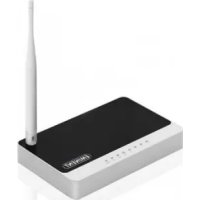
EM4543 - Router Eminent - Gratis gebruiksaanwijzing en handleiding
Vind de handleiding van het apparaat gratis EM4543 Eminent in PDF-formaat.



| Producttype | Draadloze router, Toegangspunt, Signaalversterker |
| Merk | Eminent |
| Model | EM4543 / EM4544 / EM4571 |
| Wi-Fi-norm | 802.11 b/g/n |
| Frequentiebanden | 2.4 GHz |
| LAN-poorten | 4 poorten 10/100 Mbps |
| WAN-poort | 1 poort 10/100 Mbps |
| WPS-knop / Reset | Ja (kort indrukken WPS, lang indrukken reset) |
| Internetverbindingsmodi | DHCP, IP statisch, PPPoE |
| Draadloze beveiliging | WPA2 AES aanbevolen, WEP 128 bits |
| WPS (drukknop) | Ja |
| WDS (draadloze brug) | Ja (voor signaalversterker) |
| Draadloze Multi Bridge | Ja (alternatieve versterkermodus) |
| Firewall | Ingebouwd met poortdoorsturing en URL-filtering |
| Voeding | Inclusief netadapter (5V / 12V - niet gespecificeerd) |
| Inhoud van de doos | Router, netadapter, UTP-kabel, cd-rom, toelichting |
| Garantie | 5 jaar |
| Onderhoud en reiniging | Reinigen met een droge, zachte doek. Gebruik geen chemicaliën. |
| Veiligheid | Niet blootstellen aan water of vocht. Open de behuizing niet. Haal de stekker uit het stopcontact voor reiniging. |
| Repareerbaarheid | Niet door de gebruiker te repareren. Neem contact op met Eminent support voor reparatie. |
| Land van fabricage | China (niet gespecificeerd, schatting) |
Veelgestelde vragen - EM4543 Eminent
Gebruikersvragen over EM4543 Eminent
0 vraag over dit apparaat. Beantwoord die u kent of stel uw eigen vraag.
Stel een nieuwe vraag over dit apparaat
Download de handleiding voor uw Router in PDF-formaat gratis! Vind uw handleiding EM4543 - Eminent en neem uw elektronisch apparaat weer in handen. Op deze pagina staan alle documenten die nodig zijn voor het gebruik van uw apparaat. EM4543 van het merk Eminent.
GEBRUIKSAANWIJZING EM4543 Eminent
1.0 Introductie 3
1.1 Inhoud van de verpakking 3
2.0 Installatie met behulp van de wizard 3
3.0 Handmatig instellen van de router 4
3.1 Het aansluiten van de router 4
3.2 De router configureren voor verbinding met het internet 5
3.3 Verbindsmethode bepalen 5
3.3.1 De router configureren voor een internetverbinding met DHCP 6
3.3.2 De router configureren voor een internetverbinding met Statisch IP 6
3.3.3 De router configureren voor een internetverbinding met PPPoE 7
3.4 Draadloze beveiliging instellen 7
3.4.1 WPA2 AES beveiliging (aanbevolen) 7
3.4.2 WEP beveiling 8
3.5 Installatie van de draadloze router voltooien 9
4.0 Een beveiligde draadloze verbinding opzetten met behulp van WPS 9
4.1 De WPS knop gebruiken (van de draadloze Eminent router en de draadloze WPS adapter) 10
5.0 Handmatig installeren als Access Point 11
5.1 Het aansluiten van de router 12
5.2 De router configureren als Access Point 12
5.3 Draadloze beveiliging instellen 13
5.3.1 WPA2 AES beveiliging (aanbevolen) 14
5.3.2 WEP beveiling 14
5.4 De installmentie van het Access Point voltooien 15
6.0 De router inzetten als signalversterker (WDS) 15
6.1 Het aansluiten van de signaalversterker (2) 16
6.2 Je signaalversterker (2) configureren 16
6.3 Je signaalversterker (2) beveiligen (WPA2 AES) 17
6.4 Je draadloze router (1) configureren 18
6.5 Je draadloze router(1) koppelen met de signalversterker(2) 19
6.6 De installmentie van de signaalversterker voltooien 20
7.0 De router inzetten als signalversterker (Wireless Multi Bridge) 20
7.1 De signaalversterker aansluiten 21
7.2.Je signaalversterker configureren 21
7.3 De Wireless Multi Bridge installingen configureren 22
8.0 Het draadloze network op de computer instellen 23
8.1 Draadloos network under Windows XP instellen 23
8.2 Draadloos network under Windows Vista/7 instellen 23
9.0 Firewall installingen 24
9.1 Port Forwarding 24
9.2 URL filtering 25
10.0 Veelgestelde vragen en andere relevante informatatie 25
11.0 Service en ondersteuning 26
12.0 Waarschuwingen en aandachtspunten 26
13.0 Garantievoorwaarden 27
14.0 Verklaring van Overeenstemming 28
1.0 Introductie
Gefeliciteerd met de aankoop van dit hoogwaardige Eminent product! Dit product is door de technische experts van Eminent uitgebrecht getest. Mocht dit product ondanks alle zorg problemen vertonen, dan kun je een beroep doen op de vrij发展格局. Bewaar deze handleiding samen met het bewijs van aankoop waarom zorgvuldig.
Registrar je aankoop nu op www.eminent-online.com en ontvang product updates!
1.1 Inhoud van de verpakking
De volgende onderdelen zijn aanwezig in het pakket:
- EM4543 / EM4544 / EM4571 draadloze router, Access Point en signaalversterker
- Lichtnetadapter
UTP networkkabel - CD-ROM met installmentiewizard en handleidingen
- Gebruikershandleiding
2.0 Installatie met behulp van de wizard
De makkelijkste manier om de router te installereren is met behulp van de installmentewizard, zoals beschreiben staat in dit hoofdstuk. Indien je bij de installmentie van de router geen gebruik wilt makeen van de wizard op de meegeleverde CD-ROM, kun je de EM4543/EM4544/EM4571 handmatig installeren als draadloze router (hoofdstuk 3), Access Point (hoofdstuk 5) of signaalversterker (hoofdstuk 6 & 7).
- Schakel je computer in.
- Plaats de CD-ROM in de CD-ROM speler.
- De wizard worden gestart.
- Volg de stappen op het scherm totdat de installmentie voltooid is. Je heb tu een werkende internetverbinding.
Let op! Het instellen van de router als signaalversterker staat Niet beschreiben op de CD-ROM. Wil je de router als signaalversterker instellen? Ga dan direct verder met hoofdstuk 6 of 7.
3.0 Handmatig instellen van de router
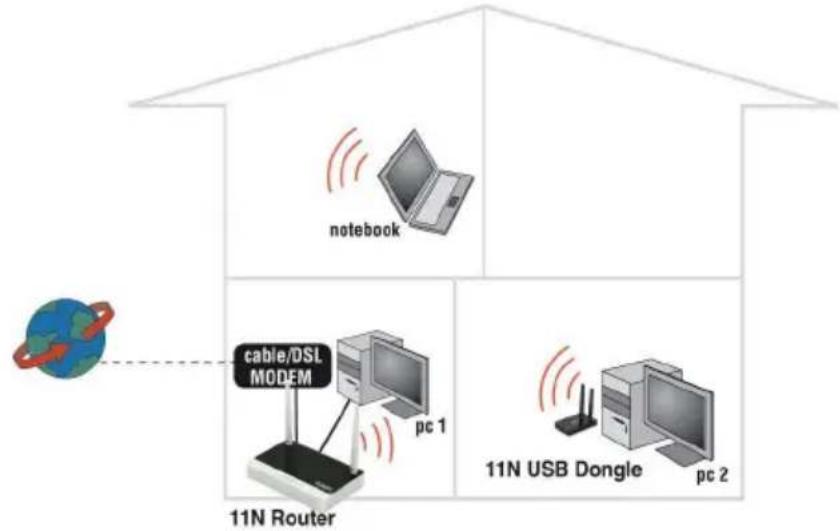
Je stelt de EM4543/EM4544/EM4571 in als draadloze router als je beschikt over een kabelmodem of ADSL modem zonder routerfunctie. Voor de handmatige installment van de router is het van belang dat je internetbrowser en je netwerk goed zijn geconfigureerd. De instellenen staan automatisch goed, tenzij je in het verleden iota hebt veranderd.
Voorbeeld van EM4543/EM4544/EM4571 als draadloze router
3.1 Het aansluten van de router
- Schakel je computer uit.
- Sluit de router met de meegeleverde lichtnetadapter aan op het stopcontact.
- Sluit de meegeleverde UTP netwerkkabel aan op de 'WAN'-poort van de router.
- Sluit de andere kant van deze UTP netwerkkabel aan op de 'LAN'-poort van je kabelmodem of ADSL modemrouter.
- Sluit een UTP netwerkkabel aan op een van de vier LAN'-poorten van je router.
- Sluit de andere kant van deze UTP netwerkkabel aan op de netwerkadapter in je computer.
Is mijn netwerkverbinding correct aangesloten? Schakel je computer in en controllerer of het lampje op de router brandt dat correspondeert met de LAN'-poort waarop je de UTP netwerkkabel hebt aangesloten. Ook dient het lampje op de netwerkadapter in je computer te branden.
3.2 De router configureren voor verbinding met het internet
Om de router te konnen configureren voor verbinding met het internet, dien je eerst verbinding te makeen met de router. Je maakt verbinding met de router door de onderstaande procedure te volgen.
- Schakel je computer in.
- Open je internetbrowser (Bijvoorbeeld Internet Explorer of Firefox).
- Typ 'http://192.168.8.1' in de adresbalk.
- Druk op de entertoets of klik op 'Ga waar'.
- Er worden een scherm met een aantal icoontjes getoond. Dit zich de volgende icoontjes: Setup Tool', 'Internet Wizard' en ' Wireless Wizard'.
- Klik op 'Internet Wizard'.
- Er worden nu gezvraagd om een gebruikersnaam en wachtwoord. Vul in beiden velden 'admin' in en druk op 'Enter'.
- Ga verder met hoofdstuk 3.3.
Tip: Klik op 'Wireless Wizard' als je een draadloos network wilt opzetten. Heb jegekozen voor de 'Wireless Wizard', dan kun je verder gaan met hoofdstuk 3.4.
3.3 Verbindsmethode bepalen
Om de router snel te können configureren voor verbinding met het internet via je provider dien je allereerst vast te stellen welke verbindingsmethode je provider gebruikt ('DHCP', 'Static IP' of 'PPPoE'). Je vindt deze gegevens in de informatatie die je van je provider hebts ontvangen, of kijk in tabel 1 voor de meest gangbare providers.
| Nederlandse providers | Verbindsmethode |
| Caiway DHCP+Mac adres | |
| Compuserve met Sagem ADSL modem DHCP | |
| KPN ADSL met Thomson Speedtouch 546(i) ADSL modem DHCP | |
| Onsbrabantnet DHCP+Mac adres | |
| Telfort met Zyxel modem DHCP | |
| Tiscali ADSL met Zyxel of Sagem modem DHCP | |
| UPC Chello DHCP+Mac adres | |
| Ziggo DHCP+Mac adres | |
| Belgische providers | |
| Telenet met Motorola modem DHCP |
Tabel 1.
3.3.1 De router configureren voor een internetverbinding met DHCP
Voor een internetverbinding met verbindingsmethode 'DHCP' volg je onderstaande stappen:
- Klik op 'Internet Wizard'.
- Selecteer 'Manual Internet Configuration'.
- Klik op 'Next'.
- Selecteer 'DHCP Method'.
- Klik op 'Next'.
- Klik op 'Next'.
- Klik op 'Save and Close'.
- De wizard slaat nu de instellingen op en sluit daarna vanzelf het scherm.
- Je hebts nu een werkende internetverbinding.
Tip! Om te voorkomen dat je het wachtwoord van de router verliest, kun je hier je gewijzigde wachtwoord invullen.
Wachtwoord:
3.3.2 De router configureren voor een internetverbinding met Statisch IP
Je kunt de draadloze router op de volgende manier configureren als je met een staatisch IP-adres verbinding要去 make met je provider (bijvoorbeeld Speedtouch Home):
- Klik op 'Internet Wizard'.
- Selecteer 'Manual Internet Configuration'.
- Klik op 'Next'.
- Selecteer 'Static IP'.
- Klik op 'Next'.
- Vul de gegevens in zoals.Deze door je provider zich aangeleverd.
- Klik op 'Next'.
- Klik op 'Save and Close'.
- De wizard slaat nu de instellingen op en sluit daarna vanzelf het scherm.
- Je hebt nu een werkende internetverbinding.
3.3.3 De router configureren voor een internetverbinding met PPPoE
Je kurz de draadloze router op de volgende manier configureren als je via PPPoE verbinding moet make met je provider (met gebruikersnaam en wachtwoord):
- Klik op 'Internet Wizard'.
- Selecteer 'Manual Internet Configuration'.
- Klik op 'Next'.
- Selecteer 'PPPoE'.
- Klik op 'Next'.
- Vul de gegevens in zoals.Deze door je provider zich aangeleverd.
- Klik op 'Next'.
- Klik op 'Save and Close'.
- De wizard slaat nu de instellingen op en sluit daarna vanzelf het scherm.
- Je hebt nu een werkende internetverbinding.
3.4 Draadloze beveilinging instellen
Omdat ook onbevoegden het signalaal van een draadloos netwerk kannen ontvangen word je aanbevolen om je netwerk te beveiligien. Er zijn verschillende beveiligingsmethoden die in verschillende gradaties het netwerk kannen beveiligien. Om een methode toe te passen in een netwerk is hetoodzakelijk dat alle draadloze netwerkapparatuur deze methode ondersteunt. De sterkste vorm van draadloze beveiling is WPA2 AES (WiFi Protected Access).
WPA 2 AES is de sterkst möglich beveiliging. Je wordt dan ook aanbevolen om deze vorm van beveiliging te gebruiken. Het is darüber möglich dat er (oudere) draadloze apparatuur in omloop is dat geen ondersteuning heeft voor WPA2 AES, maar alleen kan werken met WPA TKIP. Raadpleeg de documentatie van je hardware om zeker te zichn dat al je draadloze apparatuur kan werken met WPA2 AES.
Ga voor WPA2 AES beveiliging verder met paragraaf 3.4.1 (aanbevolen) of ga voor WEP beveiliging verder met paragraaf 3.4.2.
3.4.1 WPA2 AES beveiling (aanbevolen)
- Klik op 'Wireless Wizard'.
- De wizard verschijnt in een popup-schem. Klik op 'Next'.
- Kies je land/regio en klik op 'Next'.
- Vul bij 'SSID' de naam in die je aan het draadloze netwerk wilt geben. (Eventueel kun je op 'Check SSID' klikken om te controlleren ofDeze naam al gebruikt worden.)
-
Klik op 'Next'.
-
Er zal nu automatisch worden gezocht waar een geschikt draadloos kanaal.
- Het Beste beschikbare kanaal worden voorgesteld in het scherm.
- Klik op 'Next' om de keuze te accepteren. (Eventueel kun je zich een kanaal uit de lijst kiezen als je dit wilt.)
- Er verschijnt een=kort overzicht met instellingen tot zover. Klik op 'Next' om verder te gaan.
- Kies 'WPA2PSK' en klik op 'Next'.
- Kies 'AES' en klik op 'Next'.
- Typ een wachtwoord in het veld 'Network Key' (bijvoorbeeld 'jenaam01'). Gebruik hierbij geen leestekens en let erop dat het wachtwoord minimaal 8 karakters lang is!
- Noteer de netwerknaam en het gekozen wachtwoord*.
- Klik op 'Next'.
- Klik op 'Finish'.
- De wizard slaat nu de instellingen op en sluit daarna vanzelf het scherm.
Tip: WPA2 AES beveiling worden ondersteund vanaf Windows XP Service Pack 2 (met alle Windows Updates). Dit type beveiling kan dus nicht gebruikt worden onder Windows 98 of Windows 2000, tenzij de software van je draadloze netwerkadapter WPA2 AES ondersteunt. Beschik je Niet over Windows XP SP2, Windows Vista, Windows 7 of over de juiste software, ga dan verder met paragraaf 3.4.2.
3.4.2 WEP beveiling
- Klik op 'Wireless Wizard'.
- De wizard verschijnt in een popup-schem. Klik op 'Next'.
- Kies je land/regio en klik op 'Next'.
- Vul bij 'SSID' de naam in die je aan het draadloze network wilt geben. (Eventueel kun je op 'Check SSID' klikken om te controleren of deze naam al gebruikt worden.)
- Klik op 'Next'.
- Er zal nu automatisch worden gezocht waar een geschikt draadloos kanaal.
- Het Beste beschikbare kanaal worden voorgesteld in het scherm.
- Klik op 'Next' om de keuze te accepteren. (Eventueel kun je zich een kanaal uit de lijst kiezen als je dit wilt.)
- Er verschijnt een kort overzicht met instellingen tot zover. Klik op 'Next' om verder te gaan.
- Kies 'WEP' en klik op 'Next'.
- Kies 'Use a 128 bit key' en klik op 'Next'.
- Typ een wachtwoord in het veld 'Network Key'. Voor deze sleutel mag er enkel gebruik gemaatk worden van cijfers 0 t/m 9 en letters a t/m f. Gebruik dus geen leestekens en let erop dat het wachtwoord exact 26 karakters lang is!
- Noteer de netwerknaam en het gekozen wachtwoord*.
-
Klik op 'Next'.
-
Klik op 'Finish'.
- De wizard slaat nu de instellingen op en sluit daarna vanzelf het scherm.
3.5 Installatie van de draadloze router voltooien
Indien je hoofdstuk 3 geheel hebt doorlopen, sluit je de installmentie af door de volgende stappen te volgen:
- Verwijder de UTP netwerkkabeluit je computer.
- Verwijder de UTP netwerkkabeluit de LAN poort van je router.
- Start je computer opniew op.
- Gefeliciteerd! Je heb't de router correct geinstalleerd.
In hoofdstuk 8.0 worden uitgelegd hoe een draadloze verbinding gemaakt kan worden in Windows XP, Windows Vista en Windows 7.
*De draadloze verbinding worden verb broken als de beveiliging (WPA2 AES, WEP) is ingesteld in de router en dit Niet het geval is bij de draadloze netwerkadapter. Wanner de beveiliging ook in de draadloze netwerkadapter worden ingesteld, worden de verbinding hersteld.
Noteer hier het type beveiliging dat je hebt ingesteld, de netwerknaam en het wachtwoord:

WPA2 AES
WEP

Netwerknaam:
Wachtwoord:
4.0 Een beveiligde draadloze verbinding opzetten met behulp van WPS
De EM4543/EM4544/EM4571 können worden beveiligd door de WPS optie te gebruiken. Door de WPS functie te gebruiken, worden je draadloze netwerk beveiligd door op de WPS knop van je draadloze Eminent router en je draadloze WPS adapter te drukken. Je draadloze Eminent router en je draadloze WPS adapter spreken dan samen een netwerknaam en draadloze beveiligingssteutel (WPA2 AES) af. De verbinding:tussen de draadloze Eminent router en je draadloze WPS adapter wordt daarna automatisch tot stand gebracht.
Zorg ervoor dat je draadloze WPS adapter correct op je computer is geinstalleerd!
4.1 De WPS knop gebruiken (van de draadloze Eminent router en de draadloze WPS adapter)
Let op: De volgende stappen zijn aan de hand van Windows 7 opgesteld.
- Zorg ervoor dat je computer is opgestart en dat de draadloze WPS adapter op je computer is geinstalleerd. Zorg er tevens voor dat de draadloze Eminent router een internetverbinding heeft.
- Als het goed is, is het volgende icoontje aan de Windows taakkalk toegevoegd:

- Klik dit icoontje aan waarna er een lijst met beschikbare draadloze netwerken worden getoond, zie ook de volgende afbeelding:
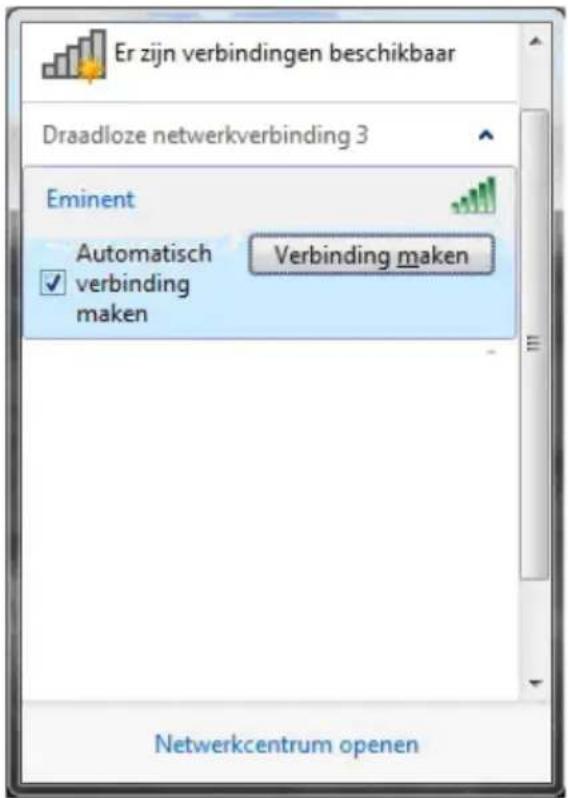
- Selecteer het netwerk waarmee je wilt verbinden en klik op 'Verbinding make'n'.
- Als het goed is worden er om een netwerksleutel gezraagd. Tevens worden er onderin hetplaatje aangegeven dat je ook op de WPS knop van de draadloze router(Intrukken zoals in de volgende afbeelding wordt aangegeven:
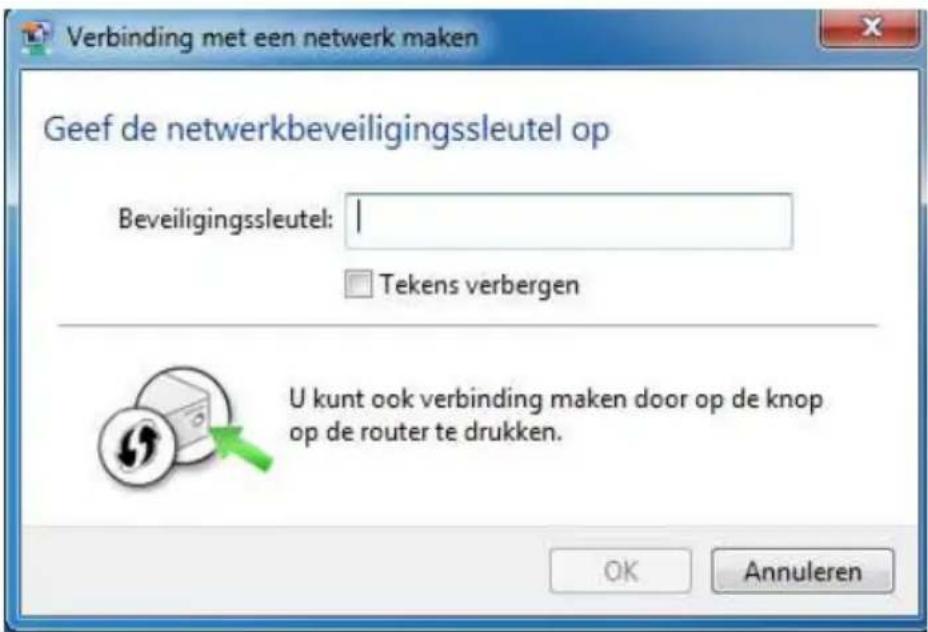
- Druk op de WPS knop van je Eminent router gedurende maximaal 1-2 seconden (Niet langer!)
- Druk dan op de WPS knop van je draadloze WPS adapter. Raadpleeg de handleiding van je draadloze WPS adapter hoelang je de WPS knop precies dient in te drukken.
- De verbinding:tussen de draadloze Eminent router en je draadloze WPS adapter wordt automatisch tot stand gebracht. Het volgende icoontje wordt dan ook
zichtbaar in de Windows taakkalk: Dit icoontje geeft aan dat er een verbinding tot stand is gebracht en dat je toegang tot het internet hebt.
Let op: De WPS knop op de Eminent router dient tevens als een resetknop. Indien je de knop (te) lang indrukt (8~10 seconden), dan za de Eminent router worden teruggezet maar de fabrieksinstellungen.
Tip: Sommige WPS adapters en Windows versies vereisen dat er specifieke WPS software van de draadloze WPS adapter is geinstallerd. Indien dit het geval is, dan hunnen de bovenstaande stappen afwijken. Raadpleeg in dat geval de handleiding van de draadloze WPS adapter voor de juiste stappen.
5.0 Handmatig installeren als Access Point
Je stelt de router in als Access Point als je al beschikt over een router of ADSL modemrouter. Voor de handmatige installmentie van de router is het van belang dat je internetbrowser en je netwerk goed+zijn geconfigureerd. De instellenen staan automatisch goed, tenzij je in het verleden iets hebt veranderd.
Voorbeeld van EM4543 / EM4544 / EM4571 als Access Point
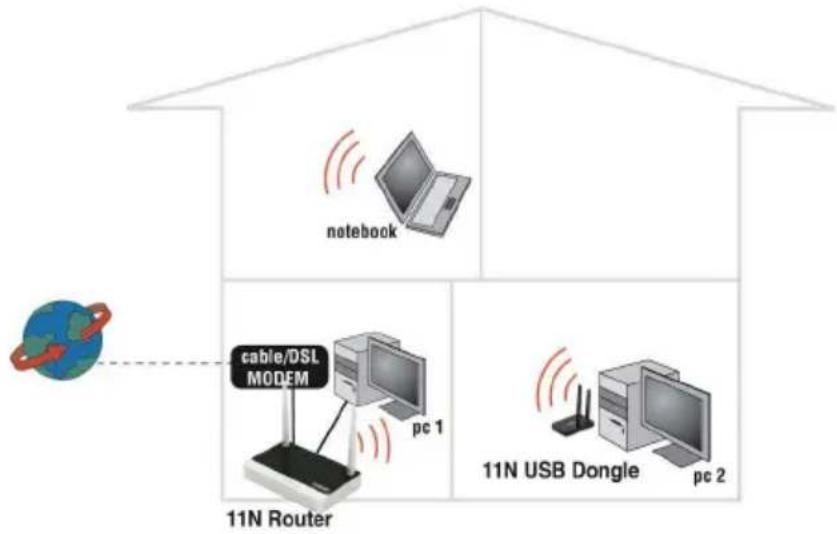
5.1 Het aansluten van de router
- Schakel je computer UIT.
- Sluit de router met de meegeleverde lichtnetadapter aan op het stopcontact.
- Sluit de meegeleverde UTP netwerkkabel aan op de LAN 4'-poort van de router.
- Sluit de andere kant van deze UTP netwerkkabel aan op de netwerkadapter in je computer.
Is mijn router.just op het Lichtnet aangesloten? Dit controllerer je door te verifiieren of het Power lampje brandt.
Is mijn netwerkverbinding correct aangesloten? Schakel je computer in en controllerer of het lampje op de router brandt dat correspondeert met de LAN'-poort waarop je de UTP netwerkkabel hebt aangesloten. Ook dient het lampje op de netwerkadapter in je computer te branden.
5.2 De router configureren als Access Point
Om de router te können configureren dien je eerst verbinding te make met de router. Je maakt verbinding met de router door de onderstaande procedure te volgen.
- Schakel je computer in.
- Open je internetbrowser (Bijvoorbeeld Internet Explorer, Netscape of Firefox).
- Typ 'http://192.168.8.1' in de adresbalk.
- Druk op de entertoets of klik op 'Ga waar'.
- Klik op 'Setup Tool'.
-
Er worden nu gezvraagd om een gebruikersnaam en wachtwoord. Vul in beiden velden 'admin' in en druk op 'Enter'.
-
Klik in het linker menu op 'Advanced Setup'.
- Klik in het linker menu op 'Network'.
- Klik in het linker menu op 'LAN/DHCP Server'.
- Zet de 'DHCP server' op 'STOP'.
- Klik op de knop 'Apply', rechts in het kopje 'DHCP Server'.
- Typ '192.168.8.200' in het veld LAN IP address'.
- Typ '255.255.255.0' in het veld 'Subnet Mask'.
- Klik op de knop 'Apply & Restart'.
Let op! Als je op een later tijdstip opniew wilt inloggen op de router, dien je de computer een vast IP adres te gehen.
- Klik op 'Start'.
- Klik op 'Configurativeschem'.
- Dubbelklik op 'Netwerkverbindungen'.
- Klik met de rechter muisknop op je 'LAN verbinding'.
- Klik op 'Eigenschappen'.
- Selecteer 'Internetprotocol (TCP/IP)'.
- Klik op 'Eigenschappen'.
- Selecteer 'Het volgende IP-adres gebruiken'.
- Typ '192.168.8.250' in het veld 'IP-adres'.
- Typ '255.255.255.0' in het veld 'Subnetmasker'.
- Klik op 'OK'.
- Typ 'http://192.168.8.200' in de adresbalk om in te loggen op de router.
5.3 Draadloze beveiling instellen
Omdat ook onbevoegden het signal van een draadloos netwerk kannen ontvangen word je aanbevolen om je netwerk te beeiligen. Er zijn verschillende beveiligingsmethoden die in verschillende gradaties het netwerk kannen beeiligen. Om een methode toe te passen in een netwerk is hetoodzakelijk dat alle draadloze netwerkapparatuur deze methode ondersteunt. De sterkste vom van draadloze beveiliging is WPA2 AES (WiFi Protected Access).
WPA 2 AES is de sterkst möglich beveiliging. Je worden dan ook aanbevolen om deze vorm van beveiliging te gebruiken. Het is darüber möglich dat er (oudere) draadloze apparatuur in omloop is dat geen ondersteuning heeft voor WPA2 AES, maar alleen kan werken met WPA TKIP. Raadpleeg de documentatie van je hardware om zeker te zichn dat al je draadloze apparatuur kan werken met WPA2 AES.
Ga voor WPA2 AES beveiliging verder met paragraaf 5.3.1 (aanbevolen) of ga voor WEP beveiliging verder met paragraaf 5.3.2.
5.3.1 WPA2 AES beveiliging (aanbevolen)
- Klik op 'Wireless Wizard'.
- De wizard verschijnt in een popup-schem. Klik op 'Next'.
- Kies je land/regio en klik op 'Next'.
- Vul bij 'SSID' de naam in die je aan het draadloze network wilt geben. (Eventueel kun je op 'Check SSID' klikken om te controlleren of deze naam al gebruikt worden.)
- Klik op 'Next'.
- Er zal nu automatisch worden gezocht maar een geschikt draadloos kanaal.
- Het Beste beschikbare kanaal worden voorgesteld in het scherm.
- Klik op 'Next' om de keuze te accepteren. (Eventueel kun je zich een kanaaluit de lijst kiezen als je dit wilt.)
- Er verschijnt een kort overzicht met instellingen tot zover. Klik op 'Next' om verder te gaan.
- Kies 'WPA2PSK' en klik op 'Next'.
- Kies 'AES' en klik op 'Next'.
- Typ een wachtwoord in het veld 'Network Key' (bijvoorbeeld 'uwnam01'). Gebruik hierbij geen leestekens en let erop dat het wachtwoord minimaal 8 karakters lang is!
- Noteer de netwerknaam en het gekozen wachtwoord**.
- Klik op 'Next'.
- Klik op 'Finish'.
- De wizard slaat nu de instellingen op en sluit daarna vanzelf het scherm.
Tip: WPA2 AES beveiling worden ondersteund vanaf Windows XP Service Pack 2 (met alle Windows Updates). Dit type beveiling kan dus nicht gebruikt worden onder Windows 98 of Windows 2000, tenzij de software van je draadloze netwerkadapter WPA2 AES ondersteunt. Beschik je Niet over Windows XP SP2, Windows Vista, Windows 7 of over de juiste software, ga dan verder met paragraaf 5.3.2.
5.3.2 WEP beveiling
- Klik op 'Wireless Wizard'.
- De wizard verschijnt in een popup-schem. Klik op 'Next'.
- Kies je land/regio en klik op 'Next'.
- Vul bij 'SSID' de naam in die je aan het draadloze network wilt geben. (Eventueel kun je op 'Check SSID' klikken om te controleren of deze naam al gebruikt worden.)
- Klik op 'Next'.
- Er zal nu automatisch worden gezocht maar een geschikt draadloos kanaal.
- Het Beste beschikbare kanaal worden voorgesteld in het scherm.
-
Klik op 'Next' om de keuze te accepteren. (Eventueel kun je zich een kanaaluit de lijst kiezen als je dit wilt.)
-
Er verschijnt een=kort overzicht met instellingen tot zover. Klik op 'Next' om verder te gaan.
- Kies 'WEP' en klik op 'Next'.
- Kies 'Use a 128 bit key' en klik op 'Next'.
- Typ een wachtwoord in het veld 'Network Key'. Voor deze key mag er enkel gebruik gemaatk worden van cijfers 0 t/m 9 en letters a t/m f. Gebruik dus geen leestekens en let erop dat het wachtwoord exact 26 karakters lang要去ন!
- Noteer de netwerknaam en het gekozen wachtwoord**.
- Klik op 'Next'.
- Klik op 'Finish'.
- De wizard slaat nu de instellingen op en sluit daarna vanzelf het scherm.
5.4 De installmentie van het Access Point voltooien
Indien je hoofdstuk 4 geheel hebt doorlopen, sluit je de installmentie af door de volgende stappen te volgen:
- Verwijder de UTP netwerkkabeluit je computer.
- Sluit deze UTP netwerkkabel aan op een LAN poort in je modem router).
- Start je computer opniew op.
- Gefeliciteerd! Je heb't de router correct als Access Point geinstalleerd.
In hoofdstuk 8.0 worden uitgelegd hoe een draadloze verbinding gemaakt kan worden in Windows XP, Windows Vista en Windows 7.
**De verbinding worden verbroken als beveiliging (WPA2 AES, WEP) is ingesteld in de router en dit Niet het geval is bij de draadloze netwerkadapter. Wanner de beveiliging ook in de draadloze netwerkadapter worden ingesteld, worden de verbinding hersteld.
Noteer hier het type beveiliging dat je hebt ingesteld, de netwerknaam en het wachtwoord:
WPA2 AES
WEP
□
Netwerknaam:
Wachtwoord:
Heb je al een draadloos netwerk en wil je het bereik vergroten? Dan sluit je de router aan als signaalversterker. Hiervoor dien je een aantal instelleningen in de signaalversterker (2) en in de draadloze router/Access Point (1) aan te passen.
Een 2e EM4543/EM4544/EM4571 inzetten als signalversterker
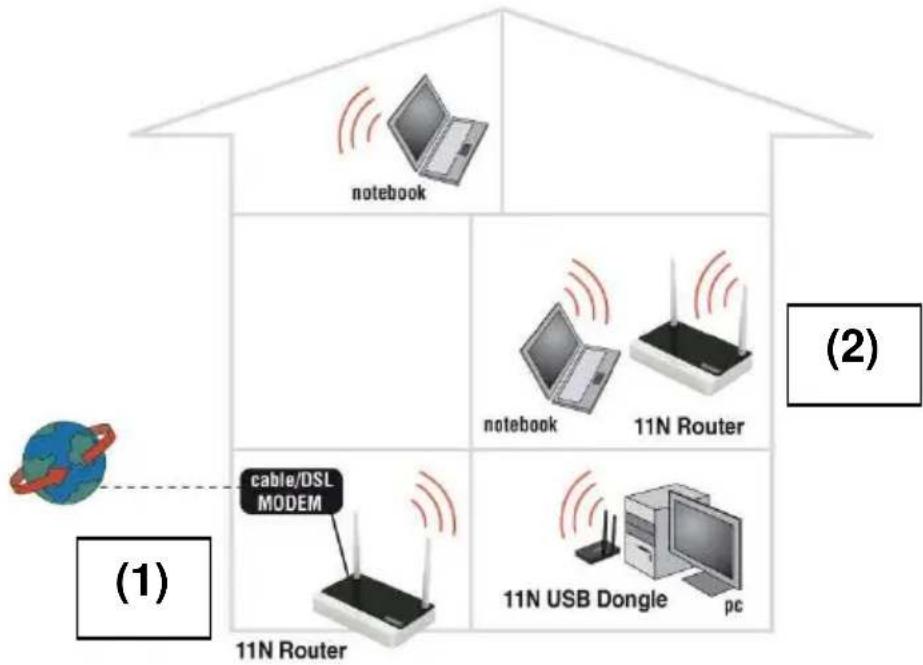
6.1 Het aansluiten van de signalversterker (2)
- Schakel je computer uit.
- Sluit de router met de meegeleverde lichtnetadapter aan op het stopcontact.
- Sluit de meegeleverde UTP netwerkkabel aan op de LAN 1'-poort van de router.
- Sluit de andere kant van deze UTP netwerkkabel aan op de netwerkadapter in je computer.
Is mijn router.just op het lichtnet aangesloten? Dit controllerer je door te verifiieren of het power lampje op de router brandt.
6.2 Je signalversterker (2) configureren
- Schakel je computer in.
- Open je internetbrowser (Bijvoorbeeld Internet Explorer, Netscape of Firefox).
- Typ 'http://192.168.8.1' in de adresbalk.
- Druk op de entertoets of klik op 'Ga waar'.
- Klik op 'Setup Tool'.
- Er worden nu gevraagd om een gebruikersnaam en wachtwoord. Vul in beiden velden 'admin' in en druk op 'Enter'.
- Klik in het linker menu op 'Advanced Setup'.
- Klik in het linker menu op 'Network'.
- Klik in het linker menu op 'LAN/DHCP Server'.
-
Zet de 'DHCP server' op 'STOP'.
-
Klik op de knop 'Apply', rechts in het kopje 'DHCP Server'.
- Typ '192.168.8.200' in het veld LAN IP address'.
- Typ '255.255.255.0' in het veld 'Subnet Mask'.
- Klik op de knop 'Apply & Restart'.
Let op! Als je op een later tijdstip opniew wilt inloggen op de router, dien je de computer een vast IP adres te gehen.
- Klik op 'Start'.
- Klik op 'Configurationschem'.
- Dubbelklik op 'Netwerkverbindungen'.
- Klik met de rechter muisknop op je 'LAN verbinding'.
- Klik op 'Eigenschappen'.
- Selecteer 'Internetprotocol (TCP/IP)'.
- Klik op 'Eigenschappen'.
- Selecteer 'Het volgende IP-adres gebruiken'.
- Typ '192.168.8.100' in het veld 'IP-adres'.
- Typ '255.255.255.0' in het veld 'Subnetmasker'.
- Klik op 'OK'.
- Typ 'http://192.168.8.200' in de adresbalk om in te loggen op de router.
6.3 Je signalversterker (2) beveiligigen (WPA2 AES)
In dit hoofdstuk worden twee routers met elkaar verbonden. Het is möglich om middels WDS een router met een ander model draadloze router (met WDS ondersteuning) te koppelen. Gebruik in dat geval WEP beveiliging,,ondat sommige routers geen WDS met WPA2 AES ondersteunen.
Omdat ook onbevoegden het signal van een draadloos netwerk kannen ontvangen word je aanbevolen om je netwerk te beveiligigen.
- Klik op 'Wireless Wizard'.
- De wizard verschijnt in een popup-schem. Klik op 'Next'.
- Kies je land/regio en klik op 'Next'.
- Vul bij 'SSID' de naam in die je aan het draadloze network wilt geben. (Eventueel kun je op 'Check SSID' klikken om te controleren of deze naam al gebruikt worden.)
- Klik op 'Next'.
- Er zal nu automatisch worden gezocht maar een geschikt draadloos kanaal.
- Het Beste beschikbare kanaal worden voorgesteld in het scherm.
- Klik op 'Next' om de keuze te accepteren. (Eventuel kun je zich een kanaaluit de lijst kiezen als je dit wilt.) Noteer welt kanaal geselecteerd is**.
-
Er verschijnt een=kort overzicht met instellingen tot zover. Klik op 'Next' om verder te gaan.
-
Kies 'WPA2PSK' en klik op 'Next'.
- Kies 'AES' en klik op 'Next'.
- Typ een wachtwoord in het veld 'Network Key' (bijvoorbeeld 'uwnam01'). Gebruik hierbij geen leestekens en let erop dat het wachtwoord minimaal 8 karakters lang is!
- Noteer de netwerknaam en het gekozen wachtwoord**.
- Klik op 'Next'.
- Klik op 'Finish'.
- De wizard slaat nu de instellingen op en sluit daarna vanzelf het scherm.
***De verbinding worden verbroken als beveiliging (WPA2 AES) is ingesteld in de signaalversterker en dit Niet het geval is bij de draadloze netwerkadapter. Wanner de beveiliging ook in de draadloze netwerkadapter worden ingesteld, worden de verbinding hersteld.
Noteer hier de netwerknaam, het wachtwoord en het kanaal dat je heb opgegeven: WPA2 AES
Netwerknaam:
Wachtwoord:
Kanaal:
6.4 Je draadloze router (1) configureren
Bij het configureren van je router en het instellen van de beveiliging (paragraaf 6.5), worden UITgegaan van een draadloze router. Zorg ervoor dat je draadloze router met een UTP netwerkkabel is verbonden met je computer.
- Open je internetbrowser (Bijvoorbeeld Internet Explorer, Netscape of Firefox).
- Typ 'http://192.168.8.1' in de adresbalk.
- Druk op de 'Enter' knop of klik op 'Ga waar'.
- Klik op 'Wireless Wizard'.
- Er worden nu gezvraagd om een gebruikersnaam en wachtwoord. Vul in beiden velden 'admin' in en druk op 'Enter'.
- De wizard verschijnt in een popup-schem. Klik op 'Next'.
- Kies je land/regio en klik op 'Next'.
- Vul bij 'SSID' de naam in die je aan het draadloze network wilt geben. (Eventueel kun je op 'Check SSID' klikken om te controleren of deze naam al gebruikt worden.)
-
Klik op 'Next'.
-
Er zal nu automatisch worden gezocht maar een geschikt draadloos kanaal.
- Het Beste beschikbare kanaal worden voorgesteld in het scherm.
- Kies hetzelfde kanaal dat je ook voor de signalversterker hebt gekozen.
- Klik op 'Next'.
- Er verschijnt een kort overzicht met instellingen tot zover. Klik op 'Next' om verder te gaan.
- Kies 'WPA2PSK' en klik op 'Next'.
- Kies 'AES' en klik op 'Next'.
- Vul het zichfde wachtwoord in als je op de signalversterker gebruikt.
- Klik op 'Next'.
- Klik op 'Finish'.
- De wizard slaat nu de instellingen op en sluit daarna vanzelf het scherm.
6.5 Je draadloze router(1) koppelen met de signalaalversterker(2)
Als je de stappen gevolgd hebt, dan worden er nu aan de volgende voorwaarden voldaan:
- De signaalversterker (2) heeft als adres 192.168.8.200
- De draadloze router heeft als adres 192.168.8.1
- Beide apparaten gebruiken WPA2 AES als beveiliging metdezelfdenetworksleutel.
- Beide apparaten gebruiken hetzelfde kanaal
- De netwerknaam van de apparaten mag verschillen. (bijv. 'boven' en 'beneden')
In beiden apparaten moet nu ingesteld worden dat ze draadloos met elkaar要去en verbinden. We beginnen met het instellen van je draadloze router (1).
- Sluit de router en de signaalversterker met een UTP netwerkkabel op elkaar aan, via bijv. LAN poort 4 op LAN poort 4.
- Sluit een computer met UTP networkkabel aan op Ian poort 1 van je draadloze router (1).
- Schakel beside routers in.
- Schakel je computer in.
- Open je internetbrowser (Bijvoorbeeld Internet Explorer, Netscape of Firefox).
- Typ 'http://192.168.8.1' in de adresbalk om je router (1) te benaderen.
- Klik op 'Setup Tool'.
- Er worden nu gevraagd om een gebruikersnaam en wachtwoord. Vul in beiden velden 'admin' in en druk op 'Enter'.
- Klik in het linkermenu op 'Advanced Setup'.
- Klik in het linkermenu op 'Wireless'.
- Klik in het linkermenu op 'WDS Setup'.
-
Klik in het rechtschem op 'Search AP'.
-
Er verschijnt een venster met de gezonden draadloze netwerken.
- Dubbelklik op de netwerknaam (SSID) van de signalversterker.
- Klik op 'OK'.
- Klik op de knop 'Add' in het rechtschemm.
- Klik op de knop 'Save' rechtsboven in het scherm.
- Klik op 'OK' om de instellingen op te slaan.
- Sluit het venster.
6.6 De installation van de signalversterker voltooien
- Typ 'http://192.168.8.200' in de adresbalk om je signaalversterker (2) te benaderen.
- Klik op 'Setup Tool'.
- Klik in het linkermenu op 'Advanced Setup'.
- Klik in het linkermenu op 'Wireless'.
- Klik in het linkermenu op 'WDS Setup'.
- Klik in het rechtschem op 'Search AP'.
- Er verschijnt een venster met de gezonden draadloze netwerken.
- Dubbelklik op de netwerknaam (SSID) van je router(1).
- Klik op 'OK'.
- Klik op de knop 'Add' in het rechtschemm.
- Klik op de knop 'Save' rechtsboven in het scherm.
- Klik op 'OK' om de instelleningen op te slaan.
- Verwijder nu de UTP kabel:tussen de LAN poorten van beiden routers.
- De instellingen zijn voltooid en de signaalversterker kun je nu gaanplaatsen op de plek waar het draadloze signaal minder sterk was.
Tip: Om te testen of er daadwerkelijk draadloze verbinding:tussen.beide apparaten is, kun je met de nu nog aangesloten computer als het goed is beide apparaten op hun webpagina's benaderen. Werkt ditECHTER Niet, herhaal dan de stappen in hoofdstuk 6.
7.0 De router inzetten als signalversterker (Wireless Multi Bridge)
Als je eigén modem of andere draadloze router geen WDS ondersteuning heeft, dan kun je de EM4543/EM4544/EM4571 alsnog als een signaalversterker instellen door de Wireless Multi Bridge optie te gebruiken.
Door deze optie te gebruiken za je draadloze Eminent router opdezelfde manier verbinding met je draadloze modem of andere draadloze router make, zoals je computer ook verbinding maakt met een draadloos netwerk. Heeft de Eminent router eenmaal een verbinding tot stand gebracht met de eerste draadloze modem of router, dan heeft de Eminent router al een internetverbinding. De draadloze Eminent router
zendt op dat moment ook een tweede draadloos signalaui wit waarmee je computer dan waar kan verbinden. Is je computer verbonden met de Eminent draadloze router, dan heeft je computer ook direct een internetverbinding.
Gebruik de volgende stappen om een Wireless Multi Bridge verbinding op te zetten:
7.1 De signalversterker aansluten
- Zet je computer aan.
- Sluit de draadloze Eminent router op het Lichtnet aan met behulp van de bijgeleverde stroomadapter.
- Sluit de bijgeleverde UTP netwerkkabel op de 'LAN 1' poort van de Eminent router aan.
- Sluit de andere kant van de UTP netwerkkabel op de netwerkaansluiting van je computer aan.
Is mijn router.just op het lichtnet aangesloten? Dit controllerer je door te verifiieren of het power lampje op de router brandt.
7.2. Je signalversterker configureren
Voordat je de Eminent router kutn instellen voor Wireless Multi Bridge gebruik, dien je het volgende bij de hand te hebben:
- De netwerknaam (SSID) van de eerste draadloze router
- De beveiligingsssleutel van de eerste draadloze router
- Het kanaal waarop de eerste draadloze router is ingesteld
Bij voorkeur dien je de Wireless Multi Bridge verbinding in te stellen verwijl de Eminent draadloze router bekabeld met je computer is verbonden.
- Zorg ervoor dat je computer is opgestart.
- Open je internetbrowser (Bijvoorbeeld Internet Explorer of Firefox).
- Typ 'http://192.168.8.1' in de adresbalk en druk op de 'Enter' knop of klik op 'Ga\ aar'.
- Klik op 'Setup Tool'.
- Er worden nu gezvraagd om een gebruikersnaam en wachtwoord. Vul in beiden velden 'admin' in en druk op 'Enter'.
- Klik op 'Advanced Setup'.
- Klik op 'Wireless'.
- Klik op 'Wireless Setup'.
-
Vul een SSID in. Wil je dat het bestaande netwerk worden uitgebrecht zodate je overal verbinding kunt make metdezelfde netwerknaaam (SSID), vul dan de netwerknaaam (SSID) van de eerste draadloze router in. Tevens dient het kanaal (channel) hetzelfde kanaal te zich als op de eerste draadloze router.
-
Vul een beveiligingsssleutel in bij 'Authentication'. Wil je dat het bestaande netwerk worden uitgebrecht zodate je overal verbinding kunt make metdezelfde netwerknaam, dan dien je bezelfde beveiligingsssleutel in te vullen die je ook gebruikt op je eerste draadloze router..
- Klik op 'Apply' om de gegevens op te slaan.
- Klik daarna op 'Save' bovenin het scherm.
7.3 De Wireless Multi Bridge installingen configureren
- Klik op 'Wireless'.
- Klik op 'Wireless Multi Bridge'.
- Zet 'Operation' op 'Start'.
- Zorg ervoor dat 'Wireless Bridge' is geselecteerd.
- Klik op de 'Search AP' knop.
- Selecteer de netwerknaam waarmee de Eminent router要去 verbinden (De eerste draadloze router).
- Als het netwerk van de eerste draadloze router is beveiligd dien je de beveiligingsstreutel in te vullen.
- Klik op 'Apply'.
- Klik op 'Save' bovenin het scherm.
- Klik op 'Network'.
- Heeft je eerste draadloze router een IP-Adres dat binnen een ander IP-Adres bereik ligt, dan dien je het IP-Adres van de Eminent router aan te passen maar dit IP-bereik bij 'LAN IP'.
- Klik op 'Apply and restart'. Sluit dan je webbrowser herstart je computer, of schakel je netwerkkaart UIT en wee in.
- Log opniew op de Eminent router in met behulp van het neue IP-Adres.
- Klik op 'Setup Tool'.
- Klik op 'Advanced Setup'.
- Klik op 'Network'.
- Klik op 'LAN/DHCP Server'.
- Zet 'DHCP Server' op 'Stop'.
- Klik op 'Apply'.
- Klik op 'Save' bovenin het scherm.
- Je Eminent router is nu als een signaalversterker ingesteld met behulp van Wireless Multi Bridge.
Tip: Als je een ander IP-Adres hebt ingesteld zoals in stap 11 is beschreiben, dient dit IP-Adres wel in hetzelfde IP-bereik te liggen als het IP-Adres van de eerste draadloze router. Bijvoorbeeld: Als de eerste router als IP-Adres '192.168.1.1' heeft, dan kun je de Eminent router instellen op '192.168.1.200'. Vanaf dat moment is de Eminent router benaderbaar op het neue IP-Adres.
8.0 Het draadloze network op de computerystellen
Nu de router is beveiligd moet nu de computer zelf worden ingesteld zodate ze het beveiligde draadloze netwerk kan herkennen en ermee kan verbinden. Windows XP, Windows Vista en Windows 7 zijn momenteel de meest gebruikte besturingsystemen. We gaan uitleggen hoe je een draadloze verbinding onder deze systemen=kunt opzetten.
8.1 Draadloos network onder Windows XP instellen
Om de draadloze verbinding tot stand te brengen onder Windows XP dien je de volgende stappen uit te voeren:
- Start je computer op.
- Klik op 'Start'.
- Gaaar 'Configuratieschemr'.
- Selecteer in het configuratieschemer 'Netwerkverbindingen'.
- Als het goed is, zie je nu je draadloze kaart of adapter staan. Klik deze met de rechtermuisknop aan.
- Kies nu voor 'Beschikbare draadloze netwerken weergeven'. Er worden nu een lijst getoond met aanwezige draadloze netwerken.
- In het lijstje met beschikbare draadloze netwerken selecteer je het eigen netwerk.
- Wanner je nu kiest voor 'verbinding makeen' gaat je PC een waarschuwing geen dat dit netwerk is beveiligd en dat er een netwerksleutel is vereist.
- Vul nu twee keer de beveiligingsstreutel in en kies voor 'verbinding make'n'.
- Is je sleutel goed ingevoerd, dan zal Windows na enigeijd aangeven dat het network is verbonden. Je=kunt nu online.
8.2 Draadloos network onder Windows Vista/7 instellen
Om de draadloze verbinding tot stand te brengen onder Windows Vista dien je de volgende stappen uit te voeren:
- Klik op 'Start'.
- Klik nu op het 'Configuratieschem'
- Kies hier voor 'Netwerk en Internet'.
- Gaaar het Netwerkcentrum'.
- Aan de linkerzijde van het verschenen menu kies je voor 'Draadloos netwerk beheren'
- In dit venster kies je voor 'Toevoegen'.
-
In het volgende scherm kies je dan voor 'Een draadloos netwerk binnen bereik van deze PC toevoegen'.
-
In het neue venster kies je het eigen netwerk.
- Klik nu op 'Verbinding make'.
- Je PC zal nu de volgende melding gehen: 'Geef een sleutel voor de netwerkbeveiliging of wachtwoordzin op voor het netwerk'. Vul hier dan je beveiligingsssleutel in.
- Kies nu voor 'Verbinding make'n. Indien je sleutel correct is ingevuld, za je computer nu een draadloze verbinding hebben en ben je online.
De stappen voor Windows 7 zijn als volgt:
- Klik op het networke icoontje in de taakkalk (naast het klokje).
- De beschikbare draadloze netwerken worden getoond.
- Selecteer je eigendraadloze networken klik op 'Verbinding make'.
- Er worden om de netwerksleutel gezvaagd. Vul je netwerksleutel in.
- Klik op 'Verbinding make'. Indien je sleutel correct is ingevuld, za je computer nu een draadloze verbinding hebben en ben je online.
9.0 Firewall installing
De router beschibt over een geavanceerde firewall. In deze firewall kun je poorten openen om bepaalde programma's toegang te geben tot internet. Dit gebeurt met behulp van 'Port Forwarding'.
In sommige geallen wil je de internettoegang konnen blokkeren. Wanner je kinderen hebt, wil je bijvoorbeeld expliciete inhoud op sommige websites konnen blokkeren. Dat kan met behulp van de ingebouwde URL filtering methode.
Tip! Voor jouw veriligteid is de Firewall standard ingeschakeld. Wij adviseren je城县 alter altijd een virusscanner te gebruiken en deze regelmatig te updateaten.
9.1 Port Forwarding
- Open je internetbrowser (Bijvoorbeeld Internet Explorer, Netscape of Firefox).
- Typ 'http://192.168.8.1' in de adresbalk.
- Druk op de entertoets of klik op 'Ga waar'.
- Klik op 'Setup Tool'.
- Er worden nu gevraagd om een gebruikersnaam en wachtwoord. Vul in beiden velden 'admin' in en druk op 'Enter'.
- Klik op 'Advanced Setup' in het linkermenu.
- Klik op 'Port Forwarding' onder 'NAT/Routing' in het linkermenu.
- Bij LAN IP-adres vul je het IP-adres in van de PC waar het programme op draait waar voor de poorten opengezet要去en worden.
-
Bij 'Protocol' geef je het juiste protocol aan.
-
Bij 'External port' vul je de poorten in. In het eerste vakje vul je de start of begin poort in. In het tweeede vakje vul je de eind poort in. Indien je slechts een poort open hoeft te zetten, vul je bij zowel het eerste vakje als het tweeede vakje verzelfde poortnummers in.
- Bij 'Internal Port' vul jedezelfde poorten in.
- Bij 'Rule Name' geef je een naam aan deze instelling. Bijvoorbeeld de naam van de applicatie of het spel waarvoor je deze poorten openzet.
- Klik op 'Add' om de instellenen op te slaan.
9.2 URL filtering
Met 'URL filtering' kun je een bepaalde website of websites met bepaalde namen of gedeeltes van namen blokkeren. Ideal wanner je kinderen nicht wilt blootstellen aan bepaalde inhoud.
- Open je internetbrowser (Bijvoorbeeld Internet Explorer, Netscape of Firefox).
- Typ 'http://192.168.8.1' in de adresbalk.
- Druk op de entertoets of klik op 'Ga waar'.
- Klik op 'Setup Tool'.
- Er worden nu gezvraagd om een gebruikersnaam en wachtwoord. Vul in beiden velden 'admin' in en druk op 'Enter'.
- Klik op 'Advanced Setup' in het linkermenu.
- Klik op 'Internet Access Control'.
- Kies in het rechtschem bij 'Input Type' voor URL Filter Setup'.
- Vul bij 'Rule Name' de naam in die je aan deze regel wilt toekennen.
- In de velden bij 'Source IP' kun je een van-tot bereik opgeven, of een vinkje zetten bij 'ALL IP' om alle computers toegang tot de site te ontzeggen.
- Bij 'Filter URL' vul je het adres in dat je wilt blokkeren.
- Klik op 'Add' om de instellenen op te slaan.
Tip: Bij 'Input Type' kun je kiezen uit een groot,aantal voorbepaalde programma's, zoals MSN Messenger en ICQ en deze opdezelfde manier op basis van intern IP adres blokkeren.
10.0 Veelgestelde vragen en andere relevante informatatie
De meest recente veelgestelde vragen voor je product kun je vinden op de supportpagina van je product. Eminent zal deze veelgestelde vragen regelmatig bijwerken zodat je bent voorzien van de meest recente informatie. Bezoek de Eminent website voor meer informatie: www.eminent-online.com
11.0 Service en ondersteuning
Deze handleding is door de technische experts van Eminent met zorg opgesteld. Mocht je desondanks problemen ervaren bij de installmentie of in het gebruik van je Eminent product, vul dan het supportformulier in op de website www.eminentonline.com/support.
Je kunt tevens gelebruik makev van het Eminent servicenummer. Bel 0900-EMINENT (0900-3646368, 10ct per minuut) of, in geval je woonachtig bent in Vlaanderen 070 277 286 (30ct per minuut).
*Exclusief de kosten voor het gebruik van je mobiele telefoon.
12.0 Waarschuwingen en aandachtspunten
Vanwege wet- en regelgeving bepaald door het Europese parlement, kan sommige (draadloze) apparatuur onderhevig+zijn aan beperkingen omtrent het gebruik in bepaalde Europese lidstaten. In sommige Europese lidstaten kan het gebruik van deze apparatuur verboden zijn. Neem contact op met je (lokale) overheid voor meer informatie over deze beperkingen.
Volg ten allen tintje de instructies in de handleiding*, special wanner het apparatuur betreft wat geassembleerd dient te worden.
Waarschuwing: In de meeste gezallen gaat het om een elektronisch apparaat.
Verkeerd of oneigenlijk gebruik van het apparaat kan leiden tot (zware) verwondingen.
Het repareren van het apparaat dient uitgevoerd te worden door gekwalificeerd Eminent personeel. De garantie vervalt per direct indien het apparaat zich gerepareerd is en/of wanner het product misbruikt is. Voor uitgebrende garantie voorwaarden, ga waar www.eminent-online.com/garantie.
*Tip: Eminent handleldingen worden met de grootste zorgvuldigheid gemaakt. Door neue technische ontwikkelingen kan het echter gebeuren dat een geprinte handleiding Niet meer de meest recente informatatie bevat. De online handleiding worden altijd direct geupdate met de niewste informatie. Mocht je een probleem ervaren met de geprinte handleiding, check dan altijd eerst once website www.eminent-online.com waar de meest recente handleiding te downloaden is.

Tevens vind je op once website in de Vaakgestelde Vragen (FAQ) Sectie veel informatie over je product. Het is zeer raadzaam eerst de FAQ sectie te raadplegen, vaak is je antwoord hier terug te vinden.
13.0 Garantievoorwaarden
De garantietermijn van vijf一年多GMT geldt voor alle Eminent producten, tenzij anders aangegeven op het moment van aankoop. Bij aankoop van een tweedehands Eminent product resteert de garantiperiode gemeten vanaf het moment van de aankoop door de eerste eigenaar. De Eminent garantieregeling is van toepassing op alle Eminent producten en onderdelen onlosmakelijk verbonden met het betreffende product. Voedingen, batterijen, accu's, antennes en alle andere producten Niet geintegreerd in of direct verbonden met het hoofdproduct of producten waarvan redelijkerwijs mag worden aangenomen dat deze een ander slijtagepatroonKENN dan het hoofdproduct vallen derhalve Niet onder de Eminent garantieregeling. De garantie verwalt tevens bij onjuist of oneigenlijk gebruik, externe invloeden en/of bij opening van de behuizing van het betreffende product door partieren anders dan Eminent. Eminent kan gereviseerde materiaalen gebruiken bij het herstellen of verrangen van uw defecte product. Eminent is Niet aansprakelijk voor veranderingen in de netwerkinstellingen door internet providers. Eminent biedt geen garantie voor het Niet functioneren van een netwerkproduct datveroorzaakt wordt door wijzigingen in de netwerkstructuuren/of protocollen van een internetaanbieder. Tevens kan Eminent Niet aansprakelijk gesteld worden voor het Niet functioneren van web services, apps en andere inhoud van derden die beschikbaar is via producten van Eminent of Ewent. Producten van Eminent met een interne vaste schijf hebben een beperkte garantiperiode van twee一年多 op de harde schijf. Eminent is Niet aansprakelijk voor gegevensverlies. Zorg er dus altiijd voor dat als het product gegevens opslaat op een vaste schijf of andere geheugenbron, u een kopie maakt voordat u het product voor reparatie terugbrengt.
Mocht uw product om andere dan de bovengenoemde oorzaken defect raken: neem dan alstublieft contact op met uw verkoper.
14.0 Verklaring van Overeenstemming
Toepassing van Richtlijnen van de Raad:
Naam fabrikant: Eminent
Type apparatusur: Router
Apparatuurklasse: Commercieel, Licht industrieel, consumenien
PRODUCTNUMMER: EM4543/EM4544/EM4571
Voldoet aan de volgende standaarden: EN300328-1 V1.7.1 (2006-10)
EN301489-1 V1.8.1 (2008-04)
EN301489-17 V2.1.1 (2009-05)
EN62311 (2008)
Gemaakt vanaf 17-05-2012
Ik, de ondergetekende, verklaar hierbij dat de apparatuur overeenkomt met de essentiele eisen en andere relevante eisen van de R&TTE Richtlijn (1999/5/EG) en de bovengenoemde normen.
Plaats: Barneveld
Datum: 17-05-2012
Naam: Marc Pannebakker


WWW.EMINENT-ONLINE.COM
3.0 Manuell als WLAN-Router konfigurieren 4
3.0 Manuell als WLAN-Router konfigurieren



- 1.0 INTRODUCTIE
- 1.1 INHOUD VAN DE VERPAKKING
- 2.0 INSTALLATIE MET BEHULP VAN DE WIZARD
- 3.0 HANDMATIG INSTELLEN VAN DE ROUTER
- VOORBEELD VAN EM4543/EM4544/EM4571 ALS DRAADLOZE ROUTER
- 3.1 HET AANSLUTEN VAN DE ROUTER
- 3.2 DE ROUTER CONFIGUREREN VOOR VERBINDING MET HET INTERNET
- 3.3 VERBINDSMETHODE BEPALEN
- TABEL 1
- 3.3.1 DE ROUTER CONFIGUREREN VOOR EEN INTERNETVERBINDING MET DHCP
- 3.3.2 DE ROUTER CONFIGUREREN VOOR EEN INTERNETVERBINDING MET STATISCH IP
- 3.3.3 DE ROUTER CONFIGUREREN VOOR EEN INTERNETVERBINDING MET PPPOE
- 3.4 DRAADLOZE BEVEILINGING INSTELLEN
- 3.4.1 WPA2 AES BEVEILING (AANBEVOLEN)
- 3.4.2 WEP BEVEILING
- 3.5 INSTALLATIE VAN DE DRAADLOZE ROUTER VOLTOOIEN
- 4.0 EEN BEVEILIGDE DRAADLOZE VERBINDING OPZETTEN MET BEHULP VAN WPS
- 4.1 DE WPS KNOP GEBRUIKEN (VAN DE DRAADLOZE EMINENT ROUTER EN DE DRAADLOZE WPS ADAPTER)
- 5.0 HANDMATIG INSTALLEREN ALS ACCESS POINT
- VOORBEELD VAN EM4543 / EM4544 / EM4571 ALS ACCESS POINT
- 5.1 HET AANSLUTEN VAN DE ROUTER
- 5.2 DE ROUTER CONFIGUREREN ALS ACCESS POINT
- 5.3 DRAADLOZE BEVEILING INSTELLEN
- 5.3.1 WPA2 AES BEVEILIGING (AANBEVOLEN)
- 5.3.2 WEP BEVEILING
- 5.4 DE INSTALLMENTIE VAN HET ACCESS POINT VOLTOOIEN
- EEN 2E EM4543/EM4544/EM4571 INZETTEN ALS SIGNALVERSTERKER
- 6.1 HET AANSLUITEN VAN DE SIGNALVERSTERKER (2)
- 6.2 JE SIGNALVERSTERKER (2) CONFIGUREREN
- 6.3 JE SIGNALVERSTERKER (2) BEVEILIGIGEN (WPA2 AES)
- 6.4 JE DRAADLOZE ROUTER (1) CONFIGUREREN
- 6.5 JE DRAADLOZE ROUTER(1) KOPPELEN MET DE SIGNALAALVERSTERKER(2)
- 6.6 DE INSTALLATION VAN DE SIGNALVERSTERKER VOLTOOIEN
- 7.0 DE ROUTER INZETTEN ALS SIGNALVERSTERKER (WIRELESS MULTI BRIDGE)
- 7.1 DE SIGNALVERSTERKER AANSLUTEN
- JE SIGNALVERSTERKER CONFIGUREREN
- 7.3 DE WIRELESS MULTI BRIDGE INSTALLINGEN CONFIGUREREN
- 8.0 HET DRAADLOZE NETWORK OP DE COMPUTERYSTELLEN
- 8.1 DRAADLOOS NETWORK ONDER WINDOWS XP INSTELLEN
- 8.2 DRAADLOOS NETWORK ONDER WINDOWS VISTA/7 INSTELLEN
- 9.0 FIREWALL INSTALLING
- 9.1 PORT FORWARDING
- 9.2 URL FILTERING
- 10.0 VEELGESTELDE VRAGEN EN ANDERE RELEVANTE INFORMATATIE
- 11.0 SERVICE EN ONDERSTEUNING
- 12.0 WAARSCHUWINGEN EN AANDACHTSPUNTEN
- 13.0 GARANTIEVOORWAARDEN
- 14.0 VERKLARING VAN OVEREENSTEMMING
- 3.0 MANUELL ALS WLAN-ROUTER KONFIGURIEREN
Merk : Eminent
Model : EM4543
Categorie : Router