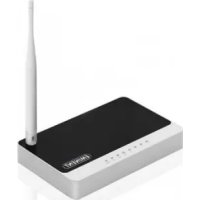
EM4543 - Roteador Eminent - Manual de utilização gratuito
Encontre gratuitamente o manual do aparelho EM4543 Eminent em formato PDF.



| Tipo de produto | Roteador sem fio, Ponto de acesso, Amplificador de sinal |
| Marca | Eminent |
| Modelo | EM4543 / EM4544 / EM4571 |
| Padrão Wi-Fi | 802.11 b/g/n |
| Bandas de frequência | 2.4 GHz |
| Portas LAN | 4 portas 10/100 Mbps |
| Porta WAN | 1 porta 10/100 Mbps |
| Botão WPS / Reinicialização | Sim (toque curto WPS, toque longo reinicialização) |
| Modos de conexão com a Internet | DHCP, IP estático, PPPoE |
| Proteção sem fio | WPA2 AES recomendado, WEP 128 bits |
| WPS (Botão de Pressão) | Sim |
| WDS (Ponte sem fio) | Sim (para amplificador de sinal) |
| Wireless Multi Bridge | Sim (modo amplificador alternativo) |
| Firewall | Integrado com redirecionamento de portas e filtragem de URL |
| Alimentação | Adaptador de energia incluído (5V / 12V - não especificado) |
| Conteúdo da embalagem | Roteador, adaptador de energia, cabo UTP, CD-ROM, nota explicativa |
| Garantia | 5 anos |
| Manutenção e limpeza | Limpar com um pano seco e macio. Não utilizar produtos químicos. |
| Segurança | Não expor à água ou humidade. Não abrir a caixa. Desligar antes da limpeza. |
| Reparabilidade | Não reparável pelo utilizador. Contactar o suporte da Eminent para qualquer reparação. |
| País de fabrico | China (não especificado, estimativa) |
Perguntas frequentes - EM4543 Eminent
Perguntas dos utilizadores sobre EM4543 Eminent
0 pergunta sobre este aparelho. Responda às que conhece ou faça a sua.
Faça uma nova pergunta sobre este aparelho
Baixe as instruções para o seu Roteador em formato PDF gratuitamente! Encontre o seu manual EM4543 - Eminent e retome o controlo do seu dispositivo eletrónico. Nesta página estão publicados todos os documentos necessários para a utilização do seu dispositivo. EM4543 da marca Eminent.
MANUAL DE UTILIZADOR EM4543 Eminent
Router sem fios, punto de acesso e
amplificador de sinal

Manual
EM4543 / EM4544 / EM4571- Router sem fios, punto de acesso e amplificador de sinal
Índice
1.0 Introducao 3
1.1 Conteudo da embalagem 3
2.0 Utilizar o assistente de instalacao 3
3.0 Configurar manualmente como router sem fios 4
3.1 Ligar o router 4
3.2 Configurar o router para a ligaçao à Internet 4
3.3 Determinar o método de ligação 5
3.3.1 Configurar o router para uma ligação à Internet DHCP 5
3.3.2 Configurar o router para uma ligação à Internet estatística 6
3.3.3 Configurar o router para uma ligação à Internet PPPoE 6
3.4 Protegeruma redesemfios 7
3.4.1 Método de seguranca WPA2 AES (recomendado) 7
3.4.2 Seguranga WEP 8
3.5 Concluar a instalação do seu router sem fios 8
4.0 Configurar uma ligação segura com o WPS 9
4.1 Utilizar o botão WPS (Router e adaptor WPS sem fios) 9
5.0 Configuração manual do router como punto de acesso 11
5.1 Ligar o router 12
5.2 Configurar o router como Ponto de Accesso 12
5.3 Protegeruma redesemfios 13
5.3.1 Seguranga WPA2 AES (recommendado) 13
5.3.2 Seguranga WEP 14
5.4 Concluiar a instalação do seu Ponto de Aecesso 14
6.0 Configurar o router como amplificador de sinal (WDS) 15
6.1 Ligar o amplificador de sinal (2) 15
6.2 Configurar o amplificador de sinal (2) 16
6.3 Proteger o seu amplificador de sinal (2) (WPA2 AES) 17
6.4 Configurar o router sem fios (1) 18
6.5 Ligar o router sem fios ao amplificador de sinal (2) 18
6.6 Concluiar a instalação do amplificador de sinal 19
7.0 Configurar o router como amplificador de sinal (multi bridge sem fios) 20
7.1 Ligar o amplificador de sinal 20
7.2. Configurar a rede sem fios local no amplificador de sinal 20
7.3 Configurar as definições de multi bridge sem fios 21
8.0 Configurar a rede sem fios no seu computador 22
8.1 Configurar uma rede sem fios com o Windows XP 22
8.2 Configurar uma rede sem fios com o Windows Vista/7 22
9.0 Definções da firewall 23
9.1 Reencaminhamento de portas 23
9.2 Filtragem de URL 24
10.0 Perguntas freqentes 25
11.0 Assistencia e suporte 25
12.0 Avisos e notas 25
13.0 Condições da garantia 26
14.0 Declaracao de conformidade 27
1.0 Introdução
Parabéns pela aquisicao deste produto de alta qualidade da Eminent! Este produto foi的对象o de rigorosos testes pelos especialistas tecnicos da Eminent. A Eminent providencia uma garantia de cinco anos para o caso de experiencer algo problema com este produto. Guarde este manual e o recibo de aquisicao num local seguro.
Registe o seu produit ahora em www.eminent-online.com e receba atualizacoes do produits!
1.1 Conteudo da embalagem
A embalagemdeerincluiroos seguintecOMPONENTES:
- EM4543 / EM4544 / EM4571 Router sem fios, punto de acesso e amplificador de sinal
- Transformador
- Cabo de rede UTP
- CD-ROM com assistente de instalacao e manuales
- Manual do'utilizaro
2.0 Utilizar o assistente de instalacao
O forma mais simples de instalar o router é com a ajuda do assistente de instalacao. Caso não pretenda utilize a assistente incluindo no CD-ROM, pode instalar o disposito manualmente como um router sem fios (capitulo 3), um Ponto de Acesso (capitulo 5) ou um amplificador de sinal (capitulo 6 e 7).
- Ligue o computador.
- Insira o CD-ROM na unidade de CD-ROM ou DVD do seucomputador.
- O assistente irá iniciar automaticamente.
- Siga as instruções aparecidas no érá até terminar a instalação. A ligação à Internet está assim最基本ada.
Nota! O CD-ROM não permite configurar o router como amplificador de sinal. Deseja instalar o router como amplificador de sinal? Nesse caso, avance para o capítulo 6 ou 7.
3.0 Configurar manualmente como router sem fios
Instale o disposicao como router sem fios, se tiver um modem de cabo ou modem ADSL sem funcao de router. quando configurar o router sem fios manualmente, certificque-se de que o seu browser da Internet e rede está correto correspondente configurados. Pode presumir que as definições está corretas, a menos que tenha alterado qualquer definicao no passado.

Exemplo do EM4543/EM4544/EM4571 como router sem fios
3.1 Ligar o router
- Desligue o computador.
- Ligue o router a uma tomada elétrica,utilizando o transformador fornecido.
- Ligue o cabo de rede UTP fornecido à porta "WAN" do router.
- Ligue a outra extremidade do cabo de rede UTP à porta "LAN" do modem de cabo.
- Ligue um cabo de rede UTP a uma das quatro portas "LAN" do router.
- Ligue a outra extremidade do cabo de rede UTP à placá de rede do computador.
A ligação de rede é adequada? Ligue o computador e verifique se o LED no router correspondente à porta LAN à qual foi ligado o cabo de rede UTP está aceso. O LED na placá de rede do computador deve estar igualmente aceso.
3.2 Configurar o router para a ligaçao à Internet
Antes de configurar o router para estabelecer ligaçao a Internet, tera antes de mais de estabelecer ligaçao ao router. Siga as instruções que se seguem para estabelecer ligaçao ao router.
- Ligue o computador.
- Abra o browser da Internet (por ex., Internet Explorer ou Firefox).
- Escreva "http://192.168.8.1" na barra de endereço.
- Prima a tecla Enter ou clique em "Ir para".
- É exibido um novo écran com这只是 icones发展目标. Estes icones são: "Ferramenta de configuraçao", "Assistente da Internet" e "Assistente da funcionalidade sem fios".
- Clique em "Assistente da Internet".
- Ser-Ihe-á pedido para introduzir um "Nome de'utilizar" e uma "Palavra-passe". Introduza "admin" nos Campos "Nome de utiliser" e "Palavra-passe" e prima a tecla Enter.
- Prossiga para o capítulo 3.3.
Suggestão: Clique em "Assistente da funcionalidade sem fios", se desejar configurar a ligação da rede sem fios. Se selecionou "Assistente da funcionalidade sem fios", pode fazer para o capítulo 3.4.
3.3 Determinar o método de ligação
Para configurar o router rapidamente para estabelecer ligação à Internet atraves do seu operador, terá antes de mais de determinar o método de ligação utilizdo pelo operador ("DHCP", "IP estácico" ou "PPPoE"). Consulta a informação que receivebu do seu operador eanaliseatabela1.
| Operador de Internet | Método de ligação |
| Caiway Endereço MAC + DHCP | |
| Compuserve com modem ADSL da Sagem DHCP | |
| ADSL KPN com modem ADSL Speedtouch 546(i) da Thomson | DHCP |
| OnsBrabantnet Endereço MAC + DHCP | |
| Telfort com modem da Zyxel DHCP | |
| Tiscali com modem da Zyxel ou Sagem DHCP | |
| UPC Chello Endereço MAC + DHCP | |
| Ziggo Endereço MAC + DHCP | |
| Operadores belgas Método de ligação | |
| Telenet com modem da Motorola DHCP |
Tabela 1.
3.3.1 Configurar o router para uma ligação à Internet DHCP
Para uma ligação à Internet DHCP, pode seguir os seguentes passos.
- Clique em "Assistente da Internet".
- SeLECTION "Configuração manual da Internet".
- Clique em "Seguinte".
- Selecione "Método DHCP".
- Clique em "Seguinete".
- Clique em "Seguinete".
- Cliques "Guardar" e "Fechar".
- O assistente irá guardar as definições e fechar automaticamente o ecra.
- Esta estabelecida a ligaçao à Internet.
Para que não perca aPALavra-passe, anote a palavra-passe alterada:
Palavra-passe:
3.3.2 Configurar o router para uma ligação à Internet estatística
Se o seu operador querer uma ligaçãoutilizando um endereço IP estáttico, siga os passos seguintes. (por exemplo, Speedtouch Home).
- Clique em "Assistente da Internet".
- SeLECTION "Configuração manual da Internet".
- Clique em "Seguinete".
- Selezione "IP estatico".
- Clique em "Seguinete".
- Introduza os dados conforme indicado pelo seu operador de Internet.
- Clique em "Seguinte".
- Cliques "Guardar" e "Fechar".
- O assistente irá guardar as definições e fechar automaticamente o ecra.
- Este estabelecida a ligaçao à Internet.
3.3.3 Configurar o router para uma ligação à Internet PPPoE
Se o seu operador quererer uma ligaçãoutilizando PPPoE (com nome de utilizesor ePALavra-passe), siga os passos seguintes.
- Clique em "Assistente da Internet".
- SeLECTION "Configuração manual da Internet".
- Clique em "Seguinete".
- Selezione "PPPoE".
- Clique em "Seguinete".
- Introduza os dados conforme indicado pelo seu operador de Internet.
- Clique em "Seguinete".
-
Clique em "Guardar e Fechar".
-
O assistente irá guardar as definições e fechar automaticamente o ecra.
3.4 Protegeruma rede sem fios
Para registrar que a sua rede sem fios está invadida por utilizadores indesejados, recomendamos vivamente que a proteja. Existem various métodos de segurar para proteger a rede a differentes vezes. Para aplicar um método, é necessário que todos os dispositivos de rede sem fios suportem esse mesmo método. O método mais eficaz de segurar é o WPA2 (aqueço protegado ao WiFi).
O método mais eficaz de segurança é o WPA2 AES. Recomendamos a'utilização deste tipo de segurança. No entanto, é possível que um hardware sem fios (máis antigo) não suporte este tipo de segurança e apenas possa usar o WPA-TKIP. Consulte a documentação do seu hardware, para se certificado de que o hardware suporta o WPA2 AES.
Se desejar usar o método de segurança WPA2 AES, prossiga até ao parágrafo 3.4.1 (recomendado). Se desejar usar o método de segurança WEP, avance até ao parágrafo 3.4.2.
- O assistente é exibido num novo eça. Clique em "Seguinte".
- Escolha o País/região e clique em "Seguinte".
- Introduza o nome pretendido para a sua rede sem fios no campo "SSID". (Utilize a opção "Verificar SSD" para se certificado de que o nome não está já a ser realizado.)
- Clique em "Seguinete".
- O router irá pesquisar automaticamente um canal sem fios adequado.
- O canal sem fios mais adequado sera aparecido no ecra.
- Clique em "Seguinte" para confirmar este canal. (Pode optar por um outras canal à sua escolha, se preferir).
- Sera aparecido um resumo das definições que selecionou às vezes ao momento. Clique em "Seguinte" paraContinuar.
- Selezione "WPA2" e clique em "Seguinte".
- SeLECTION "AES" e clique em "Seguinte".
- Introduza umaPALavra-passe no Campo "Chave de rede" (por ex., "oseunome1"). Não utilize sinais de pontuação e certificado-se de que a PALavra-passe tem, pelo menos, 8 caracteres!
- Anote o nome da rede e aPALAVRA-PASSE escolhida*.
- Clique em "Seguinete".
- Clique em "Concluir".
- O assistente irá guardar as definições e fechar automaticamente o ecra.
Suggestão: A segurarça WPA2 AES é suportada no Windows XP Service Pack 2 (com todas as atualizações instaladas). Este método de segurarça não é suportado no Windows 98, a menos que o software da sua placá de rede sem fios suporte WPA2 AES. Caso não tenha o Windows XP, Vista, Windows 7 ou o software necessário, continue para a secção 3.4.2.
3.4.2 Segurarca WEP
- Escolha o País/região e clique em "Seguinte".
- Introduza o nome pretendido para a rede sem fios no campo "SSID". (Utilize a opção "Verificar SSID" para se certificate de que o nome não está já a ser realizado.)
- Clique em "Seguinete".
- O router irá(PC)(PC)PC(PC)PC(PC)PC(PC)PC(PC)PC(PC)PC(PC)PC(PC)PC(PC)PC(PC)PC(PC)PC(PC)PC(PC)PC(PC)PC(PC)PC(PC)PC(PC)PC(PC)PC(PC)PC(PC)PC(PC)PC(PC)PC(PC)PC(PC)PC(PC)PC(PC)PC(PC)PC(PC)PC(PC)PC(PC)PC(PC)PC(PC)PC(PC)PC(PC)PC
- O canal sem fios mais adequado sera aparecido no ecra.
- Clique em "Seguinte" para confirmar este canal. (Pode optar por um outras canal à sua escolha, se preferir).
- Será aparecido um resumo das definições que selecionou às vezes ao momento. Clique em "Seguinte" paraContinuar.
- Escolha "WEP" e clique em "Seguinte".
- Escolha "Utilizar una chave de 128 bits" e clique em "Seguinte".
- Introduza umaPALavra-passe no campo "Chave de rede". Para esta chave WEP, apenas poderáutilizarnumerosde0a9eletrasatéf.Nãoutilizescinais de pontuação e certifique-se de que aPALavra-passemextatamente26caracteres.
- Anote o nome da rede e aPALAVRA-PASSE escolhida*.
- Clique em "Seguinete".
- Clique em "Concluir".
- O assistente irá guardar as definições e fechar automaticamente o ecra.
3.5 Concluar a instalação do seu router sem fios
Após seguir os passos descritos no capítulo 4, pode conclusir a instalação ao seguir os passos seguides:
- Remova o cabo de rede UTP do computador.
- Remova o cabo de rede UTP da porta LAN do router.
- Reinicie o computador.
- Parabéns! O router está correctamente instalado.
Para obter indicatores sobre como ligar a rede sem fios com o Windows XP, Windows Vista e Windows 7, consulte o capítulo 8.
- A ligação é perdida quando a WPA2 AES ou WEP é ativada no router, mas continua desativada na placá de rede sem fios. quando a segança WEP/WPA2 AES for ativada na placá de rede sem fios, a ligação sera restabelecida.
Anote o método de seguranca, o nome da rede e a chave:
WPA2AES
WEP
□
Nome da rede:
Chave:
4.0 Configurar uma ligação segura com o WPS
O EM4543/EM4544/EM4571 pode ser protegado com o WPS. O WPS é uma funcionalidade pratica, que lhe permite proteger a sua rede sem fios ao premir o botão WPS no router da Eminent e o adaptor WPS sem fios. O router da Eminent e o seu dispositalo WPS sem fios iraoOOT "concordar" automaticamente autilizar uma chave de seguranca WPA2 AES e SSID. A ligaçao entre o router sem fios da Eminent e o dispositalo WPS sera estabelecida automaticamente.
Certifique-se de que o adaptorador WPS sem fios está instalado no seu computador.
4.1 Utilizar o botão WPS (Router e adaptor WPS sem fios)
Note: Os seguientes passos destinam-se à'utilização com o Windows 7.
- Certifique-se de que o computador foi iniciado e que o adaptor dator WPS sem fios está instalado. Certifique-se, ainda, de que o router sem fios da Eminent tem liação à Internet.
- Se a instalação for corretoamente efetuada, está呃presentado um icone de
ligação sem fios ( ) na barra de tarefas.
- Clique no icone para exhibir una lista de redes sem fios disponibles, como ilustrado na imagem segunte:
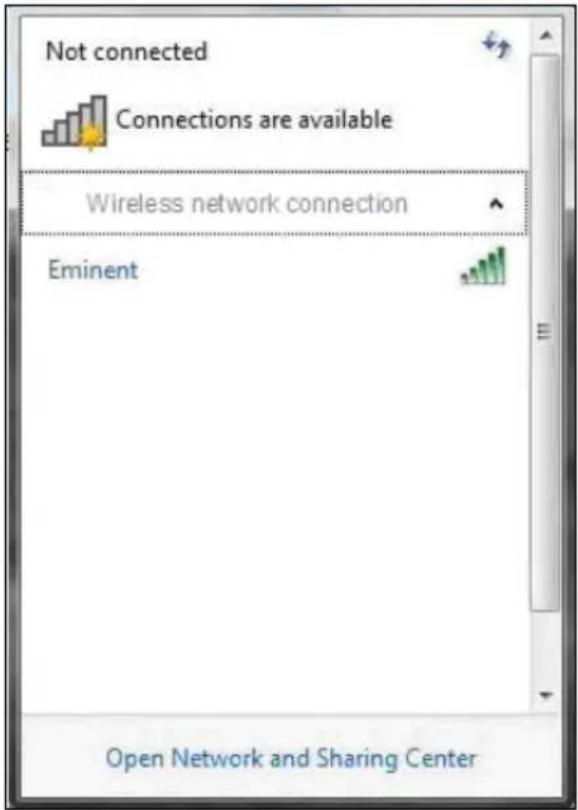
- Selecione a rede a qual pretende ligar e clique em "Ligar".
- O Windows irá pedir-lhe para introduzir a chave de segurança da rede sem fios. Na parte inferior do eça, ser-lhe-á indicado para premir o botão WPS no router.
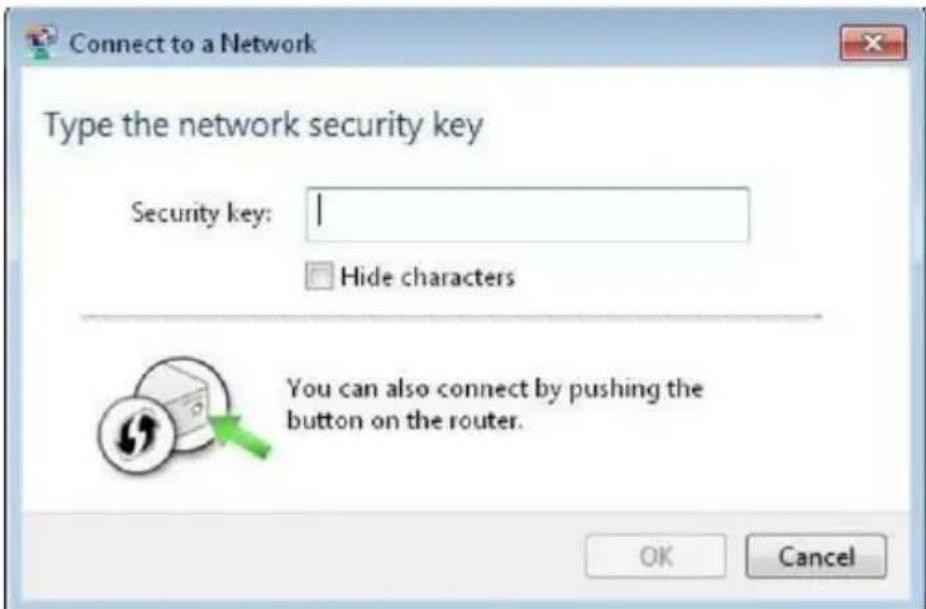
-
Pressione o botão WPS no router da Eminent durante aproximadamente 1-2 seguntos (não mais!).
-
Prima o botão WPS no adaptor WPS sem fios. Consulte o manual do adaptor WPS sem fios para saber exatamente durante quando tempo deve premir para estabelecar a ligação WPS.
- A ligação entre o router da Eminent e o adaptor WPS sem fios estácatelecida automaticamente. Serápresentado o icone segunte na barra de tarefas: Este icone indica que foi estabelecida uma ligação à Internet. Poderá ahora aceder à Internet.
Suggestao: O botao WPS referencia igualmente como botao de reposicao. Se premir o botao WPS durante demasiado tempo (por exemple: 8~10 segundos), as predefinições de fabrica do router da Eminent seront repostas.
Suggestao: Alguns adaptadores WPS e versoes do Windows requirem a utilizaao do software fornecido do adaptorador WPS. Se assim for, os passos acima descriitos podem diferir da sua propria situacao. Para saber exatamente quais os passos, consulte o manual do adaptorador WPS sem fios.
5.0 Configuração manual do router como ponto de acesso
Instale o router como punto de acesso se possuir um router ou modem DSL. quando efetuar a configuração manual, certifique-se de que o seu browser da Internet e rede está corretramente configurados. Pode presumir que as definições está corretas, a menos que tenha alterado qualquer definicao no passado.
Instale o router como punto de acesso se possuir um router ou modem DSL. quando efetuar a configuraçao manual, certifique-se de que o seu browser da Internet e rede está corretramente configurados. Pode presumir que as definições está corretas, a menos que tenha alterado qualquer definicao no passado.
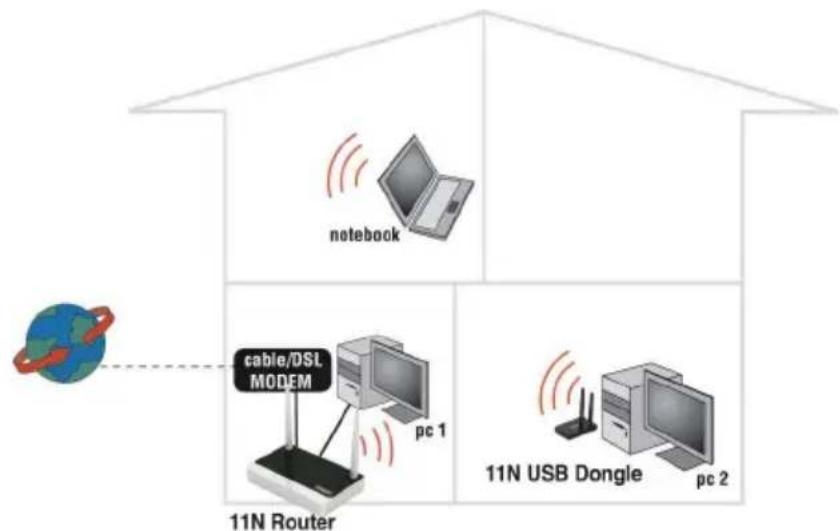
Exemplo do EM4543/EM4544/EM4571 como Ponto de Acesso
5.1 Ligar o router
- Desligue o computador.
- Ligue o router a uma tomada elétrica,utilizando o transformador fornecido.
- Ligue o cabo de rede UTP fornecido à porta "LAN 4" do router.
- Ligue a outra extremidade do cabo de rede UTP à placá de rede do computador.
O meu router está correctamente ligado à tomada electrica? Pode sabê-lo, ao verificar que o LED DE ENERGIA se conta aceso.
A ligação de rede é adequada? Ligue o computador e verifique se o LED no router correspondente à porta LAN à qual foi ligado o cabo de rede UTP está acesso. O LED na placá de rede do computador deve estar igualmente acesso.
5.2 Configurar o router como Ponto de Acesso
Antes de configurar o router para estabelecer ligação à Internet, tera de estabelecer ligação ao router, seguido os passos seguides.
- Ligue o computador.
- Abra o browser da Internet (por ex., Internet Explorer ou Firefox).
- Escreva "http://192.168.8.1" na barra de endereço.
- Prima a tecla "Enter" ou clique em "Ir para".
- Clique em "Ferramenta de configuração".
- Ser-Ihe-á pedido para introduzir um "Nome de'utilizar" e uma "Palavra-passe". Introduza "admin" nos Campos "Nome de utiliser" e "Palavra-passe" e prima a tecla Enter.
- Clique em "Configuração avançada" no menu à esquerda.
- Clique em "Rede" no menu à esquerda.
- Clique em "Servidor LAN/DHCP".
- Selezione "Parar" em "Servidor DHCP".
- Clique em "Aplicar" no lado direito do menu "Servidor DHCP".
- Escreva "192.168.8.200" no campo "endereço IP de LAN".
- Escreva "255.255.255.0" no campo "Máscara de sub-rede".
- Clique o botão "Aplicar e Reiniciar".
Note! Se desejar iniar o seu router mais tarde, deve atribuir um endereço IP fixo ao seucomputador.
- Clique em "Iniciar".
- Clique em "Painel de Controlo".
- Faça duplo clique em "Ligações de rede".
- Clique com o botão direito do rato na "Ligação LAN" adequada.
- Clique em "Propriedades".
- SeLECTION "Protocolo Internet (TCP/IP)".
-
Clique em "Propriedades".
-
SeLECTION "Utilizar o endereço IP segunte".
- Introduza "192.168.8.25" no campo "Endereço IP".
- Introduza "255.255.255.0" no campo "Mascara de sub-rede".
- Clique em "OK".
- Escreva "http://192.168.8.200" na barra de endereço para iniciar o router.
5.3 Protegeruma redesem fios
Para registrar que a sua rede sem fios está invadida por utilizadores indesejados, recomendamos vivamente que a proteja. Existem various métodos de segurar para proteger a rede a发展目标es. Para aplicar um método, é necessário que todos os dispositivos de rede sem fios suportem esse mesmo método. O método mais eficaz de segurar é o WPA2 (aqueço protegido ao WiFi).
O método mais eficaz de segurar é o WPA2 AES. Recomendamos autilizaçãodesto tipo de segurar.No entanto, é possivel que um hardware sem fios (mais antigo) não suporte este tipo de segurar e apenas possa utiliser o WPA-TKIP.Consulte a documentação do seu hardware, para se certificado de que o hardware suporta o WPA2 AES.
Se desejar utiliser o método de segurarça WPA2 AES, prossiga até ao parágrafo 4.3.1 (recomendado). Se desejar utiliser o método de segurarça WEP, avance até ao parágrafo 4.3.2.
- Clique em "Assistente da funcionalidade sem fios".
- O assistente é exibido num novo eça. Clique em "Seguinete".
- Escolha o País/região e clique em "Seguinete".
- Introduza o nome pretendido para a rede sem fios no campo "SSID". (Utilize a opção "Verificar SSID" para se certificado de que o nome não está já a ser realizado.)
- Clique em "Seguinte".
- O router irá(PC)(PC)PC(PC)PC(PC)PC(PC)PC(PC)PC(PC)PC(PC)PC(PC)PC(PC)PC(PC)PC(PC)PC(PC)PC(PC)PC(PC)PC(PC)PC(PC)PC(PC)PC(PC)PC(PC)PC(PC)PC(PC)PC(PC)PC(PC)PC(PC)PC(PC)PC(PC)PC(PC)PC(PC)PC(PC)PC(PC)PC(PC)PC(PC)PC(PC)PC(PC)PC
- O canal sem fios mais adequado sera aparecido no ecra.
- Clique em "Seguinte" para confirmar este canal. (Pode optar por um除外 canal à sua escolha, se preferir).
- Será aparecido um resumo das definições que selecionou até ao momento. Clique em "Seguinte" paraContinuar.
- SeLECTION "WPA2" e clique em "Seguinnte".
- Selezione "AES" e clique em "Seguinte".
- Introduza umaPALavra-passe no Campo "Chave de rede"(por ex., "oseunome1"). Não utilize sinais de pontuação e certifique-se de que a PALavra-passe tem, pelo menos, 8 characteres!
- Anote o nome da rede e aPALAVRA-PASSE escolhida**.
-
Clique em "SeguinTe".
-
Clique em "Concluiir".
- O assistente irá guardar as definições e fechar automaticamente o ecra.
Suggestão: A seguranga WPA2 AES é suportada no Windows XP Service Pack 2 (com todas as atualizações instaladas). Este método de seguranga não é suportado no Windows 98, a menos que o software da sua placá de rede sem fios suporte WPA2 AES. Caso não tenha o Windows XP, Vista, Windows 7 ou o software necessário, continue para a secção 4.3.2.
5.3.2 Segurarca WEP
- Clique em "Assistente da funcionalidade sem fios".
- O assistente é exibido num novo eça. Clique em "Seguinte".
- Escolha o País/região e clique em "Seguinte".
- Introduza o nome pretendido para a rede sem fios no campo "SSID". (Utilize a opção "Verificar SSID" para se certificado de que o nome não está já a ser realizado.)
- Clique em "Seguinete".
- O router irá(PC)(PC)(PC)PC(PC)PC(PC)PC(PC)PC(PC)PC(PC)PC(PC)PC(PC)PC(PC)PC(PC)PC(PC)PC(PC)PC(PC)PC(PC)PC(PC)PC(PC)PC(PC)PC(PC)PC(PC)PC(PC)PC(PC)PC(PC)PC(PC)PC(PC)PC(PC)PC(PC)PC(PC)PC(PC)PC(PC)PC(PC)PC(PC)PC(PC)PC(PC)PC(PC)PC
- O canal sem fios mais adequado sera aparecido no ecra.
- Clique em "Seguinte" para confirmar este canal. (Pode optar por um outras canal à sua escolha, se preferir).
- Será aparecido um resumo das definições que selecionou às vezes ao momento. Clique em "Seguinte" paraContinuar.
- Escolha "WEP" e clique em "Seguinte".
- Escolha "Utilizar una chave de 128 bits" eCLSique em "Seguinte".
- Introduza umaPALavra-passe no Campo "Chave de rede". Para esta chave WEP, apenas poderáutilizarnumerosde0a9eletrasatéf.Nãoutilizescinais de pontuação e certifique-se de que a PALavra-passem exatamente 26 caracteres.
- Anote o nome da rede e aPALAVRA-Passe escolhida**.
- Clique em "Seguinete".
- Clique em "Concluir".
- O assistente irá guardar as definições e fechar automaticamente o ecra.
5.4 Concluar a instalação do seu Ponto de ACESSO
Após seguir os passos descriços no capítulo 4, pode conclusir o processo de instalação.
- Remova o cabo de rede UTP do computador.
- Remova o cabo de rede UTP da porta LAN do router.
- Reinicie o computador.
- Parabéns! O router está assim corretamente instalado.
Para obter indicatores sobre como ligar a rede sem fios com o Windows XP, Windows Vista e Windows 7, consulte o capítulo 8.0
^ 假 A ligação é perdida quando a segurarca WPA2 AES ou WEP é ativada no router, mas continua desativada na placac de rede sem fios. Quando a segurarca WEP/WPA2 AES for ativada na placac de rede sem fios, a ligação sera restabelecida.
Anote o método de seguranca, o nome da rede e a crave:

WPA2 AES
WEP

Nome da rede:
Chave:
6.0 Configurar o router como amplificador desinal (WDS)
Já tem uma rede sem fios e gostaria deLERMatar o alcance do sinal sem fios? Nesse caso, ligue o router como amplificador de sinal. Para tal, varias definições do amplificador de sinal (2) e do router sem fios / punto de acesso (1) devem ser modificadas.
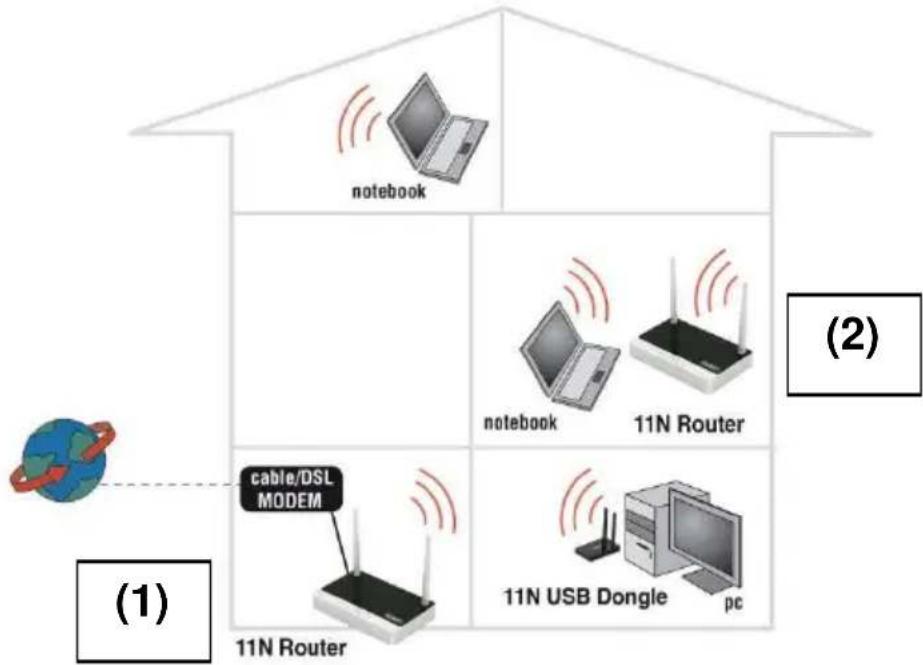
Um 2° EM4543/EM4544/EM4571 como repetidor de sinal
6.1 Ligar o amplificador de sinal (2)
-
Desligue o computador.
-
Ligue o router a uma tomada elétrica,utilizando o transformador fornecido.
- Ligue o cabo de rede UTP fornecido à porta "LAN 1" do router.
- Ligue a outra extremidade do cabo de rede UTP à placá de rede do computador.
O meu router está correctamente ligado à tomada electrica? Pode sabê-lo, ao verificar que o LED DE ENERGIA se conta aceso.
6.2 Configurar o amplificador de sinal (2)
- Ligue o computador.
- Abra o browser da Internet (por ex., Internet Explorer ou Firefox).
- Escreva "http://192.168.8.1" na barra de endereço.
- Prima a tecla "Enter" ou clique em "Ir para".
- Clique em "Ferramenta de configuração".
- Ser-Ihe-á pedido para introduzir um "Nome de'utilizar" e uma "Palavra-passe". Introduza "admin" nos Campos "Nome de utiliser" e "Palavra-passe" e prima a tecla Enter.
- Clique em "Configuração avançada" no menu à esquerda.
- Clique em "Rede" no menu à esquerda.
- Clique em "Servidor LAN/DHCP".
- Selezione "Parar" em "Servidor DHCP".
- Clique em "Aplicar" no lado direito do menu "Servidor DHCP".
- Escreva "192.168.8.200" no campo "endereço IP de LAN".
- Escreva "255.255.255.0" no campo "Máscara de sub-rede".
- Clique o botão "Aplicare Reiniciar".
Note! Se desejar iniciar o seu router mais tarde, deve atribuir um endereço IP fixo ao seucomputador.
- Clique em "Iniciar".
- Clique em "Painel de Controlo".
- Faça duplo clique em "Ligações de rede".
- Clique com o botão direito do rato na "Ligação LAN" adequada.
- Clique em "Propriedades".
- Selecione "Protocolo Internet (TCP/IP)".
- Clique em "Propriedades".
- SeLECTION "Utilizar o endereço IP segunte".
- Introduza "192.168.8.25" no campo "Endereço IP".
- Introduza "255.255.255.0" no campo "Máscara de sub-rede".
- Clique em "OK".
- Escreva "http://192.168.8.200" na barra de endereço para iniciar o router.
6.3 Proteger o seu amplificador de sinal (2) (WPA2 AES)
Se utilizes o router como amplificador de sinal com及其他 dispositivo, o método de segurar WPA2 AES é suportado. Se utilizes othero tipo de router sem fios, recomendamos o método de segurar WEP.
Para evaporar que a sua rede sem fios seja invadida por realizadores indesejados, recomendamos vivamente que a proteja.
- Clique em "Assistente da funcionalidade sem fios".
- O assistente é exibido num novo eça. Clique em "Seguinte".
- Escolha o País/região e clique em "Seguinte".
- Introduza o nome pretendido para a rede sem fios no campo "SSID". (Utilize a opção "Verificar SSID" para se certificate de que o nome não está já a ser realizado.)
- Clique em "Seguinete".
- O router irá pesquisar automaticamente um canal sem fios adequado.
- O canal sem fios mais adequado sera aparecido no ecra.
- Clique em "Seguinte" para confirmar este canal. (Pode optar por um outras canal à sua escolha, se preferir). Anote o canal escolhido***.
- Será aparecido um resumo das definições que selecionou às vezes ao momento. Clique em "Seguinte" paraContinuar.
- Selecione "WPA2" e clique em "Seguinte".
- SeLECTION "AES" e clique em "Seguinte".
- Introduza umaPALavra-passe no Campo "Chave de rede". (por ex., "oseunome1"). Não utilize sinais de pontuação e certificado-se de que a palavras passa tem, pelo menos, 8 caracteres.
- Anote o nome da rede e aPALAVRA-PASSE escolhida***.
- Clique em "Seguinete".
- Clique em "Concluir".
- O assistente irá guardar as definições e fechar automaticamente o ecra.
*** A ligação é perdida quando o WPA2 AES foi ativado no router, mas continua desativado na placá de rede sem fios. quando o WPA2 AES for ativado na placá de rede sem fios, a ligação sera restabelecida.
Anote o nome da rede, a chave e o canal:
WPA2 AES
Nome da rede:
Chave:
Canal:
6.4 Configurar o router sem fios (1)
Quando configurar o router e a sua seguranca (parágrafo 6.5), presumimos que irá'utilizar o disposítivo como router sem fios. Certifique-se de que o router sem fios está ligado ao computador atraves de um cabo de rede UTP.
- Abra o browser da Internet (por ex., Internet Explorer ou Firefox).
- Escreva "http://192.168.8.1" na barra de endereço.
- Prima a tecla "Enter" ou clique em "Ir para".
- Clique em "Assistente da funcionalidade sem fios".
- Ser-Ihe-á pedido para introduzir um "Nome de'utilizar" e uma "Palavra-passe". Introduza "admin" nos Campos "Nome de'utilizar" e "Palavra-passe" e prima a tecla Enter.
- O assistente é exibido num novo eça. Clique em "Seguinete".
- Escolha o País/região e clique em "Seguinte".
- Introduza o nome pretendido para a rede sem fios no campo "SSID". (Utilize a opção "Vericular SSD" para se certificado de que o nome não está já a ser realizado.)
- Clique em "Seguinte".
- O router irá pesquisar automaticamente um canal sem fios adequado.
- O canal sem fios mais adequado sera aparecido no ecra.
- SeLECTIONO o mesmo canal que escolheu para o seu amplificador de sinal.
- Clique em "Seguinete".
- Será aparecido um resumo das definições que selecionou às vezes ao momento. Clique em "Seguinte" paraContinuar.
- SeLECTION "WPA2" e clique em "Seguinte".
- Selezione "AES" e clique em "Seguinte".
- Introduza a mesmaPALAVRA-passenoCampo"Chave de rede"que escolheu para o seu amplificador de sinal.
- Clique em "Seguinete".
- Clique em "Concluir".
- O assistente irá guardar as definições e fechar automaticamente o ecra.
6.5 Ligar o router sem fios ao amplificador de sinal (2)
Se seguiu os passos anteriores, verifica-se o segunte:
- O amplificador de sinal (2) tem o segunte endereço IP: "192.168.8.200".
- O router sem fios tem o seguinete endereço IP: "192.168.8.1".
- Ambos os dispositivos está a utiliser o protocolo WPA2 AES e a mesma chave de segurança.
- Ambos os dispositivos está a utiliser o mesmo canal.
- O SSD não tem de ser o mesmo (por ex., "Andar de cima" e "Andar de baixo").
Ambos os dispositivos devem estar configurados para se interligarem. Seguem-se os passos para configurar o router sem fios (1).
- Ligue o router sem fios e o amplificador de sinal seguido os passos seguentes: Ligue um cabo de rede à LAN4 do router sem fios. Ligue a outra extremidade do cabo de rede à LAN4 do amplificador de sinal.
- Ligue um computador à porta LAN 1 do router sem fios através de um cabo de rede.
- Ligue o router sem fios e o amplificador de sinal.
- Ligue o computador.
- Abra o browser da Internet (por ex., Internet Explorer ou Firefox).
- Escreva "http://192.168.8.1" na barra de endereço.
- Clique em "Ferramenta de configuraçao".
- Ser-Ihe-á pedido para introduzir um "Nome de'utilizar" e uma "Palavra-passe". Introduza "admin" nos Campos "Nome de utiliser" e "Palavra-passe" e prima a tecla Enter.
- Clique em "Configuração avançada" no menu à esquerda.
- Clique em "Sem fios" no menu à esquerda.
- Clique em "Configuração do WDS" no menu à esquerda.
- Clique em "Procurar AP" no eça à direita.
- É aparecido um ecra. Será aparecido um resumo de redes sem fios detetadas.
- Faça duplo clique com o botão esquerdo do rato sobre o nome (SSID) do amplífador de sinal.
- Clique em "OK".
- Clique em "Adicionar" no érá à direita.
- Clique em "Guardar" no topo do eça à direita.
- Clique em "OK" para guardar as definições.
- Fecha a janela.
6.6 Concluar a instalação do amplíficator de sinal
- Escreva "http://192.168.8.200" na barra de endereço para estabelecer ligação ao amplificador de sinal.
- Clique em "Ferramenta de configuraçao".
- Ser-Ihe-á pedido para introduzir um "Nome de'utilizar" e uma "Palavra-passe". Introduza "admin" nos Campos "Nome de utiliser" e "Palavra-passe" e prima a tecla Enter.
- Clique em "Configuração avançada" no menu à esquerda.
- Clique em "Sem fios" no menu à esquerda.
- Clique em "Configuração do WDS" no menu à esquerda.
- Clique em "Procurar AP" no eça à direita.
- É aparecido um ecra. Será aparecido um resumo de redes sem fios detetadas.
- Faça duplo clique com o botão esquerdo do rato sobre o nome (SSID) do router sem fios.
- Clique em "OK".
- Clique em "Adicionar" no érá à direita.
- Clique em "Guardar" no topo do eça à direita.
- Clique em "OK" para guardar as definições.
- Remova o cabo de rede que liga o router sem fios e o amplificador de sinal.
- As definições está conclusadas. Pode colocar o amplificador de sinal no local em que o sinal sem fios era frac.
Sugestão: Para se certificar de que existe ligação sem fios entre ambos os dispositivos, pode tentar ligá-los com o computador acredem. Se a ligação tiver sido estabelecida corretoamente, pode aceder a ambos os dispositivos nas respetivas páginas web. Caso não funciona, pode repetir os passos descritos no capítulo 6.
7.0 Configurar o router como amplificador de sinal (multi bridge sem fios)
Se o seu modem ou um除外 router sem fios não suporta WDS, pode configurar o EM4543/EM4544/EM4571 como amplificador de sinal ao utilizes a opção Multi bridge sem fios.
Com esta opção, o router da Eminent irá ligar o seu router ou modem sem fios através da mesma的技术ica realizada pelo seu computador. Assim que o router da Eminent estabelecer uma ligação ao seu router ou modem sem fios, saberá que o router da Eminent tem ligação à Internet. O router da Eminent irá transmitir及其他 sem fios ao qual o seu computador se possa ligar. O computador terá então uma ligação à Internet.
Utilize os passos seguintes para configurar uma ligação multi bridge sem fios:
7.1 Ligar o amplificador de sinal
- Desligue o computador.
- Ligue o router a uma tomada elétrica,utilizando o transformador fornecido.
- Ligue o cabo de rede UTP fornecido à porta "LAN 1" do router.
- Ligue a outra extremidade do cabo de rede UTP à placá de rede do computador.
O meu router está correctamente ligado à tomada electrica? Pode sabê-lo, ao verificar que o LED DE ENERGIA se conta aceso.
7.2. Configurar a rede sem fios local no amplificador desinal
Antes de definir o router da Eminent para'utilisation com multi bridge sem fios, tem de ter o segunte prontamente disponible:
- O nome da rede do primeiro router sem fios (SSID)
- A chave de segurarca do primeiro router sem fios
- O canal do primeiro router sem fios
A configuraçao da ligaçao multi bridge sem fios e efetuada preferencialmente utilizinguna ligaçao com fios entre o router sem fios da Eminent e o computador.
- Ligue o computador.
- Abra o browser da Internet (por ex., Internet Explorer ou Firefox).
- Escreva "http://192.168.8.1" na barra de endereço.
-
Prima a tecla "Enter" ou clique em "Ir para".
-
Clique em "Ferramenta de configuraçao".
- Ser-Ihe-á pedido para introduzir um "Nome de'utilizar" e uma "Palavra-passe". Introduza "admin" nos Campos "Nome de utiliser" e "Palavra-passe" e prima a tecla Enter.
- Clique em "Configuraçãoavançada".
- Clique em "Sem fios".
- Clique em "Configuração da funcionalidade sem fios".
- Introduza um SSD: Se deseja um maior alcance da sua rede sem fios atual com o mesmo nome de rede (SSID), tera de introduzir o SSD utilizao no primeiro router sem fios. É igualmente necessario que o canal sera o mesmo.
- Defina a segurarca em "Autenticação". Se deseja um maior alcance da sua rede sem fios atual com o mesmo nome de rede (SSID), pode definir a mesma segurarca realizada no primeiro router sem fios.
- Clique em "Aplicar" para guardar as definições.
- De seguida, clique em "Guardar" no topo do ecra.
7.3 Configurar as definições de multi bridge sem fios
- Clique em "Sem fios".
- Clique em "Multi bridge sem fios".
- Selezione "Iniciar" em "Funcimiento".
- Certifique-se de que "Bridge sem fios" está的选择ado.
- Clique no botão "Procurar AP".
- SeLECTIONO o nome da rede (SSID) à qual deseja estabelecer ligação (Primeiro router sem fios).
- Se a rede se encontrar protegida, tera de introduzir a chave de seguranca.
- Clique em "Aplicar".
- De seguida, clique em "Guardar" no topo do ecra.
- Clique em "Rede".
- Se o primeiro router possuir um除外eço IP de LAN (alcance), pode alterar o endereço IP do router da Eminent em "IP de LAN".
- Clique em "Aplicar e reinecer". Fecha o browser da Internet e reinicie o computador ou desative a plac de rede e, de seguida, volta a ativar a plac LAN.
- Aceda ao router da Eminent utilizing um novo endereço IP.
- Clique em "Ferramenta de configuração".
- Clique em "Configuração avançada".
- Clique em "Rede".
- Clique em "Servidor LAN/DHCP".
- Selezione "Parar" em "Servidor DHCP".
- Clique em "Aplicar".
- Clique em "Guardar" no topo do ecra.
- O seu router da Eminent está definido com Multi bridge sem fios.
Sugestão: Se definir及其他 endereço IP de LAN conforme descripto no passo 11, este endereço IP tem de se encontrar no mesmo alcance do primaryo router. Por exemple: Se o primaryo modem ou router se encontrar acessevel no endereço IP "192.168.1.1",
tem de se certificar de que o router da Eminent está definido para o alcance deste IP. Pode definir "192.168.1.200" para o router da Eminent. A partir de então, o router da Eminent está acessível atraves dascento novo endereço IP.
8.0 Configurar a rede sem fios no seu computador
Agora que o router se encontra protegido, tera de configurar o computador em si para que reconheça a rede sem fios protegida e estabeleça uma ligação. O Windows XP, Windows Vista e Windows 7 são, de momento, os sistemas operativos mais frequently realizados. Passaremos ahora a explicar como configurar uma ligação sem fios, com"These sistemas operativos.
Agora que o router se encontra protegido, tera de configurar o computador em si para que reconheça a rede sem fios protegida e estabeleça uma ligação. O Windows XP, Windows Vista e Windows 7 são, de momento, os sistemas operativos mais frequently realizados. Passaremos ahora a explicar como configurar uma ligação sem fios, com these sistemas operativos.
8.1 Configurar uma rede sem fios com o Windows XP
Para estabelecer uma ligação sem fios com o Windows XP, tera de seguir os passos seguides:
- Ligue o computador.
- Clique em "Iniciar".
- Clique em "Painel de Controlo".
- Clique em "Ligacoes de rede".
- Neste momento, delvewhelg visualizar o seu adaptor sem fios. Clique com o botao direito do rato nthc adaptor.
- Clique em "Ver redes sem fios disponíveis". Será exibida uma lista de redes disponíveis.
- Selezione a sua propria rede sem fios da lista.
- Depois decular em "Ligar", o seu computador irá avisá-lo de que a rede se encontrar protegida e que é necessária uma chave de rede.
- Introduza a chave de rede e clique em "Ligar".
- Se a chave for introduzida corretemente, o Windows irá informá-lo de que foi estabelecida a ligação da rede. Você está ahora online.
8.2 Configurar uma rede sem fios com o Windows Vista/7
Para estabelecer uma ligação sem fios com o Windows Vista, tera de seguir os passos seguides:
- Clique em "Iniciar".
-
Clique em "Painel de Controlo".
-
Cliques "Rede Internet".
- Clique em "Rede e centro de partilha".
- Clique em "Gerir redes sem fios" no menu à esquerda.
- Clique em "Adiccionar".
- SeLECTION "Adicionar uma rede que esteja ao alcance deste computador" no eça seguinte.
- Seleciona a sua rede.
- Clique em "Ligar".
- O computador irá aparecer a segunte mensagem: "Introduza a chave de segança de rede ou frase de acesso para a sua rede". Introduza a sua chave de segança.
- Clique em "Ligar". Se introduziu corretemente a chave de seguranca, o computador tera ligaço sem fios e você está online.
Os passos para o Windows 7 está descritos de seguida:
- Clique no icone da rede na barra de tarefas (junto ao relógio).
- Serais excitidas as redes sem fios disponiveis.
- Selecione a sua rede e clique em "Ligar".
- Ser-Ihe-á pedido para introduzir uma chave de segurança. Introduza a sua chave de segurança.
- Clique em "Ligar". Se introduziu corretoamente a chave de segurar, o computador terá ligação sem fios e você está online.
9.0 Definições da firewall
O router está equipado com uma firewall avançada.Esta firewall permite-lheAbrir portas, permitindo queCERTOS programas acedam à Internet. PodeAbrir estasportas atraves dafunção"Reencaminhamento deportas".
Em algunos casos, irá querer bloquear o acesso à Internet. Se, por exemplo, tiver crianças em casa, poderá querer bloquear algunos websites de conteudo explicito. Pode fazê-lo atravês do método de filtragem de URL incorporado.
Suggestão! Para sua和个人a seguranca, a firewall encontra-se ativada por predefinição. No entanto, aconsehmos a utilização e atualização permanente de um detetor de virus.
9.1 Reencaminhamento de portas
- Abra o browser da Internet (por ex., Internet Explorer ou Firefox).
- Escreva "http://192.168.8.1" na barra de endereço.
- Prima a tecla Enter ou clique em "Ir para".
-
Clique em "Ferramenta de configuração".
-
Ser-Ihe-á pedido para introduzir um "Nome de'utilizar" e uma "Palavra-passe". Introduza "admin" nos Campos "Nome de utiliser" e "Palavra-passe" e prima a tecla Enter.
- Clique em "Configuração avançada" no menu à esquerda.
- Clique em "Reencaminhamento de portas", sob "NAT/Encaminhamento" no menu à esquerda.
- Pode introduzir o endereço IP do computador, no qual desejaAbrir portas específicas, no campo "endereço IP de LAN".
- Selecione o protocolo correto no campo "Protocolo".
- Introduza as portas necessarias no campo "Porta externa". Introduza a porta inicial no primeiro campo. Introduza a porta final no segundo campo. Casosole tenha de partir uma porta, pode introduzir o mesmo número de porta em outros Campos.
- Introduza o mesmo número de porta no campo "Porta interna".
- Introduza um nome no campo "Nome de regra". Por exemplo: Introduza o nome da aplicação ou jogao para a/o qual deseja abrir estas portas.
- Clique em "Adicionar" para guardar as definições.
9.2 Filtragem de URL
A "Filtragem de URL" permite-lhe bloquear websites por nome ou partes de um nome. Uma funcionalidade éutil, se deseja proteger os seuis filhos de conteudos de determinados websites.
- Abra o browser da Internet (por ex., Internet Explorer ou Firefox).
- Escreva "http://192.168.8.1" na barra de endereço.
- Prima a tecla Enter ou clique em "Ir para".
- Clique em "Ferramenta de configuraçao".
- Ser-Ihe-á pedido para introduzir um "Nome de'utilizar" e uma "Palavra-passe". Introduza "admin" nos Campos "Nome de utiliser" e "Palavra-passe" e prima a tecla Enter.
- Clique em "Configuração avançada" no menu à esquerda.
- Clique em "Controlo do accesso à Internet".
- SeLECTION "Configuração da filtragem de URL" no campo " Tipo de entrada".
- Pode introduzir um nome para esta regra no campo "Nome de regra".
- Nos Campos "IP de origem", pode introduzir um alcance minimo/maximo ou registrar "TODOS OS IP" para negar acesso a sitespecíficos para todos os computadores.
- Introduza o endereço que deseja bloquear em "Filtrar URL".
- Clique em "Adicionar" para guardar as definições.
Suggestão: Pode選擇向uma grande varia de programas predefinidos, como MSN Messenger e ICQ. Pode bloquear estes programas conforme descripto no capitulo 9.2
10.0 Perguntas freqentes
Pode consulutar as perguntas mais frequentes sobre o produit na网页 de suporte do produits. A Eminent atualiza estas páginas regularamente para garantir que tem a sua disposicao as informacoes mais recentes. Visite www.eminent-online.com para mais informacoes sobre o produits.
11.0 Assistência e suporte
Este manual do utilizesfoi cuidadosamente redigido pelos技术和especialistas da Eminent. Se tiver dificuldades com a instalação ou uso do produits, preencha o formulário de suporte no siteo Web www.eminent-online.com/support
Tambemodeentrarmontactoconnosco portelephone.Abaixoencontraruma listagem de numero de telephone para cada pais suportado.
Pais
N.2 de telephone
Taxa por minuto*
Bélgica (Alemão) 070 277 286 €0.30
Bélgica (Frances) 070 277 286 €0.30
Dinamarca +45 69918565 Custos locais
Finlandia +35 8942415826 Custos locais
Alemanha +49 (0)30 887 89 298 Custos locais
Itália +39 0240042016 Custos locais
Noruega +47 21075033 Custos locais
Espanha 807 080 042 €0.41
Suécia +46 840 309985 Custos locais
PaiSES Baixos 0900-3646368 €0.10
Reino Unido +44 (0)203 318 9998 Custos locais
Hungria 1-4088902 (de Budapest) Custos locais
Hungria 06-1-4088902 (do resto da Custos locais Hungria)
Hungria +36 1-4088902 Custos locais (Internacional)
- As taxas mentionadas estaabela não incluem encargos de operadores moveris.
12.0 Avisos e notas

Devido à legisção, direitivas e regulamentos definidos pelo Parlamento Europeu, algunos dispositivos (sem fios)deerao estar sujeitos a limitações no respeitea a suautilização em determinados Estados membros europeus. Em determinados estados membros europeus a utilização de tais dispositivos pode ser interdita. Contacte o Governo (local) para mais informações sobre estas limitações.
Respeite sempre as instruções constantes deste manual, principalmente no respeitante a instalação de dispositivos.
Atença: Na maior dos casos, isto é respeitante a dispositivos eletrónicos. Autilização indevia/incorreta pode originar ferimentos (graves)!
A reparacao do dispositove de ser efetuada por personal qualificado da Eminent. A garantia e invalidada imeditamente se o produits for sujeito a reparacao nao autorizada e/ou utilizesao indevida Para condições de garantia alarga, visite o:.
oSso sítio Web em www.eminent-online.com/warranty
*Suggestão: Osmanualis Eminent são cuidadosamente redigidos. No entanto, devido a novos desenvolvimentos technologicos, um manual impresso poderá não conter as informações mais recentes.
Se tiver dificuldades na utilização do manual ou não consuerir encontrar o que procura, visite primaryo o/DDs website www.eminent-online.com para consultar o manual mais recente.
Poderá también consultar as perguntas mais FREquentes na secção FAQ. Recomendamos vivamente que consulta a secção FAQ. Muitas vezes, poderá encontrarquiryas respostasparaasusquostoes.
13.0 Condições da garantia
A garantia de cinco anos da Eminent aplicá-se a todos os produits da Eminent salvo indicação em contrário antes ou durante o momento da compra. Na compra de um produit Eminent使用的, o períodop restante da garantia é calculado a partir domomento da compra efetuada pelo首位 proprietário. A garantia Eminent aplicá-se a todos os produits Eminent e componentes inextricavelmente ligados ao produit principal. Transformadores, baterias, antenas e todos os outros produits nãointegrados ou diretamente ligados ao produit principal ou produits que, sem qualquerduvida, aparem um desgaste diferente dopresentado pelo produit principal nãoestão cobertos pela garantia Eminent. Os produits não está cobertos pela garantiaEminent quando estiverem sujeitos a utilização incorreta/inadequada, a influênciasexternas ou quando os acessórios do produit forem abertos por pessoas nãoassociadas à Eminent. A Eminent poderá utilizear materiais restaurados na reparaçãoou substituição de um produits com anomalias. A Eminent não se responsabiliza poralterações nas definições de rede efetuadas por operadores de Internet. Não nos épossível garantir o funcimento do produit da Eminent caso as definições foramalteradas por operadores de Internet. A Eminent não garante o funcimento deserviços web, aplicações e outros conteudos de terreiros disponíveis atraves deprodukos da Eminent. Em produits da Eminent com um disco rígido interno, o período de garantia limitada do disco rígidó é de dos anos. A Eminent não se responsabiliza por qualquer perda de dados. Se um produit armazenaagem num disco rígidou ououtra fonte de armazenamento, é fundamental que efetue uma copia antes de'enviarto作出了 reparação.
Quando o meu produto aparece anomalias
Caso se depare com um produto com anomalias de natureza differente ao acima descririto: Contacte o seu punto de vendra para proceder a reparacao do produits.
14.0 Declaração de conformidade
Aplicacao das Diretivas do Conselho:
Nome do fabricante: Eminent
Tipo de equipamento: Router
Classe do equipamento: Comercial, Industria Ligeira, Consumidor
NUMERO DO PRODUCTO: EM4543/EM4544/EM4571
Em conformidade com as seguientes normas: EN300328-1 V1.7.1 (2006-10)
EN301489-1 V1.8.1 (2008-04)
EN301489-17 V2.1.1 (2009-05)
EN62311 (2008)
Eu, abaixo assinado, declaro que o equipoamento está em conformidade com os requisitos essenciais e outras dispositions relevantes da Diretica ETRT (1999/5/CE) e com as normas acima referidas.
Local: Barneveld, Paises Baixos
Data: 17-05-2012
Nome: Marc Pannebakker
Assinatura:

WWW.EMINENT-ONLINE.COM


- EM4543 / EM4544 / EM4571- ROUTER SEM FIOS, PUNTO DE ACESSO E AMPLIFICADOR DE SINAL
- ÍNDICE
- 1.0 INTRODUÇÃO
- 1.1 CONTEUDO DA EMBALAGEM
- 2.0 UTILIZAR O ASSISTENTE DE INSTALACAO
- 3.0 CONFIGURAR MANUALMENTE COMO ROUTER SEM FIOS
- 3.1 LIGAR O ROUTER
- 3.2 CONFIGURAR O ROUTER PARA A LIGAÇAO À INTERNET
- 3.3 DETERMINAR O MÉTODO DE LIGAÇÃO
- 3.3.1 CONFIGURAR O ROUTER PARA UMA LIGAÇÃO À INTERNET DHCP
- 3.3.2 CONFIGURAR O ROUTER PARA UMA LIGAÇÃO À INTERNET ESTATÍSTICA
- 3.3.3 CONFIGURAR O ROUTER PARA UMA LIGAÇÃO À INTERNET PPPOE
- 3.4 PROTEGERUMA REDE SEM FIOS
- 3.4.2 SEGURARCA WEP
- 3.5 CONCLUAR A INSTALAÇÃO DO SEU ROUTER SEM FIOS
- 4.0 CONFIGURAR UMA LIGAÇÃO SEGURA COM O WPS
- 4.1 UTILIZAR O BOTÃO WPS (ROUTER E ADAPTOR WPS SEM FIOS)
- 5.0 CONFIGURAÇÃO MANUAL DO ROUTER COMO PONTO DE ACESSO
- 5.1 LIGAR O ROUTER
- 5.2 CONFIGURAR O ROUTER COMO PONTO DE ACESSO
- 5.3 PROTEGERUMA REDESEM FIOS
- 5.3.2 SEGURARCA WEP
- 5.4 CONCLUAR A INSTALAÇÃO DO SEU PONTO DE ACESSO
- 6.0 CONFIGURAR O ROUTER COMO AMPLIFICADOR DESINAL (WDS)
- 6.1 LIGAR O AMPLIFICADOR DE SINAL (2)
- 6.2 CONFIGURAR O AMPLIFICADOR DE SINAL (2)
- 6.3 PROTEGER O SEU AMPLIFICADOR DE SINAL (2) (WPA2 AES)
- 6.4 CONFIGURAR O ROUTER SEM FIOS (1)
- 6.5 LIGAR O ROUTER SEM FIOS AO AMPLIFICADOR DE SINAL (2)
- 6.6 CONCLUAR A INSTALAÇÃO DO AMPLÍFICATOR DE SINAL
- 7.0 CONFIGURAR O ROUTER COMO AMPLIFICADOR DE SINAL (MULTI BRIDGE SEM FIOS)
- 7.1 LIGAR O AMPLIFICADOR DE SINAL
- CONFIGURAR A REDE SEM FIOS LOCAL NO AMPLIFICADOR DESINAL
- 7.3 CONFIGURAR AS DEFINIÇÕES DE MULTI BRIDGE SEM FIOS
- 8.0 CONFIGURAR A REDE SEM FIOS NO SEU COMPUTADOR
- 8.1 CONFIGURAR UMA REDE SEM FIOS COM O WINDOWS XP
- 8.2 CONFIGURAR UMA REDE SEM FIOS COM O WINDOWS VISTA/7
- 9.0 DEFINIÇÕES DA FIREWALL
- 9.1 REENCAMINHAMENTO DE PORTAS
- 9.2 FILTRAGEM DE URL
- 10.0 PERGUNTAS FREQENTES
- 11.0 ASSISTÊNCIA E SUPORTE
- PAIS
- N.2 DE TELEPHONE
- TAXA POR MINUTO
- 12.0 AVISOS E NOTAS
- 13.0 CONDIÇÕES DA GARANTIA
- QUANDO O MEU PRODUTO APARECE ANOMALIAS
- 14.0 DECLARAÇÃO DE CONFORMIDADE
Marca : Eminent
Modelo : EM4543
Categoria : Roteador