
EM4620 - Roteador Eminent - Manual de utilização gratuito
Encontre gratuitamente o manual do aparelho EM4620 Eminent em formato PDF.


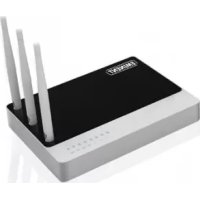
| Tipo de produto | Roteador Wi-Fi |
| Marca | Eminent |
| Modelo | EM4620 |
| Dimensões (L x P x A) | 200 x 130 x 30 mm |
| Peso | 350 g |
| Alimentação | Adaptador de energia 12V / 1A |
| Padrão Wi-Fi | 802.11ac (Wi-Fi 5) banda dupla 2,4 GHz e 5 GHz |
| Taxa de transferência máxima | Até 1200 Mbps (300 Mbps 2,4 GHz + 867 Mbps 5 GHz) |
| Portas LAN | 4 portas Ethernet 10/100/1000 Mbps |
| Porta WAN | 1 porta Ethernet 10/100/1000 Mbps |
| Porta USB | 1 porta USB 2.0 para compartilhamento de arquivos ou impressora |
| Antenas | 4 antenas externas omnidirecionais |
| Segurança sem fio | WPA2-PSK, WPA3-PSK, WEP 64/128 bits |
| Funções principais | Ponto de acesso, modo repetidor, controle parental, QoS, VPN, firewall |
| Manutenção e limpeza | Desconectar o aparelho antes da limpeza; usar um pano macio e seco |
| Segurança | Não expor à umidade; ventilação adequada necessária |
| Peças de reposição e reparabilidade | Adaptador de energia disponível online; outras peças não fornecidas |
Perguntas frequentes - EM4620 Eminent
Perguntas dos utilizadores sobre EM4620 Eminent
0 pergunta sobre este aparelho. Responda às que conhece ou faça a sua.
Faça uma nova pergunta sobre este aparelho
Baixe as instruções para o seu Roteador em formato PDF gratuitamente! Encontre o seu manual EM4620 - Eminent e retome o controlo do seu dispositivo eletrónico. Nesta página estão publicados todos os documentos necessários para a utilização do seu dispositivo. EM4620 da marca Eminent.
MANUAL DE UTILIZADOR EM4620 Eminent
2.0 (PT) Descrição da Interface e Indicadores LED 16
3.0 (PT) Instalação ....17
3.1 Proteja a sua ligação .... 17
4.0 (PT) Como utilizar a função de armazenamento de Leitor de viagem para transmitir ficheiros ....18
5.0 (PT) Transferir ficheiros para o seu dispositivo Apple/Android 18
6.0 (PT) Enviar imagens e filmes para o Leitor de viagem 18
2.0 (PT) Descrição da Interface e Indicadores LED
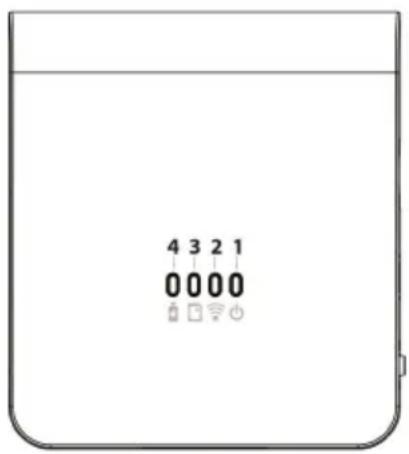
1) LED de energia verde: a alimentação está ligada
1) LED de energia laranja: a carga da bateria está a acabar
2) LED de WiFi azul: a LAN sem fios está a funcionar
3) LED de acesso verde: acesso multimédia
4) LED de carregamento da bateria vermelho: a bateria está a carregar (desliga-se quando terminar de carregar)
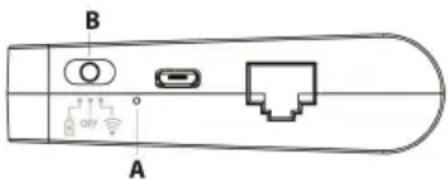
Reposição (A): prima o botão de reposição orifício durante pelo menos 3 segundos. O LED de WiFi azul irá apagar e as predefinições serão restauradas.
Interruptor (B): Este interruptor permite selecionar a função para o dispositivo:


Leitor WiFi está ativado.
Dispositivo está desligado.
Dispositivo USB será carregado (Máx. 1A).
Nota: Para utilizar o EM4620 com um dispositivo iOS, instale a aplicação “Eminent 4610” a partir da App Store. Para Android, instale a aplicação “Pro Reader” a partir da Play Store.
3.0 (PT) Instalação
- Ligue o cabo Ethernet à porta WAN
- Ligue a outra extremidade do cabo à porta de Internet do quarto de hotel (ou Modem/Router)
- Escolha a rede WiFi Eminent_4620_xxxxxx e efetue a ligação
- Está agora ligado à Internet
- Transferir a aplicação
3.1 Proteja a sua ligação
Recomendamos vivamente que proteja a sua ligação sem fios. Apenas precisa de efetuar estes passos uma vez.
- Abra o seu navegador e introduza o endereço URL 10.10.1.1
- Clique em "Settings"


HTTP File Server

Shared Partitions:
- Seleccione "Wireless" no menu da página
- Seleccione "Security"

- Seleccione Encriptação e escolha "WPA2"
- Introduza a sua palavra-passe no campo "Pre-shared Key"
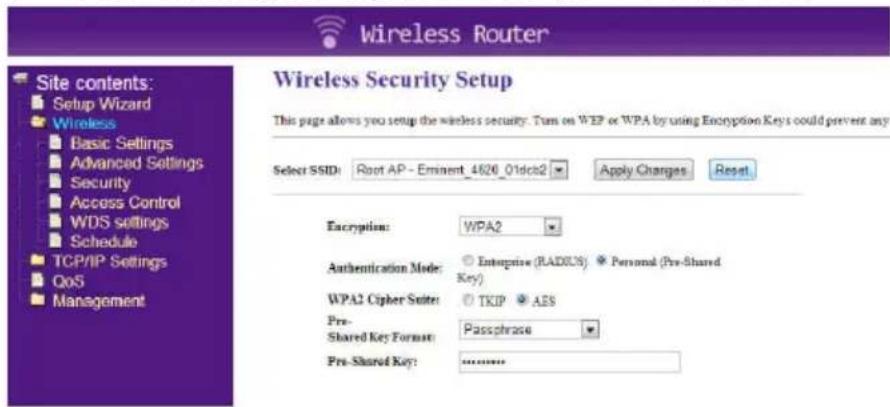
- Prima "Apply Changes"
- Volte a ligar ao Router de Viagem EM4620 com a sua palavra-passe
4.0 (PT) Como utilizar a função de armazenamento de Leitor de viagem para transmitir ficheiros
- Insira uma unidade USB ou cartão SD no Leitor de viagem (nunca ambos simultaneamente)
- Instale a aplicação a partir da Apple/Play Store
- Clique em vídeos, fotos, músicas ou documentos para os transmitir para o seu dispositivo
5.0 (PT) Transferir ficheiros para o seu dispositivo Apple/Android
-
Escolha "vídeos", "fotos", "música", "documentos" ou "vista de pastas"
-
Prima o botão

-
Seleccione um ficheiro
-
Prima o botão

- Os ficheiros transferidos podem ser encontrados em "collections"
6.0 (PT) Enviar imagens e filmes para o Leitor de viagem
- Aceda a "collections"
- Seleccione "Upload from Camera Roll" (Apple) ou "Upload from smartphone" (Android)
- Seleccione os ficheiros que deseja enviar.
- Utilizadores Apple: Prima "Done" e escolha a localização para o envio. Utilizadores Android: Prima "Choose target folder" e escolha a localização para o envio.
- Prima "Done" (Apple) ou "Upload" (Android)
Tenha em atenção que apenas poderá aceder a formatos de ficheiros suportados pelos dispositivos Apple/Android!

- 2.0 (PT) DESCRIÇÃO DA INTERFACE E INDICADORES LED
- 3.0 (PT) INSTALAÇÃO
- 3.1 PROTEJA A SUA LIGAÇÃO
- HTTP FILE SERVER
- 4.0 (PT) COMO UTILIZAR A FUNÇÃO DE ARMAZENAMENTO DE LEITOR DE VIAGEM PARA TRANSMITIR FICHEIROS
- 5.0 (PT) TRANSFERIR FICHEIROS PARA O SEU DISPOSITIVO APPLE/ANDROID
- 6.0 (PT) ENVIAR IMAGENS E FILMES PARA O LEITOR DE VIAGEM
Marca : Eminent
Modelo : EM4620
Categoria : Roteador