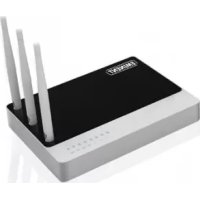
EM4571 - Roteador Eminent - Manual de utilização gratuito
Encontre gratuitamente o manual do aparelho EM4571 Eminent em formato PDF.



| Tipo de produto | Roteador sem fio, ponto de acesso, amplificador de sinal |
| Modelo | EM4571 (também compatível com EM4543/EM4544) |
| Marca | Eminent |
| Alimentação | Adaptador de energia fornecido |
| Interfaces | 1 porta WAN (RJ45), 4 portas LAN (RJ45) |
| Conectividade sem fio | Wi-Fi 802.11 b/g/n (frequência 2,4 GHz) |
| Modo roteador sem fio | Conexão à Internet via DHCP, IP estático ou PPPoE |
| Modo ponto de acesso | Extensão de uma rede com fio existente |
| Modo amplificador de sinal | Repetidor WDS ou Wireless Multi Bridge para estender o alcance Wi-Fi |
| Segurança sem fio | WPA2 AES (recomendado), WEP 128 bits, WPS |
| Configuração | Assistente de instalação em CD-ROM ou interface web (http://192.168.8.1) |
| Firewall | Integrado, com redirecionamento de portas (Port Forwarding) e filtragem de URL |
| WPS | Botão físico para conexão segura automática |
| Reinicialização | Botão WPS (pressione e segure por 8-10 segundos para restaurar as configurações de fábrica) |
| Montagem | Mesa ou parede (não especificado, mas possível) |
| Temperatura de operação | 0 °C a 40 °C (estimativa) |
| Umidade de operação | 10% a 90% sem condensação (estimativa) |
| Certificações | Diretiva R&TTE (1999/5/EC), normas EN 300328, EN 301489 |
| Garantia | 5 anos (exceto adaptador e acessórios) |
| Manutenção | Limpar com pano seco; evitar umidade |
| Compatibilidade com SO | Windows XP/Vista/7, Mac OS, Linux (via navegador) |
| Conteúdo da caixa | Roteador, adaptador de energia, cabo UTP, CD-ROM, nota explicativa |
Perguntas frequentes - EM4571 Eminent
Perguntas dos utilizadores sobre EM4571 Eminent
0 pergunta sobre este aparelho. Responda às que conhece ou faça a sua.
Faça uma nova pergunta sobre este aparelho
Baixe as instruções para o seu Roteador em formato PDF gratuitamente! Encontre o seu manual EM4571 - Eminent e retome o controlo do seu dispositivo eletrónico. Nesta página estão publicados todos os documentos necessários para a utilização do seu dispositivo. EM4571 da marca Eminent.
MANUAL DE UTILIZADOR EM4571 Eminent
Router sem fios, ponto de acesso e amplificador de sinal

Manual
EM4543 / EM4544 / EM4571 - Router sem fios, ponto de acesso e amplificador de sinal
Índice
1.0 Introdução 3 1.1 Conteúdo da embalagem 3 2.0 Utilizar o assistente de instalação 3 3.0 Configurar manualmente como router sem fios 4 3.1 Ligar o router 4 3.2 Configurar o router para a ligação à Internet 4 3.3 Determinar o método de ligação 5 3.3.1 Configurar o router para uma ligação à Internet DHCP 5 3.3.2 Configurar o router para uma ligação à Internet estática 6 3.3.3 Configurar o router para uma ligação à Internet PPPoE 6 3.4 Proteger uma rede sem fios 7 3.4.1 Método de segurança WPA2 AES (recomendado) 7 3.4.2 Segurança WEP 8 3.5 Concluir a instalação do seu router sem fios 8 4.0 Configurar uma ligação segura com o WPS 9 4.1 Utilizar o botão WPS (Router e adaptador WPS sem fios) 9 5.0 Configuração manual do router como ponto de acesso 11 5.1 Ligar o router 12 5.2 Configurar o router como Ponto de Acesso 12 5.3 Proteger uma rede sem fios 13 5.3.1 Segurança WPA2 AES (recomendado) 13 5.3.2 Segurança WEP 14 5.4 Concluir a instalação do seu Ponto de Acesso 14 6.0 Configurar o router como amplificador de sinal (WDS) 15 6.1 Ligar o amplificador de sinal (2) 15 6.2 Configurar o amplificador de sinal (2) 16 6.3 Proteger o seu amplificador de sinal (2) (WPA2 AES) 17 6.4 Configurar o router sem fios (1) 18 6.5 Ligar o router sem fios ao amplificador de sinal (2) 18 6.6 Concluir a instalação do amplificador de sinal 19 7.0 Configurar o router como amplificador de sinal (multi bridge sem fios) 20 7.1 Ligar o amplificador de sinal 20 7.2. Configurar a rede sem fios local no amplificador de sinal 20 7.3 Configurar as definições de multi bridge sem fios 21 8.0 Configurar a rede sem fios no seu computador 22 8.1 Configurar uma rede sem fios com o Windows XP 22 8.2 Configurar uma rede sem fios com o Windows Vista/7 22 9.0 Definições da firewall 23 9.1 Reencaminhamento de portas 23
9.2 Filtragem de URL 24 10.0 Perguntas frequentes 25 11.0 Assistência e suporte 25 12.0 Avisos e notas 25 13.0 Condições da garantia 26 14.0 Declaração de conformidade 27
1.0 Introdução
Parabéns pela aquisição deste produto de alta qualidade da Eminent! Este produto foi objeto de rigorosos testes pelos especialistas técnicos da Eminent. A Eminent providencia uma garantia de cinco anos para o caso de experienciar algum problema com este produto. Guarde este manual e o recibo de aquisição num local seguro.
Registe o seu produto agora em www.eminent-online.com e receba atualizações do produto!
1.1 Conteúdo da embalagem
A embalagem inclui os seguintes componentes:
- EM4543 / EM4544 / EM4571 Router sem fios, ponto de acesso e amplificador de sinal
- Transformador
- Cabo de rede UTP
- CD-ROM com assistente de instalação e manuais
- Manual do utilizador
2.0 Utilizar o assistente de instalação
A forma mais simples de instalar o router é com a ajuda do assistente de instalação. Caso não pretenda utilizar o assistente incluído no CD-ROM, pode instalar o dispositivo manualmente como um router sem fios (capítulo 3), um Ponto de Acesso (capítulo 5) ou um amplificador de sinal (capítulos 6 e 7).
- Ligue o computador.
- Insira o CD-ROM na unidade de CD-ROM ou DVD do seu computador.
- O assistente irá iniciar automaticamente.
- Siga as instruções apresentadas no ecrã até terminar a instalação. A ligação à Internet está assim configurada.
Nota! O CD-ROM não permite configurar o router como amplificador de sinal. Deseja instalar o router como amplificador de sinal? Nesse caso, avance para o capítulo 6 ou 7.
3.0 Configurar manualmente como router sem fios
Instale o dispositivo como router sem fios, se tiver um modem de cabo ou modem ADSL sem função de router. Ao configurar o router sem fios manualmente, certifique-se de que o seu browser da Internet e a rede estão configurados corretamente. Pode presumir que as definições estão corretas, a menos que tenha alterado qualquer definição no passado.
Exemplo do EM4543/EM4544/EM4571 como router sem fios
3.1 Ligar o router
- Desligue o computador.
- Ligue o router a uma tomada elétrica, utilizando o transformador fornecido.
- Ligue o cabo de rede UTP fornecido à porta "WAN" do router.
- Ligue a outra extremidade do cabo de rede UTP à porta "LAN" do modem de cabo.
- Ligue um cabo de rede UTP a uma das quatro portas "LAN" do router.
- Ligue a outra extremidade do cabo de rede UTP à placa de rede do computador.
A ligação de rede é adequada? Ligue o computador e verifique se o LED no router correspondente à porta LAN à qual foi ligado o cabo de rede UTP está aceso. O LED na placa de rede do computador deve estar igualmente aceso.
3.2 Configurar o router para a ligação à Internet
Antes de configurar o router para estabelecer ligação à Internet, terá antes de mais de estabelecer ligação ao router. Siga as instruções que se seguem para estabelecer ligação ao router.
- Ligue o computador.
- Abra o browser da Internet (por ex., Internet Explorer ou Firefox).
- Escreva "http://192.168.8.1" na barra de endereço.
- Prima a tecla Enter ou clique em "Ir para".
- É exibido um novo ecrã com ícones de desenvolvimento. Estes ícones são: "Ferramenta de configuração", "Assistente da Internet" e "Assistente da funcionalidade sem fios".
- Clique em "Assistente da Internet".
- Ser-lhe-á pedido para introduzir um "Nome de utilizador" e uma "Palavra-passe". Introduza "admin" nos campos "Nome de utilizador" e "Palavra-passe" e prima a tecla Enter.
- Prossiga para o capítulo 3.3.
Sugestão: Clique em "Assistente da funcionalidade sem fios", se desejar configurar a ligação da rede sem fios. Se selecionou "Assistente da funcionalidade sem fios", pode avançar para o capítulo 3.4.
3.3 Determinar o método de ligação
Para configurar o router rapidamente para estabelecer ligação à Internet através do seu operador, terá antes de mais de determinar o método de ligação utilizado pelo operador ("DHCP", "IP estático" ou "PPPoE"). Consulte a informação que recebeu do seu operador e analise a tabela 1.
| Operador de Internet | Método de ligação |
| Caiway Endereço MAC + DHCP | |
| Compuserve com modem ADSL da Sagem DHCP | |
| ADSL KPN com modem ADSL Speedtouch 546(i) da Thomson | DHCP |
| OnsBrabantnet Endereço MAC + DHCP | |
| Telfort com modem da Zyxel DHCP | |
| Tiscali com modem da Zyxel ou Sagem DHCP | |
| UPC Chello Endereço MAC + DHCP | |
| Ziggo Endereço MAC + DHCP | |
| Operadores belgas Método de ligação | |
| Telenet com modem da Motorola DHCP |
Tabela 1.
3.3.1 Configurar o router para uma ligação à Internet DHCP
Para uma ligação à Internet DHCP, pode seguir os seguintes passos.
- Clique em "Assistente da Internet".
- Selecione "Configuração manual da Internet".
- Clique em "Seguinte".
- Selecione "Método DHCP".
- Clique em "Seguinte".
- Clique em "Seguinte".
- Clique em "Guardar" e "Fechar".
- O assistente irá guardar as definições e fechar automaticamente o ecrã.
- Está estabelecida a ligação à Internet.
Para que não perca a palavra-passe, anote a palavra-passe alterada:
Palavra-passe:
3.3.2 Configurar o router para uma ligação à Internet estática
Se o seu operador exigir uma ligação utilizando um endereço IP estático, siga os passos seguintes. (por exemplo, Speedtouch Home).
- Clique em "Assistente da Internet".
- Selecione "Configuração manual da Internet".
- Clique em "Seguinte".
- Selecione "IP estático".
- Clique em "Seguinte".
- Introduza os dados conforme indicado pelo seu operador de Internet.
- Clique em "Seguinte".
- Clique em "Guardar" e "Fechar".
- O assistente irá guardar as definições e fechar automaticamente o ecrã.
- Está estabelecida a ligação à Internet.
3.3.3 Configurar o router para uma ligação à Internet PPPoE
Se o seu operador exigir uma ligação utilizando PPPoE (com nome de utilizador e palavra-passe), siga os passos seguintes.
- Clique em "Assistente da Internet".
- Selecione "Configuração manual da Internet".
- Clique em "Seguinte".
- Selecione "PPPoE".
- Clique em "Seguinte".
- Introduza os dados conforme indicado pelo seu operador de Internet.
- Clique em "Seguinte".
- Clique em "Guardar e Fechar".
- O assistente irá guardar as definições e fechar automaticamente o ecrã.
3.4 Proteger uma rede sem fios
Para evitar que a sua rede sem fios seja invadida por utilizadores indesejados, recomendamos vivamente que a proteja. Existem vários métodos de segurança para proteger a rede em diferentes momentos. Para aplicar um método, é necessário que todos os dispositivos de rede sem fios suportem esse mesmo método. O método mais eficaz de segurança é o WPA2 (acesso protegido ao WiFi).
O método mais eficaz de segurança é o WPA2 AES. Recomendamos a utilização deste tipo de segurança. No entanto, é possível que um hardware sem fios (mais antigo) não suporte este tipo de segurança e apenas possa usar o WPA-TKIP. Consulte a documentação do seu hardware, para se certificar de que o hardware suporta o WPA2 AES.
Se desejar utilizar o método de segurança WPA2 AES, prossiga até ao parágrafo 3.4.1 (recomendado). Se desejar utilizar o método de segurança WEP, avance até ao parágrafo 3.4.2.
- O assistente é exibido num novo ecrã. Clique em "Seguinte".
- Escolha o País/região e clique em "Seguinte".
- Introduza o nome pretendido para a sua rede sem fios no campo "SSID". (Utilize a opção "Verificar SSID" para se certificar de que o nome não está já a ser utilizado.)
- Clique em "Seguinte".
- O router irá pesquisar automaticamente um canal sem fios adequado.
- O canal sem fios mais adequado será apresentado no ecrã.
- Clique em "Seguinte" para confirmar este canal. (Pode optar por um outro canal à sua escolha, se preferir).
- Será apresentado um resumo das definições que selecionou até ao momento. Clique em "Seguinte" para continuar.
- Selecione "WPA2" e clique em "Seguinte".
- Selecione "AES" e clique em "Seguinte".
- Introduza uma palavra-passe no campo "Chave de rede" (por ex., "oseunome1"). Não utilize sinais de pontuação e certifique-se de que a palavra-passe tem, pelo menos, 8 caracteres!
- Anote o nome da rede e a palavra-passe escolhida*.
- Clique em "Seguinte".
- Clique em "Concluir".
- O assistente irá guardar as definições e fechar automaticamente o ecrã.
Sugestão: A segurança WPA2 AES é suportada no Windows XP Service Pack 2 (com todas as atualizações instaladas). Este método de segurança não é suportado no Windows 98, a menos que o software da sua placa de rede sem fios suporte WPA2 AES. Caso não tenha o Windows XP, Vista, Windows 7 ou o software necessário, continue para a secção 3.4.2.
3.4.2 Segurança WEP
- Escolha o País/região e clique em "Seguinte".
- Introduza o nome pretendido para a rede sem fios no campo "SSID". (Utilize a opção "Verificar SSID" para se certificar de que o nome não está já a ser utilizado.)
- Clique em "Seguinte".
- O canal sem fios mais adequado será apresentado no ecrã.
- Clique em "Seguinte" para confirmar este canal. (Pode optar por um outro canal à sua escolha, se preferir).
- Será apresentado um resumo das definições que selecionou até ao momento. Clique em "Seguinte" para continuar.
- Escolha "WEP" e clique em "Seguinte".
- Escolha "Utilizar uma chave de 128 bits" e clique em "Seguinte".
- Introduza uma palavra-passe no campo "Chave de rede". Para esta chave WEP, apenas poderá utilizar números de 0 a 9 e letras até f. Não utilize sinais de pontuação e certifique-se de que a palavra-passe tem exatamente 26 caracteres.
- Anote o nome da rede e a palavra-passe escolhida*.
- Clique em "Seguinte".
- Clique em "Concluir".
- O assistente irá guardar as definições e fechar automaticamente o ecrã.
3.5 Concluir a instalação do seu router sem fios
Após seguir os passos descritos no capítulo 4, pode concluir a instalação ao seguir os passos seguintes:
- Remova o cabo de rede UTP do computador.
- Remova o cabo de rede UTP da porta LAN do router.
- Reinicie o computador.
- Parabéns! O router está corretamente instalado.
Para obter indicadores sobre como ligar a rede sem fios com o Windows XP, Windows Vista e Windows 7, consulte o capítulo 8.
- A ligação é perdida quando a WPA2 AES ou WEP é ativada no router, mas continua desativada na placa de rede sem fios. Quando a segurança WEP/WPA2 AES for ativada na placa de rede sem fios, a ligação será restabelecida.
Anote o método de segurança, o nome da rede e a chave:
WPA2AES
WEP
□
Nome da rede:
Chave:
4.0 Configurar uma ligação segura com o WPS
O EM4543/EM4544/EM4571 pode ser protegido com o WPS. O WPS é uma funcionalidade prática, que lhe permite proteger a sua rede sem fios ao premir o botão WPS no router da Eminent e o adaptador WPS sem fios. O router da Eminent e o seu dispositivo WPS sem fios irão "concordar" automaticamente em utilizar uma chave de segurança WPA2 AES e SSID. A ligação entre o router sem fios da Eminent e o dispositivo WPS será estabelecida automaticamente.
Certifique-se de que o adaptador WPS sem fios está instalado no seu computador.
4.1 Utilizar o botão WPS (Router e adaptador WPS sem fios)
Nota: Os seguintes passos destinam-se à utilização com o Windows 7.
- Certifique-se de que o computador foi iniciado e que o adaptador WPS sem fios está instalado. Certifique-se, ainda, de que o router sem fios da Eminent tem ligação à Internet.
- Se a instalação for corretamente efetuada, é apresentado um ícone de
ligação sem fios ( ) na barra de tarefas.
- Clique no ícone para exibir uma lista de redes sem fios disponíveis, como ilustrado na imagem seguinte:
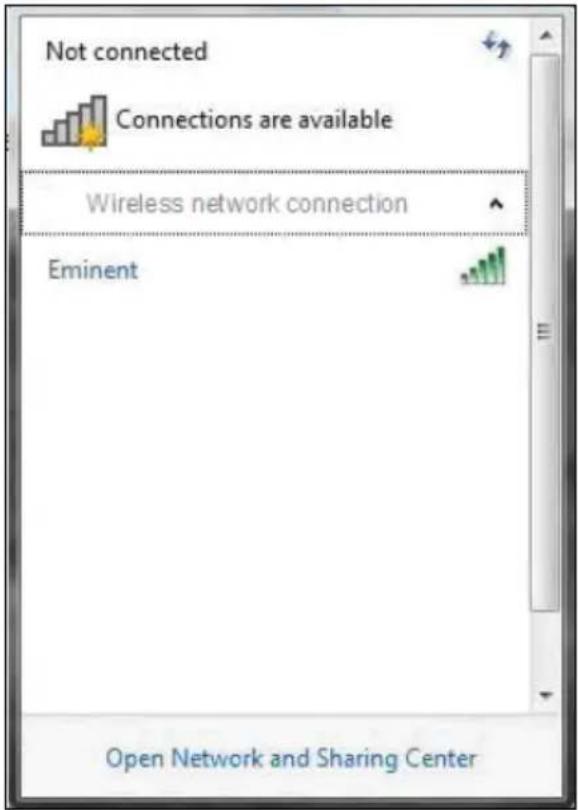
- Selecione a rede à qual pretende ligar e clique em "Ligar".
- O Windows irá pedir-lhe para introduzir a chave de segurança da rede sem fios. Na parte inferior do ecrã, ser-lhe-á indicado para premir o botão WPS no router.
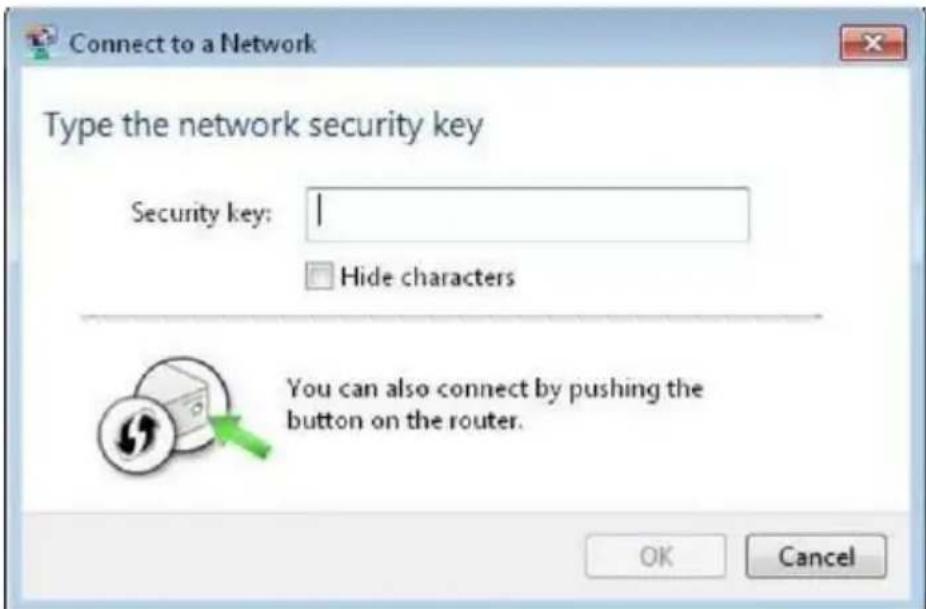
- Pressione o botão WPS no router da Eminent durante aproximadamente 1-2 segundos (não mais!).
- Prima o botão WPS no adaptador WPS sem fios. Consulte o manual do adaptador WPS sem fios para saber exatamente durante quanto tempo deve premir para estabelecer a ligação WPS.
- A ligação entre o router da Eminent e o adaptador WPS sem fios é estabelecida automaticamente. Será apresentado o ícone seguinte na barra de tarefas: Este ícone indica que foi estabelecida uma ligação à Internet. Poderá agora aceder à Internet.
Sugestão: O botão WPS funciona igualmente como botão de reposição. Se premir o botão WPS durante demasiado tempo (por exemplo: 8~10 segundos), as predefinições de fábrica do router da Eminent serão repostas.
Sugestão: Alguns adaptadores WPS e versões do Windows requerem a utilização do software fornecido do adaptador WPS. Se assim for, os passos acima descritos podem diferir da sua própria situação. Para saber exatamente quais os passos, consulte o manual do adaptador WPS sem fios.
5.0 Configuração manual do router como ponto de acesso
Instale o router como ponto de acesso se possuir um router ou modem DSL. Quando efetuar a configuração manual, certifique-se de que o seu browser da Internet e rede está corretamente configurados. Pode presumir que as definições estão corretas, a menos que tenha alterado qualquer definição no passado.
Instale o router como ponto de acesso se possuir um router ou modem DSL. Quando efetuar a configuração manual, certifique-se de que o seu browser da Internet e rede está corretamente configurados. Pode presumir que as definições estão corretas, a menos que tenha alterado qualquer definição no passado.
Exemplo do EM4543/EM4544/EM4571 como Ponto de Acesso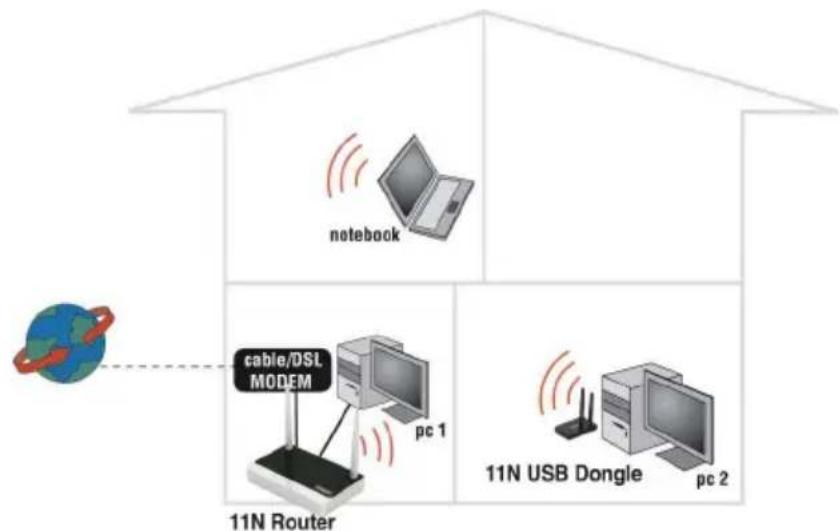
5.1 Ligar o router
- Desligue o computador.
- Ligue o router a uma tomada elétrica, utilizando o transformador fornecido.
- Ligue o cabo de rede UTP fornecido à porta "LAN 4" do router.
- Ligue a outra extremidade do cabo de rede UTP à placa de rede do computador.
O meu router está corretamente ligado à tomada elétrica? Pode sabê-lo, ao verificar que o LED DE ENERGIA se encontra aceso.
A ligação de rede é adequada? Ligue o computador e verifique se o LED no router correspondente à porta LAN à qual foi ligado o cabo de rede UTP está aceso. O LED na placa de rede do computador deve estar igualmente aceso.
5.2 Configurar o router como Ponto de Acesso
Antes de configurar o router para estabelecer ligação à Internet, terá de estabelecer ligação ao router, seguindo os passos seguintes.
- Ligue o computador.
- Abra o browser da Internet (por ex., Internet Explorer ou Firefox).
- Escreva "http://192.168.8.1" na barra de endereço.
- Prima a tecla "Enter" ou clique em "Ir para".
- Clique em "Ferramenta de configuração".
- Ser-lhe-á pedido para introduzir um "Nome de utilizador" e uma "Palavra-passe". Introduza "admin" nos campos "Nome de utilizador" e "Palavra-passe" e prima a tecla Enter.
- Clique em "Configuração avançada" no menu à esquerda.
- Clique em "Rede" no menu à esquerda.
- Clique em "Servidor LAN/DHCP".
- Selecione "Parar" em "Servidor DHCP".
- Clique em "Aplicar" no lado direito do menu "Servidor DHCP".
- Escreva "192.168.8.200" no campo "endereço IP de LAN".
- Escreva "255.255.255.0" no campo "Máscara de sub-rede".
- Clique no botão "Aplicar e Reiniciar".
Nota: Se desejar iniciar o seu router mais tarde, deve atribuir um endereço IP fixo ao seu computador.
- Clique em "Iniciar".
- Clique em "Painel de Controlo".
- Faça duplo clique em "Ligações de rede".
- Clique com o botão direito do rato na "Ligação LAN" adequada.
- Clique em "Propriedades".
- Selecione "Protocolo Internet (TCP/IP)".
- Clique em "Propriedades".
- Selecione "Utilizar o endereço IP seguinte".
- Introduza "192.168.8.25" no campo "Endereço IP".
- Introduza "255.255.255.0" no campo "Máscara de sub-rede".
- Clique em "OK".
- Escreva "http://192.168.8.200" na barra de endereço para iniciar o router.
5.3 Proteger a sua rede sem fios
Para evitar que a sua rede sem fios seja invadida por utilizadores indesejados, recomendamos vivamente que a proteja. Existem vários métodos de segurança para proteger a rede. Para aplicar um método, é necessário que todos os dispositivos de rede sem fios suportem esse mesmo método. O método mais eficaz de segurança é o WPA2 (acesso protegido Wi-Fi).
O método mais eficaz de segurança é o WPA2 AES. Recomendamos a utilização deste tipo de segurança. No entanto, é possível que um hardware sem fios (mais antigo) não suporte este tipo de segurança e apenas possa utilizar o WPA-TKIP. Consulte a documentação do seu hardware, para se certificar de que o hardware suporta o WPA2 AES.
Se desejar utilizar o método de segurança WPA2 AES, prossiga até ao parágrafo 4.3.1 (recomendado). Se desejar utilizar o método de segurança WEP, avance até ao parágrafo 4.3.2.
- Clique em "Assistente da funcionalidade sem fios".
- O assistente é exibido num novo ecrã. Clique em "Seguinte".
- Escolha o País/região e clique em "Seguinte".
- Introduza o nome pretendido para a rede sem fios no campo "SSID". (Utilize a opção "Verificar SSID" para se certificar de que o nome não está já a ser utilizado.)
- Clique em "Seguinte".
- O canal sem fios mais adequado será apresentado no ecrã.
- Clique em "Seguinte" para confirmar este canal. (Pode optar por um canal à sua escolha, se preferir).
- Será apresentado um resumo das definições que selecionou até ao momento. Clique em "Seguinte" para continuar.
- Selecione "WPA2" e clique em "Seguinte".
- Selecione "AES" e clique em "Seguinte".
- Introduza uma palavra-passe no campo "Chave de rede" (por ex., "oseunome1"). Não utilize sinais de pontuação e certifique-se de que a palavra-passe tem, pelo menos, 8 caracteres!
- Anote o nome da rede e a palavra-passe escolhida.
- Clique em "Seguinte".
- Clique em "Concluir".
- O assistente irá guardar as definições e fechar automaticamente o ecrã.
Sugestão: A segurança WPA2 AES é suportada no Windows XP Service Pack 2 (com todas as atualizações instaladas). Este método de segurança não é suportado no Windows 98, a menos que o software da sua placa de rede sem fios suporte WPA2 AES. Caso não tenha o Windows XP, Vista, Windows 7 ou o software necessário, continue para a secção 4.3.2.
5.3.2 Segurança WEP
- Clique em "Assistente da funcionalidade sem fios".
- O assistente é exibido num novo ecrã. Clique em "Seguinte".
- Escolha o País/região e clique em "Seguinte".
- Introduza o nome pretendido para a rede sem fios no campo "SSID". (Utilize a opção "Verificar SSID" para se certificar de que o nome não está já a ser utilizado.)
- Clique em "Seguinte".
- O canal sem fios mais adequado será apresentado no ecrã.
- Clique em "Seguinte" para confirmar este canal. (Pode optar por um outro canal à sua escolha, se preferir).
- Será apresentado um resumo das definições que selecionou até ao momento. Clique em "Seguinte" para continuar.
- Escolha "WEP" e clique em "Seguinte".
- Escolha "Utilizar uma chave de 128 bits" e clique em "Seguinte".
- Introduza uma palavra-passe no campo "Chave de rede". Para esta chave WEP, apenas poderá utilizar números de 0 a 9 e letras até f. Não utilize sinais de pontuação e certifique-se de que a palavra-passe tem exatamente 26 caracteres.
- Anote o nome da rede e a palavra-passe escolhida**.
- Clique em "Seguinte".
- Clique em "Concluir".
- O assistente irá guardar as definições e fechar automaticamente o ecrã.
5.4 Concluir a instalação do seu Ponto de Acesso
Após seguir os passos descritos no capítulo 4, pode concluir o processo de instalação.
- Remova o cabo de rede UTP do computador.
- Remova o cabo de rede UTP da porta LAN do router.
- Reinicie o computador.
- Parabéns! O router está assim corretamente instalado.
Para obter indicadores sobre como ligar a rede sem fios com o Windows XP, Windows Vista e Windows 7, consulte o capítulo 8.0
A ligação é perdida quando a segurança WPA2 AES ou WEP é ativada no router, mas continua desativada na placa de rede sem fios. Quando a segurança WEP/WPA2 AES for ativada na placa de rede sem fios, a ligação será restabelecida.
Anote o método de segurança, o nome da rede e a chave:

WPA2 AES
WEP

Nome da rede:
Chave:
6.0 Configurar o router como amplificador de sinal (WDS)
Já tem uma rede sem fios e gostaria de aumentar o alcance do sinal sem fios? Nesse caso, ligue o router como amplificador de sinal. Para tal, várias definições do amplificador de sinal (2) e do router sem fios / ponto de acesso (1) devem ser modificadas.
Um EM4543/EM4544/EM4571 como repetidor de sinal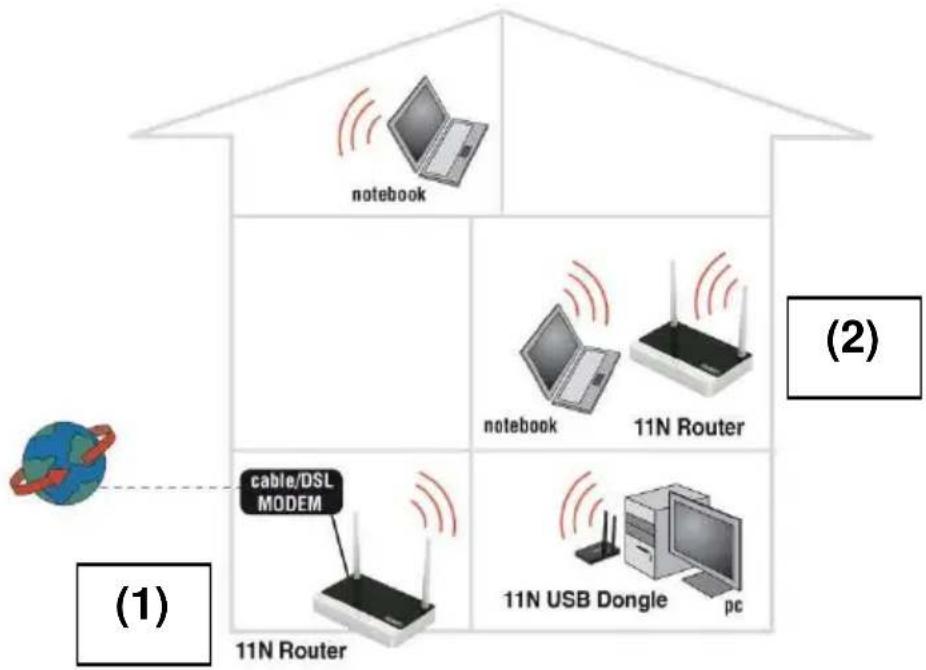
6.1 Ligar o amplificador de sinal (2)
- Desligue o computador.
- Ligue o router a uma tomada elétrica, utilizando o transformador fornecido.
- Ligue o cabo de rede UTP fornecido à porta "LAN 1" do router.
- Ligue a outra extremidade do cabo de rede UTP à placa de rede do computador.
O meu router está corretamente ligado à tomada elétrica? Pode sabê-lo ao verificar que o LED DE ENERGIA se encontra aceso.
6.2 Configurar o amplificador de sinal (2)
- Ligue o computador.
- Abra o browser da Internet (por ex., Internet Explorer ou Firefox).
- Escreva "http://192.168.8.1" na barra de endereço.
- Prima a tecla "Enter" ou clique em "Ir para".
- Clique em "Ferramenta de configuração".
- Ser-lhe-á pedido para introduzir um "Nome de utilizador" e uma "Palavra-passe". Introduza "admin" nos campos "Nome de utilizador" e "Palavra-passe" e prima a tecla Enter.
- Clique em "Configuração avançada" no menu à esquerda.
- Clique em "Rede" no menu à esquerda.
- Clique em "Servidor LAN/DHCP".
- Selecione "Parar" em "Servidor DHCP".
- Clique em "Aplicar" no lado direito do menu "Servidor DHCP".
- Escreva "192.168.8.200" no campo "endereço IP de LAN".
- Escreva "255.255.255.0" no campo "Máscara de sub-rede".
- Clique no botão "Aplicar e Reiniciar".
Nota! Se desejar iniciar o seu router mais tarde, deve atribuir um endereço IP fixo ao seu computador.
- Clique em "Iniciar".
- Clique em "Painel de Controlo".
- Faça duplo clique em "Ligações de rede".
- Clique com o botão direito do rato na "Ligação LAN" adequada.
- Clique em "Propriedades".
- Selecione "Protocolo Internet (TCP/IP)".
- Clique em "Propriedades".
- Selecione "Utilizar o endereço IP seguinte".
- Introduza "192.168.8.25" no campo "Endereço IP".
- Introduza "255.255.255.0" no campo "Máscara de sub-rede".
- Clique em "OK".
- Escreva "http://192.168.8.200" na barra de endereço para iniciar o router.
6.3 Proteger o seu amplificador de sinal (2) (WPA2 AES)
Se utilizar o router como amplificador de sinal com outro dispositivo, o método de segurança WPA2 AES é suportado. Se utilizar outro tipo de router sem fios, recomendamos o método de segurança WEP.
Para evitar que a sua rede sem fios seja invadida por utilizadores indesejados, recomendamos vivamente que a proteja.
- Clique em "Assistente da funcionalidade sem fios".
- O assistente é exibido num novo ecrã. Clique em "Seguinte".
- Escolha o País/região e clique em "Seguinte".
- Introduza o nome pretendido para a rede sem fios no campo "SSID". (Utilize a opção "Verificar SSID" para se certificar de que o nome não está já a ser utilizado.)
- Clique em "Seguinte".
- O router irá pesquisar automaticamente um canal sem fios adequado.
- O canal sem fios mais adequado será apresentado no ecrã.
- Clique em "Seguinte" para confirmar este canal. (Pode optar por outro canal à sua escolha, se preferir). Anote o canal escolhido***.
- Será apresentado um resumo das definições que selecionou até ao momento. Clique em "Seguinte" para continuar.
- Selecione "WPA2" e clique em "Seguinte".
- Selecione "AES" e clique em "Seguinte".
- Introduza uma palavra-passe no campo "Chave de rede". (por ex., "oseunome1"). Não utilize sinais de pontuação e certifique-se de que a palavra-passe tem, pelo menos, 8 caracteres.
- Anote o nome da rede e a palavra-passe escolhida***.
- Clique em "Seguinte".
- Clique em "Concluir".
- O assistente irá guardar as definições e fechar automaticamente o ecrã.
*** A ligação é perdida quando o WPA2 AES foi ativado no router, mas continua desativado na placa de rede sem fios. Quando o WPA2 AES for ativado na placa de rede sem fios, a ligação será restabelecida.
Anote o nome da rede, a chave e o canal:
WPA2 AES
Nome da rede:
Chave:
Canal:
6.4 Configurar o router sem fios (1)
Quando configurar o router e a sua segurança (parágrafo 6.5), presumimos que irá utilizar o dispositivo como router sem fios. Certifique-se de que o router sem fios está ligado ao computador através de um cabo de rede UTP.
- Abra o browser da Internet (por ex., Internet Explorer ou Firefox).
- Escreva "http://192.168.8.1" na barra de endereço.
- Prima a tecla "Enter" ou clique em "Ir para".
- Clique em "Assistente da funcionalidade sem fios".
- Ser-lhe-á pedido para introduzir um "Nome de utilizador" e uma "Palavra-passe". Introduza "admin" nos campos "Nome de utilizador" e "Palavra-passe" e prima a tecla Enter.
- O assistente é exibido num novo ecrã. Clique em "Seguinte".
- Escolha o País/região e clique em "Seguinte".
- Introduza o nome pretendido para a rede sem fios no campo "SSID". (Utilize a opção "Verificar SSID" para se certificar de que o nome não está já a ser utilizado.)
- Clique em "Seguinte".
- O router irá pesquisar automaticamente um canal sem fios adequado.
- O canal sem fios mais adequado será apresentado no ecrã.
- Selecione o mesmo canal que escolheu para o seu amplificador de sinal.
- Clique em "Seguinte".
- Será apresentado um resumo das definições que selecionou até ao momento. Clique em "Seguinte" para continuar.
- Selecione "WPA2" e clique em "Seguinte".
- Selecione "AES" e clique em "Seguinte".
- Introduza a mesma PALAVRA-PASSE no campo "Chave de rede" que escolheu para o seu amplificador de sinal.
- Clique em "Seguinte".
- Clique em "Concluir".
- O assistente irá guardar as definições e fechar automaticamente o ecrã.
6.5 Ligar o router sem fios ao amplificador de sinal (2)
Se seguiu os passos anteriores, verifica-se o seguinte:
- O amplificador de sinal (2) tem o seguinte endereço IP: "192.168.8.200".
- O router sem fios tem o seguinte endereço IP: "192.168.8.1".
- Ambos os dispositivos estão a utilizar o protocolo WPA2 AES e a mesma chave de segurança.
- Ambos os dispositivos estão a utilizar o mesmo canal.
- O SSID não tem de ser o mesmo (por ex., "Andar de cima" e "Andar de baixo").
Ambos os dispositivos devem estar configurados para se interligarem. Seguem-se os passos para configurar o router sem fios (1).
- Ligue o router sem fios e o amplificador de sinal seguindo os passos seguintes: Ligue um cabo de rede à LAN4 do router sem fios. Ligue a outra extremidade do cabo de rede à LAN4 do amplificador de sinal.
- Ligue um computador à porta LAN 1 do router sem fios através de um cabo de rede.
- Ligue o router sem fios e o amplificador de sinal.
- Ligue o computador.
- Abra o browser da Internet (por ex., Internet Explorer ou Firefox).
- Escreva "http://192.168.8.1" na barra de endereço.
- Clique em "Ferramenta de configuração".
- Ser-lhe-á pedido para introduzir um "Nome de utilizador" e uma "Palavra-passe". Introduza "admin" nos campos "Nome de utilizador" e "Palavra-passe" e prima a tecla Enter.
- Clique em "Configuração avançada" no menu à esquerda.
- Clique em "Sem fios" no menu à esquerda.
- Clique em "Configuração do WDS" no menu à esquerda.
- Clique em "Procurar AP" no ecrã à direita.
- É apresentado um ecrã. Será apresentado um resumo de redes sem fios detetadas.
- Faça duplo clique com o botão esquerdo do rato sobre o nome (SSID) do amplificador de sinal.
- Clique em "OK".
- Clique em "Adicionar" no ecrã à direita.
- Clique em "Guardar" no topo do ecrã à direita.
- Clique em "OK" para guardar as definições.
- Fecha a janela.
6.6 Concluir a instalação do amplificador de sinal
- Escreva "http://192.168.8.200" na barra de endereço para estabelecer ligação ao amplificador de sinal.
- Clique em "Ferramenta de configuração".
- Ser-lhe-á pedido para introduzir um "Nome de utilizador" e uma "Palavra-passe". Introduza "admin" nos campos "Nome de utilizador" e "Palavra-passe" e prima a tecla Enter.
- Clique em "Configuração avançada" no menu à esquerda.
- Clique em "Sem fios" no menu à esquerda.
- Clique em "Configuração do WDS" no menu à esquerda.
- Clique em "Procurar AP" no ecrã à direita.
- É apresentado um ecrã. Será apresentado um resumo de redes sem fios detetadas.
- Faça duplo clique com o botão esquerdo do rato sobre o nome (SSID) do router sem fios.
- Clique em "OK".
- Clique em "Adicionar" no ecrã à direita.
- Clique em "Guardar" no topo do ecrã à direita.
- Clique em "OK" para guardar as definições.
- Remova o cabo de rede que liga o router sem fios e o amplificador de sinal.
- As definições estão concluídas. Pode colocar o amplificador de sinal no local em que o sinal sem fios era fraco.
Sugestão: Para se certificar de que existe ligação sem fios entre ambos os dispositivos, pode tentar ligá-los com o computador não ligado. Se a ligação tiver sido estabelecida corretamente, pode aceder a ambos os dispositivos nas respetivas páginas web. Caso não funcione, pode repetir os passos descritos no capítulo 6.
7.0 Configurar o router como amplificador de sinal (multi bridge sem fios)
Se o seu modem ou router sem fios não suporta WDS, pode configurar o EM4543/EM4544/EM4571 como amplificador de sinal ao utilizar a opção Multi bridge sem fios.
Com esta opção, o router da Eminent irá ligar o seu router ou modem sem fios através da mesma técnica realizada pelo seu computador. Assim que o router da Eminent estabelecer uma ligação ao seu router ou modem sem fios, saberá que o router da Eminent tem ligação à Internet. O router da Eminent irá transmitir a rede sem fios à qual o seu computador se possa ligar. O computador terá então uma ligação à Internet.
Utilize os passos seguintes para configurar uma ligação multi bridge sem fios:
7.1 Ligar o amplificador de sinal
- Desligue o computador.
- Ligue o router a uma tomada elétrica, utilizando o transformador fornecido.
- Ligue o cabo de rede UTP fornecido à porta "LAN 1" do router.
- Ligue a outra extremidade do cabo de rede UTP à placa de rede do computador.
O meu router está corretamente ligado à tomada elétrica? Pode sabê-lo, ao verificar que o LED DE ENERGIA se encontra aceso.
7.2. Configurar a rede sem fios local no amplificador de sinal
Antes de definir o router da Eminent para utilização com multi bridge sem fios, tem de ter o seguinte prontamente disponível:
- O nome da rede do primeiro router sem fios (SSID)
- A chave de segurança do primeiro router sem fios
- O canal do primeiro router sem fios
A configuração da ligação multi bridge sem fios é efetuada preferencialmente utilizando uma ligação com fios entre o router sem fios da Eminent e o computador.
- Ligue o computador.
- Abra o browser da Internet (por ex., Internet Explorer ou Firefox).
- Escreva "http://192.168.8.1" na barra de endereço.
- Prima a tecla "Enter" ou clique em "Ir para".
- Clique em "Ferramenta de configuração".
- Ser-lhe-á pedido para introduzir um "Nome de utilizador" e uma "Palavra-passe". Introduza "admin" nos campos "Nome de utilizador" e "Palavra-passe" e prima a tecla Enter.
- Clique em "Configuração avançada".
- Clique em "Sem fios".
- Clique em "Configuração da funcionalidade sem fios".
- Introduza um SSD: Se deseja um maior alcance da sua rede sem fios atual com o mesmo nome de rede (SSID), terá de introduzir o SSD utilizado no primeiro router sem fios. É igualmente necessário que o canal seja o mesmo.
- Defina a segurança em "Autenticação". Se deseja um maior alcance da sua rede sem fios atual com o mesmo nome de rede (SSID), pode definir a mesma segurança realizada no primeiro router sem fios.
- Clique em "Aplicar" para guardar as definições.
- De seguida, clique em "Guardar" no topo da página.
7.3 Configurar as definições de multi bridge sem fios
- Clique em "Sem fios".
- Clique em "Multi bridge sem fios".
- Selecione "Iniciar" em "Funcionamento".
- Certifique-se de que "Bridge sem fios" está selecionado.
- Clique no botão "Procurar AP".
- Selecione o nome da rede (SSID) à qual deseja estabelecer ligação (Primeiro router sem fios).
- Se a rede se encontrar protegida, terá de introduzir a chave de segurança.
- Clique em "Aplicar".
- De seguida, clique em "Guardar" no topo do ecrã.
- Clique em "Rede".
- Se o primeiro router possuir um endereço IP de LAN (alcance) diferente, pode alterar o endereço IP do router da Eminent em "IP de LAN".
- Clique em "Aplicar e reiniciar". Feche o browser da Internet e reinicie o computador ou desative a placa de rede e, de seguida, volte a ativar a placa LAN.
- Aceda ao router da Eminent utilizando um novo endereço IP.
- Clique em "Ferramenta de configuração".
- Clique em "Configuração avançada".
- Clique em "Rede".
- Clique em "Servidor LAN/DHCP".
- Selecione "Parar" em "Servidor DHCP".
- Clique em "Aplicar".
- Clique em "Guardar" no topo do ecrã.
- O seu router da Eminent está definido com Multi bridge sem fios.
Sugestão: Se definir outro endereço IP de LAN conforme descrito no passo 11, este endereço IP tem de se encontrar no mesmo alcance do primeiro router. Por exemplo: Se o primeiro modem ou router se encontrar acessível no endereço IP "192.168.1.1",
tem de se certificar de que o router da Eminent está definido para o alcance deste IP. Pode definir "192.168.1.200" para o router da Eminent. A partir de então, o router da Eminent está acessível através deste novo endereço IP.
8.0 Configurar a rede sem fios no seu computador
Agora que o router se encontra protegido, terá de configurar o computador em si para que reconheça a rede sem fios protegida e estabeleça uma ligação. O Windows XP, Windows Vista e Windows 7 são, de momento, os sistemas operativos mais frequentemente utilizados. Passaremos agora a explicar como configurar uma ligação sem fios, com estes sistemas operativos.
Agora que o router se encontra protegido, terá de configurar o computador em si para que reconheça a rede sem fios protegida e estabeleça uma ligação. O Windows XP, Windows Vista e Windows 7 são, de momento, os sistemas operativos mais frequentemente utilizados. Passaremos agora a explicar como configurar uma ligação sem fios, com estes sistemas operativos.
8.1 Configurar uma rede sem fios com o Windows XP
Para estabelecer uma ligação sem fios com o Windows XP, terá de seguir os passos seguintes:
- Ligue o computador.
- Clique em "Iniciar".
- Clique em "Painel de Controlo".
- Clique em "Ligações de rede".
- Neste momento, deverá visualizar o seu adaptador sem fios. Clique com o botão direito do rato no adaptador.
- Clique em "Ver redes sem fios disponíveis". Será exibida uma lista de redes disponíveis.
- Selecione a sua própria rede sem fios da lista.
- Depois de clicar em "Ligar", o seu computador irá avisá-lo de que a rede se encontra protegida e que é necessária uma chave de rede.
- Introduza a chave de rede e clique em "Ligar".
- Se a chave for introduzida corretamente, o Windows irá informá-lo de que foi estabelecida a ligação da rede. Você está agora online.
8.2 Configurar uma rede sem fios com o Windows Vista/7
Para estabelecer uma ligação sem fios com o Windows Vista, terá de seguir os passos seguintes:
- Clique em "Iniciar".
- Clique em "Painel de Controlo".
- Clique em "Rede e Internet".
- Clique em "Rede e centro de partilha".
- Clique em "Gerir redes sem fios" no menu à esquerda.
- Clique em "Adicionar".
- Selecione "Adicionar uma rede que esteja ao alcance deste computador" no ecrã seguinte.
- Selecione a sua rede.
- Clique em "Ligar".
- O computador irá apresentar a seguinte mensagem: "Introduza a chave de segurança de rede ou frase de acesso para a sua rede". Introduza a sua chave de segurança.
- Clique em "Ligar". Se introduziu corretamente a chave de segurança, o computador terá ligação sem fios e você está online.
Os passos para o Windows 7 estão descritos de seguida:
- Clique no ícone da rede na barra de tarefas (junto ao relógio).
- Serão exibidas as redes sem fios disponíveis.
- Selecione a sua rede e clique em "Ligar".
- Ser-lhe-á pedido para introduzir uma chave de segurança. Introduza a sua chave de segurança.
- Clique em "Ligar". Se introduziu corretamente a chave de segurança, o computador terá ligação sem fios e você estará online.
9.0 Definições da firewall
O router está equipado com uma firewall avançada. Esta firewall permite-lhe abrir portas, permitindo que certos programas acedam à Internet. Pode abrir estas portas através da função "Reencaminhamento de portas".
Em alguns casos, irá querer bloquear o acesso à Internet. Se, por exemplo, tiver crianças em casa, poderá querer bloquear alguns websites de conteúdo explícito. Pode fazê-lo através do método de filtragem de URL incorporado.
Sugestão! Para sua segurança pessoal, a firewall encontra-se ativada por predefinição. No entanto, aconselhamos a utilização e atualização permanente de um detetor de vírus.
9.1 Reencaminhamento de portas
- Abra o browser da Internet (por ex., Internet Explorer ou Firefox).
- Escreva "http://192.168.8.1" na barra de endereço.
- Prima a tecla Enter ou clique em "Ir para".
- Clique em "Ferramenta de configuração".
- Ser-lhe-á pedido para introduzir um "Nome de utilizador" e uma "Palavra-passe". Introduza "admin" nos campos "Nome de utilizador" e "Palavra-passe" e prima a tecla Enter.
- Clique em "Configuração avançada" no menu à esquerda.
- Clique em "Reencaminhamento de portas", sob "NAT/Encaminhamento" no menu à esquerda.
- Pode introduzir o endereço IP do computador, no qual deseja abrir portas específicas, no campo "endereço IP de LAN".
- Selecione o protocolo correto no campo "Protocolo".
- Introduza as portas necessárias no campo "Porta externa". Introduza a porta inicial no primeiro campo. Introduza a porta final no segundo campo. Caso só tenha de abrir uma porta, pode introduzir o mesmo número de porta em ambos os campos.
- Introduza o mesmo número de porta no campo "Porta interna".
- Introduza um nome no campo "Nome de regra". Por exemplo: introduza o nome da aplicação ou jogo para o qual deseja abrir estas portas.
- Clique em "Adicionar" para guardar as definições.
9.2 Filtragem de URL
A "Filtragem de URL" permite-lhe bloquear websites por nome ou partes de um nome. Esta funcionalidade é útil se deseja proteger os seus filhos de conteúdos de determinados websites.
- Abra o browser da Internet (por ex., Internet Explorer ou Firefox).
- Escreva "http://192.168.8.1" na barra de endereço.
- Prima a tecla Enter ou clique em "Ir para".
- Clique em "Ferramenta de configuração".
- Ser-lhe-á pedido para introduzir um "Nome de utilizador" e uma "Palavra-passe". Introduza "admin" nos campos "Nome de utilizador" e "Palavra-passe" e prima a tecla Enter.
- Clique em "Configuração avançada" no menu à esquerda.
- Clique em "Controlo do acesso à Internet".
- Selecione "Configuração da filtragem de URL" no campo "Tipo de entrada".
- Pode introduzir um nome para esta regra no campo "Nome de regra".
- Nos campos "IP de origem", pode introduzir um alcance mínimo/máximo ou marcar "TODOS OS IP" para negar acesso a sites específicos para todos os computadores.
- Introduza o endereço que deseja bloquear em "Filtrar URL".
- Clique em "Adicionar" para guardar as definições.
Sugestão: Pode escolher entre uma grande variedade de programas predefinidos, como MSN Messenger e ICQ. Pode bloquear estes programas conforme descrito no capítulo 9.2
10.0 Perguntas frequentes
Pode consultar as perguntas mais frequentes sobre o produto na página de suporte do produto. A Eminent atualiza estas páginas regularmente para garantir que tem à sua disposição as informações mais recentes. Visite www.eminent-online.com para mais informações sobre o produto.
11.0 Assistência e suporte
Este manual do utilizador foi cuidadosamente redigido pelos técnicos e especialistas da Eminent. Se tiver dificuldades com a instalação ou uso do produto, preencha o formulário de suporte no site Web www.eminent-online.com/support
Também pode entrar em contacto connosco por telefone. Abaixo encontrará uma listagem de números de telefone para cada país suportado.
País
N.º de telefone
Taxa por minuto*
Bélgica (Alemão) 070 277 286 €0.30
Bélgica (Francês) 070 277 286 €0.30
Dinamarca +45 69918565 Custos locais
Finlândia +35 8942415826 Custos locais
Alemanha +49 (0)30 887 89 298 Custos locais
Itália +39 0240042016 Custos locais
Noruega +47 21075033 Custos locais
Espanha 807 080 042 €0.41
Suécia +46 840 309985 Custos locais
Países Baixos 0900-3646368 €0.10
Reino Unido +44 (0)203 318 9998 Custos locais
Hungria 1-4088902 (de Budapeste) Custos locais
Hungria 06-1-4088902 (do resto da Hungria) Custos locais
Hungria +36 1-4088902 Custos locais (Internacional)
- As taxas mencionadas nesta tabela não incluem encargos de operadores móveis.
12.0 Avisos e notas

Devido à legislação, diretivas e regulamentos definidos pelo Parlamento Europeu, alguns dispositivos (sem fios) podem estar sujeitos a limitações no que respeita à sua utilização em determinados Estados membros europeus. Em determinados Estados membros europeus, a utilização de tais dispositivos pode ser interdita. Contacte o Governo (local) para mais informações sobre estas limitações.
Respeite sempre as instruções constantes deste manual, principalmente no que respeita à instalação de dispositivos.
Atenção: Na maioria dos casos, isto é respeitante a dispositivos eletrónicos. A utilização indevida/incorreta pode originar ferimentos (graves)!
A reparação do dispositivo deve ser efetuada por pessoal qualificado da Eminent. A garantia é invalidada imediatamente se o produto for sujeito a reparação não autorizada e/ou utilização indevida. Para condições de garantia alargada, visite o nosso sítio Web em www.eminent-online.com/warranty
*Sugestão: Os manuais Eminent são cuidadosamente redigidos. No entanto, devido a novos desenvolvimentos tecnológicos, um manual impresso poderá não conter as informações mais recentes.
Se tiver dificuldades na utilização do manual ou não conseguir encontrar o que procura, visite primeiramente o nosso website www.eminent-online.com para consultar o manual mais recente.
Poderá também consultar as perguntas mais frequentes na secção FAQ. Recomendamos vivamente que consulte a secção FAQ. Muitas vezes, poderá encontrar as respostas para as suas questões.
13.0 Condições da garantia
A garantia de cinco anos da Eminent aplica-se a todos os produtos da Eminent, salvo indicação em contrário antes ou durante o momento da compra. Na compra de um produto Eminent usado, o período restante da garantia é calculado a partir do momento da compra efetuada pelo primeiro proprietário. A garantia Eminent aplica-se a todos os produtos Eminent e componentes inextricavelmente ligados ao produto principal. Transformadores, baterias, antenas e todos os outros produtos não integrados ou diretamente ligados ao produto principal, ou produtos que, sem qualquer dúvida, apresentem um desgaste diferente do desgaste normal do produto principal, não estão cobertos pela garantia Eminent. Os produtos não estão cobertos pela garantia Eminent quando estiverem sujeitos a utilização incorreta/inadequada, a influências externas ou quando os acessórios dos produtos forem abertos por pessoas não associadas à Eminent. A Eminent poderá utilizar materiais restaurados na reparação ou substituição de um produto com anomalias. A Eminent não se responsabiliza por alterações nas definições de rede efetuadas por operadores de Internet. Não nos é possível garantir o funcionamento dos produtos da Eminent caso as definições sejam alteradas por operadores de Internet. A Eminent não garante o funcionamento de serviços web, aplicações e outros conteúdos de terceiros disponíveis através de produtos da Eminent. Em produtos da Eminent com um disco rígido interno, o período de garantia limitada do disco rígido é de dois anos. A Eminent não se responsabiliza por qualquer perda de dados. Se um produto armazena dados num disco rígido ou outra fonte de armazenamento, é fundamental que efetue uma cópia antes de enviar o produto para reparação.
Quando o meu produto apresenta anomalias
Caso se depare com um produto com anomalias de natureza diferente do acima descrito: Contacte o seu ponto de venda para proceder à reparação do produto.
14.0 Declaração de conformidade
Aplicação das Diretivas do Conselho:
Nome do fabricante: Eminent
Tipo de equipamento: Router
Classe do equipamento: Comercial, Indústria Ligeira, Consumidor
NÚMERO DO PRODUTO: EM4543/EM4544/EM4571
Em conformidade com as seguintes normas: EN300328-1 V1.7.1 (2006-10)
EN301489-1 V1.8.1 (2008-04)
EN301489-17 V2.1.1 (2009-05)
EN62311 (2008)
Eu, abaixo assinado, declaro que o equipamento está em conformidade com os requisitos essenciais e outras disposições relevantes da Diretiva ETRT (1999/5/CE) e com as normas acima referidas.
Local: Barneveld, Países Baixos
Data: 17-05-2012
Nome: Marc Pannebakker
Assinatura:

WWW.EMINENT-ONLINE.COM


- EM4543 / EM4544 / EM4571 - ROUTER SEM FIOS, PONTO DE ACESSO E AMPLIFICADOR DE SINAL
- ÍNDICE
- 1.0 INTRODUÇÃO
- 1.1 CONTEÚDO DA EMBALAGEM
- 2.0 UTILIZAR O ASSISTENTE DE INSTALAÇÃO
- 3.0 CONFIGURAR MANUALMENTE COMO ROUTER SEM FIOS
- 3.1 LIGAR O ROUTER
- 3.2 CONFIGURAR O ROUTER PARA A LIGAÇÃO À INTERNET
- 3.3 DETERMINAR O MÉTODO DE LIGAÇÃO
- 3.3.1 CONFIGURAR O ROUTER PARA UMA LIGAÇÃO À INTERNET DHCP
- 3.3.2 CONFIGURAR O ROUTER PARA UMA LIGAÇÃO À INTERNET ESTÁTICA
- 3.3.3 CONFIGURAR O ROUTER PARA UMA LIGAÇÃO À INTERNET PPPOE
- 3.4 PROTEGER UMA REDE SEM FIOS
- 3.4.2 SEGURANÇA WEP
- 3.5 CONCLUIR A INSTALAÇÃO DO SEU ROUTER SEM FIOS
- 4.0 CONFIGURAR UMA LIGAÇÃO SEGURA COM O WPS
- 4.1 UTILIZAR O BOTÃO WPS (ROUTER E ADAPTADOR WPS SEM FIOS)
- 5.0 CONFIGURAÇÃO MANUAL DO ROUTER COMO PONTO DE ACESSO
- 5.1 LIGAR O ROUTER
- 5.2 CONFIGURAR O ROUTER COMO PONTO DE ACESSO
- 5.3 PROTEGER A SUA REDE SEM FIOS
- 5.3.2 SEGURANÇA WEP
- 5.4 CONCLUIR A INSTALAÇÃO DO SEU PONTO DE ACESSO
- 6.0 CONFIGURAR O ROUTER COMO AMPLIFICADOR DE SINAL (WDS)
- 6.1 LIGAR O AMPLIFICADOR DE SINAL (2)
- 6.2 CONFIGURAR O AMPLIFICADOR DE SINAL (2)
- 6.3 PROTEGER O SEU AMPLIFICADOR DE SINAL (2) (WPA2 AES)
- 6.4 CONFIGURAR O ROUTER SEM FIOS (1)
- 6.5 LIGAR O ROUTER SEM FIOS AO AMPLIFICADOR DE SINAL (2)
- 6.6 CONCLUIR A INSTALAÇÃO DO AMPLIFICADOR DE SINAL
- 7.0 CONFIGURAR O ROUTER COMO AMPLIFICADOR DE SINAL (MULTI BRIDGE SEM FIOS)
- 7.1 LIGAR O AMPLIFICADOR DE SINAL
- CONFIGURAR A REDE SEM FIOS LOCAL NO AMPLIFICADOR DE SINAL
- 7.3 CONFIGURAR AS DEFINIÇÕES DE MULTI BRIDGE SEM FIOS
- 8.0 CONFIGURAR A REDE SEM FIOS NO SEU COMPUTADOR
- 8.1 CONFIGURAR UMA REDE SEM FIOS COM O WINDOWS XP
- 8.2 CONFIGURAR UMA REDE SEM FIOS COM O WINDOWS VISTA/7
- 9.0 DEFINIÇÕES DA FIREWALL
- 9.1 REENCAMINHAMENTO DE PORTAS
- 9.2 FILTRAGEM DE URL
- 10.0 PERGUNTAS FREQUENTES
- 11.0 ASSISTÊNCIA E SUPORTE
- PAÍS
- N.º DE TELEFONE
- TAXA POR MINUTO
- 12.0 AVISOS E NOTAS
- 13.0 CONDIÇÕES DA GARANTIA
- QUANDO O MEU PRODUTO APRESENTA ANOMALIAS
- 14.0 DECLARAÇÃO DE CONFORMIDADE
Marca : Eminent
Modelo : EM4571
Categoria : Roteador