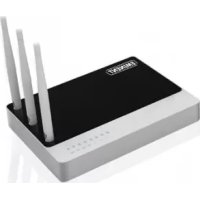
EM4571 - Router Eminent - Manuale utente e istruzioni gratuiti
Trova gratuitamente il manuale del dispositivo EM4571 Eminent in formato PDF.



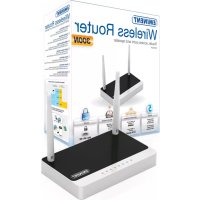
| Tipo di prodotto | Router wireless, punto di accesso, amplificatore di segnale |
| Modello | EM4571 (anche compatibile con EM4543/EM4544) |
| Marca | Eminent |
| Alimentazione | Alimentatore incluso |
| Interfacce | 1 porta WAN (RJ45), 4 porte LAN (RJ45) |
| Connettività wireless | Wi-Fi 802.11 b/g/n (frequenza 2,4 GHz) |
| Modalità router wireless | Connessione Internet tramite DHCP, IP statico o PPPoE |
| Modalità punto di accesso | Estensione di una rete cablata esistente |
| Modalità amplificatore di segnale | Ripetitore WDS o Wireless Multi Bridge per estendere la copertura Wi-Fi |
| Sicurezza wireless | WPA2 AES (raccomandato), WEP 128 bit, WPS |
| Configurazione | Procedura guidata di installazione su CD-ROM o interfaccia web (http://192.168.8.1) |
| Firewall | Integrato, con port forwarding e filtro URL |
| WPS | Pulsante fisico per connessione sicura automatica |
| Reset | Pulsante WPS (tenere premuto 8-10 secondi per ripristinare le impostazioni di fabbrica) |
| Montaggio | Scrivania o parete (non specificato, ma possibile) |
| Temperatura di funzionamento | 0 °C a 40 °C (stima) |
| Umidità di funzionamento | 10% a 90% senza condensa (stima) |
| Certificazioni | Direttiva R&TTE (1999/5/EC), norme EN 300328, EN 301489 |
| Garanzia | 5 anni (tranne alimentatore e accessori) |
| Manutenzione | Spolverare con un panno asciutto; evitare l'umidità |
| Compatibilità sistema operativo | Windows XP/Vista/7, Mac OS, Linux (tramite browser) |
| Contenuto della confezione | Router, alimentatore, cavo UTP, CD-ROM, nota esplicativa |
Domande frequenti - EM4571 Eminent
Domande degli utenti su EM4571 Eminent
0 domanda su questo apparecchio. Rispondi a quelle che conosci o fai la tua.
Fai una nuova domanda su questo apparecchio
Scarica le istruzioni per il tuo Router in formato PDF gratuitamente! Trova il tuo manuale EM4571 - Eminent e riprendi in mano il tuo dispositivo elettronico. In questa pagina sono pubblicati tutti i documenti necessari per l'utilizzo del tuo dispositivo. EM4571 del marchio Eminent.
MANUALE UTENTE EM4571 Eminent
1.0 Introduzione 3 1.1 Contenuto della confezione 3 2.0 Utilizzo della guida d'installazione 3 3.0 Configurazione manuale come wireless router 4 3.1 Connessione del router 4 3.2 Configurazione del router per una connessione Internet 4 3.3 Determinazione del modo di connessione 5 3.3.1 Configurazione di una connessione DHCP 5 3.3.2 Configurazione di una connessione Internet statica 6 3.3.3 Configurazione di una connessione PPPoE 6 3.4 Proteggere una rete wireless 6 3.4.1 Protezione WPA2 AES (consigliata) 7 3.4.2 Protezione WEP 7 3.5 Completare la procedura d'installazione del wireless router 8 4.0 Impostazione di una connessione protetta con WPS 8 4.1 Uso del tasto WPS (router e adattatore WPS wireless) 9 5.0 Configurazione manuale di un access point 10 5.1 Connessione del router 11 5.2 Configurazione del router come Access Point 11 5.3 Proteggere una rete wireless 12 5.3.1 Protezione WPA2 AES (consigliata) 12 5.3.2 Protezione WEP 13 5.4 Completare la procedura d'installazione del wireless router 14 6.0 Configurazione del router come amplificatore di segnale (signal booster) 14 6.1 Connessione del router come amplificatore di segnale 15 6.2 Configurazione del router come amplificatore di segnale (2) 15 6.3 Protezione del signal booster (2) (WPA2 AES) 16 6.4 Configurazione del wireless router (1) 17 6.5 Connessione tra wireless router e amplificatore di segnali (2) 18 6.6 Completare l'installazione del signal booster 19 7.0 Configurazione del router come amplificatore di segnale (Multibridge wireless) ... 19 7.1 Connessione dell'amplificatore di segnale 20 7.2 Configurazione della LAN sull'amplificatore di segnale 20 7.3 Configurazione delle impostazioni di Multibridge wireless 20 8.0 Configurazione della rete wireless sul proprio computer 21 8.1 Configurazione della rete wireless usando Windows XP 21 8.2 Configurazione della rete wireless usando Windows Vista/7 22 9.0 Impostazioni Firewall 23 9.1 Port Forwarding 23 9.2 URL filtering 23
3|ITALIANO
10.0 Domande frequenti e altre informazioni corrette 24 11.0 Assistenza e supporto 24 12.0 Avvertenze e punti di attenzione 25 13.0 Condizioni di garanzia 26 14.0 Dichiarazione di conformità 27
1.0 Introduzione
Congratulazioni per l'acquisto di questo prodotto Eminent d'alta qualità! Questo prodotto è stato sottoposto ad analisi approfondite da parte dei tecnici Eminent. Se si dovesse riscontrare qualsiasi problema con questo prodotto, si è coperti da una garanzia Eminent quinquennale. Si prega di conservare questo manuale e lo scontrino in un luogo sicuro.
Registrate il prodotto su www.eminent-online.com per ricevere aggiornamenti sul prodotto!
1.1 Contenuto della confezione
Nella confezione devono essere presenti i seguenti elementi:
- EM4543 / EM4544 / EM4571 wireless router, signal booster e access point
- Alimentatore Cavo di rete UTP
- CD-ROM con guida all'installazione e manuale
- Manuale utente
2.0 Utilizzo della guida d'installazione
Il modo più semplice per installare il router è con l'aiuto della guida d'installazione. Se non si vuole usare la guida, si può installare manualmente come un router wireless (capitolo 3), un access point (capitolo 5) oppure un amplificatore di segnale (capitoli 6 e 7).
- Accendere il proprio computer.
- Inserire il CD-ROM nel lettore CD/DVD.
- Il wizard si avvierà automaticamente.
- Seguire le istruzioni sullo schermo finché l'installazione non si completa. Ora si ha una connessione Internet.
Nota! Il CD-ROM non permette la configurazione del router wLINK come amplificatore di segnale. Per farlo, bisogna continuare con il capitolo 6/7.
3.0 Configurazione manuale come router wireless
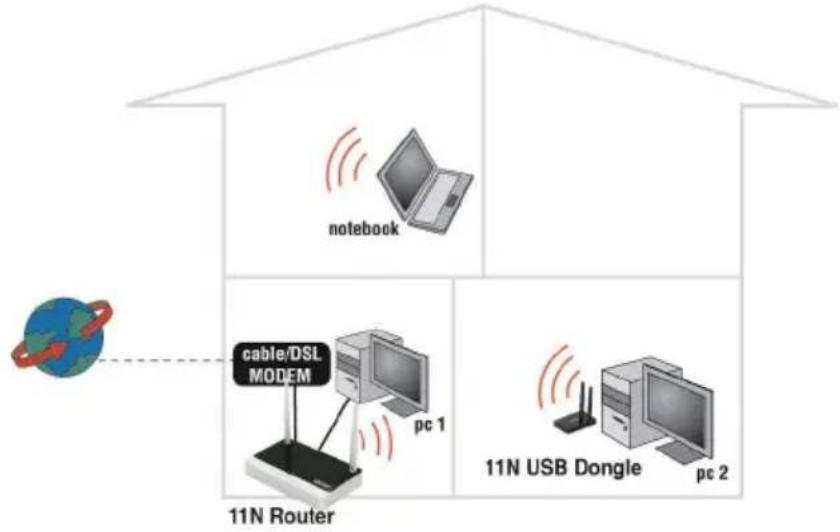
Installate come router wireless se disponete di un modem senza funzione di router. Assicuratevi che il vostro browser Internet e la rete siano perfettamente configurati durante la configurazione manuale del router wireless. Si può assumere che le impostazioni siano corrette se non sono state modificate in passato.
Esempio del EM4543/EM4544/EM4571 come router wireless
3.1 Connessione del router
- Spegnere il computer.
- Collegare il wLINK a una presa di corrente usando l'alimentatore fornito.
- Collegare il cavo di rete UTP fornito alla porta 'WAN' del router.
- Collegare l'altra estremità del cavo di rete alla porta LAN del proprio modem.
- Collegare un cavo di rete UTP ad una delle quattro porte 'LAN' dell'EM4550.
- Connettere l'altra estremità del cavo UTP all'adattatore di rete del proprio computer.
La connessione è corretta? Accendete il proprio computer e verificate l'accensione del LED sul router (che corrisponde alla porta LAN alla quale avete connesso il cavo UTP). Il LED sull'adattatore di rete del proprio computer dovrebbe anche essere acceso.
3.2 Configurazione del router per una connessione Internet
Prima di configurare il router per una connessione Internet è necessaria la connessione del router. Seguite le istruzioni in seguito per connettere il router:
- Accendere il computer.
- Aprire il browser Internet (es. Internet Explorer, Chrome o Firefox).
- Digitare 'http://192.168.8.1' nella barra degli indirizzi.
- Premere il tasto 'Invio' o fare clic su 'Vai a'.
- Viene visualizzata una nuova schermata con tre diverse icone. Le icone sono denominate 'Strumento di installazione', 'Procedura guidata di Internet' e 'Procedura guidata wireless'.
- Fare clic su 'Procedura guidata wireless'.
- Verranno richiesti 'Username' e 'Password'. Digitare 'admin' nel campo 'Username' e 'admin' nel campo 'Password' e premere il tasto Invio.
- Continuare con il capitolo 3.3.
Suggerimento: Fare clic su 'Procedura guidata wireless' per impostare la connessione di rete wireless. Se si è selezionato 'Procedura guidata wireless', è possibile continuare con il capitolo 3.4.
3.3 Determinazione del modo di connessione
Per configurare velocemente il wLINK300 per una connessione a Internet attraverso il proprio provider, bisogna prima determinare quale modalità di connessione utilizza il proprio provider ('DHCP', 'Static IP', 'PPPoE' o 'PPTP'). Consultate il vostro provider per ricevere le informazioni necessarie.
3.3.1 Configurazione di una connessione DHCP
Se il vostro provider usa la modalità di connessione DHCP, seguite i passi descritti di seguito:
- Fare clic su 'Internet Wizard'.
- Selezionare 'Manual Internet Configuration'.
- Fare clic su 'Next'.
- Selezionare 'DHCP Method'.
- Fare clic su 'Next'.
- Fare clic su 'Next'.
- Fare clic su 'Save' e 'Close'.
- Il wizard salverà ora le impostazioni e lo schermo si chiuderà.
- Ora si ha a disposizione una connessione a Internet.
Consiglio! Per evitare la perdita della password dell'EM4550, vi consigliamo di annotarla.
Password:
3.3.2 Configurazione di una connessione Internet statica
Se volete creare una connessione con un indirizzo IP statico, seguite le istruzioni:
- Fare clic su 'Internet Wizard'.
- Selezionare 'Manual Internet Configuration'.
- Fare clic su 'Next'.
- Selezionare 'Static IP'.
- Fare clic su 'Next'.
- Inserire i dati come forniti dal proprio Internet Service Provider.
- Fare clic su 'Next'.
- Fare clic su 'Save e Close'.
- Il wizard salverà ora le impostazioni e lo schermo si chiuderà.
- Ora si ha a disposizione una connessione ad Internet.
3.3.3 Configurazione di una connessione PPPoE
Se volete creare una connessione PPPoE (con username e password), seguite le istruzioni:
- Fare clic su 'Internet Wizard'.
- Selezionare 'Manual Internet Configuration'.
- Fare clic su 'Next'.
- Selezionare 'PPPoE'.
- Fare clic su 'Next'.
- Inserire i dati forniti dal proprio Internet Service Provider.
- Fare clic su 'Next'.
- Fare clic su 'Save' e 'Close'.
- Il wizard salverà le impostazioni e la schermata si chiuderà.
- Ora si ha a disposizione una connessione a Internet.
3.4 Proteggere una rete wireless
Per impedire l'accesso alla rete a ospiti indesiderati, vi invitiamo a proteggere la propria rete. Ci sono diverse modalità di protezione a livelli differenti. È necessario applicare una modalità che sia supportata dai dispositivi wireless. La modalità più sicura è il WPA2 AES (Wi-Fi Protected Access). Se si desidera utilizzare una modalità di protezione WPA2 AES, continuate con il paragrafo 3.4.1 (consigliato). Se si desidera usare WEP, continuare con il paragrafo 3.4.2.
Il metodo più sicuro di protezione è AES WPA2. Si raccomanda di utilizzare questo tipo di sicurezza. Tuttavia, è possibile che il (vecchio) hardware wireless non sia in grado di utilizzare questo tipo di protezione, ma solo WPA-TKIP. Fare riferimento alla documentazione del proprio hardware per essere sicuri se l'hardware consente la possibilità di usare AES WPA2.
3.4.1 Protezione WPA2 AES (consigliata)
- Fare clic su 'Wireless Wizard'.
- Il wizard verrà visualizzato. Fare clic su 'Next'.
- Selezionare il paese (country/region) e cliccare 'Next'.
- Nel campo 'SSID' inserire il nome della rete wireless. (Utilizzare l'opzione 'Check SSID' per assicurarsi che il nome non sia già in uso.)
- Cliccare 'Next'.
- Il router cercherà automaticamente dei canali disponibili.
- Come possibilità di scelta appariranno sullo schermo le connessioni wireless disponibili in quel momento.
- Cliccare 'Next' per confermare la connessione. (È possibile effettuare una scelta).
- Si vedrà una breve sintesi delle scelte effettuate sinora. Cliccare 'Next' per continuare.
- Selezionare 'WPA2PSK' e cliccare 'Next'.
- Selezionare 'AES' e cliccare 'Next'.
- Inserire la password nel campo 'Network Key' (ad esempio 'yourname1'). Non usare simboli e assicurarsi che la password sia lunga almeno 8 caratteri.
- Annotarsi il nome della rete e la password scelta*.
- Cliccare 'Next'.
- Cliccare 'Finish'.
- Il wizard salverà ora le impostazioni e chiuderà automaticamente lo schermo.
Consiglio: WPA2 AES security è supportata da Windows XP Service Pack 2. Questa modalità di protezione non è supportata da Windows 98, eccetto che il vostro adattatore di rete supporti WPA2 AES. Nel caso non si abbia Windows XP o il software necessario, continuate con il paragrafo 3.4.2.
3.4.2 Protezione WEP
- Fare clic su 'Wireless Wizard'.
- Verrà visualizzata la procedura guidata. Fare clic su 'Next'.
- Selezionare il paese (country/region) e fare clic su 'Next'.
- Nel campo 'SSID' inserire il nome della rete wireless. (Utilizzare l'opzione 'Check SSID' per assicurarsi che il nome non sia già in uso.)
- Fare clic su 'Next'.
- Il router cercherà automaticamente dei canali disponibili.
- Come possibilità di scelta appariranno sullo schermo le connessioni wireless disponibili in quel momento.
- Fare clic su 'Next' per confermare la connessione. (È possibile effettuare una scelta).
- Si vedrà una breve sintesi delle scelte effettuate finora. Fare clic su 'Next' per continuare.
- Selezionare 'WEP' e fare clic su 'Next'.
- Selezionare 'Use a 128 bit key' e fare clic su 'Next'.
- Inserire la password 'Network Key'. Per la chiave WEP è possibile usare soltanto dei numeri da 0 a 9 e le lettere da a a f. Non usare simboli e assicurarsi che la password sia lunga esattamente 26 caratteri.
- Annotarsi il nome della rete e la password scelta*.
- Clickare 'Next'.
- Clickare 'Finish'.
- Il wizard salverà ora le impostazioni e chiuderà automaticamente lo schermo.
3.5 Completare la procedura d'installazione del wireless router
Dopo aver seguito il capitolo 3 si può completare l'installazione:
- Rimuovere il cavo di rete UTP dal proprio computer.
- Rimuovere il cavo di rete UTP alla porta LAN del router.
- Riavviare il computer.
- Congratulazioni! Ora è installato correttamente il router.
Una descrizione di come stabilire una rete wireless con Windows XP, Vista e Windows 7 può essere trovata nel cap. 8.0
- La connessione viene persa se WPA2 AES o WEP sono stati attivati sul router e non sono sull'adattatore wireless. Quando WEP/WPA2 AES verrà impostato anche sull'adattatore, la connessione sarà ristabilita.
Annotare il metodo di protezione, il nome della rete e la chiave:

WPA2 AES
WEP

Nome di rete:
Chiave:
4.0 Impostazione di una connessione protetta con WPS
EM4543/EM4544/EM4571 può essere protetto tramite WPS. WPS è una funzione utile, che consente di proteggere la rete wireless premendo il tasto WPS sul router Eminent e sull'adattatore WPS wireless. Il router Eminent e il dispositivo WPS wireless 'accettano' automaticamente l'uso di SSID e chiave di protezione WPA2 AES. La connessione tra il router wireless Eminent e il dispositivo WPS viene stabilita automaticamente.
Assicurarsi che l'adattatore WPS wireless sia installato sul computer.
4.1 Uso del tasto WPS (router e adattatore WPS wireless)
Nota: Le seguenti procedure vengono create utilizzando Windows 7.
- Assicurarsi di aver avviato il computer e che l'adattatore WPS wireless sia installato sul computer. Assicurarsi inoltre che il router wireless Eminent disponga di connessione Internet.
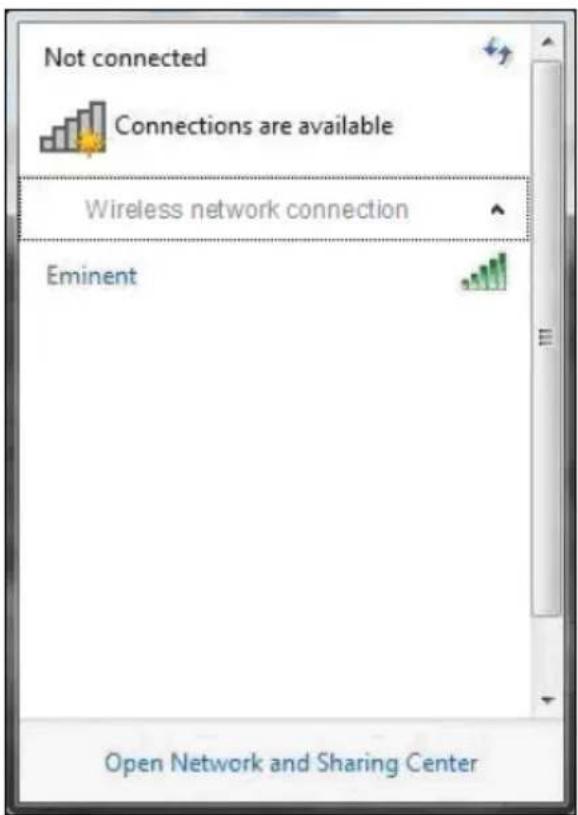
- Se corretto, l'icona della connessione wireless ( ) viene aggiunta nella barra delle applicazioni.
- Facendo clic sull'icona viene visualizzato un elenco delle reti wireless disponibili, come illustrato nella seguente immagine:
- Selezionare la rete cui connettersi e fare clic su 'Connetti'.
- Se corretto, Windows richiede di digitare la chiave di protezione wireless. Inoltre, nella parte inferiore della schermata viene indicato di premere il tasto WPS del router.
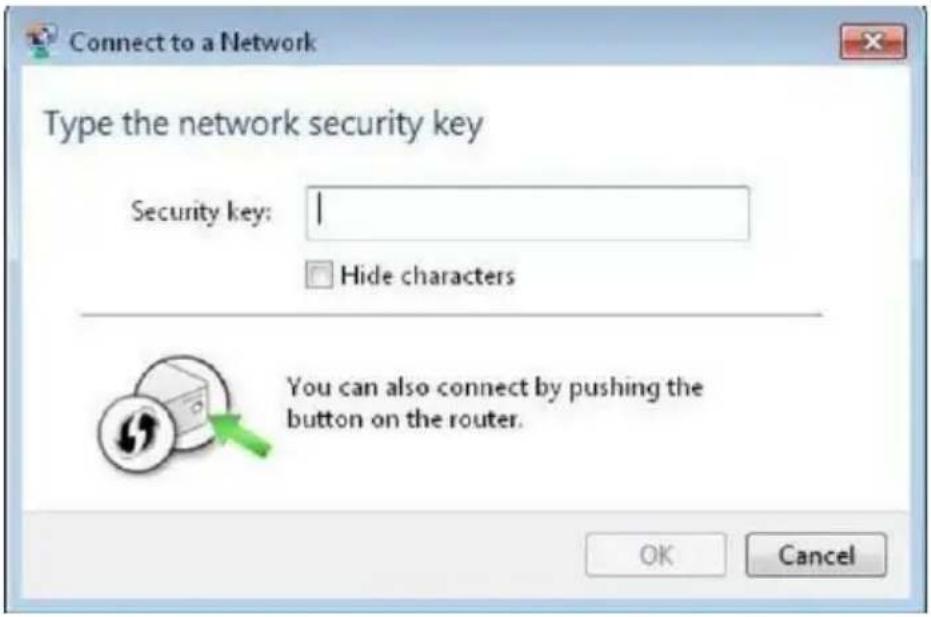
- Premere il tasto WPS del router Eminent per circa 1-2 secondi (non oltre!).
- Premere il tasto WPS dell'adattatore WPS wireless. Consultare sul manuale dell'adattatore WPS wireless il tempo necessario di pressione della connessione WPS.
- La connessione tra il router wireless Eminent e l'adattatore WPS wireless viene stabilita automaticamente. La seguente icona sarà visibile nella barra delle applicazioni: . Questa icona indica che si è stabilita una connessione Internet. Adesso sarà possibile accedere ad Internet.
Suggerimento: Il tasto WPS agisce anche come tasto di ripristino. Se si preme il tasto WPS troppo a lungo (ad esempio: 8-10 secondi), vengono ripristinate le impostazioni predefinite del router Eminent.
Suggerimento: Alcuni adattatori WPS e versioni di Windows richiedono l'uso del software dell'adattatore WPS in dotazione. In tal caso, le procedure descritte in precedenza potrebbero differire dalla propria situazione. Consultare il manuale dell'adattatore WPS per le procedure esatte.
5.0 Configurazione manuale di un access point
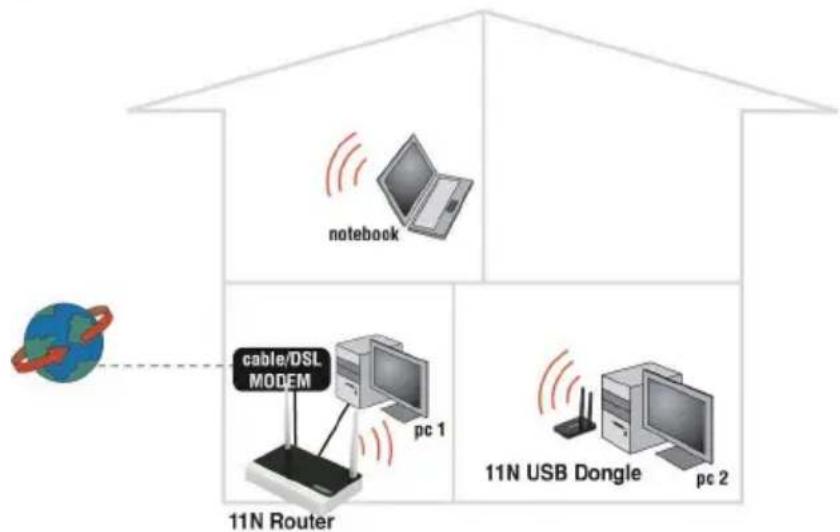
Installate il router come access point se avete un router o un modem ADSL. Assicuratevi che il vostro browser Internet e la rete siano perfettamente configurati durante la configurazione manuale del router wireless. Si può assumere che le impostazioni siano corrette se non sono state modificate in passato.
Esempio del EM4543/EM4544/EM4571 come Access Point
5.1 Connessione del router
- Spegnere il computer.
- Connettere il router a una presa di corrente utilizzando l'alimentatore fornito.
- Connettere il cavo di rete UTP fornito alla porta LAN 4 del router.
- Connettere l'altra estremità del cavo UTP all'adattatore di rete del proprio computer.
Il mio router è connesso correttamente all'alimentazione? Verificate controllando che il POWER LED sia acceso.
La connessione è corretta? Accendete il proprio computer e verificate l'accensione del LED sul router (che corrisponde alla porta LAN alla quale avete connesso il cavo UTP). Il LED sull'adattatore di rete del proprio computer dovrebbe anche essere acceso.
5.2 Configurazione dell'router come Access Point
Prima di configurare il M4551 per una connessione Internet è necessaria la connessione del router. Seguite le istruzioni in seguito per connettere il router:
- Accendere il computer.
- Aprire il browser Internet (ad es. Internet Explorer, Chrome o Firefox).
- Digitare 'http://192.168.8.1' nella barra degli indirizzi.
- Premere Invio o fare clic su 'Go to'.
- Ora verrà richiesto un nome utente e una password. Inserire 'admin' nel campo Nome e 'admin' nel campo Password.
- Premere il tasto Invio.
- Viene visualizzata la schermata di benvenuto.
- Fare clic su 'Setup Tool'.
- Fare clic su 'Advanced Setup' nel menu a sinistra.
- Fare clic su 'Network' nel menu a sinistra.
- Fare clic su 'LAN/DHCP Server'.
- Selezionare 'Stop' da 'DHCP Server'.
- Fare clic su 'Apply' nel menu a destra di 'DHCP Server'.
- Digitare '192.168.8.200' nel campo 'LAN IP address'.
- Digitare '255.255.255.0' nel campo 'Subnet mask'.
- Cliccare il tasto 'Apply & Restart'.
Nota! Se ci si vuole connettere al router in seguito, bisogna assegnare un indirizzo IP fisso al computer.
- Cliccare 'Start'.
- Cliccare 'Pannello di controllo'.
- Cliccare due volte 'Connessioni di rete'.
- Cliccare con il tasto destro sulla connessione 'LAN connessione'.
- Cliccare 'Proprietà'.
- Selezionare 'Internet-protocol (TCP/IP)'.
- Cliccare 'Proprietà'.
- Selezionare 'Usa l'indirizzo IP seguente'.
- Inserire '192.168.8.25' nel campo 'IP Address'.
- Inserire '255.255.255.0' nel campo 'Subnet mask'.
- Cliccare 'OK'.
- Inserire 'http://192.168.1.200' nella barra degli indirizzi per collegarsi al router.
5.3 Proteggere una rete wireless
Per impedire l'accesso alla rete di ospiti indesiderati, vi invitiamo a proteggere la propria rete. Ci sono diverse modalità di protezione a livelli differenti. È necessario applicare una modalità che sia supportata da tutti i dispositivi wireless. La modalità più sicura è il WPA2 AES (Wi-Fi Protected Access).
Il metodo più sicuro di protezione è AES WPA2. Si raccomanda di utilizzare questo tipo di sicurezza. Tuttavia, è possibile che il (vecchio) hardware wireless non sia in grado di utilizzare questo tipo di protezione, ma possa usare solo WPA-TKIP. Fare riferimento alla documentazione del proprio hardware per essere sicuri se l'hardware consente la possibilità di usare AES WPA2.
Se si desidera utilizzare una modalità di protezione, continuate con il paragrafo 4.3.1 (consigliato). Se si desidera usare WEP, continuare con il paragrafo 4.3.2.
5.3.1 Protezione WPA2 AES (consigliata)
- Cliccare su 'Wireless Wizard'.
- Il wizard verrà visualizzato. Cliccare su 'Next'.
- Selezionare il paese (country/region) e cliccare su 'Next'.
- Nel campo 'SSID' inserire il nome della rete wireless. (Utilizzare l'opzione 'Check SSID' per assicurarsi che il nome non sia già in uso.)
- Cliccare su 'Next'.
- Il router cercherà automaticamente dei canali disponibili.
- Come possibilità di scelta appariranno sullo schermo le connessioni wireless disponibili in quel momento.
- Cliccare su 'Next' per confermare la connessione. (È possibile effettuare una scelta).
- Si vedrà una breve sintesi delle scelte effettuate sinora. Cliccare 'Next' per continuare.
- Selezionare 'WPA2PSK' e cliccare 'Next'.
- Selezionare 'AES' e cliccare 'Next'.
- Inserire la password nel campo 'Network Key' (es. 'yourname1'). Non usare simboli e assicurarsi che la password sia lunga almeno 8 caratteri.
- Annotarsi il nome della rete e la password scelta**.
- Cliccare 'Next'.
- Cliccare 'Finish'.
- Il wizard salverà ora le impostazioni e chiuderà automaticamente lo schermo.
Consiglio: la sicurezza WPA2 AES è supportata da Windows XP Service Pack 2. Questa modalità di protezione non è supportata da Windows 98, a meno che il vostro adattatore di rete supporti WPA2 AES. Nel caso non si abbia Windows XP o il software necessario, continuare con il paragrafo 4.3.2
5.3.2 Protezione WEP
- Cliccare 'Wireless Wizard'.
- Il wizard verrà visualizzato. Cliccare 'Next'.
- Selezionare il paese (country/region) e cliccare 'Next'.
- Nel campo 'SSID' inserire il nome della rete wireless. (Utilizzare l'opzione 'Check SSID' per assicurarsi che il nome non sia già in uso.)
- Cliccare 'Next'.
- Il router seleziona automaticamente i canali disponibili.
- Come possibilità di scelta appariranno sullo schermo le connessioni wireless disponibili in quel momento.
- Fare clic su 'Next' per confermare la connessione. (È possibile effettuare una scelta).
- Si vedrà una breve sintesi delle scelte effettuate finora. Fare clic su 'Next' per continuare.
- Selezionare 'WEP' e fare clic su 'Next'.
- Selezionare 'Use a 128 bit key' e fare clic su 'Next'.
- Inserire la password 'Network Key'. Per la chiave WEP è possibile usare soltanto numeri da 0 a 9 e le lettere da a a f. Non usare simboli e assicurarsi che la password sia lunga esattamente 26 caratteri.
- Annotare il nome della rete e la password scelta**.
- Fare clic su 'Next'.
- Fare clic su 'Finish'.
- Il wizard salverà ora le impostazioni e chiuderà automaticamente lo schermo.
5.4 Completare la procedura di installazione del router wireless
Dopo aver seguito il capitolo 4 si può completare l'installazione:
- Rimuovere il cavo di rete UTP dal proprio computer.
- Rimuovere il cavo di rete UTP alla porta LAN del router.
- Riavviare il computer.
- Congratulazioni! Ora è installato correttamente il router.
Una descrizione di come stabilire una rete wireless con Windows XP, Vista e Windows 7 può essere trovata nel cap. 8.0
** La connessione viene persa se WPA2 AES o WEP sono stati attivati sul router e non ancora sull'adattatore wireless. Quando WEP/WPA2 AES verrà impostato anche sull'adattatore, la connessione sarà ristabilita.
Annotare la metodologia di protezione, il nome della rete e la chiave:

WPA2 AES
WEP

Nome di rete:
Chiave:
6.0 Configurazione del router come amplificatore di segnale (signal booster)
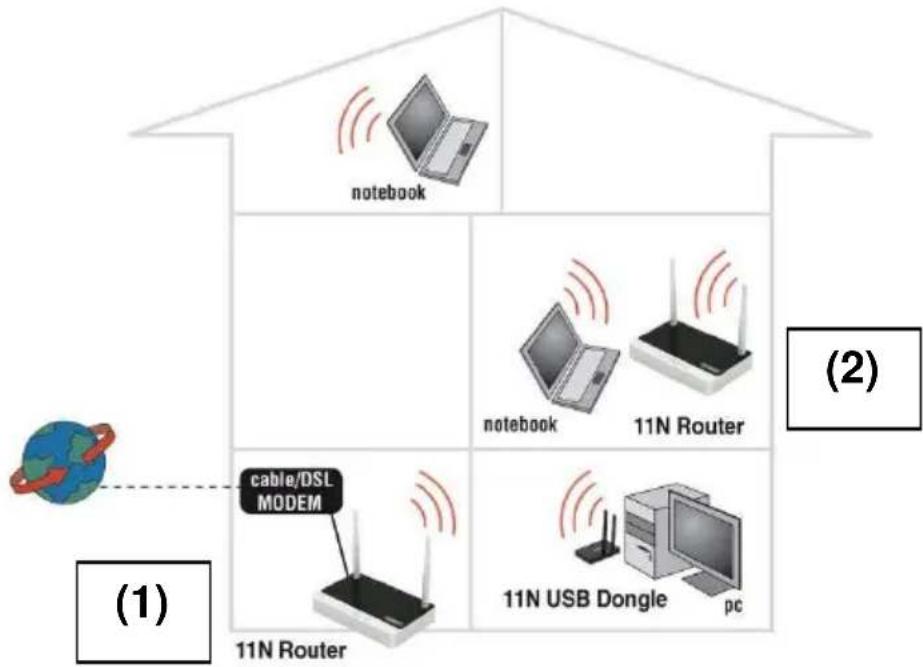
Avete più una rete wireless e volete aumentare la copertura del segnale wireless? Allora impostate il router come amplificatore di segnale. Per fare ciò, varie impostazioni del proprio amplificatore (2) e del wireless router / access point (1) devono essere modificate.
Un 2nd router come amplificatore di segnale
6.1 Connessione del router come amplificatore di segnale
- Spegnere il computer.
- Connettere il router a una presa di corrente utilizzando l'alimentatore fornito.
- Connettere il cavo di rete UTP fornito alla porta LAN 1 del router.
- Connettere l'altra estremità del cavo UTP all'adattatore di rete del proprio computer.
Il mio router è connesso correttamente all'alimentazione? Verificare controllando che il POWER LED sia acceso.
6.2 Configurazione del router come amplificatore di segnale (2)
Prima di configurare il M4551 per una connessione Internet è necessaria la connessione del router. Seguire le istruzioni in seguito per connettere il router:
- Accendere il computer.
- Aprire il browser Internet (es. Internet Explorer, Chrome o Firefox).
- Digitare 'http://192.168.8.1' nella barra degli indirizzi.
- Premere Invio o cliccare su 'Go to'.
- Ora verrà richiesta una password e un nome utente. Inserire 'admin' sia nel campo Username che in quello della Password.
- Premere il tasto Invio.
- La schermata di benvenuto viene visualizzata.
- Cliccare su 'Setup Tool'.
- Cliccare su 'Advanced Setup' nel menu a sinistra.
- Cliccare su 'Network' nel menu a sinistra.
- Cliccare su 'LAN/DHCP Server'.
- Selezionare 'Stop' da 'DHCP Server'.
- Cliccare su 'Apply' nel menu a destra di 'DHCP Server'.
- Digitare '192.168.8.200' nel campo 'LAN IP address'.
- Digitare '255.255.255.0' nel campo 'Subnet mask'.
- Cliccare sul pulsante 'Apply & Restart'.
Nota! Se ci si vuole connettere al router in seguito, bisogna assegnare un indirizzo IP fisso al computer.
- Cliccare su 'Start'.
- Cliccare su 'Pannello di controllo'.
- Cliccare due volte su 'Connessioni di rete'.
- Cliccare con il tasto destro sulla connessione 'LAN connessione'.
- Cliccare 'Proprietà'.
- Selezionare 'Internet-protocol (TCP/IP)'.
- Cliccare 'Proprietà'.
- Selezionare 'Usa l'indirizzo IP seguente'.
- Inserire '192.168.8.25' nel campo 'IP Address'.
- Inserire '255.255.255.0' nel campo 'Subnet mask'.
- Cliccare 'OK'.
- Inserire 'http://192.168.1.200' nella barra degli indirizzi per collegarsi al router.
Se si usa il router come amplificatore di segnale con un altro router, la protezione WPA2 AES è supportata. Se si utilizzano altre periferiche, è consigliabile usare la metodologia WEP.
- Cliccare 'Wireless Wizard'.
- Il wizard verrà visualizzato. Cliccare 'Next'.
- Selezionare il paese (country/region) e cliccare 'Next'.
- Nel campo 'SSID' inserire il nome della rete wireless. (Utilizzare l'opzione 'Check SSID' per assicurarsi che il nome non sia in uso.)
- Cliccare 'Next'.
- Il router automaticamente cercherà dei canali disponibili.
- Come possibilità di scelta appariranno sullo schermo le connessioni wireless disponibili in quel momento.
- Cliccare 'Next' per confermare la connessione. (È possibile effettuare una scelta).
- Si vedrà una breve sintesi delle scelte effettuate sinora. Cliccare 'Next' per continuare.
- Selezionare 'WPA2PSK' e cliccare 'Next'.
- Selezionare 'AES' e cliccare 'Next'.
- Inserire la password nel campo 'Network Key' (es. 'yourname1'). Non usare simboli e assicurarsi che la password sia lunga almeno 8 caratteri.
- Annotarsi il nome della rete e la password scelta***
- Cliccare 'Next'.
- Cliccare 'Finish'.
- Il wizard salverà ora le impostazioni e chiuderà automaticamente lo schermo.
** La connessione verrà persa se viene abilitato il WPA2 AES o WEP sul EM4550 e non sull'adattatore di rete. Quando il WEP/WPA sarà impostato anche sull'adattatore di rete, la connessione verrà ristabilita.
Annotarsi la password, il nome della rete e il canale
WPA2AES
Network name:
Key:
Channel:
6.4 Configurazione del wireless router (1)
Durante la configurazione del router della sua protezione (paragrafo 5.5), si presuppone l'utilizzo come un router wireless. Assicurarsi quindi che il router sia connesso al computer tramite un cavo di rete UTP.
- Aprire il browser Internet (es. Internet Explorer, Chrome o Firefox).
- Digitare 'http://192.168.8.1' nella barra degli indirizzi.
- Premere Invio o cliccare su 'Go to'.
- Ora verrà richiesta una password e un username. Inserire 'admin' sia nel campo Username che in quello della Password.
- Premere il tasto Invio.
- La schermata di benvenuto viene visualizzata.
- Cliccare su 'Wireless Wizard'.
- Il wizard verrà visualizzato. Cliccare su 'Next'.
- Selezionare il paese (country/region) e cliccare su 'Next'.
- Nel campo 'SSID' inserire il nome della rete wireless. (Utilizzare l'opzione 'Check SSID' per assicurarsi che il nome non sia già in uso.)
- Cliccare su 'Next'.
- Il router cercherà automaticamente dei canali disponibili.
- Selezionare lo stesso canale usato per l'amplificatore di segnale.
- Cliccare su 'Next'.
- Si vedrà una breve sintesi delle scelte effettuate sinora. Cliccare su 'Next' per continuare.
- Selezionare 'WPA2PSK' e cliccare su 'Next'.
- Selezionare 'AES' e cliccare su 'Next'.
- Inserire la password nel campo 'Network Key', la stessa che si era usata per l'amplificatore di segnale (signal booster).
- Cliccare su 'Next'.
- Cliccare su 'Finish'.
- Il wizard salverà ora le impostazioni e chiuderà automaticamente lo schermo.
6.5 Connessione tra router wireless e amplificatore di segnali (2)
Se sono stati seguiti i passi precedenti, le seguenti informazioni sono state inserite:
- L'amplificatore di segnale (2) con il seguente indirizzo: '192.168.8.200'.
- Il router wireless con il seguente: '192.168.8.1'.
- Entrambi usano la stessa tecnologia di sicurezza e hanno la stessa chiave di sicurezza.
- Entrambi i dispositivi usano lo stesso canale.
- Il SSID non necessariamente deve essere lo stesso (e.g. 'Upstairs' e 'Downstairs').
Entrambi i dispositivi devono essere configurati per poter essere connessi uno all'altro. In seguito inizieremo la configurazione del router wireless (1).
- Connessione del router wireless con il signal booster usando i seguenti passi. Connessione di un cavo di rete alla porta LAN4 del router wireless. Connettere l'altra estremità alla porta LAN4 del signal booster.
- Connessione del computer usando un cavo di rete alla porta LAN1 del router wireless.
- Accendere il router wireless e il signal booster.
- Accendere il computer.
- Aprire il browser (e.g. Internet Explorer, Chrome o Firefox).
- Digitare 'http://192.168.8.1' nella barra degli indirizzi.
- Cliccare su 'Setup Tool'.
- Cliccare su 'Advanced Setup' del menu a sinistra.
- Cliccare su 'Wireless' del menu a sinistra.
- Cliccare su 'WDS Setup' nel menu a sinistra.
- Fare clic su 'Search AP' nella schermata a destra.
- Apparirà una schermata. Verrà visualizzata una sintesi delle reti wireless trovate.
- Fare doppio clic con il tasto sinistro del mouse sul nome (SSID) della rete del signal booster.
- Fare clic su 'OK'.
- Fare clic su 'Add' nella schermata a destra.
- Fare clic su 'Save' nella parte superiore destra dello schermo.
- Fare clic su 'OK' per salvare le impostazioni.
- Chiudere la finestra.
6.6 Completare l'installazione del signal booster
- Digitare 'http://192.168.8.200' nella barra degli indirizzi per collegare il signal booster.
- Fare clic su 'Setup Tool'.
- Fare clic su 'Advanced Setup'
- Fare clic su 'Wireless'
- Fare clic su 'WDS Setup'
- Fare clic su 'Search AP'
- Apparirà uno schermo. Verrà visualizzata una sintesi delle reti wireless trovate.
- Fare doppio clic con il tasto sinistro del mouse sul nome (SSID) della rete del signal booster.
- Fare clic su 'OK'.
- Fare clic su 'Add' nella schermata a destra.
- Fare clic su 'Save' nella parte superiore a destra dello schermo.
- Fare clic su 'OK' per salvare le impostazioni.
- Ora rimuovere i cavi tra il router wireless e il signal booster.
- Le connessioni sono ora complete e si può rimettere il signal booster nella posizione dove il segnale era debole.
Consiglio: Per assicurarsi che la rete wireless funzioni tra i due dispositivi, è possibile connettersi al computer alla rete appena configurata. Se la connessione funziona, si può anche accedere tramite indirizzo web. Se la connessione non dovesse funzionare, si prega di ripetere i passi del capitolo 6.0.
7.0 Configurazione del router come amplificatore di segnale (Multibridge wireless)
Se il modem o un altro router wireless non dispone di supporto WDS, è possibile impostare l'EM4543/EM4544/EM4571 come amplificatore di segnale utilizzando l'opzione Multibridge wireless.
Tramite questa opzione, il router Eminent si connette al modem o router wireless adottando la stessa tecnica del computer. Una volta che il router Eminent stabilisce una connessione con il modem o router wireless, il router Eminent dispone di connessione Internet. Il router Eminent trasmette anche un altro segnale wireless a cui il computer può connettersi. Il computer disporrà quindi di una connessione Internet.
Per configurare una connessione Multibridge wireless, attenersi alle seguenti procedure:
7.1 Connessione dell'amplificatore di segnale
- Spegnere il computer.
- Collegare il router ad una presa a muro usando l'adattatore di corrente fornito in dotazione.
- Collegare il cavo di rete UTP in dotazione alla porta 'LAN 1' del router.
- Collegare l'altra estremità del cavo di rete UTP all'adattatore di rete del computer.
Il router è collegato correttamente alla presa a muro? È possibile controllarlo verificando se il LED di alimentazione è acceso.
7.2 Configurazione della LAN sull'amplificatore di segnale
Prima di impostare il router Eminent per l'uso di Multibridge wireless, è necessario disporre di quanto segue:
- Nome di rete del primo router wireless (SSID)
- Chiave di protezione del primo router wireless
- Canale del primo router wireless
Preferibilmente, l'impostazione della connessione Multibridge wireless viene effettuata tramite connessione cablata tra il router Eminent wireless e il computer.
- Accendere il computer.
- Aprire il browser Internet (es. Internet Explorer o Mozilla Firefox).
- Digitare 'http://192.168.8.1' nella barra degli indirizzi.
- Premere il tasto 'Invio' o fare clic su 'Vai a'.
- Fare clic su 'Strumento di installazione'.
- Verranno richiesti 'Username' e 'Password'. Digitare 'admin' nel campo 'Username' e 'admin' nel campo 'Password' e premere il tasto Invio.
- Fare clic su 'Impostazione avanzata'.
- Fare clic su 'Wireless'.
- Fare clic su 'Impostazione wireless'.
- Digitare un SSID: Per amplificare la rete wireless attuale utilizzando lo stesso nome di rete (SSID), è necessario digitare l'SSID utilizzato per il primo router wireless. Anche il canale deve corrispondere.
- Impostare una protezione su 'Autenticazione'. Per amplificare la rete wireless attuale utilizzando lo stesso nome di rete (SSID), è necessario impostare la stessa protezione utilizzata per il primo router wireless.
- Fare clic su 'Applica' per salvare le impostazioni.
- Quindi fare clic su 'Salva' nella parte superiore dello schermo.
7.3 Configurazione delle impostazioni di Multibridge wireless
- Fare clic su 'Wireless'.
- Fare clic su 'Multibridge wireless'.
- Impostare 'Operazione' su 'Avvio'.
- Assicurarsi di selezionare 'Bridge wireless'.
- Fare clic sul tasto 'Cerca AP'.
- Selezionare il nome della rete (SSID) cui connettersi (primo router wireless).
- Se la rete è protetta, è necessario digitare la chiave di protezione.
- Fare clic su 'Applica'.
- Quindi fare clic su 'Salva' nella parte superiore dello schermo.
- Fare clic su 'Rete'.
- Se il primo router wireless dispone di un altro indirizzo IP LAN (range), è possibile modificare l'indirizzo IP del router Eminent su 'IP LAN'.
- Fare clic su 'Applica e riavvia'. Chiudere il browser web e riavviare il computer o disabilitare la scheda di rete e abilitare di nuovo la scheda LAN.
- Accedere al router Eminent utilizzando il nuovo indirizzo IP.
- Fare clic su 'Strumento di installazione'.
- Fare clic su 'Impostazione avanzata'.
- Fare clic su 'Rete'.
- Fare clic su 'Server LAN/DHCP'.
- Impostare 'Server DHCP' su 'Arresta'.
- Fare clic su 'Applica'.
- Fare clic su 'Salva' nella parte superiore dello schermo.
- Il router Eminent è ora impostato per l'uso di Multibridge wireless.
Suggerimento: Se si è impostato un alto indirizzo IP LAN come descritto nella procedura 11, tale indirizzo IP deve rientrare nello stesso range del primo router. Ad esempio: Se il primo modem o router è accessibile sull'indirizzo IP '192.168.1.1', assicurarsi che il router Eminent sia impostato su quello range IP. È possibile impostare il router Eminent su '192.168.1.200'. Da quel momento, il router Eminent è accessibile tramite quello nuovo indirizzo IP.
8.0 Configurazione della rete wireless sul proprio computer
Ora che il router è protetto bisogna configurare il proprio computer per poterlo riconoscere ed effettuare una connessione. Windows XP, Vista e Windows 7 sono al momento i sistemi operativi più usati. Ora spiegheremo come creare una connessione wireless usando questi sistemi operativi.
8.1 Configurazione della rete wireless usando Windows XP
Per realizzare una connessione wireless usando Windows XP seguite i passi in seguito:
- Accendere il computer.
- Cliccare 'Start'.
- Cliccare 'Pannello di controllo'.
- Cliccare 'Connessioni di rete'.
- Ora si dovrebbe visualizzare il proprio adattatore wireless. Cliccare con il tasto destro del mouse sull'adattatore.
- Cliccare 'Visualizza reti disponibili'. Una lista con tutte le reti disponibili verrà visualizzata.
- Selezionare la propria rete dalla lista.
- Dopo aver cliccato su 'Connetti' il computer avviserà che si tratta di una rete protetta e che verrà richiesta una chiave d'accesso.
- Inserire la chiave d'accesso e cliccare 'Connetti'.
- Se la chiave è stata inserita correttamente, Windows si connetterà alla rete.
8.2 Configurazione della rete wireless usando Windows Vista/7
Per realizzare una connessione wireless usando Windows Vista seguite i passi in seguito:
- Cliccare 'Start'
- Cliccare 'Pannello di controllo'.
- Cliccare 'Reti e Internet'.
- Cliccare 'Reti e Centro condivisione'.
- Cliccare 'Gestire reti wireless' nel menu a sinistra.
- Cliccare 'Aggiungi' (ADD).
- Selezionare 'Aggiungi una rete che è nella copertura del computer' nella prossima schermata.
- Selezionare la propria rete.
- Cliccare 'Connetti'.
- Il computer ora visualizzerà il seguente messaggio: 'Digitare la chiave di rete o inserire la frase d'accesso alla propria rete'. Inserire la propria chiave.
- Cliccare 'Connetti'. Se la chiave immessa era corretta si sarà connessi.
La procedura per Windows 7 è spiegata nelle procedure seguenti:
- Fare clic sull'icona di rete nella barra inferiore (vicino all'orologio).
- Verranno visualizzate le reti wireless disponibili.
- Selezionare la propria rete e fare clic su "Connetti".
- Verrà richiesta la chiave di sicurezza. Inserire la propria chiave.
- Fare clic su "Connetti". Se la chiave è stata inserita correttamente, il PC sarà online, connesso tramite wireless.
9.0 Impostazioni Firewall
Il router è dotato anche di un firewall avanzato. Il firewall permette l'apertura di porte, consentendo l'accesso a Internet a determinati programmi. È possibile aprire queste porte utilizzando la funzione 'Port Forwarding'.
In altri casi si vorrà bloccare l'accesso a Internet. Se, per esempio, si hanno bambini, forse si vorrà bloccare l'accesso a siti con contenuto esplicito. È possibile farlo utilizzando il filtro URL integrato.
Consiglio! Per la propria protezione, il firewall è abilitato di default. Si consiglia comunque di utilizzare un antivirus e di tenerlo aggiornato.
9.1 Port Forwarding
- Aprire il browser web (ad es. Internet Explorer, Chrome o Firefox).
- Digitare 'http://192.168.8.1' nella barra degli indirizzi.
- Premere Invio o fare clic su 'Vai'.
- Verrà ora richiesta una password e un nome utente. Inserire 'admin' nel campo Nome utente e 'admin' nel campo Password.
- Apparirà la schermata di benvenuto.
- Fare clic su 'Setup Tool'.
- Fare clic su 'Advanced Setup' nel menu a sinistra.
- Fare clic su 'Port Forwarding' sotto 'NAT/Routing' nel menu a sinistra.
- Nel campo 'LAN IP-address' si devono inserire gli indirizzi IP del computer per il quale si vogliono aprire delle porte specifiche.
- Selezionare il modello di protocollo nel campo 'Protocol'.
- Compilare le porte necessarie nel campo 'External port'. Inserire anche nel primo campo i dati della porta. Nel secondo campo si possono inserire i dati delle porte di chiusura.
- Inserire lo stesso numero di porta anche nel campo 'Internal Port'.
- Inserire un nome nel campo 'Rule Name'. Per esempio: inserisci il nome di un'applicazione o di un gioco per il quale si vogliono aprire le porte.
- Fare clic su 'Add' per salvare le impostazioni.
9.2 Filtro URL
Il 'filtro URL' permette il blocco di pagine web in base al nome o a parti del nome. Un modo utile per bloccare l'accesso a siti con contenuto esplicito.
- Aprire il proprio browser Internet (es. Internet Explorer, Chrome o Firefox).
- Inserire 'http://192.168.8.1' nella barra degli indirizzi.
- Premere invio o fare clic su 'Go to'.
- Sarà richiesta una password. Inserire la 'password' e premere invio.
- Cliccare 'OK'.
- La schermata di benvenuto apparirà.
- Cliccare 'Setup Tool'.
- Cliccare 'Advanced Setup' nel menu a sinistra.
- Cliccare 'Internet Access Control'.
- Selezionare 'URL Filter Setup' dal campo 'Input Type'.
- Si può inserire il nome di questa regola nel campo 'Rule Name'.
- Nel campo 'Source IP' si può trovare un elenco a discesa o semplicemente selezionare 'ALL IP' per bloccare l'accesso a un sito specifico da parte di tutti i computer.
- Inserire l'indirizzo che si intende bloccare nel campo 'Filter URL'.
- Cliccare 'Add' per salvare le impostazioni.
Consiglio: Si possono scegliere anche da una grande varietà di programmi come per esempio Microsoft Messenger o ICQ. Si possono bloccare tali siti seguendo le descrizioni del cap. 7.2.
10.0 Domande frequenti e altre informazioni correlate
Le domande frequenti più recenti riguardanti il prodotto si trovano sulla pagina dell'assistenza dello stesso. Eminent aggiornerà queste pagine di frequente per assicurare che siano sempre disponibili le informazioni più recenti. Visitare www.eminent-online.com per altre informazioni sul prodotto.
11.0 Assistenza e supporto
Questo manuale destinato agli utenti è stato scritto con attenzione dal personale tecnico di Eminent.
Se si hanno problemi di installazione o d'uso del prodotto, completare il modulo d'assistenza sul sito web www.eminent-online.com/support. Questo manuale d'uso è stato redatto in modo accurato dagli esperti tecnici Eminent. In caso di problemi di installazione o nell'uso del prodotto, completare il modulo di assistenza sul sito web www.eminent-online.com/support.
È inoltre possibile contattarci per telefono. Di seguito, sono elencati i numeri di telefono per ogni paese supportato.
Paese
Numero di telefono
Tariffa al minuto*
Belgio (olandese) 070 277 286 €0,30
Belgio (francese) 070 277 286 €0,30
Danimarca +45 69918565 Costi locali
Finlandia +35 8942415826 Costi locali
Germania +49 (0)30 887 89 298 Costi locali
Italia +39 0240042016 Costi locali
Norvegia +47 21075033 Costi locali
Spagna 807 080 042 €0,41
Svezia +46 840 309985 Costi locali
Paesi Bassi 0900-3646368 €0,10
Regno Unito +44 (0)203 318 9998 Costi locali
Ungheria 1-4088902 (da Budapest) Costi locali
Ungheria 06-1-4088902 (dal resto
dell'Ungheria)
Ungheria +36 1-4088902
Costi locali
(Internazionale)
- Le tariffe indicate in questa tabella non includono i costi da telefono cellulare.
12.0 Avvertenze e punti di attenzione
Per causa di leggi, direttive e regolamenti emanati dal Parlamento europeo, alcuni dispositivi (wireless) possono essere soggetti a limitazioni sul loro uso in alcuni Stati europei. In alcuni Stati, l'uso di alcuni prodotti potrebbe essere vietato. Si prega di contattare il governo (locale) per ricevere più informazioni per quanto riguarda queste limitazioni.
Seguire sempre le istruzioni del manuale*, specialmente quando si riferisce a prodotti che bisognano essere assemblati.
Avviso: Nella maggior parte dei casi si riferisce a un dispositivo elettronico. L'abuso o l'uso improprio può portare a lesioni (forte).
Le riparazioni del prodotto devono essere realizzate da personale qualificato della Eminent. La garanzia è cancellata immediatamente quando i prodotti siano stati autoriparati e/o abusati da parte del cliente. Per le condizioni di estensione della garanzia, per favore visitare il nostro sito web: www.eminent-online.com/warranty.
*1 I manuali EMINENT vengono scritti prestando parecchia cura ed attenzione.
Ad ogni modo, visti i continui sviluppi tecnologici, è possibile che un manuale stampato possa non contenere le informazioni più recenti.
Se avete modo di riscontrare un'incongruenza sul manuale stampato, o non siete in grado di trovare quello che state cercando, vi invitiamo sempre a controllare il ns. sito www.eminent-online.com al fine di trovare i manuali dei prodotti sempre aggiornati.
Sul sito EMINENT potete inoltre trovare una sezione riservata alle FAQ (domande frequenti).
È altamente raccomandato consultare la sezione delle domande frequenti.
Molto spesso la risposta alle vs. domande si può trovare all'interno di questa sezione del ns. sito.

13.0 Condizioni di garanzia
La garanzia Eminent di cinque anni si applica a tutti i prodotti Eminent, salvo diversamente dichiarato prima o al momento dell'acquisto del prodotto. Dopo aver acquistato un prodotto Eminent di seconda mano, il periodo di garanzia rimanente è calcolato alla data di acquisto del proprietario iniziale del prodotto. La garanzia Eminent si applica a tutti i prodotti e componenti Eminent, indissolubilmente collegati o montati sul relativo prodotto. Adattatori di corrente, batterie, antenne e tutti gli altri prodotti non integrati o direttamente collegati al prodotto principale, o i prodotti la cui usura presenta, senza ombra di dubbio, uno sviluppo diverso rispetto al prodotto principale, non sono coperti da garanzia Eminent. I prodotti non sono coperti dalla garanzia Eminent quando se ne fa un uso scorretto/improprio, se sono esposti a influenze esterne o quando vengono aperti da soggetti diversi dal personale autorizzato Eminent. Eminent potrebbe utilizzare materiali rinnovati per la riparazione o sostituzione del prodotto difettoso. Eminent non può essere ritenuto responsabile per la modifica delle impostazioni di rete da parte dei provider Internet. Non possiamo garantire che il prodotto di rete Eminent continui a funzionare se le impostazioni vengono modificate dai provider Internet. Eminent non può garantire il funzionamento di servizi web, applicazioni e altri contenuti di terzi disponibili tramite prodotti Eminent. I prodotti Eminent dotati di disco rigido interno presentano un periodo di garanzia limitata di due anni per quanto concerne il disco rigido. Eminent non può essere ritenuto responsabile per la perdita dei dati. Se il prodotto archivia i dati su un disco rigido o un'altra sorgente di memoria, assicurarsi di effettuare una copia prima di restituire il prodotto per la riparazione.
In caso di difetti del prodotto
Qualora si dovessero incontrare difetti per motivi diversi da quelli descritti in precedenza: rivolgersi al proprio rivenditore per la riparazione del prodotto difettoso.
14.0 Dichiarazione di conformità
Applicazione delle Direttive del Consiglio:
Nome produttore: Eminent
Tipo di apparecchiatura: Router
Classe apparecchiatura: Commerciale, Industria leggera, Consumer
NUMERO PRODOTTO: EM4543/EM4544/EM4571
Conforme ai seguenti standard: EN300328-1 V1.7.1 (2006-10)
EN301489-1 V1.8.1 (2008-04)
EN301489-17 V2.1.1 (2009-05)
EN62311 (2008)
Prodotto dal 17-05-2012
Il sottoscritto dichiara che l'apparecchiatura è conforme ai requisiti essenziali ed alle altre disposizioni pertinenti della Direttiva R&TTE (1999/5/CE) e agli standard di cui sopra.
Luogo: Barneveld, Paesi Bassi
Data: 17-05-2012
Nome: Marc Pannebakker
Firma:

WWW.EMINENT-ONLINE.COM

- 1.0 INTRODUZIONE
- 1.1 CONTENUTO DELLA CONFEZIONE
- 2.0 UTILIZZO DELLA GUIDA D'INSTALLAZIONE
- 3.0 CONFIGURAZIONE MANUALE COME ROUTER WIRELESS
- 3.1 CONNESSIONE DEL ROUTER
- 3.2 CONFIGURAZIONE DEL ROUTER PER UNA CONNESSIONE INTERNET
- 3.3 DETERMINAZIONE DEL MODO DI CONNESSIONE
- 3.3.1 CONFIGURAZIONE DI UNA CONNESSIONE DHCP
- 3.3.2 CONFIGURAZIONE DI UNA CONNESSIONE INTERNET STATICA
- 3.3.3 CONFIGURAZIONE DI UNA CONNESSIONE PPPOE
- 3.4 PROTEGGERE UNA RETE WIRELESS
- 3.4.1 PROTEZIONE WPA2 AES (CONSIGLIATA)
- 3.4.2 PROTEZIONE WEP
- 3.5 COMPLETARE LA PROCEDURA D'INSTALLAZIONE DEL WIRELESS ROUTER
- 4.0 IMPOSTAZIONE DI UNA CONNESSIONE PROTETTA CON WPS
- 4.1 USO DEL TASTO WPS (ROUTER E ADATTATORE WPS WIRELESS)
- 5.0 CONFIGURAZIONE MANUALE DI UN ACCESS POINT
- ESEMPIO DEL EM4543/EM4544/EM4571 COME ACCESS POINT
- 5.1 CONNESSIONE DEL ROUTER
- 5.2 CONFIGURAZIONE DELL'ROUTER COME ACCESS POINT
- 5.3 PROTEGGERE UNA RETE WIRELESS
- 5.3.1 PROTEZIONE WPA2 AES (CONSIGLIATA)
- 5.3.2 PROTEZIONE WEP
- 5.4 COMPLETARE LA PROCEDURA DI INSTALLAZIONE DEL ROUTER WIRELESS
- 6.0 CONFIGURAZIONE DEL ROUTER COME AMPLIFICATORE DI SEGNALE (SIGNAL BOOSTER)
- UN 2ND ROUTER COME AMPLIFICATORE DI SEGNALE
- 6.1 CONNESSIONE DEL ROUTER COME AMPLIFICATORE DI SEGNALE
- 6.2 CONFIGURAZIONE DEL ROUTER COME AMPLIFICATORE DI SEGNALE (2)
- 6.4 CONFIGURAZIONE DEL WIRELESS ROUTER (1)
- 6.5 CONNESSIONE TRA ROUTER WIRELESS E AMPLIFICATORE DI SEGNALI (2)
- 6.6 COMPLETARE L'INSTALLAZIONE DEL SIGNAL BOOSTER
- 7.0 CONFIGURAZIONE DEL ROUTER COME AMPLIFICATORE DI SEGNALE (MULTIBRIDGE WIRELESS)
- 7.1 CONNESSIONE DELL'AMPLIFICATORE DI SEGNALE
- 7.2 CONFIGURAZIONE DELLA LAN SULL'AMPLIFICATORE DI SEGNALE
- 7.3 CONFIGURAZIONE DELLE IMPOSTAZIONI DI MULTIBRIDGE WIRELESS
- 8.0 CONFIGURAZIONE DELLA RETE WIRELESS SUL PROPRIO COMPUTER
- 8.1 CONFIGURAZIONE DELLA RETE WIRELESS USANDO WINDOWS XP
- 8.2 CONFIGURAZIONE DELLA RETE WIRELESS USANDO WINDOWS VISTA/7
- 9.0 IMPOSTAZIONI FIREWALL
- 9.1 PORT FORWARDING
- 9.2 FILTRO URL
- 10.0 DOMANDE FREQUENTI E ALTRE INFORMAZIONI CORRELATE
- 11.0 ASSISTENZA E SUPPORTO
- PAESE
- NUMERO DI TELEFONO
- TARIFFA AL MINUTO
- 12.0 AVVERTENZE E PUNTI DI ATTENZIONE
- 13.0 CONDIZIONI DI GARANZIA
- IN CASO DI DIFETTI DEL PRODOTTO
- 14.0 DICHIARAZIONE DI CONFORMITÀ
Marca : Eminent
Modello : EM4571
Categoria : Router