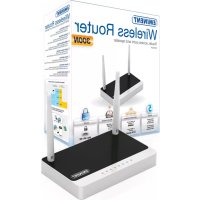
EM4544 - Router Eminent - Manuale utente e istruzioni gratuiti
Trova gratuitamente il manuale del dispositivo EM4544 Eminent in formato PDF.



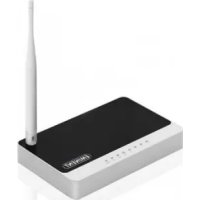
| Tipo di prodotto | Router wireless, punto di accesso, ripetitore di segnale |
| Dimensioni (L x P x H) | 150 x 100 x 30 mm (stima) |
| Peso | 200 g (stima) |
| Alimentazione | Alimentatore 9V DC, 0.6A (incluso) |
| Standard Wi-Fi | 802.11b/g/n (fino a 300 Mbps) |
| Porte | 4 porte LAN 10/100, 1 porta WAN 10/100 |
| Antenne | 2 antenne esterne rimovibili (stima) |
| Sicurezza Wi-Fi | WEP, WPA, WPA2 (AES), WPS |
| Funzioni aggiuntive | Firewall integrato, QoS, controllo genitori (filtro URL), inoltro porte (Port Forwarding) |
| Pulsanti | Pulsante WPS/Reset, pulsante di alimentazione (stima) |
| Indicatori LED | Power, WAN, LAN (1-4), Wi-Fi (stima) |
| Indirizzo IP predefinito | 192.168.8.1 |
| Nome utente / Password predefiniti | admin / admin |
| Modalità operative | Router, punto di accesso, ripetitore di segnale (WDS o Wireless Multi Bridge) |
| Contenuto della confezione | Router, alimentatore, cavo di rete UTP, CD-ROM con assistente di installazione, nota esplicativa |
| Manutenzione e pulizia | Scollegare prima della pulizia. Pulire con un panno morbido e asciutto. Non utilizzare prodotti liquidi o abrasivi. |
| Sicurezza | Non aprire l'involucro. Rischio di scossa elettrica. Utilizzare solo l'alimentatore fornito. |
| Ricambi e riparabilità | L'alimentatore e il cavo UTP sono disponibili come ricambi. Le riparazioni devono essere effettuate da un tecnico autorizzato Eminent. |
| Garanzia | 5 anni (sotto condizioni, vedere manuale) |
| Informazioni generali | Marca: Eminent, Modello: EM4544, pagina supporto: www.eminent-online.com |
Domande frequenti - EM4544 Eminent
Domande degli utenti su EM4544 Eminent
0 domanda su questo apparecchio. Rispondi a quelle che conosci o fai la tua.
Fai una nuova domanda su questo apparecchio
Scarica le istruzioni per il tuo Router in formato PDF gratuitamente! Trova il tuo manuale EM4544 - Eminent e riprendi in mano il tuo dispositivo elettronico. In questa pagina sono pubblicati tutti i documenti necessari per l'utilizzo del tuo dispositivo. EM4544 del marchio Eminent.
MANUALE UTENTE EM4544 Eminent
1.1 Funzioni e caratteristiche 3
1.2 Contenuto della confezione 3
2.0 Utilizzo della guida d'installazione 3
3.0 Configurazione manuale come wireless router 4
3.1 Connessione del router 4
3.2 Configurazione del router per una connessione Internet 5
3.3 Determinazione del modo di connessione 5
3.3.1 Configurazione di una connessione DHCP 5
3.3.2 Configurazione di una connessione Internet statica 6
3.3.3 Configurazione di una connessione PPPoE 6
3.4 Proteggere una rete wireless 6
3.4.1 Protezione WPA2 AES (consigliata) 7
3.4.2 Protezione WEP 7
3.5 Completare la procedura d'installazione del wireless router 8
4.0 Impostazione di una connessione protetta con WPS 9
4.1 Uso del tasting WPS (router e adattatore WPS wireless) 9
5.0 Configurazione manuale di un access point 11
5.1 Connessione del router 11
5.2 Configurazione dell'router come Access Point 11
5.3 Proteggere una rete wireless 12
5.3.1 Protezione WPA2 AES (consigliata) 13
5.3.2 Protezione WEP 13
5.4 Completare la procedura d'installazione del wireless router 14
6.0 Configurazione del router come amplificatore di segnale (signal booster) 14
6.1 Connessione del router come amplificatore di segnale 15
6.2 Configurazione dell'router come amplificatore di segnale (2) 15
6.3 Securing your signal booster (2) (WPA2 AES) 16
6.4 Configurazione del wireless router (1) 17
6.5 Connessione tra wireless router e amplificatore di segnali (2) 18
6.6 Completare I'installazione del signal booster 19
7.0 Configurazione del router come amplificatore di segnale (Multibridge wireless) ... 19
7.1 Connessione dell'amplificatore di segnale 20
7.2.Configurazione della LAN sull'amplificatore di segnale 20
7.3 Configurazione delle impostazioni di Multibridge wireless 20
8.0 Configurazione della rete wireless sul proprio computer 21
8.1 Configurazione della rete wireless usando Windows XP 21
8.2 Configurazione della rete wireless usando Windows Vista/7 22
9.0 Impostazioni Firewall & QoS 23
9.2 URL filtering 23
9.3 Impostazioni QoS 24
10.0 Domande frequenti e altre informazioni correlate 25
11.0 Assistenza e supporto 25
12.0 Avvisi e punti importanti cui prestare attenzione 26
13.0 Condiioni di garanzia 27
14.0 Dichiarazione di conformità 27
1.0 Introduzione
Congratulations per l'acquisto di quello prodotto Eminent d'alta qualità! Questo prodotto è stato sottomosto ad analisi approfondite da parte dei tecnici Eminent. Se si dovesse riscontrare qualsiasi problema con quello prodotto, si è coperti da una garanzia Eminent quinquennale. Si prega di conservare quello manuale e lo scontrino in un luogo sicuro.
Registrarare il prodotto su www.eminent-online.com per ricevere aggiornamenti sul prodotto!
1.1 Funzioni e caratteristiche
Il Eminent EM4543/EM4544/EM4571 permette la creazione in pochi minuti della propria rete sicura e senza fili. Il router è una stazione base wireless in grado di offrir une rete ricerca fili. Il router è caratterizzato da prestazioni elevate, offrendo un segnale stabile. Godetevi la rete ricerca fili e fatefare al router il resto!
1.2 Contenuto della confezione
Nella confazione devono essere presenti i seguenti elementi:
- EM4543 / EM4544 / EM4571 wireless router, signal booster e access point
- Alimentatore
Cavo di rete UTP - CD-ROM con guida all'installazione e manuale
- Manuale utente
2.0 Utilizzo della guida d'installazione
Il modo più semplice per installare il router è con l'aiuto della guida d'installazione, Se non si vuole usare la guida si può installare manually come un router wireless (capitolo 3), un access point (capitolo 5) oppure un amplificatore di segnale (capitolo 6&7).
- Accendere il proprio computer.
- Inserire il CD-ROM nellettore CD/DVD.
-
Il wizard si avviera automaticamente.
-
Seguire le istruzioni sullo schermo finché l'installazione non si completa. Ora si ha una connessione Internet.
Note! Il CD-ROM non permette la configurazione dell'router wLINK come amplificatore di segnale. Per farecision bisogna continuare con il capitolo 6/7.
3.0 Configurazione manuale come wireless router
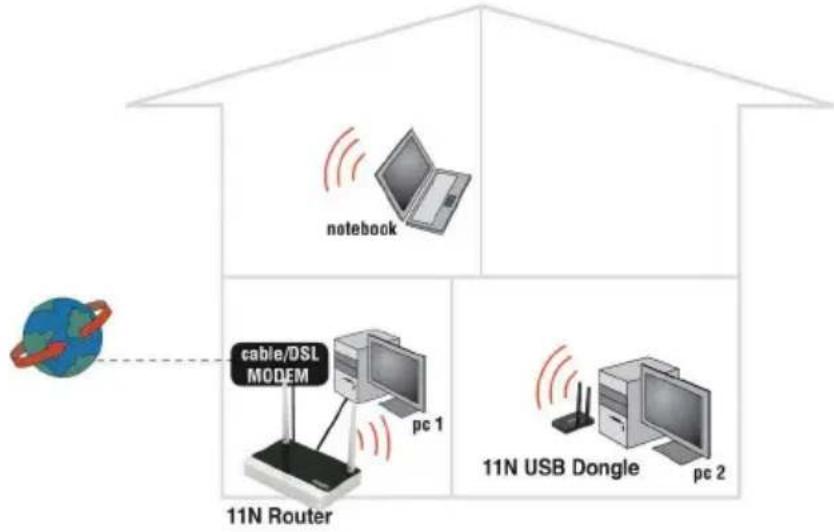
Installate come router wireless se disponete di un modemrawnza una funzione di router. Assicuratve che il vostro browser Internet e la rete siano perfettamente configurate durante la configurazione manuale del wireless router. Si cui assume che le impostazioni siano corrette se non sono state modificate in passato.
Esempio del EM4543/EM4544/EM4571 come wireless router
3.1 Connessione del router
- Spagnere il computer.
- Connette il wLINK a una presa di corrente usingo l'alimentatore fornito.
- Connetterie il cavo di rete UTP fornito alla porta 'WAN' del router..
- Connette l'altra estremità del cavo di rete alla porta LAN del proprio modem.
- Connette un cavo di rete UTP ad una delle quattro porte 'LAN' dell'EM4550.
- Connette l'altra estremità del cavo UTP all'adattatore di rete del proprio computer.
La connessione è corretta? Accendete il proprio computer e verificiata l'accensione del LED sull'router (che corrisponde alla porta LAN alla quale avete connesso il cavo UTP). Il LED sull'adattatore di rete del proprio computer dovrebbeanche essere accesa.
3.2 Configurazione del router per una connessione Internet
Prima di configurare il router per una connessione Internet è necessaria la connessione del router. Seguite le istruzioni in seguito per connettere l'router:
- Accendere il computer.
- Apire I' Internet browser (e.g. Internet Explorer, Chrome o Firefox).
- Digitare 'http://192.168.8.1' nella barra degli indirizzi.
- Premere il tasto 'Invio' o fare cige su 'Vai a'.
- Viene visualizzata una nuova schermata con tre diverse icone. Le icone sono denominate 'Strumento di installment', 'Procedura guidata di Internet' e 'Procedura guidata wireless'.
- Fare cli su 'Procedura guidata wireless'.
- Verranno richiesti 'Username' e 'Password'. Digitare 'admin' nel campo 'Username' e 'admin' nelcampo 'Password' e premere il tasto Invio.
- Continuare con il capitolo 3.3.
Suggerimento: Farecia su Procedura guidata wireless' per impostare la connessione di rete wireless. Se si è selezionato 'Procedura guidata wireless', è possibile continuare con il capitolo 3.4.
3.3 Determinazione del modo di connessione
Per configurare velocemente il wLINK300 per una connessione ad Internetattraverso il proprio provider bisogna prima determinare quale modo di connessione utilizza il proprio provider ('DHCP', 'Static IP', 'PPPoE' o 'PPTP'). Consultate il proprio provider per ricevere le informazioni necessarie.
3.3.1 Configurazione di una connessione DHCP
Se il vosto provider usa la modalità di connessione DHCP seguite i passi descritti in seguito:
- Cliccare 'Internet Wizard'.
- Selezionare 'Manual Internet Configuration'.
- Clickare 'Next'.
- Selezionare 'DHCP Method'.
- Clickare 'Next'.
- Clickare 'Next'.
- Clickare 'Save' e 'Close'.
-
Il wizard salverà ora le impostazione e lo schermo di si chiudera.
-
Ora si ha a disposizione una connessione ad Internet.
Consiglio! Per evitare la perdita della password dell'EM4550 vi consigliamo di annotarla.
Password:
3.3.2 Configurazione di una connessione Internet statica
Se volete create una connessione con un indirizzo IP statico, seguite le istruzioni fatto:
- Clickare 'Internet Wizard'.
- Selezionare 'Manual Internet Configuration'.
- Clickare 'Next'.
- Selezionare 'Static IP'.
- Clickare 'Next'.
- Inserire i dati come forniti dal proprio Internet Service Provider.
- Clickare 'Next'.
- Clickare Save e Close'.
- Il wizard salverà ora le impostazione e lo schermo di si chiudera.
- Ora si ha a disposizione una connessione ad Internet.
3.3.3 Configurazione di una connessione PPPoE
Se volete create una connessione PPPoE (con username e password), seguite le istruzioni fatto:
- Clickare 'Internet Wizard'.
- Selezionare 'Manual Internet Configuration'.
- Clickare 'Next'.
- Selezionare 'PPPoE'.
- Clickare 'Next'.
- Inserire i dati come forniti dal proprio Internet Service Provider.
- Clickare 'Next'.
- Clickare Save e Close'.
- Il wizard salverà ora le impostazione e lo schermo di si chiudera.
- Ora si ha a disposizione una connessione ad Internet.
3.4 Proteggere una rete wireless
Per impedire l'accesso alla rete di ospiti indesiderati vi invitiamo di proteggere la propria rete. Ci sono diverse modalità di protezione a livelli differenti. E' necessario applicare una modalità che sia supportata da agli dispositivo wireless. La modalità più sicura è il WPA2 AES (Wifi Protected Access). Se si desidera utilizzato una modalità
7|ITALIANO
di protezione WPA2 AES continue con il paragrafo 3.4.1 (consigliato). Se si desidera usare WEP, continuare con il paragrafo 3.4.2.
Il metodo più sicuro di protezione è AES WPA2. Si raccomanda di utilizzato quello tipo di sicurezza. Tuttavia, è possibile che il (vecchio) hardware wireless non sia in grado di utilizzato quello tipo di protezione, ma cui usare solo WPA-TKIP. Fare riferimento alla documentazione del Vs hardware per essere sicuri se l'hardware consente la possibilità di usare AES WPA2.
3.4.1 Protezione WPA2 AES (consigliata)
- Clickare 'Wireless Wizard'.
- Il wizard verrà visualizzato. Clickare 'Next'.
- Selezionare il paese (country/region) e clickcare 'Next'.
- Nel Campo 'SSID' insere il nome della rete wireless. (Utilizzare l'opzione 'Check SSID' per assicurarsi che il nome no sia gia in uso.)
- Clickare 'Next'.
- Il router automaticamente cerchera dei canali disponibili..
- Come possibilità di scelta appariranno sullo schermo le connessione wireless disponibili in quel momento.
- Clickare 'Next' per confermare la connessione. (E' possible effettuare una scelta).
- Si vedra una breve sintesi delle scelte effettuate sinora. Clickare 'Next' per continuare.
- Selezionare 'WPA2PSK' e cliccare 'Next'.
- Selezionare 'AES' e cliccare 'Next'.
- Inserire la password nel campo 'Network Key' (e.g. 'yourname1'). Non usate dei symboli e assicuratevi che la password sia lunga almeno 8 caratteri.
- Annotarsi il nome della rete e la password scelta*.
- Clickare 'Next'.
- Clickare 'Finish'.
- Il wizard salverà ora le impostazione e chiuderà automaticamente lo schermo.
Consiglio: WPA2 AES security è supportata da Windows XP Service Pack 2. Questa modalità di protezione non è supportata da Windows 98, eccetto che il vosto adattatore di rete supporti WPA2 AES. Nel caso non si abbia Windows XP o il software necessario, continuate con il paragrafo 3.4.2.
3.4.2 Protezione WEP
- Clickare 'Wireless Wizard'.
- Il wizard verrà visualizzato. Clickare 'Next'.
- Selezionare il paese (country/region) e clickcare 'Next'.
- Nel Campo 'SSID' insere il nome della rete wireless. (Utilizzare l'opzione 'Check SSID' per assicurarsi che il nome no siagia in uso.)
-
Clickare 'Next'.
-
Il router automaticamente cerrera dei canali disponibili...
- Come possibilità di scelta appariranno sullo schermo le connessione wireless disponibili in quel momento.
- Clickare 'Next' per confermare la connessione. (E' possible effettuare una scelta).
- Si vedra una breve sintesi delle scelte effettuate sinora. Clickare 'Next' per continuare.
- Selezionare 'WEP' e clickcare 'Next'.
- Selezionare 'Use a 128 bit key' e clickare 'Next'.
- Inserire la password 'Network Key'. Per la chiave WEP è possibile usare soltanto dei numero da 0 a 9 e le lettere a ad f. Non usare symboli e assicurarsi che la password sia lunga esattamente 26 caratteri.
- Annotarsi il nome della rete e la password scelta*.
- Clickare 'Next'.
- Clickare 'Finish'.
- Il wizard salverà ora le impostazione e chiuderà automaticamente lo schermo.
3.5 Completare la procedura d'installazione del wireless router
Dopo aver seguito il capitolo 3 si può completare l'installazione:
- Rimuovere il cavo di rete UTP dal proprio computer.
- Rimuovere il cavo di rete UTP alla porta LAN del router.
- Riavviare il computer.
- Congratulazioni! Ora è installato correttamente il router.
Una descrizione di come stabilire una rete wireless con Windows XP, Vista e Windows 7 può essere trovata nel cap. 8.0
- La connessione viene persa se WPA2 AES o WEP sono stati attivati sul router e non è sulla sull'adattatore wireless. Quando WEP/WPA2 AES verrà impostatoanche sull'adattatore, la connessione sare ristabilita.
Annotare il metodo di protezione, il nome della rete e la chiave:
WPA2AES WEP
Nome di rete:
Chiave:
4.0 Impostazione di una connessione protetta con WPS
EM4543/EM4544/EM4571 più essere protetto tramite WPS. WPS è una funzione utile, che consente di proteggere la rete wireless premendo il tasto WPS sul router Eminent e sull'adattatore WPS wireless. Il router Eminent e il dispositivo WPS wireless 'accettano' automaticamente l'uso di SSID e chiave di protezione WPA2 AES. La connessione tra il router wireless Eminent e il dispositivo WPS viene stabilita automaticamente.
Assicurarsi che l'adattatore WPS wireless sia installato sul computer.
4.1 Uso del tasting WPS (router e adattatore WPS wireless)
Note: Le seguenti procedure vengono create utilizzato Windows 7.
- Assicurarsi di aver avviato il computer e che l'adattatore WPS wireless sia installato sul computer. Assicurarsi inoltre che il router Eminent wireless disponga di connessione Internet.
- Se corretto, l'icona della connessione wireless () viene aggiunta nella barra delle applicazioni.
- Facendo cli cull'icona viene visualizzato un elenco delle reti wireless disponibili, come lostrato nella seguente immagine:
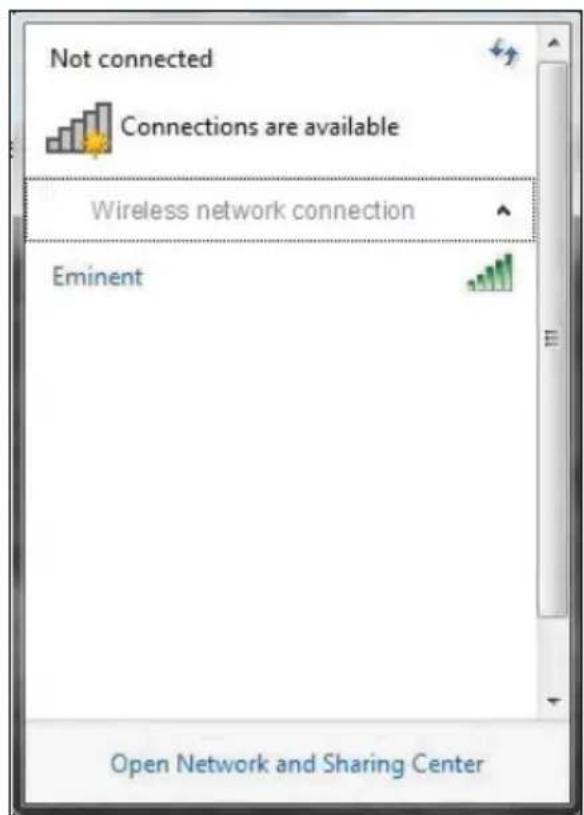
- Selezionare la rete cui connettersi e fare clic su 'Connetti'.
- Se corretto, Windows richiede di digitare la chiave di protezione wireless. Inoltre, nella parte inferiore della schermata viene indicato di premere il tasto WPS del router.
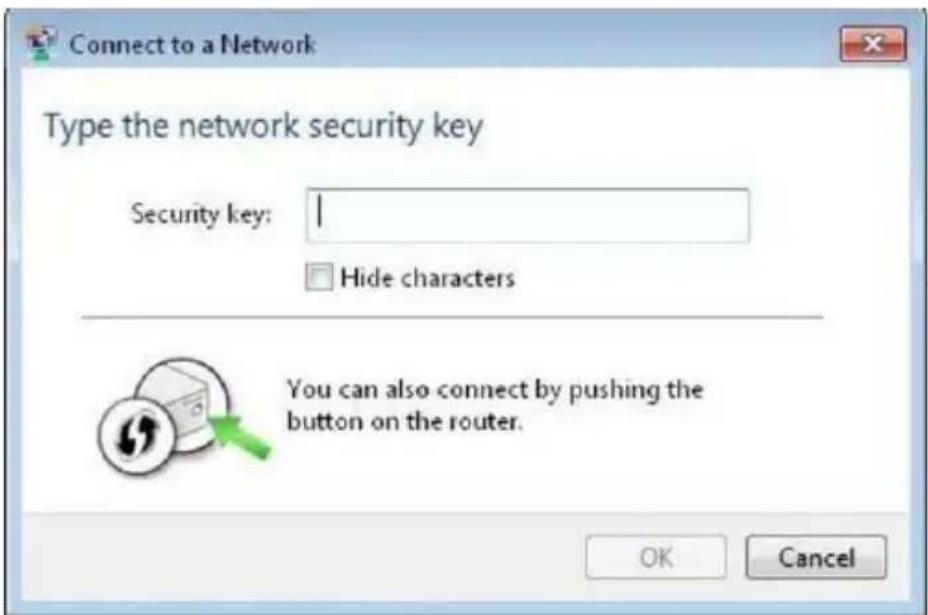
- Premere il tasto WPS del router Eminent per circa 1-2 secondi (no otre!).
- Premere il tasting WPS dell'adattatore WPS wireless. Consultare sul manuale dell'adattatore WPS wireless il tempo necessario di pressione della connessione WPS.
- La connessione tra il router wireless Eminent e l'adattatore WPS wireless viene stabilita automaticamente. La seguente icona sare visible nella barra delle
applicazioni: . Questa icona indica che si è stabilita una connessione Internet. Adesso sare possibile accedere ad Internet.
Suggerimento: Il tasting WPS agisceanche come tasting di ripristino. Se si preme il tasting WPS troppo a lungo (ad esempio: 8 10 secondi), vengono ripristinate le impostazioni predefinite del router Eminent.
Suggerimento: Alcuni adattatori WPS e versioni di Windows richiedono l'uso del software dell'adattatore WPS in dotazione. In tal caso, le procedure describes in precedenza potrebbero differire alla propria situazione. Consultare sul manuale dell'adattatore WPS le procedure esatte.
5.0 Configurazione manuale di un access point
Installate il router come access Point se avete un router o un modem ADSL. Assicuratvei che il vosto browser Internet e la rete siano perfettamente configurate durante la configurazione manuale del wireless router. Si può assumere che le impostazioni siano corrette se non sono state modificate in passato.
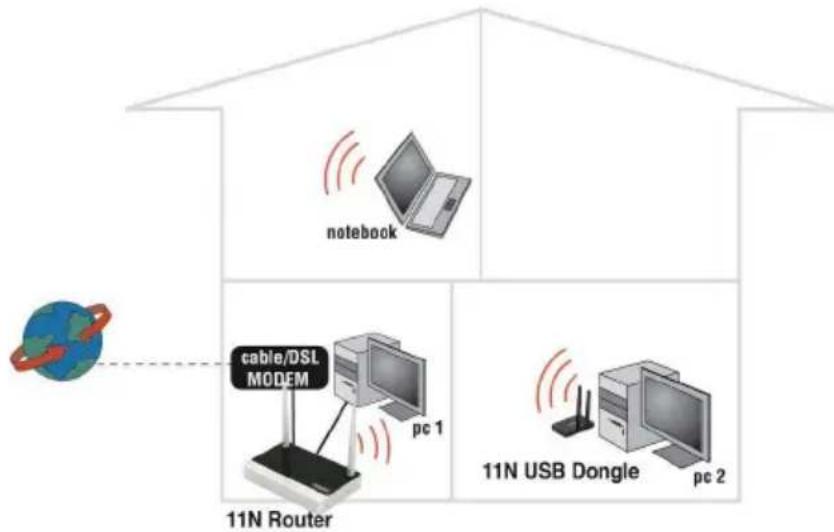
Esempio del EM4543/EM4544/EM4571 come Access Point
5.1 Connessione del router
- Spagnere il computer.
- Connettere l'router a una presa di corrente usingo l'alimentatore fornito.
- Connetterile cavo di rete UTP fornito alla porta LAN 4' dell'router.
- Connette l'altra estremità del cavo UTP all'adattatore di rete del proprio computer.
Il mio router è connesso correttamente all'alimentazione? Verificatecisiono controlling che il POWER LED sia accesso.
La connessione è corretta? Accendete il proprio computer e verifici cate l'accensione del LED sul router (che corrisponde alla porta LAN alla quale avete connesso il cavo UTP). Il LED sull'adattatore di rete del proprio computer dovrebbeanche essere accesa.
5.2 Configurazione dell'router come Access Point
Prima di configurare il M4551 per una connessione Internet è necessaria la connessione dell'router. Seguite le istruzioni in seguito per connettere l'router:
- Accendere il computer.
- Apire I' Internet browser (e.g. Internet Explorer, Chrome o Firefox).
- Digitare 'http://192.168.8.1' nella barra degli indirizzi.
- Premere Invio o cliccare su 'Go to'.
- Ora verrà richiesta una username ed una password. Inserire 'admin' nel campo Nombre e 'admin' nel campo password.
- Premere il tasting Invio.
- La schermata di benvenuto viene visualizzata.
- Cliccare 'Setup Tool.
- Clickare 'Advanced Setup' nel menu a sinistra.
- Clickare 'Network' nel menu a sinistra.
- Clickare 'LAN/DHCP Server'.
- Selezionare 'Stop' da DHCP Server'.
- Clickare 'Apply' sul menu a destra di DHCP Server'.
- Digitare '192.168.8.200' nel campo 'LAN IP address'.
- Digtare '255.255.255.0' nel campo 'Subnet mask'.
- Clickare il tasto 'Apply & Restart'
Note! Se ci si vuole connettere al router in seguito, bisogna assignare un indirizzo IP fisso al computer.
- Cliccare 'Start'.
- Cliccare 'Pannello di controllo'.
- Cliccare due volte 'Connessioni di rete'.
- Cliccare con il tasto destro sulla connessione 'LAN connessione'.
- Cliccare 'Proprietà'.
- Selezionare 'Internet-protocol (TCP/IP)'.
- Cliccare 'Proprietà'.
- Selezionare 'Usa I'indirizzo IP seguente.
- Inserire '192.168.8.25' nel campo 'IP Address'.
- Inserire '255.255.255.0' nel campo 'Subnet mask'.
- Cliccare 'OK'.
- Inserire 'http://192.168.1.200' nella barra degli indirizzi per collegarsi al router.
5.3 Proteggere una rete wireless
Per impedire l'accesso alla rete di ospiti indesiderati vi invitiamo di proteggregate la propria rete. Ci sono diverse modalità di protezione a livelli differenti. E' necessario applicare una modalità che sia supportata da agli dispositivo wireless. La modalità più sicura è il WPA2 AES (Wifi Protected Access).
Il metodò più sicuro di protezione è AES WPA2. Si raccomanda di utilizzato quello tipo di sicurezza. Tuttavia, è possibile che il (vecchio) hardware wireless non sia in grado di utilizzato quello tipo di protezione, ma cui usare solo WPA-TKIP. Fare riferimento alla documentazione del Vs hardware per essere sicuri se l'hardware consente la possibilità di usare AES WPA2.
Se si desidera utilizzato una modalità di protezione continuate con il paragrafo 4.3.1 (consigliato). Se si desidera usare WEP, continuare con il paragrafo 4.3.2.
5.3.1 Protezione WPA2 AES (consigliata)
- Clickare 'Wireless Wizard'.
- Il wizard verrà visualizzato. Clickare 'Next'.
- Selezionare il paese (country/region) e cliccare 'Next'.
- Nel Campo 'SSID' insere il nome della rete wireless. (Utilizzare l'opzione 'Check SSID' per assicurarsi che il nome no sia gli in uso.)
- Clickare 'Next'.
- Il router automaticamente cerchera dei canali disponibili..
- Come possibilità di scelta appariranno sullo schermo le connessione wireless disponibili in quel momento.
- Clickare 'Next' per confermare la connessione. (E' possible effettuare una scelta).
- Si vedra una breve sintesi delle scelte effettuate sinora. Clickare 'Next' per continuare.
- Selezionare 'WPA2PSK' e cliccare 'Next'.
- Selezionare 'AES' e cliccare 'Next'.
- Inserire la password nel campo 'Network Key' (e.g. 'yourname1'). Non usate dei simboli e assicuratevi che la password sia lunga almeno 8 caratteri.
- Annotarsi il nome della rete e la password scelta**.
- Clickare 'Next'.
- Clickare 'Finish'.
- Il wizard salverà ora le impostazione e chiuderà automaticamente lo schermo.
Consiglio: WPA2 AES security è supportata da Windows XP Service Pack 2. Questa modalità di protezione non è supportata da Windows 98, eccetto che il vosto adattatore di rete supporti WPA2 AES. Nel caso non si abbia Windows XP o il software necessario, continuate con il paragrafo 4.3.2
5.3.2 Protezione WEP
- Clickare 'Wireless Wizard'.
- Il wizard verrà visualizzato. Clickare 'Next'.
- Selezionare il paese (country/region) eblickcare 'Next'.
- Nel Campo 'SSID' insere il nome della rete wireless. (Utilizzare l'opzione 'Check SSID' per assicurarsi che il nome no sia gli in uso.)
- Clickare 'Next'.
- Il router automaticamente cercherà dei canali disponibili..
- Come possibilità di scelta appariranno sullo schermo le connessione wireless disponibili in quel momento.
-
Clickare 'Next' per confermare la connessione. (E' possible effettuare una scelta).
-
Si vedra una breve sintesi delle scelte effettuate sinora. Clickare 'Next' per continuare.
- Selezionare 'WEP' e clickcare 'Next'.
- Selezionare 'Use a 128 bit key' e clickare 'Next'.
- Inserire la password 'Network Key'. Per la chiave WEP è possibile usare soltanto dei numero da 0 a 9 e le lettere a ad f. Non usare symboli e assicurarsi che la password sia lunga esattamente 26 caratteri.
- Annotarsi il nome della rete e la password scelta**.
- Clickare 'Next'.
- Clickare 'Finish'.
- Il wizard salverà ora le impostazione e chiuderà automaticamente lo schermo.
5.4 Completare la procedura d'installazione del wireless router
Dopo aver seguito il capitolo 4 si può completare l'installazione:
- Rimuovere il cavo di rete UTP dal proprio computer.
- Rimuovere il cavo di rete UTP alla porta LAN del router.
- Riaviare il computer.
- Congratulazioni! Ora è installato correttamente il router.
Una descrizione di come stabilire una rete wireless con Windows XP, Vista e Windows 7 può essere trovata nel cap. 8.0
** La connessioneiene persa se WPA2 AES o WEP sono stati attivati sul router e non ancora sull'adattatore wireless. Quando WEP/WPA2 AES verrà impostatoanche sull'adattatore, la connessione sera ristabilita.
Annotare la metodologia di protezione, il nome della rete e la chiave:

WPA2 AES
WEP

Nome di rete:
Chiave:
6.0 Configurazione del router come amplificatore di segnale (signal booster)
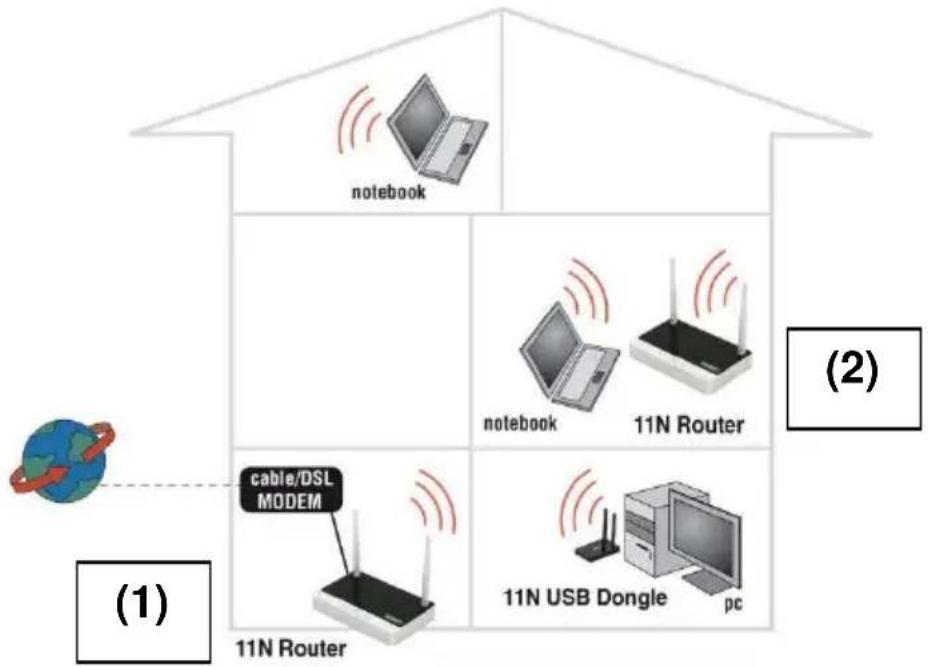
Avete più una rete wireless e volete augmentare la copertura del segnale wireless? Allora impostate il router come amplificatore di segnale. Per farecision, varie impostazioni del proprio amplificatore (2) e del wireless router / access point (1) devono essere modificata.
Un 2nd router come amplificatore di segnale
6.1 Connessione del router come amplificatore di segnale
- Spagnere il computer.
- Connettere il router a una presa di corrente using l'alimentatore fornito.
- Connettere il cavo di rete UTP fornito alla porta 'LAN 1' dell'router.
- Connette l'altra estremità del cavo UTP all'adattatore di rete del proprio computer.
Il mio router è connesso correttamente all'alimentazione? Verificate più controllingo che il POWER LED sia accesso.
6.2 Configurazione dell'router come amplificatore di segnale (2)
Prima di configurare il M4551 per una connessione Internet è necessaria la connessione dell'router. Seguite le istruzioni in seguito per connettere l'router:
- Accendere il computer.
- Aprire I' Internet browser (e.g. Internet Explorer, Chrome o o Firefox).
- Digitare 'http://192.168.8.1' nella barra degli indirizzi.
- Premere insere cliccare su 'Go to'.
- Ora verrà richiesta una password ed una username. Inserire 'admin' sia nel Campo Password ch in quello della Password.
- Premere il tasto Invio.
-
La schermata di benvenuto viene visualizzata.
-
Cliccare 'Setup Tool.
- Clickare 'Advanced Setup' nel menu a sinistra.
- Clickare 'Network' nel menu a sinistra.
- Clickare 'LAN/DHCP Server'.
- Selezionare 'Stop' da 'DHCP Server'.
- Clickare 'Apply' sul menu a destra di DHCP Server'.
- Digitare '192.168.8.200' nel campo 'LAN IP address'.
- Digitare '255.255.255.0' nel campo 'Subnet mask'.
- Clickare il tasting 'Apply & Restart'
Note! Se ci si vuole connettere al router in seguito, bisogna assignare un indirizzo IP fisso al computer.
- Cliccare 'Start'.
- Cliccare 'Pannello di controllo'.
- Cliccare due volte 'Connessioni di rete'.
- Cliccare con il tasto destro sulla connessione 'LAN connessione'.
- Cliccare 'Proprietà'.
- Selezionare 'Internet-protocol (TCP/IP)'.
- Cliccare 'Proprietà'.
- Selezionare 'Usa I'indirizzo IP seguente.
- Inserire '192.168.8.25' nel campo 'IP Address'.
- Inserire '255.255.255.0' nel campo 'Subnet mask'.
- Cliccare 'OK'.
- Inserire 'http://192.168.1.200' nella barra degli indirizzi per collegarsi al router.
Se si usa il router comme amplificatore di segnale con un altro router, la protezione WPA2 AES è supportata. Se si utilizzato andere periferiche, è consigliabile usare la metodologia WEP.
- Clickare 'Wireless Wizard'.
- Il wizard verrà visualizzato. Clickare 'Next'.
- Selezionare il paese (country/region) e clickcare 'Next'.
- Nel Campo 'SSID' insere il nome della rete wireless. (Utilizzare l'opzione 'Check SSID' per assicurarsi che il nome no siagia in uso.)
- Clickare 'Next'.
- Il router automaticamente cerchera dei canali disponibili..
- Come possibilità di scelta appariranno sullo schermo le connessione wireless disponibili in quel momento.
- Clickare 'Next' per confermare la connessione. (E' possible effettuare una scelta).
- Si vedra una breve sintesi delle scelte effettuate sinora. Clickare 'Next' per continuare.
- Selezionare 'WPA2PSK' e clickcare 'Next'.
17ITALIANO
- Selezionare 'AES' e clickcare 'Next'.
- Inserire la password nel campo 'Network Key' (e.g. 'yourname1'). Non usate dei simboli e assicuratevi che la password sia lunga almeno 8 caratteri.
- Annotarsi il nome della rete e la password scelta***
- Clickare 'Next'.
- Clickare 'Finish'.
- Il wizard salverà ora le impostazione e chiuderà automaticamente lo schermo.
** La connessione verra persa se viene abilitato il WPA2 AES or WEP sul EM4550 e non alla sull'adattatore di rete. Quando il WEP/WAP sare impostato anche sull'adattatore di rete la connessione verrà ristabilita.
Annotarsi la password, il nome della rete e il canale
WPA2AES
Network name:
Key:
Channel:
6.4 Configurazione del wireless router (1)
Durante la configurazione de router della sua protezione (paragrafo 5.5), si presupponne l'utilizzo come un router wireless. Assicurarsi quindi che il router sia connesso al computer un cavo di rete UTP.
- Apire I' Internet browser (e.g. Internet Explorer, Chrome o o Firefox).
- Digitare 'http://192.168.8.1' nella barra degli indirizzi.
- Premere insere cliccare su 'Go to'.
- Ora verrà richiesta una password ed una username. Inserire 'admin' sia nel Campo Password ch in quello della Password.
- Premere il tasto Invio.
- La schermata di benvenuto viene visualizzata.
- Clickare 'Wireless Wizard'.
- Il wizard verrà visualizzato. Clickare 'Next'.
- Selezionare il paese (country/region) e cliccare 'Next'.
- Nel Campo 'SSID' insere il nome della rete wireless. (Utilizzato l'opzione 'Check SSID' per assicurarsi che il nome no sia gli in uso.)
- Clickare 'Next'.
- Il router automaticamente cerchera dei canali disponibili.
- Selezionare lo stesso canale usato per l'amplificatore di segnale.
- Clickare 'Next'.
- Si vedra una breve sintesi delle scelte effettuate sinora. Clickare 'Next' per continuare.
-
Selezionare 'WPA2PSK' e cliccare 'Next'.
-
Selezionare 'AES' e cliccare 'Next'.
- Inserire la password nel campo 'Network Key' lo stesso che si era usato per l'amplificatore di segnale (signal booster)
- Clickare 'Next'.
- Clickare 'Finish'.
- Il wizard salverà ora le impostazione e chiuderà automaticamente lo schermo.
6.5 Connessione tra wireless router e amplificatore di segnali (2)
Se sono stati seguiti i passi precedenti le seguenti informazioni sono state inserite:
- L'amplificatore di segnale (2) con il seguente indirizzo: '192.168.8.200'.
- Il router wireless con il seguente: '192.168.8.1'.
- Entrambi usano la stessa technologia di sicurezza e hanno la stessa chiave di sicurezza.
- Entrambi i dispositive usano lo stesso canale.
- II SSD non necessariamente deve essere lo stesso (e.g. 'Upstairs' e'Downstairs').
Entrambi i dispositive devono essere configurati per poter essere connessi uno all'alto. In seguito inizieremo la configurazione del router wireless (1).
- Connessione del wireless router con il signal booster usando i seguenti passi. Connessione di un cavo di rete alla porta LAN4 del wireless router. Connette l'altra estremità alla porta LAN4 del signal booster.
- Connessione del computer using an cavo di rete alla porta LAN1 del wireless router.
- Accendere il wireless router e il signal booster.
- Accendere il computer.
- Aprire il browser (e.g. Internet Explorer, Chrome o Firefox).
- Digitare 'http://192.168.8.1' nella barra degli indirizzi.
- Clickare 'Setup Tool'.
- Clickare 'Advanced Setup' del menu a sinistra.
- Clickare 'Wireless' del menu a sinistra.
- Clickare 'WDS Setup' nel menu a sinistra.
- Clickare 'Search AP'ello schermo a destra.
- Apparirà uno schermo. Una sintesi delle reti wireless trovate saranno visualizzate.
- Cliccare due volta con il tasto sinistro del mouse sul nome (SSID) della rete del signal booster.
- Clickare 'OK'.
- Clickare 'Add' nella schermata a destra.
- Clickare 'Save' sulla parte superiore a destra dello schermo.
-
Clickare 'OK' per salvare le impostazioni.
-
Chiudere la finestra.
6.6 Completure l'installation del signal booster
- Digitare 'http://192.168.8.200' nella barra degli indirizzi per collegare il signal booster.
- Clickare'Setup Tool'.
- Clickare 'Advanced Setup'
- Clickare 'Wireless'
- Clickare WDS Setup
- Clickare 'Search AP'
- Apparire uno schermo. Una sintesi delle reti wireless trovate saranno visualizzate.
- Cliccare due volta con il tasto sinistro del mouse sul nome (SSID) della rete del signal booster.
- Clickare 'OK'.
- Clickare 'Add' nella schermata a destra.
- Clickare 'Save' sulla parte superiore a destra dello schermo.
- Clickare 'OK' per salvare le impostazioni.
- Ora rimuovere i cavi tra il wireless router il il signal booster.
- Sono state ora complete le connessioni e si più ora rimettere il signal booster nella posizione dove il segnale era debole-
Consiglio: Per assicurarsi che la rete wireless funzioni tra i due dispositive, è possible connettersi al computer alla cora connesso,Se la connessione funziona si possono migliorare accedere tramite indirizzo web. Se la connessione non dovesse funzionare, la preghiamo di ripetere i passi del cap.6.0
7.0 Configurazione del router come amplificatore di segnale (Multibridge wireless)
Se il modern o un altro router wireless non dispone di supporto WDS, è possibile impostare l'EM4543/EM4544/EM4571 come amplificatore di segnale utilizzato l'opzione Multibridge wireless.
Tramite esta opzione, il router Eminent si connette al modem o router wireless adottando la stessa tecnia del computer. Una volta che il router Eminent stabilisce una connessione con il modem o router wireless, il router Eminent dispone di connessione Internet. Il router Eminent trasmetteanche un'alto segnale wireless cui il computer può connettersi. Il computer disponrà quindi di una connessione Internet.
Per configurare una connessione Multibridge wireless, atteneri alle seguenti procedure:
7.1 Connessione dell'amplificatore di segnale
- Spagnere il computer.
- Collegare il router ad una presa a muro usando l'adattatore di corrente fornito in dotazione.
- Collegare il cavo di rete UTP in dotazione alla porta 'LAN 1' del router.
- Collegare l'altra estremità del cavo di rete UTP all'adattatore di rete del computer.
Il router è collegato correttamente alla presa a muro? É possibile controllario verificando se il LED di alimentazione è accesso.
7.2.Configurazione della LAN sull'amplificatore di segnale
Prima di impostare il router Eminent per l'uso di Multibridge wireless, è necessario disporre di quello segue:
- Nome di rete del primo router wireless (SSID)
- Chiave di protezione del primo router wireless
- Canale del primo router wireless
Preferibilmente, l'impostazione della connessione Multibridge wireless viene effettuata tramite connessione cablata tra il router Eminent wireless e il computer.
- Accendere il computer.
- Aprire il browser Internet (es. Internet Explorer o Mozilla Firefox).
- Digitare 'http://192.168.8.1' nella barra degli indirizzi.
- Premere il tasto 'Invio' o fare cig sc su 'Vai a'.
- Fareciesu'Strumento di installatione'.
- Verranno richiesti 'Username' e 'Password'. Digitare 'admin' nel campo 'Username' e 'admin' nelcampo 'Password' e premere il tasto Invio.
- Fare cli su 'Impostazione avanzata'.
- Fare cli su 'Wireless'.
- Fare cli su 'Impostazione wireless'.
- Digitare un SSID: Per amplificare la rete wireless attuale utilizzando lo stesso nome di rete (SSID), è necessario digitare l'SSID utilizzato per il primo router wireless. Anche il canale deve corrispondere.
- Impostare una protezione su 'Autenticazione'. Per amplificare la rete wireless attuale utilizzando lo stesso nome di rete (SSID), è necessario impostare la stessa protezione utilizzata per il primo router wireless.
- Fare cli c su 'Applica' per salvare le impostazioni.
- Quindi fare cige su 'Salva' nella parte superiore dello schermo.
7.3 Configurazione delle impostazioni di Multibridge wireless
-
Fare cli s u 'Wireless'.
-
Fare cli su 'Multibridge wireless'.
- Impostare 'Operazione' su 'Avvio'.
- Assicurarsi di selezionare 'Bridge wireless'.
- Fare cli c sul tasto 'Cerca AP'.
- Selezionare il nome della rete (SSID) cui connettersi (primo router wireless).
- Se la rete è protetta, è necessario digitare la chiave di protezione.
- Fare cli su 'Applica'.
- Quindi fare cig scu 'Salva' nella parte superiore dello schermo.
- Fare clic su 'Rete'.
- Se il primo router wireless dispone di un altro indirizzo IP LAN (range), è possibile modificare l'indirizzo IP del router Eminent su 'IP LAN'.
- Fare cig scu 'Applica e riavvia'. Chiudere il browser web e riavviare il computer o disabilitare la sched a rete e abilitare di nuovo la scheda LAN.
- Accedere al router Eminentutilizzando il nuovo indirizzo IP.
- Fare cleric 'Strumento di installment'.
- Fare cig su 'Impostazione avanzata'.
- Fare clic su 'Rete'.
- Fare cli su 'Server LAN/DHCP'.
- Impostare 'Server DHCP' su 'Arresta'.
- Fare cli s u 'Applica'.
- Fare cli c su 'Salva' nella parte superiore dello schermo.
- Il router Eminent è ora impostato per l'uso di Multibridge wireless.
Suggerimento: Se si è impostato un'alto indirizzo IP LAN come descririto nella procedura 11, tale indirizzo IP deve rientare nelle stesso range del primo router. Ad esempio: Se il primo modem o router è accessibile sull'indirizzo IP '192.168.1.1', assicurarsi che il router Eminent sia impostato su quello range IP. É possibile impostare il router Eminent su '192.168.1.200'. Da quel momento, il router Eminent è accessibiletramite quello nuovo indirizzo IP.
8.0 Configurazione della rete wireless sul proprio computer
Ora che il router è protetto bisogna configurare il proprio computer per poterlo riconoscere ed effettuare una connessione. Windows XP, Vista e Windows 7 sono al momento i sistemi operativi più usati. Ora spiegheremo come creare una connessione wireless usando questi sistemi operativi.
8.1 Configurazione della rete wireless usando Windows XP
Per realizzare una connessione wireless using Windows XP seguite i passi in seguito:
- Accendere il computer.
- Cliccare 'Start'.
- Cliccare 'Pannello di controllo.
- Cliccare 'Connessioni di rete'.
- Ora si dovrebbe visualizzare il proprio adattatore wireless. Cliccare con il tasting deestro del mouse sull'adattatore.
- Cliccare 'Visualità reti disponibili'. Una lista con tutte le reti disponibili verrà visualizzata.
- Selezionare la propria rete alla lista.
- Dopo aver cliccato su 'Connetti' il computer avvisera che si tratta di una rete protetta e che verrà richiesta una chiave d'accesso.
- Inserire la chiave d'accesso e cliccare 'Connetti'.
- Se la chiave è stata inserita correttamente, Windows si connetterà alla rete.
8.2 Configurazione della rete wireless usando Windows Vista/7
Per realizzare una connessione wireless usando Windows Vista seguite i passi in seguito:
- Cliccare 'Start'
- Cliccare 'Pannello di controllo.
- Cliccare 'Reti e Internet'.
- Cliccare 'Reti e Centro condivisione'.
- Cliccare 'Gestire reti wireless' nel menu a sinistra.
- Cliccare 'Aggiungi' (ADD).
- Selezionare 'Aggiungi una rete che è nella copertura del computer' nella prossima schermata.
- Selezionare la propria rete.
- Cliccare 'Connetti'.
- Il computer ora visualizzera il seguente messaggio: 'Digitare la chiave di rete o inseire la frase d'accesso alla propria rete'. Inserire la propria chiave.
- Cliccare 'Connetti'. Se la chiave immessa era corretta si sare connessi.
La procedura per Windows 7 sono spiegate nelle procedure seguenti:
- Cliccate sull'icona delle rete nella barra inferiore (vicino all'orologio).
- Saranno visualizzate le retienza fili disponibili.
- Selezionate la sua rete, e cliccate su "connetti".
- Vi richiedera la chiave di sicurezza. Inserite la vostra chiave.
- Cliccate su "connetti". Se avete inserto la chiave correttamente, il mystro PC está online, connessotramite wireless.
9.0 Impostazioni Firewall & QoS
Il router è dotatoanche di un firewall avanzato. Il firewall permette l'apertura di porte, permettendo l'accesso ad Internet di certi programmi. Si può après QUESTe porte usinga funzione 'Port Forwarding'.
In altri casi si vorra bloccare l'accesso a Internet. Se, per esempio, avete dei bambini, forse vorrete bloccare l'accesso a siti con contentuto esplicito. Si può fare ciò usando il modo URL filtering integrato.
Consiglio! Per la propria protezione il firewall èabilitato di default. Consigliamo comunique di usare un virus scanner e di tenerlo aggiornato.
9.1 Port Forwarding
- Aprire il browser WEB (e.g. Internet Explorer, Chrome o Firefox).
- Digitare 'http://192.168.8.1' nella barra degli indirizzi.
- Premere Invio o spostarsi su 'Go to'.
- Verrà ora richiesta una password ed un username, Inserire 'admin' nel campo della Nombre e 'admin nel campo della Protezione.
- Apparirà la schermata di benvenuto.
- Clickare 'Setup Tool'.
- Clickare 'Advanced Setup' nel menu a sinistra.
- Clickare 'Port Forwarding' sotto 'NAT/Routing' nel menu s sinistra.
- Nel Campo 'LAN IP-address si devono insire gli indirizzi IP del computer per il quale si voglioni apriere delle porte specifiche.
- Selezionare il modello di protocollo nel Campo 'Protocol'.
- Compilare le porte necessari nel Campo 'External port'. Inserireanche nel primo campo i dati della porta. Nel secondo campo si possono insertire i dati le porte di chiusura..
- Inserire lo stesso numero di porta anche nel Campo 'Internal Port'.
- Inserire un nombre nel campo 'Rule Name'. Per esempio: inserisci il nome di un applicazione o di un gioco per il quale si voglioni apriere le porte.
- Clickare 'Add' per salvare le impostazioni.
9.2 URL filtering
'URL filtering' permette il blocco di pagine WEB in base al nome o parti del nome. Un modo utile per bloccare l'accesso a siti con contentuto espl Cicto.
- Aprire il proprioio browser Internet (e.g. Internet Explorer, Chrome o Firefox).
- Inserirehttp://192.168.8.1 nella barra degli indirizzi.
- Premere invio o cliccare 'Go to'.
- Sarò richiesta una password. Inserire la 'password' e premer invio.
- Cliccare 'OK'.
- La schermata di benvenuto apparirà.
-
Clickare 'Setup Tool'.
-
Clickare 'Advanced Setup' nel menu a sinistra.
- Clickare 'Internet Access Control'.
- Selezionare 'URL Filter Setup' dal campo 'Input Type'.
- Si può inserire il nome di但这a regola nel Campo 'Rule Name'
- Nel Campo 'Source IP' si può trovare un elenco a discesa o semplicamente selezionare 'ALL IP' per bloccare l'accesso ad un site specifico da parte di tutti i computer.
- Inserire l'indirizzo che si intende bloccare nel Campo 'Filter URL'.
- Clickare 'Add' per salvare le impostazioni.
Consiglio: Si possono scegliere ancche da una grande varietà di programma come per eempio Microsoft Messenger o ICQ. Si possono bloccare tali siti seguendo le descrizioni del cap.7.2.
9.3 Impostazioni QoS
Grazie a QoS (Quality Of Service) si può impostare che un programma specifico o computer riceva delle priorità rispetto ad altri programmi. Usando esta caratteristica, ci possiamo assicurare di non interrompere la connessione durante i giochi online oppure la riproduzione in rete di contenuti multimediali.
L'impostazione del QoS differisce in base alla situazione. Ilustreremo quando l'impostazione del QoS in modo generale.
- Aprire il proprioio browser Internet (e.g. Internet Explorer, Chrome o Firefox).
- Inserirehttp://192.168.8.1 nella barra degli indirizzi.
- Premere invio o cliccare 'Go to'.
- Sarò richiesta una password. Inserire la 'password' e premer invio.
- Cliccare 'OK'.
- La schermata di benvenuto apparirà.
- Clickare 'Setup Tool'.
- Clickare 'Advanced Setup'.
- Clickare 'Traffic'.
- Clickare 'QoS Setup'.
- Abilitare I'opzione 'Start' sullo schermo a destra-
- Inserire la velocità della connessione nel campo 'Download and Upload'. Se non si conosce la velocità della connessione rimandiamo al campo 'Consiglio? Sotto per una breve spiegazione.
- Clickare 'Apply' per attivare tale impostazioni.
Consiglio:Se non si conosce esattamente la velocità della connessione vi preghiamo di contattare il vosto Service provider. Il provider normalmente parla in termini di MB. Questo vale in Mbits. Corrisponde a 1MB=1024 Kbits. Si possono usare entrambi i valori nella pagina Web del router.
Per impostare una regola si prega di seguire le istruzioni fatto:
- Selezionare 'User Defined' nel campo 'QoS Setup'.
- Selezionare 'Max Limit' per impostare la velocità di connessione massima.
- Selezionare Min Guarantee' per impostare una velocità di connessione minima.
- Inserire i valori nei campi 'Download' e 'Upload', che indicano la velocità di download e Upload.
- Inserire gli indirizzi IP o l'area IP nel Campo 'IP' per i quali tale regola viene applicata..
- Inserire il protocollo nel Campo 'Protocol'. (se non conosciuto lasciare il campo vuoto.)
- Inserire il numero di porte nel Campo 'External Port'. se non conosciuto lasciare il Campo vuoto.)
- Clickare 'Apply' per aggiungere la regola.
Esempio: Connessione 10Mbit / 1Mbit DSL.
Problema: Se PC1 inizia il suo download, la connessione Internet rallenta.
Suggerimento: Impostare il PC1 su 'Max Limit' e definire un Massimo di f 5000 Kbit download e 512 Kbit upload.
Problema: Durante la sessione di giochi online con il PC, PS3 o Xbox360 lo schermo si blocca oppure appaiano sfarfallii. Ciò è il cosiddetto 'lag', causato da un uso intensive della connessione Internet.
Suggerimento: Impostare PC, PS3 o Xbox360 con un 'Min.Guarantee'. Utilizzato i valore 3000Kbit download e 640Kbit upload.
Consiglio: Le regole QoS sono gestite dal router dall'alto della lista verso il basso.
10.0 Domande frequenti e altre informazioni correlate
Le domande Frequenti più recenti riguardanti il prodotto si trovano sulla pagina dell'assistenza dello stesso. Eminent aggiornera queste pagine di_freqente per assicurare che siano sempre disponibili le informazioni più recenti. Visitare www.eminent-online.com per altre informazioni sul prodotto.
11.0 Assistenza e supporto
Questo manuale destinatoagli utenti è stato scritto conattenzione dal personale
technico di Eminent.In caso di problemi di installmento o uso del prodotto,completare
il modulo di assistenza sul site www.eminent-online.com/support.
È inoltre possibile contattarci per Telefono. Di seguito, sono elencati dei numero di Telefono per agli Paese supportato.
| Paese | Numero di telefon | Tariffa al minuto* |
| Belgio (Olandese) | 070 277 286 €0,30 | |
| Belgio (Francesese) | 070 277 286 €0,30 | |
| Danimarca +45 69918565 | Costi locali | |
| Finlandia +35 8942415826 | Costi locali | |
| Germania (+49) (0)30 887 89 | Costi locali | |
| 298 | ||
| Italia +39 0240042016 | Costi locali | |
| Norwegia +47 21075033 | Costi locali | |
| Spagna 807 080 042 €0,41 | ||
| Svezia +46 840 309985 | Costi locali | |
| Paesi Bassi 0900-3646368 €0,45 | ||
| Regno Unito (+44) (0)203 318 | Costi locali | |
| 9998 |
- Le tariffe indicate in esta tabella non includono iosti da Telefono cellulare.
12.0 Avvisi e punti importanti cui prestare attenzione
In virtù delle leggi, delle direttive e dei regolamenti emanati dal Parlamento Europeo, alcuni dispositivi (wireless) potrebbero essere soggetti alle limitazioni relative al loro utilizzo adottate da alcuni stati membrì. In alcuni stati membrì dell'Unione Europea, l'utilizzo di tali dispositivi potrebbe essere proibito. Contattare le autorità (locali) per ulteriori informazioni su tali restrizioni.
Seguire sempre le istruzioni contenate nel manuale, soprattutto per quanto riguarda i dispositivi che devono essere assemblati.
Avviso: nella maggior parte dei casi riguarda un dispositivo elettronico. L'uso errato/improprio cui potro causare lezione (gravi)!
La riparazione del dispositivo deve essere eseguita da personale qualificato Eminent! La garanzia decadrà immediamente nel caso di prodotti riparati in proprio e/o di cattivo uso. Per le condizioni di estensione della garanzia, visitare il site www.eminentonline.com/warranty

13.0 Condizioni di garanzia
La garanzia Eminent di cinque anni si applica a tutti i prodotti Eminent salvo dichiarato diversamente prima o al momento dell'acquisto del prodotto. Quando si acquista un prodotto Eminent di seconda mano, il periodo di garanzia rimanente è calculato alla data d'acquisto del primo proprietario del prodotto. La garanzia Eminent si applica a tutti i prodotti Eminent e ai componenti inestricabilmente collegati e/o montati sul prodotto principale. Adattatori di corrente, batterie, antenne e tutti gli altri prodotti non integrati o direttamente collegati al prodotto principale e/o i prodotti la cui usura在哪,enza ombra di dubbio, uno sviluppo diverso rispetto al prodotto principale, non sono coperti da garanzia Eminent. I prodotti non sono coperti alla garanzia Eminent quando sono soggetti ad uso scorretto/inappropriato, ad influenze esterne e/o quando sono aperti da persone non autorizzate da Eminent.
14.0 Dichiarazione di conformità
Per garantire la sicurezza dell'utente, e la conformità del prodotto alle direttive e alle leggi emanate alla Commissione Europea, è possibleottenere una copia della Dichiarazione di conformità relativa al prodotto inviando un messaggio di posta elettronica a: info@eminent-online.com. Altrimenti, è possible inviare una lettera all'indirizzo:
Indicare chiaramente "Dichiarazione di conformità" e il codice dell'articolo del prodotto per cui si desidera ottenere copia della Dichiarazione di conformità.


- 1.0 INTRODUZIONE
- 1.1 FUNZIONI E CARATTERISTICHE
- 1.2 CONTENUTO DELLA CONFEZIONE
- 2.0 UTILIZZO DELLA GUIDA D'INSTALLAZIONE
- 3.0 CONFIGURAZIONE MANUALE COME WIRELESS ROUTER
- ESEMPIO DEL EM4543/EM4544/EM4571 COME WIRELESS ROUTER
- 3.1 CONNESSIONE DEL ROUTER
- 3.2 CONFIGURAZIONE DEL ROUTER PER UNA CONNESSIONE INTERNET
- 3.3 DETERMINAZIONE DEL MODO DI CONNESSIONE
- 3.3.1 CONFIGURAZIONE DI UNA CONNESSIONE DHCP
- 3.3.2 CONFIGURAZIONE DI UNA CONNESSIONE INTERNET STATICA
- 3.3.3 CONFIGURAZIONE DI UNA CONNESSIONE PPPOE
- 3.4 PROTEGGERE UNA RETE WIRELESS
- 7|ITALIANO
- 3.4.1 PROTEZIONE WPA2 AES (CONSIGLIATA)
- 3.4.2 PROTEZIONE WEP
- 3.5 COMPLETARE LA PROCEDURA D'INSTALLAZIONE DEL WIRELESS ROUTER
- 4.0 IMPOSTAZIONE DI UNA CONNESSIONE PROTETTA CON WPS
- 4.1 USO DEL TASTING WPS (ROUTER E ADATTATORE WPS WIRELESS)
- 5.0 CONFIGURAZIONE MANUALE DI UN ACCESS POINT
- 5.1 CONNESSIONE DEL ROUTER
- 5.2 CONFIGURAZIONE DELL'ROUTER COME ACCESS POINT
- 5.3 PROTEGGERE UNA RETE WIRELESS
- 5.3.1 PROTEZIONE WPA2 AES (CONSIGLIATA)
- 5.3.2 PROTEZIONE WEP
- 5.4 COMPLETARE LA PROCEDURA D'INSTALLAZIONE DEL WIRELESS ROUTER
- 6.0 CONFIGURAZIONE DEL ROUTER COME AMPLIFICATORE DI SEGNALE (SIGNAL BOOSTER)
- UN 2ND ROUTER COME AMPLIFICATORE DI SEGNALE
- 6.1 CONNESSIONE DEL ROUTER COME AMPLIFICATORE DI SEGNALE
- 6.2 CONFIGURAZIONE DELL'ROUTER COME AMPLIFICATORE DI SEGNALE (2)
- 17ITALIANO
- 6.4 CONFIGURAZIONE DEL WIRELESS ROUTER (1)
- 6.5 CONNESSIONE TRA WIRELESS ROUTER E AMPLIFICATORE DI SEGNALI (2)
- 6.6 COMPLETURE L'INSTALLATION DEL SIGNAL BOOSTER
- 7.0 CONFIGURAZIONE DEL ROUTER COME AMPLIFICATORE DI SEGNALE (MULTIBRIDGE WIRELESS)
- 7.1 CONNESSIONE DELL'AMPLIFICATORE DI SEGNALE
- 7.2.CONFIGURAZIONE DELLA LAN SULL'AMPLIFICATORE DI SEGNALE
- 7.3 CONFIGURAZIONE DELLE IMPOSTAZIONI DI MULTIBRIDGE WIRELESS
- 8.0 CONFIGURAZIONE DELLA RETE WIRELESS SUL PROPRIO COMPUTER
- 8.1 CONFIGURAZIONE DELLA RETE WIRELESS USANDO WINDOWS XP
- 8.2 CONFIGURAZIONE DELLA RETE WIRELESS USANDO WINDOWS VISTA/7
- 9.0 IMPOSTAZIONI FIREWALL & QOS
- 9.1 PORT FORWARDING
- 9.2 URL FILTERING
- 9.3 IMPOSTAZIONI QOS
- 10.0 DOMANDE FREQUENTI E ALTRE INFORMAZIONI CORRELATE
- 11.0 ASSISTENZA E SUPPORTO
- 12.0 AVVISI E PUNTI IMPORTANTI CUI PRESTARE ATTENZIONE
- 13.0 CONDIZIONI DI GARANZIA
- 14.0 DICHIARAZIONE DI CONFORMITÀ
Marca : Eminent
Modello : EM4544
Categoria : Router