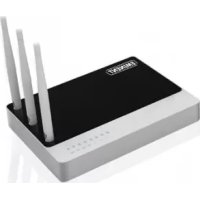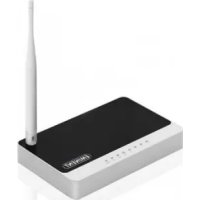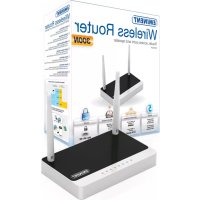
EM4544 - Enrutador Eminent - Manual de uso y guía de instrucciones gratis
Encuentra gratis el manual del aparato EM4544 Eminent en formato PDF.



Preguntas de los usuarios sobre EM4544 Eminent
0 pregunta sobre este aparato. Responde a las que conoces o haz la tuya.
Hacer una nueva pregunta sobre este aparato
Descarga las instrucciones para tu Enrutador en formato PDF gratis! Encuentra tus instrucciones EM4544 - Eminent y toma tu dispositivo electrónico nuevamente en la mano. En esta página están publicados todos los documentos necesarios para el uso de su dispositivo. EM4544 de la marca Eminent.
MANUAL DE USUARIO EM4544 Eminent
Manual de usuario ES
Manuale I
Benutzerhandbuch DE
Kazi HU

EM4543 / EM4544 / EM4571 - Enrutador inalámbrico, punto de acceso y amplificador de senal
WWW.EMINENT-ONLINE.COM
EM4543 / EM4544 / EM4571 - Enrutador inalámbrico, punto de acceso y amplificador de senal
Contenidos
1.0 Introduccion 3
1.1 Funciones ycharacteristicas 3
1.2 Contenido del paquete 3
2.0 Usar el asistente para la instalacion 4
3.0 Configuración manual como enrutador inalámbrico 4
3.1 Conectar el enrutador 5
3.2 Configurar el enrutador para connectarse a Internet 5
3.3 Determinar el método de conexión 6
3.3.1 Configurar el enrutador para connectarse a Internet utilizing DHCP 6
3.3.2 Configurar el enrutador para connectarse a Internet utilizing una direccion estática. 7
3.3.3 Configurar el enrutador para connectarse a Internet utilizing PPPoE .... 7
3.4 Proteger una red inalámbrica 8
3.4.1 Seguridad WPA2 AES (recomendada) 8
3.4.2 Seguridad WEP 9
3.5 Finalizar el procedimiento de instalacion del enrutador inalambrico 9
4.0 Configurar una connexion segura utilizing WPS 10
4.1 Utilizar el boton WPS (enrutador y adaptor WPS inalámbrico) 10
5.0 Configuración manual como punto de acceso 12
5.1 Conectar el enrutador 12
5.2 Configurar el enrutador como punto de acceso 13
5.3 Proteger una red inalámbrica 14
5.3.1 Seguridad WPA2 AES (recomendada) 14
5.3.2 Seguridad WEP 15
5.4 Finalizar el procedimiento de instalacion del punto de acceso 15
6.0 Configurar el enrutador como amplificador de senal 16
6.1 Conectar el amplificador de senal (2) 16
6.2 Configurar el amplificador de senal (2) 17
6.3 Proteger el amplificador de senal (2) (WPA2 AES) 18
6.4 Configurar el enrutador inalámbrico (1) 19
6.5 Conectar su enrutador inalámbrico al amplificador de senal (2) 19
6.6 Finalizar la instalacion del amplificador de senal 20
7.0 Configurar el enrutador como una amplificador de senal (Multipuente inalámbrico) 21
7.1 Conectar el amplificador de senal 21
7.2.Configurar la red inalámbrica local en el amplificador de senal 22
7.3 Definir la configuracion de Multipuente inalambrico 22
8.0 Configurar la red inalámbrica en su equipo 23
3|ESPANOL
8.1 Configurar una red inalámbrica utilizing Windows XP 23
8.2 Configurar una red inalámbrica realizando Windows Vista/7 24
9.0 Configuración de firewall y QoS 24
9.1 Reenvio de puerto 25
9.2 Filtrado de URL 25
9.3 Configuración de QoS 26
10.0 Preguntas mas frecuentes y other informacion relacionada 27
11.0 Servicio de atencion al cliente y soporte专业技术 27
12.0 Advertencias y puntos de atencion 28
13.0 Condiciones de la garantia 29
14.0 Declaración de conformidad 29
1.0 Introduccion
Enhorabuena por la compra de este producto de Eminent de alta calidad! This product Este producto ha sido sometido a un exigente processo de pruebasledge a cabo por expertos先进技术 pertenecentes a Eminent. Should you Si experimenta?.?.?.?.?.?.?.?.?.?.?.?.?.?.?.?.?.?.?.?.?.?.?.?.?.?.?.?.?.?.?.?.?.?.?.?.?.?.?.. algun problema con este producto, recuerde que le ampara la garantia de cinco años de Eminent.warranty.Conserve este manual y el recibo de compra en un lugar seguro.
jRegistre este producto ahora en www.eminent-online.com y reciba todas susactualizaciones!
1.1 Funciones y caracteristicas
EM4543/EM4544/EM4571 es ideal para create su propia red inalábrica segura en un instante.
EM4543/EM4544/EM4571 es un enrutador inalámbrico rápido que pueda proportionsar acceso a una red inalámbrica a todo su hogar. El rendimiento de enrutador alcanza alto niveles y le permitirá create una red inalámbrica estable. Disfrute de su red inalámbrica y deje que enrutador haga todo el trabajo!
1.2 Contenido del paquete
El paquete debe contener los siguientes articulos:
- Enrutador inalámbrico, punto de acceso y amplificador de senal EM4543/EM4544/EM4571
- Adaptador de alimentación
Cable de red UTP - CD-ROM con asistente para la instalacion y manuales
- Manual del usuario
2.0 Usar el asistente para la instalación
La forma más sencilla de instalar el enrutador es conships del asistente de instalación. Si no desea utilizes el asistente que contiene el CD-ROM suministrado, pueda instalar manualmente el enrutador como enrutador inalámbrico (capítulo 3), punto de acceso (capítulo 5) o amplificador de senal (capítulo 6&7).
- Encienda el equipo.
- Colique el CD-ROM en launidad de CD-ROM o DVD de su equipo.
- El asistente se inicia automatamente.
- Siga las instrucciones en pantalla hasta que el asistente para la instalacion haya finalizzato. Ahora ya tiene una connexion a Internet operativa.
?Nota! El CD-ROM no le permitted configurar el enrutador como amplificador de senal. ?Desea instalar el enrutador como amplificador de senal? Si es asi, consulte el capitulo 6/7.
3.0 Configuración manual como enrutador inalámbrico
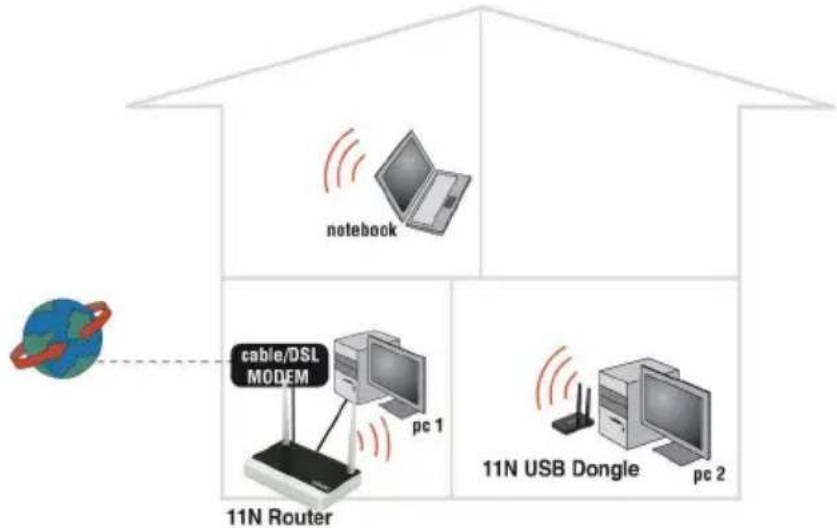
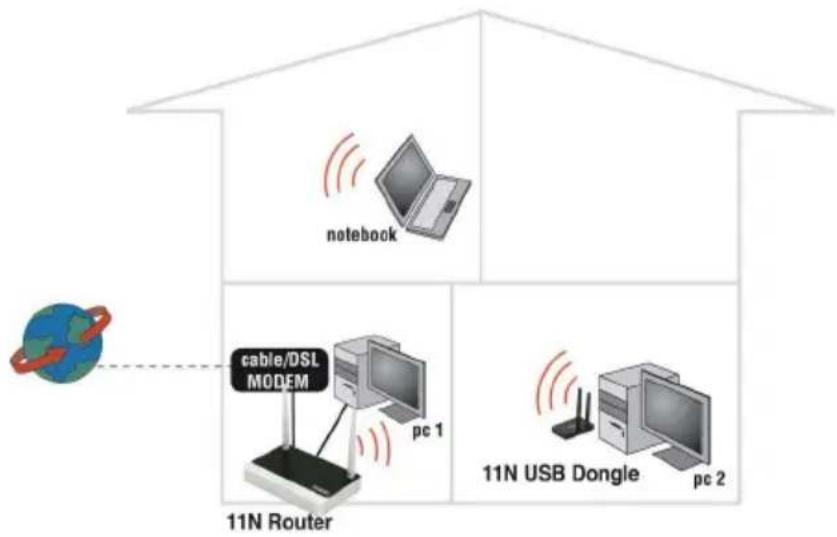
Instale el enrutador como enrutador inalábrico si cuenta con un módem de cable o ADSL equipado sin funciona de enrutador. Asegúrese de que el explorador de Internet y la red se enquirytren correctamente configurados antes de configurar manualmente el enrutador inalábrico. Puede asumir que la configuración es correcta a menos que la haya alterado en el pasado.
Ejemplo de EM4543/EM4544/EM4571 como enrutador inalámbrico
3.1 Conectar el enrutador
- Apache su equipo.
- Connecte el enrutador a una toma de suministro electrico utilizing el adaptador de alimentacion suministrado.
- Conecte el cable de red UTP suministrado al puerto 'WAN' del enrutador.
- Conecte el除外 extremo del cable de red UTP al puerto LAN' de su módem de cable.
- Conecte un cable de red UTP a uno de los quatre puertos 'LAN' del enrutador.
- Conecte el除外 extremo del cable de red UTP al adaptor de red de su equipo.
He realizado una connexion de red adecuada? Encienda su equipo y verifique si está iluminado el indicator LED del enrutador correspondiente al puerto LAN al que se enquirytra connectado el cable de red UTP. El indicator LED del adaptordo de red de su equipo también deben iluminarse.
3.2 Configurar el enrutador para connectarse a Internet
Antes de configurar el enrutador para connectarse a Internet, deben connectarse a el enrutador. Siga las instrucciones siguientes para connectarse a el enrutador.
- Encienda el equipo.
- Abra el explorador de Internet (por exemple Internet Explorer, Chrome o Firefox).
- Introduzca 'http://192.168.8.1' en la barra de direcciones.
- Presione la tecla Entrar o hagablick en Ir'.
-
Aparecerá una nuevo pantalla con tres iconos发展模式. Estos iconos se denominan 'Herr模板 de configuración', 'Asistente para Internet' y 'Asistente para connexion inalámbrica'.
-
Hagablick en 'Asistente para Internet'.
- A continuación, el sistema le pedira que writes la información correspondiente en los Campos 'Nombre de usuario' y 'Contrasenia'. Escribe 'admin' tanto en el camino 'Nombre de usuario' como en el camino 'Contrasenia' y pulse la tecla Entrar.
- Continuar con el capitulo 3.3.
Sugerencia: hagalick en 'Asistente para conexión inalámbrica' si desea configurar la conexión de red inalámbrica. Si ha seleccióno 'Asistente para conexión inalámbrica' pourrait continuar con el capítulo 3.4.
3.3 Determinar el método de conexión
Para configurar rápidamente el enrutador para connectarse a Internet atramés de su proveedor,deferá determinar primero el método de connexion que utilizes su proveedor (DHCP', Dirección IP estática' o 'PPPoE'). Consulte la información proportionada por su proveedor o la tabla 1.
| Proveedor de Internet Método de connexión | |
| Caiway con MODem Webstar DHCP + direccion MAC | |
| Compuserve con MODem ADSL Sagem DHCP | |
| KPN ADSL con MODem Thomson Speedtouch 546(i) ADSL | DHCP |
| OnsBrabantnet DHCP + direccion MAC | |
| Telfort con MODem Zyxel DHCP | |
| Tiscali con MODem Zyxel o Sagem DHCP | |
| UPC Chello DHCP + direccion MAC | |
| Ziggo DHCP + direccion MAC | |
| Proveedores belgas Método de direccion | |
| Telenet con MODem Motorola DHCP | |
| Tabla 1. |
3.3.1 Configurar el enrutador para connectarse a Internet utilizing DHCP
Si desea connectarse a Internet utilizing 'DHCP', siga los pasos siguientes.
- Hagablick en 'Asistente de Internet'.
- SeLECTIONE 'Configuración manual de Internet'.
- Haga Cli en 'Siguiente'.
- Selezione 'Método DHCP'.
7|ESPANOL
- Haga Cli en 'Siguiente'.
- Haga Cli en 'Siguiente'.
- Haga Cli en 'Guardar' y 'Cerrar'.
- El asistente guardará ahora la configuración y cerrará automatistically esta pantalla.
- Ha configurado una connexion a Internet operativa.
Si modifica la contraseña, anótea a continuación para evaporar perdla en el futuro. Contraseña:
3.3.2 Configurar el enrutador para connectarse a Internet utilizing una direccion esta
Si su proveedor exige la realizacion de la connexion utilizing una direccion IP estatica, siga los pasos siguientes (por exemple Speedtouch Home).
- Hagablick en 'Asistente de Internet'.
- Selección 'Configuración manual de Internet'.
- Hagablick en 'Siguiente'.
- Seleccione 'Dirección IP estatica'.
- Haga Cli en 'Siguiente'.
- Introduzca los datos suministrados por su proveedor de servicios de Internet.
- Haga Cli en 'Siguiente'.
- Haga Clinic en 'Guardar' y 'Cerrar'.
- El asistente guardará ahora la configuración y cerrará automatistically esta pantalla.
- Ha configurado una connexion a Internet operativa.
3.3.3 Configurar el enrutador para connectarse a Internet utilizing PPPoE
Si su proveedor exige la realizacion de la connexion utilizing PPPoE (con nombre de usuario yestraseña), siga los pasos siguientes.
- Haga Cli en 'Asistente de Internet'.
- Selección 'Configuración manual de Internet'.
- Haga Cli en 'Siguiente'.
- Selezione 'PPPoE'.
- Haga Cli en 'Siguiente'.
- Introduzca los datos suministrados por su proveedor de servicios de Internet.
- Haga Cli en 'Siguiente'.
- Haga cli en 'Guardar y cerrar'.
- El asistente guardará ahora la configuración y cerrará automatistically esta pantalla.
3.4 Proteger una red inalámbrica
Para impeder que huéspedes no Invitation sondeen su red inalámbrica, le recomendamos que proteja dicha red. Existen various métodos de seguridad que permiten proteger la red a différentes niveles. Para aplicar un método a su red es besoino que todos los dispositivos inalábricos de la red Sean compatibles con dicho método. El método de sécurité más robusto es WPA2 AES (WiFi Protected Access, eskaar, Acceso protegado WiFi).
El método seguidad mas fuerte es WPA2 AES. Se recomienda utiliser este tipo de seguidad. Sin embargo, es possible que (más) de un hardware inalámbrico no es capaz de utiliser este tipo de seguidad y sólo se pueda usar WPA-TKIP. Recomendamos que consulta la documento de su hardware para poder estar seguro de que el本身就是你能 usar WPA2 AES.
Si desea utilizes seguidad WPA2 AES, continue con el párafo 3.4.1 (recomendado). Si desea utilizes seguidad WEP, continue con el párafo 3.4.2.
3.4.1 Seguridad WPA2 AES (recommendada)
- Haga Cli en 'Asistente inalambrico'.
- El asistente aparecerá en una ventsa emergente. Hagablick en 'Siguiente'.
- Seleccione su País / région y hagablick en 'Siguiente'.
- En el Campo 'SSID', introduzca el nombre que desees asignar a su red inalámbrica. (Utilice la option 'Comprobar SSID' para asegurar de que el nombre no se ocuiene en uso).
- Haga Cli en 'Siguiente'.
- El enrutador buscará continuamente un canal inalámbrico adequado.
- Posteriormente aparecerá en la pantalla una sugerencia de canal inalámbrico adequado.
- Hagablick en 'Siguiente' para confirmar el canal. (Puede elegir personalmente un canal inalámbrico si lo desea).
- Finalmenteoulda ver un breve resumen de la configuracion aplicada.Haga click en 'Siguiente' para continuar.
- Sezione 'WPA2PSK' y hagablick en 'Siguiente'.
- Sezione 'AES' y haga cli en 'Siguiente'.
- Introduzca una restraseña en el Campo 'Clave de red' (por exemple 'sunombre1'). No utilizes signos de puntoación y asegúrese de que la restraseña Tiene al menos 8 characteres de longitud.
- Anote el nombre de la red y la contraseña* elegida.
- Hagablick en 'Siguiente'.
- Haga Clinic 'Finalizar'.
- El asistente guardará ahora la configuración y cerrará automatistically esta pantalla.
Sugerencia: La seguridad WPA2 AES es compatible con sistemas operativos Windows XP Service Pack 2 o posteriores (con todas lasactualizaciones instaladas). Este método de sécurité no se admite en Windows 98, a menos que el software del adaptorador de red inalámbrico admita WPA2 AES. Si no dispone de XP, Vista, Windows 7 o el software Neededo, continu con la section 3.4.2.
3.4.2 Seguridad WEP
- Haga Cli en 'Asistente inalambrico'.
- El asistente aparecerá en una ventsa emergente. Hagablick en 'Siguiente'.
- SeLECTIONE su País / région y hagablick en 'Siguiente'.
- Introduzca el nombre que desee asignar a su red inalámbrica en el camino 'SSID'. (Utilice la-option 'Comprobar SSD' para asegurar de que el nombre no seswanae en uso).
- Haga Cli en 'Siguiente'.
- El enrutador buscará continuamente un canal inalámbrico adequado.
- Posteriormente aparecerá en la pantalla una sugerencia de canal inalámbrico adequado.
- Hagablick en 'Siguiente' para confirmar el canal. (Puede elegir personalmente un canal inalámbrico si lo desea).
- Finalmenteoulda ver un breve resumen de la configuracion aplicada.Haga click en 'Siguiente' para continuar.
- Elija 'WEP' y hagablick en 'Siguiente'.
- Selegione 'Utilizar una clave de 128 bits' y hagablick en 'Siguiente'.
- Introduzca una contraseña en el Campo 'Clave de red'. Para create la clave WEP pueda usar únicamente míneros del 0 al 9 y letras hasta la f. No utilise signos de puntoación y asegúrese de que la contraseña Tiene una longitud de exactamente 26 characteres.
- Anote el nombre de la red y la contraseña* elegida.
- Hagablick en 'Siguiente'.
- Hagaclinic en'Finalizar'.
- El asistente guardará ahora la configuración y cerrará automatistically esta pantalla.
3.5 Finalizar el procedimiento de instalación del enrutador inalámbrico
Después de seguir las instrucciones del capítulo 4,可以更好 finalizar la instalación sugiendo los pasos siguientes:
- Retire el cable de red UTP de su equipo.
- Desconecte el cable de red UTP del puerto LAN del enrutador.
- Reinicie su equipo.
- Enhorabuena! Ha instalado correctamente el enrutador.
En el capitulo 8.0 encontrará instrucciones acerca de como connectarse a su red inalámbrica utilizando Windows XP,Windows Vista y Windows 7.
*La conexión se perderá si se habilita WPA2 AES o WEP en el enrutador pero no en el adaptador de red inalámbrico. Cuando la protección WEP/WPA2 AES también se haya habilitado en el adaptador de red inalámbrico, la conexión se reparará.
Anote el método de sécurité, el nombre de la red y la clave:
WPA2AES
WEP
□
Nombre de la red:
Clave:
5
4.0 Configurar una connexion segura utilizing WPS
El dispositivo EM4543/EM4544/EM4571 se pueda proteger utilizing WPS. WPS es una practica funciona que permite proteger la red inalábrica presionando el botón WPS que se enquirytra tanto en el enrutador de Eminent como en el adaptador WPS inalábrico. Seguidamente, el enrutador Eminent y el dispositivo WPS inalábrico 'aceptarán' el uso de un SSID y una clave de seguridad WPA2 AES. La conexión entre el enrutador inalábrico de Eminent y el dispositivo WPS se establecerá automatistically.
Asegürese de que el adaptor WPS está instalado en el equipo.
4.1 Utilizar el botón WPS (enrutador y adaptor WPS inalámbrico)
Nota: los siguientes pasos se han hecho utilizar Windows 7.
- Asegürese de que el equipo se ha iniciado y que el adaptador WPS está instalado en el. Asimismo, asegürese de que el enrutador inalábrico de Eminent tiene una connexion a Internet.
- Si es asi, seregará un icono de la conexión inalámbrica (a la barra de tareas.
- Hagablick en el icono. Aparecerá una lista de redes inalámbricas disponibles tal y como se muestra en lasuma imagen:
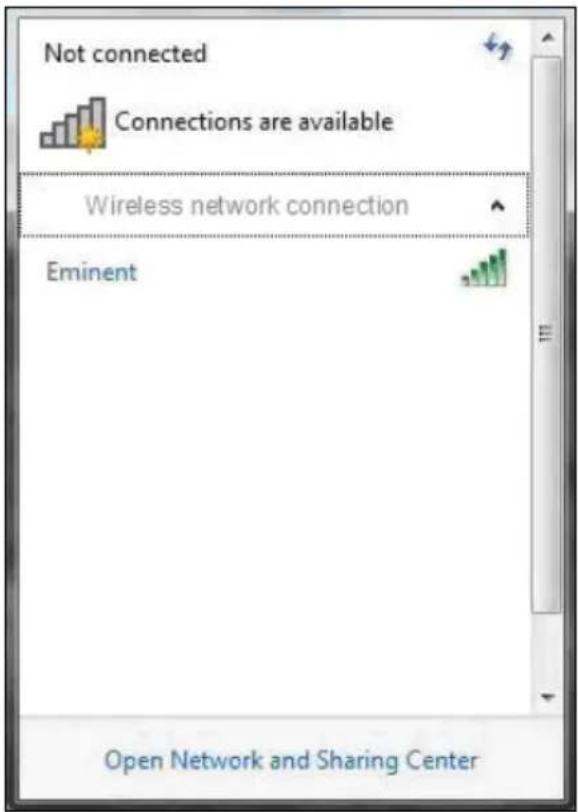
- Selezione la red a la que se desee conectar y hagablick en 'Conectar'.
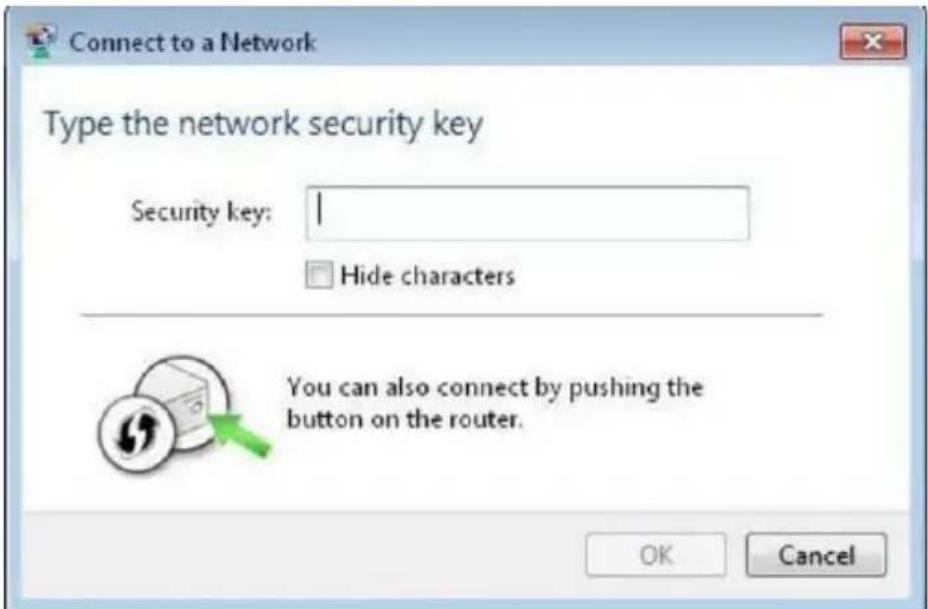
- Si todo va bien, Windows le pedirá que writesa la clave de seguridad inalámbrica. Asimismo, en la parte inferior de la pantalla se le indica que presione el botón WPS del enrutador.
-
Presione el botón WPS del enrutador de Eminent entre 1 y 2segundos (no más tiempo!).
-
Presione el botón WPS del adaptor WPS inalámbrico. Consulte el manual del adaptor WPS inalámbrico para poder la calidad exacta de tiempo que紊ja presionar la connexion WPS.
- La connexion entre el enrutador de Eminent y el adaptor WPS inalámbrico se establishecará automatistically. Elsuma te icono aparecerá en la barra de
tareas: Este icono le indica que se ha establecido una conexión a Internet. AhoraouldraccederaInternet.
Sugerencia: el botón WPS también se comporta como un botón de restablecimiento. Si presiona el botón WPA demasiado tiempo (por exemple, entre 8 y 10segundos) se建立起 los values predeterminados de fabrica en el enrutador de Eminent.
Sugerencia: algunos adaptadores WPS y versiones de Windows nécessitan que se utilise el software del adaptorador WPS suministrado. En este caso, los pasos descriños anteriorsmente peuvent ser differsentes a los de su propia situación. Consulte el manual del adaptorador WPS inalámbrico para sabercer los pasos exactos.
5.0 Configuración manual como punto de acceso
Instale el enrutador como punto de acceso si dispone de un enrutador o un módem DSL. Asegúrese de que el explorador de Internet y la red está correctamente configurados cuando realice la configuración manualmente. Puede asumir que la configuración es correcta a menos que la haya alterado en el pasado.
Ejempio del enrutador como punto de acceso
5.1 Conectar el enrutador
-
Apague su equipo.
-
Conecte el enrutador a una toma de suministro electrico utilizing el adaptor de alimentacion suministrado.
- Conecte el cable de red UTP suministrado al puerto 'LAN 4' del enrutador.
- Conecte el除外 extremo del cable de red UTP al adaptordo de red de su equipo.
¿Qué el enrutador conectado correctamente a la toma de suministro electrico? Puede comprobarlo verificando si el indicator LED POWER está iluminado.
¿He realizado una connexion de red adecuada? Encienda su equipo y verifique si está iluminado el indicator LED del enrutador correspondiente al puerto LAN al que seswanaa connectado el cable de red UTP. El indicator LED del adaptordo de red de su equipo también deben estar iluminado.
5.2 Configurar el enrutador como punto de acceso
Antes de poder configurar el enrutador para connectarse a Internet, deben conectarlo siguiendo el procedimiento descripto a continuacion.
- Encienda el equipo.
- Abra el explorador web (por exemple Internet Explorer, Chrome o Firefox).
- Introduzca 'http://192.168.8.1' en la barra de direcciones.
- Presione la tecla 'Entrar' o hagablick en Ir'. A continuacion, el sistema le pedira un Nombre de usuario y una Contraseña. Introduzca admin'tanto en el campo Nombre de usuario como en el campo Contraseña, y pulse la tecla Entrar.
- Se做不到a pantalla de inicio de sesión.
- Hagablicken 'Herramienta de configuracion'.
- Haga cig en 'Configuracion avanzada' en el menu de la izquierda.
- Haga Cli en 'Red' en el menu de la izquierda.
- Haga cli en 'Servidor LAN / DHCP'.
- Sezione 'Detener' en 'Servidor DHCP'.
- Hagaclinic en 'Aplicar' en la parte derecha del menu 'Servidor DHCP'.
- Escribe '192.168.8.200' en el Campo 'Dirección IP LAN'.
- Escriba '255.255.255.0' en el camino 'Mascara de subred'.
- Haga Cli en el boton 'Aplicar y reiniciar'.
jNote! Si desea inicia sesión en el enrutador posteriormente, deben asignar una dirección IP fija a su equipo.
- Haga Clinic Inicio
- Haga Clinic en 'Panel de control'.
- Haga dobleblick en Conexiones de red'.
- Haga cigc con el boton secundario en la Conexion LAN' correspondiente.
- Hagablick en 'Propiedades'.
- Selezione 'Protocolo Internet (TCP/IP)'.
- Hagablick en 'Propiedades'.
- Seleccione 'Usar lasuma direcction IP'.
- Introduzca '192.168.8.25' en el camino 'Dirección IP'.
-
Introduzca '255.255.255.0' en el campo 'Mascara de subred'.
-
Haga cli en 'Aceptar'.
- Introduzca 'http://192.168.8.200' en la barra de direcciones para起初 sesión en el enrutador.
5.3 Proteger una red inalámbrica
Para impeder que huéspedes no Invitation sondeen su red inalámbrica, le recomendamos que proteja dicha red. Existen various métodos de seguridad que permiten proteger la red a différentes niveles. Para aplicar un método a su red es besoino que todos los dispositivos inalámbricos de la red Sean compatibles con性和 método. El método de sécurité más robusto es WPA2 AES (WiFi Protected Access, eskaar, Acceso protegado WiFi).
El método seguidad mas fuerte es WPA2 AES. Se recomienda utiliser este tipo de seguidad. Sin embargo, es possible que (más) de un hardware inalámbrico no es capaz de utiliser este tipo de seguidad y sólo se pueda usar WPA-TKIP. Recomendamos que consulta la documento de su hardware para poder estar seguro de que el本身就是你能 usar WPA2 AES.
Si desea utilizes seguidad WPA2 AES, continu con el párrafo 4.3.1 (recomendado). Si desea utilizes seguidad WEP, continu con el párrafo 4.3.2.
5.3.1 Seguridad WPA2 AES (recomendada)
- Haga Cli en 'Asistente inalambrico'.
- El asistente aparecerá en una ventsa emergente. Hagablick en 'Siguiente'.
- Seleccione su País / région y hagablick en 'Siguiente'.
- Introduzca el nombre que desees asignar a su red inalámbrica en el campo 'SSID'. (Utilice la.option 'Comprobar SSD' para asegurar de que el nombre no seswanae en uso).
- Haga Cli en 'Siguiente'.
- el enrutador buscará continuamente un canal inalámbrico adequado.
- Posteriormente apareceré en la pantalla una sugerencia de canal inalámbrico adecuado.
- Hagablick en 'Siguiente' para confirmar el canal. (Puede elegir personalmente un canal inalámbrico si lo desea).
- Finalmente pourrait ver un breve resumen de la configuración aplicada. Haga hacer en 'Siguiente' paraContinuar.
- Sezione 'WPA2PSK' y haga cli en 'Siguiente'.
- Sezione 'AES' y haga cli en 'Siguiente'.
- Introduzca una restraseña en el Campo 'Clave de red' (por exemple 'sunombre1'). No utilizes signos de puntoación y asegúrese de que la restraseña Tiene al menos 8 characteres de longitud.
- Anote el nombre de la red y la contraseña** elegida.
- Hagablick en 'Siguiente'.
-
Haga Clinic 'Finalizar'.
-
El asistente guardará ahora la configuración y cerrará automatistically esta pantalla.
Sugerencia: La seguridad WPA2 AES es compatible con sistemas operativos Windows XP Service Pack 2 o posteriores (con todas lasactualizaciones instaladas). Este método de sécurité no se admite en Windows 98, a menos que el software del adaptorador de red inalámbrico admits WPA2 AES. Si no dispone de Windows XP, Vista, Windows 7 o el software Neededo, continu con la section 4.3.2.
5.3.2 Seguridad WEP
- Haga Cli en 'Asistente inalambrico'.
- El asistente aparecerá en una ventsa emergente. Hagablick en 'Siguiente'.
- SeLECTIONE su País / région y hagablick en 'Siguiente'.
- Introduzca el nombre que desee asignar a su red inalámbrica en el camino 'SSID'. (Utilice la-option 'Comprobar SSD' para asegurar de que el nombre no seswanae en uso).
- Haga Cli en 'Siguiente'.
- El enrutador buscará continuamente un canal inalámbrico adecuado.
- Posteriormente aparecerá en la pantalla una sugerencia de canal inalámbrico adequado.
- Hagablick en 'Siguiente' para confirmar el canal. (Puede elegir personalmente un canal inalámbrico si lo desea).
- Finalmente pourrait ver un breve resumen de la configuración aplicada. Haga hacer en 'Siguiente' paraContinuar.
- Elija 'WEP' y hagablick en 'Siguiente'.
- SeLECTIONE 'Utilizar una clave de 128 bits' y hagablick en 'Siguiente'.
- Introduzca una contraseña en el Campo 'Clave de red'. Para create la clave WEP pueda usar únicamente míneros del 0 al 9 y letras hasta la f. No utilise signos de puntoación y asegúrese de que la contraseña Tiene una longitud de exactamente 26 characteres.
- Anote el nombre de la red y la contraseña** elegida.
- Hagablick en 'Siguiente'.
- Haga Clinic 'Finalizar'.
- El asistente guardará ahora la configuración y cerrará automatistically esta pantalla.
5.4 Finalizar el procedimiento de instalación del punto de acceso
Después de seguir las instrucciones del capítulo 4, puede finalizar el procedimiento de instalación siguiendo los pasos siguientes:
- Retire el cable de red UTP de su equipo.
- Desconecte el cable de red UTP del puerto LAN del enrutador.
-
Reinicie su equipo.
-
Enhorabuena! Ha instalado correctamente el enrutador.
En el capitulo 8.0 encontrará instrucciones acerca de como connectarse a su red inalámbrica utilizando Windows XP, Windows Vista y Windows 7.
** La connexion se perdá si se habilita WPA2 AES o WEP en el enrutador pero no en el adaptador de red inalámbrico. Cuando la protección WEP/WPA2 AES también se haya habilitado en el adaptador de red inalámbrico, la connexion se reparará. Anote el método de seguridad, el nombre de la red y la clave:

WPA2 AES
WEP

Nombre de la red:
Clave:
6.0 Configurar el enrutador como amplificador debral
Tiene ya una red inalámbrica y le gustaríaaculare el alcance de la senal inalámbrica? Conecte enterces el enrutador como amplificador de senal. Paraarlo deben modifierar various parámetros del amplificador de senal (2) y del enrutador inalámbrico / punto de acceso (1).
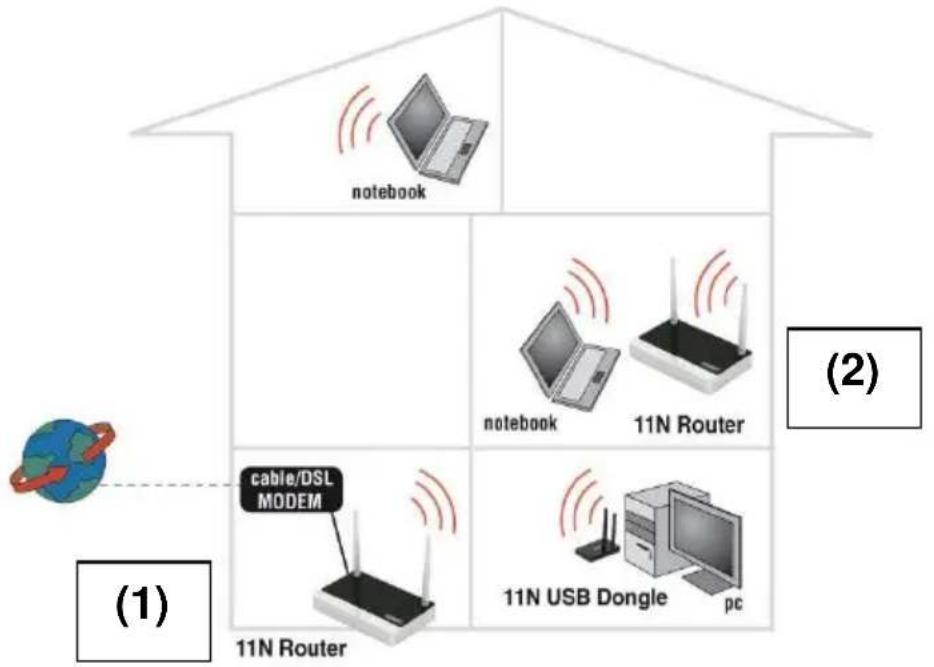
Un segundo enrutador como repetidor de senal
6.1 Conectar el amplificador de senal (2)
-
Apague su equipo.
-
Conecte el enrutador a una toma de suministro electrico utilizing el adaptor de alimentacion suministrado.
- Conecte el cable de red UTP suministrado al puerto 'LAN 1' del enrutador.
- Conecte el除外 extremo del cable de red UTP al adaptordo de red de su equipo.
¿Qué el enrutador conectado correctamente a la toma de suministro electrico? Puede comprobarlo verificando si el indicator LED POWER está iluminado.
6.2 Configurar el amplificador de senal (2)
- Encienda el equipo.
- Abra el explorador de Internet (por exemple Internet Explorer, Chrome o Firefox).
- Introduzca 'http://192.168.8.1' en la barra de direcciones.
- Presione la tecla 'Entrar' o hagablick en Ir'.
- A continua, el Sistema le pedira un 'Nombre de usuario' y una 'Contrasenia'. Introduzca 'admin' tanto en el campo 'Nombre de usuario' como en el campo 'Contrasenia', y pulse la tecla Entrar.
- Se做不到a pantalla de inicio de sesión.
- HagablickenHerramientade configuracion'.
- Haga cig en 'Configuracion avanzada' en el menu de la izquierda.
- Haga tic en 'Red' en el menu de la izquierda.
- Haga cli en 'Servidor LAN / DHCP'.
- Sezione 'Detener' en 'Servidor DHCP'.
- Hagaclinic en 'Aplicar' en la parte derecha del menu 'Servidor DHCP'.
- Escribe '192.168.8.200' en el Campo 'Dirección IP LAN'.
- Escribe '255.255.255.0' en el camino 'Máscara de subred'.
- Haga Cli en el boton 'Aplicar y reiniciar'.
jNote! Si desea inicia sesión en el enrutador posteriormente, deben asignar una dirección IP fija a su equipo.
- Hagablickin'Inicio'.
- Haga cli en 'Panel de control'.
- Haga dobleblick en Conexiones de red'.
- Haga cig con el botón secundario en la 'Conexión LAN' correspondiente.
- Haga Clinic en 'Propiedades'.
- Selegione 'Protocolo Internet (TCP/IP)'.
- Haga Clinic en 'Propiedades'.
- SeLECTIONE 'Usar lasumaiente direccion IP'.
- Introduzca '192.168.8.25' en el camino Dirección IP'.
- Introduzca 255.255.255.0 en el camino 'Mascara de subred'.
- Haga cli en 'Aceptar'.
- Introduzca 'http://192.168.8.200' en la barra de direcciones para起初 sesión en el enrutador.
6.3 Proteger el amplificador de senal (2) (WPA2 AES)
Si utilizes el enrutador como amplificador de senal con otro enrutador podra utilizar seguidad WPA2 AES. Si utilizes uno tipo de enrutador inalámbrico, se recomienda utilizing seguidad WEP.
Para impedir que huespedes no invitados sondeen su red inalámbrica, le recomendamos que proteja dicha red.
- Haga Cli en 'Asistente inalambrico'.
- El asistente aparecerá en una ventsa emergente. Hagablick en 'Siguiente'.
- SeLECTIONE su País / région y hagablick en 'Siguiente'.
- Introduzca el nombre que desee asignar a su red inalámbrica en el camino 'SSID'. (Utilice la-option 'Comprobar SSD' para asegurar de que el nombre no seswanae en uso).
- Hagablick en 'Siguiente'.
- el enrutador buscará continuamente un canal inalámbrico adequado.
- Posteriormente aparecerá en la pantalla una sugerencia de canal inalámbrico adecuado.
- Hagablick en 'Siguiente' para confirmar el canal. (Puede elegir personalmente un canal inalámbrico si lo desea). Anote el canal elevado***
- Finalmente pourrait ver un breve resumen de la configuración aplicada. Haga hacer en 'Siguiente' paraContinuar.
- Sezione 'WPA2PSK' y haga cli en 'Siguiente'.
- Sezione 'AES' y haga cli en 'Siguiente'.
- Introduzca una contraseña en el campo 'Clave de red'. (por exemple 'sunombre01'). No utilizes signos de puntoación y asegúrese de que la contraseña tiene al menos 8 characteres de longitud.
- Anote el nombre de la red y la contraseña*** elegida.
- Haga Cli en 'Siguiente'.
- Haga Clinic 'Finalizar'.
- El asistente guardará ahora la configuración y cerrará automatistically esta pantalla.
** La connexion se perdara si se habilita la proteccion WPA2 AES en el enrutador.
pero no en el adaptador de red inalambrico. La connexion se restuarar al habititar
tambien la proteccion WPA2 AES en el adaptador de red inalambrico.
Anote el nombre de la red, la clave y el canal:
WPA2 AES
Nombre de la red:
Clave:
Canal:
6.4 Configurar el enrutador inalámbrico (1)
Durante la configuración del enrutador y su seguridad (párrafo 5.5), asumimos que está utilizando el enrutador como enrutador inalámbrico. Asegúrese de que el enrutador inalámbrico está conectado al equipo mediante un cable de red UTP.
- Abra el explorador web (por exemple Internet Explorer, Opera o Firefox).
- Introduzca 'http://192.168.8.1' en la barra de direcciones.
- Presione la tecla 'Entrar' o hagablick en Ir'.
- A continua, el Sistema le pedira un 'Nombre de usuario' y una 'Contrasenia'. Introduzca 'admin' tanto en el campo 'Nombre de usuario' como en el campo 'Contrasenia', y pulse la tecla Entrar.
- Se做不到a pantalla de inicio de sesión.
- Haga Cli en 'Asistente inalambrico'.
- El asistente aparecerá en una ventsa emergente. Hagablick en 'Siguiente'.
- SeLECTIONE su País / région y hagablick en 'Siguiente'.
- Introduzca el nombre que desee asignar a su red inalámbrica en el campo 'SSID'. (Utilice la-option 'Comprobar SSD' para asegurar de que el nombre no seswanae en uso).
- Hagablick en 'Siguiente'.
- el enrutador buscará continuamente un canal inalámbrico adecuado.
- Posteriormente aparecerá en la pantalla una sugerencia de canal inalámbrico adequado.
- SeLECTIONE el mesmo canal que haya elegido para su amplificador de senal.
- Hagablick en 'Siguiente'.
- Finalmente pode ver un breve resumen de la configuración aplicada. Haga click en 'Siguiente' para_CONTINUE.
- SeLECTIONE 'WPA2PSK' y hagablick en 'Siguiente'.
- Sezione AES' y haga cli en 'Siguiente'.
- Introduzca en el Campo 'Clave de red' la misma restraseña que haya elegido para su amplificador deolenal.
- Hagablick en 'Siguiente'.
- Haga Clinic 'Finalizar'.
- El asistente guardará ahora la configuración y cerrará automatistically esta pantalla.
6.5 Conectar su enrutador inalámbrico al amplificador deSEO (2)
Si ha seguido los pasos anteriores, la configuración de los parámedros deben coincidir con la",[sicidente]:
- El amplificador de senal (2) doit tener lasuma dirección IP: '192.168.8.200'.
- El entrutador inalámbrico debe tener lasumaiente direccion IP: '192.168.8.1'.
-
Ambos dispositivos deben utilizar el protocolo WPA2 AES, como como la misma clave de seguridad.
-
Ambos dispositivos deben utilizar el mesmo canal.
- No es necesario que el SSD sea el mesmo (por exemple 'Escaleras' y 'Planta baja').
Ambos dispositivos deben configurarse para poder conectarse entre sí.
Comenzaremos configurando su enrutador inalámbrico(1).
- Conecte el enrutador inalábrico y el amplificador de senal entre sí llévando a cabo los pasos siguientes: Conecte el cable de red al puerto LAN4 al enrutador inalábrico. Conecte el除外 extremo del cable de red al puerto LAN4 del amplificador de senal.
- Conecte un equipo utilizing un cable de red al puerto LAN 1 del enrutador inalábrico.
- Encienda su enrutador inalámbrico y el amplificador de senal.
- Encienda el equipo.
- Abra el explorador web (por exemple Internet Explorer, Chrome o Firefox).
- Introduzca 'http://192.168.8.1' en la barra de direcciones.
- HagablickenHerramientade configuracion'.
- Hagablick en 'Configuracion avanzada' en el menu de la izquierda.
- Haga Cli en Inalambrica' en el menu de la izquierda.
- Hagablick en 'Configuracion WDS' en el menu de la izquierda.
- Haga cig en Buscar PA' en la pantalla de la derecha.
- Aparecerá una pantalla. Se做不到 un resumen de redes inalámbricas relacionadas.
- Haga dobleblick con el boton primario del raton en el nombre (SSID) del amplificador de senal.
- Haga cli en 'Aceptar'.
- Haga tic en Agregar' en la pantalla de la derecha.
- Haga cig en 'Guardar' en la parte superior de la pantalla de la derecha.
- Hagablick en 'Aceptar' para guardar la configuracion.
- Cierre la ventana.
6.6 Finalizar la instalación del amplíficator de senal
- Introduzca 'http://192.168.8.200' en la barra de direcciones para conectarse al amplificador de senal.
- HagablickenHerramienta de configuracion'.
- Haga cig en 'Configuracion avanzada' en el menu de la izquierda.
- Hagablick en Inalambrica' en el menu de la izquierda.
- Haga cig en 'Configuracion WDS' en el menu de la izquierda.
- Haga Cli en 'Buscar PA' en la pantalla de la derecha.
- Aparecerá una pantalla. Se做不到 un resumen de redes inalámbricas relacionadas.
- Haga dobleblick con el boton primario del raton en el nombre (SSID) de su enrutador inalámbrico.
-
Haga Clinic 'Aceptar'.
-
Haga cig en Agregar' en la pantalla de la derecha.
- Haga cig en 'Guardar' en la parte superior de la pantalla de la derecha.
- Hagablicken Aceptar'para guardar la configuracion.
- Desconecte ahora el cable de red que conecta el enrutador inalábrico al amplificador de senal.
- Ha finalizo la configuracion. Ahora peut colocar el amplificador de senal en el lugar en el que la fuerza de la senal inalámbrica sea débil.
Sugerencia: Para asegurar de que existe connexion inalábrica entre algunos dispositivos, puede intentar connectarse a algunos dispositivos utilizing el equipo aun-connectado. Si la connexion es correcta, pourrait acceder a las páginas web de algunos dispositivos. Si no lo consigue, repita los pasos que se indicaten en el capítulo 6.
7.0 Configurar el enrutador como una amplificador de senal (Multipuente inalámbrico)
Si su propio molem u other enrutador inalámbrico no admite WDS, pueda configurar el dispositivo EM4543/EM4544/EM4571 como un amplificador de senal utilizing laopia. Multipuente inalámbrico.
Mediante esta optación, el enrutador de Eminent se conectará al MODem o enrutador inalábrico utilizing la misma技术和 que su PC. Cuando el enrutador de Eminent haya establecido la connexion con el MODem o enrutador inalábrico, uno tendría una connexion a Internet. El enrutador de Eminent también Transmitirá otra seals inalábrica a la que se pueda conectar su PC. Seráoniances cuando su PC tendrá una connexion a Internet.
Utilice los pasos siguientes para configurar una connexion de tipo Multipuente inalábrico:
7.1 Conectar el amplificador de senal
- Apague su equipo.
- Conecte el enrutador a una toma de corriente electrica mediante el adaptor de alimentacion proportionado.
- Conecte el cable de red UTP proportionado al puerto 'LAN 1' del enrutador.
- Conecte el除外 extremo del cable de red UTP al adaptordo de red de su PC.
¿Esta el enrutador correctamente connectado a la toma de corriente electrica? Puede comprobarlo verificando que el indicator LED de ALIMENTACION está encendido.
7.2.Configurar la red inalámbrica local en el amplificador de senal
Antes de establisher el enrutador de Eminent para uso en el modo Multipuente inalámbrico, es besoino que tengla lo siguientes mano:
- El nombre de la red del primer enrutador inalábrico (SSID)
- La clave de sécurité del primer enrutador inalámbrico
- El canal del primer enrutador inalámbrico
Preferiblemente, la configuracion de la connexion Multipuente inalambrico se realiza utilizinguna connexion cableadaentre el enrutador de Eminent inalambrico y su PC.
- Encienda el equipo.
- Abra el explorador de Internet (por exemple Internet Explorer o Firefox).
- Escribe 'http://192.168.0.1' en la barra de direcciones.
- Presione la tecla 'Entrar' o hagablick en Ir'.
- HagablickenHerramientade configuracion'.
- A continuación, el sistema le pedrá queonga la información correspondiente en los Campos 'Nombre de usuario' y 'Contrasenia'. Escribe 'admin' tanto en el campo 'Nombre de usuario' como en el campo 'Contrasenia' y pulse la tecla Entrar.
- Hagablick en 'Configuracion avanzada'.
- Haga Cli en 'Conexion inalambrica'.
- Haga cig en 'Configurar connexion inalámbrica'.
- Escribe su SSID: Si desea que la red inalámbrica actual se extienda utilizing el mesmo nombre de red (SSID) tendrá que scribir el SSID utilizado en el primer enrutador inalámbrico. Asimismo, el canal necesita ser el mesmo.
- Establishzca un valor en 'Autenticacion'. Si desea que la red inalámbrica actual se extienda utilizando el mesmo nombre de red (SSID), pueda establercer la mesma seguridad realizada en el primer enrutador inalámbrico.
- Hagablick en 'Aplicar' para guardar la configuracion.
- A continuación, hagablick en 'Guardar' en la parte superior de la pantalla.
7.3 Definir la configuración de Multipuente inalámbrico
- Haga Cli en Conexion inalambrica'.
- Haga Cli en 'Multipuente inalámbrico'.
- Establishzca 'Operacion' en Iniciar'.
- Asegürese de que está seleccionada la-option 'Multipuente inalábrico'.
- Haga Cli en el boton 'Buscar AP'.
- Seleccione el nombre de red (SSID) a la que deseee connectarse (primer enrutador inalambrico).
- Si la red es segura, necessitiesarayescribirlaclave deseguidad.
- Haga cli en 'Aplicar'.
- A continuación, hagalick en 'Guardar' en la parte superior de la pantalla.
-
Hagaclinicen 'Red'.
-
Si el primer enrutador inalábrico tiene otra direccion IP LAN (intervalo), puedecaejar la direccion IP del enrutador de Eminent a 'IP LAN'.
- Hagablick en 'Aplicar y reiniciar'. Cierre el explorador Web y reinicie el equipo o deshabilite la tarjeta de red y, a continuación, vuelva a habilitar la tarjeta LAN.
- Inicie sesión en el enrutador de Eminent utilizing la nuevo direccion IP.
- Hagablicken 'Herramiento de configuracion'.
- Hagablick en 'Configuracion avanzada'.
- Haga cli en 'Red'.
- Haga cli en 'Servidor LAN/DHCP'.
- Establishzca 'Servidor DHCP' en 'Detener'.
- Haga Clinic 'Aplicar'.
- Haga cig en 'Guardar' en la parte superior de la pantalla.
- El enrutador de Eminent ahora está建立起 establecido utilizing el modo Multipuente inalámbrico.
Sugerencia: si ha existecido另外一个 direccion IP LAN tal y como se describe en el paso 11, dicha direccion necessitiesa encontrarse en el本身就是 intervalo que la del primer enrutador. Por example: si el primer módem o enrutador está accesible en la direccion IP '192.168.1.1', es necesario asegurar de que el enrutador de Eminent está existecido en este intervalo de direcciones IP. Puede establisher el enrutador de Eminent en '192.168.1.200'. A partir de ese momento,oulda acceder al enrutador de Eminent utilizing esta nuevo direccion IP.
8.0 Configurar la red inalámbrica en su equipo
Ahora que el enrutador está protegado, necessitará configurar el equipo para que pueda reconcerla red inalámbrica protegida y create una connexion. En este momento, Windows XP, Windows Vista Windows 7 son los sistemas operativos más realizados. A continuación explicaremos como configurar una connexion inalámbrica utilizing這些 sistemas operativos.
8.1 Configurar una red inalámbrica utilizando Windows XP
Para create una connexion inalámbrica utilizing Windows XP nécessitará落户 a cabo los pasos siguientes:
- Encienda el equipo.
- Hagaclinicn'Inicio'.
- Haga Clinic en 'Panel de control'.
- Haga Clinic en 'Conexiones de red'.
- Ahora deben poder ver su adaptordo inalambrico. Haga tic con el boton secundario en este adaptordo.
- Hagablick en 'Ver redes inalámbricas disponibles'. Aparecerá una lista con las redes disponibles.
-
Selezione su propia red inalámbrica en la lista.
-
Si haceblick en Conectar, su equipo le advertira de que la red es segura y que requiere una clave de red.
- Introduzca la clave de red y hagablick en Conectar'.
- Si introduce correctamente la clave, Windows le informará de que la connexion con la red se ha realizado correctamente. Ahora está connectado.
8.2 Configurar una red inalámbrica utilizing Windows Vista/7
Para create una connexion inalábrica utilizing Windows Vista nécessitarálearvar acabo los pasos siguientes:
- Hagaclinic en'Inicio'.
- Haga Clinic en 'Panel de control'.
- Haga Cli en 'Redes e Internet'.
- Haga Clinic en 'Centro de redes y recursos componentos'.
- Haga cig en 'Administrar redes inalambricas' en el menu de la izquierda.
- Haga Clinic Agregar.
- Seleccione 'Agregar una red en el alcance de este equipo' en la pantalla asigniente.
- SeLECTIONE su propia red.
- Haga Cli en Conectar'.
- Su equipo做不到 elARRYING: 'Introduzca la clave de seguidad de red o frase de paso de su red'. Introduzca su clave de seguidad.
- Hagablick en 'Conectar'. Si introduce correctamente su clave de seguridad, su equipo se conectará de forma inalámbrica y pasado a tener conexión a Internet.
Los pasos para Windows 7 se describen a continuacion:
- Hagablick en el icono de red en la barra de tareas (junto al reloj).
- Las redes inalábricas disponibles se做不到.
- Selegione su propia red y hagaclinic en "Conectar".
- Se le pedirá llenar una clave de seguridad. Ingrese su clave de sécurité.
- Hagablick en "Conectar". Si ha introducido correctamente la clave de seguridad, el equipo sera conectado de forma inalámbrica y estará en linea.
9.0 Configuración de firewall y QoS
el enrutador está equipado con un firewall avanzado. Dicho firewall le permite abrir puertos para que determinados programas能把 an acceder a Internet. Puede abrir dichos puertos utilizing la func iON 'Reenvio de puerto'.
Es posible que, en algunos casos,SEEbloquear el acces a Internet. Si tiene hijos, por exemple, es possible que紊ee impedir el acces a algunos sitios web de contenido explicito. Puede hacerlo utilizing el método de filtrado de URL integrado.
Sugerencia! Por su seguridad, el firewall se encuesta habilido de forma predeterminada. Le aconsejamos, no obstarve, que utilise también un antivirus y lo mantenga siempreactualizo.
9.1 Reenvío de puerto
- Abra el explorador web (por exemple Internet Explorer, Chrome o Firefox).
- Introduzca 'http://192.168.8.1' en la barra de direcciones.
- Presione la tecla Entrar o hagablick en Ir'.
- A continua, el Sistema le pedira un 'Nombre de usuario' y una 'Contrasña'. Introduzca 'admin' tanto en el campo 'Nombre de usuario' como en el campo 'Contrasña', y pulse la tecla Entrar.
- Se做不到a planta de inicio de sesión.
- HagablickenHerramienta de configuracion'.
- Haga cig en 'Configuracion avanzada' en el menu de la izquierda.
- Hagablick en Reenvio de puerto, bajo NAT/Enrutamento, en el menu de la izquierda.
- En el camino 'Dirección IP LAN', introduzca la direccion IP del equipo para el que desee abrir los puertos.
- SeLECTIONE el protocolo correcto en el camino 'Protocolo'.
- Introduzca los puertos necessarios en el camino 'Puerto externo'. Introduzca el primer puerto o el puerto inicial en el primer campo. Introduzca el puerto final en elsegundocampo.Sisólo necesitaAbrir unpuerto,puedeintroducirelmeso puerto enamblemos Campos.
- Introduzca el mesmo numero de puerto en el campo 'Puerto interno'.
- Introduzca un nombre en el campo 'Nombre de regla'. Por exemple: Introduzca el nombre de la aplicacion o juego para el que deseee abrir los puertos.
- Hagablick in 'Agregar'para guardar la configuracion.
9.2 Filtrado de URL
La funciona de 'Filtrado de URL' le permite bloquear sitios web en funciona de su nombre o parte del mesmo. Se tratate de una caracteristicautilsi desea protegerasus hijos de los contentsados de determinados sitios web.
- Abra el explorador web (por exemple Internet Explorer, Chrome o Firefox).
- Introduzca 'http://192.168.8.1' en la barra de direcciones.
- Presione la tecla Entrar o hagablick en Ir'.
- A continua, el Sistema le pedira un 'Nombre de usuario' y una 'Contrasenia'. Introduzca 'admin' tanto en el campo 'Nombre de usuario' como en el campo 'Contrasenia', y pulse la tecla Entrar.
- Se做不到a planta de inicio de sesión.
- HagablickenHerramientade configuracion'.
- Haga cig en 'Configuración avanzada' en el menu de la izquierda.
- Hagablick en 'Control de acces a Internet'.
-
En el camino ' Tipo de entrada', selección 'Configuración de filtrado de URL'.
-
Puede introducir un nombre para la regla en el camino 'Nombre de regla'.
- En los Campos 'IP de origen', introduzca un rango o marque la.option 'TODAS LAS DIRECCIONES IP' para impedir el accesso a determinados sitios a todos los equipos.
- Introduzca la direccion que deseee bloquear en 'URL a filtrar'.
- Hagablick en Agregar'para guardar la configuracion.
Sugerencia: Puede selectionar una amplia variedad de programas predefinidos, como MSN Messenger e ICQ. Puede impedir el uso de dichos programas, como se indica en el capitulo 7.2.
9.3 Configuración de QoS
Gracias a la funciona QoS (Quality Of Service, es decir, Calidad de servicios), pueda asegurarse de que un programa o equipo especialico tiene prioridad sobre otros programas. Utilizando esta funciona能把 reducir la aparacion de retardos durante los juegos o pausas durante la reproduccion de videos si algo n do los equipos comienza adescendingar.
La configuración de QoS es diferente según la situación. Porarlo, ¿qué explicaremos como configurar QoS de forma general.
- Abra el explorador de Internet (por exemple Internet Explorer, Chrome o Firefox).
- Introduzca 'http://192.168.8.1' en la barra de direcciones.
- Presione la tecla Entrar o haga tic en Ir'.
- A continua, el Sistema le pedira un 'Nombre de usuario' y una 'Contrasña'. Introduzca 'admin' tanto en el campo 'Nombre de usuario' como en elcampo 'Contrasña', y pulse la tecla Entrar.
- Se做不到a pantalla de inicio de sesión.
- Hagablicken 'Herramiento de configuracion'.
- Hagablick en 'Configuracion avanzada' en el menu de la izquierda.
- Haga Clinic en Trafico'.
- Haga Clinic en 'Configurar QoS'.
- Marque la options 'Inicio' en la pantalla de la derecha.
- Introduzca las velocidades de su connexion a Internet en 'Descarga y energia'. Si no conoce las velocidades, consulte el camino amarillo de 'Sugerencia' para ver una explicacion breve.
- Hagablick en 'Aplicar' para activar la configuracion basiaica.
Sugerencia: Si no conoce la velocidad exacta de su connexion a Internet,pongase en contacto con su proveedor de servicios de Internet. Su proveedor suele parler en关键时刻 de MB. Dicho valor hace referencia a la medida Mbits. 1 MB = 1024 Kbit. Puede utiliser también values en la page web del enrutador.
Para configurar una regla, siga los pasos siguientes:
-
SeLECTIONe 'Definido por el usuario' en el camino 'Configuración de QoS'.
-
Selección 'Límite máximo' para configurar un límite de velocidad maximizinga.
- Selección 'Minimo garantizo' para definir una velocidad minima garantizada.
- Introduzca los values correspondentes en los Campos 'Descarga' y 'Carga'.
- Introduzca la direccion IP o el area IP a la que debe aplicarse esta regla en el camino 'IP'.
- Selección el protocolo en el campo 'Protocolo'. (Si no lo conoce, deja este campo vacío).
- Introduzca los nombres de puerto en el campo 'Puerto externo'. (Si no los conoce, deben this campo vacio).
- Haga Cli en 'Aplicar' para(agregar esta regla.
Ejemplo: Conexión DSL de 10 Mbit / 1 Mbit.
Problema: Cuando comienza adescendingel PC1,laconexionaInternetsevuelleventa oineficaz.
Sugerencia: Configure el PC1 con un 'Límite máximo' y defina un máximo de descarga de 5000 Kbit y un máximo de entrega de 512 Kbit.
Problema: Mientras juego con mi equipo, PS3 o Xbox360 a工程技术 de Internet, la pantalla seonga a aparecen artefactos extraños en ella. Se tratata de un retardo, provocado porthers equipos que también está utilizinga la connexion a Internet con intensidad.
Sugerencia: Defina el equipo, PS3 o Xbox360 con un 'Minimo garantizo'. Utilice 3000 Kbit de descarga y 640 Kbit de carga.
Sugerencia: Las reglas QoS son gestionadas por el enrutador, que concede másprioridad a la parte superior de la lista, y menos a la parte inferior.
10.05Preguntas más frecuentes y otra información relacionada
En la pagina de soporte del producto pourrait encontrar las ultimas preguntas más frecuentes relacionadas con el producto. Eminentactualizará esta páginafrecuentemente para garantizar que dispone de la información másrecente.Visitapagina Web www.eminent-online.com para Obtener informacion acerca de su producto.
11.0 Servicio de atencion al cliente y soporte的技术ico
Este manual de usuario ha sido redactado por技术和 expertos de Eminent con sumo cuidado. Si tiene algunos problemas para instalar o utiliser el producto, introduzca la informacion solicitada en el formulario de solicitudes de asistencia que encontrará en el situ Web www.eminent-online.com/support.
Tambien peut ponerse en contacto con nosotros por téléphone. A continuacion encontrará una lista de nombres de téléphone para cada pais disponible.
| Páis | Número de電話 | Tarifa por minuto* |
| Bélgica (neerlandés) | 070 277 286 0,30 € | |
| Bélgica (francés) | 070 277 286 0,30 € | |
| Dinamarca | +45 69918565 Costes locales | |
| Finlandia | +35 8942415826 Costes locales | |
| Alemania (+49) | (0)30 887 | Costes locales |
| 89 298 | ||
| Italia | +39 0240042016 Costes locales | |
| Noruega | +47 21075033 Costes locales | |
| España | 807 080 042 0,41 € | |
| Suecia | +46 840 309985 Costes locales | |
| Países Bajos | 0900-3646368 0,45 € | |
| Reino Unido (+44) | (0)203 318 | Costes locales |
| 9998 |
- Las tarías internzonales Mentionadas en esta tabla no incluyen los costes de llamadas por Telefono móvil.
12.0 Advertencias y+puntos de atencion
En virtud de las leyes, directivas y normativas expuestos por el Parlamento Europeo, algunos dispositivos (inalábricos) podrán estar susertos a limitaciones relativas a su uso en ciertos Estados miembros de la Unión Europea. En determinados estados miembros de la Unión Europea, el uso de tales productos podrá estar prohibido. Póngase en contacto con sugovernmento (local) para Obtener más información acerca de estas limitaciones.
Siga siempre las instrucciones del manual, especially las relativas a dispositivos que necessitan ensamblarse.
Advertencia: en la mayoría de los casos,esto afecta a dispositivos electronicos.El uso Incorrecto o inapropiado pueda dar lugar a lesiones (graves) personales.
El dispositivo debe ser reparado exclusivamente por技术和 profesionales de Eminent. La garantía quedará invalidada inmediamente si los productos se han reparado por otheras personas y/o se ha hecho mal uso de ellos. Para Obtener información sobre las conditiones de garantía ampliada, visite nuestro situo Web en www.eminent-online.com/warranty

13.0 Condiciones de la garantía
La garantía de Eminent de cinco años se aplica a todos los productos de Eminent a menos que se indique lo contrario antes o durante el momento de la compra. Si ha adquirido un producto de Eminent desegunda mano, el periodo restante de la garantía se contará desde elmomento en el que el primer propietario del producto lo acquirirera. La garantía de Eminent se aplica a todos los productos de Eminent y a las partes estrechamente vinculadas al producto principal y/o montadas en este. Los adaptadores de fuente de alimentacion, las pilas, las antenas y el resto de productos no integrados en el producto principal o no connectados directamente a este, y/o los productos de los que, sin dudareasonable, se pueda asumir que el desgaste y rotura presentan un patrondifferente al del producto principal, no se encontrartran cubiertos por la garantía de Eminent. Los productos no están cubiertos por la garantía de Eminent cuando se usesan deforma incorrecta e inapropiada, se exponen a influencias externas o los abren cerceras partes que no son Eminent.
14.0 Declaración de conformidad
Para garantizar su seguridad y el cumplimiento de la normativa y legislación de la Comisión Europea relativa al producto, pueda Obtener una copia de la Declaración de conformidad correspondiente a su producto enviando un mensaje de correto electrónico a: info@eminent-online.com. también puede enviar una carta a lasuma dirección:
Indique claramente "Declaration of Conformity" (Declaración de conformidad) y el número de articulo del producto del que deseeber una copia de la declaración de conformidad.