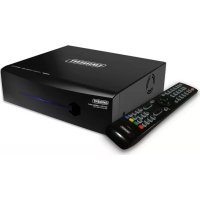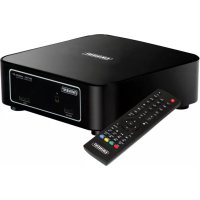
EM7180 - Reproductor multimedia Eminent - Manual de uso y guía de instrucciones gratis
Encuentra gratis el manual del aparato EM7180 Eminent en formato PDF.



Preguntas de los usuarios sobre EM7180 Eminent
0 pregunta sobre este aparato. Responde a las que conoces o haz la tuya.
Hacer una nueva pregunta sobre este aparato
Descarga las instrucciones para tu Reproductor multimedia en formato PDF gratis! Encuentra tus instrucciones EM7180 - Eminent y toma tu dispositivo electrónico nuevamente en la mano. En esta página están publicados todos los documentos necesarios para el uso de su dispositivo. EM7180 de la marca Eminent.
MANUAL DE USUARIO EM7180 Eminent
Manual de usuario ES págin62
Manuale | pagina 84
3.1 Conectar el dispositivo EM7180 al teovisor mediante la connexion HDMI (recomendado) 65
3.2 Conectar el dispositivo EM7180 al teovisor mediante la connexion de componentes (Y/Pb/Pr) 65
3.3 Conectar el dispositivo EM7180 al tevisor mediante la conexión de AV ....66
4.0 Conexiones de audio 66
4.1 Conexión HDMI del televisor 66
4.2 Conexión HDMI (receptor digital) 66
4.3 Toslink (SPDIF) (receptor digital) 66
5.0 Conectar el dispositivo EM7180 a la red 66
6.0 Configurar el reproductor multimedia 67
6.1 Primer uso del dispositivo EM7180 67
6.2 Conectar el disco duro 67
6.3 Configuración del video 68
6.4 Configuración del sonido 68
6.5 Configuración de la red (cableada) 69
6.6 Configuración de la red (inalámbrica) 69
6.7 Configuración de las fotografías (presentación de diapositivas) 70
7.0 Copiar archivos al disco duro interno 70
7.1 Copiar archivos utilizing USB 70
7.2 Copiar archivos utilizing la red (Samba) 71
7.3 Copiar archives 71
8.0 Reproducir contenido multimedia 72
8.1 ISO Blu-Ray 72
8.2 Reproducir DVD 73
8.3 ISO DVD 73
8.4VIDEO_TS DVD 73
8.5 Reproducir outros formatos de video 74
6.6 Reproducir musica y otros ARCHivos de audio 74
8.7 Reproducir fotografias y other imagenes 74
9.0 Reproducir contenido multimedia a truths de la red 75
9.1 Convertir su PC en un servidor UPnP utilizing el Reproductor de Windows Media 11 75
9.2 Transformar su PC en un servidor UPnP mediante el Reproductor de Windows Media 12 . 76
9.3 Reproducir contenido multimedia a trovés de la red (UPnP) 77
9.4 Reproducir contenido multimedia a trovés de la red (Samba) 77
10.0 Realizar descargas utilizing el dispositivo EM7180 77
10.1 Configurar el modulo NZBget 78
10.2 Utilizar el modulo NZB 78
10.3 Utilizar el modulo Transmisión 78
11.0 Otras functions 79
12.0 Preguntas mas frecuentes 80
13.0 Servicio de atencion al cliente y soporte专业技术 81
14.0. Advertencias y punto de atencion 81
15.0 Condiciones de la garantía 83
16.0 Declaracion de conformidad 83
1.0 Introduccion
Enhorabuena por la compra de este producto de Eminent de alta calidad! Este producto ha sido sometido a un exigente proceso de pruebas工程技术 a cabo por expertos技术和penecientes a Eminent. Si experimenta algo problema con este producto, recuerde que le ampara la garantia de cinco años de Eminent. Conserve este manual y el recibo de compra en un lugar seguro.
iRegistresurproductoahoraenwww.eminent-online.comyreciba lasactualizaciones delmesmo!
1.1 Funciones y caracteristicas
El dispositivo Eminent EM7180 hdMEDIA RT transforma su Salon en un cine. Gracias a la compatibiliad con HDMI 1.3, no solamente可以选择 disfrutar de laspellicas en formattingo HD total conplena nitidez, sino que la sensacion de sonido también resulta iniguable. El dispositivo hdMEDIA RT admite AC3, WMA, AAC y mezcla DTS. Los expertos en sonido también se peuvent deleitar porque el dispositivo EM7180 admite bajo el caso del caso. El dispositivo EM7180 también conta con las salidas SPDIF y coaxial, por lo que es fácil conectarlo a un receptor digital.
Dado que el dispositivo EM7180 es muy sencillo de utiliser,ónica y fácil ver laspelliculas enalta definisión (HD) total!
Puede integrar un disco duro SATA de 3,5" en launidad y tendrá espacio más que suficiente para todos los ARCHivos multimedia. Además, si se queda sin espacio, simplemente tiene que conectar un lápiz de memoria USB, disco duro o disco duro (e)SATA externo para augmentar aún más el espacio de almacenimiento. Utilice otros dispositivos USB como cámaras digitales, videocámaras y la mayoría de reproductores de música portátiles para disfrutar del dispospositivo EM7180 hdMEDIA RT.
Pero aun hay más: el dispositivo EM7180 cuenta con un puerto USB 2.0 de laística generación que permite realizar transferencias de datos endiabladamente rápidas entre dicho dispositivo y su PC, un puerto SATA adicional que proportióna incluo más你能 de almacenimiento, y dos puertos host USB. El dispositivo EM7180 también pueda realizar descargas de Internet mediante los modulos NZBget y Torrent.
1.2 Contenido del paquete
El paquete debe contener lossiguientes articulos:
Reproducor hdMEDIa RT HD EM7180
- Mando a distancia
- Cable HDMI
Cable CVBS
- Cable Y/Pb/Pr
- Fuente de alimentación
- Cable EU/EK el poder
- Cable optico
- Cable USB A-B
Pilas
- Bolsa de tornillos
- Manual
2.0 Montar un disco duro SATA
No esnecessary montar un disco duro SATA de 3.5ulgadas en el reproductormultimedia porque peut seleccionar muchas fuentes para archivos multimedia.Sideseautilizarcompletamentetodaslasposibilidadesdelreproductormultimedia, necesarar montar un disco duro.Siga las instrucciones que se indican a continuacion para montar un disco duro.
Note: El paquete contiene unaewsqa bolsa transparente con tornillos. Necesitar a los dos tornillos grandes contentsados en dicha bolsa asio como un destornillador de estrella (+) . Para no arar la unidad, es mayor llvar a cabo la operation sobre una superficie suave.
- Quite los tornillos situados en las quatre esquinas de la parte inferior del dispositivo EM7180.
- Quite la tapa con cuidado. Tenga cuidado, ya que el ventilador está conectado a la placac base!
- Desconecte el ventilador de su conector. Anote la orientacion del conector.
- Coloque la tapa après y en un lugar seguro.
- Baje el disco duro SATA hacía el reproductor multimedia.
-
Observe el conector SATA gris de la placac base y desplace el disco hacía el.
-
Empujé el disco duro SATA hacía el conector SATA hasta que la connexion quede firme.
- El disco duro ahora se apoyará en dos contactos que sostendrán el disco duro en su lugar si está alineado correctamente. ¿Noonga el dispositivo Boca abajo susjetándolo por este punto!
- Coloque el dispositivo EM7180 sobre su lateral y atornille los dos tornillos grandes para sutar el disco duro en su lugar.
- Vuelva aponer el dispositivo EM7180 en su base y a colocar la tapa en la posicion de cerrado.
- Ahora podra dar la vuelta de forma segura al dispositivo EM7180 y atornillar los cinco tornillos微量元素 en las cinco esquinas del dispositivo.
- Conesto habrakt Terminado y el dispositivo EM7180 está lista para utiliser el disco duro interno.
Note: para poder utiliser todas las functions del dispositivo EM7180, se debe dar formatting al disco duro una vez.Esta operation de formatting se debe realizar utilizing el menu del reproductor. Si no da formatting al disco,vinciones como TimeShift y las descargas P2P (BitTorrent y NZBget) no estarán disponibles.
3.0 Conectar el dispositivo EM7180 al televator
3.1 Conectar el dispositivo EM7180 al teovisor mediante la connexion HDMI (recomendado)
Si desea encontrar la的最大ima calidad deImagen, conecte el dispositivo EM7180 a su televisor utilizing un cable HDMI.
jNote! Asegürese de que el reproductor multimedia y el televisor se encuentran apagados antes de conectar los cables. De esta forma puede estarlos daños en los dispositivos.
- Conecte el cable HDMI a la calidad HDMI del dispositivo EM7180.
- Conecte el除外 extremo del cable HDMI a una entrada HDMI disponible del televisor.
3.2 Conectar el dispositivo EM7180 al teovisor mediante la connexion de componentes (Y/Pb/Pr)
Si el telector noonga conconexionesHDMI, o no hay conexiones HDMI disponibles, pero el telectoriene conexiones de componentes,可以更好zar un cable de componentes para conectar el dispositivo EM7180 al telector. Con la connexion de componentes también可以更好zar resolutions de alta definccion.
- Enchufe los cables de componentes a las conexiones RCA correspondientes del dispositivo EM7180.
- Conecte el(other extremo de los cables de componentes a las conexiones RCA correspondientes del televisor.
3.3 Conectar el dispositivo EM7180 al teovisor mediante la connexion de AV
Si el telector no cuenta con conexiones HDMI o de componentes,可以更好izar la conexión compuesta tanto del dispositivo EM7180 como del telector.
- Enchufe el conector amarillo a la conexión RCA amarilla del dispositivo EM7180.
- Conecte el(other extremo a la conexion RCA correspondiente del televator
Note: el cable de AV compuesto solamente ofrece calidad de definacion estandar a bajo resolution. Para conseigir los resultados optimos debe utilizing la connexion de componentes o HDMI.
4.0 Conexiones de audio
El dispositivo EM7180 tiene varias conexiones para audio. En el siguientes capitulo se explicaran estas conexiones.
4.1 Conexión HDMI del televisor
Si el telector admite audio HDMI, pueda usar el cable HDMI para recibir imagenes y sonido digital enicho telector, solamente en estereo.
4.2 Conexión HDMI (receptor digital)
Si tiene un receptor digital HDMI, pueda disfrutar de sonido digital verdadero conectando el reproductor a temas de HDMI 1.3 a una entrada HDMI del receptor digital.
4.3 Toslink (SPDIF) (receptor digital)
Si tiene un receptor digital con una交代 Toslink (SPDIF), podra disfrutar del sonido digital que proportionsciona el reproductor multimedia durante la reproduccion depellicas y musica. Conecte el cable Toslink a su交代 correspondiente del receptor digital y del reproductor multimedia.
5.0 Conectar el dispositivo EM7180 a la red
Dado que el reproductor multimedia también se pueda usar para trasmitir secuencias de contenido multimedia, puede utiliser la connexion de red de 100 Mbps del reproductor multimedia. Si lo hace, pueda recuperar el contenido multimedia de los equipos connectados en red o de su NAS (por exemple, el dispositivo NAS de
Eminent tipo EM4071 o EM4072) yREENUCIR los archivos multimedia a través de la red en el televisor.
- Conecte un cable de red a la connexion de red del reproductor multimedia.
- Conecte el(other extremodel cable de conexióna una conexión de red del enrutador,modem o conmutador.
Para usar las functionalities de interconexión en red del reproductor multimedia, tiene que configurar dicho reproductor para uso en red. Encontrará los pasos para hacerlo en el capítulo 'Configuración de la red'.
6.0 Configurar el reproductor multimedia
- Encienda el televisor y establézcalo en la fuente de video correcta.
- Conecte el enchufe del cable de alimentacion del dispositivo EM7180 a una toma de corriente electrica.
- Conecte el(other extremo de la fuente de alimentacion a la toma ENTRADA DE CC' del dispositivo EM7180.
- Establishzca el conmutador de encendido y apagado situado en la parte posterior de la unidad en la posicion 'I'. Una vez hecho this the reproductor multimedia se inicia.
6.1 Primer uso del dispositivo EM7180
- Cuando el dispositivo EM7180 haya completado el proceso de arranque, aparecerá un asistente.
- Elija el idioma en 'Idioma de los manos' y presione el botón 'Aceptar'.
- En 'Hora', puede establecer la hora actual. En 'Zona horaria', seleccione el uso horario. Puede configurar la hora manualmente mediante la optacion 'Manual'.
- En 'Configuración LAN cableada' pueda configurar la red. Si hay un servidor DHCP disponible en la red, selección 'DHCP IP (automático)' y presione el botón 'ACEPTAR' para recibir una direccion IP deicho servidor. Selección 'Dirección IP fija (manual)' y presione el botón 'ACEPTAR' si no hay un servidor DHCP activo o si deseña definir la configuración de la direccion IP manualmente. Si elige la.option manual, asegúrese de que los datos de la direccion IP se encontrarren dentro del intervalo de la red actual.
6.2 Conectar el disco duro
- Vaya a 'Configuración'.
- Vaya a 'Sistema' y presione el botón 'Aceptar'.
- Vaya a 'Dar formatting al disco duro' y presione el botón 'ACEPTAR'.
- SeLECTION 'Disco duro 1' y presione el botón 'Aceptar'.
- Siga las instruccionesmostatadas en la pantalla para dar formatting al disco duro.
6.3 Configuración del video
- Vaya a 'Configuración'.
- Selezione 'Video' y presione el botón 'Aceptar'.
- Selección 'Relación de aspecto'. Elija 16:9 si utilizes una television con pantalla panorámica.
- Vaya a 'Sistema de video' y presione el botón 'ACEPTAR'.
- De forma predeterminada, se selección la optación HDMI automatico. Pero, si lo desea, pueda selectionar laResolution que dese. Por exemple: elija '1080P 60 Hz' si utilizes un telesor Full HD. Presione el boton 'Aceptar'.
- Vaya a 'Sistema de video SD' y seleccione la region. El sistema PAL正常使用 se utilizes en la parte principal de Europa y el sistemas NTSC正常使用 se utilizes en Norteamérica y Japon. Presione el boton 'Aceptar'.
- Vaya a '1080P 24 HZ'. Selección 'ACTIVADO' si tiene material de video que contiene las specifications originales de 24 fotogramas porundo. Con estaopping, este contenido de video oficial normalmente se reproducirá más homogeneamente. Presione el botón 'Aceptar'.
- Las otherasoptionedesviedo normalmentetenen,de formapredeterminada, valoresque no se suelenchangiar y,por tanto,no se explicaran en detaille.
- Presione el botón 'Volver'.
6.4 Configuración del sonido
- Selezione 'Audio' y presione el botón 'ACEPTAR'.
- De forma predeterminada, 'Modo nocturno' se establiece en 'Desactivado'.Esta optacion se peutEARciar a Activado'.Esta optacion es ideal cuando el dispositivo EM7180 se utilize durante la noche.Esta configuracion hace que la experiencia de sonido global sea un poco mas homogenea.
- Vaya a 'Salida HDMI' y presione el botón 'ACEPTAR'. SeLECTIONE 'Sin formattingo' si el cable HDMI está conectado a un receptor HDMI digital que pueda descodificar todos los códeces de audio. SeLECTIONE 'Canal dual LPCM' si el cable HDMI está conectado al televisor. SeLECTIONE 'Canal multiple LPCM' si el dispositivo EM7180 está conectado a un receptor HDMI que no pueda descodificar todos los códeces de audio.
- Vaya a 'Salida SPDIF' y presione el botón 'ACEPTAR'. Seleezione 'Sin formattingo si el cable SPDIF está connectado a un receptor digital SPDIF que pueda descodificar todos losCORDES de audio. Seleezione 'Canal dual LPCM' si el receptor digital no pueda descodificar todos loscordes de audio.
- Presione el botón 'Volver'.
Note: todos los dispositivos peuvent reproducir audio (L)PCM. El audio RAW está pensado para un receptor externo y es Neededo para configuraciones de cines completas con altavoces. Si solamente utilizes un televisor, simplemente establezca la optacion de audio Canal dual PCM.
6.5 Configuración de la red (cableada)
Si ha pasado por alto la configuración de la red durante la configuración inicial o desea cambiar aquella configuración, realice los pasos siguientes.
- Vaya a 'Red' y presione el botón 'ACEPTAR'.
- Seleectione 'Configuracion de red LAN cableada' si ha connectado el disposito EM7180 utilizing un cable de red. Si hay un servidor DHCP disponible en la red, selecione DHCP IP (automatico)' y presione el boton Aceptar' para recibir una direccion IP de dicho servidor.
- Selección 'Dirección IP fija (manual)' y presione el botón 'ACEPTAR' si no hay un servidor DHCP activo o si desea definir la configuración de la direccion IP manualmente. Si elige la.option manual, asegúrese de que los datos de la direccion IP se encontrarren dentro del intervalo de la red actual.
- Presione el botón 'Volver'.
Note: si no se conecta la red cableada o inalámbrica, es normal que aparezca el mensaje "DHCP NO PREPARADO" en este menu.
6.6 Configuración de la red (inalábrica)
El dispositivo EM7180 también se pueda usar de forma inalámbrica. Para poder utiliser la connexion inalámbrica, necessities要用ar una llave USB.Esta llave USB inalámbrica no se incluye.
- Inserte la llave USB inalábrica. Aparecerá una Notification indicando que se ha detectado el adaptor WFI.
- Vaya a 'Red' y presione el botón 'ACEPTAR'.
- Seleectione Configuracion inalambrica' y presione el boton Aceptar'.
- Selezione 'Conexión1' y presione el botón 'Aceptar'.
- Selezione 'Infrastructura (PA)' y presione el botón 'Aceptar'.
- El dispositivo EM7180 comenzará aocular las redes inalábricas que se encontrarren dentro del alcance. Las redes se做不到.
- Selezione su propia red y presione el botón 'Aceptar'.
- Si la red es segura, tendrá que especificar la clave de seguridad de la misma. Especifique la clave de sécurité y seleccione el botón 'ACEPTAR' en el teclado en pantalla. Seleccione el botón 'ACEPTAR' del mando a distancia.
- El dispositivo EM7180 intentará create una connexion con la red inalámbrica. Si es correcta, aparecerá información General con la configuración de la red.
- Presione el botón 'Aceptar'.
- Presione el botón 'Inicio' para volver al menu principal.
Note: si no se conecta la red cableada o inalámbrica, es normal que aparezca el mensaje "DHCP NO PREPARADO" en este menu.
6.7 Configuración de las fotografías (presentación de diapositivas)
- Vaya a 'Varios' y presione el botón 'ACEPTAR'.
- Vaya a 'Temporizacion de presentacion de diapositivas' y presione el boton 'Aceptar'. Seleeccione el intervalo de tiempo entre las imagenes (por exemple 5 segundos) y presione el boton Aceptar'. Con this valor, aparecera una imagen cada 5 segundos.
- Vaya a 'Efekto de transmisión'. Selección el efecto visual que desece ver en el momento en el que el reproductor multimedia muestra una nuevoImagen y presione el botón 'ACEPTAR'. Elija 'Mezclar todos los efectos' si desea que todos los efectos disponibles se muestren aleatoriamente en el momento en el que el reproductor multimedia muestra una nuevaImagen.
- Vaya a 'Ken Burns' y presione el botón 'ACEPTAR'. Selección 'Activado' y, a continuación, el botón 'ACEPTAR'. Si desea habilitar laopsis 'Ken Burns'. Ken Burns es un nombre de un tipo spécifique de panoramaática y zoom durante la visualización de fotografías.
- Presione el botón 'Inicio' para volver al menu principal.
7.0 Copiar ARCHivos al disco duro interno
Ahora que ha configurado correctamente el dispositivo EM7180,oulda llenar el disco duro interno con sus ARCHivos multimedia. El dispositivo EM7180 tiene una diagon USB rapiida que permite copiar datos desde su equipo utilizing la technologia USB de este. Asimismo,可以更好ear las conexiones de red de area local para copiar archivos al disco duro del dispositivo EM7180utilizingel servidor Samba de dicho dispositivo.
7.1 Copiar archives utilizing USB
- Conecte el cable USB incluido al puerto USB situado en la parte posterior del dispositivo EM7180.
- Connecte el other extremo del cable USB a una connexion USB disponible de su PC.
- El dispositivo EM7180做不到 una notifications en el teovisor indicando que está entrada en el modo USB. Presione el botón 'Aceptar'. (Consulte la记者表示.)
- Después de un breve instante, el equipo encontrará el nuevo hardware y detectará el disco duro del dispositivo EM7180.
- Ahora pode copiar y pegar fácilmente sus ARCHivos multimedia desde el equipo al disco duro del dispositivo EM7180. Es recomendable colocar los ARCHivos de video en el directorio 'movie' (pelliculas) del disco duro y los archivos de audio en el directorio 'music' (música) del dispositivo EM7180.
- Cuando haya terminado de copiar los ARCHivos, desconnecte el cable USB. El dispositivo EM7180 se reinciarda automatistically.
Note: si noiene un teilevisor moderno, simplemente espere uns 30-60 segundos y el dispositivo EM7180 entrada automatically en el mode de copia USB si está connectado a su PC mediante una connexion USB.
7.2 Copiar ARCHivos utilizing la red (Samba)
En el momento en el que el disco duro del dispositivo EM7180 se haya formateado, se instalará un servidor Samba automatistically enicho dispositivo. Este servidor Samba permite acceder fácilmente al dispositivo EM7180 y copiar datos al disco duro interno deicho dispositivo.
- Asegúrese de que conoce la direccion IP del dispositivo EM7180.Esta direccion IP se pueda encontrar realizando el elemento 'Configuración' y, a continuación, laopyción 'Red'.
- A continuación, abra el explorador Web del equipo o el Explorador de Windows.
- Vacia la barra de direcciones yriba \Dirección-IP, por exemple \192.168.1.25 y, a continuación, presione la tecla 'Entrar'.
- Haga doblecies en 'Disco duro'.
- Se做不到 las carpetas del disco duro del dispositivo EM7180. Ahora podra transferir fácilmente ARCHivos multimedia desde el equipo al disco duro del dispositivo EM7180.
7.3 Copiar archives
El dispositivo EM7180 permite copiar datos de dispositivos USB, tarjetas de memoria, dispositivos externos y la red al disco duro integrado. Asimismo, también es possible copiar desde el disco duro interno aotherspositivos.De esta forma,no es necessario conectar el disco duro al equipo para copiar archivos multimedia al disco duro. Utilice los pasos seguidentes para copiar datos al disco duro.
- Vaya a 'Documento'.
- Laopia 'Copiar ARCHivos' está seleccionada de forma predeterminada. Presione el boton 'Aceptar'.
- Verá un elemento 'Origen' y 'Destino'. Aquí puede selectionar el origen (panel izquierdo) del que deseee copiar los archivos multimedia y el destino (panel derecho) al que desea copiar dichos ARCHIVOS.
- En este exemple explicaremos como copiar datos del dispositivo USB externo al disco duro interno.
- Selezione 'USB' en el Campo 'Origen' y presione el botón 'ACEPTAR'.
- Automátamente se le dirigirá al campo 'Destino'. Selección el destino, en este caso el disco duro, o 'Disco duro' y presione el botón 'ACEPTAR'.
- Selezione la unidad de origen en el Campo 'Origen' y presione el botón 'Aceptar'.
- En el Campo 'Origen' selección la carpeta que desee copiar. Presione el botón rojo del mando a distancia para marcar ARCHivos.
-
Selección la carpeta y presione el botón rojo. La carpeta se marcará.
-
Presione la flecha de direccion derecha para pagar al campo Destino'.
- Presione el botón 'Aceptar'.
- Ahora puede selectionar la carpeta que desea copiar y presionar el botón 'ACEPTAR'; también puede selectionar 'NUEVO DIRECTORIO' y presionar el botón 'ACEPTAR'.
- Si ha selecciónado 'NUEVO DIRECTORIO', ahora pueda dar un nombre a la carpeta mediante el mando a distancia. Cuando haya proportionsionado el nombre correcto a la carpeta, presione la flecha de direccion derecha.
- Se le preguntará qué desea hacer youldra elegir las siguientes.optiones: 'Copiar', 'Mover' o 'Cancelar'. Seleccione COPIAR' y presione el botón ACEPTAR'.
- Aparecerá el mensaje 'Copia de ARCHivos completada!'. Presione el botón 'INICIO' para volver al menu principal.
Note: los pasos anteriores también se pueda usar si desea copiar ARCHivos desde la red, unaunidad USB o un disco SATA al disco duro interno. Internacionalmente,你可以 copiar ARCHivos multimedia del disco duro interno a un dispositivo USB y un disco duro SATA.
8.0 Reproducir contenido multimedia
Si ha terminado de configurar el reproductor multimedia y ha guardado ARCHivos multimedia en el disco duro,oulda reproducir dichos archivos.heiro podra reproducir archivos almacenados en los dispositivos USB o los archivos almacenados.
Una de las principales functions del reproductor multimedia es la posibidad de reproducir una gran variedad de ARCHivos de video. Por exemple,icho dispositivo admite temas de archivo de video convenciones como .MOV, .MKV, .AVI, ISO DVD y VIDEO_TS. El dispositivo EM7180 admite incluso ARCHivos Blu-Ray.
En las siguientes secciones se explicía como reproducir differsentes temas de contenido multimedia.
8.1 ISO Blu-Ray
El dispositivo EM7180 puede reproducir ARCHivos ISO Blu-Ray e ISO AVCHD no protegidos. Lleave a cabo los pasos siguientes para reproducir这些 ARCHivos ISO.
- Asegúrese de que el dispositivo EM7180 está Completely operativo con el筷 principal a la vista.
- Vaya a 'Películas' y selección la fuente desdela que desee realizar la reproduccion,porejemplo,el disco duro.Selectione'Disco duro'y presione el boton 'Aceptar'.
- Vaya a 'Sistema (disco duro)' y presione el botón 'ACEPTAR'.
- Vaya a la carpeta 'movie' (películas) y presione el botón 'ACEPTAR'.
-
Selección la carpeta en la que se encuentran el archivo ISO Blu-Ray y, a continuación, presione el botón 'ACEPTAR'.
-
Se做不到 el archivo ISO. Selección el archivo ISO Blu-Ray y presione el botón 'Aceptar'. La reproducción de la grabación se inicia.
El dispositivo EM7180 no utilizes los nombres JAVA DB originales. En lugar dearlo, el dispositivo EM7180 utilizes sus propios nombres para audio y subtitleculos.
8.2 Reproducir DVD
El dispositivo EM7180 puede reproducir ARCHivos DVD e ISO DVD. Los ARCHivos de DVD 创建者 por usted se pueda reproducir sin problemas. Asimismo, el dispositivo EM7180 es totalmente compatible con el menu de DVD.
El dispositivo EM7180 no reproduce DVDs commerciales dotados de la calidad CSS. No obstarte, las copias de seguridad de DVD que no tienen calidad si se pueda reproducir.
8.3 ISO DVD
- Asegürese de que el dispositivo EM7180 está Completely operativo con el筷 principal a la vista.
- Vaya a 'Películas' y selección la fuente desdela quedesee realizar la reproduccion,porejemplo,el disco duro.SeLECTIONe'Disco duro'y presione el boton 'Aceptar'.
- Vaya a 'Sistema (disco duro)' y presione el botón 'ACEPTAR'.
- Vaya a la carpeta 'movie' (pelliculas) y presione el botón 'Aceptar'.
- Busque el archivo ISO DVD que deseee reproducir. SeLECTIONe el archivo ISO y presione el boton 'Reproducir'.
- El archivo ISO se reproducirá. Si la compatibiliad con menús está disponible en el archivo ISO,/DDicho archivo se做不到a con compatibiliad total de menus.
8.4VIDEO_TS DVD
- Asegürese de que el dispositivo EM7180 está Completely operativo con el筷 principal a la vista.
- Vaya a 'Películas' y selección la fuente desdela quedesee realizar la reproduccion,porejemplo,el disco duro.SeLECTIONe'Disco duro'y presione el boton 'Aceptar'.
- Vaya a 'Sistema (disco duro)' y presione el botón 'ACEPTAR'.
- Vaya a la carpeta 'movie' (películas) y presione el botón 'ACEPTAR'.
- Examine el DVD que desea reproducir y presione el botón 'Aceptar'.
- Si la compatabilidad de menos está disponible, el dispositivo EM7180做不到 la notifications 'Reproducir carpeta'.
Presione el botón 'ACEPTAR'. El DVD comenzará a reproducirse con compatibiliidad total de manos.
8.5 Reproducir Others formatos de video
El dispositivo EM7180 puedeREENducir practicamente todos los formatos de video, como por exemple .MKV, .mov, .AVI (MPEG2), etc. Lleve a cabo los pasos siguientes paraREENducir these archivos de video.
- Asegürese de que el dispositivo EM7180 está Completely operativo con el筷 principal a la vista.
- Vaya a 'Películas' y selección la fuente desdela que desee realizar la reproduccion,porejemplo,el disco duro.SeLECTIONe'Disco duro'y presione el boton 'Aceptar'.
- Vaya a 'Sistema (disco duro)' y presione el botón 'ACEPTAR'.
- Vaya a la carpeta 'movie' (películas) y presione el botón 'ACEPTAR'.
- Busque el archivo de video que desea reproducir y presione el botón 'Aceptar'.
- El archivo de video comenzará a reproducirse.
Note: algunos archivos MKV contienen subtitlelos. Es possibleregarar un ARCHIVO de subtitlelos SRT pero, en este caso, el archivo MKV noDebecontener subtitlelos. Solamente se pueda utiliser subtitlelos SRT si el propio archivo MKV no contiene subtitlelos. Siempre peutponer el archivo SRT en el contenor MKV mediante programas como 'MKVMERGE', que puedadescendingar de Internet. Sin embargo, Eminent no admite这些东西 programas.
6.6 Reproducir música y otros ARCHivos de audio
- Asegürese de que el dispositivo EM7180 está Completely operativo con el筷 principal a la vista.
- Vaya a 'Música' y selección la fuente desdela que desee realizar la reproducción, por exemple, el disco duro. SeLECTIONe 'Disco duro' y presione el botón 'ACEPTAR'.
- Vaya a 'Sistema (disco duro)' y presione el botón 'ACEPTAR'.
- Vaya a 'music' (música) y presione el botón 'ACEPTAR'.
- Vaya a la carpeta en la que se encuentran los ARCHivos de audio y, a continuación, presione el botón 'Aceptar'.
- Selezione el archivo que desea reproducir y presione el botón 'Aceptar'.
- El archivo depellicula comenzará a reproducirse.
Sugerencia: puede,in起初 un archivo de audio y, a continuacion,utilizar el menu del dispositivo EM7180. El archivo de musica o audio se escuchará como música de fondo.
8.7 Reproducir fotografías y otheras imágenes
- Asegúrese de que el dispositivo EM7180 está Completely operativo con el筷 principal a la vista.
-
Vaya a 'Fotografiaías' y selección la fuente desdela que desee realizar la reproduccion,porejemplo,el disco duro.
-
Selezione 'Disco duro' y presione el botón 'ACEPTAR'.
- Vaya a 'Sistema (disco duro)' y presione el botón 'ACEPTAR'.
- Vaya a la carpeta 'image' (imágenes) y presione el botón 'ACEPTAR'.
- Selezione la imagen que desea reproducir y presione el botón 'Reproducir'.
- LaImagen seleccionada se做不到. Si ha estabilities la configuracion de la presentacion de diapositivas en el capitulo Configurar fotografias, dicha presentacion y los efectos visuales correspondientes se iniciaan automatistically.
9.0 Reproducir contenido multimedia a工程技术 de la red
Dado que el dispositivo EM7180 cuenta con un cliente Samba y UPnP, podrá transmitir datos multimedia en secuencia a temas de la red.
Si desea partir archivos multimedia en su PC para permitir que el reproductor multimedia los reproduczca, tiene que configurar su PC como servidor UPnP. En los pasos siguientes le explicaramos como configurar su PC como servidor UPnP.
9.1 Convertir su PC en un servidor UPnP utilizing el ReproduCTOR de Windows Media 11
Su equipo no comparte medios de forma predeterminada. Deberá instalar un servidor multimedia UPnP en su equipo pararegarar esta funcionalidad. Cuando utilizes el Reproductor de Windows Media 11,oulda utiliser el service multimedia UPnP integrado de este programa. Si habilita esta option, el reproductor multimedia pourrait acceder a la biblioteca de música de su PC. Siga los pasos siguientes para activar this option:
- Hagaclinicn'Inicio'.
- Haga Clinic en 'Programas'.
- Haga cli en 'Reproductor de Windows Media'.
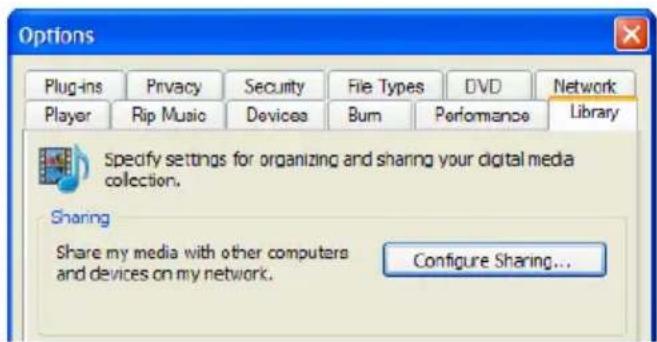
- Hagablick en 'Herramientos' y despues en 'Opciones'. Se做不到a la pantalla!.
siguiente:
-
Vaya a la ficha 'Biblioteca' situada en la esquina superior izquierda de la ventana de options.
-
Hagablick ahora en 'Configurar recursos compartidos'.
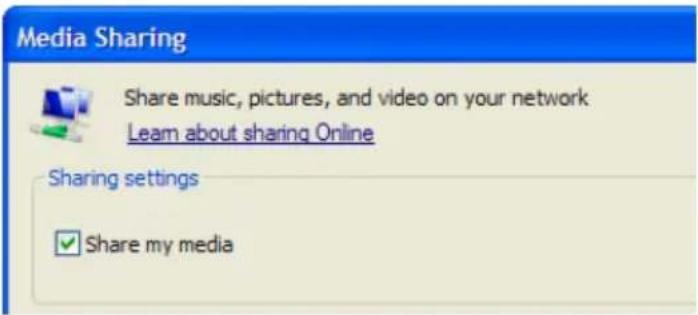
- Active la casilla "Compartir mi multimedia" y hagablick en ACEPTAR.
- Aparecerá una lista con los dispositivos detectados cuando de unosegundos.
- Hagablick en el nombre del reproductor multimedia.
- Haga cli en 'Permitir':
- Haga cli en 'Aceptar'.
- Haga cli en 'Aceptar'.
- A partir de ese momento, se comparirán todos los ARCHivos de la biblioteca multimedia del ReproduCTOR de Windows Media con su reproductor multimedia. Podrá acceder a biblioteca multimedia utilizing el mando a distancia y la pantalla del reproductor multimedia.
Note: los pasos anteriores son aplicables al Reproductor de Windows Media 11, que pueda descargar de http://www.microsoft.com/windows/windowsmedia/player/.
9.2 Transformar su PC en un servidor UPnP mediante el ReproduCTOR de Windows Media 12
Windows 7normally cuenta con el Reproductor de Windows Media 12. Aunque los pasos Mentionados para el Reproductor de Windows Media 11 no son exactamente los mismos que para el Reproductor de Windows Media 12, poder servir. Si la transmisión de secuencias no se pueda realizar directamente, poder consultar la funciona deridge del Reproductor de Windows Media 12. El Reproductor de Windows Media 12 dispone de una amplia funciona deridge que se pueda utiliser como vía para configurar el equipo como un servidor multimedia UPnP.
Sugerencia: puede transformar su PC en un servidor multimedia UPnP mediante很多些oti programas. Puede descargar algunos de these programs de Internet, como por ejemplo Tversity (www.tversity.com) o Twonkymedia (www.twonkyvision.de).
9.3 Reproducir contenido multimedia a findet de la red (UPnP)
- Asegürese de que el reproductor multimedia está encendido y Completely iniciado.
- Utilice las flechas de direccion para desplazarse hasta el elemento 'Películas'.
- Selezione 'UPNP' y presione el botón 'Aceptar'.
- Verá una lista de servoidores (multimedia) disponibles en la red. Selección el servidor UPnP (multimedia) que deseey presione el botón 'ACEPTAR' del mando a distancia. Se做不到as las carpetas y los ARCHivos multimedia disponibles.
- Selección la carpeta o el archivo multimedia que deseee reproducir y presione el botón 'Aceptar' del mando a distancia para iniciaar su reproduccion.
Note: awhile UPnP es fácil de usar, tiene algunos defectos. Si los ARCHivos de video no se reconocen o desea reproducir DVDs o ARCHivos de video con ARCHivos de subtitleculos independentes, es recomendable utiliser Samba, lo que también se conoce como carpetas compatidas.
9.4 Reproducir contenido multimedia arushes de la red (Samba)
- Asegürese de que el reproductor multimedia está encendido y Completely iniciado.
- Utilice las flechas de direccion para desplazarse hasta el elemento 'Películas'.
- Selezione 'SAMBA' y presione el botón 'Aceptar'.
- Ahora está una lista de servadores SAMBA y/o de servadores de ARCHivos. Seleectione el servidor SAMBA o el servidor de archivos y presione el boton 'Aceptar' del mando a distancia. Se做不到 las carpetas o los ARCHivos multimedia disponibles.
- Selección la carpeta o el archivo multimedia que deseee reproductir y presione el botón 'Aceptar' del mando a distancia para iniciaar su reproduccion.
10.0 Realizar descargas utiliser el dispositivo EM7180
El dispositivo EM7180 cuenta con los;módulos NZB y Torrent, denominados Transmisión. Mediente uno de these módulos,oulda descargar los ARCHivos de Internet. Estos modulosrequireenuna unidad de disco duro interna que seiene que haber formateado medianta la option de formatting interna del dispositivo EM7180.
Note: el dispositivo EM7180 no se debe apagar cuando el sistema está activo y descargando ARCHivos ya que se pueda perdar datos. Detenga siempre todas las descargas activas antes de apagar el dispositivo EM7180!
10.1 Configurar el modulo NZBget
- Asegúrese de que conoce la direccion IP del dispositivo EM7180.Esta direccion IP se pueda encontrar realizando el elemento 'Configuración' y, a continuación, la).[2]
Asegúrese de que conoce la direccion IP del dispositivo EM7180. This is the first instance where a direction of a device is used to determine its location. - Abra el explorador Web de su PC.
- Escribe la direccion IP de la EM7180 barra de direcciones del explorador Web seguida de :8080. Por exemple: http://192.168.1.25:8080.
- El modulo NZB se abrirá.
- Haga Cli en Config.'
- Escribe el nombre del servidor de notifications en 'Servidor1.Host'. Por exemple: notas.proveedor.com.
- Si es besoino,cribe el nombre de usuario del servidor de noticias en 'Servidor1.NombreDeNúmero'.
- Si esnecessary,cribe la contraseña del servidor de notices en 'Servidor1.Contrasena'.
- Haga Cli en 'Guardar cmbios'.
- Hagablick en 'Volver a la pagina principal'.
- A continuación, hagablick en 'Apagar' y espere unoos segundos.A continuación, hagablick en Inicio'.
- El modulo NZB ahora está para usar.
Si deseña utilize un servidor de不良信息 seguro, tendrá que书写ir el número de puerto '563' en 'Servidor1.Puerto'. Asimismo, 'Servidor1.Cifrado' nécessita establearse en 'Sí'.
10.2 Utilizar el modulo NZB
- Asegürese de que el modulo NZB está configurado y el menu principal se entrega activo. Asimismo, asegürese de que tiene un archivo NZB en su PC.
- Haga Cli en 'Examinar' en Agregar archivo NZB' y busque el archivo NZB.
- Haga dobleblick en el archivo NZB que deseeutilizar.
- Hagablick en 'Enviar archivo'. El archivo NZB se transferirá desde su PC al dispositivo EM7180.
- El dispositivo EM7180 inicia automatistically la descarga.
10.3 Utilizar el modulo Transmisión
- Asegúrese de que conoce la direccion IP del dispositivo EM7180.Esta direccion IP se pueda encontrar realizando el elemento 'Configuración' y, a continuación, la).[2]
Asegúrese de que conoce la direccion IP del dispositivo EM7180.这条 direction IP can be found in the following text: - Abra el explorador Web de su PC.
- Escribe la direccion IP de la EM7180 barra de direcciones del explorador Web seguida de :9090. Por exemple: http://192.168.1.25:9090.
- Haga Cli en 'Abrir'.
- A continuación, hagablick en 'Examinar' y busque el archivo Torrent.
-
Haga dobleblick en el archivo Torrent que deseeutilizar.
-
Hagablick en 'Cargar'. El archivo Torrent se transferirá desde su PC al dispositivo EM7180.
- La descarga se inicia automatamente. Si no es asi, seleccione el archivo Torrent que se做不到 en el menu y hagablick en Iniciar'.
En la parte inferior izquierda del menu verá una rueda dentada. Haga click en esta rueda dentada para ir a la págin de configuración del modulo Transmisión. En esta página, pueda modifier la configuración como, por exemple, la velocidad Tmaxima de descarga. De forma predeterminada, no hay limite para this velocidad de descarga, por lo que el rendimiento de la connexion de red e Internet pueda disminuir. Por estareason, es recomendable no establisher this velocidad de descarga en un valor muy alto.
Aúnque el modulo Transmisión admite UPnP, es posible queonga que abrir el puerto Transmisiónmanualmente en su módem o enrutador en el caso de queDICHO módem o enrutador no admita functions UPnP. Puede encontrar el puerto utilizing en la pagina configuracion. Internacionalmente, como el original, es必需, constitui a el manual de su módem o enrutador para Obtener informacion sobre como abrir puertos.
11.0 Otras unidades
El dispositivo EM7180 tiene muchas otheras functions. Algunas de estas functions se explican a continuacion.
Servicio multimedia de Internet: esta funciona se encuesta en 'Internet'. Cuando se utilizes, se dispondrá de una gran variedad de servicios de Internet.
Función de botón de alimentación RC: esta funciona se encuesta en 'Sistema'. Si selección Apagado seguro', el disposito EM7180 se asegurar de que los modulos NZB y Torrent se cierran correctamente para evaporar perdida de datos.
Actualización del sistema: esta funciona se encuesta en 'Sistema'. Mediente esta funciona se puedaactualizar el firmware del dispositivo EM7180.
Reducción de ruido dinámica: esta funciona se incluye en 'Vdeo'. Permite quitar los artefacios y el ruido para encontrar unaImagen más nitida.
Reanudar reproduccion: esta funciona se encuesta en 'VARIOS'. Permite reanudar el archivo multimedia desdedonde lo dejo.Se tratate de una referencia muyutil en caso de que no pueda ver toda lapellicula seguida.
Vista previa deophilia: permite ver una vista previa de laophilia en una pantalla(PC)pequeña.
Configuración de tema: esta funciona se encontrar en 'Inicio'. Permite modifier el Diseño o tema del dispositalo EM7180.
12.0 Preguntas más frecuentes
P: El reproductor multimedia HD hdMEDIA permite integrar un disco duro. ¿Existe una limitación en el tiempo del disco duro? ¿Se admite SATA II?
R: El dispositivo EM7180 se ha probado con discosuros de hasta 2 TB. Se admiten tanto discos SATA como SATA II.
P: El manual Mentiona la functionalities del reproductor multimedia para reproducir practically todos los medios. ¿Qué formatos y coderocs admite el dispositivo EM7180?
R: El dispositivo EM7180 admite los siguientes formatos yCORDs.
Códecs de video: WMVHD, AVCHD, H.264, X.264, VC-1, MPEG 1/2/3/4,
MKV, M2TS, TS, ISO, AVI, MOV y muchos otros formatos.
Formatos deImagen: HD JPEG, BMP, GIF, TIF y PNG.
Formatos de audio: AAC, PCM, DOLBY AC3, DTS, DTS-HD (paso a través), Dolby True-HD (paso a través), AC3 y mezcla estéreo DTS.
P: El reproductor multimedia admite el formatting AVI. Sin embargo, los ARCHivos AVI 创建 con mi*camera digital/DV no se pueda reproducir. Por qué ocurre este?
R: Los ARCHIVOS AVI 创建者 con camaras digitales/DV normalmente estaré como un archivatorio multimedia. Un archivos AVI 创建者 no haytemeunko, por lo que no se hanestados. Un reproductor multimedia noiene这些东西. Para ser convertirán en archivos AVI con@códecsnconversiónales.Puede encontrar los programas de conversionesbundolos en Internet.
P: Tengo algunos archivos ISO Blu-Ray con sonido DTS-HD o True-HD. ¿Puede el dispositivo EM7180 trabajo con estas secuencias?
R: El dispositorio EM7180 tiene functionalities de性和 audio DTS-HD y True-HD mediante HDMI. Se necesita un receptor externo para sonido de cine total.
P: ¿Qué sistemas de archivo se admiten?
R: El dispositivo EM7180 da categoria al disco duro interno utilizing el sistemas de ARCHIVOS NTFS. El dispositivo EM7180 puede leer los sistemas de archivo NTFS, FAT32 y EXT3.
13.0 Servicio de atencion al cliente y soporte的技术ico
Este manual de usuario ha sido redactado por技术和 expertos de Eminent con sumo cuidado. Si tiene algunos problemas para instalar o usar el producto, introduzca la informacion solicitada en el formulario de solicitudes de asistencia que encontrará en el situ Web www.eminent-online.com/support.
Tambien peut ponerse en contacto con nosotros por téléphone. A continuacion encontrará una lista de nombres de téléphone para cada País disponible.
| Pais Nstreamo de | telefon | Tarifa por minuto* |
| Bélgica (nearlandés) | 070 277 286 0,30 € | |
| Bélgica (francés) | 070 277 286 0,30 € | |
| Dinamarca | +45 69918565 Costes locales | |
| Finlandia | +35 8942415826 Costes locales | |
| Alemania | 1805 982 234 0,14 € | |
| Italia | +39 0240042016 Costes locales | |
| Noruega | +47 21075033 Costes locales | |
| Espana | 807 080 042 0,41 € | |
| Suecia | +46 840 309985 Costes locales | |
| PaíSES Bajos | 0900-3646368 0,45 € | |
| Gran Bretáña | 905 871 0013 0,30 £ |
- Las tarifas internzonales Mentionadas en esta tabla no incluyen los costes de llamadas por téléphone móvil.
14.0. Advertencias y+puntos de atencion
En virtud de las leyes, directivas y normativas expuestos por el Parlamento Europeo, algunos dispositivos (inalábricos) podrjan estar susjetos a limitaciones relativas a su uso enCERTOS Estados miembros de la Unión Europea. En determinados estados miembros de la Unión Europea, el uso de tales productos podrá estar prohibido.
Póngase en contacto con su@gobnero (local) para Obtener más información acerca de estas limitaciones.
Siga siempre las instrucciones del manual, especially las relativas a dispositivos que necessitan ensamblarse.
Advertencia: en la mayoría de los casos, este afecta a dispositivos electrónicos. El uso Incorrecto o inapropiado pueda dar lugar a lesiones (graves) personales!
jEl dispositivo debe se reparado exclusivamente por技术和 profesionales de Eminent! La garantía quedará invalidada inmediamente si los productos se han

reparado por otheras personas y o se ha hecho mal uso de ellos. Para Obtener informacion sobre las conditiones de garantia ampliada, visite nuestro situio Web en www.eminent-online.com/warranty.
15.0 Condiciones de la garantía
La garantía de Eminent de cinco años se aplica a todos los productos de Eminent a menos que se indique lo contrario antes o durante el momento de la compra. Si ha adquirido un producto de Eminent desegunda mano, el periodo restante de la garantía se contará desde elmomento en el que el primer propietario del producto lo acquiriera. La garantía de Eminent se aplica a todos los productos de Eminent y a las partes inextricablemente connectadas al producto principal y/o montadas en este. Los adaptadores de fuente de alimentacion, las baterias, las antenas y el resto de productos no integrados en el producto principal o no connectados directamente a este, y/o los productos de los que, sin duda razonable, se pueda asumir que el desgaste y rotura presentan un patron diferente al del producto principal, no se encontrartran cubiertos por la garantía de Eminent. Los productos no están cubiertos por la garantía de Eminent cuando se usan deforma incorrecta e inapropiada, se exponen a influencias externas o los abren cerceras partes que no son Eminent.
16.0 Declaración de conformidad
Para garantizar su seguridad y el cumplimiento de la normativa y legislación de la Comisión Europea por parte del producto, pueda Obtener una copia de la Declaración de conformidad correspondiente a su producto enviando un mensaje de correto electrónico a info@eminent-online.com. también puede enviar una carta a lasuma dirección:
Indique claramente 'Declaration of Conformity' (Declaracion de conformidad) y el numero de articulo del producto del que deseee obtener una copia de la declaracion de conformidad.