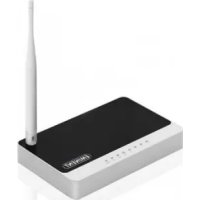
EM4543 - Router Eminent - Manual de uso y guía de instrucciones gratis
Encuentra gratis el manual del aparato EM4543 Eminent en formato PDF.



| Tipo de producto | Router inalámbrico, Punto de acceso, Amplificador de señal |
| Marca | Eminent |
| Modelo | EM4543 / EM4544 / EM4571 |
| Estándar Wi-Fi | 802.11 b/g/n |
| Bandas de frecuencia | 2.4 GHz |
| Puertos LAN | 4 puertos 10/100 Mbps |
| Puerto WAN | 1 puerto 10/100 Mbps |
| Botón WPS / Reinicio | Sí (pulsación corta WPS, pulsación larga reinicio) |
| Modos de conexión a Internet | DHCP, IP estática, PPPoE |
| Protección inalámbrica | WPA2 AES recomendado, WEP 128 bits |
| WPS (Push Button) | Sí |
| WDS (Puente inalámbrico) | Sí (para amplificador de señal) |
| Wireless Multi Bridge | Sí (modo amplificador alternativo) |
| Cortafuegos | Integrado con reenvío de puertos y filtrado de URL |
| Alimentación | Adaptador de corriente incluido (5V / 12V - no especificado) |
| Contenido de la caja | Router, adaptador de corriente, cable UTP, CD-ROM, nota explicativa |
| Garantía | 5 años |
| Mantenimiento y limpieza | Limpiar con un paño seco y suave. No usar productos químicos. |
| Seguridad | No exponer al agua o la humedad. No abrir la carcasa. Desconectar antes de limpiar. |
| Reparabilidad | No reparable por el usuario. Contactar al soporte de Eminent para cualquier reparación. |
| País de fabricación | China (no especificado, estimación) |
Preguntas frecuentes - EM4543 Eminent
Preguntas de los usuarios sobre EM4543 Eminent
0 pregunta sobre este aparato. Responde a las que conoces o haz la tuya.
Hacer una nueva pregunta sobre este aparato
Descarga las instrucciones para tu Router en formato PDF gratis! Encuentra tus instrucciones EM4543 - Eminent y toma tu dispositivo electrónico nuevamente en la mano. En esta página están publicados todos los documentos necesarios para el uso de su dispositivo. EM4543 de la marca Eminent.
MANUAL DE USUARIO EM4543 Eminent
en fr es pt it de hu
EM4543 / EM4544 / EM4571 Draadloze router, Access Point en signaalversterker

Handleiding
EM4543 / EM4544 / EM4571 - Draadlozerouter, Access Point en signaalversterker
Inhoudsopgave
Enrutador inalábrico, punto de acceso y amplificador de senal
es
Manual de uso
EM4543 / EM4544 / EM4571 - Enrutador inalámbrico, punto de acceso y amplificador de senal
Contenidos
1.0 Introduccion 3
1.1 Contenido del paquete 3
2.0 Usar el asistente para la instalacion 3
3.0 Configuración manual como enrutador inalámbrico 4
3.1 Conectar el enrutador 4
3.2 Configurar el enrutador para connectarse a Internet 5
3.3 Determinar el método de conexión 5
3.3.1 Configurar el enrutador para connectarse a Internet utilizing DHCP 6
3.3.2 Configurar el enrutador para connectarse a Internet utilizing una direccion estática. 6
3.3.3 Configurar el enrutador para connectarse a Internet utilizing PPPoE .... 7
3.4 Proteger una red inalámbrica 7
3.4.1 Seguridad WPA2 AES (recomendada) 7
3.4.2 Seguridad WEP 8
3.5 Finalizar el procedimiento de instalacion del enrutador inalambrico 9
4.0 Configurar una connexion segura utilizing WPS 9
4.1 Utilizar el botón WPS (enrutador y adaptor WPS inalámbrico) 10
5.0 Configuración manual como punto de acceso 11
5.1 Conectar el enrutador 12
5.2 Configurar el enrutador como punto de acceso 12
5.3 Proteger una red inalámbrica 13
5.3.1 Seguridad WPA2 AES (recomendada) 13
5.3.2 Seguridad WEP 14
5.4 Finalizar el procedimiento de instalacion del punto de acceso 15
6.0 Configurar el enrutador como amplificador de senal 15
6.1 Conectar el amplificador de senal (2) 16
6.2 Configurar el amplificador de senal (2) 16
6.3 Proteger el amplificador de senal (2) (WPA2 AES) 17
6.4 Configurar el enrutador inalámbrico (1) 18
6.5 Conectar su enrutador inalambrico al amplificador de senal (2) 19
6.6 Finalizar la instalacion del amplificador de senal 20
7.0 Configurar el enrutador como una amplificador de senal (Multipuente inalámbrico)
20
7.1 Conectar el amplificador de senal 21
7.2.Configurar la red inalámbrica local en el amplificador de senal 21
7.3 Definir la configuracion de Multipuente inalambrico 22
8.0 Configurar la red inalámbrica en su equipo 23
8.1 Configurar una red inalámbrica utilizing Windows XP 23
3|ESPANOL
8.2 Configurar una red inalámbrica utilizing Windows Vista/7 23
9.0 Configuración de firewall 24
9.1 Reenvio de puerto 24
9.2 Filtrado de URL 25
10.0 Preguntas mas frecuentes y otra informacion relacionada 25
11.0 Servicio de atencion al cliente y soporte专业技术 26
12.0 Advertencias y puntos de atencion 26
13.0 Condiciones de la garantía 27
14.0 Declaración de conformidad 28
1.0 Introduccion
Enhorabuena por la compra de este producto de Eminent de alta calidad! This product Este producto ha sido sometido a un exigente proceso de pruebas bajo a cabo por expertos技术和 pertenecentes a Eminent. Should you Si experimenta algo problema con este producto, recuerde que le ampara la garantía de cinco años de Eminent. warranty. Conserve este manual y el recibo de compra en un lugar seguro.
jRegistre este producto ahora en www.eminent-online.com y reciba todas susactualizaciones!
1.1 Contenso del paquete
El paquete debecontener lossiguientes articulos:
- Enrutador inalámbrico, punto de acceso y amplificador de senal EM4543/EM4544/EM4571
- Adaptador de alimentación
Cable de red UTP - CD-ROM con asistente para la instalacion y manuales
- Manual del usuario
2.0 Usar el asistente para la instalacion
La forma más semiclassical de instalar el enrutador es conships del asistente de instalación. Si no desea utilizes el asistente que contiene el CD-ROM suministrado, pueda instalar manualmente el enrutador como enrutador inalámbrico (capítulo 3), punto de acceso (capítulo 5) o amplificador de senal (capítulo 6&7).
- Encienda el equipo.
- Colique el CD-ROM en la unidad de CD-ROM o DVD de su equipo.
- El asistente se inicia automatamente.
- Siga las instrucciones en pantalla hasta que el asistente para la instalacion haya finalizzato. Ahora yaiene una connexion a Internet operativa.
!Notal! El CD-ROM no le permitted configurar el enrutador como amplificador de senal. Desea instalar el enrutador como amplificador de senal? Si es asi, consulte el capitulo 6/7.
3.0 Configuración manual como enrutador inalámbrico
Instale el enrutador como enrutador inalábrico si cuenta con un módem de cable o ADSL equipado sin funciona de enrutador. Asegürese de que el explorador de Internet y la red se enquirytrecnorrectamente configurados antes de configurar manualmente el enrutador inalábrico. Puede asumir que la configuración es correcta a menos que la haya alterado en el pasado.
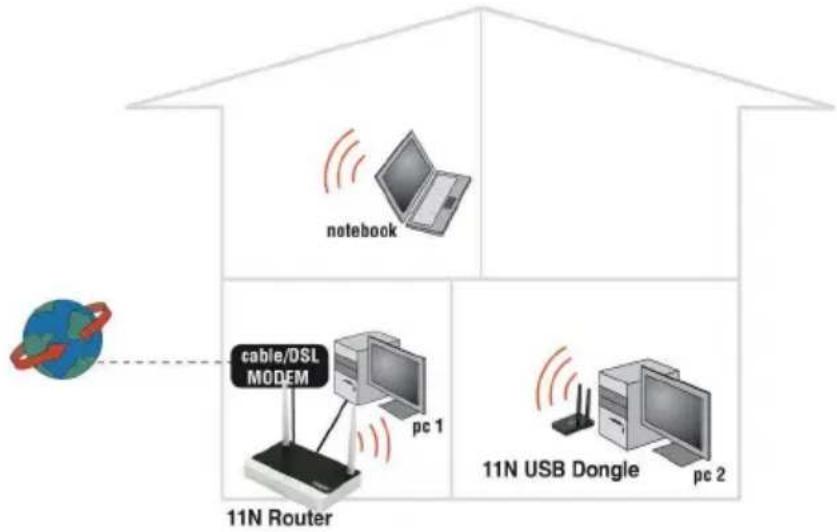
Ejempio de EM4543/EM4544/EM4571 como enrutador inalámbrico
3.1 Conectar el enrutador
- Apague su equipo.
- Conecte el enrutador a una toma de suministro electrico utilizingo el adaptador de alimentacion suministrado.
- Conecte el cable de red UTP suministrado al puerto 'WAN' del enrutador.
- Conecte el(other extremodel cable de red UTP al puerto LAN'de su módem de cable.
- Conecte un cable de red UTP a uno de los cuales puertos 'LAN' del enrutador.
- Conecte el除外 extremo del cable de red UTP al adaptor de red de su equipo.
¿He realizado una conexión de red adecuada? Encienda su equipo y verifique si está iluminado el indicator LED del enrutador correspondiente al puerto LAN al que se
encuentra-connectado el cable de red UTP. El indicator LED del adaptor de red de su equipo también deben iluminarse.
3.2 Configurar el enrutador para connectarse a Internet
Antes de configurar el enrutador para connectarse a Internet, deben connectarse a el enrutador. Siga las instrucciones siguientes para connectarse a el enrutador.
- Encienda el equipo.
- Abra el explorador de Internet (por exemple Internet Explorer, Chrome o Firefox).
- Introduzca 'http://192.168.8.1' en la barra de direcciones.
- Presione la tecla Entrar o haga tic en Ir'.
- Aparecerá una nuevo pantalla con tres iconos发展模式. Estos iconos se denominan 'Herramienta de configuración', 'Asistente para Internet' y 'Asistente para connexion inalámbrica'.
- Hagablick en 'Asistente para Internet'.
- A continuación, el sistema le pedira que writes a information correspondiente en los Campos 'Nombre de usuario' y 'Contrasenia'. Escribe 'admin' tanto en el camino 'Nombre de usuario' como en el camino 'Contrasenia' y pulse la tecla Entrar.
- Continuar con el capitulo 3.3.
Sugerencia: hagalick en 'Asistente para conexión inalábrica' si desea configurar la conexión de red inalábrica. Si ha seleccióno 'Asistente para conexión inalábrica' podrá continuar con el capítulo 3.4.
3.3 Determinar el método de conexión
Para configurar rápidamente el enrutador para connectarse a Internet a性和 de su proveedor, deben determinar primero el método de connexion que utilizes su proveedor ('DHCP', 'Dirección IP estática' o 'PPPoE'). Consulte la información proportionada por su proveedor o la tabla 1.
| Proveedor de Internet Método de conexión | |
| Caiway con MODem Webstar DHCP + direccion MAC | |
| Compuserve con MODem ADSL Sagem DHCP | |
| KPN ADSL con MODem Thomson Speedtouch 546(i) ADSL | DHCP |
| OnsBrabantnet DHCP + direccion MAC | |
| Telfort con MODem Zyxel DHCP | |
| Tiscali con MODem Zyxel o Sagem DHCP | |
| UPC Chello DHCP + direccion MAC | |
| Ziggo DHCP + direccion MAC |
Proveedores belgas Mete do conexion
Telenet con molem Motorola DHCP
Tabla 1.
3.3.1 Configurar el enrutador para connectarse a Internet utilizing DHCP
Si desea conectarse a Internet utilizing 'DHCP', siga los pasos siguientes.
- Haga Clinic en 'Asistente de Internet'.
- SeLECTIONE 'Configuración manual de Internet'.
- Haga Cli en 'Siguiente'.
- Selezione 'Método DHCP'.
- Haga Cli en 'Siguiente'.
- Haga Cli en 'Siguiente'.
- Haga Clinic en 'Guardar' y 'Cerrar'.
- El asistente guardará ahora la configuración y cerrará automatistically esta pantalla.
- Ha configurado una connexion a Internet operativa.
Si modifica la contraseña, anótea a continuación para evaporar perdla en el futuro. Contraseña:
3.3.2 Configurar el enrutador para connectarse a Internet utilizing una direccion esta
Si su proveedor exige la realizacion de la connexion utilizing una direccion IP estatica, siga los pasos siguientes (por exemple Speedtouch Home).
- Haga Clinic en 'Asistente de Internet'.
- SeLECTIONE 'Configuración manual de Internet'.
- Haga Cli en 'Siguiente'.
- Selección 'Dirección IP estática'.
- Haga Cli en 'Siguiente'.
- Introduzca los datos suministrados por su proveedor de servicios de Internet.
- Haga Cli en 'Siguiente'.
- Haga Cli en 'Guardar' y 'Cerrar'.
- El asistente guardará ahora la configuración y cerrará automatistically esta pantalla.
- Ha configurado una connexion a Internet operativa.
7 ESPANOL
3.3.3 Configurar el enrutador para connectarse a Internet utilizing PPPoE
Si su proveedor exige la realizacion de la connexion utilizing PPPoE (con nombre de usuario y restraseña), siga los pasos siguientes.
- Haga Clinic en 'Asistente de Internet'.
- Seleectione 'Configuracion manual de Internet'.
- Haga Cli en 'Siguiente'.
- Selezione 'PPPoE'.
- Haga Cli en 'Siguiente'.
- Introduzca los datos suministrados por su proveedor de servicios de Internet.
- Haga Cli en 'Siguiente'.
- Haga Clinic en 'Guardar y cerrar'.
- El asistente guardará ahora la configuración y cerrará automatistically esta pantalla.
3.4 Proteger una red inalámbrica
Para impeder que huéspedes no Invitation sondeen su red inalámbrica, le recomendamos que proteja dicha red. Existen various métodos de seguridad que permiten proteger la red a différentes niveles. Para aplicar un método a su red es besoino que todos los dispositivos inalámbricos de la red Sean compatibles con性和 método. El método de sécurité más robusto es WPA2 AES (WiFi Protected Access, eskaar, Acceso protegado WiFi).
El método seguidad mas fuerte es WPA2 AES. Se recomienda utiliser este tipo de seguidad. Sin embargo, es possible que (más) de un hardware inalábrico no es capaz de utiliser este tipo de seguidad y sólo se pueda usar WPA-TKIP. Recomendamos que consulte la documento de su hardware para poder estar seguro de que el本身就是你能 usar WPA2 AES.
Si desea utilizes seguidad WPA2 AES, continue con el párrafo 3.4.1 (comendado). Si desea utilizes seguidad WEP, continue con el párrafo 3.4.2.
3.4.1 Seguridad WPA2 AES (recomendada)
- Haga Cli en 'Asistente inalámbrico'.
- El asistente aparecerá en una ventsa emergente. Hagablick en 'Siguiente'.
- Seleccione su País / région y hagablick en 'Siguiente'.
- En el Campo 'SSID', introduzca el nombre que desees asignar a su red inalámbrica. (Utilice la optación 'Comprobar SSID' para asegurar de que el nombre no se ocuiene en uso).
- Haga Cli en 'Siguiente'.
-
El enroutador buscará continuamente un canal inalámbrico adequado.
-
Posteriormente aparecerá en la pantalla una sugerencia de canal inalámbrico adecuado.
- Hagablick en 'Siguiente' para confirmar el canal. (Puede elegir personalmente un canal inalámbrico si lo desea).
- Finalmente pourrait ver un breve resumen de la configuración aplicada. Haga hacer en 'Siguiente' paraContinuar.
- Sezione 'WPA2PSK' y haga cli en 'Siguiente'.
- Sezione 'AES' y hagablick en 'Siguiente'.
- Introduzca una restraseña en el Campo 'Clave de red' (por exemple 'sunombre1'). No utilizes signos de puntoación y asegúrese de que la restraseña Tiene al menos 8 characteres de longitud.
- Anote el nombre de la red y la contraseña* elegida.
- Hagablick en 'Siguiente'.
- Haga Clinic 'Finalizar'.
- El asistente guardará ahora la configuración y cerrará automatistically esta pantalla.
Sugerencia: La seguridad WPA2 AES es compatible con sistemas operativos Windows XP Service Pack 2 o posteriores (con todas lasactualizaciones instaladas). Este método de sécurité no se admite en Windows 98, a menos que el software del adaptorador de red inalámbrico admita WPA2 AES. Si no dispone de XP, Vista, Windows 7 o el software Neededo, continu con la section 3.4.2.
3.4.2 Seguridad WEP
- Haga Cli en 'Asistente inalambrico'.
- El asistente aparecerá en una ventsa emergente. Hagablick en 'Siguiente'.
- Seleccione su País / région y hagablick en 'Siguiente'.
- Introduzca el nombre que deseee asignar a su red inalambrica en el campo 'SSID'. (Utilice la option Comprobar SSID' para asegurar de que el nombre no se encuentre en uso).
- Haga Cli en 'Siguiente'.
- El enrutador buscará continuamente un canal inalámbrico adecuado.
- Posteriormente aparecerá en la pantalla una sugerencia de canal inalámbrico adecuado.
- Hagablick en 'Siguiente' para confirmar el canal. (Puede elegir personalmente un canal inalámbrico si lo desea).
- Finalmenteoulda ver un breve resumen de la configuracion aplicada.Haga click en 'Siguiente' para continuar.
- Elija 'WEP' y hagablick en 'Siguiente'.
- Selezione 'Utilizar una clave de 128 bits' y hagablick en 'Siguiente'.
- Introduzca una contrasea en el Campo 'Clave de red'. Para create la clave WEP pueda usar unicolemente nombres del 0 al 9 y letras hasta la f. No utilise signos de puntoacion y asegurese de que la contrasea tiene una longitud de exactamente 26 characteres.
- Anote el nombre de la red y la contraseña* elegida.
9 ESPANOL
- Hagablick en 'Siguiente'.
- Hagaclinic en'Finalizar'.
- El asistente guardará ahora la configuración y cerrará automatistically esta pantalla.
3.5 Finalizar el procedimiento de instalación del enrutador inalámbrico
Después de seguir las instrucciones del capítulo 4,可以更好 finalizar la instalación suguiendo los pasos siguientes:
- Retire el cable de red UTP de su equipo.
- Desconecte el cable de red UTP del puerto LAN del enrutador.
- Reinicie su equipo.
- Enhorabuena! Ha instalado correctamente el enrutador.
En el capitulo 8.0 encontrará instrucciones acerca de como connectarse a su red inalámbrica utilizando Windows XP,Windows Vista y Windows 7.
*La conexión se perdá si se habilita WPA2 AES o WEP en el enrutador pero no en el adaptador de red inalámbrico. Cuando la protección WEP/WPA2 AES también se haya habilitado en el adaptador de red inalámbrico, la conexión se reparará.
Anote el método de sécurité, el nombre de la red y la clave:

WPA2 AES
WEP

Nombre de la red:
Clave:
4.0 Configurar una connexion segura utilizing WPS
El dispositivo EM4543/EM4544/EM4571 se pueda proteger utilizar WPS. WPS es una(PRductiva)funcion que permite proteger la red inalámbrica presionando el boton WPS que se encontrar tanto en el enrutador de Eminent como en el adaptador WPS inalámbrico. Seguidamente, el enrutador Eminent y el dispositivo WPS inalámbrico 'aceptaran' el uso de un SSID y una clave de seguridad WPA2 AES. La connexion entre el enrutador inalámbrico de Eminent y el dispositivo WPS se estableara automatistically.
Asegürese de que el adaptor WPS está instalado en el equipo.
4.1 Utilizar el botón WPS (enrutador y adaptor WPS inalámbrico)
Nota: los siguientes pasos se han hecho utilizing Windows 7.
- Asegürese de que el equipo se ha inciado y que el adaptador WPS está instalado en el. Asimismo, asegürese de que el enrutador inalábrico de Eminent tiene una connexion a Internet.
- Si es asi, se agregará un icono de la conexión inalámbrica (a la barra de tareas.
- Hagablick en el icono. Aparecerá una lista de redes inalámbricas disponibles tal y como se muestra en lasuma imagen:
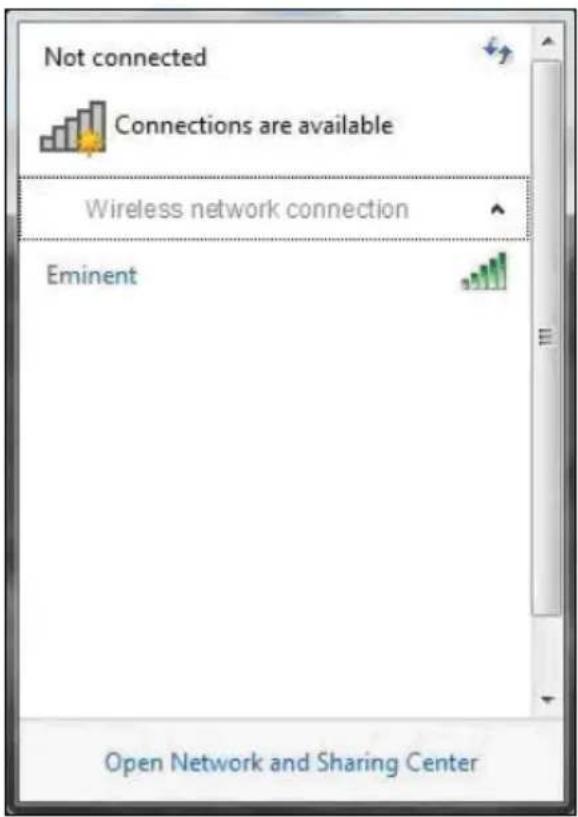
- Selezione la red a la que se desee conectar y hagablick en 'Conectar'.
- Si todo va bien, Windows le pedirá que writes a clue de seguidad inalámbrica. Asimismo, en la parte inferior de la pantalla se le indica que presione el boton WPS del enrutador.
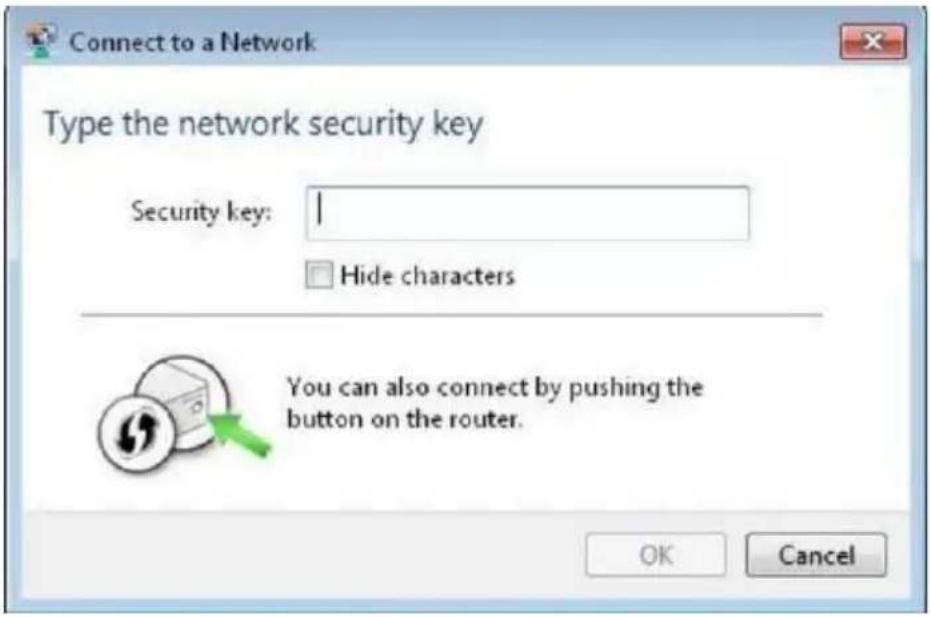
- Presione el botón WPS del enrutador de Eminent entre 1 y 2segundos (no más tiempo!).
- Presione el botón WPS del adaptor WPS inalámbrico. Consulte el manual del adaptor WPS inalámbrico para poder la calidad exacta de tiempo que nécessita presionar la connexion WPS.
- La connexion entre el enrutador de Eminent y el adaptador WPS inalámbrico se estableará automatistically. Elsumaico icono aparecerá en la barra de
tareas: Este icono le indica que se ha establecido una connexion a Internet. Ahora pourrait acceder a Internet.
Sugerencia: el botón WPS también se comporta como un botón de restablecimiento. Si presiona el botón WPA demasiado tiempo (por exemple, entre 8 y 10segundos) se建立起 los values predeterminados de fabrica en el enrutador de Eminent.
Sugerencia: algunos adaptadores WPS y versiones de Windows nécessitan que se utilise el software del adaptorador WPS suministrado. En este caso, los pasos descriños anteriorsmente peuvent ser differsentes a los de su propia situación. Consulte el manual del adaptorador WPS inalábrico para sabercer los pasos exactos.
5.0 Configuración manual como punto de
acceso
Instale el enrutador como punto de acceso si dispone de un enrutador o un módem DSL. Asegúrese de que el explorador de Internet y la red estácorrectamente configurados cuando realice la configuración manualmente. Puede asumir que la configuración es correcta a menos que la haya alterado en el pasado.
Ejempio del enrutador como punto de acceso

5.1 Conectar el enrutador
- Apague su equipo.
- Conecte el enrutador a una toma de suministro electrico utilizing el adaptador de alimentacion suministrado.
- Conecte el cable de red UTP suministrado al puerto 'LAN 4' del enrutador.
- Conecte el除外 extremo del cable de red UTP al adaptordo de red de su equipo.
¿Está el enrutador connectado correctamente a la toma de suministro electrico? Puede comprobarlo verificando si el indicator LED POWER está iluminado.
¿He realizado una connexion de red adecuada? Encienda su equipo y verifique si está iluminado el indicator LED del enrutador correspondiente al puerto LAN al que se enquirytra connectado el cable de red UTP. El indicator LED del adaptordo de red de su equipo también deben estar iluminado.
5.2 Configurar el enrutador como punto de acceso
Antes de poder configurar el enrutador para connectarse a Internet, deben conectarlo siguiendo el procedimiento descripto a continuacion.
- Encienda el equipo.
- Abra el explorador web (por exemple Internet Explorer, Chrome o Firefox).
- Introduzca 'http://192.168.8.1' en la barra de direcciones.
- Presione la tecla 'Entrar' o hagablick en Ir'. A continuacion, el sistema le pedira un Nombre de usuario y una Contraseña. Introduzca admin'tanto en el campo Nombre de usuario como en el campo Contraseña', y pulse la tecla Entrar.
- Se做不到a pantalla de inicio de sesión.
- Hagablicken 'Herramiento de configuracion'.
- Haga cig en 'Configuracion avanzada' en el menu de la izquierda.
-
Haga Cli en 'Red' en el menu de la izquierda.
-
Haga Clinic en 'Servidor LAN / DHCP'.
- Selegione Detener en Servidor DHCP'.
- Haga cig en 'Aplicar' en la parte derecha del menu 'Servidor DHCP'.
- Escribe '192.168.8.200' en el camino 'Dirección IP LAN'.
- Escribe '255.255.255.0' en el camino 'Máscara de subred'.
- Hagaclinic enelboton'Aplicar y reiniciar'.
jNotal Si desea inicia sesion en el enrutador posteriormente, deben asignar una direccion IP fja a su equipo.
- Haga Clinic Inicio
- Haga Clinic en 'Panel de control'.
- Haga doble cig en Conexiones de red'.
- Haga cigc con el boton secundario en la Conexion LAN' correspondiente.
- Haga Cli en 'Propiedades'.
- Selezione 'Protocolo Internet (TCP/IP)'.
- Haga Cli en 'Propiedades'.
- Selección 'Usar lasuma dirección IP'.
- Introduzca '192.168.8.25' en el camino 'Dirección IP'.
- Introduzca '255.255.255.0' en el campo 'Mascara de subred'.
- Haga Cli en 'Aceptar'.
- Introduzca 'http://192.168.8.200' en la barra de direcciones para起初 sesión en el enrutador.
5.3 Proteger una red inalámbrica
Para impeder que huéspedes no Invitation sondeen su red inalámbrica, le recomendamos que proteja dicha red. Existen various métodos de seguridad que permiten proteger la red a différentes niveles. Para aplicar un método a su red es besoino que todos los dispositivos inalámbricos de la red Sean compatibles con dicho método. El método de sécurité más robusto es WPA2 AES (WiFi Protected Access, eskaar, Acceso protegado WiFi).
El método seguidad mas fuerte es WPA2 AES. Se recomienda utiliser este tipo de seguidad. Sin embargo, es possible que (más) de un hardware inalámbrico no es capaz de utiliser este tipo de seguidad y sólo se pueda usar WPA-TKIP. Recomendamos que consulta la documento de su hardware para poder estar seguro de que el本身就是你能 usar WPA2 AES.
Si desea utilizes seguidad WPA2 AES, continue con el párrafo 4.3.1 (recomendado). Si desea utilizes seguidad WEP, continue con el párrafo 4.3.2.
5.3.1 Seguridad WPA2 AES (recomendada)
- Haga Cli en 'Asistente inalámbrico'.
- El asistente aparecerá en una ventsa emergente. Hagablick en 'Siguiente'.
-
Seleccione su País / région y hagablick en 'Siguiente'.
-
Introduzca el nombre que deseee asignar a su red inalambrica en el campo 'SSID'. (Utilice la option Comprobar SSID' para asegurar de que el nombre no se encuentre en uso).
- Haga Cli en 'Siguiente'.
- el enrutador buscará continuamente un canal inalámbrico adequado.
- Posteriormente aparecerá en la pantalla una sugerencia de canal inalámbrico adequado.
- Hagablick en 'Siguiente' para confirmar el canal. (Puede elegir personalmente un canal inalámbrico si lo desea).
- Finalmenteoulda ver un breve resumen de la configuracion aplicada.Haga click en 'Siguiente' para continuar.
- Sezione 'WPA2PSK' y haga cli en 'Siguiente'.
- Sezione 'AES' y haga cli en 'Siguiente'.
- Introduzca una restraseña en el Campo 'Clave de red' (por exemple 'sunombre1'). No utilizes signos de puntoación y asegúrese de que la restraseña Tiene al menos 8 characteres de longitud.
- Anote el nombre de la red y la contraseña** elegida.
- Hagablick en 'Siguiente'.
- Hagaclinic en'Finalizar'.
- El asistente guardará ahora la configuración y cerrará automatistically esta pantalla.
Sugerencia: La seguridad WPA2 AES es compatible con sistemas operativos Windows XP Service Pack 2 o posteriores (con todas lasactualizaciones instaladas). Este método de sécurité no se admite en Windows 98, a menos que el software del adaptorador de red inalámbrico admita WPA2 AES. Si no dispone de Windows XP, Vista, Windows 7 o el software Neededo, continu con la section 4.3.2.
5.3.2 Seguridad WEP
- Haga Clinic en 'Asistente inalámbrico'.
- El asistente aparecerá en una ventsa emergente. Hagablick en 'Siguiente'.
- Seleccione su País / région y hagablick en 'Siguiente'.
- Introduzca el nombre que deseee asignar a su red inalambrica en el campo 'SSID'. (Utilice la option Comprobar SSID' para asegurar de que el nombre no se encuentre en uso).
- Haga Cli en 'Siguiente'.
- El enrutador buscará continuamente un canal inalámbrico adequado.
- Posteriormente aparecerá en la pantalla una sugerencia de canal inalámbrico adequado.
- Hagablick en 'Siguiente' para confirmar el canal. (Puede elegir personalmente un canal inalámbrico si lo desea).
- Finalmenteoulda ver un breve resumen de la configuracion aplicada.Haga click en 'Siguiente' para continuar.
- Elija 'WEP' y hagablick en 'Siguiente'.
- Selegione 'Utilizar una clave de 128 bits' y hagablick en 'Siguiente'.
15|ESPANOL
- Introduzca una contraseña en el Campo 'Clave de red'. Para create la clave WEP pueda usar únicamente míneros del 0 al 9 y letras hasta la f. No utilise signos de puntoación y asegúrese de que la contraseña tiene una longituduedirectamente 26 characteres.
- Anote el nombre de la red y la contraseña** elegida.
- Hagablick en 'Siguiente'.
- Haga Clinic 'Finalizar'.
- El asistente guardará ahora la configuración y cerrará automatistically esta pantalla.
5.4 Finalizar el procedimiento de instalación del punto de acceso
Después de seguir las instrucciones del capítulo 4, pourrait finalizar el procedimiento de instalación siguiendo los pasos siguientes:
- Retire el cable de red UTP de su equipo.
- Desconecte el cable de red UTP del puerto LAN del enrutador.
- Reinicie su equipo.
- jEnhorabuena! Ha instalado correctamente el enrutador.
En el capítulo 8.0 encontrará instrucciones acerca de como connectarse a su red inalámbrica utilizando Windows XP, Windows Vista y Windows 7.
** La connexion se perdá si se habilita WPA2 AES o WEP en el enrutador pero no en el adaptador de red inalámbrico. Cuando la protección WEP/WPA2 AES también se haya habilitado en el adaptador de red inalámbrico, la connexion se reparará. Anote el método de seguridad, el nombre de la red y la clave:
WPA2AES
WEP
□
Nombre de la red:
Clave:
6.0 Configurar el enrutador como amplificador de senal
¿Tiene ya una red inalábrica y le gustaríaacular en alcance de la SENAL inalábrica? Conecte enterces el enrutador como amplificador de senal. Paraarlo deben modifierar various parámetros del amplificador de senal (2) y del enrutador inalábrico / punto de acceso (1).
Un segundo enrutador como repetidor de senal
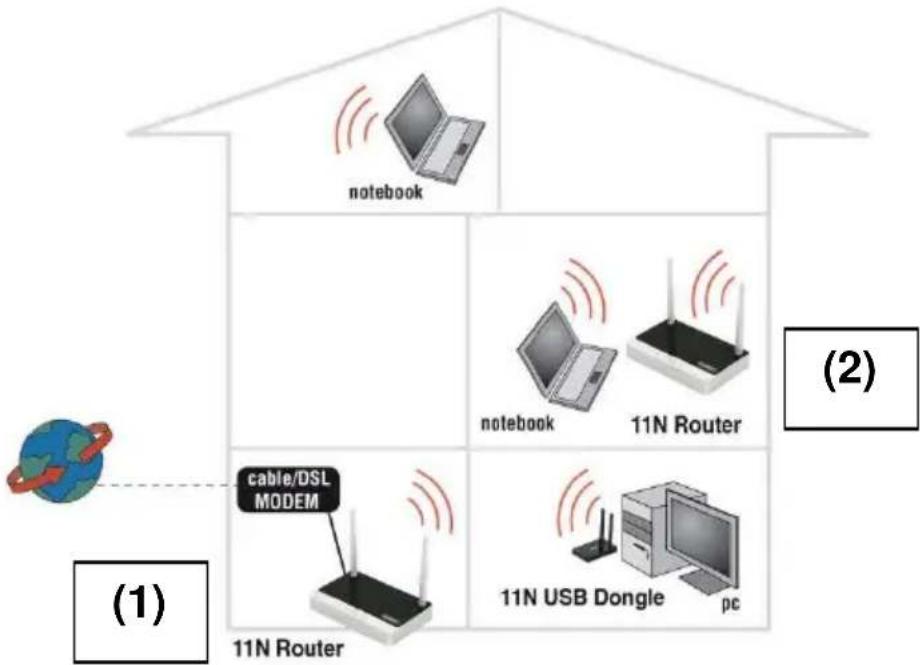
6.1 Conectar el amplificador de senal (2)
- Apague su equipo.
- Conecte el enrutador a una toma de suministro electrico utilizing el adaptor de alimentacion suministrado.
- Conecte el cable de red UTP suministrado al puerto 'LAN 1' del enrutador.
- Conecte el除外 extremo del cable de red UTP al adaptor de red de su equipo.
¿Está el enrutador conectado correctamente a la toma de suministro electrico? Puede comprobarlo verificando si el indicator LED POWER está iluminado.
6.2 Configurar el amplificador de senal (2)
- Encienda el equipo.
- Abra el explorador de Internet (por exemple Internet Explorer, Chrome o Firefox).
- Introduzca 'http://192.168.8.1' en la barra de direcciones.
- Presione la tecla 'Entrar' o hagablick en Ir'.
- A continua, el Sistema le pedira un 'Nombre de usuario' y una 'Contrasenia'. Introduzca 'admin' tanto en el campo 'Nombre de usuario' como en el campo 'Contrasenia', y pulse la tecla Entrar.
- Se做不到a pantalla de inicio de sesión.
- HagablickenHerramienta de configuracion'.
- Haga cig en 'Configuracion avanzada' en el menu de la izquierda.
- Haga Cli en 'Red' en el menu de la izquierda.
- Haga cli en 'Servidor LAN / DHCP'.
- Sezione 'Detener' en Servidor DHCP'.
-
Haga Cli en 'Aplicar' en la parte derecha del menu 'Servidor DHCP'.
-
Escribe '192.168.8.200' en el campo 'Dirección IP LAN'.
- Escriba '255.255.255.0' en el Campo 'Mascara de subred'.
- Haga Cli en el boton 'Aplicar y reiniciar'.
jNote! Si desea inicia sesión en el enrutador posteriormente, deben asignar una direccion IP fja a su equipo.
- Hagaclinic en Inicio'.
- Haga Clinic en 'Panel de control'.
- Haga dobleblick en Conexiones de red'.
- Haga cigc con el boton secundario en la Conexion LAN' correspondiente.
- Hagablick en 'Propiedades'.
- Selezione 'Protocolo Internet (TCP/IP)'.
- Hagablick en 'Propiedades'.
- Seleccione Usar lasuma direcction IP'.
- Introduzca '192.168.8.25' en el camino 'Dirección IP'.
- Introduzca '255.255.255.0' en el campo 'Mascara de subred'.
- Haga cli en 'Aceptar'.
- Introduzca 'http://192.168.8.200' en la barra de direcciones para起初 sesión en el enrutador.
6.3 Proteger el amplificador de senal (2) (WPA2 AES)
Si utilizes el enrutador como amplificador de senal con otro enrutador podra utilizar seguidad WPA2 AES. Si utilizes uno tipo de enrutador inalábrico, se recomienda utilizing seguidad WEP.
Para impeder que huespedes no invitados sondeen su red inalámbrica, le recomendamos que proteja dicha red.
- Haga Clinic en 'Asistente inalámbrico'.
- El asistente aparecerá en una ventana emergente. Hagablick en 'Siguiente'.
- Selección su País / region y hagablick en 'Siguiente'.
- Introduzca el nombre que deseee asignar a su red inalámbrica en el campo 'SSID'. (Utilice la option 'Comprobar SSID' para asegurar de que el nombre no seswanae en uso).
- Haga Cli en 'Siguiente'.
- el enrutador buscará continuamente un canal inalámbrico adequado.
- Posteriormente aparecerá en la pantalla una sugerencia de canal inalámbrico adequado.
- Hagablick en 'Siguiente' para confirmar el canal. (Puede elegir personalmente un canal inalámbrico si lo desea). Anote el canal elevado***.
- Finalmenteoulda ver un breve resumen de la configuracion aplicada.Haga click en 'Siguiente' para continuar.
- Sezione 'WPA2PSK' y haga cli en 'Siguiente'.
-
Selezione 'AES' y haga cli en 'Siguiente'.
-
Introduzca una contraseña en el Campo 'Clave de red'. (por exemple 'sunombre01'). No utilizes signos de puntoación y asegúrese de que la contraseñaiene al menos 8 characteres de longitud.
- Anote el nombre de la red y la contraseña*** elegida.
- Haga Cli en 'Siguiente'.
- Haga Clinic 'Finalizar'.
- El asistente guardará ahora la configuración y cerrará automatistically esta pantalla.
*** La conexión se perdá si se habilita la protección WPA2 AES en el enrutador pero no en el adaptador de red inalámbrico. La conexión se restuarará al habilitar también la protección WPA2 AES en el adaptador de red inalámbrico.
Anote el nombre de la red, la clave y el canal:
WPA2AES
Nombre de la red:
Clave:
Canal:
6.4 Configurar el enrutador inalámbrico (1)
Durante la configuración del enrutador y su seguridad (parrato 5.5), asumimos que está utilizando el enrutador como enrutador inalámbrico. Asegúrese de que el enrutador inalámbrico está connectado al equipo mediante un cable de red UTP.
- Abra el explorador web (por exemple Internet Explorer, Opera o Firefox).
- Introduzca 'http://192.168.8.1' en la barra de direcciones.
- Presione la tecla 'Entrar' o hagablick en Ir'.
- A continua, el Sistema le pedira un 'Nombre de usuario' y una 'Contrasña'. Introduzca 'admin' tanto en el campo 'Nombre de usuario' como en el campo 'Contrasña', y pulse la tecla Entrar.
- Se做不到a pantalla de inicio de sesión.
- Haga Cli en 'Asistente inalambrico'.
- El asistente aparecerá en una ventsa emergente. Hagablick en 'Siguiente'.
- Seleccione su País / région y hagablick en 'Siguiente'.
- Introduzca el nombre que desee asignar a su red inalámbrica en el camino 'SSID'. (Utilice la-option 'Comprobar SSD' para asegurar de que el nombre no seswanae en uso).
- Hagablick en 'Siguiente'.
- el enrutador buscará continuamente un canal inalámbrico adecuado.
- Posteriormente aparecerá en la pantalla una sugerencia de canal inalámbrico adequado.
- SeLECTIONE el mesmo canal que haya elegido para su amplificador de senal.
-
Hagablick en 'Siguiente'.
-
Finalmenteoulda ver un breve resumen de la configuracion aplicada. Haga click en 'Siguiente' para continuar.
- Sezione 'WPA2PSK' y haga cli en 'Siguiente'.
- Sezione 'AES' y haga cli en 'Siguiente'.
- Introduzca en el Campo 'Clave de red' laquia contraseña que haya elegido para su amplificador de senal.
- Hagablick en 'Siguiente'.
- Haga Clinic 'Finalizar'.
- El asistente guardará ahora la configuración y cerrará automatistically esta pantalla.
6.5 Conectar su enrutador inalámbrico al amplificador deSEO (2)
Si ha seguido los pasos anteriores, la configuración de los parámedros deben coincidir con la",[sicidente]:
- El amplificador de senal (2) doit tener lasuma dirección IP: '192.168.8.200'.
- El enrutador inalámbrico debe tener lasumaiente direccion IP: '192.168.8.1'.
- Ambos dispositivos deben usar el protocolo WPA2 AES, como como la misma clave de seguridad.
- Ambos dispositivos deben utilizar el mesmo canal.
- No es necesario que el SSD sea el mesmo (por exemple 'Escaleras' y 'Planta baja').
Ambos dispositivos deben configurarse para poder conectarse entre sí. Comenzaremos configurando su enrutador inalábrico(1).
- Conecte el enrutador inalábrico y el amplificador de senal entre sí llévando a cabo los pasos siguientes: Conecte el cable de red al puerto LAN4 al enrutador inalábrico. Conecte el除外 extremo del cable de red al puerto LAN4 del amplificador de senal.
- Conecte un equipo utilizing un cable de red al puerto LAN 1 del enrutador inalámbrico.
- Encienda su enrutador inalábrico y el amplificador de senal.
- Encienda el equipo.
- Abra el explorador web (por exemple Internet Explorer, Chrome o Firefox).
- Introduzca 'http://192.168.8.1' en la barra de direcciones.
- HagablickenHerramientade configuracion'.
- Hagablick en 'Configuracion avanzada' en el menu de la izquierda.
- Haga Cli en Inalambrica' en el menu de la izquierda.
- Hagablick en 'Configuracion WDS' en el menu de la izquierda.
- Haga cig en 'Buscar PA' en la pantalla de la derecha.
-
Aparecerá una pantalla. Se做不到 un resumen de redes inalámbricas relacionadas.
-
Haga dobleblick con el boton primario del raton en el nombre (SSID) del amplificador de senal.
- Haga cli en 'Aceptar'.
- Haga cig en Agregar' en la pantalla de la derecha.
- Haga cig en 'Guardar' en la parte superior de la pantalla de la derecha.
- Hagalick en 'Aceptar' para guardar la configuracion.
- Cierre la ventana.
6.6 Finalizar la instalación del amplíficator de senal
- Introduzca 'http://192.168.8.200' en la barra de direcciones para conectarse al amplificador de senal.
- HagablickenHerramienta de configuracion'.
- Haga cig en 'Configuracion avanzada' en el menu de la izquierda.
- Hagablick en Inalambrica' en el menu de la izquierda.
- Haga cig en 'Configuracion WDS' en el menu de la izquierda.
- Haga Cli en 'Buscar PA' en la pantalla de la derecha.
- Aparecerá una pantalla. Se做不到 un resumen de redes inalámbricas relacionadas.
- Haga dobleblick con el boton primario del raton en el nombre (SSID) de su enrutador inalámbrico.
- Haga Clinic 'Aceptar'.
- Hagablick en Agregar en la pantalla de la derecha.
- Haga cig en 'Guardar' en la parte superior de la pantalla de la derecha.
- Hagalick en 'Aceptar' para guardar la configuracion.
- Desconecte ahora el cable de red que connecta el enrutador inalábrico al amplificador de senal.
- Ha finalizo la configuracion. Ahora可以选择 colocar el amplificador de senal en el lugar en el que la fuerza de la senal inalámbrica sea débil.
Sugerencia: Para asegurar de que existe connexion inalámbrica entre algunos dispositivos, puede intentar connectarse a algunos dispositivos utilizingo el equipo aun conectado. Si la connexion es correcta, pourrait acceder a las páginas web de algunos dispositivos. Si no lo consigue, repita los pasos que se indicaten en el capítulo 6.
7.0 Configurar el enrutador como una amplificador de senal (Multipuente inalámbrico)
Si su propio molem u other enrutador inalámbrico no admite WDS, pueda configurar el dispositivo EM4543/EM4544/EM4571 como un amplificador de senal utilizing laopia. Multipuente inalámbrico.
Mediante esta optación, el enrutador de Eminent se conectará al módem o enrutador inalábrico utilizing la misma技术和 que su PC. Cuando el enrutador de Eminent haya establecido la connexion con el módem o enrutador inalábrico, quán tendrá una connexion a Internet. El enrutador de Eminent también Transmitiría otra seals inalábrica a la que se pueda conectar su PC. Será enterces cuando su PC tendrá una connexion a Internet.
Utilice los pasos siguientes para configurar una connexion de tipo Multipuente inalábrico:
7.1 Conectar el amplificador de senal
- Apague su equipo.
- Conecte el enrutador a una toma de corriente electrica mediante el adaptor de alimentacion proportionado.
- Conecte el cable de red UTP proportionado al puerto 'LAN 1' del enrutador.
- Conecte el除外 extremo del cable de red UTP al adaptor de red de su PC.
¿Esta el enrutador correctamente connectado a la toma de corriente electrica? Puede comprobarlo verificando que el indicator LED de ALIMENTACION está encendido.
7.2.Configurar la red inalámbrica local en el amplificador de senal
Antes de establisher el enrutador de Eminent para uso en el modo Multipuente inalábrico, es besoino que tengla lo siguientes mano:
- El nombre de la red del primer enrutador inalábrico (SSID)
- La clave de sécurité del primer enrutador inalámbrico
- El canal del primer enrutador inalámbrico
Preferiblemente, la configuracion de la connexion Multipuente inalámbrico se realiza utilizinguna connexion cableada entre el enrutador de Eminent inalámbrico y su PC.
- Encienda el equipo.
- Abra el explorador de Internet (por exemple Internet Explorer o Firefox).
- Escribe 'http://192.168.0.1' en la barra de direcciones.
- Presione la tecla 'Entrar' o hagablick en 'Ir'.
- Haga cig en 'Herramienta de configuracion'.
- A continuación, el sistema le pedirá que writes a la información correspondiente en los Campos 'Nombre de usuario' y 'Contrasenia'. Escribe 'admin' tanto en el campo 'Nombre de usuario' como en el campo 'Contrasenia' y pulse la tecla Entrar.
- Hagablick en 'Configuracion avanzada'.
- Haga Cli en 'Conexion inalambrica'.
-
Hagablick en Configurar connexion inalambrica'.
-
Escribe su SSID: Si desea que la red inalámbrica actual se extienda utilizing el mesmo nombre de red (SSID) tendrá que scribir el SSID utilizdo en el primer enrutador inalámbrico. Asimismo, el canal necesita ser el mesmo.
- Establishzca un valor en 'Autenticacion'. Si desea que la red inalámbrica actual se extienda utilizing el本身就是 nombre de red (SSID), pueda establisher laquia seguidad realizada en el primer enrutador inalámbrico.
- Hagablick en 'Aplicar' para guardar la configuracion.
- A continuación, hagablick en 'Guardar' en la parte superior de la pantalla.
7.3 Definir la configuración de Multipuente inalámbrico
- Haga Cli en 'Conexion inalambrica'.
- Hagablick en'Multipuente inalambrico'.
- Establishzca 'Operacion' en Iniciar'.
- Asegürese de que está seleccionada la option 'Multipuente inalámbrico'.
- Haga Cli en el boton 'Buscar AP'.
- Seleccione el nombre de red (SSID) a la que deseee connectarse (primer enrutador inalambrico).
- Si la red es segura, necessitiesarayearbirla clave de seguidad.
- Haga Cli en 'Aplicar'.
- A continuación, hagalick en 'Guardar' en la parte superior de la pantalla.
- Haga Clinic 'Red'.
- Si el primer enrutador inalábrico tiene otra direccion IP LAN (intervalo), puedecaejar la direccion IP del enrutador de Eminent a 'IP LAN'.
- Hagablick en 'Aplicar y reiniciar'. Cierre el explorador Web y reinicie el equipo o deshabilite la tarjeta de red y, a continuación, vuelva a habilitar la tarjeta LAN.
- Inicie sesión en el enrutador de Eminent utilizing la nuevo direccion IP.
- Hagablicken 'Herramienta de configuracion'.
- Hagablick en 'Configuracion avanzada'.
- Haga cli en 'Red'.
- Haga cli en 'Servidor LAN/DHCP'.
- Establishzca 'Servidor DHCP' en 'Detener'.
- Haga Clinic 'Aplicar'.
- Haga cig en 'Guardar' en la parte superior de la pantalla.
- El enrutador de Eminent ahora está建立起 establecido utilizing el modo Multipuente inalábrico.
Sugerencia: si ha establecido另一边 direccion IP LAN tal y como se describe en el paso 11, dicha direccion necessitiesa encontrarse en el mesmo intervalo que la del primer enrutador. Por exemple: si el primer módem o enrutador está accesible en la direccion IP '192.168.1.1', esnecessary asegurar de que el enrutador de Eminent está establishido en este intervalo de direcciones IP. Puede establisher el enrutador de Eminent en '192.168.1.200'. A partir de ese momento,oulda acceder al enrutador de Eminent utilizing esta nuevo direccion IP.
8.0 Configurar la red inalámbrica en su equipo
Ahora que el enrutador está protegido, necessitará configurar el equipo para que pueda reconcer la red inalámbrica protegida y create una connexion. En este momento, Windows XP, Windows Vista Windows 7 son los sistemas operativos más realizados. A continuación explicaremos como configurar una connexion inalámbrica utilizing這些 sistemas operativos.
8.1 Configurar una red inalámbrica utilizando Windows XP
Para create una conexión inalámbrica utilizing Windows XP就需要立马 disparar a cabo los pasos siguientes:
- Encienda el equipo.
- Hagaclinic en Inicio'.
- Haga Clinic en 'Panel de control'.
- Haga Clinic en 'Conexiones de red'.
- Ahora debería poder ver su adaptordo inalambrico. Haga tic con el boton secundario en este adaptordo.
- Hagablick en 'Ver redes inalámbricas disponibles'. Aparecerá una lista con las redes disponibles.
- Selezione su propia red inalámbrica en la lista.
- Si haceblick en Conectar, su equipo le advertirá de que la red es segura y que requiresunaclave dered.
- Introduzca la clave de red y hagablick en Conectar'.
- Si introduce correctamente la clave, Windows le informará de que la connexion con la red se ha realizado correctamente. Ahora está connectado.
8.2 Configurar una red inalámbrica utilizando Windows Vista/7
Para create una connexion inalámbrica utilizing Windows Vista nécessitarálearvar acabo los pasos siguientes:
- Hagaclinic en Inicio'.
- Haga Clinic en 'Panel de control'.
- Haga Cli en 'Redes e Internet'.
- Haga Clinic en 'Centro de redes y recursos compatidos'.
- Haga cig en 'Administrar redes inalámbricas' en el menu de la izquierda.
- Haga Clinic Agregar.
- Seleccione 'Agregar una red en el alcance de este equipo' en la pantalla asigniente.
- SeLECTIONE su propia red.
-
Haga cli en 'Conectar'.
-
Su equipo做不到 elsignificante mensaje: 'Introduzca la clave de seguridad de red o frase de caso de su red'. Introduzca su clave de seguridad.
- Hagablick en 'Conectar'. Si introduce correctamente su clave de seguridad, su equipo se conectará de forma inalámbrica y pasado a tener conexión a Internet.
Los pasos para Windows 7 se describen a continuacion:
- Hagablick en el icono de red en la barra de tareas (junto al reloj).
- Las redes inalábricas disponibles se做不到.
- SeLECTIONSU propia red y haga tic en "Conectar".
- Se le pedirá llenar una clave de seguridad. Ingrese su clave de sécurité.
- Hagablick en "Conectar". Si ha introducido correctamente la clave de seguridad, el equipo sera conectado de forma inalámbrica y estara en linea.
9.0 Configuración de firewall
el enrutador está equipado con un firewall avanzado. Dicho firewall le permite abrir puertos para que determinados programas能把 an acceder a Internet. Puede abrir dichos puertos utilizing la func tion 'Reenvio de puerto'.
Es possible que, en algunos casos, deseee bloquear el acceso a Internet. Si tiene hijos, por exemple, es possible que deseee impedir el acceso a algunos sitios web de contenido explicito. Puede hacerlo utilizing el método de filtrado de URL integrado.
Sugerencia! Por su seguridad, el firewall se encuesta habilido de forma predeterminada. Le aconsejamos, no obstarve, que utilise también un antivirus y lo mantenga siempreactualizzato.
9.1 Reenvión de puerto
- Abra el explorador web (por exemple Internet Explorer, Chrome o Firefox).
- Introduzca 'http://192.168.8.1' en la barra de direcciones.
- Presione la tecla Entrar o haga tic en Ir'.
- A continua, el Sistema le pedira un 'Nombre de usuario' y una 'Contrasenia'. Introduzca 'admin' tanto en el campo 'Nombre de usuario' como en el campo 'Contrasenia', y pulse la tecla Entrar.
- Se做不到a pantalla de inicio de sesión.
- Hagablicken 'Herramienta de configuracion'.
- Hagablick en 'Configuracion avanzada' en el menu de la izquierda.
- Hagablick en Reenvio de puerto, bajo NAT/Enrutamento, en el menu de la izquierda.
- En el Campo 'Dirección IP LAN', introduzca la direccion IP del equipo para el que desee abrir los puertos.
- Seleccione el protocolo correcto en el camino 'Protocolo'.
- Introduzca los puertos necessarios en el camino 'Puerto externo'. Introduzca el primer puerto o el puerto inicial en el primer campo. Introduzca el puerto final en
elsegundoCampo. Si solo necesitaAbrir un puerto,puede introducir el mismo puerto enamblemos Campos.
- Introduzca el mesmo numero de puerto en el campo 'Puerto interno'.
- Introduzca un nombre en el campo 'Nombre de regla'. Por exemple: Introduzca el nombre de la aplicacion o juego para el que deseeeAbrir los puertos.
- Hagablick in 'Agregar'para guardar la configuracion.
9.2 Filtrado de URL
La funciona de 'Filtrado de URL' le permite bloquear sitios web en funciona de su nombre o parte del mesmo. Se tratate de una caracteristicautilsi desea protegerasus hijos de los contentsados de determinados sitios web.
- Abra el explorador web (por exemple Internet Explorer, Chrome o Firefox).
- Introduzca 'http://192.168.8.1' en la barra de direcciones.
- Presione la tecla Entrar o haga tic en Ir'.
- A continua, el Sistema le pedira un 'Nombre de usuario' y una 'Contrasenia'. Introduzca 'admin' tanto en el campo 'Nombre de usuario' como en el campo 'Contrasenia', y pulse la tecla Entrar.
- Se做不到a pantalla de inicio de sesión.
- Hagablicken 'Herramienta de configuracion'.
- Hagablick en 'Configuracion avanzada' en el menu de la izquierda.
- Hagablick en 'Control de acceso a Internet'.
- En el camino ' Tipo de entrada', selección 'Configuración de filtrado de URL'.
- Puede introducir un nombre para la regla en el camino 'Nombre de regla'.
- En los Campos 'IP de origen', introduzca un rango o marque la.option 'TODAS LAS DIRECCIONES IP' para impedir el accesso a determinados sitios a todos los equipos.
- Introduzca la direccion que deseee bloquear en 'URL a filtrar'.
- Hagablick en Agregar'para guardar la configuracion.
Sugerencia: Puede selectionar una amplia variedad de programas predefinidos, como MSN Messenger e ICQ. Puede impedir el uso de dichos programas, como se indica en el capitulo 7.2.
10.0 Preguntas más frecuentes y otra información relacionada
En la Paging de soporte del producto podra encontrar las ultimas preguntas mas frecuentes relacionadas con el producto. Eminentactualizará esta Paging frequencies para garantizar que dispone de la informacion más recente. Visite la Paging Web www.eminent-online.com para Obtener informacion acerca de su producto.
11.0 Servicio de atencion al cliente y soporte的技术ico
Este manual de usuario ha sido redactado por技术和 expertos de Eminent con sumo cuidado.
Si experimenta algunos problemas para instalar o utiliser el producto, introduzca la información Solicitada en el formulario de solicitudes de asistencia que encontrará en el situ web. Este manual de usuario ha sido redactado por技术和 expertos de Eminent con sumo cuidado. Si tiene algunos problemas para instalar o usar el producto, introduzca la información Solicitada en el formulario de solicitudes de asistencia que encontrará en el situ Web www.eminent-online.com/support.
Tambien peut ponerse en contacto con nosotros por téléphone. A continuacion encontrará una lista de nombres de téléphone para cada pais disponible.
Pais
Numero de téléphone
Tarifa por minuto*
Bélgica (neerlandés) 070 277 286 0,30 €
Bélgica (francés) 070 277 286 0,30 €
Dinamarca +45 69918565 Costes locales
Finlandia +35 8942415826 Costes locales
Alemania +49 (0)30 887 89 298 Costes locales
Italia +39 0240042016 Costes locales
Noruega +47 21075033 Costes locales
PaiSES Bajos 0900-3646368 0,10 €
Reino Unido +44 (0)203 318 9998
Hungria 1-4088902 (desde Budapest)
Hungria 06-1-4088902 (desde
el resto de Hungría)
Hungria +36 1-4088902 (internacional) Costes locales
- Las tarifas internzonales Mentionadas en esta tabla no incluyen los costes de llamadas por Telefono móvil.
12.0 Advertencias y+puntos de atencion
Debido a las leyes, directivas y reglamentos establishos por el Parlamento Europeo, algunos dispositivos (inalábricos)ULDuen estar susjetos a limitaciones relativas a su uso en determinados miembros de Estados europeos. En ciertos miembros de Estados de Europa el uso de dichos productos podría ser prohibido. Póngase en contacto con el gobernlo (local) para Obtener más informacion acerca de estas limitaciones.

Siempre siga las instrucciones del manual*, en especial cuando se refiera a produits que necessitan ser montados.
Advertencia: En la mayoría de los casos este se refiere a un dispositivo electrónico. El mal uso / inadequado pueda dar lugar a lesiones (fuertes)!
La reparación del producto de ser realizada por personal calificado de Eminent. La garantía es anulada de inmediato cuando los productos hayan sido objeto de auto reparación y / o por el mal uso por el cliente. Para las conditiones de garantía extendida, por favor visite nuestro situ web en www.eminent-online.com/warranty.
*Sugerencia: Los manuales de Eminent se redactan con gran cuidado. Sin embargo,upon contenga la informacion más recente.
Si usted tiene cualquier problema con el manual impreso o no pueda encontrar la información que busca, por favor visite nuestro situ web en www.eminent-online.com para revisar elultimate manualactualizo.
Además, encontrará las preguntas más frecuentes en la sección FAQ. Se recomienda consultar esta/sección de preguntas frecentes ya que a bajo la的回答a a sus preguntas se incluyen aquí.
13.0 Condiciones de la garantía
La garantía de Eminent de cinco años se aplica a todos los productos de Eminent a menos que se indique lo contrario antes o durante el momento de la compra. Si ha adquirido un producto de Eminent de segunda mano, el periodo restante de la garantía se contará desde elmomento en el que el primer propietario del producto lo adquiriera. La garantía de Eminent se aplica a todos los productos y piezas de Eminent conectados o montados indisolublemente al producto en cuestion. Los adaptadores de corriente, las baterías, las antenas y el resto de productos no integrados en el producto principal o no connectados directamente a este, y/o los productos de los que, sin dudarzazonable, se pueda asumir que el desgaste y rotura presentan un patróndifferente al del producto principal, no se encontrartran cubiertos por la garantía de Eminent. Los productos queden excluidos automatistically de la garantía de Eminent si se usesan deforma incorrecta orinapriada, se exponen a influencias externas o son abiortos por entildades ajenas a Eminent. Eminent podría usar materiales renovados para la reparacion orsutitucion del producto defectuoso. Eminent queda exigida de responsabilidad por los cambios en la configuracion de redes por parte delsproveedoresde Internet.No podemos garantizarque los productos en red de Eminent siganfuncionando cuando la configuracion esambiada por parte delsproveedoresde Internet. Eminent no puede garantizar el configuracion de los servicios web, aplicaciones yotros contentidos de cerceros que estan disponiblemediantelos productos Eminent.Los productos Eminent con un disco duro interno tiene un periododlimitado de garantia de dos anos para el disco duro.Eminent queda exigida de responsabilitad por qualquerpurdida de datos.
Asegürese de hacer una copia antes de落户 el producto a reparar en caso de que el producto guarde datos en un disco duro u另一边 fuente de memoria.
En caso de produits defectuosos
Si encontrar un producto defectuoso por razones diversas a las descriñas anteriormente: contacte con su punto de vente para que se haga cargo del producto defectuoso.
14.0 Declaración de conformidad
Aplicación de las directivas del Consejo:
Nombre del fabricante: Eminent
Tipo de equipo: Router
Clase de equipo: Comercial, Industria Ligera, Cliente
NUMERO DEL PRODUCTO: EM4543/EM4544/EM4571
Cumple lassiguientes normativas: EN300328-1V1.7.1 (2006-10)
EN301489-1 V1.8.1 (2008-04)
EN301489-17 V2.1.1 (2009-05)
EN62311 (2008)
Fabricado a partir de 17-05-2012
Yo, el abajo firmante, por la presente declaro que este equipo cumple los requisitos esencias yotiros requisitos relevantes de la Direcva de Equipos Radioelctricos y Equipos Terminales de Telecomunicaciones (1999/5/EC) y las normativas indicadas anteriormente.
Lugar: Barneveld, Páíses Bajos
Fecha: 17-05-2012
Nombre: Marc Pannebakker
Firma:

WWW.EMINENT-ONLINE.COM
3.4.1 Método de seguranca WPA2 AES (recomendado)
5.3.1 Segurarca WPA2 AES (recomendado)
Fabricado a partir de 17-05-2012



- EM4543 / EM4544 / EM4571 DRAADLOZE ROUTER, ACCESS POINT EN SIGNAALVERSTERKER
- EM4543 / EM4544 / EM4571 - DRAADLOZEROUTER, ACCESS POINT EN SIGNAALVERSTERKER
- INHOUDSOPGAVE
- EM4543 / EM4544 / EM4571 - ENRUTADOR INALÁMBRICO, PUNTO DE ACCESO Y AMPLIFICADOR DE SENAL
- CONTENIDOS
- 3|ESPANOL
- 1.0 INTRODUCCION
- 1.1 CONTENSO DEL PAQUETE
- 2.0 USAR EL ASISTENTE PARA LA INSTALACION
- 3.0 CONFIGURACIÓN MANUAL COMO ENRUTADOR INALÁMBRICO
- 3.1 CONECTAR EL ENRUTADOR
- 3.2 CONFIGURAR EL ENRUTADOR PARA CONNECTARSE A INTERNET
- 3.3 DETERMINAR EL MÉTODO DE CONEXIÓN
- 3.3.1 CONFIGURAR EL ENRUTADOR PARA CONNECTARSE A INTERNET UTILIZING DHCP
- 3.3.2 CONFIGURAR EL ENRUTADOR PARA CONNECTARSE A INTERNET UTILIZING UNA DIRECCION ESTA
- 7 ESPANOL
- 3.3.3 CONFIGURAR EL ENRUTADOR PARA CONNECTARSE A INTERNET UTILIZING PPPOE
- 3.4 PROTEGER UNA RED INALÁMBRICA
- 3.4.1 SEGURIDAD WPA2 AES (RECOMENDADA)
- 3.4.2 SEGURIDAD WEP
- 3.5 FINALIZAR EL PROCEDIMIENTO DE INSTALACIÓN DEL ENRUTADOR INALÁMBRICO
- 4.0 CONFIGURAR UNA CONNEXION SEGURA UTILIZING WPS
- 4.1 UTILIZAR EL BOTÓN WPS (ENRUTADOR Y ADAPTOR WPS INALÁMBRICO)
- 5.0 CONFIGURACIÓN MANUAL COMO PUNTO DE
- ACCESO
- EJEMPIO DEL ENRUTADOR COMO PUNTO DE ACCESO
- 5.1 CONECTAR EL ENRUTADOR
- 5.2 CONFIGURAR EL ENRUTADOR COMO PUNTO DE ACCESO
- 5.3 PROTEGER UNA RED INALÁMBRICA
- 5.3.1 SEGURIDAD WPA2 AES (RECOMENDADA)
- 5.3.2 SEGURIDAD WEP
- 5.4 FINALIZAR EL PROCEDIMIENTO DE INSTALACIÓN DEL PUNTO DE ACCESO
- 6.0 CONFIGURAR EL ENRUTADOR COMO AMPLIFICADOR DE SENAL
- UN SEGUNDO ENRUTADOR COMO REPETIDOR DE SENAL
- 6.1 CONECTAR EL AMPLIFICADOR DE SENAL (2)
- 6.2 CONFIGURAR EL AMPLIFICADOR DE SENAL (2)
- 6.3 PROTEGER EL AMPLIFICADOR DE SENAL (2) (WPA2 AES)
- 6.4 CONFIGURAR EL ENRUTADOR INALÁMBRICO (1)
- 6.5 CONECTAR SU ENRUTADOR INALÁMBRICO AL AMPLIFICADOR DESEO (2)
- 6.6 FINALIZAR LA INSTALACIÓN DEL AMPLÍFICATOR DE SENAL
- 7.0 CONFIGURAR EL ENRUTADOR COMO UNA AMPLIFICADOR DE SENAL (MULTIPUENTE INALÁMBRICO)
- 7.1 CONECTAR EL AMPLIFICADOR DE SENAL
- 7.2.CONFIGURAR LA RED INALÁMBRICA LOCAL EN EL AMPLIFICADOR DE SENAL
- 7.3 DEFINIR LA CONFIGURACIÓN DE MULTIPUENTE INALÁMBRICO
- 8.0 CONFIGURAR LA RED INALÁMBRICA EN SU EQUIPO
- 8.1 CONFIGURAR UNA RED INALÁMBRICA UTILIZANDO WINDOWS XP
- 8.2 CONFIGURAR UNA RED INALÁMBRICA UTILIZANDO WINDOWS VISTA/7
- 9.0 CONFIGURACIÓN DE FIREWALL
- 9.1 REENVIÓN DE PUERTO
- 9.2 FILTRADO DE URL
- 10.0 PREGUNTAS MÁS FRECUENTES Y OTRA INFORMACIÓN RELACIONADA
- 11.0 SERVICIO DE ATENCION AL CLIENTE Y SOPORTE的技术ICO
- PAIS
- NUMERO DE TÉLÉPHONE
- TARIFA POR MINUTO
- 12.0 ADVERTENCIAS Y+PUNTOS DE ATENCION
- 13.0 CONDICIONES DE LA GARANTÍA
- EN CASO DE PRODUITS DEFECTUOSOS
- 14.0 DECLARACIÓN DE CONFORMIDAD
- 3.4.1 MÉTODO DE SEGURANCA WPA2 AES (RECOMENDADO)
- 5.3.1 SEGURARCA WPA2 AES (RECOMENDADO)
Marca : Eminent
Modelo : EM4543
Categoría : Router