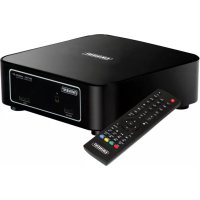
EM7180 - Mediaplayer Eminent - Gratis gebruiksaanwijzing en handleiding
Vind de handleiding van het apparaat gratis EM7180 Eminent in PDF-formaat.



Gebruikersvragen over EM7180 Eminent
0 vraag over dit apparaat. Beantwoord die u kent of stel uw eigen vraag.
Stel een nieuwe vraag over dit apparaat
Download de handleiding voor uw Mediaplayer in PDF-formaat gratis! Vind uw handleiding EM7180 - Eminent en neem uw elektronisch apparaat weer in handen. Op deze pagina staan alle documenten die nodig zijn voor het gebruik van uw apparaat. EM7180 van het merk Eminent.
GEBRUIKSAANWIJZING EM7180 Eminent
1.1 Functies en kenmerken 3
1.2 Inhoud van de verpakking 3
2.0 Een harde schijf monteren 4
3.0 De EM7180 op je tevisie aansluten 5
3.1 De mediaspeler aansluiten met gebruik van de HDMI aansluiting (aanbevolen) 5
3.2 De mediaspeler aansluiten met gebruik van component (Y/Pb/Pr). 5
3.3 De mediaspeler aansluten met gebruik van composiet AV 5
4.0 Audio aansluiten 6
4.1 HDMI aansluiting op de tevisie 6
4.2 HDMI aansluiting (digitale versterker) 6
4.3 Toslink (SPDIF) 6
5.0 De EM7180 op je network aansluiten 6
6.0 De mediaspeler instellen 7
6.1 Het ersten gebruik van de EM7180 7
6.2 De harde schijf formatteren 7
6.3 Video installingen 7
6.4 Geluidsinstallingen 8
6.5 Network installingen (bekabeld) 8
6.6 Network installingen (draadloos) 9
6.7 Foto instellingen (diavoorstelling) 9
7.0 Bestanden maar de interne schijf kopieren 10
7.1 Kopieren via de USB aansluiting 10
7.2 Kopieren via het network (Samba) 10
7.3 File Copy 11
8.1Blu-Ray ISO 12
8.2 DVD aufspelen 12
8.3 DVD ISO 12
8.4 DVDVIDEO_TS 13
8.5 Overige videoofattemen afspelen 13
8.6 Muziek en andere audio aftspelen 13
8.7 Foto's en andere afbeeldingen afspelen 14
9.0 media via het network afspelen 14
9.1 Je computer in een UPnP server veranderen met Windows Media Player 11..14
9.2 Je computer in een UPnP server veranderen met Windows Media Player 12..15
9.3 Media afspelen via het network (UPnP) 16
9.4 Media afspelen via het network (Samba) 16
10.0 Downloadem met de EM7180 16
10.1 De NZBget module instellen 16
10.2 De NZB module gebruiken 17
10.3 De Transmission module gebruiken 17
11.0 Overige functies 18
12.0 Veil gestelde vragen 18
13.0 Service en ondersteuning 19
14.0 Waarschuwingen en aandachtspunten 19
15.0 Garantievoorwaarden 21
16.0 Verklaring van Overeenstemming 21
1.0 Introductie
Gefeliciteerd met de aankoop van dit hoogwaardige Eminent product! Dit product is door de technische experts van Eminent uitgebrecht getest. Mocht dit product ondanks alle zorg problemen vertonen, dan kun je een beroep doen op de vrij发展格局. Bewaar deze handleiding samen met het bewijs van aankoop waarom zorgvuldig.
Registrar je aankoop nu op www.eminent-online.com en ontvang product updates!
1.1 Functies en kenmerken
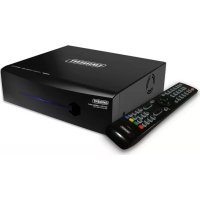
De Eminent EM7180 hdMEDIA RT verandert je woonkamer in een bioscoop. Dankzij de HDMI 1.3 support kun je Niet alleen van je films genieten in kristalhelder Full HD beeld, maar ook de geluidsbeleving is state-of-the-art: De hdMEDIA RT ondersteunt stereo, AC3, WMA, AAC en DTS. Audio-experts hun hn hart ophalen aangezie n de EM7180 ondersteuning voor True-HD en DTS-HD passsthrough via HDMI heeft. Een SPDIF uitgang is ook aanwezig zodate je de EM7180 eenvoudig op je digitale versterker kutn aansluten.
Dankzij de gebruikersvriendelijkheid van de EM7180, is het leuk en makkelijk om je films in Full HD te bekijken!
Je kunt een 3,5 " SATA harde schijf in de behuizing van de EM7180 inbounden, zodate je meer dan genoeg schijfruimte hebt voor al je mediabestanden. Maar als je toch eens ruimtegebrek hebt, kun je een USB geheugenstick of een externe USB (e)SATA harde schijf aansluiten zodate je nog更是 opslagruimte kunte creeren. Gebruik andere USB apparaten zoals digitale camera's, camcorders en (de meeste) draagbare muziekspelers om te genieten van de EM7180.
Maar er ismeer: De EM7180 is voorzien van een USB 2.0 aansluiting voor snelle data overdrachten tussen de EM7180 en je computer. De EM7180 heeft een extra eSATA aansluiting zodat je nog meer opslagruimte kunt creeren, en twee USB host aansluitingen. De EM7180 beschikt ook over de mogelijkheid om te downloaden via een NZBget en Torrent module.
1.2 Inhoud van de verpakking
De volgende onderdelen zijn aanwezig in het pakket:
EM7180 hdMEDIA RT mediaspeler
- Afstandsbediening
- HDMI kabel
CVBS kabel
- Y/Pb/Pr kabel
Stroomadapter
EU/EK stroomkabels
Optische kabel
- USB A-B kabel
- Batterijen
Zakje met schroefjes
- Handleiding
2.0 Een harde schijf monteren
Het is nicht verplicht om een 3,5" SATA harde schijf in de mediaspeler in te bouwen, waar je van vele andere bronnen mediabestanden kut afspelen. Maar als je volledig gebruik wilt makev van alle maybeheden van de mediaspeler dien je een harde schijf in te bouwen. Gebruik de volgende stappen om een harde schijf in te bouwen.
Let op: Er worden een Klein doorzichtig plastic zakje meegeleverd met schroeven. Gebruik de twe lange schroeven die in het zakje zitten en een kruskop schroevendraier. Gebruik bij voorkeur een zachte ondergrond tijdens het inbouwen om krassen op het apparaat te vermijden.
- Pak de EM7180 en verwijder de schroeven die in de hoeken aan de onderkant van het apparaat geschroefd zitten.
- Verwijder voorzichtig het deksel. Voorzichtig, de ventilator is verbonden met de printplaat.
- Koppel de ventilator los van de ventilator aansluiting. Noteer hoe de stekker op de printplaat is verbonden.
- Leg nu het deksel aan de kant.
- Plaats de SATA harde schijf in de media speler.
- Kijk waar de SATA aansluiting zich bevindt op de printplaat, en schuif de harde schijf voorzichtig op deze aansluiting.
- Duw de harde schijf voorzichtig op de SATA aansluiting totdat de harde schijf goed vastzit.
- Als de harde schijf goed is geplaatst, rust de harde schijf nu op twee pennetjes op de printplaat. Keer het apparaat Niet ondersteboven!
- Leg de EM7180 op+zijn kant, en draai de twee lange schroeven in deaarvoor bedoelde schroefgaten aan de onderkant van de EM7180 om de harde schijf vast te zetten.
-
Zet de EM7180 weeop de vier voetjes en leg het deksel terug op+zijn plek.
-
Leg de EM7180 nu ondersteboven en schroef de vier schroeven wee in de vier hoeken van de mediaspeler.
- Je bent klaar, de EM7180 kan nu gezebruikt worden.
Let op: De harde schijf dient eenmaal geformatteerd te worden om zodoende alle functies van de EM7180 te+kunnen gebruiken. Het formateren dient te gebeuren vanuit het menu van de EM7180 zoals beschreiben in hoofdstuk 6.2. Formatteer je de harde schijf Niet, dan kunnen opties zoals timeshift en P2P programma's (BitTorrent en NZBget) Niet gebruikt worden.
3.0 De EM7180 op je televisie aansluiten
3.1 De mediaspeler aansluiten met gebruik van de HDMI aansluiting (aanbevolen)
De Beste beeldkwaliteit worden behaald door de EM7180 via de bijgeleverde HDMI kabel op je televisione aan te sluiten.
Let op! Zorg ervoor dat je mediaspeler en television zijn uitgeschakeld voordat je de kabels aansluit. Op deze manier voorkom je schade aan je apparaten.
- Sluit de HDMI kabel op de HDMI aansluiting van de EM7180 aan.
- Sluit de andere kant van de HDMI kabel op een beschikbare HDMI aansluiting van je televisionie aan.
3.2 De mediaspeler aansluiten met gebruik van component (Y/Pb/Pr)
Als je tevisie Niet is voorzien van HDMI aansluitingen, of deze zijn al in gebruik, dan kun je de EM7180 via component op je tevisie aansluiten (indien op je tevisie aanwezig). Door component kabels te gebruiken kun je ook hoge resoluties bereiken.
- Sluit de component kabels op de correspondende tulp aansluitingen van de EM7180 aan.
- Sluit de andere kant van de component kabels op de correspondende tulp aansluitingen van je televisione aan.
3.3 De mediaspeler aansluiten met gebruik van composiet AV
Als je tevisie Niet is voorzien van HDMI of component aansluitingen, dan kun je de composiet aansluitingen van zowel de EM7180 en je tevisie gebruiken.
-
Sluit de gele plug op de gele tulp aansluiting van de EM7180 aan.
-
Sluit de andere kant van de kabel op de correspondende tulp aansluiting van je televisione aan.
Let op: De composiet AV kabel bildt alleen lage resolutie beelden. Voor optimale resultaten diej je gebruik te makev van de component of HDMI aansluiting.
4.0 Audio aansluiten
De EM7180 heeft meerere aansluitingen voor audio. In het volgende hoofdstuk worden deze aansluitingen uitgelegd.
4.1 HDMI aansluiting op de tevisie
Als je tevisie HDMI audio support heeft, dan kun je zowel beeld als digitaal geluid op je tevisie ontvangen. Het geluid is dan in stereo.
4.2 HDMI aansluiting (digitale versterker)
Als je een digitale HDMI versterker hebt, dan kun je genieten van het digitale geluid door de EM7180 via HDMI 1.3 op een HDMI aansluiting van je digitale versterker aan te sluiten.
4.3 Toslink (SPDIF)
Als je een digitale versterker met een Toslink (SPDIF) hebt, dan kun je genieten van het digitale geluid van de mediaspelerijdens het kijken van een films of wanner je muziek luistert. Sluit de Toslink op de Toslink aansluiting van zowel je mediaspeler als je digitale versterker aan.
5.0 De EM7180 op je network aansluten
Aangezien de mediaspeler kan worden gebruikt om je media te streamen, kun je gebruik makev van de 100Mbps netwerkaansluiting van de EM7180. Op deze manier kun je media via je netwerk van je computer of je NAS halen (Bijvoorbeeld: De EM4071 of EM4072 NAS) en afsplen op je tevisie.
- Sluit een netwerkkabel op de netwerkaansluiting van de mediaspeler aan.
- Sluit de andere kant van de netwerkkabel op de netwerkaansluiting van je modem, router of switch aan.
Om gebruik te können make van de netwerkcapaciteiten van de mediaspeler dien je de mediaspeler in te stellen voor netwerkgebruik. Deze stappen kun je vinden in het hoofdstuk 'Netwerk instellengen'.
6.0 De mediaspeler instellen
- Zet je teilevisie aan en zorg ervoor dat jet juiste videokanaal is geselecteerd.
- Sluit de stekker van de stroomadapter op een stopcontact aan.
- Sluit de andere kant van de stoomkabel op de 'DC IN' van de EM7180 aan.
- Zet de Aan/Jit knop op stand '1' zodat de mediaspeler aan gaat.
6.1 Het eerste gebruik van de EM7180
- Zodra de EM7180 is opgestart, zal er een wizard verschijnen.
- Kies je taal bij 'Menu Language' en druk op de 'OK' knop.
- Je=knt de tijd instellen bij 'Tijd'. Maak een selectie waar bij je=knt kiezen:tussen Time Zone', en Handmatig'.
- Bij 'Instelling bekabeld LAN', können netwerkinstallingen worden bepaald. Wonneer er een DHCP in je network actief is, kun je hier kiezen voor 'DHCP IP (Auto)' en druk op de 'OK' knop. Selecteer Fix IP (Manual)' en druk op de 'OK' knop als er geen DHCP server in je network actief is of wonneer je de netwerkgegevens handmatig wilt instellen. Als je gevevens handmatig invult, zorg er dan voor dat alle IP-adres gevevens overeenkomen met de vereisten van je network.
6.2 De harde schijf formatteren
- Gaaar 'Instellingen'.
- Gaaar 'Systeem' en druk op de 'OK' knop.
- Gaaar 'HDD formatteren' en druk op de 'OK' knop.
- Selecteer 'HDD1' en druk op de 'OK' knop.
- Volg de instructies op het scherm om de harde schijf te formatteren.
6.3 Video installingen
- Gaaar 'Instellingen'.
- Select 'Video' en druk op de 'OK' knop.
- Selecteer de 'Beeldverhouding'. Kies '16:9' als je een breedbeeld televisionie gebrukt.
- Gaaar 'Videosystem' en druk op de OK knop.
- Als standardwaarde is 'HDMI Auto' geseleerd. Als je wilt, kun je zich de resolutie instellen. Kies voor '1080P 60Hz' als je een Full HD television hebt. Druk op de 'OK' knop.
- Gaaar 'SD Video System' en selecteer de regio. PAL is merendeels van toepassing op Europa, NTSC is algemeen in gebruik in Noord-Amerika en Japan. Druk op de 'OK' knop.
-
Ga waar '1080P 24HZ'. Selecteer 'Aan' als je videomateriaal hebt dat is opgenomen met de originele specificaties van 24 beelden per seconde. Dit resulteert in een vloeiender weergave van dit specifieke videomateriaal. Druk op de 'OK' knop.
-
De overige standard video-installingen hoeven doorgaans nicht aangepast te worden en worden derhalve nicht uitgelegd.
- Druk op de 'Return' knop.
6.4 Geluidsinstallingen
- Selecteer 'Audio' en druk op de 'OK' knop.
- 'Nachtmodus' staat standard op Uit. Dit kan op Aan' worden gezet. Dit is een ideale instelling wanner de EM7180 tijdens de nachtelijke uren worden gebrukt. Deze instelling zorgtervoordat het geluid wat' zachter' worden afgespeeld.
- Gaaar 'HDMI uitgang' en druk op de OK knop. Selecteer Raw' als de HDMI kabel is verbonden met een digitale HDMI versterker welke alle audio CODEs kan decoderen. Selecteer LPCM Dual CH' als de HDMI kabel is verbonden met je teilevisie. Selecteer LPCM Multi CH' als de EM7180 met een digitale HDMI versterker is verbonden die nicht alle audio CODEs kan decoderen. Druk op de OK knop.
- Gaaar 'SPDIF uitgang' en druk op de OK knop. Selecteer Raw' als de SPDIF kabel op een digitale SPDIF versterker is aangesloten en die alle audio codecs kan decoderen. Selecteer LPCM Dual CH' als je versterker nicht alle audio codecs kan decoderen. Druk op de OK knop.
- Druk op de 'Return' knop.
Let op: Alle apparaten können werknen met LPCM audio. RAW is bedoeld voor externe versterkers met een 5.1 theater opstelling. Als je alleen je televisionie hebt aangesloten, dan volstaat 'PCM Dual Channel audio.
6.5 Network installingen (bekabeld)
Als je de netwerkinstelleningen tijdens de wizard hebt overgeslagen, of je wilt je netwerkinstelleningen wijzigen, kun je de volgende stappen gebruiken.
- Gaaar'Netwerk' en druk op de 'OK' knop.
- Selecteer 'Instelling bekabeld LAN' als de EM7180 met een netwerkkabel verbonden is. Als er een DHCP server actief is in je network,selecteer je 'DHCP IP (Auto)' en druk je op de 'OK' knop om een IP-adres van de DHCP server te ontvangen.
- Selecteer 'Fix IP (Handm.)' en druk op de 'OK' knop als er geen DHCP server actief is of wanner je de IP-gegevens handmatig wilt invoeren. Als de handmatige optie is gekozen dien je ervoor te zorgen dat de ingevulde IP-gegevens overeenkomen met de vereisten van je netwerk.
- Druk op de 'Return' knop.
Tip: Wanner de bekabelde of draadloze verbinding nicht verbonden is, staat er melding 'DHCP NOT READY' in het menu. Dit is normalaal.
6.6 Network installingen (draadloos)
De EM7180 kan ook draadloos worden gebruikt. Hiervoor dien je wel een ondersteunde draadloze USB stick te gebruiken. Deze is nicht bijgeverd.
- Sluit de USB stick aan. Een melding 'WIFI aingesloten' of 'WIFI ingeplugd' verschijnt.
- Gaaar 'Netwerk' en druk op de 'OK' knop.
- Selecteer 'Draadloze instelling' en druk op de 'OK' knop.
- Selecteer 'Connection1' en druk op de 'OK' knop.
- Selecteer 'Infrastructuur (AP)' en druk op de 'OK' knop.
- De EM7180 zoekt maar draadloze netwerken binnen bereik. De gezonden netwerken worden getoond.
- Selecteer je eigengenetwork en druk op de 'OK' knop.
- Als je networke beveiligd is, zal de network- of beveiligingsstreutel ingevoerd dienen te worden. Voer de sleutel in en selecteer de 'OK' knop op het scherm en druk daarna op de 'OK' knop van de afstandsbediening.
- De EM7180 zal een verbinding proberen te make met je netwerk. Als de verbinding is gemaakt, worden er een overzicht met netwerkgegevens getoond.
- druk op de 'OK' knop.
- Druk op de 'Home' knop om terug te keren maar het hoofdmenu.
Tip: Wonneer de bekabelde of draadloze verbinding nicht verbonden is, staat er melding 'DHCP NOT READY' in het menu. Dit is normalaal.
6.7 Foto instellingen (diavoorstelling)
- Gaaar 'DIV' en druk op de 'OK' knop.
- Ga waar 'Timing diavoorstelling' en druk op de 'OK' knop. Selecteer de tijsdintervalCUSen het tonen van afbeeldingen, bijvoorbeeld 5 seconden en druk op de 'OK' knop.Dit betekent dat er elke 5 seconden een neue afbeelding wordt getoond.
- Ga waar 'Overgangseffect' en druk op de 'OK' knop. Selecteer het gewenste visuele effect dat je wilt zich w进而er er een neue afbeelding worden getoond en druk op de 'OK' knop. Kies 'Alle effecten willekeurig' als je wilt dat alle beschikbare effecten op willekeur worden getoond op het moment dat de mediaspeler een andere afbeelding toont.
- Gaaar 'Ken Burns' en druk op de OK knop. Selecteer Aan' en druk op de OK knop. Ken Burns is een naam voor een bepaald type schuiven en inzoomen op afbeeldingenijdens het tonen van deze afbeeldingen.
- Druk op de 'home' knop om'erug te kerenaar het hoofdmenu.
7.0 Bestanden maar de interne schijf kopieren
Nu de EM7180 is ingesteld, kun je de interne schijf vullen met media. De EM7180 heeft een snelle USB 2.0 poort special voor dit doeleinde. Je kunt ook kopieren via je network met gebruik van de Samba server van de EM7180.
7.1 Kopieren via de USB aansluiting
- Sluit de bijgeleverde USB kabel aan op de USB poort op deijkenkant van de EM7180.
- Sluit de andere kant van de USB babel op een vrij USB poort van je computer aan.
- De EM7180 geeft een melding dat het apparaat maar de 'USB modus' gaat. Druk op de 'OK' knop. Zie het tipveld hieronder.
- Na een korteijd ziet je computer neue hardware en wordt er een neue harde schijf gezonden.
- Nu kan je eenvoudig data kopieren en plakken van je computer maar de harde schijf van de EM7180. Het worden aanbevolen om je films in de map 'movie' teplaatsen en je audio bestanden in de map 'music'.
- Wanner je klaar bent met kopieren, koppel dan de USB kabel waar los. De EM7180 za automatisch herstarten.
Tip: Als de television Niet in de buurt van je computer staat en je sluit de mediaspeler via USB aan, wacht dan gedurende 30~60 seconden. De EM7180 gaat dan automatisch in de 'USB modus'.
7.2 Kopieren via het network (Samba)
Zodra de harde schijf in de mediaspeler worden geformatteerd, worden er een Samba server op de schijf van de mediaspeler geinstalleerd. Deze Samba server zorgt ervoor dat de computer eenvoudig kan verbinden met de harde schijf in de mediaspeler zodate je data kan kopieren maar de schijf in de mediaspeler.
- Zorg ervoor dat je het IP-adres van de EM7180 weet. Dit IP-adres kun je in het 'Instellingen' menu bij 'Netwerk' terugvinden.
- Open je webbrowser of Windows verkenner.
- Maak de adresbalk leeg en vul dan in -adres', bijvoorbeeld: 192.168.1.25 en druk dan op de Enter' toets.
- Dubbelklik op 'HDD'.
- De=mappen die aanwezig zich op de harde schijf worden getoond. Je=kunt nu eenvoudig media bestanden van je computer maar de harde schijf van de EM7180 overbrengen.
7.3 File Copy
De EM7180 beschibt ook over de möglichkheid om data te kopiernenussen aangesloten USB apparaten, netwerk en de interne schijf. Op deze manier ist tussenkomst van je computer Niet nodig. Gebruik de volgende stappen om data te kopiernen vanaf USB maar de interne harde schijf.
- Gaaar 'Document'.
- 'File Copy' is geselecteerd. Druk op de 'OK' knop.
- Je ziet een 'Bron' en een 'Bestemming'. Selecteer aan de linkerkant de bron waarvan je wilt kopieren, en aan derechterkant de bestemming waarheen je wilt kopieren.
- In dit voorbeeld leggen we uit hoe je van een extern USB apparatusaat waar de interne schijf Aunt kopiernen.
- Selecteer 'USB' bij 'bron' en druk op de 'OK' knop.
- Je wordt automatisch doorgeleid maar het bestemmingsveld. Selecteer de bestemming, in dit geval de harde schijf ofwel 'HDD' en druk op de 'OK' knop.
- Selecteer bij Bron' de USB schijf en druk op de OK' knop.
- Selecteer de map die je wilt kopieren. Druk op de rode knop om het bestand te markeren.
- Druk op de rechtter pijltoets van de afstandsbediening en je worden doorgeleid maar het 'Bestemming' veld.
- Druk op de 'OK' knop.
- Selecteer nu de map waar je naartoe wilt kopieren en druk op de 'OK' knop. Je kunt een neue map aanmaken door 'NEW-DIRECTORY' te selecteren en druk op de 'OK' knop.
- Als je 'NEW-DIRECTORY' hebt geselecteerd kun je de nieuwe map een naam gehen. Wanner de map een naam heeft, druk je op de rechtter pijltoets.
- Je worden gezvaagd om te 'Kopiernen', te 'Verplaatsen' of te 'Annuleren'. Selecteer 'Kopiernen' en druk op de 'OK' knop.
- Na het kopiernen worden er een melding gegeven dat het kopiernen voltooid is. Druk op de 'HOME' knop om terug te keren maar het hoofdmenu.
Tip: De stappen hierboven konnen ook worden gebrukt wanner je wilt kopiaren vanaf je netwerk, USB, of eSATA schijf maar de interne schijf. Je kurz ook vanaf de interne schijf maar externe apparaten kopiaren.
8.0 Media afspelen
Wanner je de mediaspeler volledig hebt ingesteld en je hebt je mediabestanden waar de harde schijf gekopieerd, kun je deze bestanden afspelen. Je kunt ook bestanden van aangesloten USB apparaten afspelen.
Eén van de speerpunten van de mediaspeler is hetfeit dat heel veel soorten videobestanden afgespeeld hunnen worden. 'Normale' videobestanden zoals .MOV, .MKV, .AVI en DVD ISO en VIDEO_TS bestanden worden ondersteund. Zelfs Blu-Ray bestanden hunnen door de EM7180 worden afgespeeld.
In het komende hoofdstuk leggen we uit hoe de verschillende typen mediabestanden können worden afgespeeld.
8.1 Blu-Ray ISO
De EM7180 kan nicht beveiligde Blu-Ray ISO/AVCHD ISO's afspelen. Gebruik de volgende stappen om deze ISO bestanden af te spelen.
- Zorg ervoor dat de EM7180 volledig is gestart en dat het hoofdmenu worden getoond.
- Gaaar 'Films' en selecteer de bron waarvan je wilt afspelen, bijvoorbeeld de harde schijf. Selecteer 'HDD' en druk op de 'OK' knop.
- 'System (HDD)' is geselecteerd. Druk op de 'OK' knop.
- Ga waar de map 'movie' en druk op de 'OK' knop.
- Selecteer de map waar de Blu-Ray ISO in staat en druk op de 'OK' knop.
- Het ISO bestand worden getoond. Selecteer de Blu-Ray ISO en druk op de 'OK' knop. Het afspelen van de ISO worden gestart.
De EM7180.maakt geen gebruik van de originele BD JAVA menu's. Inplaats waarvan maakt de EM7180 gebruik van zich eigengen menu's voor audio en ondterteling.
8.2 DVD aufspelen
De EM7180 kan DVD ISO's DVD's afspelen. DVD's die door jetzt zich gemaakt können door de EM7180 worden afgespeeld. De EM7180 heeft volledige DVD menu ondersteuning.
De EM7180 speelt geen commerciale DVD's die voorzien zijn van een CSS beveiliging. DVD'sonzonderdezebeveiligingwordenwelafgespeeld.
8.3 DVD ISO
- Zorg ervoor dat de EM7180 volledig is gestart en dat het hoofdmenu worden getoond.
- Gaaar 'Films' en selecteer de bron waarvan je wilt afspelen, bijvoorbeeld de harde schijf. Selecteer 'HDD' en druk op de 'OK' knop.
- 'System (HDD)' is geselecteerd. Druk op de 'OK' knop.
- Ga waar de map 'movie' en druk op de 'OK' knop.
- Blader maar het DVD ISO bestand. Selecteer het ISO bestand en druk op de 'Play' toets.
- De DVD ISO worden afgespeeld. Als menu ondersteuning aanwezig is, zal deze volledig worden getoond.
8.4 DVDVIDEO_TS
- Zorg ervoor dat de EM7180 volledig is gestart en dat het hoofdmenu worden getoond.
- Gaaar 'Films' en selecteer de bron waarvan je wilt afspelen, bijvoorbeeld de harde schijf. Selecteer 'HDD' en druk op de 'OK' knop.
- 'System (HDD)' is geselecteerd. Druk op de 'OK' knop.
- Ga waar de map 'movie' en druk op de 'OK' knop.
- Bladeraar het DVD bestand en druk op de 'OK' knop.
- Als menu ondersteuning aanwezig is, zal een melding in beeld komen om de gehele map af te spelen. Druk op de 'OK' knop waarna de DVD zar starten met volledige menu ondersteuning.
8.5 Overige videoformaten aufspelen
De EM7180 kan vrijwel alle overige videoformaten afspelen. Formaten zoals .MKV, .MOV, .AVI (MPEG2) etc. können door de EM7180 worden afgespeeld. Gebruik de volgende stappen om deze bestanden af te spelen.
- Zorg ervoor dat de EM7180 volledig is gestart en dat het hoofdmenu worden getoond.
- Gaaar 'Films' en selecteer de bron waarvan je wilt afspelen, bijvoorbeeld de harde schijf. Selecteer 'HDD' en druk op de 'OK' knop.
- 'System (HDD)' is geselecteerd. Druk op de 'OK' knop.
- Ga waar de map 'movie' en druk op de 'OK' knop.
- Bladeraar het videobestand dat je wilt afspelen en druk op de OK' knop .
- Het bestand worden afgespeeld.
Let op: Sommige MKV's hebben ingebouwde ondertiteling. Het is möglichk om zich losse SRT ondertitelbestanden toe te voegen, maar dat kan alleen wanner de MKV geen ingebouwde ondertiteling heeft.
Met programma's zoals MKVMERGE kan men zich ondertiteling aan de MKV zich toevoegen. MKVMERGE is te downloaden via het internet. Echter, dit is software van derden en derhalve kan Eminent hier geen verdere support op bieden.
8.6 Muziek en andere audio afspelen
- Zorg ervoor dat de EM7180 volledig is gestart en dat het hoofdmenu worden getoond.
- Gaaar 'Muziek' en selecteer de bron waarvan je wilt afspelen, bijvoorbeeld de harde schijf. Selecteer 'HDD' en druk op de 'OK' knop.
- 'System (HDD)' is geselecteerd. Druk op de 'OK' knop.
- Ga waar de map 'music' en druk op de 'OK' knop.
- Gaaar de map waar het audiobestand aanwezig is en druk op de 'OK' knop.
- Selecteer het bestand dat je wilt afspelen en druk op de 'OK' knop.
- Het muziek bestand worden afgespeeld.
Tip: Je kunt een audiobestand afspelen en dan door het menu van de EM7180 bladersen. De muziek zal dan als weitergrond muziek worden afgespeeld.
8.7 Foto's en andere afbeeldingen afspelen
- Zorg ervoor dat de EM7180 volledig is gestart en dat het hoofdmenu worden getoond.
- Gaaar Muziek en selecteer de bron waar van je wilt afspelen, bijvoorbeeld de harde schijf.
- Selecteer 'HDD' en druk op de 'OK' knop.
- 'System (HDD)' is geselecteerd. Druk op de 'OK' knop.
- Gaaar de 'image' map en druk op de 'OK' knop.
- Selecteer het afbeeldingbestand dat je wilt afspelen en druk op de 'Play' knop.
- Het gekozen afbeeldingbestand worden getoond. Heb je instellenen voor de diavoorsteling aangepast of ingesteld, dan worden automatisch de diavoorsteling met de gekozen visuele effecten getoond.
9.0 media via het network afspelen
Aangezien de EM7180 tevens een Samba en UPnP client is, kun je media streamen via je network.
Als je mediabestanden wilt delen op je computer, zodate de mediaspeler.Deze bestanden kan afspelen, kun je de computer als een UPnP server instellen. In de volgende stappen worden uitgelegd hoe je dit kurz doeon.
9.1 Je computer in een UPnP server veränderen met Windows Media Player 11
Standaard deelt je computer geen media. Hiervoor is de installmentie van een UPnP media server vereist. Als je beschikt over Windows XP, Windows Vista of Windows 7, dan kun je ook gebruik maken van de ingebouwde UPnP service in Windows Media Player 11. Als deze is ingeschakeld, kan je hdMEDIA de mediabibliothek op je pc benaderen. Inschakelen doe je als volgt:
- Klik op 'Start'.
- Klik op 'Programma's'.
- Dubbelklik op 'Windows Media Player'.
- Klik op 'Extra', dan op 'Opties'. Je ziet dan het volgende scherm:
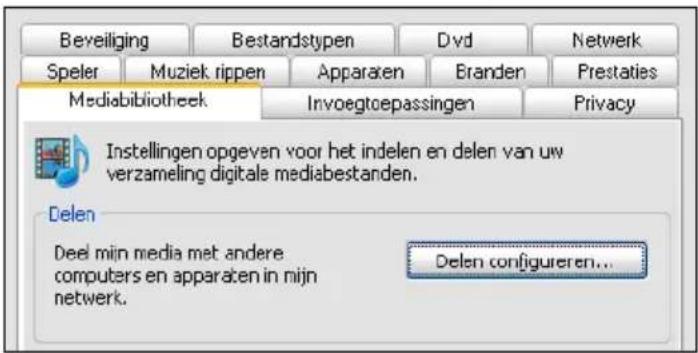
- Klik op het tabblad 'Mediabibliotheek' linksboven in het scherm.
- Klik nu op 'Delen configureren'.
- Zeteen vinkje bij Mijn mediabestanden delen'.En klik op OK'.
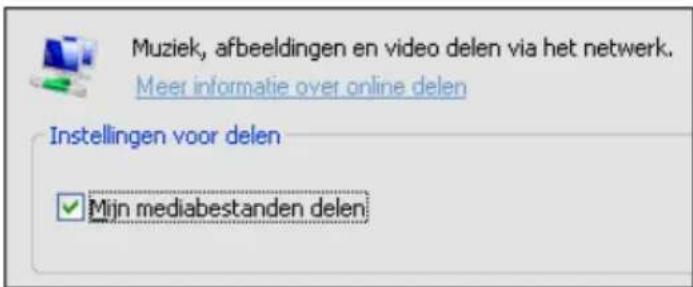
- Na enkele seconden zal er een lijst getoond worden met apparaten.
- Klik op de naam van je hdMEDIA.
- Klik op 'Toestaan'.
- Klik op 'OK'.
- Klik nogmaals op 'OK'.
- Vanaf nu worden films en muziek in de mediabibliothek van Media Player gedeel met je hdMEDIA.
Let op: Bovenstaande stappen zijn gedaan met Windows Mediaplayer 11. Deze kun jeg downloaden via http://www.microsoft.com.
9.2 Je computer in een UPnP server veränderen met Windows Media Player 12
Windows 7 is normaliter voorzien van Windows Media Player 12. Alhoewel de bovenstaande stappen Niet geheel hetzelfde zijn als de stappen in Windows Media Player 12, zich deze wel meest bruikbaar. Windows Media Player 12 heeft tevens eenuitgebrende help functie die je kan begeleiden om je computer als een UPnP server in te stellen.
Tip: Er zijn meerereprogramma's beschikbaar die je computer in een UPnP server kuren veranderen. Sommige programma's zijn te downloaden zoals Tversity (www.tversity.com) of Twonkymedia (www.twonkyvision.de).
9.3 Media aufspelen via het network (UPnP)
- Zorg ervoor dat de EM7180 volledig is gestart en dat het hoofdmenu worden getoond.
- Gaaar 'Films',selecteer 'UPNP' en druk op de 'OK' knop.
- Je ziet een lijst met aanwezige (media) servers. Selecteer de gewenste server en druk op de 'OK' knop. De aanwezigige gedeelde media worden getoond.
- Selecteer het bestand dat je wilt afspelen en druk op de 'OK' knop. Het afspelen worden gestart.
Opmerking: Alhoewel UPnP eenvoudig in gebruik is, heeft dit protocol beperkingen. Als je videobestand nicht worden herkend, losse ondtertiteling heeft of menu ondersteuning, is het aan te raden gebruik te makev van Samba, ook wel gedeelde,mappen genoemd.
9.4 Media aufspelen via het netwerk (Samba)
- Zorg ervoor dat de EM7180 volledig is gestart en dat het hoofdmenu worden getoond.
- Gaaar 'Films',selecteer 'Samba' en druk op de 'OK' knop.
- Je ziet nu een lijst met aanwezige Samba en/of file servers. Selecteer de gewenste server en druk op de 'OK' knop. De aanwezige gedeelde/MMR, worden getoond.
- Selecteer de map of het bestand dat je wilt afspelen en druk op de 'OK' knop. Het afspelen worden gestart.
10.0 Downloaden met de EM7180
De EM7180 is voorzien van een NZB module en een Torrent module, Transmission genaamd, waarmee je bestanden van het internet kutn downloaden. Voor deze modules is een interne harde schijf verplicht. Deze schijf dient via het menu van de mediaspeler geformatteerd te zich.
Let op: Je EM7180 dient nicht 'zomaar' uitgezet te worden wanner het apparaat actief aan het downloaden is. Dit kan leiden tot dataverlies. Stop de download voordat je de EM7180 uitzet!
10.1 De NZBget module instellen
- Zorg ervoor dat je het IP-adres van de EM7180 weet. Dit IP-adres kun je in het 'Instellingen' menu bij 'Netwerk' terugvinden.
- Open de webbrowser van je computer of de Windows verkenner.
- Vul het IP-adres van de EM7180 op de adresbalk in gevolgd door :8080. Bijvoorbeeld: http://192.168.1.25:8080.
- De NZB module wordt geopend.
-
Klik op 'Config'.
-
Vul de naam van je新模式 server in bij 'Server1.Host. Bijvoorbeeld: news.provider.com.
- Vul de gebruikersnaam van je/Newws server in bij 'Server1Username'.
- Vul het wachtwoord van je/Newws server in bij 'Server1.Password'.
- Klik op 'Save Changes'.
- Klik op 'Back to Main Page'.
- Klik op 'Shutdown' en wacht een paar seconden. Klik dan op 'Start'.
- De NZB module is nu klaar voor gebruik.
Als je een beveiligde/Newws server hebt, dien je bij 'Server1.Port' poortnummer '563' in te vullen. Tevens dient 'Server1.Encryption' op 'Yes' te staan.
10.2 De NZB module gebruiken
- Zorg ervoor dat de NZB module ingesteld is en dat je in het hoofdmenu van de module bent. Zorg er tevens voor dat er NZB bestanden op je computer staan.
- Klik op 'Browse' bij 'Add NZB file' en blader maar het NZB bestand.
- Dubbelklik op het NZB bestand dat je wilt gebruiken.
- Klik op 'Submit File' waarna het NZB bestand van je computer maar de EM7180 worden overgebracht.
- De EM7180 begint automatisch met downloaden.
10.3 De Transmission module gebruiken
- Zorg ervoor dat je het IP-adres van de EM7180 weet. Dit IP-adres kun je in het 'Instellingen' menu bij 'Netwerk' terugvinden.
- Open de webbrowser van je computer of de Windows verkenner.
- Vul het IP-adres van de EM7180 op de adresbalk in gevolgd door :8080. Bijvoorbeeld: http://192.168.1.25:9090. De Transmission module worden getoond.
- Klik op 'Open'.
- Klik op 'Browse' en blader maar het Torrent bestand.
- Dubbelklik op het Torrent bestand.
- Klik op 'Upload' waarna het Torrent bestand van je computer maar de EM7180 worden overgebracht.
- De download start automatisch. Is dit nicht het geval, selecteer dan de Torrent in de lijst en klik op 'Start'.
Links onderaan het menu staat een tandwieltje. Door deze aan te klikken kom je in het instellingsmenu van de Transmission moduleterecht. Hier kun je onder meer de maximum download slelheid instellen. Standaard is dit Niet gelimiteerd wat kan resulteren in mindere netwerkprestaties voor de rest van je netwerkapparatuur. We raden je waarom aan om een limiet in te stellen.
Alhoewel Transmission UPnP ondersteuning heeft, kan het nodig zich dat je handmatig poorten in de firewall van je modem of router要去 openzetten, vooral wanner deze geen UPnP ondersteuning heeft. De gebruikte poort kan in het
installingsmenu wordenGVonden en worden aangepast.Raadpleeg de handleiding van je modem of router hoe je poortendient te openen.
11.0 Overige functies
De EM7180 heeft meerere overige functies. Een aantal van deze functies worden hieronder uitgelegd.
Internet Media Service: Deze functie staat bij 'Internet'. Hier zich een aantal internet services beschikbaar.
RC Power Key function: Deze functie staat bij 'Instellenen' Systeem'. Wanner de Save PowerOff' is geseleerd, zet de EM7180 de download modulesuit voordat het apparatusaat geheel uitgezet worden. Dit voorkomt dataverlies.
Systeem Bijwerken: Deze functie staat bij 'Installingen Systeem'. Met deze functie kan de firmware worden geüpdatet.
Dynamic Noise Reduction: Deze functie staat bij 'Instellengen Video'. Deze functie zorgt ervoor dat beeldvervormingen en ruis zoveel möglichk worden voorkomen zatat er een helderder beeel ontstaat.
Afspelen Hervatten: Deze functie staat bij 'Instellengen DIV'. Deze functie zorgt ervoor dat het afspelen van een videobestand verder.gaat waar je deze hebt gestopt. Dit is erg handig wanner je Niet in staat bent om een film ineens af te kijken.
Movie Preview: Deze functie staat bij 'Instellingen--.DIV'. Deze functie zorgt ervoor dat er een 'preview' van de film in een Klein scherm worden getoond.
Theme Setting: Deze functie staat bij 'Home'. Met deze functie kun je de hintergrund van het menu aanpassen.
12.0 Veel gestelde vragen
V: De hdMEDIA hdMEDIA Media Speler stelt je in staat om een harde schijf in te bouwen. Is er een limiet aan de groote van de schijf en worden SATA II ondersteund?
A: De EM7180 is getest met harde schijven t/m 2TB. Zowel SATA 1 als SATA II worden ondersteund.
V: In de handleiding worden aangegeven dat de mediaspeler veel media aftspeelt. Welke formaten en CODECs worden door de EM7180 ondersteund?
A: The EM7180 kan werken met de volgende formaten en codeccs:
Video codec's: WMVHD, AVCHD, H.264, X.264, VC-1, MPEG 1/2/3/4, MKV, M2TS, TS, ISO, AVI, MOV en vele andere formaten.
Afbeelding formaten: HD JPEG, BMP, GIF, TIF, and PNG.
Audio formaten: AAC, PCM, DOLBY AC3, DTS, DTS-HD (Pass through), Dolby True-HD (Pass through), AC3 and DTS stereo down mix.
V: AVI worden door de EM7180 ondersteund. Echter, AVI bestanden die doorIRSTDIGITALE/DV camera zich gemaaakt, worden Niet afgespeeld. Hoe kan dit?
A: AVI bestanden die door een digitale/DV camera zijn gemaakt zich normaliter voorzien van beveiligde en door de camerafabrikant afgeschermde codecs.
Een mediaspeler heeft deze codecs Niet aan boord en speelt deze derhalve Niet af. De betreffende AVI's所提供 doorgaans geconverteerd te worden maar VI bestanden met reguliere codecs. Conversie programma's kunnen via het internet worden gezonden.
V: Ik heb een aantal Blu-Ray ISO's met DTS-HD of True-HD geluid. Kan de EM7180 hiermee overweg?
A: De EM7180 heeft ondersteuning voor DTS-HD en Dolby True-HD pass-through via HDMI. Een externe versterker is noodzakelijk voor het volledige theater geluid.
V: Welke bestandssystemen worden door de EM7180 ondersteund?
A: De EM7180 formatteert de interne schijf op het NTFS bestandssysteme. De EM7180 kan lezen van NTFS en FAT32 bestandssystemen.
13.0 Service en ondersteuning
Deze handleiding is door de technische experts van Eminent met zorg opgesteld. Mocht je desondanks problemen ervaren bij de installmentie of in het gebruik van je Eminent product, vul dan het supportformulier in op de website www.eminentonline.com/support.
Je kunt tevens gelebruik makev van het Eminent servicenummer. Bel 0900-EMINENT (0900-3646368, 45ct per minuut) of, in geval je woonachtig bent in Vlaanderen 070 277 286 (30ct per minuut).
*Exclusief de kosten voor het gebruik van je mobiele telefoon.
14.0 Waarschuwingen en aandachtspunten

Vanwege wet- en regelgeving bepaald door het Europese parlement, kan sommige (draadloze) apparatuur onderhevig+zijn aan beperkingen omtrent het gebruik in bepaalde Europese lidstatesen. In sommige Europese lidstatesen kan het gebruik van deze apparatuur verboden,zijn. Neem contact op met je (lokale) overheid voor meer informatie over deze beperkingen.
Volg ten allenijd de instructies in de handleiding, special wanner het apparatuur betreft wat geassembleerd dient te worden.
Waarschuwing: In de meeste gevalen gaat het om een elektronisch apparaat.
Verkeerd of oneigenlijk gebruik van het apparaat kan leiden tot (zware) verwondingen.
Het repareren van het apparaat dient uitgevoerd te worden door gekwalificeerd Eminent personeel. De garantie vervalt per direct indien het apparaat zich gerepareerd is en/of wanner het product misbruikt is. Voor uitgebrende garantie voorwaarden, ga waar www.eminent-online.com/garantie.
15.0 Garantievoorwaarden
De garantietermijn van vrij发展格局 voor alle Eminent producten, tenzij anders aangegeven op het moment van aankoop. Bij aankoop van een tweedehands Eminent product resteert de garantiperiode gemeten vanaf het moment van de aankoop door de eerste eigenaar. De Eminent garantieregeling is van toepassing op alle Eminent producten en onderdelen onlosmakelijk verbonden met het betreffende product. Voedingen, batterijen, accu's, antennes en alle andere producten Niet geintegreerd in of direct verbonden met het hoofdproduct of producten waarvan redelijkerwijs mag worden aangenomen dat deze een ander slijtagepatroon kennen dan het hoofdproduct vallen derhalve Niet onder de Eminent garantieregeling. De garantie verwalt tevens bij onjuist of oneigenlijk gebruik, externe invloeden en/of bij opening van de behuizing van het betreffende product door partijen anders dan Eminent.
16.0 Verklaring van Overeenstemming
Om u te verzekeren van een veilig product conform de richtlijnen opgesteld door de Europese Commissie kurz u een kopie van de Verklaring van Overeenstemming met betrekking tot uw product opvragen door een e-mailbericht te sturen maar: info@eminent-online.com. U kurz ook een brief sturen maar:
Eminent Computer Supplies
Postbus 276
6160 AG Geleen
Nederland
Vermeld bij uw aanvraag duidelijk 'Verklaring van Overeenstemming' en het artikelnummer van het product waarvan u de Verklaring van Overeenstemming opvraagt.