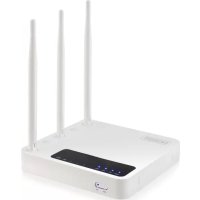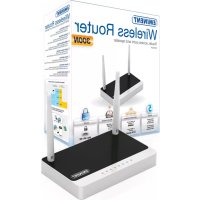
EM4544 - Routeur Eminent - Notice d'utilisation et mode d'emploi gratuit
Retrouvez gratuitement la notice de l'appareil EM4544 Eminent au format PDF.



| Caractéristiques | Détails |
|---|---|
| Type de produit | Routeur |
| Norme Wi-Fi | Wi-Fi 802.11n |
| Vitesse maximale | 300 Mbps |
| Ports Ethernet | 4 ports LAN, 1 port WAN |
| Fonctionnalités de sécurité | WPA/WPA2, filtrage MAC |
| Configuration | Interface web conviviale, configuration facile |
| Dimensions | 210 x 140 x 30 mm |
| Poids | 300 g |
| Alimentation | Adaptateur secteur 12V |
| Garantie | 2 ans |
| Utilisation recommandée | Pour les foyers et les petites entreprises |
| Maintenance | Mise à jour du firmware recommandée régulièrement |
| Assistance technique | Support en ligne et documentation disponible |
FOIRE AUX QUESTIONS - EM4544 Eminent
Questions des utilisateurs sur EM4544 Eminent
0 question sur cet appareil. Repondez a celles que vous connaissez ou posez la votre.
Poser une nouvelle question sur cet appareil
Téléchargez la notice de votre Routeur au format PDF gratuitement ! Retrouvez votre notice EM4544 - Eminent et reprennez votre appareil électronique en main. Sur cette page sont publiés tous les documents nécessaires à l'utilisation de votre appareil EM4544 de la marque Eminent.
MODE D'EMPLOI EM4544 Eminent
EM4543 / EM4544 / EM4571 - Routeur sans fil, Access Point et amplifacateur de signal
WWW.EMINENT-ONLINE.COM
EM4543 / EM4544 / EM4571 - Routeur sans fil, Access Point et amplificateur de signal
Table des matieres
1.0 Introduction 3
1.1 Fonctions et caractéristiques 3
1.2 Contenu de la boite 3
2.0 Installation avec l'aide de l'assistant 3
3.0 Installer manuellement comme routeur sans fil 4
3.1 Le branchement du router 4
3.2 Configurer le router pour une connexion avec internet 5
3.3 Determiner la methode de Connexion 5
3.3.1 Configurer le router pour une connexion internet avec DHCP 6
3.3.2 Configurer le router pour une connexion internet avec IP statique 6
3.3.3 Configurer le router pour une connexion internet avec PPPoE 7
3.4 Configurer la protection sans fil 7
3.4.1 La protection WPA2 AES (recommendé) 8
3.4.2 La protection WEP 8
3.5 Finaliser l'installation du routeur sans fil 9
4.0 Configuration d'une connexion sécurisée en utilisant WPS 9
4.1 Utilisation du bouton WPS (Routeur et adaptateur WPS sans fil) 10
5.0 Installer manuellement comme Access Point 11
5.1 Le branchement du router 12
5.2 Configurer le router comme Access Point 12
5.3 Configurer la protection sans fil 13
5.3.1 La protection WPA2 AES (recommendé) 14
5.3.2 La protection WEP 14
5.4 Finaliser l'installation du Access Point 15
6.0 Installer le router comme amplificateur de signal 15
6.1 Branchement du router comme amplificateur de signal (2) 16
6.2 Configurer votre router comme amplificateur de signal (2) 16
6.3 Securisez (WPA2 AES) leur amplificateur de signal(2) 17
6.4 Configurer votre routeur sans fil (1) 18
6.5 Coupler libre routeur sans fil(1) à l'amplificateur de signal(2) 19
6.6 Terminer l'installation de I'amplificateur de signal 20
7.0 Configuration du routeur en tant qu'amplificateur de signal (Wireless Multi Bridge) 20
7.1 Branchement de l'amplificateur de signal 21
7.2 Configuration du réseau local sans fil sur l'amplificateur de signal 21
7.3 Configuration des réglages de Wireless Multi Bridge 22
8.0 Configurer le réseau sans fil sur l'ordinateur 23
8.1 Configurer le réseau sans fil sous Windows XP 23
8.2 Configurer le réseau sans fil sous Windows Vista/7 23
9.0 Paramétres du Firewall & QoS 24
3 FRANÇAIS
9.1 Port Forwarding 24
9.2 URL filtering 25
9.3 Configuration de QoS 25
10.0 Questions fréquentes (FAQ) et autres informations associées 27
11.0 Service et support 27
12.0 Avertissements et mises en garde 28
13.0 Conditions de garantie 29
14.0 Declaratio de conformite 29
1.05Introduction5
Nos you felicitons pour I'achat de ce produit Eminent de haute qualite! Ce produit a fait I'objet de tests intensifs, realizedes par les technciens experts d'Eminent. Si you rencontres des problemes avec ce produit, vous beneficiez d'une garantie Eminent de cinq ans. Veuillez conserve rce manuel ainsi que sa preuve d'achat, en lieu s ur.
Enregistrezopsismentantvoirechatsurwww.eminent-online.comet beneficiez des misesa jour pourvoireproduit!
1.1 Fonctions et caractéristiques
Le EM4543/EM4544/EM4571 d'Eminent est idéal pour creer très rapidement votre propre réseau sans fil sécurisé. Le EM4543/EM4544/EM4571 est un routeur sans fil très rapide et puissant qui peut équiper toute votre maison d'un réseau sans fil. Les performances du router sont de haut niveau ce qui rend donc le réseau sans fil stable et rapide. Profitez de voir cette réseau et laisser que le router fait le travail!
1.2 Contenu de la boîte
La boîte devrait contenir les pièces suivantes :
- Routeur sans fil EM4543/EM4544/EM4571, Access Point et amplificateur de signal
L'adaptateur de réseau électrique
Le cable de réseau UTP - Le CD-ROM avec l'assistant d'installation et les manuels
La note explicative
2.05Installation5avec5l'aide5de5l'assistant55
La façon la plus simple d'installer le router est de se servir de l'assistant en suivant la description dans ce chapitre. Si vous ne désirez pas faire usage de l'assistant fourni sur le CD-ROM pour l'installation de votre router, vous pouvez installer le router manuellement comme routeur sans fil (chapitre 3), Access Point (chapitre 5) ou amplificateur de signal (chapitre 6&7).
- Démarrez l'ordinateur.
- Insérez le CD-ROM dans le lecteur cd
- L'assistantant démarre.
- Suivez les étapes à l'écran jusqu'à ce que l'installation soit achèvee. Vous avez maintainant une connexion à internet active.
Attention! L'installation du router comme amplificateur de signal n'est pas décrite sur le CD-ROM. Si vous désirez installer le router comme amplificateur de signal, allez directement au chapitre 6/7.
3.05Installer5manuellement5commouteur5 sans5fil5
Vous pouvez installer le routeur sans fil si vous disposez d'un modem pour cable ou d'un modem ADSL sans fonction routeur. Pour l'installation manuelle du router, il est important que votre navigateur internet et votre réseau aient ete bien configurés. Les configurations sont automatiquement correctes, a moins que vous n'ayez changedequeque chos dans le passé.
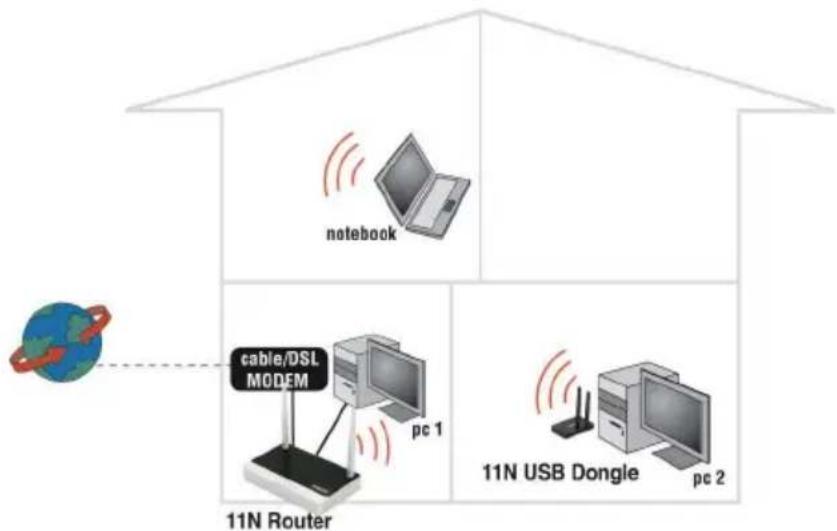
Exemple de EM4543/EM4544/EM4571 comme routeur sans fil
3.1 Le branchement du router
- Eteignez votre ordinateur.
- Branchez le router au réseau électrique au moyen de l'adaptateur fourni.
- Branchez le cable reseau UTP fourni sur le port 'WAN' du router.
- Branchez l'autre côté de ce cable réseau UTP au port 'LAN' de votre modem cable ou modem routeur ADSL.
- Branchez le cable reseau UTP à l'un des quatre ports 'LAN' du router.
5 FRANÇAIS
- Branchez l'autre côté de ce cable réseau UTP à la carte réseau de votre ordinateur.
Ma connexion réseau est-elle bien branchée? Allumez votre ordinateur et contrôlez si sur le router la petite lampe qui correspond au port 'LAN' sur lequel vous avez raccordé le cable de réseau UTP brule. La petite lampe doit également brûler sur la carte réseau de votre ordinateur.
3.2 Configurer le router pour une connexion avec internet
Pour pouvoir configurer le router pour faire une connexion avec internet, il faut d'abord établier la connexion avec le router. Vous créé une connexion avec le router en suivant la procédure suivante.
- AllumezVoteordinatour.
- Ouvrez votre navigateur web (Par exemple Internet Explorer, Chrome ou Firefox).
- Saisissez 'http://192.168.8.1' dans la barre d'adresse.
- Appuyez sur la touche entree ou cliquez sur 'Allez vers'.
- Un nouvel écran apparait avec trois icones différentes. Ces icones sont : 'Outil de configuration', 'Assistant Internet' et 'Assistant sans fil'.
- Cliquez sur 'Assistant Internet'.
- Il vous sera alors demandé d'entrée un 'Nom d'utilisateur' et un 'Mot de passer'. Entrez 'admin' dans le champ 'Nom d'utilisateur', et 'admin' dans le champ 'Mot de passer' et appuyez ensuite sur la touche Entrer.
- Continuez avec le chapitre 3.3.
Astuce : Cliquez sur 'Assistant sans fil' si vous poulez configurer la connexion au réseau sans fil. Si vous avez selectionné 'Assistant sans fil', vous pouvez continuer avec le chapitre 3.4.
3.3 Détérminer la méthode de Connexion
Pour configurer rapidement le router pour faire la connexion avec l'internet, via votre fournisseur d'accès, vous doivent regardier chaque méthode de connexion libre ou «DHCP», «Static IP», «PPPoE», «Voutrouverez ces données dans les informations que vous avez reçues de leur fournisseur d'accès, ou regardez dans le tableau n° 1 pour les fournisseurs d'accès les plus fréquents.
Fournisseur d'accès aux Pays-Bas méthode de connexion
Caiway avec modem Webstar DHCP+ adresse Mac
Compuserve avec modem Sagem ADSL DHCP
KPN ADSL avec modem Thomson Speed touch 546(i) DHCP
Tableau 1.
| ADSL | |
| Onsbrabantnet DHCP+ adresse Mac | |
| Telfort avec modem Zyxel DHCP | |
| Tiscali ADSL avec modem Zyxel ou Sagem DHCP | |
| UPC Chello DHCP+ adresse Mac | |
| Ziggo DHCP+ adresse Mac | |
| Fournisseur d'accès en Belgique | |
| Telenet avec modem Motorola DHCP |
3.3.1 Configurer le router pour une connexion internet avec DHCP
Pour une connexion internet avec méthode de connexion 'DHCP', suivez les étapes suivantes:
- Cliquez sur 'Internet Wizard'.
- Sélectionnez 'Manual Internet Configuration'.
- Cliquez sur 'Next'.
- Sélectionnez 'DHCP Method'.
- Cliquez sur 'Next'.
- Cliquez sur 'Next'.
- Cliquez sur 'Save and Close'.
- L'assistant enregistrant maintainant les parametes et fermera lui-même cet écran.
- Vote connexion internent est maintainant active.
Conseill! Pour évitez de perdre le mot de passer du router, vous pouvez le replir cédssous:
Mot de passage:
3.3.2 Configurer le router pour une connexion internet avec IP statique
Vouss pouvez configurer le routeur sans fil de la maniere suivante si vous nevez etablier une connexion internet par une adresse IP statique avec votre fournisseur d'accès (Exemple Speedtouch Home):
- Cliquez sur 'Internet Wizard'.
- Sélectionnez 'Manual Internet Configuration'.
- Cliquez sur 'Next'.
7 | FRANÇAIS
- Sélectionnez 'Static IP'.
- Cliquez sur 'Next'.
- Remplissez les données telles qu'elles vous ont eté fournies par votre fournisseur d'accès.
- Cliquez sur 'Next'.
- Cliquez sur 'Save and Close'.
- L'assistant enregistrant maintainant les parametes et fermera lui-même cet écran.
- Notre connexion internent est maintainant active.
3.3.3 Configurer le router pour une connexion internet avec PPPoE
Vous pourrait configurer le routeur sans fil de la manière suivante si vous devez étabir une connexion internet via PPPoE avec votre fournisseur d'accès (avec nom d'utilisateur et mot de passer):
- Cliquez sur 'Internet Wizard'.
- Sélectionnez 'Manual Internet Configuration'.
- Cliquez sur 'Next'.
- Sélectionnez 'PPPoE'.
- Cliquez sur 'Next'.
- Remplissez les données telles qu'elles vous ont ete fournies par voite fournisseur d'acces.
- Cliquez sur 'Next'.
- Cliquez sur 'Save and Close'.
- L'assistant enregistrant maintainant les parametes et fermera lui-même cet écran.
- Notre connexion internent est maintainant active.
3.4 Configurer la protection sans fil
Comme des personnes étrangères peuvent également receivevoir le signal d'un réseau sans fil, il est recommendé de protégerVote réseau. Il y a différentes méthodes de protection qui peuvent protéger le réseau à différents niveaux. Pour appliquer une méthode sur un réseau il faut que tous les apparciels de réseau sans fil soient compatibles avec cette méthode. La forme la plus forte de protection sans fil est le WPA2 AES (WiFi Protected Access).
La méthode la plus puissant de sécurité est WPA2 AES. Il est recommendé d'utiliser ce type de sécurité. Cependant il est possible que certains (vieux) disposits sans fil ne soient pas compatibles avec ce type de sécurité, et qui peuvent utiliser seulement WPA-TKIP. Consultez la documentation de votre matériel pour être sur qu'il soit compatible avec WPA2 AES.
Pour une protection WPA2 AES, allez au paragraph 3.4.1 (recommandé) ou si vous choisissez une protection WEP, allez au paragraph 3.4.2.
3.4.1 La protection WPA2 AES (recommendé)
- Cliquez sur 'Wireless Wizard'.
- L'assistant apparait dans une fenetre pop-up. Cliquez sur 'Next'.
- Choisissez votre pays/région et cliquez sur 'Next'.
- Sous 'SSID', replisseez le nom que vous voulez donner à votre réseau sans fil. (Vous pouvez eventuellement cliquez sur 'Check SSID' pour contrôler si ce nom est déjà utilisé)
- Cliquez sur 'Next'.
- Un canal sans fil ajustat sera maintainant automatiquement recherche.
- Le meilleur canal disponible est proposé à l'écran.
- Cliquez sur `Next' pour accepter le choix. (Vous pouvez eventuèlement désir vous-même un canal de la liste si vous le désirez.)
- Un aperçu des paramètres introduits jusqu'à apparaît. Cliquez sur `Next' pour aller plus loin.
- Choisissez 'WPA2PSK' et cliquez sur 'Next'.
- Choisissez 'AES' et cliquez sur 'Next'.
- Saisissez un mot de passer dans le champ
Network Key' (par exemplevotrenom01') N'utilise pas de signes de ponctuation et voirlez à ce que le mot de passer ait minimum 8 caractères! - Notez le nom de réseau et le mot de passerchoisis*.
- Cliquez sur `Next'.
- Cliquez sur 'Finish'.
- L'assistant enregistrant maintainant les parametes et fermera lui-même cet écran.
Conseil: la protection WPA2 AES est compatible depuis Windows XP Service Pack2 (avec toutes les mises à jour Windows). Ce type de sécurisation ne peut donc pas être utilisé sous Windows 98, à moins que le logiciel de votre carte réseau ne soit compatible avec WPA2 AES. Si vous ne disposez pas de Windows XP, Windows Vista, Windows 7 ou du logiciel nécessaire, allez au paragraph 3.4.2.
3.4.2 La protection WEP
- Cliquez sur 'Wireless Wizard'.
- L'assistant apparait dans une fenetre pop-up. Cliquez sur 'Next'.
- Choisissez votre pays/région et cliquez sur 'Next'.
- Sous 'SSID', replissee le nom que vous voulez donner à votre réseau sans fil. (Vous pouvez eventuellement cliquez sur 'Check SSID' pour contrôle si ce nom est déjà utilisé)
- Cliquez sur 'Next'.
- Un canal sans fil ajustat sera maintainant automatiquement recherche.
- Le meilleur canal disponible est proposé à l'écran.
- Cliquez sur `Next' pour accepter le besoin. (Vous pouvez eventuellementCHOISIR vous-meme un canal de la liste si vous le désirez.)
- Un aperçu des paramètres introduits jusqu'à apparaît. Cliquez sur `Next' pour aller plus loin.
9 | FRANÇAIS
- Choisissez 'WEP' et cliquez sur 'Next'.
- Choisissez 'Use a 128 bit key' et cliquez sur 'Next'.
- Saisissez un mot de passer dans le champ 'Network Key'. Pour cette clé, vous nevez utiliser exclusivement des chiffres de 0 à 9 et des lettres de a jusqu' et y compris f. N'utilisez pas de signes de ponctuation et voirlez à ce que le mot de passage ait exactement 26 caractères!
- Notez le nom de réseau et le mot de passerchoisis*.
- Cliquez sur `Next'.
- Cliquez sur 'Finish'.
- L'assistant enregistrant maintainant les parametes et fermera lui-même cet écran.
3.5 Finaliser l'installation du routeur sans fil
Si vous avez parcouru entierement le chapitre 3, vous pouvez terminer l'installation en suivant les etapes suivantes:
- Enlevez le cable réseau UTP de votre ordinateur.
- Enlevez le cable réseau UTP du port LAN de votre router.
- Redémarrez votre ordinateur.
- Félicitations ! Vous avez installé correctement le router.
Au chapitre 8.0, vous trouvez comment faire une connexion sans fil sous Windows XP, Windows Vista et Windows 7.
*La connexion sans fil est rompue si la protection (WPA2 AES, WEP) a été configurée dans le routeur mais pas dans la carte réseau sans fil. Lorsque la protection sera également configurée dans la carte réseau sans fil, la connexion sera rétablie.
Notez ici le type de protection que vous avez configurée, le nom du réseau et le mot de passer:
WPA2AES
WEP

Nom du réseau:
Mot de passer:
5
4.05Configuration5d'une5connexion5sécurisée5en5 utilisant5WPS5
Le EM4543/EM4544/EM4571 peut être sécurisé en utilisant WPS. WPS est une fonction utile qui vous permet de sécuriser votre réseau sans fil en appuyant sur le bouton WPS sur votre routeur Eminent et votre adaptateur WPS sans fil, Le routeur Eminent et votre apparéil WPS sans fil 'accepteront' alors d'utiliser un SSID et une clé
de sécurité WPA2 AES. La connexion entre le routeur sans fil Eminent et votre apparéil WPS s'effectuera automatiquement.
Vérifiez que l'adaptateur WPS sans fil est installé sur votre ordinateur.
4.1 Utilisation du bouton WPS (Routeur et adaptateur WPS sans fil)
Remarque: Les étapes suivantes sont décrites en utilisant Windows 7.
- Vérifiez que votre ordinateur est allumé et que votre adaptateur WPS sans fil est installé sur votre ordinateur. Assurez-vous aussi que votre routeur sans fil Eminent est connecté à Internet.
- Si fait correctement, l'icone de connexion sans fil () sera ajouté à la barre des tâches.
- Cliquez sur l'icone et une liste des reseaux sans fil disponible s'affichera comme indiqué ci-dessous :
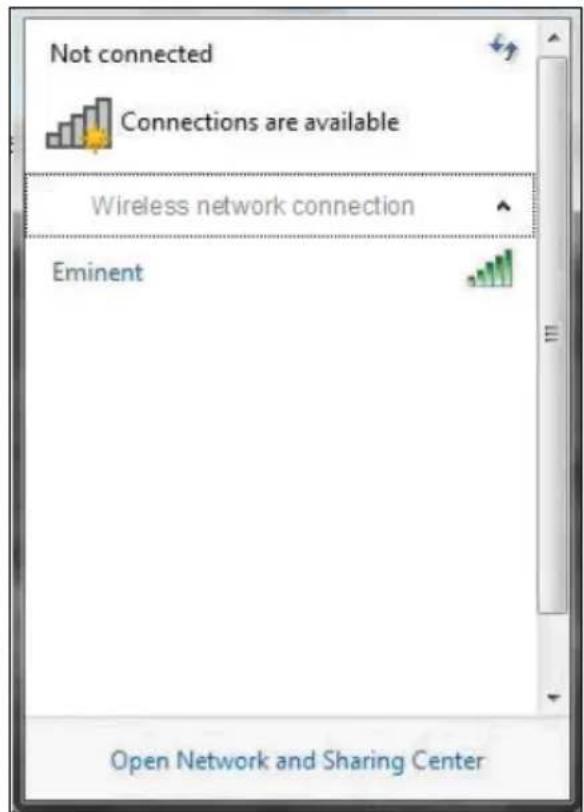
- Choisissez le réseau auquel vous voulez vous connecter et cliquez sur 'Connector'.
- Si fait correctement, Windows vous demandera d'entrer votre clé de sécurité sans fil. La partie inférieure de l'écran montre le bouton WPS sur le routeur.
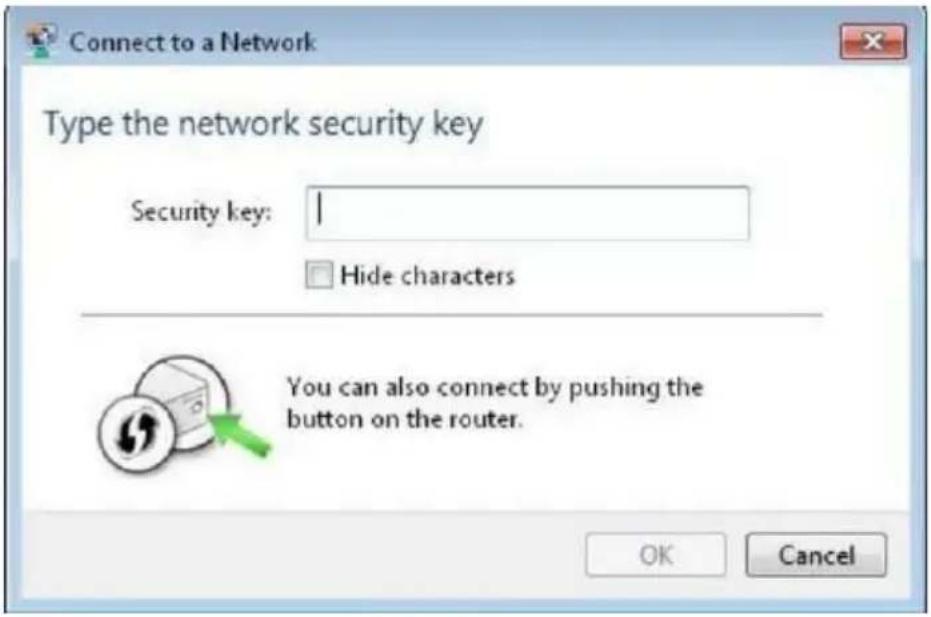
- Appuyez sur le bouton WPS sur votre router Eminent pendant environ 1-2 secondes (pas plus que cela).
- Appuyez sur le bouton WPS sur votre adaptateur WPS sans fil. Rêférez-vous au manuel de votre adaptateur WPS sans fil pour le temps d'appui exact pour la connexion WPS.
- La connexion entre le routeur Eminent et votre apparéil WPS sans fil s'effectuera automatiquement. Les icônes suivantes seront visibles dans la barre des tâches : . Cette icône indique qu'une connexion Internet est établie. Vous pouvez maintainant accéder à Internet.
Astuce: Le bouton WPS marche aussi comme un bouton de réinitialisation. Si vous appuyez sur le bouton WPS pendant trop longtemps (par exemple : 8-10 secondes), le routeur Eminent sera réinitialisé au réglages d'usine par défaut.
Astuce : Certains adaptateurs WPS et certaines versions de Windows ont besoin que vous utilisez le logiciel d'adaptateur WPS fourni. Le cas échéant, les étapes décrites ci-dessus peuvent être différentes pour vous. Veuillez consulter le manuel de votre adaptateur WPS sans fil pour les étapes précises.
5.0 Installer manuellement comme Access
Point
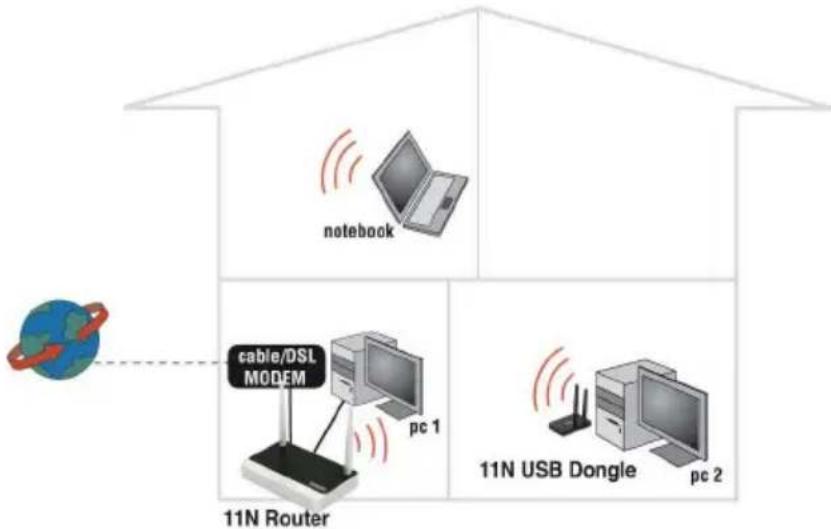
Vous configurer le router comme Access Point lorsque vous disposez d'un routeur ou d'un modem routeur ADSL. Pour l'installation manuelle du router, il est important que votre navigateur internet et votre réseau aient eté bien configurés. Les configurations sont automatiquement correctes, à moins que vous n'ayez changé quelque chose dans le passé.
Exemple de EM4543/EM4544/EM4571 comme Access Point
5.1 Le branchement du router
- Eteignez votre ordinateur.
- Branchez le router au réseau électrique au moyen de l'adaptateur fourni.
- Branchez le cable reseau UTP fourni sur le port LAN 4' du router.
- Branchez l'autre cote de ce cable reseau UTP sur la carte reseau de votre ordinateur.
Mon router est-il bien branché au réseau électrique? Contrôlez-le en vérifier que la petite lampe Power brûle.
Ma connexion réseau est-elle bien branchée? Allumez votre 'ordinateur et contrôle si sur le router la petite lampe qui correspond au port LAN' sur lequel vous avez raccordé le cable de réseau UTP brule. La petite lampe doit également brûler sur la carte réseau de votre ordinateur.
5.2 Configurer le router comme Access Point
Pour pouvoir configurer le router, il faut d'abord étabir la connexion avec le router. Vous créé une connexion avec le router en suivant la procédure suivante.
- Allumez votre ordinateur.
- Ouvrez votre navigateur web (Par exemple Internet Explorer, Chrome ou Firefox).
- Saisissez 'http://192.168.8.1' dans la barre d'adresse.
- Appuvez sur la touche entrée ou cliquez sur 'Allez vers'.
- On vous demande maintainant un nom d'utilisateur et un mot de passer. Remplissez dans les deux champs 'admin' in et appuyez sur 'Enter'.
-
L'écran de démarrage apparait.
-
Cliquez sur 'Setup Tool'.
- Cliquez dans le menu de gauche sur 'Advanced Setup'.
- Cliquez dans le menu de gauche sur 'Network'.
- Cliquez dans le menu de gauche sur LAN/DHCP Server'.
- Mettez le 'DHCP server' sur 'STOP'.
- Cliquez sur le bouton 'Apply', à droite dans l'en-tête 'DHCP Server'.
- Saisissez '192.168.8.200' dans le champ 'LAN IP address'.
- Saisissez '255.255.255.0' dans le champ 'Subnet Mask'.
- Cliquez sur le bouton 'Apply & Restart'.
Attention! Si vous désirez, plus tard, vous reconnectcer au router, vousdezce nondonner une adresse IP fixe à votre ordinateur.
- Cliquez sur 'Start'.
- Cliquez sur "Panneau de configuration".
- Double-cliquez sur "connexions reseau".
- Cliquez avec le bouton droit de la souris sur votre 'connexion LAN'.
- Cliquez sur 'Propriétés'.
- Sélectionnez protocole Internet (TCP/IP)'.
- Cliquez sur "Propriétés".
- Sélectionnez "Utilisez l'adresse IP suivante".
- Saisissez '192.168.8.250' dans le champ 'adresse IP'.
- Saisissez '255.255.255.0' dans le champ 'Subnetmask'.
- Cliquez sur 'OK'.
- Saisissez 'http://192.168.8.200' dans la barre d'adresse pour vous connecter au router.
5.3 Configurer la protection sans fil
Comme des personnes étrangères peuvent également receivevoir le signal d'un réseau sans fil, il est recommendé de protégerVote réseau. Il y a différentes méthodes de protection qui peuvent protéger le réseau à différents niveaux. Pour appliquer une méthode sur un réseau il faut que tous les apparciels du réseau sans fil soient compatibles avec cette méthode. La forme la plus forte de protection sans fil est le WPA2 AES (WiFi Protected Access).
La méthode la plus puissant de sécurité est WPA2 AES. Il est recommendé d'utiliser ce type de sécurité. Cependant il est possible que certains (vieux) disposits sans fil ne soient pas compatibles avec ce type de sécurité, et qui peuvent utiliser seulement WPA-TKIP. Consultez la documentation de votre matériel pour être sur qu'il soit compatible avec WPA2 AES.
Pour une protection WPA2 AES, allez au paragraph 4.3.1 (récommandé) ou si vous choisissez une protection WEP, allez au paragraph 4.3.2.
5.3.1 La protection WPA2 AES (recommendé)
- Cliquez sur 'Wireless Wizard'.
- L'assistant apparait dans une fenetre pop-up. Cliquez sur 'Next'.
- Choisissez votre pays/région et cliquez sur 'Next'.
- Sous 'SSID', replisseez le nom que vous voulez donner à votre réseau sans fil. (Vous pouvez eventuellement cliquez sur 'Check SSID' pour contrôler si ce nom est déjà utilisé)
- Cliquez sur 'Next'.
- Un canal sans fil ajustat sera maintainant automatiquement recherche.
- Le meilleur canal disponible est proposé à l'écran.
- Cliquez sur `Next' pour accepter le choix. (Vous pouvez eventuèlement désir vous-même un canal de la liste si vous le désirez.)
- Un aperçu des paramètres introduits jusqu'à apparaît. Cliquez sur `Next' pour aller plus loin.
- Choisissez 'WPA2PSK' et cliquez sur 'Next'.
- Choisissez 'AES' et cliquez sur 'Next'.
- Saisissez un mot de passer dans le champ
Network Key' (par exemplevotrenom01') N'utilise pas de signes de ponctuation et voirlez à ce que le mot de passer ait minimum 8 caractères! - Notez le nom de réseau et le mot de passerie choisis **.
- Cliquez sur `Next'.
- Cliquez sur 'Finish'.
- L'assistant enregistrant maintainant les parametes et fermera lui-même cet écran.
Conseil: la protection WPA2 AES est compatible à partir de Windows XP Service Pack 2 (avec toutes les mises à jour Windows). Ce type de sécurisation ne peut donc pas été utilisé sous Windows 98, à moins que le logiciel de votre carte réseau ne soit compatible avec WPA2 AES. Si vous ne disposez pas de Windows XP, Windows Vista, Windows 7 ou du logiciel nécessaire, allez au paragraph 4.3.2.
5.3.2 La protection WEP
- Cliquez sur 'Wireless Wizard'.
- L'assistant apparait dans une fenetre pop-up. Cliquez sur 'Next'.
- Choisissez votre pays/région et cliquez sur 'Next'.
- Sous 'SSID', replisseez le nom que vous voulez donner à votre réseau sans fil. (Vous pouvez eventuellement cliquez sur 'Check SSID' pour contrôler si ce nom est déjà utilisé)
- Cliquez sur 'Next'.
- Un canal sans fil ajustat sera maintainant automatiquement recherche.
- Le meilleur canal disponible est proposé à l'écran.
- Cliquez sur `Next' pour accepter le besoin. (Vous pouvez eventuèlement désir vous-même un canal de la liste si vous le désirez.)
-
Un aperçu des paramètres introduits jusqu'à apparaît. Cliquez sur `Next' pour aller plus loin.
-
Choisissez 'WEP' et cliquez sur 'Next'.
- Choisissez 'Use a 128 bit key' et cliquez sur 'Next'.
- Saisissez un mot de passer dans le champ 'Network Key'. Pour cette clé, vous ne devez utiliser exclusivement des chiffres de 0 à 9 et des lettres de a jusqu' et y compris f. N'utilisez pas de signes de ponctuation et voirlez à ce que le mot de passage ait exactement 26 caractères!
- Notez le nom de réseau et le mot de passerie choisis **.
- Cliquez sur `Next'.
- Cliquez sur 'Finish'.
- L'assistant enregistrant maintainant les parametes et fermera lui-même cet écran.
5.4 Finaliser l'installation du Access Point
Si vous avez parcouru entierement le chapitre 5, vous pouvez terminer l'installation en suivant les etapes suivantes:
- Enlevez le cable réseau UTP de votre ordinateur.
- Enlevez le cable réseau UTP du port LAN de votre router.
- Redémarrez votre ordinateur.
- Félicitations ! Vous avez installé correctement le router comme Access point.
Au chapitre 8.0, vous trouvez comment faire une connexion sans fil sous Windows XP, Windows Vista et Windows 7.
**La connexion sans fil est rompue si la protection (WPA2 AES, WEP) a eté configurée dans le routeur mais pas dans la carte réseau sans fil. Lorsque la protection sera également configurée dans la carte réseau sans fil, la connexion sera rétablie.
Notez ici le type de protection que vous avez configurée, le nom du réseau et le mot de passer:

WPA2 AES
WEP

Nom du réseau:
Mot de passer:
6.0 Installer le router comme amplificateur de signal
Vouse avejde un reseau sans fil et yous voulez en augmenter la portee? Installez alors un router comme amplificateur de signal. Pour cela, il faudra adapter quelques parametes dans l'amplificateur de signal (2) et dans le routeur sans fil/Access Point (1).
Brancher un 2ème router comme amplificateur de signal
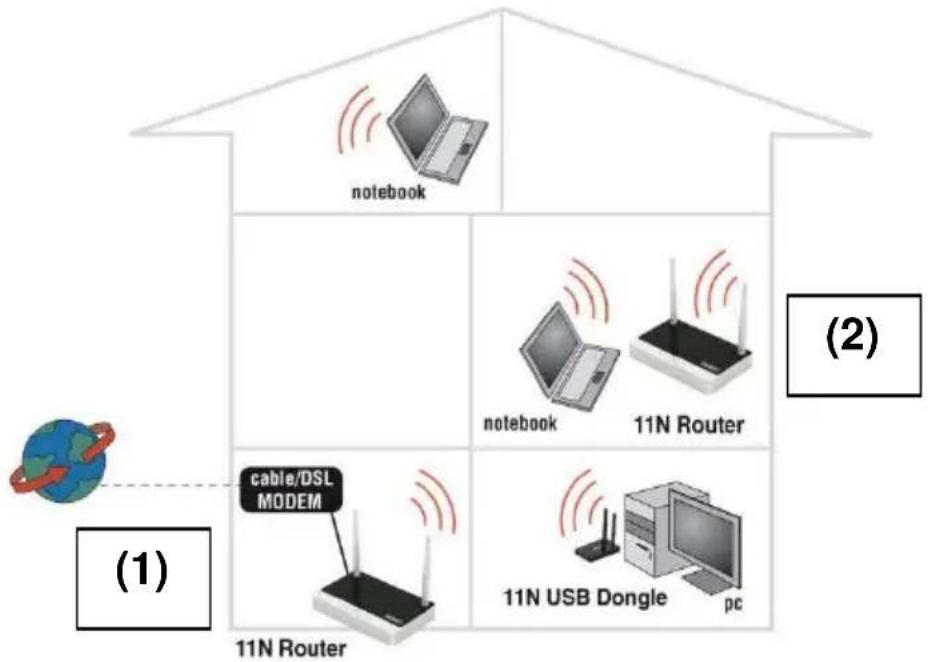
6.1 Branchement du router comme amplificateur de signal (2)
- Eteignez votre ordinateur.
- Branchez le router au réseau électrique au moyen de l'adaptateur fourni.
- Branchez le cable réseau UTP fourni sur le port LAN 1' de votre router.
- Branchez l'autre cote de ce cable reseau UTP sur la carte reseau de votre ordinateur.
Mon router est-il bien branché au réseau électrique? Contrôlez-le en vérifier que la petite lampe Power brûle sur votre router.
6.2 Configurer votre router comme amplificateur de signal (2)
- AllumezVoteordinaturer.
- Ouvrez votre navigateur web (Par exemple Internet Explorer, Chrome ou Firefox).
- Saisissez 'http://192.168.8.1' dans la barre d'adresse.
- Appuyez sur la touche entree ou cliquez sur Allez vers'.
- On vous demande maintainant un nom d'utilisateur et un mot de passer. Remplissez dans les deux champs 'admin' et appuyez sur 'Enter'.
- L'écran de démarrage apparait.
- Cliquez sur 'Setup Tool'.
- Cliquez dans le menu de gauche sur 'Advanced Setup'.
-
Cliquez dans le menu de gauche sur 'Network'.
-
Cliquez dans le menu de gauche sur LAN/DHCP Server'.
- Mettez le 'DHCP server' sur 'STOP'.
- Cliquez sur le bouton 'Apply', à droite dans l'en-tête 'DHCP Server'.
- Saisissez '192.168.8.200' dans le champ 'LAN IP address'.
- Saisissez '255.255.255.0' dans le champ 'Subnet Mask'.
- Cliquez sur le bouton 'Apply & Restart'.
Attention! Si vous désirez plus tard, vous reconnectcer au router, vousdezvezdonner une adrasse IP fixe à votre ordinateur.
- Cliquez sur 'Start'.
- Cliquez sur "Panneau de configuration".
- Double-cliquez sur "connexions reseau".
- Cliquez avec le bouton droit de la souris sur votre 'connexion LAN'.
- Cliquez sur "Propriétés".
- Sélectionnez protocole Internet (TCP/IP)'.
- Cliquez sur "Propriétés".
- Sélectionnez "Utilisez l'adresse IP suivant".
- Saisissez '192.168.8.100' dans le champ 'adresse IP'.
- Saisissez '255.255.255.0' dans le champ 'Subnetmask'.
- Cliquez sur 'OK'.
- Saisissez 'http://192.168.8.200' dans la barre d'adresse pour vous connecter à votre router.
6.3 Sécurisez (WPA2 AES) votre amplificateur de signal(2)
Dans ce chapitre, deux routeurs sont reliés l'un à l'autre. Gréce au WDS, il est possible de relier un routeur avec un autre modèle de routeur sans fil (compatible WDS). Dans ce cas, utilisez la protection WEP, parce que certains routeurs ne sont pas compatibles avec WDS protégé par WPA2 AES.
Comme des personnes étrangères peuvent également receivevoir le signal d'un réseau sans fil il est recommendé de protégger votre réseau.
- Cliquez sur 'Wireless Wizard'.
- L'assistant apparait dans une fenetre pop-up. Cliquez sur 'Next'.
- Choisissez-vous pays/région et cliquez sur 'Next'.
- Sous 'SSID', replissez le nom que vous pouze donner à votre réseau sans fil. (Vous pouvez eventuèlement cliquez sur 'Check SSID' pour contrôle si ce nom est déjà utilisé)
- Cliquez sur 'Next'.
- Un canal sans fil ajustat sera maintainant automatiquement recherche.
- Le meilleur canal disponible est proposé à l'écran.
-
Cliquez sur `Next' pour accepter le choix. (Vous pouvez eventuèlement désir vous-même un canal de la liste si vous le désirez.) Notez quel canal est sélectionné ***
-
Un aperçu des paramètres introduits jusqu'à apparaît. Cliquez sur `Next' pour aller plus loin.
- Choisissez 'WPA2PSK' et cliquez sur 'Next'.
- Choisissez 'AES' et cliquez sur 'Next'.
- Saisissez un mot de passer dans le champ
Network Key' (par exemplevotrenom01') N'utilise pas de signes de ponctuation et veillez à ce que le mot de passer ait minimum 8 caractères! - Notez le nom de réseau et le mot de passageCHOisis **.
- Cliquez sur 'Next'.
- Cliquez sur 'Finish'.
- L'assistant enregistrant maintainant les parametes et fermera lui-même cet écran.
*** La connexion sans fil est rompue si la protection (WPA2 AES) a ete configurée dans l'amplificateur de signal mais pas dans la carte reseau sans fil. Lorsque la protection sera egetement configuree l'amplificateur de signal, la connexion sera rétablie.
Notez ici le nom du réseau, le mot de passer et le canal que vous avez besoini:
WPA2 AES
Nom du réseau:
Mot de passer:
Canal:
6.4 Configurer votre routeur sans fil (1)
Lors de la configuration de votre routeur et de sa protection (paragraphe 5.5), l'on part du routeur sans fil. Veillez à relier le routeur sans fil avec un cable réseau UTP à votre ordinateur.
- Ouvrez votre navigateur web (Par exemple Internet Explorer, Chrome ou Firefox).
- Saisissez 'http://192.168.8.1' dans la barre d'adresse.
- Appuyez sur la touche entree ou cliquez sur Allez vers'.
- On vous demande maintainant un nom d'utilisateur et un mot de passer. Remplissez dans les deux champs 'admin' in et appuyez sur 'Enter'.
- L'écran de démarrage apparait.
- Cliquez sur 'Wireless Wizard'.
- L'assistant apparait dans une fenetre pop-up. Cliquez sur 'Next'.
- Choisissez votre pays/région et cliquez sur 'Next'.
- Sous 'SSID', replisseez le nom que vous voulez donner à votre réseau sans fil. (Vous pouvez eventuellement cliquez sur 'Check SSID' pour contrôler si ce nom est déjà utilisé)
-
Cliquez sur 'Next'.
-
Un canal sans fil ajustat sera maintainant automatiquement recherche.
- Le meilleur canal disponible est proposé à l'écran.
- Choisissez le même canal que vous avez également choisi pour l'amplificateur de signal.
- Cliquez sur `Next'.
- Un aperçu des paramètres introduits jusqu'à apparaît. Cliquez sur `Next' pour aller plus loin.
- Choisissez 'WPA2PSK' et cliquez sur 'Next'.
- Choisissez 'AES' et cliquez sur 'Next'.
- Remplissez le même mot de passer que vous avez également choisi pour l'amplificateur de signal.
- Cliquez sur `Next'.
- Cliquez sur 'Finish'.
- L'assistant enregistrant maintainant les parametes et fermera lui-même cet écran.
6.5 Coupler libre routeur sans fil(1) à l'amplificateur de signal(2)
Si vous avez suivi les étapes precedentes, les conditions suivantes sont actulement remplies:
- L'amplificateur de signal (2) a commeresse 192.168.8.200
- Le routeur sans fil a comme adresse 192.168.8.1
- Les deux apparèils utilisent la sécurisation par WPA2 AES avec la même clé de réseau.
- Les deux apparèils utilisent le même canal.
- Le nom de réseau des appareils peut être différent. (Ex. 'en haut' et 'en bas')
Dans les deux apparèils, il faut maintainant configurer une liaison sans fil entre eux. Nous commençons par configurer notre routeur sans fil (1).
- Connectez le routeur et l'amplificateur de signal entre eux avec un cable reseau UTP, via par ex le port LAN 4 sur le port LAN 4.
- Connectez un ordinateur avec un cable réseau UTP au port LAN 1 de votre routeur sans fil (1).
- Allumez les deux routeurs.
- Allumez votre ordinateur.
- Ouvrez votre navigateur internet (Par exemple Internet Explorer, Chrome ou Firefox).
- Saisissez 'http://192.168.8.1' dans la barre d'adresse pour faire une connexion avec votre routeur (1).
- Cliquez sur 'Setup Tool'.
- Cliquez dans le menu de gauche sur 'Advanced Setup'.
- Cliquez dans le menu de gauche sur 'Wireless'.
- Cliquez dans le menu de gauche sur 'WDS Setup'.
-
Cliquez sur I'ecran de droite 'Search AP'.
-
Une fenêtre apparait affichant les reseaux sans fil trouvés.
- Double-cliquez sur le nom du réseau (SSID) de l'amplificateur de signal.
- Cliquez sur 'OK'.
- Cliquez sur le bouton 'Add' de l'écran de droite.
- Cliquez sur le bouton 'Save' à droite en haut de l'écran.
- Cliquez sur 'OK' pour enregistrer les parametes.
- Fermez la fenetre.
6.6 Terminer l'installation de l'amplificateur de signal
- Saisissez 'http://192.168.8.200' dans la barre d'adresse pour faire une connexion avec votre amplificateur de signal (2).
- Cliquez sur 'Setup Tool'.
- Cliquez dans le menu de gauche sur 'Advanced Setup'.
- Cliquez dans le menu de gauche sur 'Wireless'.
- Cliquez dans le menu de gauche sur 'WDS Setup'.
- Cliquez dans le menu de gauche sur 'Search AP'.
- Une fenêtre apparait affichant les reseaux sans fil trouvés.
- Double-cliquez sur le nom du réseau (SSID) du routeur(1).
- Cliquez sur 'OK'.
- Cliquez sur le bouton 'Add' de l'écran de droite.
- Cliquez sur le bouton 'Save' à droite en haut de l'écran.
- Cliquez sur 'OK' pour enregistrer les parametes.
- Enlevez maintainant le cable réseau UTP entre les ports LAN des deux routeurs.
- La configuration est terminée et vous pouvez maintainant placer l'amplificateur de signal à l'endroit où le signal était moins puissant.
Conseil: Pour tester s'il y a réellement une connexion sans fil entre les deux apparêils, vous pouvez entraze en contact avec les deux apparêils au moyen de l'ordinateur qui y est encore connecté en cherchant leur page web. Si ceci ne fonctionne pas, il faudra répéter les étapes du chapitre 6.
7.0 Configuration du routeur en tant qu'amplificateur de signal (Wireless Multi Bridge)
Si vous propres modem ou vous autres routeurs sans fil ne supporte pas WDS, vous pouvez configurer le EM4543/EM4544/EM4571 comme un amplificateur de signal en utilisant l'option Wireless Multi Bridge.
En utilisant cette option, le routeur Eminent se connectera à votre modem ou routeur sans fil en utilisant la même méthode que votre ordinateur. Une fois que le routeur Eminent a etabli une connexion avec votre modem ou routeur sans fil, le routeur Eminent aura une connexion Internet. Le routeur Eminent diffusera également un autre signal sans fil auquel votre ordinateur peut se connecter.党的建设者Disposera alors d'une connexion Internet.
Suivez les étapes suivantes pour configurer une connexion Wireless Multi Bridge :
7.1 Branchement de l'amplificateur de signal
- Eteignez votre ordinateur.
- Branchez le routeur sur une prise de courant en utilisant l'adaptateur d'alimentation fourni.
- Branchez le cable réseau UTP fourni sur le port LAN 1' du routeur.
- Branchez l'autre extrémité du cable réseau UTP sur l'adaptateur réseau de votre ordinateur.
Mon routeur est-il correctement raccordé à une prise de courant? Vous pouvez vérifier si levoyant LED d'alimentation est allumé.
7.2 Configuration du réseau local sans fil sur l'amplificateur de signal
Avant de configurer le routeur Eminent pour utiliser la fonction Wireless Multi Bridge, vous doivent avoir avec vous ce qui suit :
- Le nom du réseau du premier routeur sans fil (SSID)
- La clé de sécurité du premier routeur sans fil
Le canal du premier routeur sans fil
Si possible, configurez la connexion Wireless Multi Bridge avec une connexion cablee entre le routeur sans fil Eminent et l'ordinateur.
- AllumezVoteordinatour.
- Ouvrez votre navigateur Internet (par exemple Internet Explorer, ou Firefox).
- Entrez 'http://192.168.8.1' dans la barre d'adresse.
- Appuyez sur 'touche Entrer' ou cliquez sur 'Aller a'.
- Cliques sur 'Outil de configuration'.
- Il vous sera alors demandé d'entrée un 'Nom d'utilisateur' et un 'Mot de passer'. Entrez 'admin' dans le champ 'Nom d'utilisateur', et 'admin' dans le champ 'Mot de passer' et appuyez ensuite sur la touche Entrer.
- Cliques sur 'Configuration avancée'.
- Cliquez sur 'Sans fil'.
-
Cliquez sur 'Configuration sans fil'.
-
Entrez un SSID: Si vous voulez que votre réseau sans fil actuel soit étendu en utilisant le même nom de réseau (SSID), vous devez entraîr le SSID utilisé avec votre premier routeur sans fil. De plus, le canal doit être le même.
- Reglez un niveau de sécurité dans 'Authentication'. Si vous pouze que votre réseau sans fil actuel soit étendu en utilisant le même nom de réseau (SSID), vous pouvez régler la même clé de sécurité utilisé avec votre premier routeur sans fil.
- Cliquez sur "Appliquer" pour enregistrer les réglages.
- Puis cliquez sur 'Enregister' en haut de I'écran.
7.3 Configuration des réglages de Wireless Multi Bridge
- Cliquez sur 'Sans fil'.
- Cliquez sur 'Wireless Multi Bridge'.
- Reglez 'Opération' sur 'Démarrer'.
- Assurez-vous que 'Wireless Bridge' est sélectionné.
- Cliquez sur le bouton 'Recherche PA'.
- Sélectionnez le nom du réseau (SSID) auquel vous poulez vous connecter (premier routeur sans fil).
- Si vous reseau a ete securise, vous neez entree la cle de securite de vourre reseau.
- Cliquez sur 'Appliquer'.
- Puis cliquez sur 'Enregistrer' en haut de I'ecran.
- Cliquez sur 'Réseau'.
- Si vous premier routeur sans fil a une autre adresse IP LAN (plage), vous pouvez changer l'adresse IP de votre routeur Eminent dans 'IP LAN'.
- Cliquez sur 'Appliquer et redémarrer'. Fermez vous nagivateur web et redémarrez votre ordinateur ou désactivez la carte réseau puis activez à nouveau la carte LAN.
- Connectez-vous au routeur Eminent avec la nouvelle adresse IP.
- Cliquez sur 'Outil de configuration'.
- Cliques sur 'Configuration avancée'.
- Cliquez sur 'Réseau'.
- Cliquez sur 'Serveur LAN/DHCP'.
- Reglez 'Serveur DHCP' sur 'Arrêt'.
- Cliquez sur 'Appliquer'.
- Cliquez sur 'Enregistrer' en haut de l'écran.
- Notre routeur Eminent a maintainant eté configuré pour utiliser Wireless Multi Bridge.
Astuce: Si vous avez configuré une autre adresse IP LAN comme décrit dans l'étape 11, cette adresse IP doit être dans la même plage que le premier routeur. Par exemple: Si vous premier modem ou routeur est accessible avec l'adresse IP '192.168.1.1', vous doivent vérifier que le routeur Eminent est régle sur cette plage d'IP. Vous pouvez régler manuellement le routeur Eminent sur '192.168.1.200'. A partir de ce moment, le routeur Eminent est accessible à partir de cette nouvelle adresse IP.
8.0 Configurer le réseau sans fil sur l'ordinateur
Maintenant que le routeur est sécurisé, l'ordinateur lui-même doit encore être configuré de façon à ce qu'il reconnaissse le réseau sans fil sécurisé et qu'il puisse s'y connecter.
Windows XP, Windows Vista et Windows 7 sont actuelsment les systèmes d'exploitation les plus utilisés. Nous allons vous expliquer comment installer une connexion sans fil sur ces deux systèmes.
8.1 Configurer le réseau sans fil sous Windows XP
Pour étabir une connexion sans fil sous Windows XP, il faut suivre les étapes suivantes:
- Démarrez votre ordinateur.
- Cliquez sur 'Start'.
- Allez vers 'panneau de configuration'.
- Sélectionnez dans le panneau de configuration 'connexions réseau'.
- En principe, vous verrez votre carte réseau ou adaptateur dans cette fenêtre. Cliquez dessus avec le bouton droit de la souris.
- Choisissez 'Afficher les réseaux sans fil disponibles'. Une liste s'affiche avec les réseaux sans fil disponibles.
- Dans la liste des réseaux sans fil disponibles, Sélectionnez votre propre réseau.
- Si vous choisissez maintainant 'conneter', votre ordinateur vous donna r un avertissement que ce réseau est protégé et qu'une clé de sécurité réseau est exigée.
- Remplissez deux fois la clé de sécurité réseau puis choisissez 'connector'.
- Si la clé est bien introduite, Windows indiquera après un moment que vous étés connecté au réseau. Maintenant, vous pouvez travailler on line.
8.2 Configurer le réseau sans fil sous Windows Vista/7
Pour étabir une connexion sans fil sous Windows Vista, il faut suivre les étapes suivantes:
- Cliquez sur 'Start'.
- Cliquez maintainant sur 'panneau de configuration'.
- Choisissez ici 'Réseau et Internet'.
- Allez vers 'Centre de réseau et Partage'.
- A gauche du menu qui vient de s'afficher, choisissez 'Gestion de réseau sans fil'
- Dans cette fenêtre,CHOISSEZ 'Ajouter'.
-
Dans l'écran suivant, choisissez 'Ajouter un réseau à portée de cet ordinateur'.
-
Dans la nouvelle fenêtre, Sélectionnez vous propre réseau.
- Cliquez maintainant sur 'Connector'.
- Notre ordinateur vous posera la question suivante: 'Donnez la clé de sécurité ou le mot de passer du réseau.'
Remplissez ici votre clé de sécurité.
- Si la clé est bien introduite, Windows indiquera que vous âtes connecté au réseau. Maintenant, vous âtes on line.
La procédure pour Windows 7 est la suivante:
- Clickez sur l'icone Reseaux dans la barre de taches (à côté de l'heure de Windows)
- Les réseaux sans fil vont être afichés.
- Sellectionnez votre réseau et clickez sur "connector".
- Le système va vous demander une clé wi-fi, rentrez-la.
- Clickez sur "connector", si vous avez écrit correctement votre clé de sécurité wi-fi votre ordinateur devrait déjà avoir une connection à internet.
9.0 Paramètres du Firewall & QoS
Le router dispose d'un pare-feu avancé. Dans ce pare-feu, vous pouvez ouvrir certains ports pour permettre l'accès de certains programmes à Internet. Ceci se passse au moyen du 'Port Forwarding'.
Dans certains cas, vous VOULEZ pouvoir bloquer l'accès à l'Internet. Si vous avez des enfants, vous désirez par exemple bloquer le contenu explicite sur certains sites Web. Cela est possible à l'aide de la méthode de filtering d'URL incorporee.
Conseil! Pour votre sécurité, le Firewall est branché par défaut. Nous vous conseillons néanmoins d'utiliser un antivirus et de lemettre régulièrement à jour.
9.1 Port Forwarding
- Ouvrez votre navigateur internet (Internet Explorer, Chrome ou Firefox par exemple).
- Saisissez 'http://192.168.8.1' dans la barre d'adresse.
- Appuyez sur la touche entrée ou cliquez sur 'Aller vers'.
- On vous demande un nom d'utilisateur et un mot de passer. Remplissez dans les deux champs 'admin' et appuyez sur 'Enter'.
- L'écran de démarrage s'affiche.
- Cliquez sur 'Setup Tool'.
- Cliquez sur 'Advanced Setup' dans le menu de gauche.
- Cliquez sur 'Port Forwarding' sous NAT/Routing dans le menu de gauche.
- Dans le champ adresse IP LAN, replissez l'adresse IP de l'ordinateur sous lequel tourne le programme pour lequel les ports doivent etre ouverts.
-
Dans 'Protocol', replissez le protocole exact.
-
Dans 'External port', replissez les ports. Dans la première case, mettez le port de départ. Dans la seconde case, replissez le port final. Si vous n'avez qu'un seul port à ouvrir, vous replissez le même numéro de port dans les deux cases.
- Dans 'Internal Port', replissez les mêmes ports.
- Dans 'Rule Name', vous donnez un nom à cette configuration. Par exemple, le nom de l'application ou du jeu pour lequel ces ports sont ouverts.
- Cliquez sur 'Add' pour enregistrer ces paramétres.
9.2 URL filtering
L' 'URL filtering' vous permet de bloquer certains sites web ou un site web avec un certain nom (ou partie de nom). Idéal pour ne pas exposer les enfants à certains contenus.
- Ouvrez votre navigateur internet (Internet Explorer, Chrome ou Firefox par exemple).
- Saisissez 'http://192.168.8.1' dans la barre d'adresse.
- Appuyez sur la touche entree ou cliquez sur 'Aller vers'.
- On vous demande un nom d'utilisateur et un mot de passer. Remplissez dans les deux champs 'admin' et appuyez sur 'Enter'.
- L'écran de démarrage s'affiche.
- Cliquez sur 'Setup Tool'.
- Cliquez sur 'Advanced Setup' dans le menu de gauche.
- Cliquez sur 'Internet Access Control'.
- Pour 'Input Type',CHOISSEZ dans I'ecran de droite 'URL Filter Setup'.
- Pour 'Rule Name', saisissez le nom que vous désirez donner à cette règle.
- Dans les champs, sous 'Source IP', vous pouze indiquer une portée (de.. a.), ou cocher 'ALL IP' pour empêcher l'accès de ce site à tous les ordinateurs.
- Dans 'Filter URL', vous remplissez l'adresse exacte que vous désirez bloquer.
- Cliquez sur 'Add' pour enregistrer ces paramétres.
Conseil: dans 'Input Type', vous pouvez désirir un grand nombre de programmes prédéterminés tels que MSN Messenger et ICQ, et les bloquer de la même manière sur base de leur adresse IP interne.
9.3 Configuration de QoS
Gréce à QoS (Quality Of Service), vous pouvez veiller à ce que certaines applications ou ordinateurs aient toujours la priorité sur le réseau. Gréce à cela, vous serez certain de n'avoir jamais d'ennui de 'lag' dans des jours, d'hésitations dans les images video, lorsqu'un des ordinateurs de la maison se met à télécharger intensivement.
La configuration de QoS diffère selon la situation. C'est pourquoit, nous vous donnons une indication générale de la façon dont il faut configurer cette option.
- Ouvrez votre navigateur internet (Internet Explorer, Chrome ou Firefox par exemple).
- Saisissez 'http://192.168.8.1' dans la barre d'adresse.
- Appuyez sur la touche entrée ou cliquez sur 'Aller vers'.
- On vous demande un nom d'utilisateur et un mot de passer. Remplissez dans les deux champs 'admin' et appuyez sur 'Enter'.
- L'écran de démarrage s'affiche.
- Cliquez sur 'Setup Tool'.
- Cliquez sur 'Advanced Setup' dans le menu de gauche.
- Cliquez sur 'Traffic'.
- Cliquez sur 'QoS' Setup.
- Noiricissez la case 'Start' dans l'écran de droite.
- Remplissez pour Download et Upload la vitesse de votre connexion internet. Si vous ne connaissiez pas cette vitesse, regardez dans le champ Conseil pour un mot d'explication.
- Cliquez sur 'Apply' pour activer cette configuration de base.
Conseil: Si vous ne connaissiez pas exactement la vitesse de votre connexion internet, prenez contact avec votre fournisseur d'accès internet. Celui-ci vous donna en原則 des valeurs en MO. Ces valeurs sont des Moctets, où 1 MO = 1024 Koctets. Sur la page web de votre routeur, vous pouvez utiliser indifféremment les valeurs en MOctets ou en KOctets
Pour instituer une règle, suivez les étapes suivantes :
- Choisissez 'User Defined' Rule dans 'QoS Setup'.
- Choisissez 'Max Limit' pour configurer la vitesse maximale.
- Choisissez 'Min Guarantee' pour configurer la vitesse minimale garantie.
- Remplissez les valeurs pour 'Download' et 'Upload'.
- Remplissez pour 'IP' l'adresse IP ou le domaine IP pour lequel cette règle doit être appliquée.
- Remplissez le protocole pour 'Protocol'. (Si inconnu, laissez vierge.)
- Remplissez les ports pour 'External Port'. (Si inconnu, laissez vierge.)
- Cliquez sur 'Apply' pour ajouter cette règle.
Exemple pratique: connexion 10MO / 1MO DSL.
Problème: Si l'ordinateur 1 télécharge, l'internet ralentit.
Suggestion: Configurez l'ordinateur 1 sur 'Max Limit' donnez ici une valeur de maximum 5000 KO pour le download et de 512KO pour le upload.
Problème: Lors deieux video sur l'ordinateur,la PS3 ou la Xbox360,le jeu se gèle par moment, ou bien certains éléments sautent à l'écran.
Il y a lag', parce que d'autres ordinateurs utilisent trop intensivement l'internet.
Suggestion: Configurer l'ordinateur, la PS3 ou la Xbox360 avec un Min.
Guarantee'. Les valeurs sont de 3000 KO pour le download et de
640KO pour le upload.
Remarque: Les règles QoS sont appliquées dans l'ordre descendant, du haut vers le bas.
10.05Questions5féquentes5(FAQ)5et5autres5 informations5associées5
La section Questions fréquentes pour votre produit se trouve sur la page de support de votre produit. Eminent mettra féquement à jour ces pages afin d'assurer que vous avez les informations les plus récentes. Visitez www.eminent-online.com pour plus d'information sur votre produit.
Ce manuel d'utilisation a ete conu avec soin par les techniciens d'Eminent. Si vous!.
rencontrez des problemes lors de l'installation ou de l'utilisation du produit, veuillez
replir le formualeire d'assistance disponible sur le site www.eminent
online.com/support.
Voussouvez aussi nous contacter par téléphone. Vous trouverez ci-dessous une listedes numeros de téléphone pour chaque pays pris en charge.
| Pays | Numéro de téléphone | Côt par minute* |
| Belgique (hollandais) | 070 277 | €0,30 |
| Belgique (français) | 070 277 | €0,30 |
| Danemark +45 | 69918565 | Tarifs locaux |
| Finlande +35 | 8942415826 | Tarifs locaux |
| Allemagne (+49) (0) | 30 887 | Tarifs locaux |
| 89 298 | ||
| Italie +39 | 0240042016 | Tarifs locaux |
| Norvège +47 | 21075033 | Tarifs locaux |
| Espagne 807 | 080 042 | €0,41 |
| Suisse +46 | 840 309985 | Tarifs locaux |
| Pays-Bas 0900-3646368 €0,45 | ||
| GB (+44) (0) | 203 318 | Tarifs locaux |
| 9998 | ||
- Les tarifs indiqués dans ce tableau n'incluent pas les surcharges pour les appeals passés depuis un téléphone portable.
12.05 Avertissements5et5mises5en5garde5

En raison des lois, directives et régulations mises en place par le parlement Européen, plusieurs apparciels (sans fils) peuvent être soumis a des limitations concernant leur usage dans certains membres de l'Union Européenne. Dans certains membres de l'Union Européenne l'usage de tels apparciels peut être interdit. Contactez notre gouvernement (local) pour plus d'informations concernant ces limitations.
Suivez toujours les instructions du manuel d'utilisation, spécialement quand il concerne des produits qui doivent etre assemblés.
Attention : Dans la plupart des cas ici concerne des produits electriques. Une mauvaise ou incorrecte utilisation peut conduire à de(severes) blessures !
La réparation du produit doit être effectuee par un agent qualifié de Eminent. La garantie prend finès le moment ou les produits ont été réparés par le client et/ou mals utilisés. Pour de plus amples informations sur les conditions de garantie, merci de visiter notre site internet www.eminent-online.com/warranty
13.05Conditions5de5garantie5
La garantie d'Eminent de cinq ans s'applique à tous les produits d'Eminent, sauf mention contraire formulée avant ou au moment de l'achat. Si vous achetez un produit d'Eminent de seconde main, la période restante de la garantie se calcule à partir de la date d'achat du produit par le premier propriétaire. La garantie d'Eminent s'applique à tous les produits d'Eminent et les pieces inextricablement connectées à et/ou installées sur le produit principal. Les adaptateurs d'alimentation secteur, les batteries, les antennes et tous les autres produits non intégrés au produit principal, ou non connectés directement au même produit, et/ou les produits associés qui sans aucun doute sont soumis à une usure différente, ne sont pas couverts par la garantie d'Eminent. Les produits ne sont pas couverts par la garantie d'Eminent lorsqu'ils ont fait l'objet d'une mauvaise utilisation ou d'une utilisation inadéquate, lorsqu'ils ont été soumis à des influences extérieures et/ou lorsqu'ils ont été démontés par du personnel autre que celui agréé par Eminent.
14.05Déclaration5de5conformité5
Pour assurer votre sécurité et la conformité du produit aux directives et loi de la Commission Européenne, vous pouze obtenir une copie de la Déclaration de conformité de votre produit en envoyant un message e-mail à : info@eminentonline.com. Vous pouze aussi nous écrire à l'adresse suivante :
Eminent Europe BV
PO Box 276
6160 AG Geleen
Pays-Bas
Indiquez clairement 'Déclaration de conformité' et le code d'article du produit pour lequel vous pouze obtenir une copie de la Déclaration de conformité.