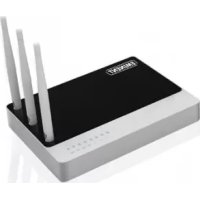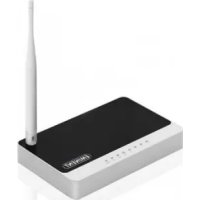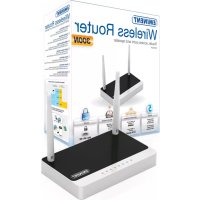
EM4544 - Router Eminent - Ingyenes használati útmutató
Találja meg az eszköz kézikönyvét ingyenesen EM4544 Eminent PDF formátumban.



Felhasználói kérdések a következőről EM4544 Eminent
0 kérdés erről a készülékről. Válaszolj azokra, amiket ismersz, vagy tedd fel a sajátod.
Tegyél fel egy új kérdést erről a készülékről
Töltse le az útmutatót a következőhöz Router PDF formátumban ingyenesen! Találja meg kézikönyvét EM4544 - Eminent és vegye vissza elektronikus eszközét a kezébe. Ezen az oldalon közzé van téve az eszköze használatához szükséges összes dokumentum. EM4544 márka Eminent.
HASZNÁLATI ÚTMUTATÓ EM4544 Eminent
EM4543 / EM4544 / EM4571 - Vezetak nélküli router, hozzaféresi pont és jelerósítő
EM4543 / EM4544 / EM4571 - Vezeték nélkūli router, hozzaférési pont és jelerósítő
Tartalomjegyzék
1.0 Bevezetés 3
1.1 Funkciok es jellemzok. 3
1.2 A csomag tartalma 3
2.0 A telepitovaraszlo hasznalata 3
3.0 Kézi konfiguralas gezeték nélkuli routerként 4
3.1 Az router csatlakoztatasa 4
3.2 Az router konfiguralasa az internetez tortenokapcsolodashoz..5
3.3 Kapcsolodasi mod valasztasa 5
3.3.1 Az router konfiguralasa DHCP internetkapcsolathoz 6
3.3.2 Az router konfiguralasa statikus internetkapcsolathoz 6
3.3.3 Az router konfiguralasa PPPoE internetkapcsolathoz 7
3.4 A gezetek nélkūli halózat biztonságossá tetele 7
3.4.1 WPA2 AESBiztonsag (ajanoltt) 7
3.4.2 WEPbiztonsag 8
3.5 A gezetek nélkuli router telepitésénék befejezése 9
4.0 Biztonsagos kapcsolat beallitasa WPS hasznalatalval.. 9
4.1 WPS gomb hasznalata (Router es gezeteknélkuli adapter) 9
5.0 Manuális konfiguralás hozzaféresi pontként 11
5.1 Az router csatlakoztatasa 12
5.2 Az router konfiguralasa mint hozzaféris pont 12
5.3 A gezetek nélkūli halózatBiztonságossá tetele 13
5.3.1 WPA2 AESbiztonsag (ajanoltt) 14
5.3.2 WEPbiztonsag 14
5.4 A hozzaféresi pont telepitésének befejezse 15
6.0 Az router konfiguralasa mint jelerosito 15
6.1 Az jelerosito csatlakoztatasa (2) 16
6.2 Az jelerosito konfiguralasa (2) 16
6.3 Az jelerositoBiztonsagossa tetele (2) (WPA2 AES) 17
6.4 A gezetek nélkūi router konfiguralása (1) 18
6.5 A gezetek nélkūl router csatlakoztatása a jelerósítóhz (2) 19
6.6 A jelerosito telepitésének befejezése 20
7.0 A router, mint jelerosito konfiguralasa. (Wireless Multi Bridge) 20
7.1 A jelerosito csatlakoztaasa 21
7.2. Vezetéknélkūl halózat konfiguralása a jelerósitón 21
7.3 A Wireless Multi Bridge beallitasa 22
8.0 A gezetek nélkūl hlózat konfiguralása a szamitogépen 22
8.1 Vezetak nélkūlí halózati konfiguralása Windows XP alatt 23
8.2 Vezetek nélkūlí halózati konfiguralása Vista/7 alatt 23
9.0 Tuzfal- es QoS-beallitasok 24
9.1 Port tovabbitas 24
9.2 URL-szurés 25
9.3 QoS beallitasa 25
10.0 Gyakran ismetelt kerdesek es egyeb informaciok 27
11.0 Szerviz es támogatás 27
12.0 Figyelmeztetésk és felhivások 28
13.0 Jotallasi feltetelek 28
14.0 Megfeleloségi nyilatkozat 29
1.0 Bevezétés
Gratulálunk a minőségi Eminent termék megvásárlásához! A terméket az Eminent szakemberei alapos tesztelésnek vetéték alá. Problema esetén az Eminent öt év jóttállástBiztosít a termékre. Kérjuk, hogy a kézikönyvet és a nyugtátörizze meg, és tartsa biztonságos helyen.
Regisztrálja termekét a www.eminent-online.com oldalon! Ez lehetővé teszi a termekkel kapcsolatos frissítészek fogadását.
1.1 Funkciok és jellemzők
Az EM4543/EM4544/EM4571 ideális eszköz, amellyel pillanatok alatt letrehozhatja sajátBiztonságos gezeték nélküli halózatat.
Az EM4543/EM4544/EM4571 egy gyors gezetek nélkūl router, amely egész lakását elláthatja gezetek nélkūl halózattal. Az router nagy teljesitményu muködést biztosít, ami stabil gezetek nélkūl halózat letrehozasát teszi lehetőve. Vegye használatba gezetek nélkūl halózatát és hagyja, hogy az router vegezzé a munkát!
1.2 A csomag tartalma
A csomagnak a kovetkezoket kell tartalmaznia:
EM4543/EM4544/EM4571 Vezetek nelkuli router, hozzaféresi pont es jelerositó
- Halózati adapter
- UTP halózati kabel
- CD-ROM telepító varázslóval és hasznalati utasításokkal
Hasznalatiutasitas
2.0 A telepító varázsló használata
Az router telepitésénék legegyszerübb modja a telepitő varázsló használata. Ha nem szerétné használni a mellekelt CD-ROM-on található varázsló, az EM4543/EM4544/EM4571 keszüléket gezeték nélküli routerkényt (3. fejezet), hozzaférési pontkényt (4. fejezet) vagy jelerösítokényt (5. fejezet) is telepitheti manuálisan.
-
Kapcsolja be a szamitogépet.
-
Helyezze a CD-ROM-ot a számítógép CD-ROM vagy DVD-meghajtójába.
- A varázsló automatikusan elindul.
- Kövesse a képernyón megjelenő utasításokat a telepítés elvégzéséhez. Immár muködő internetkapcsolattal rendelkezik.
Figyelem! Az CD-ROM nem teszi lehetové az EM4543/EM4544/EM4571 konfiguralásat mint jelerósító. Szeretné telepîteni az EM4543/EM4544/EM4571 eszköz jelerósítoként? Folytassa az 6/7. fejesettel.
3.0 Kézi konfiguralas gezeték nélkūli routerkényt
Az EM4543/EM4544/EM4571 eszközt gezetek nélküli routerként telepíte, ha olyan kábelmodemmel vagy ADSL-modemmel rendelkezik, amely nem rendelkezik router funkcióval. Győződjön meg arról, hogy bõngészőprogramja és halózata megfeleloen vannak konfiguralva a gezetek nélküli router manuális konfiguralása során.
Feltetelezheti, hogy a beallitások helyesek, amennyiben korabban nem modosította öket.
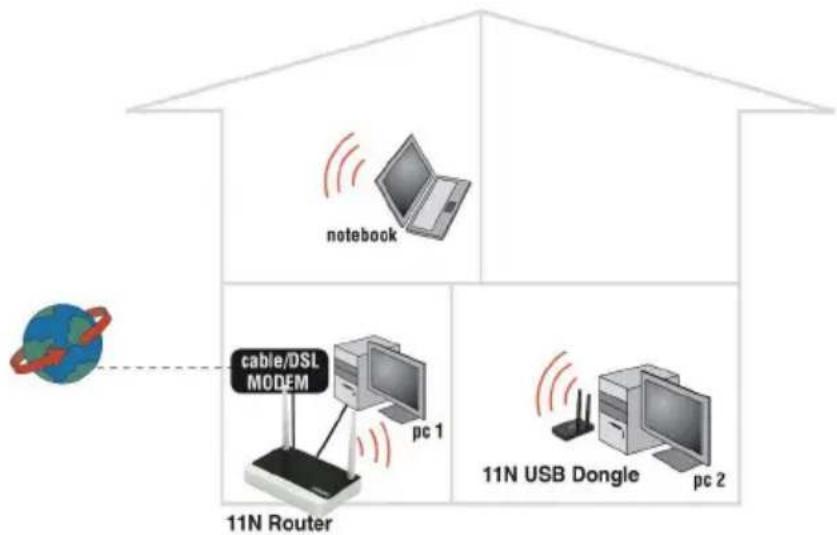
Példa az EM4543/EM4544/EM4571 gezeték nélküli router
3.1 Az router csatlakoztatasa
- Kapcsolja ki a szamitogepet.
- Csatlakoztassa az router egy fali konnektorhoz a mellekelt tapegység segitségével.
- Csatlakoztassa a mellekelt UTP halozati kabelt az router „WAN" csatlakozojahoz.
-
Csatlakoztassa az UTP halózati kabel.masik vegét a kabelmodem „LAN" csatlakozójához.
-
Csatlakoztassa az UTP halózati kábelt az router négy darab „LAN" csatlakozójának egyíkehez.
- Csatlakoztassa az UTP halózati kabel.masik vegét a számítógpép halózati adapteréhez.
Rendelkezem-e megfelelo halozati kapcsolattal? Kapcsolja be a szamitogepet es gyozodjon meg arrol, hogy az router LED-je azon LAN-portnal gyrollad ki, amelyhez az UTP halozati kabelt csatlakoztatta. A szamitogep halozati adapteren levo LED-nek is vilagitania kell.
3.2 Az router konfiguralása az internetbez történő kapcsolódashoz
Ahhoz, hogy az router-t az internethez történő csatlakozáshoz konfiguralhassa, csatlakoznia kell az router-höz. Kövesse az alábbiutasításokat az router-höz történő csatlakozáshoz.
- Kapcsolja be a szamitogépet.
- Nyissa meg a bongeszoprogramot (pl. Internet Explorer, Chrome vagy Firefox).
- A címsorba gépelje be a „http://192.168.8.1" címet.
- Nyomja meg az enter gombot vagy kattintson az „Ugrás" gombra.
- Egy uy képernyő 3 ikonnal fog feltfünni. Ezeket az ikonokat 'Setup Tool'-nak, 'Internet Wizard'-nak és 'Wireless Wizard'-nak hívák.
- Kattintson az 'Internet Wizard' ikonra
- Ezután meg kell adnia a „Felhasznalónév“ és „Jelszo“ adatokat. Billentyüzze be az „admin“ szó t a „Felhasznalónév“ mezőbe, illetve az „admin“ szó t a „Jelszo“ mezőbe, majd nyomja meg az enter gombot.
- Folytassa a 3.3 fejezettel.
Megjegyzés: Kattintson a Wireless Wizard'ikonra, ha a gezetéknélküli halózatot szerétrne beallitani. Ebben az esetben folytassa a 3.4 fejezettel.
3.3 Kapcsolódási mod vlasztása
Ahhoz, hogy az router-t gyorsan az internethez történő csatlakozáshoz konfiguralhassa, elóször el kell döntenie, mely kapcsolódási modot használ a szolgaltatója ("DHCP", "Statikus IP" vagy „PPPoE"). Tekintse meg a szolgaltatója által adott tajékoztatôt, vagy tekintse meg az 1. tablázatot.
| Internetszolgáltató | Csatlakozási mód |
| Caiway DHCP+MAC-cím | |
| Compuserve Sagem ADSL modemmel DHCP | |
| KPN ADSL Thomson Speedtouch 546(i) ADSL modemmel DHCP | |
OnsBrabantnet DHCP+MAC-cím
Telfort Zyxel modemmel DHCP
Tiscali Zyxel vagy Sagem modemmel DHCP
UPC Chello DHCP+MAC-cim
Ziggo DHCP+MAC-cim
Belga szolgáltatók Csatlakozásimód
Telenet Motorola modemmel DHCP
- tablazat.
3.3.1 Az router konfiguralása DHCP internetkapcsolathoz
'DHCP' internetkapcsolathoz kovesse az alabbi lépéseket.
- Kattintson az „Internetvarázsló" element.
- Valassza a, Kezi internet-konfiguralas" element.
- Kattintson a "Tovább" gombra.
- Valassza a "DHCP mod" element.
- Kattintson a, "Tovább" gombra.
- Kattintson a, "Tovabb" gombra.
- Kattintson a „Mentes“ es 'Bezarás' elemre.
- A varázsló menti a beallitásokat és automatikusan bezárja a képernyőt.
- Immár muköd' internetkapcsolatt rendelkezik.
A jelszo elvesztésenek elkerulése érdekében, irja le a modosftott jelszavat:
Jelszó:
3.3.2 Az router konfiguralása statikus
internetkapcsolathoz
Amennyiben szolgaltatoja statikus IP-cim hasznalataval igenyli a kapcsolat letesitését, kovesse az alábbi lépèseket. (pl. Speedtouch Home).
- Kattintson az „Internetvarázsló" element.
- Valassza a, Kezi internet-konfiguralas" element.
- Kattintson a "Tovább" gombra.
- Valassza a „Statikus IP" element.
- Kattintson a, Tovább' gombra.
- Billentyüzbe be az internetszolgaltato altal megadott informaciót.
- Kattintson a, "Tovább" gombra.
- Kattintson a „Mentes" es „Bezarás" elemre.
- A varázsló menti a beallitásokat és automatikusan bezárja a képernyőt.
- Immár muködó internetkapcsolattal rendelkezik.
3.3.3 Az router konfiguralása PPPoE internetkapcsolathoz
Amennyiben szolgáltatója PPPoE használatával igényli a kapcsolat létesítését (felhasználonevvel és jelszóval), akkor kövesse az alábbi lépéseket.
- Kattintson az „Internetvarázsló" element.
- Valassza a, Kezi internet-konfiguralas" element.
- Kattintson a "Tovább" gombra.
- Valassza a „PPPoE" element.
- Kattintson a, "Tovább" gombra.
- Billentyüzbe be az internetszolgaltato altal megadott informaciót.
- Kattintson a, "Tovább" gombra.
- Kattintson a „Mentes" es „Bezarás" elemre.
- A varázsló menti a beallitásokat és automatikusan bezárja a képernyőt.
3.4 A gezetak nélkūli halózat biztonságossá tetele
Annak érdekében, hogy megelözze gezeték nélküli halózata varatlan vendégek altali hasznalatát, nyomatekosan javasoljuk a gezeték nélküli halózatBiztonságossá tetelet. Szamosbiztonsági modszer létezik, amelyek különbozo mertékben teszikbiztonságossá a halózatat. Ahhoz, hogy adott modszert alkalmazhasson halózatára, valamennyi gezeték nélküli halózati eszköznek támogatnia kell a modszert. A legerösebb biztonsági modszer a WPA2 (WiFi Protected Access).
A legerösebbBiztonsági modszer a WPA2 AES. Javasoljuk ennek a biztonságimodnak a hasznalatát. Előfordulhat azonban, hogy a (régebbi) gezeték nélkülihardverek nem képesek hasznalni ezt a biztonsági típust, hanemCsak a WPA-TKIPmodszert. Tekintse meg hardvere dokumentációját, hogy meggyőzódjön, a hardver képes hasznalni a WPA2 AES modszert.
Amennyiben a WPA2 AESBiztonsagi modot kivanja hasznalni, folytassa a 3.4.1. bekezdessel (ajanoltt). Amennyiben a WEPbiztonsagi modot kivanja hasznalni, folytassa a 3.4.2.bekezdessel.
3.4.1 WPA2 AES biztonság (ajánlott)
- Kattintson a „Vezeték nélkūli varázsló" element.
- A varázsló egy elǒugró ablakban jelenik meg. Kattintson a „Tovább“ gombra.
- Valassza ki orszagat/tersegét, majd kattintson a "Tovabb" gombra.
- Az „SSID" mezöbe billentyüzzön be egy egyedi nevet a gezeték nélkūli halózat számára. (Használja az „SSID Ellenörzese" lehetõseget, hogy meggyözödjön, nincsMeg hasznalatban ez a név.)
- Kattintson a, "Tovább" gombra.
- Az router automatikusan keres egy megfelelo gezetek nélküli csatornát.
-
Valasztasi lehetosegkent megjelenik a legalkalmasabb gezetek nélkuli csatorna a képernyón.
-
Kattintson a "Tovabb" gombra a csatorna megerositesehez. (Másik gezetek nélküli csatornát is választhat).
- Az eddig elvégzett beallitások összefoglója lathatóva valik a képernyón. Kattintson a „Tovább" gombra a folytatáshoz.
- Valassza a "WPA2" element, majd kattintson a "Tovabb" gombra.
- Valassza az „AES" element, majd kattintson a „Tovább" gombra.
- Billentyüzzön be egy jelszó t a „Hálozati kulcs" mezőbe (pl. „azönnexe1"). Ne használjon irásjeleket és győzódjön meg arról, hogy a jelszó legalább 8 karakter hosszúságú!
- Irja le a halozatnevet es a kivalasztott jelszot*.
- Kattintson a „Tovább" gombra.
- Kattintson a „Befejezes" gombra.
- A varázsló mentali a beallitásokat és automatikusan bezárjá a képernyőt.
Tipp: A WPA2 AES biztonság használatát a Windows XP Service Pack 2 támogatja (minden frissítés telepítese esétén). Ezt a biztonsági modot nem támogatja a Windows 98, kíveve ha gezeték nélkūli halózati adaptere támogatja a WPA2 AES használatát. Ha nem rendelkezik Windows XP, Vista vagy Windows 7 rendszerrel, illetve a szükséges szoftverrel, folytassa a 3.4.2. fejezettel.
3.4.2 WEPbiztonság
- Kattintson a „Vezeték nélkūli varázslo" element.
- A varázsló egy elǒugró ablakban jelenik meg. Kattintson a „Tovább“ gombra.
- Valassza ki orszagat/tersegét, majd kattintson a "Tovabb" gombra.
- Az "SSID" mezőbe billentyúzzön be egy egyedi nevet a gezeték nélküli halózat számára. (Használja az 'SSID ellenörzese' lehetõseget, hogy meggyözödjön, nincsMeghasznalatban ez a név.)
- Kattintson a "Tovább" gombra.
- Az router automatikusan keres egy megfelelo gezetek nélküls csatornát.
- Valasztasi lehetosegkent megjelenik a legalkalmasabb gezetek nelkuli csatorna a képernyón.
- Kattintson a "Tovabb" gombra a csatorna megerositesehez. (Másik gezeték nélküli csatornát is választhat).
- Az eddig elvégzett beallitások összefoglója láthatóva valik a képernyón. Kattintson a „Tovább" gombra a folytatáshoz.
- Valassza a „WEP" element, majd kattintson a „Tovább" gombra.
- Valassza a „128 bites kulcs hasznalata" element, majd kattintson a „Tovabb" gombra.
- Billentyüzzön be egy jelszó t a „Hálozati kulcs" mezöbe. A WEP kulcshoz számjegyek 0-tól 9-ig, illetve betúk a-tól f-ig használtók. Ne használjon irásjeleket és győzödjön meg arról, hogy a jelszo pontosan 26 karakter hosszúságú.
- Irja le a halozatnevet es a kivalasztott jelszot*.
- Kattintson a „Tovább" gombra.
-
Kattintson a „Befejezes" gombra.
-
A varázsló menti a beallításokat és automatikusan bezárjá a képernyőt.
3.5 A gezetak nélkūli router telepitésénék befejezëse
A 3. fejezet utasitásainak követése után az alábbi lépésekkel fejezheti be a telepitést:
- Húzza ki az UTP halózati kábelt a számítógepból.
- Húzza ki az UTP halózati kábelt az router LAN-csatlakozójából.
- Inditsa ujra a szamitogepet.
- Gratulálunk! Sikeresen végrehajtotta az router telepítését.
A 8.0. fepezet elmagyarazza, hogyan csatlakoztathatja vezetak nélküli halózatat Windows XP, Windows Vista és Windows 7 alatt.
- A kapcsolat megszakad, ha a WPA2 AES vagy WEP modszert engedélyezték az router-ben, de a gezeték nélkūli halózati adapterben meg nem. Ha a WEP/WPA2 AES modszert a gezeték nélkūli halózati adapterben is engedélyezik, a kapcsolat helyreáll.
Jegyezze le aBiztonsagi modszert, halozatnevet es kulcsot:

WPA2 AES
WEP

Hálozatnev:
Kulcs:
4.0 Biztonságos kapcsolat beállítása WPS használatával.
Az EM4543/EM4544/EM4571 biztonságossá tehető WPS-sel. WPS egy oyan tulajdonsága a terméknek, aminek a segít ségevel egyszerüen teheti biztonságossá gezetéknélküli halózata úgy, hogy megnyomja a WPS gonbot az Eminent routerén és a WPS adapterén egyaránt. Ekkor az Eminent router és az On WPS eszköze automatikusan használja az SSID-t és a WPA2 AES biztonsági kulcsot. A kapcsolat a router és az eszköz között automatikusan letrejön.
Győzódfjön meg rola, hogy a vezetéknélküli WPS telepitvevan a szamítogépré.
4.1 WPS gomb használata (Router és gezetéknélküli adapter)
Megjegyzés: A következő lépeseket Windows 7 operációs rendszert használók számára irtuk.
-
Győződjön meg rola, hogy a számjtögepe elindul és a vezetéknélküli WPS adapter telepitètte. Valamint arról is, hogy az Eminent router csatlakozik az Internetez.
-
Ha ez rendben van, egy ikon lesz a Taskbar-ban.
-
Kattintson az ikonra, ezután az elérhető gezetéknélküli halózatok fognak elötünni, ahogy a képen is latható:
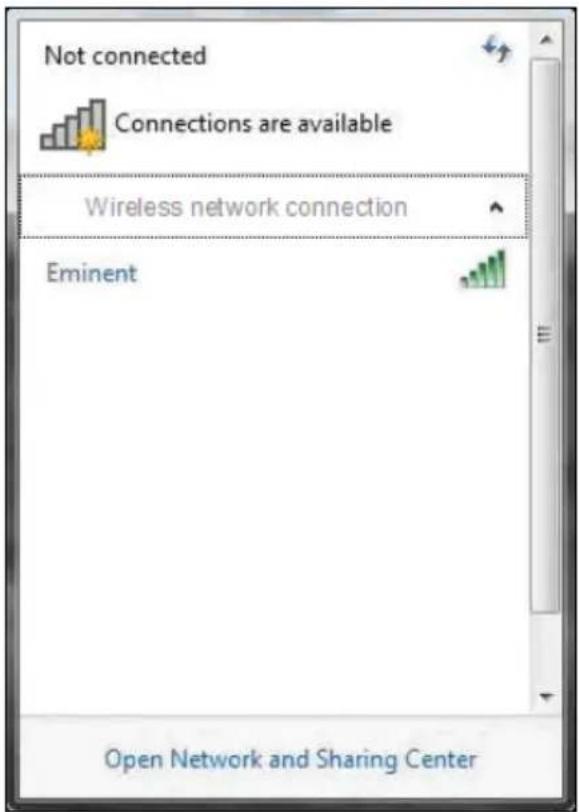
- Valassza ki a halózatot, melyhez csatlakozni szeretne és klikkeljen a 'Connect're.
- Ha mindez megtörtent, a Windows azt fogja kéri, hogy toltse ki a biztonsági kulcsot. Valamint az also részen az olvashato, hogy nyomja meg a gonbot a routeren.
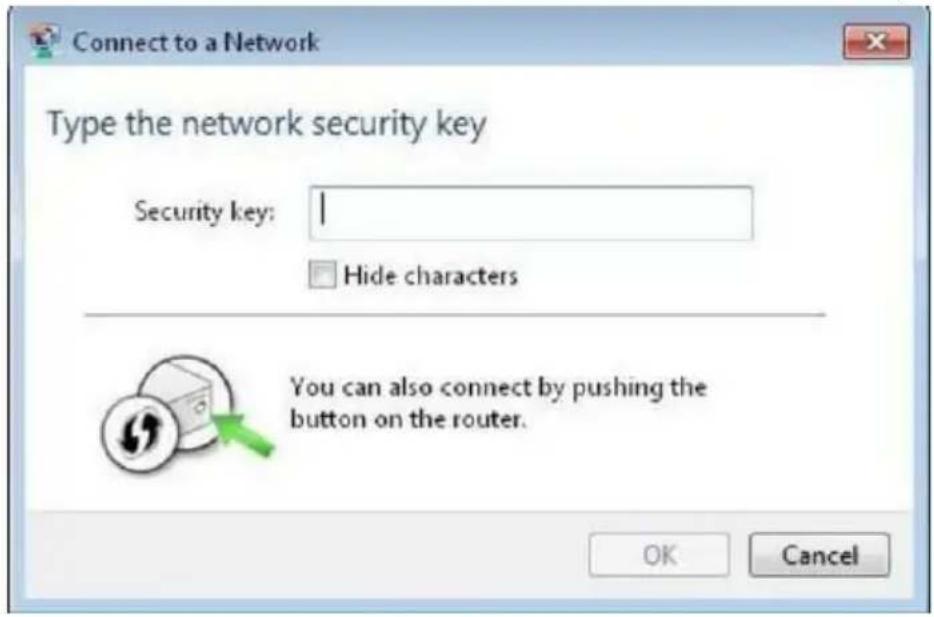
- Nyomja meg a WPS gombot az Eminent routeren 1-2 masodpercig, nem tovabb.
- Nyomja meg a WPS gombot a gezetéknélkuli adapteren. Nézze meg a WPS adapter hasznlatiutasításaban, hogy menny ideig kell a gombot nyomnia és tegyen ennek megfeleloen.
- A kapcsolat az Eminent router és a WPS adapter bözött automatikusan létrejön.
A kōvetkező ikon lesz lesz látható a Taskbar-ban.: Azikon azt mutatja, hogy az internatkapcsolat letrejött. Ezután on elkezdheti internetes tevékenségét.
Tipp: A WPS gomb visszaállitás funkcióval is rendelkezik. Ha 8-10 masodpercig tartjnyomva, az Eminent router visszaáll a gyári beállitásokra.
Tipp: Néhány WPS adapter és Windows verziok a csatolt WPS adapter szoftver hasznalatát irjak elő.Ha igy van, a fent leirtak nem érvényesek az on eséténye. Ekkor kérjuk kovesse a WPS adapter hasznalati utasításaban leirtakat.
5.0 Manuális konfiguralás hozzaférési pontként
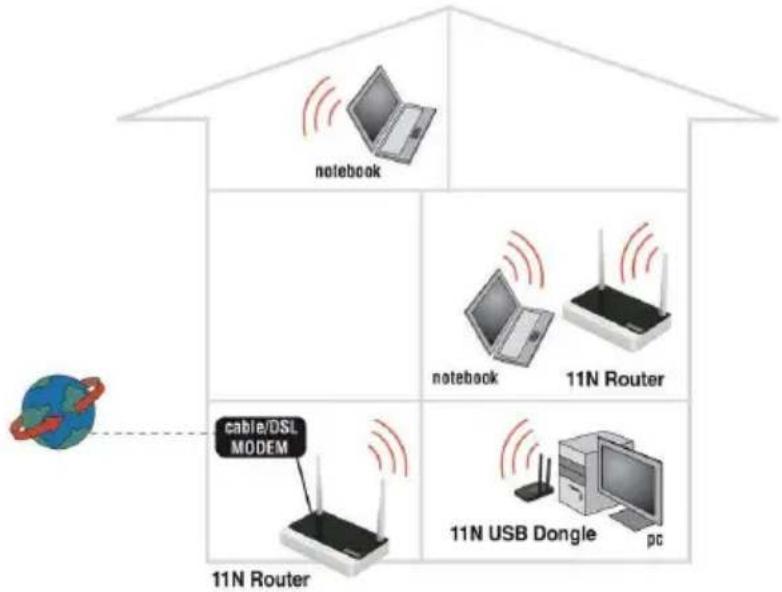
Az router eszkocz hozzaféresi pontként telepíse, ha routerrel vagy DSL-modem routerrel rendelkezik. Győzödjön meg arról, hogy bõngészöprogramja és halózata megfeleloen vannak konfiguralva az eszköz manuális konfiguralása során. Feltetelezheti, hogy a beallitások helyesek, amennyiben korabban nem modositotta öket.
Példa az router-re mint hozzaféresi pont
5.1 Az router csatlakoztatasa
- Kapcsolja ki a szamitogépet.
- Csatlakoztassa az router-t egy fali konnektorhoz a mellekelt tapegység segitségevel.
- Csatlakoztassa a mellekelt UTP halózati kábelt az router „LAN 4"
csatlakozójához. - Csatlakoztassa az UTP halózati kabel.masik vegét a szamítógp halózati adapteréhez.
Helyesen csatlakozik-e az router a fali konnektorhoz? Ezt a POWER LED megtekintésével ellenorizheti.
Rendelkezem-e megfelelo halozati kapcsolattal? Kapcsolja be a szamitogepet es gyozodjon meg arrol, hogy az router LED-je azon LAN-portnal gyullad ki, amelyhez az UTP halozati kabelt csatlakoztatta. A szamitogep halozati adapteren levo LED-nek is vilagitania kell.
5.2 Az router konfiguralása mint hozzaféresi pont
Ahhoz, hogy az router-t az internethez történő csatlakozáshoz konfiguralhassa, csatlakoznia kell az router-höz az alábbi eljárás segítségevel.
- Kapcsolja be a szamitogépet.
- Nyissa meg a bongeszöprogramot (pl. Internet Explorer, Chrome vagy Firefox).
- A címsorba gépelje be a „http://192.168.8.1" címet.
- Nyomja meg az Enter gombot vagy kattintson az „Ugrás" gombra. Ezután meg kell adnia a „Felhasználónév" és „Jelszó" adatokat. Billentyüzze be az „admin"
szó t a „Felhasználezv" mezőbe, illetve az „admin" szó t a „Jelszó" mezőbe, majd nyomja meg az enter gombot.
- Megjelenik a bejelentkezési képernyó.
- Kattintson a „Bealló eszköz" element.
- Kattintson a „Spezialis beállítas“ elementa bal oldali menüben.
- Kattintson a "Halozat" element a bal oldali menüben.
- Kattintson a „LAN/DHCP szerver“ element.
- Valassza a „Leallitás“ elementa „DHCP szerver“ menüben.
- Kattintson az „Alkalmaz" elemre a „DHCP szerver" menu jobb oldalan.
- Gépelje a „192.168.8.200" címet a „LAN IP-cím" mezőbe.
- Gépelje a „255.255.255.0" cimet az „Alhálozati maszk" mezöbe.
- Kattintson az „Alkalmazás és ujraindítás" gombra.
Figyelem! Ha késöbb szeretne bejentkezni router készülékère, a szamítogépéhez rögzített IP-cimet kell rendelnie.
- Kattintson a „Inditás“ gombra.
- Kattintson a „Vezérlöpult" element.
- Duplán kattintson a „Hálozati kapcsolatok" elemre.
- Jobg gombbal kattintson a megfelelo „LAN kapcsolat" elemre.
- Kattintson a „Tulajdonságok" elemre.
- Jelöle ki az „Internet protokoll (TCP/IP)“ element.
- Kattintson a „Tulajdonságok" elemre.
- Jelöje ki az „A következő IP-cím használátra:" element.
- Gépelje a „192.168.8.25" címet az „IP-cím" mezőbe.
- Gépelje a „255.255.255.0" cimet az „Alhálozati maszk" mezõbe.
- Kattintson az "OK" gombra.
- Az router-re történő bejelentkezéshez a címsorba gépelje be a „http://192.168.8.200"*cimet.
5.3 A gezetak nélkūli halózat biztonságossá tetele
Annak érdekében, hogy megelözze gezeték nélküli hálozata varatlan vendégek altali hasznalatát, nyomatekosan javasoljuk a gezeték nélküli hálozatBiztonságossá tetelet. Szamosbiztonsági modszer létezik, amelyek különbozo mertékben teszikbiztonságossá a hálozatat. Ahhoz, hogy adott modszert alkalmazhasson hálozatára, valamennyi gezeték nélküli hálozati eszköznek tamogatnia kell a modszert. A legerösebb biztonsági modszer a WPA2 (WiFi Protected Access).
A legerösebbBiztonsági modszer a WPA2 AES. Javasoljuk ennek a biztonsági modnak a hasznalatát. Előfordulhat azonban, hogy a (régebbi) gezeték nélküli hardverek nem képesek hasznalni ezt a biztonsági típust, hanemCsak a WPA-TKIP modszert. Tekintse meg hardvere dokumentácijat, hogy meggyózódjön, a hardver képes hasznalni a WPA2 AES modszert.
Amennyiben a WPA2 AESBiztonsagi modot kivanja hasznalni, folytassa az 4.3.1. bekezdessel (ajanoltt). Amennyiben a WEPbiztonsagi modot kivanja hasznalni, folytassa az 4.3.2.bekezdessel.
5.3.1 WPA2 AES biztonság (ajánlott)
- Kattintson a „Vezeték nélkūli varázsló" element.
- A varázsló egy elóugró ablakban jelenik meg. Kattintson a „Tovább" gombra.
- Valassza ki orszagat/tersegét, majd kattintson a „Tovább" gombra.
- Az „SSID" mezöbe billentyüzzön be egy egyedi nevet a gezeték nélkūli halózat számára. (Használja az „SSID Ellenörzese" lehetõseget, hogy meggyözödjön, nincsMeg hasznalatban ez a név.)
- Kattintson a "Tovabb" gombra.
- Az router automatikusan keres egy megfelelo gezetek nélküi csatornát.
- Valasztasi lehetosegkent megjelenik a legalkumasabb gezetek nélkuli csatorna a képernyón.
- Kattintson a „Tovább" gombra a csatorna megerősítéséhez. (Másik gezeték nélküli csatornát is választhat).
- Az eddig elvégzett beallitások összefoglalója láthatóva valik a képernyón. Kattintson a „Tovább" gombra a folytatáshoz.
- Valassza a, WPA2" element, majd kattintson a, Tovabb' gombra.
- Valassza az „AES" element, majd kattintson a „Tovább" gombra.
- Billentyüzzön be egy jelszó t a „Hálozati kulcs" mezőbe (pl. „azönnexe1"). Ne használjon irásjeleket és győzódjön meg arról, hovy a jelszó legalább 8 karakter hosszúságú!
- Irja le a halózatnevet és a kivalasztott jelszót**
- Kattintson a "Tovabb" gombra.
- Kattintson a „Befejezes" gombra.
- A varázsló menti a beallitásokat és automatikusan bezárja a képernyőt.
Tipp: A WPA2 AES biztonság használatát a Windows XP Service Pack 2 támogatja (minden frissítés telepitése esétén). Ezt a biztonsági modot nem támogatja a Windows 98, kíveve ha gezeték nělkūli halózati adaptere támogatja a WPA2 AES használatát. Ha nem rendelkezik Windows XP, Vista vagy Windows 7 rendszerrel, illetve a szükséges szoftverrel, folytassa az 4.3.2. fejezettel.
5.3.2 WEPbiztonság
- Kattintson a „Vezetek nélkūli varázslo" element.
- A varázsló egy elǒugró ablakban jelenik meg. Kattintson a „Tovább“ gombra.
- Valassza ki orszagat/tersegét, majd kattintson a „Tovább" gombra.
- Az „SSID" mezöbe billentyüzzön be egy egyedi nevet a gezeték nélkūli halózat számára. (Használja az „SSID Ellenörzese" lehetõseget, hogy meggyözödjön, nincsMeg hasznalatban ez a név.)
- Kattintson a, Tovabb' gombra.
-
Az router automatikusan keres egy megfelelo gezetek nélküi csatornát.
-
Választási lehetőségként megjelenik a legalkalmasabb gezeték nélküli csatorna a képernyőn.
- Kattintson a „Tovább“ gombra a csatorna megerősítéséhez. (Másik gezeték nélküli csatornát is választhat).
- Az eddig elvégzett beallitások összefoglalója lathatóva valik a képernyón. Kattintson a „Tovább" gombra a folytatáshoz.
- Valassza a „WEP" element, majd kattintson a „Tovább" gombra.
- Valassza a „128 bites kulcs használata" element, majd kattintson a „Tovább" gombra.
- Billentyüzzön be egy jelszó t a „Hálozati kulcs" mezöbe. A WEP kulcshoz számjegyek 0-tól 9-ig, illetve betük a-tól f-ig használtók. Ne használjon irásjeleket és győzödjön meg arról, hogy a jelszo pontosan 26 karakter hosszúságú.
- Irja le a halózatnevet és a kivalasztott jelszót**
- Kattintson a „Tovább" gombra.
- Kattintson a „Befejezes" gombra.
- A varázsló menti a beallitásokat és automatikusan bezárja a képernyőt.
5.4 A hozzaféresi pont telepitésénék befejezée
Az 4. fejezet utasításainak követése után az alábbi lépésekkel fejezheti be a telepítésst:
- Húzza ki az UTP halózati kábelt a számítógepból.
- Húzza ki az UTP halózati kábelt az router LAN-csatlakozójából.
- Inditsa ujra a szamitogepet.
- Gratulalunk! Sikeresen vegrehajtotta az router telepitését.
A 8.0. fejezet elmagyarazza, hogyan csatlakoztathatja vezetak nélkūli halózatat Windows XP, Windows Vista és Windows 7 alatt.
**A kapcsolat megszakad, ha a WPA2 AES vagy WEP modszert engedelyeztek az router-ben, de a gezetek nélkuli halózati adapterben még nem. Ha a WEP/WPA2 AES modsztert a gezetek nélkuli halózati adapterben is engedelyezik, a kapcsolat helyreáll.
Jegyezze le aBiztonsagi modszert, halozatnevet es kulcsot:
WPA2AES
WEP
Halozatnev:
Kulcs:
6.0 Az router konfiguralása mint jelerósító
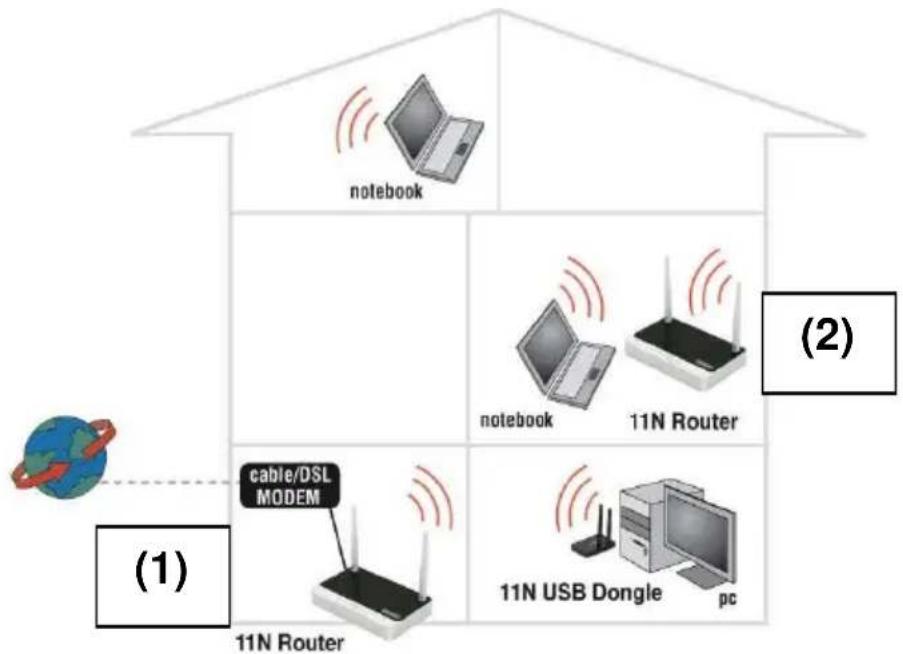
Rendelkezik gezetek nélkūli halózattal és szerétné novelni a gezeték nélkūli jel hatósugarát? Akkor csatlakoztassa az router-t mint jelerösítő. Ehbez modositania kell
több beallitast a jelerositjén (2) és gezetek nélküli routeren / hozzaféresi pontján (1). Egy 2. EM4543/EM4544/EM4571 mint jelerositő
6.1 Az jelerosito csatlakoztatasa (2)
- Kapcsolja ki a szamitogépet.
- Csatlakoztassa az EM4543/EM4544/EM4571-t egy fali konnektorhoz a mellekelt tapegység segitségével.
- Csatlakoztassa a mellekelt UTP halózati kábelt az EM4543/EM4544/EM4571 „LAN 1" csatlakozójához.
- Csatlakoztassa az UTP halózati kabel masik vegét a szamítogép halózati adapteréhez.
Helyesen csatlakozik-e az EM4543/EM4544/EM4571 a fali konnektorhoz? Ezt a POWER LED megtekintésével ellenorizheti.
6.2 Az jelerosito konfiguralasa (2)
- Kapcsolja be a szamitogépet.
- Nyissa meg a bongeszoprogramot (pl. Internet Explorer, Chrome vagy Firefox).
- A címsorba gépelje be a „http://192.168.8.1" címet.
- Nyomja meg az Enter gombot vagy kattintson az „Ugrás" gombra.
- Ezután meg kell adnia a „Felhasznalónév“ és „Jelszo“ adatokat. Billentyúzze be az „admin“ szó t a „Felhasznalónév“ mezőbe, illetve az „admin“ szó t a „Jelszo“ mezőbe, majd nyomja meg az enter gombot.
- Megjelenik a bejelentkezési képernyő.
- Kattintson a Beallito eszkoz" element.
- Kattintson a „Specialis beallitas" elementa bal oldali menüben.
-
Kattintson a „Hálozat" elemre a bal oldali menüben.
-
Kattintson a „LAN/DHCP szerver“ element.
- Valassza a,Leallitas" elementa,DHCP szerver"menuben.
- Kattintson az „Alkalmaz" elementa „DHCP szerver"�� jobb oldalan.
- Gépelje a „192.168.8.200" címet a „LAN IP-cím" mezőbe.
- Gépelje a „255.255.255.0" címet az „Alhálozati maszk" mezőbe.
- Kattintson az „Alkalmazás és úrajindítás" gombra.
Figyelem! Ha késöbb szeretne bejelentkezni router készülékère, a szamítogépéhez rögzített IP-cimet kell rendelnie.
- Kattintson a,Inditas" gombra.
- Kattintson a „Vezérlopult" element.
- Duplán kattintson a „Hálozati kapcsolatok" element.
- Jobb gombbal kattintson a megfelelo „LAN kapcsolat" elemre.
- Kattintson a „Tulajdonságok" elemre.
- Jelölje ki az „Internet protokoll (TCP/IP)“ element.
- Kattintson a „Tulajdonságok" elemre.
- Jelölje ki az „A követkežo IP-cím használátra:" element.
- Gépelje a „192.168.8.25" címet az „IP-cím" mezőbe.
- Gépelje a „255.255.255.0" címet az „Alhálozati maszk" mezőbe.
- Kattintson az "OK" gombra.
- Az router-re történő bejelentkezéshez a címsorba gépelje be a „http://192.168.8.200" cimet.
6.3 Az jelerositobiztonsagossa tetele (2) (WPA2 AES)
Ha az jelerositoként hasznalja egy masik router-vel, a WPA2 AES biztonság támogatott. Ha mas típus vezetek nélküli routert használ, a WEP biztonság hasznalatát javasoljuk.
Annak érdekében, hogy megelözze gezeték nélkūli halózata varatlan vendégek általi hasznalatát, nyomatekosan javasoljuk a gezeték nélkūli halózatBiztonságossá tetelet.
- Kattintson a „Vezeték nélkūli varázsló" element.
- A varázsló egy elǒugró ablakban jelenik meg. Kattintson a „Tovább" gombra.
- Valassza ki orszagat/tersegét, majd kattintson a „Tovább" gombra.
- Az „SSID" mezöbe billentyüzzön be egy egyedi nevet a gezeték nélkülì halózat számára. (Használja az „SSID Ellenörzese" lehetõseget, hogy meggyözödjön, nincsMeg hasznalatban ez a név.)
- Kattintson a "Tovább" gombra.
- Az router automatikusan keres egy megfelelo gezetek nélküli csatornát.
- Valasztasi lehetosegkent megjelenik a legalkalmasabb gezetek nélkuli csatorna a képernyón.
-
Kattintson a „Tovább" gombra a csatorna megerősítéséhez. (Másik gezeték nélküli csatornát is választhat). Irja le a választott csatorna számát***
-
Az eddig elvégzett beallitások összefoglalója lathatóva valik a képernyón. Kattintson a „Tovább" gombra a folytatáshoz.
- Valassza a "WPA2" element, majd kattintson a "Tovabb" gombra.
- Valassza az „AES" element, majd kattintson a „Tovább" gombra.
- Billentyüzzön be egy jelszó t a „Hálozati kulcs" mezőbe. (pl. „azönnexe01"). Ne használjon irásjeleket és győzódjön meg arról, hogy a jelszo legalább 8 karakter hosszúságú.
- Irja le a halozatnevet es a kivalasztott jelszot**.
- Kattintson a „Tovább" gombra.
- Kattintson a „Befejezes" gombra.
- A varázsló menti a beallitásokat és automatikusan bezárja a képernyőt.
*** A kapcsolat megszakad, ha a WPA2 AES MODSZERT engedélyezték az router-ben, de a gezeték nélkūli hálozati adapterben meg nem. Ha a WPA2 AES MODszert a gezeték nélkūli hálozati adapterben is engedélyezik, a kapcsolat helyréáll.
Irja le a halózatnevet, kulcsot es csatornát:
WPA2 AES
Halozatnev:
Kulcs:
Csatorna:
6.4 A gezetek nélkūli router konfiguralása (1)
Amikor a routert és biztonsági modjat konfiguralj (5.5. bekezdés), azt feltelezzük, hogy az router-t gezetek nélküli routerként használja. Győződjön meg arról, hogy a gezetek nélküli router a számítogépéhez csatlakozik egy UTP halózati kabell.
- Nyissa meg a bongészöprogramot (pl. Internet Explorer, Opera vagy Firefox).
- A címsorba gépelje be a „http://192.168.8.1" címet.
- Nyomja meg az Enter gombot vagy kattintson az „Ugrás" gombra.
- Ezután meg kell adnia a „Felhasznalónév“ és „Jelszo“ adatokat. Billentyüzze be az „admin“ szó t a „Felhasznalónév“ mezőbe, illetve az „admin“ szó t a „Jelszo“ mezőbe, majd nyomja meg az enter gombot.
- Megjelenik a bejelentkezési képernyő.
- Kattintson a „Vezeték nélkūli varázsló" element.
- A varázsló egy elǒugró ablakban jelenik meg. Kattintson a „Tovább“ gombra.
- Valassza ki orszagat/tersegét, majd kattintson a „Tovább" gombra.
- Az „SSID" mezöbe billentyüzzön be egy egyedi nevet a gezeték nélküli halózat számára. (Használja az „SSID ellenörzese" lehetoseget, hogy meggyőzödjön, nincsMeg hasznalatban ez a név.)
- Kattintson a „Tovább" gombra.
-
Az router automatikusan keres egy megfelelo gezetek nélküli csatornát.
-
Választási lehetőségként megjelenik a legalkalmasabb vezéték nélküli csatorna a képernyőn.
- Ugyanazt a csatornát valassza, mint amit a jelerósító esetében valasztott.
- Kattintson a „Tovább“ gombra.
- Az eddig elvégzett beallitások összefoglalója lathatóva valik a képernyón. Kattintson a „Tovább" gombra a folytatáshoz.
- Valassza a "WPA2" element, majd kattintson a "Tovabb" gombra.
- Valassza az „AES" element, majd kattintson a „Tovább" gombra.
- Töltske ki ugyanazt a jelszó t a „Hálozati kulcs" mezőben, mint amit a jelerósítő esétében választott.
- Kattintson a „Tovább" gombra.
- Kattintson a „Befejezes" gombra.
- A varázsló menti a beallitásokat és automatikusan bezárja a képernyőt.
6.5 A gezeték nélküli router csatlakoztatása a jelerósítóhz (2)
Ha helyesen kovette a fenti lépéseket, a kovetkez adatokat toltotte ki:
- A jelerösítő (2) a következő IP-cimmel rendelkezik: „192.168.8.200".
- A gezetek nélkūi router a kōvetkezō IP-cimmel rendelkezik: „192.168.8.1".
- Mindkét eszköz a WPA2 AES protokollt használja és mindkettőn ugyanaz a biztonsági kulcs van beállitva.
- Mindkét eszközon ugyanaz a csatorna van beállíva.
-Az SSID-nek nem kel egyeznie (pl. "Emelet" es, Folderszt").
Mindkét eszközt be kell allitani, hogy egymáshoz csatlakozhassanak. Hozzafogunk a gezeték nélkūl router beallitásához (1).
- Csatlakoztassa a gezetek nélkūli routert és jelerósítot egymáshoz a következő lépések elvégzésével: Csatlakoztasson egy halózati kabel a gezetek nélkūli router LAN4 csatlakozójához. Csatlakoztassa a halózati kabel.masik végét a jelerósítő LAN4 csatlakozójához.
- Csatlakoztasson egy szamítógepet halózati kabel segítségevel a gezeték nélküli router LAN 1 cstlakozójához.
- Kapcsolja be a gezetek nélkūlì routert és a jelerósítőt.
- Kapcsolja be a szamitogépet.
- Nyissa meg a bongeszoprogramot (pl. Internet Explorer, Chrome vagy Firefox).
- A címsorba gépelje be a „http://192.168.8.1" címet.
- Kattintson a „Beallitó eszköz" elemre.
- Kattintson a „Specialis beallitas" elemre a bal oldali menuben.
- Kattintson a „Vezetek nělkūli" elemre a bal oldali menüben.
- Kattintson a „WDS beállítas" elemre a bal oldali menüben.
-
Kattintson a „Hozzaféresi pont keresése“elemre a jobb oldali képernyón.
-
Megjelenik egy képernyő. Megjelenik a talált vezéték nélküli halózatok összefoglaló oldala.
- Duplán kattintson a bal egérgombba l a jelerósítneve (SSID).
- Kattintson az, OK' gombra.
- Kattintson a „Hozzaadas“ elemre a jobb oldali képernyón.
- Kattintson a „Mentés" elemre a jobb oldali képernyǒ tetején.
- Kattintson az, OK' gombra a beallitasok menteshez.
- Zárja be az ablakot.
6.6 A jelerositó telepitésénék befejezése
- A jelerósítóre történő bejelentkezéshez a címsorba gépelje be a „http://192.168.8.200”*cimet.
- Kattintson a „Beálló eszköz" elemre.
- Kattintson a „Spezialis beállitas“ elemre a bal oldali menüben.
- Kattintson a „Vezetek nélkūlī" elemre a bal oldali menüben.
- Kattintson a „WDS beállítas" elemre a bal oldali menüben.
- Kattintson a „Hozzaféresi pont keresése" elemre a jobb oldali képernyón.
- Megjelenik egy képernyö. Megjelenik a talalt vezetak nélküli halózatok összefoglaló oldala.
- Duplán kattintson a bal egérgombbal a gezeték nélküli router neve (SSID).
- Kattintson az "OK" gombra.
- Kattintson a „Hozzaadás" elemre a jobb oldali képernyón.
- Kattintson a „Mentés“ elemre a jobb oldali képernyǒ tetején.
- Kattintson az "OK" gombra a beallitások mentéséhez.
- Most húzza ki a gezeték nélkūi router és jelerósítő közöttti halózati kábelt.
- Ezzel elvegezte a beallitásokat. Most elhelyezheti a jelerosítot azon a helyen, ahol gyenge a gezeték nélkūli jal vetele.
Tipp: Annak meggyózódéséhez, hogy vezéték nélküli kapcsolat a két eszköz kozott, probáljon kapcsolódni mindkét eszközhöz, mig a számítogépvez vannak csatlakoztatva. Ha megfelelo a kapcsolat, mindkét eszközt elérheti a weboldalukon keresztül. Ha nem sikerül, ismetelje meg a 6. fepezet lépéseit.
7.0 A router, mint jelerosítő konfiguralása. (Wireless Multi Bridge)
Ha a modeme vagy a masik routere nem tamogatja a WDS-t, beallithatja EM4543/EM4544/EM4571 routerét, mint jelerosítot a Wireless Multi Bridge hasznalatalval.
Ebben az esetben az Eminent router a gezetéknélküli modemhez, vagy routerhez fog cshalakozni, ahogy azt a számítógp teszi. Amint az Eminent router csatlakozik a modemhez, vagy.masik routerhez, Internetkapcsolata is lesz. Ebben az esetben az
Eminet router gy msik eszköz jelet sugározza tovább, amihez számítógépecsatlakozni tud.
A kovekező lépések szükségesek a Wireless Multi Bridge kapcsolathoz:
7.1 A jelerósító csatlakoztaása
- Kapcsolja ki szamítogépét.
- Csatlakoztassa a routert a fali aramforrashoz.
- Csatlakoztasa a, mellekelt UPT halózati kábelt a router LAN1 portjához.
- Csatlakoztassa a kabel masik végét a szamítogépéhez.
Ha jol csatlakoztatta a routert a fali csatlakozóhoz, akkor POWER LED világítani fog.
7.2. Vezetéknélkūli halózat konfiguralása a jelerósitón
Mielott az Eminent routert beallitja a Wireless Multi Bridge hasznalatara, a kovetkezoket helyezze a keze ügyebe:
- Az alap router halózati neve (SSID)
- A gezeteknelkulirouter biztonsagi kulcsa
- A gezeteknelkuli router csatornaja
Amennyiben lehetséges, a beallitast uyvegezze el, hogy a routert halózati kabellel koti a szamítogéphez.
- Kapcsolja be a számítogépet
- Open your internet browser (e.g. Internet Explorer or Firefox).- Nyissa meg az internetböngészöjét
- A címsorba a kōvetkezǒt irja: http://192.168.8.1
- Nyomja meg az 'Enter' billentyút vagy kattintson a 'Go' -ra.
- Kattintson a 'Setup tool'-ra
- Most a felhasznalonevet és a jelszót öltse ki. Irja a Nombre' és a 'Password' mezőbe is az 'admin' szót.
- Kattintson az 'Advanced Setup'.-ra
- Kattintson a 'Wireless'-re
- Click 'Wireless Setup'.- Kattintson a 'Wireless Setup'-ra
- Töltske ki az SSID-t:: haz azt szerené, hogy az eredeti halózati nevet használa ez a router is, akkor ugyanaz irja be. A csatornának is ugyan annak kell lennie.
- A biztonságnál valassza az 'Authentication'-t. Ha az eredeti halózati nev hasznalatát valasztotta, akkor ugyanazt aBiztonsági modszert kell valasztani, mint az eredeti routerén.
- Kattintson az 'Apply'-ra
- Kattintson a 'Save're a képernyǒ tetején.
7.3 A Wireless Multi Bridge beállitása
- Kattintson a 'Wireless'-re.
- Kattintson a 'Wireless Multi Bridge're
- Állitsa az 'Operation'-t 'Start'-ra
- Győzódlön meg róla, hogy 'Wireless Bridge' kivalasztásra került.
- Kattintson a 'Search AP' gombra.
- Valassza ki a halózat nevét (SSID), melyhez csatlakozni szeretne (eredeti router neve)
- Ha a halózat biztonságos, ki kell toltenie aBiztonsági kulcsot.
- Kattintson az 'Apply'-ra
- Ekkor kattintson a 'Save'-re a lap tetején.
- Kattintson a Network're
- Ha az eredeti router egy masik LAN IP-címmel rendelkezik, meg kell valtoztania a LAN IP-t.
- Kattintson az 'Apply and restart'ra. Zárja be a bongészőt és indjtsa újra a számítogépét, vagy kapcsolja ki majd be a halózati kártyát.
- Kapcsolodjon az Eminent routerhez az uy IP cimmel.
- Kattintson a 'Setup Tool'-ra
- Kattintson az 'Advanced Setup'-ra.
- Kattintson a 'Network'-re
- Kattintson a LAN/DHCP Server're
- Állitsa a DHCP SERVER't 'Stop'-ra
- Kattintson az 'Apply'-ra
- Kattintson a 'Save'-re a lapt etején
- Az on Eminent routere mostantól Wireless Multi Bridge üzemmodban jelerosítoként muködk.
Tipp: Ha az eredeti LAN IP cím elso 7 számegye különbozó, mint az Eminent routeré, akkor ezen valtoztani kell. Erról a 11. pontban irtunk. Pédául, ha az eredeti router IP címe 192.168.1.1', akkor az Eminent routert is igy kell beálljtani, pédául 192.168.1.200'. Ezután a az Eminent router hozzaférhétr lesz az ú IP címmel.
8.0 A gezeték nélkūli halózat konfiguralása a számítógépen
Most hogy a router biztonságos, magát a számítógépet kell konfigurálnia, hogy felismerje a biztonságossá tett gezeték nélkūl hlózatot és kapcsolatot tudjon létésiteni. A Windows XP, Windows Vista es Windows 7 pillanatnyilag a tegelterjedtebb operáiós rendszerek. Ez a fepezet azt részletezi, hogyan lehet ezen operáiós rendszerek alatt beállitani a gezeték nélkūl kapcsolatot.
8.1 Vezeték nélkūli halózati konfiguralása Windows XP alatt
Windows XP operációs rendszer alatt a gezeték nélkūli kapcsolat létesítéséhez kövesse az alábbi lépéseket:
- Kapcsolja be a szamitogepet.
- Kattintson a,Inditas" gombra.
- Kattintson a „Vezérlopult" element.
- Kattintson a, Halozati kapcsolatk" element.
- Ezután meg kell jelennie a gezeték nélkūli adapternernek. Jobb egérgombbal kattintson erre az adaptererre.
- Kattintson az „Elérhetó gezeték nélkūli halózatok megtekintése" elemre. Megjelenik az elérhetó halózatok listája.
- Valassza ki a gezetek nélkūl hlózatot a listáról.
- Miután a „Kapcsolódás“ gombra kattintott, a számítógp figyelmeztetni fogja Önt, hogy a halózatBiztonságosés halózati kulcs megadása szükséges.
- Gépelje be a halózati kulcsot, majd kattintson a „Csatlakozás" gombra.
- Ha a halózati kulcsot helyesen adta meg, a Windows tajékoztatja, hogy kapcsolódott a halózathoz. Most már online van.
8.2 Vezetek nélkūli halózati konfiguralása Vista/7 alatt
Windows Vista operációs rendszer alatt a vezéték nélkūli kapcsolat létesítéséhz kövesse az alábbi lépéseket:
- Kattintson a „Inditás“ gombra.
- Kattintson a „Vezérlöpult" element.
- Kattintson a „Hálozat és internet" elemre.
- Kattintson a, Halózati es megosztó-központ" element.
- Kattintson a „Vezeték nélkūli halózatok kezelése" elemre a bal oldali menüben.
- Kattintson a „Hozzaadás“ gombra.
- Valassza az „A szamítogepe hatósugarában lévo halózat hozzaáadása" element a kōvetkező képernyőn.
- Valassza a sajat halozatat.
- Kattintson a „Csatlakozás" elemre.
- A szamítogép az alábbi üzenetet fogja megjeleníteni: „Gépelje be a halózatBiztonságikulcsát vagy jelmondatát". Adja meg a biztonságikulcsot.
- Kattintson a „Csatlakozás" elemre. Ha a biztonsági kulcsot helyesen irta be, a számítógep gezeték nélkül fog csatlakozni és On online lesz.
A Windows 7 rendszer csatlakoztatasat az alabbi lépesek magyarázzák el:
- Kattintson a talcán levó halózat ikonra (az ora mellett).
- Megjelenik az elerhető gezeték nélküli halózatok listája.
-
Valassza ki sajat halozatat, majd kattintson a „Csatlakozás" gombra.
-
Felszolitjak a biztonsagi kulcs megadasára. Adja meg a biztonsagi kulcsot.
- Kattintson a „Csatlakozás" elemre. Ha a biztonsági kulcsot helyesen irta be, a számítógep gezeték nélkül fog csatlakozni és On online lesz.
9.0 Túzfal- és QoS-beállitások
Az router fejlett tuzfallal rendelkezik. Ez a tuzfal lehetové teszi a portok megnyitását, hogy bizonyos programok elerhessék az internetet. A portokat a 'Port továbbítás' funkció segitségével nyithatja meg.
Egyes esetekben az internetelérés blokkolására lehet szükség. Például ha gyermekei vannak, egyes felnótt weboldalak blokkolásá hasznos lehet. Ezt a beépített URLszúrósi modszerrel teheti meg.
Tipp: A sajatBiztonsaga erdekében a tuzfal alapertelmezsben engedelyezett. Ennek ellenere ajanljuk egy rendszeresen frissitett virusirto program hasznalatat is.
9.1 Port továbbítás
- Nyissa meg a bongeszóprogramot (pl. Internet Explorer, Chrome vagy Firefox).
- A címsorba gépelje be a „http://192.168.8.1" cimet.
- Nyomja meg az enter gombot vagy kattintson az „Ugrás" gombra.
- Ezután meg kell adnia a „Felhasznalónév“ és „Jelszo“ adatokat. Billentyüzze be az „admin“ szó t a „Felhasznalónév“ mezőbe, illetve az „admin“ szó t a „Jelszo“ mezőbe, majd nyomja meg az „Enter“ gombot.
- Megjelenik a bejelentkezési képernyő.
- Kattintson a „Beálló eszköz" element.
- Kattintson a „Specialis beallitas" elemre a bal oldali menuben.
- Kattintson a „Port továbbítás" elemre a bal oldali menu „NAT/Ütválasztás" element alatt.
- A „LAN IP-cím" mezöben megadhatja azon számítógép IP-címét, amelyhez adott portokat kíván megnyitni.
- A „Protokoll" mezőben valassza ki a helyes protokollt.
- Billentyüzze be a szükséges portokat a „Külso port" mezőbe. Billentyüzze be a kezdő portot az elso mezőbe. Aíasodik mezőbe billentyüzze be a vegzódő portot. AmennyibenCsak egy portot kiván megnyitni, mindkét mezőbe ugyanazt a portotgépelje be.
- Billentyüzze be ugyanazt a portszámot a „Belső port" mezőbe.
- Billentyüzzön be egy nevet a „Szabálynév" mezöbe. Például:Írja be azon alkalmazás vagy játék nevét, amelyhez a portokat meg akarja nyitni.
- Kattintson a „Hozzaadás" elemre a beallitások mentéséhez.
9.2 URL-szúrés
Az „URL-szúres" adott weboldalak elérésének blokkolását teszi lehetővé név vagy névtöredék szerint. Ez hasznos funkció gyermekeinek bizonyos weboldalak tartalmató lorténő védelméhez.
- Nyissa meg a bongeszőprogramot (pl. Internet Explorer, Chrome vagy Firefox).
- A címsorba gépelje be a 'http://192.168.8.1' címet.
- Nyomja meg az enter gombot vagy kattintson az „Ugrás" gombra.
- Ezután meg kell adnia a „Felhasznalónév“ és „Jelszo“ adatokat. Billentyüzze be az „admin“ szó t a „Felhasznalónév“ mezőbe, illetve az „admin“ szó t a „Jelszo“ mezőbe, majd nyomja meg az „Enter“ gombot.
- Megjelenik a bejelentkezési képernyő.
- Kattintson a „Beallito eszkocz" element.
- Kattintson a „Spezialis beallitas" elemre a bal oldali menüben.
- Kattintson az „Interneteléres-ellenörzsés" element.
- A "Bevitel típusa" mezöben valassza az „URL-szürő beállításá" element.
- Most beillentyuzhet egy nevet a szabaly szamara a „Szabalynev" mezobe.
- A „Forras IP" mezőkben kitöltheti a (tól-ig) tartományt, vagy pipajelet helyezhet az „ÖSSZES IP" mezőbe, ha az összes számítógép esétében le akarja tiltani az adott oldal(ak) elérését.
- A „Szúres URL" mező begépelje be a blokkolni kívánt címet.
- Kattintson a „Hozzaadás" elemre a beallitások mentéséhez.
Tipp: Számos előre definiál programot valaszthat, mint pl. MSN Messenger és ICQ. E programokat a 7.2. fejezetben irrottak szerint blokkolhatja.
9.3 QoS beállitása
A QoS (Quality Of Service - Szolgaltatásminőség) Funktionak kösönhetően beallíthatja, hogy adott program vagy számítógp elöbsseget élvezzen más programok felett. A szolgaltatas használatával biztosan nem fog „keslekedést" tapasztalni játékokban vagy akadozással talákozni videolejátszás esétén, ha például az egyik számítógépen letoltést indít el.
A Qos beallitasa helyzetenként elterö. Ezert most elmagyarázzuk, hogyan kell evégezni a QoS általános beallitását.
- Nyissa meg a bongeszőprogramot (pl. Internet Explorer, Chrome vagy Firefox).
- A címsorba gépelje be a „http://192.168.8.1" címet.
- Nyomja meg az enter gombot vagy kattintson az „Ugrás" gombra.
- Ezután meg kell adnia a „Felhasznalónév“ és „Jelszo“ adatokat. Billentyüzze be az „admin“ szó t a „Felhasznalónév“ mezőbe, illetve az „admin“ szó t a „Jelszo“ mezőbe, majd nyomja meg az „Enter“ gombot.
- Megjelenik a bejelentkezési képernyő.
-
Kattintson a „Beálló eszköz" elementre.
-
Kattintson a „Spezialis beállítás" elemre a bal oldali menüben.
- Kattintson a „Forgalom" elemre.
- Kattintson a, QoS beallitasa" element.
- Jelölje be az „Inditás" opció a jobb oldali képernyón.
- Töltske ki az internetkapcsolat sebességet „Letöltés és fellettés" mezőben. Hanem ismeri a sebességet, rovid magyarázatértekintse meg a sarga „Tipp" mezőt.
- Kattintson az „Alkalmaz" gombra az alapbeallitások aktivalásához.
Tipp: Amennyiben nem ismeri pontosan internetkapcsolatának sebességét, lépjen kapcsolatba az internetszolgaltatóval. A szolgaltato általában MB értéket fog megadni. Ez az érték Mbit. 1 MB=1024 Kbit. Mindét értéket megadhatja a router weboldalan.
Szabály beallitásához kövesse az alábbi lépéseket:
- Valassza a „Felhasznaló által megadott" element a „QoS beallitasa" mezöben.
- Valassza a „Max korlat" elemet a maximális sebességkorlat beállitásához.
- Valassza a „Min garantált" elemet a minimálisan garantál sebesség beállításához.
- Billentyüzzön be ertekeket a „Letöltés“ és „Feltöltés“ mezőbe.
- Az „IP" mezőben adja meg az IP-címet vagy IP-területet, amelyre a szabályt alkalmazni kivánja.
- A „Protokoll" mezőben valassza ki a helyes protokollt. (Ha nem ismeri, hagyjä üresen=ezt a mezőt.)
- Billentyüzze be a portszámokat a „Külso port" mezőbe. (Ha nem ismeri, hagyjä üresen EZT a mezőt.)
- Kattintson az „Alkalmaz" gombra a szabály hozzaadásához.
Példa: 10Mbit / 1Mbit DSL kapcsolat.
Probléma: A PC1-en a letöltés indulásakor az internetkapcsolat leassul.
Javaslat: A PC1-en a „Max korlat" elemet állítsa maximalisan 5000 Kbit letöltési és 512 Kbit feltoltési sebességre.
Problème: Online játék során a PC-n, PS3-on vagy Xbox360-on a képernyő lefagy és furcsa zaj látható a képernyőn. Ez az úgynevezett „késlekedés”, amelyet az internetkapcsolatot intensziven használó;más számítogepek okoznak.
Javaslat: a PC-n, PS3-on vagy Xbox360-on allytsa be a „Min. garantált" értéket. A 3000 Kbit letoltési és 640Kbit feltoltesi sebességet allytsa be.
Tipp: A router a QoS-szabályokat a listán fentról lefelé haladva alkalmazza.
10.0 Gyakran ismetelt kerdesek és egyeb informácik
A termekére vonahtozó, legujabb GYIK a termek támogatási oldalán talalható. Az Eminent rendszeresen frissiti ezt az informaciót, hogy naprakész lehessen. Látogassa meg a www.eminent-online.com bovebb informaciókérta termekével kapcsolatban.
11.0 Szerviz és támogatás
Ezt a hasznalati utasitast az Eminent szakemberei irtak.
Ha problemat tapasztal a termek telepitese vagy hasznalata soran, toltse ki a támogatási ürlapot a webboldalon. Ezt a hasznalati utasítást az Eminent szakemberei irták. Ha problemat tapasztal a termek telepitese vagy hasznalata soran, toltse ki a támogatási ürlapot a webboldalon: www.eminent-online.com/support.
Telefonon is elerhetok vagyunk. Az alabbiakban megtalalhatja az egyes tamogatott országok elerhetoségeit.
Ország
Telefonszám
Percdij\*
Belgium (holland) 070 277 286 €0,30
Belgium (francia) 070 277 286 €0,30
Dánia +45 69918565 Helyi hívas díja
Finnorszag +35 8942415826 Helyi hivás dija
Németorszag (+49) (0)30 887
89298
Helyi hivás dija
Olaszorszag +39 0240042016 Helyi hivás díja
Norvégia +47 21075033 Helyi hivás dija
Spanyolorszag 807 080 042 €0,41
Svedorszag +46 840 309985 Helyi hivás dija
The Netherlands 0900-3646368 €0,45
Nagy Britannia (+44) (0)203 318 9998
Helyi hivás dija
Magyarország 1-4088902
Helyi hivás dija
(Budapestrol)
Magyarország 06-1-4088902
Helyi hivás dija
(Magyarorszagon videkról)
Magyarország +36 1-4088902
Helyi hivás dija
(Nemzetkozi)
12.0 Figyelmeztetešek és felhivások

Az Europai Parliament törvenyei, irányelvei és jogszabályai értelmében bizonyos (vezeték nélkülì) eszközök használata az Europai Uniónbizonyos tagállamaiban korlatozások alá esik. Az ilyen eszközök használata az Europai Uniónbizonyos tagállamaiban tilos lehet. A korlatozásokat illetöen érdeklödjön a területileg illetékes önkormányzatnól.
Mindig tartsa be a kezikonyvutasitsait*, foleg az osszeszerel'est igenylo eszkozok tekintetuben.
Figyelem: Ez a legtöbb esetben elektronikus eszkökre is vonatkozik. A hibás/helytelen használat (súlyos) személyi sérüléshez gezethet!
A javitast csak az Eminent képzett szakemberei végezhetik. A garancia azonnal érvényét veszítii, ha a terméket saját maga probálja megjavítani vagy azt rendeltétésellenes használják. A bovebb garanciafélteteleket megtekintheti weboldalunkon: www.eminent-online.com/warranty.
*Megjegyzés: Az Eminent használatiutasításai a legnagyobb gonddal keszültek. Ezzel együtt, a technologiai fejlesztéseknek koszönhetöen előfordulhat, hogy a kinyomtatott használatiutasítás nem a legúabb informáciokat tartalmazza.
Ha bármi problémát tapasztal a nyomtatott használati utasítással, elsoként kérjuk Ellenőrizze a weboldalunkat, www.eminent-online.com, ahol megtalálhatja a legfrissebb használati utasítást
Ezen kívül a gyakran fellett kérdések részben (FAQ Section) is találhat válaszokat, megoldásokat a problémkra. Kiemelten javasoljuk, hogy a termék honlapán ezt a részt is tanulmányozza át.
13.0 Jóttálasi feltetelek
Az Eminent öt éves garanciája valamennyi Eminent termékre érvenyes, a vásarlas elött vagy alatt említett kivetelekkel. Amennyiben használt Eminent terméket vásárolt, a garancia maradék idóartama a termék elso vásarloja altali vásarlas idopontjátol számítando. Az Eminent garanciája valamennyi Eminent termékre, illetve a fōtermékre nem bonthato módon csatlakoztatott és/vagy szerelt alkatrészekre érvenyes. Az Eminent garanciája nem érvenyes a halózati páegyséGRE, akumulátorokra, antennárka és egyeb termékre, amelyek nincsenek egybeépítev a fōtermékker, vagy ahhoz kozvetlenül csatlakoztatva, illetve azon termékre, amelyekrol minded két séget kizároan feltetelezhető, hogy a fōtermék normal elhasználodásátol eltérő mertékü elhasználodást mutatnak. Az Eminent garanciája nem vonatkozik azon
termékrek, amelyeket rendeltétés ellenesen használnak vagy külso befolyasnak tettek ki és/vagy az Eminent cegtöl elterö mas személy nyitott ki.
14.0 Megfelelośegi nyilatkozat
Az OnBiztonsaga, illetve a termeknek az Europai Bizottsag altal megalkotott iranyelveknek es jogszabalyoknak valo megfelelse erdekében beszerezheti a termekere vonatkozo Megfelelosegi Nyilatkozatot, ha e-mail uzenetet kuld az info@eminent-online.com cimre. Ezt levelben is megteheti:
Vilagosan tuntesse fel a „Declaration of Conformity" szöveget, és azon termek rendelési számát, amelyhez Megfeleloségi Nyilatkozatot szeretne kéri.