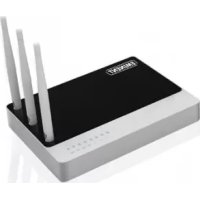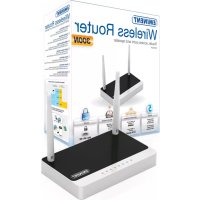
EM4544 - Router Eminent - Kostenlose Bedienungsanleitung
Finden Sie kostenlos die Bedienungsanleitung des Geräts EM4544 Eminent als PDF.



Benutzerfragen zu EM4544 Eminent
0 Frage zu diesem Gerät. Beantworten Sie die, die Sie kennen, oder stellen Sie Ihre eigene.
Eine neue Frage zu diesem Gerät stellen
Laden Sie die Anleitung für Ihr Router kostenlos im PDF-Format! Finden Sie Ihr Handbuch EM4544 - Eminent und nehmen Sie Ihr elektronisches Gerät wieder in die Hand. Auf dieser Seite sind alle Dokumente veröffentlicht, die für die Verwendung Ihres Geräts notwendig sind. EM4544 von der Marke Eminent.
BEDIENUNGSANLEITUNG EM4544 Eminent
6.0 De router inzetten als signalversterker (WDS) 15
6.0 De router inzetten als signalversterker (WDS)
EM4543 / EM4544 / EM4571 - WLAN-Router, Zugangspunkt und Signalversteller
WWW.EMINENT-ONLINE.COM
EM4543 / EM4544 / EM4571 - WLAN-Router, Zugangspunkt und Signalversteller
Inhalt
1.0 Einleitung 3
1.1 Funktionen und Merkmale 3
1.2 Lieferumfang 3
2.0 Der Installationsassistent 3
3.0 Manuell als WLAN-Router konfigurieren 4
3.1 Der WLAN-Router anschlieBen 4
3.2 WLAN-Router zur Verbindung mit dem Internet konfigurieren 5
3.3 Verbindungsmethode bestimmten 5
3.3.1 WLAN-Router fur DHCP-Internetverbindung konfigurieren 6
3.3.2 WLAN-Router fur Internetverbindung mit statischer IP konfigurieren 6
3.3.3 WLAN-Router fur PPPoE-Internetverbindung konfigurieren 7
3.4 Drahtlosnetzwerk absichern 7
3.4.1 WPA2 AES-Sicherheit (empfohlen) 7
3.4.2 WEP-Sicherheit 8
3.5 Installation des WLAN-Routers abschreiben 9
4.0 Einrichten einer geschäften Verbindung mit WPS 9
4.1 Verwenden der WPS-Taste (Router und WLAN-WPS-Adapter) 10
5.0 Manuelle Konfiguration als Zugangspunkt 11
5.1 WLAN-Router anschlieBen 12
5.2 WLAN-Router als Zugangspunkt konfigurieren 13
5.3 Drahtlosnetzwerk absichern 14
5.3.1 WPA2 AES-Sicherheit (empfohlen) 14
5.3.2 WEP-Sicherheit 15
5.4 Installation des Zugangspunktes abschreiben 15
6.0 WLAN-Router als Signalveränder konfigurieren 16
6.1 WLAN-Router als Signalverträker nutzen (2) 16
6.2 WLAN-Router als Signalveränder konfigurieren (2) 17
6.3 WLAN-Router als Signalveränder absichern (2) (WPA2 AES) 18
6.4 WLAN-Router konfigurieren (1) 19
6.5 WLAN-Router mit dem Signalveränder verbinden (2) 19
6.6 Installation des Signalverstärkers abschreiben 20
7.0 Konfigurieren des Routers als Signalveränder (Wireless Multi Bridge) 21
7.1 Anschlieben des Signalverstärkers 21
7.2.Konfigurieren des lokalen Funknetzwerks am Signalversteller 22
7.3 Konfigurieren der Wireless Multi Bridge-Einstellungen 22
8.0 WLAN-Netzwerk am Computer konfigurieren 23
8.1 WLAN-Netzwerk unter Windows XP konfigurieren 23
8.2 WLAN-Netzwerk unter Windows Vista/7 konfigurieren 24
9.0 Firewall- und QoS-Einstellungen 25
9.1 Portweiterleitung 25
3 | DEUTSCH
9.2 URL-Filterung 26
9.3 QoS einrichten 26
10.0 Häufig gestellte Fragen und weitere wichtige Informationen 28
11.0 Kundendienst und Unterstützung 28
12.0 Warnungen und wichtige Hinweise 28
13.0 Garantiebedingungen 30
14.0 Konformitätserklung 30
1.0 Einleitung
Wir gratulieren Ihnen zum Kauf theses hochwertigen Eminent-Produktes! Dieses Produkt wurde durch Eminents technische Experten eingehend geprüft. Sollte es davon noch einmal zu Problemen mit thisem Produkt kommt, genießen Sie eine fünfjahrige Eminent-Garantie.itte bewahren Sie diese Anleitung und ihren Kaufbeleg an einem sicheren Ort auf.
Registieren Sie Ihr Produkt nun bei www.eminent-online.com undGENIEBEN Sie Aktualisierungen Ihres Produktes!
1.1 Funktionen und Merkmale
Der EM4543/EM4544/EM4571 eignet sich perfekt zum Aufbau Ihres eigenen, sicheren WLAN-Netzwerks im Handumdrehen. Er ist ein Schneller WLAN-Router, der ein ganzes Haus mit WLAN-Zugriffsmöglichkeiten versorgen kann. Ihr neuer WLAN-Router bietet Leistung auf hochster Ebene, die für ein stables WLAN-Netzwerk unerlässlich ist. Genießen Sie Ihr WLAN-Netzwerk – und überlassen Sie die Arbeit ihrerk WLAN-Router!
1.2 Lieferumfang
Die folgenden Antikel sollen im Lieferumfang enthalten sein:
- EM4543/EM4544/EM4571, WLAN-Router, Zugangspunkt und Signalversteller
- Netzteil
- UTP-Netzwerkkabel
- CD mit Installationsassistent und Anleitungen
Bedienungsanleitung
2.0 Der Installationsassistant
Am einfachen installieren Sie ihren WLAN-Router mit der Unterstützung des Installationsassistenten. Falls Sie den Assistenten auf der mitgelieferten CD nicht nutzen möchten, können Sie auch manuell als WLAN-Router (Kapitel 3), Zugangspunkt (Kapitel 5) oder als Signalverträker (Kapitel 6&7) einrichten.
-
Schalten Sie ihren Computer ein.
-
Legen Sie die mitgelieferte CD in das CD- oder DVD-Laufwerk Ihres Computers ein.
- Der Assistant startet automatisch.
4.itte folgen Sie den Anweisungen auf dem Bildschirm, bis die Installation abgeschlossen ist. Nun sollen Sie über eine Funktionierende Internetverbindung verfugen.
Hinweis! Mit dem Assistenten auf der CD konnen Sie den WLAN-Router nicht als Signalverträger konfigurieren. Mocht den Sie ihren WLAN-Router als Signalverträger einsetzen? Dannesen Sieitte in Kapitel 6/7weiter.
Wenn Sie mit einem Kabelmodem oder (A)DSL-Modem ohne Router-Funktion arbeiten, installieren Sie als WLAN-Router. Sorgen Sie davon, dass Internetbrowser und Netzwerk richtig konfiguriert sind, wenn Sie den WLAN-Router manuell konfigurieren. Sie können davon ausgegeben, dass die Einstellungen richtig sind, sofern Sie nicht kürzlich Einstellungen verändert haben.

3.1 Der WLAN-Router anschließen
- Schalten Sie ihren Computer aus.
- Schlieben Sie den WLAN-Router über das mitgelieferte Netzteil an eine Steckdose an.
- Verbinden Sie das mitgelieferte UTP-Netzwerkkabel mit dem „WAN“-Port des WLAN-Router.
- Schließen Sie das andere Ende des UTP-Netzwerkkabels an den LAN-Port Ihres Kabelmodems an.
- Verbinden Sie ein UTP-Netzwerkkabel mit einem der vier „LAN“-Ports Ihres WLAN-Router.
5 | DEUTSCH
- SchlieBen Sie das andere Ende des UTP-Netzwerkkbabels an den Netzwerkanschluss Ihr Computers an.
Funktioniert ihre Netzwerkverbindung einwandfrei? Schalten Sie den Computer ein, schauen Sie nach, ob am WLAN-Router die LED des LAN-Ports leuchtet, an den Sie das UTP-Netzwerkkabel angeschlossen haben. Die LED am Netzwerkadapter Ihrches Computers sollte ebenfalls leuchten.
3.2 WLAN-Router zur Verbindung mit dem Internet konfigurieren
Bevor Sie den WLAN-Router zur Verbindung mit dem Internet konfigurieren können, müssen Sie zunachst eine Verbindung mit dem WLAN-Router selbst herstellen. Mit den folgenden Schritten verbinden Sie sich mit dem WLAN-Router:
- Schalten Sie ihren Computer ein.
- Öffnen Sie ihren Internetbrowser (beispielsweise Mozilla Firefox, Chrome oder auch Internet Explorer).
- Geben Sie ,http://192.168.8.1" in die Adressleiste ein.
- Drücken Sie die Eingabetaste oder klichen Sie auf „Gehe zu".
- Ein neuer Bildschirm mit drei verschiedene Symbolen wird angezeigt. Diese Symbole besteht „Einstellungen“, „Internet-Assistant“ und „Drahtlos-Assistent".
- Klicken Sie auf „Internet-Assistant".
- Sie werden nun nach Benutzername und Kennwort gefragt. Geben Sie „admin" in das Feld „Benutzername" ein, geben Sie bereits falls „admin" in das Feld „Kennwort" ein und drücken Sie die Eingabetaste.
- Fahren Sie mit Kapitel 3.3 fort.
Tipp: Klichen Sie auf „Drahtlos-Assistent", wenn Sie eine drahtlose Netzwerkverbindung einrichten möchten. Wenn Sie „Drahtlos-Assistent" gewählt haben, können Sie mit Kapitel 3.4 fortfahren.
3.3 Verbindungsmethode bestimmten
Zur schllen Konfiguration Ihres WLAN-Router zur Verbindung mit dem Internet müssen Sie zunachst Herausfinden, mit welcher Verbindungsmethode Ihr Internetanbieter arbeitet: „DHCP“, „Statische IP“ oder „PPPoE“. Fragen Sieitte ihren Internetanbieter danach oder schauen Sie in Tabelle 1.
Internetanbieter Verbindungsmethode
Caiway mit Webstar-Modem DHCP + MAC-Adresse
Compuserve mit Sagem-ADSL-Modem DHCP
KPN ADSL mit Thomson Speedtouch 546(i)-ADSL-Modem DHCP
Tabelle 1
| OnsBrabantnet DHCP + MAC-Adresse | |
| Telfort mit Zyxel-Modem DHCP | |
| Tiscali mit Zyxel- oder Sagem-Modem DHCP | |
| UPC Chello DHCP + MAC-Adresse | |
| Ziggo DHCP + MAC-Adresse | |
| Belgische Anbieter Verbindungsmethode | |
| Telenet mit Motorola-Modem DHCP |
3.3.1 WLAN-Router für DHCP-Internetverbindung konfigurieren
Bei Internetverbindungen, bei denen DHCP eingesetzt wird, führen Sieitte die folgenden Schritte aus:
- Klichen Sie auf „Internetassistent".
- Wahlen Sie „Manuelle Internetkonfiguration".
- Klichen Sie auf „Weiter".
- Wahlen Sie, DHCP-Methode".
- Klichen Sie auf „Weiter".
- Klichen Sie auf „Weiter".
- Klichen Sie auf „Speichern" und anschließend auf „Schlieben".
- Der Assistant speichert die Einstellungen und schlieBt das Fenster.
- Nun sollen Sie über eine Funktionierende Internetverbindung verfügen.
Damit Sie Ihr Kennwort nicht vergessen, können Sie es sich hier notieren: Kennwort:
3.3.2 WLAN-Router für Internetverbindung mit staatlicher IP konfigurieren
Wenn Ihr Internetanbieter eine Verbindung mit statischer IP-Adresse voraussetzt, führen Sieitte die folgenden Schritte aus:
- Klichen Sie auf „Internetassistent".
- Wahlen Sie „Manuelle Internetkonfiguration".
- Klichen Sie auf „Weiter".
- Wahlen Sie „Statische IP“.
- Klichen Sie auf „Weiter".
- Geben Sie die von Ihrlem Internetanbieter erhaltenen Daten ein.
- Klichen Sie auf „Weiter".
- Klichen Sie auf „Speichern" und anschließend auf „Schlieben".
7 | DEUTSCH
- Der Assistant speichert die Einstellungen und schliebt das Fenster.
- Nun sollenn Sie über eine Funktionierende Internetverbindung verfügen.
3.3.3 WLAN-Router für PPPoE-Internetverbindung konfigurieren
Wenn Ihr Internetanbieter eine Verbindung über PPPoE (mit Angabe von Benutzername und Kennwort) voraussetzt, führen Sieitte diese Schritte aus:
- Klichen Sie auf „Internetassistent".
- Wahlen Sie „Manuelle Internetkonfiguration".
- Klichen Sie auf „Weiter".
- Wahlen Sie „PPPoE".
- Klichen Sie auf „Weiter".
- Geben Sie die von Ihrmet Internetanbieter erhaltenen Daten ein.
- Klichen Sie auf „Weiter".
- Klichen Sie auf „Speichern" und anschließend auf „Schlieben".
- Der Assistant speichert die Einstellungen und schliebt das Fenster.
3.4 Drahtlosnetzwerk absichern
Damit sich keine ungebeten Benücher in Ihr Netzwerk tummeln können, sollen den Sie Ihr WLAN-Netzwerk unbedingt absichern. Es gibt verschiedene
Absicherungsmethoden, mit denen Sie Ihr Netzwerk in entsprechenden Stufen sichern konnen. Bedenk den Sie bei der Auswahr der richtigen Methode, dass das jeweilige Verfahren von sãmtlichen WLAN-Geräten im Netzwerk untersucht werden muss. Die wirkungsvollste Methode zur Absicherung drahtloser Netzwerke ist WPA2 AES (WiFi Protected Access).
Die{sicherste Verschlussung ist WPA2 AES. Esist empfohlen diese Verschlussung zu wahlen.Jedoch,ist es mogglich dass altere drahtlose Gerate nicht in der Lage sind mit dieser Verschlussung zu arbeiten und nur WPA-TKIP benutzen konnen.Schauen sie auf die Unterlagen von ihren Gerat um sich zu vergewissern dass dieser mit WPA2 AES arbeiten kann.
Wenn Sie die WPA2 AES-Sicherungsmethode (empfohlen) nutzen möchten,lesen Sieitte in Abschnitt
3.4.1 Weiter. Sofern Sie WEP bevorzugen, fahren Sieitte mit Abschnitt 3.4.2 fort.
3.4.1 WPA2 AES-Sicherheit (empfohlen)
- Klichen Sie auf „WLAN-Assistant".
- Der Assistant öffnet sich in einem neuen Fenster. Klichen Sie auf „Weiter".
-
Wahlen Sie Ihr Land/Ohre Region, klichen Sie auf „Weiter“.
-
Im Feld „SSID“ tragen Sie den gewünschten Namen Ihres WLAN-Netzwerks ein. (Vergewissern Sie sich mit der Option „SSID prufen“, ob der gewünschte Netzwerkname nicht bereits verwendet wird.)
- Klichen Sie auf „Weiter".
- Der WLAN-Routerucht automatisch nach einem geeigneten Funkkanal.
- AnschlieBend schlapt Ihnen die Software den am besten geeigneten Funkkanal vor.
- Klichen Sie zum Bestätigen这点 Kanals auf „Weiter". (Sie können sich den Funkkanal bei Bedarf auch selbst aussuchen.)
- Eine kurze Übersicht der bisher vorgenommenen Einstellungen erscheint. Klichen Sie zum Fortsetzen auf „Weiter".
- Wahlen Sie „WPA2PSK“, klichen Sie auf „Weiter“.
- Wahlen Sie „AES“, klichen Sie auf „Weiter“.
- Geben Sie ein Kennwort in das Feld „Netzwerkschlüssel" ein. Verzichten Sie darauf aufSAMTliche Satzeichen,achten Sie darauf,dass das Kennwort mindestens acht Zeichen lang ist!
- Notieren Sie sich den Netzwerknamen und das Kennwort*.
- Klichen Sie auf „Weiter“.
- Klichen Sie auf „Fertig stellen".
- Der Assistant speichert die Einstellungen und schliebt das Fenster.
Tipp: Die WPA2 AES-Sicherungsmethode wird ab Windows XP Service Pack 2 (mit sámttlichen installierten Aktualisierungen) unterstützt. Diese Sicherungsmethode wird nicht von Windows 98 unterstützen, sofern das WPA2 AES-Verfahrenn nicht bereits durch den Netzwerkadapter selbst ermöglich wird. Falls Sie nicht mit Windows XP, Vista oder Windows 7 arbeiten oder Ohnen die erforderliche Software fehl't,lesen Sieitte in Abschnitt 3.4.2 weiter.
3.4.2 WEP-Sicherheit
- Klichen Sie auf „WLAN-Assistant".
- Der Assistant öffnet sich in einem neuen Fenster. Klichen Sie auf „Weiter".
- Wahlen Sie Ihr Land/Ohre Region, klichen Sie auf „Weiter“.
- Geben Sie den gewünschten Name Imes WLAN-Netzwerks in das Feld „SSID" ein. (Vergewissern Sie sich mit der Option „SSID prüfen“, ob der gewünschte Netzwerkname nicht bereits verwendet wird.)
- Klichen Sie auf „Weiter".
- Der WLAN-Routerucht automatisch nach einem geeigneten Funkkanal.
- AnschlieBend schlapt Ihnen die Software den am besten geeigneten Funkkanal vor.
- Klichen Sie zum Bestätigen这点 Kanals auf „Weiter". (Sie können sich den Funkkanal bei Bedarf auch selbst aussuchen.)
- Eine kurze Übersicht der bisher vorgenommenen Einstellungen erscheint. Klichen Sie zum Fortsetzen auf „Weiter".
- Wahlen Sie, WEP, klichen Sie auf, Weiter.
9 | DEUTsCH
- Wahlen Sie „128-Bit-Schlüssel verwenden“, klichen Sie anschließend auf „Weiter".
- Geben Sie ein Kennwort in das Feld „Netzwerkschlüssel" ein. Dieser WEP-Schlüsselarflediglich aus Ziffern von 0 bis 9 und den Buchstaben a bis f bestehen. Verzachten Sie auf samlliche Satzeichen, achten Sie daraufuf, dass das Kennwort exakt 26 Zeichen lang ist!
- Notieren Sie sich den Netzwerknamen und das Kennwort*.
- Klichen Sie auf „Weiter“.
- Klichen Sie auf „Fertig stellen".
- Der Assistant speichert die Einstellungen und schliebt das Fenster.
3.5 Installation des WLAN-Routers abschreiben
Nachdem Sie die übrigen Schritte im Kapitel 4 abgeschlossen haben, beenden Sie die Installation mit den folgenden Schritten:
- Trennen Sie das UTP-Netzwerkkabel vom Computer.
- Trennen Sie das UTP-Netzwerkkabel vom LAN-Port Ihr's WLAN-Router.
- Starten Sie ihren Computer neu.
- Glückwunsch! Ihr WLAN-Router ist nun vollständig installiert.
In Kapitel 8 finden Sie eine Erläuterungen zur Verbindung mit WLAN-Netzwerken unter Windows XP, Windows Vista und Windows 7.
- Die Verbindung Goes verloren, wenn WPA2 AES oder WEP bzw am WLAN-Router, nicht jedoch am WLAN-Netzwerkadapter aktiviert ist. Sobald WEP/WPA2 AES auch am WLAN-Netzwerkadapter aktiviert wurde, wird die Verbindung wiederhergestellt.
Notieren Sie sich Sicherungsverfahren, Netzwerkname und Schlüssel:

WPA2 AES
WEP

Netzwerkname:
Schlussel:
4.0 Einrichten einer gesicherten Verbindung mit WPS
Der EM4543/EM4544/EM4571 kann mittels WPS geschichert werden. Bei WPS handelt es sich um eine praktische Funktion, die es Ihnen erhögt, Ihr Drahtlosnetzwerk zu sichern, indem Sie die WPS-Taste sowohl an Ihr Eminent-Router als auch an Ihrlem WLAN-WPS-Adapter drücken. Der Eminent-Router und Ihr drahtloses WPS-Gerät „vereinbaren" dann automatisch, eine SSID und einen WPA2-AES-
Sicherheitschlüssel zu verwenden. Die Verbindung zwischen dem Eminent-WLAN-Router und Ihrw PWS-Gerat wird automatisch hergestellt.
Vergewissern Sie sich, dass der WLAN-WPS-Adapter auf Ihr Computer installiert ist.
4.1 Verwenden der WPS-Taste (Router und WLAN-WPS-Adapter)
Hinweis: Die folgenden Schritte beziehen sich auf Windows 7.
- Vergewissern Sie sich, dass Ihr Computer eingeschaltet ist und dass Ihr WLAN-WPS-Adapter auf Ihr Computer installiert ist. Stellen Sie außerdem sicher, dass Ihr Eminent-WLAN-Router über eine Internetverbindung verfügt.
- Ist dies gegeben, wird ein Symbol der drahtlosen Verbindung () zur Taskleiste hinzugeführct.
- Klichen Sie auf das Symbol. Eine Liste verfügbarer Funknetzwerke wird wie folgt angezeigt:
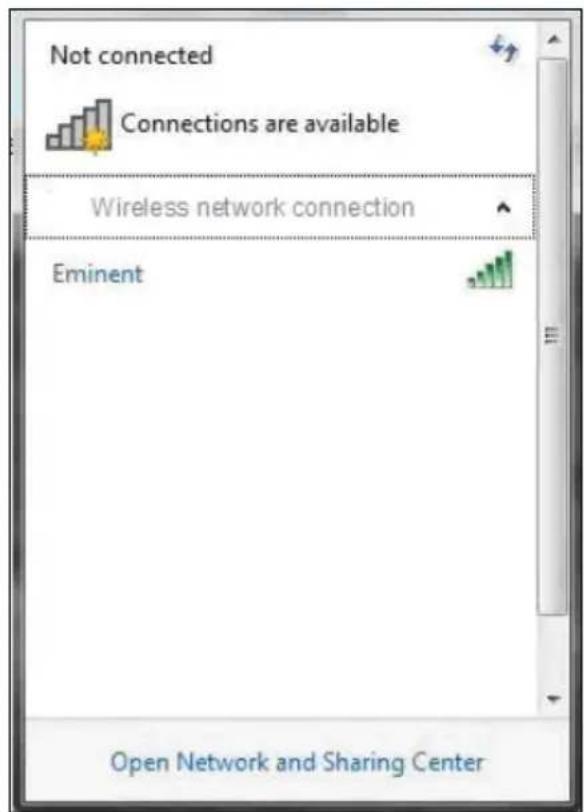
- Wahlen Sie das Netzwerk aus, zu dem Sie eine Verbindung herstellen möchten, und klichen Sie auf „Verbinden".
- Sie werden von Windows ersucht, ihren Sicherheitsschlüssel einzugeben. Im unteren Bereich des Bildschirms wird außer dem angezeigt, dass Sie die WPS-Taste am Router drücken sollen.
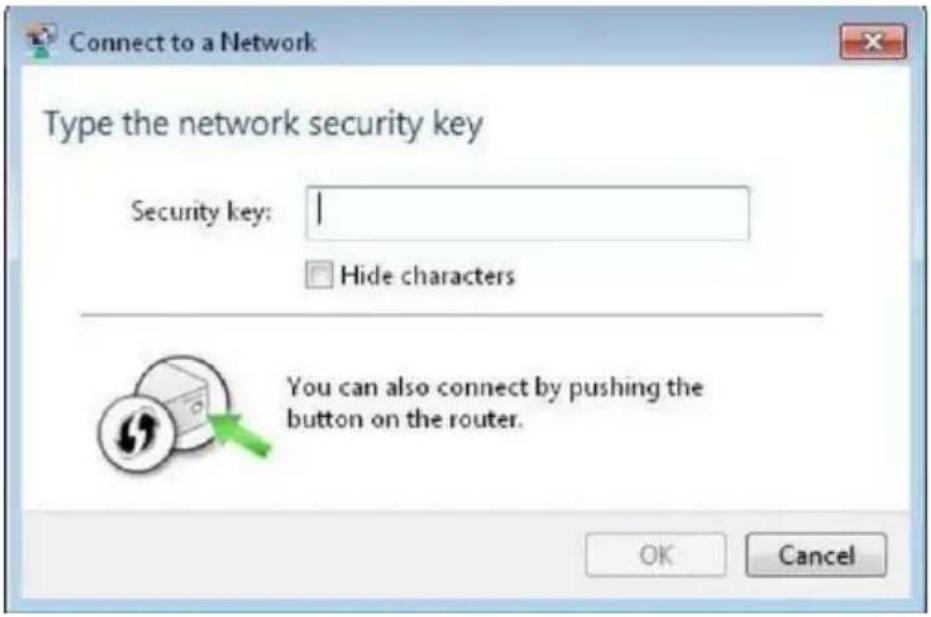
-
Drücken Sie die WPS-Taste am Eminent-Router umgefahr 1 - 2 Sekunden lang (nicht länger!).
-
Drücken Sie die WPS-Taste an Ihr hem WLAN-WPS-Adapter. Um in Erfahrung zu bringen, wie lange Sie die WPS-Taste drucken müssen,lesen Sieitte im Handbuch Ihres WLAN-WPS-Adapters nach.
-
Die Verbindung zwischen dem Eminent-Router und ihrer WLAN-WPS-Adapter wird automatisch hergestellt. Das folgende Symbol wird in der Taskleiste angezeigt: Dieses Symbol weist Sie daraufhin, dass eine Internetverbindung hergestellt wurde. Sie können nun auf das Internet zugreifen.
Tipp: Die WPS-Taste fungiert auch als Rücksetztaste. Wenn Sie die WPS-Taste zu lange drücken (beispielsweise 8 - 10 Sekunden), wird der Eminent-Router auf die Werkseinstellungen zurückgesetzt.
Tipp: Einige WPS-Adapter und Windows-Versionen erfordern, dass Sie die mitgelieferte WPS-Adapter-Software verwenden. In diesen Fall kann die oben beschriebene Anleitung von ihrer Situation abweichen.itte lessen Sie fur eine genaue Anleitung im Handbuch des WLAN-WPS-Adapters nach.
5.0 Manuelle Konfiguration als Zugangspunkt
Wenn Sie mit einem Router oder einem A(DSL)-Modem mit Routerfunktionaletarbeiten, installieren Sie den WLAN-Router als Zugangspunkt. Sorgen Sie damit, dass Internetbrowser und Netzwerk richtig konfiguriert sind, wenn Sie das Gerät manuell konfigurieren. Sie können davon ausgegeben, dass die Einstellungen richtig sind, sofern Sie nicht kürzlich Einstellungen verändert haben.
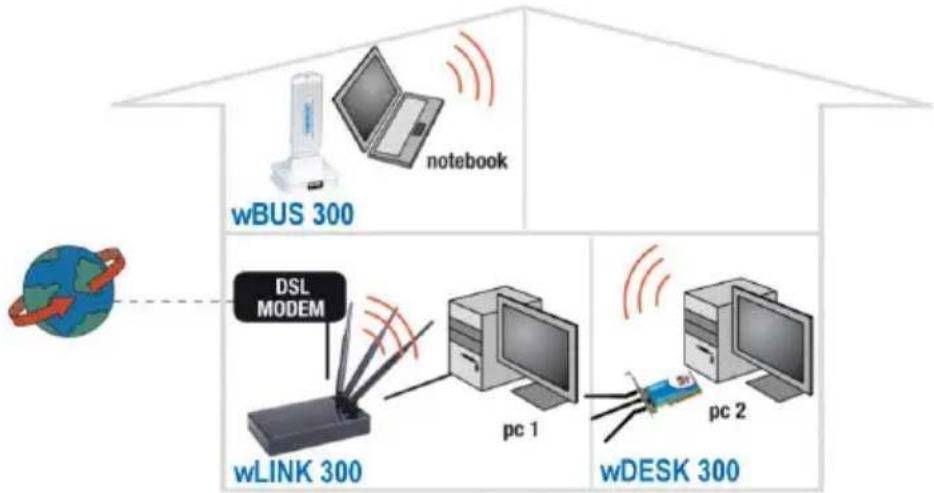
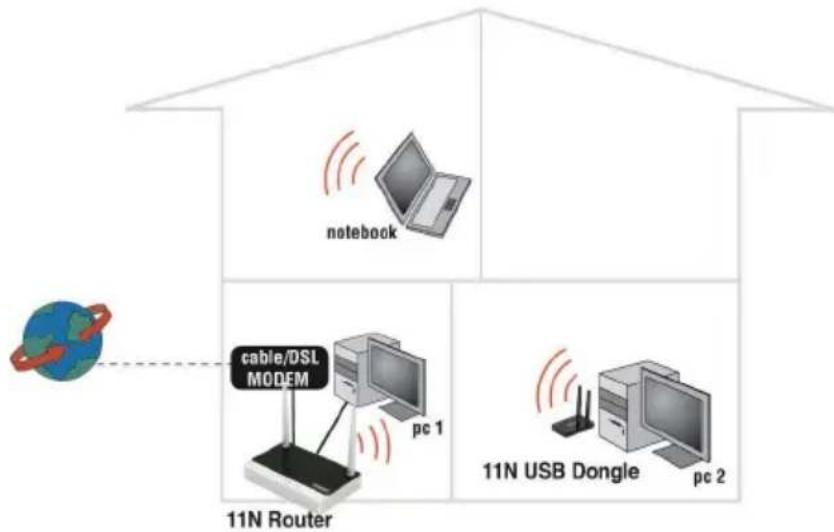
Beispiel zum Einsatz als Zugangspunkt
5.1 WLAN-Router anschließen
- Schalten Sie ihren Computer aus.
- Schlieben Sie den WLAN-Router über das mitgelieferte Netzteil an eine Steckdose an.
- Verbinden Sie das mitgelieferte UTP-Netzwerkkabel mit dem „LAN 4“-Port des WLAN-Router.
- Schlieben Sie das andere Ende theses UTP-Netzwerkkabels an den Netzwerkanschluss Ihres Computers an.
Ist Ihr WLAN-Router bereits mit der Steckdose verbunden? Dies konnen Sie ganz einfach überprüfen, indem Sie nachschauen, ob die Betriebsanzeige-LED leuchtet.
Funktioniert ihre Netzwerkverbindung einwandfrei? Schalten Sie den Computer ein, schauen Sie nach, ob am WLAN-Router die LED des LAN-Ports leuchtet, an den Sie
das UTP-Netzwerkkabel angeschlossen haben. Die LED am Netzwerkadapter Ihres Computers sollte bereits leuchten.
5.2 WLAN-Router als Zugangspunkt konfigurieren
Bevor Sie den WLAN-Router für Internetverbindungen konfigurieren können, müssen Sie das Gerät zunachst mit den nachstehenden Schritten verbinden.
- Schalten Sie ihren Computer ein.
- Öffnen Sie ihren Internetbrowser (beispelsweise Mozilla Firefox, Chrome oder auch Internet Explorer).
- Geben Sie ,http://192.168.8.1" in die Adressleiste ein.
- Drücken Sie die „Enter“-Taste. Sie werden nun nach Benutzername und Kennwort gefragt. Geben Sie admin in das „Benutzername“-Feld ein, geben Sie ebenfalls „admin“ in das „Kennwort“-Feld ein. Drücken Sie anschließend die „Enter“-Taste.
- Der Anmeldungsbildschirm erscheint.
- Klichen Sie auf „Einrichtungsprogramm".
- Klichen Sie im linken Menu auf „Erweiterte Einstellungen".
- Klichen Sie im linken Menu auf „Netzwerk".
- Klichen Sie auf „LAN/DHCP-Server".
- Wahlen Sie bei „DHCP-Server" die Option „Stopp".
- Klichen Sie auf der rechten Seite des „DHCP-Server“-Menüs auf „Übernehmer".
- Geben Sie „192.168.8.200" in das Feld „LAN-IP-Adresse" ein.
- Tragen Sie,255.255.255.0" in das Feld ,Subnetzmaske" ein.
- Klichen Sie auf die Schaltfläche „Übernehmen und neu starten".
Hinweis! Wenn Sie sich später erneut an Ihr WLAN-Router anmelden möchten, müssen Sie Ihr Computer eine feste IP-Adresse zuweisen.
- Klichen Sie auf „Start".
- Klichen Sie auf „Systemsteuerung".
- Doppelklicken Sie auf „Netzwerkverbindungen".
- Klichen Sie mit der rechten Maustaste auf die entsprechende „LAN-Verbindung".
- Klichen Sie auf „Eigenschaften".
- Wahlen Sie „Internetprotokoll (TCP/IP)”.
- Klichen Sie auf „Eigenschaften".
- Wahlen Sie „Folgende IP-Adresse verwenden".
- Geben Sie „192.168.8.25" in das Feld „IP-Adresse" ein.
- Tragen Sie „255.255.255.0" in das Feld „Subnetzmaske" ein.
- Klichen Sie auf „OK".
- Zur Anmeldung am WLAN-Router geben Sie „http://192.168.8.200“ in die Adressleiste Ihr's Browsers ein und drücken anschließend die „Enter“-Taste.
5.3 Drahtlosnetzwerk absichern
Damit sich keine ungebeten Benücher in Ihr Netzwerk tummeln können, sollen den Sie Ihr WLAN-Netzwerk unbedingt absichern. Es gibt verschiedene
Absicherungsmethoden, mit denen Sie Ihr Netzwerk in entsprechenden Stufen sichern können. Bedeken Sie bei der Auswahr der richtigen Methode, dass das jeweilige Verfahren von samentlichen WLAN-Geräten im Netzwerk untersätzt werden muss. Die wirkungsvollste Methode zur Absicherung drahtloser Netzwerke ist WPA2 AES (WiFi Protected Access).
Die{sicherste Verschlussung ist WPA2 AES. Es ist empfohlen diese Verschlussung zu wahlen. Jedoch, ist es möglich dass altere drahtlose Geräte nicht in der Lage sind mit dieser Verschlussung zu arbeiten und nur WPA-TKIP benutzen können. Schauen sie auf die Unterlagen von ihren Gerät um sich zu vergewissern dass dieser mit WPA2 AES arbeiten kann.
Wenn Sie die WPA2 AES-Sicherungsmethode (empfohlen) nutzen möchten,lesen Sieitte in Abschnitt 4.3.1 weiter. Sofern Sie WEP bevorzugen, fahren Sieitte mit Abschnitt 4.3.2 fort.
5.3.1 WPA2 AES-Sicherheit (empfohlen)
- Klichen Sie auf „WLAN-Assistant".
- Der Assistant öffnet sich in einem neuen Fenster. Klicken Sie auf „Weiter".
- Wahlen Sie Ihr Land/Ohre Region, klichen Sie auf „Weiter“.
- Geben Sie den gewünschten Name Imes WLAN-Netzwerks in das Feld „SSID“ ein. (Vergewissern Sie sich mit der Option „SSID prufen“, ob der gewünschte Netzwerkname nicht bereits verwendet wird.)
- Klichen Sie auf „Weiter".
- Der WLAN-Routerucht automatisch nach einem geeigneten Funkkanal.
- AnschlieBend schlapt Ihnen die Software den am besten geeigneten Funkkanal vor.
- Klichen Sie zum Bestätigen这点 Kanals auf „Weiter". (Sie können sich den Funkkanal bei Bedarf auch selbst aussuchen.)
- Eine kurze Übersicht der bisher vorgenommenen Einstellungen erscheint. Klichen Sie zum Fortsetzen auf „Weiter".
- Wahlen Sie „WPA2PSK“, klichen Sie auf „Weiter“.
- Wahlen Sie „AES“, klichen Sie auf „Weiter“.
- Geben Sie ein Kennwort in das Feld „Netzwerkschlüssel" ein. Verzichten Sie darauf aufSAMTliche Satzeichen,achten Sie darauf,dass das Kennwort mindestens acht Zeichen lang ist!
- Notieren Sie sich den Netzwerknamen und das Kennwort**.
- Klichen Sie auf „Weiter“.
- Klichen Sie auf „Fertig stellen".
- Der Assistant speichert die Einstellungen und schliebt das Fenster.
Tipp: Die WPA2 AES-Sicherungsmethode wird ab Windows XP Service Pack 2 (mit samtlichen installierten Aktualisierungen) unterstützt. Diese Sicherungsmethode wird nicht von Windows 98 unterstützen, sofern das WPA2 AES-Verfahren nicht bereits durch den Netzwerkadapter selbst erhöglich wird. Falls Sie nicht mit Windows XP, Vista oder Windows 7 arbeiten oder Ohnen die erforderliche Software fehl,lesen Sieitte in Abschnitt 4.3.2 weiter.
5.3.2 WEP-Sicherheit
- Klicken Sie auf .WLAN-Assistant".
- Der Assistant öffnet sich in einem neuen Fenster. Klichen Sie auf „Weiter".
- Wahlen Sie Ihr Land/Ohre Region, klichen Sie auf .Weiter
- Geben Sie den gewünschten Name im Wes LAN-Netzwerks in das Feld "SSID" ein. (Vergewissem Sie sich mit der Option "SSID prufen", ob der gewünschte Netzwerkname nicht bereits verwendet wird.)
- Klicken Sie auf „Weiter“.
- Der WLAN-Routerucht automatisch nach einem geeigneten Funkkanal.
- AnschlieBend schlapt Ihnen die Software den am besten geeigneten Funkkanal vor
- Klichen Sie zum Bestätigten theses Kanals auf „Weiter". (Sie können sich den Funkkanal bei Bedarf auch selbst aussuchen.)
- Eine kurze Übersicht der bisher vorgenommenen Einstellungen erscheint. Klichen Sie zum Fortsetzen auf Weiter.
- Wahlen Sie „WEP“, klichen Sie auf „Weiter“.
- Wahlen Sie „128-Bit-Schlüssel verwenden“, klichen Sie anschließend auf „Weiter“.
- Geben Sie ein Kennwort in das Feld „Netzwerkschlüssel" ein. Dieser WEP-Schlüsselarflediglich aus Ziffern von 0 bis 9 und den Buchstaben a bis f bestehen. Verzachten Sie auf samlliche Satzeichen, achten Sie darauf, dass das Kennwort exakt 26 Zeichen lang ist!
- Notieren Sie sich den Netzwerknamen und das Kennwort**.
- Klicken Sie auf „Weiter“.
- Klicken Sie auf „Fertig stellen".
- Der Assistant speichert die Einstellungen und schliebt das Fenster.
5.4 Installation des Zugangspunktes abschreiben
Nachdem Sie die übrigen Schritte im Kapitel 5 abgeschlossen haben, beenden Sie die Installation mit folgenden Schritten:
- Trennen Sie das UTP-Netzwerkkabel vom Computer.
- Trennen Sie das UTP-Netzwerkkabel vom LAN-Port Ihres WIA N-Router.
- Starten Sie Ihr Computer neu.
- Glückwunsch! Ihr WLAN-Router ist nun vollständig installiert.
In Kapitel 8 finden Sie eine Erläuterungen zur Verbindung mit WLAN-Netzwerken unter Windows XP und Windows Vista/7.
** Die Verbindung Goes verloren, wenn WPA2 AES oder WEP davon am WLAN-Router, nicht jedoch am WLAN-Netzwerkadaptor aktiviert ist. Sobald WEP/WPA2 AES auch am WLAN-Netzwerkadaptor aktiviert wurde, wird die Verbindung wiederhergestellt.
Notieren Sie sich Sicherungsverfahren, Netzwerkname und Schlüssel:
WPA2AES
WEP
□
Netzwerkname:
Schlussel:
6.0 WLAN-Router als Signalveränderker konfigurieren
Sie arbeiten bereits mit einem WLAN-Netzwerk und möchten die Reichweite erhöhen? In diesen Fall nutzen Sie ihren WLAN-Router einfach als Signalverträker. Dazu müssen Sie eine Einstellungen des Signalverträkers (2) und Ihrwes WLAN-Routers/-Zugangspunktes (1) modifizieren.
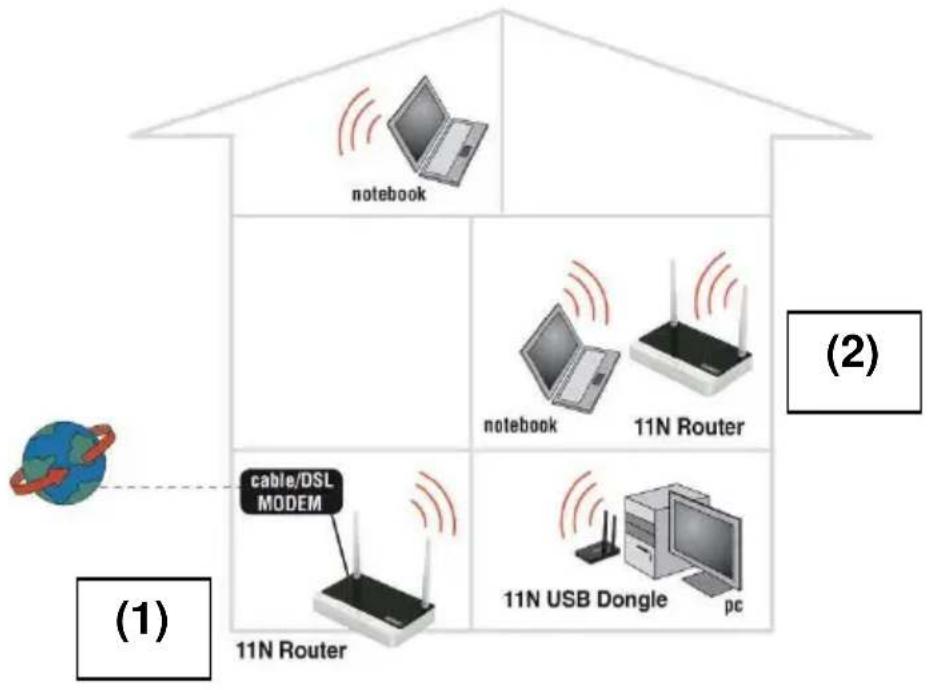
Ein zweiter WLAN-Router wird als Signalveränder eingesetzt
6.1 WLAN-Router als Signalveränder nutzen (2)
- Schalten Sie ihren Computer aus.
17 | DEUTsCH
- Schlieben Sie den WLAN-Router über das mitgelieferte Netzteil an eine Steckdose an.
- Verbinden Sie das mitgelieferte UTP-Netzwerkkabel mit dem „LAN 1“-Port des WLAN-Router.
- SchlieBen Sie das andere Ende des UTP-Netzwerk-kabels an den Netzwerkanschluss Ihr's Computers an.
Ist Ihr WLAN-Router bereits mit der Steckdose verbunden? Dies konnen Sie ganz einfach überprüfen, indem Sie nachschauen, ob die Betriebsanzeige-LED leuchtet.
6.2 WLAN-Router als Signalveränder konfigurieren (2)
- Schalten Sie Ihr Computer ein.
- Öffnen Sie ihren Internetbrowser (beispelsweise Mozilla Firefox, Chrome oder auch Internet Explorer).
- Geben Sie ,http://192.168.8.1" in die Adressleiste ein.
- Drucken Sie die „Enter“-Taste.
- Sie werden nun nach Benutzername und Kennwort gefragt. Geben Sie admin in das „Benutzername“-Feld ein, geben Sie ebenfalls „admin“ in das „Kennwort“-Feld ein. Drücken Sie anschließend die „Enter“-Taste.
- Der Anmeldungsbildschirm erscheint.
- Klichen Sie auf „Einrichtungsprogramm".
- Klichen Sie im linken Menu auf „Erweiterte Einstellungen".
- Klichen Sie im linken Menu auf „Netzwerk".
- Klichen Sie auf „LAN/DHCP-Server“.
- Wahlen Sie bei „DHCP-Server" die Option „Stopp".
- Klichen Sie auf der rechten Seite des „DHCP-Server“-Menüs auf „Übernehmen".
- Geben Sie „192.168.8.200" in das Feld „LAN-IP-Adresse" ein.
- Tragen Sie „255.255.255.0" in das Feld „Subnetzmaske" ein.
- Klichen Sie auf die Schaltfläche „Übernehmen und neu starten".
Hinweis! Wenn Sie sich später erneut an Ihr WLAN-Router anmelden möchten, müssen Sie Ihr Computer eine feste IP-Adresse zuweisen.
- Klichen Sie auf „Start".
- Klichen Sie auf „Systemsteuerung".
- Doppelklichen Sie auf „Netzwerkverbindungen".
- Klichen Sie mit der rechten Maustaste auf die entsprechende „LAN-Verbindung".
- Klichen Sie auf „Eigenschaften".
- Wahlen Sie „Internetprotokoll (TCP/IP)”.
- Klichen Sie auf „Eigenschaften".
- Wahlen Sie „Folgende IP-Adresse verwenden".
- Geben Sie „192.168.8.25" in das Feld „IP-Adresse" ein.
- Tragen Sie „255.255.255.0" in das Feld „Subnetzmaske" ein.
-
Klicken Sie auf „OK".
-
Zur Anmeldung am WLAN-Router geben Sie „http://192.168.8.200" in die Adressleiste Ihr's Browsers ein und drücken anschließend die „Enter"-Taste.
6.3 WLAN-Router als Signalveränder absichern (2) (WPA2 AES)
Wenn Sie den WLAN-Router in Kombination mit einem weiteren WLAN-Router als Signalverträger einsetzen, können Sie auch WPA2 AES-Sicherheit nutzen. Falls Sie einen anderen WLAN-Router verwenden, empfehlen wir die WEP-Sicherungsmethode.
Damit sich keine ungebeten Benücher in Ihr Netzwerk tummeln können, sollen den Sie Ihr WLAN-Netzwerk unbedingt absichern.
- Klichen Sie auf „WLAN-Assistant".
- Der Assistant öffnet sich in einem neuen Fenster. Klichen Sie auf „Weiter".
- Wahlen Sie Ihr Land/Ohre Region, klichen Sie auf „Weiter".
- Geben Sie den gewünschten Name im Wes LAN-Netzwerks in das Feld „SSID" ein. (Vergewissern Sie sich mit der Option „SSID prufen", ob der gewünschte Netzwerkname nicht bereits verwendet wird.)
- Klichen Sie auf „Weiter".
- Der WLAN-Routerucht automatisch nach einem geeigneten Funkkanal.
- AnschlieBend schlapt Ihnen die Software den am besten geeigneten Funkkanal vor.
- Klichen Sie zum Bestätigen这点 Kanals auf „Weiter". (Sie können sich den Funkkanal bei Bedarf auch selbst aussuchen.) Notieren Sie sich den ausgewählten Kanal***.
- Eine kurze Übersicht der bisher vorgenommenen Einstellungen erscheint. Klichen Sie zum Fortsetzen auf „Weiter".
- Wahlen Sie, WPA2PSK, klichen Sie auf, Weiter.
- Wahlen Sie, AES, klichen Sie auf, Weiter.
- Geben Sie ein Kennwort in das Feld „Netzwerkschlüssel" ein. Verzichten Sie auf sämtliche Satzeichen, achten Sie darauf, dass das Kennwort mindestens 8 Zeichen lang ist!
- Notieren Sie sich den Netzwerknamen und das Kennwort***.
- Klichen Sie auf „Weiter“.
- Klichen Sie auf „Fertig stellen".
- Der Assistant speichert die Einstellungen und schliebt das Fenster.
*** Die Verbindung Goes verloren, wenn WPA2 AES bzw am WLAN-Router, nicht jedoch am WLAN-Netzwerkadapter aktiviert ist. Sobald WPA2 AES auch am WLAN-Netzwerkadapter aktiviert wurde, wird die Verbindung wiederhergestellt.
Notieren Sie sich Netzwerknamen, Schlüssel und Kanal:
WPA2 AES
6.4 WLAN-Router konfigurieren (1)
Bei der Konfiguration des Routers und seiner Sicherheitseinstellungen (Abschnitt 5.5) gehen wir davon aus, das Sie den als WLAN-Router einsetzen. Sorgen Sie dazu, dass Ihr WLAN-Router über ein UTP-Netzwerkkel mit dem Computer verbunden ist.
- Öffnen Sie ihren Internetbrowser (beispelsweise Mozilla Firefox, Chrome oder auch Internet Explorer).
- Geben Sie ,http://192.168.8.1" in die Adressleiste ein.
- Drucken Sie die „Enter“-Taste.
- Sie werden nun nach Benutzername und Kennwort gefragt. Geben Sie admin in das „Benutzername“-Feld ein, geben Sie ebenfalls „admin“ in das „Kennwort“-Feld ein. Drücken Sie anschließend die „Enter“-Taste.
- Der Anmeldungsbildschirm erscheint.
- Klichen Sie auf „WLAN-Assistant".
- Der Assistant öffnet sich in einem neuen Fenster. Klicken Sie auf „Weiter".
- Wahlen Sie Ihr Land/Ohre Region, klichen Sie auf „Weiter".
- Geben Sie den gewünschten Name im Wes LAN-Netzwerks in das Feld „SSID" ein. (Vergewissern Sie sich mit der Option „SSID prufen", ob der gewünschte Netzwerkname nicht bereits verwendet wird.)
- Klichen Sie auf „Weiter“.
- Der WLAN-Router suchen automatisch nach einem geeigneten Funkkanal.
- Anschließlich schlägt Ohnen die Software den am besten geeigneten Funkkanal vor.
- Wahlen Sie den Canal, den Sie auch für ihren Signalveränderer ausgewählten haben.
- Klichen Sie auf „Weiter".
- Eine kurze Übersicht der bisher vorgenommenen Einstellungen erscheint. Klichen Sie zum Fortsetzen auf „Weiter".
- Wahlen Sie „WPA2“, klichen Sie auf „Weiter“.
- Wahlen Sie „AES“, klichen Sie auf „Weiter“.
- Geben Sie das Kennwort in das Feld „Netzwerkschlüssel" ein, das Sie bereits für ihren Signalversteller verwendet haben.
- Klichen Sie auf „Weiter".
- Klichen Sie auf „Fertig stellen".
- Der Assistant speichert die Einstellungen und schliebt das Fenster.
6.5 WLAN-Router mit dem Signalveränder verbinden (2)
Sofern Sie die vorherigen Schritte richtig ausgeführrt haben, ist nun Folgendes eingestellt:
- Der Signalveränder (2) arbeitet mit der folgenden IP-Adresse: „192.168.8.200"
- Der WLAN-Router nutzt folgende IP-Adresse: „192.168.8.1"
- Beide Geräte nutzen die WPA2 AES-Methode und denselben Netzwerkschlüssel.
- Beide Geräte nutzen denselben Kanal.
- Die SSD muss nicht übereinstimmen.
Damit eine Verbindung möglich ist, müssen beide Geräte entsprechend richtig eingerichtet sein. Wir beginnen mit der Einrichtung Ihrw LAN-Routers (1).
Mit den folgenden Schritten stellen Sie eine Verbindung zwischen WLAN-Router und dem Signalverträger her:
- Schlieben Sie ein Netzwerkkabel an den LAN4-Anschluss des WLAN-Routers an. Verbinden Sie das andere Ende des Netzwerkkabels mit dem LAN4-Anschluss des Signalverständrakers.
- Schlieben Sie einen Computer über ein Netzwerkkabel an den LAN 1-Port des WLAN-Routers an.
- Schalten Sie WLAN-Router und Signalversteller ein.
- Schalten Sie ihren Computer ein.
- Öffnen Sie ihren Internetbrowser (beispelsweise Mozilla Firefox, Chrome oder auch Internet Explorer).
- Geben Sie, http://192.168.8.1" in die Adressleiste ein.
- Klichen Sie auf „Einrichtungsprogramm".
- Klichen Sie im linken Menu auf „Erweiterte Einstellungen".
- Klichen Sie im linken Menu auf „WLAN".
- Klichen Sie im linken Menu auf „WDS-Einstellungen".
- Klichen Sie im rechten Bildschirm auf „Zugangspunkt (AP) suchen".
- Ein neuer Bildschirm erscheint. Sie sehen eine Übersicht über gefundene WLAN-Netzwerke.
- Doppelklichen Sie auf den Name (SSID) des Signalverstärkers.
- Klichen Sie auf „OK“.
- Klichen Sie im rechten Bildschirm auf „Hinzufugen".
- Klichen Sie im oberen Teil des rechten Bildschirms auf „Speichern".
- Klichen Sie zum Speichern der Einstellungen auf „OK".
- SchlieBen Sie das Fenster.
6.6 Installation des Signalverstärkers abschieden
- Geben Sie zur Verbindung mit dem Signalversteller „http://192.168.8.200“ in die Adressleiste Ihrss Browsers ein, drücken Sie anschließend die „Enter“-Taste.
- Klichen Sie auf „Einrichtungsprogramm".
- Klichen Sie im linken Menu auf „Erweiterte Einstellungen".
- Klichen Sie im linken Menu auf „WLAN".
- Klichen Sie im linken Menu auf „WDS-Einstellungen".
- Klichen Sie im rechten Bildschirm auf „Zugangspunkt (AP) suchen".
-
Ein neuer Bildschirm erscheint. Sie sehen eine Übersicht über gefundene WLAN-Netzwerke.
-
Doppelklicken Sie auf den Name (SSID) Ihres WLAN-Routers.
- Klichen Sie auf, OK.
- Klichen Sie im rechten Bildschirm auf „Hinzufugen".
- Klichen Sie im oberen Teil des rechten Bildschirms auf „Speichern".
- Klichen Sie zum Speichern der Einstellungen auf ,OK^
- Trennen Sie nun die Netzwerkkabelverbindung zwischen WLAN-Router und Signalverträker.
- Hiermit sind die Einstellungen abgeschlossen. Sie können den Signalveränderung nun an einem Ort aufstellen, von dem aus bisher nur schwach versorgte Stellen gut abgedeckt werden. Eine Faustregel: Je hörher,esto better.
Tipp: Wenn Sie sich überzeugen möchten, ob eine WLAN-Verbindung zwischen beiden Geräten besteht, konnen Sie eine Verbindung beider Geräte mit dem nach wie vor angeschlossenen Computer probieren. Bei bestehender Verbindung konnen Sie nach wie vor die Anmeldungsseiten beider Geräte aufrufen. Falls dies nicht Funktionieren sollen, wiederholen Sieitte die in Kapitel 6 beschrieben Schritte.
7.0 Konfigurieren des Routers als Signalveränder (Wireless Multi Bridge)
Falls Ihr Modem oder Ihr anderer WLAN-Router WDS nicht Unterstützung, können Sie den EM4543/EM4544/EM4571 als Signalversteller konfigurieren, indem Sie die Wireless Multi Bridge-Option verwenden.
Durch diese Option stellt der Eminent-Router mittels derselben Technik wie Ihr Computer eine Verbindung zu Ihrlem Funkmodem oder -router her. Sobald der Eminent-Router eine Verbindung mit Ihrlem Funkmodem oder -router hergestellt hat, verfügbar der Eminent-Router über eine Internetverbindung. Außen dem sendet der Eminent-Router ein weiteres Funksignal aus, zu dem Ihr Computer eine Verbindung herstellen kann. Danach verfügbar Ihr Computer über eine Internetverbindung.
Gehen Sie wie folgt vor, um eine Wireless Multi Bridge-Verbindung einzurichten:
7.1 Anschlieben des Signalverstärkers
- Schalten Sie ihren Computer aus.
- Schlieben Sie den Router über das mitgelieferte Netzteil an eine Steckdose an.
- Verbinden Sie das mitgelieferte UTP-Netzwerkkabel mit dem „LAN 1“-Port des Routers.
- Verbinden Sie das andere Ende des UTP-Netzwerkkabels mit dem Netzwerk-Adapter Ihres Computers.
Ist Ihr Router ordnungsgemäß an eine Steckdose angeschlossen? Sie können die überprüfen, indem Sie nachsehen, ob die LED leuchtet.
7.2.Konfigurieren des lokalen Funknetzwerks am Signalversteller
Bevor Sie den Eminent-Router für die Wireless Multi Bridge-Verwendung konfigurieren, bestehtigten Sie Folgenden:
Den Netzwerknamen des ersten WLAN-Routers (SSID)
Den Sicherheitsschlussel des ersten WLAN-Routers
Den Kanal des ersten WLAN-Routers
Vorzugsweise sollte die Wireless Multi Bridge-Verbindung mit einer Kabelverbindung zwischen dem Eminent-WLAN-Router und dem Computer erfolgen.
- Schalten Sie ihren Computer ein.
- Öffnen Sie ihren Internetbrowser (z. B. Internet Explorer oder Firefox).
- Geben Sie, http://192.168.8.1" in die Adressleiste ein.
- Drücken Sie die Eingabetaste oder klichen Sie auf „Gehe zu".
- Klichen Sie auf „Einstellungen".
- Sie werden nun nach „Benutzername" und „Kennwort" gefragt. Geben Sie „admin" in das Feld „Benutzername" ein, geben Sie ebenfalls „admin" in das Feld „Kennwort" ein und drücken Sie die Eingabetaste.
- Klichen Sie auf „Erweiterte Einstellungen".
- Klichen Sie auf „WLAN".
- Klichen Sie auf „WLAN-Einstellungen".
- Eingeben einer SSID: Wenn Sie Ihr aktuelles Funknetzwerk mit demselben Netzwerknamen (SSID) erweitern möchen, müssen Sie die SSID so eingeben, wie sie bei ihrem ersten WLAN-Router verwendet wird. Auch der Kanal muss derselbe sein.
- Legen Sie die Sicherheit auf „Authentifizierung" fest. Wenn Sie Ihr aktuelles Funknetzwerk mit demselben Netzwerknamen (SSID) erweitern möchten, können Sie dieselbe Sicherheit wie bei ihrem ersten WLAN-Router festlegen.
- Klichen Sie auf „Übernehmer", um die Einstellungen zu speichern.
- Klichen Sie anschließend oben im Bildschirm auf „Speichern".
7.3 Konfigurieren der Wireless Multi Bridge-Einstellungen
- Klichen Sie auf „WLAN".
- Klichen Sie auf „Wireless Multi Bridge".
- Stellen Sie „Betrieb" auf „Start".
- Vergewissern Sie sich, dass „Wireless Bridge" ausgewählt ist.
- Klichen Sie auf die Schaltfläche „Suche AP".
- Wahlen Sie den Netzwerknamen (SSID) aus, zu dem eine Verbindung hergestellt werden soll (erster WLAN-Router).
- Wenn das Netzwerk gesichert ist, müssen Sie den Sicherheits Schlüssel eingeben.
- Klicken Sie auf „Übernehmen".
-
Klichen Sie anschließend oben im Bildschirm auf „Speichern".
-
Klichen Sie auf „Netzwerk".
- Wenn Ihr erster WLAN-Router eine andere LAN-IP-Adresse (Adressbereich) hat, können Sie die IP-Adresse des Eminent-Routers unter „LAN IP"ändern.
- Klichen Sie auf „Übernehmen und neu starten". Schließen Sie ihren Webbrowser und starten Sie den Computer neu oder deaktivieren Sie die Netzwerkkarte und aktivieren Sie sie anschließend wieder.
- Melden Sie sich mit der neuen IP-Adresse am Eminent-Router an.
- Klichen Sie auf „Einstellungen".
- Klichen Sie auf „Erweiterte Einstellungen".
- Klichen Sie auf „Netzwerk".
- Klichen Sie auf „LAN/DHCP-Server".
- Stellen Sie "DHCP-Server" auf „Stopp" ein.
- Klicken Sie auf „Übernehmen".
- Klicken Sie oben im Bildschirm auf „Speichern".
- Ihr Eminent-Router ist nunmehr für die Wireless Multi Bridge-Verwendung konfiguriert.
Tipp: Wenn Sie, wie in Schritt 11 beschreiben, eine andere LAN-IP-Adresse eingestellt haben, muss diese IP-Adresse im selbst Bereich wie der ersten Router liegen. Beispiel: Wenn Ihr erstes Modem oder Ihr erster Router über die IP-Adresse „192.168.1.1" erreichen ist, müssen Sie darauf auf achtenden, für den Eminent-Router diesen IP-Bereich zu verwenden. Sie können für den Eminent-Router beispiselsweise „192.168.1.200" festlegen. Von da an ist der Eminent-Router über diese neue IP-Adresse erreichen.
8.0 WLAN-Netzwerk am Computer konfigurieren
Nachdem der Router abgesichert und konfiguriert wurde, müssen wir uns nun um die Einstellungen am Computer kümmlern, damit dieser auf das abgesicherte WLAN-Netzwerk zugreifen und eine Verbindung aufbauen kann. Als Betriebssysteme werden derzeit in erster Linie Windows XP, Windows Vista und Windows 7 eingesetzt. Daher erläutern wir die Einrichtung einer WLAN-Verbindung mit diesen beiden Betriebssystemen.
8.1 WLAN-Netzwerk unter Windows XP konfigurieren
Zum Aufbau einer WLAN-Verbindung mit Windows XP müssen Sie die folgenden Schritte ausführten:
- Schalten Sie ihren Computer ein.
- Klichen Sie auf „Start".
- Klichen Sie auf „Systemsteuerung".
-
Wahlen Sie „Netzwerkverbindungen".
-
Ihr WLAN-Netzwerkadapter sollte nun angezeigt werden. Klichen Sie diesen Adapter mit der rechten Maustaste an.
- Klichen Sie auf „Verfügbare drahtlose Netzwerke anzeigen". Eine Liste mit sümttlichen Netzwerken in Reichweite wird angezeigt.
- Wahlen Sie Ihr eigenes Netzwerk aus dieser Seite.
- Wenn Sie auf „Verbinden“ klichen, teilt Ihnen Ihr Computer mit, dass das Netzwerk abgesichert und ein Netzwerkschlüssel (Kennwort) erforderlich ist.
- Geben Sie den Netzwerkschlüssel ein, klichen Sie anschließend auf „Verbinden".
- Sofern Sie den richtigen Schlüssel (das richtige Kennwort) eingegeben haben, meldet Windows, dass eine Verbindung mit dem Netzwerk hergestellt wurde. Sie sind nun online.
8.2 WLAN-Netzwerk unter Windows Vista/7 konfigurieren
Zum Aufbau einer WLAN-Verbindung mit Windows Vista sind die folgenden Schritte erforderlich:
- Klichen Sie auf „Start".
- Klichen Sie auf „Systemsteuerung".
- Klichen Sie auf „Netzwerk und Internet".
- Klichen Sie auf „Netzwerk- und Freigabecenter".
- Klichen Sie im linken Menu auf „Drahtlose Netzwerke verwalten".
- Klichen Sie auf „Hinzufugen".
- Im nachsten Bildschirm klichen Sie auf „Netzwerk hinzufugen, das sich in der Reichweite diesen Computers befindet".
- Wahlen Sie Ihr eigenes Netzwerk.
- Klichen Sie auf „Verbinden".
- Ihr Computer fordert Sie zur Eingabe des Netzwerkschlüssel (des Kennwortes) Ihres Netzwerkes auf. Gegen Sie ihren Netzwerkschlüssel (Ihr Kennwort) ein.
- Klichen Sie auf „Verbinden". Sofern Sie ihren Netzwerkschlüssel richtig eingegeben haben, besteht nun eine WLAN-Verbindung - Sie sind online.
Die Vorgehensweise für Windows 7 sind in den folgenden Schritten beschreiben:
- Klichen Sie auf das Netzwerk-Symbol in der Taskleiste (neben der Uhr).
- Die verfügbaren drahtlosen Netzwerke werden Ihnen Dort angezeigt.
- Wahlen Sie Ihr Netzwerk aus und klichen Sie auf 'Verbinden'.
- Sie werden aufgefordert, einen Sicherheitscode einzugegeben. Geben Sie ihren Sicherheitscode ein.
- Klichen Sie auf 'Verbinden'. Wenn Sie ihren Sicherheitscode richtig eingebehen haben, wird sich Ihr Computer drahtlos verbinden und Ihnen den Zugriff auf das Internet ermoeglichen.
9.0 Firewall- und QoS-Einstellungen
Ihr WLAN-Router ist mit einer erweiterten Firewall ausgestattet. In dieser Firewall konnen Sie Ports öffnen und damit bestimmen Programmen Zugriff auf das Internet gewähren. Solche Ports öffnen Sie mit der Funktion „Portweiterleitung".
Es kann vorkommen, dass Sie den Zugriff auf das Internet blockieren möchte. Wenn Sie Kinder haben, möchten Sie mit einiger Sicherheit den Zugriff auf jugendgefährdende Internetseiten unterbinden. Dies konnen Sie mit der integrierten URL-Filterung erreichen.
Tipp! Zu ihrer eigenen Sicherheit ist die Firewall per Vorgabe bereits aktiviert. Eine gute Firewall allein ist jeder noch kein Garant für lückenlose Sicherheit: Setzen Sie einen leistungsfähigen Virenscanner ein, halten Sie diesen stets auf dem neusten Stand.
9.1 Portweiterleitung
- Öffnen Sie ihren Internetbrowser (beispelsweise Mozilla Firefox, Chrome oder auch Internet Explorer).
- Geben Sie ,http://192.168.8.1" in die Adressleiste ein.
- Drucken Sie die „Enter“-Taste.
- Sie werden nun nach Benutzername und Kennwort gefragt. Geben Sie admin in das „Benutzername“-Feld ein, geben Sie ebenfalls „admin“ in das „Kennwort“-Feld ein. Drücken Sie anschließend die „Enter“-Taste.
- Der Anmeldungsbildschirm erscheint.
- Klichen Sie auf „Einrichtungsprogramm".
- Klichen Sie im linken Menu auf „Erweiterte Einstellungen".
- Klichen Sie im linken Menu auf „Portweiterleitung“ (unterhalb „NAT/Routing").
- In das Feld „LAN-IP-Adresse“ geben Sie die IP-Adresse des Computers ein, für den Sie bestimmte Ports öffnen möchten.
- Wahlen Sie im „Protokoll“-Feld das richtige Protokoll aus.
- Geben Sie die gewünschten Ports in das Feld „Externer Port" ein. Geben Sie den Startport (den Anfang eines Portbereiches) in das erste Feld ein. In das zweite Feld konnen Sie den Endpoint eintragen. Falls Sie lediglich einen einzigen Port öffnen möchten, geben Sie dieselbe Portnummer in beiden Felder ein.
- Geben Sie dieselbe Portnummer in das Feld „Internetport" ein.
- Geben Sie einen Name in das Feld „Regelname“ ein. Beispiel: Geben Sie den Name der Anwendung oder des Spiels ein, für die/das Sie die Ports öffnen möchten.
- Klichen Sie zum Speichern der Einstellungen auf „Hinzufugen".
9.2 URL-Filterung
*Die „URL-Filterung“ ermitteligt das Blockieren von Internetseiten anhand ihres vollen oder teilweisen Namens. Eine praktische Funktion, wenn Sie Kindern die Inhalte bestimmter Internetseiten ersparen möchen.
- Öffnen Sie ihren Internetbrowser (beispelsweise Mozilla Firefox, Chrome oder auch Internet Explorer).
- Geben Sie ,http://192.168.8.1" in die Adressleiste ein.
- Drucken Sie die „Enter“-Taste.
- Sie werden nun nach Benutzername und Kennwort gefragt. Geben Sie admin in das „Benutzername“-Feld ein, geben Sie ebenfalls „admin“ in das „Kennwort“-Feld ein. Drücken Sie anschließend die „Enter“-Taste.
- Der Anmeldungsbildschirm erscheint.
- Klichen Sie auf „Einrichtungsprogramm".
- Klichen Sie im linken Menu auf „Erweiterte Einstellungen".
- Klichen Sie auf „Internet-Zugriffskontrolle".
- Wahlen Sie im Feld „Eingabetyp“ die Option „URL-Filterung einrichten“.
- Im Feld „Regelname“ konnen Sie einen Name für diese Regel vergeben.
- In den Feldern „Quell-IP“ konnen Sie einen Von-bis-Bereich definieren. Alternativ konnen Sie den Zugriff auf die jeweiligen Seiten für sámttliche Computer sperren, indem Sie ein Häkchen bei „Alle IPs" setzen.
- Geben Sie die zu blockierende Internetadresse in das Feld „Filter-URL" ein.
- Klichen Sie zum Speichern der Einstellungen auf „Hinzufugen".
Tipp: Sie können unter einer Vielzahl vordefinierter Programme wie MSN Messenger und ICQ ausgehalten. Diese Programme können Sie wie in Kapitel 7.2 beschrieben blockieren.
9.3 QoS einrichten
Mit QoS (Quality of Service) können Sie einem bestimmten Programm Priorität über andere Programme gewährren. Durch diese Funktion können Sie zum Beispiel davon sorgen, dass es bei Spieler nicht zu Verzögerungen kommt, falls bandbreitenhungrige Anwendungen (z. B. Downloads) an anderen Computern gestartet werden.
Die QoS-Einrichtung ist je nach Situation unterschiedlich. Daher beschränken wir uns auf eine allgemeine Beschreibung der QoS-Einrichtung.
- Öffnen Sie ihren Internetbrowser (beispelsweise Mozilla Firefox, Chrome oder auch Internet Explorer).
- Geben Sie ,http://192.168.8.1" in die Adressleiste ein.
- Drucken Sie die „Enter“-Taste.
-
Sie werden nun nach Benutzername und Kennwort gefragt. Geben Sie admin in das „Benutzername“-Feld ein, geben Sie ebenfalls „admin“ in das „Kennwort“-Feld ein. Drücken Sie anschließend die „Enter“-Taste.
-
Der Anmeldungsbildschirm erscheint.
- Klichen Sie auf „Einrichtungsprogramm".
- Klichen Sie im linken Menu auf „Erweiterte Einstellungen".
- Klichen Sie auf „Netzverkehr".
- Klichen Sie auf „QoS-Einrichtung".
- Setzen Sie im rechten Bildschirm ein Häkchen bei der Option „Start".
- Tragen Sie die Geschwindigkeit ihrer Internetverbindung unter „Download" und „Upload" ein. Falls Sie diese Geschwindigkeiten nicht kennen sollenen, schauen Sie sichitte das gelbe „Tipp"-Feld an - hier finden Sie eine kurze Erläuterung.
- Klichen Sie zum Aktivieren dieser Grundeinstellungen auf „Übernehmen".
Tipp: Falls Ihnen die genaue Geschwindigkeit ihrer Internetverbindung nicht betracht sein sollte, Fragen Sieitte ihren Internetanbieter danach. Ihr Internetanbieter druckt sich gewohnlich in Mb aus. Dies steht fur Megabit pro Sekunde. 1 Mb entspricht 1024 Kb. Auf der Seite Ihres Routers konnen Sie beide Wertgroßen eingeben.
Mit den folgenden Schritten richten Sie eine Regel ein:
-
Wahlen Sie im Feld „QoS-Einstellungen" die Option „Benutzerdefiniert".
-
Wahlen Sie „Maximallimit" zum Festlegen der maximalen Geschwindigkeit.
-
Wahlen Sie „Gesicherter Minimalwert" zum Festlegen der minimal zugesicherten Geschwindigkeit.
-
Geben Sie die entsprechenden Werte in die Felder „Download" und „Upload" ein.
-
Geben Sie die IP-Adresse oder den IP-Adressbereich in das „IP“-Feld der entsprechenden Regel ein.
-
Geben Sie im „Protokoll“-Feld das richtige Protokoll an. (Falls unbekannt, halten Sie theses Feld leer.)
-
Geben Sie die gewünschten Ports in das Feld „Externer Port" ein. (Falls unbekannt, halten Sie theses Feld leer.)
-
Zum Hinzufugen dieser Regel klichen Sie auf „Übernehmer".
Beispiel: 10 Mb/1 Mb-DSL-Verbindung.
Problem: Wenn ein Download am PC 1 gestartet wird, bricht die Geschwindigkeit der Internetverbindung ein.
Empfehlung: Richten Sie ein „Maximallimit" für PC 1 ein, stellen Sie das Download-Maximum auf 5000 kb, das Upload-Maximum auf 512 kb ein.
Problem: Beim Online-Spiel mit PC, PS3 oder Xbox friert das Bild ein oder es tauchen seltsame Artefakte auf dem Bildschirm auf. Dies ist eine Verzögerung, ein so genannter „Lag“, der von anderen Computern verursacht wird, die das Internet intensiv nutzen.
Empfehlung: Legen Sie für PC, PS3 oder Xbox einen „gesicherten Minimalwert" fest. Stellen Sie 3000 kb beim Download und 640 kb beim Upload ein.
10.0 Häufig gestellte Fragen und weitere wichtige Informationen
Antwerten auf früig gestellte Fragen zu Ihrlem Gerät finden Sie auf den Kundendienstzeiten zu Ihrlem Produkt. Eminent aktualisiert diese Seiten regelmäßig, damit Sie stets auf die actuallyn Informationen zugreifen konnen. Weitere Informationen zu Ihrlem Gerät finden Sie hier: www.eminent-online.com
11.0 Kundendienst und Unterstützung
These Bedienungsanleitung wurde sorgfältig von Eminent-Experten geschrieben. Falls es Dennoch einmal zu Problemen bei der Installation oderutzung Ihres Gerateskommen sollte, fullen Sieitte das Kundendienstformular unter www.eminentonline.com/support aus. Wir halten Ihnen offenseitier.
Sie können unseren freundlichen Kundendienst auch Telefonisch erreichen: Nachstehend findsie eine Listemit Telefonnummern in verschiedenen Ländern.
| Land | Telefonnummer | Gebühren pro Minute* |
| Belgien(Niederlandisch) | 070 277 286 € 0,30 | |
| Belgien(Französisch) | 070 277 286 € 0,30 | |
| Dänemark +45 69918565 Ortstarif | ||
| Finnland +35 8942415826 Ortstarif | ||
| Deutschland (+49) (0)30 887 | Ortstarif | |
| 89 298 | ||
| Italien +39 0240042016 Ortstarif | ||
| Norwegen +47 21075033 Ortstarif | ||
| Spanien 807 080 042 € 0,41 | ||
| Schweden +46 840 309985 Ortstarif | ||
| Niederlande | 0900-3646368 € 0,45 | |
| Großbritannien (+44) (0)203 318 | Ortstarif | |
| 9998 | ||
- Bei Anrufen aus den Mobilfunknetzen können sich abweichende Kosten ergeben.
12.0 Warnungen und wichtige Hinweise
Aufgrund von europäischen Gesetzen und Vorschriften des europäischen Parlamentes kann die Nutzung unterschiedlicher Geräte (mit Funksendern) in einigen europäischen Mitgliedstaaten bestimmen Beschrankungen unterworfen sein. In
bestimmten europäischen Mitgliedstaaten kann die Nutzung solcher Geräte)sogar gänzlich untersagt sein. ihre Stadtverwaltung oder Landesregierung informiert Sie...,
Halten sich grundsätzlich an die Anweisungen der Anleitung; dies gilt insbesondere dann, wenn es um das Zerlegen von Geräten gehen.
Warning: In den meisten Fällen gilt dies für elektronische Geräte. Falsche Handhabung kann zu teilweise schweren Verletzungen führen!
Reparatren des Gerätes sollen ausschließlich von qualifizierten Eminent-Mitarbeitern ausgeführten werden. Bei eigenmächtig versuchten Reparaturen sowie bei Missbrauch erlischt die Garantie unverzüglich. Weitere Hinweise zu den Garantiebedingungen finden Sie auf unseren Internetseiten: www.eminentonline.com/warranty
13.0 Garantiebedingungen
Die fünfjährige Eminent-Garantie gilt für sãmtliche Eminent-Produkte, sofern nicht anders erwähnt oder nicht anders beim Kauf vereinbart. Beim Kauf eines gebrauchten Eminent-Produktes gilt die restliche Garantiezeit ab Zeitpunkt des Kaufes durch den Erstkäufer. Die Eminent-Garantie gilt für sãmtliche Eminent-Produkte und -Teile, die unlosbar mit dem Hauptprodukt verbunden sind. Netzeleite, Batterien/Akkus, Antennen und sãmtliche sonstigen Produkte, die nicht in das Hauptprodukt integriert oder direkt damit verbunden sind sowie Produkte, deren Verschleib zweifellos vom Verschleiß des Hauptproduktes abweicht, werden nicht durch die Eminent-Garantie abgedeckt. Die Eminent-Garantie gilt nicht, wenn Produkte falschem/unsachgemäßem Gebrauch oder externen Einflüssen ausgesetzt oder durch Personen/Institutionen geöffnet werden, die dazu nicht von Eminent autorisiert wurden.
14.0 Konformitätserklarung
Wenn Sie sich vergewissem möchten, dass these Produkt die zuteffenden Richtlinien und Vorschriften der Europäischen Kommission einhalt, können Sie eine Kopie der Konformitätserklärung zu Ihr dem Produkt anfordern, indem Sie uns eine eMail an folgende Adresse senden: info@eminent-online.com. Alternativ konnen Sie uns einen Brief senden:
Eminent Computer Supplies
P. O. Box 276
6160 AG Geleen
Niederlande
Bitte vergessen Sie nicht, das Schlüsselwort „Konformitätserklarung“ und die Artikelnummer des Produktes anzugegeben, für dessen Konformitätserklarung Sie sich interessieren.