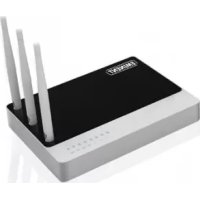
EM4571 - Router Eminent - Ingyenes használati útmutató
Találja meg az eszköz kézikönyvét ingyenesen EM4571 Eminent PDF formátumban.



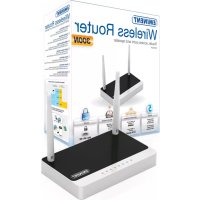
| Termék típusa | Vezeték nélküli router, hozzáférési pont, jelismétlő |
| Modell | EM4571 (kompatibilis EM4543/EM4544 modellekkel is) |
| Márka | Eminent |
| Tápegység | Mellékelt hálózati adapter |
| Interfészek | 1 WAN port (RJ45), 4 LAN port (RJ45) |
| Vezeték nélküli kapcsolat | Wi-Fi 802.11 b/g/n (2,4 GHz frekvencia) |
| Vezeték nélküli router mód | Internetkapcsolat DHCP, statikus IP vagy PPPoE segítségével |
| Hozzáférési pont mód | Meglévő kábelhálózat kiterjesztése |
| Jelerősítő mód | WDS ismétlő vagy Wireless Multi Bridge a Wi-Fi hatótávolság növelésére |
| Vezeték nélküli biztonság | WPA2 AES (ajánlott), WEP 128 bites, WPS |
| Konfiguráció | Telepítő varázsló CD-ROM-ról vagy webes felület (http://192.168.8.1) |
| Tűzfal | Beépített, porttovábbítással (Port Forwarding) és URL-szűréssel |
| WPS | Fizikai gomb az automatikus biztonságos kapcsolódáshoz |
| Visszaállítás | WPS gomb (tartsa lenyomva 8-10 másodpercig a gyári beállítások visszaállításához) |
| Szerelés | Asztali vagy fali (nincs meghatározva, de lehetséges) |
| Üzemi hőmérséklet | 0 °C és 40 °C között (becslés) |
| Üzemi páratartalom | 10%-90% nem kondenzálódó (becslés) |
| Tanúsítványok | R&TTE irányelv (1999/5/EK), EN 300328, EN 301489 szabványok |
| Garancia | 5 év (kivéve adapter és tartozékok) |
| Karbantartás | Száraz ruhával portalanítani; kerülje a nedvességet |
| Operációs rendszer kompatibilitás | Windows XP/Vista/7, Mac OS, Linux (böngészőn keresztül) |
| Doboz tartalma | Router, hálózati adapter, UTP kábel, CD-ROM, tájékoztató |
Gyakran ismételt kérdések - EM4571 Eminent
Felhasználói kérdések a következőről EM4571 Eminent
0 kérdés erről a készülékről. Válaszolj azokra, amiket ismersz, vagy tedd fel a sajátod.
Tegyél fel egy új kérdést erről a készülékről
Töltse le az útmutatót a következőhöz Router PDF formátumban ingyenesen! Találja meg kézikönyvét EM4571 - Eminent és vegye vissza elektronikus eszközét a kezébe. Ezen az oldalon közzé van téve az eszköze használatához szükséges összes dokumentum. EM4571 márka Eminent.
HASZNÁLATI ÚTMUTATÓ EM4571 Eminent
Vezeték nélküli router, hozzáférési pont és jelerősítő

Használati útmutató
EM4543 / EM4544 / EM4571 - Vezeték nélküli router, hozzáférési pont és jelerősítő
Tartalomjegyzék
1.0 Bevezetés 3 1.1 A csomag tartalma 3 2.0 A telepítővarázsló használata 3 3.0 Kézi konfigurálás vezeték nélküli routerként 4
3.1 Az router csatlakoztatása 4 3.2 Az router konfigurálása az internetezéshez való kapcsolódáshoz 5 3.3 Kapcsolódási mód választása 5
3.3.1 Az router konfigurálása DHCP internetkapcsolathoz 6 3.3.2 Az router konfigurálása statikus internetkapcsolathoz 6 3.3.3 Az router konfigurálása PPPoE internetkapcsolathoz 6 3.4 A vezeték nélküli hálózat biztonságossá tétele 7 3.4.1 WPA2 AES Biztonság (ajánlott) 7 3.4.2 WEP biztonság 8 3.5 A vezeték nélküli router telepítésének befejezése 8
4.0 Biztonságos kapcsolat beállítása WPS használatával 9 4.1 WPS gomb használata (Router és vezeték nélküli adapter) 9 5.0 Manuális konfigurálás hozzáférési pontként 11
5.1 Az router csatlakoztatása 12 5.2 Az router konfigurálása mint hozzáférési pont 12 5.3 A vezeték nélküli hálózat biztonságossá tétele 13 5.3.1 WPA2 AES Biztonság (ajánlott) 13 5.3.2 WEP biztonság 14 5.4 A hozzáférési pont telepítésének befejezése 15
6.0 Az router konfigurálása mint jelerősítő 15
6.1 Az jelerősítő csatlakoztatása (2) 16 6.2 Az jelerősítő konfigurálása (2) 16 6.3 Az jelerősítő biztonságossá tétele (2) (WPA2 AES) 17 6.4 A vezeték nélküli router konfigurálása (1) 18 6.5 A vezeték nélküli router csatlakoztatása a jelerősítőhöz (2) 18 6.6 A jelerősítő telepítésének befejezése 19
7.0 A router, mint jelerősítő konfigurálása (Wireless Multi Bridge) 20
7.1 A jelerősítő csatlakoztatása 20 7.2 Vezeték nélküli hálózat konfigurálása a jelerősítőn 20 7.3 A Wireless Multi Bridge beállítása 21
8.0 A vezeték nélküli hálózat konfigurálása a számítógépen 22
8.1 Vezeték nélküli hálózati konfigurálás Windows XP alatt 22 8.2 Vezeték nélküli hálózati konfigurálás Vista/7 alatt 22
9.0 Tűzfal-beállítások 23
9.1 Port továbbítás 23 9.2 URL-szűrés 24
10.0 Gyakran ismételt kérdések és egyéb információk 25 11.0 Szerviz és támogatás 25 12.0 Figyelmeztetések és felhívások 25 13.0 Jótállási feltételek 26 14.0 Megfelelőségi nyilatkozat 28
1.0 Bevezetés
Gratulálunk a minőségi Eminent termék megvásárlásához! A terméket az Eminent szakemberei alapos tesztelésnek vetették alá. Probléma esetén az Eminent öt év jótállást biztosít a termékre. Kérjük, hogy a kézikönyvet és a nyugtát őrizze meg, és tartsa biztonságos helyen.
Regisztrálja termékét a www.eminent-online.com oldalon! Ez lehetővé teszi a termékkel kapcsolatos frissítések fogadását.
1.1 A csomag tartalma
A csomagnak a következőket kell tartalmaznia:
EM4543/EM4544/EM4571 Vezeték nélküli router, hozzáférési pont és jelerősítő - Hálózati adapter - UTP hálózati kábel - CD-ROM telepítő varázslóval és használati utasításokkal Használati utasítás
2.0 A telepítő varázsló használata
Az router telepítésének legegyszerűbb módja a telepítő varázsló használata. Ha nem szeretné használni a mellékelt CD-ROM-on található varázslót, az EM4543/EM4544/EM4571 készüléket vezeték nélküli routerként (3. fejezet), hozzáférési pontként (4. fejezet) vagy jelerősítőként (5. fejezet) is telepítheti manuálisan.
- Kapcsolja be a számítógépet.
- Helyezze a CD-ROM-ot a számítógép CD-ROM vagy DVD-meghajtójába.
- A varázsló automatikusan elindul.
- Kövesse a képernyőn megjelenő utasításokat a telepítés elvégzéséhez. Immár működő internetkapcsolattal rendelkezik.
Figyelem! Az CD-ROM nem teszi lehetővé az EM4543/EM4544/EM4571 konfigurálását mint jelerősítő. Szeretné telepíteni az EM4543/EM4544/EM4571 eszközt jelerősítőként? Folytassa a 6/7. fejezettel.
3.0 Kézi konfigurálás vezeték nélküli routerként
Az EM4543/EM4544/EM4571 eszközt vezeték nélküli routerként telepítse, ha olyan kábelmodemmel vagy ADSL-modemmel rendelkezik, amely nem rendelkezik router funkcióval. Győződjön meg arról, hogy böngészőprogramja és hálózata megfelelően vannak konfigurálva a vezeték nélküli router manuális konfigurálása során.
Feltételezheti, hogy a beállítások helyesek, amennyiben korábban nem módosította őket.
Példa az EM4543/EM4544/EM4571 vezeték nélküli router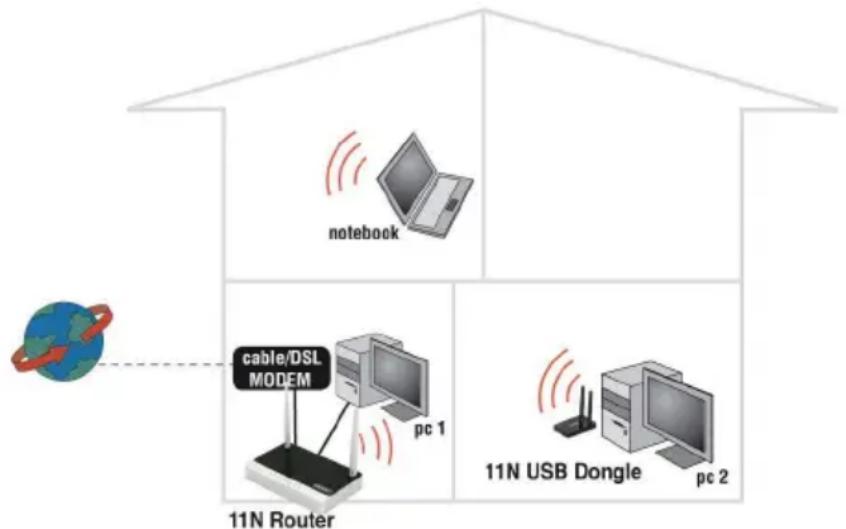
3.1 Az router csatlakoztatása
- Kapcsolja ki a számítógépet.
- Csatlakoztassa az router egy fali konnektorhoz a mellékelt tápegység segítségével.
- Csatlakoztassa a mellékelt UTP hálózati kábelt az router „WAN" csatlakozójához.
- Csatlakoztassa az UTP hálózati kábel másik végét a kábelmodem „LAN" csatlakozójához.
- Csatlakoztassa az UTP hálózati kábelt az router négy darab „LAN" csatlakozójának egyikéhez.
- Csatlakoztassa az UTP hálózati kábel másik végét a számítógép hálózati adapteréhez.
Rendelkezem-e megfelelő hálózati kapcsolattal? Kapcsolja be a számítógépet és győződjön meg arról, hogy az router LED-je azon LAN-portnál gyullad ki, amelyhez az UTP hálózati kábelt csatlakoztatta. A számítógép hálózati adapterén lévő LED-nek is világítania kell.
3.2 Az router konfigurálása az internethez történő kapcsolódáshoz
Ahhoz, hogy az router-t az internethez történő csatlakozáshoz konfigurálhassa, csatlakoznia kell az router-höz. Kövesse az alábbi utasításokat az router-höz történő csatlakozáshoz.
- Kapcsolja be a számítógépet.
- Nyissa meg a böngészőprogramot (pl. Internet Explorer, Chrome vagy Firefox).
- A címsorba gépelje be a „http://192.168.8.1" címet.
- Nyomja meg az Enter billentyűt, vagy kattintson az „Ugrás" gombra.
- Egy új képernyő jelenik meg 3 ikonnal. Ezeket az ikonokat 'Setup Tool'-nak, 'Internet Wizard'-nak és 'Wireless Wizard'-nak hívják.
- Kattintson az 'Internet Wizard' ikonra.
- Ezután meg kell adnia a „Felhasználónév" és „Jelszó" adatokat. Írja be az „admin" szót a „Felhasználónév" mezőbe, illetve az „admin" szót a „Jelszó" mezőbe, majd nyomja meg az Enter billentyűt.
- Folytassa a 3.3 fejezettel.
Megjegyzés: Kattintson a 'Wireless Wizard' ikonra, ha a vezeték nélküli hálózatot szeretné beállítani. Ebben az esetben folytassa a 3.4 fejezettel.
3.3 Kapcsolódási mód választása
Ahhoz, hogy az útválasztót gyorsan az internethez történő csatlakozáshoz konfigurálhassa, először el kell döntenie, mely kapcsolódási módot használ a szolgáltatója ("DHCP", "Statikus IP" vagy „PPPoE"). Tekintse meg a szolgáltatója által adott tájékoztatót, vagy tekintse meg az 1. táblázatot.
| Internetszolgáltató | Csatlakozásimód |
| Caiway DHCP+MAC-cím | |
| Compuserve Sagem ADSL modemmel DHCP | |
| KPN ADSL Thomson Speedtouch 546(i) ADSL modemmel DHCP | |
| OnsBrabantnet DHCP+MAC-cím | |
| Telfort Zyxel modemmel DHCP | |
| Tiscali Zyxel vagy Sagem modemmel DHCP | |
| UPC Chello DHCP+MAC-cím | |
| Ziggo DHCP+MAC-cím | |
| Belga szolgáltatók Csatlakozásimód | |
| Telenet Motorola modemmel DHCP |
- táblázat.
3.3.1 Az útválasztó konfigurálása DHCP internetkapcsolathoz
'DHCP' internetkapcsolathoz kövesse az alábbi lépéseket.
- Kattintson az „Internetvarázsló" elemre.
- Válassza a „Kézi internet-konfigurálás” elemet.
- Kattintson a „Tovább” gombra.
- Válassza a „DHCP mód” elemet.
- Kattintson a „Tovább” gombra.
- Kattintson a „Tovább” gombra.
- Kattintson a „Mentés” és „Bezárás” elemre.
- A varázsló menti a beállításokat és automatikusan bezárja a képernyőt.
- Immár működő internetkapcsolattal rendelkezik.
A jelszó elvesztésének elkerülése érdekében írja le a módosított jelszavát: Jelszó:
3.3.2 Az útválasztó konfigurálása statikus internetkapcsolathoz
Amennyiben szolgáltatója statikus IP-cím használatával igényli a kapcsolat létesítését, kövesse az alábbi lépéseket. (pl. Speedtouch Home).
- Kattintson az „Internetvarázsló” elemre.
- Válassza a „Kézi internet-konfigurálás” elemet.
- Kattintson a „Tovább” gombra.
- Válassza a „Statikus IP” elemet.
- Kattintson a „Tovább” gombra.
- Írja be az internetszolgáltató által megadott információt.
- Kattintson a „Tovább” gombra.
- Kattintson a „Mentés” és „Bezárás” elemekre.
- A varázsló elmenti a beállításokat, és automatikusan bezárja a képernyőt.
- Ezzel már működő internetkapcsolattal rendelkezik.
3.3.3 Az útválasztó konfigurálása PPPoE internetkapcsolathoz
Amennyiben szolgáltatója PPPoE használatával igényli a kapcsolat létesítését (felhasználónévvel és jelszóval), akkor kövesse az alábbi lépéseket.
- Kattintson az „Internetvarázsló” elemre.
- Válassza a „Kézi internet-konfigurálás” elemet.
- Kattintson a „Tovább” gombra.
- Válassza a „PPPoE” elemet.
- Kattintson a „Tovább” gombra.
- Billentyűzze be az internetszolgáltató által megadott információt.
- Kattintson a "Tovább" gombra.
- Kattintson a „Mentés” és „Bezárás” elemekre.
- A varázsló menti a beállításokat és automatikusan bezárja a képernyőt.
3.4 A vezeték nélküli hálózat biztonságossá tétele
Annak érdekében, hogy megelőzze vezeték nélküli hálózata váratlan vendégek általi használatát, nyomatékosan javasoljuk a vezeték nélküli hálózat biztonságossá tételét. Számos biztonsági módszer létezik, amelyek különböző mértékben teszik biztonságossá a hálózatot. Ahhoz, hogy adott módszert alkalmazhasson hálózatára, valamennyi vezeték nélküli hálózati eszköznek támogatnia kell a módszert. A legerősebb biztonsági módszer a WPA2 (WiFi Protected Access).
A legerősebb biztonsági módszer a WPA2 AES. Javasoljuk ennek a biztonsági módnak a használatát. Előfordulhat azonban, hogy a (régebbi) vezeték nélküli hardverek nem képesek használni ezt a biztonsági típust, hanem csak a WPA-TKIP módszert. Tekintse meg hardvere dokumentációját, hogy meggyőződjön, a hardver képes használni a WPA2 AES módszert.
Amennyiben a WPA2 AES biztonsági módot kívánja használni, folytassa a 3.4.1. bekezdéssel (ajánlott). Amennyiben a WEP biztonsági módot kívánja használni, folytassa a 3.4.2. bekezdéssel.
3.4.1 WPA2 AES biztonság (ajánlott)
- Kattintson a „Vezeték nélküli varázsló" elemre.
- A varázsló egy előugró ablakban jelenik meg. Kattintson a „Tovább” gombra.
- Válassza ki országát/térségét, majd kattintson a "Tovább" gombra.
- Az "SSID" mezőbe billentyűzzön be egy egyedi nevet a vezeték nélküli hálózat számára. (Használja az „SSID Ellenőrzése” lehetőséget, hogy meggyőződjön, nincs még használatban ez a név.)
- Kattintson a "Tovább" gombra.
- Az router automatikusan keres egy megfelelő vezeték nélküli csatornát.
- A legalkalmasabb vezeték nélküli csatorna megjelenik a képernyőn választási lehetőségként.
- Kattintson a „Tovább” gombra a csatorna megerősítéséhez. (Másik vezeték nélküli csatornát is választhat).
- Az eddig elvégzett beállítások összefoglalója láthatóvá válik a képernyőn. Kattintson a „Tovább” gombra a folytatáshoz.
- Válassza a „WPA2” elemet, majd kattintson a „Tovább” gombra.
- Válassza az „AES” elemet, majd kattintson a „Tovább” gombra.
- Billentyűzzön be egy jelszót a „Hálózati kulcs” mezőbe (pl. „azönnexe1”). Ne használjon írásjeleket, és győződjön meg arról, hogy a jelszó legalább 8 karakter hosszúságú!
- Írja le a hálózatnevet és a kiválasztott jelszót*.
- Kattintson a „Tovább” gombra.
- Kattintson a „Befejezés” gombra.
- A varázsló menti a beállításokat, és automatikusan bezárja a képernyőt.
Tipp: A WPA2 AES biztonság használatát a Windows XP Service Pack 2 támogatja (minden frissítés telepítése esetén). Ezt a biztonsági módot nem támogatja a Windows 98, kivéve ha vezeték nélküli hálózati adaptere támogatja a WPA2 AES használatát. Ha nem rendelkezik Windows XP, Vista vagy Windows 7 rendszerrel, illetve a szükséges szoftverrel, folytassa a 3.4.2. fejezettel.
3.4.2 WEP biztonság
- Kattintson a „Vezeték nélküli varázsló” elemre.
- A varázsló egy előugró ablakban jelenik meg. Kattintson a „Tovább” gombra.
- Válassza ki országát/régióját, majd kattintson a „Tovább” gombra.
- Az „SSID” mezőbe billentyűzzön be egy egyedi nevet a vezeték nélküli hálózat számára. (Használja az „SSID ellenőrzése” lehetőséget, hogy meggyőződjön, nincs-e már használatban ez a név.)
- Kattintson a „Tovább” gombra.
- Az útválasztó automatikusan keres egy megfelelő vezeték nélküli csatornát.
- Választási lehetőségként megjelenik a legalkalmasabb vezeték nélküli csatorna a képernyőn.
- Kattintson a „Tovább” gombra a csatorna megerősítéséhez. (Másik vezeték nélküli csatornát is választhat).
- Az eddig elvégzett beállítások összefoglalója láthatóvá válik a képernyőn. Kattintson a „Tovább” gombra a folytatáshoz.
- Válassza a „WEP” elemet, majd kattintson a „Tovább” gombra.
- Válassza a „128 bites kulcs használata” elemet, majd kattintson a „Tovább” gombra.
- Billentyűzzön be egy jelszót a „Hálózati kulcs” mezőbe. A WEP kulcshoz számjegyek 0-tól 9-ig, illetve betűk a-tól f-ig használhatók. Ne használjon írásjeleket, és győződjön meg arról, hogy a jelszó pontosan 26 karakter hosszúságú.
- Írja le a hálózatnevet és a kiválasztott jelszót*.
- Kattintson a „Tovább” gombra.
- Kattintson a „Befejezés” gombra.
- A varázsló menti a beállításokat, és automatikusan bezárja a képernyőt.
3.5 A vezeték nélküli router telepítésének befejezése
A 3. fejezet utasításainak követése után az alábbi lépésekkel fejezheti be a telepítést:
- Húzza ki az UTP hálózati kábelt a számítógépből.
- Húzza ki az UTP hálózati kábelt a router LAN-csatlakozójából.
- Indítsa újra a számítógépet.
- Gratulálunk! Sikeresen végrehajtotta a router telepítését.
A 8.0. fejezet elmagyarázza, hogyan csatlakoztathatja vezeték nélküli hálózatát Windows XP, Windows Vista és Windows 7 alatt.
- A kapcsolat megszakad, ha a WPA2 AES vagy WEP módszert engedélyezték a routerben, de a vezeték nélküli hálózati adapterben még nem. Ha a WEP/WPA2 AES módszert a vezeték nélküli hálózati adapterben is engedélyezik, a kapcsolat helyreáll.
Jegyezze le a Biztonsági módot, hálózatnevet és kulcsot:
WPA2AES WEP
Hálózatnév:
Kulcs:
4.0 Biztonságos kapcsolat beállítása WPS használatával.
Az EM4543/EM4544/EM4571 biztonságossá tehető WPS-sel. A WPS a termék egy olyan tulajdonsága, aminek segítségével egyszerűen teheti biztonságossá vezeték nélküli hálózatát úgy, hogy megnyomja a WPS gombot az Eminent routerén és a WPS adapterén egyaránt. Ekkor az Eminent router és a WPS eszköze automatikusan használja az SSID-t és a WPA2 AES biztonsági kulcsot. A kapcsolat a router és az eszköz között automatikusan létrejön.
Győződjön meg róla, hogy a vezeték nélküli WPS telepítve van a számítógépre.
4.1 WPS gomb használata (Router és vezeték nélküli adapter)
Megjegyzés: A következő lépéseket Windows 7 operációs rendszert használók számára írtuk.
- Győződjön meg róla, hogy a számítógépe elindul és a vezeték nélküli WPS adaptert telepítette. Valamint arról is, hogy az Eminent router csatlakozik az Internethez.
- Ha ez rendben van, egy ikon lesz a tálcán.
- Kattintson az ikonra, ezután az elérhető vezeték nélküli hálózatok fognak előtűnni, ahogy a képen is látható:
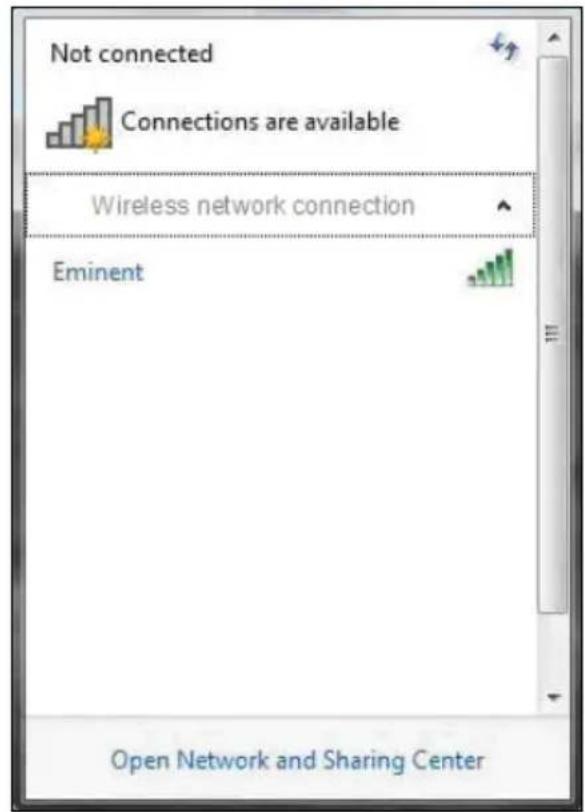
- Válassza ki a hálózatot, melyhez csatlakozni szeretne, és kattintson a Connectre.
- Ha mindez megtörtént, a Windows azt fogja kérni, hogy töltse ki a biztonsági kulcsot. Valamint az alsó részen az olvasható, hogy nyomja meg a gombot a routeren.
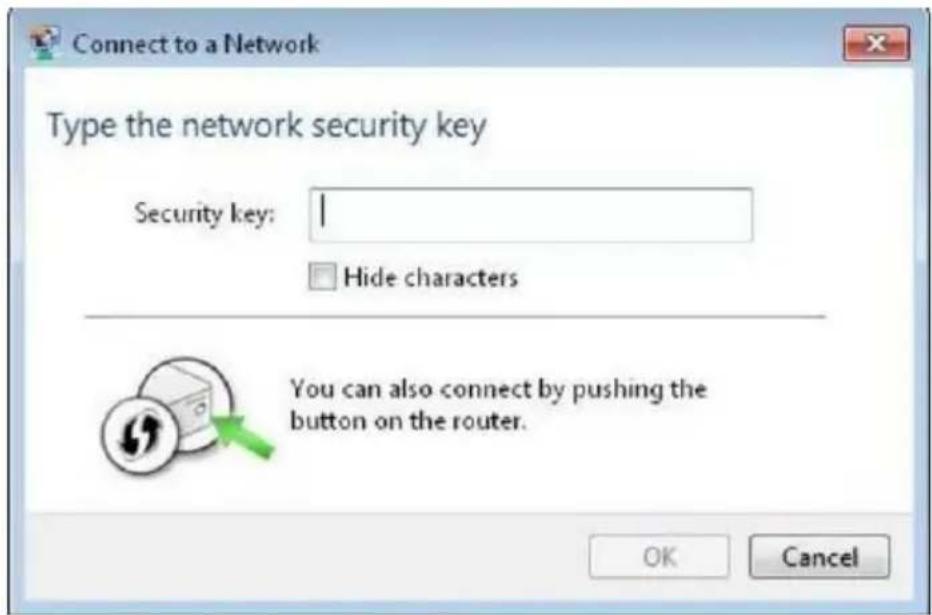
- Nyomja meg a WPS gombot az Eminent routeren 1-2 másodpercig, nem tovább.
- Nyomja meg a WPS gombot a vezeték nélküli adapteren. Nézze meg a WPS adapter használati utasításában, hogy mennyi ideig kell a gombot nyomnia, és tegyen ennek megfelelően.
- A kapcsolat az Eminent router és a WPS adapter között automatikusan létrejön.
A következő ikon lesz látható a tálcán: Az ikon azt mutatja, hogy az internetkapcsolat létrejött. Ezután elkezdheti internetes tevékenységét.
Tipp: A WPS gomb visszaállítás funkcióval is rendelkezik. Ha 8-10 másodpercig tartja nyomva, az Eminent router visszaáll a gyári beállításokra.
Tipp: Néhány WPS adapter és Windows verzió a csatolt WPS adapter szoftver használatát írja elő. Ha így van, a fent leírtak nem érvényesek az Ön esetében. Ekkor kérjük, kövesse a WPS adapter használati utasításában leírtakat.
5.0 Manuális konfigurálás hozzáférési pontként
Az routert eszközként hozzáférési pontként telepítse, ha routerrel vagy DSL-modem routerrel rendelkezik. Győződjön meg arról, hogy böngészőprogramja és hálózata megfelelően vannak konfigurálva az eszköz manuális konfigurálása során.
Feltételezheti, hogy a beállítások helyesek, amennyiben korábban nem módosította őket.
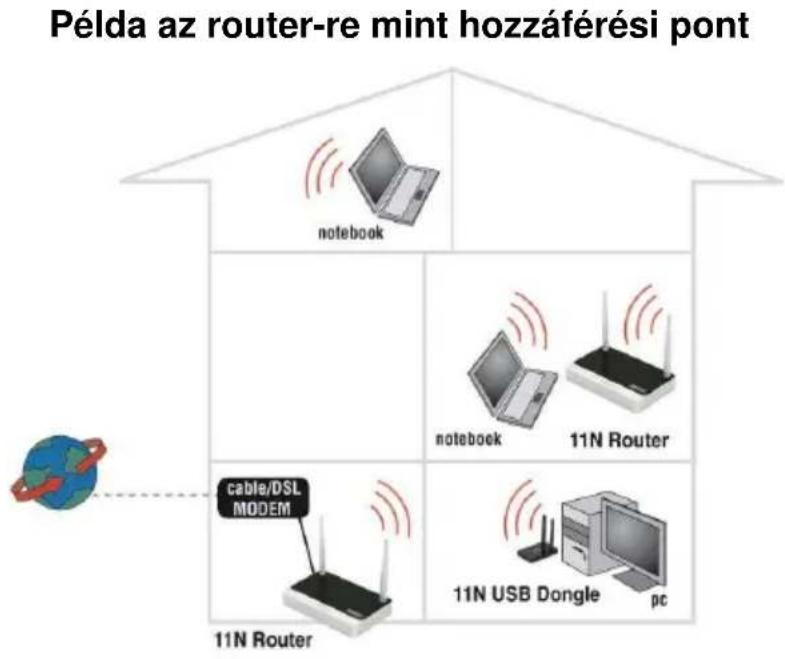
5.1 Az router csatlakoztatása
- Kapcsolja ki a számítógépet.
- Csatlakoztassa a routert egy fali konnektorhoz a mellékelt tápegység segítségével.
- Csatlakoztassa a mellékelt UTP hálózati kábelt az router „LAN 4” csatlakozójához.
- Csatlakoztassa az UTP hálózati kábel másik végét a számítógép hálózati adapteréhez.
Helyesen csatlakozik-e a router a fali konnektorhoz? Ezt a POWER LED megtekintésével ellenőrizheti.
Rendelkezem-e megfelelő hálózati kapcsolattal? Kapcsolja be a számítógépet, és győződjön meg arról, hogy az router LED-je azon LAN-portnál gyullad ki, amelyhez az UTP hálózati kábelt csatlakoztatta. A számítógép hálózati adapterén lévő LED-nek is világítania kell.
5.2 Az útválasztó konfigurálása hozzáférési pontként
Ahhoz, hogy az útválasztót az internethez való csatlakozáshoz konfigurálhassa, csatlakoznia kell az útválasztóhoz az alábbi eljárás segítségével.
- Kapcsolja be a számítógépet.
- Nyissa meg a böngészőprogramot (pl. Internet Explorer, Chrome vagy Firefox).
- A címsorba gépelje be a „http://192.168.8.1" címet.
- Nyomja meg az Enter gombot vagy kattintson az „Ugrás" gombra. Ezután meg kell adnia a „Felhasználónév" és „Jelszó" adatokat. Írja be az „admin" szót a „Felhasználónév" mezőbe, illetve az „admin" szót a „Jelszó" mezőbe, majd nyomja meg az Enter gombot.
- Megjelenik a bejelentkezési képernyő.
- Kattintson a „Beállító eszköz" elemre.
- Kattintson a „Speciális beállítások" elemre a bal oldali menüben.
- Kattintson a „Hálózat" elemre a bal oldali menüben.
- Kattintson a „LAN/DHCP szerver" elemre.
- Válassza a „Leállítás" elemet a „DHCP szerver" menüben.
- Kattintson az „Alkalmaz" elemre a „DHCP szerver" menü jobb oldalán.
- Gépelje a „192.168.8.200" címet a „LAN IP-cím" mezőbe.
- Gépelje a „255.255.255.0" címet az „Alhálózati maszk" mezőbe.
- Kattintson az „Alkalmazás és újraindítás” gombra.
Figyelem! Ha később szeretne bejelentkezni a router készülékére, a számítógépéhez rögzített IP-címet kell rendelnie.
- Kattintson a „Indítás” gombra.
- Kattintson a „Vezérlőpult” elemre.
- Duplán kattintson a „Hálózati kapcsolatok” elemre.
- Jobb gombbal kattintson a megfelelő „LAN kapcsolat” elemre.
- Kattintson a „Tulajdonságok” elemre.
- Jelölje ki az „Internet protokoll (TCP/IP)” elemet.
- Kattintson a „Tulajdonságok” elemre.
- Jelölje ki az „A következő IP-cím használata:” elemet.
- Gépelje a „192.168.8.25” címet az „IP-cím” mezőbe.
- Gépelje a „255.255.255.0” címet az „Alhálózati maszk” mezőbe.
- Kattintson az „OK” gombra.
- Az routerre történő bejelentkezéshez a címsorba gépelje be a „http://192.168.8.200" címet.
5.3 A vezeték nélküli hálózat biztonságossá tétele
Annak érdekében, hogy megelőzze vezeték nélküli hálózata váratlan vendégek általi használatát, nyomatékosan javasoljuk a vezeték nélküli hálózat biztonságossá tételét. Számos biztonsági módszer létezik, amelyek különböző mértékben teszik biztonságossá a hálózatot. Ahhoz, hogy adott módszert alkalmazhasson hálózatára, valamennyi vezeték nélküli hálózati eszköznek támogatnia kell a módszert. A legerősebb biztonsági módszer a WPA2 (WiFi Protected Access).
A legerősebb biztonsági módszer a WPA2 AES. Javasoljuk ennek a biztonsági módnak a használatát. Előfordulhat azonban, hogy a (régebbi) vezeték nélküli hardverek nem képesek használni ezt a biztonsági típust, hanem csak a WPA-TKIP módszert. Tekintse meg hardvere dokumentációját, hogy meggyőződjön, a hardver képes használni a WPA2 AES módszert.
Amennyiben a WPA2 AES biztonsági módot kívánja használni, folytassa a 4.3.1. bekezdéssel (ajánlott). Amennyiben a WEP biztonsági módot kívánja használni, folytassa a 4.3.2. bekezdéssel.
5.3.1 WPA2 AES biztonság (ajánlott)
- Kattintson a „Vezeték nélküli varázsló" elemre.
- A varázsló egy előugró ablakban jelenik meg. Kattintson a „Tovább" gombra.
- Válassza ki országát/régióját, majd kattintson a „Tovább" gombra.
- Az „SSID" mezőbe billentyűzzön be egy egyedi nevet a vezeték nélküli hálózat számára. (Használja az „SSID ellenőrzése" lehetőséget, hogy meggyőződjön, nincs még használatban ez a név.)
- Kattintson a „Tovább" gombra.
- Az router automatikusan keres egy megfelelő vezeték nélküli csatornát.
- Választási lehetőségként megjelenik a legalkalmasabb vezeték nélküli csatorna a képernyőn.
- Kattintson a „Tovább" gombra a csatorna megerősítéséhez. (Másik vezeték nélküli csatornát is választhat).
- Az eddig elvégzett beállítások összefoglalója láthatóvá válik a képernyőn. Kattintson a „Tovább” gombra a folytatáshoz.
- Válassza a „WPA2” elemet, majd kattintson a „Tovább” gombra.
- Válassza az „AES” elemet, majd kattintson a „Tovább” gombra.
- Billentyűzzön be egy jelszót a „Hálózati kulcs” mezőbe (pl. „azönnexe1”). Ne használjon írásjeleket, és győződjön meg arról, hogy a jelszó legalább 8 karakter hosszúságú!
- Írja le a hálózatnevet és a kiválasztott jelszót**
- Kattintson a „Tovább” gombra.
- Kattintson a „Befejezés” gombra.
- A varázsló menti a beállításokat, és automatikusan bezárja a képernyőt.
Tipp: A WPA2 AES biztonság használatát a Windows XP Service Pack 2 támogatja (minden frissítés telepítése esetén). Ezt a biztonsági módot nem támogatja a Windows 98, kivéve ha vezeték nélküli hálózati adaptere támogatja a WPA2 AES használatát. Ha nem rendelkezik Windows XP, Vista vagy Windows 7 rendszerrel, illetve a szükséges szoftverrel, folytassa a 4.3.2. fejezettel.
5.3.2 WEP biztonság
- Kattintson a „Vezeték nélküli varázsló” elemre.
- A varázsló egy előugró ablakban jelenik meg. Kattintson a „Tovább” gombra.
- Válassza ki országát/régióját, majd kattintson a „Tovább” gombra.
- Az „SSID” mezőbe billentyűzzön be egy egyedi nevet a vezeték nélküli hálózat számára. (Használja az „SSID Ellenőrzése” lehetőséget, hogy meggyőződjön, nincs még használatban ez a név.)
- Kattintson a "Tovább" gombra.
- Az útválasztó automatikusan keres egy megfelelő, zajoktól mentes csatornát.
- Választási lehetőségként megjelenik a legalkalmasabb, zajoktól mentes csatorna a képernyőn.
- Kattintson a "Tovább" gombra a csatorna megerősítéséhez. (Másik zajmentes csatornát is választhat).
- Az eddig elvégzett beállítások összefoglalója láthatóvá válik a képernyőn. Kattintson a „Tovább" gombra a folytatáshoz.
- Válassza a „WEP" elemet, majd kattintson a „Tovább" gombra.
- Válassza a „128 bites kulcs használata" elemet, majd kattintson a „Tovább" gombra.
- Billentyűzzön be egy jelszót a „Hálózati kulcs" mezőbe. A WEP kulcshoz számjegyek 0-tól 9-ig, illetve betűk a-tól f-ig használhatók. Ne használjon írásjeleket, és győződjön meg arról, hogy a jelszó pontosan 26 karakter hosszúságú.
- Írja le a hálózatnevet és a kiválasztott jelszót**
- Kattintson a „Tovább" gombra.
- Kattintson a „Befejezés" gombra.
- A varázsló menti a beállításokat, és automatikusan bezárja a képernyőt.
5.4 A hozzáférési pont telepítésének befejezése
A 4. fejezet utasításainak követése után az alábbi lépésekkel fejezheti be a telepítést:
- Húzza ki az UTP hálózati kábelt a számítógépből.
- Húzza ki az UTP hálózati kábelt a router LAN-csatlakozójából.
- Indítsa újra a számítógépet.
- Gratulálunk! Sikeresen végrehajtotta a router telepítését.
A 8.0. fejezet elmagyarázza, hogyan csatlakoztathatja vezeték nélküli hálózatát Windows XP, Windows Vista és Windows 7 alatt.
** A kapcsolat megszakad, ha a WPA2 AES vagy WEP módszert engedélyezték a routerben, de a vezeték nélküli hálózati adapterben még nem. Ha a WEP/WPA2 AES módszert a vezeték nélküli hálózati adapterben is engedélyezik, a kapcsolat helyreáll.
Jegyezze le a biztonsági módszert, hálózatnevet és kulcsot:

WPA2 AES
WEP

Hálózatnév:
Kulcs:
6.0 A router konfigurálása mint jelerősítő
Rendelkezik vezeték nélküli hálózattal és szeretné növelni a vezeték nélküli jel hatósugarát? Akkor csatlakoztassa a routert mint jelerősítőt. Ehhez módosítania kell több beállítást a jelerősítőn (2) és vezeték nélküli routerén / hozzáférési pontján (1). Egy 2. EM4543/EM4544/EM4571 mint jelerősítő
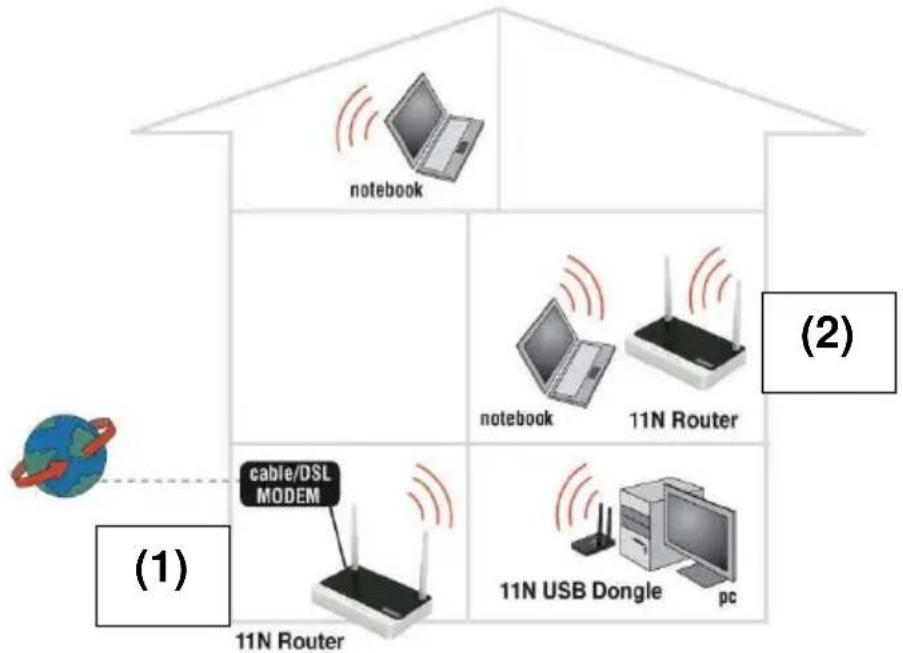
6.1 A jelerősítő csatlakoztatása (2)
- Kapcsolja ki a számítógépet.
- Csatlakoztassa az EM4543/EM4544/EM4571-et egy fali konnektorhoz a mellékelt tápegység segítségével.
- Csatlakoztassa a mellékelt UTP hálózati kábelt az EM4543/EM4544/EM4571 „LAN 1” csatlakozójához.
- Csatlakoztassa az UTP hálózati kábel másik végét a számítógép hálózati adapteréhez.
Helyesen csatlakozik-e az EM4543/EM4544/EM4571 a fali konnektorhoz? Ezt a POWER LED megtekintésével ellenőrizheti.
6.2 Az jelerősítő konfigurálása (2)
- Kapcsolja be a számítógépet.
- Nyissa meg a böngészőprogramot (pl. Internet Explorer, Chrome vagy Firefox).
- A címsorba gépelje be a „http://192.168.8.1” címet.
- Nyomja meg az Enter gombot vagy kattintson az „Ugrás” gombra.
- Ezután meg kell adnia a „Felhasználónév” és „Jelszó” adatokat. Billentyűzze be az „admin” szót a „Felhasználónév” mezőbe, illetve az „admin” szót a „Jelszó” mezőbe, majd nyomja meg az Enter gombot.
- Megjelenik a bejelentkezési képernyő.
- Kattintson a „Beálló eszköz” elemre.
- Kattintson a „Speciális beállítás” elemre a bal oldali menüben.
- Kattintson a „Hálózat” elemre a bal oldali menüben.
- Kattintson a „LAN/DHCP szerver” elemre.
- Válassza a „Leállítás” elemet a „DHCP szerver” menüben.
- Kattintson az „Alkalmaz" elemre a „DHCP szerver" menü jobb oldalán.
- Gépelje a „192.168.8.200" címet a „LAN IP-cím" mezőbe.
- Gépelje a „255.255.255.0" címet az „Alhálózati maszk" mezőbe.
- Kattintson az „Alkalmazás és újraindítás" gombra.
Figyelem! Ha később szeretne bejelentkezni a router készülékére, a számítógépéhez rögzített IP-címet kell rendelnie.
- Kattintson a „Indítás" gombra.
- Kattintson a „Vezérlőpult" elemre.
- Duplán kattintson a „Hálózati kapcsolatok" elemre.
- Jobb gombbal kattintson a megfelelő „LAN kapcsolat" elemre.
- Kattintson a „Tulajdonságok" elemre.
- Jelölje ki az „Internet protokoll (TCP/IP)" elemet.
- Kattintson a „Tulajdonságok" elemre.
- Jelölje ki az „A következő IP-cím használata:" elemet.
- Gépelje a „192.168.8.25" címet az „IP-cím" mezőbe.
- Gépelje a „255.255.255.0" címet az „Alhálózati maszk" mezőbe.
- Kattintson az „OK" gombra.
- A routerre történő bejelentkezéshez a címsorba gépelje be a „http://192.168.8.200" címet.
6.3 A jel erősítő biztonságossá tétele (2) (WPA2 AES)
Ha jel erősítőként használja egy másik routerrel, a WPA2 AES biztonság támogatott. Ha más típusú vezeték nélküli routert használ, a WEP biztonság használatát javasoljuk.
Annak érdekében, hogy megelőzze vezeték nélküli hálózata váratlan vendégek általi használatát, nyomatékosan javasoljuk a vezeték nélküli hálózat biztonságossá tételét.
- Kattintson a „Vezeték nélküli varázsló" elemre.
- A varázsló egy előugró ablakban jelenik meg. Kattintson a „Tovább" gombra.
- Válassza ki országát/régióját, majd kattintson a „Tovább" gombra.
- Az „SSID" mezőbe billentyűzzön be egy egyedi nevet a vezeték nélküli hálózat számára. (Használja az „SSID Ellenőrzése" lehetőséget, hogy meggyőződjön, nincs már használatban ez a név.)
- Kattintson a „Tovább" gombra.
- A router automatikusan keres egy megfelelő vezeték nélküli csatornát.
- Választási lehetőségként megjelenik a legalkalmasabb vezeték nélküli csatorna a képernyőn.
- Kattintson a „Tovább" gombra a csatorna megerősítéséhez. (Másik vezeték nélküli csatornát is választhat). Írja le a választott csatorna számát***
- Az eddig elvégzett beállítások összefoglalója láthatóvá válik a képernyőn. Kattintson a „Tovább” gombra a folytatáshoz.
- Válassza a „WPA2” elemet, majd kattintson a „Tovább” gombra.
- Válassza az „AES” elemet, majd kattintson a „Tovább” gombra.
- Billentyűzzön be egy jelszót a „Hálózati kulcs” mezőbe. (pl. „azönnexe01”). Ne használjon írásjeleket, és győződjön meg arról, hogy a jelszó legalább 8 karakter hosszúságú.
- Írja le a hálózatnevet és a kiválasztott jelszót***
- Kattintson a „Tovább” gombra.
- Kattintson a „Befejezés” gombra.
- A varázsló menti a beállításokat, és automatikusan bezárja a képernyőt.
*** A kapcsolat megszakad, ha a WPA2 AES módszert engedélyezték a routerben, de a vezeték nélküli hálózati adapterben még nem. Ha a WPA2 AES módszert a vezeték nélküli hálózati adapterben is engedélyezik, a kapcsolat helyreáll.
Írja le a hálózatnevet, kulcsot és csatornát:
WPA2 AES
Hálózatnév:
Kulcs:
Csatorna:
6.4 A vezeték nélküli router konfigurálása (1)
Amikor a routert és a biztonsági módot konfigurálja (5.5. bekezdés), azt feltételezzük, hogy a routert vezeték nélküli routerként használja. Győződjön meg arról, hogy a vezeték nélküli router a számítógéphez csatlakozik egy UTP hálózati kábellel.
- Nyissa meg a böngészőprogramot (pl. Internet Explorer, Opera vagy Firefox).
- A címsorba gépelje be a „http://192.168.8.1" címet.
- Nyomja meg az Enter gombot vagy kattintson az „Ugrás" gombra.
- Ezután meg kell adnia a „Felhasználónév“ és „Jelszó“ adatokat. Billentyűzze be az „admin“ szót a „Felhasználónév“ mezőbe, illetve az „admin“ szót a „Jelszó“ mezőbe, majd nyomja meg az Enter gombot.
- Megjelenik a bejelentkezési képernyő.
- Kattintson a „Vezeték nélküli varázsló" elemre.
- A varázsló egy előugró ablakban jelenik meg. Kattintson a „Tovább" gombra.
- Válassza ki országát/régióját, majd kattintson a "Tovább" gombra.
- Az "SSID" mezőbe billentyűzzön be egy egyedi nevet a vezeték nélküli hálózat számára. (Használja az „SSID Ellenőrzése" lehetőséget, hogy meggyőződjön, nincs még használatban ez a név.)
- Kattintson a "Tovább" gombra.
- Az router automatikusan keres egy megfelelő vezeték nélküli csatornát.
- Választási lehetőségként megjelenik a legalkalmasabb vezeték nélküli csatorna a képernyőn.
- Ugyanazt a csatornát válassza, mint amit a jelerősítő esetében választott.
- Kattintson a „Tovább“ gombra.
- Az eddig elvégzett beállítások összefoglalója láthatóvá válik a képernyőn. Kattintson a „Tovább” gombra a folytatáshoz.
- Válassza a „WPA2” elemet, majd kattintson a „Tovább” gombra.
- Válassza az „AES” elemet, majd kattintson a „Tovább” gombra.
- Töltse ki ugyanazt a jelszót a „Hálózati kulcs” mezőben, mint amit a jelerősítő esetében választott.
- Kattintson a „Tovább” gombra.
- Kattintson a „Befejezés” gombra.
- A varázsló menti a beállításokat és automatikusan bezárja a képernyőt.
6.5 A vezeték nélküli router csatlakoztatása a jelerősítőhöz (2)
Ha helyesen követte a fenti lépéseket, a következő adatokat töltötte ki:
- A jelerősítő (2) a következő IP-címmel rendelkezik: „192.168.8.200”. - A vezeték nélküli router a következő IP-címmel rendelkezik: „192.168.8.1”.
- Mindkét eszköz a WPA2 AES protokollt használja, és mindkettőn ugyanaz a biztonsági kulcs van beállítva.
- Mindkét eszközön ugyanaz a csatorna van beállítva. - Az SSID-nek nem kell egyeznie (pl. „Emelet” és „Földszint”).
Mindkét eszközt be kell állítani, hogy egymáshoz csatlakozhassanak. Hozzálátunk a vezeték nélküli router beállításához (1).
- Csatlakoztassa a vezeték nélküli routert és jelerősítőt egymáshoz a következő lépések elvégzésével: Csatlakoztasson egy hálózati kábelt a vezeték nélküli router LAN4 csatlakozójához. Csatlakoztassa a hálózati kábel másik végét a jelerősítő LAN4 csatlakozójához.
- Csatlakoztasson egy számítógépet hálózati kábel segítségével a vezeték nélküli router LAN 1 csatlakozójához.
- Kapcsolja be a routert és a jelerősítőt.
- Kapcsolja be a számítógépet.
- Nyissa meg a böngészőprogramot (pl. Internet Explorer, Chrome vagy Firefox).
- A címsorba gépelje be a „http://192.168.8.1" címet.
- Kattintson a „Beállító eszköz" elemre.
- Kattintson a „Speciális beállítás" elemre a bal oldali menüben.
- Kattintson a „Vezeték nélküli" elemre a bal oldali menüben.
- Kattintson a „WDS beállítás" elemre a bal oldali menüben.
- Kattintson a „Hozzáférési pont keresése" elemre a jobb oldali képernyőn.
- Megjelenik egy képernyő. Megjelenik a talált vezeték nélküli hálózatok összefoglaló oldala.
- Duplán kattintson a bal egérgombbal a jelerősítő nevére (SSID).
- Kattintson az "OK" gombra.
- Kattintson a „Hozzáadás" elemre a jobb oldali képernyőn.
- Kattintson a „Mentés" elemre a jobb oldali képernyő tetején.
- Kattintson az "OK" gombra a beállítások mentéséhez.
- Zárja be az ablakot.
6.6 A jelerősítő telepítésének befejezése
- A jelerősítőre történő bejelentkezéshez a címsorba gépelje be a „http://192.168.8.200” címet.
- Kattintson a „Beállító eszköz” elemre.
- Kattintson a „Speciális beállítás” elemre a bal oldali menüben.
- Kattintson a „Vezeték nélküli” elemre a bal oldali menüben.
- Kattintson a „WDS beállítás” elemre a bal oldali menüben.
- Kattintson a „Hozzáférési pont keresése” elemre a jobb oldali képernyőn.
- Megjelenik egy képernyő. Megjelenik a talált vezeték nélküli hálózatok összefoglaló oldala.
- Duplán kattintson a bal egérgombbal a vezeték nélküli router nevére (SSID).
- Kattintson az "OK" gombra.
- Kattintson a „Hozzáadás” elemre a jobb oldali képernyőn.
- Kattintson a „Mentés” elemre a jobb oldali képernyő tetején.
- Kattintson az "OK" gombra a beállítások mentéséhez.
- Most húzza ki a vezeték nélküli router és jelerősítő közötti hálózati kábelt.
- Ezzel elvégezte a beállításokat. Most elhelyezheti a jelerősítőt azon a helyen, ahol gyenge a vezeték nélküli jel vétele.
Tipp: Annak meggyőződéséhez, hogy vezeték nélküli kapcsolat van a két eszköz között, próbáljon kapcsolódni mindkét eszközhöz, míg a számítógéphez vannak csatlakoztatva. Ha megfelelő a kapcsolat, mindkét eszközt elérheti a weboldalukon keresztül. Ha nem sikerül, ismételje meg a 6. fejezet lépéseit.
7.0 A router, mint jelerősítő konfigurálása (Wireless Multi Bridge)
Ha a modeme vagy a másik routere nem támogatja a WDS-t, beállíthatja EM4543/EM4544/EM4571 routerét, mint jelerősítőt a Wireless Multi Bridge használatával.
Ebben az esetben az Eminent router a vezeték nélküli modemhez, vagy routerhez fog csatlakozni, ahogy azt a számítógép teszi. Amint az Eminent router csatlakozik a modemhez, vagy másik routerhez, Internetkapcsolata is lesz. Ebben az esetben az Eminent router másik eszköz jelét sugározza tovább, amihez számítógépe csatlakozni tud.
A következő lépések szükségesek a Wireless Multi Bridge kapcsolathoz:
7.1 A jelerősítő csatlakoztatása
- Kapcsolja ki számítógépét.
- Csatlakoztassa a routert a fali áramforráshoz.
- Csatlakoztassa a mellékelt UTP hálózati kábelt a router LAN1 portjához.
- Csatlakoztassa a kábel másik végét a számítógéphez.
Ha jól csatlakoztatta a routert a fali csatlakozóhoz, akkor a POWER LED világítani fog.
7.2 Vezeték nélküli hálózat konfigurálása a jelerősítőn
Mielőtt az Eminent routert beállítja a Wireless Multi Bridge használatára, a következőket helyezze a keze ügyébe:
- Az alap router hálózati neve (SSID)
- A vezeték nélküli router biztonsági kulcsa
- A vezeték nélküli router csatornája
Amennyiben lehetséges, a beállítást úgy végezze el, hogy a routert hálózati kábellel köti a számítógéphez.
- Kapcsolja be a számítógépet
- Nyissa meg az internetböngészőjét (pl. Internet Explorer vagy Firefox).
- A címsorba a következőt írja: http://192.168.8.1
- Nyomja meg az 'Enter' billentyűt vagy kattintson a 'Go'-ra.
- Kattintson a 'Setup tool'-ra
- Most a felhasználónevet és a jelszót töltse ki. Írja a 'Username' és a 'Password' mezőbe is az 'admin' szót.
- Kattintson az 'Advanced Setup'-ra
- Kattintson a 'Wireless'-re
- Kattintson a 'Wireless Setup'-ra
- Töltse ki az SSID-t: ha azt szeretné, hogy az eredeti hálózati nevet használja ez a router is, akkor ugyanazt írja be. A csatornának is ugyanannak kell lennie.
- A biztonságnál válassza az 'Authentication'-t. Ha az eredeti hálózati név használatát választotta, akkor ugyanazt a biztonsági módszert kell választani, mint az eredeti routerén.
- Kattintson az 'Apply'-ra.
- Kattintson a 'Save'-re a képernyő tetején.
7.3 A Wireless Multi Bridge beállítása
- Kattintson a 'Wireless'-re.
- Kattintson a 'Wireless Multi Bridge'-re.
- Állítsa az 'Operation'-t 'Start'-ra.
- Győződjön meg róla, hogy 'Wireless Bridge' kiválasztásra került.
- Kattintson a 'Search AP' gombra.
- Válassza ki a hálózat nevét (SSID), melyhez csatlakozni szeretne (eredeti router neve).
- Ha a hálózat biztonságos, ki kell töltenie a biztonsági kulcsot.
- Kattintson az 'Apply'-ra.
- Ekkor kattintson a 'Save'-re a lap tetején.
- Kattintson a 'Network'-re.
- Ha az eredeti router egyedi LAN IP-címmel rendelkezik, meg kell változtatnia a LAN IP-t.
- Kattintson az 'Apply and restart' gombra. Zárja be a böngészőt, és indítsa újra a számítógépet, vagy kapcsolja ki, majd be a hálózati kártyát.
- Kapcsolódjon az Eminent routerhez az új IP-címmel.
- Kattintson a 'Setup Tool'-ra.
- Kattintson az 'Advanced Setup'-ra.
- Kattintson a 'Network'-re.
- Kattintson a LAN/DHCP Server-re.
- Állítsa a DHCP SERVER-t 'Stop'-ra.
- Kattintson az 'Apply'-ra.
- Kattintson a 'Save'-re a lap tetején.
- Az Ön Eminent routere mostantól Wireless Multi Bridge üzemmódban jelerősítőként működik.
Tipp: Ha az eredeti LAN IP-cím első 7 számjegye különbözik az Eminent routerétől, akkor ezen változtatni kell. Erről a 11. pontban írtunk. Például, ha az eredeti router IP-címe 192.168.1.1, akkor az Eminent routert is így kell beállítani, például 192.168.1.200. Ezután az Eminent router hozzáférhető lesz az új IP-címmel.
8.0 A vezeték nélküli hálózat konfigurálása a számítógépen
Most, hogy a router biztonságos, magát a számítógépet kell konfigurálnia, hogy felismerje a biztonságossá tett vezeték nélküli hálózatot, és kapcsolatot tudjon létesíteni. A Windows XP, Windows Vista és Windows 7 pillanatnyilag a legelterjedtebb operációs rendszerek. Ez a fejezet azt részletezi, hogyan lehet ezen operációs rendszerek alatt beállítani a vezeték nélküli kapcsolatot.
8.1 Vezeték nélküli hálózati konfigurálása Windows XP alatt
Windows XP operációs rendszer alatt a vezeték nélküli kapcsolat létesítéséhez kövesse az alábbi lépéseket:
- Kapcsolja be a számítógépet.
- Kattintson a „Indítás“ gombra.
- Kattintson a „Vezérlőpult" elemre.
- Kattintson a „Hálózati kapcsolatok" elemre.
- Ezután meg kell jelennie a vezeték nélküli adapternek. Jobb egérgombbal kattintson erre az adapterre.
- Kattintson az „Elérhető vezeték nélküli hálózatok megtekintése" elemre. Megjelenik az elérhető hálózatok listája.
- Válassza ki a vezeték nélküli hálózatot a listáról.
- Miután a „Kapcsolódás“ gombra kattintott, a számítógép figyelmeztetni fogja Önt, hogy a hálózat biztonságos és hálózati kulcs megadása szükséges.
- Gépelje be a hálózati kulcsot, majd kattintson a „Csatlakozás" gombra.
- Ha a hálózati kulcsot helyesen adta meg, a Windows tájékoztatja, hogy kapcsolódott a hálózathoz. Most már online van.
8.2 Vezeték nélküli hálózati konfigurálása Vista/7 alatt
Windows Vista operációs rendszer alatt a vezeték nélküli kapcsolat létesítéséhez kövesse az alábbi lépéseket:
- Kattintson a „Indítás“ gombra.
- Kattintson a „Vezérlőpult" elemre.
- Kattintson a „Hálózat és internet" elemre.
- Kattintson a „Hálózati és megosztási központ" elemre.
- Kattintson a „Vezeték nélküli hálózatok kezelése" elemre a bal oldali menüben.
- Kattintson a „Hozzáadás" gombra.
- Válassza az „A számítógép hatósugarában lévő hálózat hozzáadása" elemet a következő képernyőn.
- Válassza a saját hálózatát.
- Kattintson a „Csatlakozás" elemre.
- A számítógép az alábbi üzenetet fogja megjeleníteni: „Gépelje be a hálózati biztonsági kulcsot vagy jelmondatát". Adja meg a biztonsági kulcsot.
- Kattintson a „Csatlakozás" elemre. Ha a biztonsági kulcsot helyesen írta be, a számítógép vezeték nélkül fog csatlakozni, és Ön online lesz.
A Windows 7 rendszer csatlakoztatását az alábbi lépések magyarázzák el:
- Kattintson a tálcán lévő hálózati ikonra (az óra mellett).
- Megjelenik az elérhető vezeték nélküli hálózatok listája.
- Válassza ki saját hálózatát, majd kattintson a „Csatlakozás” gombra.
- Felszólítják a biztonsági kulcs megadására. Adja meg a biztonsági kulcsot.
- Kattintson a „Csatlakozás” elemre. Ha a biztonsági kulcsot helyesen írta be, a számítógép vezeték nélkül fog csatlakozni, és Ön online lesz.
9.0 Tűzfal-beállítások
Az router fejlett tűzfallal rendelkezik. Ez a tűzfal lehetővé teszi a portok megnyitását, hogy bizonyos programok elérhessék az internetet. A portokat a „Port továbbítás” funkció segítségével nyithatja meg.
Egyes esetekben az internetelérés blokkolására lehet szükség. Például ha gyermekei vannak, egyes felnőtt weblapok blokkolása hasznos lehet. Ezt a beépített URL-szűrési módszerrel teheti meg.
Tipp: A saját biztonsága érdekében a tűzfal alapértelmezésben engedélyezett. Ennek ellenére ajánljuk egy rendszeresen frissített vírusirtó program használatát is.
9.1 Port továbbítás
- Nyissa meg a böngészőprogramot (pl. Internet Explorer, Chrome vagy Firefox).
- A címsorba gépelje be a „http://192.168.8.1” címet.
- Nyomja meg az Enter gombot, vagy kattintson az „Ugrás” gombra.
- Ezután meg kell adnia a „Felhasználónév” és „Jelszó” adatokat. Billentyűzze be az „admin” szót a „Felhasználónév” mezőbe, illetve az „admin” szót a „Jelszó” mezőbe, majd nyomja meg az „Enter” gombot.
- Megjelenik a bejelentkezési képernyő.
- Kattintson a „Beállító eszközök” elemre.
- Kattintson a „Speciális beállítás” elemre a bal oldali menüben.
- Kattintson a „Port továbbítás” elemre a bal oldali menü „NAT/Átválasztás” eleme alatt.
- A „LAN IP-cím” mezőben megadhatja azon számítógép IP-címét, amelyhez adott portokat kíván megnyitni.
- A „Protokoll” mezőben válassza ki a helyes protokollt.
- Billentyűzze be a szükséges portokat a „Külső port” mezőbe. Billentyűzze be a kezdő portot az első mezőbe. A második mezőbe billentyűzze be a végződő portot. Amennyiben csak egy portot kíván megnyitni, mindkét mezőbe ugyanazt a portot gépelje be.
- Billentyűzze be ugyanazt a portszámot a „Belső port” mezőbe.
- Billentyűzzön be egy nevet a „Szabálynév” mezőbe. Például: Írja be azon alkalmazás vagy játék nevét, amelyhez a portokat meg akarja nyitni.
- Kattintson a „Hozzáadás” elemre a beállítások mentéséhez.
9.2 URL-szűrés
Az „URL-szűrés” adott weboldalak elérésének blokkolását teszi lehetővé név vagy névtöredék szerint. Ez hasznos funkció gyermekeinek bizonyos weboldalak tartalmától történő védelméhez.
- Nyissa meg a böngészőprogramot (pl. Internet Explorer, Chrome vagy Firefox).
- A címsorba gépelje be a 'http://192.168.8.1' címet.
- Nyomja meg az enter gombot vagy kattintson az „Ugrás” gombra.
- Ezután meg kell adnia a „Felhasználónév” és „Jelszó” adatokat. Billentyűzze be az „admin” szót a „Felhasználónév” mezőbe, illetve az „admin” szót a „Jelszó” mezőbe, majd nyomja meg az „Enter” gombot.
- Megjelenik a bejelentkezési képernyő.
- Kattintson a „Beálló eszköz" elemre.
- Kattintson a „Speciális beállítás" elemre a bal oldali menüben.
- Kattintson az „Internetelérés-ellenőrzés" elemre.
- A "Bevitel típusa" mezőben válassza az „URL-szűrő beállítása" elemet.
- Most beírhat egy nevet a szabály számára a „Szabálynév" mezőbe.
- A „Forrás IP" mezőkben kitöltheti a (tól-ig) tartományt, vagy pipát helyezhet az „ÖSSZES IP" mezőbe, ha az összes számítógép esetében le akarja tiltani az adott oldal(ak) elérését.
- A „Szűrés URL" mezőbe gépelje be a blokkolni kívánt címet.
- Kattintson a „Hozzáadás" elemre a beállítások mentéséhez.
Tipp: Számos előre definiált programot választhat, mint pl. MSN Messenger és ICQ. E programokat a 7.2. fejezetben írottak szerint blokkolhatja.
10.0 Gyakran ismételt kérdések és egyéb információk
A termékére vonatkozó, legújabb GYIK a termék támogatási oldalán található. Az Eminent rendszeresen frissíti ezt az információt, hogy naprakész lehessen. Látogassa meg a www.eminent-online.com oldalt bővebb információkért a termékével kapcsolatban.
11.0 Szerviz és támogatás
Ezt a használati útmutatót az Eminent szakemberei írták.
Ha problémát tapasztal a termék telepítése vagy használata során, töltse ki a támogatási űrlapot a weboldalon. Ezt a használati útmutatót az Eminent szakemberei írták. Ha problémát tapasztal a termék telepítése vagy használata során, töltse ki a támogatási űrlapot a weboldalon: www.eminent-online.com/support.
Telefonon is elérhetők vagyunk. Az alábbiakban megtalálhatja az egyes támogatott országok elérhetőségeit.
Ország
Telefonszám
Per cdíj*
Belgium (holland) 070 277 286 €0,30
Belgium (francia) 070 277 286 €0,30
Dánia +45 69918565 Helyi hívás díja
Finnország +35 8942415826 Helyi hívás díja
Németország +49 (0)30 887 89 298 Helyi hívás díja
Olaszország +39 0240042016 Helyi hívás díja
Norvégia +47 21075033 Helyi hívás díja
Spanyolország 807 080 042 €0,41
Svédország +46 840 309985 Helyi hívás díja
Hollandia 0900-3646368 €0,10
Nagy-Britannia +44 (0)203 318 9998
Helyi hívás díja
Magyarország 1-4088902 (Budapest)
Helyi hívás díja
Magyarország 06-1-4088902
Helyi hívás díja
(Magyarországon vidékről)
Magyarország +36 1-4088902
Helyi hívás díja
(Nemzetközi)
- A táblázatban említett percdíjak nem tartalmazzák a mobilhívások költségét.
12.0 Figyelmeztetések és felhívások

Az Európai Parlament törvényei, irányelvei és jogszabályai értelmében bizonyos (vezeték nélküli) eszközök használata az Európai Unió bizonyos tagállamaiban korlátozások alá esik. Az ilyen eszközök használata az Európai Unió bizonyos
tagállamaiban tilos lehet. A korlátozásokat illetően érdeklődjön a területileg illetékes önkormányzatnál.
Mindig tartsa be a kézikönyv utasításait, főleg az összeszerelést igénylő eszközök tekintetében.
Figyelem: Ez a legtöbb esetben elektronikus eszközökre is vonatkozik. A hibás/helytelen használat (súlyos) személyi sérüléshez vezethet!
A javítást csak az Eminent képzett szakemberei végezhetik. A garancia azonnal érvényét veszíti, ha a terméket saját maga próbálja megjavítani vagy azt rendeltetésellenesen használják. A bővebb garanciafeltételeket megtekintheti weboldalunkon: www.eminent-online.com/warranty.
*Megjegyzés: Az Eminent használati utasításai a legnagyobb gonddal készültek. Ezzel együtt, a technológiai fejlesztéseknek köszönhetően előfordulhat, hogy a kinyomtatott használati utasítás nem a legújabb információkat tartalmazza. Ha bármi problémát tapasztal a nyomtatott használati utasítással, először kérjük, ellenőrizze a weboldalunkat, www.eminent-online.com, ahol megtalálja a legfrissebb használati utasítást.
Ezen kívül a gyakran feltett kérdések részben (FAQ Section) is találhat válaszokat, megoldásokat a problémákra. Kiemelten javasoljuk, hogy a termék honlapján ezt a részt is tanulmányozza át.
13.0 Jótállási feltételek
Az Eminent öt éves garanciája valamennyi Eminent termékre érvényes, a vásárlás előtt vagy alatt említett kivételekkel. Ha használt Eminent terméket vásárolt, a garancia fennmaradó időtartama a termék első vásárlója általi vásárlás időpontjától számítandó. Az Eminent garanciája valamennyi Eminent termékre, illetve a termékre nem bontható módon csatlakoztatott és/vagy szerelt alkatrészekre érvényes. Az Eminent garanciája nem érvényes a hálózati tápegységekre, akkumulátorokra, antennákra és az egyéb termékekre, amelyek nincsenek egybeépítve a főtermékkel vagy közvetlenül csatlakoztatva hozzá és/vagy azon termékekre, amelyekről minden kétséget kizáróan feltételezhető, hogy a főtermék rendes elhasználódásától eltérő elhasználódást mutatnak. Az Eminent garanciája nem vonatkozik azon termékekre, amelyeket helytelen módon/rendeltetésével ellentétesen használtak vagy külső befolyásnak tettek ki és/vagy az Eminent cégtől eltérő személy nyitott ki. Az Eminent a hibás termék javításához vagy cseréjéhez javított anyagokat is felhasználhat. Az Eminent nem tehető felelőssé az internetszolgáltató általi hálózati beállítások változásaiért. Nem garantálhatjuk, hogy az Eminent hálózati termék akkor is működni fog, ha az internetszolgáltató megváltoztatja a beállításokat. Az Eminent nem garantálja a webes
szolgáltatások, alkalmazások és független felek tartalmainak működését - amelyeket az Eminent termékek által tettünk elérhetővé. A belső merevlemezt tartalmazó Eminent termékeknél a merevlemezre rövidebb, két éves garancia vonatkozik. Az Eminent nem vállal felelősséget semmilyen adatvesztésért. Kérjük, ha a terméket javításra küldi, akkor a termék merevlemezén vagy más memóriáján tárolt adatokról készítsen előtte másolatot.
Ha a termék meghibásodik
Ha a termék a fentieken kívül más módon meghibásodik: Kérjük, vegye fel a kapcsolatot a forgalmazási ponttal, hogy megszervezzék a hibás termék javítását.
14.0 Megfelelőségi nyilatkozat
Tanácsi irányelvek alkalmazása:
Gyártó neve: Eminent
Készülék típusa: Router
Készülék osztálya: kereskedelmi, könnyű ipari, fogyasztói
TERMÉKSZÁM: EM4543/EM4544/EM4571
Megfelel az alábbi szabványoknak: EN300328-1 V1.7.1 (2006-10)
EN301489-1 V1.8.1 (2008-04)
EN301489-17 V2.1.1 (2009-05)
EN62311 (2008)
Gyártva 2012-05-17-től kezdve
Alulírott, ezúton tanúsítom, hogy a berendezés megfelel az R&TTE irányelv (1999/5/EK) lényeges követelményeinek és egyéb vonatkozó rendelkezéseinek, illetve a fenti szabványoknak.



- EM4543 / EM4544 / EM4571 - VEZETÉK NÉLKÜLI ROUTER, HOZZÁFÉRÉSI PONT ÉS JELERŐSÍTŐ
- TARTALOMJEGYZÉK
- 1.0 BEVEZETÉS
- 1.1 A CSOMAG TARTALMA
- 2.0 A TELEPÍTŐ VARÁZSLÓ HASZNÁLATA
- 3.0 KÉZI KONFIGURÁLÁS VEZETÉK NÉLKÜLI ROUTERKÉNT
- 3.1 AZ ROUTER CSATLAKOZTATÁSA
- 3.2 AZ ROUTER KONFIGURÁLÁSA AZ INTERNETHEZ TÖRTÉNŐ KAPCSOLÓDÁSHOZ
- 3.3 KAPCSOLÓDÁSI MÓD VÁLASZTÁSA
- 3.3.1 AZ ÚTVÁLASZTÓ KONFIGURÁLÁSA DHCP INTERNETKAPCSOLATHOZ
- 3.3.2 AZ ÚTVÁLASZTÓ KONFIGURÁLÁSA STATIKUS INTERNETKAPCSOLATHOZ
- 3.3.3 AZ ÚTVÁLASZTÓ KONFIGURÁLÁSA PPPOE INTERNETKAPCSOLATHOZ
- 3.4 A VEZETÉK NÉLKÜLI HÁLÓZAT BIZTONSÁGOSSÁ TÉTELE
- 3.4.1 WPA2 AES BIZTONSÁG (AJÁNLOTT)
- 3.4.2 WEP BIZTONSÁG
- 3.5 A VEZETÉK NÉLKÜLI ROUTER TELEPÍTÉSÉNEK BEFEJEZÉSE
- 4.0 BIZTONSÁGOS KAPCSOLAT BEÁLLÍTÁSA WPS HASZNÁLATÁVAL
- 4.1 WPS GOMB HASZNÁLATA (ROUTER ÉS VEZETÉK NÉLKÜLI ADAPTER)
- 5.0 MANUÁLIS KONFIGURÁLÁS HOZZÁFÉRÉSI PONTKÉNT
- 5.1 AZ ROUTER CSATLAKOZTATÁSA
- 5.2 AZ ÚTVÁLASZTÓ KONFIGURÁLÁSA HOZZÁFÉRÉSI PONTKÉNT
- 5.3 A VEZETÉK NÉLKÜLI HÁLÓZAT BIZTONSÁGOSSÁ TÉTELE
- 5.3.1 WPA2 AES BIZTONSÁG (AJÁNLOTT)
- 5.3.2 WEP BIZTONSÁG
- 5.4 A HOZZÁFÉRÉSI PONT TELEPÍTÉSÉNEK BEFEJEZÉSE
- 6.0 A ROUTER KONFIGURÁLÁSA MINT JELERŐSÍTŐ
- 6.1 A JELERŐSÍTŐ CSATLAKOZTATÁSA (2)
- 6.2 AZ JELERŐSÍTŐ KONFIGURÁLÁSA (2)
- 6.3 A JEL ERŐSÍTŐ BIZTONSÁGOSSÁ TÉTELE (2) (WPA2 AES)
- 6.4 A VEZETÉK NÉLKÜLI ROUTER KONFIGURÁLÁSA (1)
- 6.5 A VEZETÉK NÉLKÜLI ROUTER CSATLAKOZTATÁSA A JELERŐSÍTŐHÖZ (2)
- MINDKÉT ESZKÖZT BE KELL ÁLLÍTANI, HOGY EGYMÁSHOZ CSATLAKOZHASSANAK. HOZZÁLÁTUNK A VEZETÉK NÉLKÜLI ROUTER BEÁLLÍTÁSÁHOZ (1)
- 6.6 A JELERŐSÍTŐ TELEPÍTÉSÉNEK BEFEJEZÉSE
- 7.0 A ROUTER, MINT JELERŐSÍTŐ KONFIGURÁLÁSA (WIRELESS MULTI BRIDGE)
- 7.1 A JELERŐSÍTŐ CSATLAKOZTATÁSA
- 7.2 VEZETÉK NÉLKÜLI HÁLÓZAT KONFIGURÁLÁSA A JELERŐSÍTŐN
- 7.3 A WIRELESS MULTI BRIDGE BEÁLLÍTÁSA
- 8.0 A VEZETÉK NÉLKÜLI HÁLÓZAT KONFIGURÁLÁSA A SZÁMÍTÓGÉPEN
- 8.1 VEZETÉK NÉLKÜLI HÁLÓZATI KONFIGURÁLÁSA WINDOWS XP ALATT
- 8.2 VEZETÉK NÉLKÜLI HÁLÓZATI KONFIGURÁLÁSA VISTA/7 ALATT
- 9.0 TŰZFAL-BEÁLLÍTÁSOK
- 9.1 PORT TOVÁBBÍTÁS
- 9.2 URL-SZŰRÉS
- 10.0 GYAKRAN ISMÉTELT KÉRDÉSEK ÉS EGYÉB INFORMÁCIÓK
- 11.0 SZERVIZ ÉS TÁMOGATÁS
- ORSZÁG
- TELEFONSZÁM
- PER CDÍJ
- 12.0 FIGYELMEZTETÉSEK ÉS FELHÍVÁSOK
- 13.0 JÓTÁLLÁSI FELTÉTELEK
- HA A TERMÉK MEGHIBÁSODIK
- 14.0 MEGFELELŐSÉGI NYILATKOZAT
Márka : Eminent
Modell : EM4571
Kategória : Router