SUC550EB - Système hifi TECHNICS - Notice d'utilisation et mode d'emploi gratuit
Retrouvez gratuitement la notice de l'appareil SUC550EB TECHNICS au format PDF.



| Type de produit | Amplificateur stéréo avec lecteur CD |
| Marque | Technics |
| Modèle | SUC550EB |
| Dimensions (L x H x P) | Environ 430 x 100 x 300 mm |
| Poids | Environ 7 kg |
| Alimentation | 220-240 V, 50/60 Hz |
| Consommation électrique | 45 W (veille : 0,2 W) |
| Fonctions principales | Lecteur CD, amplificateur stéréo, connectivité réseau (Ethernet, Wi-Fi), AirPlay, DLNA, application Technics Music App |
| Formats audio pris en charge | Fichiers haute résolution (FLAC, ALAC, WAV, AIFF, DSD) |
| Connectivité réseau | LAN filaire, Wi-Fi (IEEE 802.11 a/b/g/n/ac), WPS |
| Entrées | Entrée ligne analogique, entrée numérique optique, USB (client) |
| Sorties | Haut-parleurs (A/B), casque |
| Entretien et nettoyage | Utiliser un chiffon doux et sec. Ne pas utiliser de produits chimiques. |
| Sécurité | Ne pas exposer à l'humidité, ne pas obstruer les fentes de ventilation |
| Pièces détachées et réparabilité | Contacter le support Technics pour les pièces détachées. Réparations par un technicien agréé. |
| Informations générales | Système hifi Technics, modèle SUC550EB. Compatible avec l'application Technics Music App (iOS/Android). |
FOIRE AUX QUESTIONS - SUC550EB TECHNICS
Questions des utilisateurs sur SUC550EB TECHNICS
0 question sur cet appareil. Repondez a celles que vous connaissez ou posez la votre.
Poser une nouvelle question sur cet appareil
Téléchargez la notice de votre Système hifi au format PDF gratuitement ! Retrouvez votre notice SUC550EB - TECHNICS et reprennez votre appareil électronique en main. Sur cette page sont publiés tous les documents nécessaires à l'utilisation de votre appareil SUC550EB de la marque TECHNICS.
MODE D'EMPLOI SUC550EB TECHNICS
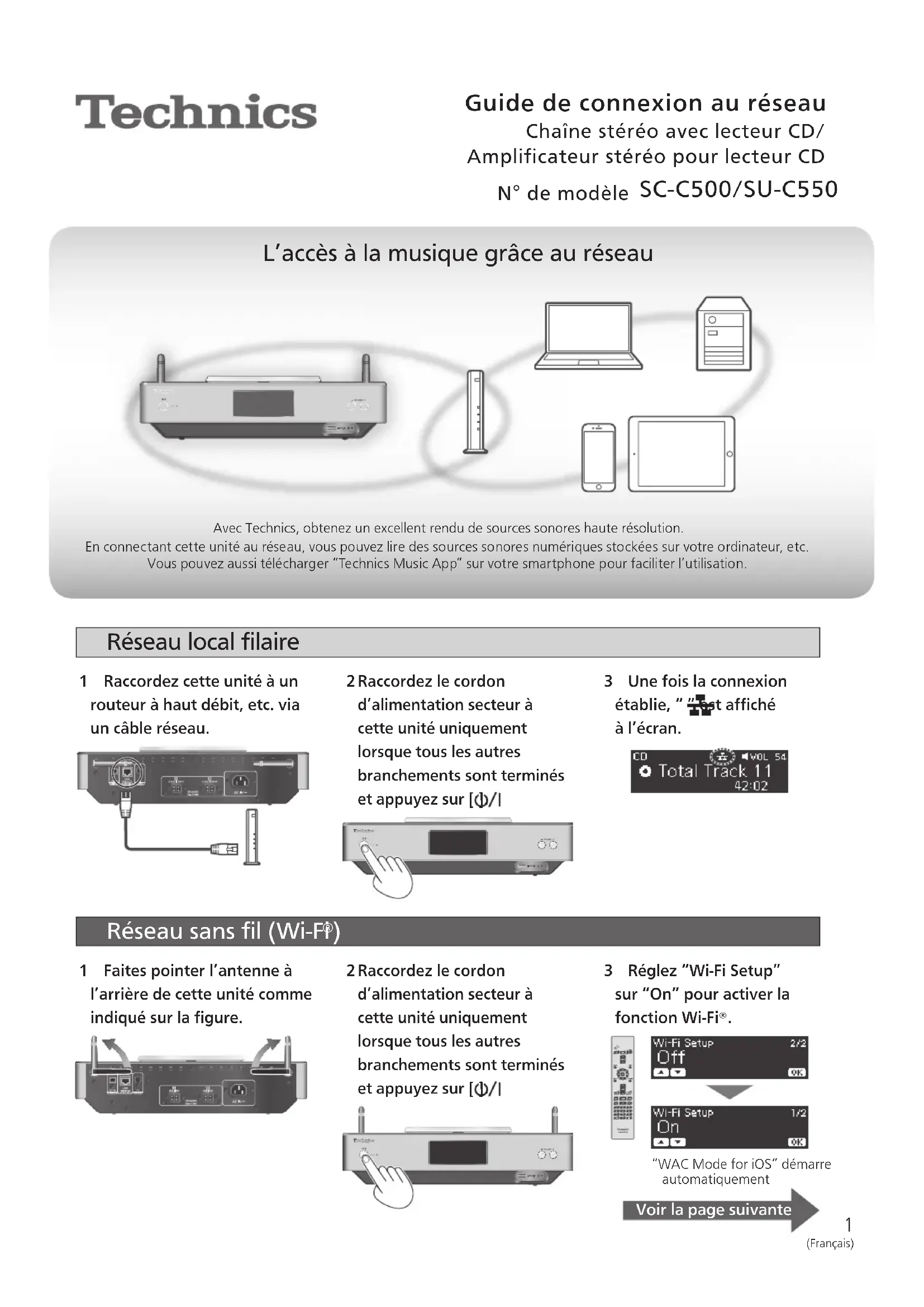
L'accès à la musique grâce au réseau
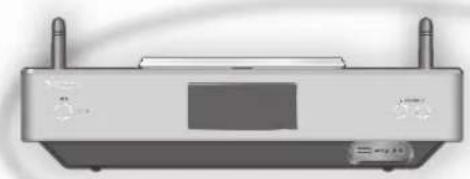
Avec Technics, obtenez un excellent rendu de sources sonores haute résolution.
En connectant cette unité au réseau, vous pouvez dire des sources sonores numériques stockées sur toute ordinateur, etc.
Vou puez aussi tellecharger "Technics Music App" sur voite smartphone pour faciliter l'utilisation.
Réseau local filaire
1 Raccordez cette unité à un routeur à haut débit, etc. via un cable réseau.
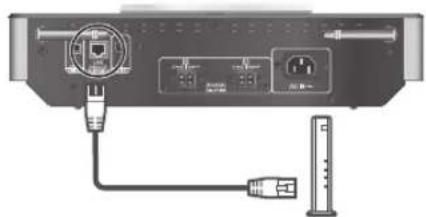
2 Raccordez le cordon d'alimentation secteur a cette unité uniquement lorsque tous les autres branchements sont terminés et appuyez sur [0/1]
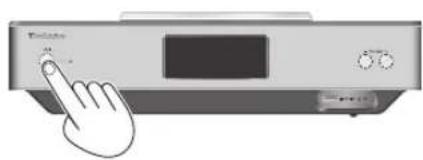
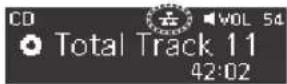
3 Une fois la connexion établie, "est affché à l'écran.
Réseau sans fil (Wi-F)
1 Faites pointer l'antenne à l'arrière de cette unité comme indiqued sur la figure.
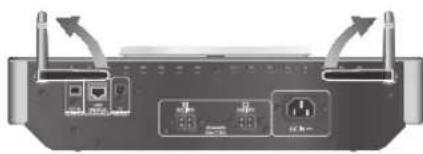
2 Raccordez le cordon d'alimentation secteur à cette unité uniquement lorsque tous les autres branchements sont terminés et appuyez sur [0/1]
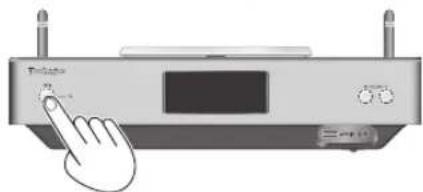
3 Reglez "Wi-Fi Setup" sur "On" pour activer la fonction Wi-Fi.
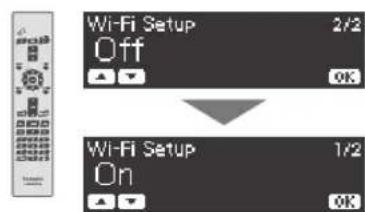
"WAC Mode for iOS" démarre automatiquement

Réseau sans fil (Wi-F®) (suite)
4 Choiser une méthode de paramétrage réseau.
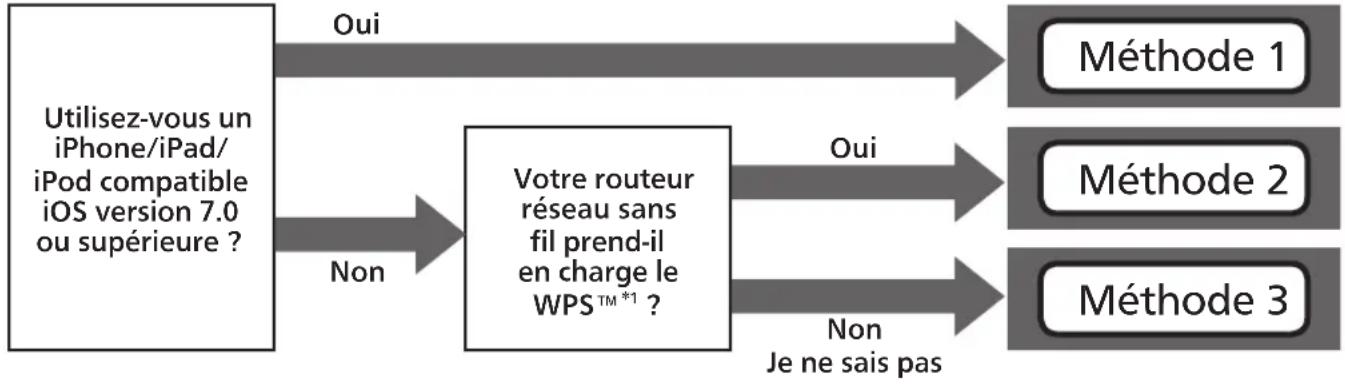
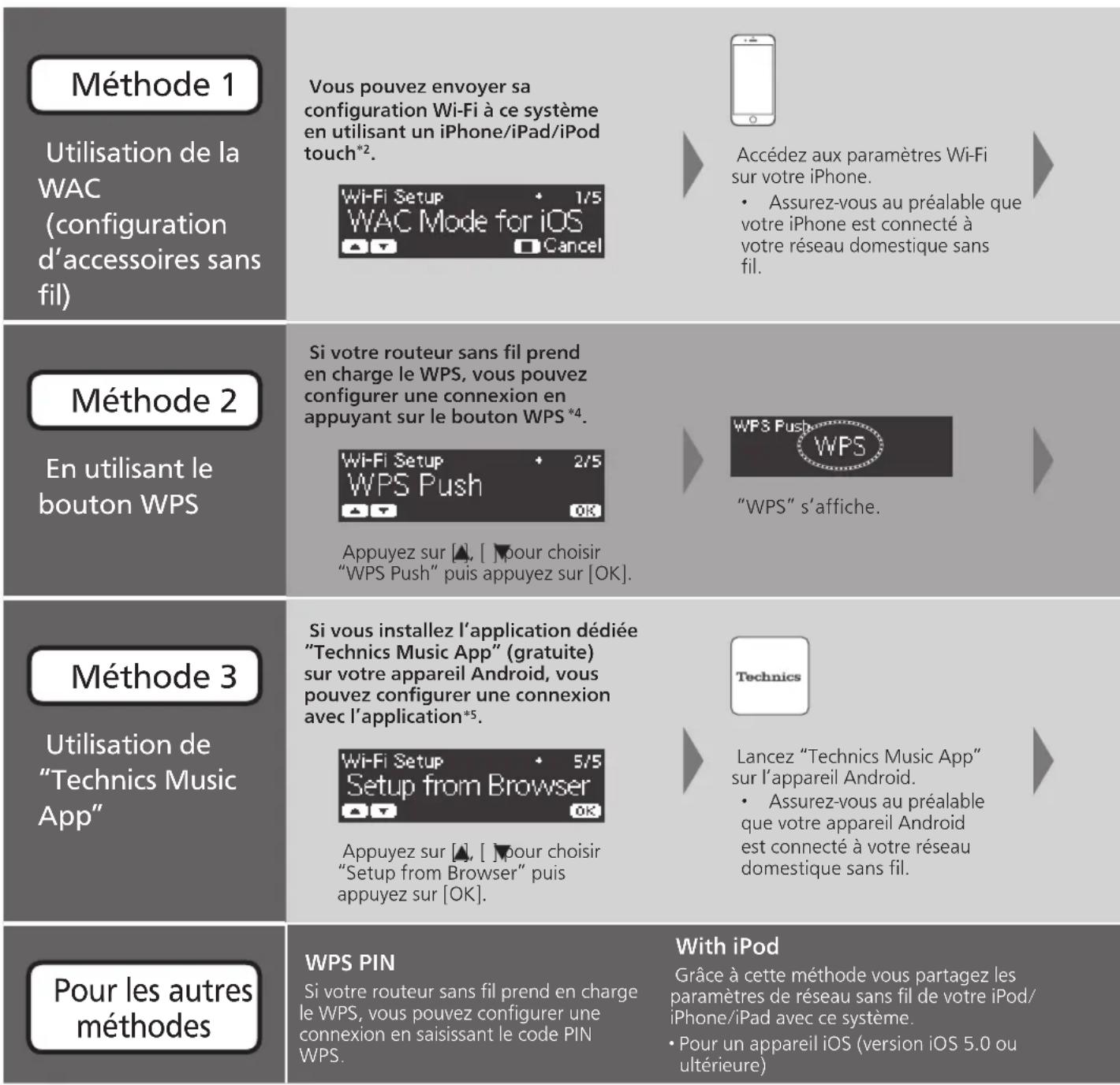
- Pour annuler ce paramétrage au milieu, appuyez sur [■] ou mettez l'unité en voille.
Lorsque cette unite est mise en veille et allumee avant que le parametrage Wi-Fi ne soit terminé, "Wi-Fi Setup" s'affiche. Effectuez le parametrage Wi-Fi ouCHOisissez Off
2 : Vous pouvez également régler "WAC Mode for iOS" avec Mac (OS X 10.9 ou version ultérieure, avec AirPort Utility 6.3.1. ou version ultérieure).
3: Pour l'amplificateur stéreo pour lecteur CD, "Technics SU-C550 s'affiche." représente un caractère unique pour chaque système.
4: Il se peut qu'un routeur sans fil compatible dispose de l'identifant WPS.
5 : Si vous utilisez un apparéil Android, téléchargez l'application sur Google Play™.

Choisissez "Technics
SC-C500 ****** dans "SET UP NEW AIRPLAY SPEAKER... sur vous iPhone.

L'ecran "AirPlay Setup" apparait sur votre iPhone.
- Ce système apparait en tant que "Technics SC-C500 ***3"

Choisissez "Next" pour appliquer les paramétres à votre iPhone.
"Linking"s'affiche.
- Une fois la connexion établie, "Success" est affiché à l'écran.
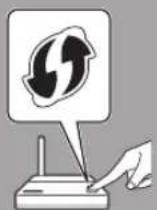
Lorsque "WPS" est affché (environ 2 minutes), appuyez sur le bouton WPS du routeur sans fil.
"Linking"s'affiche.
- Une fois la connexion établie, "Success" est affiché à l'écran.

Selectionnez et les paramètres Wi-Fi pour entrer le mot de passer de votre réseau domestique sans fil.

Choisissez "Next" pour appliquer les paramètres.
"Linking"s'affiche.
- Une fois la connexion établie, "Success" est affiché à l'écran.
Assurez-vous de bien reconnecter votre périhérique compatible à votre réseau domestique sans fil.

Appuyez sur [OK] sur la télécommande pour quitter le paramétrage.
s'affiche.
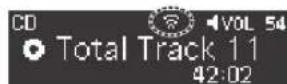
- "Fail" peut s'afficher si la connexion n'a pas ete effectue. Essayez a nouveau le parametrage depuis le menu [SETUP]. Pour plus de details, referez-vous aux instructions de fonctionnement. Si "Fail' s'affiche a nouveau, essayez d'autres methodes.
"Setup from Browser" (en utilisant un navigateur Internet)
Vou pouvez acceder aux paramétres réseau de cette unité depuis un navigateur Internet sur votre smartphone ou votre PC, etc.
- Pour un apparéil iOS (iOS version 6.1.6 ou antérieure), Android ou un PC
Pour plus de détails, référez-vous aux instructions de fonctionnement.
(Configuration réseau P. 18)
Guide de dépannage
impossible de se connecter au réseau.
- Si le réseau est invisible, rendez-le visible tout en le configurant pour cette unité ou effectuez une connexion LAN filaire.
- La sécurité Wi-Fi du système prend en charge le WPA2TM. Voiture routeur sans fil doit donc etre compatible WPA2TM. Pour obtenir plus de details sur les types de sécurité pris en charge par votre routeur et la façon de modifier les parametes, referez-vous au mode d'emploi ou contactez vous fournisseur d'acces Internet.
Assurez-vous que la fonction multicast du routeur sans fil est active. - En fonction de votre routeur, il se peut que le bouton WPS ne fonctionne pas. Tentez d'autres méthodes.
- Verifiez la puissance du signal Wi-Fi avec "Signal Level" et ajustez l'emplacement de cette unité et du routeur sans fil. (Settings P.36)
impossible deCHOISIR ce système comme haut-parleurs de sortie.
Assurez-vous que les périhériques sont connectés au même réseau que ce système.
- Reconnectez les péripériques au réseau.
- Éteignez le routeur sans fil avant de le rallumer.
- Mettez cette unité en veille avant de la rallumer puis choisissez à nouveau ce système comme haut-parleurs de sortie.
Pour plus de détails, référez-vous aux instructions de fonctionnement.
"Configuration réseau" P. 18
"Lecture des fichiers musicaux sur le serveur DLNA" P.32
"Utilisation de AirPlay" P. 34
Opérations utilisant l'application dédiée "Technics Music App"
"Technics Music App" you permit de selectionner une source musicae et un équipement de lecture, ainsi que de creer des listedes de lecture facilement etcomfortablement sur I'ecran d'une tablette ou d'un smartphone.
- Si vous utilisez un iPod touch/iPhone/iPad, téléchargez depuis l'App Store.
- Si vous utilisez un apparéil Android, téléchargez l'application sur Google Play™
Pour plus de détails, accédez à: www.technics.com/support/

Download on the
App Store
GET IT ON
Google play
Remarque
- Les illustrations de ce guide correspondant au SC-C500.
- Les images décran figurent ici uniquement en tant qu'illustrations.
- Pour obtenir une connexion au réseau stable, une connexion LAN filaire est préféable.
- Si vous tentez de modifier les paramètres réseau immédiatement après avoir allumer cette unité, l' apparition de l'écran de configuration du réseau pour prendre du temps.
Le paramétrage est annulé une fois la limite de temps définie écoulée. Dans ce cas, recommencez le paramétrage.
AirPlay, iPad, iPhone, iPod et iPod touch sont des marques commerciales de Apple Inc., déposées aux USA et dans d'autres pays.
- App Store est une marque de service de Apple Inc.
- Google Play et Android sont des marques de Google Inc.
Le logo Wi-Fi CERTIFIED™ est une marque de certification de Wi-Fi Alliance®.
Le repère identifiant la Configuration Wi-Fi Contrôlée WPS™ est une marque de certification de Wi-Fi Alliance®.
"Wi-Fi" est une marque déposée de Wi-Fi Alliance
"Wi-Fi Protected SetupTM", "WPA™", et "WPA2TM" sont des marques commerciales de Wi-Fi Alliance®.
Toutes les autres marques apparitennent à leurs propriétaires respectifs.
- L'accès à la musique grâce au réseau
- Réseau local filaire
- Réseau sans fil (Wi-F)
- Réseau sans fil (Wi-F®) (suite)
- Choiser une méthode de paramétrage réseau.
- "Setup from Browser" (en utilisant un navigateur Internet)
- Guide de dépannage
- impossible de se connecter au réseau.
- impossible deCHOISIR ce système comme haut-parleurs de sortie.
- Pour plus de détails, référez-vous aux instructions de fonctionnement.
- Opérations utilisant l'application dédiée "Technics Music App"
- Remarque
Marque : TECHNICS
Modèle : SUC550EB
Catégorie : Système hifi