SUC550EB - Sistema hi-fi TECHNICS - Manual de uso y guía de instrucciones gratis
Encuentra gratis el manual del aparato SUC550EB TECHNICS en formato PDF.

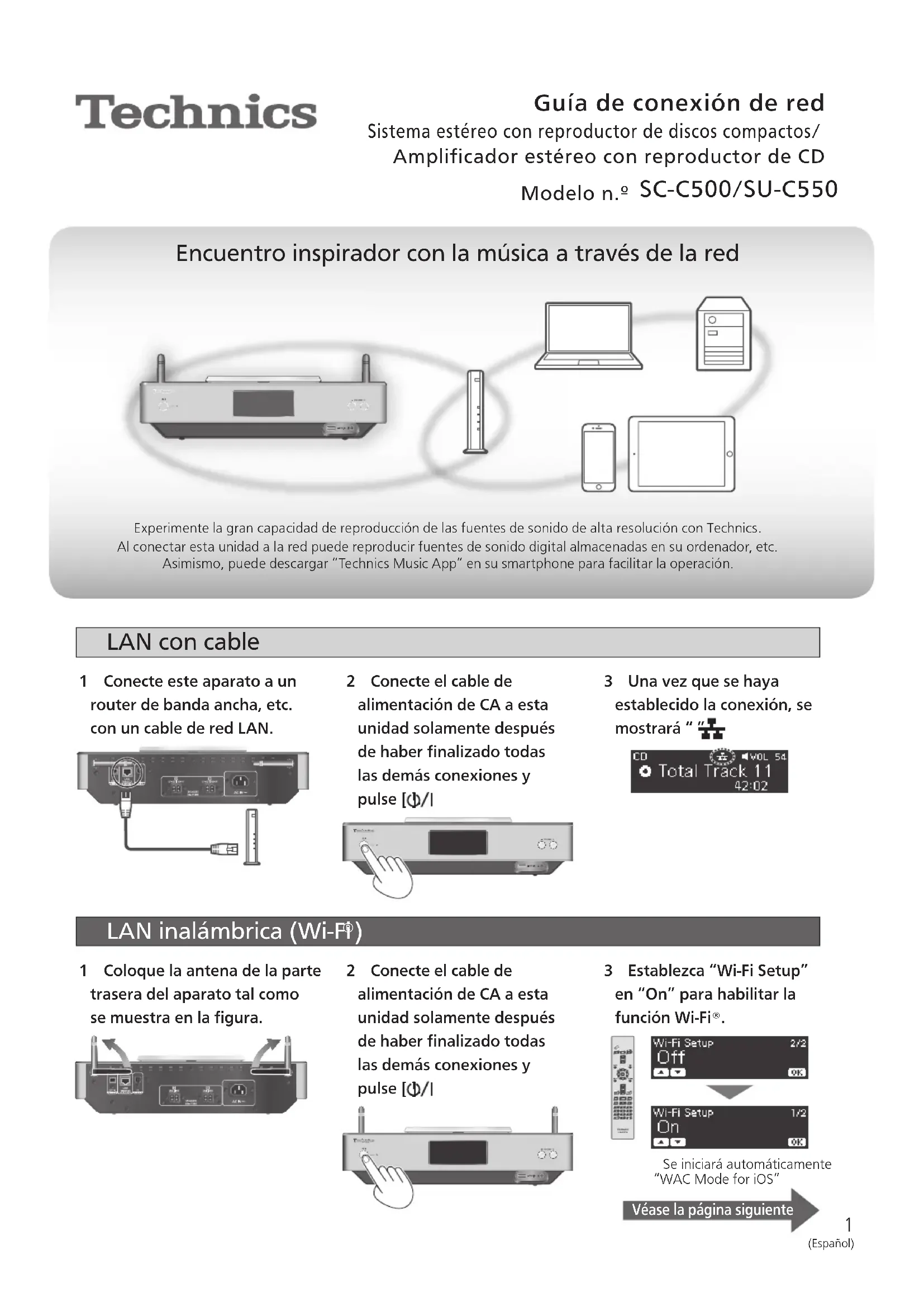


| Tipo de producto | Amplificador estéreo con reproductor de CD |
| Marca | Technics |
| Modelo | SUC550EB |
| Dimensiones (An x Al x Pr) | Aproximadamente 430 x 100 x 300 mm |
| Peso | Aproximadamente 7 kg |
| Alimentación | 220-240 V, 50/60 Hz |
| Consumo eléctrico | 45 W (en espera: 0,2 W) |
| Funciones principales | Reproductor de CD, amplificador estéreo, conectividad de red (Ethernet, Wi-Fi), AirPlay, DLNA, aplicación Technics Music App |
| Formatos de audio compatibles | Archivos de alta resolución (FLAC, ALAC, WAV, AIFF, DSD) |
| Conectividad de red | LAN cableada, Wi-Fi (IEEE 802.11 a/b/g/n/ac), WPS |
| Entradas | Entrada de línea analógica, entrada digital óptica, USB (cliente) |
| Salidas | Altavoces (A/B), auriculares |
| Mantenimiento y limpieza | Usar un paño suave y seco. No usar productos químicos. |
| Seguridad | No exponer a la humedad, no obstruir las ranuras de ventilación |
| Piezas de repuesto y reparabilidad | Contactar al soporte de Technics para las piezas de repuesto. Reparaciones por un técnico autorizado. |
| Información general | Sistema hifi Technics, modelo SUC550EB. Compatible con la aplicación Technics Music App (iOS/Android). |
Preguntas frecuentes - SUC550EB TECHNICS
Preguntas de los usuarios sobre SUC550EB TECHNICS
0 pregunta sobre este aparato. Responde a las que conoces o haz la tuya.
Hacer una nueva pregunta sobre este aparato
Descarga las instrucciones para tu Sistema hi-fi en formato PDF gratis! Encuentra tus instrucciones SUC550EB - TECHNICS y toma tu dispositivo electrónico nuevamente en la mano. En esta página están publicados todos los documentos necesarios para el uso de su dispositivo. SUC550EB de la marca TECHNICS.
MANUAL DE USUARIO SUC550EB TECHNICS
Encuentro inspirador con la música a工程技术 de la red
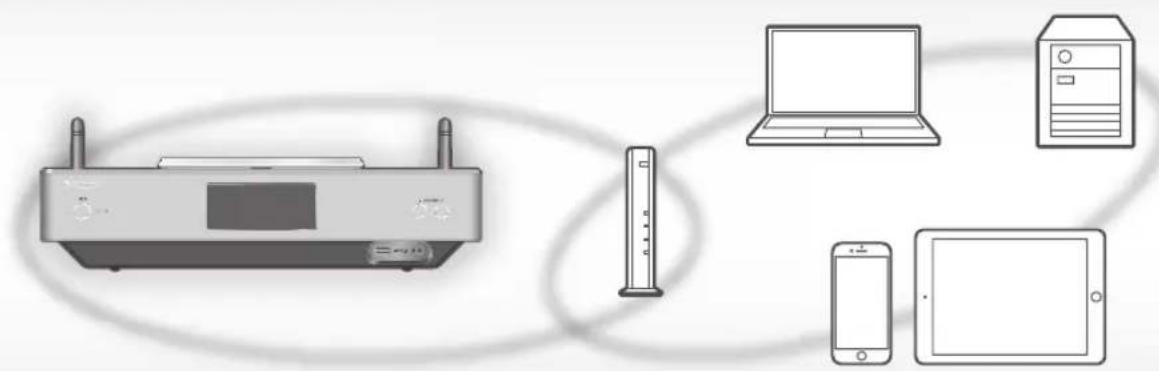
Experimente la gran capacité de reproduccion de las fuentes de sonido de alta resolution con Technics. Al conectar esta unidad a la red pueda reproducir fuentes de sonido digital almacenadas en su ordinador, etc. Asimismo, puede descargar "Technics Music App" en su smartphone para poder la operation.
LAN con cable
1 Conecte este aparato a un router de banda ancha, etc. con un cable de red LAN.
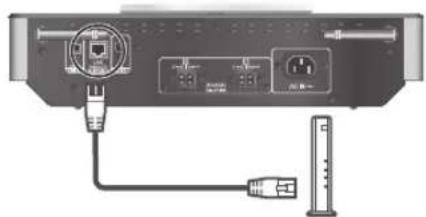
2 Conecte el cable de alimentacion de CA a esta unidad solamente despues de haber finalizo todas lasdemasconexiones y pulse [1/1
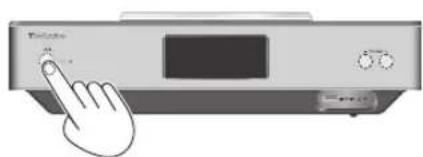
3 Una vez que se haya establecido la connexion, se做不到.
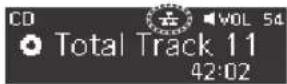
LAN inalámbrica (Wi-Fi)
1 Coloque la antenna de la parte trasera del aparato tal como se muestra en la figura.
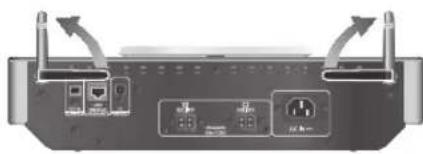
2 Conecte el cable de alimentacion de CA a esta unidad solamente despues de haber finalizo todas lasdemasconexiones y pulse [1/1
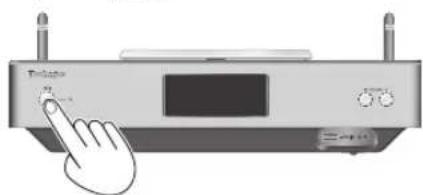
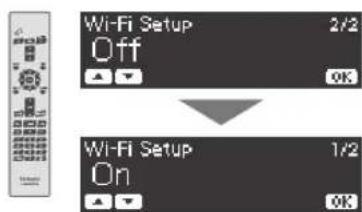
3 Establishzca "Wi-Fi Setup" en "On" para hamitar la funcion Wi-Fi.
LAN inalámbrica (Wi-F®) (continuación)
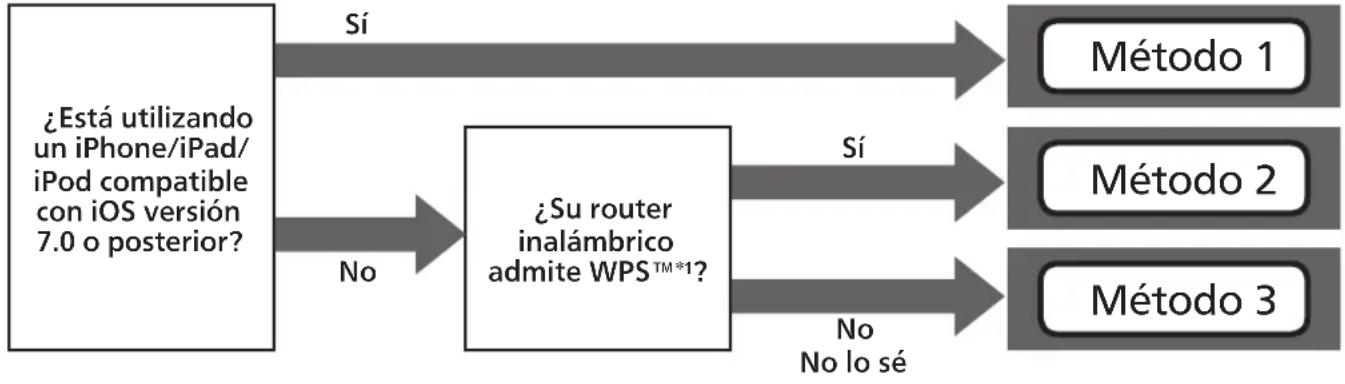
4 SeLECTIONAR un método de configuración de la red.
Método 1
Usar la configuración de accesos inalámbricos (WAC)
Puede enviar la configuracion de la red Wi-Fi a este sistemas a trovés de un iPhone/iPad/iPod touch*2.
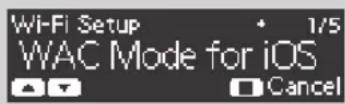

Acceda a la configuracion de la red Wi-Fi en su iPhone.
- Asegürese de que su iPhone está conectado a su red inalámbrica domestica previamente.
Método 2
Usar el boton WPS
Si su router inalámbrico admite WPS, pueda configurar una connexion pulsando el botón WPS *4.
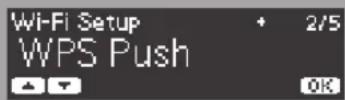

Se visualizará "WPS".
Método 3
Si instalala la correspondiente aplicacion "Technics Music App" (gratuita) en su dispositivo Android,可以更好 configurar una connexion mediante la aplicacion*5.
Technics
Inicie "Technics Music App" en el dispositivo Android.
- Asegüre de que su disposativo Android está relacionado a su red inalámbrica domestica previamente.
Paraotiros métodos
WPS PIN
Si su router inalámbrico admite WPS, pueda configurar una connexion introduciendo el número PIN WPS.
With iPod
Este método le permittedar partir la configuración de la red inalámbrica de su iPod/iPhone/iPad con este sistemas.
-
Para un dispositivo iOS (version 5.0 o posterior)
-
Para cancelar la configuración a mitad del proceso, pulse [■] o ponga el aparato en modo de esper.
- Cuando este aparato se cambie al modo de esper y se encienda antes de finalizar la configuracion de la red Wi-Fi, se做不到a "Wi-Fi Setup". Realice la configuracion de la red Wi-Fi o seleccione "Off".
1: WPS: Wi-Fi Protected Setup™
2: Internacionalmente, é alegada com a priorità de 10% e a priorità de 5%.
3: Para el amplificador estéreo con reproductor de CD, se做不到 "Technics SU-C550 ". "". representa un digito que es unico para cada set.
4: Un router inalámbrico compatible puede incluir lamarca de identificación WPS.
*5: Si utilizes un dispositivo Android, descargue la aplicacion en Google Play™.

Selezione "Technics
SC-C500 *****3"
en la seccion "SET
UP NEW AIRPLAY
SPEAKER...” de su
iPhone.

La Pantalla "AirPlay Setup" se做不到 en su iPhone.
- Este sistemas
aparecerá como
"Technics SC-C500
****3".

Selección "Next" para aplicar la configuración en su iPhone.
Se visualizará "Linking".
- Una vez que se haya establecido la connexion, se做不到 "Success".

Mientras se muestra "WPS" (aprox. 2 horas), pulse el botón WPS en el router inalámbrico.
Se visualizará "Linking".
- Una vez que se haya establecido la conexión, se做不到 a "Success".

Selección y la configuración de la red Wi-Fi para introducir la contrasena de su red inalámbrica domestica.

Selección "Next" para aplicar la configuración. Se visualizará "Linking".
- Una vez que se haya existecido la connexion, se做不到 a "Success".
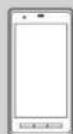
Conecte de nuevo el dispositivo compatible a su red inalámbrica domestica.

Pulse [OK] en el mando a distancia para pagar de la configuracion.
Se visualizati

- "Fail" pourrait ser
si la connexion no
se habia finalizzato.
Vuelva a realizar la
configuracion desde el
menu [SETUP]. Consulte
las instrucciones de
funccionamento para
obtener informacion. Si
sigue apareciendo "Fail",
pruebeothersmetodos.
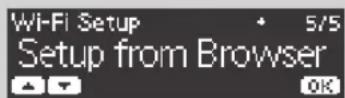
"Setup from Browser" (Usar un navegador de Internet)
Puede acceder a la configuracion de la red de este aparato desde un navigador de Internet en su smartphone, PC, etc.
- Para un dispositivo iOS (version 6.1.6 o anterior), dispositivo Android o PC
Consulte las instrucciones de configuracion para Obtener informacion.
(Ajustes de red P. 18)
Solución de problemas
No se pueda conectar a una red.
- Si la red está establecida para ser invisible, hagala visible cuando configura la red de este aparato o realiza una connexion de red LAN con cable. La seguridad Wi-Fi de este sistemas es compatible con WPA2TM. Por tanto, su router inalámbrico debe ser compatible con WPA2TM. Para Obtener información sobre las functions de sécurité compatibles con su router y sobre como modifier su configuración, consulte las instrucciones de configuracion o póngase en contacto con su proveedor de servicios de Internet.
- Compruebe que la funciona multidifusión del router inalámbrico está Habitada.
- En funciona del router, es possible que el botón WPS no funciona. Pruebe ellos métodos.
- Compruebe la fuerza de la seals Ni-Fi mediante "Signal Level" y ajuste laubicacion de este aparato y el router inalambrico. (Settings P.36)
No se pueda selectionar este sistema como los altavoces de salute.
- Compruebe que los dispositivos estén conectados a la mesma red que este sistemas.
- Vuelva a conectar los dispositivos a la red.
- Apague el router inalámbrico y, a continuación, vuelva a encenderlo.
- Ponga en modo de esper y encienda este aparato y, a continuación, selección de nuevo thisistema como los altavoces de salute.
Consulte las instrucciones de funciona para Obtener informacion.
"Ajustes de red" P.18
"Reproduccion de ARCHivos de musica en el servidor DLNA" P.32
"Usar AirPlay" P.34
Operaciones con la aplicacion españica "Technics Music App"
"Technics Music App" le permette selectionar una fuente de sonido y un equipo de reproduccion, asi como crear listas de reproduccion con calidad y comodidad en la pantalla de una tableta o smartphone.
- Si utilizes un iPod touch/iPhone/iPad, descárguela en la App Store.
-
Si utilizes un dispositivo Android, descargue la aplicacion en Google Play™.
-
Para Obtener más información, visite: www.technics.com/support/

Download on the
App Store
GET IT ON
Google play
Nota
Las ilustraciones de esta guía corresponden al SC-C500.
- Las imagenes que aparecen en pantalla solo son ilustrativas.
- Para realizar una conexión estable a la red, se recomienda usar una conexión de red LAN con cable.
- Si intenta embarar la configuracion de la red inmediatamente antes de haber encendido este aparato, pueda transcurrir un tiempo hasta que se mueste la pantalla de configuracion de la red.
La configuración se cancelará transcurrido el limite de tiempo establecido. En este caso, vuelva a realizar la configuración.
AirPlay, iPad, iPhone, iPod y iPod touch son marcas commerciales de Apple Inc., registras en Estados Unidos y除外.
paises.
App Store es una marca de servicios de Apple Inc.
- Google Play y Android son marcas commerciales de Google Inc.
- El logotipo Wi-Fi CERTIFIED™ es unamarca de certificacion de Wi-Fi Alliance®
La marca de identificacion Wi-Fi Protected Setup™ es unamarca de certificacion de Wi-Fi Alliance®.
"Wi-Fi" es unamarcacommercial registrada de Wi-Fi Alliance ^ .
"Wi-Fi Protected SetupTM", "WPATM" y "WPA2TM" son marcas commerciales de Wi-Fi Alliance®.
- Todas lasDEMAsmarcascomercialessonpropiedaddesusrespectivospropietarios.



- Encuentro inspirador con la música a工程技术 de la red
- LAN con cable
- LAN inalámbrica (Wi-Fi)
- LAN inalámbrica (Wi-F®) (continuación)
- Método 1
- Método 2
- Método 3
- Technics
- Paraotiros métodos
- WPS PIN
- With iPod
- "Setup from Browser" (Usar un navegador de Internet)
- Solución de problemas
- No se pueda conectar a una red.
- No se pueda selectionar este sistema como los altavoces de salute.
- Consulte las instrucciones de funciona para Obtener informacion.
- Operaciones con la aplicacion españica "Technics Music App"
- Nota
Marca : TECHNICS
Modelo : SUC550EB
Categoría : Sistema hi-fi