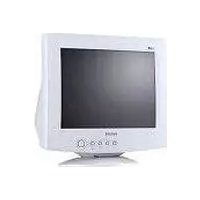
105S51 - Moniteur PHILIPS - Notice d'utilisation et mode d'emploi gratuit
Retrouvez gratuitement la notice de l'appareil 105S51 PHILIPS au format PDF.



| Type de produit | Moniteur CRT |
| Marque | Philips |
| Modèle | 105S51 |
| Taille de l'écran | 38 cm (15 pouces), diagonale visible 35,6 cm (14 pouces) |
| Technologie d'affichage | CRT 90° avec tube antireflet |
| Pas de point | 0,28 mm |
| Résolution maximale | 1024 × 768 pixels |
| Fréquences de balayage | Horizontal : 30-54 kHz, Vertical : 50-120 Hz |
| Signal d'entrée vidéo | Analogique RGB 0,7 Vpp / 75 ohms |
| Alimentation | AC 100-240 V, 50/60 Hz (universelle) |
| Consommation électrique (marche) | ≤ 75 W |
| Consommation électrique (veille) | ≤ 8 W |
| Poids net | 11,5 kg |
| Dimensions (L × H × P) | 360 × 362 × 387 mm |
| Connectivité | Câble vidéo intégré avec connecteur D-sub 15 broches |
| Fonctions OSD | Contraste, Luminosité, Centrage H/V, Taille H/V, Zoom, Coussin, Trapèze, Balance, Parallélogramme, Rotation, Température de couleur (6500K/9300K), Couleur utilisateur, Démagnétisation, Réduction de moiré, Rappel |
| Plug & Play | VESA DDC1/2B |
| Normes environnementales | Energy Star, NUTEK |
| Sécurité | Prise avec terre obligatoire ; ne pas ouvrir ni réparer soi-même |
| Nettoyage | Chiffon doux sec ou légèrement humide ; jamais de solvants |
| Garantie | Internationale Philips : 12 mois à compter de la date d'achat |
FOIRE AUX QUESTIONS - 105S51 PHILIPS
Questions des utilisateurs sur 105S51 PHILIPS
0 question sur cet appareil. Repondez a celles que vous connaissez ou posez la votre.
Poser une nouvelle question sur cet appareil
Téléchargez la notice de votre Moniteur au format PDF gratuitement ! Retrouvez votre notice 105S51 - PHILIPS et reprennez votre appareil électronique en main. Sur cette page sont publiés tous les documents nécessaires à l'utilisation de votre appareil 105S51 de la marque PHILIPS.
MODE D'EMPLOI 105S51 PHILIPS
Avant d'utiliser le moniteur veuillez lire complètement le manuel. Gardez ce manuel pour pouvoir le consulter ultérieurement.
Sommaire
Liste du matériel 1
Précautions 2
Instructions d'Installation 3
Base Tournante 3
Fil d'Alimentation 3
Câble Vidéo 4
Instructions d'Utilisation 5
Instructions Générales 5
Contrôle de panneau avant 6
Comment ajuster les paramètres 6
Ajuster de l'Image 7-8
Plug & play 9
Appendice B – Table de synchronisation Préréglée d'Usine 13
Votre garantie internationale---- 14
LISTE DES PIÈCES
L'emballage doit comporter les éléments suivants :
- Moniteur
- Manuel d'Utilisateur
- Fil d'Alimentation
- Base Pivotante
PRÉCAUTIONS
- N'utilisez pas le moniteur à proximité d'une source d'eau, e.g. près d'une baignoire, d'un lavabo, d'un évier, d'un bac à linge, d'une piscine ou dans un sous-sol humide.
- Ne placez pas le moniteur sur un chariot, un support ou une table instables. Si le moniteur venait à tomber il pourrait blesser une personne et risquerait d'être sérieusement endommagé. Utilisez uniquement un chariot ou un support recommandé par le fabricant ou vendu avec le moniteur. Si vous montez le moniteur sur un mur ou une étagère, utilisez le kit de montage approuvé par le fabricant et suivez les instructions du kit.
- Les fentes et les ouvertures situées au dos et en dessous du capot sont destinées à la ventilation. Afin d'assurer un bon fonctionnement du moniteur et de le protéger contre toute surchauffe, assurez-vous que ces ouvertures ne sont pas obstruées ou recouvertes. Ne placez pas le moniteur sur un lit, un sofa, un tapis ou toute surface similaire. Ne placez pas le moniteur près ou sur un radiateur ou à proximité d'un matériel chauffant. Ne placez pas le moniteur dans une bibliothèque ou dans un placard à moins qu'ils soient munis d'une ventilation correcte.
- Le moniteur ne devra être utilisé qu'avec le type d'alimentation indiqué sur le label. Si vous n'êtes pas sûr du type d'alimentation de votre maison, demandez l'avis de votre revendeur ou de votre compagnie d'électricité.
- Le moniteur est équipé d'une fiche avec mise à la terre, c'est-à-dire une fiche comportant une troisième broche pour la terre. Cette fiche ne s'adaptera que dans une prise avec terre pour des raisons de sécurité. Si votre prise n'est pas compatible avec les fiches avec terre à trois broches, faites appel à un électricien pour l'installation d'une prise correcte, ou utilisez un adaptateur afin de connecter votre matériel à la terre. Ne supprimez la protection de mise à la terre.
- Débranchez le matériel pendant les orages ou lorsqu'il ne doit pas être utilisé pendant une longue période. Ceci protégera votre moniteur contre les méfaits des survoltages.
- Ne surchargez pas les fils d'alimentation et les rallonges. Une surcharge pourrait entraîner un incendie ou un danger d'électrocution.
- N'introduisez jamais d'objets dans les fentes du capot du moniteur. Cela pourrait mettre des composants en court-circuit ce qui pourrait entraîner des risques d'incendie et d'électrocution. Ne renversez jamais de liquides sur le moniteur.
- N'essayez pas de réparer le moniteur vous-même ; le fait d'ouvrir ou de retirer les capots vous exposerait aux voltages élevés ainsi qu'à d'autres dangers. Veuillez faire effectuer toute réparation par un personnel qualifié.
- Afin d'assurer un fonctionnement correct, utilisez le moniteur uniquement avec des ordinateurs de la liste UL qui possèdent des branchements configurés de façon appropriée marqués entre 100 - 240V AC, Min. 1.5A
- La prise murale doit être installée près de l'équipement et être facilement accessible.
INSTRUCTIONS D'INSTALLATION
Base Pivotante
Pour fixer la base pivotante au moniteur, procédez comme suit :
- Posez avec précaution le moniteur sur un de ses côtés ou mettez-le à l'envers. (Voir figure 1)
- Repérer les cavités situées au bas de la face avant du moniteur.
- Insérez les chevilles situées sur la base pivotante dans ces cavités. Poussez la base pivotante vers l'avant jusqu'à ce que la base pivotante arrive en buté.
- Pour retirer la base pivotante, maintenez le fond de la base pivotante, puis poussez-la vers l'extérieur.
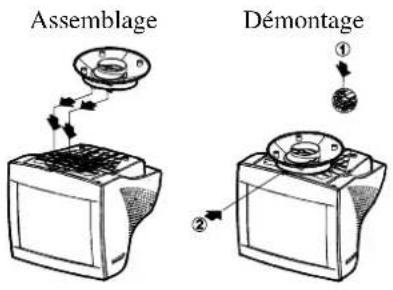
Figure 1 Installer et Retirer la Base Pivotante
Fil d'alimentation
Source d'Alimentation :
- Assurez-vous que le fil d'alimentation correspond au type utilisé dans votre région.
- Ce moniteur possède une alimentation universelle qui lui permet de fonctionner aussi bien dans des endroits dont le courant est 100/120V AC ou 220/240V AC (l'utilisateur n'a besoin de procéder à aucun réglage).
- Branchez le fil d'alimentation dans la prise d'alimentation en entrée de votre moniteur, puis branchez l'autre extrémité dans une prise AC secteur à 3 broches. Le fil d'alimentation peut être connecté soit à une prise murale soit au connecteur d'alimentation située sur votre PC, en fonction du type de fil d'alimentation fourni avec votre moniteur.
Câble Vidéo
Branchement du câble vidéo: Le moniteur est muni d'un câble vidéo intégré. Branchez le connecteur à 15 broches du câble au port vidéo du PC et fixez la fiche en serrant ses deux vis.
Attention: Ne pas plier le câble des signaux, car ceci peut endommager le câble intérieur de celui.
Branchement du câble électrique: Branchez le câble électrique à la prise de courant du moniteur. Ensuite, branchez le câble électrique à une prise de courant du réseau électrique et mise en masse, à un adaptateur certifié UL ou à la prise de courant de votre PC.
Attention: Si la prise de courant du réseau électrique n'est pas mise en masse, il faut utiliser un adaptateur de mise en masse (pas fourni avec l'écran).
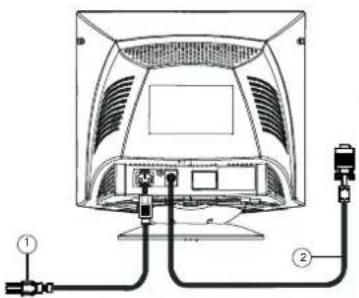
Figure 2 Branchement des Câbles
- Cable électrique 2. Cable signal
INSTRUCTIONS D'UTILISATION
Instructions Générales
Les autres boutons de contrôle sont situés sur la base de votre moniteur (Voir Figure 3). En changeant ces paramètres, vous pouvez ajuster l'image comme vous le souhaitez.
• Le fil d'alimentation doit être branché.
- Connectez le câble vidéo depuis le moniteur à la carte vidéo.
- Pour allumer le moniteur, mettez le bouton de MISE SOUS TENSION sur la position ON. Le témoin de mise sous tension va s'allumer.
- Votre moniteur possède un système de mise sous tension rapide unique qui permet d'afficher un image en l'espace de quelque secondes après que votre moniteur ait été allumé.
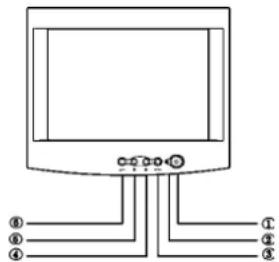
Figure 3 Bouton de Contrôle Externe
| 1. | COMMUTATEUR DEMARCHE/ARRÊT | 4. | CONTRASTE/▶ |
| 2. | LAMPE INDICATRICE 5. | LUMINOSITÉ/◀ | |
| 3. | MENU | 6. |
QUITTER
Notes
- N'installez pas le moniteur dans un endroit situé près d'une source de chaleur tel que des radiateurs ou des conduites d'air, dans un endroit soumis aux rayons directs du soleil, ou dans un lieu comportant trop de poussières de vibrations mécaniques ou de chocs.
- Gardez l'emballage d'origine et autres matériels de rangement, car ils pourront s'avérer utiles si vous devez envoyer votre moniteur.
- Pour une plus grande protection, emballez votre moniteur tel qu'il était emballé d'origine en usine.
- Pour que votre moniteur garde l'aspect du neuf, nettoyez-le périodiquement avec un chiffon doux. Les taches plus résistantes peuvent être retirées à l'aide d'un chiffon légèrement imbibé d'une solution à base d'un détergeant doux. N'utilisez jamais de dissolvant tel que de l'essence, du benzène, ou un détergeant abrasif, car ils endommageraient votre moniteur. Par mesure de sécurité, débranchez toujours le moniteur avant de le nettoyer.
Boutons de commande au panneau du front
- ①: Appuyer sur ce bouton pour mettre sous tension ou pour éteindre (ON/OFF) le moniteur.
- MENU : Pour activer le menu OSD (menu à l'écran) ou pour confirmer un ajustement.
• Ⓐ /▶ : Pour ajuster le contraste, ou un autre commande.
• ⚙ / ◀ : Pour ajuster la luminosité, ou un autre commande. - EXIT (quitter): Pour quitter une fonction ou pour quitter un menu OSD.
- Lampe indicatrice de mise sous tension:
Vert — Mode de mise sous tension (On).
Ambre — Mode Off (éteint).
Comment ajuster les paramètres
Pour accéder aux commandes du moniteur, appuyez sur la touche MENU qui active l'affichage sur écran (OSD). Le menu principal s'affichera comme suit:
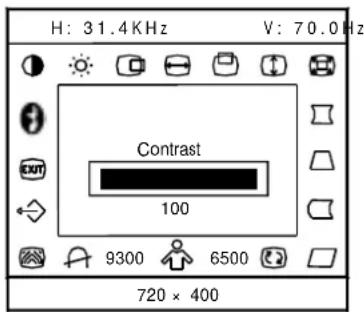
Figure 4 Le Message OSD
Remarque: Si aucun réglage ni aucune sélection de menu OSD ne sont effectués pendant plus de 10 secondes, la configuration en cours sera conservée et l'affichage sur écran disparaîtra automatiquement.
Ajuster de l'image
La description des icônes de contrôle fonctionnels
- CONTRASTE :

Ajuste le contraste de l'image.

- LUMINOSITÉ

Ajuste la luminosité de l'image.
- CENTRAGE H

Ajuste la position horizontale de l'image.
- TAILLE H

Ajuste la taille horizontale de l'image.
- CENTRAGE V

Ajuste la position verticale de l'image.
- TAILLE V

Ajuste la taille verticale de l'image.
- ZOOM

Ajuste simultanément la taille verticale et horizontale de l'image.
- EFFET DE COUSSIN

Ajuste l'effet de coussin et de tonneau.
- TRAPÈZE

Ajuste la distorsion en trapèze de l'image.
- REPÈRE DE BALANCE

Ajuste pour compenser le déséquilibre de la pelote à aiguilles.
- PARALLÉLOGRAMME

Ajuste l'image en rectangle.
- ROTATION

Rétablit l'image d'une position inclinée à l'horizontalité.
- 6500°K/9300°K (TEMPÉRATURE DE COULEUR) :
La température de couleur pour 6500°K est x=0.313, y=0.329 et pour 9300°K est x=0.283, y=0.297. Elles présentent deux couleurs différentes à l'écran. Vous pouvez sélectionner 9300°K ou 6500°K en appuyant sur le MENU.
- COULEUR UTILISATEUR ( Rouge / Bleu )

Si le blanc normal 9300°K ou le blanc plus chaud 6500°K ne vous satisfont pas, ajustez correctement les contrôles de GAIN R. B afin d'obtenir le niveau optimal de blanc.
- DÉMAGNÉTISATION

S'il vous arrivait d'avoir des impuretés de couleurs lorsque vous bougez ou que vous inclinez le moniteur, appuyez sur le MENU Déplacement et démagnétisez pour arranger l'état de l'image.
- RÉDUCTION DE MOIRÉ

Le Moiré est le résultat d'interférences entre le format phosphorescent et le signal vidéo. Dans certains cas, vous pouvez trouver que le moiré se voit beaucoup. Appuyez sur le MENU et sélectionnez le réglage de réduction de moiré. Veuillez ajuster le niveau à la condition optimale. Note: Un paramètre trop élevé fera trembler l'image.
- RAPPEL

Appuyez sur RAPPEL pour rétablir les réglages d'usine du moniteur.
- QUITTER

Fermez la fenêtre OSD.
- SPRACHE WÄHLEN

Ce moniteur est conforme aux standards "Verts" tels qu'ils sont établis par la "Video Electronics Standards Association" (VESA) et/ou L'Agence de Protection de l'Environnement des Etats Unis (United States Environmental Protection Agency) (EPA) et des Employé de la Confédération Suédoise (The Swedish Confederation Employees) (NUTEK). Cette fonction est conçue afin d'économiser l'énergie électrique en réduisant la consommation de courant lorsqu'il n'y a pas de signal vidéo. Quand le signal vidéo est absent, ce moniteur, après une période de temporisation, s'éteindra automatiquement. Ceci a pour effet de réduire la consommation interne du moniteur. Quand le signal vidéo revient, l'alimentation complète est rétablie et l'affichage revient à l'écran. Ceci ressemble en apparence à la fonction "d'Ecran de Veille" excepté que l'affichage est complètement éteint. L'affichage est rétablit en appuyant sur une touche du clavier ou en cliquant avec la souris.
Plug & Play
Fonction Plug & Play DDC1/2B
Ce moniteur est équipé des fonctions VESA DDC1/2B conformément aux standards VESA DDC STANDARD. Cela permet au moniteur d'informer le système hôte de son identité et, en fonction du niveau de DDC utilisé, de communiquer des informations supplémentaires concernant ses possibilités d'affichage. Le canal de communication est défini en deux niveaux, DDC1 et DDC2B.
Le DDC1 est un canal de données unidirectionnel depuis l'affichage vers l'hôte qui transmet continuellement l'information EDID. Le DDC2B est un canal de données bidirectionnel basé sur le protocole I²C. L'hôte peut demander l'information EDID par le canal DDC2B.
Affectation des Broches du Câble Vidéo :
| 1. Rouge 5. | Masse 9. NC 13. H-sync | |
| 2. Vert 6. R- Masse 10. | Masse 14. V- sync / * VCLK | |
| 3. Bleu 7. V- Masse 11. | Masse Moniteur 15. DDC-Horloge Série | |
| 4. Masse 8. B- Masse 12. | DDC-Données Série * | POUR DDC |
SUPPORT TECHNIQUE (FAQ)
| Problèmes & Questions Solution Possible | |
| La LED de Marche n'est pas allumée | *Vérifiez que le Bouton de Mise sous Tension est sur ON*Le câble d'Alimentation doit être connecté |
| Non Plug & Play *Vérifiez si | le PC est compatible Plug & Play*Vérifiez si la Carte Vidéo est compatible Plug & Play*Vérifiez si la broche D-15 du Câble Vidéo n'est pas tordue*Assurez-vous que les Pilotes du Moniteur sont bien installés |
| L'image est floue *Ajustez le | Contraste et la Luminosité. |
| L'image saute ou un effet de vague apparaît sur l'image | *Déplacez les appareils électriques qui peuvent être la cause de ces interférences électriques. |
| La DEL d'alimentation est allumée (en orange) mais il n'y a pas de vidéo ni d'image. | *L'interrupteur d'alimentation de l'ordinateur doit être en position Marche (ON ).*La carte vidéo de l'ordinateur doit être insérée fermement dans son slot.*Assurez-vous que le câble vidéo du moniteur est correctement connecté à l'ordinateur.*Inspectez le câble vidéo du moniteur et assurez-vous qu'aucune broche n'est tordue.*Assurez-vous que votre ordinateur est opérationnel en appuyant sur la touche VERR. MAJ. sur le clavier et en observant la LED de VERR. MAJ. La LED devrait soit s'allumer ou s'éteindre lorsque vous appuyez sur la touche VERR. MAJ. |
| Il manque l'une des couleurs primaires (ROUGE, VERT, ou BLEU) | *Inspectez le câble vidéo du moniteur et assurez-vous qu'aucune des broches n'est tordue. |
APPENDICE A - SPÉCIFICATIONS
| CRT 38cm(15"), 90° déflexion, cou de 29mm, écran sans reflet à pas de point de 0.28mm.Taille d'Image Affichable 35.6cm (14"), diagonaleAffichage Couleur Couleurs illimitéesSignal d'Entrée Entrée Analog Toute temporisation qui est conforme aux Spécifications de fréquence de scannage• Vidéo • Analog R, G, B 0.7Vpp positive/75 ohm• Sync.• Sync. Vertical : Positive/NégativeSynchronisation• Horizontale 30kHz à 54kHz automatiquement• Verticale 50Hz à 120Hz automatiquementRésolution Max. 1024 × 768Vitesse vidéo par point 65MHzTemporisationsPréréglées d'Usine : Temporisations de mode Utilisateur : Misconvergence• Centre 0.3mm Max.• Angle 0.4mm Max.Puissance d'AlimentationUtilisation HumiditéPoidsDimensions• MoniteurCâble de Signal Contrôles Externes : Commutateur• MENU• CONTRASTE/ | 69Mode de Commutation d'Alimentation AC 100-240V, 50Hz/60Hz plage complète 0°C à 40°C ambiante 10% à 85% relative, sans condensation11.5kg (Net)360(W) × 362(H) × 387(D)mm15 broches mini D-SubCOMMUTATEUR DE MARCHE/ARRÊTLUMINOSITÉ/EXIT | |
| Fonctions ( OSD ) • CONTRASTE• LUMINOSITÉ• CENTRAGE H• TAILLE H• CENTRAGE V• TAILLE V• ZOOM• COUSSIN• TRAPÈZE• REPERE DE BALANCE• PARALLELOGRAMMEA• ROTATION• 6500°K• COULEUR UTILISATEUR• 9300°K• DÉMAGNÉTISATION• RÉDUCTION DE MOIRÉ• RAPPEL• QUITTER• SPRACHE WÄHLENPlug & Play DDC1/2B | ASTE | |
| EPA ENERGYSTAR® | Mode Marche | ≤ 75 W |
| Mode Arrêt | ≤ 8 W | |
| Consommation de courant 75Zone d'affichage Préréglée 270mm × 202mm | W Max. | |
| Règlement | UL, CSA, CB report, SEMKO, TUV-S,TUV-Buart, FCC, ICES(State in FCC), CE,EPA | |
| Pour les modèles sélectionnés: TUV/GS,MPR II | ||
APPENDICE B - TABLEAU DE TEMPORISATION PRÉRÉGLÉE D'USINE
| STANDARD | RÉSOLUTION | FRÉQUENCE HORIZONTALE | FRÉQUENCE VERTICAL |
| IBM | 720×400 | 31.5kHz | 70Hz |
| VGA | 640×480 | 31.5kHz | 60Hz |
| VESA/85 | 640×480 | 37.5kHz | |
| VESA/85 | 800×600 | 46.9kHz | |
| VESA/85 | 800×600 | 53.6kHz | |
| VESA/60 | 1024×768 | 48.4kHz | |
75Hz 75Hz 85Hz 60Hz
Votre garantie internationale
Cher client,
Nous vous remercions d'avoir acheté ce produit Philips qui a été conçu et fabriqué selon les plus hauts standards de qualité.
Si malheureusement il devait y avoir un problème quelconque avec jamais ce produit s'avère défectueux, Philips garantit la main- d'oeuvre et les pièces de rechange à ses frais indépendamment duquel que soit le pays où il est réparé pendant une période de douze mois à partir de la date d'achat. La garantie internationale de Philips complémente less'ajoute aux obligations de garantie nationale des revendeurs et de Philips existant envers vous dans le pays de l'achat et n'affecte pas en rien vos droits prévus par la loi en tant que client.
La garantie Philips s'applique à la condition que le produit soit manutentionné manipulé correctement pourconformément à son usage prévu, conformément et aux instructions d'utilisation, et sur présentation de la facture originale ou de la rentréeu coupon de caisse original, indiquant la date de l'achat, le nom du revendeur et ainsi que le modèle et le numéro de production du produit.
Il se pourrait que la garantie Philips ne s'applique pas si:si :
- les documents ont été modifiés d'une façon quelconque ou rendus illisibles ;
- le modèle ou le numéro de production sur le produit a été modifié, supprimé, enlevé ou rendu illisible ;
- des réparations ou des modifications du produit ont été exécutées par des organismes entreprises de services ou des personnes non autorisées ;
- les dommages sont causés par desdus à un accidents y compris, mais sans en exclure d'autres, la foudre, les une inondations ou les, un incendies, un mauvais usage à mauvais escient ou de laune négligence
Veuillez bien remarquernoter que, dans le cadre de cette garantie, ce produit n'est pasne peut être considéré défectueux sous cette garantie au cassi des modifications deviennent nécessaires pour que le produit'il soit conforme à des standards techniques locaux ou nationaux qui s'appliquent dans des pays pour lesquels le produit n'a pas été conçu ou fabriqué originalement et / ou fabriqué. En conséquence, Veuillez vérifiez vérifier toujours si un le produit peut être utilisé dans un le pays spécifiquesouhaité.
Au cas oùSi votre produit Philips ne marche fonctionne pas correctement ou est défectueux, veuillez bien contacter votre revendeur Philips. Dans le cas oùSi vous auriez avez besoin d'un service alors que vous êtes dans un autre pays, le bureau Philips d'aide aux consommateursassistance à la clientèle (Philips Consumer Help Desk(Philips Consumer Help Desk)) peut vous donnera l'adresse d'un revendeur dans ce pays. Vous trouverez les numéros de téléphone et de télécopieur dans la section appropriée de cette brochure livret.cette brochure.
Pour éviter toutes complications inutiles, nous vous conseillons de lire attentivement la notice d'utilisation avant de contacter votre revendeur. Si vous avez des questions auxquelles votre revendeur ne peut pas répondre ou tout autre problème, veuillez bien contacter les Centres D'Information À la Clientèle ou vous rendre au site Web suivant : http://www.philips.com
Figura 1 Instalando y Quitando la Base Giratoria
Cordón de Energía
Fuente de energía:
- Sommaire
- LISTE DES PIÈCES
- PRÉCAUTIONS
- INSTRUCTIONS D'INSTALLATION
- Base Pivotante
- Fil d'alimentation
- Source d'Alimentation :
- Câble Vidéo
- INSTRUCTIONS D'UTILISATION
- Instructions Générales
- Notes
- Boutons de commande au panneau du front
- Comment ajuster les paramètres
- Ajuster de l'image
- Plug & Play
- Fonction Plug & Play DDC1/2B
- Votre garantie internationale
- Cordón de Energía
- Fuente de energía:
Marque : PHILIPS
Modèle : 105S51
Catégorie : Moniteur