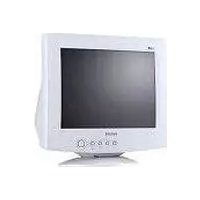
105S51 - Монитор PHILIPS - Бесплатное руководство пользователя
Найдите руководство к устройству бесплатно 105S51 PHILIPS в формате PDF.



| Тип продукта | ЭЛТ-монитор |
| Бренд | Philips |
| Модель | 105S51 |
| Размер экрана | 38 см (15 дюймов), видимая диагональ 35,6 см (14 дюймов) |
| Технология отображения | ЭЛТ 90° с антибликовой трубкой |
| Шаг точки | 0,28 мм |
| Максимальное разрешение | 1024 × 768 пикселей |
| Частоты развертки | Горизонтальная: 30-54 кГц, Вертикальная: 50-120 Гц |
| Входной видеосигнал | Аналоговый RGB 0,7 В размах / 75 Ом |
| Питание | Переменный ток 100-240 В, 50/60 Гц (универсальное) |
| Энергопотребление (рабочий режим) | ≤ 75 Вт |
| Энергопотребление (режим ожидания) | ≤ 8 Вт |
| Вес нетто | 11,5 кг |
| Размеры (Д × В × Г) | 360 × 362 × 387 мм |
| Подключение | Встроенный видеокабель с разъемом D-sub 15 контактов |
| Функции экранного меню (OSD) | Контрастность, Яркость, Центрирование Г/В, Размер Г/В, Масштаб, Подушка, Трапеция, Баланс, Параллелограмм, Поворот, Цветовая температура (6500K/9300K), Пользовательский цвет, Размагничивание, Уменьшение муара, Сброс |
| Plug & Play | VESA DDC1/2B |
| Экологические стандарты | Energy Star, NUTEK |
| Безопасность | Обязательное заземление; не открывать и не ремонтировать самостоятельно |
| Чистка | Мягкая сухая или слегка влажная ткань; ни в коем случае не использовать растворители |
| Гарантия | Международная гарантия Philips: 12 месяцев с даты покупки |
Часто задаваемые вопросы - 105S51 PHILIPS
Вопросы пользователей о 105S51 PHILIPS
0 вопрос об этом устройстве. Ответьте на те, что знаете, или задайте свой.
Задать новый вопрос об этом устройстве
Скачайте инструкцию для вашего Монитор в формате PDF бесплатно! Найдите своё руководство 105S51 - PHILIPS и возьмите своё электронное устройство обратно в руки. На этой странице опубликованы все документы, необходимые для использования вашего устройства. 105S51 бренда PHILIPS.
РУКОВОДСТВО ПОЛЬЗОВАТЕЛЯ 105S51 PHILIPS
Перед эксплуатацией монитора внимательно прочтите данную инструкцию. Рекомендуется ее оставить для дальнейших уточнений.
Содержание
Упаковочный лист 1
Меры предосторожности 2
Рекомендации по монтажу 3
Шарнирная подставка 3
Шнур питания 3
Сигнальный кабель 4
Инструкция по эксплуатации 5
Общие инструкции 5
Кнопки управления на лицевой панели 6
Настройка параметров 6
Настройка изображения 7-8
Поддержка «Plug-n-play» 9
Техническая поддержка (ЧАВО) 10
Приложение А. Технические характеристики ---- 11-12
Приложение Б. Таблица поддерживаемых частот, установленных на заводе-изготовителе ---- 13
Международное гарантийное соглашение---- 14
УПАКОВОЧНЫЙ ЛИСТ
Комплект поставки:
- Монитор
- Руководство пользователя
- Шнур питания
- Шарнирная подставка
МЕРЫ ПРЕДОСТОРОЖНОСТИ
- Не работайте с монитором около воды (на кухне, рядом с бассейном, в ванной и т.д.).
- Не устанавливайте монитор на неустойчивую тележку, подставку или стол. Падение монитора может травмировать пользователя и вывести изделие из строя. Поэтому используйте только подставки, рекомендованные производителем или продавцом монитора. Закрепляя монитор на стене или стеллаже, используйте монтажный набор, рекомендованный производителем, и следуйте инструкциям по установке.
- Щели и отверстия в нижней и задней части корпуса предназначены для вентиляции. Во избежание перегрева и для обеспечения безотказной работы монитора не закрывайте вентиляционные отверстия. Не ставьте монитор на кровать, ковер и прочие мягкие поверхности. Рядом с монитором не должны находиться источники тепла. Не ставьте монитор в книжные шкафы или полки, не обеспечив достаточную вентиляцию.
- Подключите монитор к источнику питания, параметры которого указаны на табличке. Если вы не уверены в соответствии источника питания, обратитесь к продавцу монитора или в управление местных электросетей.
- Монитор поставляется с трехконтактным сетевым разъемом. Третий контакт – заземляющий. Для обеспечения безопасности розетки электропитания должны быть оснащены заземляющим контактом. Если розетка не предназначена для подключения трехконтакных разъемов с заземлением, установите соответствующую розетку или используйте специальный переходник, чтобы обеспечить заземление Не отключайте заземляющий вывод шнура.
- Вынимайте вилку питания монитора из розетки во время грозы, или если монитор долгос время не используется. Это защитит монитор от выхода из строя из-за перепадов напряжения.
- Не перегружайте используемые разветвители и удлинители. Перегрузка может вызвать возгорание или поражение электрическим током.
- Запрещается проталкивать посторонние объекты в отверстия и щели корпуса монитора. Это может привести к короткому замыканию, воспламенению или поражению током. Избегайте попадания жидкости внутрь монитора.
- Не пытайтесь ремонтировать монитор самостоятельно. Чтобы не подвергнуться поражению электрическим током или другим опасностям, не вскрывайте корпус монитора. Обслуживание должно выполняться квалифицированным персоналом.
- Для обеспечения нормальной работы монитор следует подключать только к тем компьютерам, которые рекомендованы лабораторией по технике безопасности (UL) и имеют соответствующую штепсельную розетку с пометкой 100-240V AC, Min. 1.5A
- Настенная розетка должна располагаться возле оборудования и обеспечивать простой доступ.
РЕКОМЕНДАЦИИ ПО МОНТАЖУ
Шарнирная подставка
Крепление шарнирной подставки к монитору:
- аккуратно персверните монитор вверх дном (см. рис. 1);
- найдите направляющие желобки на дне монитора;
- вставьте выступы подставки в эти желобки; сдвиньте подставку вперед до щелчка;
- чтобы снять подставку, выполните обратные действия.
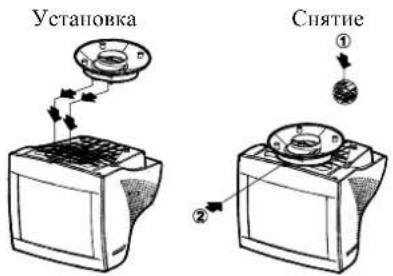
Рис. 1. Установка и снятие шарнирной подставки
Шнур питания
Источник питания:
- Шпур питания должен соответствовать применяемому в вашем регионе стандарту.
- В мониторе установлен универсальный блок питания, работающий в диапазонах напряжения 100/120 В или 220/240 В. Не требуется переключение диапазона питания пользователем.
- Подключите сетевой шнур к монитору и к трехконтактной розетке питания. В зависимости от типа шнура питания монитор может подключаться к настенной розетке или к розетке системного блока компьютера.
Сигнальный кабель
Подключение сигнального кабеля: один конец сигнального кабеля подключен к монитору неразъемным соединением. Подключите другой конец сигнального кабеля к видеодаптеру и затяните два винта на кабельном разъеме (см. рис. 2).
Предостережение: не перегибайте сигнальный кабель, чтобы не повредить внутренние проводники.
Подключение шнура питания: вставьте один конец шнура питания в гнездо питания монитора, а другой конец в заземленную розетку, развествитель, рекомендованный лабораторисей по технике безопасности (UL) или в сетевое гнездо на корпусе компьютера.
Предостережение: если розетка не заземлена (только два отверстия), необходимо установить заземляющий адаптер (поставляется отдельно).
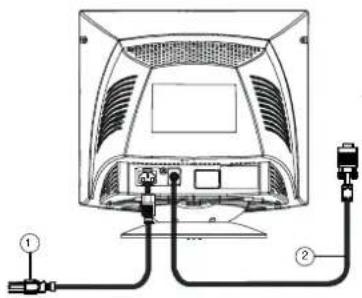
Рис. 2. Подключение кабелей
| 1. | Шнур питания | 2. | Сигнальный кабель |
ИНСТРУКЦИЯ ПО ЭКСПЛУАТАЦИИ
Основные инструкции
Выключатель питания находится на лицевой панели монитора. Чтобы включить или выключить монитор, нажмите на выключатель. Другие кнопки управления тоже расположены на лицевой панели (см. рис. 3). При помощи этих кнопок можно настроить изображение.
• Монитор должен быть подключен к сети.
- Сигнальный кабель должен быть подключен к видеодаптеру.
- Чтобы включить питание монитора, нажмите на кнопку POWER (сеть). Загорится индикатор питания.
- Монитор оборудован уникальной системой быстрого запуска, которая позволяет увидеть изображение на экране монитора уже через несколько секунд после включения питания.
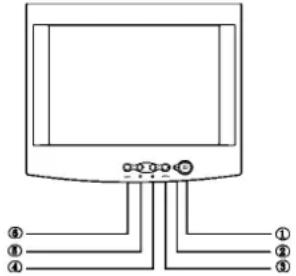
Рис. 3. Внешние кнопки управления
| 1. | СЕТЬ | 4. | КОНТРАСТ/▶ |
| 2. | ИНДИКАТОР ПИТАНИЯ | 5. | ЯРКОСТЬ/◀ |
| 3. | МЕНЮ | 6. | ВЫХОД |
Примечания
- Не устанавливайте монитор рядом с источниками тепла, под прямыми солнечными лучами, в местах повышенной запыленности и не подвергайте его механической вибрации или ударам.
- Сохраните заводскую упаковку монитора. Она может пригодиться при перевозке.
- Чтобы максимально защитить монитор от повреждений, упакуйте его так же, как он был упакован на заводе.
- Периодически протирайте монитор мягкой тканью. Трудноудалимые пятна протрите тканью, слегка смоченной раствором мягкого очистителя. Не используйте растворители, бензин или абразивные очистители. Они могут испортить внешний вид монитора. Отключите монитор от сети перед чисткой.
КНОПКИ УПРАВЛЕНИЯ НА ЛИЦЕВОЙ ПАНЕЛИ
• Сеть:
нажмите на эту кнопку, чтобы включить или выключить питание монитора.
- Меню:
запуск экранного меню монитора или подтверждение настройки.
- Контраст Ⓞ /► :
служит для настройки контраста или какой-либо функции экранного меню.
- Яркость ⚙️ / ◀ :
служит для настройки яркости или какой-либо функции экранного меню.
- Выход:
выход из экранного меню или прекращение настройки.
- Индикатор Питания:
зеленый – питание включено;
оранжевый – питание выключено.
Настройка параметров
Для настройки параметров следует открыть экранное меню нажатием кнопки MENU (меню). Появится главное окно экранного меню.
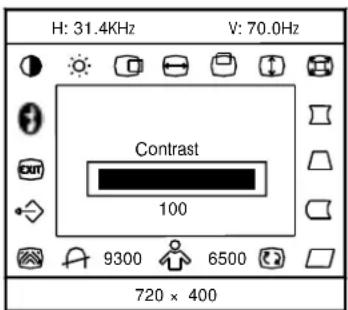
Рис. 4. Окно экранного меню
Примечание: если в течение 10 секунд не было произведено никаких действий в экранном меню, текущие настройки сохранятся, а меню автоматически закроется.
Настройка изображения
Описание значков функций
-
контрастность настройка контрастности изображения.
-
яркость настройка яркости изображения.
-
положение по горизонтали настройка положения изображения по горизонтали.
-
размер по горизонтали настройка размера изображения по горизонтали.
-
положение по вертикали настройка положения изображения по вертикали.
-
размер по вертикали настройка размера изображения по вертикали.
-
увеличение одновременная настройка размера изображе по горизонтали.
-
подушкообразность корректировка подушкообразных искажений.
-
трапеция корректировка трапецеидальных искажений.
-
баланс подушкообразных искажений компенсация несимметричности подушкообразных искажений.
-
параллелограмм настройка прямоугольности изображения.
-
вращение выравнивание наклона изображения.
-
цветовая температура : цветовая температура для 6500°K это x=0,313, y=0,329 а для 9300°K x=0,283, y=0,297. Можно установить один из двух температурных режимов. Нажав на кнопку MENU (меню) можно установить цветовую температуру 9300°K или 6500°K.
-
цвет пользователя (красный/синий)

+
если нормальный белый 9300°K или теплый белый 6500°K не удовстворяют вашим требованиям, подстройте уровни красного и синего цветов.
- размагничивание

:
если при перемещении или изменении наклона монитора появились цветовые искажения, выберите эту функцию нажатисм кнопки меню и размагнитьте экран.
- устранение муара

:
муар является следствием взаимодействия люминофорного покрытия монитора и видеосигнала. В некоторых случаях муар становится сильно замстным. Для уменьшения видимости муара нажатием кнопки меню активируйте функцию уменьшения муара Настройте оптимальное значение. Примечание: слишком большое значение коррекции приведет к «потряхиванию» изображения.
- возврат :

[Non-Text]
чтобы вернуть заводские предустановки, выберите пункт возврат.
- выход

+
закрывает экранное меню.
- выбор языка

:
выбор языка экранного меню.
ИЗОБРАЖЕНИЕ НЕ ВЫВОДИТСЯ НА ЭКРАН МОНИТОРА ПРИ ОТСУТСТВИИ ВИДЕОСИГНАЛА. ДЛЯ КОРЕКТНОЙ РАБОТЫ МОНИТОРА НЕОБХОДИМО НАЛИЧИЕ ВИДЕОСИГНАЛА.
Данный монитор удовлетворяет требованиям ассоциации по стандартам в области электроники (VESA) и/или агентства по охране окружающей среды США (EPA) и шведской конфедерации служащих (NUTEK). Таким образом, гарантируется сохранение электроэнергии за счет отключения потребления питания при отсутствии видеосигнала. Если на входе монитора какое-то время нет видеосигнала, то монитор автоматически отключится. Это снижает потребление энергии монитором. После возобновления подачи видеосигнала монитор переходит в режим полного потребления электроэнергии, а изображение восстанавливается на экране. Внешне это похоже на включение «хранителя экрана» (screen saver), однако питание отключается полностью. Чтобы восстановить изображение, нажмите любую клавишу на клавиатуре или щелкните мышью.
Поддержка «Plug-n-play»
Особенности функции Plug-n-play DDC1/2B
Монитор оборудован системой VESA DDC1/2B, удовлетворяющей стандартам VESA DDC. Система позволяет передавать данные о состоянии и возможностях монитора в компьютер пользователя. Существует два канала взаимодействия: DDC1 и DDC2B.
Канал DDC1 является однонаправленным и предназначен для последовательной передачи информации через интерфейс EDID. Канал DDC2B является двунаправленным и основан на протоколе I²C. EDID-информация может передаваться и через канал DDC2B.
Назначение выводов сигнального кабеля:
| 1. Красный | 5. Земля | 9. Нс используется | 13. Г-синх. |
| 2. Зеленый | 6. Земля (красный) | 10. Земля | 14. В-синх./* VCLK |
| 3. Синий | 7. Земля (зелсный) | 11. Заземление монитора | 15. Синхронизация DDC |
| 4. Земля | 8. Земля (синий) | 12. Данные DDC | * для DDC |
Техническая поддержка (ЧАВО)
| Проблема/вопрос | Возможное решение |
| Индикатор питания не загорается | * Убедитесь, что выключатель питания находится в положении «Вкл.».* Монитор должен быть подключен к сети. |
| Plug-n-play не поддерживается | * Убедитесь, что компьютер поддерживает функцию Plug & Play.* Убедитесь, что видеоадаптер поддерживает функцию Plug & Play.* Убедитесь, что сигнальный кабель не перегнут.* Убедитесь, что драйверы монитора установлены. |
| Расплывчатое изображение | * Настройте яркость и контрастность изображения. |
| Изображение скачет или присутствуют волнообразные искажения | * Убкрите приборы, которые могут вырабатывать электромагнитные помехи. |
| Индикатор питания оранжевый, но на экране нет изображения. | * Убедитесь, что выключатель питания находится в положении «Вкл.».* Видеоадаптер должен быть полностью вставлен в разъем.* Убедитесь, что сигнальный кабель присосдинен к компьютеру надлежащим образом.* Проверьте сигнальный кабель на отсутствие перегибов и загнутых контактов в разъеме.* Убедитесь, что компьютер работает исправно (нажмите на клавишу CAPS LOCK и посмотрите, загорается ли соответствующий индикатор). При нажатии клавиши CAPS LOCK индикатор должен загореться или потухнуть. |
| Отсутствует один из цветов (красный, зеленый или синий) | * Проверьте сигнальный кабель на отсутствие перегибов и загнутых контактов в разъеме. |
ПРИЛОЖЕНИЕ А. ТЕХНИЧЕСКИЕ ХАРАКТЕРИСТИКИ
| ЭЛТРазмер видимой областиЦветнаяАналоговый входВходной сигналВидеоСинхронизацияСинхронизацияПо горизонталиПо вертикалиМаксимальнос разрешениеЧастота обновления точкиЧастот, установленных назаводеЧастот, установленных пользователемСведениеВ центреПо угламИсточник питанияЭксплуатацияВлажностьВсеГабаритные размерыМониторСигнальный кабельВНЕШНИЕ ОРГАНЫУПРАВЛЕНИЯ:ВЫКЛЮЧАТЕЛЬКНОПКА МЕНЮКНОПКА ВЫХОДА | 38 см (15" дюймов), отклоняющая система 90 градусов, горловина 29 мм, зернистость 0,28 мм, антибликовое покрытие.35,6 см (14" дюймов) по диагонали.Неограниченное количество цветов.Все частоты развертки, удовлетворяющие спецификации.Аналоговое R, G, B 0,7 В, пол. полярности, 75 Ом.По горизонтали:положительная/отрицательная.По вертикали:положительная/отрицательная.автоматическая, от 30 кГц до 54 кГц.автоматическая, от 50 Гц до 120 Гц.1024 × 76865 МГц690,3 мм макс.0,4 мм макс.Переключаемый источник 100-240 В пер. тока, 50 Гц / 60Гц.от 0°C до 40°Cот 10% до 85%, без образования конденсата.11.5 кг (нетто)360(Ш) × 362(В) × 387(Д) мм.15-выводной, сверхминиатюрный типа D.ВЫКЛЮЧАТЕЛЬ ПИТАНИЯКНОПКА КОНТРАСТНОСТЬ/►ВВЕРХКНОПКА ЯРКОСТЬ/◄ВНИЗ | |
| ФУНКЦИИ | КОНТРАСТНОСТЬЯРКОСТЬПОЛОЖЕНИЕ ПО ГОРИЗОНТАЛИРАЗМЕР ПО ГОРИЗОНТАЛИПОЛОЖЕНИЕ ПО ВЕРТИКАЛИРАЗМЕР ПО ВЕРТИКАЛИУВЕЛИЧЕНИЕПОДУШКООБРАЗНОСТЬТРАПЕЦИЯ | |
| БАЛАНС ПОДУШКООБРАЗНЫХ | ||
| 6500°К9300°КВЫХОДPlug & Play DDC1/2B | ИСКАЖЕНИЙПАРАЛЛЕЛОГРАММВРАЩЕНИЕПОЛЬЗОВАТЕЛЬСКИЕ ЦВЕТАРАЗМАГНИЧИВАНИЕУСТРАНЕНИЕ МУАРАВОЗВРАТВЫБОР ЯЗЫКА | |
| EPA ENERGYSTAR® | Включен | ≤ 75 Вт |
| Выключен | ≤ 8 Вт | |
| Потребляемая мощность Предварительно установленные размеры видимой области экрана | 75 Вт макс.270 мм × 202 мм | |
| Соответствие нормам | UL, CSA, CB report, SEMKO, TUV-S,TUV-Buart, FCC, ICES(State in FCC), CE,EPA | |
| Для выбранных моделей: TUV/GS, MPR II | ||
Приложение Б. Таблица поддерживаемых частот, установленных на заводе-изготовителе
| СТАНДАРТ РАЗРЕШЕНИЕ | ЧАСТОТА ПО ГОРИЗОНТАЛИ | ЧАСТОТА ПО ВЕРТИКАЛИ |
| IBM | 720×400 | 31.5kHz |
| VGA | 640×480 | 31.5kHz |
| VESA/85 | 640×480 | 37.5kHz |
| VESA/85 | 800×600 | 46.9kHz |
| VESA/85 | 800×600 | 53.6kHz |
| VESA/60 | 1024×768 | 48.4kHz |
75Hz 75Hz 85Hz 60Hz
Международное гарантийное соглашение
Уважаемый покупатель!
Благодарим вас за покупку изделия производства компании Philips, которое соответствует высочайшим требованиям стандартов качества.
При обнаружении какой-либо неисправности в приобретенном изделии компания Philips гарантирует бесплатную замсну неисправных элементов независимо от страны, в которой будет производиться ремонт, в течение 12 месяцев со дня продажи. Даннос международнос соглашение является дополнением к существующим гарантийным обязательствам, которые компания Philips и се продавцы предоставляют в стране, где изделие было реализовано, и не влияет на ваши законные права покупателя.
Гарантийные обязательства компании Philips имеют силу по предъявлению счета-фактуры или чека, на которых указаны дата приобретения, имя продавца, а так же название модели и заводской номер изделия, только если изделие использовалось по назначению в соответствии с инструкцией по эксплуатации.
Вам могут отказать в гарантийном обслуживании в следующих случаях:
- документы имеют какие-либо изменения или неразборчиво написаны;
- название модели и номер продукта отсутствуют, были изменены, стерты или неразборчиво написаны;
- в изделие внесены какие-либо усовершенствования или изменения, выполненные организацией или человеком не имеющими на то право;
- повреждение произошло из-за внешних воздействий, таких как грозовой разряд, вода или огонь, неправильное использование, небрежность и т.д.
Данная гарантия не имеет силы, если возникла необходимость внесения изменений в изделие для выполнения технических требований, которые действуют в тех странах, для которых изделие не было предназначено изначально. Поэтому всегда проверяйте, предназначено ли изделие для использования в вашей стране.
Если изделие компании Philips работает неправильно или имест неисправности, свяжитесь с продавцом. Если вам требуется обслуживание в другой стране, вы можете получить контакты продавца в справочной службе компании Philips, телефон и факс которой вы найдете в соответствующей части данной инструкции.
Мы рекомендуем вам внимательно прочитать инструкцию по эксплуатации изделия, перед тем как связаться с продавцом. Если у вас есть вопросы, на которые продавец не в состоянии дать ответ, свяжитесь с центром информационной поддержки покупателей компании Philips или посетите
веб-сайт: http://www.philips.com
Western Europe
Telephone numbers:
| Austria | Phone: (01) 546 575 603 |
| Belgium | Phone: (02) 275 0701 |
| Cyprus | Phone: 800 92256 |
| Denmark | Phone: (35) 25 87 61 |
| France | Phone: (03) 8717 0033 |
| Germany | Phone: (0696) 698 4712 |
| Greece | Phone: 00800 3122 1223 |
| Finland | Phone: (09) 2290 1908 |
| Ireland | Phone: (01) 601 1161 |
| Italy | Phone: (02) 48 27 11 53 |
| Luxembourg | Phone: (408) 443 5501 |
| The Netherlands | Phone: (053) 482 9800 |
| Norway | Phone: (22) 70 82 50 |
| Portugal | Phone: 0800 831 363 |
| Sweden | Phone: (08) 632 0016 |
| Switzerland | Phone: (02) 23 10 21 16 |
| Spain | Phone: (09) 17 45 62 46 |
| United Kingdom | Phone: (0207) 949 0069 |
| U.S.A. | Phone: (877) 835 1838 |
Eastern Europe
| CZECH REPUBLIC | Phone: (02)-6831581 |
| HUNGARY | Phone: (01)-2164428 |
| POLAND | Phone: (02)-6286070 |
| RUSSIA | Phone: 095-937 9300 |
| TURKEY | Phone: (0800)-211 40 36 |
Latin America
| ANTILLES | Phone: (09)-4612799 |
| ARGENTINA | Phone: (011)-4544 2047 |
| BRASIL | Phone: 0800-7010-203 |
| CHILE | Phone: (02)-730 2000 |
| COLOMBIA | Phone: (01)-8000-111001 (toll free) |
| MEXICO | Phone: (05)-3687788 / 9180050462 |
| PARAGUAY | Phone: (021)-211666 |
| PERU | Phone: (01)-2136200 |
| URUGUAY | Phone: (02)-6281111 |
| VENEZUELA | Phone: (02) 2377575 |
Canada
| CANADA | Phone: 800-479-6696 |


- Содержание
- УПАКОВОЧНЫЙ ЛИСТ
- Комплект поставки:
- МЕРЫ ПРЕДОСТОРОЖНОСТИ
- РЕКОМЕНДАЦИИ ПО МОНТАЖУ
- Шарнирная подставка
- Крепление шарнирной подставки к монитору:
- Шнур питания
- Источник питания:
- Сигнальный кабель
- ИНСТРУКЦИЯ ПО ЭКСПЛУАТАЦИИ
- Основные инструкции
- Примечания
- КНОПКИ УПРАВЛЕНИЯ НА ЛИЦЕВОЙ ПАНЕЛИ
- • Сеть:
- - Меню:
- - Контраст Ⓞ /► :
- - Яркость ⚙️ / ◀ :
- - Выход:
- - Индикатор Питания:
- Настройка параметров
- Настройка изображения
- ИЗОБРАЖЕНИЕ НЕ ВЫВОДИТСЯ НА ЭКРАН МОНИТОРА ПРИ ОТСУТСТВИИ ВИДЕОСИГНАЛА. ДЛЯ КОРЕКТНОЙ РАБОТЫ МОНИТОРА НЕОБХОДИМО НАЛИЧИЕ ВИДЕОСИГНАЛА.
- Поддержка «Plug-n-play»
- Особенности функции Plug-n-play DDC1/2B
- Международное гарантийное соглашение
- Western Europe
Марка : PHILIPS
Модель : 105S51
Категория : Монитор