
Brilliance 19S1CB - Монитор PHILIPS - Бесплатное руководство пользователя
Найдите руководство к устройству бесплатно Brilliance 19S1CB PHILIPS в формате PDF.


| Тип продукта | Монитор LCD |
| Бренд | Philips |
| Модель | Brilliance 19S1CB |
| Диагональ экрана | 19 дюймов (48 см) |
| Разрешение | 1280 x 1024 (SXGA) |
| Соотношение сторон | 5:4 |
| Тип панели | TN |
| Время отклика | 5 мс |
| Яркость | 250 кд/м² |
| Контрастность | 1000:1 |
| Углы обзора (гориз./верт.) | 170°/160° |
| Входные разъемы | 1 x DVI-D, 1 x VGA (D-Sub) |
| Поддержка VESA | 100 x 100 мм |
| Регулировка наклона | -5° / +20° |
| Регулировка высоты | 70 мм |
| Поворот | Да (Pivot) |
| Размеры (с подставкой) | 418 x 416 x 194 мм |
| Вес (с подставкой) | 5,0 кг |
| Энергопотребление (рабочее) | 20 Вт |
| Энергопотребление (ожидание) | < 0,5 Вт |
| Напряжение питания | 100–240 В, 50/60 Гц |
| Рекомендации по очистке | Мягкая сухая ткань; без растворителей |
| Запасные части | Блок питания (встроенный), кабели DVI и VGA |
| Ремонтопригодность | Замена ламп подсветки невозможна; ремонт только в авторизованном сервисе |
Часто задаваемые вопросы - Brilliance 19S1CB PHILIPS
Вопросы пользователей о Brilliance 19S1CB PHILIPS
0 вопрос об этом устройстве. Ответьте на те, что знаете, или задайте свой.
Задать новый вопрос об этом устройстве
Скачайте инструкцию для вашего Монитор в формате PDF бесплатно! Найдите своё руководство Brilliance 19S1CB - PHILIPS и возьмите своё электронное устройство обратно в руки. На этой странице опубликованы все документы, необходимые для использования вашего устройства. Brilliance 19S1CB бренда PHILIPS.
РУКОВОДСТВО ПОЛЬЗОВАТЕЛЯ Brilliance 19S1CB PHILIPS
Безопасность и устранение неисправностей
Меры предосторожности и техническая поддержка

ОБЕРЕЖНО: Использование функций управления, настроек или процессов, которые не указаны в данном документе, могут привести к нарушению работы оборудования и опасности поражения электрическим током и/или механическому удару.
Прочитайте и следуйте инструкциям при подключении и работе с монитором.
експлуатація:
- Избегайте попадания на монитор прямых солнечных лучей или другого источника тепла.
- Удалите все предметы, которые могут попасть в вентиляционные отверстия и тем самым создать помеху для охлаждения электроники монитора.
- Оставьте вентиляционные отверстия на корпусе открытыми.
- Устанавливая монитор, убедитесь, что выходы и входы для силового кабеля легко доступны.
- При выключении монитора из сети электропитания, подождите 6 секунд перед тем, как обратно присоедините силовой кабель или кабель постоянного тока для возобновления работы оборудования.
- Всегда используйте силовой кабель, одобренный компанией Philips. Если у вас нет силового кабеля, обратитесь в региональный центр обслуживания. (Обратитесь в Информационный сервисный центр)
- Не подвергайте ЖК-монитор сильной вибрации или ударным нагрузкам.
- Не роняйте монитор во время эксплуатации и транспортировки.
Техническое обслуживание:
- Чтобы защитить дисплей от возможных повреждений, не оказывайте давление на панель ЖКД. Передвигая монитор, держитесь за рамку. Не поднимайте монитор, захватывая пальцами панель ЖКД.
- Если вы не собираетесь пользоваться монитором длительное время, выключите его из сети.
- Если вам необходимо протереть монитор влажной тканью, выключите его из сети. Если монитор включен, его можно протереть сухой тканью. Но никогда не пользуйтесь органическими растворителями или жидкостями на аммиаке для очистки монитора.
- Чтобы избежать повреждения или резкого удара, не используйте монитор вблизи
Безопасность и устранение не исправности
источника пыли, воды, дождя или повышенной влажности.
- Если на монитор попала влага, немедленно протрите его сухой тканью.
- При попадании инородного тела или влаги внутрь монитора, немедленно выключите его из сети. Затем извлеките инородное тело или вытрите воду и отправьте в сервисный центр обслуживания.
- Избегайте попадания на ЖК-монитор прямых солнечных лучей, не устанавливайте его вблизи источников тепла или в области низких температур.
- Для обеспечения наиболее эффективной работы монитора и увеличения срока службы, температура и влажность помещения, где находится монитор, должны быть следующие:
Температура: 0-40°C 32-70,56°C
Влажность: 20-80% RH
- Только квалифицированный сервисный работник может открывать крышку монитора!
- Если для ремонта или сборки требуется какой-либо документ, обратитесь в региональный центр сервисного обслуживания. (Обратитесь в Информационный сервисный центр)
- Для получения информации о транспортировке, см. "Физические характеристики".
- Не оставляйте монитор в легковом/ грузовом автомобиле под прямыми солнечными лучами.

Обратитесь к техническому специалисту, если появились сбои в работе монитора, или вы не знаете, что предпринять, а в руководстве нет соответствующих инструкций.
ПОВЕРНУТИСЯ НА ПОЧАТОК СТОРІНКИ
ПОВЕРНУТИСЯ НА ПОЧАТОК СТОРІНКИ
ПОВЕРНУТИСЯ НА ПОЧАТОК СТОРІНКИ
ПОВЕРНУТИСЯ НА ПОЧАТОК СТОРІНКИ
ПОВЕРНУТИСЯ НА ПОЧАТОК СТОРІНКИ
УсУнениллесправностей
УсУнениллесправностей
Усупенил несправностей
Описание обозначений
О руководстве
О руководстве
Данное электронное руководство предназначено для всех, кто работает на ЖК-мониторе Philips. В нем описаны основные характеристики ЖК-монитора, правила установки, эксплуатации и другая важная информация. Содержание данного электронного руководства совпадает с его печатной версией.
Руководство включает следующие разделы:
- Безопасность и устранение неисправностей содержит советы и варианты решения частовстречающихся проблем, а также другую информацию, которая может понадобиться.
- Сведения об электронном руководстве представляет собой краткий обзор, описание значков и прочую справочную информацию.
- Сведения о продукте содержит краткий обзор особенностей монитора, а также его технические характеристики.
- В разделе Установка монитора описываются основные шаги установки монитора и дано описание работы на мониторе.
- Обозначения на дисплее содержат информацию о настройках монитора.
- Техническая поддержка и гарантийное обслуживание представляет собой список информационных центров Philips, расположенных по всему миру, указаны номера телефонов и данные о гарантийном обслуживании данного продукта.
- Загрузка и функция печати перемещает данное руководство на жесткий диск для более удобного использования.
ПОВЕРНУТИСЯ НА ПОЧАТОК СТОРІНКИ
Описание обозначений
Ниже следуют подпункты, в которых объясняется значение обозначений, встречающихся в данном руководстве.
Примечания, предостережения и предупреждения
СРУКОВОЛСТВЕ
В данном руководстве вместе с текстом могут использоваться обозначения, а сам текст может быть напечатан жирным шрифтом или курсивом. В таких блоках содержатся примечания, предостережения и предупреждения. Они выглядат следующим образом:

ПРИМЕЧАНИЕ: В данном обозначении содержится важная информация и советы о том, как использовать компьютерную систему более эффективно.

ПРЕДОСТЕРЕЖЕНИЕ! Данное обозначение сообщает о том, как можно предотвратить возможное повреждение жесткого диска или потерю данных.

ОБЕРЕЖНО: Данное обозначение сообщает о физическом повреждении и о том, как этого можно избежать.
В альтернативных форматах некоторые предупреждения могут появляться без значков. В таких случаях соответствующий регулятивный орган устанавливает специальное изображение предупреждения.
ПОВЕРНУТИСЯ НА ПОЧАТОК СТОРІНКИ
Product Information
ПОВЕРНУТИСЯ НА ПОЧАТОК СТОРІНКИ
SmartContrast
Що це?
ПОВЕРНУТИСЯ НА ПОЧАТОК СТОРІНКИ
SmartSaturate
Що це?
ПОВЕРНУТИСЯ НА ПОЧАТОК СТОРІНКИ
SmartSharpness
Що це?
ПОВЕРНУТИСЯ НА ПОЧАТОК СТОРІНКИ
ПОВЕРНУТИСЯ НА ПОЧАТОК СТОРІНКИ
ПОВЕРНУТИСЯ НА ПОЧАТОК СТОРІНКИ
ПОВЕРНУТИСЯ НА ПОЧАТОК СТОРІНКИ
Вигляд виробу
ПОВЕРНУТИСЯ НА ПОЧАТОК СТОРІНКИ
Фізична функція
1) Нахил
Product Information

ПОВЕРНУТИСЯ НА ПОЧАТОК СТОРІНКИ
file://D/shirley.lin/090818_Philips 1951 tras.pdf/1951 CLMcd/manual/Ukrainian/1951/product/product.htm 第11页 / 共11 [2006/9/28 下午 02:37:25]
Занва Philips и юдоефектій і кеслін
Контроль качества пикселов плоских мониторов Philips
Компания Philips старается предоставить покупателю продукцию наивысшего качества. Наша компания использует в производственных процессах усовершенствованную продукцию и старого следит за ее качеством. Однако, иногда невозможно избежать дефектов пикселей или подпикселей на ТПТ ЖКД плоских мониторов. Никто из производителей не может гарантировать, что исключительно во всех панелях не будет дефекта пикселей, но компания Philips гарантирует, что любой монитор даже с самым большим количеством дефектов можно отремонтировать или заменить по гарантии. В данном разделе описаны различные виды дефектов пикселей и даны определения допустимого уровня дефекта для каждого вида. Чтобы как-то классифицировать дефекты для ремонта или замены по гарантии, число дефектов пикселей на ТПТ ЖКД должен превышать такие допустимые уровни. Например, не более 0,0004 % подпикселей на 19" XGA мониторе говорит о существующем дефекте. Кроме того, компания Philips устанавливает все более высокие стандарты для определенных типов или комбинаций дефектов пикселей, которые значительно отличаются от остальных дефектов. Такую политику наша компания ведет по всему миру.

Пиксель или элемент изображения состоит из трех подпикселей начальных цветов: красного, зеленого и синего. Большое количество пикселей формируют изображение. Если все подпиксели одного пикселя светлые, то трое таких подпикселей вместе образуют один белый пиксель. Если все подпиксели темные, то трое таких пикселей образуют вместе один черный пиксель. Другие комбинации светлых и темных подпикселей создают пиксели других цветов.
Типы пиксельных дефектов
Пиксельные и подпиксельные дефекты появляются на экране по-разному. Существует две категории пиксельных дефектов, в каждую из них входит несколько категорий подпиксельных дефектов.
Дефекты светлых точек Дефект светлых точек проявляется как постоянно включенный светлый пиксель
Занва Philips, 10-10-декретин и кеслии
или несколько подпикселей. То есть светлая точка - это подпиксель, который проявляется на экране, когда на мониторе воспроизводится темное изображение. Є такі типи дефектів яскравих точок:

Один светлый красный,
зеленый или синий
подписель
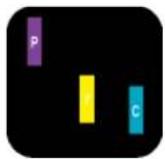
Два смежных светлых подписеля:
-Красный + Синий = Фиолетовый
- Красный + Зеленый = Желтый
- Зеленый + Синий = Голубой (Светло-синий)

3 смежных светлых
подпикселя (один белый пиксель)

Красная или синия светлая точкадолжны быть более чем на 50% ярче, чем соседние точки, а зеленая яркая точка должна быть на 30% ярче, чем соседние с ней точки.
Дефекты черных точек Дефект черных точек проявляется как постоянно включенный темный пиксель или несколько подпикселей. То есть темная точка - это подпиксель, который проявляется на экране, когда на мониторе воспроизводится светлое изображение. Є такі типи дефектів яскравих точок:

Один темный подписель

Два или три смежных темных подпикселя
Близость пиксельных дефектов
Из-за того, что дефекты пикселей и подпикселей одного типа, расположенные рядом, могут становиться видимыми, компания Philips установила допуски близости пиксельных дефектов.
Допуски пиксельных дефектов
Для квалификации ремонта или замена в зависимости от пиксельного дефекта в течение срока действия гарантии, ТПТ ЖКД панель плоского монитора Philips должны иметь пиксельные или подпиксельные
file:///D:/shirley.in/39.918_Fhips 1951 tras pdf:351 CD:/od/manual/krainian/351/product/pixel.htm 第2页/共4[2005]9/18下午02:57:34
Занва Philips и юдоефектій і кеслін
дефекты, которые превышают допустимые значения, указанные в таблицах.
| ДЕФЕКТ ЯРКИХ ТОЧЕК | ДОПУСТИМЫЙ УРОВЕНЬ |
| МОДЕЛЬ | 19S1 |
| 1 светлый подпиксель 3 | |
| 2 смежных светлых подпикселя 1 | |
| 3 смежных светлых подпикселя (один белый пиксель) | 0 |
| Расстояние между двумя дефектами ярких точек ^4 | >15мм |
| Общие дефекты ярких точек всех типов | 3 |
| ДЕФЕКТЫ ЧЕРНЫХ ТОЧЕК | ДОПУСТИМЫЙ УРОВЕНЬ |
| МОДЕЛЬ | 19S1 |
| 1 темный подпиксель | 5 або менше |
| 2 смежных темных подпикселя | 2 або менше |
| 3 смежных темных подпикселя 0 | |
| Расстояние между дефектами двух черных точек ^4 | >15мм |
| Общие дефекты черных точек всех типов | 5 або менше |
| ОБЩИЕ ТОЧЕЧНЫЕ ДЕФЕКТЫ | ДОПУСТИМЫЙ УРОВЕНЬ |
| МОДЕЛЬ | 19S1 |
| Общие дефекты ярких или черных точек всех типов | 5 або менше |
Примечание:
* дефект 1 или 2 смежных подпикселей = 1 дефект точки
Занова Philips по доефект и и кеслии
ПОВЕРНУТИСЯ НА ПОЧАТОК СТОРИНКИ
file://D:/shirley.in/03918_Fhips 1951 tras pdf 351 CD/xd/manual/7.kain/ax/351/product/pixel.htm 第4页/共4 [2009/9/18 下午02:57:34]
SmartControl
ПОВЕРНУТИСЯ НА ПОЧАТОК СТОРІНКИ
УСТАПОРКА ШК-МОНИТОРА
Описание продукта - главный вид
- Подключение к ПК
- Основа
- Початок роботи
- Оптимізація робочих
характеристик
Установка ЖК-монитора
Включение и выключение монитора из сети
Доступ к экранному меню
Щоб регулювати ЕМ
Настройка яркости дисплея
Изменение источника входного сигнала.

УСТАПОРКА ШК-МОНИТОРА
ПОВЕРНУТИСЯ НА ПОЧАТОК СТОРІНКИ
Вид сзади

1 Защита от несанкционированного использования Kensington
2 Разъем для видеоадаптера
3 Вхід DVI-D ( для вибраних моделей)
4 Разъем для сетевого адаптера
ПОВЕРНУТИСЯ НА ПОЧАТОК СТОРІНКИ
- Для более эффективной работы монитора убедитесь, что он настроен на 1280x1024,60 Гц.
file:///D:/shirley.lin/097818_Phllps 1951 tras.pds/1951 CD/led/manual/Ucrisinian/1951/install/install.htm 第2页/共3 [2009/9/18 下午(2:57:55)]
УСТАПОРКА ШК-МОНИТОРА

Примечание: Вы можете проверить текущие настройки, нажав кнопку "ОК один раз. Текущий режим работы монитора указан в основных настройках экранного меню под именем "РАЗРЕШЕНИЕ".
ПОВЕРНУТИСЯ НА ПОЧАТОК СТОРІНКИ
ПОДКАЮЧЕНИЕК ПК
Подключение к ПК
Распакуйте все детали.


Видеодаптер
Пакет EDFU
ПОВЕРНУТИСЯ НА ПОЧАТОК СТОРІНКИ
Подключение к ПК
* для окремих моделей

* для окремих моделей
2) Подключите к ПК
(a) Выключите компьютер и отсоедините силовой кабель.
(б) Подключите сигнальный кабель монитора к видеоразъему на обратной стороне компьютера.
(в) Подключите силовой кабель монитора и компьютера к ближайшему разъему.
(г) Включите компьютер и монитор. Если на мониторе появилось изображение, подключение выполнено успешно.
ПОВЕРНУТИСЯ НА ПОЧАТОК СТОРІНКИ
File:3D@scrlley.eu/C5093_Padjpe.1951 true pd/1951.C/D/ol-financial/Ukranian/1951/instal/connect.html 第2页/共2 [2006015 下午 02:08:32]
OCHODa
:
ПОВЕРНУТИСЯ НА ПОЧАТОК СТОРІНКИ
- за монтажни приложения в стандарта VESA
ПОВЕРНУТИСЯ НА ПОЧАТОК СТОРІНКИ
Початок роботи
ЖК-монитор :
Откройте информационный файл (.inf) для Windows® 2000/XP/Vista или более поздней версии
Встроенная функция VESA DDC2B в мониторы Philips поддерживает технологию "подключи и работай" для Windows® 2000/XP/Vista. Установка данного информационного файла (.inf) позволяет запускать монитор Philips в диалоговым окне "Монитор" в Windows® 2000/XP/Vista и активизирует приложение "подключи и работай". Ниже представлен порядок установки монитора для Windows® 2000, XP и Vista.
Для Windows® 2000
- Запустите Windows® 2000
- Нажмите кнопку "Пуск", в меню "Настройки" выберите опцию "Панель управления".
- Двойным щелчком мыши откройте меню "Дисплей"
- В меню "Настройки" выберите опцию "Дополнительные настройки...".
- Откройте меню "Монитор"
- Если кнопка "Свойства" не активна, значит монитор уже имеет соответствующие настройки. Прекратите установку.
- Если кнопка "Свойства" активна. Нажмите кнопку "Свойства". Выполняйте следующие действия.
- Откройте меню "Дисковод", выберите команду "Обновить параметры дисковода..." и нажмите кнопку "Далее".
- Выберите команду "Показать список существующих дисководов для данного оборудования, чтобы выбрать один из них", нажмите кнопку "Далее", затем "Вставьте диск...".
- Нажмите кнопку "Обзор...", выберите соответствующий дисковод F: ( Дисковод CD-ROM).
- Нажмите кнопку "Открыть", а затем "ОК".
- Выберите свою модель монитора и нажмите кнопку "Далее".
- Нажмите кнопку "Завершить", а затем "Закрыть". Если появилось окно "Цифровая подпись не найдена", нажмите кнопку "Да".
Для Windows® XP
- Запустите Windows® XP
- Нажмите кнопку "Пуск", в меню "Настройки" выберите опцию "Панель управления".
- Выберите функцию "Принтеры и другое оборудование"
- Выберите опцию "Дисплей".
file:///0:/shirlcy.lin/090918_Philips 1951 tras pdf/1951 CD/led/manual/Ukrainian/1951/install/g:start.htm 第1页/共2 [2009/9/16 下午02:58:15]
Початок роботи
- В меню "Настройки" выберите опцию "Дополнительные настройки...".
- Откройте меню "Монитор"
- Если кнопка "Свойства" не активна, значит монитор уже имеет соответствующие настройки. Прекратите установку.
- Если кнопка "Свойства" активна, нажмите кнопку "Свойства".
Выполняйте следующие действия. - Нажмите кнопку "Драйвер" и затем нажмите "Обновить драйвер...".
- Выберите команду "Выбрать из списка или по адресу ["Дополнительные настройки"], затем нажмите "Далее".
- Выберите "Прекратить поиск". Выбрать драйвер для установки переключателя. Нажмите кнопку "Далее".
- Нажмите кнопку "Вставьте диск...", затем "Поиск" и выберите соответствующий дисковод F: ( Дисковод CD-ROM).
- Нажмите кнопку "Открыть", а затем "ОК".
- Выберите свою модель монитора и нажмите кнопку "Далее".
- Если появилось сообщение "не удалось проверить на совместимость с Windows® XP", нажмите кнопку "Продолжить".
- Нажмите кнопку "Завершить", а затем "Закрыть".
- Нажмите кнопку "ОК" два раза для закрытия диалогового окна "Свойства дисплея".
Для Windows® Vista
- Запустите Windows® Vista
- Нажмите кнопку "Пуск", в меню "Настройки" выберите опцию "Панель управления".
- Выберите "Аппаратное оборудование и звук"
- Выберите опцию "Администрирование устройств", а затем "Обновить драйвера устройств".
- Выберите опцию "Монитор" и правой кнопкой мыши нажмите "Типовой монитор "подключи и работай"".
- Выберите команду "Обновить программное обеспечение драйверов".
- Выберите "Найти программное обеспечение для драйверов".
- Нажмите кнопку "Найти" и выберите дисковод, в котором находится диск. Например: ( Дисковод CD-ROM\Lcd\PC\drivers').
- Нажмите кнопку "Далее".
- Подождите, пока установится драйвер и нажмите кнопку "Закрыть".
Если версия Windows® 2000/XP/Vista отличается от обычной или вам нужна более подробная информация об установке, обратитесь к Руководству пользователя для Windows® 2000/XP/Vista.
ПОВЕРНУТИСЯ НА ПОЧАТОК СТОРІНКИ
ЭкранноеMeHQ
Описание экранного меню
Дерево экранного меню
Экранное меню
Описание экранного меню
Что такое экранное меню?
ПОВЕРНУТИСЯ НА ПОЧАТОК СТОРІНКИ
Дерево экранного меню
Далее представлен общий обзор структуры экранного меню. Его можно использовать в качестве справочного материала для изучения различных настроек монитора.
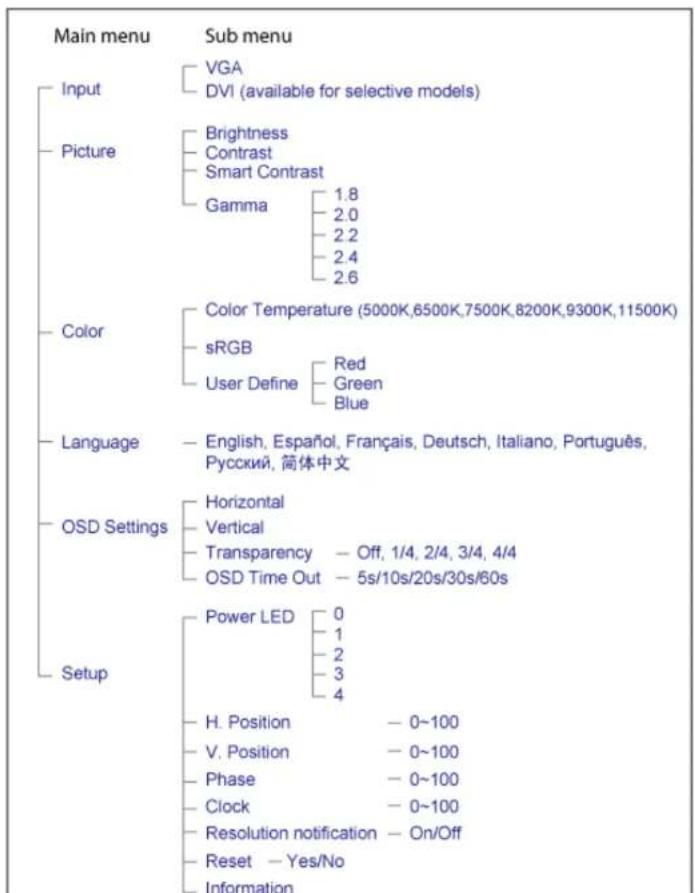
ПОВЕРНУТИСЯ НА ПОЧАТОК СТОРІНКИ
Первоочередная гарантия на продукцию
Благодарим за покупку монитора Philips

Что включено в гарантию?
Замененный монитор остается в вашем распоряжении, а бракованный/ первоначальный монитор остается у Philips. Для замененного монитора гарантийный период остается равным тому, который был у первоначального монитора, т.е. 36 месяца со дня покупки первоначального монитора.
Что не включено в гарантию?
- Документы на продукцию были как-то изменены или стали трудночитаемы;
- Был изменен, удален, стерт или стал трудночитаемым производственный номер или модель;
- Ремонт или модификация продукта были выполнены сервисными службами или лицами, которые не уполномочены выполнять такие действия;
Первсочередная гарантия на продукцию
- Причиной повреждения стала катастрофа, включая без ограничений молнии, наводнения или пожары, неправильное использование или небрежное обращение;
- проблемы восприятия вызваны условиями передачи сигнала или кабельными или антенными системами вне оборудования;
- причиной неисправности монитора стала его неправильная эксплуатация;
- Продукт необходимо модифицировать или адаптировать для его соответствия местным или национальным техническим стандартам, которые действуют в странах, для которых данный монитор не разрабатывали, не производили и/ или не допускали к эксплуатации. Поэтому всегда проверяйте, может ли данный продукт использоваться в той или иной стране.
- Зверніть увагу на те, що вироби, оригінально не створені, вироблені, схвалені та/або сертифіковані для використання у країнах Philips Вибір № 1, не підлягають дії Гарантії Philips Вибір № 1. В таких случаях действуют условия всемирной гарантии Philips.
Всего один клик
В случае возникновения каких-либо проблем, рекомендуем внимательно прочитать инструкцию по эксплуатации или зайти на сайт www.philips.com/support для получения дополнительной информации.
Всего один звонок
Чтобы избежать ненужных неудобств, рекомендуем внимательно прочитать инструкцию по эксплуатации или зайти на сайт www.philips.com/support для получения дополнительной информации перед тем, как связаться со службой технической поддержки Philips.
Для быстрого решения проблемы, подготовьте следующую информацию, прежде чем позвонить в службу технической поддержки Philips:
• Номер типа монитора Philips
- Серийный номер монитора Philips
- Дата покупки (возможно понадобится копия квитанции)
- Общие данные о процессоре ПК:
» Назва ЦП та графічної карти і версію драйвера
Операційна система
» Застосована задача
- Прочие установленные платы
Наличие следующей информации также ускорит процесс:
- Подтверждение покупки с указанием: даты покупки, имени продавца, модели и серийного номера продукта.
- Полный адрес, по которому можно забрать неисправный монитор и доставить новый монитор на замену.
Пересопередная гарантия на продукцию
или свяжитесь с нами:
сайт: http://www.philips.com/support
Гарантия на продукцию в странах Центральной и Восточной Европы
Уважаемый Покупатель
Благодарим вас за покупку монитора Philips, который был разработан и произведен в соответствии с самыми высокими стандартами. Если с данным продуктом возникнут какие-либо неполадки, Philips гарантирует бесплатный ремонт и замену деталей на протяжении 36 месяцев со дня покупки товара.
Что включено в гарантию?
Что не включено в гарантию?
Гарантия Philips действует при условии, что с продуктом обращаются должным образом и он используется по назначению в соответствии с руководством по эксплуатации, а также при условии предъявления подлинника счета-фактуры или квитанции с указанием даты покупки, имени продавца и номера продукта.
Покупатель не имеет право на гарантийное обслуживание Philips, если:
- документы на продукцию были как-то изменены или стали трудночитаемы;
- был изменен, удален, стерт или стал трудночитаемым производственный номер или модель;
- ремонт или модификация продукта были выполнены сервисными службами или лицами, которые не уполномочены выполнять такие действия;
- причиной повреждения стала катастрофа, включая без ограничений молнии, наводнения или пожары, неправильное использование или небрежное обращение;
- проблемы восприятия вызваны условиями передачи сигнала или кабельными или антенными системами вне оборудования;
- причиной неисправности монитора стала его неправильная эксплуатация;
- Продукт необходимо модифицировать или адаптировать для его соответствия местным или национальным техническим стандартам, которые действуют в странах, для которых данный монитор не разрабатывали, не производили и/ или не допускали к эксплуатации. Поэтому всегда проверяйте, может ли данный продукт использоваться в
Гарантия на продукцию в странах Центральной и Восточной Европы
той или иной стране.
Следует учитывать, что продукция не считается бракованной и не на нее не распространяется данная гарантия, если ее необходимо модифицировать для соответствия местным или национальным техническим стандартам, которые действуют в странах, для которых данный монитор не разрабатывали и/или не производили. Поэтому всегда проверяйте, может ли данный продукт использоваться в той или иной стране.
Всего один клик
В случае возникновения каких-либо проблем, рекомендуем внимательно прочитать инструкцию по эксплуатации или зайти на сайт www.philips.com/support для получения дополнительной информации.
Всего один звонок
Чтобы избежать ненужных неудобств, рекомендуем внимательно прочитать инструкцию по эксплуатации перед тем, как обратиться к нашими представителями или в Информационный центр.
В случае возникновения неисправности или обнаружения брака продукции Philips, обратитесь к представителю компании Philips или в Информационный сервисный центр Philips
Международная гарантия
Ваша международная гарантия
Уважаемый Покупатель,
Благодарим вас за покупку монитора Philips, который был разработан и произведен в соответствии с самыми высокими стандартами.
Если с данным продуктом возникнут какие-либо неполадки, Philips гарантирует бесплатный ремонт и замену деталей на протяжении 12 месяцев со дня покупки товара. Международная гарантия Philips дополняет существующие национальные гарантийные обязательства продавцов и компании Philips в стране совершения покупки и не влияет на ваши законные права покупателя.
Гарантия Philips действует при условии, что с продуктом обращаются должным образом и он используется по назначению в соответствии с руководством по эксплуатации, а также при условии предъявления подлинника счета-фактуры или квитанции с указанием даты покупки, имени продавца и номера продукта.
Покупатель не имеет право на гарантийное обслуживание Philips, если:
- документы на продукцию были как-то изменены или стали трудночитаемы;
- был изменен, удален, стерт или стал трудночитаемым производственный номер или модель;
- ремонт или модификация продукта были выполнены сервисными службами или лицами, которые не уполномочены выполнять такие действия;
- причиной повреждения стала катастрофа, включая без ограничений молнии, наводнения или пожары, неправильное использование или небрежное обращение;
Следует учитывать, что продукция не считается бракованной и не на нее не распространяется данная гарантия, если ее необходимо модифицировать для соответствия местным или национальным техническим стандартам, которые действуют в странах, для которых данный монитор не разрабатывали и/или не производили. Поэтому всегда проверяйте, может ли данный продукт использоваться в той или иной стране.
В случае если продукция Philips функционирует неправильно или имеет дефекты, обратитесь к представителю компании Philips. Если у вас возникнет потребность в услугах нашей компании, когда вы находится в другой стране, Служба технической поддержки Philips в данной стране предоставит вам адрес своего представителя, а номер телефона и факса данной службы можно найти в соответствующем разделе данного руководства.
Чтобы избежать ненужных неудобств, рекомендуем внимательно прочитать инструкцию по эксплуатации перед тем, как обратиться к нашими представителями. Если у вас возникли вопросы, на которые не может ответить продавец, обращайтесь в Информационный сервисный центр Philips или на сайт:
Международная гарантия
сайт: http://www.philips.com
file:///0/shirlcy.lin/080918_Philips 19S1 tras pdf/19S1 CD/led/manual/Ukrainian/warranty/war_int1.htm 第2页/共2 2009/9/18 下午 02:59:17
• Установка драйвера для
ЖКД монитора
- Инструкции по загрузке и печати
Загрузка и печать
Установка драйвера для ЖКД монитора
Системные требования:
Перед установкой прочтите файл "Readme.txt".
На этой странице можно прочитать инструкции в формате .pdf. Файлы PDF можно загрузить на жесткий диск, затем просмотреть и напечатать с помощью программы Acrobat Reader или через браузер.
Если у вас нет Adobe® Acrobat Reader, нажмите на ссылку и установите эту программу. Adobe® Acrobat Reader для ПК / Adobe® Acrobat Reader для Apple Macintosh.
Инструкции по загрузке:
Для загрузки файла:
- Нажмите и удерживайте мышь на значке, указанном ниже. (Слід клацнуть правою кнопкою у Windows® 95/98/2000/Me/XP/Vista)
Загрузка

19S1.pdf
-
Выберите из меню команды "Сохранить ссылку как...", "Сохранить объект как..." или "Сохранить ссылку на диск".
-
Выберите, куда вы хотите сохранить ссылку, нажмите "Сохранить" (если будет предложено сохранить как "текст" или как "ссылку", сохраните как "ссылку").
file:///0/shirlcy.lin/093918_Philips 1951 tras pdf/1951 CD/led/manual/Ukrainian/download/download.htm 第1页/共2 2009/9/18 下午02:59:41
Загрузка и пепать
Инструкции печати:
Для печати руководства:
Открыв файл руководства, следуйте инструкциям печати и напечатайте нужные вам страницы.
ПОВЕРНУТИСЯ НА ПОЧАТОК СТОРІНКИ


- Безопасность и устранение неисправностей
- Меры предосторожности и техническая поддержка
- експлуатація:
- Техническое обслуживание:
- О руководстве
- Описание обозначений
- ПОВЕРНУТИСЯ НА ПОЧАТОК СТОРІНКИ
- SmartContrast
- SmartSaturate
- Що це?
- SmartSharpness
- Вигляд виробу
- Контроль качества пикселов плоских мониторов Philips
- Установка ЖК-монитора
- Вид сзади
- Подключение к ПК
- ЖК-монитор :
- Откройте информационный файл (.inf) для Windows® 2000/XP/Vista или более поздней версии
- Для Windows® 2000
- Для Windows® XP
- Для Windows® Vista
- Экранное меню
- Описание экранного меню
- Дерево экранного меню
- Первоочередная гарантия на продукцию
- Что включено в гарантию?
- Что не включено в гарантию?
- Всего один клик
- Всего один звонок
- Гарантия на продукцию в странах Центральной и Восточной Европы
- той или иной стране.
- Ваша международная гарантия
- Загрузка и печать
- Установка драйвера для ЖКД монитора
- Инструкции по загрузке:
- Загрузка
Марка : PHILIPS
Модель : Brilliance 19S1CB
Категория : Монитор