
Brilliance 19S1CB - Монітор PHILIPS - Безкоштовний посібник користувача
Знайдіть посібник до пристрою безкоштовно Brilliance 19S1CB PHILIPS у форматі PDF.


| Тип продукту | Монітор LCD |
| Бренд | Philips |
| Модель | Brilliance 19S1CB |
| Діагональ екрана | 19 дюймів (48 см) |
| Роздільна здатність | 1280 x 1024 (SXGA) |
| Співвідношення сторін | 5:4 |
| Тип панелі | TN |
| Час відгуку | 5 мс |
| Яскравість | 250 кд/м² |
| Контрастність | 1000:1 |
| Кути огляду (гориз./верт.) | 170°/160° |
| Вхідні роз'єми | 1 x DVI-D, 1 x VGA (D-Sub) |
| Підтримка VESA | 100 x 100 мм |
| Регулювання нахилу | -5° / +20° |
| Регулювання висоти | 70 мм |
| Поворот | Так (Pivot) |
| Розміри (з підставкою) | 418 x 416 x 194 мм |
| Вага (з підставкою) | 5,0 кг |
| Енергоспоживання (робоче) | 20 Вт |
| Енергоспоживання (очікування) | < 0,5 Вт |
| Напруга живлення | 100–240 В, 50/60 Гц |
| Рекомендації з очищення | М'яка суха тканина; без розчинників |
| Запасні частини | Блок живлення (вбудований), кабелі DVI та VGA |
| Ремонтопридатність | Заміна ламп підсвічування неможлива; ремонт тільки в авторизованому сервісі |
Часті запитання - Brilliance 19S1CB PHILIPS
Питання користувачів про Brilliance 19S1CB PHILIPS
0 питання про цей пристрій. Дайте відповідь на ті, що знаєте, або поставте власне.
Поставити нове питання про цей пристрій
Завантажте інструкції для вашого Монітор у форматі PDF безкоштовно! Знайдіть свій посібник Brilliance 19S1CB - PHILIPS і поверніть собі контроль над електронним пристроєм. На цій сторінці опубліковані всі документи, необхідні для використання вашого пристрою. Brilliance 19S1CB бренду PHILIPS.
ПОСІБНИК КОРИСТУВАЧА Brilliance 19S1CB PHILIPS
Електронне керівництво
PHILIPS
РК-монітор Philips. Електронне керівництво користувача

Меры предосторожности и техническая поддержка
Розповсюджені питання
II Усунення несправностей
II Информація про норми
- ВАЖЛИВО: Завжди вмикайте рухливу екранну заставку, коли лишаєте монітор бездіяльним. Завжди активуйте задачу періодичного поновлення екрану, якщо РК-монітор показуватиме незмінний статичний зміст. Неперервний показ непорушного або статичного зображення протягом тривалого часу може викликати "вигоряння", також відоме як "залишкове зображення" або "зображення-привид" на екрані. "Вигоряння", "залишкове зображення" або "зображення-привид" - це широковідомий феномен у технології рідкокристалічних панелей. У більшості випадків "вигоріле/залишкове зображення" або "зображення-привид" поступово зникатиме протягом певного часу після того, як буде вимкнено живлення.
ОБЕРЕЖНО: Симптоми серйозного «вигорілого зображення», «залишкового зображення» або «зображення-привиду» не зникнуть, і їх неможливо полагодити. Гарантія не розповсюджується на вищезгадане пошкодження.
Сервис:
Розповсюдмені питання
• Заходи безпеки та усунення несправностей
- Загальні розповсюджені питання
- Сумісність з іншими
периферійними пристроями
• Технологія РК-панелі
- Ергономіка, екологічність та стандарти безпеки
• Усунення несправностей
• Інформація про норми
Розповсюджені питання
Загальні розповсюджені питання
П1: Що робити, якщо при інсталяції монітора на екрані з'являється: "Неможливо показувати цей режим відео"?
В: Рекомендована чіткість для Philips 19 дюймів 1280x1024 на 60 Гц.
- Від'єднайте всі кабелі, потім підключіть ПК до монітору, яким Ви користувалися раніше.
- У стартовому меню Windows виберіть панель Settings/Control (Налаштування/Контроль). У вікні контрольної панелі виберіть піктограму Display (Дисплей). На контрольній панелі дисплею виберіть панель Settings (Налаштування). На панелі налаштувань, у віконці, позначеному desktop area (ділянка стаціонарного комп'ютера), пересуньте повзун на 1280 x 1024 пікселів (19 дюймів).
- Відкрийте Advanced Properties (Високотехнологічні властивості) і встановіть Refresh Rate (Частота поновлення) на 60 Гц, потім клацніть по ОК (ОК).
- Перестартуйте компютер і повторіть кроки 2 і 3, щоб переконатися, що ПК налаштовано на 1280x1024 і 60 Гц (19 дюймів).
- Вимкніть систему комп'ютера, відключіть старий монітор і знову підключіть РК-монітор Philips.
- Увімкніть монітор, потім увімкніть ПК.
П2:Яка рекомендована частота поновлення для РК-монітора?
В: Рекомендована частота поновлення РК-моніторів - це 60 Гц. У разі спотворень на екрані Ви можете підвищити її до 75 Гц, щоб подивитись, чи зникне спотворення.
ПЗ: Що таке файли .inf та .icm на компакт-диску? Як інсталювати драйвери (.inf та .icm)?
В: Це файли драйверів для Вашого монітору. Виконуйте інструкції в керівництві
file:///0:/shirlcy.lin/090918_Philips 1951 tras.pdf/1951 CD/led/manual/Ukrainian/1951/safety/sa*fac.htm 第1页/共5 [2009/9/18 下午 02:56:35]
Розповсюдмені питання
користувача, щоб інсталювати драйвери. Комп'ютер може зробити запит про драйвери монітора (файли inf та .ісм) або диск драйверів, коли Ви вперше інсталюєте монітор. Виконуйте інструкції, щоб вставити (супроводжуючий компакт-диск), який входить у цей комплект. Драйвери монітору (файли inf та .ісм) будуть інсталовані автоматично.
П4:Як регулювати чіткість?
В: Драйвер відеокарти/графічний драйвер і монітор разом визначають доступні чіткості. Можно вибрати бажану чіткість на контрольній панелі Windows® за допомогою Display properties (Властивості дисплею)..
П5:Як бути, якщо я загублюся під час налаштування монітора?
В: Просто натисніть кнопку ОК (ОК), потім виберіть Reset (Скинути), щоб відновити всі первинні фабричні налаштування.
П6:Чи буде РК-монітор стійким до подряпин?
В: Рекомендовано оберігати поверхню панелі від струсів, гострих або тупих предметів. При поводженні з монітором переконайтеся, що Ви не застосовуєте тиск або надмірну силу до поверхні панелі. Це може вплинути на умови гарантії.
П7::Як чистити поверхню РК-екрану?
В: Для звичайного чищення використовуйте чисту суху тканину. Для ретельного чищення, будь ласка, використовуйте ізопропіловий спирт. Не використовуйте інші розчинники, такі як етиловий спирт, етанол, ацетон, гексан тощо.
п8:Чи можна змінити налаштування кольору монітору?
В: Так, можна змінити налаштування кольору в екранному меню, як вказано нижче:
- Натисніть ОК (ОК), щоб показати ЕМ (екранне меню)
file:///0:/shirlcy.lin/090918_Philips 1951 tras.pdf/1951 CD/led/manual/Ukrainian/1951/safety/sa*fac.htm 第2页/共5 [2009/9/18 下午02:56:35]
РОЗЦОВСЮДМЕНІ ПИТАННЯ
- Натисніть Down Arrow (Стрілку вниз), щоб вибрати опцію Color (Колір), потім натисніть ОК (ОК), щоб увійти до кольорового налаштування. Кольорових налаштувань є три, вони подані нижче.
а. Температура кольору. Шість налаштувань: 5000К, 6500К, 7500К, 8200К, 9300К і 11500К. Коли налаштування знаходиться в діапазоні 5 000 К, панель виглядає "теплою" з червоно-білим відтінком, тоді як температура 11 500 К надає перевагу "холодним" блакитно-білим тонам.
- sRGB; це стандарт налаштування, який забезпечує правильний обмін кольорами між різними пристроями (напр. цифровими камерами, моніторами, принтерами, сканерами тощо)
в. User Define (За визначенням користувача). Користувач може вибрати переваги налаштування кольору, регулючи червоний, зелений та синій кольори.
* Вимірювання кольору світла, випроміненого предметом, коли його нагрівають. Це вимірювання показується за абсолютною шкалою (у градусах Кельвіна). Нижча температура Кельвіна, така як 2004 К - червона; вищі температури, такі як 9 300 К - блакитні. Нейтральна температура біла, це 6504 К.
П9:Чи можна підвісити РК-монітор Philips на стіну?
В: Так. РК-монітори Philips мають цю додаткову особливу характеристику. Стандартні отвори VESA для підвішування на задній кришці надають користувачам можливість підвішувати монітор Philips на більшість стандартних кронштейнів або аксесуарів VESA. Радимо звернутися до представника Philips по детальнішу інформацію.
Сумісність з іншими периферійними пристроями
П 10:Чи можна підключити РК-монітор до будь-якого ПК, автоматизованого робочого місця або Макінтош?
В: Так. Всі РК-монітори Philips повністю сумісні зі стандартними ПК,
file:///0:/shirlcy.lin/090918_Philips 1951 tras.pdf/1951 CD/led/manual/Ukrainian/1951/safety/sa*fac.htm 第3页/共5 [2009/9/18 下午02:56:35]
Розповсюдмені питання
Макінтошами та автоматизованими робочими місцями. Для підключення монітора до системи Макінтош може знадобитися адаптер кабелю. Будь паска, зверніться до розповсюджувача Philips по докладнішу інформацію.
П11:Чи працюють монітори Philips за принципом "Вмикай і працюй"?
В: Так, монітори сумісні з Windows® 95, 98, 2000, XP, Vista та Linux за принципом "Вмикай та працюй".
Технологія РК-панелі
П12:Який тип технології широкого кута перегляду надає монітор?
В: На сьогодняшній день панелі типу IPS надають найкращий контраст, порівняно із технологіями MVA або PVA. Панелі TN вдосконалилися за останні роки, проте досі не досягли тієї якості контрасту, яку пропонує панель IPS.
Ергономіка, екологічність та стандарти безпеки
П13: Що таке "прилипання/вигоряння зображення" або "залишкове зображення", "зображення-привид" на РК-панелях?
В: Неперервний показ непорушного або статичного зображення протягом тривалого часу може викликати "вигоряння", також відоме як "залишкове зображення" або "зображення-привид" на екрані. "Вигоряння", "залишкове зображення" або "зображення-привид" - це широковідомий феномен у технології рідкокристалічних панелей. У більшості випадків "вигоріпе/залишкове зображення" або "зображення-привид" поступово зникатиме протягом певного часу після того, як буде вимкнено живлення.
Завжди вмикайте рухливу екранну заставку, коли лишаєте монітор бездіяльним.
Завжди активуйте задачу періодичного поновлення екрану, якщо РК-монітор показуватиме незмінний статичний зміст.
РОСНОВСЮДЖЕНІ ПИТАННЯ
ОБЕРЕЖНО: Симптоми серйозного "вигорілого/залишкового зображення" або "зображення-привиду" не зникнуть, і їх неможливо полагодити. Гарантія не розповсюджується на вищезгадане пошкодження.
П14: Чому мій дисплей показує нечіткий текст із розірваними символами?
В: Ваш РК-монітор найкраще працює з чіткістю 1280x1024 на 60 Гц. Для найкращого показу на дисплеї використовуйте цю чіткість.
•Заходи безпеки та усунення несправностей
•Розповсюджені питання
•Розповсюджені проблеми
•Проблеми зображення
•Информація про норми
Усунення несправностей
На цій сторінці розглядаються проблеми, які користувач може усунути самостійно. Якщо проблема спостерігається після того, як Ви спробували запропоновані рішення, зверніться до служби обслуговування клієнтів Philips.
Розповсюджені проблеми
| Якщо виникла ця проблема | Перевірте наступне |
| Нема зображення(Світлодіод живлення не світиться) | Переконайтеся, що шнур живлення вставлено до розетки електромережі та ззаду до монітору.Спершу переконайтеся, що кнопка живлення спереду на моніторі знаходиться в положенні OFF (Вимкн.), і натисніть на неї, щоб перевести в положення ON (Увім.). |
| Нема зображення(Світлодіод живлення спалахує білим) | Переконайтеся, що комп'ютер увімкнено.Переконайтеся, що сигнальний кабель правильно підключений до комп'ютера.Переконайтеся, що контакти кабелю монітору не зігнулися. Якщо вони зігнуті, полагодьте або замініть кабель.Може бути активована особлива характеристика енергозбереження. |
| На екрані сказано:ATTENTIONCHECK CABLE CONNECTION | Переконайтеся, що сигнальний кабель правильно підключений до комп'ютера. (Також див. Керівництво для швидкого налаштування.)Перевірте, чи не зігнуті конаткти кабелю монітору.Переконайтеся, що комп'ютер увімкнено. |
| Кнопка AUTO (Авто) не працює в режимі VGA | Функція застосовується лише в режимі VGA-аналоговий. Якщо результат незадовільний, можна зробити налаштування вручну через ЕМ. Зверніть увагу, що функція Auto (Авто) не застосовується в режимі DVI--цифровий, бо вона там непотрібна. |
| Проблеми зображення | |
| Зображення розташоване не по центру | Натисніть кнопку Auto (Авто).Відрегулюйте розташування зображення за допомогою Phase/Clock of Setup (Фаза/Годинник налаштування) в Main Controls (Основний засіб контролю) EM. |
| Зображення на екрані тремтить | Перевірте, чи надійно підключено сигнальний кабель до графічної панелі або ПК, |
Тремтіння по вертикалі | Натисніть кнопку Auto (Авто).Усуньте вертикальні риски за допомогою Phase/Clock of Setup (Фаза/Годинник налаштування) в Main Controls (Основний засіб контролю) EM. |
Тремтіння по горизонталі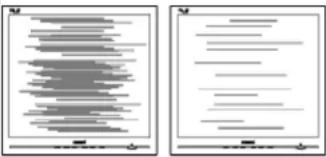 | Натисніть кнопку Auto (Авто).Усуньте вертикальні риски за допомогою Phase/Clock of Setup (Фаза/Годинник налаштування) в Main Controls (Основний засіб контролю) EM. |
| Зображення розмите, нечітке або надто темне | Відрегулюйте контраст і яскравість в екранному меню. |
| Після вимкнення живлення лишається "вигоріле/залишкове зображення" або "зображення-привид". | Неперервний показ непорушного або статичного зображення протягом тривалого часу може викликати "вигоряння", також відоме як "залишкове зображення" або "зображення-привид" на екрані. "Вигоряння", "залишкове зображення" або "зображення-привид" - це широковідомий феномен у технології рідкокристалічних панелей. У більшості випадків "вигоріле/залишкове зображення" або "зображення-привид" поступово зникатиме протягом певного часу після того, як буде вимкнено живлення.Завжди вмикайте рухливу екранну заставку, коли лишаєте монітор бездіяльним.Завжди активуйте задачу періодичного поновлення екрану, якщо РК-монітор показуватиме незмінний статичний зміст. |
file://DL/shirley.lin/090918_Philips 1951_tras pd@1951 CD/cd/manual/Ukrainian/1951/safety/saf_croub.lrm 第2页/共3 [2009/9/18 下午 02:50:47]
| Зображення виглядає спотвореним.Текст спотворений або нечіткий. | Встановіть чіткість дисплею ПК на той же режим, на який рекомендовано встановити оригінальну чіткість екрану. |
| На екрані з'явилися зелені, червоні,сині, темні та білі крапки | Залишкові крапки - це нормальна характеристика РК-екрану, яка використовується в сучасній технології.Подробиці див. у заяві про дефекти пікселів. |
| Індикатор "живлення увімкнено"світиться надто яскраво і заважає. | Можна регулювати індикатор "живлення увімкнено" задопомогою Setup (Налаштування) в Main Controls(Основний засіб контролю) ЕМ. |
| Щоб отримати більше підтримки, див. список Центрів інформації для клієнтів Представників службипідтримки клієнтів Philips.ПОВЕРНУТИСЯ НА ПОЧАТОК СТОРІНКИ | |
Ваш РК-монітор
u Smartimage
SmartContrast
SmartSaturate
SmartSharpness
Технічні характеристики
Чіткість і попередньо встановлені режими
Заява Philips щодо дефектів пікселів
Автоматичне
енегрозбереження
|| Вигляд виробу
|| Фізична функція
SmartControl II
Інформація про виріб
Ваш РК-монітор
Вітаємо із придбанням! Ласкаво просимо до Philips. Щоб користатися всіма перевагами, які пропонує Philips, зареєструйте виріб на www.philips.com/welcome
SmartImage
Що це?
надає попередні налаштування, які оптимізують показ різних типів змісту, динамічно регулюючи яскравість, контраст, колір та чіткість у реальному часі. Що б Ви не робили: працюєте з текстовими задачами, показуєте зображення або переглядасте відео, Philips SmartImage чудово оптимізус роботу РК-дисплею..
Для чого це потрібно?
Ви бажаєте мати РК-дисплей, який найкращим чином показує Ваш улюблений зміст? ПЗ SmartImage динамічно регулює яскравість, контраст, колір та різкість у реальному часі, щоб покращити перегляд зображень на РК-екрані.
Як це працює?
SmartImage - це ексклюзивна передова технологія Philips, яка аналізує показуваний на екрані зміст. Запежно від вибраного Вами сценарію SmartImage динамічно підсилює контраст, насиченість кольору та різкість зображень і відео, щоб надати найкращу якість роботи дисплею - все у режимі реального часу, лише одним натиском кнопки.
Як активувати SmartImage?
Product Information

- Натиснить 📄, щоб запустити SmartImage на дисплеї;
- Продовжуйте натискати, щоб перемикатися між Office Work, Image Viewing, Entertainment, Economy, Off (Офісна робота, Перегляд зображень, Розваги, Економія та Вимкнути);
- Дисплей SmartImage лишатиметься на екрані 5 секунд - Ви також можете натиснути ОК (ОК), щоб підтвердити.
- Коли активовано SmartImage, схема sRGB автоматично вимикається. Щоб застосувати sRGB, Вам знадобиться вимкнути SmartImage кнопкою на передній панелі монітору.
Для прокручення вниз, крім клавіши 📋, можна також натискати кнопки, щоб вибрати, ▼▲j натиснути OK (OK), щоб підтвердити вибір і закрити екранне меню SmartImage. Є п'ять режимів на вибір: Office Work, Image Viewing, Entertainment, Economy, Off (Офісна робота, Перегляд зображень, Розваги, Економия та Вимкнути).
Є п'ять режимів на вибір: Office Work, Image Viewing, Entertainment, Economy; Off (Офісна робота, Перегляд зображень, Розваги, Економія та Вимкнути).
Product Information
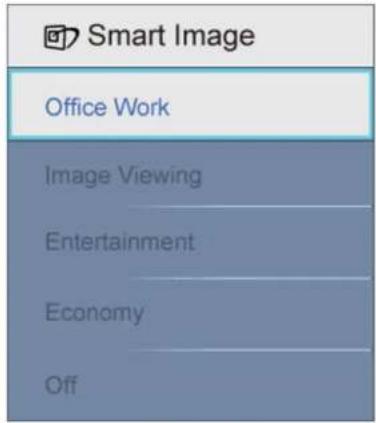
- Office Work (Офісна робота): Підсилює символи тексту і зменшую яскравість, щоб спростити читання і зменшти напругу для очей. Цей режим значительно покращує придатність до читання та продуктивність праці зі зведеними таблицями, файлами PDF, сканованими статтями або іншими розповюдженими офісними задачами.
- Image Viewing (Перегляд зображень): Цей профіль поєднує насиченість кольору, динамічний контраст і підсилення різкості для показу фотографій та інших зображень надзвичайно ясно у барвистих кольорах - все без спотворень та блякних кольорів.
- Entertainment (Розваги): Підсилена яскравість, поглиблене насичення кольору, динамічний контраст і надзвичайна чіткість показує кожну деталь у темніших ділянках відео. При цьому у яскравіших ділянках колір не стає бляклим - система динамічно підтримує природні якості зображення, щоб показувати відео найвищої якості.
- Economy (Економія): У цьому профілі регулюється налаштування профілю, яскравості, контрасту та здійснюється тонке налаштування підсвічення для правильного показу щоденних офісних задач та меншого споживання енергії.
- Off (Вимкнути): Нема оптимізації за SmartImage.
Унікальна технологія, яка динамічно аналізує показаний зміст і автоматично оптимізує контраст РК-монтюра для максимальної ціткості та легкості перегляду, підсилюючи підсвічення для яснішого, чіткішого та яскравішого зображення, або зменшуючи підсвічення для кращого показу зображення на темному тпі.
Для чого це потрібно?
Ви бажасте отримати найкращу чіткість та зручність перегляду будь-якого типу змісту. SmartContrast динамічно
file://D/shirley.lin/090818_Philips 1981 tras.pdf/1981 CDI/cd/manual/Ukrainian/1981/product/product.htm 第3页/共1 [2009/8/18 下午 02:57:25]
Product Information
контролює контраст і регулює підсвічення, щоб отримати чітке яскраве зображення для ігор та відео або показує чітки, легкий для читання текст для офісної роботи. Зменшивши споживання живлення монітором Ви зберігаєте кошти на електроенергію і продовжете строк роботи монитору.
Як це працює?
Коли Ви активуєте SmartContrast, він у режимі реального часу аналізує зміст, який показно на Вашому екрані, і регулює кольори та контролює інтенсивність підсвічення. Ця функція може очевидно підсилити контраст у динамиці, щоб перегляд відео або комп'ютерна гра стали ще більш захоплюючими.
Технологія, яка контролює насиченість кольору - ступінь, до якої колір на екрані послаблюється сусідніми кольорами, щоб надати відеоматеріалам яскравості та жавовості.
Для чого це потрібно?
Ви хочете отримати багаті жваві зображення для захоплюючого перегляду фотографій або відео..
Як це працює?
динамічно контролює насиченість кольору - ступінь, до якої колір на екрані послаблюється сусядніми кольорами, щоб надати відеоматеріалам яскравості та жавості в режимі Entertainment (Розваги). Він вимикається для якісного показу офісних задач та у режимі (Економія), щоб зменшити енергоспоживання.
Технологія Smart підсилює різкість, коли це необхідно для найкращої роботи дисплею під час перегляду відеоматеріалів або фотографій.
Для чого це потрібно?
Ви бажаєте отримати найвищу різкість для перегляду відеоматерілів або відео.
Як це працює?
Технологія Smart підсилює різкість, копи це необхідно для найкращої роботи дисплею під час перегляду відеоматеріалів або фотографій у режимі Entertainment (Розваги), і вимикається для найкращої якості показу офісних задач у режимі Economy (Економія), щоб зменшити енергоспоживання.
Технічні характеристики*
| Зображення/Дисплей | |
| • Тип РК-панелі | TFT РК-дисплей |
| • Розмір панелі 19" | |
| • Пропорція 5:4 | |
| • Щільність пікселів 0,294 x 0,294 мм | |
| • Яскравість | 250 кандел/м2 |
| • Контраст (Динамічний/Типовий) | 25000:1 / 800:1 |
| • Час відповіді (типовий) | 5 мсек |
| • Оптимальна чіткість 1280 x 1024 @ 60 Гц | |
| • Кут перегляду | 176° (по горизонталі) / 170° (по вертикалі) при С/Р (команда/відповідь) >5 |
| • Підсилення зображення Smartimage | |
| • Показ кольорів | 16,7 мільйонів |
| • Частота сканування | 30-ВЗкГц (по горизонталі) / 56-75 Гц (по вертикалі) |
| • sRGB Є | |
| Сполучення | |
| • Вхід сигналу | DVI-D (цифровий, HDCP, доступно у вибраних моделях), VGA (аналоговий) |
| • Сигнал входу | окрема синхронізація, синхронізація за зеленим |
| Зручність | |
| • Зручність користувача | Smartimage (Smartimage), Audio (Back),Input (Down) (Аудіо/Вниз),Brightness (UP) (Яскравість/Bropy) Menu (OK) (Меню/Bropy), Power On/Off (Живлення Увімк./Вимк.) |
| • Мови ЕМ (екранного меню) | Англійська, французька, німецька, італійська, російська, іспанська, китайська - спрощені ієрогліфи. португальська |
| • Інші зручні речі | Пристрій для підвішування VESA (100 x 100 мм), кенсінгтонський замок |
| • Сумісність із "вмикай та працюй" | DDC/CI, sRGB. Windows 98/2000/XP/Vista, Mac OS X |
file://D/shirley.lin/090818_Philips 1981 tras.pdf/1981 CDI/cd/manual/Ukrainian/1981/product/product.htm 第5页/共1 [2009/8/18 下午02:57:25]
Product Information
| Підставка | |||
| • Регулювання висоти | 70 мм (19S1CB/19S1CS models) | ||
| • Шарнір -45/+45 (19S1CB/19S1CS models) | |||
| • Нахил -5/+20 | |||
| Живлення | |||
| • У режимі без аудіо | < 19 Вт (тип.),< 22,8 Вт (max.) | ||
| • У режимі ECO (Економія) | < 16,5 Вт (тип.) | ||
| Споживання електроенергії (тестовий метод EnergyStar 5.0) | Вхід перемінного струму 100 А +/- 5 А, 50 Гц +/- 3 Гц | Вхід перемінного струму 115 А +/- 5 А, 60 Гц +/- 3 Гц | Вхід перемінного струму 230 А +/- 5 А, 50 Гц +/- 3 Гц |
| Звичайна експлуатація | 18 Вт | 18 Вт | 18 Вт |
| Очікування | 0,8 Вт | 0,8 Вт | 0,8 Вт |
| Вимк. 0,5 Вт 0,5 Вт 0,5 Вт | |||
| Розсіяння тепла* | Вхід перемінного струму 100 А +/- 5 А, 50 Гц +/- 3 Гц | Вхід перемінного струму 115 А +/- 5 А, 60 Гц +/- 3 Гц | Вхід перемінного струму 230 А +/- 5 А, 50 Гц +/- 3 Гц |
| Звичайна експлуатація | 61,4 БТО/годину (британські термічні одиниці/годину) | 61,4 БТО/годину (британські термічні одиниці/годину) | 61,4 БТО/годину (британські термічні одиниці/годину) |
| Очікування | 2,7 БТО/годину (британські термічні одиниці/годину) | 2,7 БТО/годину (британські термічні одиниці/годину) | 2,7 БТО/годину (британські термічні одиниці/годину) |
| Вимк. | 1,7 БТО/годину (британські термічні одиниці/годину) | 1,7 БТО/годину (британські термічні одиниці/годину) | 1,7 БТО/годину (британські термічні одиниці/годину) |
| • Світлодіодний індикатор живлення | У режимах: Білий, режим Очікування (Standby/Sleep): Білий (мерехтіння) | ||
| • Енергопостачання | Вбудоване, 100 - 240 В перемінного струму, 50/60 Гц | ||
| Габарити | |||
| • Виріб із підставкою (ширина х висота х довжина) | 404 x 417 x 185 мм | ||
| • Виріб без підставки (ширина х висота х довжина) | 404 x 350 x 68 мм | ||
| • Габарити упаковки (ширина х висота х довжина) | 451 x 465 x 151 мм | ||
| Bara | |||
| Виріб із підставкою 3,85 кг | |||
| Виріб без підставки 3,47 кг | |||
| • Виріб із упаковкою | 5,24 кг | ||
file://D/shirley.lin/090918_JPhilips 1991 tras.pdf/1991 CDI/cd/manual/Ukrainian/1993/product/product.htm 第6页/共1 [2009/9/18 下午02:57:25]
Product Information
| Умови експлуатації | |
| Температурний діапазон(експлуатації) | від 0° C до 40 °C |
| Температурний діапазон(експлуатації) | від -20° C до 60° C |
| Відносна вологість повітря | від 20 % до 80 % |
| Висота над рівнем моря | Не для експлуатації: + 12 000 футів (3 658 м) |
| експлуатація: + 40 000 футів (12 192 м) | |
| • Середній час роботи безвідмов | 50 000 годин |
| Для оточуючого середовища | |
| • Обмеження використаннянебезпечних речовин увиробництві електронного таелектричного устаткування | ТАК |
| • Асоціація інженерів-електриків | срібна |
| • EnergyStar 5.0 | |
| • Упаковка | 100 % підлягає переробці |
| Сумісність і стандарти | |
| • Схвалено | Знак ЄС, Energy Star 5.0, FCC Клас В, SEMKO, TCO'03 , TÜV/GS, TÜVErgo, UL/cUL |
| Корпус | |
| • Колір | Срібний/чорний, чорний/чорний |
| • Оформлення Фактура | |
* Ці дані можуть змінюватися без попередження.
Чіткість і попередньо встановлені режими
A. Максимальна чіткість
- Для 19S1
1280 x 1024 на 75 Гц (аналоговий вхід)
1280 x 1024 на 75 Гц (цифровий вхід)
file://D/shirley.lin/090818_Philips 1951 trss.pdf/1951 CDVed/manual/Ukrainian/1951/product/product.htm 第7页/共1 [2009/9/18 下午 02:57:25]
Product Information
В. Рекомендована Чіткість
- Для 19S1
1280 x 1024 на 60 Гц (цифровий вхід)
1280 x 1024 на 60 Гц (аналоговий вхід)
11 попередніх фабричних налаштувань:
| Горизонтальная частота (кгц) | Чіткість В. частота (Гц) |
| 31,469 720*400 70,087 | |
| 31,469 640*480 59,940 | |
| 35,000 640*480 67,000 | |
| 37,500 640*480 75,000 | |
| 35,156 800*600 56,250 | |
| 37,.879 800*600 60,317 | |
| 46,875 800*600 75,000 | |
| 48,363 1024*768 60,004 | |
| 60,023 1024*768 75,029 | |
| 63,981 1280*1024 60,020 | |
| 79,976 1280*1024 75,025 |
Автоматичне енергозбереження
Якщо Ви маєте сумісну з VESA DPM карту дисплею або ПЗ, інставоване на ПК, монітор може автоматично зменшувати споживання електроенергії під час бездіяльності. Якщо визначено введення з клавітури, миші або іншого пристрою введення, монітор автоматично "прокинеться". Наступна таблиця показує споживання електроенергії та повідомляє про цю особливу характеристику енергозбереження:
| Визначення управління живленням | |||||
| Режим VESA Відео | Синхронізація погоризонталі | Синхронізація по вертикалі | Використання живлення | Колір світлодіода | |
| Активний | УВІМК. | Так | Так | < 19 Вт (тип.),< 22,8 Вт (max.) | Білий |
| Очікування | ВИМКН. | Hi | Hi | < 0.8 Вт (тип.) | Білий(мерехтіння) |
file://D/shirley.lin/090818_Philips 1951 tras.pdf/1951 CDVed/manual/Ukrainian/1951/product/product.htm 第8页/共1 [2009/9/18 下午 02:57:25]
Product Information
| Вимкнено ВИМКН. -- | < 0,5W (тип.) | Вимк. |
змінюватися без попередження.
Первенна чіткість монітору 1280 x 1024. За замовчанням Ваші монітор має 100 % (максимальну), 50 % контраст, температуру кольору 6500 К, повну схему білого, без аудіо/USB.
Перейдіть за посиланнями, щоб побачити монітор та його компоненти у різних ракурсах.
Вигляд виробу спереду. Опис
2) Шарнір (19S1CB/19S1CS models)

file://D/shirley.lin/090818_Philips 1981 tras.pdf/1981 CDI/cd/manual/Ukainian/1981/product/product.htm 第10页 / 共11 [2009/9/18 下午 02:57:25]
Product Information
3) Регулювання висоти (19S1CB/19S1CS models)

Свойства продукта
Технічні характеристики
Чіткість і попередньо встановлені режими
у Автоматичне
енегрозбереження
П Физические характеристики
Распределение штырей
Вигляд виробу
Заява Philips щодо дефектів пікселів
Інформація про виріб
- Заява Philips щодо дефектів пікселів
• Philips SmartControl II
• Підтримка і вимоги системи
• Інсталяція - Початок експлуатації
• Питання і відповіді
SmartControl II (вибрані моделі)
Philips SmartControl II
SmartControl II - це ПЗ на основі монітору з легким графічним інтерфейсом, який допомогає у тонкому налаштуванні чіткості, калібрації кольору та інших налаштуваннях дисплею, включаючи яскравість, контраст, годинник і фазу, розташування, RGB, точки білого та регулювання гучності (для моделей з вбудованими динаміками).
Підтримка і вимоги системи
- Підтримка систем: 2000, XP, NT 4.0, версія XP 64, Vista 32/64. IE підтримка 6.0/7.0.
- Підтримка мови: англійська, китайська - спрощені єерогліфи, німецька, іспанська, французька, італійська, російська, португальська.
- Philips Monitor підтримус інтерфейс DDC/Cl.
Інсталяція:

SmartControl II Installer.exe
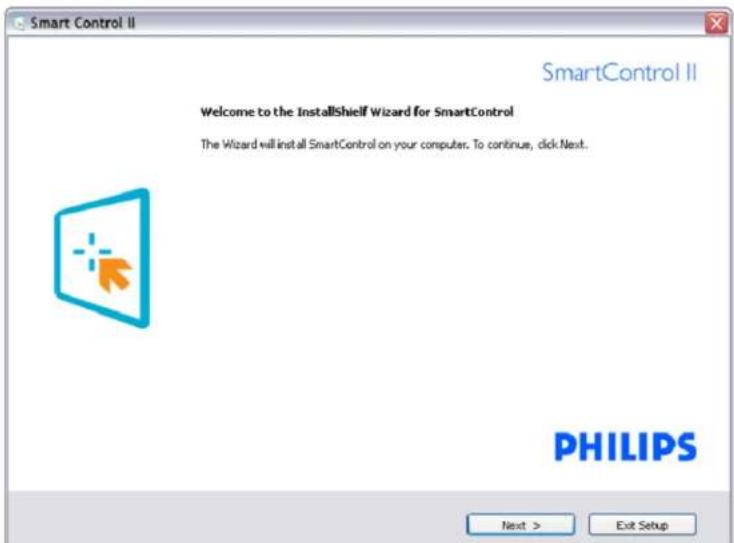
- Виконуйте інструкцію і завершіть інсталяцію.
- Після завершення інсталяції можна запустити програму.
- Якщо Ви бажаєте запустити програму пізніше, можна клацнути по "швидкому виклику" на стаціонарному компютері або на панелі інструментів.
Початок експлуатації:
1. Перший запуск - Програма-помічник
- Вперше після інсталяції SmartControl II, програма автоматично звернеться до програми-помічника щодо першого запуску.
- Програма-помічник допомогатиме крок за кроком регулювати робочі характеристики монітору.
- Також можна пізніше перейти до меню плагінів, щоб запустити програму-помічник.
- На панелі Standard (Стандартна) можна регулювати більше опцій без допомоги програми-помічника.
| Послідовність дій програми-помічника для аналогового входу | Послідовність дій програми-помічника для цифрового входу |
| Чіткість Чіткість | |
| Фокус | Контраст |
| Яскравість Яскравість | |
| Контраст | Точка білого (температура кольору) |
| Розташування Файл | |
| Точка білого (температура кольору) | |
| Файл |
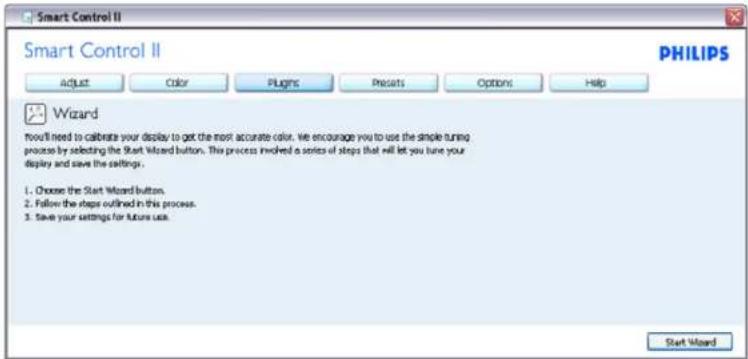
2. Старт з панелі Standard (Стандартна):
Меню Adjust (Регулювання):
File://D:/shiray.dtu/00018 Phillips 13S1 Insr pJF13S1 C:\mod\natural\Ukraine\FSI\product\SMART.HTM 第2页/共17 [2009/15 下午(2007/45)]
SmartControl
- Меню Adjust (Регулювання) надає можливість регулювати яскравість, контраст, фокус, розташування і чіткість.
- Ви можете виконувати інструкції і регулювати налаштування.
- Cancel (Скасувати) питає користувача, чи не бажає він скасувати інсталяцію.
| TabHeading(Заголовокпанелі) | Sub Menu (Під меню) | Display in Analog(Показ ваналоговому) | Display in Digital (Показу цифровому) |
| Регулювати Яскравість Так Так | |||
| Регулювати | Контраст Так | Так | |
| Регулювати | Фокус (Годинник і фаза годинника) | Так | Hi |
| Регулювати Розташування Так Hi | |||
| Регулювати Чіткість Так Так | |||

- Кольорове меню надає можливість регулювати RGB, рівень чорного, точку білого, калібрацію кольору та (будь ласка, див. розділ SmartImage).
- Ви можете виконувати інструкції і регулювати налаштування.
- Пункти під-меню див. у нижченаведеній таблиці.
• Зразок калібрації кольору
| Tab Heading (Заголовок панелі) | Sub Menu (Підменю) | Display in Analog (Показ в аналоговому) | Display in Digital (Показ у цифровому) |
| Колір RGB Так Так | |||
| Колір Рівень чорного Так | Так | ||
| Колір Точка білого Так Так | |||
| Колір Калібрація кольору Так Так | |||
| Колір Режим перегляду Так Так | |||

- Show Me (Показати) запускає посібник з калібрації кольору.
- Start (Старт) запускає послідовність калібрації з 6 кроків.
- Quick View (Швидкий перегляд) завантажує зображення до/після.
- Щоб повернутися до домашньої панелі Color (Колір), клацніть по кнопці Cancel (Скасувати).
- Enable color calibration (Активувати калібрацію кольору) - за замовчанням увімкнено. Якщо зняти відмітку, це не дасть здійснити калібрацію кольору, видалить кнопки старту і швидкого перегляду.
- Мусить мати інформацію про патент на екрані калібрації.
Перший екран калібрації кольору:
SmartControl
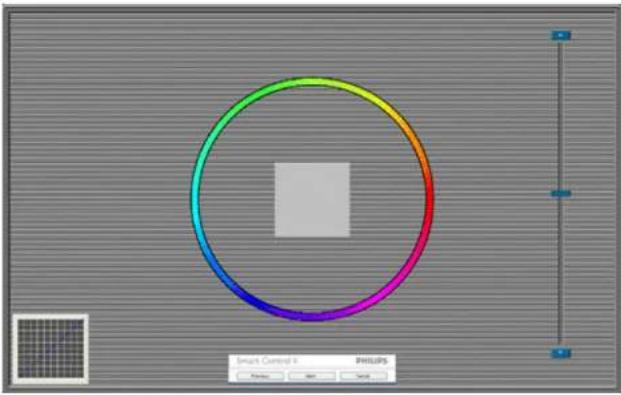
- Попередня кнопку вимкнена до переходу на другий екран кольору.
- За допомогою Next (Далі) переходьте до наступної стірінки (всього 6).
- Нарешті Ви переходите до панелі File>Presets (Файл > Попередні налаштування).
- Cancel (Скасувати) закриває всі інтерфейси і повертається на сторінку плагінів.
SmartImage - надає користувачеві змінювати налаштування для кращого показу змісту залежно від його типу.
Коли встановлено Entertainment (Розваги), вимикаються SmartContrast та SmartResponse.

Плагіни - панель Asset Management (Управління активами) буде активною лише якщо Ви виберете Asset Management (Управління активами) з випадного меню плагінів.
File://D:/shiray.dtu/00018 Phillips 13S1 Insr pJF13S1 C:\mod\natural\Ukraine\FSI\product\SMART.HTM 页7页/共17 [2009/15 下午(2:07:45)]
SmartControl

Показує інформацію про Asset Management (Управління активами): Management, Description, Serial Number, Current Timing, Domain Name, Asset Management Status (Управління. Опис, Серійний номер, Поточний час, Доменне ім'я, Статус управління активами).
Щоб повернутися до домашньої панелі плагінів, виберіть панель плагінів.
Плагіни - панель Asset Management (Управління активами) буде активною лише якщо Ви виберете Theft (Запобігання крадіжкам) із випадного меню плагінів.

Щоб активувати Theft Deterrence (Визначення крадіжки), клацніть по кнопці Enable Theft (Активувати запобігання крадіжкам), яка викликає наступний екран:
SmartControl
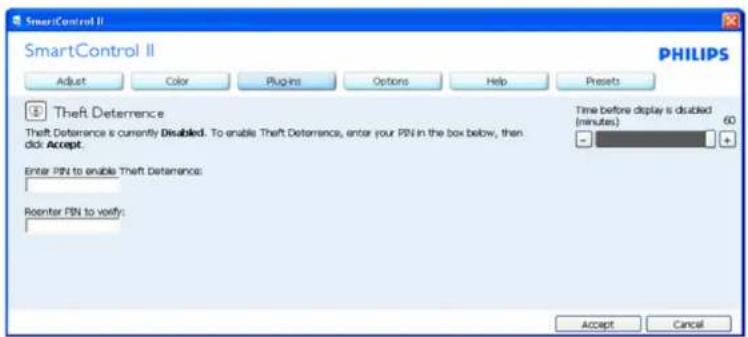
- Користувач може ввести код PIN від 4 до 9 цифр (виключно).
- Після введення коду PIN кнопка Ассерт (Прийняти) переносить користувача до тимчасового діалогового вікна на наступній сторінці.
- Мінімум хвилин встановлено на 5. Повзун за замовчанням стоїть на "5".
- Щоб перейти до режиму визначення крадіжки, дисплею непотрібно бути прикріпленим до іншого хоста.
Коли PIN введено і прийнято, з'являється наступне діалогове вікно:

- Клацніть по кнопці No (Hi), і перейдете на наступний екран.

- Клацніть по кнопці Yes (Так), і перейдете на сторінку за замовчанням сайту ключів безпеки.
Після створення PIN панель Theft Deterrence (Визначення крадіжки) буде показувати Theft Deterrence Enabled (Визначення крадіжки активовано) і надасть кнопку (Опції PIN):

- Покаано Theft Deterrence Enabled (Визначення крадіжки активовано).
- Disable Theft (Вимкнути визначення крадіжки) відкриває екран-панель на наступній сторінці.
- Кнопка PIN Options (Опції PIN) доступна лише після створення PIN користувачем. Кнопка відкриває сайт ключів безпеки PIN.
Кнопка Disable Theft (Вимкнути визначення крадіжки) відкриває наступну панель:

- Після введення PIN, кнопка Accept (Прийняти) вимикає PIN.
- Кнопка Cancel (Скасувати) відкриває панель Theft Deterrence (Визначення крадіжки), де показано Theft Deterrence Disabled (Визначення крадіжки вимкнено). Кнопки Enable Theft (Активувати запобігання крадіжкам) та PIN Options (Опшії PIN).
- Якщо ввести неправильний PIN, з'явиться наступне діалогове вікно:
SmartControl

Options>Preferences (Опції > Улюблене) буде активне лише якщо Ви виберете Preferences (Улюблене) з випадного меню Options (Опції). На непідтримуваному дисплеї, придатному до DDC/CI, будуть доступні лише панелі Help (Допомога) та Options (Опції).

- Показує поточні налаштування улюбленого.
- Відмічене віконце активує цю особливу характеристику. Віконце для відмітки є перемикачем.
- Enable Context Menu (Меню активації контексту) на робочому столі за замовчанням відмічено On (Увімкнено). Enable Context Menu (Меню активації контексту) показус вибране у SmartControl II для Select Preset (Вибрати полередньо налаштоване) та Tune Display (Показ налаштування) у меню контексту, яке викликають правою кнопкою миші. Disabled (Вимкнено) видаляє SmartControl II з контектного меню правої кнопки миші.
- Піктограма Enable Task Tray (Активувати пакет задач) на робочому столі за замовчанням відмічено On (Увімкнено). Меню активованого контексту показує меню задач для for SmartControl II. Якщо правою кнопкою миші клавцнути по піктограмі пакету задач, буде показано опції меню для Help (Доломога), Technical Support (Технічна підтримка). Перевірте Upgrade (Вдосконалення), About (Про) та Exit (Вихід). Коли меню задач Enable (Активувати) вимкнено, піктограма пакету задач буде показувати лише EXIT (ВИХІД).
- Run at Startup (Запуск при увімкненні) за замовчанням позначено On (Увімк.). Вимкнений SmartControl II не запуститься при увімкненні і не буде знаходитсь у пакеті задач. Єдиний способ запустити SmartControl II - це застосувати швидкий виклик або з робочого столу, або з програмного файлу. Будь-яке попереднє налаштування для запуску при увімкненні не завантажиться, якщо позначку з цього віконця знято: Disabled (Вимкнено).
- Активувати режим прозорості (лише Vista, XP та 2k). За замовчанням 0 % непрозоре.
Options>Input (Опції > Вхід) буде активне лише якщо Ви виберете Input (Вхід) з випадного меню Options (Опції). На непідтримуваному дисплеї, придатному для DDC/CI, доступні лише панелі Help (Допомога) та Options (Опції). Всі інші панелі SmartControl II будуть недоступні.
SmartControl

- Показ панелі інструкції джерела та налаштування поточного джерела входу.
- На дисплеях єдиного входу цієї панелі не буде видно.
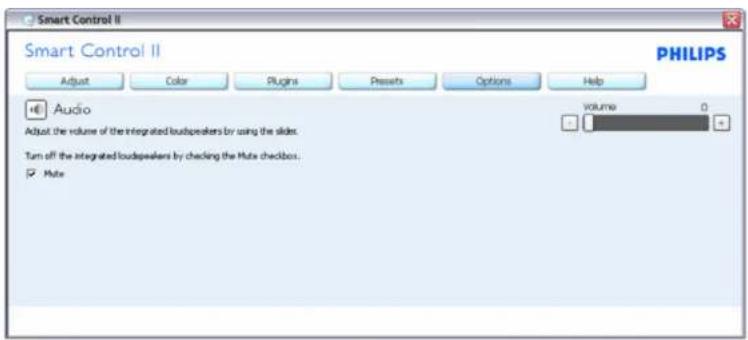
Options>!Audio (Опції >Аудіо) буде активне лише якщо Ви виберете Volume (Гучність) з випадного меню Options (Опції).
На непідтримуваному дисплеї, придатному для DDC/CI, доступні лише панелі Help (Допомога) та Options (Опції).
Help>User Manual (Допомога > Керівництво користувача) буде активним лише якщо вибрати User Manual (Керівництво користувача) з випадного меню Help (Допомога). На непідтримуваному дисплеї, придатному до DDC/CI, будуть доступні лише панелі Help (Допомога) та Options (Опції).

Help>Version (Допомога > Версія) буде активне лише якщо Ви виберете Version (Версія) з випадного меню Help (Допомога). На непідтримуваному дисплеї, придатному до DDC/CI, будуть доступні лише панелі Help (Допомога) та Options (Опції).
SmartControl

Context Sensitive (Залежне від контексту) меню
Залежне від контексту меню активоване за замовчанням. Якщо на панелі Options>Preferences (Опції > Улюблене) відмічено Enable Context Menu (Активувати залежне від контексту меню), меню буде показано.

У залежного від кнотексту меню є чотири пункти:
- SmartControll II коли його вибрано, показано екран About (Про).
- Select Preset (Вибрати попредньо налаштоване) надас ісерахічне меню збережених попередніх налаштувань для негайного використання. Відмітка показує поточно вибране попередне налаштування. Facoty Preset (Напаштування на фабричне) також можна вибрати з випадного меню.
- Tune Display (Налаштування дисплею) відкриває контрольну панель SmartControl II.
- Fly off for SmartImage (Уникнути для SmartImage) - Check current settings, Off, Office Work, ImageViewing, Entertainment, Economy (перевірте поточні налаштування, вимкнути, офісна робота, перегляд зображень, розваги, економія).
Активовано меню панелі задач
File://D:/shirney.lin/000318 Philips 13S2 tras jdF13S1 C/Medematal/UkrainiceF13S1/product/SMART.TTM 第 14 页 / 共 17 [2009/618 下午 02:05:40]
SmartControl
Меню панелі задач можна показати, клацнувши правою кнопкою миші по піктограмі SmartControl II з панелі задач. Якщо клацнути лівою кнопкою миші, це запустить задачу.
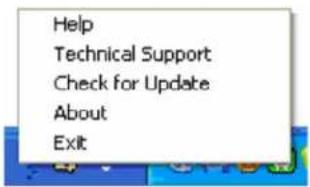
На панелі задач є п'ять пунктів:
- Help (Допомога) - це вхід до файлу керівництва користувача: відкриває файл керівництва користувача у вікні браузера за замовчанням.
- Technical Support (Технічна підтримка) показує сторінку технічної підтримки.
- Check for Update (Перевірка поновлень) переносить користувача на веб-сайт і порівнює версію користувача із найновішою доступною.
- About (Про) показує докладну інформацію для довідки: версію виробу, інформацію про випуск, назву виробу.
- Exit (Вийти) - закрити SmartControl II. Щоб запустити SmartControl II знову, вибеить SmartControl II у меню Program (Програма), двічі клацніть по піктограмі ПК на робочому столі або перестартуйте систему.
PHILIPS
Вимкнено меню панелі задач
Коли панель задач вимкнена у теці улюбленого, доступний лише вибір EXIT (ВИХІД). Щроб повністю видалити SmartControl II з панелі задач, вимкніть Run at Startup (Запуск при увімкненні) в Options>Preferences (Опції > Улюблене).
File://D:/shirney.liu/000318_4Lipys 13S2 tras pJF13S1 CLModinamal/UkrainiceF13S1/product/SMART.TTM 页15页/共17 [2009/018 下午02:56:40]
SmartControl
Питання і відповіді
П1. Я замінив ПК на інший, і SmartControl неможливо користуватися. Що робити?
В. Перестартуйте ПК і подивіться, чи може SmartControl працювати. У протилежномк випадку знадобиться видалити і повторно істалювати SmartControl, щоб переконатися, що було іnstальовано правильний драйвер.
П2. Спочатку SmartControl працює як слід, а потім перестає. Що робити?
В. Якщо наступні дії було виконано, може знадобитися переісталювати драйвер монітору.
- Замінити адаптер відеографіки на інший
- Поновити драйвер відео
• Дії ОС, такі як сервісний пакет або патч. - Запустіть поновлення Windows та поновлений монітор та/або драйвер відео
- Windows було завантажено, коли було вимкнено або відключено живлення монітору.
Щоб перевірити це, будь ласка, клацніть правою кнопкою миші по My Computer (Мій компютер) та клацніть по Properties->Hardware->Device Manager (Властивості > Апаратне забезпечення > Управління пристроєм). Якщо Ви бачите під Monitor (Monitor) Plug and Play Monitor (Вимакі і працій), Вам знадобиться повторна інсталяція. Просо видаліть SmartControl і переінсталюйте його.
ПЗ. Після інсталяції SmartControl, коли я клацаю по панелі SmartControl, нічого не з'являється, або згодом з'являється повідомлення про помилку. Що трапилося?
В. Може трапитися, що графічний адаптер не сумісний з SmartControl. Якщо Ваш графічний адаптер належить до однієї із вищезгаданих марок, спробуйте завантажити найновіший драйвер графічного адаптора з веб- сайту відповідних компаній. Інсталюйте драйвер. Видаліть SmartControl і знову іnstалюйте його.
Якщо це все ще не працює, значить, на жаль, графічний адаптер не підтримується. Будь ласка, зверніться на сайт Philips по найновіші поновлення драйвера SmartControl.
П4. Коли я клацаю по Product Information (Інформація про виріб), показано лише часткову інформацію. Що сталося?
В. Можливо, драйвер адаптера графічної карти має не найновішу версію, яка повністю підтримує інтерфейс DDC/Cl. Будь ласка, спробуйте завантажити найновіший драйвер графічного адаптера з веб-сайту відповідної компанії. Інсталюйте драйвер. Видаліть SmartControl і знову іnstалюйте його.

П5. Я забув PIN для функції запобігання крадіжкам. Що можна зробити?
В. Будь ласка, зверніться до менеджера з інформаційних технологій або до сервісного центру Philips.
SmartControl
П6. На моніторі із особливою характеристикою функція SmartImage схема sRGB кольорової температури у SmartControl не відповідає. Чому?
В. Коли активовано SmartImage, схема sRGB автоматично вимикається. Щоб користуватися sRGB, слід вимкнути SmartImage кнопкою на передній панелі монітору.
Вигляд виробу спереду. Опис

flowchart
graph TD
    A["EP"] --> B["AUTO"]
    B --> C["INPUT"]
    C --> D["OK"]
    D --> E["MENU"]
    E --> F["O"]
    style A fill:#f9f,stroke:#333
    style F fill:#f9f,stroke:#333

Повернутися на попередній рівень ЕМ / Автоматично регулювати горизонтальне розташування, вертикальне розташування, фазу та налаштування годинника.
SmartImage. Є п'ять режимів на вибір: Office Work, Image Viewing, Entertainment, Economy, Off (Офісна робота, Перегляд зображень, Розваги, Економія та Вимкнути).
file:///D:/shirley.lin/093818_Philips 1951 tras.pcb/1951 CD/led/manual/Ukrainian/1951/install/install.htm 第1页/共3 [2009/9/18 下午:02:07:55]
Оптимізація робочих характеристик
• Вигляд виробу спереду.
Опис
- Комплект аксесуарів
- Подключение к ПК
- Початок роботи
- Оптимізація робочих характеристик
- Платформа
Комплект аксесуарів
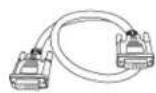
Кабель DVI (додатково)
Силовой кабель

1) Подключите силовой кабель с обратной стороны монитора. (Philips має попередньо підключений кабель VGA для першої інсталяції.

• Вигляд виробу спереду.
Опис
- Комплект аксесуарів
- налаштування і підключення монітору
- Початок роботи
- Оптимізація робочих характеристик
- Прикріплення основи
• Отстраняване на стойката
• Як зняти основу
Основа
Прикріплення основи
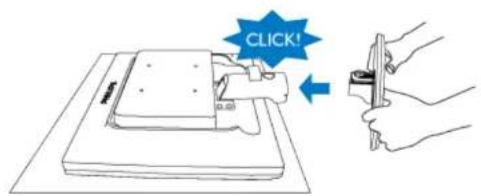
1) Міцно тримайте монітор обома руками. Приєднуйте підставку монітору до стовпчика монітору, поки панелі із клацанням не закріпляться на місці, а потім відпустіть стовпчик, висота якого регулюється.

• Вигляд виробу спереду.
Опис
- Настройка и подключение монитора
- Початок роботи
- Оптимізація робочих
характеристик
Початок роботи
Початок роботи
Екранне меню (ЕМ) - це особлива характеристика РК-моніторів Phillips. Воча надає можливість регулювати робочі характеристики екрану або вибрати функції моніторів прямо з вікна інструкцій екранного меню. Дружній до користувача інтерфейс екранного меню показаний нижче:
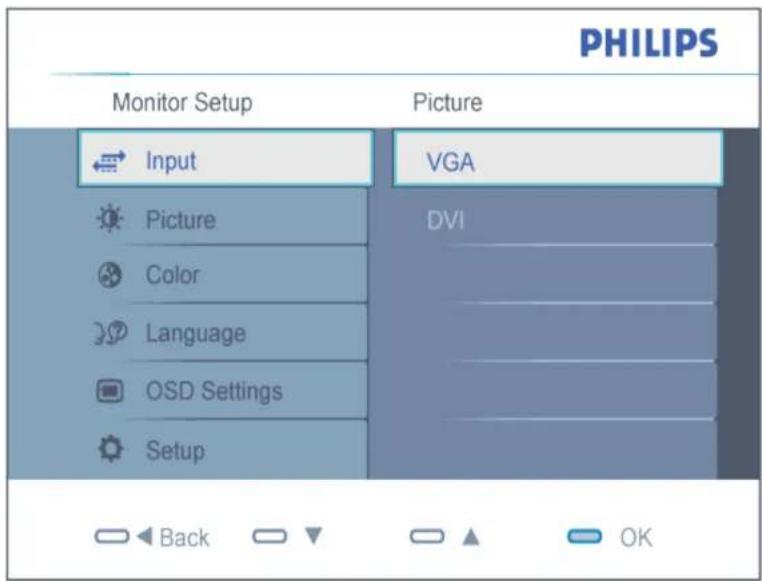
У показаному вище ЕМ користувачі можуть натискати кнопки ▼ на
передній панелі монітора, щоб пересувати курсор, OK щоб підтвердити вибір або зміну.
Экранное меню
Повідомлення про чіткість
Цей монітор створений для оптимального функціонування з первинною чіткістю 1280X1024 на 60 Гц. Коли увімкнено живлення монітору на іншій чіткості, на екрані показано попередження: Використовуйте 1280x1024 на 60 Гц для найкращих результатів.
Показ попередження про первинну чіткість можна вимкнути у Setup (Налаштування) в ЕМ (екранне меню).
Все мониторы Philips разработаны и произведены в соответствии с высокими стандартами и отличаются высоким качеством передачи сигнала, простотой установки и использования. Якщо під час інставляції або користування цим виробом виникли будь-які складності, будь ласка, зверніться просто до служби допомоги Philips, щоб скористатися Гарантією Philips Вибір № 1. Трирічне гарантійне обслуговування надає право одразу обміняти модель, якщо в моніторі або його роботі будуть виявлені несправності. Philips ставить на меті здійснити заміну протягом 48 годин з часу отримання Вашого дзвінка.
Гарантія Philips Вибір № 1 дійсна в Андоррі, Австрії, Бельгії, на Кіпрі, у Данії, Франції, Німеччині, Греції, Фінляндії, Ірландії, Італії, Ліхтенштейні, Люксембурзі, Монако, Нідерландах, Норвегії, Польці, Португалії, Швеції, Швейцарії, Іспанії та Великобританії і лише для моніторів, первинно створених, вироблених, схвалених та/або сертифікованих для використання у цих країнах.
Покупатель имеет право на гарантийное обслуживание с момента покупки монитора. Протягом трьох років монітор буде замінено на щонайменш еквівалентний монітор у разі виникнення дефектів, на які розповсюджується гарантія.
Гарантія Philips Вибір № 1 діє в тому разі, якщо з виробом поводилися як слід, використовували за призначенням, згідно інструкцій з експлуатації, і після надання оригіналу фіскального або касового чеку, де вказані дата придбання, назва розповсюджувача та модель і серійний номер виробу.
Гарантія Philips Вибір № 1 може бути недійсною, якщо:
Служби підтримки клієнтів Philips знаходяться у всьому світі. Клацніть тут, щоб увійти до контактної інформації Вибір № 1.
Контактна інформація Вибір № 1
| Страна Кодекс Номер телефона Тариф | |||
| Австрия +43 0810 000206 € 0.07 | |||
| Бельгия +32 078 250851 € 0.06 | |||
| Дания +45 3525 8761 Тариф місцевих дзвінків | |||
| Финляндия | +358 | 09 2290 1908 | Тариф місцевих дзвінків |
| Франция | +33 082161 | 1658 € 0.09 | |
| Германия | +49 | 01803 386 853 | € 0.09 |
| Греция | +30 00800 | 3122 1223 | Безкоштовно |
| Ирландия | +353 | 01 601 1161 | Тариф місцевих дзвінків |
| Италия +39 840 320 041 | € 0.08 | ||
| Люксембург | +352 | 26 84 30 00 | Тариф місцевих дзвінків |
| Нидерланды | +31 | 0900 0400 063 | € 0.10 |
| Норвегия | +47 | 2270 8250 | Тариф місцевих дзвінків |
| Польща +48 0223491505 Тариф місцевих дзвінків | |||
| Португалия | +351 | 2 1359 1440 | Тариф місцевих дзвінків |
| Испания | +34 902 | 888 785 € 0.10 | |
| Швеция | +46 | 08 632 0016 | Тариф місцевих дзвінків |
| Швейцария | +41 | 02 2310 2116 | Тариф місцевих дзвінків |
| Великобритания | +44 | 0207 949 0069 | Тариф місцевих дзвінків |
Ця Гарантія у Центральній та Східній Європі дійсна в Республіці Чехія, Угорщині, Словаччині, Словенії, Росії та Туреччині і лише для моніторів, первинно створених, вироблених, схвалених та/або сертифікованих для використання в цих країнах.
Покупатель имеет право на гарантийное обслуживание с момента покупки монитора. Протягом 3 років монітор буде обслуговуватися у випадку виявлення дефектів у межах дії гарантії.
- ПК з Windows® 2000, Windows® XP, Windows® Vista або пізніше.
- Выберите драйвер ".inf/.icm/.cat" на: /PC/drivers/
Див. http://www.p4c.philips.com/, щоб завантажити найновішу версію драйверів монітору.


- PHILIPS
- Сервис:
- Розповсюджені питання
- Загальні розповсюджені питання
- Технологія РК-панелі
- Усунення несправностей
- Інформація про виріб
- Ваш РК-монітор
- SmartImage
- Що це?
- Для чого це потрібно?
- Як це працює?
- Чіткість і попередньо встановлені режими
- Автоматичне енергозбереження
- Заява Philips щодо дефектів пікселів
- SmartControl II (вибрані моделі)
- Philips SmartControl II
- Підтримка і вимоги системи
- Інсталяція:
- Початок експлуатації:
- Перший запуск - Програма-помічник
- Старт з панелі Standard (Стандартна):
- Активовано меню панелі задач
- Вимкнено меню панелі задач
- Питання і відповіді
- Оптимізація робочих характеристик
- Комплект аксесуарів
- Основа
- Прикріплення основи
- Початок роботи
- Повідомлення про чіткість
Марка : PHILIPS
Модель : Brilliance 19S1CB
Категорія : Монітор