
Brilliance 221P3LPYEB - Монітор PHILIPS - Безкоштовний посібник користувача
Знайдіть посібник до пристрою безкоштовно Brilliance 221P3LPYEB PHILIPS у форматі PDF.


Питання користувачів про Brilliance 221P3LPYEB PHILIPS
0 питання про цей пристрій. Дайте відповідь на ті, що знаєте, або поставте власне.
Поставити нове питання про цей пристрій
Завантажте інструкції для вашого Монітор у форматі PDF безкоштовно! Знайдіть свій посібник Brilliance 221P3LPYEB - PHILIPS і поверніть собі контроль над електронним пристроєм. На цій сторінці опубліковані всі документи, необхідні для використання вашого пристрою. Brilliance 221P3LPYEB бренду PHILIPS.
ПОСІБНИК КОРИСТУВАЧА Brilliance 221P3LPYEB PHILIPS
UK Керівництво користувача 1
Технічна підтримка та гарантійне
обслуговування 35
Усунення несправностей і
розповсюджені питання 40
Зміст
1. Важливо ....1
1.1 Заходи безпеки та догляд .....1
1.2 Опис позначок ..... 2
1.3 Утилізація виробу та упаковки .3
2. Налаштування монітору .....4
2.1 Інсталяція .....4
2.2 Експлуатація монітору .....4
2.3 Зніміть підставку основи та основу....7
3. Оптимізація зображення .....8
3.1 SmartImage 8
3.2 SmartContrast 9
3.3 Philips SmartControl Premium ..10
3.4 Гід SmartDesktop .....17
4. Power Sensor TM .....22
5. Технічні характеристики .....24
5.1 Чіткість і попередньо встановлені режими .....27
6. Управління живлення .....28
7. Інформація про норми .....29
8. Технічна підтримка та гарантійне обслуговування .35
8.1 Заява щодо кількості дефектів пікселів пласкопанельних моніторів Philips .....35
8.2 Customer Care & Warranty .....37
9. Усунення несправностей і розповсюджені питання .....40
9.1 Усунення несправностей .....40
9.2 Розповсюджені питання
SmartControl Premium .....42
9.3 Загальні розповсюджені
питання ....43
1. Важливо
Електронне керівництво користувача призначено всім без винятку користувачам монітора Philips. Будь ласка, приділіть час читанню керівництва, перш ніж користуватися монітором. Воно містить важливу інформацію та примітки щодо експлуатації монітора. Гарантія дійсна у тому випадку, якщо з пристроєм як слід поводяться і використовують його за призначенням, згідно інструкцій з експлуатації; після надання оригіналу фіскального або товарного чеку, де вказано дату придбання, назву дилера, номер моделі та серії виробу.
1.1 Заходи безпеки та догляд
Застереження
Користування іншими засобами контролю, регулювання або процесами, крім тих, які визначені в документації, може призвести до удару електрострумом та фізичних пошкоджень.
Прочитайте і виконуйте ці вказівки під час підключення та роботи з комп'ютерним монітором.
Експлуатація
- Ризик удару струмом або виникнення пожежі!
- Розташовуйте монітор там, де на нього не потрапляє пряме сонячне проміння, а також подалі від пічок та інших джерел тепла.
- Видаліть всі предмети, які можуть потрапити до вентиляційних отворів і перешкоджати правильному охолодженню електронних компонент монітора.
- Не затуляйте вентиляційні отвори на корпусі.
- Підбираючи розташування монітору, переконайтеся, що у цьому місці є легкий доступ до штепсельної виделки та розетки електромережі.
- Якщо Ви вимикаєте монітор виймаючи шнур живлення або шнур постійного
струму, почекайте 6 секунд, перш ніж знову приєднати шнур живлення або шнур постійного струму, щоб пристрій працював як спід.
- Будь ласка, завжди користуйтеся схваленим шнуром живлення, наданим Philips. Якщо Ви не маєте шнура живлення, будь ласка, зверніться до місцевого сервісного центру. (Будь ласка, зверніться до Центру технічної підтримки.)
- Під час роботи не піддавайте монітор дії вібрації, уникайте ударів.
- Не вдаряйте і не впускайте монітор під час роботи або транспортування.
Догляд
- Щоб захистити монітор від можливого пошкодження, не застосовуйте надмірний тиск до панелі монітора. Пересуваючи монітор, підіймайте його, міцно тримаючи рамку. Не підіймайте монітор, торкаючись долонями або пальцями панелі монітору.
- Вимикайте монітор з мережі, якщо Ви не будете користуватися ним протягом тривалого часу.
- Вимкніть монітор з мережі, якщо Вам необхідно почистити його злегка вологою тканиною. Якщо монітор увімкнений, його можна протирати сухою тканиною. Проте ніколи не застосовуйте органічні розчинники, такі як алкоголь або рідинами на основі аміаку для чищення монітору.
- Щоб уникнути ураження електрострумом або невиправного пошкодження пристрою, бережіть монітор від потрапляння пилу, дощу, води або надмірної вологи.
- Якщо монітор намок, якомога швидше витріть його сухою тканиною.
- Якщо до монітору потрапили сторонні предмети або вода, будь ласка, негайно вимкніть живлення і відключіть шнур живлення. Після цього вийміть сторонні предмети або витріть воду і відправте пристрій до сервісного центру.
- Не зберігайте монітор там, де на нього можуть діяти високі чи низькі температури або пряме сонячне світло.
- Щоб забезпечити найкращу роботу і тривалий робочий строк монітору, будь ласка, дотримуйтеся норм для температури і вологості повітря у робочому приміщенні:
1. Важливо
Температура: 0-40°C 32-95°F
Вологість: 20-80% відносної вологості повітря
ВАЖЛИВО: Завжди вмикайте рухливу екранну заставку, коли лишаєте монітор бездіяльним. Завжди активуйте задачу періодичного поновлення екрану, якщо монітор показуватиме незмінний статичний зміст. Неперервний показ нерухомих або статичних зображень протягом тривалого часу може викликати «Залишкове зображення», «вигоряння зображення» або «привид зображення» на Вашому екрані. «Вигоряння/прилипання зображення», «залишкове зображення» або «зображення-привид» - це широковідомий феномен у технології панелей моніторів. У більшості випадків «вигоріле/залишкове зображення» або «зображення-привид» поступово зникатиме протягом певного часу після того, як буде вимкнено живлення.
Уbara!
Серйозне «вигоряння зображення», «залишкове зображення» або «привид зображення» не зникає і не підлягає ремонту. Гарантія не розповсюджується на вищезгадане пошкодження.
Обслуговування
• Відкривати корпус монітору може лише кваліфікований технік!
- Якщо для ремонту або поєднання з іншими пристроями потрібен будь-який документ, будь ласка, зверніться до місцевого центру обслуговування. (будь ласка, див. главу «Центр інформації для клієнтів»)
- Інформацію про перевезення див. у «Технічні характеристики».
- Не залишайте монітор в автомобілі/багажнику під прямим сонячним промінням.
Примітка
Зверніться до кваліфікованого техніка, якщо монітор не працює як слід, або якщо Ви не розібралися з інструкціями.
1.2 Опис позначок
Подальші підрозділи описують позначки, які вживаються в документі.
Примітки, застереження та попередження
У цьому керівництві частини тексту супроводжуються піктограмами і надруковані жирним шрифтом або курсивом. Такі частини тексту містять примітки, застереження або попередження. Вони використовуються так:
Примітка
Ця піктограма позначає важливу інформацію та підказки, як ефективніше працювати із системою комп'ютера.
Обережно
Ця піктограма позначає інформацію про те, як уникнути можливого пошкодження апаратного забезпечення або втрати даних.
Уbara!
Ця піктограма позначає можливу загрозу здоров'ю. Тут розказано, як уникнути проблеми.
Деякі попередження можуть бути в іншому форматі і не містити піктограми. У таких випадках специфічний вигляд попередження продиктований вимогами офіційного органу, відповідального за дотримання технічних стандартів.
1.3 Утилізація виробу та упаковки
2. Налаштування монітору
2.1 Інсталяція
221P3
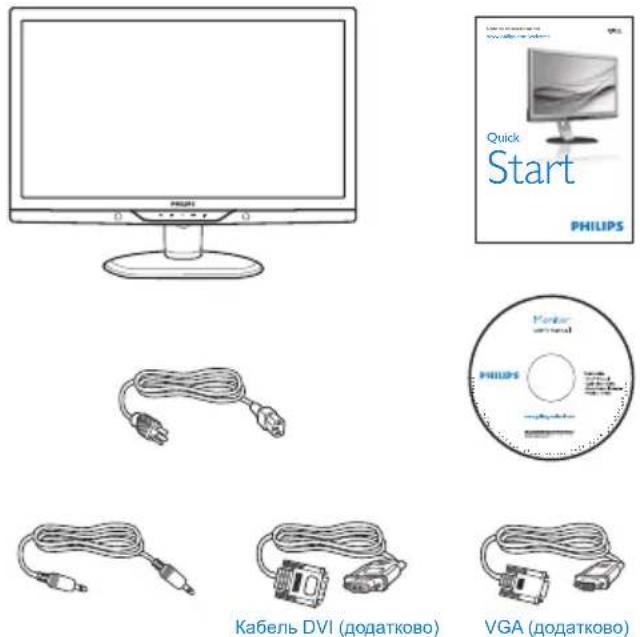
1 До комплекту входять
2 Підключення до ПК
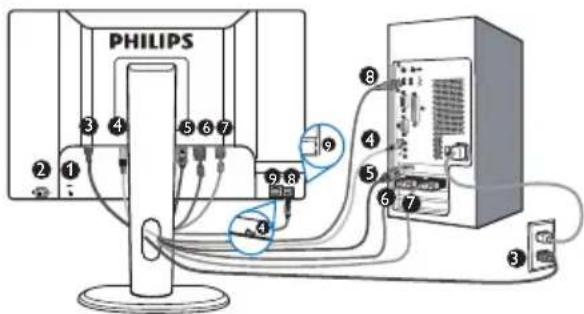
① Кенсінгтонський замок – захист від крадіжки
② Перемикач живлення
③ Вхід адаптера змінного струму
④ Вхід аудіо та гніздо навушників
⑤ Порт входу дисплею (Доступний для вибраних моделей)
6 Вхід DVI-D
⑦ Вхід VGA
⑧ вихідний потік USB
⑨ вхідний потік USB
Підключення до ПК
- Вимкніть комп'ютер і відключіть його шнур живлення.
- Для підключення відео приєднайте сигнальний кабель порту сигналу/VGA/DVI.
- Підключіть кабель аудіо, щоб отримати підключення аудіо.
- Кабелем USB сполучіть порт вихідного потоку USB монітору із портом USB на комп'ютері. Теперь вхідний порт USB готовий для підключення будь-яких пристроїв USB.
- Увімкніть шнур живлення у найближчу розетку електромережі.
- Увімкніть комп'ютер і монітор. Якщо монітор показує зображення, це означає, що інсталяція виконана.
2.2 Експлуатація монітору

1 Опис виробу. Вигляд спереду
| 1 | /OK | Щоб увійти до ЕМ. |
| 2 | Поверніться допопереднього рівня ЕМ. | |
| 3 | SENSOR | Power sensor. |
| 4 | Щоб ВМИКАТИ і ВИМИКАТИживлення комп'ютера | |
| 5 | ▲▼ | Щоб регулювати ЕМ. |
| 6 | Щоб регулювати гучністьдисплею. |
2. Налаштування монітору
| 7 | SmartImage. 6 режимів на вибір: Office (Офіс), Photo (Фото), Movie (Фільм), Game (Гра), Economy (Економний), Off (Вимкнути). |
2 Опис екранного меню Що таке ЕМ (екранне меню)?
Екранне меню (ЕМ) – це особлива характеристика всіх моніторів Philips. Вона надає можливість регулювати робочі характеристики екрану або вибрати функції моніторів прямо з вікна інструкцій екранного меню. Дружній до користувача інтерфейс екранного меню показаний нижче:

Основні та прості інструкції до контрольних клавіш
На показаному вище ЕМ користувачі можуть натискати кнопки ▼ на передньому жолобку монітора, щоб рухати курсором, або натиснути ОК (ОК), щоб підтвердити вибір або внесені зміни.
EM
Нижче подано загальний огляд структури екранного меню. Його можна використовувати пізніше для орієнтації серед різноманітних налаштувань монітору.
Main menu Sub menu

flowchart
graph TD
    A["PowerSensor"] --> B["On 0, 1, 2, 3, 4 Off"]
    C["Input"] --> D["VGA"]
    C --> E["DVI"]
    C --> F["DisplayPort (optional)"]
    G["Picture"] --> H["Picture Format — Wide screen, 4:3"]
    G --> I["Brightness — 0~100"]
    G --> J["Contrast — 0~100"]
    G --> K["SmartContrast — On, Off"]
    G --> L["Gamma — 1.8, 2.0, 2.2, 2.4, 2.6"]
    M["Audio"] --> N["Stand Alone — On, Off"]
    M --> O["Mute — On, Off"]
    P["Color"] --> Q["Color Temperature — 5000K, 6500K, 7500K, 8200K, 9300K, 11500K"]
    P --> R["sRGB"]
    P --> S["User Define — Red: 0~100"]
    S --> T["Green: 0~100"]
    S --> U["Blue: 0~100"]
    V["Language"] --> W["English, Español, Français, Deutsch, Italiano, Português, Русский, 简体中文"]
    X["OSD Settings"] --> Y["Horizontal — 0~100"]
    X --> Z["Vertical — 0~100"]
    X --> AA["Transparency — Off, 1, 2, 3, 4"]
    X --> AB["OSD Time out — 5, 10, 20, 30, 60"]
    AC["Setup"] --> AD["Auto"]
    AC --> AE["Power LED — 0, 1, 2, 3, 4"]
    AC --> AF["DP Audio (optional) — DP, Audio In"]
    AC --> AG["H. Position — 0~100"]
    AC --> AH["V. Position — 0~100"]
    AC --> AI["Phase — 0~100"]
    AC --> AJ["Clock — 0~100"]
    AC --> AK["Resolution Notification — On, Off"]
    AC --> AL["Reset — Yes, No"]
    AC --> AM["Information"]
2. Налаштування монітору
3 Примітка про чіткість
Цей монітор створено для найкращої роботи із первинною чіткістю: 1920 x 1080 на 60 Гц. Коли увімкнено живлення монітору на іншій чіткості, на екрані показано попередження: Користуйтеся 1920 x 1080 на 60 Гц, щоб отримати найкращі результати.
Показ попередження про первинну чіткість можна вимкнути у Setup (Налаштування) в ЕМ (екранне меню).
4 Фізична функція
Нахил

Шарнір

Вісь
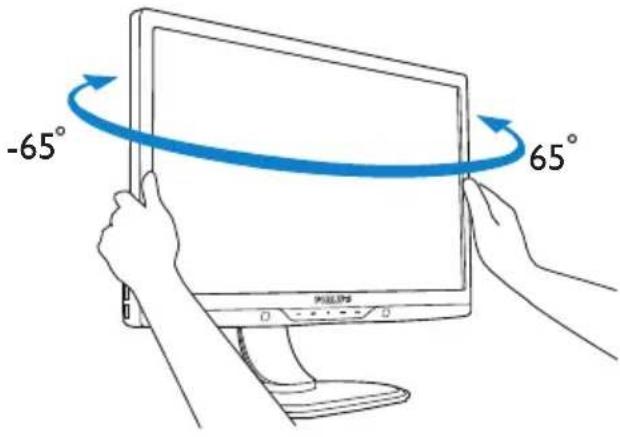
Регулювання висоти

2.3 Зніміть підставку основи та основу
1 Як зняти основу
221P3
- Натисніть кнопку вивільнення.

- Зніміть основу з монітора.

3. Оптимізація зображення
3.1 SmartImage
1 Що це?
SmartImage надає попередні налаштування, які оптимізують показ різних типів змісту, динамічно регулюючи яскравість, контраст, колір та чіткість у реальному часі. З чим би ви не працювали: текстові задачі, показ зображень або перегляд відео, Philips SmartImage чудово оптимізує роботу монітору.
2 Для чого це потрібно?
Вам потрібен монітор, який оптимізує показ Вашого улюбленого змісту? SmartImage динамічно регулює яскравість, контраст, колір та чіткість у реальному часі, щоб покращити якість показу на Вашому моніторі.
3 Як це працює?
SmartImage є ексклюзивною передовою технологією Philips, яка аналізує зміст, який показано на екрані. Залежно від вибраного Вами сценарію, SmartImage динамічно підсилює контраст, насиченість кольору та чіткість зображень, щоб покращити якість показу – все в реальному часі, а Вам слід лише натиснути на єдину кнопку.
4 Як активувати SmartImage?

- Натисніть щоб запустити EM SmartImage.
- Повторно натискайте ☑щоб перемикатися між режимами Office (Офіс), Photo (Фото), Movie (Фільм), Game (Гра), Economy (Економний) та Off (Вимкнути).
- EM SmartImage залишатиметься на екрані 5 секунд. Також можна натиснути «ОК (ОК)», щоб підтвердити дію.
- Коли активовано SmartImage, схема sRGB автоматично вимикається. Щоб користуватися sRGB, слід вимкнути SmartImage кнопкою на передньому жолобку монітора.
Крім користування клавішею для прокручення вниз, можна також натиснути кнопки ▼▲ , щоб вибрати, і натисніть «ОК (ОК)», щоб підтвердити вибір і закрити EM SmartImage.
Є шість режимів на вибір: Office (Офіс), Photo (Фото), Movie (Фільм), Game (Гра), Economy (Економний) та Off (Вимкнути).

3. Оптимізація зображення
- Office (Офіс): Підсилює текст і зменшує яскравість, щоб полегшити читання і зняти напругу з очей. Цей режим робить читання значно приємнішим і збільшує продуктивність праці зі звідними таблицями, файлами PDF, сканованими статтями ті іншими загальними офісними задачами.
- Photo (Фото): Цей профіль поєднує насиченість кольору, динамічний контраст і підсилення чіткості, щоб показувати фотографії та інші зображення надзвичайно розбірливо, зберігаючи кольори, уникаючи викривлень.
- Movie (Фільм): Підсилене освітлення предметів, поглиблена насиченість кольору, динамічний контраст і неперевершена чіткість показують кожний фрагмент у темних ділянках відео-зображення, не дають кольору стати слабким у світлих ділянках, зберігає правильний баланс питомих значень, щоб отримати найякісніше зображення.
- Game (Гра): Вмикає прискорення годинника, щоб досягти найшвидшого відгуку. Зменшує спотворення абрисів у предметів, які швидко рухаються екраном. Підсилює контраст для яскравої та темної кольорових схем. Найкраще підходить для виконання ігрових задач.
- Economy (Економний): У цьому профілі яскравість і контраст регулюються, підсвічення піддається тонкому налаштуванню для правильного показу щоденних офісних задач і зменшення енергоспоживання.
- Off (Вимкнути): Нема оптимізації за допомогою SmartImage.
3.2 SmartContrast
1 Що це?
Унікальна технологія, яка динамічно аналізує показаний зміст і автоматично оптимізує контраст монітору, щоб зображення було максимально розбірливим і приемним для перегляду. Підсилене підсвічення надає чіткіше зображення у сценах із яскравим освітленням, а зменшене підсвічення дозволяє краще показати зображення на темному тлі.
2 Для чого це потрібно?
Ви бажаєте отримати найкращу чіткість та зручність перегляду будь-якого типу змісту. SmartContrast динамічно контролює контраст і регулює підсвічення, щоб отримати чітке яскраве зображення для ігор та відео або показує чіткий, легкий для читання текст для офісної роботи. Зменшивши споживання живлення монітором, Ви зберігаєте кошти на електроенергію і продовжуєте строк роботи монітору.
3 Як це працює?
Коли Ви активуєте SmartContrast, він у реальному часі аналізуватиме зміст, який Ви показуєте, щоб регулювати кольори та контролювати інтенсивність підсвічення. Ця функція динамічно підсилює контраст для покращення якості перегляду відео та зображення у відеоіграх.
3.3 Philips SmartControl Premium
Нове ПЗ Phillips SmartControl Premium надає можливість контролювати монітор за допомогою простого екранного графічного інтерфейсу. Складне регулювання – це вже вчорашній день. Дружнє до користувача ПЗ проведе Вас по fine-tuning resolution (тонкому налаштуванню чіткості), Color calibration (калібрації кольору), Clock/Phase adjustments (регулюванням годинника/фази), RGB White point adjustment (точки білого RGB тощо).
ПЗ оснащене найновішою технологією в алгоритмі ядра для швидкої обробки даних та відповіді, сумісне з Windows 7, привертає увагу до себе рухливою піктограмою. Воно готове подарувати Вам новий досвід роботи з моніторами Philips!
1 Інсталяція
- Виконуйте інструкцію і завершіть інсталяцію.
- Можна завантажити, коли інсталяція завершена.
- Якщо Ви бажаєте запустити програму пізніше, можна клацнути по «швидкому виклику» на стаціонарному комп'ютері або на панелі інструментів.
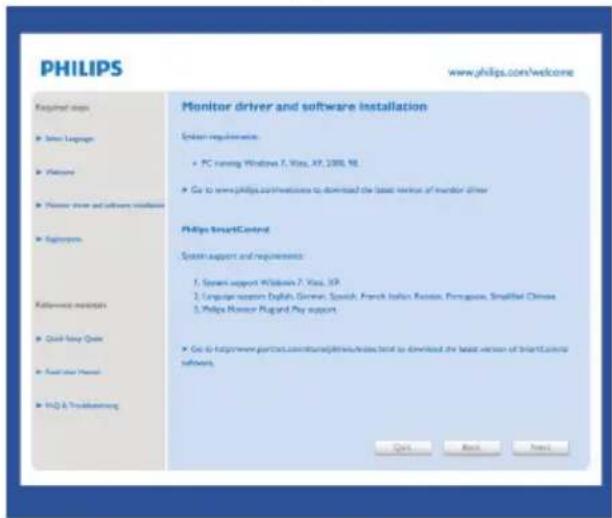
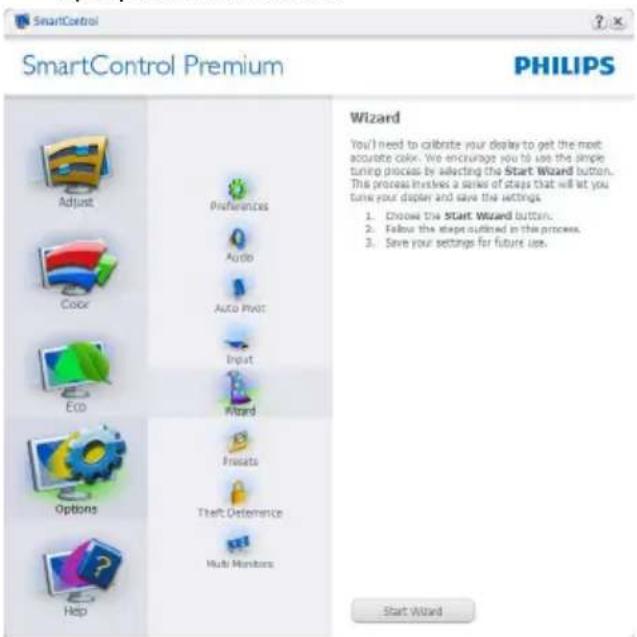
Перший запуск – Програма-помічник
- Вперше після інсталяції SmartControl Premium автоматично перейде до програми-помічника для первинного запуску.
- Програма-помічник допомогатиме крок за кроком регулювати робочі характеристики монітору.
• Також можна пізніше перейти до меню
плагінів, щоб запустити програму- помічник.
- На панелі Standard (Стандартна) можна регулювати більше опцій без допомоги програми-помічника.
2 Початок зі стандартною панеллю
Adjust menu (Регулювання меню)
- Меню Adjust (Регулювання) надає можливість Brightness, Contrast, Focus, Position and Resolution регулювати (яскравість, контраст, фокус, розташування і чіткість).
- Ви можете виконувати інструкції і регулювати налаштування.
- Cancel (Скасувати) питає користувача, чи не бажає він скасувати інсталяцію.

- Оптимізація зображення

Color menu (Меню кольору)
- Меню кольору надає можливість регулювати RGB, Black Level, White Point, Color Calibration, and SmartImage (RGB, рівень чорного, точку білого, калібрування кольору) і SmartImage (будь ласка, див. розділ про SmartImage).
- Ви можете виконувати інструкції і регулювати налаштування.
- Пункти під-меню див. у нижченаведеній таблиці.
- Приклад для Color Calibration (калібрування кольору).

3. Оптимізація зображення
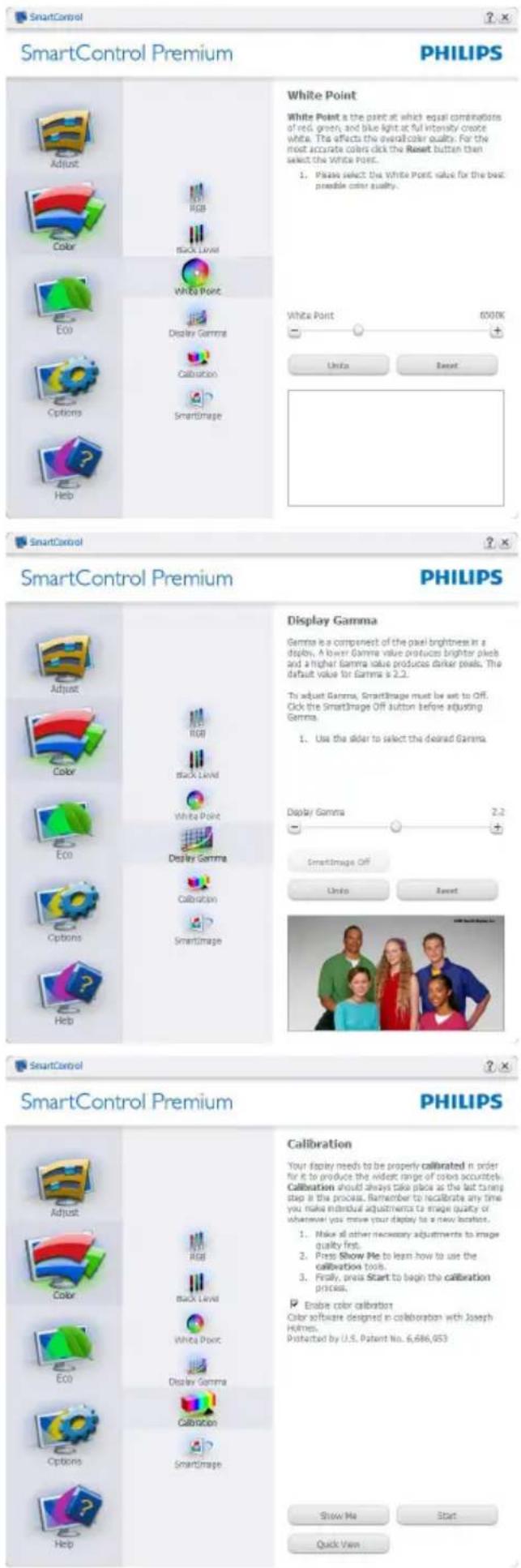
- «Show Me (Показати)» запускає посібник з калібрації кольору.
- Start (Старт) запускає послідовність калібрації з 6 кроків.
- Quick View (Швидкий перегляд) завантажує зображення до/після.
- Щоб повернутися до домашньої панелі Color (Колір), клацніть по кнопці Cancel (Скасувати).
- Enable color calibration (Активувати калібрацію кольору) за замовчанням увімкнено. Якщо зняти відмітку, це не дасть здійснити калібрацію кольору, видалить кнопки старту і швидкого перегляду.
- Мусить мати інформацію про патент на екрані калібрації.
Перший екран калібрування кольору

• Previous (Попередня) кнопку вимкнена до переходу на другий екран кольору.
- За допомогою Next (Далі) переходьте до наступної сторінки (всього 6).
- Нарешті перейдіть до панелі File > Presets (Файл > Попередні налаштування).
- Cancel (Скасувати) закриває всі інтерфейси і повертається на сторінку плагінів.
3. Оптимізація зображення
SmartImage
Надає користувачеві можливість змінювати налаштування для кращого показу змісту залежно від його типу.
Коли встановлено Entertainment (Розваги), вимикаються SmartContrast та SmartResponse.
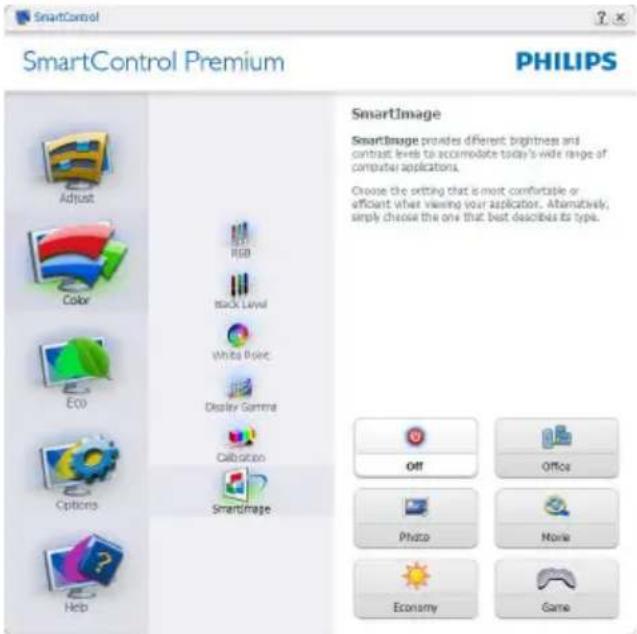
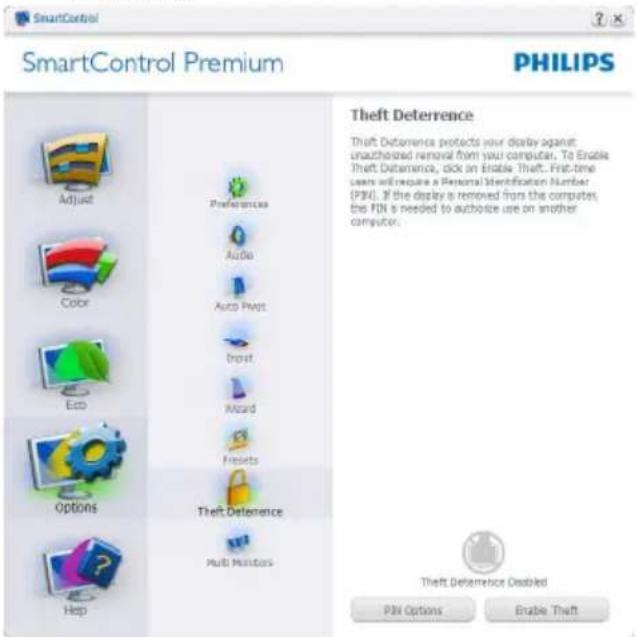
Theft Deterrence Pane (Панель визначення) крадіжки буде активною лише якщо вибрати Theft Deterrence Mode (Режим визначення крадіжки) з випадного меню плагінів.
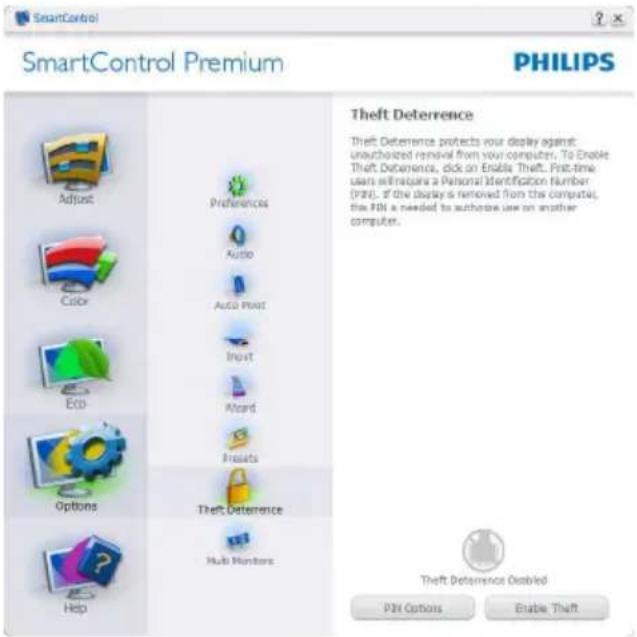
Щоб активувати визначення крадіжки, клацніть по Enable Theft Deterrence Mode (Активувати режим визначення крадіжки) – і Ви перейдете на наступний екран:
- Користувач може ввести код PIN від 4 до 9 цифр виключно.
- Після введення коду PIN кнопка Accept (Прийняти) переносить користувача до тимчасового діалогового вікна на наступній сторінці.
• Мінімум хвилин встановлено на 5. Повзун за замовчанням стоїть на «5». - Не вимагає приєднання дисплею до іншого хоста, щоб перейти Theft Deterrence Mode в (режим Визначення крадіжки).
3. Оптимізація зображення
Після створення PIN, панель Визначення крадіжки буде показувати Theft Deterrence Enabled (Активоване визначення крадіжки) і буде надано кнопку PIN Options (Опції PIN):
- показано Theft Deterrence Enabled (Активоване визначення крадіжки).
- Режим Disable Theft Deterrence (Вимкнено визначення крадіжки) відкриває екран панелі на наступній сторінці.
- Кнопка PIN Options (Опції PIN) доступна лише після створення користувачем PIN. Кнопка відкриває веб-сайт безпечних PIN.
Options>Preferences (Опції > Улюблене)
буде активне лише якщо Ви виберете Preferences (Улюблене) з випадного меню Options (Опції). На непідтримуваному дисплеї, придатному до DDC/CI, будуть доступні лише панелі Help (Допомога) та Options (Опції).

- Показує поточні налаштування улюбленого.
- Відмічене віконце активує цю особливу характеристику. Віконце для відмітки є перемикачем.
- Enable Context Menu (Меню активації контексту) на робочому столі за замовчанням відмічено On (Увімкнено). Меню Enable Context (Активувати контекст) показує пункти вибору для SmartControl Premium: Select Preset (Вибрати попередньо налаштоване) та Tune Display (Тонке налаштування дисплею) у контекстному меню, яке відкривається, якщо клацнути правою кнопкою миші по робочому столі. Вимкнення знімає SmartControl Premium з контекстного меню правої кнопки.
- Піктограму Enable Task Tray (Активувати пакет задач) на робочому столі за замовчанням відмічено On (Увімкнено). Активація контекстного меню показує меню лотка задач для SmartControl Premium. Якщо правою кнопкою миші клацнути по піктограмі пакету задач, буде показано опції меню для Help (Допомога), Technical Support (Технічна підтримка), Check for Update (Перевірка поновлень), About (Про) та Exit (Вихід). Коли меню задач Enable (Активувати) вимкнено, піктограма пакету задач буде показувати лише EXIT (ВИХІД).
- Run at Startup (Запуск при увімкненні) за замовчанням позначено On (Увімк.). Вимкнений SmartControl Premium не запуститься при увімкненні системи і не буде в лотку задач. Запустити SmartControl Premium можна лише швидким викликом з робочого столу або з програмного файлу. Будь-яке попереднє налаштування для запуску при увімкненні не завантажиться, якщо позначку з цього віконця знято: Disabled (Вимкнено).
- Активувати режим прозорости (Windows 7, Vista, XP). За замовчанням 0 % непрозоре.
Options>Input (Опції > Вхід) буде активне лише якщо Ви виберете Input (Вхід) з випадного меню Options (Опції). На непідтримуваному дисплеї, придатному до DDC/Cl, будуть доступні лише панелі Help (Допомога) та Options (Опції). Всі інші панелі SmartControl Premium недоступні.
Options>IAudio (Опції >Аудіо) - буде активне лише якщо Ви виберете Audio (Аудіо) з випадного меню Options (Опції).
На непідтримуваному дисплеї, придатному до DDC/CI, будуть доступні лише панелі Help (Допомога) та Options (Опції).
- Показ панелі інструкції джерела та налаштування поточного джерела входу.
- На дисплеях єдиного входу цієї панелі не буде видно.
3. Оптимізація зображення
Help>User Manual (Допомога > Керівництво користувача) - буде активним лише якщо вибрати User Manual (Керівництво користувача) з випадного меню Help (Допомога). На непідтримуваному дисплеї, придатному до DDC/CI, будуть доступні лише панелі Help (Допомога) та Options (Опції).
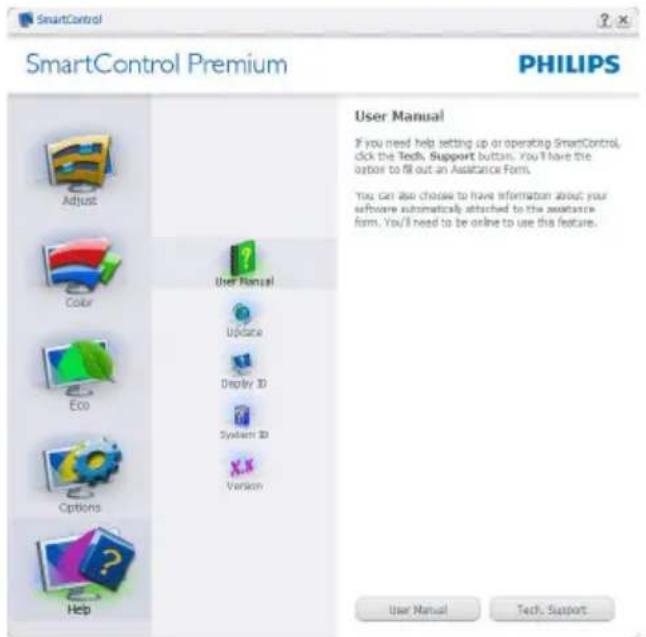
Help>Version (Допомога > Версія) - буде активне лише якщо Ви виберете Version (Версія) з випадного меню Help (Допомога). На непідтримуваному дисплеї, придатному до DDC/CI, будуть доступні лише панелі Help (Допомога) та Options (Опції).

Context Sensitive (Залежне від контексту) меню
Залежне від контексту меню активоване за замовчанням. Якщо на панелі Options>Preferences (Опції > Улюблене) відмічено Enable Context Menu (Активувати залежне від контексту меню), меню буде показано.
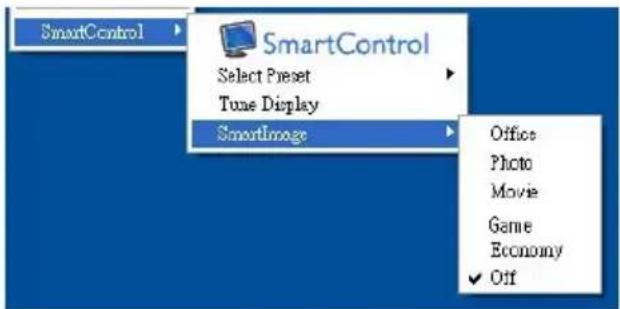
У залежного від контексту меню є чотири пункти:
- SmartControl Premium - Коли вибрано цей режим, він показує екран About (Про).
- Select Preset (Вибрати попередньо встановлене) - надає ієрархічне меню збережених попередніх налаштувань для негайного користування. Відмітка показує поточно вибране попереднє налаштування. Facoty Preset (Налаштування на фабричне) також можна вибрати з випадного меню.
- Tune Display (Тонке налаштування дисплею) - відкриває контрольну панель SmartControl Premium.
- SmartImage - перевірити поточні налаштування Office, Photo, Movie, Game, Economy, Off (Офіс, Фото, Фільм, Гра, Економний, Вимкнути).
Активовано меню панелі задач
Меню лотка задач можна вивести на екран, клацнувши правою кнопкою миші по піктограмі SmartControl Premium на лотку задач. Якщо клацнути лівою кнопкою миші, це запустить задачу.

3. Оптимізація зображення
На панелі задач є п'ять пунктів:
- Help (Допомога) - доступ до файлу User Manual (керівництва користувача): Відкрийте файл User Manual (керівництва користувача) за допомогою вікна браузера за замовчанням.
- Technical Support (Технічна підтримка) - показує сторінку техпідтримки.
- Check for Update (Перевірити наявність поновлень) - переносить користувача до PDI Landing і порівнює версію користувача із найновішою доступною.
- About (Про) - Показує детальну додаткову інформацію: версію виробу, інформацію про випуск, назву виробу.
- Exit (Вийти) - закриває SmartControl Premium
Щоб знову запустити SmartControl Premium, можна вибрати SmartControl Premium з меню Program (Програма), а також двічі клацнути по піктограмі ПК на робочому столі або перестартувати систему.
Вимкнено меню панелі задач
Коли панель задач вимкнена у теці улюбленого, доступний лише вибір EXIT (ВИХІД). Щоб повністю видалити SmartControl Premium з лотка задач, вимкніть Run at Startup (Запуск під час увімкнення системи) в Options>Preferences (Опції > Переваги).
3.4 Гід SmartDesktop
1 SmartDesktop
SmartDesktop знаходиться в SmartControl Premium. Інсталюйте SmartControl Premium i виберіть з Options (Опції) SmartDesktop.

- Відмітка у віконці Align to partition (Вирівняти на логічному диску) активує вирівнювання для вікна, коли його переміщено у визначений логічний диск.
- Виберіть бажаний диск, клацнувши по піктограмі. Диск буде застосовано до робочого столу, піктограма буде підсвічена.
- За допомогою кнопки Identify (Визначити) можна швидко переглянути сітку.

3. Оптимізація зображення
2 Перетягнути і лишити вікна
Коли диски конфігуровані і вибрано Align to partition (Вирівняти на логічному диску), у цю ділянку можна перетягувати вікна, і вони автоматично вирівнюватимуться. Коли вікно і курсор миші знаходяться всередині ділянки, вона підсвічується.

Примітка
Якщо абриси ділянки не видно під час переміщення вікна, значить, вимкнено «Show windows contents while dragging (Показати зміст вікна під час переміщення)». Щоб активувати:
- Ha Control Panel (Контрольна панель) клацніть по System (Система).
- Клацніть по Advanced system settings (Високотехнологічні налаштування системи - для Vista i Win7 вони розташовані на лівій бічній панелі).
- У розділі Performance (Робочі характеристики) клацніть по Settings (Налаштування).
- У віконці відмітьте Show window contents while dragging (Показувати зміст вікна під час переміщення) і клацніть по ОК (ОК).
Альтернативний спосіб:
Vista:
Control Panel (Контрольна панель) > Personalization (Персоналізація) > Window Color and Appearance (Колір та вигляд вікна)
Клацніть по «Open Classic appearance properties (Відкрити класичні властивості)», щоб побачити більше опцій кольору > Клацніть по кнопці «Effects (Ефект)» > відмітьте Show window contents while dragging (Показати зміст вікна під час переміщення).
XP:
Display Properties (Властивості дисплею) > Appearance (Вигляд) > Effects... (Ефекти) > відмітьте Show window contents while dragging (Показувати зміст вікна під час переміщення).
Win 7:
Нема інших способів.
3 Опції панелі назви
Доступ до Desktop partition (Логічні диски робочого столу) можна одержати з рядка заголовка активного вікна. Це - швидкий і легкий способ керувати робочим столом і надіслати будь-яке вікно до будь-якої частини, не застосовуючи перетягування. Пересуньте курсор на панель назви активного вікна, щоб увійти до меню перетягування.

4 Контекстне меню правої кнопки миші
Правою кнопкою миші клацніть по піктограмі Desktop partition (логічного ділянки робочого столу), щоб переглянути випадне меню.

- Find Windows (Знайти вікна) - у деяких випадках користувач може надсилати багато вікон до однієї ділянки. Find Windows покаже всі відкриті вікна і перемістить вперед вибране вікно.
- Desktop Partition (Ділянка робочого столу) - показує поточну ділянку і дає можливість швидко змінювати будь-які ділянки, показані у випадному меню.

3. Оптимізація зображення

Примітка
Якщо прикріплено понад один дисплей, користувач може вибрати бажаний дисплей, щоб змінити ділянку. Виділена піктограма представляє поточний активний поділ.
- Identify Partition (Визначити ділянку)
- показує таблицю абрисів поточної ділянки.
- Align On/Align Off (Увімкн. вирівнювання / Вимк. вирівнювання) – активує/вимикає характеристику автоматичного вирівнювання при переміщенні.
- Exit (Вийти) – закриває ділянку і тонке налаштування дисплею. Для відновлення запустіть Display Tune (Тонке налаштування дисплею) зі стартового меню або піктограми швидкого виклику на робочому столі.
5 Меню лівої кнопки миші
Клацніть лівою кнопкою піктограму Desktop Partition (Логічний диск робочого столу), щоб швидко перемістити активне вікно в будьякий розділ, не вдаючись до перетягування. Після того, як ви відпустите кнопку, вікно опиниться у виділеному розділі.
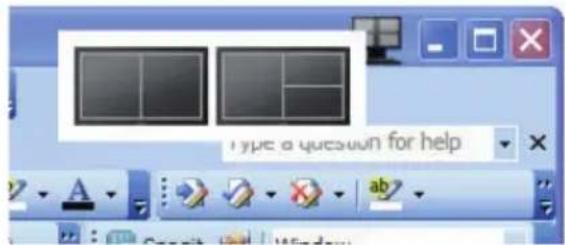
На панелі задач також доступна більша частина функцій, які є в рядку заголовка (за винятком автоматичного переміщення вікна в будь-який розділ).
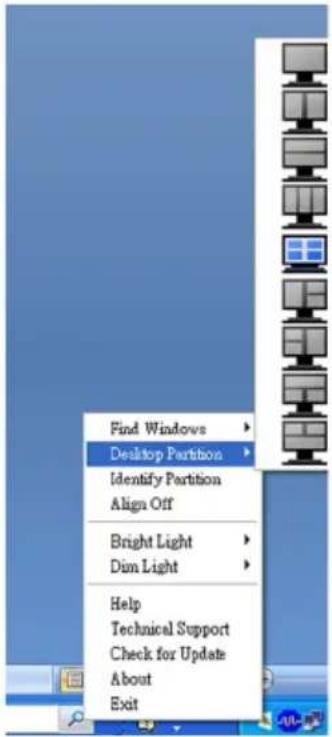
- Find Windows (Знайти вікна) - у деяких випадках користувач може надсилати багато вікон до однієї ділянки. Find Windows покаже всі відкриті вікна і перемістить вперед вибране вікно.
- Desktop Partition (Ділянка робочого столу) - показує поточну ділянку і дає можливість швидко змінювати будь-які ділянки, показані у випадному меню.
- Identify Partition (Визначити ділянку)
- показує таблицю абрисів поточної ділянки.
- Align On/Align Off (Увімкн. вирівнювання / Вимк. вирівнювання) – активує/вимикає характеристику автоматичного вирівнювання при переміщенні.
7 Визначення логічних дисків
SmartDesktop
| Назва Опис Зображення | ||
| Full Desktop(Весь робочий стіл) | Усі налаштування застосовуються до всього робочого столу. |  |
| Vertical(Вертикально) | Оцінюється роздільна здатність екрана,після чого екран поділяється на два рівних вертикальних розділи.Для 90/270 - залишати вертикальну конфігурацію. | 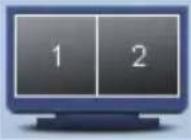 |
| Horizontal(Горизонтально) | Оцінюється роздільна здатність екрана,після чого екран поділяється на два рівних горизонтальних розділи.Для 90/270 - залишати горизонтальну конфігурацію. |  |
| Vertical Triple(Вертикальнепотрійне) | Оцінюється роздільна здатність екрану,після чого екран поділяється на три рівних вертикальних розділи.Для поділу по 90: 1 горизонтальна верхня частина, 2 горизонтальна центральна частина і 3 горизонтальна нижня.Для поділу по 270: 3 горизонтальна верхня частина, 2 горизонтальна центральна частина і 1 горизонтальна нижня. | 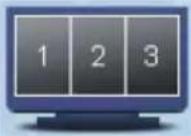 |
| Vertical Split Left(Вертикальний розподіл ліворуч) | Входить до налаштування чіткості екрану і розподіляє дисплей на дві вертикальні ділянки.Ліва ділянка цільна, а права поділена на дві рівні ділянки.Для 90: розділ 1 вгорі, розділи 2 і 3 знизу.Для 270: розділ 1 знизу, розділи 2 і 3 вгорі. |  |
| Vertical Split Right(Вертикальний розподіл праворуч) | Входить до налаштування чіткості екрану і розподіляє дисплей на дві вертикальні ділянки.Права ділянка цільна, а ліва поділена на дві рівні ділянки.Для 90: розділи 1 і 2 вгорі, розділ 3 знизу.Для 270: розділ 3 вгорі, розділи 1 і 2 знизу. |  |
| Horizontal Split Top(Горизонтальнийподіл вгорі) | Входить до налаштування чіткості екрану і розподіляє дисплей на дві рівні за розміром горизонтальні ділянки. Верхня ділянка одна, нижня поділена на дві однакові.Для 90: розділ 1 праворуч вертикально, розділи 2 і 3 ліворуч вертикально.Для 270: розділ 1 ліворуч вертикально, розділи 2 і 3 праворуч вертикально. | 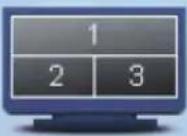 |
| Horizontal SplitBottom(Горизонтальнийподіл внизу) | Входить до налаштування чіткості екрану і розподіляє дисплей на дві рівні за розміром горизонтальні ділянки. Нижня ділянка одна, верхня поділена на дві однакові.Для 90: розділи 1 і 2 праворуч вертикально, розділ 3 ліворуч вертикально.Для 270: розділи 1 і 2 ліворуч вертикально, розділи 3 праворуч вертикально. |  |
| Even Split(Рівномірнийрозподіл) | Оцінюється роздільна здатність екрану, після чого екран поділяється на чотири рівних розділи. |  |
4. Power Sensor™
PowerSensor - це унікальна дружня до довкілля технологія від Philip, яка надає можливість заощадити до 80 % електроенергії. Згідно із прагненням Philip до простоти і доцільності, ця дружня до користувача технологія працює без додаткової інсталяції апаратних засобів або ПЗ і без будь-якого втручання користувача, у режимі за замовчанням.
1 Як це працює?
• PowerSensor працює за принципом передачі та прийому безпечних інфрачервоних сигналів, які визначають присутність користувача.
- Коли користувач знаходиться перед монітором, монітор працює як звичайно, із встановленими налаштуваннями; яскравість, контраст, колір тощо.
- Припустивши, наприклад, що монітор встановлений на 100 % яскравості, монітор автоматично зменшить енергоспоживання до 80 %, якщо користувач встане з місця і більше не знаходитиметься перед монітором.
Користувач присутній перед екраном

Приклад енергоспоживання наданий лише як загальна інформація.
2 Налаштування
Налаштування за замовчанням
За замовчанням (Налаштування 3), налаштований визначати присутність користувача на відстані між 30 та 100 см (12 і 40 дюймів) від дисплею і під кутом п'ять градусів праворуч і ліворуч від монітору.
Налаштування користувача
- Якщо Вам зручніше сидіти поза вказаною ділянкою, виберіть сильніший сигнал для оптимальної ефективності визначення: Чим вище налаштування, тим сильніше сигнал визначення. Для максимальної ефективності PowerSensor та правильного визначення, будь ласка, розташуйтеся прямо перед монітором.
- Якщо Ви знаходитесь на відстані понад 100 см або 40 дюймів від монітору, користуйтеся максимальною силою сигналу визначення для відстаней до 120 см або 47 дюймів. (налаштування 4)
- Оскільки іноді темний одяг вбирає інфрачервоні сигнали навіть якщо користувач знаходиться у межах відстані 100 см або 40 дюймів від дисплею, підсильте сигнал, коли Ви вбрані у чорний або темний одяг.
• Будь-коли можна повернутися у режим за замовчанням (налаштування 3)
Гаряча клавіша Відстань до сенсора Режим пейзаж/портрет

3 Як зробити налаштування
Якщо PowerSensor працює неправильно у ділянці за замовчанням або поза нею, можна тонко налаштувати визначення:
• Натисніть «гарячу клавішу» PowerSensor
• На панелі регулювань знаходиться положення «3».
• Відрегулюйте визначення PowerSensor на Setting 4 (Налаштування 4) і натисніть ОК (ОК).
• Перевірте нове налаштування, щоб пересвідчитися, чи правильно PowerSensor визначає Ваше розташування.
- PowerSensor функція призначена працювати лише у режимі Landscape (Пейзаж) - горизонтально. Після увімкнення PowerSensor він автоматично вимкнеться, якщо монітор використовується у режимі Portrait (Портрет) - 90 градусів/вертикальне розташування; режим автоматично вмикається, коли монітор повертається на фабричне налаштування Landscape (Пейзаж).
Примітка
Вибраний вручну режим PowerSensor залишатиметься додатковим, поки він не буде відрегульований, або не буде викликаний режим за замовчанням. Якщо PowerSensor надмірно чутливий до руху поруч, будь ласка, встановіть меншу силу сигналу.
5. Технічні характеристики
221P3
| Зображення/Дисплей | |
| Тип панелі монітора TFT PK-дисплей | |
| Підсвічення WLED | |
| Розмір панелі Ширина 21,5 дюймів (54,6 см) | |
| Пропорція 16:9 | |
| Щільність пікселів 0,24825 x 0,24825 мм | |
| Яскравість 250 кандел/ m2 | |
| SmartContrast 20.000.000:1 | |
| Контраст (тип.) 1000:1 | |
| Час відповіді (типовий) 5 мсек. | |
| Оптимальна чіткість 1920x1080 на 60 Гц | |
| Кут перегляду 170° (по горизонталі) / 160° (по вертикалі) @ C/R > 5 | |
| Підсилення зображення SmartImage Premium | |
| Кольори дисплею 16,7 мільйонів | |
| Частота вертикального поновлення | 56 Гц - 76 Гц |
| Частота горизонтальної розгортки | 30 кГц - 83 кГц |
| sRGB | TAK |
| Сполучення | |
| Вхід сигналу | DVI (цифровий), VGA (аналоговий), Dipslay Port |
| Сигнал входу | окрема синхронізація, синхронізація за зеленим |
| Зручність | |
| Для зручності користувача | Smartimage/▼, Volume (Гучність) /▲, Power On/Off (Увімкнути/ Вимкнути живлення), Sensor/back (Сенсор/назад), Menu (OK) (Меню - OK) |
| Мови EM | Англійська, французька, німецька, італійська, російська, іспанська, китайська (спрощені ієрогліфи), португальська |
| Сумісність із «вмикай та працюй» | DDC/CI, sRGB, Windows 7/Vista/XP, Mac OSX, Linux |
| Підставка | |
| Нахил | -5 / +20 |
| Шарнір | -65/+65 |
| Регулювання висоти | 130 мм |
221P3 LP
| Живлення | |||
| Режим «Увімкнено» | 20,1 Вт (тип.), 36,9 Вт (макс.) | ||
| Режим "увімкнено" (режим Eco) | 13,5 Вт (тип.) | ||
| Енергоспоживання (Метод тестування EnergyStar 5.0) | Вхід перемінного струму 100 А +/- 5 А, 50 Гц +/- 3 Гц | Вхід перемінного струму 115 А +/- 5 А, 60 Гц +/- 3 Гц | Вхід перемінного струму 230 А +/- 5 А, 50 Гц +/- 3 Гц |
| Звичайна експлуатація (типово) | 17,8 Вт | 17,8 Вт | 17,8 Вт |
| Очікування (Бездіяльності) | 0,1 Вт | 0,1 Вт | 0,1 Вт |
| Вимк. (Перемикач постійного струму) | 0,1 Вт | 0,1 Вт | 0,1 Вт |
- Сенсор живлення
| Power Sensor 4 Вт 4 Вт 4 Вт | |||
| Розсіяння тепла* Вхід перемінного | струму 100 А +/- 5А, 50 Гц +/- 3 Гц | Вхід перемінного струму 115 А +/- 5А, 60 Гц +/- 3 Гц | Вхід перемінного струму 230 А +/- 5А, 50 Гц +/- 3 Гц |
| Звичайна експлуатація 60,75 британських теплових одиниць/годину | 60,75 британських теплових одиниць/годину | 60,75 +британських теплових одиниць/годину | |
| Очікування (Бездіяльності) 0,34 британських теплових одиниць/годину | 0,34 британських теплових одиниць/годину | 0,34 британських теплових одиниць/годину | |
| Вимк.(Перемикач постійного струму) | 0,34 британських теплових одиниць/годину | 0,34 британських теплових одиниць/годину | 0,34 британських теплових одиниць/годину |
| Світлодіод-індикатор живлення У режимі: білий, Режим очікування/неробочий: білий (мерехтить) | |||
| Енергопостачання вбудоване 100-240 В змінного струму, 50/60 Гц | |||
221P3 LPY
| Живлення | |||
| Режим «Увімкнено» 20,1 Вт (тип.), 36,9 Вт (макс.) | |||
| Режим "увімкнено" (режим Eco) 13,5 Вт (тип.) | |||
| Енергоспоживання (Метод тестування EnergyStar 5.0) | Вхід перемінного струму 100 А +/- 5 А, 50 Гц +/- 3 Гц | Вхід перемінного струму 115 А +/- 5 А, 60 Гц +/- 3 Гц | Вхід перемінного струму 230 А +/- 5 А, 50 Гц +/- 3 Гц |
| Звичайна експлуатація (типово) | 17,8 Вт 17,8 Вт 17,8 Вт | ||
| Очікування (Бездіяльності) 0,5 Вт | 0,5 Вт 0,5 Вт | ||
| Вимк.(Перемикач постійного струму) | 0,3 Вт 0,3 Вт 0,3 Вт | ||
| Power Sensor 4 Вт 4 Вт 4 Вт | |||
| Розсіяння тепла* Вхід перемінного струму 100 А +/- 5 А, 50 Гц +/- 3 Гц | Вхід перемінного струму 115 А +/- 5 А, 60 Гц +/- 3 Гц | Вхід перемінного струму 230 А +/- 5 А, 50 Гц +/- 3 Гц | |
| Звичайна експлуатація 60,75 британських теплових одиниць/годину | 60,75 британських теплових одиниць/годину | 60,75 +британських теплових одиниць/годину | |
| Очікування (Бездіяльності) 1,71 британських теплових одиниць/годину | 1,71 британських теплових одиниць/годину | 1,71 британських теплових одиниць/годину | |
| Вимк.(Перемикач постійного струму) | 1,02 британських теплових одиниць/годину | 1,02 британських теплових одиниць/годину | 1,02 британських теплових одиниць/годину |
| Світлодіод-індикатор живлення У | режимі: білий, Режим очікування/неробочий: білий (мерехтить) | ||
| Енергопостачання вбудоване 100 | -240 В змінного струму, 50/60 Гц | ||
| Габарити | |
| Виріб з підставкою (ширина х довжина х висота) | 507 x 487 x 220 мм |
| Виріб без підставки (ширина х довжина х висота) | 507 x 323 x 59 мм |
| Маса | |
| Виріб з підставкою 5,64 кг | |
| Виріб без підставки | 3,51 кг |
| Виріб із упаковкою | 7,43 кг |
- Технічні характеристики
| Умови експлуатації | |
| Температурний діапазон(експлуатації) | від 0°C до 40 °C |
| Температурний режим(зберігання) | від -20°C до 60°C |
| Відносна вологість від 20% до 80% | |
| Висота над рівнем моря експлуатація: + 12 000 футів ( 3 658 м) | |
| МТBF (середній час міжвідмовами) | 50 000 годин |
| Для оточуючого середовища | |
| Правила про вміст небезпечних речовин (ROHS) | TAK |
| EPEAT Gold (www.epeat.net) | |
| Упаковка 100 % підлягає переробці | |
| Сумісність і стандарти | |
| Сертифікація Знак CE, FCC Клас | В, GOAST, SEMKO, TCO5.1, UL/cUL, TUV Ergo, TUV/GS, BSMI |
| Корпус | |
| Колір Чорний/срібний | |
| Закінчити Текстура | |

Примітка
-
ЕРЕАТ Золото або Срібло дійсні лише там, де Philips реєструє виріб. Будь ласка, відвідайте www.epeat.net, щоб дізнатися про реєстраційний статус у Вашій країні.
-
Ці дані можуть змінюватися без попередження. Завантажте найновішу версію брошури з www.philips.com/support.
5.1 Чіткість і попередньо встановлені режими
1 Максимальна чіткість
1920 x 1080 при 60 Гц (аналоговий вхід) 1920 x 1080 при 60 Гц (цифровий вхід)
2 Рекомендована чіткість
1920 x 1080 при 60 Гц (цифровий вхід)
| Горизонтальна частота (кГц) | Чіткість | В. частота (Гц) |
| 31,47 720x400 70,09 | ||
| 31,47 640x480 59,94 | ||
| 35,00 640x480 66,67 | ||
| 37,86 640x480 72,81 | ||
| 37,50 640x480 75,00 | ||
| 37,88 800x600 60,32 | ||
| 46,88 800x600 75,00 | ||
| 48,36 1024x768 60,00 | ||
| 60,02 1024x768 75,03 | ||
| 63,89 1280x1024 60,02 | ||
| 79,98 1280x1024 75,03 | ||
| 55,94 1440x900 59,89 | ||
| 70,64 1440x900 74,98 | ||
| 65,29 1680x1050 59,95 | ||
| 67,50 1920x1080 60,00 |
Примітка
Будь ласка, зверніть увагу, що дисплей працює найкраще з первинною чіткістю 1920 X 1080 @ 60 Гц. Щоб отримати найкращу якість показу, будь ласка, викокнайте вказівки щодо чіткості.
6. Управління живлення
Якщо Ви маєте сумісну з VESA DPM карту дисплею або ПЗ, іnstальоване на ПК, монітор може автоматично зменшувати споживання електроенергії під час бездіяльності. Якщо визначено введення з клавіатури, миші або іншого пристрою введення, монітор автоматично «прокинеться». Наступна таблиця показує споживання електроенергії та повідомляє про цю особливу характеристику енергозбереження: 221Р3 LP
| Визначення управління живленням | |||||
| Режим VESA | Bідео | Синхронізація по горизонталі | Синхронізація по вертикалі | Використання живлення | Колір світлодіода |
| Активний УЕМК. Та | Так < 20,1 Вт (тип.) Білий | ||||
| Очікування (Бездіяльності) | ВИМКН. | Ні Ні < 0,1 Вт (тип.) | білий (мерехтить) | ||
| Вимкнено ВИМКН. - - | 0 Вт (Тип. перемикач змінного струму) | ВИМКН. | |||
221P3 LPY
| Визначення управління живленням | |||||
| Режим VESA | Відео | Синхронізація по горизонталі | Синхронізація по вертикалі | Використання живлення | Копір світлодіода |
| Активний УВІМК. Так | Так < 20,1 Вт (тип.) Білий | ||||
| Очікування (Бездіяльності) | ВИМКН. | Ні Hi < 0,5 Вт (тип.) | білий (мерехтить) | ||
| Вимкнено ВИМКН. - - | 0 Вт (Тип. перемикач змінного струму) | ВИМКН. | |||
Наступне налаштування використовується, щоб вимірювати енергоспоживання монітора.
• Первинна чіткість: 1920 x 1080
- Контраст: 50%
- Яскравість: 250 ніт
- Температура кольору: 6500 К з повною матрицею білого

Примітка
Ці дані можуть змінюватися без попередження.
7. Інформація про норми
Lead-free Product

7. Інформація про норми
EPEAT
(www.epeat.net)

7. Інформація про норми
7. Інформація про норми
7. Інформація про норми
7. Інформація про норми
China RoHS
8. Технічна підтримка та гарантійне обслуговування
8.1 Заява щодо кількості дефектів пікселів пласкопанельних моніторів Philips
Компанія Philips бореться за найвищу якість своїх виробів. Ми застосовуємо найновіші технології та суворо стежимо за якістю виробів. Проте часом не вдається уникнути дефектів пікселів або під-пікселів на панелях моніторів TFT, які використовуються у пласкопанельних моніторах. Жоден виробник не може гарантувати відсутність дефектів пікселів на всіх панелях. Проте Philips гарантиє: будь-який монітор із неприпустимою кількістю дефектів буде полагоджено або замінено згідно гарантії. Ця примітка розповідає про різні типи дефектів пікселів та визначає припустиму кількість дефектів кожного типу. Щоб мати право на заміну або ремонт згідно гарантії, кількість дефектів пікселів на панелі монітору TFT мусить перевищувати ці припустимі рівні. Наприклад, не більше 0,0004 % під-пікселів на моніторі можуть мати дефекти. Крім цього, Philips встановлює вищі стандарти для певних типів або комбінацій різних дефектів, які помітніші за інші. Таку політику наша компанія провадить у всьому світі.

Пікселі та підпікселі
Піксель – або елемент зображення – складається з трьох під-пікселів основних кольорів: червоного, зеленого та синього. Багато пікселів разом складаються в зображення. Коли всі під-пікселі пікселя підсвічені, три кольорові під-пікселі разом виглядають як один білий піксель. Коли всі
пікселі темні, три кольорові під-пікселі разом виглядають як один чорний піксель. Інші комбінації підсвічених і темних під-пікселів виглядають як пікселі інших кольорів.
Типи дефектів пікселів
Дефекти пікселів та під-пікселів по-різному виглядають на екрані. Існує дві категорії дефектів пікселів та декілька типів дефектів під-пікселів у кожній категорії.
Дефекти яскравих точок
Дефекти яскравих точок виглядає як пікселі або під-пікселі, які весь час світяться або «увімкнені». Яскрава точка - це під-піксель, який помітний на екрані, коли показано темне зображення. Існують різні типи дефекти світлих точок.

Один підсвічений червоний, зелений або синій під-піксель.

Два сусідні під-пікселі підсвічені:
- Червоний + синій = фіолетовий
- Червоний + зелений = жовтий
- Зелений + синій = блакитний

Три сумісні підсвічені під-пікселя (один білий піксель).
8. Технічна підтримка та гарантійне обслуговування

Примітка
Червона або синя яскрава точка мусить бути на 50 % світлішою за сусідні, а зелена – на 30 % яскравішою за сусідні точки.
Дефекти чорних точок
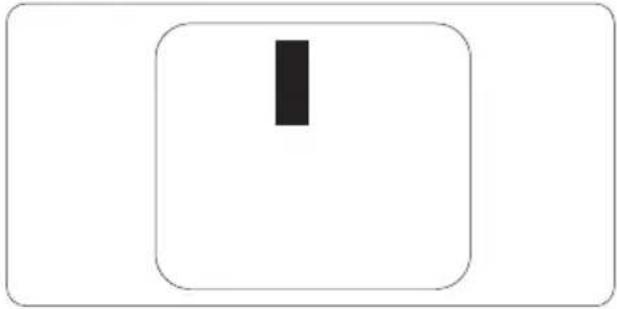
Дефект чорних точок виглядає як пікселі або під-пікселі, які завжди темні або «вимкнені». Темна точка – це під-піксель, який виділяється на екрані, коли монітор показує світле зображення. Існують різні типи дефекти чорних точок.
Відстань між дефектами пікселів
Через те, що помітніші ті дефекти пікселів та під-пікселів одного типу, які розташовані близько один від одного, Philips визначив припустиму відстань між дефектами пікселів.

Припустимі дефекти пікселів
Для заміни або ремонту монітору за гарантією через дефекти пікселів протягом гарантійного періоду, кількість дефектів пікселів на панелі монітора TFT Philips мусить перевищити припустиму кількість, вказану в наступних таблицях.
| ДЕФЕКТИ ЯСКРАВИХ ТОЧОК ПРИПУСТИМИЙ РІВЕНЬ | |
| 1 підсвічнений під-піксель 3 | |
| 2 сусідні підсвічені під-пікселі 1 | |
| 3 сусідні підсвічені під-пікселі (один білий піксель) 0 | |
| Відстань між двома дефектами яскравих точок** >15мм | |
| Загальна кількість дефектів яскравих точок всіх точок 3 | |
| ДЕФЕКТИ ЧОРНИХ ТОЧОК ПРИПУСТИМИЙ РІВЕНЬ | |
| 1 темний під-піксель 5 або менше | |
| 2 сусідніх темних під-пікселя 2 або менше | |
| 3 сусідніх темних під-пікселя 0 | |
| Відстань між двома дефектами чорних точок* >15мм | |
| Загальна кількість дефектів чорних точок всіх типів 5 або менше | |
| ВСЬОГО ДЕФЕКТІВ ТОЧОК ПРИПУСТИМИЙ РІВЕНЬ | |
| Загальна кількість дефектів всіх типів яскравих або чорних точок | 5 або менше |

Примітка
- 1 або 2 сусідні дефекти під-пікселів = 1 дефект точки
- Цей монітор сумісний за ISO9241-307 (ISO9241-307: вимоги до ергономіки, аналіз та методи перевірки сумісності електронних зорових дисплеїв)
8. Технічна підтримка та гарантійне обслуговування
Гарантія у Центральній та Східній Європі
9. Усунення несправностей і розповсюджені питання
9.1 Усунення несправностей
Ця сторінка стосується проблем, які може усунути сам користувач. Якщо Ви спробували ці методи, а проблема не зникла, зверніться до представника служби підтримки Philips.
1 Розповсюджені проблеми
Нема зображення (світлодіод живлення не підсвічений).
- Переконайтеся, що шнур живлення вставлено до розетки мережі та до монітору ззаду.
- Спочатку переконайтеся, що кнопка живлення спереду на моніторі знаходиться у положенні OFF (Вимк.), а потім натисніть її, щоб перевести в положення ON (Увім.).
Нема зображення (світлодіод живлення білий).
• Переконайтеся, що комп'ютер увімкнено.
- Переконайтеся, що сигнальний кабель правильно підключений до Вашого комп'ютера.
- Переконайтеся, що не погнулися контакти на тому кінці кабелю монітору, який підключається до монітору. Якщо так - замініть або полагодьте кабель.
- Може бути активована функція енергозбереження.
На екрані сказано

- Переконайтеся, що кабель монітору правильно підключений до Вашого комп'ютера. (Також див. Стисле Керівництво для Початку Експлуатації)
• Перевірте, чи не зігнулися контакти кабелю монітору.
• Переконайтеся, що комп'ютер увімкнено.
Кнопка AUTO не працює.
- Функцію авто можна застосувати лише в режимі VGA-Analog (VGA-аналоговий). Якщо результат незадовільний, можна зробити налаштування вручну через ЕМ.
Примітка
Функцію Auto (Авто) не можна застосувати в режимі DVI-Digital (DVI-цифровий) через те, що в ньому вона не є необхідною.
Очевидні ознаки диму або іскор.
- Не намагайтеся усунути несправність.
- Заради безпеки негайно вимкніть монітор із мережі!
- Негайно зверніться до представника сервісного центру Philips.
2 Проблеми зображення
Зображення не центроване.
- Відрегулюйте розташування зображення функцією «Auto (Авто)» в Головних засобах контролю ЕМ.
- Відрегулюйте розташування зображення за допомогою Phase/Clock of Setup (Фаза/Годинник налаштування) в Main Controls (Основний засіб контролю) ЕМ. Працює лише в режимі VGA.
Зображення на екрані вібрує.
- Перевірте, чи надійно підключений сигнальний кабель до графічної плати або ПК.
З'являється вертикальне тремтіння.

- Відрегулюйте зображення функцією «Auto (Авто)» в Головних засобах контролю ЕМ.
9. Усунення несправностей і розповсюджені питання
- Усуньте вертикальні риски за допомогою Phase/Clock of Setup (Фаза/Годинник налаштування) в Main Controls (Основний засіб контролю) ЕМ. Працює лише в режимі VGA.
З'являється горизонтальне тремтіння.


- Відрегулюйте зображення функцією «Auto (Авто)» в Головних засобах контролю ЕМ.
- Усуньте вертикальні риски за допомогою Phase/Clock of Setup (Фаза/Годинник налаштування) в Main Controls (Основний засіб контролю) ЕМ. Працює лише в режимі VGA.
Зображення виглядає спотвореним, нерозбірливим або надто темним.
- Відрегулюйте контраст і яскравість в екранному меню.
«Залишкове зображення», «вигоряння зображення» або «привид зображення» залишається після вимкнення живлення.
- Неперервний показ нерухомих або статичних зображень протягом тривалого часу може викликати «Залишкове зображення», «вигоряння зображення» або «привид зображення» на Вашому екрані. «Вигоряння/прилипання зображення», «залишкове зображення» або «зображення-привид» - це широковідомий феномен у технології панелей моніторів. У більшості випадків «вигоріле/залишкове зображення» або «зображення-привид» поступово зникатиме протягом певного часу після того, як буде вимкнено живлення.
- Завжди вмикайте рухливу екранну заставку, коли лишаєте монітор бездіяльним.
- Завжди активуйте задачу періодичного поновлення екрану, якщо монітор показуватиме незмінний статичний зміст.
- Серйозні симптоми «вигоряння», «залишкового зображення» або «зображення-привиду» не зникають і не підлягають ремонту. Гарантія не розповсюджується на вищезгадане пошкодження.
Зображення виглядає спотвореним. Текст нечіткий або має зсуви.
- Встановіть чіткість дисплею ПК у той самий режим, що і рекомендована питома чіткість монітора.
На екрані з'являються зелені, червоні, сині, темні або білі точки.
- Крапки, що залишились, є звичайною характеристикою сучасної технології рідких кристалів. Будь ласка, подивіться заяву про дефекти пікселів, щоб дізнатися більше.
Світлодіод «Живлення увімкнено» надто яскравий і заважає.
- Світловий покажчик «живлення увімкнено» можна регулювати у LED Setup (Налаштування світлодіода) в основних засобах контролю EM. Щоб отримати більше підтримки, див. список Центрів інформації для клієнтів та зверніться до представників служби підтримки клієнтів Philips.
9.2 Розповсюджені питання SmartControl Premium
Питання 1. Я замінюю монітор ПК на інший, і SmartControl Premium неможливо користуватися. Що робити?
Відповідь: Перестартуйте ПК, щоб побачити, чи працює SmartControl Premium. У протилежному випадку знадобиться видалити і повторно інсталювати SmartControl Premium, щоб переконатися, що іnstальовано потрібний драйвер.
Питання 2: Раніше функції SmartControl Premium працювали як слід, а тепер не працюють. Що робити?
Відповідь: Якщо було виконано наступні дії, може знадобитися повторно інсталювати драйвер монітору.
- Змінено адаптер відеографіки на інший
- Поновлений драйвер відео
• Дії ОС, такі як сервісний пакет або патч - Запустіть програму вдосконалення Windows і вдосконалений монітор та/або драйвер відео
- Windows було завантажено, коли не було подано живлення до монітору або він був відключений.
- Щоб дізнатися про це, будь ласка, правою кнопкою миші клацніть My Computer (Мій комп'ютер) і клацніть по Properties -> Hardware -> Device Manager (Властивості > Апаратні засоби > Керування пристроєм).
- Якщо під монітором Ви бачите Plug and Play Monitor (Монітор "Вмикай і працюй"), значить, потрібна переінсталяція. Просто видаліть SmartControl Premium і повторно іnstалюйте його.
Питання 3: Після інсталяції SmartControl Premium, якщо клацнути по панелі SmartControl Premium, нічого не з'являється або з'являється повідомлення про помилку. Що сталося?
Відповідь: Можно, графічний адаптер несумісний із SmartControl Premium. Якщо Ваш графічний адаптер належить до однієї із вищезгаданих марок, спробуйте завантажити найновіший драйвер графічного адаптера з веб-сайтів відповідних компаній. Інсталюйте драйвер. Видаліть SmartControl Premium і ще раз інсталюйте його. Якщо все ще нема результату, значить, на жаль, графічний адаптер не підтримується. Будь ласка, відвідайте сайт Philips і перевірте, чи доступний вдосконалений драйвер SmartControl Premium.
Питання 4: Коли я клацаю по Product Information (Информація про вироби), показано лише часткову інформацію. Що сталося?
Відповідь: Можно, версія адаптера графічної карти трохи застаріла, тому не повністю підтримує інтерфейс DDC/Cl. Будь ласка, спробуйте завантажити найновіший драйвер графічного адаптера з веб-сайту відповідної компанії. Інсталюйте драйвер. Видаліть SmartControl Premium і ще раз інсталюйте його.

Питання 5: Я забув(ла) PIN для Theft Deterrence Function (Функція визначення крадіжки). Як це зробити?
Відповідь.: Центр обслуговування Philips має право вимагати документи на підтвердження права власності на монітор.
9.3 Загальні розповсюджені питання
Питання 1: Що робити, якщо при інсталяції монітора на екрані з'являється: «Неможливо показувати цей режим відео»?
Відповідь: Рекомендована чіткість для цього монітора: 1920 x 1080 на 60 Гц.
- Від'єднайте всі кабелі, потім підключіть ПК до монітору, яким Ви користувалися раніше.
- У стартовому меню Windows виберіть панель Settings/Control (Налаштування/Контроль). У вікні контрольної панелі виберіть піктограму Display (Дисплей). На контрольній панелі дисплею виберіть панель Settings (Налаштування). На панелі налаштувань у віконці desktop area (ділянка робочого столу) пересуньте повзун на 1920 x 1080 пікселів.
- Відкрийте Advanced Properties (Високотехнологічні властивості) і встановіть Refresh Rate (Частота поновлення) на 60 Гц, потім клацніть по ОК (ОК).
• Перестартуйте комп'ютер і повторіть кроки 2 і 3, щоб переконатися, що ПК встановлено на 1920 х 1080 на 60 Гц. - Вимкніть систему комп'ютера, відключіть старий монітор і підключіть монітор Philips.
- Увімкніть монітор, потім увімкніть ПК.
Питання 2: Яка рекомендована частота поновлення для монітора?
Відповідь: Рекомендована частота поновлення монітору становить 60 Гц. У разі спотворень на екрані можна встановити її на 75 Гц і подивитись, чи зникнуть спотворення.
Питання 3: Що таке файли .inf та .icm на компакт-диску? Як інсталювати драйвери (.inf та .icm)?
Відповідь: Це – файли драйверів для Вашого монітору. Виконуйте інструкції з керівництва
користувача, щоб інсталювати драйвери. Комп'ютер може зробити запит про драйвери монітора (файли inf та .icm) або диск драйверів, коли Ви вперше інсталюєте монітор. Виконуйте інструкції, щоб вставити супроводжуючий компакт-диск, який входить у цей комплект. Драйвери монітору (файли .inf та .icm) будуть іnstальовані автоматично.
Питання 4: Як регулювати чіткість?
Відповідь: Ваші відео-карта/графічний драйвер та монітор разом визначають доступні чіткості. Бажану чіткість можна вибрати на контрольній панелі Windows® у Display properties (Властивості дисплею).
Питання 5: Що робити, якщо я забув(ла) послідовність дій під час регулювання через ЕМ?
Відповідь: Просто натисніть на кнопку ОК (ОК), потім виберіть Reset (Скинути), щоб повернутися на всі оригінальні фабричні налаштування.
Питання 6: РК-екран стійкий до подряпин?
Відповідь: Рекомендовано не струшувати поверхню панелі і захищати її від гострих і тупих предметів. Переконайтеся, що у поводженні з монітором Ви не застосовуєте сили або тиску до поверхні панелі. Це може вплинути на чинність гарантії.
Питання7: Як чистити поверхню РК-екрану?
Відповідь: Для звичайного чищення користуйтеся чистою м'якою тканиною. Для кращого чищення використовуйте ізопропіловий спирт. Не використовуйте інші розчинники, такі як етиловий спирт, етанол, ацетон, гексан тощо.
Питання 8: Чи можна змінити налаштування кольору монітору?
Відповідь: Так, налаштування кольору можна змінити в ЕМ контролю наступним чином:
- Натисніть ОК (ОК), щоб показати ЕМ (екранне меню).
-
Натисніть стрілку вниз, щоб вибрати опцію Color (Колір), потім натисніть ОК (ОК), щоб увійти до налаштування кольору. Нижче подано три види налаштування.
-
Температура кольору. Шість налаштувань: 5000 К, 6500 К, 7500 К, 8200 К, 9300 К і 11500 К. Діапазон 5000 К виглядає «теплим», червонуватим, а температура 11500 К виглядає «холоднішою», білішою.
- sRGB; це стандартне налаштування забезпечує правильний обмін інформацією про кольори між різними пристроями (такі як цифрові фотоапарати, монітори, принтери, сканери тощо)
- User Define (За визначенням користувача). Користувач може вибрати бажані налаштування кольору, регулючи червоний, зелений та синій кольори.

Примітка:
Показник кольору світла, який випромінюється нагрітим предметом. Це вимірювання вказується за абсолютною шкалою (у градусах Кельвіна). Нижчі температури у Кельвінах, такі як 2004 К, «червоні», вищі темпертури, такі як 9300 К - «блакитні». Нейтральна температура біла, 6504 К.
Питання 9: Чи можна підключити монітор до будь-якого ПК, автоматизованого робочого місця або Макінтош?
Відповідь: Так. Всі монітори повністю сумісні зі стандартними ПК, Макінтош і автоматизованими робочими місцями. Може знадобитися адаптер кабелю для підключення монітора до системи Макінтош. Будь ласка,
зверніться до розповсюджувача Philips по докладнішу інформацію.
Питання 10: Чи працюють монітори Philips за системою "Вмикай і працюй"?
Відповідь: Так, монітори сумісні за системою «Вмикай і працюй!» з Windows 7/Vista/XP/NT, Mac OSX, Linux
Питання 11: Що таке «прилипання зображення», «вигоряння зображення», «залишкове зображення» або «привид зображення» на панелях моніторів?
Відповідь: Безперервний показ статичних зображень протягом тривалого часу спричиняє появу «вигоряння/прилипання зображення», «залишкового зображення» або «зображення-привида». «Вигоряння/прилипання зображення», «залишкове зображення» або «зображення-привид» - це широковідомий феномен у технології панелей моніторів. У більшості випадків «вигоряння зображення», «залишкове зображення» або «привид зображення» поступово, з часом, зникатиме після вимкнення живлення. Завжди вмикайте рухливу екранну заставку, коли лишаєте монітор бездіяльним. Завжди активуйте задачу періодичного поновлення екрану, якщо монітор показуватиме незмінний статичний зміст.
Уbara!
Серйозне «залишкове зображення» або «зображення-привид» не зникає і не підлягає ремонту. Гарантія не розповсюджується на вищезгадане пошкодження.
9. Усунення несправностей і розповсюджені питання
Питання 12: Чому мій дисплей показує нечіткий текст із розірваними символами?
Відповідь: Ваш монітор працює найкраще із первинною чіткістю 1920 х 1080, на частоті 60 Гц. Щоб отримати найкращу якість зображення, використовуйте цю чіткість.

2011 © Koninklijke Philips Electronics N.V. Bci права застережено.
Philips та емблема Philips на щиті є зареєстрованими торговими марками Koninklijke Philips Electronics N.V. і використовуються за ліцензією Koninklijke Philips Electronics N.V.
Технічні характеристики можуть змінюватися без попередження.
Версія: М3221РЕ1Т


- Зміст
- Важливо ....1
- Налаштування монітору .....4
- Оптимізація зображення .....8
- Power Sensor TM .....22
- Технічні характеристики .....24
- Управління живлення .....28
- Інформація про норми .....29
- Технічна підтримка та гарантійне обслуговування .35
- Усунення несправностей і розповсюджені питання .....40
- Важливо
- Заходи безпеки та догляд
- Застереження
- Експлуатація
- Догляд
- Уbara!
- Обслуговування
- Примітка
- Опис позначок
- Примітки, застереження та попередження
- Обережно
- Утилізація виробу та упаковки
- Налаштування монітору
- Інсталяція
- Підключення до ПК
- Опис екранного меню Що таке ЕМ (екранне меню)?
- Основні та прості інструкції до контрольних клавіш
- EM
- Примітка про чіткість
- Фізична функція
- Зніміть підставку основи та основу
- Як зняти основу
- 221P3
- Оптимізація зображення
- SmartImage
- Що це?
- Для чого це потрібно?
- Як це працює?
- Як активувати SmartImage?
- SmartContrast
- Philips SmartControl Premium
- Інсталяція
- Перший запуск – Програма-помічник
- Початок зі стандартною панеллю
- Adjust menu (Регулювання меню)
- Color menu (Меню кольору)
- SmartImage
- Options>Preferences (Опції > Улюблене)
- Context Sensitive (Залежне від контексту) меню
- Активовано меню панелі задач
- Вимкнено меню панелі задач
- Гід SmartDesktop
- SmartDesktop
- Перетягнути і лишити вікна
- Альтернативний спосіб:
- Vista:
- XP:
- Win 7:
- Опції панелі назви
- Контекстне меню правої кнопки миші
- Меню лівої кнопки миші
- Визначення логічних дисків
- Power Sensor™
- Як це працює?
- Налаштування
- Налаштування користувача
- Як зробити налаштування
- Технічні характеристики
- Чіткість і попередньо встановлені режими
- Максимальна чіткість
- Рекомендована чіткість
- Управління живлення
- Інформація про норми
- Lead-free Product
- EPEAT
- China RoHS
- Технічна підтримка та гарантійне обслуговування
- Заява щодо кількості дефектів пікселів пласкопанельних моніторів Philips
- Пікселі та підпікселі
- Типи дефектів пікселів
- Дефекти яскравих точок
- Дефекти чорних точок
- Відстань між дефектами пікселів
- Припустимі дефекти пікселів
- Усунення несправностей і розповсюджені питання
- Усунення несправностей
- Розповсюджені проблеми
- Очевидні ознаки диму або іскор.
- Проблеми зображення
- Зображення на екрані вібрує.
- З'являється горизонтальне тремтіння.
- Зображення виглядає спотвореним, нерозбірливим або надто темним.
- «Залишкове зображення», «вигоряння зображення» або «привид зображення» залишається після вимкнення живлення.
- Зображення виглядає спотвореним. Текст нечіткий або має зсуви.
- На екрані з'являються зелені, червоні, сині, темні або білі точки.
- Світлодіод «Живлення увімкнено» надто яскравий і заважає.
- Розповсюджені питання SmartControl Premium
- Загальні розповсюджені питання
- Питання 2: Яка рекомендована частота поновлення для монітора?
- Питання 3: Що таке файли .inf та .icm на компакт-диску? Як інсталювати драйвери (.inf та .icm)?
- Питання 4: Як регулювати чіткість?
- Питання 5: Що робити, якщо я забув(ла) послідовність дій під час регулювання через ЕМ?
- Питання 6: РК-екран стійкий до подряпин?
- Питання7: Як чистити поверхню РК-екрану?
- Питання 8: Чи можна змінити налаштування кольору монітору?
- Примітка:
- Питання 9: Чи можна підключити монітор до будь-якого ПК, автоматизованого робочого місця або Макінтош?
- Питання 10: Чи працюють монітори Philips за системою "Вмикай і працюй"?
- Питання 11: Що таке «прилипання зображення», «вигоряння зображення», «залишкове зображення» або «привид зображення» на панелях моніторів?
Марка : PHILIPS
Модель : Brilliance 221P3LPYEB
Категорія : Монітор