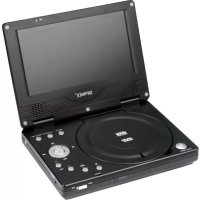
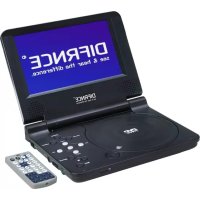
PDVD7020 - Lecteur DVD portable Difrnce - Notice d'utilisation et mode d'emploi gratuit
Retrouvez gratuitement la notice de l'appareil PDVD7020 Difrnce au format PDF.



| Type de produit | Lecteur DVD portable |
| Marque | Difrnce |
| Modèle | PDVD7020 |
| Taille de l'écran | 7 pouces (LCD couleur) |
| Disques compatibles | DVD, VCD, CD, MP3, MPEG4, JPEG |
| Systèmes vidéo | PAL / NTSC |
| Batterie | Lithium polymère rechargeable, autonomie 2 h, charge 6 h max |
| Alimentation externe | Adaptateur AC/DC 9V ou adaptateur allume-cigare 9-12V |
| Poids | 0,753 kg |
| Dimensions (L x l x h) | Non communiquées |
| Connectique | Sortie AV, prise écouteurs, port USB, port SD/MMC |
| Fonctions principales | Lecture répétition, zoom, angle, sous-titres, OSD multilingue, avance/retour rapide, fonction A-B |
| Haut-parleurs | Stéréo intégrés |
| Accessoires inclus | Télécommande avec pile CR2025, câble AV, adaptateur AC/DC, adaptateur allume-cigare, écouteurs, manuel |
| Sécurité | Ne pas exposer à l'humidité, débrancher lors d'orage, ne pas réparer soi-même |
| Entretien | Nettoyer avec un chiffon humide, pas de détergents liquides ou aérosols |
| Réparabilité | Confier à un personnel qualifié |
FOIRE AUX QUESTIONS - PDVD7020 Difrnce
Questions des utilisateurs sur PDVD7020 Difrnce
0 question sur cet appareil. Repondez a celles que vous connaissez ou posez la votre.
Poser une nouvelle question sur cet appareil
Téléchargez la notice de votre Lecteur DVD portable au format PDF gratuitement ! Retrouvez votre notice PDVD7020 - Difrnce et reprennez votre appareil électronique en main. Sur cette page sont publiés tous les documents nécessaires à l'utilisation de votre appareil PDVD7020 de la marque Difrnce.
MODE D'EMPLOI PDVD7020 Difrnce
Merci d'avoir choisi notre lecteur DVD portable. Il est équipé d'un écran large 7" et d'un lecteur DVD. Cet apparéil utilise les deniers composant en matière d'électronique et il estçu pour un usage domestique, dans les hotels et les bureaux, dans les lieux de relaxation etc. Sa taille compacte facilitite son transport ainsi que son installation. Veuillez lore soignement ce manuel avant de mettre l' apparéil en service et veuillez le conserver pour toute consultation ultérieure.
TABLE DES MATIÈRES
Précautions de Sécurité 1
Caracteristiques principales 2
Présentation de l'appareil 3
Télécommande 4
Utilisation de la télécommande 5
Coffret 5
Mise sous tension et installation 6
Connexion à un poste de TV 7
Connexion aux haut-parleurs externes 8
Fonctionnement de base 9
Configuration du système 14
Utilisation de la batterie rechargeable 17
17
Guide de dépannage 18


Rappel à l'utilisateur : attention danger d'électrocution

AVERTISSEMENT : Afin de prévenir les risques d'incendie ou de chocoléctique, ne pas exposer cet apparéil à la pluie ou à l'humidité.
1) Veuillez lore soigneusement ce manuel d'utilisation et suivre toutes les conditions nécessaires à une utilisation sécurisée.
2) N'utilisez pas cet apparéil à proximé d'eau. Ne placez aucun objet contenant des liquides sur l'appareil.
3) Ne pas installer pres de sources de chaleur telles que les radiateurs, les accumulateurs de chaleur, les jours ou d'autres appareils (y compris les amplificateurs) qui produit de la chaleur.
4) Débranchez cet apparéil pendant l'orage ou lorsque vous ne l'utilise pas pendant des périodes prolongées.
5) A propos de l'entretien: Débranchez l'appareil, n'utilise qu'un chiffon humide pour le nettoyer. Ne pas utiliser de détergents liquides ou en aérosols.
6) N'utilisez que les accessoires recommendés par le fabricant.
7) Veuillez faire vérifier l'appareil par un personnel qualifié ; l'entretien est nécessaire lorsque l'appareil a été endommagé de chaque manière que ce soit, comme par exemple l'endommagement du cordon d'alimentation ou de la prise, un liquide a été renversé ou des objets sont tombés dans l'appareil, l'appareil a été exposé à la pluie ou à l'humidité, il ne fonctionne plus normalement. Ne tentez pas de réparer vous-même l'appareil car il y a un danger de haute tension ou de choc électrique.
8) N'utilise pas de disques à forme irrégulière comme par exemple des disques en forme de cœur ou d'étoile car ils pourraient endommager l'ordinateil.
\section*{Caracteristiques principales}
Écran couleur LCD 7" grande luminosité
Compatible avec les disques DVD, VCD, MP3, MPEG4, CD, JPEG,etc.
Haut-parleurs stéreo intégrés
Batterie lithium polymère rechargeable intégrée
Supporte les systèmes PAL et NTSC
Supporte l'affichage OSD multilingue, avance/retour rapide, fonction de répétition
Fonction d'agrandissement/reduction
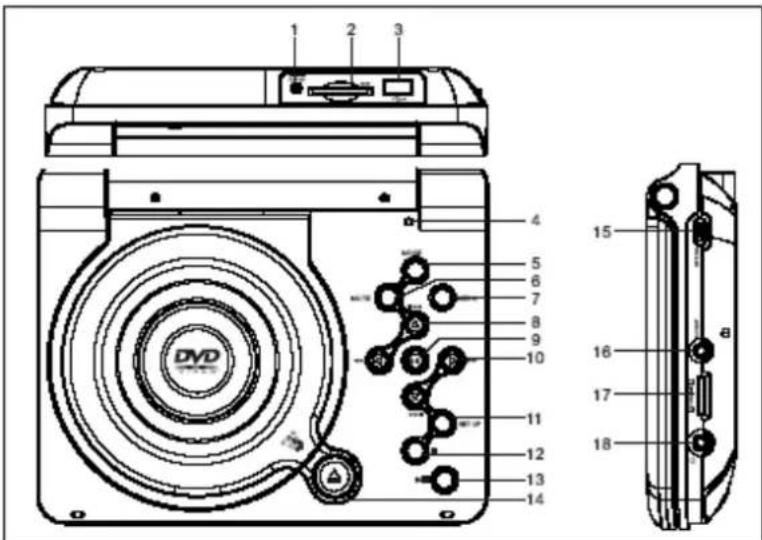
2.Port SD 1. Entree DC 9V
4. Bouton LCD 3. Port USB
6. Bouton MUET 5. Bouton MODE
8. 7. Bouton Menu
-
Bouton OK 10.
-
Bouton Setup (RéGLAGE) 12. Bouton arrêt
- Lecture/Pause: 14. Bouton OUVERTURE
- Commutateur ON/OFF (MARCHE/ARRÉT) 16. SORTIE AV
- Volume 18. Prise écouteurs
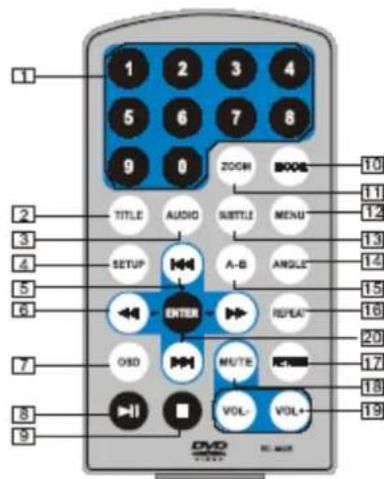
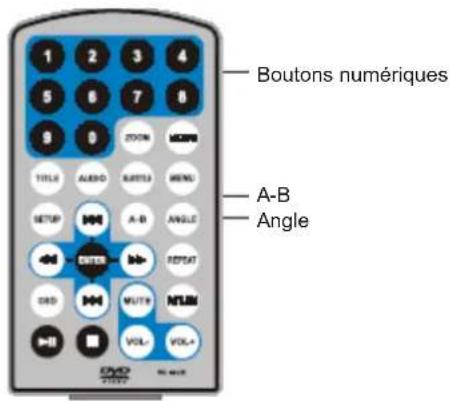
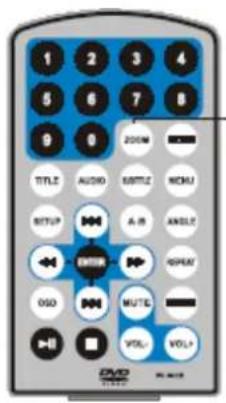
- Boutons numériques
- TITLE (Affiche les informations de titre)
- AUDIO (Selectionne la langue audio)
- SETUP (Pour entrer ou sortir du menu de configuration)
- Bouton Précédent/Suivant (Pour aller au chapitre ou à la scène précédent(e)/suivant(e) pendant la lecture)
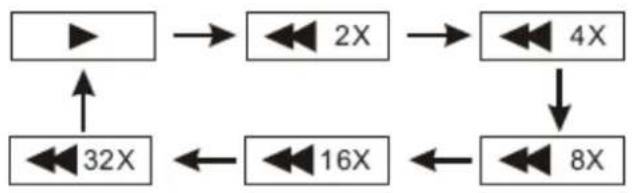
- Bouton avance/retour rapide (Pour effectuer un balayage en avant/arrière à une vitesse x 2, 4, 8, 16, ou 32).
- OSD ( Affiche les informations du disque pendant la lecture, informations comme le temps écoulé ou restant par exemple)
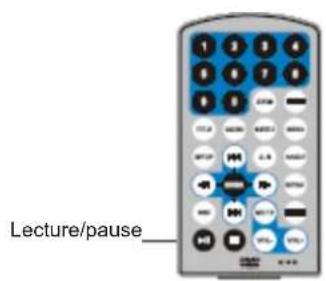
- Lecture/Pause
- Arrêt (appuyez une fois pour arrêter la lecture puis appuyez sur « pour reprendre depuis le point d'arrêt. Appuyez deux fois sur le bouton arrêt pour arrêter complètement la lecture).
-
MODE (Pour selectionner la source)
-
ZOOM (Pour agrandir/réduire l'image durant la lecture)
- Menu (Pour entrer ou sortir du menu racine)
- Subtitle ( Sélectionne la langue de sous-titres lorsque vous lisez un disque DVD)
- Angle (Modifie l'angle de vue lorsque vous lisez un disque contenant des angles multiples)
- A-B (Répète une section spécifique d'un point A à B, appuyez de nouveau pour annuler la répétition)
- Repeat (Permet de répéter le titre, le chapitre ou la piste en cours de lecture)
- Return (Permet de returner au menu principal)
- MUTE (Permet de mettre le son muet)
- VOL +/- (Règle le volume)
20: Enter (Permet de valider)
Veuillez insérer la pile dans la télécommande comme indiqué sur l'illustration ci-dessous.
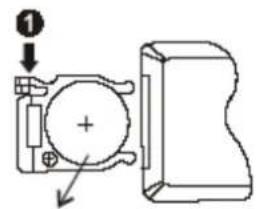
CR2025
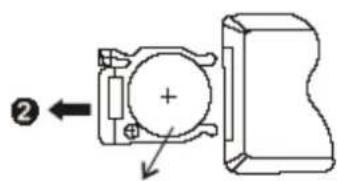
CR2025
Lorsque vous utilisez la télécommande, veuillez vous assurer que la fenetre infrarouge est en direction de la fenetre de réception infrarouge de l'appareil. La distance entre l'appareil et la télécommande doit être de 3 metres. Veuillez observer l'illustration suivante
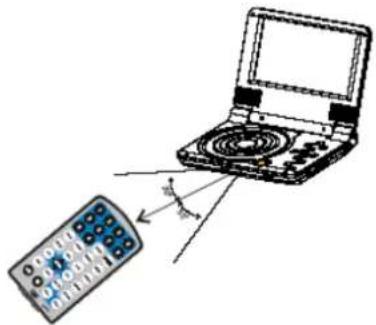
Remarque
- Evitez de laisser tomber l'appareil ou de le placer dans un environnement humide.
- Evitez de placer la fenetre de reception infrarouge de l'appareil sous la luziere du soleil.
- Veuillez utiliser une pile neue pour remplacer la pile usagée si la télécommande ne fonctionne plus.
Coffret
| Lecteur DVD avec batterie lithium polymère intégrée | 1 |
| Télécommande avec pile | 1 |
| Câble audio/vidéo | 1 |
| Adaptateur de courant AC/DC | 1 |
| Adaptateur allume-cigare | 1 |
| Manuel d'utilisation | 1 |
| Écouteurs | 1 |
Branchez l'extrémité de l'adaptateur de courant AC-DC dans la fiche DC IN 9V située à droite de l'appareil puis branchez l'autre extrémité dans le réceptacle de courant AC. Veuillez vous référer à l'illustration suivante.
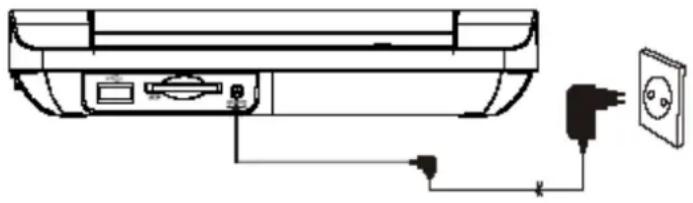
Si vous utilisez l'adaptateur allume-cigare comme source de courant :
Branchez l'extrémité de l'adaptateur allume-cigare dans la fiche DC IN 9V de l'appareil, branchez l'autre extrémité dans la prise allume-cigare. Voir l'illustration ci-dessous.
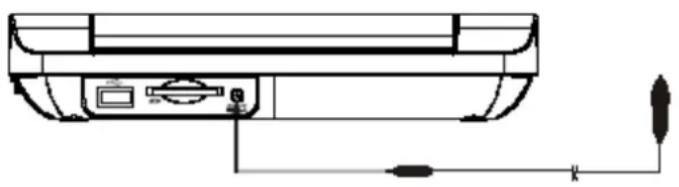
Remarque:
- Vous ne pouvez pas utiliser l'adaptateur allume-cigare pour recharger la batterie.
- L'adaptateur allume-cigare est disponible pour n'être utilisé que lorsque l'alimentation est de 9-12V.
Il est possible de connecter l'appareil à un poste de TV afin de profiter d'une image haute qualité et d'un son stéreo.
Veuillez observer l'illustration suivante :
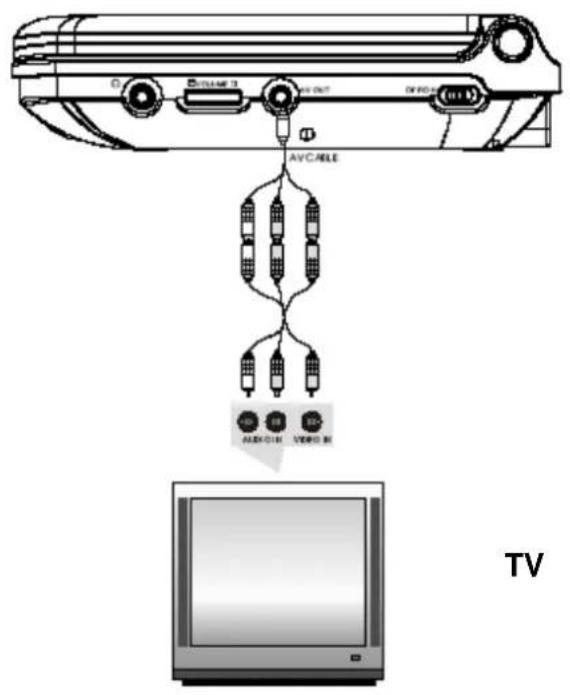
Veillez à utiliser un cable AV pour connecter l'appareil au poste de TV. Assurez-vous qu'il est bien connecté.
Il est possible de connecter l'appareil à des haut-parleurs externes. Veuillez observer l'illustration suivante :
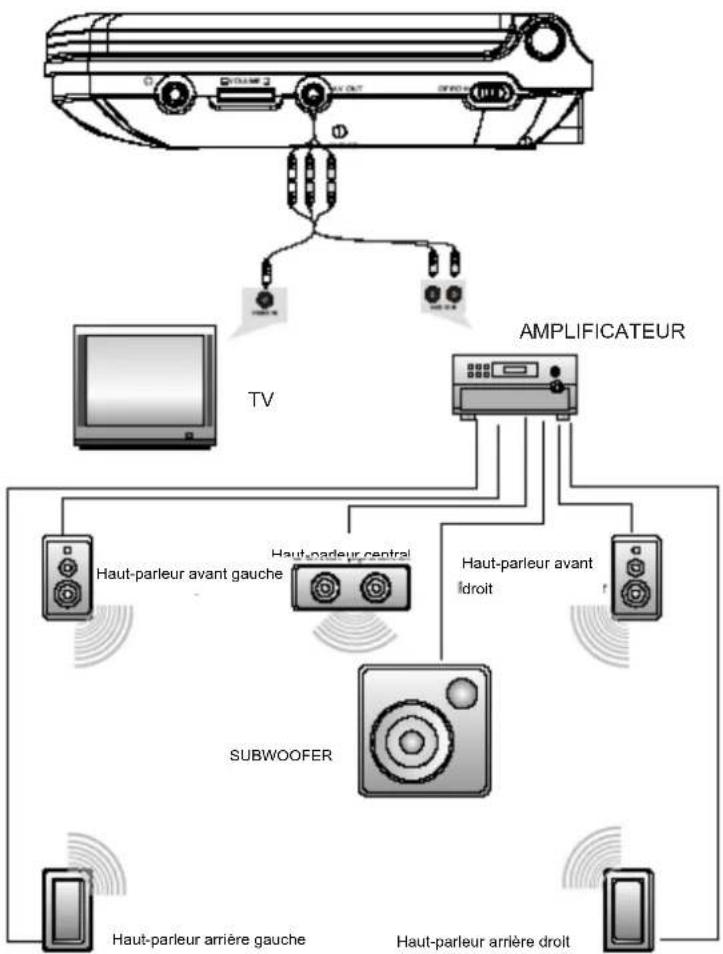
Remarque: L'appareil n'est pas équipé de canal 5.1, cependant, après l'avoir connecté à l'amplificateur, il est possible de sortir le son audio en canal 5.1

Lecture d'un disque DVD, MPEG4, SVCD, VCD, CD, MP3
- ÀpRES avoir mis l'appareil sous tension, allumez-le en glissant le commutateur ON/OFF sur ON, le menu s'affichera à l'écran.
Appuyez sur pour acceder au mode DVD ou au mode Media et appuyez sur le bouton OK pour valider. Lorsque vous selectionner "Media", voirlez à insérer correctement le périhérique USB ou la carte SD/MMC. - Ouvrez la porte du disque et inserez le disque en veillant a ce que le label soit sur le dessus.
- Fermez la porte du disque. L'appareil charger a le disque et demarrera la lecture.
- Appuyez une fois sur pour arreter la lecture puis appuyez sur pour reprendre depuis le point d'arrêt. Appuyez deux fois sur le bouton pour arreter complètement la lecture).
- Pendant la lecture, appuyez sur pourmettre en pause; appuyez de nouveau pour reprendre la lecture.
- Une fois la lecture terminée, veuillesmettre l'appareil hors tension en glissant le commutateur ON/OFF sur OFF.
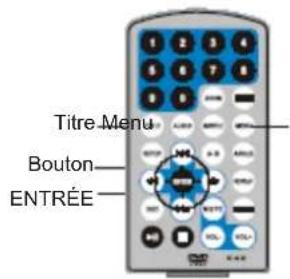
- Pour certains disques DVD comportant un menu Titre et Chapitre, appuyez sur le bouton "MENU" pour acceder à la page du menu et utilisez les boutons pour selectionner. Appuyez sur ENTER pour valider.

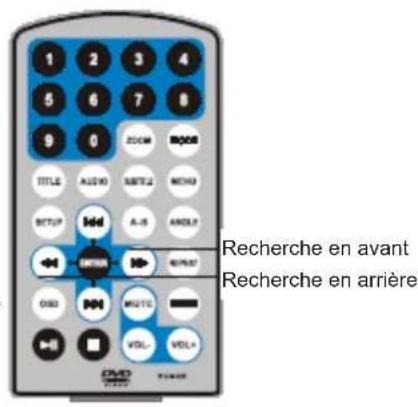
Lorsque vous lisez un disque DVD, MPEG4, SVCD, VCD, CD, l'appareil peut dire en avant ou en arrriere. 1. Appuyez sur et l'appareil effecturer une recherche en avant. Appuyez successivement et l'appareil multipliera la vitesse par 2, 4, 8, 16, 32.
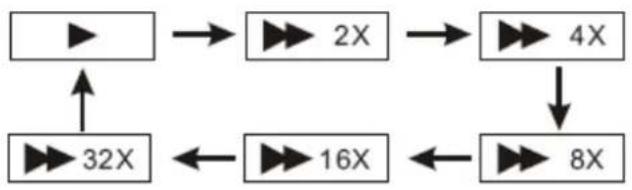
- Appuyez et l'appareil effecturer une recherche en arrêté.
Appuyez successivement et l'appareil multipliera la vitesse par 2, 4, 8, 16, 32.
Répéter la lecture

Lorsque you lisez un disque DVD, MPEG4, SVCD, VCD, CD, you pouze repeter la lecture d'un chapitre, d'un titre ou de la totalité du disque.
Pour les disques DVD, appuyez sur le bouton "repeat" pour répéter la lecture d'un Chapitre; appuyez de nouveau pour répéter le titre; appuyez une troisième fois pour répéter la totalité du disque.

Pour les disques MP3, appuyez sur "repeat" pour répéter la lecture du fichier en cours; appuyez de nouveau pour répéter la lecture du dossier; appuyez une troisième fois pour annuler la fonction de répétition.

Répéter la lecture d'une-scène préféérée


Lorsque vous lisez un disque DVD, MPEG4, SVCD, VCD, CD, MP3, vous pouvez repeter la lecture d'une section spécifique.
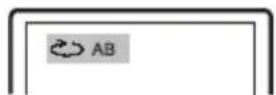
Pendant la lecture, appuyez sur le bouton "A-B" pour afficher le point A puis appuyez de nouveau sur le bouton pour le point B. L'appareil repeteera automatiquement la section A-B.
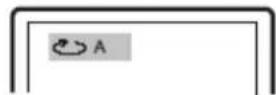
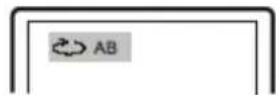
Appuyez une troisième fois, l'appareil returnera en lecture normale.
Angle
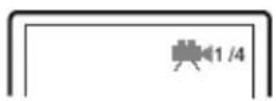
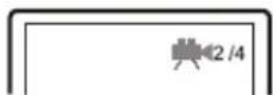
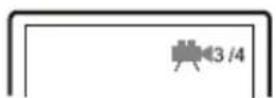
Lorsque vous lisez un disque DVD avec angles multiples, appuyez sur le bouton "Angle", ce qui suit s'affichera:
Appuyez sur les boutons numériques pour selectionner l'angle de votrechoix
Pour reprendre une lecture normale, appuyez sur "Angle". L'appareil lira le disque avec un angle par défaut.
Remarque
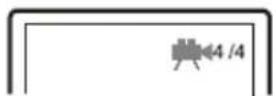
Cette fonction n'est disponible que pour les disques ayant des angles multiples.
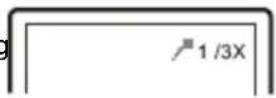
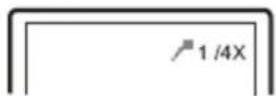
Lorsque vous lisez un disque DVD, MPEG4, SVCD, VCD, CD, vous pouvez agrandir/réduire l'image.
Pendant la lecture, appuyez sur le bouton "Zoom" et l'image sera agrandie, appuyez de nouveau et l' image sera encore agrandie. Appuyez une quatrième fois, l' image sera réduite ; en appuyant successivement, l' image sera de nouveau en mode normal.
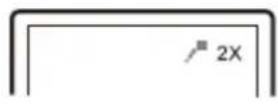
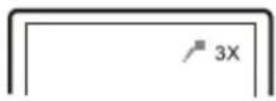
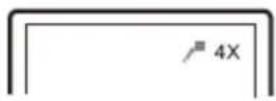
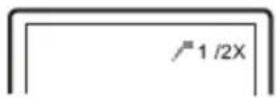
Lorsque l'imagé est agrandie, vous pouvez appuyer sur « » pour déplacer l'imag
Lecture de fichiers.JPG
- Placez un disque JPG sur le tiroir, l'appareil demarrera la lecture.
- Appuyez sur "MENU" pour parcourir les fichiers.JPG.
- Appuyez sur ↑ pour sélectionner le fichier.JPG et appuyez sur “ OK ” pour.Valider.
- Pour pivoter l'image dans le sens inverse des aiguilles d'une montre, appuyez sur “ ”. Appuyez sur “ ” pour pivoter l'image dans le sens des aiguilles d'une montre.
- Appuyez sur le bouton OSD lorsque vous visionnez les images, vous pouvez selectionner différents modes de rafraîchissement comme suit :
a. de haut en bas
b. de bas en haut
c. de gauche à droite
d. de droite à gauche
e. de la partie supérieure gauche à la partie inférieure droite
f. de la partie supérieure droite à la partie inférieure gauche
g. de la partie inférieure gauche à la partie supérieure droite
f. de la partie inférieure droite à la partie supérieure gauche
I. du centre horizontal vers les deux cotoés
I. du centre vertical vers les deux côtés
a. du haut et du bas vers le centre.
I. de droite et de gauche vers le centre.
m. de la partie supérieure des quatre fenêtres vers la partie inférieure.
n. du côte gauche des quatre fenêtres vers la droite.
o. des 4 bords vers le centre.
- Lorsque vous visionnez les fichiers, il se peut que "O" apparaïssse lorsque vous appuyez sur "Angle" ou "Subtitle" ou "Audio" ou "A-B" ou "Title" etc. Dans ce cas, ces opérations ne peuvent pas été exécutées.
- Lorsque vous visionnez des fichiers.JPG, appuyez sur "■", les images s'afficheront en mode vignette, appuyez sur ou sur "ENTER" pour selectionner une image à visionner.
Lecture de fichiers MP3
- Placez un disque MP3 dans la port du disque ou insérez un disque USB, une carte SD sur le port USB ou dans la fente de la carte SD. Appuyez sur “ / ” ou sur “ENTER” pour désirir un fisquier MP3. Appuyez sur “ ” ou sur “ENTER” pour dire le fisquier sélectionné.
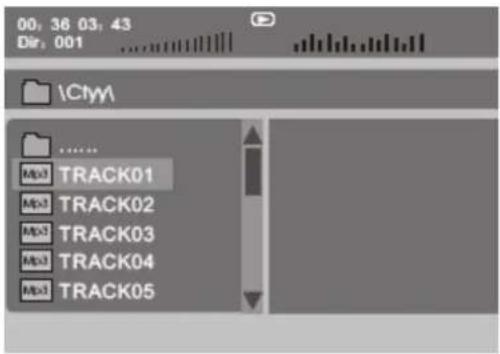
Configuration du système
| General Setup Page TV Display Wide Angle Mark ON TV Type PAL Screen Saver ON OSD Lang ENG | Appuyez sur le bouton "Setup", le menu principal s'affichera à l'écran Dans la page de configuration générale, appuyez sur ↓ pourmettre cet élément en surbrillance. Appuyez sur le bouton OK pour y accéder Appuyez sur le bouton ↑ ↓ pour définir le réglage. Appuyez sur le bouton OK pour valider votrechoix. Appuyez sur le bouton ↓ pour sortir. |
Page de configuration générale
| --General Setup Page-- | ||
| TV Display Wide Normal/PS | ||
| Angle Mark OFF Normal/LB | ||
| TV Type PAL Wide | ||
| Screen Saver ON | ||
| OSD Lang ENG | ||
| Go to Video Setup Page | ||
| --General Setup Page-- | ||
| TV Display Wide | ||
| Angle Mark ON OFF | ||
| TV Type PAL ON | ||
| Screen Saver ON | ||
| OSD Lang ENG | ||
| Go to Video Setup Page | ||
| --General Setup Page-- | ||
| TV Display Wide | ||
| Angle Mark ON | ||
| TV Type PAL ON | ||
| Screen Saver ON NTSC | ||
| OSD Lang ENG | ||
| Go to Video Setup Page | ||
| --General Setup Page-- | ||
| TV Display Wide | ||
| Angle Mark ON | ||
| TV Type PLA | ||
| Screen Saver ON OFF | ||
| OSD Lang ENG ON | ||
| Go to Video Setup Page |
Configuration du système
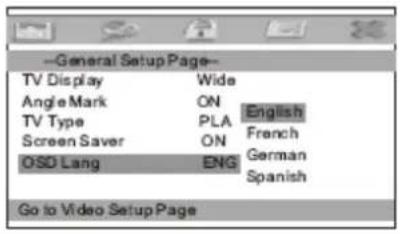
Langue OSD :
Sous cette option, vous pouvez définir la langue du menu OSD.
La langue par défaut est : Anglais
Page de configuration video
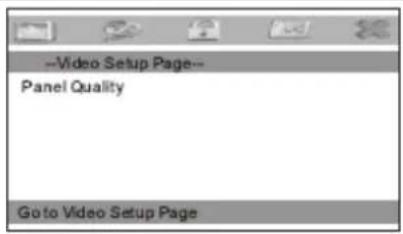
Entrez dans cette option pour régler la qualité d'image de la sortie video. Il y a différents éléments à régler :
Luminosite, contraste, nuance et saturation.
Pour tous ces éléments le réglage par défaut est 00.
Page de configuration du mot de passer
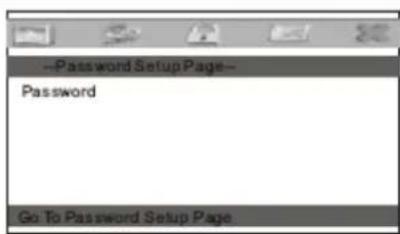
Entrez dans cette option pour définir le mot de passer (quatre chiffres). Toutes les fonctions de contrôle parental sont protégées par un mot de passer.
Le mot de passer par défaut est 8888.
Page de préférences
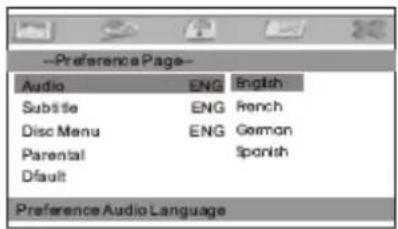
Audio :
Entrez dans cette option pourCHOISIR la langue audio préféERée pour vos DVD.
Le réglage par défaut est Anglais.
Remarque
La langue audio dépend du matérielial contenu sur chaque disque.
Vos pouvez aussi modifier la langue audio pendant la lecture en appuyant sur le bouton Audio.
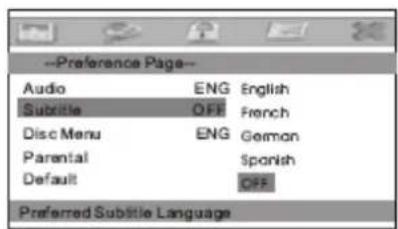
Sous-titres
Selectionnez votre langue préfééré pour afficher les sous-titres à l'écran.
Le réglage par défaut est OFF
Les langues de sous-titrage dépendent des informations containues sur chaque disque. Vous pouvez aussi modifier la langue de sous-titrage pendant la lecture en appuyant sur le bouton SUBTITLE.
Configuration du système
| --Preference Page-- Audio ENG English Subtile ENG French Disc Menu ENG Germany Parental Spanish Default l'orangisme |
| Preferred Menu Language |
| --Preference Page-- Audio ENG 1 KID SAFE Subtile ENG 2 G Disc Menu ENG 4 PG 13 Parental 6 PGR Default 7 NG 17 8 ADULT |
| Set Parental Control |
| --Preference Page-- Audio ENG 1 KID SAFE Subtile ENG 2 G Disc Menu ENG 4 PG 13 Parental 6 PGR Default 7 NG 17 8 ADULT |
| Par défaut : Sélectionnez cet élément et appuyez sur le bouton OK pour réinitialiser tous les régles par défaut d'usine. |
Specifications
Disques compatibles : DVD/VCD/CD/MP3/MPEG4
Signal Systeme : PAL/NTSC
Taille du panneau : 7" pouces
Réponse de fréquence : 20 Hz - 20 KHz
Sortie video: 1 Vp-p/75 Ohm, sans balance
Sortie audio : 1.4Vrms/10kOhm
Rapport signal/bruit audio : mistr que 80dB
Gammédynamique:mieuxque85dB
Laser: Laser semi-conducteur, longueur d'onde : 650 nm/795 nm
Consommation d'énergie : 10 W
Température de fonctionnement 5 40°C
Poids:0.753kg
Type de batterie: Li Polymère
Utilisation de la batterie rechargeable
Cet apparéil est équipé d'une batterie Li polymère longue durée afin de permettre une alimentation portable. La batterie n'a pas d'effet mémoire' et peut ainsi est rechargée en toute sécurité peu importe si elle est complètement ou partiellement rechargée. Il suffit de la recharger durant 6h max. à chaque fois ; lorsqu'elle est complètement rechargée, l'autonomie est de 2 heures.
Précautions à propos de la mise ne charge de la batterie
Vous ne pouvez recharger la batterie que lorsque le courant est sur OFF et vous devez maintainir une alimentation continue. Le témoin lumineux rouge s'allumera et il deviendra jaune lorsque la batterie aura été complètement chargée.
Utilisation et maintenance de la batterie rechargeable
- La température de fonctionnement normal est de: 0°C 45°C ;
- Toujours debrancher l'alimentation AC/DC de I'appareil lorsqu'il est hors d'utilisation.
- De la chaleur peut se produit pendant la lecture. Ceci est normal.
- Evitez de cogner l'appareil et place-le loin des sources de chaleur ou des endroits humides.
| PROBÈME | SOLUTION |
| Pas de son ou son déformé. | Assurez-vous que l'appareil soit bien connecté.Assurez-vous que tous les cables sont bien insérés dans les jacks correspondants. |
| Impossible d'avancer sur le film | Il n'est pas possible d'avancer sur les informations d'actes de crédits et d'advertissement qui apparaissent au début du film car le disque est programmé pour interdire cette action. |
| L'icône ©apparaît à l'écran | La caractéristique ou l'action ne peut pas être exécutée à ce moment-là parce que:1. Le logiciel du disque restreint cette action.2. Le logiciel du disque ne supporte pas cette caractéristique (ex : les angles)3. La caractéristique n'est pas disponible pour le moment.4. Vous avez demandé un numéro de titre ou de chapitre qui n'est pas compris dans la gamme. |
| L'image est déformée | Il est possible que le disque soit endommagé. Essayez un autre disque ;Il est normal que des déformations apparaissent pendant le balayage avant ou arrêté. |
| Le balayage avant ou arrêté n'est pas possible | Certains disques comportent des sections qui interdisent le balayage rapide ou le saut de chapitre ;Si vous essayez de sauter les informations d'advertissement ou les crédits qui apparaissent au début du film, vous ne pourrez pas. Cette partie du film est souvent programmée afin d'en interdire le saut. |
Dans un souci de développement permanent,aucun préavis ne sera donné concernant les changements de la caractéristique ci-dessus et les specifications.
BENUTZERHANDBUCH

- TABLE DES MATIÈRES
- SECTION*{CARACTERISTIQUES PRINCIPALES}
- REMARQUE
- COFFRET
- RÉPÉTER LA LECTURE
- RÉPÉTER LA LECTURE D'UNE-SCÈNE PRÉFÉÉRÉE
- ANGLE
- LECTURE DE FICHIERS.JPG
- LECTURE DE FICHIERS MP3
- CONFIGURATION DU SYSTÈME
- PAGE DE CONFIGURATION GÉNÉRALE
- LANGUE OSD
- PAGE DE CONFIGURATION VIDEO
- PAGE DE CONFIGURATION DU MOT DE PASSER
- PAGE DE PRÉFÉRENCES
- AUDIO
- SOUS-TITRES
- SPECIFICATIONS
- UTILISATION DE LA BATTERIE RECHARGEABLE
- PRÉCAUTIONS À PROPOS DE LA MISE NE CHARGE DE LA BATTERIE
- UTILISATION ET MAINTENANCE DE LA BATTERIE RECHARGEABLE
Marque : Difrnce
Modèle : PDVD7020
Catégorie : Lecteur DVD portable