XVDV88 - Système audio home cinéma PIONEER - Notice d'utilisation et mode d'emploi gratuit
Retrouvez gratuitement la notice de l'appareil XVDV88 PIONEER au format PDF.


| Type de produit | Système audio home cinéma 5.1 |
| Marque | PIONEER |
| Modèle | XVDV88 |
| Dimensions (unité principale) | 220 x 317 x 65 mm (L x P x H) |
| Poids (unité principale) | 2,5 kg |
| Dimensions (afficheur) | 206 x 50 x 65 mm |
| Poids (afficheur) | 0,2 kg |
| Dimensions (caisson de basses S-DV88SW) | 190 x 420 x 420 mm |
| Poids (caisson) | 14,2 kg |
| Dimensions (enceinte satellite avant/arrière S-DV88ST) | 110 x 78 x 154 mm |
| Poids (enceinte satellite) | 0,81 kg |
| Dimensions (enceinte centrale) | 210 x 78 x 110 mm |
| Poids (enceinte centrale) | 0,92 kg |
| Alimentation | 230 V CA, 50/60 Hz |
| Consommation électrique | 166 W (veille 0,9 W) |
| Puissance de sortie (avant/centre/arrière) | 30 W par canal sous 8 Ω (1 kHz, 1% THD) |
| Puissance de sortie (subwoofer) | 50 W sous 4 Ω (100 Hz, 1% THD) |
| Réponse en fréquence (subwoofer) | 31 Hz – 300 Hz |
| Réponse en fréquence (satellites) | 100 Hz – 20 kHz |
| Formats audio supportés | Dolby Digital, DTS, PCM 96 kHz/24 bits, MP3 |
| Formats disques | DVD-Vidéo, CD audio, Video CD, CD-R/RW MP3 |
| Tuner | FM/AM avec RDS (modèle européen) |
| Entrées audio numériques | 1 optique, 1 coaxiale |
| Entrées vidéo auxiliaires | 3 (V1, V2, V3) |
| Sorties vidéo | Composite, S-Vidéo |
| Fonctions spéciales | Minuterie, verrouillage parental, modes surround et DSP, affichage démonstration |
| Sécurité | Laser classe 1, protection contre les surtensions, ventilé |
| Accessoires inclus | Télécommande, antennes AM/FM, câbles vidéo/audio/enceintes, tampons antidérapants, manuels |
FOIRE AUX QUESTIONS - XVDV88 PIONEER
Questions des utilisateurs sur XVDV88 PIONEER
0 question sur cet appareil. Repondez a celles que vous connaissez ou posez la votre.
Poser une nouvelle question sur cet appareil
Téléchargez la notice de votre Système audio home cinéma au format PDF gratuitement ! Retrouvez votre notice XVDV88 - PIONEER et reprennez votre appareil électronique en main. Sur cette page sont publiés tous les documents nécessaires à l'utilisation de votre appareil XVDV88 de la marque PIONEER.
MODE D'EMPLOI XVDV88 PIONEER
Operating Instructions Mode d'emploi
Ce symbole de l'éclair, place dans un triangle équilatorial, a pour but d'attirrer l'attention de l'utiliser sur la présence, à l'intéréur du cofroy de l'apparil, de "tensions dangereuses" non isolées d'une grandeur suffisante pour représentier un risque d'électrocution pour les étres humains.
ATTENTION
DANGER D ELECTROCUTION NES PAS OUVRIR
ATTENTION:
POUR EVITER TOUT RISQUE D' ELECTROCUTION, NE PAS ENLEVER LE COUVERCLE (NI LE PANNEAU ARRIRETE). AUCUNE PIECE REPARABLE PAR L' UTILISATEUR NÉS TROUVE AL'INTEREUR. CONFIER TOUT ENTRETEN A UN PERSONNEL QUALIFIE UNIQUEMENT.

Ce point d'exclamation, place dans un triangle équilatéral, a pour but d'attirer l'attention de l'utilisateur sur la présence, dans les documents qui accompagnent l'apparèil, d'explications importantes du point de vue de l'exploitation ou de l'entrein. H002AFr
Vous pouvez couver ces etiquettes sur le panneau arriere du lecteur DVD/CD avec tuner (modèle nord-américain)/panneau inférieur (modèle européen), et sur le panneau arriere du subwoofer alimenté.


ATTENTION
DANGER D'LECTROCUTION NE PAS OUVRIR
ATTENTION: CET APPAREIL N'EST PAS IMPERMEABLE, AFIN DE PREVENIR TOUT RISQUE DE CHOC ELECTRIQUE OU DE DEBUT D'ENCENDIE, NE PAS EXPOSER CET APPAREIL A L'HUMIDITE OU A LA PLUIE ET NE PLACER AUPRES DE LUIA AUCUNE SOURCE D'EAU, TELS QUE VASES, POTS DE FLEUR, COSMETIQUES, FLACONS DE MEDICAMENTS, ETC. H001AFr
[Pour le modele Canadien]
Cet appeareil numérique de la classe B est conforme à la norme NMB-003 du Canada. H009 2L
ATTENTION: POUR PREVENIR LES CHOCSELECTRIQUES NE PAS UTILISERCETTEFICHEPOLARISEAVEC UN PROLONGATEUR UNE PRISE DE COURANT OUUNE AUTRE SORTIE DE COURANT,SAUF SI LES LAMESPEUVENT ETRE INSEREES A FOND SANS EN LAISSERAUCUNE PARTIE A DECOUVERT. H007AZL
Ce produit est conforme à la directive relative aux apparéils bassé tension (73/23/CEE), à la directive CE relative à la compatibilité electromagnetique (89/336/CEE, amendements 92/31/CEE et 93/68/CEE). H015Af
ATTENTION:
L'INTERRUPTEUR STANDBY/ON EST RACCORDE SECONDAIREMENT ET PAR CONSEQUENT NE SEPARARE PAS L'APPAREIL DEL'ALIMENTATION SECTEURSURLAPPOSITION D'ATTENTE. INSTALLER L'APPAREIL DANS UN ENDROIT ADAPTE DE FACON ACE QU'IL SOIT FACILE DE DEBRANCHER LA FICHE D'ALIMENTATION EN CAS D'INCIDENT. LA FICHE D'ALIMENTATION DE L'APPAREIL DEVRAIT ETRE DEBRANCHEE DE LA PRESE MURALE LORSQUE QUE L'APPAREIL N'EST PAS UTILISE PENDANT UN CERTAIN TEMPS. H017Bfr
ATTENTION: NE PLACEZ AUCUNE SOURCE DE FLAMME NUE, TELLE QUE LES BOUGIES ALLUMEES, PRES DE L'APPAREIL. SIUN ES SOURCE DE FLAMME NUE DEVAIT TOMBER ACCIDENTELLEMENT SUR L'APPAREIL, LE FEU SE REPANDRAIT SUR L'APPAREIL ET POURRAIT CAUSER UN INCENDIE. H044 Fr
ATTENTION: Ces raccordements de haut parleurs peuvent provoquer des DECHARGES ELECTRIQUES. Lorsque vous branchez ou débranchez les fils des hauts parleurs, afin d'eviter les risques de décharge électrique, ne pastoucher les parties non isolées avant d'avoir débranché le raccordement d'alimentation.
H047 Fr
ATTENTION
Ce produit renferme une diode à laser d'une catégorie supérieure à 1. Pour garantir une sécurité constante, ne pas-retirer les couvercles ni essayer d'acceder à l'intérieur de l'appareil.
Pour toute réparation, s'adresser à un personnel qualifié.
La note suivante se trouve sur votre lecteur.
Localisation: Sur le panneau inférieur du XV-DV77/DV88
Sous le couvercle du XV-DV77/DV88
| CAUTION | VISHAL AND INSISTE LASSEP RADIATION WHEN OPEN AVOID EXPOSURE TO BLM |
| VORSICHT | SIGNATURE UND INSISTENCE LASERSTANDING, APPEARENCE OFBHERNET NOTICE OF STAINING ASSISTEN |
| ADVARSEL | SYNGS OF USUAL LASERSTANDING VED ABANDONG UPGUETTELE FOR STRAWING |
| VARNING | SYNGS OF USUAL LASERSTANDING VED ABANDONG UPGUETTELE FOR STRAWING |
| VARO! | AMOUNTASSA ALSTET MARYAVJ MARYAVITAMOTLILE LASERSTATED YLLE. ALA KATO SATESEW |
| CUIDADO | RADIATION LASER VISINCE EMISSELE AL ESTAR ANERIO EVIAR EXPRESSION AL NAND. |
Nous vous remercions pour cet achat d'un produit Pioneer.
Nous vous demandons de dire soigneusement ce mode d'emploi; vous serez ainsi à même de faire fonctionner l'appareil correctement. ÀpRES avoir bien lu le mode d'emploi, le ranger dans un endroit sur pour pouvoir s'y référer ultérieurement.
Conditions de Fonctionnement H045 Fr
Tempéraure et humidité ambiente lors du fonctionnement: +5^ - +35^(+41^ - +95^) ; inférieur à 85% RH (events d'airation non obstrués)
Ne pas installer dans les lieux suivants
- Lieux exposés à la lumière direct du soleil ou lumière artificielle forte
- Lieux exposés à une forte humidité ou lieux peu ventilés
ATTENTION: AVANT DE BRANCHER L'APPAREIL POUR LA PREMIÈRE FOIS, LIRE ATTENTIVÉMENT LA SECTION SUVANTE. LE VOLTAGE POUR L'ALIMENTATION ELECTRIQUE EST DIFFÉRENT SELON LES PAYS ET REGIONS, ASSUREZ VOUS QUE L'ALIMENTATION ELECTRIQUE DU LIEU OU VOUS UTILISERÉZ L'APPAREIL POSSEDE LE VOLTAGE REQUIS (E.G., 230V OU120V) INDIQUE SUR LE PANNEAU ANTERIEUR. H041 Fr
Précautions d'installation
- Installéz les apparèils de manière qu'un espace libre soit menaged au-dessus et sur chacun de leurs côtes, et que les ouïres d'airation soient dégagées. Veillez à ce que 5 cm, au moins, séparent l' apparéil d'un mur ou d'une paroi, comme le montre les illustrations.
Des ouies d'airation sont également placées sur le panneau de fond; ne posez donc pas les apparciels sur une moquette ou une surface similaire qui pourrait les obstruer.
- Utilisez un aspirateur périodiquement pour nettoyer la porte du haut-parleur d'extrème grave pour qu'il n'y ait pas de poussière.
DVD/CD TUNER (XV-DV77/DV88)
LECTEUR DVD/CD AVEC TUNER (XV-DV77/
DV88)
Powered subwoofer unit (S-DV77SW/DA88SW) Enceinte active d'extrêmes graves (S-DV77SW/ DV88SW)
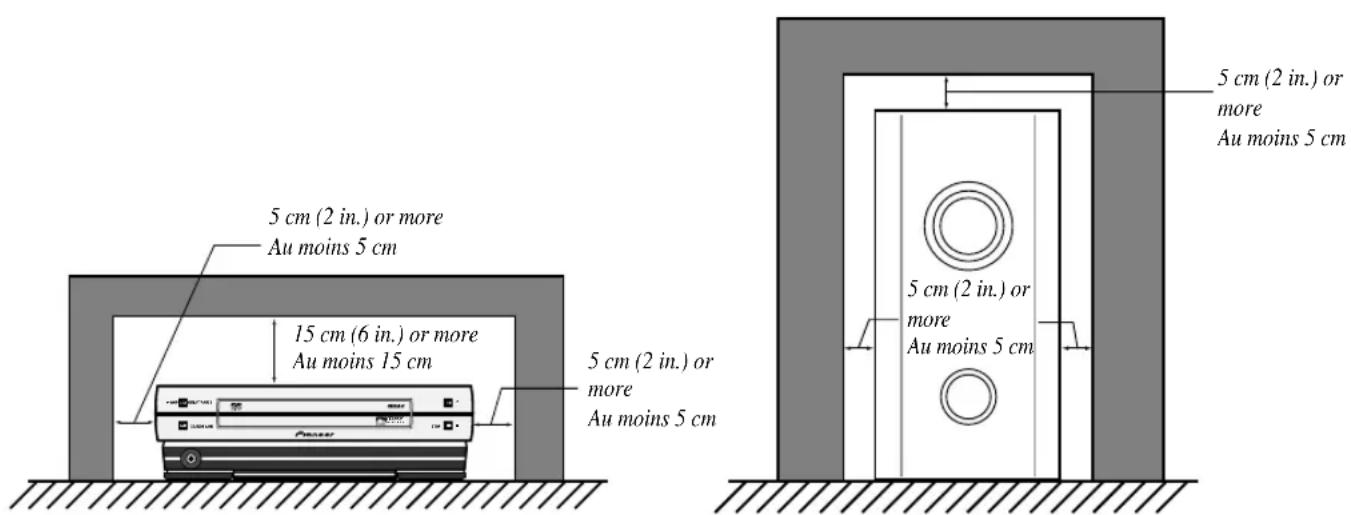
Rear: 5 cm (2 in.) or more
Arrière: au moins 5 cm
Rear: 5cm (2 in.) or more
Arrière: au moins 5cm
ATTENTION: Les évets et les ouvertures dans la structure sont prévus pour la ventilation et pour assurer le bon fonctionnement du produit et pour la protégé des risques de surchauffe, et des risques d'incendie, les ouvertures ne doivent jamais être bloquées ni couvertes par des matérielles tels que journaux, nappes, ridesaux, etc. De même, ne pas positionner l'appareil sur un tapis écais, lit, canapé ou tout meuble possédant un rembourse écais. H040 Fr
POWER-CORD CAUTION
Tenir le cable d'alimentation par la fiche. Ne pas débrancher la prise en tirant sur le cable et ne pas toucher le cable avec les mains mouillées. Cela risque de provoquer un court-circuit ou un choc électrique. Ne pasposer l'appareil ou un meuble sur le cable. Ne pas pincer le cable. Ne pas faire de noèud avec le cable ou l'attacher à d'autres cables. Les cables d'alimentation doivent être posés de façon à ne pas été écrasés. Un cable abîme peut provoquer un risque d'accendie ou un choc électrique. Vérifier le cable d'alimentation de temps en temps. Contacter le service après-venture PIONEER le plus proche ou le revendeur pour un remplacement.
Contents
1 Before You Start
Features 10
Using this manual. 10
Charactéristiques 10
Utilisation de ce manuel 10
Suggestions pour l'installation 11
Comment éviter les problèmes de condensation .. 11
Déplacer l'appareil 11
Disques compatibles avec cet apparéil 12
Régions des DVD video 12
2 Commandes et affichages
Panneau avant 14
Afficheur 14
Télécommande 16
3 Configuration
Introduction 17
Allumage et réglage de l'horloge 17
Comment changer le format de l'affichage de I'horloge 18
Configuration du son surround 19
Réglage de la distance des enceintes 19
Comment équilibrer le son surround 21
Réglage du système du téléviseur 22
Utilisation du Setup Navigator 23
Configuration de la télécommande pour commander votre téléviseur 25
Utilisation de cette télécommande avec votre téléviseur 26
4 Mise en service
Lecture de DVD, de CD et de Video CD 28
Commandes de base de lecture 29
Comment naviguer sur les menus des disques DVD 30
Comment naviguer sur les menus PBC de Video CD. 31
Pour écouter la radio 32
Comment améliorer le son FM stéreo 33
Mémorisation de station prêrgées 33
Pour écouter des stations prêrgées 34
Pour nommer des stations prerégles 35
Affichages du système du tuner 36
Lecture d'autres composants raccordés 36
Réduction du niveau d'entrée auxiliaire 37
5 Utilisation des modes de son et des effets
Utilisation du menu Sound 38
Utilisation de modes de son 39
Lecture de sources Dolby/DTS 39
Lecture d'autres sources stéreo avec des effets DSP 41
6 Lecture de disques
Introduction 42
Comment trouvercequeyoussoushaitezsur undisque 42
Comment changer les angles de camera 43
Comment changer les sous-titres 43
Comment changer la langue audio 44
Comment changer les canaux audio 44
Comment faire une liste de programmes 46
Utilisation de la lecture aléatoire 47
Utilisation de la lecture repétée 47
"Looping" (répetition sans fin) d'une partie d'un disque 47
Indexation d'un emplacement d'un disque 48
Mémorisation des réglages d'un disque 48
Affichage de l'information du disque 49
Affichages pendant la lecture 50
Affichages à l'arrêt 52
Affichages des systèmes DVD et CD 52
Affichages pendant la lecture 52
Affichages à l'arrêt 52
7 Utilisation du RDS
Utilisation du RDS 53
Types de programmes RDS 54
Affichage de I'information RDS 55
Recherche d'un type de programme 56
8 Lecture de MP3
Lecture de MP3 57
Recherche de repertoires et de pistes 58
Utilisation de la lecture aléatoire 58
Utilisation de la lecture repétée. 59
Affichage de I'information de MP3 59
Utilisation du MP3 Navigator 60
Comment faire une liste de programmes de pistes MP3 61
Information sur la compatibilité du format MP3 .... 62
9 Utilisation de la minuterie
Utilisation de la minuterie de réveil 63
Activation/desactivation de la minuterie de réveil 64
Comment vérifier les réglages de la minuterie.... 65
Utilisation de la minuterie de sometime 65
10 Configuration avancée du son
Commande gamme dynamique 67
Attenuateur LFE. 67
Réglagedual-mono 68
Réglage des niveaux de volume du canal 69
11 Menu Setup (de configuration) du DVD
Utilisation du menu Setup du DVD 70
Réglages audio 71
Dolby Digital Out (Sortie Dolby Digital) 71
96kHz PCM Out (Sortie PCM 96kHz)............71
Réglages video 72
TV Screen (Ecran du téléviseur) 72
S-Video Out (Sortie S-Video) 72
Screen Saver (Economiseur d'écran) 73
Background Color (Couleur de fond) 73
Video Adjust (Ajustement video) 73
Still Picture (Image figee) 76
On Screen Display (Affichage à l'écran) 76
Angle Indicator (Indicateur d'angle) 77
Réglages de la langue 77
OSD language (Langue OSD) 77
Audio Language (Langue audio) 77
Subtitle Language (Langue des sous-titres) 78
Auto Language (Langue automatique) 79
DVD Language (Langue du DVD) 80
Subtitle Display (Affichage des sous-titres) 81
Subtitle Off (Sous-titres desactivés) 81
Réglages généraux 82
Setup Menu Mode (Mode menu de configuration) 82
Parental Lock (Verrouillage parental) 82
Comment consigner un nouveau mot de passer.....83
Comment changer le niveau de verrouillage parental 83
Commentregler/changerle niveadeverrouillage parental 84
Comment régler/changer le code du pays. 84
Listedes codesde pays 85
12 Raccordements
Pour obtenir des informations sur le raccordement des enceintes et du subwoofer alimenté, consultez la feuille d'instructions sur la "Configuration de la chaîne" qui se trouve à part.
Raccordement de la platine MD optionnelle 86
Raccordement de I'enregistreur CD optionnel 86
Raccordement d'autres composants 87
Raccordement d'antennes externes 89
Antenne AM externe 89
Antenne FM externe 89
13 Information complémentaire
Restriction pour les enfants 90
Mode bip 90
Le pas de la fréquence du tuner 90
Comment obscurir l'afficheur 91
Comment prendre soin de votre chaine 91
Produits nettoyants pour lentille de disque 91
Comment prendre soin de vos disques 91
Rangement des disques 92
Disques à éviter 92
Glossaire. 93
Listedes codes delangues 94
Tailles d'écran et formats de disque 95
Guide de dépannage 96
Pour trouver une anomalie au niveau de l'amplificateur 96
Pour trouver une anomalie au niveau d'un composant optionnel 96
Pour trouver une anomalie au niveau du lecteur DVD 96
Astuces du guide de dépannage 99
Réinitialisation de l'appareil 100
Specifications 101
Affichage de démonstration 104
1 Before You Start Préparatifs
Features
- Performance audio supérieure avec Dolby Digital* et logiciel DTS**
Le XV-DV77/DV88 fournit une extraordinaire qualite sonore avec les disques Dolby Digital et DTS et est également compatible avec les sources PCM de 96kHz / 24 bits.
- Technologie du filtrer numérique de haute définition
Ce filtré video numérique de haute qualité vous offre une excellente qualité d'image avec les disques DVD. Le filtré est effectif dans toute la gamme de fréquence video, et réduit également les parasites en dehors de la gamme de fréquence video.
- Ce produit intègre une technologie de protection des droits d'auteur elle-même protégée par certains brevets nord-américains et d'autres droits sur la propriété intellectuelle qui appartiennent à la société Macrovision Corporation et à d'autres détenteurs. L'illustration de cette technologie de protection des droits d'auteur doit être autorisée par ladite société Macrovision Corporation et est exclusivement destinée à une exploitation à domicile et à d'autres usages limités, sauf autre autorisation. La recherche technique par inversion ou le désassemblage est interdit.
- Fabriquésous licence de Dolby Laboratories. "Dolby", "Pro Logic" et le symbole double D sont des marques de commerce de Dolby Laboratories. Oeuvres confidentielles non publiées. © 1992-1997 Dolby Laboratories. Tous droits réservés.
**“DTS” et “DTS Digital Surround” sont des marques commerciales de Digital Theater System, Inc. Fabriqué sous licence de Digital Theater Systems, Inc.
Utilisation de ce manuel
Ce manuel est consacre à la chaine XV-DV77/DV88 Surround (chaine XV-DV88 DVD Surround uniquement en Europe). Il est divisé en plusieurs sections : information pour les préparats (chaprites 1-2) ; mise en service et utilisation de la chaine (chaprites 3-4) ; caractéristiques avances supplémentaires (chaprites 5-10) ; réglages et paramètres de la chaine (chapitre 11) ; raccordement et utilisation de la chaine sur d'autres composants externes (chapitre 12). Le chapitre 13 fournit des informations complémentaires, y compris un glossaire de termes utilisés dans ce manuel, et une section guide de dépannage.
Suggestions pour l'installation
Nous souhaitons que vous puissiez profiter de cet apparéil pendant les années à partir, veuillesdonc garder en mémoire les points suivants au moment de désirir un endroit convenable pour son installation :
A faire...
Utilisez-le dans une piece bien aérée.
Placez-le sur une surface solide, plate, nivelée, telle qu'une table, une étagère ou étagère pour chaîne stéreo.
A ne pas faire...
X Ne l'utilisez pas dans un endroit exposé à de haute températures ou à de l'humidité, y compris pres de radiateurs et d'autres appareils générateurs de chaleur.
X Ne le placez pas sur le rebord d'une fenetre ou autre endroit exposé directement aux rayons du soleil.
X Ne l'utilisez pas dans un environnement excessivement poussiereux ou humide.
X Ne le placez pas directement au-dessus de l'amplificateur, ou d'un autre composant de votre chaine stéreo qui se rechauffe à l'utilisation.
X Ne l'utilisez pas pres d'un téléviseur ou d'un moniteur puisque vous pouvez experimenter des interférences. Spécialement si le téléviseur emploie une antenné interieure.
X Ne l'utilisez pas dans une cuisine ou autre piece ou l'appareil peut etre exposé a de la fumée ou de la vapeur.
X N'utilisez pas de couverture, ni de tapis épais, ou un linge pour le recouvrir. Ceci peut empêcher le refroidissement correct de l'appareil.
XNe le placez pas sur une surface instable, ou pas assez grande pour supporter les quatre pieds de l'appareil.
Comment éviter les problèmes de condensation
De la condensation peut se former à l'intérieur du lecteur si celui-ci est déplaced de l'extérieur à une piece chaude, ou si la température de la piece s'éleve rapidement. Quoique la condensation n'endommagera pas le lecteur, elle peut diminuer temporairement son fonctionnement normal. Dans ce cas vous devriez le laisser telquel pendant environ une heures afin qu'il s'adapte à la plus chaude température avant de l'allumer et de l'utiliser.
Déplacer l'appareil
Si vous avez besoin de déplacer l'appareil, éteignez-le d'abord et débranchez-le de la prise. Ne soulevez ni déplacez jamais l'appareil pendant la lecture. Les disques tournent à une haute vitesse et ils pourraient s'endommager.
1 Before You Start Préparatifs
Disques compatibles avec cet apparéil
Cet apparéil devrait pouvoir dire les disques portant les logos suivants. D'autres formats, y compris les DVD-RAM, DVD-ROM, DVD Audio, SACD Photo CD et les CD-ROM (à l'exception de ceux contenant des fichiers MP3) ne seront pas lis.
Compatibilité des DVD video :
Logo: DVDVIDEO
- Disques à face simple ou double face
- Disques à couche simple ou double couche
- Dolby Digital, DTS, MPEG ou audio numérique Linear PCM
- Video numérique MPEG-2
En général, les disques sont divisés en un ou plusieurs titres. A leur tour les titres sont sous-divises en chapités.
Compatibilité des CD audio et MP3 :
- Logos:


- Disques de 12 cm ou 8 cm
- Audio numérique Linear PCM ou MP3 (MPEG-1 Audio Layer 3)
- Formats CD, CD-R et CD-RW
Les disques sont divisés en pistes.
- Cet apparéil peut dire des disques CD-R et CD-RW enregistrés avec audio. Mais dépendant de la condition du lecteur et du disque, il se peut que la lecture de tous les disques ne soit pas satisfaisante. (Par exemple, si le disque est rayé ou sale, ou si la lentille du capteur du lecteur est sale.) Remarquez que cette unité ne peut pas enregistrer sur des disques enregistrables.
Compatibilité des Video CD :
- Logos:


Disques de 12cm ou 8cm
Audio numérique MPEG-1
- Video numérique MPEG-1
Les disques sont divisés pistes.
Régions des DVD video

Tous les disques DVD video portent une marque de la région sur l'étui pour indiquer avec quelles régions du monde le disque est compatible. Notre chaine DVD a également une marque que vous pouvez trouver sur le panneau arrière. Les disques provenant de régions incompatibles ne seront pas lus sur cet apparéil. Les disques marqués avec ALL seront lus sur qu'importe quel lecteur.
Front panel
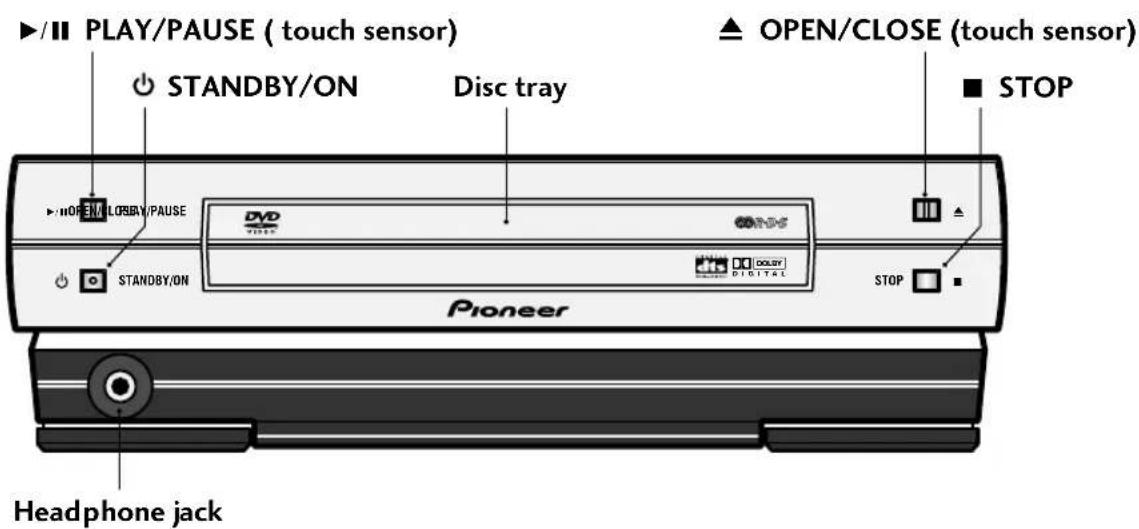
(Illustration shows European model)
Display
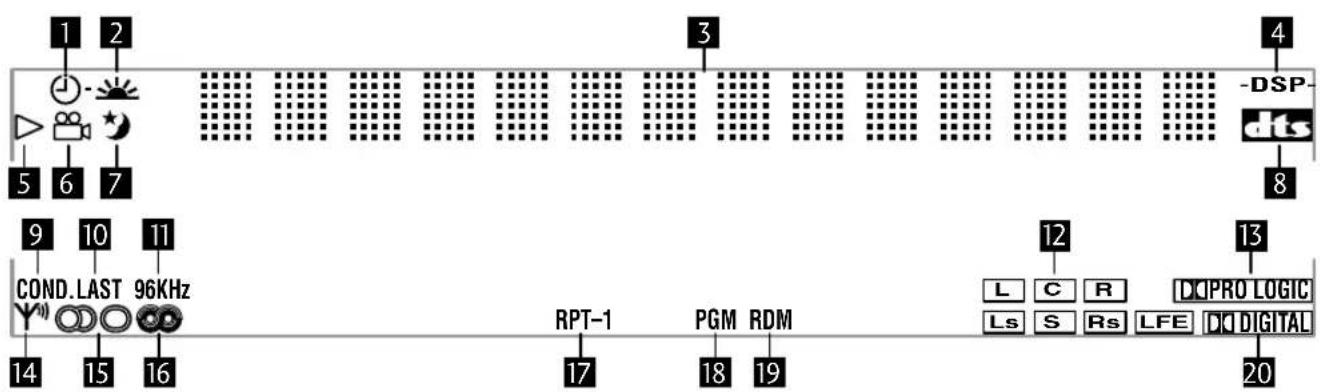
1 Minuterie-pages 63-66
2 Minuterie de réveil - page 63
3 Affichage de caractère
4 -DSP--page 41
5 S'allume à la lecture d'un disque
6 Scene a angles multiples - page 43
7 Minuterie de sommeil - page 66
8 S'allume a la lecture d'un DVD avec son DTS
9 COND. Mémoire en condition - page 49
10 LAST Dernière mémorisation—page 48
11 96kHz S'allume à la lecture d'un disque avec audio 96kHz
12 Indicateurs du canal actif
13 PRO LOGIC S'allume à la lecture d'une source avec Dolby Pro Logic
14 Y Indique l'intensité du signal de l'émission
15 Mode stereo/mono automatique - page 33
16 RDS (Uniquement pour le modele europeen)-page 53-56
17 RPT, RPT-1 Mode lecture repétée - pages 47, 59
18 PGM Lecture programme - pages 44, 61
19 RDM Lecture aléatoire - pages 46, 58
20 DOLBY DIGITAL S'allume à la lecture d'une source avec Dolby Digital
Remote control
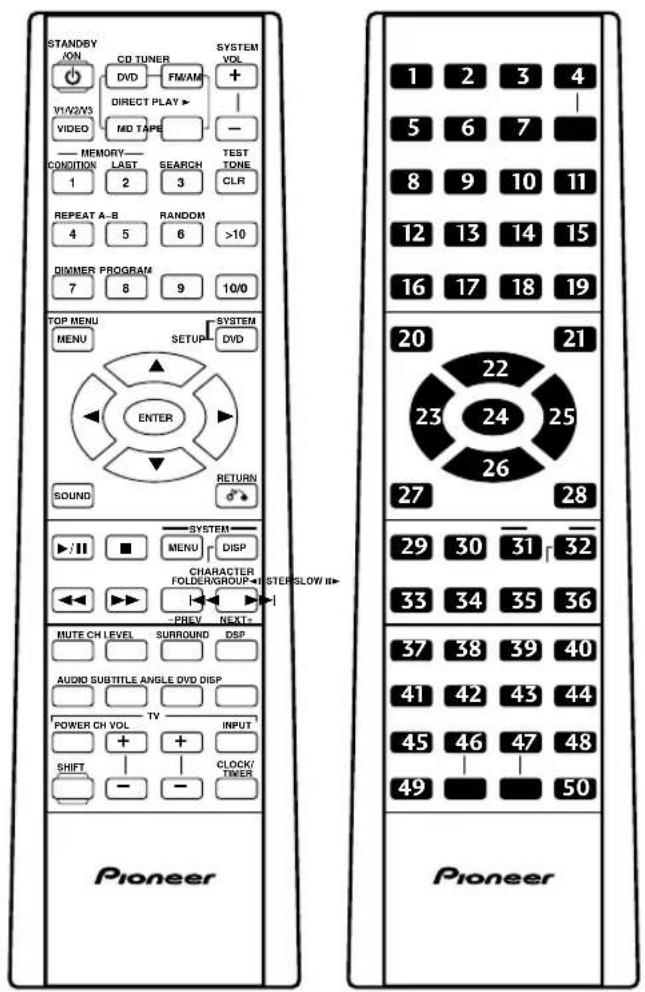
1 STANDBY/ON page 17
2 DVD/CD (DIRECT PLAY▶) page 28
3 TUNER FM/AM (DIRECT PLAY▶) page 32
4 SYSTEM VOL + / -
5VIDEO V1/V2/V3 page 36
6 MD (DIRECT PLAY)
7 TAPE (DIRECT PLAY)
8 1 | CONDITION page 49
9 2 | LAST page 48
10 3 I SEARCH page 42, 58
11 CLR | TEST TONE page 21
12 4 I REPEAT pages 47, 59
13 51A-B page47
14 6 | RANDOM pages 46, 58
15 >10 Use to select numbers over 10
16 7 DIMMER page 91
17 8 | PROGRAM pages 44, 61
189
19 10/0 Use as 10 or 0
20 MENU | TOP MENU page 30
21 DVD SETUP | SYSTEM SETUP pages 19, 70
22 Cursor up
23 Cursor left
24 ENTER
25 Cursor right
26 Cursor down
27 SOUND page 38
28 RETURN pages 30-31
29 /11 pages 28-29,57
30 pages 29,57
31 SYSTEM MENU
32 SYSTEM DISP | CHARACTER pages 35, 36, 52
33 1 STEP/SLOW pages 29-30
34 III STEP/SLOW pages 29-30
35 PREV FOLDER/GROUP pages 29-30, 58
36 +PREV FOLDER/GROUP pages 29-30,58
37 MUTE Press to mute/restore the sound
38 CH LEVEL page 69
39 SURROUND page 39
40 DSP page 41
41 AUDIO page 43
42 SUBTITLE page 43
43 ANGLE page 43
44 DVD DISP pages 49-50, 59
45 POWER page 26
46 CH+/- page 26
47 VOL+/- page 26
48 INPUT page 26
49 SHIFT Press to access alternative button functions
50 CLOCK/TIMER pages 17,63-65
Telekomande
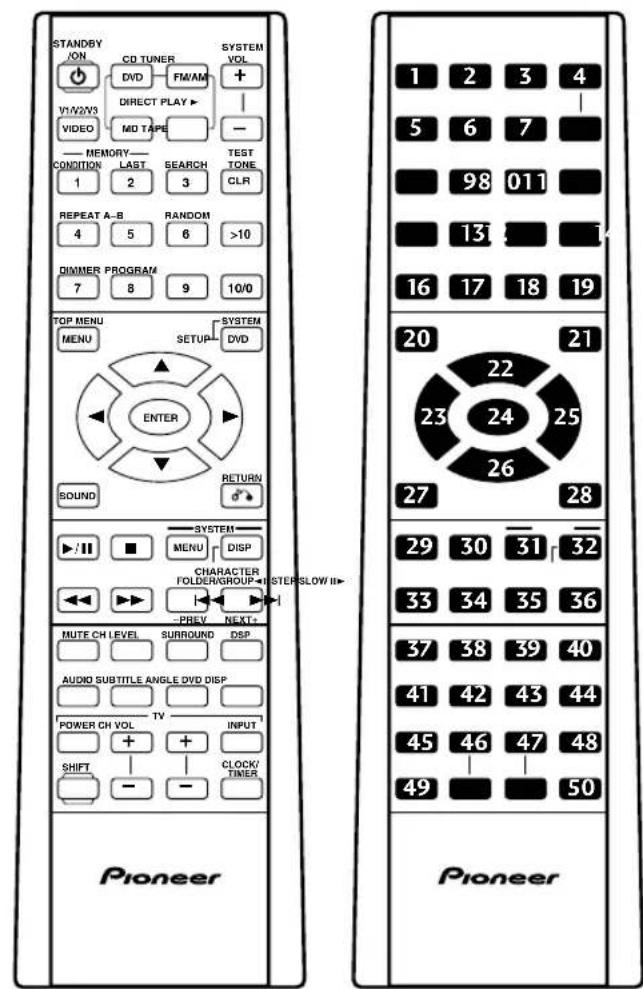
1 STANDBY/ON page 17
2 DVD/CD (DIRECT PLAY▶) page 28
3 TUNER FM/AM (DIRECT PLAY▶) page 32
4 SYSTEM VOL + / -
5VIDEO V1/V2/V3 page 36
6 MD (DIRECT PLAY)
7 TAPE (DIRECT PLAY)
8 1 | CONDITION page 49
9 2 | LAST page 48
10 3 | SEARCH page 42, 58
11 CLR I TEST TONE page 21
12 4 | REPEAT pages 47, 59
13 5 | A-B page 47
14 6 | RANDOM pages 46, 58
15 >10 S'utilise pour selectionner des numeros supérieurs à 10
16 7 DIMMER page 91
17 8 | PROGRAM pages 44, 62
189
19 10/0 S'utilise comme 10 ou 0
20 MENU | TOP MENU page 30
21 DVD SETUP | SYSTEM SETUP pages 19, 70
22 Curseur vers le haut
23 Cursor vers la gauche
24 ENTER
25 Curseur vers la droite
26 Curseur vers le bas
27 SOUND page 38
28 RETURN pages 30-31
29 /11 pages 28-29,57
30 pages 29,57
31 SYSTEM MENU
32 SYSTEM DISPI CHARACTER pages 35, 36, 52
33 1 STEP/SLOW pages 29-30
34 STEP/SLOW pages 29-30
35 |-PREV FOLDER/GROUP pages 29-30, 58
36 +PREV FOLDER/GROUP pages 29-30,58
37 MUTE Appuyez pour couper/établir le son
38 CH LEVEL page 69
39 SURROUND page 39
40 DSP page 41
41 AUDIO page 43
42 SUBTITLE page 43
43 ANGLE page 43
44 DVD DISP pages 49-52, 59
45 POWER page 26
46 CH+/- page 26
47 VOL+/- page 26
48 INPUT page 26
49 SHIFT Appuyez pour acceder aux fonctions alternatives de la touche
50 CLOCK/TIMER pages 17,63-65
Introduction
Avant de commencer, vérifie que votre chaîne est installée et configurée en fonction du guide Configuration de la chaîne et branchée à une prise d'alimentation.
Ce chapitre déscrit comment allumer et faire le réglage de l'horloge, comment utiliser le Setup Navigator (navigator de configuration) pour régler quelques paramétres de base, comment utiliser toutes les commandes de base pour la lecture de disques, comment utiliser le tuner et comment dire des sources externes.
■ Allumage et réglage de l'horloge
Cette chaine a une horloge intégrée qui doit être réglée pour pouvoir utiliser les fonctions de la miniterie.
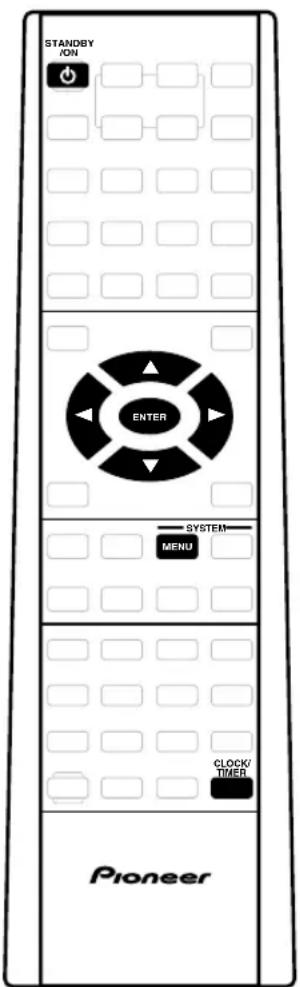
1 Appuyez sur STANDBY/ON pour allumer.
2 Appuyez sur CLOCK/TIMER puis utilisez les touches « ou « pour selectionner CLOCK ADJUST.
CLOCK ADJUST
3 Appuyez sur ENTER.
Vous devriez voir s'afficher une date, avec la partie correspondante à l'année qui clignote.
9:00 am
4 Use the and buttons to set the hour, then press ENTER.
- The default clock display format is 12-hour.
5 Use the and buttons to set the minute, then press ENTER.
4 Utilisez les touches et pour régler l'heure puis appuyez sur ENTER.
- Le format de 12 heures est l'affichage par défaut de l'horloge.
5 Utilisez les touches et pour régler les minutes puis appuyez sur ENTER.
L'affichage clignote pendant 2 secondes pour indiquer que l'heure a eté églée.

Astuce
Appuyez sur SYSTEM DISP à n'importe quel moment pour voir l'horloge quand la chaine est allumée ou en attente.
Comment changer le format de l'affichage de l'horloge
Vous pouvezCHOISIR d'afficher l'horloge et les reglages de la minuterie dans le format de 12 heures (reglage par default) ou dans le format de 24 heures.
1 Si la chaine est allumée, appuyez sur STANDBY/ON pour la mesure en attente.
2 Appuyez sur SYSTEM MENU et selectionnez HOUR FORMAT.
Utilisez les touches et pour changer l'option actuellément affichée. Appuyez sur ENTER pour selectionner.
3 Sélectionnez le format 12-HOUR ou 24-HOUR.
Utilisez les touches et pour changer l'option actuellément affichée. Appuyez sur ENTER pour selectionner.
La chaîne se remet en attente après avoir pressé ENTER.
Vous pouvez utiliser cette châne telle qu'elle, sortie de son emballage pour obtenir un son surround simplement avec les réglages par défaut. Toutefois, pour obtenir un son surround juste excellent nous vous recommandons de passer quelques minutes à faire quelques réglages pour adapter la châne à votre salle d'écoute. Ceci inclut les réglages de la distance entre votre position d'écoute et vos enceintes, ainsi que la balance des volumes d'enceinte. A moins que vous changiez la disposition de vos enceintes ou la principale position d'écoute, il n'est nécessaire de faire ces réglages qu'une seule fois.
Réglage de la distance des enceintes
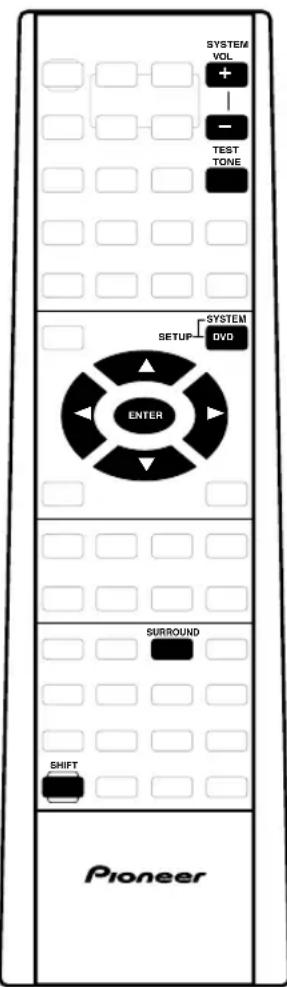
1 Appuyez sur SYSTEM SETUP.
- Pour acceder à cette fonction, maintenez enforcé SHIFT puis appuyez sur SYSTEM SETUP.
2 Appuyez sur ou jusqu'à ce que vous voyiez FRONT dans l'afficheur.
FRONT SP 3.0m
3 Utilisez et pour régler la distance entre votre principale position d'écoute et les enceintes avant droite/gauche.
La position ideale d'écoute devrait être equidistante aux deux enceintes avant. Le réglage par défaut est 3m .Vous pouvez régler la portée entre 0,3m et 9,0m par pas de 0,3m
4 Appuyez sur pour aller jusqu'au réglage d'enceinte CENTER.
CENTER SP 3.0m
5 Utilisez les touches et pour régler la distance entre votre principale position d'écoute et l'enceinte centrale.
Le réglage par défaut est 3m . Vous pouvez régler la portée entre 0,3m et 9,0m par pas de 0,3m .
6 Appuyez sur pour aller jusqu'au réglage d'enceinte SURROUND.
SURR. SP 3.0m
7 Utilisez les touches et pour regler la distance entre votre principale position d'écoute et les enceintes surround.
La position ideale d'écoute devrait être equidistante aux enceintes surround.
Le réglage par défaut est 3m. Vous pouvez régler la portée entre 0,3m et 9,0m par pas de 0,3m.
8 Appuyez sur ENTER pour faire le dernier réglage et quitter ce mode.
- Le mode réglage est automatiquement quitté si aucune opération n'est executée dans les 20 secondes.

Remarque
- Il y a plusieurs autres réglages que vous pouvez effectuer à partir du menu System Setup (configuration du système) pour certains adapterés ou son surround. Voir chapitre 10 pour plus de détails.
- Le réglage de la distance des enceintes est sans effet quand le mode surround est régèle à VIRTUAL SURREN.1 ou VIRTUAL SURREN.2. Voir chapitre 5 pour plus de détails sur les modes surround.
Comment équilibrer le son surround
Voussouvez améliorer la performance du son surround en équilibrant les niveaux des enceintes subwoofer, centrale et surround relatives aux enceintes avant droite/gauche. Pour vous aider à juger du niveau du son de chaque enceinte, un test de tonalité est lu à travers chacune d'entre elles à tour de role (verifiez qu'aucun écouteurs ne sont raccordés). Ajustez les niveaux jusqu'à ce qu'ils soient tous égaux.
Les niveaux que vous reglez ici seront applicables à tous les modes surround. Cependant, vous pouvez régler des niveaux indépendamment de chaque mode DSP (voir page 69 pour plus de détails).

Remarque
Il se peut que vous ne puissiez pas ajuster correctement le niveau du subwoofer en utilisant cette méthode. Vous pouvez le laisser au réglage par défaut et l'ajuster selon votre préférence à la lecture de sources sonores surround.
1 Appuyez sur SURROUND.
STANDARD
Vous pouvez faire tous les réglages du mode surround à l'exception de SURROUND OFF ou AUTO. (Aucun test de tonalité n'est fourni si le mode surround est régèle à l'un ou l'autre de ces réglages.)
2 Reglez le foume à un niveau modéré.
3 Appuyez sur TEST TONE (SHIFT et CLR) pour démarrer le test de tonalité puis ajustez le volume principal à un niveau approprié.
Le test de tonalité lit à travers chaque enceinte à tour de role :
Avant gauche
- Centrale
Avant droite
- Surroundtroite
- Surround gauche
- Subwoofer (extreme-grave)
4 Utilisez les touches et pour ajuster le niveau d'une enceinte pendant la lecture du test de tonalité.
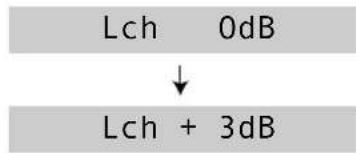
Pour obtenir de plusieurs résultats, asseyez-vous à votre principale position d'écoute au même moment. Vous pouvez ajuster chaque enceinte dans la portée de +/-10dB.
5 ÀpRES quoi, appuyez sur TEST TONE pour éteindre le test de tonalité.
Réglage du système du téléviseur (Sauf le modele nord-américain)
Le réglage par défaut de ce lecteur est AUTO, et à moins que vous remarquiez que l'image est déformée à la lecture de certains disques, vous devriez le laisser au réglage AUTO.
Si vous constatéz une déformation de l'image avec certains disques, réglez le système du téléviseur pour qu'il corresponde à votre pays ou votre région.

Remarque
Au réglage à NTSC, les disques DVD codés PAL sont fournis tels quels.
1 Verifiez que le système est en attente.
2 Appuyez sur SYSTEM MENU.
3 Appuyez à plusieurs reprises sur « ou » jusqu'à ce que vous voyiez apparaitre VIDEO SELECT sur l'affichage.
4 Appuyez sur ENTER.
5 Utilisez ou pour selectionner le système video.
Commutez entre AUTO, PAL et NTSC.
6 Appuyez sur ENTER.
Using the setup navigator
Utilisation du Setup Navigator
Avant de dire tous les disques, nous recommendons fortement l'utilisation du Setup Navigator. Celui-ci fait certains réglages de base de la chaine DVD.
1 Appuyez sur STANDBY/ON pour allumer.
Allumez également votre téléviseur et vérifie qu'il est regle à la sortie video correcte.
- Si la lecture d'un disque déjà charge commence, appuyez sur pour l'arrêt.
2 Appuyez sur DVD SETUP.
L'affichage à l'écran (OSD) du Setup Navigator apparait:
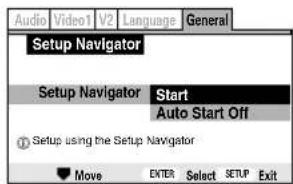
Naviguez sur tous les OSD suivants en utilisant ces commandes :
, - -curseur en haut/en bas
ENTER - selectionne l'option en surbrillance du menu
- returne à la question antérieure Les possibilités de commande pour l'OSD actuel sont montrées sur la partie inférieure de l'écran.
3 Select 'Start'.
3 Sélectionnez "Start".
- Appuyez sur ENTER pour selectionner l'option en surbrillance.
- Si vous decide que vous ne souhaitez pas utiliser le Setup Navigator, sélectionnez Auto Start Off à la place.
4 Choisissez une langue pour le menu OSD.
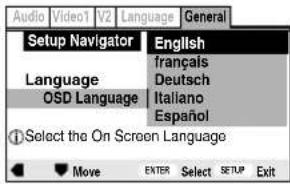

Remarque
- Les options de langue montrées dans les illustrations de l'affichage à l'écran sur les pages suivantes peuvent ne pas correspondre à celles disponibles dans votre pays ou votre région.
5 Sélectionnez le type de téléviseur dont vous disposez.
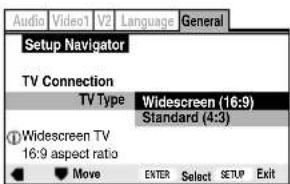
- Voir Aspect ratio dans le glossaire de la page 93 si vous n'etes pas sur de la différence entre un téléviseur à écran large et un téléviseur standard.
6 Confirmez tous les réglages.
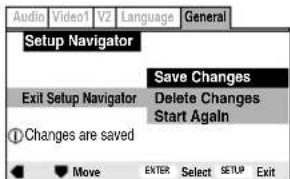
Félicitations, vous avez régèle votre chaine!
Si vous souhaitez utiliser de nouveau le Setup Navigator à n'importe quel moment, il est disponible depuis le menu General (Général). Aussi, chaque réglage individuel peut être modifié en utilisant l'options correcte du menu. Le chapitre 10 explique toutes les options du menu en détails.
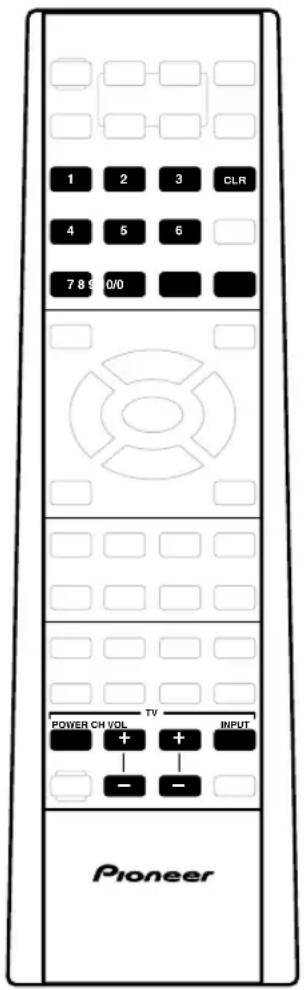
■ Configuration de la télécommande pour commander votre téléviseur
Vous pouvez configurer la télécommande fournie pour commandeur vos televiseur.
1 Allumez votre téléviseur.
2 Cherchez le nom du fabricant de votre téléviseur dans le tableau de la page suivante.
Modèle européen : voir la liste des codes à la page suivante.
Modèle nord-américain : voir la liste des codes à la page 27.
A côté de chaque fabricant il y a un ou plusieurs codes à trois chiffres. Ceci indique à la télécommande de quel type de téléviseur il s'agit.
- Si le nom du fabricant de votre téléviseur n'apparait pas dans le tableau, vous ne pourrez pas configurer cette télécommande pour commander votre téléviseur.
3 Pointez la télécommande vers votre téléviseur, maintenez enfoncée la touche CLR puis saisissez le code à trois chiffres correspondant à votre téléviseur.
La télécommande transmet un signal d'activation/désactivation au téléviseur. Si vous avez saisi le code correct, votre téléviseur devrait s'éteindre.
Si vous teléviseur ne s'éteint pas, repêze la procédure en utilisant le code suivant de la liste jusqu'à ce que vous teléviseur s'éteigne.
Utilisation de cette télécommande avec votre téléviseur
Le tableau ci-dessous montre les commandes du téléviseur disponibles à partir de cette télécommande.
| Touche | Fonction |
| POWER | Appuyez pour allumer oumettre en attente votre téléviseur |
| CH+/– | Appuyez pour changer le canal du téléviseur |
| VOL+/– | Appuyez pour monter le volume du téléviseur |
| INPUT | Appuyez pour commuter l'entrée du téléviseur entre le tuner intégré du téléviseur et une source video externé |
(Listedes codeseuropeens)
| Manufacturer Code(s) | ||||||||
| Fabricant | Code(s) | |||||||
| NATIONAL | 100 | 101 | 102 | 151 | ||||
| NEC | 104 | 105 | ||||||
| NOKIA | 504 | 505 | 512 | 562 | 563 | 566 | ||
| NORDMENDE | 544 | 545 | 566 | |||||
| OCEANIC | 546 | 547 | ||||||
| ONWA | 571 | |||||||
| ORION | 508 | 510 | 512 | 513 | 514 | 515 | 561 | 128 |
| PANASONIC | 100 | 530 | 551 | 552 | 553 | 101 | 566 | 102 |
| 151 | 193 | 194 | 200 | |||||
| PHILIPS | 515 | 518 | 521 | |||||
| PHONOLA | 515 | |||||||
| PIONEER | 566 | 107 | 562 | 572 | 101 | 118 | ||
| PRISM | 101 | |||||||
| QUASAR | 101 | 103 | ||||||
| RADIOLA | 515 | |||||||
| SABA 544 545 564 566 | ||||||||
| SALORA | 504 | 505 | 562 | 563 | 566 | |||
| SAMSUNG | 515 | 521 | 141 | 542 | 543 | 104 | 105 | 123 |
| 170 | ||||||||
| SANYO | 504 | 505 | 523 | 542 | 543 | 111 | 149 | 152 |
| 153 | 154 | 197 | ||||||
| SCHNEIDER | 515 | 566 | ||||||
| SEG | 536 | |||||||
| SELECO | 515 | 539 | 566 | |||||
| SHARP | 523 | 124 | 120 | 150 | 187 | |||
| SIEMENTS | 515 | 523 | 548 | 550 | 566 | |||
| SINUDYNE | 508 | 512 | 515 | 535 | 536 | 539 | ||
| SONY | 125 | 188 | 192 | |||||
| TANDBERG | 545 | |||||||
| TANDY | 566 | |||||||
| TECHNICS | 100 | |||||||
| THOMSON | 512 | 544 | 545 | 564 | 565 | |||
| THORN | 503 | 107 | 515 | 519 | 520 | 125 | 542 | 543 |
| 558 | 562 | 563 | ||||||
| TOSHIBA | 500 | 503 | 107 | 510 | 124 | 189 | ||
| WHITE WESTINGHOUS | 515 | 535 | 536 | |||||
(US code list)
(Listedes codes nord-américains)
Lecture de DVD, de CD et de Video CD
Les commandes de base pour la lecture de disques sont décrites ici. Des fonctions plus complètes sont détaillées dans le chapitre suivant.
1 Appuyez sur STANDBY/ON (telecommande ou panneau avant) pour allumer la chaine.
2 Appuyez sur DVD/CD.
3 Appuyez sur la touche sensible OPEN/CLOSE (uniquement panneau avant) pour ouvrir le plateau à disques.
4 Chargez un disque.
Chargez un disque avec l'étiquette dirigée vers le haut, en utilisant le cercle interne du plateau à disques pour aligner le disque (si vous chargez un disque DVD à face double, chargez-le avec la face à dire vers le bas).
5 Appuyez sur /II pour démarrer la lecture du disque que vous venez de charger.
Sur le panneau avant, appuyez sur la touche sensible /I pour demarrer la lecture.
- Si vous lisez un DVD ou un video CD, un menu peut apparaitre. Voir pags 30-31 pour comment naviguer dessus.
Commandes de base de lecture
Touche Fonction
/IIdemarre la lecture ou met en pause un disque en cours de lecture (appuyez de nouveau pour reprendre la lecture). Uniquement DVD et Video CD: Reprend la lecture d'un disque arrêté.
■Arrête la lecture. Uniquement DVD et Video CD: l'afficheur montre RESUME (appuyez sur pour demarrer de nouveau la lecture a partir de l'emplacement du dernier arrêt).
1. Appuyez et maintenez enforcé pour un scannage recul rapide. Relâchez pour reprendre la lecture normale. 2. Appuyez une fois pour démarrer le scannage recul. Appuyez de nouveau pour augmenter la vitesse de scannage. (Les CD et les Video CD ont deux vitesses de scannage; les DVD en ont trois.) Appuyez sur /II pour reprendre la lecture normale.
1. Appuyez et maintenez enonce pour un scannage avance rapide. Relâchéz pour reprendre la lecture normale. 2. Appuyez une fois pour démarrer le scannage avance. Appuyez de nouveau pour augmenter la vitesse de scannage. (Les CD et les Video CD ont deux vitesses de scannage; les DVD en ont trois.) Appuyez sur /II pour reprendre la lecture normale.
Saute au début de la piste ou du chapitre actuel, puis aux pistes/chaprites antérieurs.
Saute à la piste ou au chapitre suivant.
Numéro Si le disque est arrêté, la lecture démarre à partir du numéro de la piste ou du titre sélectionné. Si le disque est en lecture, celle-ci saute au début du numéro de la piste ou du chapitre sélectionné.
10 Sélectionne des pistes/titres/chaprites 11 et supérieurs. (Par exemple, pour 24, appuyez sur >10, 2, 4.)
Uniquement DVD et Video CD:
II (SHIFT 1. Appuyez pour démarrer le scannage avance ralenti. Appuyez de nouveau pour changer la vitesse de scannage (1 / 16 1 / 8 1 / 4 1 / 2) 2.A la lecture, appuyez une fois pour metre en pause; avancez d'une seule image avec chaque pression consécutive.
Uniquement DVD :
II (SHIFT 1. Appuyez pour démarrer le scannage recul en ralenti. Appuyez de nouveau pour commuter entre la vitesse de scannage SLOW 1 et SLOW 2. 2. A la lecture, appuyez une fois pourmettre en pause; reculez d'une seule image avec chaque pression consécutive.

Important
Pendant l'utilisation des commandes de lecture pour le DVD, vous pouvez voir la marque ou affichée à l'écran.
signifie que l'opération n'est pas autorisée par la chaine.
signifie que l'opération n'est pas autorisée par le disque.
Comment naviguer sur les menus des disques DVD
Beaucoup de disques DVD contiennent des menus.
Parfois ils sont automatiquement affichés quand vous démarrez la lecture ; d'autres ils n'apparaissent que si vous appuyez sur MENU ou TOP MENU.
Touche
Fonction
TOP MENU Affiche le "menu supérieur" d'un disque DVD. Ceci varie avec le disque.
MENU Affiche un menu de disque. Ceci varie avec le disque et peut etre le meme que le "menu supieur".
RETURN
Retourne à l'écran du menu affiche precedement.
△▼
Déplace le curseur autour de l'écran.
ENTER Sélectionne l'option du menu actuel.
Numeros Sélectionne une option numérotieedu menu (uniquement certains disques).
Navigating Video CD PBC menus
Comment naviguer sur les menus PBC de Video CD
Certsains Video CD disposent de menus à partir desquels vous pouvez désirir ce que vous souhaitez voir. On les appelle menus PBC (Playback control - Commande de lecture).
Vous pouvez dire un Video CD avec PBC sans devoir naviguer sur le menu PBC en démarrant la lecture à l'aide d'une touche numérotée pour sélectionner une piste, au lieu de la touche /II.
Touche Fonction
RETURN dfiche le menu PBC.
Numeros Sélectionne une option numérée du menu.
A Affiche la page precedente du menu (s'il y en a une).
IAffiche la page suivante du menu (s'il y en a une).
/IIAppuyez pour selectionner un item du menu PBC.
Touches pour nommer des stations
Pour écouter la radio
Les opérations suivantes vous indiquent comment accorder des émissions de radio FM et AM en utilisant les fonctions d'accord automatique, d'accord manuel et d'accord haute vitesse. Une fois qu'une station est accordée vous pouvez memoriser la fréquence pour la rappeler plus tard. Voir Mémorisation de station prérgliées à la page suivante pour les détails.
1 Appuyez sur TUNER FM/AM pour selectionner le tuner.
Appuyez plusieurs fois pour passer parmi les bandes FM et AM.
2 Accordez une station.
Il y a trois manières de faire:
- Accord automatique
Pour rechercher des stations dans la bande actuellément selectionnée, appuyez et maintenez enfoncée soit la touche soit pendant environ un seconde. L'appareil se mettra a rechercher la station suivante, s'arrêtant quand il en a trouvée une. Repetez cette opération pour rechercher d'autres stations.
- Accord manuel
Pour changer de fréquence un pas à la fois, appuyez sur les touches « ou »
- Accord haute vitesse
Appuyez et maintenez enfoncée la touche ou pour accorder a haute vitesse, en relachant la touche une fois que vous avez atteint la fréquence souhaitée.
- Il est également possible d'utiliser les touches et pour accorder.
Comment améliorer le son FM stéréo
Si vous écoutez une émission FM stéreo, mais vous trouvez qu'il y a trop de parasites à cause du signal qui est faible, essayez de passer en mono.
1 Appuyez sur SYSTEM MENU et Sélectionnez TUNER MENU.
TUNER MENU
- Changez les options du menu en utilisant les touches et . Appuyez sur ENTER pour selectionner l'option actuellément affichée.
2 Sélectionnez FM AUTO/MONO sur le menu du tuner.
FM AUTO/MONO
- Changez les options du menu en utilisant les touches et . Appuyez sur ENTER pour selectionner l'option actuellément affichée.
3 Sélectionnez FM AUTO ou FM AUTO.
- Changez les options du menu en utilisant les touches et . Appuyez sur ENTER pour selectionner l'option actuellément affichée.
À l'écoute en mono, l'indicateur [O] s'allume sur l'affichage.
■ Mémorisation de station préregliées
Si vous écoutez souvent une station de radio en particulier, il est comme de ménoriser la fréquence pour la rappeler plus facilement à chaque fois que vous souhaitez écouter cette station. Ceci vous évite d'accorder manuellement à chaque fois. Cet apparéil peut ménoriser jusqu'à 30 stations préréglées. En ménorisant des fréquences FM, le récepteur ménorise également le réglage mono (voir ci-dessus).
1 Accordez une station que vous souhaitez memoriser.
Voir Pour écouter la radio à la page antérieure pour les détails.
2 Press SYSTEM MENU and select TUNER MENU.
TUNER MENU
- Change menu options using the and buttons. Press ENTER to select the currently displayed option.
3 Select STA. MEMORY from the tuner menu.
STA. MEMORY
- Change menu options using the and buttons. Press ENTER to select the currently displayed option.
2 Appuyez sur SYSTEM MENU et selectionnez TUNER MENU.
TUNER MENU
- Changez les options du menu en utilisant les touches et . Appuyez sur ENTER pour selectionner l'option actuellément affichée.
3 Sélectionnez STA. MEMORY sur le menu du tuner.
STA. MEMORY
- Changez les options du menu en utilisant les touches et . Appuyez sur ENTER pour selectionner l'option actuellément affichée.
4 Appuyez sur ou pour selectionner un numero de station preréglée.
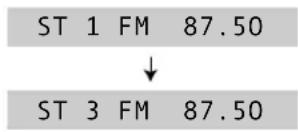
5 Appuyez sur ENTER pour memoriser la station préréglée.
Répétez cette opération pour mémoriser jusqu'à 30 stations préregles.
Pour écouter des stations prêrgées
En ayant mémorisés jusqu'à 30 stations préregliées (voir ci-dessus), vous pouvez écouter une station en appuyant sur deux touches.
1 Appuyez sur TUNER FM/AM pour passer au tuner.
2 Utilisez les touches / ou / pour selectionner la station préreglee que vous souhaitez écouter.
Alternativement, utilisez les touches numerotées (utilisez la touche >10 pour des nombres supérieurs à 10).
- Si vous laissez l'appareil débranché de la prise d'alimentation secteurpendant une longue période de temps, vous perdrez les stations préréglées et vous devrez les programmemde nouveau.
Pour nommer des stations prerégliées
Pour identifier plus facilement les stations préregles, vous pouze leur donner un nom.
1 Rappelez la station prérégée à laquelle vous souhaitez donner un nom.
Voir Pour écouter des stations prêrgées à la page précédente pour les détails.
2 Appuyez sur SYSTEM MENU et selectionnez TUNER MENU.
TUNER MENU
- Changez les options du menu en utilisant les touches et . Appuyez sur ENTER pour selectionner l'option actuellément affichée.
3 Sélectionnez STATION NAME sur le menu du tuner.
STATION NAME
- Changez les options du menu en utilisant les touches et . Appuyez sur ENTER pour selectionner l'option actuellément affichée.
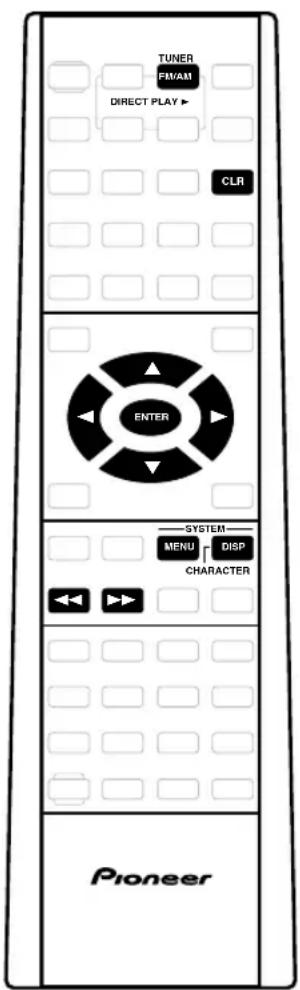
4 Appuyez sur DISP/CHARACTER pour changer le caractère régle.
Vous pouvez commuter parmi l'alphabet (majuscules), l'alphabet (minuscules), les nombres et les symboles.
5 Utilisez les touches et pour changer le caractère affché; appuyez sur ENTER pour le selectionner.
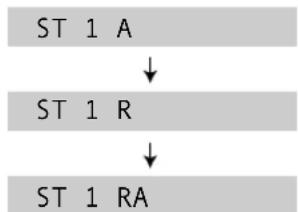
- Appuyez sur CLR pour supprimer un caractère.
- Utilizez les touches et pour déplacer le curseur sur l'affichage.
- Vous pouvez également utiliser les touches numéroétées pour selectionner des caractères. Voir le diagramme à la page 32 pour savoir quelles touches correspondant à quels caractères.
6 Saisissez le reste du nom de la station de la même manière.
7 ÀpRES quoi, appuyez sur SYSTEM MENU pour quitter le mode.
Tuner system displays
■ Affichages du système du tuner
- Appuyez sur SYSTEM DISP pour changer l'information montré sur l'affichage.
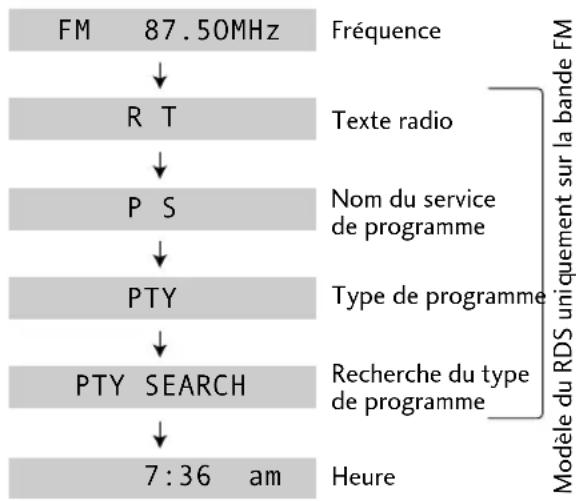
(Les affichages de RDS sont uniquement disponibles sur le modele européen)
Lecture d'autres composants raccordés
Il se peut que vous ayiez plusieurs autres composants raccordés à votre apparéil à l'aide des entrées analogiques ou numériques auxiliaires.
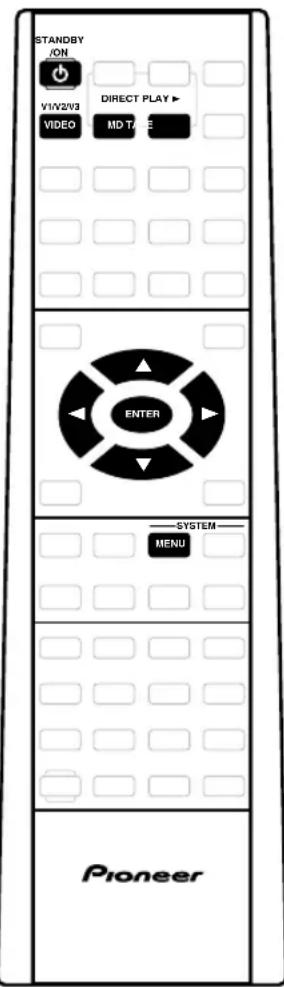
1 Appuyez sur VIDEO V1/V2/V3 pour selectionner une entrée auxiliaire.
2 Uniquement pour les entrées V1 et V2^* : appuyez sur SYSTEM MENU et selectionnez INPUT SEL.
- Changez les options du menu en utilisant les touches
et . Apppuyez sur ENTER pour sélectionner l'option actuellément affichée. - Modèle européen seulement
3 Utilisez les touches ou pour selectionner une entrée auxiliaire.
4 Appuyez sur ENTER.

Note
- Pour les instructions détaillées d'utilisation de la platine MD ou la platine cassette en option, voir le mode d'emploi qui est inclus.
- Pour en savoir plus sur la commande de votre téléviseur en utilisant la télécommande, voir page 26.
Réduction du niveau d'entrée auxiliaire
Si un composant raccordé aux entrées analogiques provoque une déformation du son, le niveau d'entrée est probablement trop élevé. Vous pouvez le réduire en activant l'attenuateur de l'entrée video.
1 Mettez l'appareil en attente.
2 Appuyez sur SYSTEM MENU et selectionnez VIDEO ATT.
- Changez les options du menu en utilisant les touches et . Appuyez sur ENTER pour selectionner l'option actuellément affichée.
3 Utilisez la touche ou pour selectionner VIDEO 1, 2 ou 3 ATT, puis appuyez sur ENTER.
4 Sélectionnez ATT ON ou ATT OFF selon le cas.
- Changez les options du menu en utilisant les touches et . Appuyez sur ENTER pour selectionner l'option actuellément affichée.
Using the Sound menu
Utilisation du menu Sound
Ce menu vous offre l'accès à plusieurs réglages d' amplification sonore :

Remarque
Les réglages des graves et des aigus sont sans effet à l'utilisation des modes DSP, ou quand le réglage du mode surround est autre que STANDARD ou SURROUND OFF.
1 Appuyez sur SOUND.
2 Utilisez les touches ou pour selectionner un option sur le menu Sound.
BASS 0
Règle le niveau des graves.
TREBLE 0
Règle la quantité d'aigus.
EFFECT 70
Règle la quantité de l'effet Advanced Theater ou DSP (n'est pas disponible sur tous les effets).
P.BASS ON
Active ou déactive l'amplification supplémentaire des graves.
MIDNIGHT ON
Active ou déactive le mode d'écoute à bas niveau.
3 Utilisez les touches et pour régler l'option actuellément sélectionnée.
You pouvez voir le réglage actuel sur l'affichage.
4 Appuyez sur ENTER pour régler le niveau et quitter le menu Sound.
- Si vous n'appuyez pas sur ENTER, le menu Sound est quitté de toute manière au bout de 5 secondes environ.
Using sound modes
Utilisation de modes de son
Cet appeareil vous offre plusieurs manieres de profiter des sources sonores surround et stéreo.À la lecture de sources Dolby Digital, Dolby Surround, Dolby Pro Logic ou DTS, nous vous recommendons l'utilisation du mode surround pour garantir un son surround plus approprié. A partir du mode surround vous pouvezCHOISIRUN des effets Advance Theater pour ajouter des effets spatiaux à la source.
Si vous souhaitez ajouter des effets spatiaux aux sources stéreo, nous vous recommendons l'utilisation des effets DSP. Ainsi que les effets Advanced Theater, ceux-là ajoutent de l'ambiance à la source pour simuler des espaces différents, tels qu'une salle de concert ou un club.
Activez le mode surround pendant la lecture d'une source Dolby Surround, Dolby Digital ou DTS. Utilisez les effets Advanced Theater pour ajouter des effets spatiaux au son surround.

Remarque
Le mode surround ne peut pas s'utiliser avec des sources de 96kHz / 24 bits, ou en combinaison avec des effets DSP.
1 Appuyez plusieurs fois sur SURROUND pour sélectionner un mode surround.
L'affichage montre le mode surround actuel.
AUTO
Pour les sources numériques, le décodage est automatiquement sélectionné en fonction de la source : Dolby Digital, D'TS, Dolby Pro Logic, à 2 canaux stéreo, etc. Aucun effet supplémentaire n'est ajoute à la source. Les sources analogiques sont lues de la même manière qu'avac le réglage Surround Off.
STANDARD
Comme AUTO, sauf que les sources à 2 canaux (analogiques ou numériques) sont traitées en utilisant Dolby Pro Logic pour les effets de son surround.
MUSICAL
Son salle de concert.
DRAMA
Son classique de salle de theatre de taille moyenne.
ACTION
Son ample de salle de theatre moderne.
VIRTUAL SURR.1
Son surround virtuel provenant simplement des enceintes avant stéreo et du subwoofer. Utilisez ce mode si vous ne puvez pas utiliser les enceintes surround.
VIRTUAL SURR.2
Son surround virtuel si vous avons raccordé les enceintes surround, mais en les utilisant en face de votre position d'écoute.
REAR WIDE
Amplifie le degré sonore du canal arrière.
SURROUND OFF
Toutes les sources sont uniquement lues à travers les enceintes avant droite et gauche, et le subwoofer. Aucun effet n'est ajouté.
2 Le cas échéant, réglez le niveau de l'effet.
- Sélectionnez EFFECT sur le menu "Sound" et faites le réglage en utilisant les touches et . Appuyez sur ENTER pour régler le niveau.
EFFECT 70
Vous pouvez régler le niveau de l'effet dans une portée de 10 à 90 par pas de 10.
Lecture d'autres sources stéreo avec des effets DSP
Voupez ajouter des effets spatiaux aux CD audio et autres sources stéreo en utilisant les modes DSP.
Différents effets fonctionnent比较好 avec différents types de musique, n'ayez donc aucune crainte d'en faire un peu l'expérience.

Remarque
- Les effets DSP ne peuvent pas s'utiliser avec des sources de 96kHz / 24 bits, ou en combinaison avec un mode surround.
- A la lecture de sources stéreo avec les effets DSP désactivés, il n'y a pas de son provenant des enceintes surround et centrale.
1 Appuyez plusieurs fois sur DSP pour selectionner un mode de son.
L'affichage montre le mode DSP actuel.
HALL1
Son ample, de salle de concert avec panneaux en bois.
HALL2
Son ample, de salle de concert avec murs en pierre.
JAZZ
Son de boîte de nuit.
THEATER1
Son classique, de salle de théâtre de taille moyenne.
THEATER2
Son ample, de salle de theatre moderne.
- SIMUL.STEREO
Son stéreo virtuel pour sources mono.
2 Le cas échéant, réglez le niveau de l'effet.
- Sélectionnez EFFECT sur le menu "Sound" et faites le réglage en utilisant les touches et . Appuyez sur ENTER pour régler le niveau.
EFFECT 70
Vous pouvez régler le niveau de l'effet dans une portée de 10 à 90 par pas de 10.
Introduction
- La plupart des fonctions décrites dans ce chapitre font ↔ reference aux disques DVD, Video CD et CD, bien que l'opération exacte de certains varie un peu avec le type de disque charge.
- A la lecture de disques DVD, si l'icone ou apparait à l'écran quand vous essayez d'utiliser une fonction en particulier, soit le lecteur soit le disque n permet pas l'utilisation de cette fonction.
- A la lecture de Video CD, certaines fonctions ne sont pas valables dans le mode PBC. Si vous voulez les utiliser, démarrez la lecture du disque en utilisant une touche numérotée pour selectionner une piste.
Comment trouvercequevous souhaitez sur un disque
DVD Video CD MP3
Vous pouvez acceder directement à n'importe quel emplacement sur le disque en utilisant un des modes de recherche. Utilisez ces modes de recherche pendant la lecture d'un disque, ou pendant son arrêt. La lecture démarre immédiatement à partir de l'emplacement spécifique.
1 Appuyez sur SEARCH pour désir parmi :
- Title search (Recherche de titre) (DVD seulment)
Chapter/Track search (Recherche de chapitre/piste) - Time search (Recherche de temps) (DVD et CD videoseulement)
- Folder search (MP3 tableau)
- Off (désacté)
2 Saisissez le numero de titre/chapitre/ piste ou la durée (minutes et secondes).
Par exemple, pour le titre 4, appuyez sur 4.
Pour le chapitre/la piste 12, appuyez sur 1, 2.
Pour 45 minutes du disque, appuyez sur 4,5,0,0
3 Appuyez sur /II pour demarrer/ redemarrer la lecture.
Comment changer les angles de camera DVD
Certains disques DVD représent des scènes enregistrées sous deux ou plusieurs angles. Vérifiez l'étui pour les détails : un icône devrait être marqué s'il contient des scènes à angles multiples.
- Pour changer l'angle deamera, appuyez sur ANGLE.
Si le disque était en pause, la lecture démarre de nouveau avec le nouvel angle.
- Pour cacher l'indicateur d'angle du téléviseur,CHOISSEZ ANGLE Indicator > Off a partir du menu Video 2 (voir page 77).
Comment changer les sous-titres
DVD
Beaucoup de disques DVD ont des sous-titres dans une ou plusieurs langues. En général l'étui vous indiquera les langues disponibles. Vous pouvez changer la langue du sous-titre n'importe quand pendant la lecture.
-
Pour afficher/changer la langue des sous-titres, appuyez plusieurs fois sur SUB-TITLE.
-
Pour désactiver les sous-titres, appuyez sur SUBTITLE puis sur CLR.
-
Pour régler les paramètres des sous-titres, voir la page 78.
Comment changer la langue audio
DVD
A la lecture d'un disque DVD enregistré avec des dialogues dans deux langues ou plus, vous pouvez changer la langue audio n'importe quand pendant la lecture.
-
Pour montré/changer la langue audio, appuyez plusieurs fois sur AUDIO.
-
Pour régler les paramètres des langues audio, voir la page 77.
Comment changer les canaux audio
Video CD CD MP3
Pour les karaokés ou des CD et Video CD avec un format similaire, il est possible de selectionner, uniquement le canal de gauche ou uniquement le canal de droite.
- Pour changer le canal de lecture, appuyez sur AUDIO.
Appuyez plusieurs fois pour passer parmi :
LCH-Uniquement le canal de gauche
- RCH - Uniquement le canal de droite
STEREO
Comment faire une liste de programmes
DVD Video CD CD
Faire une liste de programme signifie indiquer au lecteur quels titres/chapitres ou quelles pistes, et dans quel ordre vous souhaitez leur lecture. Vous pouvez faire une liste de programmes via un affichage à l'écran, en utilisant les touches du curseur pour naviguer et les touches numéroétées pour saisir des titres/chapitres/pistes.
DVD
1 Appuyez sur PROGRAM.
2 Utilisez les touches ou pour selectionner "Program Chapter" ou "Program Title".
3 Faites descendre le curseur () jusqu'à la fenêtre de la liste de programmes.
Si vous avez selectionné Program Chapter, faites monter le curseur (▲) et saisissez un numéro de titre (tous les chapitres programmés proviendront de ce titre).
4 Saisissez les numéroes de titre/chapitre correspondants à votre liste de programmes.
Pour les titres/chaprites de 1 à 10, utilisez les touches numéroétées correspondantes. Pour le nombre 11 et supérieurs, utilisez la touche >10 (>10,2,4 pour 24, etc.).
- Une liste de programmes peutContainir jusqu'à 24 sections.
5 Si vous souhaitez
En faisant cela, la liste de programmes sera automatiquement rappelée au prochain chargement du disque.
- Vous pouvez memoriser des listedes de programmes pour un maximum de 24 disques.
6 Appuyez sur ENTER ou /II pour démarrer immédiatement la lecture, ou sur PROGRAM pour quitter le mode si vous souhaitez démarrer la lecture plus tard.

Remarque
Pendant la lecture programmée, vous pouvez voir occasionallyment le début d'un chapitre qui n'a pas etéprogramme quand le numero du chapitre change. Il ne s'agit pas un mauvais fonctionnement.
Video CD CD
Pour des Video CD avec PBC, vérifie que le disque est arrêté avant de le faire démarrer.
1 Appuyez sur PROGRAM.
2 Saisissez les numéroes de piste correspondants à votre liste de programmes.
Pour les pistes 1 à 10, utilisez les touches numéroétées correspondantes. Pour le nombre 11 et supérieurs, utilisez la touche >10 (>10, 2, 4 pour 24, etc.).
- Une liste de programmes peutContainir jusqu'à 24 sections.
3 Press ENTER or to start playback immediately, or PROGRAM to exit if you want to start playback later.
- You can't start playback later with a PBC Video CD; press ENTER or to start.
Using random play
Use the random play function to play titles/chapters (on a DVD) or tracks (on a CD or Video CD) in a random order.
DVD
1 Press RANDOM repeatedly to select a random play mode.
The mode is displayed on-screen and in the front panel display:
- Random Chapter (from within the current title)
- Random Title
2 Press ENTER or / II to start random play.
- To stop the disc and cancel random playback, press.
- To cancel random playback without stopping playback, press CLR. The rest of the disc plays out.
Video CD CD
1 Press RANDOM to start random play.
To stop the disc and cancel random playback, press
To cancel random playback without stopping playback, press CLR. The rest of the disc plays out.

Tip
During random play, the and buttons function a little differently to normal: returns to the beginning of the current track/chapter. You can't go back further than this. selects another track/ chapter at random from those remaining.
3 Appuyez sur ENTER ou /II pour démarrer immédiatement la lecture, ou sur PRO-GRAM pour quitter le mode si vous souhaitez démarrer la lecture plus tard.
- Vous ne pouvez pas démarrer la lecture plus tard avec un Video CD avec PBC; appuyez sur ENTER ou /II pour démarrer.
Utilisation de la lecture aléatoire
Utilisez la fonction lecture aléatoire pour dire des titres/chaprites (sur un DVD) ou des pistes (sur un CD ou un Video CD) dans un ordre aléatoire.
DVD
1 Appuyez plusieurs fois sur RANDOM pour selectionner un mode de lecture aléatoire.
Le mode est affiché à l'écran et dans l'afficheur du panneau avant :
- Random Chapter (Lecture aléatoire de chapitures) (à partir du titre actuel)
- Random Title (Lecture aléatoire de titres)
2 Appuyez sur ENTER ou /II pour démarrer la lecture aléatoire.
- Pour arrêter le disque et annuler la lecture aléatoire, appuyez sur ■.
- Pour annuler la lecture aléatoire sans arrêté la lecture, appuyez sur CLR. Le reste du disque sera lu.
Video CD CD
1 Appuyez sur RANDOM pour démarrer la lecture aléatoire.
- Pour arrêter le disque et annuler la lecture aléatoire, appuyez sur ■.
- Pour annuler la lecture aléatoire sans arrêté la lecture, appuyez sur CLR. Le reste du disque sera lu.

Astuce
Pendant la lecture aléatoire, le fonctionnement des touches et est un peu différent du fonctionnement normal: returns au début de la piste/du chapitre actuel. Vous ne pouvez pas returner au-delà de là. Selectionne la lecture aléatoire d'une autre piste ou d'un autre chapitre à partir de celles ou de ceux qui restent.
Using repeat play
You can set the player to repeat individual tracks on CDs or Video-CDs, chapters or titles on DVD discs, or the whole disc. It's also possible to loop a section of a disc. You can use the repeat together with the programming mode to repeat the tracks/chapters in the program list (see page 44 for how to make a program list).
1 Press REPEAT during playback to select a repeat mode.
Each press switches the repeat mode:
DVD
Chapter Repeat
- Title Repeat
Repeat Off
Video CD
CD
Track Repeat
Repeat All
Repeat off
2 To resume normal playback, press CLR.

Tip
You can use repeat play with program play. During program play, press REPEAT.
Looping a section of a disc
1 Press A-B once at the start of the section you want to repeat, then again at the end. Playback immediately jumps back to the start point and plays the loop round and round.
- On a DVD disc, the start and end points of the loop must be in the same title.
2 To resume normal playback, press CLR.
- You can also repeat a section of a disc just once by pressing / I to mark the end point (instead of A-B).
Utilisation de la lecture repétée
Vouss pouvez régler le lecture pour répéter des pistes individuelles de CD ou de Video CD, des chapitres ou des titres sur des disques DVD, ou tout un disque. Il est également possible de répéter en continu (loop) une partie d'un disque.
Voussupportezutiliserlemode de repetition avecle mode deprogrammation pour repeter les pistes/chapitres de laiste de programmes (voir la page 44 pour commentfaire uneiste deprogrammes).
1 Appuyez sur REPEAT pendant la lecture pour selectionner un mode de repetition.
Chaque pression change le mode de repetition dans l'ordre suivant:
DVD
Chapter Repeat (Répartition de chapitres)
- Title Repeat (Répartition de titres)
- Repeat Off (Répartition desactivée)
Video CD
CD
- Track Repeat (Répétition de pistes)
- Repeat All (Répétition de toutes les pistes)
- Repeat Off (Répartition desactivée)
2 Pour reprendre la lecture normale, appuyez sur CLR.

Astuce
Vous pouvez utiliser la lecture repétée avec la lecture programmée. Pendant la lecture programmee, appuyez sur REPEAT.
"Looping" (répétition sans fin) d'une partie d'un disque
1 Appuyez une fois sur A-B au démarrage de la partie que vous souhaitez repeter, puis de nouveau à la fin.
La lecture saute immédiatement avant le point du début et lit en continu la partie à répéter.
- Sur un disque DVD, il faut que le début et la fin de la partie à repeter en continu ("loop") fassent partie du même titre.
2 Pour reprendre la lecture normale, appuyez sur CLR.
- Vous pouvez également repérer une partie d'un disque en appuyant simplement une fois sur / II pour indexer le point final (au lieu de A-B).
■ Bookmarking a place in a disc
DVD Video CD
If you watch only part of a DVD disc with the intention of picking up later where you left off, you can bookmark the place then resume playback at a later date without having to manually search for the right place.
You can use this feature for up to five discs (after that the oldest bookmark is deleted to make space for a new one).
- At the point from which you want to resume playback next time, press LAST.
Press if you want to stop playback here.
To resume playback, load the disc and press LAST.
If the disc starts auto playback, stop it first.
- To clear the bookmark for the disc loaded, press LAST then CLR while 'LAST MEMORY' is displayed on-screen.

Note
- Bookmarking also works with Video CDs, but for one disc only, and you must leave the disc in the player—opening the disc tray erases the memory. Last Memory may not work reliably with some PBC Video CDs.
■ Memorizing disc settings
DVD
If you have a particular set of preferences for a disc, you can memorize them using the Condition Memory function. Once memorized, your settings will be recalled automatically whenever you load that disc. The player can store settings for 15 discs; after this, memorizing another replaces the oldest one stored.
Indexation d'un emplacement d'un disque
DVD Video CD
Si vous ne regardez qu'une partie du disque DVD dans l'intention de le reprendre plus tard à l'endroit où vous l'avez laissé, vous pouvez indexer l'endroit puis reprendre la lecture un autre jour sans devoir rechercher manuellement le bon endroit.
Vous pouvez utiliser cette caractéristique pour un maximum de cinq disques (après quoi l'ancienne indexation est effacée pour laisser de la place à la nouvelle).
- Au point où vous souhaitez reprendre la lecture la prochaine fois, appuyez sur LAST.
Appuyez sur si vous souhaitez arreter ici la lecture.
- Pour reprendre la lecture, chargez le disque et appuyez sur LAST.
Si le disque demarre automatiquement la lecture, arrêtez-la d'abord.
- Pour supprimer l'indexation du disque charge, appuyez sur LAST puis sur CLR tandis que "LAST MEMORY" est affichée à l'écran.

Remarque
- L'indexation fonctionne également avec des Video CD, mais pour un seul disque, et vousdez laisser le disque dans le lecteur. Louverture du plateau à disques efface la mémoire. Il se peut que "Last Memory" ne fonctionne pas fidèlement avec certains Video CD avec PBC.
■ Mémorisation des réglages d'un disque
DVD
Si vous avez des préférences de réglage pour un disque, vous pouvez les memoriser en utilisant la fonction "Condition Memory". Une fois mémorisés, vos réglages seront automatiquement rappelés toutes les fois que vous chargerez un disque. Le lecteur peut memoriser des réglages pour 15 disques; après quoi, une autre的记忆 remplaça la plus ancienne.
The settings memorized are:
- OSD Position (page 76)
- Subtitle Language (page 78)
Audio Language (page 77)
Angle Indicator (page 77)
- Parental Lock level (page 82)
- To memorize settings for the current disc, press CONDITION during playback.
- To recall memorized settings, just load the disc.
The display shows COND MEMORY and 'Condition Memory' appears on-screen.
To clear memorized settings, load the disc and press CLR while
'Condition Memory' is displayed on-screen.
Displaying disc information
DVD
Vide
CD
Various track, chapter and title information, as well as the video transmission rate for DVD discs, can be displayed on-screen while a disc is playing, or while it's stopped.
You can find detailed explanations of all the displays on the following pages (depending on the disc, you may not see all the screens shown).
- To show/switch the information displayed, press DVD DISP.
- When a disc is playing, the information appears at the top of the screen. Keep pressing DVD DISP to change the displayed information.
- When a disc is stopped, all title/chapter, or track information for the disc loaded appears on-screen. Press DVD DISP again to exit the screen.
Les réglages mémorisés sont :
- OSD Position (Position OSD) (page 76)
- Subtitle Language (Langue des sous-titres) (page 78)
- Audio Language (Langue audio) (page 77)
Angle Indicator (Indicateur d'angle) (page 77)
- Parental Lock level (Niveau de verrouillage parental) (page 82)
- Pourémoriser des réglages pour le disque actuel, appuyez sur CONDITION pendant la lecture.
- Pour rappeler des réglages mémorisés, chargez simplement le disque.
L'affichage montre COND_MEMORY et
"Condition Memory" apparait a l'écran.
- Pour supprimer des réglages mémorisés, chargez le disque et appuyez sur CLR tandis que
"Condition Memory" est affiché à l'écran.
■ Affichage de l'information du disque
DVD
Video CD
CD
Différentes informations sur la piste, le chapitre et le titre, ainsi que le rapport de transmission video pour les disques DVD, peuvent s'afficher à l'écran pendant la lecture d'un disque ou pendant son arrêt.
Voupez trouver des explications détaillées de tous les affichages dans les pages suivantes (selon le disque, il est possible que tous les écrans ne soient pas montrés).
- Pour montré/changer l'information affichée, appuyez sur DVD DISP.
- A la lecture d'un disque, l'information apparait sur la partie supérieure de l'écran. Maintenez pressé DVD DISP pour changer l'information affichée.
- A l'arrêt d'un disque, toute l'information sur un titre/chapitre ou sur une piste du disque charge apparait à l'écran. Appuyez de nouveau sur DVD DISP pour quitter l'écran.
Displays when playing

To display the time remaining on a DVD disc, press and hold DVD DISP.
The display shows the disc time remaining for as long as you hold the button. Release the button to revert to the previous display.
■ Affichages pendant la lecture

- Pour afficher la durée restante sur un disque DVD, appuyez et maintenez enforce DVD DISP.
L'affichage montre la durée restante du disque aussi longtemps que vous maintainez enforcée la touche. Relâchez-la pour returner à l'affichage antérieur.

Video CD

Note
When playing a Video CD using PBC, the above displays do not appear (except for a PLAY indicator).

CD

Video CD

Remarque
A la lecture d'un Video CD en utilisant le mode PBC, les affichages antérieurs n'apparaissent pas (à l'exception d'un indicateur PLAY).

CD
Displays when stopped

DVD-Video
Video CD CD

CD/Video CD
■ Affichages à l'arrêt

DVD-Video
Video CD CD

CD/Video CD
DVD and CD system displays
DVD Video CD CD MP3
- Press SYSTEM DISP to change the information shown in the display.
Displays when playing

Displays when stopped

■ Affichages des systèmes DVD et CD
DVD Video CD MP3
- Appuyez sur SYSTEM DISP pour changer l'information indiquée sur l'affichage.
■ Affichages pendant la lecture

■ Affichages à l'arrêt

Using RDS
(European model only)
Radio Data System, or RDS as it's usually known, is a system used by FM radio stations to provide listeners with various information—the name of the station and what kind of show they're broadcasting, for example. RDS allows you to search through stations automatically using this information. It shows up as text on the display, and you can switch between the type of information shown. Although you don't get RDS information from all FM radio stations, you do with most.
This unit lets you display three different kinds of RDS information: Radio Text, Program Service Name, and Program Type.
Radio Text (RT) is a message sent by the radio station. It can be anything the broadcaster chooses—a talk radio station might give out its telephone number as RT, for example.
Program Service Name (PS) is the name of the radio station.
Program Type (PTY) indicates the kind of program currently being broadcast.
Utilisation du RDS
(Uniquement pour le modele europeen)
Le système de données de radio (Radio Data System), ou plus habituellement connu par RDS, est un système utilisé par les stations de radio FM pour offrir aux auditeurs différentes informations. Le nom de la station et le type de programme qu'ils sont en train d'émettre, par exemple. Le RDS vous permit de rechercher automatiquement parmi les stations en utilisant cette information. Cela fait apparaître un texte sur l'affichage, et vous pouvez permuter entre le type d'informations montrées. Meme si vous n'obtenez pas les informations RDS depuis toutes les stations de radio FM, ce sera le cas pour la plupart d'entre elles.
Cette unité vous permet d'afficher trois différents types d'information RDS: le texte radio (Radio Text), le nom du service de programme (Program Service Name), et le type de programme (Program Type).
Le texte radio (RT) est un message émis par la station de radio. Il peut s'agir de n'importe quel texte choisi par le radiodiffuseur. Une station deudio déchange avec les auditeurs peut donner par exemple comme RT son numéro de téléphone.
Le nom du service de programme (PS) est le nom de la station de radio.
Le type de programme (PTY) indique le genre de programme actuellement émis.
RDS Program types
NEWS News
AFFAIRS Current affairs
INFO General information
SPORT Sports
EDUCATE Educational material
DRAMARAdadio drama
CULTURE Arts and culture
SCIENCE Science and technology
VARIED Usually talk-based material, such as quiz shows or interviews.
POP M Pop music
ROCK M Rock music
M.O.R.M "Middle of the road" music
LIGHT M 'Light' classical music
CLASSICS 'Serious' classical music
OTHER M Other music not fitting any of the above categories
WEATHER Weather reports
FINANCE Finance and business
CHILDREN Children's' entertainment
SOCIAL A Social affairs
RELIGION Religious programming
PHONE IN Phone in talk show
TRAVEL Holiday-type travel rather than traffic announcements, etc.
LEISURE Leisure interests and hobbies
JAZZ Jazz music
COUNTRY Country music
NATION M Popular music in a language other than English
OLDIES Popular music from the '50s
FOLK M Folk music
DOCUMENT Documentaries
In addition, there are two program types, ALARM and TEST, used for exceptional emergency announcements. The tuner will switch automatically to that station if it picks up either of these RDS signals.
Types de programmes RDS
NEWS Actualités
AFFAIRS Affaires courantes
INFO Information generale
SPORT Sports
EDUCATE Matériel educatif
DRAMADrame Radio
CULTURE Arts et culture
SCIENCE Science et technologie
VARIED Matériel habituel base sur un début, tel que concours ou interviews
POP M Musique pop
ROCK M Musique rock
M.O.R.M Musique contemporaine
LIGHT M Musique classique "legere
CLASSICS Musique classique "sérieuse
OTHER M Autre musique non comprise dans les catégories antérieures
WEATHER Météorologie
FINANCE Finances et Commerce
CHILDREN Divertissement pour enfants
SOCIAL A Affaires sociales
RELIGION Programmation religieuse
PHONE IN Emission-telephone de début
TRAVEL Announces voyages de vacances plus que circulation routiere, etc.
LEISURE Passe-temps et loisirs
JAZZ Musique jazz
COUNTRY Musique country
NATION M Musique populaire dans une langue autre que l'anglais
OLDIES Musique poulaire des années 50
FOLK M Musique folk
DOCUMENT Documentaires
En supplément, il y a deux types de programme,
ALARM et TEST, utilisés pour des nouvelles exceptionnelles ayant un caractère urgent. La radio permutera automatiquement sur cette station si elle reçoit l'un de ces signaux RDS.
Displaying RDS information
When the tuner is receiving on the FM band, the RDS displays become available.
1 Press SYSTEM DISP repeatedly to select an RDS display.
Choose between:
- RT - Radio Text
- PS - Program Service name
- PTY - Program Type
2 Stop on the one you want and after a few seconds the RDS information will appear.
NEWS

Note
- The RDS indicator will light in the RDS mode.
- If no RDS signal can be received, NO DATA is displayed.
- Radio Text data longer than 14 characters scrolls across the display. If there is noise during the RT scroll display, some characters may be temporarily displayed incorrectly.
- If there is no Program Type data being broadcast, the display reverts to Program Service name.
■ Affichage de l'information RDS
Quand le tuner est en réception sur la bande FM, les affichages du RDS deviennent disponibles.
1 Appuyez plusieurs fois sur SYSTEM DISP pour sélectionner un affichage du RDS.
Choisissez parmi:
- RT - Texte radio
PS-Nom du service de programme
- PTY - Type de programme
2 Arrétez-vous sur celui que vous pouze et après quelques secondes l'information RDS apparaitra.
NEWS

Remarque
Lindicateur RDS s'allumera en mode RDS.
- Sieldom signal RDS n'est reçu, NO DATA s'affichera.
- Les données du texte radio d'une longueur supérieure à 14 caractères défilent le long de l'affichage. S'il y a des parasites pendant que l'affichage du RT défile, certains caractères peuvent temporairement s'afficher incorrectement.
- Si aucune donnée du type de programme n'est émise, l'affichage returne au nom du service de programme.
Searching for a program type
You can search for a station that is broadcasting any program type from the list on page 54.
1 Select FM with the TUNER FM/AM button.
2 Press SYSTEM DISP repeatedly until PTY SEARCH appears in the display.
PTY SEARCH
3 Use the and buttons to choose a program type, then press SYSTEM DISP.
AFFAIRS
You can search for any of the program types listed on page 54.
After pressing SYSTEM DISP, the system starts searching through the station presets for a match. When it finds one, the search stops and the station plays for 5 seconds.
The display shows the preset station number, the frequency, then the program type.
4 If you want to keep listening to the station, press SYSTEM DISP within the 5 seconds.
If you don't press SYSTEM DISP, searching resumes.
Recherche d'un type de programme
Vous pouvez rechercher une station qui émette n'importequel type de programme de la liste de la page 54.
1 Sélectionnez FM avec la touche TUNER FM/AM.
2 Appuyez plusieurs fois sur SYSTEM DISP jusqu'à ce que PTY SEARCH apparaissée sur l'affichage.
PTY SEARCH
3 Utilisez les touches | et pour désir un type de programme, puis appuyez sur SYSTEM DISP.
AFFAIRS
Vous pouvez rechercher n'importequel type de programme de la liste de la page 54.
Après la pression de SYSTEM DISP, l'appareil démarre la recherche d'une correspondance à travers les stations prérogliées. Lorsqu'il en trouve une, la recherche s'arrête et la station est reçue pendant 5 secondes.
L'affichage montre le numéro de la station prérogée, la fréquence, puis le type de programme.
4 Si vous souhaitez écouter la station, appuyez sur SYSTEM DISP dans les 5 secondes.
Si vous n'appuyez pas sur SYSTEM DISP, la recherche reprend.
Playing MP3s
This system can play MP3 files on a CD-ROM disc. MP3 is a popular audio format on computers and the Internet. Even with file sizes one-tenth the size of CD audio, the sound quality remains reasonable.
1 Load the MP3 disc into the player.
- It may take upwards of 20 seconds for the system to read the contents of the disc.
2 Press /II to start playing the first MP3 track on the disc.
It may take a few seconds for the system to locate the track on the disc, depending on the complexity of the file structure.
After the selected track has played out, the next track recorded on the disc starts playing.
- Press while a track is playing to pause. Press again to restart playback.
- Press / to skip to the previous/next track on the disc.
- Press and hold / to scan backward/ forward.
- Press to stop playback. Except in program or random play, the system remembers the current folder as long as the disc remains in the player. Press /II to restart playback from the first track of that folder.
Lecture de MP3
Cet apparéil peut dire des fichiers MP3 d'un disque CD-ROM. Le MP3 est un format audio populaire sur les ordinateurs et sur Internet. Mème avec des fichiers d'un dixiéme de la taille d'un CD audio, le son demeure d'une qualité raisonnable.
1 Chargez le disque MP3 dans le lecteur.
L'ap les contenus du disque.
2 Appuyez sur /II pour demarrer la lecture de la première piste MP3 du disque.
L'appareil peut prendre quelques secondes à localiser la piste sur le disque, selon la complexité de la structure du repertoire.
Après la lecture de la piste sélectionnée, la lecture de la piste suivante enregistrée sur le disque démarre.
- Appuyez sur à la lecture d'une piste pourmettre en pause. Appuyez de nouveau pour reprendre lalecture.
- Appuyez sur / pour sauter à la piste précédente/suivante du disque.
- Appuyez et maintenez enforcé / pour scanner vers l'arrière ou vers l'avant.
- Appuyez sur ■ pour arrêté la lecture. Sauf en lecture programmée ou aléatoire, l'appareil retient l'actuel répertoire aussi longtemps que le disque resté dans le lecteur. Appuyez sur /■ pour redémarrer la lecture à partir de la première piste de ce répertoire.
Searching for folders and tracks
1 Use the FOLDER/GROUP (SHIFT and / ) buttons to select a folder. The folder number is shown in the display.
2 Use the number buttons or the / buttons to select a track within the current folder.
For numbers 1-9, press the corresponding number button. For numbers 10-99, press >10 , then enter the number. For numbers 100 and over, press >10 twice, then enter the number.
For example, for track 46, press >10,4,6 .
For track 120, press >10 > 10,1,2,10 / 0
Playback jumps to the selected folder or track.
3 Press /II to start playback of the selected track.
Using random play
- Files can be mono or stereo. Use the random play feature to play tracks on a disc in a random order. Playback stops when all the tracks have played.
1 Press RANDOM (SHIFT and 6) to start random play.
2 To cancel random play, press ■.
Random play is also canceled if the disc tray is opened, you press PROGRAM, or you use the number buttons to jump to another track.
Recherche de repertoires et depistes
1 Utilisez les touches FOLDER/GROUP (SHIFT et / ) pour selectionner un repertoire.
Le numero du repertoire s'affiche.
2 Utilisez les touches numéroétées ou les touches | ▲/▶ pour selectionner une piste dans l'actuel repertoire.
Pour les nombres de 1 à 9, appuyez sur la touche numérotable correspondante. Pour les nombres de 10 à 99, appuyez sur >10 , puis saisissez le nombre. Pour les nombres 100 et supérieurs, appuyez deux fois sur >10, puis saisissez le nombre.
Par exemple, pour la piste 46, appuyez sur >10, 4, 6 . Pour la piste 120, appuyez sur >10, >10, 1, 2, 10/0 . La lecture saute jusqu'àu repertoire ou la piste selectionne(e).
3 Appuyez sur /II pour démarrer la lecture de la piste sélectionnée.
Utilisation de la lecture aléatoire
- Les repertoires peuvent être mono ou stéreo. Utilisez la fonction de lecture aléatoire pour lire les pistes d'un disque dans un ordre aléatoire. La lecture s'arrête quand toutes les pistes sont lues.
1 Appuyez sur RANDOM (SHIFT et 6) pour démarrer la lecture aléatoire.
2 Pour annuler la lecture aléatoire, appuyez sur ■.
La lecture aléatoire s'annule également si le plateau à disques est ouvert, si vous appuyez sur PROGRAM, ou si vous utilisez les touches numéroétées pour sauter jusqu'à une autre piste.
Using repeat play
Use the repeat play feature to repeat the current track, or all the tracks on the disc.
1 During playback, press REPEAT to select a repeat play mode.
Each press changes the repeat play mode:
- Repeat track (the RPT-1 indicator lights)
- Repeat folder (the RPT indicator lights)
- Repeat disc (the RPT indicator lights)
- Repeat off
If you stop playback or open the disc tray, repeat play is also canceled.
Displaying MP3 information
- Press DVD DISP repeatedly during playback to display various MP3 information on-screen.
There are four information screens:
PLAY 16/20 0:05 Track ONLY_YOU
- Track name (also shows track number and elapsed playback time)
PLAY 2/10 0:05 Folder ELVIS
- Folder name (also shows folder number and elapsed playback time)
PLAY 2-16 0:05 Track -2:25/ 2:30
- Track remain / total time (also shows folder number and elapsed playback time)
PLAY 2-16 0:05
Tr. Rate: 128kbps
- Encoding bit-rate (also shows folder number and elapsed playback time)
- Press DVD/DISP when the disc is stopped to display disc information.

MP3
Utilisation de la lecture repétée
Utilisez la fonction de lecture repétée pour répéter la piste actuelle ou toutes les pistes du disque.
1 Pendant la lecture, appuyez sur REPEAT pour selectionner un mode de lecture repétée.
Chaque pression change le mode de lecture repétée dans l'ordre suivant:
- Répetition d'une piste (l'indicateur RPT-1 s'allume)
- Répetition d'un repertoire (l'indicateur RPT s'allume)
- Répédition d'un disque (l'indicateur RPT s'allume)
- Répédition désactivée
Si vous arrêtez la lecture ou vous ouvrez le plateau à disques, la lecture repétée s'annule également.
■ Affichage de l'information de MP3
- Appuyez plusieurs fois sur DVD DISP pendant la lecture pour afficher à l'écran plusieurs informations de MP3.
Il y a trois écrans d'information :
PLAY 16/20 0:05 Track ONLY_YOU
- Le nom de la piste (montre également le numéro de la piste et le temps écoulé de lecture)
PLAY 2/10 0:05 Folder ELVIS
- Le nom du réseau (montre également le nombre du réseau et le temps écoulé de lecture)
PLAY 2-16 0:05 Track -2:25/ 2:30
- Durée restante/totale de la piste (montre également le nombre du réseau et le temps écoulé de lecture)
PLAY 2-16 0:05
Tr. Rate: 128kbps
Rapport de bits d'encodage (montre également le numero du repertoire et le temps écoulé de lecture)
- Appuyez sur DVD/DISP quand le disque est arrêté pour afficher l'information du disque.

MP3
Using the MP3 Navigator
Use the MP3 Navigator to make searching for the track(s) you want to play easier. You can also use it to add or clear tracks from the program list.
1 Load a CD-ROM containing MP3 tracks.
2 Press MENU to enter the MP3 Navigator screen.

Total number of tracks

Total number of folders
The left side of the screen shows a list of folders containing MP3 tracks. On the right side is a list of MP3 tracks from the first folder in the list.
Navigate using the following controls:
Cursor buttons - Select folders and tracks from the current screen.
ENTER - Play the currently selected folder or track. MP3 tracks that are unplayable on this player are automatically skipped and the display shows
'UNPLAYABLE MP3 FORMAT'.
MENU - Exit the MP3 Navigator.
PROGRAM - Add the currently selected track to the program list. (Tracks in the program list are marked P
CLR - Clear the currently selected track from the program list.
Utilisation du MP3 Navigator
Utilisez le MP3 Navigator pour rechercher plus facilement la/les piste/s que vous souhaitez lire. Vous pouvez également l'utiliser pour ajouter ou supprimer des pistes de la liste de programmes.
1 Chargez un CD-ROM contenant des pistes MP3.
2 Appuyez sur MENU pour saisir l'écran du MP3 Navigator.

Nombre total de pistes

Nombre total de repertoires
Le côté gauche de l'écran montre une liste de répertoires contenant des pistes MP3. Le côté croit correspond à une liste de pistes MP3 provenant du premier répertoire de la liste.
Naviguez en utilisant les commandes suivantes :
Touches du curseur - Sélectionnent des repertoires et des pistes de l'écran actuel.
ENTER-Lit le repertoire ou la piste actuellement selectionné(e). Les pistes MP3 qui ne sont pas lisibles sur ce lecteur sont automatiquement sautées et l'afficheur montre 'UNPLAYABLE MP3 FORMAT'.
TMENU - Quitte le MP3 Navigator.
PROGRAM - Ajoute la piste actuellément selectionnée à la liste de programmes. (Les pistes de la liste de programmes sont marquées avec P .)
CLR - Supprime de la liste de programmes la piste actuellement selectionnée.
Making a program list of MP3 tracks
1 Load a CD-ROM containing MP3 files.
2 Press PROGRAM to enter the Program MP3 screen.

From this screen you can enter folder and track numbers directly to build up a program list.
3 Use the number buttons to enter a folder number.
See page 58 (step 2) for how to use the number buttons.
The number of folders on the disc is displayed in the top-left of the screen.
Once you've entered a valid folder number, the title of the folder appears.
4 Use the number buttons to enter a track number.

See page 58 (step 2) for how to enter track numbers.
The number of tracks in the current folder is displayed in the top-left of the screen.
Once you've entered a valid track number, the name of the track appears.
Navigate using the following controls:
Cursor buttons - Navigate the program list.
CLR - Clear the currently selected item in the program list.
ENTER (or / ) - Start playing the program list.
PROGRAM - Exit the Program MP3 screen.
Comment faire une liste de programmes de pistes MP3
1 Chargez un CD-ROM contenant des fichiers MP3.
2 Appuyez sur PROGRAM pour saisir l'écran MP3 Program.

A partir de cet écran vous pouvez saisir directement des numérios de réseau et de piste pour créé une liste de programmes.
3 Utilisez les touches numérotées pour saisir le numéro d'un repertoire.
Voir la page 58 (opération 2) pour savoir comment utiliser les touches numéroétées.
Le nombre de repertoires sur le disque est affiché en haut à gauche de l'écran.
Une fois que vous avez saisi un numéro de répertoire valide, le titre du réseau apparait.
4 Utilisez les touches numérotées pour saisir un numéro de piste.

- Voir page 58 (opération 2) pour savoir comment saisir des nombres de pistes.
Le nombre de pistes du repertoire actuel est affiché en haut à gauche de l'écran.
Une fois que vous avez saisi un numero de piste valide, le nom de la piste apparait.
Naviguez en utilisant les commandes suivantes :
MP3 compatibility information
- Mono or stereo MPEG-1 Audio Layer 3 format compatible.
The CD-ROM must be ISO 9660 compatible.
- MP3 tracks on mixed CD audio/MP3 discs can't be played. Only the audio section is playable.
- This system is not compatible with multi-session discs. If you try an play a multi-session disc, only the first session will be played.
- This system can recognize a maximum of 250 folders and 250 tracks. Discs containing more than 250 folders or tracks will not play.
- Only the first 8 characters of folder and track names (excluding the ".mp3" extension) are displayed.
- This system only plays tracks that are named with the file extension“.mp3”.
- This system plays MP3 tracks according to the order in which they were recorded.
- Audio encoded at 128Kbps should sound close to regular audio CD quality. Although this system will play lower bit-rate MP3 tracks, the sound quality becomes noticeably worse at lower bit-rates.
- MP3 tracks that are unplayable on this system are automatically skipped.
Touches du curseur - Pour naviguer sur la liste de programmes.
CLR - Supprime de la liste de programmes l'item actuellément selectionné.
ENTER (ou /II ) - Démarre la lecture de la liste de programmes.
PROGRAM - Quitte I'ecran MP3 Program.
Information sur la compatibilité du format MP3
- Compatible avec le format audio MPEG-1 à 3 couches stéreo ou mono.
- Le CD-ROM doit être compatible avec ISO 9660.
- Les pistes MP3 sur des disques mixtes CD audio/MP3 ne peuvent pas etre lues. Seule la partie audio est lisible.
- Cet apparéil n'est pas compatible avec des disques multi-session. Si vous essayez de dire un disque multisession, seule la première session sera lue.
- Cet apparéil peut reconnaître un maximum de 250 répertoires et de 250 pistes. Des disques contenant plus de 250 répertoires ou pistes ne seront pas lus.
- Seuls les 8 premiers caractères des noms de répertoire et de piste (l'extension ".mp3" exclue) sont affichés.
- Cet apparéil lit uniquement des pistes nominées avec l'extension de fichier“.mp3”.
- Cet apparéil lit des pistes MP3 en fonction de l'ordre d'enregistrement.
- L'audio encode à 128Kbps devrait avoir une qualité sonore proche à celle d'un CD audio normal. Bien que cet apparéil pourrait dire des pistes MP3 avec un taux plus bas de bits, la qualité sonore devient assez mauvaise à des taux de bits inférieurs.
- Les pistes MP3 illisibles sur cet apparéil sont automatiquement sautées.
Using the wake up timer
You can use the timer as an alarm clock to wake up to the sound of a disc loaded, the radio, or the optional tape or MD deck. If you have an external component operated by a separate timer, you can also set the source function to that.
Once the timer is active, it will switch the system on everyday at the set time.
Unlike an ordinary alarm clock, you need to set a system switch off time as well as a switch on time.

Important
You can only use the timer features if the clock is set.
1 Select the source that you want to wake up to.
For a disc, press DVD/CD; for the radio press TUNER FM/AM. For another component, press the corresponding button.
2 Prepare the source.
Load a disc, tape, or MD, or tune to a radio station.
3 Press CLOCK/TIMER and select WAKE-UP.
WAKE-UP
- Press or to change the displayed option. Press ENTER to select it.
4 Select TIMER EDIT.
TIMER EDIT
- Change menu options using the and buttons. Press ENTER to select the currently displayed option.
5 Set the switch on time.
ON 9:30 am
Use and to set the hour then press ENTER. Set the minute in the same way, pressing ENTER to finish.
Utilisation de la minuterie de réveil
Vous pouvez utiliser la minuterie comme un réveil pour vous réveiller au son d'un disque charge, de la radio, ou de la platine cassette ou MD optionnelle. Si vous disposez d'un composant externe opéré par une minuterie séparée, vous pouvez également régler la source à cette fonction.
Une fois que la minuterie est active, celle-ci allumera l'appareil tous les jours à l'heure réglée.
Contrairement à un réveil courant, il fait régler une heures de désactivation de l'appareil ainsi qu'une heures d'allumage.

Important
Vous peuvent utiliser les caractéristiques de la minuterie uniquement si l'horloge est réglée.
1 Sélectionnez la source que vous souhaitez pour vous réveiller.
Pour un disque, appuyez sur DVD/CD; pour la radio appuyez sur TUNER FM/AM. Pour un autre composant, appuyez sur la touche correspondante.
2 Préparez la source.
Chargez un disque, une cassette ou un MD, ou accordez une station de radio.
3 Appuyez sur CLOCK/TIMER et selectionnez WAKE-UP.
WAKE-UP
- Appuyez sur ou pour changer l'option affichée. Appuyez sur ENTER pour la sélectionner.
4 Sélectionnez TIMER EDIT.
TIMER EDIT
- Changez les options du menu en utilisant les touches et . Appuyez sur ENTER pour selectionner l'option actuellément affichée.
5 Reglez l'heure d'allumage.
ON 9:30 am
Utilizez et pour les heures puis appuyez sur ENTER. Reglez les minutes de la même manière, en appuyant sur ENTER pour finir.
6 Set the switch off time.
OFF 10:30 am
Set in the same way as the switch on time, pressing ENTER to finish.
7 Check the settings you just made.
The display shows the timer settings:

8 Switch the system into standby.
The timer will not work if the system is left on!
The standby light on the front panel lights green to indicate that the timer has been set.
Activating/deactivating the wake up timer
To activate the wake up timer, set the timer to ON. To deactivate it, set the timer to OFF.
1 Press CLOCK/TIMER and select WAKEUP.
WAKE-UP
- Press or to change the displayed option. Press ENTER to select an option.
2 Select TIMER ON or TIMER OFF.
- Change menu options using the and buttons. Press ENTER to select the currently displayed option.
6 Reglez l'heure de désactivation.
OFF 10:30 am
Réglez-la de la même manière que l'heure d'allumage, en appuyant sur ENTER pour finir.
7 Vérifiez les réglages que vous venez de faire.
L'affichage montre les réglages de la minuterie :

8 Mettez l'appareil en attente.
La minuterie ne fonctionnera pas si l'appareil reste allumé!
Le témoin de mise en attente sur le panneau avant s'allume en vert pour indiquer que la minuterie a été réglée.
■ Activation/désactivation de la minuterie de réveil
Pour activer la minuterie de réveil, réglez la minuterie à ON. Pour la désactiver, réglez-la à OFF.
1 Appuyez sur CLOCK/TIMER et selectionnez WAKE-UP.
- Appuyez sur ou pour changer l'option affichée. Appuyez sur ENTER pour selectionner une option.
2 SélectionnéZ TIMER ON ou TIMER OFF.
- Changez les options du menu en utilisant les touches et . Appuyez sur ENTER pour selectionner l'option actuellément affichée.
Checking the timer settings
If you've set the wake-up timer, you can check the settings while the system is in standby.
1 With the system in standby, press CLOCK/TIMER.
The display shows the timer settings:

Comment vérifier les réglages de la minuterie
Si vous reglez la minuterie de réveil, vous pouvez vérifier les réglages alors que l'appareil est en attente.
1 Avec l'appareil en attente, appuyez sur CLOCK/TIMER.
L'afficheur montre les réglages de la minuterie :

Using the sleep timer
The sleep timer switches the system into standby after a specified amount of time so that you can fall asleep without worrying about the stereo being left on all night. If you've also set the wake up timer this is important since the wake up timer will only work if the system is in standby.
1 Press CLOCK/TIMER and select SLEEP TIMER.
SLEEP TIMER
- Press or to change the displayed option. Press ENTER to select an option.
Utilisation de la minuterie des sommeil
La minuterie de sommeil met la chaine en mode d'attente après une heures spécifiée afin que vous vous endormiez sans vous préoccuper si la chaine est restée allumée toute la nuit. Si vous avez également regle la minuterie de revel ceci est important puisque la minuterie de revel ne fonctionnera que si la chaine est en mode d'attente.
1 Appuyez sur CLOCK/TIMER et selectionnez SLEEP TIMER.
SLEEP TIMER
- Appuyez sur or pour changer l'option affichée. Appuyez sur ENTER pour selectionner une option.
2 Use the or button to select a sleep timer setting.
SLEEP AUTO
Switch off after the CD, MD or tape has played out *
SLEEP 90
Switch off after 90 minutes
SLEEP 60
Switch off after 60 minutes
SLEEP 30
Switch off after 30 minutes
SLEEP OFF
Cancels the sleep timer
The sleep timer indicator () lights when the sleep timer is active.
* Not available when playing a DVD, or a Video CD in PBC mode, or if you're playing a CD, Video CD or MP3 disc in repeat mode. If you set a disc playing in repeat mode after setting the sleep timer to SLEEP AUTO, it automatically switches to the 90 minute setting.
- To cancel the sleep timer, switch the system into standby, or select SLEEP OFF (as described above).
- If you switch to a different source when SLEEP AUTO is set, the system will automatically go into standby a minute later.
2 Utilisez la touche ou pour selectionner un réglage de minuterie de sommeil.
SLEEP AUTO
S'eteindre après la lecture du CD, du MD ou de la cassette *
SLEEP 90
S'eteindre au bout de 90 minutes
SLEEP 60
S'eteindre au bout de 60 minutes
SLEEP 30
S'eteindre au bout de 30 minutes
SLEEP OFF
Annule la minuterie de sommeil
L'indicateur de la minuterie de sommeil () s'allume à l'activation de la minuterie de sommeil.
* N'est pas disponible à la lecture d'un DVD ou d'un Video CD en mode PBC, ou si vous lisez un CD, un Video CD ou un disque MP3 en mode de répétition. Si vous reglez la lecture d'un CD dans le mode de répétition après le réglage de la minuterie de sommeil à SLEEP AUTO, celui-ci passera automatiquement au réglage de 90 minutes.
- Une fois la minuterie de sommeil reglee, vous pouvez vérifier l'heure laissée en appuyant une fois sur SLEEP.
- Pour annuler la minuterie de sommeil, passerze la chaine au mode d'attente, ou selectionnez SLEEP OFF ( comme décrit ci-dessus).
- Si vous passez à une source différente quand SLEEP AUTO est régèle, l'appareil se mettra automatiquement en mode d'attente une minute plus tard.
Dynamic Range Control
The dynamic range of a source is the difference between the quietest and the loudest sounds. The dynamic range of Dolby Digital soundtracks can be very great. This makes them exciting, but it also means that when you turn the volume down you can easily lose quiet dialog. Switch on Dynamic Range Control to even out the soundtrack volume.
1 Press SYSTEM SETUP.
- Access this function together with the SHIFT button.
2 Press the or button until you see D.R.C. in the display.
3 Use the and buttons to select a dynamic range setting.
D.R.C. OFF Default setting (no change to the dynamics)
D.R.C. LOW Dynamic range is reduced by a small amount.
D.R.C. MEDIUM Mid setting
D.R.C. HIGH Dynamic range is reduced by a large amount (good for listening at very low volume).
4 Press ENTER to make the setting.
LFE Attenuator
Use the LFE (Low Frequency Effects) attenuator to reduce the subwoofer level if it is distorting.
1 Press SYSTEM SETUP.
- Access this function together with the SHIFT button.
2 Press the or button until you see LFE ATT in the display.
3 Use the and buttons to select a dynamic range setting.
LFE ATT 0 Default setting (no attenuation)
- LFE ATT 10 The LFE channel is attenuated (reduced) by 10dB .
- ATT OFF The LFE channel is switched off.
4 Press ENTER to make the setting.
Commande gamme dynamique
La gamme dynamique d'une source est la différence qu'il y a entre les sons les plus tranquilles et les plus bruyants. La gamme dynamique des bandes-son en Dolby Digital peut être très vaste. Ceci les rend plus excitantes, mais cela peut aussi dire que lorsque vous baissez le volume vous pouvez perdre facilement des dialogues calmes. Activez la commande gamme dynamique pour uniformiser le volume de la bande-son.
1 Appuyez sur SYSTEM SETUP.
- Accédez à cette fonction ensemble avec la touche SHIFT.
2 Appuyez sur la touche ou jusqu'à ce que vous voyiez D. RANGE dans l'afficheur.
3 Utilisez les touches et pour selectionner un réglage pour la gamme dynamique.
D.R.C. OFF Reglage par défaut (sans changement de dynamique)
D.R.C. LOW La gamme dynamique est réduite d'une petite quantité.
D.R.C.MEDIUM Reglage moyen
D.R.C. HIGH La gamme dynamique est réduite d'une grande quantité (bon pour écouter à un très bas volume).
4 Appuyez sur ENTER pour faire le réglage.
Attenuateur LFE
Utilisez l'attenuateur LFE (Low Frequency Effects - Effets de basses fréquences) pour réduire le niveau du subwoofer s'il est déformé.
1 Appuyez sur SYSTEM SETUP.
- Accédez à cette fonction avec la touche SHIFT.
2 Appuyez sur la touche ou jusqu'à ce que vous voyiez LFE ATT sur l'affichage.
3 Utilizez les touches et pour selectionner un réglage d'atténuation.
LFE ATT O Reglage par défaut (pas d'atténuation)
- LFE ATT 10 Le canal de LFE est attenué (réduit) de 10dB
- ATT OFF Le canal de LFE est désactivé
4 Appuyez sur ENTER pour faire le réglage.
Dual-mono setting
The dual-mono setting applies only to Dolby Digital discs that feature dual-mono material—see the disc box for details.
Dual-mono discs are recorded with two independent channels that may be played together or separately depending on the situation. For example, a guitar tuition disc might have the guitar recorded on one channel and all the other instruments on the other. Use the dual-mono setting to play just the guitar part on its own; just the backing, or everything together (through separate speakers, or mixed).
1 Press SYSTEM SETUP.
- Access this function together with the SHIFT button.
2 Press the or button until you see one of the displays shown below.
3 Use the and buttons to change the dual-mono setting.
L-ch1 R-ch2
default setting (the left channel is played through the left speaker; the right through the right)
- ch1
The left channel is played through the center speaker (or through the left and right speakers if Surround Off is selected); the right channel is muted.
ch2
The right channel is played through the center speaker (or through the left and right speakers if Surround Off is selected); the left channel is muted.
- MIX
The left and right channels are mixed together and played through the center speaker (or through both left and right speakers if Surround Off is selected).
4 Press ENTER to make the setting.
Réglagedual-mono
Le réglage dual-mono s'applique seulement aux disques en Dolby Digital qui offrent un matériel dual-mono. Voir l'étui du disque pour plus de détails.
Les disques dual-mono sont enregistrés avec deux canaux indépendants qui peuvent être lus ensemble ou séparément selon la situation. Par exemple, sur un disque de cours de guitare, la guitare doit être enregistrée sur un canal et les autres instruments sur d'autres. Utilisez le réglage dual-mono pour ne pouvoir dire que la partie correspondante à la guitare; que le fond, ou tout ensemble (à travers des enceintes séparées, ou mélangees).
1 Appuyez sur SYSTEM SETUP.
- Accédez à cette fonction ensemble avec la touche SHIFT.
2 Appuyez sur la touche « ou » jusqu'à ce que vous voyiez un des affichages montrés ci-dessous.
3 Utilisez les touches et pour changer le réglage dual-mono.
L-ch1 R-ch2
Réglage par défaut (le canal de gauche est lu à travers l'enceinte gauche ; celui de droite à travers celle de droite).
ch1
Le canal de gauche est lu à travers l'enceinte centrale (ou à travers les enceintes droite et gauche si Surround Off est selectionné); le canal de droite est coupé.
ch2
Le canal de croite est lu à travers l'enceinte centrale (ou à travers les enceintes croite et gauche si Surround Off est selectionné); le canal de gauche est coupé.
MIX
Les canaux de croite et de gauche sont melangés et sontlus à travers l'enceinte centrale (ou à traces des deuxenceistes droite et gauche si Surround Off estselectionné).
4 Appuyez sur ENTER pour faire le réglage.
Adjusting channel volume levels
Depending on your room and where you're sitting, you may want to adjust the relative volumes of one or more speakers for a more balanced sound. You can do this in any mode, including the surround, DSP, and stereo modes.

Note
Each DSP effect has its own set of channel level settings.
- The channel levels you set for the surround mode apply to all Advanced Theater effects.
- The headphone level is not affected by the channel level settings.
1 Press CH LEVEL.
Adjustments to the channel volume levels will affect only the current sound mode.
2 Use the and buttons to select a channel to adjust.
Lch 0dB
The display shows the channel and its current setting.
- Remember that not all channels are available in all sound modes.
3 Use the and buttons to adjust the volume of the current channel.
Lch 0dB
Lch + 3dB
For best results, sit in your main listening position when doing this. You can adjust each speaker in the range of +/-10dB.
4 When you're done, press ENTER.
- If you don't press ENTER, channel level setting is exited anyway after about 20 seconds.
Réglage des niveaux de volume du canal
Selon la pierce et l'endetroit où vous vous asseyez, il se peut que vous souhaitiez régler le volume d'une ou plusieurs enceintes pour obtenir un son plus équilibré. Vous pouvez le faire dans le mode qu'il soit, y compris les modes surround, DSP et stéreo.

Remarque
- Chaque effet DSP dispose de son propre groupe de réglages du niveau du canal.
- Les niveaux du canal que vous avez régés pour le mode surround s'appliquent à tous les effets Advanced Theater.
- Les réglages du niveau du canal sont sans effet sur le niveau des écouteurs.
1 Appuyez sur CH LEVEL.
Les réglages des niveaux de volume du canal affecteront uniquement le mode de son actuel.
2 Utilisez les touches et pour selectionner un canal a regler.
Lch 0dB
L'affichage montre le canal et son réglage actuel.
- Rappelez-vous que les canaux ne sont pas tous disponibles dans tous les modes.
3 Utilisez les touches et pour régler le volume du canal actuel.

Pour obtenir de plusieurs résultats, faites le réglage depuis votre principale position d'écoute. Vous pouvez régler chaque enceinte dans la gamme de +/-10dB.
4Aprèsquoi,appuyezsurENTER.
- Si vous n'appuyez pas sur la touche ENTER, le réglage du niveau de canal est quitté de toute manière au bout de 20 secondes environ.
Using the DVD Setup menu
The DVD Setup menu gives you access to all the system's DVD settings. Press DVD SETUP to display/leave the menu and the cursor (▲▼▶) and ENTER buttons on the remote to navigate and select options. In some screens you can press RETURN to leave the screen without making any changes. The controls for each menu are shown at the bottom of the screen.
If an option is grayed out it means that it cannot be changed at the current time. This is usually because a disc is playing. Stop the disc, then change the setting.
The current setting for any option is marked with a colored box. The color of the box indicates what kind of disc the setting is applicable to: blue for DVD only; green for any type of disc.

Note
- The language options shown in the on-screen display illustrations on the following pages may not correspond to those available in your country or region.
Utilisation du menu Setup du DVD
Le menu Setup du DVD vous donne accès à tous les réglages de la chaîne DVD. Appuyez sur DVD SETUP pour afficher/quitter le menu et les touches du curseur (▲▼) et ENTER sur la télécommande pour naviguer et selectionner des options. Pour certains écrans vous pouvez appuyez sur RETURN pour laisser l'écran sans faire aucun changement. Les commandes correspondantes à chaque menu sont montrées sur la partie inférieure de l'écran.
Si une option est en dehors du gris cela signifie qu'elle ne peut pas etre changee a ce moment-la. Ceci est normal car il y a un disque en cours de lecture. Arretez le disque, puis changez le réglage.
Le réglage actuel pour toute option est marqué par une case de couleur. La couleur de la case indique à quel type de disque le réglage est applicable : en bleu uniquement pour les DVD ; en vert pour tout type de disque.

Remarque
- Les options de langue montrées sur les illustrations de l'affichage à l'écran dans les pages suivantes peuvent ne pas correspondre à celles disponibles dans votre pays ou votre région.
Audio settings
Dolby Digital Out - Default: Dolby Digital

You only need to make this setting if you connected this system to another component (AV amplifier, etc.) using the optical digital out.
If your AV amplifier (or other connected component) is Dolby Digital compatible, set to Dolby Digital, otherwise set to Dolby Digital PCM.
96kHz PCM Out
- Default: 96kHz

You only need to make this setting if you connected this system to another component (MD recorder, etc.) using the digital out.
If your AV amplifier (or other connected component) is 96kHz audio compatible, set to 96kHz , otherwise set to 96kHz 48kHz .
Réglages audio
Dolby Digital Out (Sortie Dolby Digital)
- Par défaut: Dolby Digital

Vous avez besoin de faire ce réglage uniquement si vous avez raccordé à cet apparéil un autre composant (amplificateur AV, etc.) en utilisant la sortie numérique optique.
Si vous amplificateur AV (ou autre composant raccorde) est compatible avec Dolby Digital, faites le réglage à Dolby Digital, autrement réglez à Dolby Digital ▷ PCM.
96kHz PCM Out (Sortie PCM 96kHz)
- Par défaut: 96kHz

Vous avez besoin de faire ce réglage uniquement si vous avez raccordé à cet apparéil un autre composant (enregistreur MD, etc.) en utilisant la sortie numérique.
Si vous amplificateur AV (ou autre composant raccordé) est audio compatible avec 96kHz, faites le réglage à 96kHz, autrement réglez à 96kHz 48kHz.
Video settings
TV Screen
- Set in Setup Navigator (Default: 16:9 (Wide))

If you have a widescreen TV, select the 16:9 (Wide) setting—widenscreen DVD software is then shown using the full screen area. When playing software recorded in conventional (4:3) format, the settings on your TV will determine how the material is presented—see the manual that came with your TV for details on what options are available.
If you have a conventional TV, choose either 4:3
(Letter Box) or 4:3 (Pan & Scan). In Letter Box mode, widescreen software is shown with black bars at the top and bottom of the screen. Pan & Scan chops the sides off widescreen material to make it fit the 4:3 screen (so even though the picture looks larger on the screen, you're actually seeing less of the movie). See page 95 for more information.
S-Video Out Expert
- Default setting: S2
You only need to make this setting if you connected this player to your TV using an S-Video cord.
If you find that the picture is stretched or distorted on the default S2 setting, try changing it to S1.

Réglages video
TV Screen (Ecran du téléviseur)
- Regle au Setup Navigator (Par défaut: 16:9 (Wide))

Si vous avez un téléviseur à grand écran, sélectionnez le réglage 16:9 (Wide). Le logiciel du DVD grand écran est alors montré enPNANT tout l'espace de I'écran.A la lecture d'un logiciel enregistré sous un format conventionnel (4:3),les réglages sur votre téléviseur détermineront la façon dont est presenté le matériel.Voir le manuel qui accompagne votre téléviseur pour les détails sur les options qui sont disponibles.
Si vous avez un téléviseur conventionnel,CHOISSEZ SOIT 4:3 (Letter Box) ou 4:3 (Pan & Scan). Dans le mode Letter Box (boite aux lettres),le logiciel grand écran est montré avec des franges noires en haut et en bas de l'écran. Pan & Scan (panoramaque et scannage) réduit les côtes du matériel pour l'adapter à l'écran 4:3 (bien que l'image semble plus large sur l'écran, vous âtes en train de voir moins de quantité du film). Voir la page 95 pour obtenir plus d'information.
S-Video Out (Sortie S-Video) Expert
- Réglage par défaut: S2
Il faut faire ce réglage uniquement si vous avez raccordé ce lecteur à votre télévisuer en utilisant un cordon S-Video.
Si vous trouvez que l'image est tassée ou déformée au réglage par défaut S2, essayez de le changer à S1.

Screen Saver Expert
- Default setting: On

If a constant image is displayed on a conventional CRT-type TV, it can "burn in" leaving a ghost image on the screen. Switch On the screen saver to make sure that a constant image is not displayed for a dangerously long time.
Background
- Default setting: Pioneer Logo

This specifies what the screen shows when the player is stopped.
Video Adjust

There are several preset picture quality settings that suit various program types. Alternatively, set up your own and save them in the player's memory.
Screen Saver (Economiseur d'écran)
Expert
- Réglage par défaut: On

Si une image constante est affichée sur un téléviseur de type CRT ordinaire, celle-ci peut se désintégrer en laissant une image fantôme sur l'écran. Activez (On) l'économiseur d'écran pour s'assurer qu'une image n'est pas constamment affichée pendant une période dangereusement prolongée.
Background Color (Couleur de fond)
- Réglage par défaut : Pioneer Logo

Il spécifie ce que montre l'écran quand le lecteur est arrêté.
Video Adjust (Ajustement video)

Il y a plusieurs réglages programmés pour la qualité de l'image qui correspondent à plusieurs types de programmes. Alternativement, faites vos propres configurations et gardez-les dans la mémoire du lecteur.
Selecting a preset
1 Select 'Start'.
2 Select 'Video Memory Select'.
3 Select a preset.
- Standard - Default setting; no effect added
- Cinema - High contrast picture
- Animation - Picture with rich color
- Memory 1, 2, 3 - User presets (see below for more on these)
You can highlight a preset while a disc is playing (before you press ENTER to select it) to see the effect on the picture immediately. Note that depending on the disc and your TV/monitor, the effect of these settings may not be clear.
Creating your own setting (1)
1 Select 'Start'.
2 Select 'Video Setup'

3 Use the and buttons to select a picture quality parameter, then use the and buttons to adjust that parameter.

- Fine Focus - Switch on to reveal greater detail (higher resolution) in the picture.
- Contrast - Adjusts the contrast of the elements in the picture.
Selection d'un préréglage
1 Sélectionnez "Start".
2 Sélectionnez "Video Memory Select".
3 Sélectionnez un préréglage.
- Standard - Réglage par défaut; aucun effet supplémentaire.
- Cinema - Image avec un contraste elevé.
- Animation - Image avec des couleurs vives.
- Memory 1, 2, 3 - Reglages à programmer par l'utilisateur (voir ci-dessous pour obtenir des détails supplémentaires)
Voussousvez souligner un preréglage pendant la lecture d'un disque (avant d'appuyer sur ENTER pour le selectionner) pour voir l'effet immédiat sur l'image. Remarquez que l'effet de ces réglages peut ne pas être clair selon le disque et votre téléviseur/moniteur.
Comment créé votre propre configuration (1)
1 Sélectionnez "Start".
2 Sélectionnez " Video Setup".

3 Utilisez les touches et pour selectionner un parametre pour la qualite d'image, puis utilisez les touches et pour regler ce parametre.

- Fine Focus (Haute definition) - Active-le pour découvert une image beaucoup plus détaillée (plus haute definition).
- Contrast (Contraste) - Règle le contraste des objets dans l'image.
- Sharpness - Adjusts the sharpness of the mid-frequency (less detailed) elements in the picture. (This setting is only effective when Fine Focus is On.)
- Chroma Level - Adjusts how saturated colours appear.
- Hue - Adjusts the overall colour balance between red and green.
4 Press ENTER to make the changes you've made effective.
- Sharpness (Nettete)-Règle la nettable des objets de fréquence moyenne (moins détaillés) de l'image. (Ce réglage est uniquement effectif quand Fine Focus est On.)
- Chroma Level (Niveau chromatique) - Règle les couleurs qui apparaissent saturees.
- Hue (Nuance) - Règle l'ensemble de l'équilibre de la couleur entre le rouge et le vert.
4 Appuyez sur ENTER pour rendre effectifs vos changements.
Creating your own setting (2)
1 Select 'Start'.
2 Select 'Video Setup'

3 Press DVD DISP.
4 Use the and buttons to select a picture quality parameter, then use the and buttons to adjust that parameter.

- The parameters you can adjust are the same as above.
- To save your changes in one of the user presets, highlight Memory 1, 2 or 3 and press ENTER.
Comment creer votre propre configura-tion (2)
1 Sélectionnez "Start".
2 Sélectionnez " Video Setup".

3 Appuyez sur DVD DISP.
4 Utilisez les touches et pour selectionner un parametre pour la qualite d'image, puis utilisez les touches et pour regler ce parametre.

- Les paramètres que vous pouvez régler sont les mêmes que les antérieurs.
- Pour memoriser vos changements dans l'un des réglages à programmer par l'utilisateur, soulignez Memory 1, 2 ou 3 et appuyez sur ENTER.
Still Picture Expert
- Default setting: Auto

The player uses one of two processes when displaying a still frame from a DVD disc. The default Auto setting lets the system decide which to use.
Field - produces a stable, generally shake-free image.
Frame produces a sharper image, but more prone to shake than field stills.
On Screen Display Expert
- Default setting: Position - Normal

When watching DVD discs recorded in 4:3 format ('regular' TV size) on a widescreen TV, it can be difficult to see the operation displays (Play, Stop, Resume, etc.) at the top of the screen. If you find them hard to read, select Position - Wide.
If you prefer not to have the operation displays shown on-screen, change the setting to Off.
Still Picture (Image figée) Expert
- Réglage par défaut : Auto

Le lecteur utilise un des deux procédés quand il affiche une image figée d'un disque DVD. Le réglage par défaut Auto laisse l'appareil decide lequel utiliser.
Field -fournit une image stable, en general sans vacillagement.
Frame - fournit une image plus nette, mais plus enclin à vaciller que les champs figés.
On Screen Display (Affichage à l'écran) Expert
Réglage par défaut: Position - Normal

Si vous visionnez des disques DVD enregistrés sous un format 4:3 (format de téléviseur " régulier") sur un téléviseur à grand écran, il se peut que les affichages d'opération (Play, Stop, Resume, etc.) soient difficiles à voir sur la partie supérieure de l'écran. Si vous les trouver difficiles à dire, Sélectionnez Position - Wide.
Si vous préférez que les opérations ne soient pas affichées à l'écran, changez le réglage à Off.
Angle Indicator Expert
- Default setting: On

If you prefer not to see the camera icon on-screen during multi-angle scenes on DVD discs, change the Angle Indicator setting to Off.
Language settings
OSD language
- Set in Setup Navigator (default: English)

Choose the language you want the OSDs in.
Audio Language
- Default Setting: English

Angle Indicator (Indicateur d'angle)
Expert
- Réglage par défaut : On

Si vous préférez ne pas voir l'icone deamera à l'écran pendant des scènes à angles multiples sur des disques DVD, changez le réglage "Angle Indicator" à Off (déactivé).
Réglages de la langue
OSD language (Langue OSD)
- Regle au Setup Navigator (par défaut : English)

Choisissez la langue pour les OSD.
Audio Language (Langue audio)
- Réglage par défaut : English

This setting is your preferred audio language for DVD discs. If the language you specify here is recorded on a disc, the system automatically plays the disc in that language (although this depends on the Auto Language setting—see Auto Language on page 79).

The DVD format recognizes 136 different languages.
Choose Other if you want to specify a language other than those listed, then follow the on-screen display to select a language. You may also want to refer to the Language code list on page 94.

Remember
You can switch between the languages recorded on a DVD disc any time during playback using the AUDIO button. (This does not affect this setting.)
Subtitle Language
- Default Setting: English

This setting is your preferred subtitle language for DVD discs. If the language you specify here is recorded on a disc, the system automatically plays the disc with those subtitles (although this depends on the Auto Language setting—see Auto Language on page 79).
Ce réglage correspond à votre langue audio préfééré pour les disques DVD. Si la langue que vous spécifie ici est enregistrée sur un disque, la chaine lira automatiquement le disque dans cette langue (quoique cela dépend du réglage Auto Language. Voir Auto Language page 79).

Le format du DVD reconnait 136 langues différentes. Choisissez Other (autres) si vous souhaitez spécifiez une langue autre que celles de la liste, puis suivez l'affichage à l'écran pour selectionner une langue. Il se peut que vous souhaitiez également consulter la Liste des codes de langues à la page 94.

Rappel
Voussouspèzechoisirparmi les langues enregistrées sur un disqueDVD n'imprime quandpendant la lecture en utilisantla touche AUDIO.Ceci est sans effet sur ce réglage.)
Subtitle Language (Langue des sous-titres)
- Réglage par défaut : English

Ce réglage correspond à votre langue préféroye pour les sous-titres de disques DVD. Si la langue que vous spécifie ici est enregistrée sur un disque, la chaine lira automatiquement le disque avec ces sous-titres (quoique cela dépend du réglage Auto Language). Voir Auto Language page 79).

The DVD format recognizes 136 different languages. Choose Other if you want to specify a language other than those listed, then follow the on-screen display to select a language. You may also want to refer to the Language code list on page 94.

Remember
You can change or switch off the subtitles on a DVD disc any time during playback using the SUBTITLE button. (This does not affect this setting.)
Auto Language
- Default Setting: On

When set to On, the system always selects the default audio language on a DVD disc (French dialog for a French movie, for example), and displays subtitles in your preferred subtitle language only if that is set to something different. In other words, movies in your native language won't have any subtitles, while foreign language movies will be shown with subtitles.
Set to Off to have the system play discs strictly according to your Audio Language and Subtitle Language settings.
For Auto Language to work, the Audio Language and Subtitle Language settings must be the same—see pages 77-78.

Le format du DVD reconnait 136 langues différentes. Choisissez Other si vous souhaitez spécifiez une langue autre que celles de la liste, puis suivez l'affichage à l'écran pour selectionner une langue. Il se peut que vous souhaitiez également consulter la Liste des codes de langues à la page 94.

Rappel
Vous pouvez changer ou désactiver les sous-titres sur un disque DVD n'imprime quand pendant la lecture en utilisant la touche SUBTITLE. (Ceci est sans effet sur ce réglage.)
Auto Language (Langue automatique)
- Réglage par défaut: On (active)

Si le réglage est On, la chaine sélectionne toujours la langue audio par défaut sur un disque DVD (dialogues en français pour un film français, par exemple), et affiche les sous-titres dans votre langue préféree seulement si le réglage est différent. Dans d'autres mots, les films qui sont dans votre langue maternelle n'auront pas de sous-titres, tandis que les films étrangers seront montrés avec des sous-titres.
Réglez à Off pour que la chaine mise des disques strictement en fonction de vos réglages Audio Language et Subtitle Language.
Pour que Auto Language fonctionne, les réglages de Audio Language et Subtitle Language doivent être les mêmes. Voir les pages 77 et 78.

Tip
You can still switch audio and subtitle languages on playback using the AUDIO and SUBTITLE buttons.
DVD Language Expert
- Default Setting: w/Subtitle Language

Some multilingual discs have disc menus in several languages. This setting specifies in which language the disc menus should appear. Leave on the default setting for menus to appear in the same language as your Subtitle Language—see page 78.

The DVD format recognizes 136 different languages. Choose Other if you want to specify a language other than those listed, then follow the on-screen display to select a language. You may also want to refer to the Language code list on page 94.

Astuce
Vous pouvez encore changer la langue audio et celle des sous-titres lors de la lecture en utilisant les touches AUDIO et SUBTITLE.
DVD Language (Langue du DVD) Expert
- Réglage par défaut: w/Subtitle Language

Certains disques à langues multiples ont des menus de disque dans plusieurs langues. Ces réglages spécifique la langue dans laquelle les menus de disque doivent apparaître. Laissez le réglage par défaut pour que les menus apparaissent dans la même langue que pour Subtitle Language. Voir la page 78.

Le format du DVD reconnait 136 langues différentes. Choisissez Other si vous souhaitez spécifiez une langue autre que celles de la liste, puis suivez l'affichage à l'écran pour selectionner une langue. Il se peut que vous souhaïtiez également consulter la Liste des codes de langues à la page 94.
Subtitle Display Expert
- Default Setting: On

Set to On, the player displays subtitles according to the Subtitle Language and Auto Language settings above. Set to Off to switch subtitles off altogether (although see Subtitle Off on this page for special cases). Set to Assist Subtitle to have the player display the extra assistive subtitles recorded on to some DVD discs.
Subtitle Off Expert
- Default Setting: Selected Subtitle

Some discs display subtitles even if the Subtitle Display setting (this page) is set to off. In this case, you can either have the subtitles displayed in the same language as your preferred audio language (With Audio), or in your preferred subtitle language (Selected Subtitle). If the Audio Language and Subtitle Language settings are the same then both of these choices will give the same result.
Subtitle Display (Affichage des sous-titres) Expert
- Réglage par défaut: On (actived)

Réglé à On, le lecteur affiche les sous-titres en fonction des réglages de Subtitle Language et Auto Language à la page antérieure. Régléz à Off pour désactiver complètement les sous-titres (cependant voir Subtitle Off sur cette page). Régléz à Assist Subtitle pour que le lecteur affiche les sous-titres supplémentaires d'assistance enregistrés sur certains disques DVD.
Subtitle Off (Sous-titres désactivés)
Expert
- Réglage par défaut: Selected Subtitle

Certains disques affichent des sous-titres même si le réglage Subtitle Display (cette page) est désactifé (Off). Dans ce cas, vous pouvez soit avoir les sous-titres affichés dans la même langue que votre langue audio préféree (With Audio), soit dans votre langue préféree pour les sous-titres (Selected Subtitle). Si les réglages Audio Language et Subtitle Language sont les mêmes alors les deux choix donneront le même résultat.
General settings
Setup Menu Mode
- Default setting: Basic

The Basic setup menu gives you access to the more commonly used settings. It also features an information bar which tells you more about what the currently highlighted option means.
Set to Expert for access to all settings.
Parental Lock
- Default level: Off
- Default password: none
- Default country code: 2119us

Some DVD Video discs feature a Parental Lock level. If your player is set to a lower level than the disc, it will require you to enter a password before the disc will play. This gives you some control about what your children watch on your DVD player.
Some discs also support the Country Code feature. The player does not play certain scenes on these discs, depending on the country code you set.
Réglages généraux
Setup Menu Mode (Mode menu de configuration)
- Réglage par défaut: Basic

Le menu de configuration Basic vous donne accès aux réglages le plus souvent utilisés. Il présente également une barre d'information qui vous informe sur la signification de l'option actuellément en surbrillance.
Réglez à Expert pour acceder à tous les réglages.
Parental Lock (Verrouillage parental)
- Niveau par défaut: Off
- Mot de passer par défaut : none (aucun)
Code du pays par défaut: 2119us

Certain disques DVD disposent d'un niveau de verrouillage parental. Si votre lecteur est reglé à un un niveau inférieur à celui du disque, il vous faudra saisir un mot de passer avant de dire le disque. Ceci vous offre un certain contrôle sur ce que vos enfants regardent sur leur lecteur DVD.
Certain disques supportent également comme caractéristique le code du pays. Le lecteur ne lira pas certaines scènes de certains disques, selon le code du pays que vous avez reglé.
Before you can set the Parental Lock level or the Country Code you must register a password. As the password owner, you can change the Parental Lock level or Country Code whenever you like. You can also change the password.

Note
Not all discs that you may consider inappropriate for your children are rated. Unrated discs will always play without requiring the password first.
Registering a new password
You must register a password before you can change the Parental Lock level or enter a Country Code.
1 Select 'Password'.
2 Use the number buttons to enter a 4-digit password.
It's also possible to use the cursor buttons to set the password (up and down to set the number; left and right to change the cursor position).
3 Press ENTER to register the password.
If you forget your password, you can reset the system then register a new one. See page 98 for how to reset the player.
Changing your password
To change your password, confirm your existing password then enter a new one.
1 Select 'Password Change'.
2 Use the number buttons to enter your existing password.
- The numbers appear as asterisks as you enter them.
- It's also possible to use the cursor buttons to set the password (up and down to set the number; left and right to change the cursor position).
3 Press ENTER.
4 Enter a new password.
5 Press ENTER.
Avant de pouvoir régler le niveau de verrouillage parental ou le code du pays il faut consigner un mot de passer. En temps que possesseur du mot de passer, vous pouvez changer le niveau de verrouillage parental ou le code du pays à votre gré. Vous pouvez également changer le mot de passer.

Remarque
Tous les disques que vous considérrez inappropriés pour les enfants ne sont pas classifiés comme tels. Les disques non classifiés pourront être toujourslus sans demander d'abord le mot de passer.
Comment consigner un nouveau mot de passer
Vous doivent consigner un mot de passer avant de pouvoir changer le niveau de verrouillage parental ou de saisir un code de pays.
1 Sélectionnez " Password".
2 Utilisez les touches numérotiées pour saisir un mot de passer à 4 chiffres.
Il est également possible d'utiliser les touches du curseur pour régler le mot de passer (vers le haut et vers le bas pour régler le nombre ; vers la gauche et vers la droite pour changer la position du curseur).
3 Appuyez sur ENTER pour consigner le mot de passer.
Si vous oubliez votre mot de passer, vous pouvez réinitialiser l'appareil puis en consigner un nouveau. Voir page 100 pour savoir comment réinitialiser le lecteur.
Comment changer le niveau de verrouillage parental
Pour changer leur mot de passer, confirmez le mot de passage actuel puis saisissez-en un nouveau.
1 Sélectionnez " Password Change".
2 Utilisez les touches numérotiées pour saisir votre mot de passer actuel.
- Les nombres apparaissent comme de astérisques au et à mesure que vous les saisissez.
- Il est également possible d'utiliser les touches du curseur pour régler le mot de passer (vers le haut et vers le bas pour régler le numéro ; vers la.gauche et vers la droite pour changer la position du curseur).
3 Appuyez sur ENTER.
4 Saisissez un nouveau mot de passer.
5 Appuyez sur ENTER.
Setting/changing the Parental Lock level
1 Select 'Level'.
2 Use number buttons to enter your password, then press ENTER.
3 Select a new level.
Move leftward to lock more levels (more discs will require the password); rightward to unlock levels. You can't lock level 1.
4 Press ENTER to set the new level.

Tip
Use the Condition Memory feature (page 48) to save the Parental Lock level for individual discs.
Setting/changing the Country Code
You may also want to refer to the Country code list on page 85.
1 Select 'Country Code'.
2 Use number buttons to enter your password, then press ENTER.
3 Select a country code.
You can select the country code by letter or number.

4 Press ENTER to set the new Country Code.
Comment régler/changer le niveau de verrouillage parental
1 Sélectionnez "Level".
2 Utilisez les touches numérotées pour saisir votre mot de passer, puis appuyez sur ENTER.
3 Sélectionnez un nouveau niveau.
Déplacez-vous vers la gauche pour verrouiller plus de niveaux (beaucoup de disques auront besoin d'un mot de passer); vers la droite pour déverrouiller les niveaux. Vous ne pouvez pas verrouiller le niveau 1.
4 Appuyez sur ENTER pour régler le nouveau niveau.

Astuce
Utilisez la caractéristique Condition Memory (page 48) pour memoriser le niveau de verrouillage parental correspondant à des disques individuels.
Comment régler/changer le code du pays
Vous pouvez également consulter la liste des codes de pays à la page 85.
1 Sélectionnez "Country Code".
2 Utilisez les touches numérotées pour saisir votre mot de passer, puis appuyez sur ENTER.
3 Sélectionnez un code de pays.
Vous pouvez selectionner le code de pays par des lettres ou par des chiffres.

4 Appuyez sur ENTER pour régler le nouveau code de pays.
Country code list
Country Input code Country code ARGENTINA 0118 ar AUSTRALIA 0121 au AUSTRIA 0120 at BELGIUM 0205 be BRAZIL 0218 br CANADA 0301 ca CHILE 0312 cl CHINA 0314 cn DENMARK 0411 dk FINLAND 0609 fi FRANCE 0618 fr GERMANY 0405 de HONG KONG 0811 hk INDIA 0914 in INDONESIA 0904 id ITALY 0920 it JAPAN 1016 jp KOREA, REPUBLIC OF 1118 kr MALAYSIA 1325 my MEXICO 1324 mx NETHERLANDS 1412 nl NEW ZEALAND 1426 nz NORWAY 1415 no PAKISTAN 1611 pk PHILIPPINES 1608 ph PORTUGAL 1620 pt RUSSIAN FEDERATION 1821 ru SINGAPORE 1907 sg SPAIN 0519 es SWEDEN 1905 se SWITZERLAND 0308 ch TAIWAN, PROVINCE OF CHINA 2023 tw THAILAND 2008 th UNITED KINGDOM 0702 gb UNITED STATES OF AMERICA 2119 us
Listedes codesde pays
Pays Code d'entrée Code du pays ARGENTINE 0118 ar AUSTRALIE 0121 au AUTRICHE 0120 at BELGIQUE 0205 be BRESIL 0218 br CANADA 0301 ca CHILI 0312 cl CHINE 0314 cn DANEMARK 0411 dk FINLANDE 0609 fi FRANCE 0618 fr ALLEMAGNE 0405 de HONG KONG 0811 hk INDE 0914 in INDONÉSIE 0904 id ITALIE 0920 it JAPON 1016 jp République DE LA CORÉE 1118 kr MALAISIE 1325 my MEXIQUE 1324 mx PAYS-BAS 1412 nl NOUVELLE ZÉLANDE 1426 nz NORVÈGE 1415 no PAKISTAN 1611 pk PHILIPPINES 1608 ph PORTUGAL 1620 pt FÉDÉRATION RUSSE 1821 ru SINGAPOUR 1907 sg ESPAGNE 0519 es SUÉDE 1905 se SUISSE 0308 ch TAIWAN, PROVINCE DE LA CHINE 2023 tw THAILANDE 2008 th ROYAUME-UNI 0702 gb états-unis 2119 us D'AMérique

Important
Before making or changing any rear panel connections, make sure that all the components are switched off and unplugged from the power supply.

Connecting the optional MD deck
(European model only)
See the manual supplied with the MD recorder (model MJ-L11) for connection details.

Connecting the optional CD recorder
(European model only)
You can connect this system to the optional PDR-L77 CD Recorder. See the manual that comes with the CD recorder for detailed operating instructions.
1 Connect the VIDEO 3 jacks of this system to the ANALOG OUT jacks of the CD recorder.
Use one set of stereo audio cables supplied with the CD recorder.
2 Connect the SYSTEM CABLE jack of this system to the ANALOG IN jacks of the adapter box supplied with the CD recorder.
3 Connect the jack marked FROM MODEL PDR-L77 on this system to the jack marked TO XC-L77 on the CD recorder using the supplied mini-plug control cable.
4 Connect the OPTICAL OUT jack of this system to the OPTICAL IN jack of the CD recorder using the supplied optical cable.

Important
Avant de faire ou de modifier tout raccordement au panneau arrêté, vérifie que tous les composants sont étenteints et débranchés de l'alimentation.

Raccordement de la platine MD optionnelle
(Uniquement pour le modele européen)
Consultez le mode d'emploi fourni avec l'enregistreur MD (modèle MJ-L11) pour les détails sur le raccordement.

Raccordement de l'enregistreur CD optionnel
(Uniquement pour le modeleeuropeane)
Vous pouvez raccorder cet apparéil à l'enregistreur CD PDR-L77 optionnel. Voir le manuel qui accompagne l'enregistreur CD pour les détails d'instructions d'opération.
1 Raccordez les prises VIDEO 3 de cet apparéil aux prises ANALOG OUT de l'enregistreur CD.
Utilisez un jeu de cables audio stéreo fourni avec l'enregistreur CD.
2 Raccordez la prise SYSTEM CABLE de cet apparéil aux prises ANALOG IN de la boîte de prise multiple fournie avec l'enregistreur CD.
3 Raccordez la prise de cet apparéil quiporte la marque FROM MODEL PDR-L77 à la prise de l'enregistreur CD quiporte la marque TO XC-L77 en utilisant le cable de commande à mini-fiche fourni.
4 Raccordez la prise OPTICAL OUT de cet apparéil à la prise OPTICAL IN de l'enregistreur CD en utilisant le cable optique fourni.
Connecting other components
1 Use a stereo audio cable to connect the analog outputs of an external component to the AUDIO IN jacks of this unit.
This will allow you to play the component through this system.

(Illustration shows European model)
2 Use a digital coaxial cable to connect the coaxial digital output of an external component the DIGITAL IN COAX jack of this system.
This will allow you to play a digital audio component fitted with a coaxial digital output (MD player, etc.) through this system.

(Illustration shows European model)
3 European model only: Use a digital optical cable to connect the optical digital output of an external component to the OPTICAL IN jack of this system.
This will allow you to play a digital audio component fitted with an optical digital output (MD player, etc.) through this system.
Raccordement d'autres composants
1 Utilisez un cable audio stéreo pour raccorder les sorties analogiques d'un composant externe aux prises AUDIO IN de cette unité.
Ceci vous permettra de dire le composant à travers cet apparéil.

(L'illustration montre le modele europeen)
2 Utilisez un cable coaxial numérique pour raccorder la sortie numérique coaxiale d'un composant externe à la prise COAX IN de cet apparéil.
Ceci vous permettra de dire un composant audio muni d'une sortie numérique coaxiale (lecteur MD, etc.) à travers cet apparéil.

(L'illustration montre le modele europeen)
3 Utilisez un cable optique numérique pour raccorder la sortie numérique optique d'un composant externe à la prise OPT. IN de cet apparéil.
Ceci vous permettra de dire un composant audio numérique muni d'une sortie numérique optique (lecteur MD, etc.) à travers cet apparéil.

(Illustration shows European model)
4 Use a digital optical cable to connect the OPT. OUT jack of this system to the optical digital input of an external component.
This will allow you to record from this system to an external digital recorder.

(Illustration shows European model)

Note
The DIGITAL IN COAX and OPTICAL IN jacks should only be connected to a PCM audio output (32kHz, 44.1kHz or 48kHz for the coaxial input; 32kHz, 44.1kHz, 48kHz or 96kHz for the optical input). These include CD, MD and DAT players and satellite receivers. Check the instructions that came with your other component for more details.

(L'illustration montre le modele européen)
4 Utilisez un cable optique numérique pour raccorder la prise OPT. OUT de cet apparéil à l'entrée numérique optique d'un composant externe.
Ceci vous permettra d'enregistrer de cet appeareil à un enregistrateur numérique externe.


(L'illustration montre le modele européen)
Remarque
Les prises DIGITAL IN COAX et OPTICAL IN doivent se racorder uniquement à une sortie audio PCM (32kHz, 44,1kHz ou 48kHz pour l'entrée coaxiale; 32kHz, 44,1kHz, 48kHz ou 96kHz pour l'entrée optique). Ceci inclut des lecteurs CD, MD et DAT et des récepteurs satellites. Vérifiez les instructions qui accompagnent vos composants pour des détails supplémentaires.
Connecting external antennas
External AM antenna
Use 5-6 meters (15-18 ft.) of vinyl-insulated wire and set up either indoors (B) or outdoors (A). Leave the supplied AM loop antenna connected.
External FM antenna
US model: Use 75 coaxial cable to hook up an external FM antenna (C).
European model: Use 75 coaxial cable with a PAL connector to hook up an external FM antenna (C).
Raccordement d'antennes externes
Antenne AM externe
Utilisez 5 à 6 metres de fil en vinyl et installez-le soit à l'intérieur (A) soit à l'extérieur (B). Laissez raccordée l'antenne cadre AM fournie.
Antenne FM externe
Modèle nord-américain : Utilisez du cable coaxial 75Ω pour raccorder une antenné FM externe (C).
Modèle européen : Utilisez du cable coaxial 75 avec un connecteur PAL pour raccorder une ANTENNE FM extérieure (C).


Child lock
When set to on, the remote control functions normally, but all front panel controls are inoperative.
1 Switch the system into standby.
2 Press SYSTEM MENU and select CHILD LOCK.
- Change menu options using the and buttons. Press ENTER to select the currently displayed option.
3 Use the or button to select LOCK ON or LOCK OFF as required, then press ENTER.
The system returns to standby.
Beep mode
When set to on, the system beeps when you touch / or OPEN/CLOSE on the front panel.
1 Switch the system into standby.
2 Press SYSTEM MENU and select BEEP MODE.
- Change menu options using the and buttons. Press ENTER to select the currently displayed option.
3 Use the or button to select BEEP ON or BEEP OFF as required.
The system returns to standby.
Tuner frequency step
(Not applicable to European model)
As its default setting, the tuner jumps in steps of 10kHz when tuning in AM stations. If you find that this is unsuitable in your area (if you can't tune into stations successfully), you can change the tuning interval to 9kHz for AM.
1 Switch the system into standby.
2 Press SYSTEM MENU and select TUNER F.STEP.
- Change menu options using the and buttons. Press ENTER to select the currently displayed option.
Restriction pour les enfants
Quand la fonction est activée, la télécommande fonctionne normalement, mais toutes les commandes du panneau avant sont inopérables.
1 Mettez l'appareil en attente.
2 Appuyez sur SYSTEM MENU et selectionnez CHILD LOCK.
- Changez les options du menu en utilisant les touches et . Appuyez sur ENTER pour sélectionner l'options actuelles affichée.
3 Utilisez la touche ou pour selectionner LOCK ON ou LOCK OFF selon le cas.
L'appareil se remet en attente.
Mode bip
Quand il est activé, l'appareil fait bip quand vous touchez /II ou OPEN/CLOSE sur le panneau avant.
1 Mettez l'appareil en attente.
2 Appuyez sur SYSTEM MENU et selectionnez BEEP MODE.
- Changez les options du menu en utilisant les touches et . Appuyez sur ENTER pour sélectionner l'options actuelles affichée.
3 Utilisez la touche ou pour selectionner BEEP ON ou BEEP OFF selon le cas.
L'appareil se remet en attente.
Le pas de la fréquence du tuner
(Non applicable au modele européen)
Comme son réglage par défaut, le tuner saute par pas de 10kHz lors de l'accord de stations AM. Si vous trouvez qu'il n'est pas approprié à votre région (si vous ne parvenez pas accorder des stations), vous vous changez l'intervalle d'accord à 9kHz pour la bande AM.
1 Mettez l'appareil en attente.
2 Appuyez sur SYSTEM MENU et selectionnez TUNERF.STEP.
- Changez les options du menu en utilisant les touches et . Appuyez sur ENTER pour selectionner l'options actuelles affichée.
3 Use the or button to select AM 9k/ FM 50k or AM 10k/FM100k as required.
The system returns to standby.
Dimming the display
- Press DIMMER to change the brightness of the display.
There are 5 levels of brightness.
Taking care of your system
To clean this unit, wipe with a soft, dry cloth. For stubborn dirt, wet a soft cloth with a mild detergent solution made by diluting one part detergent to 5 or 6 parts water, wring well, then wipe off the dirt. Use a dry cloth to wipe the surface dry. Do not use volatile liquids such as benzene and thinner which may damage the surfaces.
Disc lens cleaner
The disc pickup lens should not become dirty in normal use, but if for some reason it should malfunction due to dirt or dust, consult your nearest Pioneer authorized service center. Although lens cleaners for CD players are commercially available, we do not recommend using them since some may damage the lens.
Taking care of your discs
When holding discs, take care not to leave fingerprints, dirt or scratches on the disc surface. Hold the disc by its edge or by the center hole and edge. Damaged or dirty discs can affect playback performance. Take care also not to scratch the label side of the disc. Although not as fragile as the recorded side, scratches can still result in a disc becoming unusable.
3 Utilisez la touche or pour selectionner AM 9k/FM 50k ou AM 10k/ FM100k selon le cas.
L'appareil se remet en attente.
Comment obscurir l'afficheur
- Appuyez sur DIMMER pour changer l'éclairage de l'afficheur.
Il y a 5 niveaux d'éclairage.
Comment prendre soin de votre chaine
Pour nettoyer cette unité, essuyez-le avec un chiffon doux et humecté. Pour la saleté résistante, mouillez un chiffon doux avec une solution détergente douce en diluant une part de détermagent pour 5 ou 6 parts d'eau, essorez bien et essuyez la saleté. Utilisez un chiffon sec pour essuyer la surface. N'utilisez pas de liquides tels que la benzine et un diluant qui pourrait endommager les surfaces.
Produits nettoyants pour lentille de disque
Lors de l'utilisation normale de l'unité, la lentille du capteur du lecteur CD ne devrait pas se salir, mais si un mauvais fonctionnement se produit suite à la saleté ou à la poussière, consultez votre service Pioneer autorisé le plus proche. Bien que des produits nettoyants pour lentille CD soient disponibles dans le commerce, nous déconseillons leur utilisation car certains produits pourrait endommager la lentille.
Comment prendre soin de vos disques
En manipulant les disques, prenez soit de ne pas laisser de traces de doigs, de ne pas salir ou de rayer la surface du disque. Saisissez le disque par le bord ou par l'orifice central et le bord. Des disques endommages ou sales risquent d'affector l'exécution de la lecture. Prenez soit également de ne pas rayer le côte de l'étiquette du disque. Quoique pas si fragile que le côte enregistré, un disque avec des rayures peut devenir inutilisable.
Should a disc become marked with fingerprints, dust, etc., clean using a soft, dry cloth, wiping the disc lightly from the center to the outside edge as shown on the next page. If necessary, use a cloth soaked in alcohol, or a commercially available CD or DVD cleaning kit to clean a disc more thoroughly. Never use benzine, thinner or other cleaning agents, including products designed for cleaning vinyl records.
- Wipe lightly from the center of the disc using straight strokes.
- Don't wipe the disc surface using circular strokes.

Storing discs
Although CDs and DVDs are more durable than vinyl records, you should still take care to handle and store discs correctly. When you're not using a disc, return it to its case and store upright. Avoid leaving discs in excessively cold, humid, or hot environments (including under direct sunlight).
Don't glue paper or put stickers on discs, or write on them using a pencil, ball-point pen or other sharp-tipped writing instrument.
Discs to avoid
Discs spin at high speed during playback. If you can see that a disc is cracked, chipped, warped, or otherwise damaged, don't risk using it—you could end up damaging the system.

This system is designed for use with conventional, fully circular discs only. Use of shaped discs is not recommended. Pioneer disclaims all liability arising in connection with the use of shaped CDs and DVDs.
Au cas où un disque a des traces de doigts, de la poussière, etc. nettoyez-le en utilisant un chiffon doux et humecté, en essuyant le disque du centre vers la péripétrie comme indiqué à la page suivante. Si nécessaire, utilisez un chiffon imbibé d'alcool, ou un kit de nettoyage de CD disponible dans le commerce pour que le nettoyage du disque soit plus complet. N'utilise jamais de benzine, de diluant ou autres agents nettoyants, y compris les produits conçus pour le nettoyage disques en vinyl.
- Essuyez légarement à partir du centre du disque en faisant des lignes droites.
- N'essuyez pas la surface du disque en faisant des cercles.

Rangement des disques
Bien que les CD et les DVD soient plus durables que les disques en vinyl, vous devriez tout de même prendre soin de les manipuler et de les ranger correctement. Si vous n'utilise pas un disque, remettez-le dans son et qui et rangez-le tout droit. Évitez de laisser les disques dans des endroits trop froids, trop humides ou trop chauds (y compris au soleil).
Ne collez aucun papier ou étiquette sur les disques, ou n'écrivez pas dessus avec un crayon, un stylo à bille ou autre instrument d'écriture pointu.
Disques à éviter
Pendant la lecture les disques tournent à grande vitesse dans le lecteur. Si vous remarquez qu'un disque est fêlé, ébréché, voilé, ou autrement endommagé, ne prenez pas le risque de l'utiliser. Vous pourriez finir par endommager la châne.

Cette chaine est conçue pour l'utilisation de disques conventionnels, uniquement complètement circulaires. Il est déconseilé d'utiliser des disques ayant une forme irrégulière. Pioneer décline toute responsabilité surgissant en rapport avec l'utilisation de CD et de DVD ayant une forme irrégulière.
Glossary
Aspect ratio
The width of a TV screen relative to its height. Conventional TVs are 4:3 (in other words, the screen is almost square); widenscreen models are 16:9 (the screen is almost twice as wide as it is high).
Chapter
Just as a book is split up into several chapters, a title on a DVD disc is usually divided into chapters. See also Title.
Dolby Digital
A surround sound system developed by Dolby Laboratories containing up to six channels of digital audio (front left and right, surround left and right, center and low-frequency channels). See also DTS.
DTS
A surround sound system developed by Digital Theater Systems as an alternative to Dolby Digital. DTS discs contain up to eight channels of digital audio. See also Dolby Digital.
MPEG video
The video format used for Video CDs and DVDs. Video CD uses the older MPEG-1 standard, while DVD uses the newer and much better quality MPEG-2 standard.
PBC (PlayBack Control) (Video CD only)
A system of navigating a Video CD through on-screen menus recorded onto the disc. Especially good for discs that you would normally not watch from beginning to end all at once—karaoke discs, for example.
Regions (DVD only)
These associate discs and players with particular areas of the world. This unit will only play discs that have compatible region codes. You can find the region code of your unit by looking on the rear panel. Some discs are compatible with more than one region (or all regions).
Title (DVD only)
A collection of chapters on a DVD disc. See also Chapter.
Glossaire
Aspect ratio (Rapport de format)
Largeur d'un écran de télévisuer par rapport à sa hauteur. Les téléviseurs conventionnels mesurent 4:3 (dans d'autres termes, l'écran est presque carré), les modèles grand-écran mesurent 16:9 (la largeur de l'écran représenté presque deux fois sa hauteur).
Chapter (Chapitre)
Tel qu'un livre est divisé en plusieurs chaprites, un titre de disque DVD est habituèlement divisé en chaprites. Voir également Title.
Dolby Digital
Système de son surround développé par Dolby Laboratoires comptant jusqu'à six canaux d'audio numérique (canaux gauche et droite frontaux, canaux surround gauche et droite, canal central et canal de basses fréquences). Voir également D I S .
DTS
Système de son surround développé par Digital Theater Systems comme alternative au Dolby Digital. Les disques DTS comprend jusqu'à huit canaux d'audio numérique. Voir également Dolby Digital.
MPEG video (MPEG video)
Format videoutilise pour les Video CD et les DVD.Le Video CD utilise le format standard MPEG-1 le plus ancien, tandis que le DVD utilise le format MPEG-2 plus actuel et deicieille qualite.
PBC (PlayBack Control) (Commande de lecture) (seulement Video CD)
Système de navigation sur Video CD à travers les menus à l'écran enregistrés sur le disque. Particulièrement bon pour les disques que vous ne regardez pas habituèlement depuis le début jusqu'à la fin en une seule fois—les disques karaoke, par exemple.
Regions (régions) (seulement DVD)
Pour associier les disques et les lecteurs ayant une zone géographique particulière. Cette châne ne lira que des disques ayant des codes de région compatibles. Vous pouvez trouver le code de région de votre unité en regardant sur le panneau arrière. Certains disques sont compatibles avec plus d'une région (ou avec toutes les régions).
Title (titre) (seulement DVD)
Collection de chaprites sur un disque DVD. Voir également Chapter.
Language code list
Language/Langue Code Japanese/japonais (ja) 1001 English/anglais (en) 0514 French (fr) 0618 German (de) 0405 Italian (it) 0920 Spanish (es) 0519 Dutch (nl) 1412 Russian (ru) 1821 Chinese (zh) 2608 Korean (ko) 1115 Greek (el) 0512 Afar (aa) 0101 Abkhazian (ab) 0102 Afrikaans (af) 0106 Amharic (am) 0113 Arabic (ar) 0118 Assamese (as) 0119 Aymara (ay) 0125 Azerbaijani (az) 0126 Bashkir (ba) 0201 Byelorussian (be) 0205 Bulgarian (bg) 0207 Bihari (bh) 0208 Bislama (bi) 0209 Bengali (bn) 0214 Tibetan (bo) 0215 Breton (br) 0218 Catalan (ca) 0301 Corsican (co) 0315 Czech (cs) 0319 Welsh (cy) 0325 Danish (da) 0401 Bhutani (dz) 0426 Esperanto (eo) 0515 Estonian (et) 0520 Basque (eu) 0521 Persian (fa) 0601 Finnish (fi) 0609 Fiji (fj) 0610 Faroeese (fo) 0615 Frisian (fy) 0625 Irish (ga) 0701 Scotts-Gaelic (gd) 0704 Galician (gl) 0712 Guarani (gn) 0714 Gujarati (gu) 0721
■ Listes des codes de langues
Language/Langue Code Hausa (ha) 0801 Hindi (hi) 0809 Croatian (hr) 0818 Hungarian (hu) 0821 Armenian (hy) 0825 Interlingua (ia) 0901 Interlingue (ie) 0905 Inupiak (ik) 0911 Indonesian (in) 0914 Icelandic (is) 0919 Hebrew (iw) 0923 Yiddish (ji) 1009 Javanese (jw) 1023 Georgian (ka) 1101 Kazakh (kk) 1111 Greenlandic (kl) 1112 Cambodian (km) 1113 Kannada (kn) 1114 Kashmiri (ks) 1119 Kurdish (ku) 1121 Kirghiz (ky) 1125 Latin (la) 1201 Lingala (ln) 1214 Laothian (lo) 1215 Lithuanian (lt) 1220 Latvian (lv) 1222 Malagasy (mg) 1307 Maori (mi) 1309 Macedonian (mk) 1311 Malayalam (ml) 1312 Mongolian (mn) 1314 Moldavian (mo) 1315 Marathi (mr) 1318 Malay (ms) 1319 Maltese (mt) 1320 Burmese (my) 1325 Nauru (na) 1401 Nepali (ne) 1405 Norwegian (no) 1415 Occitan (oc) 1503 Oromo (om) 1513 Oriya (or) 1518 Panjabi (pa) 1601 Polish (pl) 1612 Pashto, Pushto (ps) 1619 Portuguese (pt) 1620
Language/Langue Code Quechua (qu) 1721 Rhaeto-Romance (rm) 1813 Kirundi (rn) 1814 Romanian (ro) 1815 Kinyarwanda (rw) 1823 Sanskrit (sa) 1901 Sindhi (sd) 1904 Sangho (sg) 1907 Serbo-Croatian (sh) 1908 Singhalese (si) 1909 Slovak (sk) 1911 Slovenian (sl) 1912 Samoan (sm) 1913 Shona (sn) 1914 Somali (so) 1915 Albanian (sq) 1917 Serbian (sr) 1918 Siswati (ss) 1919 Sesotho (st) 1920 Sundanese (su) 1921 Swedish (sv) 1922 Swahili (sw) 1923 Tamil (ta) 2001 Telugu (te) 2005 Tajik (tg) 2007 Thai (th) 2008 Tigrinya (ti) 2009 Turkmen (tk) 2011 Tagalog (tl) 2012 Setswana (tn) 2014 Tonga (to) 2015 Turkish (tr) 2018 Tsonga (ts) 2019 Tatar (tt) 2020 Twi (tw) 2023 Ukrainian (uk) 2111 Urdu (ur) 2118 Uzbek (uz) 2126 Vietnamese (vi) 2209 Volapük (vo) 2215 Wolof (wo) 2315 Xhosa (xh) 2408 Yoruba (yo) 2515 Zulu (zu) 2621
Screen sizes and disc formats
The table below shows the effect of various TV Screen settings on the different kinds of disc available.
Tailles d'écran et formats de disque
La table ci-dessous montre l'effect de divers réglages de TV Screen sur différents types de disques disponibles.
When viewing on a standard TV or monitor
En visionnant un télévisuer à écran standard Format de l'écran du disque Réglage
Screen format of disc Setting Appearance Apparance 16:9 4:3 (Letter Box) The program is shown in largescreen with black bars at the top and bottom of the screen. Le programme est montré en écran large avec des franges noires en haut et en bas de l'écran. 4:3 (Pan & Scan) The sides of the program are cropped so that the picture fills the whole screen. Les côtsés du programme sont coupés de façon que l'image semble occuper tout l'écran. 4:3 16:9 (Wide) The program appears squashed. Set to either 4:3 (Letter Box) or 4:3 (Pan & Scan). Le programme apparait comprimé ; réglez soit à 4:3 (Letter Box) ou 4:3 (Pan & Scan). 4:3 (Letter Box) The program is presented correctly on either setting. Le programme estprésenté correctement, indépendamment du réglage. 4:3 (Pan & Scan)
En visionnant un téléviseur à grand écran
When viewing on a widescreen TV or monitor Format de l'écran du disque RÉglage
Screen format of disc Setting Appearance Apparance 16:9 16:9 (Wide) The program is presented in widescreen. Le programme estprésenté correctement, indépendamment du réglage. 4:3 16:9 (Wide) The program is shown in widescreen with black bars at the either side of the screen. Le programme est montré en grand écran avec des franges noires de chaque côté de l'écran. 16:9 (Wide) The program appears stretched. Your TV will determine how the picture is presented—check the manual that came with the TV for details. Le programme apparait allongée. Vote téléviseur déterminera la presentation de l'image. Vérifiez le mode d'emploi qui accompagne le téléviseur pour des détails supplémentaires.
Troubleshooting
Incorrect operation is often mistaken for trouble or malfunction. If you think that there is something wrong with this component, check the points below. Sometimes the trouble may lie in another component. Inspect the other components and electrical appliances being used. If the trouble cannot be rectified after checking the items below, ask your nearest Pioneer authorized service center or your dealer to carry out repair work.
Amplifier fault finding
If there is an internal fault in the amplifier, the power is automatically shut off without the display showing the usual "Goodbye" message. The standby indicator blinks and none of the controls work, including the power button.
Please contact your nearest Pioneer Service Center.
■ Optional component fault finding
If there is an internal fault in an optional component, the power is automatically shut off without the display showing the usual "Goodbye" message and the timer indicator blinks. The DVD/CD Tuner switches on and operates normally, but when the optional component is switched on the message OPTION ERROR appears in the display.
Please contact your nearest Pioneer Service Center.
DVD fault finding
If there is an internal fault in the DVD player, the display shows DVD 3.3 ERROR then the power is automatically shut off. If, when you switch the unit back on, everything works normally then you can continue to use it. If the error persists, please contact your nearest Pioneer Service Center.
Guide de dépannage
Vous pouvez confondre une utilisation incorrecte avec un mauvais fonctionnement. Si vous pensez qu'il y a un problème avec ce composant, vérifie les points ci-dessous. Parfois le problème peut se couver dans un autre composant. Verifiez les autres composants et apparèils électriques utilisés. Si vous ne pouvez pas rectifier le problème même après avoir vérifié les points ci-dessous, consultez le service Pioneer autorisé le plus pres de chez vous pour faire les réparations.
Pour couver une anomalie au niveau de l'amplificateur
S'il y a une anomalie interne au niveau de l'amplificateur, l'appareil s'estint automatiquement sans afficher l'habituel message "Goodbye".
L'indicateur de veille clignote et aucune des commandes ne fonctionnent, y compris la touche de mise en marche.
Veuillez contacter le service après-venture Pionner le plus proche.
Pour couver une anomalie au niveau d'un composant optionnel
S'il y a une anomalie interne au niveau d'un composant optionnel, l'appareil s'est int automatiquement sans afficher l'habituel message "Goodbye" et l'indicateur de la minuterie clignote. Le lecteur DVD/CD avec tuner s'active et fonctionne normalement, mais en allumant le composant optionnel le message OPTION ERROR apparait sur l'affichage.
Veuillez contacter le service après-vente Pionner le plus proche.
Pour couver une anomalie au niveau du lecteur DVD
S'il y a une anomalie interne au niveau du lecteur DVD, l'affichage indique DVD 3.3 ERROR puis l'appareil s'éteint automatiquement. Si, en rallumant l'appareil, tout fonctionne normalement vous pouvez donc continuer à l'utiliser. Si l'erreur persiste, veuillez contacter votre service après-vente Pioneer le plus proche.
Troubleshooting tips
Problem Remedy CDs, DVDs and Video CDs The disc is ejected automat-
cally after loading. ·Check that the disc is clean and undamaged (page 92).
·Make sure that the disc is seated properly in the disc guide.
·Check that the disc has a compatible region number (page 12).
·There may be condensation inside the unit. Allow time for condensation to evaporate.
Avoid using the player near an air-conditioning unit. Playback is not possible. ·Check that the disc is loaded correctly (label side face up). mark appears on screen. ·The operation is prohibited by the system. mark appears on screen. ·The selected function does not operate for that disc. When making changes in the
Setup OSD menus, DVD
is displayed. ·There is a CD or Video CD loaded and the setting that was changed applies only to
DVD discs. The settings will take effect next time a DVD is loaded. Picture playback stops and
the operation buttons cannot
be used. ·Switch the power off once, then on again using the front panel standby/on switch. New settings made in the
Setup screen menus while a
disc is playing are ineffective. ·Some settings can be changed while a disc is playing, but are not effective until the
disc is stopped then restarted. This is not a malfunction. Note that making settings in the
Setup screen menus may cancel the resume function. Settings are canceled. ·If the power was cut due to power failure or by unplugging the power cord, settings
will be canceled. No picture/No color. ·Check that the video connections are correct and that plugs are inserted fully.
·Check that the TV/monitor settings are correct. Screen is stretched or aspect
does not change. ·Make sure that the TV Screen option in the Setup menu matches the TV/monitor
you're using. Picture disturbance during
playback or screen is dark. ·This player is compatible with Macro-Vision System copy guard. Some discs include a
copy prevention signal, and when this type of disc is played back, stripes etc., may appear
on some sections of the picture depending on the TV. This is not a malfunction.
·Problems with some discs may result in the screen becoming black for a brief instant
or shaking slightly when certain functions are executed.
·Due to copy protection, connection of this system through a VCR or an AV selector
may prevent recording or cause picture problems. This is not a malfunction. Noticeable difference in DVD
and CD volume. ·DVDs and CDs use different recording methods. This is not a malfunction. Tuner Noisy radio reception ·Check that the frequency is correct.
·Check that the antennas are connected properly. For FM, make sure that the antenna is fully extended and positioned to give the best reception.
For AM, make sure that the loop antenna is pointing in the best direction.
·If the radio signal is weak, an outdoor antenna will usually give better results than the supplied indoor types.
·Other electrical equipment, such as TVs, fluorescent lamps and motors can cause interference. Try switching off or moving the equipment, or moving the antenna(s).
·The tuning interval may be incorrect for your country or region. Try switching the tuning interval (page 90). Auto tuning does not pick up some stations. ·Auto tuning will only detect radio stations with a good signal. For more sensitive tuning, connect an outdoor antenna. MP3 playback The disc containing the MP3 tracks won't play. ·If the disc is a recordable CD, make sure that the disc is finalized.
·Check that the disc is ISO 9660 compatible. The message UNPLAYABLE
MP3 FORMAT appears when you try to start playback. ·Check that the track(s) are in the MPEG1 Audio Layer 3 format.
·Check that the sampling rate of the track(s) are 44.1 or 48kHz. Some tracks seem to be missing from the disc. ·If a track name does not end in“.mp3” or“.MP3”, this system will not recognize it as an MP3 track.
·This system only recognizes the first 250 folders and tracks on a disc. If there are more folders/tracks than this, you will not be able to play them.
·This system is not compatible with multi-session discs. If the disc is multi-session, you will only be able to play tracks recorded onto the first session. General The remote control doesn't seem to work. ·Make sure that you're using the remote within its operating range and that there are no obstacles between the remote and the sensor on the main unit.
·Check that the batteries are not exhausted. No audio, or audio is distorted. ·Check that the correct function is selected (DVD/CD, etc.), the volume turned up.
·Check that the MUTE function is not on and that the disc is not paused.
·Check that the disc is clean and undamaged (page 92)
·Check that all rear panel connections are correct.
·If you find dirty or oxidized plugs/terminals, clean them.

Note
Static electricity or other external influences may cause malfunctioning of this unit. In this case, unplug the power cord and then plug back in. This will usually reset the unit for proper operation. If this does not correct the problem, please consult your nearest Pioneer service center.

Resetting the system
Resetting the system returns all menu, picture and password settings to their factory defaults.
1 Switch the system into standby using the front panel standby/on switch.
2 Hold down the front panel button and switch back on.
All DVD and audio settings are cleared.
Astuces du guide de dépannage
Problème Solution CD, DVD et Video CD Le disque est éjecté automatiquement après l'avoir chargé. • Vérifiéz que le disque est propre et en bon état (page 92).
• Assurez-vous que le disque est placé correctement sur le cercle interne.
• Vérifiéz que le disque a un nombre de région compatible (page 12).
• Il peut y avoir de la condensation à l'intérieur de l'unité. Laissez passer du temps pour que la condensation s'évapore. Évitez d'utiliser le lecteur près d'un apparil de climatisation. La lecture est impossible. • Vérifiéz que le disque est chargeé correctement (l'étiquette vers le haut). La marque apparaît sur l'écran. • L'opération est interdite par l' apparil. La marque apparaît sur l'écran. • La fonction sélectionnée n'est pas opérative avec ce disque. En faisant des changements dans les menus de configuration OSD, s'affiche. • Il y a un CD ou un Video CD chargeé et le réglage qui a été changé s'applique uniquement aux disques DVD. Les réglages seront effectifs au prochain chargedement d'un DVD. La lecture du film s'arrête et les touches d'opération ne peuvent pas s'utiliser. • Eteignez une fois puis remettez en marche en utilisant l'interrupteur STANDBY/ON du panneau avant. Les nouveaux réglages faits dans les menus de l'écran Setup ne sont pas effectifs lors de la lecture d'un disque. • Certains réglages peuvent être modifiés lors de la lecture d'un disque mais ils seront sans effet jusqu'à ce que le disque s'arrête et redémarre. Il ne s'agit pas d'un mauvais fonctionnement. Remarquez qu'en faisant des réglages dans les menus de l'écran Setup la fonction de reprise (RESUME) peut s'annuler. Les réglages sont annulés. • A la coupure du courant suite à une panne ou au débranchement du cordon d'alimentation, les réglages s'annuleront. Il n'y a pas d'image/pas de couleur. • Vérifiéz que les raccordements video sont corrects et que les fiches sont complètement insérées.
• Vérifiéz que les réglages du téléviseur/moniter sont corrects. L'écran est rallongé ou le format ne change pas. • Assurez-vous que l'options TV Screen dans le menu Setup correspond au téléviseur/moniter que vous étés en train d'utiliser. Le film s'interrromptpendant la lecture ou l'écran s'obscurcit. • Ce lecteur est compatible avec le protecteur contre la copie Macro-Vision System. Certains disques comprément un signal de prévention de copie, et à la lecture de ce type de disques, des rayures, etc. peuvent appara sur certaines parties du film selon le téléviseur. Il ne s'agit pas d'un mauvais fonctionnement.
• L'écran peut devenir noir pendant un bref instant ou vibrer légersement quand certaines fonctions sont exécutées d'à des problèmes avec certains disques.
• Le raccordement de cet apparil à travers un magnétoscope ou un sélecteur AV peut empêcher l'enregistrement ou provoquer des problèmes sur l'image d'à la protection contre la copie. Il ne s'agit pas d'un mauvais fonctionnement. Il y a une différence de volume importante entre le DVD et le CD. • Les DVD et les CD utilisent différentes méthodes d'enregistrement. Il ne s'agit pas d'un mauvais fonctionnement. Tuner La réception radio est parasitée • Vérifiéz que la fréquence est correcte.
• Vérifiéz que les antennes sont raccordées correctement. Pour FM, vérifiéz que l'antenne est complètement étendue et positionnée pour obtenir la(Meilleure réception possible.Pour AM, vérifiéz que l'antenne cadre est pointée dans la Meilleure direction.
• Si le signal radio est faible, une antenne externe offrira de mesmoeurs résultats que les types d'antenne interieure fournis.
• D'autres apparils électriques tels que des téléviseurs, des lampes fluorescentes et des moteurs peuvent provoquer des interférences. Essayez d'éteindre ou de déplacer l'apparil ou de déplacer l'/les antenne/s.
• L'intervalle d'accorde peut être incorrect pour votre pays ou votre région. Essayez de changer l'intervalle d'accord (page 90). L'accord automatique ne capte pas certaines stations. • L'accord automatique détectera seulement les stations ayant un bon signal. Pour un accord plus sensible, raccordez une antenne extérieure. Lecture de MP3 Le disque contenant des pistes MP3 ne sera pas pu. • Si le disque est un CD enregistrable, vérifiéz que le disque est finalisé.
• Vérifiéz que le disque est compatible avec ISO 9660. Le message UNPLAYABLE MP3 FORMAT apparaît quand vous essayez de démarrer la lecture. • Vérifiéz que la ou les pistes sont sous le format MPEG1 Audio Layer 3.
• Vérifiéz que le taux d'échantillonnage de la ou les pistes est 44,1 ou 48kHz. Certaines pistesMLSbent avoir disparu du disque. • Si le nom d'une piste ne termine pas par“.mp3” ou“.MP3”, cet apparil ne la reconnaître pas comme une piste MP3.
• Cet apparil reconnaît uniquement les 250 premiers répertoires et pistes d'un disque. S'il y a plus de répertoires/pistes, vous ne pourrez pas les dire.
• Cet apparil n'est pas compatible avec des disques multi-session. Si le disque est multi-session, vous pourrez dire uniquely des pistes enregistrées sur la première session. Généralités La télécommande ne semble pas fonctionner. • Assurez-vous que vous utilisez la télécommande dans sa portée opérative et qu'il n'y a pas d'obstacle entre la télécommande et le capteur de l'unité principale.
• Vérifiéz que les piles ne sont pas écuesées. Il n'y a pas de son ou le son est déformé. • Vérifiéz que la fonction correcte est selectionnée (DVD/CD, etc.), que le volume est monté.
• Vérifiéz que la fonction MUTE n'est pas activée et que le disque n'est pas en pause.
• Vérifiéz que le disque est propre et en bon état (page 92).
• Vérifiéz que les raccordements du panneau arrêtés sont corrects.
• Si vous trouvez des fiches/bornes sales ou oxydées, nettoyez-les.

Remarque
L'électricité statique ou d'autres influences externes peuvent provoquer un mauvais fonctionnement de cette unité. Dans ce cas, débrachez le cordon d'alimentation et rebranche-les. Ceci réinitialisera l'unité pour qu'elle fonctionne convenablement. Si cela ne corrige pas le problème, veuilles consultier votre service Pioneer le plus proche.

Réinitialisation de l'ordinateil
La réinitialisation de l'appareil rétablit tous les réglages par défaut de menu, d'image et de mot de passer.
1 Mettez l'appareil en attente en utilisant l'interrupteur de mise en attente/en marche du panneau avant.
2 Maintenez enfoncée la touche du panneau avant et rallumez.
Tous les réglages audio et du DVD sont suprimés.
Specifications
Powered subwoofer (S-DV77SW/ DV88) Amplifier Section
Surround
Front, Center, Rear 30 W, per channel (1 kHz, 1% T.H.D., 8 Ω)
Subwoofer. 50W (100Hz, 1% T.H.D., 4Ω)
Continuous power output (RMS)
Front, Center, Rear 40W, per channel (1kHz, 10% T.H.D., 8Ω)
Subwoofer. 65W (100Hz 10% T.H.D., 4Ω)
Power supply section
Power requirements AC 120 V, 60 Hz (US model)
AC 220 V to 230 V, 50/60 Hz (European model)
AC 230 V, 50/60 Hz (UK model)
Power consumption 173 W (US model)
166 W (European model)
Power consumption in standby mode 0.9 W
(For European model, the above specification is for 230V power supply)
Subwoofer section
Powered subwoofer (S-DV77SW)
Type ....... Bass reflex floor type, antimagnetic (EIAJ)***
Speaker 16 cm (6-5/16 in.) (cone type)
Nominal impedance 4Ω
Frequency range 31 Hz to 300 Hz
Max. input 65 W (EIAJ)
Dimensions 190 (W) x 418 (D) x 420 (H) mm (7-1/2 (W) x 16-7/16 (D) x 16-9/16 (H) in.)
Weight 13.9 kg (30 lbs 10 oz.)
Powered subwoofer (S-DV88SW)
Type ....... Bass reflex floor type, antimagnetic (EIAJ)***
Speaker 16 cm (6-5/16 in.) (cone type)
Nominal impedance 4Ω
Frequency range 31 Hz to 300 Hz
Max. input 65 W (EIAJ)
Dimensions 190 (W) x 420 (D) x 420 (H) mm (7-1/2 (W) x 16-9/16 (D) x 16-9/16 (H) in.)
Weight 14.2 kg (31 lbs 5 oz.)
***Antimagnetic design (EIAJ) speaker system conforms to the basic EIAJ standards.
Specifications
Subwoofer alimenté (S-DV77SW/ DV88) Section amplificateur
Surround
Avant, centrale, arriere 30 W, par canal (1kHz, distorsion harmonique totale de 1% , 8Ω)
Subwoofer. 50W (100Hz, distortion harmonique totale de 1% , 4Ω)
Puisance de sortie continue (RMS)
Avant, centrale, arriere 40W, par canal (1kHz, distorsion harmonique totale de 1% , 8Ω)
Subwoofer. 65W (100Hz, distortion harmonique totale de 1% , 4 Ω)
Section alimentation fournie
Alimentation .... 120 V CA, 60 Hz (modèle nord-américain) 220 V à 230 V CA, 50/60 Hz (modèle européen)
230 V CA, 50/60 Hz (modèlebritannique)
Consommation 173 W (modèle nord-américain 166 W (modèle européen)
Consommation en mode d'attente 0,9 W
(Pour le modeleeuropean,la specificationsci-dessus correspond a l'alimentationfourniea230V)
Section subwoofer
Subwoofer alimenté (S-DV77SW)
Type . Caisson basse reflexe (EIAJ)*** Enceinte 16 cm (type conique)
Impedance nominale 4Ω
Gamm de frquence 31 Hz a 300 Hz
Entree maximum 65 W (EIAJ)
Dimensions 190 (L) x 418 (H) x 420 (P) mm
Poids 13,9 Kg
Subwoofer alimenté (S-DV88SW)
Type . Caisson basse reflexe (EIAJ)***
Enceinte 16 cm (type conique)
Impedance nominale 4Ω
Gamage de fréquence 31 Hz à 300 Hz
Entree maximum 65 W (EIAJ)
Dimensions 190 (L) x 420 (H) x 420 (P) mm
Poids 14,2 Kg
*** Design antimagnétique (EIAJ) d'enceinte en application aux standards de base EIAJ.
Satellite speakers
Satellite speaker system (S-DV77ST)
Type Sealed, antimagnetic (EIAJ)***
Speaker 8.7cm (3-7/16 in.) (cone type)
Nominal impedance 8Ω
Frequency range 100 to 20,000 Hz
Max. input 40 W (EIAJ)
Front, Rear speakers
Dimensions 112 (W) x 77 (D) x 144 (H) mm (4-7/16 (W) x 3-1/16 (D) x 5-11/16 (H) in.)
Weight 0.77 kg (1 lb 11 oz)
Center speaker
Dimensions 196 W) x 76 D) x 105 H mm
(7-11/16 W) x 3 (D) x 4-1/8 (H) in.)
Weight 0.82 kg (1 lb 13 oz)
Satellite speaker system (S-DV88ST)
Type Sealed, antimagnetic (EIAJ)***
Speaker 8.7cm (3-7/16 in.) (cone type)
Nominal impedance 8Ω
Frequency range 100 to 20,000Hz
Max. input 40 W (EIAJ)
Front, Rear speakers
Dimensions 110 (W) x 78 (D) x 154 (H) mm
(4-5/16 (W) x 3-1/16 (D) x 6-1/16 (H) in.)
Weight 0.81 kg (1 lb 13 oz)
Center speaker
Dimensions 210 (W) x 78 (D) x 110 (H) mm
(8-1/4 (W) x 3-1/16 (D) x 4-5/16 (H) in.)
Weight 0.92 kg (2 lbs)
DVD/CD Tuner (XV-DV77/DV88)
DVD Player (Audio) Section
S/N ratio 100 dB (EIAJ)
Dynamic range 97 dB (EIAJ)
Distortion 0.004%
Frequency response
48 kHz sampling 4 Hz to 22 kHz
96 kHz sampling 4 Hz to 44 kHz
Wow & flutter . Below measurable levels
(±0.001% W.PEAK)
DVD Player (Video) Section
Output level 1 Vp-p (75 Ω)
Video Y output level 1 Vp-p (75 Ω)
Video C output level. 286 mVp-p (75 Ω)
DVD (Other jacks) Section
Digital optical output (PCM/D/DTS) ... Optical connector
Digital optical input (PCM/D/D/TDS)..... Optical connector
Digital coaxial input (PCM/DD/DTS) ....... Coaxial connector
Enceintes satellites
Système acoustique satellite (S-DV77ST)
Type ...Blindage antimagnetique (EIAJ)\*\*\*
Enceinte 8,7 cm (type conique)
Impedance nominale 8Ω
Gamme de fréquence 100 Hz à 20.000 Hz
Entree maximum 40 W (EIAJ)
Enceintes avant, arriere
Dimensions 112 (L) x 77 (H) x 144 (P) mm
Poids 0,77 Kg
Enceinte centrale
Dimensions 196 (L) x 76 (H) x 105 (P) mm
Poids 0,82 Kg
Système acoustique satellite (S-DV88ST)
Type ...Blindage antimagnetique (EIAJ)***
Enceinte 8,7 cm (type conique)
Impedance nominale 8Ω
Gamme de fréquence 100 Hz à 20.000 Hz
Entree maximum 40 W (EIAJ)
Enceintes avant, arrière
Dimensions 110 (L) x 78 (H) x 154 (P) mm
Poids 0,81 Kg
Enceinte centrale
Dimensions 210 (L) x 78 (H) x 110 (P) mm
Poids 0,92 Kg
Lecteur DVD/CD avec tuner (XV-DV77 /DV88)
Section lecteur DVD (Audio)
Rapport signal/bruit 100 dB (EIAJ)
Gamme dynamique 97 dB (EIAJ)
Distorsion .0,004%
Réponse de fréquence
Échantillonnage 48 kHz 4 Hz à 22 kHz
Echantillonnage 96 kHz 4 Hz à 44 kHz
Pleurage et scintillagement.... Niveau mesurables ci-dessous
(±0,001 % W.PEAK)
Section lecteur DVD (Vidente)
Niveau de sortie 1 Vp-p (75 Ω)
Niveau de sortie Y video 1 Vp-p (75 Ω)
Niveau de sortie C video 286 mVp-p (75 Ω)
Section DVD (prises autres)
Sortie optique numérique (PCM/D/DTS).... Connecteur
optique
Entrée optique numérique (PCM/D/DTS) .... Connecteur
optique
Entree coaxiale numerie (PCM/ D/DTS) .... Connecteur
coaxial
Tuner Section
FM tuner
Frequency range 87.5 MHz to 108.0 MHz
Antenna 75Ω unbalanced
AMtuner
Frequency range
European model
522 kHz to 1,602 kHz (9 kHz step)
Not applicable to European model
530 kHz to 1,700 kHz (10 kHz step)
522 kHz to 1,602 kHz (9 kHz step)
Antenna loop antenna (supplied)
Miscellaneous
DVD/CD Tuner
Dimensions 220 (W) x 317 (D) x 65 (H) mm
(8-11/16 (W) x 12-1/2 (D) x 2-9/16 (H) in.)
Weight 2.5 kg (5 lbs 8 oz)
Display unit
Diemnsions 206 W) x 50 D) x 65 H mm
(8-1/8 W) x 1-15/16 (D) x 2-9/16 (H) in.)
Weight 0.2 kg (7 oz.)
Operating conditions:
Temperature +5°C to +35°C (+41°F to 95°F)
Humidity 5% to 85% (without condensation)
Supplied Items
Display unit 1
Remote control unit 1
AA/R6P dry cell batteries 2
AM loop antenna 1
FM antenna 1
Video cord 1
Power cord 1
Speaker cords (5m) 3
Speaker cords (10m) 2
Non-skid pads (Satellite) 19
Non-skid pads (subwoofer) 4
Control cable A 1
Control cable B 1
Display cable 1
Operating instructions (Setting up) 1
Operating instructions (Basic) 1
Warranty card 1
Note:
- Specifications and design subject to possible modification without notice, due improvements.
Section tuner
Tuner FM
Gamage de fréquence. 87,5 MHz à 108,0 MHz
Antenne 75Ω asymétriques
Tuner AM
Gamage de fréquence
Modèle européen
522 kHz à 1.602 kHz (pas de 9 kHz)
Non applicable au modele europeen
530 kHz à 1.700 kHz (pas de 10 kHz)
522 kHz à 1.602 kHz (pas de 9 kHz)
Antenne Antenne cadre (fournie)
Divers
Chaine DVD/CD avec radio
Dimensions 220 (L) x 317 (H) x 65 (P) mm
Poids 2,5 Kg
Unité de l'afficheur
Dimensions 206 (L) x 50 (H) x 65 (P) mm
Poids 0,2 kg
Conditions opératives :
Température +5°C à +35°C
Humidité 5% à 85% (sans condensation)
Éléments fournis
Unité de l'afficheur. 1
Unité de la télécommande 1
Pilles sèches AA/R6P. 2
Antenne cadre AM 1
Antenne FM 1
Cordon video 1
Cordon d'alimentation 1
Cordons d'enceinte (5m) 3
Cordons d'enceinte (10m) 2
Tampons antiderapants (Enceintes satellites) 19
Tampons antidérapants (subwoofer) 4
Cable de commande A 1
Cable de commande B 1
Cable de I'afficheur 1
Mode d'emploi (Configuration) 1
Mode d'emploi (De base) 1
Carte de garantie 1
Remarque :
- Les specifications et l'aspect extérieur sont sujets à de possibles modifications sans préavis, d'aux imprévis.
Demo display
This system features a demonstration display. When the demo mode is on, the demo display automatically starts after the system is plugged in, or if it's inactive for more than five minutes in the DVD/CD, tape or MD function.
1 Switch the system into standby.
2 Press SYSTEM MENU and select DEMO MODE.
- Change menu options using the and buttons.
Press ENTER to select the currently displayed option.
3 Use the or button to select DEMO ON or DEMO OFF as required.
The system returns to standby.
■ Affichage de démonstration
Cet apparéil est muni d'un affichage de démonstration.
Quand le mode de démonstration est activé, l'affichage de démonstration démarre automatiquement après que l' apparéil soit branché, ou s'il est inactif pendant plus de cinq minutes dans la fonction DVD/CD, cassette ou MD.
1 Mettez l'appareil en attente.
2 Appuyez sur SYSTEM MENU et selectionnez DEMO MODE.
- Changez les options du menu en utilisant les touches et . Appuyez sur ENTER pour selectionner l'options actuelles affichée.
3 Utilisez la touche ou pour selectionner DEMO ON ou DEMO OFF selon le cas.
L'appareil se remet en attente.
Should this product require service in the U.S.A. and you wish to locate the nearest Pioneer Authorized Independent Service Company, or if you wish to purchase replacement parts, operating instructions, service manuals, or accessories, please call the number shown below.
$$
8 0 0 - 4 2 1 - 1 4 0 4
$$
Please do not ship your product to Pioneer without first calling the Customer Service Department at the above listed number for assistance.
Pioneer Electronics Service, Inc.
Customer Service Department
P.O. BOX 1760, Long Beach,
CA 90801-1760,U.S.A.
For warranty information please see the Limited Warranty sheet included with your product.
Should this product require service in Canada, please contact a Pioneer Canadian Authorized Dealer to locate the nearest Pioneer Authorized Service Company in Canada.
Alternatively, please contact the Customer Satisfaction Department at the following address:
Pioneer Electronics of Canada, Inc.
Customer Satisfaction Department
300 Allstate Parkway, Markham, Ontario L3R OP2
(905)479-4411
1(877)283-5901
For warranty information please see the Limited Warranty sheet included with your product.
Si ce produit doit etre repare au Canada, veuillez vous adresser a un distributeur autorise Pioneer du Canada pour obtenir le nom du Centre de Service Autorise Pioneer le plus pres de chez-vous. Vous pouze aussi contacter le Service à la clientele de Pioneer:
Pioneer Electronices du Canada, Inc.
Service à la clientèle
300, Allstate Parkway, Markham, Ontario L3R OP2
(905)479-4411
1(877)283-5901
Pour obtenir des renseignements sur la garantie, veuillez vous reporter au feuillet sur la garantie restreinte qui ne s'accompagne le produit.
S018B_2L
Published by Pioneer Corporation.
Copyright © 2001 Pioneer Corporation.
All rights reserved.
PIONEER CORPORATION
4-1, Meguro 1-Chome, Meguro-ku, Tokyo 153-8654, Japan
PIONEER ELECTRONICS [USA] INC.
P.O. BOX 1540, Long Beach, California 90801-1540, U.S.A.
PIONEER ELECTRONICS OF CANADA, INC.
300 Allstate Parkway, Markham, Ontario L3R OP2, Canada
PIONEER EUROPE NV
Haven 1087, Keetberglaan 1, B-9120 Melsele, Belgium TEL: 03/570.05.11
PIONEER ELECTRONICS AUSTRALIA PTY.
D. 178-184 Boundary Road, Braeside, Victoria 3195, Australia, TEL: [03] 9586-6300
PIONEER ELECTRONICS DE MEXICO S.A. DE C.V.
San Lorenzo 1009 3er Piso Desp. 302 Col. Del Valle Mexico D.F.C.P. 03100
TEL: 5-688-52-90
6 Appuyez sur ENTER ou /II pour démarrer immédiatement la lecture, ou sur PROGRAM pour quitter le mode si vous souhaitez démarrer la lecture plus tard.
Remarque
Pendant la lecture programmée, vous pouvez voir occasionallyment le début d'un chapitre qui n'a pas etéprogramme quand le numero du chapitre change. Il ne s'agit pas un mauvais fonctionnement. Video CD CD Pour des Video CD avec PBC, vérifie que le disque est arrêté avant de le faire démarrer.1 Appuyez sur PROGRAM.
2 Saisissez les numéroes de piste correspondants à votre liste de programmes.
Pour les pistes 1 à 10, utilisez les touches numéroétées correspondantes. Pour le nombre 11 et supérieurs, utilisez la touche >10 (>10, 2, 4 pour 24, etc.). - Une liste de programmes peutContainir jusqu'à 24 sections. 3 Press ENTER or to start playback immediately, or PROGRAM to exit if you want to start playback later. - You can't start playback later with a PBC Video CD; press ENTER or to start. Using random play Use the random play function to play titles/chapters (on a DVD) or tracks (on a CD or Video CD) in a random order. DVD 1 Press RANDOM repeatedly to select a random play mode. The mode is displayed on-screen and in the front panel display: - Random Chapter (from within the current title) - Random Title 2 Press ENTER or / II to start random play. - To stop the disc and cancel random playback, press. - To cancel random playback without stopping playback, press CLR. The rest of the disc plays out. Video CD CD 1 Press RANDOM to start random play. To stop the disc and cancel random playback, press To cancel random playback without stopping playback, press CLR. The rest of the disc plays out. Tip
During random play, the and buttons function a little differently to normal: returns to the beginning of the current track/chapter. You can't go back further than this. selects another track/ chapter at random from those remaining. 3 Appuyez sur ENTER ou /II pour démarrer immédiatement la lecture, ou sur PRO-GRAM pour quitter le mode si vous souhaitez démarrer la lecture plus tard. - Vous ne pouvez pas démarrer la lecture plus tard avec un Video CD avec PBC; appuyez sur ENTER ou /II pour démarrer. Utilisation de la lecture aléatoire Utilisez la fonction lecture aléatoire pour dire des titres/chaprites (sur un DVD) ou des pistes (sur un CD ou un Video CD) dans un ordre aléatoire. DVD 1 Appuyez plusieurs fois sur RANDOM pour selectionner un mode de lecture aléatoire. Le mode est affiché à l'écran et dans l'afficheur du panneau avant : - Random Chapter (Lecture aléatoire de chapitures) (à partir du titre actuel) - Random Title (Lecture aléatoire de titres) 2 Appuyez sur ENTER ou /II pour démarrer la lecture aléatoire. - Pour arrêter le disque et annuler la lecture aléatoire, appuyez sur ■. - Pour annuler la lecture aléatoire sans arrêté la lecture, appuyez sur CLR. Le reste du disque sera lu. Video CD CD 1 Appuyez sur RANDOM pour démarrer la lecture aléatoire. - Pour arrêter le disque et annuler la lecture aléatoire, appuyez sur ■. - Pour annuler la lecture aléatoire sans arrêté la lecture, appuyez sur CLR. Le reste du disque sera lu. Astuce
Pendant la lecture aléatoire, le fonctionnement des touches et est un peu différent du fonctionnement normal: returns au début de la piste/du chapitre actuel. Vous ne pouvez pas returner au-delà de là. Selectionne la lecture aléatoire d'une autre piste ou d'un autre chapitre à partir de celles ou de ceux qui restent.Using repeat play
You can set the player to repeat individual tracks on CDs or Video-CDs, chapters or titles on DVD discs, or the whole disc. It's also possible to loop a section of a disc. You can use the repeat together with the programming mode to repeat the tracks/chapters in the program list (see page 44 for how to make a program list).1 Press REPEAT during playback to select a repeat mode.
Each press switches the repeat mode:DVD
Chapter Repeat - Title Repeat Repeat OffVideo CD
CD
Track Repeat Repeat All Repeat off2 To resume normal playback, press CLR.
Tip
You can use repeat play with program play. During program play, press REPEAT.Looping a section of a disc
1 Press A-B once at the start of the section you want to repeat, then again at the end. Playback immediately jumps back to the start point and plays the loop round and round. - On a DVD disc, the start and end points of the loop must be in the same title.2 To resume normal playback, press CLR.
- You can also repeat a section of a disc just once by pressing / I to mark the end point (instead of A-B).Utilisation de la lecture repétée
Vouss pouvez régler le lecture pour répéter des pistes individuelles de CD ou de Video CD, des chapitres ou des titres sur des disques DVD, ou tout un disque. Il est également possible de répéter en continu (loop) une partie d'un disque. Voussupportezutiliserlemode de repetition avecle mode deprogrammation pour repeter les pistes/chapitres de laiste de programmes (voir la page 44 pour commentfaire uneiste deprogrammes).1 Appuyez sur REPEAT pendant la lecture pour selectionner un mode de repetition.
Chaque pression change le mode de repetition dans l'ordre suivant:DVD
Chapter Repeat (Répartition de chapitres) - Title Repeat (Répartition de titres) - Repeat Off (Répartition desactivée)Video CD
CD
- Track Repeat (Répétition de pistes) - Repeat All (Répétition de toutes les pistes) - Repeat Off (Répartition desactivée)2 Pour reprendre la lecture normale, appuyez sur CLR.
Astuce
Vous pouvez utiliser la lecture repétée avec la lecture programmée. Pendant la lecture programmee, appuyez sur REPEAT."Looping" (répétition sans fin) d'une partie d'un disque
1 Appuyez une fois sur A-B au démarrage de la partie que vous souhaitez repeter, puis de nouveau à la fin. La lecture saute immédiatement avant le point du début et lit en continu la partie à répéter. - Sur un disque DVD, il faut que le début et la fin de la partie à repeter en continu ("loop") fassent partie du même titre.2 Pour reprendre la lecture normale, appuyez sur CLR.
- Vous pouvez également repérer une partie d'un disque en appuyant simplement une fois sur / II pour indexer le point final (au lieu de A-B).■ Bookmarking a place in a disc
DVD Video CD If you watch only part of a DVD disc with the intention of picking up later where you left off, you can bookmark the place then resume playback at a later date without having to manually search for the right place. You can use this feature for up to five discs (after that the oldest bookmark is deleted to make space for a new one). - At the point from which you want to resume playback next time, press LAST. Press if you want to stop playback here. To resume playback, load the disc and press LAST. If the disc starts auto playback, stop it first. - To clear the bookmark for the disc loaded, press LAST then CLR while 'LAST MEMORY' is displayed on-screen. Note
- Bookmarking also works with Video CDs, but for one disc only, and you must leave the disc in the player—opening the disc tray erases the memory. Last Memory may not work reliably with some PBC Video CDs.■ Memorizing disc settings
DVD If you have a particular set of preferences for a disc, you can memorize them using the Condition Memory function. Once memorized, your settings will be recalled automatically whenever you load that disc. The player can store settings for 15 discs; after this, memorizing another replaces the oldest one stored.Indexation d'un emplacement d'un disque
DVD Video CD Si vous ne regardez qu'une partie du disque DVD dans l'intention de le reprendre plus tard à l'endroit où vous l'avez laissé, vous pouvez indexer l'endroit puis reprendre la lecture un autre jour sans devoir rechercher manuellement le bon endroit. Vous pouvez utiliser cette caractéristique pour un maximum de cinq disques (après quoi l'ancienne indexation est effacée pour laisser de la place à la nouvelle). - Au point où vous souhaitez reprendre la lecture la prochaine fois, appuyez sur LAST. Appuyez sur si vous souhaitez arreter ici la lecture. - Pour reprendre la lecture, chargez le disque et appuyez sur LAST. Si le disque demarre automatiquement la lecture, arrêtez-la d'abord. - Pour supprimer l'indexation du disque charge, appuyez sur LAST puis sur CLR tandis que "LAST MEMORY" est affichée à l'écran. Remarque
- L'indexation fonctionne également avec des Video CD, mais pour un seul disque, et vousdez laisser le disque dans le lecteur. Louverture du plateau à disques efface la mémoire. Il se peut que "Last Memory" ne fonctionne pas fidèlement avec certains Video CD avec PBC.■ Mémorisation des réglages d'un disque
DVD Si vous avez des préférences de réglage pour un disque, vous pouvez les memoriser en utilisant la fonction "Condition Memory". Une fois mémorisés, vos réglages seront automatiquement rappelés toutes les fois que vous chargerez un disque. Le lecteur peut memoriser des réglages pour 15 disques; après quoi, une autre的记忆 remplaça la plus ancienne. The settings memorized are: - OSD Position (page 76) - Subtitle Language (page 78) Audio Language (page 77) Angle Indicator (page 77) - Parental Lock level (page 82) - To memorize settings for the current disc, press CONDITION during playback. - To recall memorized settings, just load the disc. The display shows COND MEMORY and 'Condition Memory' appears on-screen. To clear memorized settings, load the disc and press CLR while 'Condition Memory' is displayed on-screen.Displaying disc information
DVD Vide CD Various track, chapter and title information, as well as the video transmission rate for DVD discs, can be displayed on-screen while a disc is playing, or while it's stopped. You can find detailed explanations of all the displays on the following pages (depending on the disc, you may not see all the screens shown). - To show/switch the information displayed, press DVD DISP. - When a disc is playing, the information appears at the top of the screen. Keep pressing DVD DISP to change the displayed information. - When a disc is stopped, all title/chapter, or track information for the disc loaded appears on-screen. Press DVD DISP again to exit the screen. Les réglages mémorisés sont : - OSD Position (Position OSD) (page 76) - Subtitle Language (Langue des sous-titres) (page 78) - Audio Language (Langue audio) (page 77) Angle Indicator (Indicateur d'angle) (page 77) - Parental Lock level (Niveau de verrouillage parental) (page 82) - Pourémoriser des réglages pour le disque actuel, appuyez sur CONDITION pendant la lecture. - Pour rappeler des réglages mémorisés, chargez simplement le disque. L'affichage montre COND_MEMORY et "Condition Memory" apparait a l'écran. - Pour supprimer des réglages mémorisés, chargez le disque et appuyez sur CLR tandis que "Condition Memory" est affiché à l'écran. ■ Affichage de l'information du disque DVD Video CD CD Différentes informations sur la piste, le chapitre et le titre, ainsi que le rapport de transmission video pour les disques DVD, peuvent s'afficher à l'écran pendant la lecture d'un disque ou pendant son arrêt. Voupez trouver des explications détaillées de tous les affichages dans les pages suivantes (selon le disque, il est possible que tous les écrans ne soient pas montrés). - Pour montré/changer l'information affichée, appuyez sur DVD DISP. - A la lecture d'un disque, l'information apparait sur la partie supérieure de l'écran. Maintenez pressé DVD DISP pour changer l'information affichée. - A l'arrêt d'un disque, toute l'information sur un titre/chapitre ou sur une piste du disque charge apparait à l'écran. Appuyez de nouveau sur DVD DISP pour quitter l'écran.Displays when playing
 To display the time remaining on a DVD disc, press and hold DVD DISP. The display shows the disc time remaining for as long as you hold the button. Release the button to revert to the previous display.■ Affichages pendant la lecture
 - Pour afficher la durée restante sur un disque DVD, appuyez et maintenez enforce DVD DISP. L'affichage montre la durée restante du disque aussi longtemps que vous maintainez enforcée la touche. Relâchez-la pour returner à l'affichage antérieur.  Video CD Note
When playing a Video CD using PBC, the above displays do not appear (except for a PLAY indicator).  CD  Video CD Remarque
A la lecture d'un Video CD en utilisant le mode PBC, les affichages antérieurs n'apparaissent pas (à l'exception d'un indicateur PLAY).  CDDisplays when stopped
 DVD-Video Video CD CD  CD/Video CD■ Affichages à l'arrêt
 DVD-Video Video CD CD  CD/Video CDDVD and CD system displays
DVD Video CD CD MP3 - Press SYSTEM DISP to change the information shown in the display.Displays when playing
Displays when stopped
■ Affichages des systèmes DVD et CD
DVD Video CD MP3 - Appuyez sur SYSTEM DISP pour changer l'information indiquée sur l'affichage.■ Affichages pendant la lecture
■ Affichages à l'arrêt
Using RDS
(European model only)
Radio Data System, or RDS as it's usually known, is a system used by FM radio stations to provide listeners with various information—the name of the station and what kind of show they're broadcasting, for example. RDS allows you to search through stations automatically using this information. It shows up as text on the display, and you can switch between the type of information shown. Although you don't get RDS information from all FM radio stations, you do with most. This unit lets you display three different kinds of RDS information: Radio Text, Program Service Name, and Program Type. Radio Text (RT) is a message sent by the radio station. It can be anything the broadcaster chooses—a talk radio station might give out its telephone number as RT, for example. Program Service Name (PS) is the name of the radio station. Program Type (PTY) indicates the kind of program currently being broadcast.Utilisation du RDS
(Uniquement pour le modele europeen)
Le système de données de radio (Radio Data System), ou plus habituellement connu par RDS, est un système utilisé par les stations de radio FM pour offrir aux auditeurs différentes informations. Le nom de la station et le type de programme qu'ils sont en train d'émettre, par exemple. Le RDS vous permit de rechercher automatiquement parmi les stations en utilisant cette information. Cela fait apparaître un texte sur l'affichage, et vous pouvez permuter entre le type d'informations montrées. Meme si vous n'obtenez pas les informations RDS depuis toutes les stations de radio FM, ce sera le cas pour la plupart d'entre elles. Cette unité vous permet d'afficher trois différents types d'information RDS: le texte radio (Radio Text), le nom du service de programme (Program Service Name), et le type de programme (Program Type). Le texte radio (RT) est un message émis par la station de radio. Il peut s'agir de n'importe quel texte choisi par le radiodiffuseur. Une station deudio déchange avec les auditeurs peut donner par exemple comme RT son numéro de téléphone. Le nom du service de programme (PS) est le nom de la station de radio. Le type de programme (PTY) indique le genre de programme actuellement émis.RDS Program types
NEWS News AFFAIRS Current affairs INFO General information SPORT Sports EDUCATE Educational material DRAMARAdadio drama CULTURE Arts and culture SCIENCE Science and technology VARIED Usually talk-based material, such as quiz shows or interviews. POP M Pop music ROCK M Rock music M.O.R.M "Middle of the road" music LIGHT M 'Light' classical music CLASSICS 'Serious' classical music OTHER M Other music not fitting any of the above categories WEATHER Weather reports FINANCE Finance and business CHILDREN Children's' entertainment SOCIAL A Social affairs RELIGION Religious programming PHONE IN Phone in talk show TRAVEL Holiday-type travel rather than traffic announcements, etc. LEISURE Leisure interests and hobbies JAZZ Jazz music COUNTRY Country music NATION M Popular music in a language other than English OLDIES Popular music from the '50s FOLK M Folk music DOCUMENT Documentaries In addition, there are two program types, ALARM and TEST, used for exceptional emergency announcements. The tuner will switch automatically to that station if it picks up either of these RDS signals.Types de programmes RDS
NEWS Actualités AFFAIRS Affaires courantes INFO Information generale SPORT Sports EDUCATE Matériel educatif DRAMADrame Radio CULTURE Arts et culture SCIENCE Science et technologie VARIED Matériel habituel base sur un début, tel que concours ou interviews POP M Musique pop ROCK M Musique rock M.O.R.M Musique contemporaine LIGHT M Musique classique "legere CLASSICS Musique classique "sérieuse OTHER M Autre musique non comprise dans les catégories antérieures WEATHER Météorologie FINANCE Finances et Commerce CHILDREN Divertissement pour enfants SOCIAL A Affaires sociales RELIGION Programmation religieuse PHONE IN Emission-telephone de début TRAVEL Announces voyages de vacances plus que circulation routiere, etc. LEISURE Passe-temps et loisirs JAZZ Musique jazz COUNTRY Musique country NATION M Musique populaire dans une langue autre que l'anglais OLDIES Musique poulaire des années 50 FOLK M Musique folk DOCUMENT Documentaires En supplément, il y a deux types de programme, ALARM et TEST, utilisés pour des nouvelles exceptionnelles ayant un caractère urgent. La radio permutera automatiquement sur cette station si elle reçoit l'un de ces signaux RDS.Displaying RDS information
When the tuner is receiving on the FM band, the RDS displays become available.1 Press SYSTEM DISP repeatedly to select an RDS display.
Choose between: - RT - Radio Text - PS - Program Service name - PTY - Program Type2 Stop on the one you want and after a few seconds the RDS information will appear.
NEWS Note
- The RDS indicator will light in the RDS mode. - If no RDS signal can be received, NO DATA is displayed. - Radio Text data longer than 14 characters scrolls across the display. If there is noise during the RT scroll display, some characters may be temporarily displayed incorrectly. - If there is no Program Type data being broadcast, the display reverts to Program Service name.■ Affichage de l'information RDS
Quand le tuner est en réception sur la bande FM, les affichages du RDS deviennent disponibles.1 Appuyez plusieurs fois sur SYSTEM DISP pour sélectionner un affichage du RDS.
Choisissez parmi: - RT - Texte radio PS-Nom du service de programme - PTY - Type de programme2 Arrétez-vous sur celui que vous pouze et après quelques secondes l'information RDS apparaitra.
NEWS Remarque
Lindicateur RDS s'allumera en mode RDS. - Sieldom signal RDS n'est reçu, NO DATA s'affichera. - Les données du texte radio d'une longueur supérieure à 14 caractères défilent le long de l'affichage. S'il y a des parasites pendant que l'affichage du RT défile, certains caractères peuvent temporairement s'afficher incorrectement. - Si aucune donnée du type de programme n'est émise, l'affichage returne au nom du service de programme.Searching for a program type
You can search for a station that is broadcasting any program type from the list on page 54. 1 Select FM with the TUNER FM/AM button. 2 Press SYSTEM DISP repeatedly until PTY SEARCH appears in the display. PTY SEARCH 3 Use the and buttons to choose a program type, then press SYSTEM DISP.AFFAIRS
You can search for any of the program types listed on page 54. After pressing SYSTEM DISP, the system starts searching through the station presets for a match. When it finds one, the search stops and the station plays for 5 seconds. The display shows the preset station number, the frequency, then the program type. 4 If you want to keep listening to the station, press SYSTEM DISP within the 5 seconds. If you don't press SYSTEM DISP, searching resumes.Recherche d'un type de programme
Vous pouvez rechercher une station qui émette n'importequel type de programme de la liste de la page 54. 1 Sélectionnez FM avec la touche TUNER FM/AM. 2 Appuyez plusieurs fois sur SYSTEM DISP jusqu'à ce que PTY SEARCH apparaissée sur l'affichage. PTY SEARCH 3 Utilisez les touches | et pour désir un type de programme, puis appuyez sur SYSTEM DISP.AFFAIRS
Vous pouvez rechercher n'importequel type de programme de la liste de la page 54. Après la pression de SYSTEM DISP, l'appareil démarre la recherche d'une correspondance à travers les stations prérogliées. Lorsqu'il en trouve une, la recherche s'arrête et la station est reçue pendant 5 secondes. L'affichage montre le numéro de la station prérogée, la fréquence, puis le type de programme. 4 Si vous souhaitez écouter la station, appuyez sur SYSTEM DISP dans les 5 secondes. Si vous n'appuyez pas sur SYSTEM DISP, la recherche reprend.Playing MP3s
This system can play MP3 files on a CD-ROM disc. MP3 is a popular audio format on computers and the Internet. Even with file sizes one-tenth the size of CD audio, the sound quality remains reasonable.1 Load the MP3 disc into the player.
- It may take upwards of 20 seconds for the system to read the contents of the disc.2 Press /II to start playing the first MP3 track on the disc.
It may take a few seconds for the system to locate the track on the disc, depending on the complexity of the file structure. After the selected track has played out, the next track recorded on the disc starts playing. - Press while a track is playing to pause. Press again to restart playback. - Press / to skip to the previous/next track on the disc. - Press and hold / to scan backward/ forward. - Press to stop playback. Except in program or random play, the system remembers the current folder as long as the disc remains in the player. Press /II to restart playback from the first track of that folder.Lecture de MP3
Cet apparéil peut dire des fichiers MP3 d'un disque CD-ROM. Le MP3 est un format audio populaire sur les ordinateurs et sur Internet. Mème avec des fichiers d'un dixiéme de la taille d'un CD audio, le son demeure d'une qualité raisonnable.1 Chargez le disque MP3 dans le lecteur.
L'ap les contenus du disque.2 Appuyez sur /II pour demarrer la lecture de la première piste MP3 du disque.
L'appareil peut prendre quelques secondes à localiser la piste sur le disque, selon la complexité de la structure du repertoire. Après la lecture de la piste sélectionnée, la lecture de la piste suivante enregistrée sur le disque démarre. - Appuyez sur à la lecture d'une piste pourmettre en pause. Appuyez de nouveau pour reprendre lalecture. - Appuyez sur / pour sauter à la piste précédente/suivante du disque. - Appuyez et maintenez enforcé / pour scanner vers l'arrière ou vers l'avant. - Appuyez sur ■ pour arrêté la lecture. Sauf en lecture programmée ou aléatoire, l'appareil retient l'actuel répertoire aussi longtemps que le disque resté dans le lecteur. Appuyez sur /■ pour redémarrer la lecture à partir de la première piste de ce répertoire.Searching for folders and tracks
1 Use the FOLDER/GROUP (SHIFT and / ) buttons to select a folder. The folder number is shown in the display. 2 Use the number buttons or the / buttons to select a track within the current folder. For numbers 1-9, press the corresponding number button. For numbers 10-99, press >10 , then enter the number. For numbers 100 and over, press >10 twice, then enter the number. For example, for track 46, press >10,4,6 . For track 120, press >10 > 10,1,2,10 / 0 Playback jumps to the selected folder or track. 3 Press /II to start playback of the selected track.Using random play
- Files can be mono or stereo. Use the random play feature to play tracks on a disc in a random order. Playback stops when all the tracks have played. 1 Press RANDOM (SHIFT and 6) to start random play. 2 To cancel random play, press ■. Random play is also canceled if the disc tray is opened, you press PROGRAM, or you use the number buttons to jump to another track.Recherche de repertoires et depistes
1 Utilisez les touches FOLDER/GROUP (SHIFT et / ) pour selectionner un repertoire. Le numero du repertoire s'affiche. 2 Utilisez les touches numéroétées ou les touches | ▲/▶ pour selectionner une piste dans l'actuel repertoire. Pour les nombres de 1 à 9, appuyez sur la touche numérotable correspondante. Pour les nombres de 10 à 99, appuyez sur >10 , puis saisissez le nombre. Pour les nombres 100 et supérieurs, appuyez deux fois sur >10, puis saisissez le nombre. Par exemple, pour la piste 46, appuyez sur >10, 4, 6 . Pour la piste 120, appuyez sur >10, >10, 1, 2, 10/0 . La lecture saute jusqu'àu repertoire ou la piste selectionne(e). 3 Appuyez sur /II pour démarrer la lecture de la piste sélectionnée.Utilisation de la lecture aléatoire
- Les repertoires peuvent être mono ou stéreo. Utilisez la fonction de lecture aléatoire pour lire les pistes d'un disque dans un ordre aléatoire. La lecture s'arrête quand toutes les pistes sont lues. 1 Appuyez sur RANDOM (SHIFT et 6) pour démarrer la lecture aléatoire. 2 Pour annuler la lecture aléatoire, appuyez sur ■. La lecture aléatoire s'annule également si le plateau à disques est ouvert, si vous appuyez sur PROGRAM, ou si vous utilisez les touches numéroétées pour sauter jusqu'à une autre piste.Using repeat play
Use the repeat play feature to repeat the current track, or all the tracks on the disc.1 During playback, press REPEAT to select a repeat play mode.
Each press changes the repeat play mode: - Repeat track (the RPT-1 indicator lights) - Repeat folder (the RPT indicator lights) - Repeat disc (the RPT indicator lights) - Repeat off If you stop playback or open the disc tray, repeat play is also canceled.Displaying MP3 information
- Press DVD DISP repeatedly during playback to display various MP3 information on-screen.
There are four information screens:PLAY 16/20 0:05 Track ONLY_YOU
PLAY 2/10 0:05 Folder ELVIS
PLAY 2-16 0:05 Track -2:25/ 2:30
PLAY 2-16 0:05
Tr. Rate: 128kbps
- Press DVD/DISP when the disc is stopped to display disc information.
 MP3Utilisation de la lecture repétée
Utilisez la fonction de lecture repétée pour répéter la piste actuelle ou toutes les pistes du disque.1 Pendant la lecture, appuyez sur REPEAT pour selectionner un mode de lecture repétée.
Chaque pression change le mode de lecture repétée dans l'ordre suivant: - Répetition d'une piste (l'indicateur RPT-1 s'allume) - Répetition d'un repertoire (l'indicateur RPT s'allume) - Répédition d'un disque (l'indicateur RPT s'allume) - Répédition désactivée Si vous arrêtez la lecture ou vous ouvrez le plateau à disques, la lecture repétée s'annule également.■ Affichage de l'information de MP3
- Appuyez plusieurs fois sur DVD DISP pendant la lecture pour afficher à l'écran plusieurs informations de MP3.
Il y a trois écrans d'information :PLAY 16/20 0:05 Track ONLY_YOU
PLAY 2/10 0:05 Folder ELVIS
PLAY 2-16 0:05 Track -2:25/ 2:30
PLAY 2-16 0:05
Tr. Rate: 128kbps
- Appuyez sur DVD/DISP quand le disque est arrêté pour afficher l'information du disque.
 MP3Using the MP3 Navigator
Use the MP3 Navigator to make searching for the track(s) you want to play easier. You can also use it to add or clear tracks from the program list.1 Load a CD-ROM containing MP3 tracks.
2 Press MENU to enter the MP3 Navigator screen.
 Total number of tracks  Total number of folders The left side of the screen shows a list of folders containing MP3 tracks. On the right side is a list of MP3 tracks from the first folder in the list. Navigate using the following controls: Cursor buttons - Select folders and tracks from the current screen. ENTER - Play the currently selected folder or track. MP3 tracks that are unplayable on this player are automatically skipped and the display shows 'UNPLAYABLE MP3 FORMAT'. MENU - Exit the MP3 Navigator. PROGRAM - Add the currently selected track to the program list. (Tracks in the program list are marked P CLR - Clear the currently selected track from the program list.Utilisation du MP3 Navigator
Utilisez le MP3 Navigator pour rechercher plus facilement la/les piste/s que vous souhaitez lire. Vous pouvez également l'utiliser pour ajouter ou supprimer des pistes de la liste de programmes.1 Chargez un CD-ROM contenant des pistes MP3.
2 Appuyez sur MENU pour saisir l'écran du MP3 Navigator.
 Nombre total de pistes  Nombre total de repertoires Le côté gauche de l'écran montre une liste de répertoires contenant des pistes MP3. Le côté croit correspond à une liste de pistes MP3 provenant du premier répertoire de la liste. Naviguez en utilisant les commandes suivantes : Touches du curseur - Sélectionnent des repertoires et des pistes de l'écran actuel. ENTER-Lit le repertoire ou la piste actuellement selectionné(e). Les pistes MP3 qui ne sont pas lisibles sur ce lecteur sont automatiquement sautées et l'afficheur montre 'UNPLAYABLE MP3 FORMAT'. TMENU - Quitte le MP3 Navigator. PROGRAM - Ajoute la piste actuellément selectionnée à la liste de programmes. (Les pistes de la liste de programmes sont marquées avec P .) CLR - Supprime de la liste de programmes la piste actuellement selectionnée.Making a program list of MP3 tracks
1 Load a CD-ROM containing MP3 files. 2 Press PROGRAM to enter the Program MP3 screen.  From this screen you can enter folder and track numbers directly to build up a program list.3 Use the number buttons to enter a folder number.
See page 58 (step 2) for how to use the number buttons. The number of folders on the disc is displayed in the top-left of the screen. Once you've entered a valid folder number, the title of the folder appears.4 Use the number buttons to enter a track number.
 See page 58 (step 2) for how to enter track numbers. The number of tracks in the current folder is displayed in the top-left of the screen. Once you've entered a valid track number, the name of the track appears. Navigate using the following controls: Cursor buttons - Navigate the program list. CLR - Clear the currently selected item in the program list. ENTER (or / ) - Start playing the program list. PROGRAM - Exit the Program MP3 screen.Comment faire une liste de programmes de pistes MP3
1 Chargez un CD-ROM contenant des fichiers MP3. 2 Appuyez sur PROGRAM pour saisir l'écran MP3 Program.  A partir de cet écran vous pouvez saisir directement des numérios de réseau et de piste pour créé une liste de programmes.3 Utilisez les touches numérotées pour saisir le numéro d'un repertoire.
Voir la page 58 (opération 2) pour savoir comment utiliser les touches numéroétées. Le nombre de repertoires sur le disque est affiché en haut à gauche de l'écran. Une fois que vous avez saisi un numéro de répertoire valide, le titre du réseau apparait.4 Utilisez les touches numérotées pour saisir un numéro de piste.
 - Voir page 58 (opération 2) pour savoir comment saisir des nombres de pistes. Le nombre de pistes du repertoire actuel est affiché en haut à gauche de l'écran. Une fois que vous avez saisi un numero de piste valide, le nom de la piste apparait. Naviguez en utilisant les commandes suivantes :MP3 compatibility information
- Mono or stereo MPEG-1 Audio Layer 3 format compatible. The CD-ROM must be ISO 9660 compatible. - MP3 tracks on mixed CD audio/MP3 discs can't be played. Only the audio section is playable. - This system is not compatible with multi-session discs. If you try an play a multi-session disc, only the first session will be played. - This system can recognize a maximum of 250 folders and 250 tracks. Discs containing more than 250 folders or tracks will not play. - Only the first 8 characters of folder and track names (excluding the ".mp3" extension) are displayed. - This system only plays tracks that are named with the file extension“.mp3”. - This system plays MP3 tracks according to the order in which they were recorded. - Audio encoded at 128Kbps should sound close to regular audio CD quality. Although this system will play lower bit-rate MP3 tracks, the sound quality becomes noticeably worse at lower bit-rates. - MP3 tracks that are unplayable on this system are automatically skipped. Touches du curseur - Pour naviguer sur la liste de programmes. CLR - Supprime de la liste de programmes l'item actuellément selectionné. ENTER (ou /II ) - Démarre la lecture de la liste de programmes. PROGRAM - Quitte I'ecran MP3 Program.Information sur la compatibilité du format MP3
- Compatible avec le format audio MPEG-1 à 3 couches stéreo ou mono. - Le CD-ROM doit être compatible avec ISO 9660. - Les pistes MP3 sur des disques mixtes CD audio/MP3 ne peuvent pas etre lues. Seule la partie audio est lisible. - Cet apparéil n'est pas compatible avec des disques multi-session. Si vous essayez de dire un disque multisession, seule la première session sera lue. - Cet apparéil peut reconnaître un maximum de 250 répertoires et de 250 pistes. Des disques contenant plus de 250 répertoires ou pistes ne seront pas lus. - Seuls les 8 premiers caractères des noms de répertoire et de piste (l'extension ".mp3" exclue) sont affichés. - Cet apparéil lit uniquement des pistes nominées avec l'extension de fichier“.mp3”. - Cet apparéil lit des pistes MP3 en fonction de l'ordre d'enregistrement. - L'audio encode à 128Kbps devrait avoir une qualité sonore proche à celle d'un CD audio normal. Bien que cet apparéil pourrait dire des pistes MP3 avec un taux plus bas de bits, la qualité sonore devient assez mauvaise à des taux de bits inférieurs. - Les pistes MP3 illisibles sur cet apparéil sont automatiquement sautées.Using the wake up timer
You can use the timer as an alarm clock to wake up to the sound of a disc loaded, the radio, or the optional tape or MD deck. If you have an external component operated by a separate timer, you can also set the source function to that. Once the timer is active, it will switch the system on everyday at the set time. Unlike an ordinary alarm clock, you need to set a system switch off time as well as a switch on time. Important
You can only use the timer features if the clock is set.1 Select the source that you want to wake up to.
For a disc, press DVD/CD; for the radio press TUNER FM/AM. For another component, press the corresponding button.2 Prepare the source.
Load a disc, tape, or MD, or tune to a radio station.3 Press CLOCK/TIMER and select WAKE-UP.
WAKE-UP - Press or to change the displayed option. Press ENTER to select it.4 Select TIMER EDIT.
TIMER EDIT - Change menu options using the and buttons. Press ENTER to select the currently displayed option.5 Set the switch on time.
ON 9:30 am Use and to set the hour then press ENTER. Set the minute in the same way, pressing ENTER to finish.Utilisation de la minuterie de réveil
Vous pouvez utiliser la minuterie comme un réveil pour vous réveiller au son d'un disque charge, de la radio, ou de la platine cassette ou MD optionnelle. Si vous disposez d'un composant externe opéré par une minuterie séparée, vous pouvez également régler la source à cette fonction. Une fois que la minuterie est active, celle-ci allumera l'appareil tous les jours à l'heure réglée. Contrairement à un réveil courant, il fait régler une heures de désactivation de l'appareil ainsi qu'une heures d'allumage. Important
Vous peuvent utiliser les caractéristiques de la minuterie uniquement si l'horloge est réglée.1 Sélectionnez la source que vous souhaitez pour vous réveiller.
Pour un disque, appuyez sur DVD/CD; pour la radio appuyez sur TUNER FM/AM. Pour un autre composant, appuyez sur la touche correspondante.2 Préparez la source.
Chargez un disque, une cassette ou un MD, ou accordez une station de radio.3 Appuyez sur CLOCK/TIMER et selectionnez WAKE-UP.
WAKE-UP - Appuyez sur ou pour changer l'option affichée. Appuyez sur ENTER pour la sélectionner.4 Sélectionnez TIMER EDIT.
TIMER EDIT - Changez les options du menu en utilisant les touches et . Appuyez sur ENTER pour selectionner l'option actuellément affichée.5 Reglez l'heure d'allumage.
ON 9:30 am Utilizez et pour les heures puis appuyez sur ENTER. Reglez les minutes de la même manière, en appuyant sur ENTER pour finir.6 Set the switch off time.
OFF 10:30 am Set in the same way as the switch on time, pressing ENTER to finish.7 Check the settings you just made.
The display shows the timer settings: 8 Switch the system into standby.
The timer will not work if the system is left on! The standby light on the front panel lights green to indicate that the timer has been set.Activating/deactivating the wake up timer
To activate the wake up timer, set the timer to ON. To deactivate it, set the timer to OFF.1 Press CLOCK/TIMER and select WAKEUP.
WAKE-UP - Press or to change the displayed option. Press ENTER to select an option.2 Select TIMER ON or TIMER OFF.
- Change menu options using the and buttons. Press ENTER to select the currently displayed option.6 Reglez l'heure de désactivation.
OFF 10:30 am Réglez-la de la même manière que l'heure d'allumage, en appuyant sur ENTER pour finir.7 Vérifiez les réglages que vous venez de faire.
L'affichage montre les réglages de la minuterie : 8 Mettez l'appareil en attente.
La minuterie ne fonctionnera pas si l'appareil reste allumé! Le témoin de mise en attente sur le panneau avant s'allume en vert pour indiquer que la minuterie a été réglée.■ Activation/désactivation de la minuterie de réveil
Pour activer la minuterie de réveil, réglez la minuterie à ON. Pour la désactiver, réglez-la à OFF.1 Appuyez sur CLOCK/TIMER et selectionnez WAKE-UP.
- Appuyez sur ou pour changer l'option affichée. Appuyez sur ENTER pour selectionner une option.2 SélectionnéZ TIMER ON ou TIMER OFF.
- Changez les options du menu en utilisant les touches et . Appuyez sur ENTER pour selectionner l'option actuellément affichée.Checking the timer settings
If you've set the wake-up timer, you can check the settings while the system is in standby.1 With the system in standby, press CLOCK/TIMER.
The display shows the timer settings: Comment vérifier les réglages de la minuterie
Si vous reglez la minuterie de réveil, vous pouvez vérifier les réglages alors que l'appareil est en attente.1 Avec l'appareil en attente, appuyez sur CLOCK/TIMER.
L'afficheur montre les réglages de la minuterie : Using the sleep timer
The sleep timer switches the system into standby after a specified amount of time so that you can fall asleep without worrying about the stereo being left on all night. If you've also set the wake up timer this is important since the wake up timer will only work if the system is in standby.1 Press CLOCK/TIMER and select SLEEP TIMER.
SLEEP TIMER - Press or to change the displayed option. Press ENTER to select an option.Utilisation de la minuterie des sommeil
La minuterie de sommeil met la chaine en mode d'attente après une heures spécifiée afin que vous vous endormiez sans vous préoccuper si la chaine est restée allumée toute la nuit. Si vous avez également regle la minuterie de revel ceci est important puisque la minuterie de revel ne fonctionnera que si la chaine est en mode d'attente.1 Appuyez sur CLOCK/TIMER et selectionnez SLEEP TIMER.
SLEEP TIMER - Appuyez sur or pour changer l'option affichée. Appuyez sur ENTER pour selectionner une option.2 Use the or button to select a sleep timer setting.
SLEEP AUTO Switch off after the CD, MD or tape has played out * SLEEP 90 Switch off after 90 minutes SLEEP 60 Switch off after 60 minutes SLEEP 30 Switch off after 30 minutes SLEEP OFF Cancels the sleep timer The sleep timer indicator () lights when the sleep timer is active. * Not available when playing a DVD, or a Video CD in PBC mode, or if you're playing a CD, Video CD or MP3 disc in repeat mode. If you set a disc playing in repeat mode after setting the sleep timer to SLEEP AUTO, it automatically switches to the 90 minute setting. - To cancel the sleep timer, switch the system into standby, or select SLEEP OFF (as described above). - If you switch to a different source when SLEEP AUTO is set, the system will automatically go into standby a minute later.2 Utilisez la touche ou pour selectionner un réglage de minuterie de sommeil.
SLEEP AUTO S'eteindre après la lecture du CD, du MD ou de la cassette * SLEEP 90 S'eteindre au bout de 90 minutes SLEEP 60 S'eteindre au bout de 60 minutes SLEEP 30 S'eteindre au bout de 30 minutes SLEEP OFF Annule la minuterie de sommeil L'indicateur de la minuterie de sommeil () s'allume à l'activation de la minuterie de sommeil. * N'est pas disponible à la lecture d'un DVD ou d'un Video CD en mode PBC, ou si vous lisez un CD, un Video CD ou un disque MP3 en mode de répétition. Si vous reglez la lecture d'un CD dans le mode de répétition après le réglage de la minuterie de sommeil à SLEEP AUTO, celui-ci passera automatiquement au réglage de 90 minutes. - Une fois la minuterie de sommeil reglee, vous pouvez vérifier l'heure laissée en appuyant une fois sur SLEEP. - Pour annuler la minuterie de sommeil, passerze la chaine au mode d'attente, ou selectionnez SLEEP OFF ( comme décrit ci-dessus). - Si vous passez à une source différente quand SLEEP AUTO est régèle, l'appareil se mettra automatiquement en mode d'attente une minute plus tard.Dynamic Range Control
The dynamic range of a source is the difference between the quietest and the loudest sounds. The dynamic range of Dolby Digital soundtracks can be very great. This makes them exciting, but it also means that when you turn the volume down you can easily lose quiet dialog. Switch on Dynamic Range Control to even out the soundtrack volume.1 Press SYSTEM SETUP.
- Access this function together with the SHIFT button.2 Press the or button until you see D.R.C. in the display.
3 Use the and buttons to select a dynamic range setting.
D.R.C. OFF Default setting (no change to the dynamics) D.R.C. LOW Dynamic range is reduced by a small amount. D.R.C. MEDIUM Mid setting D.R.C. HIGH Dynamic range is reduced by a large amount (good for listening at very low volume).4 Press ENTER to make the setting.
LFE Attenuator
Use the LFE (Low Frequency Effects) attenuator to reduce the subwoofer level if it is distorting.1 Press SYSTEM SETUP.
- Access this function together with the SHIFT button.2 Press the or button until you see LFE ATT in the display.
3 Use the and buttons to select a dynamic range setting.
LFE ATT 0 Default setting (no attenuation) - LFE ATT 10 The LFE channel is attenuated (reduced) by 10dB . - ATT OFF The LFE channel is switched off.4 Press ENTER to make the setting.
Commande gamme dynamique
La gamme dynamique d'une source est la différence qu'il y a entre les sons les plus tranquilles et les plus bruyants. La gamme dynamique des bandes-son en Dolby Digital peut être très vaste. Ceci les rend plus excitantes, mais cela peut aussi dire que lorsque vous baissez le volume vous pouvez perdre facilement des dialogues calmes. Activez la commande gamme dynamique pour uniformiser le volume de la bande-son.1 Appuyez sur SYSTEM SETUP.
- Accédez à cette fonction ensemble avec la touche SHIFT.2 Appuyez sur la touche ou jusqu'à ce que vous voyiez D. RANGE dans l'afficheur.
3 Utilisez les touches et pour selectionner un réglage pour la gamme dynamique.
D.R.C. OFF Reglage par défaut (sans changement de dynamique) D.R.C. LOW La gamme dynamique est réduite d'une petite quantité. D.R.C.MEDIUM Reglage moyen D.R.C. HIGH La gamme dynamique est réduite d'une grande quantité (bon pour écouter à un très bas volume).4 Appuyez sur ENTER pour faire le réglage.
Attenuateur LFE
Utilisez l'attenuateur LFE (Low Frequency Effects - Effets de basses fréquences) pour réduire le niveau du subwoofer s'il est déformé.1 Appuyez sur SYSTEM SETUP.
- Accédez à cette fonction avec la touche SHIFT.2 Appuyez sur la touche ou jusqu'à ce que vous voyiez LFE ATT sur l'affichage.
3 Utilizez les touches et pour selectionner un réglage d'atténuation.
LFE ATT O Reglage par défaut (pas d'atténuation) - LFE ATT 10 Le canal de LFE est attenué (réduit) de 10dB - ATT OFF Le canal de LFE est désactivé4 Appuyez sur ENTER pour faire le réglage.
Dual-mono setting
The dual-mono setting applies only to Dolby Digital discs that feature dual-mono material—see the disc box for details. Dual-mono discs are recorded with two independent channels that may be played together or separately depending on the situation. For example, a guitar tuition disc might have the guitar recorded on one channel and all the other instruments on the other. Use the dual-mono setting to play just the guitar part on its own; just the backing, or everything together (through separate speakers, or mixed).1 Press SYSTEM SETUP.
- Access this function together with the SHIFT button.2 Press the or button until you see one of the displays shown below.
3 Use the and buttons to change the dual-mono setting.
L-ch1 R-ch2 default setting (the left channel is played through the left speaker; the right through the right) - ch1 The left channel is played through the center speaker (or through the left and right speakers if Surround Off is selected); the right channel is muted. ch2 The right channel is played through the center speaker (or through the left and right speakers if Surround Off is selected); the left channel is muted. - MIX The left and right channels are mixed together and played through the center speaker (or through both left and right speakers if Surround Off is selected).4 Press ENTER to make the setting.
Réglagedual-mono
Le réglage dual-mono s'applique seulement aux disques en Dolby Digital qui offrent un matériel dual-mono. Voir l'étui du disque pour plus de détails. Les disques dual-mono sont enregistrés avec deux canaux indépendants qui peuvent être lus ensemble ou séparément selon la situation. Par exemple, sur un disque de cours de guitare, la guitare doit être enregistrée sur un canal et les autres instruments sur d'autres. Utilisez le réglage dual-mono pour ne pouvoir dire que la partie correspondante à la guitare; que le fond, ou tout ensemble (à travers des enceintes séparées, ou mélangees).1 Appuyez sur SYSTEM SETUP.
- Accédez à cette fonction ensemble avec la touche SHIFT.2 Appuyez sur la touche « ou » jusqu'à ce que vous voyiez un des affichages montrés ci-dessous.
3 Utilisez les touches et pour changer le réglage dual-mono.
L-ch1 R-ch2 Réglage par défaut (le canal de gauche est lu à travers l'enceinte gauche ; celui de droite à travers celle de droite). ch1 Le canal de gauche est lu à travers l'enceinte centrale (ou à travers les enceintes droite et gauche si Surround Off est selectionné); le canal de droite est coupé. ch2 Le canal de croite est lu à travers l'enceinte centrale (ou à travers les enceintes croite et gauche si Surround Off est selectionné); le canal de gauche est coupé. MIX Les canaux de croite et de gauche sont melangés et sontlus à travers l'enceinte centrale (ou à traces des deuxenceistes droite et gauche si Surround Off estselectionné).4 Appuyez sur ENTER pour faire le réglage.
Adjusting channel volume levels
Depending on your room and where you're sitting, you may want to adjust the relative volumes of one or more speakers for a more balanced sound. You can do this in any mode, including the surround, DSP, and stereo modes. Note
Each DSP effect has its own set of channel level settings. - The channel levels you set for the surround mode apply to all Advanced Theater effects. - The headphone level is not affected by the channel level settings.1 Press CH LEVEL.
Adjustments to the channel volume levels will affect only the current sound mode.2 Use the and buttons to select a channel to adjust.
Lch 0dB The display shows the channel and its current setting. - Remember that not all channels are available in all sound modes.3 Use the and buttons to adjust the volume of the current channel.
Lch 0dB Lch + 3dB For best results, sit in your main listening position when doing this. You can adjust each speaker in the range of +/-10dB.4 When you're done, press ENTER.
- If you don't press ENTER, channel level setting is exited anyway after about 20 seconds.Réglage des niveaux de volume du canal
Selon la pierce et l'endetroit où vous vous asseyez, il se peut que vous souhaitiez régler le volume d'une ou plusieurs enceintes pour obtenir un son plus équilibré. Vous pouvez le faire dans le mode qu'il soit, y compris les modes surround, DSP et stéreo. Remarque
- Chaque effet DSP dispose de son propre groupe de réglages du niveau du canal. - Les niveaux du canal que vous avez régés pour le mode surround s'appliquent à tous les effets Advanced Theater. - Les réglages du niveau du canal sont sans effet sur le niveau des écouteurs.1 Appuyez sur CH LEVEL.
Les réglages des niveaux de volume du canal affecteront uniquement le mode de son actuel.2 Utilisez les touches et pour selectionner un canal a regler.
Lch 0dB L'affichage montre le canal et son réglage actuel. - Rappelez-vous que les canaux ne sont pas tous disponibles dans tous les modes.3 Utilisez les touches et pour régler le volume du canal actuel.
 Pour obtenir de plusieurs résultats, faites le réglage depuis votre principale position d'écoute. Vous pouvez régler chaque enceinte dans la gamme de +/-10dB.4Aprèsquoi,appuyezsurENTER.
- Si vous n'appuyez pas sur la touche ENTER, le réglage du niveau de canal est quitté de toute manière au bout de 20 secondes environ.Using the DVD Setup menu
The DVD Setup menu gives you access to all the system's DVD settings. Press DVD SETUP to display/leave the menu and the cursor (▲▼▶) and ENTER buttons on the remote to navigate and select options. In some screens you can press RETURN to leave the screen without making any changes. The controls for each menu are shown at the bottom of the screen. If an option is grayed out it means that it cannot be changed at the current time. This is usually because a disc is playing. Stop the disc, then change the setting. The current setting for any option is marked with a colored box. The color of the box indicates what kind of disc the setting is applicable to: blue for DVD only; green for any type of disc. Note
- The language options shown in the on-screen display illustrations on the following pages may not correspond to those available in your country or region.Utilisation du menu Setup du DVD
Le menu Setup du DVD vous donne accès à tous les réglages de la chaîne DVD. Appuyez sur DVD SETUP pour afficher/quitter le menu et les touches du curseur (▲▼) et ENTER sur la télécommande pour naviguer et selectionner des options. Pour certains écrans vous pouvez appuyez sur RETURN pour laisser l'écran sans faire aucun changement. Les commandes correspondantes à chaque menu sont montrées sur la partie inférieure de l'écran. Si une option est en dehors du gris cela signifie qu'elle ne peut pas etre changee a ce moment-la. Ceci est normal car il y a un disque en cours de lecture. Arretez le disque, puis changez le réglage. Le réglage actuel pour toute option est marqué par une case de couleur. La couleur de la case indique à quel type de disque le réglage est applicable : en bleu uniquement pour les DVD ; en vert pour tout type de disque. Remarque
- Les options de langue montrées sur les illustrations de l'affichage à l'écran dans les pages suivantes peuvent ne pas correspondre à celles disponibles dans votre pays ou votre région.Audio settings
Dolby Digital Out - Default: Dolby Digital
 You only need to make this setting if you connected this system to another component (AV amplifier, etc.) using the optical digital out. If your AV amplifier (or other connected component) is Dolby Digital compatible, set to Dolby Digital, otherwise set to Dolby Digital PCM.96kHz PCM Out
- Default: 96kHz  You only need to make this setting if you connected this system to another component (MD recorder, etc.) using the digital out. If your AV amplifier (or other connected component) is 96kHz audio compatible, set to 96kHz , otherwise set to 96kHz 48kHz .Réglages audio
Dolby Digital Out (Sortie Dolby Digital)
- Par défaut: Dolby Digital  Vous avez besoin de faire ce réglage uniquement si vous avez raccordé à cet apparéil un autre composant (amplificateur AV, etc.) en utilisant la sortie numérique optique. Si vous amplificateur AV (ou autre composant raccorde) est compatible avec Dolby Digital, faites le réglage à Dolby Digital, autrement réglez à Dolby Digital ▷ PCM.96kHz PCM Out (Sortie PCM 96kHz)
- Par défaut: 96kHz  Vous avez besoin de faire ce réglage uniquement si vous avez raccordé à cet apparéil un autre composant (enregistreur MD, etc.) en utilisant la sortie numérique. Si vous amplificateur AV (ou autre composant raccordé) est audio compatible avec 96kHz, faites le réglage à 96kHz, autrement réglez à 96kHz 48kHz.Video settings
TV Screen
- Set in Setup Navigator (Default: 16:9 (Wide))  If you have a widescreen TV, select the 16:9 (Wide) setting—widenscreen DVD software is then shown using the full screen area. When playing software recorded in conventional (4:3) format, the settings on your TV will determine how the material is presented—see the manual that came with your TV for details on what options are available. If you have a conventional TV, choose either 4:3 (Letter Box) or 4:3 (Pan & Scan). In Letter Box mode, widescreen software is shown with black bars at the top and bottom of the screen. Pan & Scan chops the sides off widescreen material to make it fit the 4:3 screen (so even though the picture looks larger on the screen, you're actually seeing less of the movie). See page 95 for more information.S-Video Out Expert
- Default setting: S2 You only need to make this setting if you connected this player to your TV using an S-Video cord. If you find that the picture is stretched or distorted on the default S2 setting, try changing it to S1. Réglages video
TV Screen (Ecran du téléviseur)
- Regle au Setup Navigator (Par défaut: 16:9 (Wide))  Si vous avez un téléviseur à grand écran, sélectionnez le réglage 16:9 (Wide). Le logiciel du DVD grand écran est alors montré enPNANT tout l'espace de I'écran.A la lecture d'un logiciel enregistré sous un format conventionnel (4:3),les réglages sur votre téléviseur détermineront la façon dont est presenté le matériel.Voir le manuel qui accompagne votre téléviseur pour les détails sur les options qui sont disponibles. Si vous avez un téléviseur conventionnel,CHOISSEZ SOIT 4:3 (Letter Box) ou 4:3 (Pan & Scan). Dans le mode Letter Box (boite aux lettres),le logiciel grand écran est montré avec des franges noires en haut et en bas de l'écran. Pan & Scan (panoramaque et scannage) réduit les côtes du matériel pour l'adapter à l'écran 4:3 (bien que l'image semble plus large sur l'écran, vous âtes en train de voir moins de quantité du film). Voir la page 95 pour obtenir plus d'information.S-Video Out (Sortie S-Video) Expert
- Réglage par défaut: S2 Il faut faire ce réglage uniquement si vous avez raccordé ce lecteur à votre télévisuer en utilisant un cordon S-Video. Si vous trouvez que l'image est tassée ou déformée au réglage par défaut S2, essayez de le changer à S1. Screen Saver Expert
- Default setting: On  If a constant image is displayed on a conventional CRT-type TV, it can "burn in" leaving a ghost image on the screen. Switch On the screen saver to make sure that a constant image is not displayed for a dangerously long time.Background
- Default setting: Pioneer Logo  This specifies what the screen shows when the player is stopped.Video Adjust
 There are several preset picture quality settings that suit various program types. Alternatively, set up your own and save them in the player's memory.Screen Saver (Economiseur d'écran)
Expert - Réglage par défaut: On  Si une image constante est affichée sur un téléviseur de type CRT ordinaire, celle-ci peut se désintégrer en laissant une image fantôme sur l'écran. Activez (On) l'économiseur d'écran pour s'assurer qu'une image n'est pas constamment affichée pendant une période dangereusement prolongée.Background Color (Couleur de fond)
- Réglage par défaut : Pioneer Logo  Il spécifie ce que montre l'écran quand le lecteur est arrêté.Video Adjust (Ajustement video)
 Il y a plusieurs réglages programmés pour la qualité de l'image qui correspondent à plusieurs types de programmes. Alternativement, faites vos propres configurations et gardez-les dans la mémoire du lecteur.Selecting a preset
1 Select 'Start'. 2 Select 'Video Memory Select'. 3 Select a preset. - Standard - Default setting; no effect added - Cinema - High contrast picture - Animation - Picture with rich color - Memory 1, 2, 3 - User presets (see below for more on these) You can highlight a preset while a disc is playing (before you press ENTER to select it) to see the effect on the picture immediately. Note that depending on the disc and your TV/monitor, the effect of these settings may not be clear.Creating your own setting (1)
1 Select 'Start'. 2 Select 'Video Setup'  3 Use the and buttons to select a picture quality parameter, then use the and buttons to adjust that parameter.  - Fine Focus - Switch on to reveal greater detail (higher resolution) in the picture. - Contrast - Adjusts the contrast of the elements in the picture.Selection d'un préréglage
1 Sélectionnez "Start". 2 Sélectionnez "Video Memory Select". 3 Sélectionnez un préréglage. - Standard - Réglage par défaut; aucun effet supplémentaire. - Cinema - Image avec un contraste elevé. - Animation - Image avec des couleurs vives. - Memory 1, 2, 3 - Reglages à programmer par l'utilisateur (voir ci-dessous pour obtenir des détails supplémentaires) Voussousvez souligner un preréglage pendant la lecture d'un disque (avant d'appuyer sur ENTER pour le selectionner) pour voir l'effet immédiat sur l'image. Remarquez que l'effet de ces réglages peut ne pas être clair selon le disque et votre téléviseur/moniteur.Comment créé votre propre configuration (1)
1 Sélectionnez "Start". 2 Sélectionnez " Video Setup".  3 Utilisez les touches et pour selectionner un parametre pour la qualite d'image, puis utilisez les touches et pour regler ce parametre.  - Fine Focus (Haute definition) - Active-le pour découvert une image beaucoup plus détaillée (plus haute definition). - Contrast (Contraste) - Règle le contraste des objets dans l'image. - Sharpness - Adjusts the sharpness of the mid-frequency (less detailed) elements in the picture. (This setting is only effective when Fine Focus is On.) - Chroma Level - Adjusts how saturated colours appear. - Hue - Adjusts the overall colour balance between red and green.4 Press ENTER to make the changes you've made effective.
- Sharpness (Nettete)-Règle la nettable des objets de fréquence moyenne (moins détaillés) de l'image. (Ce réglage est uniquement effectif quand Fine Focus est On.) - Chroma Level (Niveau chromatique) - Règle les couleurs qui apparaissent saturees. - Hue (Nuance) - Règle l'ensemble de l'équilibre de la couleur entre le rouge et le vert.4 Appuyez sur ENTER pour rendre effectifs vos changements.
Creating your own setting (2)
1 Select 'Start'. 2 Select 'Video Setup' 3 Press DVD DISP.
4 Use the and buttons to select a picture quality parameter, then use the and buttons to adjust that parameter.  - The parameters you can adjust are the same as above. - To save your changes in one of the user presets, highlight Memory 1, 2 or 3 and press ENTER.Comment creer votre propre configura-tion (2)
1 Sélectionnez "Start". 2 Sélectionnez " Video Setup". 3 Appuyez sur DVD DISP.
4 Utilisez les touches et pour selectionner un parametre pour la qualite d'image, puis utilisez les touches et pour regler ce parametre.  - Les paramètres que vous pouvez régler sont les mêmes que les antérieurs. - Pour memoriser vos changements dans l'un des réglages à programmer par l'utilisateur, soulignez Memory 1, 2 ou 3 et appuyez sur ENTER.Still Picture Expert
- Default setting: Auto  The player uses one of two processes when displaying a still frame from a DVD disc. The default Auto setting lets the system decide which to use. Field - produces a stable, generally shake-free image. Frame produces a sharper image, but more prone to shake than field stills.On Screen Display Expert
- Default setting: Position - Normal  When watching DVD discs recorded in 4:3 format ('regular' TV size) on a widescreen TV, it can be difficult to see the operation displays (Play, Stop, Resume, etc.) at the top of the screen. If you find them hard to read, select Position - Wide. If you prefer not to have the operation displays shown on-screen, change the setting to Off.Still Picture (Image figée) Expert
- Réglage par défaut : Auto  Le lecteur utilise un des deux procédés quand il affiche une image figée d'un disque DVD. Le réglage par défaut Auto laisse l'appareil decide lequel utiliser. Field -fournit une image stable, en general sans vacillagement. Frame - fournit une image plus nette, mais plus enclin à vaciller que les champs figés.On Screen Display (Affichage à l'écran) Expert
Réglage par défaut: Position - Normal  Si vous visionnez des disques DVD enregistrés sous un format 4:3 (format de téléviseur " régulier") sur un téléviseur à grand écran, il se peut que les affichages d'opération (Play, Stop, Resume, etc.) soient difficiles à voir sur la partie supérieure de l'écran. Si vous les trouver difficiles à dire, Sélectionnez Position - Wide. Si vous préférez que les opérations ne soient pas affichées à l'écran, changez le réglage à Off.Angle Indicator Expert
- Default setting: On  If you prefer not to see the camera icon on-screen during multi-angle scenes on DVD discs, change the Angle Indicator setting to Off.Language settings
OSD language
- Set in Setup Navigator (default: English)  Choose the language you want the OSDs in.Audio Language
- Default Setting: English Angle Indicator (Indicateur d'angle)
Expert - Réglage par défaut : On  Si vous préférez ne pas voir l'icone deamera à l'écran pendant des scènes à angles multiples sur des disques DVD, changez le réglage "Angle Indicator" à Off (déactivé).Réglages de la langue
OSD language (Langue OSD)
- Regle au Setup Navigator (par défaut : English)  Choisissez la langue pour les OSD.Audio Language (Langue audio)
- Réglage par défaut : English  This setting is your preferred audio language for DVD discs. If the language you specify here is recorded on a disc, the system automatically plays the disc in that language (although this depends on the Auto Language setting—see Auto Language on page 79).  The DVD format recognizes 136 different languages. Choose Other if you want to specify a language other than those listed, then follow the on-screen display to select a language. You may also want to refer to the Language code list on page 94. Remember
You can switch between the languages recorded on a DVD disc any time during playback using the AUDIO button. (This does not affect this setting.)Subtitle Language
- Default Setting: English  This setting is your preferred subtitle language for DVD discs. If the language you specify here is recorded on a disc, the system automatically plays the disc with those subtitles (although this depends on the Auto Language setting—see Auto Language on page 79). Ce réglage correspond à votre langue audio préfééré pour les disques DVD. Si la langue que vous spécifie ici est enregistrée sur un disque, la chaine lira automatiquement le disque dans cette langue (quoique cela dépend du réglage Auto Language. Voir Auto Language page 79).  Le format du DVD reconnait 136 langues différentes. Choisissez Other (autres) si vous souhaitez spécifiez une langue autre que celles de la liste, puis suivez l'affichage à l'écran pour selectionner une langue. Il se peut que vous souhaitiez également consulter la Liste des codes de langues à la page 94. Rappel
Voussouspèzechoisirparmi les langues enregistrées sur un disqueDVD n'imprime quandpendant la lecture en utilisantla touche AUDIO.Ceci est sans effet sur ce réglage.)Subtitle Language (Langue des sous-titres)
- Réglage par défaut : English  Ce réglage correspond à votre langue préféroye pour les sous-titres de disques DVD. Si la langue que vous spécifie ici est enregistrée sur un disque, la chaine lira automatiquement le disque avec ces sous-titres (quoique cela dépend du réglage Auto Language). Voir Auto Language page 79).  The DVD format recognizes 136 different languages. Choose Other if you want to specify a language other than those listed, then follow the on-screen display to select a language. You may also want to refer to the Language code list on page 94. Remember
You can change or switch off the subtitles on a DVD disc any time during playback using the SUBTITLE button. (This does not affect this setting.)Auto Language
- Default Setting: On  When set to On, the system always selects the default audio language on a DVD disc (French dialog for a French movie, for example), and displays subtitles in your preferred subtitle language only if that is set to something different. In other words, movies in your native language won't have any subtitles, while foreign language movies will be shown with subtitles. Set to Off to have the system play discs strictly according to your Audio Language and Subtitle Language settings. For Auto Language to work, the Audio Language and Subtitle Language settings must be the same—see pages 77-78.  Le format du DVD reconnait 136 langues différentes. Choisissez Other si vous souhaitez spécifiez une langue autre que celles de la liste, puis suivez l'affichage à l'écran pour selectionner une langue. Il se peut que vous souhaitiez également consulter la Liste des codes de langues à la page 94. Rappel
Vous pouvez changer ou désactiver les sous-titres sur un disque DVD n'imprime quand pendant la lecture en utilisant la touche SUBTITLE. (Ceci est sans effet sur ce réglage.)Auto Language (Langue automatique)
- Réglage par défaut: On (active)  Si le réglage est On, la chaine sélectionne toujours la langue audio par défaut sur un disque DVD (dialogues en français pour un film français, par exemple), et affiche les sous-titres dans votre langue préféree seulement si le réglage est différent. Dans d'autres mots, les films qui sont dans votre langue maternelle n'auront pas de sous-titres, tandis que les films étrangers seront montrés avec des sous-titres. Réglez à Off pour que la chaine mise des disques strictement en fonction de vos réglages Audio Language et Subtitle Language. Pour que Auto Language fonctionne, les réglages de Audio Language et Subtitle Language doivent être les mêmes. Voir les pages 77 et 78. Tip
You can still switch audio and subtitle languages on playback using the AUDIO and SUBTITLE buttons.DVD Language Expert
- Default Setting: w/Subtitle Language  Some multilingual discs have disc menus in several languages. This setting specifies in which language the disc menus should appear. Leave on the default setting for menus to appear in the same language as your Subtitle Language—see page 78.  The DVD format recognizes 136 different languages. Choose Other if you want to specify a language other than those listed, then follow the on-screen display to select a language. You may also want to refer to the Language code list on page 94. Astuce
Vous pouvez encore changer la langue audio et celle des sous-titres lors de la lecture en utilisant les touches AUDIO et SUBTITLE.DVD Language (Langue du DVD) Expert
- Réglage par défaut: w/Subtitle Language  Certains disques à langues multiples ont des menus de disque dans plusieurs langues. Ces réglages spécifique la langue dans laquelle les menus de disque doivent apparaître. Laissez le réglage par défaut pour que les menus apparaissent dans la même langue que pour Subtitle Language. Voir la page 78.  Le format du DVD reconnait 136 langues différentes. Choisissez Other si vous souhaitez spécifiez une langue autre que celles de la liste, puis suivez l'affichage à l'écran pour selectionner une langue. Il se peut que vous souhaïtiez également consulter la Liste des codes de langues à la page 94.Subtitle Display Expert
- Default Setting: On  Set to On, the player displays subtitles according to the Subtitle Language and Auto Language settings above. Set to Off to switch subtitles off altogether (although see Subtitle Off on this page for special cases). Set to Assist Subtitle to have the player display the extra assistive subtitles recorded on to some DVD discs.Subtitle Off Expert
- Default Setting: Selected Subtitle  Some discs display subtitles even if the Subtitle Display setting (this page) is set to off. In this case, you can either have the subtitles displayed in the same language as your preferred audio language (With Audio), or in your preferred subtitle language (Selected Subtitle). If the Audio Language and Subtitle Language settings are the same then both of these choices will give the same result.Subtitle Display (Affichage des sous-titres) Expert
- Réglage par défaut: On (actived)  Réglé à On, le lecteur affiche les sous-titres en fonction des réglages de Subtitle Language et Auto Language à la page antérieure. Régléz à Off pour désactiver complètement les sous-titres (cependant voir Subtitle Off sur cette page). Régléz à Assist Subtitle pour que le lecteur affiche les sous-titres supplémentaires d'assistance enregistrés sur certains disques DVD.Subtitle Off (Sous-titres désactivés)
Expert
- Réglage par défaut: Selected Subtitle  Certains disques affichent des sous-titres même si le réglage Subtitle Display (cette page) est désactifé (Off). Dans ce cas, vous pouvez soit avoir les sous-titres affichés dans la même langue que votre langue audio préféree (With Audio), soit dans votre langue préféree pour les sous-titres (Selected Subtitle). Si les réglages Audio Language et Subtitle Language sont les mêmes alors les deux choix donneront le même résultat.General settings
Setup Menu Mode
- Default setting: Basic  The Basic setup menu gives you access to the more commonly used settings. It also features an information bar which tells you more about what the currently highlighted option means. Set to Expert for access to all settings.Parental Lock
- Default level: Off - Default password: none - Default country code: 2119us  Some DVD Video discs feature a Parental Lock level. If your player is set to a lower level than the disc, it will require you to enter a password before the disc will play. This gives you some control about what your children watch on your DVD player. Some discs also support the Country Code feature. The player does not play certain scenes on these discs, depending on the country code you set.Réglages généraux
Setup Menu Mode (Mode menu de configuration)
- Réglage par défaut: Basic  Le menu de configuration Basic vous donne accès aux réglages le plus souvent utilisés. Il présente également une barre d'information qui vous informe sur la signification de l'option actuellément en surbrillance. Réglez à Expert pour acceder à tous les réglages.Parental Lock (Verrouillage parental)
- Niveau par défaut: Off - Mot de passer par défaut : none (aucun) Code du pays par défaut: 2119us  Certain disques DVD disposent d'un niveau de verrouillage parental. Si votre lecteur est reglé à un un niveau inférieur à celui du disque, il vous faudra saisir un mot de passer avant de dire le disque. Ceci vous offre un certain contrôle sur ce que vos enfants regardent sur leur lecteur DVD. Certain disques supportent également comme caractéristique le code du pays. Le lecteur ne lira pas certaines scènes de certains disques, selon le code du pays que vous avez reglé. Before you can set the Parental Lock level or the Country Code you must register a password. As the password owner, you can change the Parental Lock level or Country Code whenever you like. You can also change the password. Note
Not all discs that you may consider inappropriate for your children are rated. Unrated discs will always play without requiring the password first.Registering a new password
You must register a password before you can change the Parental Lock level or enter a Country Code.1 Select 'Password'.
2 Use the number buttons to enter a 4-digit password.
It's also possible to use the cursor buttons to set the password (up and down to set the number; left and right to change the cursor position).3 Press ENTER to register the password.
If you forget your password, you can reset the system then register a new one. See page 98 for how to reset the player.Changing your password
To change your password, confirm your existing password then enter a new one.1 Select 'Password Change'.
2 Use the number buttons to enter your existing password.
- The numbers appear as asterisks as you enter them. - It's also possible to use the cursor buttons to set the password (up and down to set the number; left and right to change the cursor position).3 Press ENTER.
4 Enter a new password.
5 Press ENTER.
Avant de pouvoir régler le niveau de verrouillage parental ou le code du pays il faut consigner un mot de passer. En temps que possesseur du mot de passer, vous pouvez changer le niveau de verrouillage parental ou le code du pays à votre gré. Vous pouvez également changer le mot de passer. Remarque
Tous les disques que vous considérrez inappropriés pour les enfants ne sont pas classifiés comme tels. Les disques non classifiés pourront être toujourslus sans demander d'abord le mot de passer.Comment consigner un nouveau mot de passer
Vous doivent consigner un mot de passer avant de pouvoir changer le niveau de verrouillage parental ou de saisir un code de pays.1 Sélectionnez " Password".
2 Utilisez les touches numérotiées pour saisir un mot de passer à 4 chiffres.
Il est également possible d'utiliser les touches du curseur pour régler le mot de passer (vers le haut et vers le bas pour régler le nombre ; vers la gauche et vers la droite pour changer la position du curseur).3 Appuyez sur ENTER pour consigner le mot de passer.
Si vous oubliez votre mot de passer, vous pouvez réinitialiser l'appareil puis en consigner un nouveau. Voir page 100 pour savoir comment réinitialiser le lecteur.Comment changer le niveau de verrouillage parental
Pour changer leur mot de passer, confirmez le mot de passage actuel puis saisissez-en un nouveau.1 Sélectionnez " Password Change".
2 Utilisez les touches numérotiées pour saisir votre mot de passer actuel.
- Les nombres apparaissent comme de astérisques au et à mesure que vous les saisissez. - Il est également possible d'utiliser les touches du curseur pour régler le mot de passer (vers le haut et vers le bas pour régler le numéro ; vers la.gauche et vers la droite pour changer la position du curseur).3 Appuyez sur ENTER.
4 Saisissez un nouveau mot de passer.
5 Appuyez sur ENTER.
Setting/changing the Parental Lock level 1 Select 'Level'. 2 Use number buttons to enter your password, then press ENTER. 3 Select a new level. Move leftward to lock more levels (more discs will require the password); rightward to unlock levels. You can't lock level 1. 4 Press ENTER to set the new level. Tip
Use the Condition Memory feature (page 48) to save the Parental Lock level for individual discs. Setting/changing the Country Code You may also want to refer to the Country code list on page 85. 1 Select 'Country Code'. 2 Use number buttons to enter your password, then press ENTER. 3 Select a country code. You can select the country code by letter or number.  4 Press ENTER to set the new Country Code. Comment régler/changer le niveau de verrouillage parental 1 Sélectionnez "Level". 2 Utilisez les touches numérotées pour saisir votre mot de passer, puis appuyez sur ENTER. 3 Sélectionnez un nouveau niveau. Déplacez-vous vers la gauche pour verrouiller plus de niveaux (beaucoup de disques auront besoin d'un mot de passer); vers la droite pour déverrouiller les niveaux. Vous ne pouvez pas verrouiller le niveau 1. 4 Appuyez sur ENTER pour régler le nouveau niveau. Astuce
Utilisez la caractéristique Condition Memory (page 48) pour memoriser le niveau de verrouillage parental correspondant à des disques individuels. Comment régler/changer le code du pays Vous pouvez également consulter la liste des codes de pays à la page 85. 1 Sélectionnez "Country Code". 2 Utilisez les touches numérotées pour saisir votre mot de passer, puis appuyez sur ENTER. 3 Sélectionnez un code de pays. Vous pouvez selectionner le code de pays par des lettres ou par des chiffres.  4 Appuyez sur ENTER pour régler le nouveau code de pays. Country code list| Country Input code | Country code | |
| ARGENTINA | 0118 | ar |
| AUSTRALIA | 0121 | au |
| AUSTRIA | 0120 | at |
| BELGIUM | 0205 | be |
| BRAZIL | 0218 | br |
| CANADA | 0301 | ca |
| CHILE | 0312 | cl |
| CHINA | 0314 | cn |
| DENMARK | 0411 | dk |
| FINLAND | 0609 | fi |
| FRANCE | 0618 | fr |
| GERMANY | 0405 | de |
| HONG KONG | 0811 | hk |
| INDIA | 0914 | in |
| INDONESIA | 0904 | id |
| ITALY | 0920 | it |
| JAPAN | 1016 | jp |
| KOREA, REPUBLIC OF | 1118 | kr |
| MALAYSIA | 1325 | my |
| MEXICO | 1324 | mx |
| NETHERLANDS | 1412 | nl |
| NEW ZEALAND | 1426 | nz |
| NORWAY | 1415 | no |
| PAKISTAN | 1611 | pk |
| PHILIPPINES | 1608 | ph |
| PORTUGAL | 1620 | pt |
| RUSSIAN FEDERATION | 1821 | ru |
| SINGAPORE | 1907 | sg |
| SPAIN | 0519 | es |
| SWEDEN | 1905 | se |
| SWITZERLAND | 0308 | ch |
| TAIWAN, PROVINCE OF CHINA | 2023 | tw |
| THAILAND | 2008 | th |
| UNITED KINGDOM | 0702 | gb |
| UNITED STATES OF AMERICA | 2119 | us |
| Pays Code d'entrée | Code du pays |
| ARGENTINE | 0118 ar |
| AUSTRALIE | 0121 au |
| AUTRICHE | 0120 at |
| BELGIQUE | 0205 be |
| BRESIL | 0218 br |
| CANADA | 0301 ca |
| CHILI | 0312 cl |
| CHINE | 0314 cn |
| DANEMARK | 0411 dk |
| FINLANDE | 0609 fi |
| FRANCE | 0618 fr |
| ALLEMAGNE | 0405 de |
| HONG KONG | 0811 hk |
| INDE | 0914 in |
| INDONÉSIE | 0904 id |
| ITALIE | 0920 it |
| JAPON | 1016 jp |
| République DE LA CORÉE | 1118 kr |
| MALAISIE | 1325 my |
| MEXIQUE | 1324 mx |
| PAYS-BAS | 1412 nl |
| NOUVELLE ZÉLANDE | 1426 nz |
| NORVÈGE | 1415 no |
| PAKISTAN | 1611 pk |
| PHILIPPINES | 1608 ph |
| PORTUGAL | 1620 pt |
| FÉDÉRATION RUSSE | 1821 ru |
| SINGAPOUR | 1907 sg |
| ESPAGNE | 0519 es |
| SUÉDE | 1905 se |
| SUISSE | 0308 ch |
| TAIWAN, PROVINCE DE LA CHINE | 2023 tw |
| THAILANDE | 2008 th |
| ROYAUME-UNI | 0702 gb |
| états-unis | 2119 us |
| D'AMérique |
Important
Before making or changing any rear panel connections, make sure that all the components are switched off and unplugged from the power supply. Connecting the optional MD deck
(European model only) See the manual supplied with the MD recorder (model MJ-L11) for connection details. Connecting the optional CD recorder
(European model only) You can connect this system to the optional PDR-L77 CD Recorder. See the manual that comes with the CD recorder for detailed operating instructions. 1 Connect the VIDEO 3 jacks of this system to the ANALOG OUT jacks of the CD recorder. Use one set of stereo audio cables supplied with the CD recorder. 2 Connect the SYSTEM CABLE jack of this system to the ANALOG IN jacks of the adapter box supplied with the CD recorder. 3 Connect the jack marked FROM MODEL PDR-L77 on this system to the jack marked TO XC-L77 on the CD recorder using the supplied mini-plug control cable. 4 Connect the OPTICAL OUT jack of this system to the OPTICAL IN jack of the CD recorder using the supplied optical cable. Important
Avant de faire ou de modifier tout raccordement au panneau arrêté, vérifie que tous les composants sont étenteints et débranchés de l'alimentation. Raccordement de la platine MD optionnelle
(Uniquement pour le modele européen) Consultez le mode d'emploi fourni avec l'enregistreur MD (modèle MJ-L11) pour les détails sur le raccordement. Raccordement de l'enregistreur CD optionnel
(Uniquement pour le modeleeuropeane) Vous pouvez raccorder cet apparéil à l'enregistreur CD PDR-L77 optionnel. Voir le manuel qui accompagne l'enregistreur CD pour les détails d'instructions d'opération. 1 Raccordez les prises VIDEO 3 de cet apparéil aux prises ANALOG OUT de l'enregistreur CD. Utilisez un jeu de cables audio stéreo fourni avec l'enregistreur CD. 2 Raccordez la prise SYSTEM CABLE de cet apparéil aux prises ANALOG IN de la boîte de prise multiple fournie avec l'enregistreur CD. 3 Raccordez la prise de cet apparéil quiporte la marque FROM MODEL PDR-L77 à la prise de l'enregistreur CD quiporte la marque TO XC-L77 en utilisant le cable de commande à mini-fiche fourni. 4 Raccordez la prise OPTICAL OUT de cet apparéil à la prise OPTICAL IN de l'enregistreur CD en utilisant le cable optique fourni.Connecting other components
1 Use a stereo audio cable to connect the analog outputs of an external component to the AUDIO IN jacks of this unit.
This will allow you to play the component through this system.  (Illustration shows European model)2 Use a digital coaxial cable to connect the coaxial digital output of an external component the DIGITAL IN COAX jack of this system.
This will allow you to play a digital audio component fitted with a coaxial digital output (MD player, etc.) through this system.  (Illustration shows European model)3 European model only: Use a digital optical cable to connect the optical digital output of an external component to the OPTICAL IN jack of this system.
This will allow you to play a digital audio component fitted with an optical digital output (MD player, etc.) through this system.Raccordement d'autres composants
1 Utilisez un cable audio stéreo pour raccorder les sorties analogiques d'un composant externe aux prises AUDIO IN de cette unité.
Ceci vous permettra de dire le composant à travers cet apparéil.  (L'illustration montre le modele europeen)2 Utilisez un cable coaxial numérique pour raccorder la sortie numérique coaxiale d'un composant externe à la prise COAX IN de cet apparéil.
Ceci vous permettra de dire un composant audio muni d'une sortie numérique coaxiale (lecteur MD, etc.) à travers cet apparéil.  (L'illustration montre le modele europeen)3 Utilisez un cable optique numérique pour raccorder la sortie numérique optique d'un composant externe à la prise OPT. IN de cet apparéil.
Ceci vous permettra de dire un composant audio numérique muni d'une sortie numérique optique (lecteur MD, etc.) à travers cet apparéil.  (Illustration shows European model)4 Use a digital optical cable to connect the OPT. OUT jack of this system to the optical digital input of an external component.
This will allow you to record from this system to an external digital recorder.  (Illustration shows European model) Note
The DIGITAL IN COAX and OPTICAL IN jacks should only be connected to a PCM audio output (32kHz, 44.1kHz or 48kHz for the coaxial input; 32kHz, 44.1kHz, 48kHz or 96kHz for the optical input). These include CD, MD and DAT players and satellite receivers. Check the instructions that came with your other component for more details.  (L'illustration montre le modele européen)4 Utilisez un cable optique numérique pour raccorder la prise OPT. OUT de cet apparéil à l'entrée numérique optique d'un composant externe.
Ceci vous permettra d'enregistrer de cet appeareil à un enregistrateur numérique externe.   (L'illustration montre le modele européen)Remarque
Les prises DIGITAL IN COAX et OPTICAL IN doivent se racorder uniquement à une sortie audio PCM (32kHz, 44,1kHz ou 48kHz pour l'entrée coaxiale; 32kHz, 44,1kHz, 48kHz ou 96kHz pour l'entrée optique). Ceci inclut des lecteurs CD, MD et DAT et des récepteurs satellites. Vérifiez les instructions qui accompagnent vos composants pour des détails supplémentaires.Connecting external antennas
External AM antenna
Use 5-6 meters (15-18 ft.) of vinyl-insulated wire and set up either indoors (B) or outdoors (A). Leave the supplied AM loop antenna connected.External FM antenna
US model: Use 75 coaxial cable to hook up an external FM antenna (C). European model: Use 75 coaxial cable with a PAL connector to hook up an external FM antenna (C).Raccordement d'antennes externes
Antenne AM externe
Utilisez 5 à 6 metres de fil en vinyl et installez-le soit à l'intérieur (A) soit à l'extérieur (B). Laissez raccordée l'antenne cadre AM fournie.Antenne FM externe
Modèle nord-américain : Utilisez du cable coaxial 75Ω pour raccorder une antenné FM externe (C). Modèle européen : Utilisez du cable coaxial 75 avec un connecteur PAL pour raccorder une ANTENNE FM extérieure (C).  Child lock
When set to on, the remote control functions normally, but all front panel controls are inoperative. 1 Switch the system into standby. 2 Press SYSTEM MENU and select CHILD LOCK. - Change menu options using the and buttons. Press ENTER to select the currently displayed option. 3 Use the or button to select LOCK ON or LOCK OFF as required, then press ENTER. The system returns to standby. Beep mode When set to on, the system beeps when you touch / or OPEN/CLOSE on the front panel. 1 Switch the system into standby. 2 Press SYSTEM MENU and select BEEP MODE. - Change menu options using the and buttons. Press ENTER to select the currently displayed option. 3 Use the or button to select BEEP ON or BEEP OFF as required. The system returns to standby. Tuner frequency step (Not applicable to European model) As its default setting, the tuner jumps in steps of 10kHz when tuning in AM stations. If you find that this is unsuitable in your area (if you can't tune into stations successfully), you can change the tuning interval to 9kHz for AM. 1 Switch the system into standby. 2 Press SYSTEM MENU and select TUNER F.STEP. - Change menu options using the and buttons. Press ENTER to select the currently displayed option. Restriction pour les enfants Quand la fonction est activée, la télécommande fonctionne normalement, mais toutes les commandes du panneau avant sont inopérables. 1 Mettez l'appareil en attente. 2 Appuyez sur SYSTEM MENU et selectionnez CHILD LOCK. - Changez les options du menu en utilisant les touches et . Appuyez sur ENTER pour sélectionner l'options actuelles affichée. 3 Utilisez la touche ou pour selectionner LOCK ON ou LOCK OFF selon le cas. L'appareil se remet en attente. Mode bip Quand il est activé, l'appareil fait bip quand vous touchez /II ou OPEN/CLOSE sur le panneau avant. 1 Mettez l'appareil en attente. 2 Appuyez sur SYSTEM MENU et selectionnez BEEP MODE. - Changez les options du menu en utilisant les touches et . Appuyez sur ENTER pour sélectionner l'options actuelles affichée. 3 Utilisez la touche ou pour selectionner BEEP ON ou BEEP OFF selon le cas. L'appareil se remet en attente. Le pas de la fréquence du tuner (Non applicable au modele européen) Comme son réglage par défaut, le tuner saute par pas de 10kHz lors de l'accord de stations AM. Si vous trouvez qu'il n'est pas approprié à votre région (si vous ne parvenez pas accorder des stations), vous vous changez l'intervalle d'accord à 9kHz pour la bande AM. 1 Mettez l'appareil en attente. 2 Appuyez sur SYSTEM MENU et selectionnez TUNERF.STEP. - Changez les options du menu en utilisant les touches et . Appuyez sur ENTER pour selectionner l'options actuelles affichée. 3 Use the or button to select AM 9k/ FM 50k or AM 10k/FM100k as required. The system returns to standby. Dimming the display - Press DIMMER to change the brightness of the display. There are 5 levels of brightness. Taking care of your system To clean this unit, wipe with a soft, dry cloth. For stubborn dirt, wet a soft cloth with a mild detergent solution made by diluting one part detergent to 5 or 6 parts water, wring well, then wipe off the dirt. Use a dry cloth to wipe the surface dry. Do not use volatile liquids such as benzene and thinner which may damage the surfaces. Disc lens cleaner The disc pickup lens should not become dirty in normal use, but if for some reason it should malfunction due to dirt or dust, consult your nearest Pioneer authorized service center. Although lens cleaners for CD players are commercially available, we do not recommend using them since some may damage the lens. Taking care of your discs When holding discs, take care not to leave fingerprints, dirt or scratches on the disc surface. Hold the disc by its edge or by the center hole and edge. Damaged or dirty discs can affect playback performance. Take care also not to scratch the label side of the disc. Although not as fragile as the recorded side, scratches can still result in a disc becoming unusable. 3 Utilisez la touche or pour selectionner AM 9k/FM 50k ou AM 10k/ FM100k selon le cas. L'appareil se remet en attente. Comment obscurir l'afficheur - Appuyez sur DIMMER pour changer l'éclairage de l'afficheur. Il y a 5 niveaux d'éclairage. Comment prendre soin de votre chaine Pour nettoyer cette unité, essuyez-le avec un chiffon doux et humecté. Pour la saleté résistante, mouillez un chiffon doux avec une solution détergente douce en diluant une part de détermagent pour 5 ou 6 parts d'eau, essorez bien et essuyez la saleté. Utilisez un chiffon sec pour essuyer la surface. N'utilisez pas de liquides tels que la benzine et un diluant qui pourrait endommager les surfaces. Produits nettoyants pour lentille de disque Lors de l'utilisation normale de l'unité, la lentille du capteur du lecteur CD ne devrait pas se salir, mais si un mauvais fonctionnement se produit suite à la saleté ou à la poussière, consultez votre service Pioneer autorisé le plus proche. Bien que des produits nettoyants pour lentille CD soient disponibles dans le commerce, nous déconseillons leur utilisation car certains produits pourrait endommager la lentille. Comment prendre soin de vos disques En manipulant les disques, prenez soit de ne pas laisser de traces de doigs, de ne pas salir ou de rayer la surface du disque. Saisissez le disque par le bord ou par l'orifice central et le bord. Des disques endommages ou sales risquent d'affector l'exécution de la lecture. Prenez soit également de ne pas rayer le côte de l'étiquette du disque. Quoique pas si fragile que le côte enregistré, un disque avec des rayures peut devenir inutilisable. Should a disc become marked with fingerprints, dust, etc., clean using a soft, dry cloth, wiping the disc lightly from the center to the outside edge as shown on the next page. If necessary, use a cloth soaked in alcohol, or a commercially available CD or DVD cleaning kit to clean a disc more thoroughly. Never use benzine, thinner or other cleaning agents, including products designed for cleaning vinyl records. - Wipe lightly from the center of the disc using straight strokes. - Don't wipe the disc surface using circular strokes. Storing discs
Although CDs and DVDs are more durable than vinyl records, you should still take care to handle and store discs correctly. When you're not using a disc, return it to its case and store upright. Avoid leaving discs in excessively cold, humid, or hot environments (including under direct sunlight). Don't glue paper or put stickers on discs, or write on them using a pencil, ball-point pen or other sharp-tipped writing instrument.Discs to avoid
Discs spin at high speed during playback. If you can see that a disc is cracked, chipped, warped, or otherwise damaged, don't risk using it—you could end up damaging the system.  This system is designed for use with conventional, fully circular discs only. Use of shaped discs is not recommended. Pioneer disclaims all liability arising in connection with the use of shaped CDs and DVDs. Au cas où un disque a des traces de doigts, de la poussière, etc. nettoyez-le en utilisant un chiffon doux et humecté, en essuyant le disque du centre vers la péripétrie comme indiqué à la page suivante. Si nécessaire, utilisez un chiffon imbibé d'alcool, ou un kit de nettoyage de CD disponible dans le commerce pour que le nettoyage du disque soit plus complet. N'utilise jamais de benzine, de diluant ou autres agents nettoyants, y compris les produits conçus pour le nettoyage disques en vinyl. - Essuyez légarement à partir du centre du disque en faisant des lignes droites. - N'essuyez pas la surface du disque en faisant des cercles. Rangement des disques
Bien que les CD et les DVD soient plus durables que les disques en vinyl, vous devriez tout de même prendre soin de les manipuler et de les ranger correctement. Si vous n'utilise pas un disque, remettez-le dans son et qui et rangez-le tout droit. Évitez de laisser les disques dans des endroits trop froids, trop humides ou trop chauds (y compris au soleil). Ne collez aucun papier ou étiquette sur les disques, ou n'écrivez pas dessus avec un crayon, un stylo à bille ou autre instrument d'écriture pointu.Disques à éviter
Pendant la lecture les disques tournent à grande vitesse dans le lecteur. Si vous remarquez qu'un disque est fêlé, ébréché, voilé, ou autrement endommagé, ne prenez pas le risque de l'utiliser. Vous pourriez finir par endommager la châne.  Cette chaine est conçue pour l'utilisation de disques conventionnels, uniquement complètement circulaires. Il est déconseilé d'utiliser des disques ayant une forme irrégulière. Pioneer décline toute responsabilité surgissant en rapport avec l'utilisation de CD et de DVD ayant une forme irrégulière.Glossary
Aspect ratio
The width of a TV screen relative to its height. Conventional TVs are 4:3 (in other words, the screen is almost square); widenscreen models are 16:9 (the screen is almost twice as wide as it is high).Chapter
Just as a book is split up into several chapters, a title on a DVD disc is usually divided into chapters. See also Title.Dolby Digital
A surround sound system developed by Dolby Laboratories containing up to six channels of digital audio (front left and right, surround left and right, center and low-frequency channels). See also DTS.DTS
A surround sound system developed by Digital Theater Systems as an alternative to Dolby Digital. DTS discs contain up to eight channels of digital audio. See also Dolby Digital.MPEG video
The video format used for Video CDs and DVDs. Video CD uses the older MPEG-1 standard, while DVD uses the newer and much better quality MPEG-2 standard.PBC (PlayBack Control) (Video CD only)
A system of navigating a Video CD through on-screen menus recorded onto the disc. Especially good for discs that you would normally not watch from beginning to end all at once—karaoke discs, for example.Regions (DVD only)
These associate discs and players with particular areas of the world. This unit will only play discs that have compatible region codes. You can find the region code of your unit by looking on the rear panel. Some discs are compatible with more than one region (or all regions).Title (DVD only)
A collection of chapters on a DVD disc. See also Chapter.Glossaire
Aspect ratio (Rapport de format)
Largeur d'un écran de télévisuer par rapport à sa hauteur. Les téléviseurs conventionnels mesurent 4:3 (dans d'autres termes, l'écran est presque carré), les modèles grand-écran mesurent 16:9 (la largeur de l'écran représenté presque deux fois sa hauteur).Chapter (Chapitre)
Tel qu'un livre est divisé en plusieurs chaprites, un titre de disque DVD est habituèlement divisé en chaprites. Voir également Title.Dolby Digital
Système de son surround développé par Dolby Laboratoires comptant jusqu'à six canaux d'audio numérique (canaux gauche et droite frontaux, canaux surround gauche et droite, canal central et canal de basses fréquences). Voir également D I S .DTS
Système de son surround développé par Digital Theater Systems comme alternative au Dolby Digital. Les disques DTS comprend jusqu'à huit canaux d'audio numérique. Voir également Dolby Digital.MPEG video (MPEG video)
Format videoutilise pour les Video CD et les DVD.Le Video CD utilise le format standard MPEG-1 le plus ancien, tandis que le DVD utilise le format MPEG-2 plus actuel et deicieille qualite.PBC (PlayBack Control) (Commande de lecture) (seulement Video CD)
Système de navigation sur Video CD à travers les menus à l'écran enregistrés sur le disque. Particulièrement bon pour les disques que vous ne regardez pas habituèlement depuis le début jusqu'à la fin en une seule fois—les disques karaoke, par exemple.Regions (régions) (seulement DVD)
Pour associier les disques et les lecteurs ayant une zone géographique particulière. Cette châne ne lira que des disques ayant des codes de région compatibles. Vous pouvez trouver le code de région de votre unité en regardant sur le panneau arrière. Certains disques sont compatibles avec plus d'une région (ou avec toutes les régions).Title (titre) (seulement DVD)
Collection de chaprites sur un disque DVD. Voir également Chapter.Language code list
| Language/Langue | Code |
| Japanese/japonais (ja) 1001 | |
| English/anglais (en) 0514 | |
| French (fr) 0618 | |
| German (de) 0405 | |
| Italian (it) 0920 | |
| Spanish (es) 0519 | |
| Dutch (nl) 1412 | |
| Russian (ru) 1821 | |
| Chinese (zh) 2608 | |
| Korean (ko) | 1115 |
| Greek (el) 0512 | |
| Afar (aa) | 0101 |
| Abkhazian (ab) | 0102 |
| Afrikaans (af) | 0106 |
| Amharic (am) | 0113 |
| Arabic (ar) | 0118 |
| Assamese (as) | 0119 |
| Aymara (ay) 0125 | |
| Azerbaijani (az) | 0126 |
| Bashkir (ba) | 0201 |
| Byelorussian (be) | 0205 |
| Bulgarian (bg) | 0207 |
| Bihari (bh) | 0208 |
| Bislama (bi) | 0209 |
| Bengali (bn) | 0214 |
| Tibetan (bo) 0215 | |
| Breton (br) | 0218 |
| Catalan (ca) | 0301 |
| Corsican (co) | 0315 |
| Czech (cs) | 0319 |
| Welsh (cy) | 0325 |
| Danish (da) | 0401 |
| Bhutani (dz) | 0426 |
| Esperanto (eo) | 0515 |
| Estonian (et) | 0520 |
| Basque (eu) | 0521 |
| Persian (fa) | 0601 |
| Finnish (fi) | 0609 |
| Fiji (fj) | 0610 |
| Faroeese (fo) | 0615 |
| Frisian (fy) | 0625 |
| Irish (ga) | 0701 |
| Scotts-Gaelic (gd) | 0704 |
| Galician (gl) | 0712 |
| Guarani (gn) | 0714 |
| Gujarati (gu) 0721 |
■ Listes des codes de langues
| Language/Langue | Code |
| Hausa (ha) | 0801 |
| Hindi (hi) | 0809 |
| Croatian (hr) | 0818 |
| Hungarian (hu) | 0821 |
| Armenian (hy) | 0825 |
| Interlingua (ia) | 0901 |
| Interlingue (ie) | 0905 |
| Inupiak (ik) | 0911 |
| Indonesian (in) | 0914 |
| Icelandic (is) 0919 | |
| Hebrew (iw) | 0923 |
| Yiddish (ji) | 1009 |
| Javanese (jw) | 1023 |
| Georgian (ka) | 1101 |
| Kazakh (kk) | 1111 |
| Greenlandic (kl) | 1112 |
| Cambodian (km) | 1113 |
| Kannada (kn) | 1114 |
| Kashmiri (ks) | 1119 |
| Kurdish (ku) | 1121 |
| Kirghiz (ky) | 1125 |
| Latin (la) | 1201 |
| Lingala (ln) | 1214 |
| Laothian (lo) | 1215 |
| Lithuanian (lt) | 1220 |
| Latvian (lv) | 1222 |
| Malagasy (mg) | 1307 |
| Maori (mi) | 1309 |
| Macedonian (mk) | 1311 |
| Malayalam (ml) | 1312 |
| Mongolian (mn) | 1314 |
| Moldavian (mo) | 1315 |
| Marathi (mr) 1318 | |
| Malay (ms) | 1319 |
| Maltese (mt) | 1320 |
| Burmese (my) | 1325 |
| Nauru (na) | 1401 |
| Nepali (ne) | 1405 |
| Norwegian (no) | 1415 |
| Occitan (oc) 1503 | |
| Oromo (om) 1513 | |
| Oriya (or) | 1518 |
| Panjabi (pa) 1601 | |
| Polish (pl) | 1612 |
| Pashto, Pushto (ps) | 1619 |
| Portuguese (pt) | 1620 |
| Language/Langue | Code |
| Quechua (qu) | 1721 |
| Rhaeto-Romance (rm) | 1813 |
| Kirundi (rn) | 1814 |
| Romanian (ro) | 1815 |
| Kinyarwanda (rw) | 1823 |
| Sanskrit (sa) 1901 | |
| Sindhi (sd) | 1904 |
| Sangho (sg) | 1907 |
| Serbo-Croatian (sh) | 1908 |
| Singhalese (si) | 1909 |
| Slovak (sk) | 1911 |
| Slovenian (sl) | 1912 |
| Samoan (sm) | 1913 |
| Shona (sn) | 1914 |
| Somali (so) | 1915 |
| Albanian (sq) | 1917 |
| Serbian (sr) | 1918 |
| Siswati (ss) | 1919 |
| Sesotho (st) 1920 | |
| Sundanese (su) | 1921 |
| Swedish (sv) 1922 | |
| Swahili (sw) | 1923 |
| Tamil (ta) | 2001 |
| Telugu (te) | 2005 |
| Tajik (tg) | 2007 |
| Thai (th) | 2008 |
| Tigrinya (ti) | 2009 |
| Turkmen (tk) | 2011 |
| Tagalog (tl) | 2012 |
| Setswana (tn) | 2014 |
| Tonga (to) | 2015 |
| Turkish (tr) | 2018 |
| Tsonga (ts) | 2019 |
| Tatar (tt) | 2020 |
| Twi (tw) | 2023 |
| Ukrainian (uk) | 2111 |
| Urdu (ur) | 2118 |
| Uzbek (uz) | 2126 |
| Vietnamese (vi) | 2209 |
| Volapük (vo) 2215 | |
| Wolof (wo) | 2315 |
| Xhosa (xh) | 2408 |
| Yoruba (yo) 2515 | |
| Zulu (zu) | 2621 |
Screen sizes and disc formats
The table below shows the effect of various TV Screen settings on the different kinds of disc available.Tailles d'écran et formats de disque
La table ci-dessous montre l'effect de divers réglages de TV Screen sur différents types de disques disponibles.| When viewing on a standard TV or monitor En visionnant un télévisuer à écran standard | |||
| Format de l'écran du disque Réglage Screen format of disc | Setting | Appearance | Apparance |
| 16:9 | 4:3 (Letter Box) | The program is shown in largescreen with black bars at the top and bottom of the screen. | Le programme est montré en écran large avec des franges noires en haut et en bas de l'écran. |
| 4:3 (Pan & Scan) | The sides of the program are cropped so that the picture fills the whole screen. | Les côtsés du programme sont coupés de façon que l'image semble occuper tout l'écran. | |
| 4:3 | 16:9 (Wide) | The program appears squashed. Set to either 4:3 (Letter Box) or 4:3 (Pan & Scan). | Le programme apparait comprimé ; réglez soit à 4:3 (Letter Box) ou 4:3 (Pan & Scan). |
| 4:3 (Letter Box) | The program is presented correctly on either setting. | Le programme estprésenté correctement, indépendamment du réglage. | |
| 4:3 (Pan & Scan) | |||
| En visionnant un téléviseur à grand écran When viewing on a widescreen TV or monitor | |||
| Format de l'écran du disque RÉglage Screen format of disc | Setting | Appearance | Apparance |
| 16:9 | 16:9 (Wide) | The program is presented in widescreen. | Le programme estprésenté correctement, indépendamment du réglage. |
| 4:3 | 16:9 (Wide) | The program is shown in widescreen with black bars at the either side of the screen. | Le programme est montré en grand écran avec des franges noires de chaque côté de l'écran. |
| 16:9 (Wide) | The program appears stretched. Your TV will determine how the picture is presented—check the manual that came with the TV for details. | Le programme apparait allongée. Vote téléviseur déterminera la presentation de l'image. Vérifiez le mode d'emploi qui accompagne le téléviseur pour des détails supplémentaires. | |
Troubleshooting
Incorrect operation is often mistaken for trouble or malfunction. If you think that there is something wrong with this component, check the points below. Sometimes the trouble may lie in another component. Inspect the other components and electrical appliances being used. If the trouble cannot be rectified after checking the items below, ask your nearest Pioneer authorized service center or your dealer to carry out repair work.Amplifier fault finding
If there is an internal fault in the amplifier, the power is automatically shut off without the display showing the usual "Goodbye" message. The standby indicator blinks and none of the controls work, including the power button. Please contact your nearest Pioneer Service Center.■ Optional component fault finding
If there is an internal fault in an optional component, the power is automatically shut off without the display showing the usual "Goodbye" message and the timer indicator blinks. The DVD/CD Tuner switches on and operates normally, but when the optional component is switched on the message OPTION ERROR appears in the display. Please contact your nearest Pioneer Service Center.DVD fault finding
If there is an internal fault in the DVD player, the display shows DVD 3.3 ERROR then the power is automatically shut off. If, when you switch the unit back on, everything works normally then you can continue to use it. If the error persists, please contact your nearest Pioneer Service Center.Guide de dépannage
Vous pouvez confondre une utilisation incorrecte avec un mauvais fonctionnement. Si vous pensez qu'il y a un problème avec ce composant, vérifie les points ci-dessous. Parfois le problème peut se couver dans un autre composant. Verifiez les autres composants et apparèils électriques utilisés. Si vous ne pouvez pas rectifier le problème même après avoir vérifié les points ci-dessous, consultez le service Pioneer autorisé le plus pres de chez vous pour faire les réparations.Pour couver une anomalie au niveau de l'amplificateur
S'il y a une anomalie interne au niveau de l'amplificateur, l'appareil s'estint automatiquement sans afficher l'habituel message "Goodbye". L'indicateur de veille clignote et aucune des commandes ne fonctionnent, y compris la touche de mise en marche. Veuillez contacter le service après-venture Pionner le plus proche.Pour couver une anomalie au niveau d'un composant optionnel
S'il y a une anomalie interne au niveau d'un composant optionnel, l'appareil s'est int automatiquement sans afficher l'habituel message "Goodbye" et l'indicateur de la minuterie clignote. Le lecteur DVD/CD avec tuner s'active et fonctionne normalement, mais en allumant le composant optionnel le message OPTION ERROR apparait sur l'affichage. Veuillez contacter le service après-vente Pionner le plus proche.Pour couver une anomalie au niveau du lecteur DVD
S'il y a une anomalie interne au niveau du lecteur DVD, l'affichage indique DVD 3.3 ERROR puis l'appareil s'éteint automatiquement. Si, en rallumant l'appareil, tout fonctionne normalement vous pouvez donc continuer à l'utiliser. Si l'erreur persiste, veuillez contacter votre service après-vente Pioneer le plus proche.Troubleshooting tips
| Problem | Remedy |
| CDs, DVDs and Video CDs | |
| The disc is ejected automat- cally after loading. | ·Check that the disc is clean and undamaged (page 92). ·Make sure that the disc is seated properly in the disc guide. ·Check that the disc has a compatible region number (page 12). ·There may be condensation inside the unit. Allow time for condensation to evaporate. Avoid using the player near an air-conditioning unit. |
| Playback is not possible. | ·Check that the disc is loaded correctly (label side face up). |
| mark appears on screen. | ·The operation is prohibited by the system. |
| mark appears on screen. | ·The selected function does not operate for that disc. |
| When making changes in the Setup OSD menus, DVD is displayed. | ·There is a CD or Video CD loaded and the setting that was changed applies only to DVD discs. The settings will take effect next time a DVD is loaded. |
| Picture playback stops and the operation buttons cannot be used. | ·Switch the power off once, then on again using the front panel standby/on switch. |
| New settings made in the Setup screen menus while a disc is playing are ineffective. | ·Some settings can be changed while a disc is playing, but are not effective until the disc is stopped then restarted. This is not a malfunction. Note that making settings in the Setup screen menus may cancel the resume function. |
| Settings are canceled. | ·If the power was cut due to power failure or by unplugging the power cord, settings will be canceled. |
| No picture/No color. | ·Check that the video connections are correct and that plugs are inserted fully. ·Check that the TV/monitor settings are correct. |
| Screen is stretched or aspect does not change. | ·Make sure that the TV Screen option in the Setup menu matches the TV/monitor you're using. |
| Picture disturbance during playback or screen is dark. | ·This player is compatible with Macro-Vision System copy guard. Some discs include a copy prevention signal, and when this type of disc is played back, stripes etc., may appear on some sections of the picture depending on the TV. This is not a malfunction. ·Problems with some discs may result in the screen becoming black for a brief instant or shaking slightly when certain functions are executed. ·Due to copy protection, connection of this system through a VCR or an AV selector may prevent recording or cause picture problems. This is not a malfunction. |
| Noticeable difference in DVD and CD volume. | ·DVDs and CDs use different recording methods. This is not a malfunction. |
| Tuner | |
| Noisy radio reception | ·Check that the frequency is correct. ·Check that the antennas are connected properly. For FM, make sure that the antenna is fully extended and positioned to give the best reception. For AM, make sure that the loop antenna is pointing in the best direction. ·If the radio signal is weak, an outdoor antenna will usually give better results than the supplied indoor types. ·Other electrical equipment, such as TVs, fluorescent lamps and motors can cause interference. Try switching off or moving the equipment, or moving the antenna(s). ·The tuning interval may be incorrect for your country or region. Try switching the tuning interval (page 90). |
| Auto tuning does not pick up some stations. | ·Auto tuning will only detect radio stations with a good signal. For more sensitive tuning, connect an outdoor antenna. |
| MP3 playback | |
| The disc containing the MP3 tracks won't play. | ·If the disc is a recordable CD, make sure that the disc is finalized. ·Check that the disc is ISO 9660 compatible. |
| The message UNPLAYABLE MP3 FORMAT appears when you try to start playback. | ·Check that the track(s) are in the MPEG1 Audio Layer 3 format. ·Check that the sampling rate of the track(s) are 44.1 or 48kHz. |
| Some tracks seem to be missing from the disc. | ·If a track name does not end in“.mp3” or“.MP3”, this system will not recognize it as an MP3 track. ·This system only recognizes the first 250 folders and tracks on a disc. If there are more folders/tracks than this, you will not be able to play them. ·This system is not compatible with multi-session discs. If the disc is multi-session, you will only be able to play tracks recorded onto the first session. |
| General | |
| The remote control doesn't seem to work. | ·Make sure that you're using the remote within its operating range and that there are no obstacles between the remote and the sensor on the main unit. ·Check that the batteries are not exhausted. |
| No audio, or audio is distorted. | ·Check that the correct function is selected (DVD/CD, etc.), the volume turned up. ·Check that the MUTE function is not on and that the disc is not paused. ·Check that the disc is clean and undamaged (page 92) ·Check that all rear panel connections are correct. ·If you find dirty or oxidized plugs/terminals, clean them. |
Note
Static electricity or other external influences may cause malfunctioning of this unit. In this case, unplug the power cord and then plug back in. This will usually reset the unit for proper operation. If this does not correct the problem, please consult your nearest Pioneer service center. Resetting the system
 returns all menu, picture and password settings to their factory defaults.1 Switch the system into standby using the front panel standby/on switch.
2 Hold down the front panel button and switch back on.
All DVD and audio settings are cleared. Astuces du guide de dépannage| Problème | Solution |
| CD, DVD et Video CD | |
| Le disque est éjecté automatiquement après l'avoir chargé. | • Vérifiéz que le disque est propre et en bon état (page 92). • Assurez-vous que le disque est placé correctement sur le cercle interne. • Vérifiéz que le disque a un nombre de région compatible (page 12). • Il peut y avoir de la condensation à l'intérieur de l'unité. Laissez passer du temps pour que la condensation s'évapore. Évitez d'utiliser le lecteur près d'un apparil de climatisation. |
| La lecture est impossible. | • Vérifiéz que le disque est chargeé correctement (l'étiquette vers le haut). |
| La marque apparaît sur l'écran. | • L'opération est interdite par l' apparil. |
| La marque apparaît sur l'écran. | • La fonction sélectionnée n'est pas opérative avec ce disque. |
| En faisant des changements dans les menus de configuration OSD, s'affiche. | • Il y a un CD ou un Video CD chargeé et le réglage qui a été changé s'applique uniquement aux disques DVD. Les réglages seront effectifs au prochain chargedement d'un DVD. |
| La lecture du film s'arrête et les touches d'opération ne peuvent pas s'utiliser. | • Eteignez une fois puis remettez en marche en utilisant l'interrupteur STANDBY/ON du panneau avant. |
| Les nouveaux réglages faits dans les menus de l'écran Setup ne sont pas effectifs lors de la lecture d'un disque. | • Certains réglages peuvent être modifiés lors de la lecture d'un disque mais ils seront sans effet jusqu'à ce que le disque s'arrête et redémarre. Il ne s'agit pas d'un mauvais fonctionnement. Remarquez qu'en faisant des réglages dans les menus de l'écran Setup la fonction de reprise (RESUME) peut s'annuler. |
| Les réglages sont annulés. | • A la coupure du courant suite à une panne ou au débranchement du cordon d'alimentation, les réglages s'annuleront. |
| Il n'y a pas d'image/pas de couleur. | • Vérifiéz que les raccordements video sont corrects et que les fiches sont complètement insérées. • Vérifiéz que les réglages du téléviseur/moniter sont corrects. |
| L'écran est rallongé ou le format ne change pas. | • Assurez-vous que l'options TV Screen dans le menu Setup correspond au téléviseur/moniter que vous étés en train d'utiliser. |
| Le film s'interrromptpendant la lecture ou l'écran s'obscurcit. | • Ce lecteur est compatible avec le protecteur contre la copie Macro-Vision System. Certains disques comprément un signal de prévention de copie, et à la lecture de ce type de disques, des rayures, etc. peuvent appara sur certaines parties du film selon le téléviseur. Il ne s'agit pas d'un mauvais fonctionnement. • L'écran peut devenir noir pendant un bref instant ou vibrer légersement quand certaines fonctions sont exécutées d'à des problèmes avec certains disques. • Le raccordement de cet apparil à travers un magnétoscope ou un sélecteur AV peut empêcher l'enregistrement ou provoquer des problèmes sur l'image d'à la protection contre la copie. Il ne s'agit pas d'un mauvais fonctionnement. |
| Il y a une différence de volume importante entre le DVD et le CD. | • Les DVD et les CD utilisent différentes méthodes d'enregistrement. Il ne s'agit pas d'un mauvais fonctionnement. |
| Tuner | |
| La réception radio est parasitée | • Vérifiéz que la fréquence est correcte. • Vérifiéz que les antennes sont raccordées correctement. Pour FM, vérifiéz que l'antenne est complètement étendue et positionnée pour obtenir la(Meilleure réception possible.Pour AM, vérifiéz que l'antenne cadre est pointée dans la Meilleure direction. • Si le signal radio est faible, une antenne externe offrira de mesmoeurs résultats que les types d'antenne interieure fournis. • D'autres apparils électriques tels que des téléviseurs, des lampes fluorescentes et des moteurs peuvent provoquer des interférences. Essayez d'éteindre ou de déplacer l'apparil ou de déplacer l'/les antenne/s. • L'intervalle d'accorde peut être incorrect pour votre pays ou votre région. Essayez de changer l'intervalle d'accord (page 90). |
| L'accord automatique ne capte pas certaines stations. | • L'accord automatique détectera seulement les stations ayant un bon signal. Pour un accord plus sensible, raccordez une antenne extérieure. |
| Lecture de MP3 | |
| Le disque contenant des pistes MP3 ne sera pas pu. | • Si le disque est un CD enregistrable, vérifiéz que le disque est finalisé. • Vérifiéz que le disque est compatible avec ISO 9660. |
| Le message UNPLAYABLE MP3 FORMAT apparaît quand vous essayez de démarrer la lecture. | • Vérifiéz que la ou les pistes sont sous le format MPEG1 Audio Layer 3. • Vérifiéz que le taux d'échantillonnage de la ou les pistes est 44,1 ou 48kHz. |
| Certaines pistesMLSbent avoir disparu du disque. | • Si le nom d'une piste ne termine pas par“.mp3” ou“.MP3”, cet apparil ne la reconnaître pas comme une piste MP3. • Cet apparil reconnaît uniquement les 250 premiers répertoires et pistes d'un disque. S'il y a plus de répertoires/pistes, vous ne pourrez pas les dire. • Cet apparil n'est pas compatible avec des disques multi-session. Si le disque est multi-session, vous pourrez dire uniquely des pistes enregistrées sur la première session. |
| Généralités | |
| La télécommande ne semble pas fonctionner. | • Assurez-vous que vous utilisez la télécommande dans sa portée opérative et qu'il n'y a pas d'obstacle entre la télécommande et le capteur de l'unité principale. • Vérifiéz que les piles ne sont pas écuesées. |
| Il n'y a pas de son ou le son est déformé. | • Vérifiéz que la fonction correcte est selectionnée (DVD/CD, etc.), que le volume est monté. • Vérifiéz que la fonction MUTE n'est pas activée et que le disque n'est pas en pause. • Vérifiéz que le disque est propre et en bon état (page 92). • Vérifiéz que les raccordements du panneau arrêtés sont corrects. • Si vous trouvez des fiches/bornes sales ou oxydées, nettoyez-les. |
Remarque
L'électricité statique ou d'autres influences externes peuvent provoquer un mauvais fonctionnement de cette unité. Dans ce cas, débrachez le cordon d'alimentation et rebranche-les. Ceci réinitialisera l'unité pour qu'elle fonctionne convenablement. Si cela ne corrige pas le problème, veuilles consultier votre service Pioneer le plus proche. Réinitialisation de l'ordinateil
La réinitialisation de l'appareil rétablit tous les réglages par défaut de menu, d'image et de mot de passer. 1 Mettez l'appareil en attente en utilisant l'interrupteur de mise en attente/en marche du panneau avant. 2 Maintenez enfoncée la touche du panneau avant et rallumez. Tous les réglages audio et du DVD sont suprimés.Specifications
Powered subwoofer (S-DV77SW/ DV88) Amplifier Section
Surround Front, Center, Rear 30 W, per channel (1 kHz, 1% T.H.D., 8 Ω) Subwoofer. 50W (100Hz, 1% T.H.D., 4Ω) Continuous power output (RMS) Front, Center, Rear 40W, per channel (1kHz, 10% T.H.D., 8Ω) Subwoofer. 65W (100Hz 10% T.H.D., 4Ω)Power supply section
Power requirements AC 120 V, 60 Hz (US model) AC 220 V to 230 V, 50/60 Hz (European model) AC 230 V, 50/60 Hz (UK model) Power consumption 173 W (US model) 166 W (European model) Power consumption in standby mode 0.9 W (For European model, the above specification is for 230V power supply)Subwoofer section
Powered subwoofer (S-DV77SW)
Type ....... Bass reflex floor type, antimagnetic (EIAJ)*** Speaker 16 cm (6-5/16 in.) (cone type) Nominal impedance 4Ω Frequency range 31 Hz to 300 Hz Max. input 65 W (EIAJ) Dimensions 190 (W) x 418 (D) x 420 (H) mm (7-1/2 (W) x 16-7/16 (D) x 16-9/16 (H) in.) Weight 13.9 kg (30 lbs 10 oz.)Powered subwoofer (S-DV88SW)
Type ....... Bass reflex floor type, antimagnetic (EIAJ)*** Speaker 16 cm (6-5/16 in.) (cone type) Nominal impedance 4Ω Frequency range 31 Hz to 300 Hz Max. input 65 W (EIAJ) Dimensions 190 (W) x 420 (D) x 420 (H) mm (7-1/2 (W) x 16-9/16 (D) x 16-9/16 (H) in.) Weight 14.2 kg (31 lbs 5 oz.) ***Antimagnetic design (EIAJ) speaker system conforms to the basic EIAJ standards.Specifications
Subwoofer alimenté (S-DV77SW/ DV88) Section amplificateur
Surround Avant, centrale, arriere 30 W, par canal (1kHz, distorsion harmonique totale de 1% , 8Ω) Subwoofer. 50W (100Hz, distortion harmonique totale de 1% , 4Ω) Puisance de sortie continue (RMS) Avant, centrale, arriere 40W, par canal (1kHz, distorsion harmonique totale de 1% , 8Ω) Subwoofer. 65W (100Hz, distortion harmonique totale de 1% , 4 Ω)Section alimentation fournie
Alimentation .... 120 V CA, 60 Hz (modèle nord-américain) 220 V à 230 V CA, 50/60 Hz (modèle européen) 230 V CA, 50/60 Hz (modèlebritannique) Consommation 173 W (modèle nord-américain 166 W (modèle européen) Consommation en mode d'attente 0,9 W (Pour le modeleeuropean,la specificationsci-dessus correspond a l'alimentationfourniea230V)Section subwoofer
Subwoofer alimenté (S-DV77SW)
Type . Caisson basse reflexe (EIAJ)*** Enceinte 16 cm (type conique) Impedance nominale 4Ω Gamm de frquence 31 Hz a 300 Hz Entree maximum 65 W (EIAJ) Dimensions 190 (L) x 418 (H) x 420 (P) mm Poids 13,9 KgSubwoofer alimenté (S-DV88SW)
Type . Caisson basse reflexe (EIAJ)*** Enceinte 16 cm (type conique) Impedance nominale 4Ω Gamage de fréquence 31 Hz à 300 Hz Entree maximum 65 W (EIAJ) Dimensions 190 (L) x 420 (H) x 420 (P) mm Poids 14,2 Kg *** Design antimagnétique (EIAJ) d'enceinte en application aux standards de base EIAJ.Satellite speakers
Satellite speaker system (S-DV77ST)
Type Sealed, antimagnetic (EIAJ)*** Speaker 8.7cm (3-7/16 in.) (cone type) Nominal impedance 8Ω Frequency range 100 to 20,000 Hz Max. input 40 W (EIAJ) Front, Rear speakers Dimensions 112 (W) x 77 (D) x 144 (H) mm (4-7/16 (W) x 3-1/16 (D) x 5-11/16 (H) in.) Weight 0.77 kg (1 lb 11 oz) Center speaker Dimensions 196 W) x 76 D) x 105 H mm (7-11/16 W) x 3 (D) x 4-1/8 (H) in.) Weight 0.82 kg (1 lb 13 oz)Satellite speaker system (S-DV88ST)
Type Sealed, antimagnetic (EIAJ)*** Speaker 8.7cm (3-7/16 in.) (cone type) Nominal impedance 8Ω Frequency range 100 to 20,000Hz Max. input 40 W (EIAJ) Front, Rear speakers Dimensions 110 (W) x 78 (D) x 154 (H) mm (4-5/16 (W) x 3-1/16 (D) x 6-1/16 (H) in.) Weight 0.81 kg (1 lb 13 oz) Center speaker Dimensions 210 (W) x 78 (D) x 110 (H) mm (8-1/4 (W) x 3-1/16 (D) x 4-5/16 (H) in.) Weight 0.92 kg (2 lbs)DVD/CD Tuner (XV-DV77/DV88)
DVD Player (Audio) Section
S/N ratio 100 dB (EIAJ) Dynamic range 97 dB (EIAJ) Distortion 0.004% Frequency response 48 kHz sampling 4 Hz to 22 kHz 96 kHz sampling 4 Hz to 44 kHz Wow & flutter . Below measurable levels (±0.001% W.PEAK)DVD Player (Video) Section
Output level 1 Vp-p (75 Ω) Video Y output level 1 Vp-p (75 Ω) Video C output level. 286 mVp-p (75 Ω)DVD (Other jacks) Section
Digital optical output (PCM/D/DTS) ... Optical connector Digital optical input (PCM/D/D/TDS)..... Optical connector Digital coaxial input (PCM/DD/DTS) ....... Coaxial connectorEnceintes satellites
Système acoustique satellite (S-DV77ST)
Type ...Blindage antimagnetique (EIAJ)\*\*\* Enceinte 8,7 cm (type conique) Impedance nominale 8Ω Gamme de fréquence 100 Hz à 20.000 Hz Entree maximum 40 W (EIAJ) Enceintes avant, arriere Dimensions 112 (L) x 77 (H) x 144 (P) mm Poids 0,77 Kg Enceinte centrale Dimensions 196 (L) x 76 (H) x 105 (P) mm Poids 0,82 KgSystème acoustique satellite (S-DV88ST)
Type ...Blindage antimagnetique (EIAJ)*** Enceinte 8,7 cm (type conique) Impedance nominale 8Ω Gamme de fréquence 100 Hz à 20.000 Hz Entree maximum 40 W (EIAJ) Enceintes avant, arrière Dimensions 110 (L) x 78 (H) x 154 (P) mm Poids 0,81 Kg Enceinte centrale Dimensions 210 (L) x 78 (H) x 110 (P) mm Poids 0,92 KgLecteur DVD/CD avec tuner (XV-DV77 /DV88)
Section lecteur DVD (Audio)
Rapport signal/bruit 100 dB (EIAJ) Gamme dynamique 97 dB (EIAJ) Distorsion .0,004% Réponse de fréquence Échantillonnage 48 kHz 4 Hz à 22 kHz Echantillonnage 96 kHz 4 Hz à 44 kHz Pleurage et scintillagement.... Niveau mesurables ci-dessous (±0,001 % W.PEAK)Section lecteur DVD (Vidente)
Niveau de sortie 1 Vp-p (75 Ω) Niveau de sortie Y video 1 Vp-p (75 Ω) Niveau de sortie C video 286 mVp-p (75 Ω)Section DVD (prises autres)
Sortie optique numérique (PCM/D/DTS).... Connecteur optique Entrée optique numérique (PCM/D/DTS) .... Connecteur optique Entree coaxiale numerie (PCM/ D/DTS) .... Connecteur coaxialTuner Section
FM tuner Frequency range 87.5 MHz to 108.0 MHz Antenna 75Ω unbalanced AMtuner Frequency range European model 522 kHz to 1,602 kHz (9 kHz step) Not applicable to European model 530 kHz to 1,700 kHz (10 kHz step) 522 kHz to 1,602 kHz (9 kHz step) Antenna loop antenna (supplied)Miscellaneous
DVD/CD Tuner Dimensions 220 (W) x 317 (D) x 65 (H) mm (8-11/16 (W) x 12-1/2 (D) x 2-9/16 (H) in.) Weight 2.5 kg (5 lbs 8 oz) Display unit Diemnsions 206 W) x 50 D) x 65 H mm (8-1/8 W) x 1-15/16 (D) x 2-9/16 (H) in.) Weight 0.2 kg (7 oz.) Operating conditions: Temperature +5°C to +35°C (+41°F to 95°F) Humidity 5% to 85% (without condensation)Supplied Items
Display unit 1 Remote control unit 1 AA/R6P dry cell batteries 2 AM loop antenna 1 FM antenna 1 Video cord 1 Power cord 1 Speaker cords (5m) 3 Speaker cords (10m) 2 Non-skid pads (Satellite) 19 Non-skid pads (subwoofer) 4 Control cable A 1 Control cable B 1 Display cable 1 Operating instructions (Setting up) 1 Operating instructions (Basic) 1 Warranty card 1 Note: - Specifications and design subject to possible modification without notice, due improvements.Section tuner
Tuner FM Gamage de fréquence. 87,5 MHz à 108,0 MHz Antenne 75Ω asymétriques Tuner AM Gamage de fréquence Modèle européen 522 kHz à 1.602 kHz (pas de 9 kHz) Non applicable au modele europeen 530 kHz à 1.700 kHz (pas de 10 kHz) 522 kHz à 1.602 kHz (pas de 9 kHz) Antenne Antenne cadre (fournie)Divers
Chaine DVD/CD avec radio Dimensions 220 (L) x 317 (H) x 65 (P) mm Poids 2,5 Kg Unité de l'afficheur Dimensions 206 (L) x 50 (H) x 65 (P) mm Poids 0,2 kg Conditions opératives : Température +5°C à +35°C Humidité 5% à 85% (sans condensation)Éléments fournis
Unité de l'afficheur. 1 Unité de la télécommande 1 Pilles sèches AA/R6P. 2 Antenne cadre AM 1 Antenne FM 1 Cordon video 1 Cordon d'alimentation 1 Cordons d'enceinte (5m) 3 Cordons d'enceinte (10m) 2 Tampons antiderapants (Enceintes satellites) 19 Tampons antidérapants (subwoofer) 4 Cable de commande A 1 Cable de commande B 1 Cable de I'afficheur 1 Mode d'emploi (Configuration) 1 Mode d'emploi (De base) 1 Carte de garantie 1 Remarque : - Les specifications et l'aspect extérieur sont sujets à de possibles modifications sans préavis, d'aux imprévis.Demo display
This system features a demonstration display. When the demo mode is on, the demo display automatically starts after the system is plugged in, or if it's inactive for more than five minutes in the DVD/CD, tape or MD function. 1 Switch the system into standby. 2 Press SYSTEM MENU and select DEMO MODE. - Change menu options using the and buttons. Press ENTER to select the currently displayed option. 3 Use the or button to select DEMO ON or DEMO OFF as required. The system returns to standby.■ Affichage de démonstration
Cet apparéil est muni d'un affichage de démonstration. Quand le mode de démonstration est activé, l'affichage de démonstration démarre automatiquement après que l' apparéil soit branché, ou s'il est inactif pendant plus de cinq minutes dans la fonction DVD/CD, cassette ou MD. 1 Mettez l'appareil en attente. 2 Appuyez sur SYSTEM MENU et selectionnez DEMO MODE. - Changez les options du menu en utilisant les touches et . Appuyez sur ENTER pour selectionner l'options actuelles affichée. 3 Utilisez la touche ou pour selectionner DEMO ON ou DEMO OFF selon le cas. L'appareil se remet en attente. Should this product require service in the U.S.A. and you wish to locate the nearest Pioneer Authorized Independent Service Company, or if you wish to purchase replacement parts, operating instructions, service manuals, or accessories, please call the number shown below. $$ 8 0 0 - 4 2 1 - 1 4 0 4 $$ Please do not ship your product to Pioneer without first calling the Customer Service Department at the above listed number for assistance. Pioneer Electronics Service, Inc. Customer Service Department P.O. BOX 1760, Long Beach, CA 90801-1760,U.S.A. For warranty information please see the Limited Warranty sheet included with your product. Should this product require service in Canada, please contact a Pioneer Canadian Authorized Dealer to locate the nearest Pioneer Authorized Service Company in Canada. Alternatively, please contact the Customer Satisfaction Department at the following address: Pioneer Electronics of Canada, Inc. Customer Satisfaction Department 300 Allstate Parkway, Markham, Ontario L3R OP2 (905)479-4411 1(877)283-5901 For warranty information please see the Limited Warranty sheet included with your product. Si ce produit doit etre repare au Canada, veuillez vous adresser a un distributeur autorise Pioneer du Canada pour obtenir le nom du Centre de Service Autorise Pioneer le plus pres de chez-vous. Vous pouze aussi contacter le Service à la clientele de Pioneer: Pioneer Electronices du Canada, Inc. Service à la clientèle 300, Allstate Parkway, Markham, Ontario L3R OP2 (905)479-4411 1(877)283-5901 Pour obtenir des renseignements sur la garantie, veuillez vous reporter au feuillet sur la garantie restreinte qui ne s'accompagne le produit. S018B_2L Published by Pioneer Corporation. Copyright © 2001 Pioneer Corporation. All rights reserved. PIONEER CORPORATION 4-1, Meguro 1-Chome, Meguro-ku, Tokyo 153-8654, Japan PIONEER ELECTRONICS [USA] INC. P.O. BOX 1540, Long Beach, California 90801-1540, U.S.A. PIONEER ELECTRONICS OF CANADA, INC. 300 Allstate Parkway, Markham, Ontario L3R OP2, Canada PIONEER EUROPE NV Haven 1087, Keetberglaan 1, B-9120 Melsele, Belgium TEL: 03/570.05.11 PIONEER ELECTRONICS AUSTRALIA PTY. D. 178-184 Boundary Road, Braeside, Victoria 3195, Australia, TEL: [03] 9586-6300 PIONEER ELECTRONICS DE MEXICO S.A. DE C.V. San Lorenzo 1009 3er Piso Desp. 302 Col. Del Valle Mexico D.F.C.P. 03100 TEL: 5-688-52-90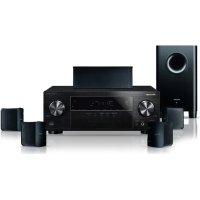
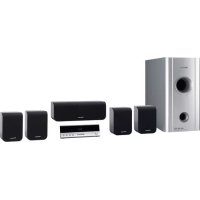
- Operating Instructions Mode d'emploi
- ATTENTION
- DANGER D ELECTROCUTION NES PAS OUVRIR
- ATTENTION:
- DANGER D'LECTROCUTION NE PAS OUVRIR
- [Pour le modele Canadien]
- La note suivante se trouve sur votre lecteur.
- Conditions de Fonctionnement H045 Fr
- Précautions d'installation
- POWER-CORD CAUTION
- Contents
- Before You Start
- Commandes et affichages
- Configuration
- Mise en service
- Utilisation des modes de son et des effets
- Lecture de disques
- Utilisation du RDS
- Lecture de MP3
- Utilisation de la minuterie
- Configuration avancée du son
- Menu Setup (de configuration) du DVD
- Raccordements
- Information complémentaire
- Before You Start Préparatifs
- Features
- - Performance audio supérieure avec Dolby Digital* et logiciel DTS**
- - Technologie du filtrer numérique de haute définition
- Utilisation de ce manuel
- Suggestions pour l'installation
- A faire...
- A ne pas faire...
- Comment éviter les problèmes de condensation
- Déplacer l'appareil
- Disques compatibles avec cet apparéil
- Compatibilité des DVD video :
- Compatibilité des CD audio et MP3 :
- Compatibilité des Video CD :
- Régions des DVD video
- Front panel
- Display
- Remote control
- Telekomande
- Introduction
- ■ Allumage et réglage de l'horloge
- Astuce
- Réglage de la distance des enceintes
- Appuyez sur SYSTEM SETUP.
- Appuyez sur ou jusqu'à ce que vous voyiez FRONT dans l'afficheur.
- Utilisez et pour régler la distance entre votre principale position d'écoute et les enceintes avant droite/gauche.
- Remarque
- Comment équilibrer le son surround
- Appuyez sur SURROUND.
- STANDARD
- Reglez le foume à un niveau modéré.
- Appuyez sur TEST TONE (SHIFT et CLR) pour démarrer le test de tonalité puis ajustez le volume principal à un niveau approprié.
- Réglage du système du téléviseur (Sauf le modele nord-américain)
- Using the setup navigator
- Utilisation du Setup Navigator
- Appuyez sur STANDBY/ON pour allumer.
- Appuyez sur DVD SETUP.
- Select 'Start'.
- Sélectionnez "Start".
- Choisissez une langue pour le menu OSD.
- Sélectionnez le type de téléviseur dont vous disposez.
- Confirmez tous les réglages.
- ■ Configuration de la télécommande pour commander votre téléviseur
- Utilisation de cette télécommande avec votre téléviseur
- (US code list)
- (Listedes codes nord-américains)
- Lecture de DVD, de CD et de Video CD
- Commandes de base de lecture
- Touche Fonction
- Uniquement DVD et Video CD:
- Uniquement DVD :
- Important
- Comment naviguer sur les menus des disques DVD
- Touche
- Fonction
- Navigating Video CD PBC menus
- Comment naviguer sur les menus PBC de Video CD
- Pour écouter la radio
- Appuyez sur TUNER FM/AM pour selectionner le tuner.
- Accordez une station.
- - Accord automatique
- - Accord manuel
- - Accord haute vitesse
- Comment améliorer le son FM stéréo
- Appuyez sur SYSTEM MENU et Sélectionnez TUNER MENU.
- Sélectionnez FM AUTO/MONO sur le menu du tuner.
- Sélectionnez FM AUTO ou FM AUTO.
- ■ Mémorisation de station préregliées
- Accordez une station que vous souhaitez memoriser.
- Press SYSTEM MENU and select TUNER MENU.
- Select STA. MEMORY from the tuner menu.
- Appuyez sur SYSTEM MENU et selectionnez TUNER MENU.
- Sélectionnez STA. MEMORY sur le menu du tuner.
- Appuyez sur ou pour selectionner un numero de station preréglée.
- Appuyez sur ENTER pour memoriser la station préréglée.
- Pour écouter des stations prêrgées
- Appuyez sur TUNER FM/AM pour passer au tuner.
- Utilisez les touches / ou / pour selectionner la station préreglee que vous souhaitez écouter.
- Tuner system displays
- ■ Affichages du système du tuner
- Lecture d'autres composants raccordés
- Note
- Réduction du niveau d'entrée auxiliaire
- Mettez l'appareil en attente.
- Appuyez sur SYSTEM MENU et selectionnez VIDEO ATT.
- Utilisez la touche ou pour selectionner VIDEO 1, 2 ou 3 ATT, puis appuyez sur ENTER.
- Sélectionnez ATT ON ou ATT OFF selon le cas.
- Using the Sound menu
- Utilisation du menu Sound
- Appuyez sur SOUND.
- Utilisez les touches ou pour selectionner un option sur le menu Sound.
- Utilisez les touches et pour régler l'option actuellément sélectionnée.
- Appuyez sur ENTER pour régler le niveau et quitter le menu Sound.
- Using sound modes
- Utilisation de modes de son
- Appuyez plusieurs fois sur SURROUND pour sélectionner un mode surround.
- AUTO
- MUSICAL
- DRAMA
- ACTION
- VIRTUAL SURR.1
- VIRTUAL SURR.2
- REAR WIDE
- SURROUND OFF
- Le cas échéant, réglez le niveau de l'effet.
- EFFECT 70
- Lecture d'autres sources stéreo avec des effets DSP
- Appuyez plusieurs fois sur DSP pour selectionner un mode de son.
- Comment trouvercequevous souhaitez sur un disque
- Appuyez sur SEARCH pour désir parmi :
- Saisissez le numero de titre/chapitre/ piste ou la durée (minutes et secondes).
- Comment changer les angles de camera DVD
- Comment changer les sous-titres
- DVD
- Comment changer la langue audio
- Comment changer les canaux audio
- - Pour changer le canal de lecture, appuyez sur AUDIO.
- Comment faire une liste de programmes
- Appuyez sur PROGRAM.
- Utilisez les touches ou pour selectionner "Program Chapter" ou "Program Title".
- Faites descendre le curseur () jusqu'à la fenêtre de la liste de programmes.
- Saisissez les numéroes de titre/chapitre correspondants à votre liste de programmes.
- Si vous souhaitez
- Saisissez les numéroes de piste correspondants à votre liste de programmes.
- Tip
- Using repeat play
- Press REPEAT during playback to select a repeat mode.
- Video CD
- CD
- To resume normal playback, press CLR.
- Looping a section of a disc
- Utilisation de la lecture repétée
- Appuyez sur REPEAT pendant la lecture pour selectionner un mode de repetition.
- Pour reprendre la lecture normale, appuyez sur CLR.
- "Looping" (répétition sans fin) d'une partie d'un disque
- ■ Bookmarking a place in a disc
- ■ Memorizing disc settings
- Indexation d'un emplacement d'un disque
- ■ Mémorisation des réglages d'un disque
- Displaying disc information
- Displays when playing
- ■ Affichages pendant la lecture
- Displays when stopped
- ■ Affichages à l'arrêt
- DVD and CD system displays
- ■ Affichages des systèmes DVD et CD
- Using RDS
- (European model only)
- Utilisation du RDS
- (Uniquement pour le modele europeen)
- RDS Program types
- Types de programmes RDS
- Displaying RDS information
- Press SYSTEM DISP repeatedly to select an RDS display.
- Stop on the one you want and after a few seconds the RDS information will appear.
- ■ Affichage de l'information RDS
- Appuyez plusieurs fois sur SYSTEM DISP pour sélectionner un affichage du RDS.
- Arrétez-vous sur celui que vous pouze et après quelques secondes l'information RDS apparaitra.
- Searching for a program type
- AFFAIRS
- Recherche d'un type de programme
- Playing MP3s
- Load the MP3 disc into the player.
- Press /II to start playing the first MP3 track on the disc.
- Lecture de MP3
- Chargez le disque MP3 dans le lecteur.
- Appuyez sur /II pour demarrer la lecture de la première piste MP3 du disque.
- Searching for folders and tracks
- Using random play
- Recherche de repertoires et depistes
- Utilisation de la lecture aléatoire
- During playback, press REPEAT to select a repeat play mode.
- Displaying MP3 information
- - Press DVD DISP repeatedly during playback to display various MP3 information on-screen.
- - Press DVD/DISP when the disc is stopped to display disc information.
- Pendant la lecture, appuyez sur REPEAT pour selectionner un mode de lecture repétée.
- ■ Affichage de l'information de MP3
- - Appuyez plusieurs fois sur DVD DISP pendant la lecture pour afficher à l'écran plusieurs informations de MP3.
- - Appuyez sur DVD/DISP quand le disque est arrêté pour afficher l'information du disque.
- Using the MP3 Navigator
- Load a CD-ROM containing MP3 tracks.
- Press MENU to enter the MP3 Navigator screen.
- Utilisation du MP3 Navigator
- Chargez un CD-ROM contenant des pistes MP3.
- Appuyez sur MENU pour saisir l'écran du MP3 Navigator.
- Making a program list of MP3 tracks
- Use the number buttons to enter a folder number.
- Use the number buttons to enter a track number.
- Comment faire une liste de programmes de pistes MP3
- Utilisez les touches numérotées pour saisir le numéro d'un repertoire.
- Utilisez les touches numérotées pour saisir un numéro de piste.
- MP3 compatibility information
- Information sur la compatibilité du format MP3
- Using the wake up timer
- Select the source that you want to wake up to.
- Prepare the source.
- Press CLOCK/TIMER and select WAKE-UP.
- Select TIMER EDIT.
- Set the switch on time.
- Utilisation de la minuterie de réveil
- Sélectionnez la source que vous souhaitez pour vous réveiller.
- Préparez la source.
- Appuyez sur CLOCK/TIMER et selectionnez WAKE-UP.
- Sélectionnez TIMER EDIT.
- Reglez l'heure d'allumage.
- Set the switch off time.
- Check the settings you just made.
- Switch the system into standby.
- Activating/deactivating the wake up timer
- Press CLOCK/TIMER and select WAKEUP.
- Select TIMER ON or TIMER OFF.
- Reglez l'heure de désactivation.
- Vérifiez les réglages que vous venez de faire.
- Mettez l'appareil en attente.
- ■ Activation/désactivation de la minuterie de réveil
- Appuyez sur CLOCK/TIMER et selectionnez WAKE-UP.
- SélectionnéZ TIMER ON ou TIMER OFF.
- Checking the timer settings
- With the system in standby, press CLOCK/TIMER.
- Comment vérifier les réglages de la minuterie
- Avec l'appareil en attente, appuyez sur CLOCK/TIMER.
- Using the sleep timer
- Press CLOCK/TIMER and select SLEEP TIMER.
- Utilisation de la minuterie des sommeil
- Appuyez sur CLOCK/TIMER et selectionnez SLEEP TIMER.
- Use the or button to select a sleep timer setting.
- Utilisez la touche ou pour selectionner un réglage de minuterie de sommeil.
- Dynamic Range Control
- Press SYSTEM SETUP.
- Press the or button until you see D.R.C. in the display.
- Use the and buttons to select a dynamic range setting.
- Press ENTER to make the setting.
- LFE Attenuator
- Press the or button until you see LFE ATT in the display.
- Commande gamme dynamique
- Appuyez sur la touche ou jusqu'à ce que vous voyiez D. RANGE dans l'afficheur.
- Utilisez les touches et pour selectionner un réglage pour la gamme dynamique.
- Appuyez sur ENTER pour faire le réglage.
- Attenuateur LFE
- Appuyez sur la touche ou jusqu'à ce que vous voyiez LFE ATT sur l'affichage.
- Utilizez les touches et pour selectionner un réglage d'atténuation.
- Dual-mono setting
- Press the or button until you see one of the displays shown below.
- Use the and buttons to change the dual-mono setting.
- Réglagedual-mono
- Appuyez sur la touche « ou » jusqu'à ce que vous voyiez un des affichages montrés ci-dessous.
- Utilisez les touches et pour changer le réglage dual-mono.
- Adjusting channel volume levels
- Press CH LEVEL.
- Use the and buttons to select a channel to adjust.
- Use the and buttons to adjust the volume of the current channel.
- When you're done, press ENTER.
- Réglage des niveaux de volume du canal
- Appuyez sur CH LEVEL.
- Utilisez les touches et pour selectionner un canal a regler.
- Utilisez les touches et pour régler le volume du canal actuel.
- 4Aprèsquoi,appuyezsurENTER.
- Using the DVD Setup menu
- Utilisation du menu Setup du DVD
- Audio settings
- Dolby Digital Out - Default: Dolby Digital
- 96kHz PCM Out
- Réglages audio
- Dolby Digital Out (Sortie Dolby Digital)
- 96kHz PCM Out (Sortie PCM 96kHz)
- Video settings
- TV Screen
- S-Video Out Expert
- Réglages video
- TV Screen (Ecran du téléviseur)
- S-Video Out (Sortie S-Video) Expert
- Screen Saver Expert
- Background
- Video Adjust
- Screen Saver (Economiseur d'écran)
- Background Color (Couleur de fond)
- Video Adjust (Ajustement video)
- Selecting a preset
- Creating your own setting (1)
- Selection d'un préréglage
- Comment créé votre propre configuration (1)
- Press ENTER to make the changes you've made effective.
- Appuyez sur ENTER pour rendre effectifs vos changements.
- Creating your own setting (2)
- Press DVD DISP.
- Comment creer votre propre configura-tion (2)
- Appuyez sur DVD DISP.
- Still Picture Expert
- On Screen Display Expert
- Still Picture (Image figée) Expert
- On Screen Display (Affichage à l'écran) Expert
- Angle Indicator Expert
- Language settings
- OSD language
- Audio Language
- Angle Indicator (Indicateur d'angle)
- Réglages de la langue
- OSD language (Langue OSD)
- Audio Language (Langue audio)
- Remember
- Subtitle Language
- Rappel
- Subtitle Language (Langue des sous-titres)
- Auto Language
- Auto Language (Langue automatique)
- DVD Language Expert
- DVD Language (Langue du DVD) Expert
- Subtitle Display Expert
- Subtitle Off Expert
- Subtitle Display (Affichage des sous-titres) Expert
- Subtitle Off (Sous-titres désactivés)
- Expert
- General settings
- Setup Menu Mode
- Parental Lock
- Réglages généraux
- Setup Menu Mode (Mode menu de configuration)
- Parental Lock (Verrouillage parental)
- Registering a new password
- Select 'Password'.
- Use the number buttons to enter a 4-digit password.
- Press ENTER to register the password.
- Changing your password
- Select 'Password Change'.
- Use the number buttons to enter your existing password.
- Press ENTER.
- Enter a new password.
- Press ENTER.
- Comment consigner un nouveau mot de passer
- Sélectionnez " Password".
- Utilisez les touches numérotiées pour saisir un mot de passer à 4 chiffres.
- Appuyez sur ENTER pour consigner le mot de passer.
- Comment changer le niveau de verrouillage parental
- Sélectionnez " Password Change".
- Utilisez les touches numérotiées pour saisir votre mot de passer actuel.
- Appuyez sur ENTER.
- Saisissez un nouveau mot de passer.
- Appuyez sur ENTER.
- Connecting the optional MD deck
- Connecting the optional CD recorder
- Raccordement de la platine MD optionnelle
- Raccordement de l'enregistreur CD optionnel
- Connecting other components
- Use a stereo audio cable to connect the analog outputs of an external component to the AUDIO IN jacks of this unit.
- Use a digital coaxial cable to connect the coaxial digital output of an external component the DIGITAL IN COAX jack of this system.
- European model only: Use a digital optical cable to connect the optical digital output of an external component to the OPTICAL IN jack of this system.
- Raccordement d'autres composants
- Utilisez un cable audio stéreo pour raccorder les sorties analogiques d'un composant externe aux prises AUDIO IN de cette unité.
- Utilisez un cable coaxial numérique pour raccorder la sortie numérique coaxiale d'un composant externe à la prise COAX IN de cet apparéil.
- Utilisez un cable optique numérique pour raccorder la sortie numérique optique d'un composant externe à la prise OPT. IN de cet apparéil.
- Use a digital optical cable to connect the OPT. OUT jack of this system to the optical digital input of an external component.
- Utilisez un cable optique numérique pour raccorder la prise OPT. OUT de cet apparéil à l'entrée numérique optique d'un composant externe.
- Connecting external antennas
- External AM antenna
- External FM antenna
- Raccordement d'antennes externes
- Antenne AM externe
- Antenne FM externe
- Child lock
- Storing discs
- Discs to avoid
- Rangement des disques
- Disques à éviter
- Glossary
- Aspect ratio
- Chapter
- Dolby Digital
- DTS
- MPEG video
- PBC (PlayBack Control) (Video CD only)
- Regions (DVD only)
- Title (DVD only)
- Glossaire
- Aspect ratio (Rapport de format)
- Chapter (Chapitre)
- MPEG video (MPEG video)
- PBC (PlayBack Control) (Commande de lecture) (seulement Video CD)
- Regions (régions) (seulement DVD)
- Title (titre) (seulement DVD)
- Language code list
- ■ Listes des codes de langues
- Screen sizes and disc formats
- Tailles d'écran et formats de disque
- Troubleshooting
- Amplifier fault finding
- ■ Optional component fault finding
- DVD fault finding
- Guide de dépannage
- Pour couver une anomalie au niveau de l'amplificateur
- Pour couver une anomalie au niveau d'un composant optionnel
- Pour couver une anomalie au niveau du lecteur DVD
- Troubleshooting tips
- Resetting the system
- Switch the system into standby using the front panel standby/on switch.
- Hold down the front panel button and switch back on.
- Réinitialisation de l'ordinateil
- Specifications
- Powered subwoofer (S-DV77SW/ DV88) Amplifier Section
- Power supply section
- Subwoofer section
- Powered subwoofer (S-DV77SW)
- Powered subwoofer (S-DV88SW)
- Subwoofer alimenté (S-DV77SW/ DV88) Section amplificateur
- Section alimentation fournie
- Section subwoofer
- Subwoofer alimenté (S-DV77SW)
- Subwoofer alimenté (S-DV88SW)
- Satellite speakers
- Satellite speaker system (S-DV77ST)
- Satellite speaker system (S-DV88ST)
- DVD/CD Tuner (XV-DV77/DV88)
- DVD Player (Audio) Section
- DVD Player (Video) Section
- DVD (Other jacks) Section
- Enceintes satellites
- Système acoustique satellite (S-DV77ST)
- Système acoustique satellite (S-DV88ST)
- Lecteur DVD/CD avec tuner (XV-DV77 /DV88)
- Section lecteur DVD (Audio)
- Section lecteur DVD (Vidente)
- Section DVD (prises autres)
- Tuner Section
- Miscellaneous
- Supplied Items
- Section tuner
- Divers
- Éléments fournis
- Demo display
- ■ Affichage de démonstration
Marque : PIONEER
Modèle : XVDV88
Catégorie : Système audio home cinéma