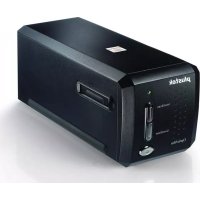
OpticFilm 8200i SE - Scanner PLUSTEK - Notice d'utilisation et mode d'emploi gratuit
Retrouvez gratuitement la notice de l'appareil OpticFilm 8200i SE PLUSTEK au format PDF.


| Type de produit | Scanner pour films 35 mm (diapositives et négatifs) |
| Marque | Plustek |
| Modèle | OpticFilm 8200i SE |
| Résolution optique | 7200 ppp |
| Densité optique maximale | 3.6 |
| Source lumineuse | LED |
| Interface | USB 2.0 |
| Alimentation | Via port USB |
| Dimensions (L x P x H) | 120 x 120 x 120 mm |
| Poids | 1.5 kg |
| Formats de fichier supportés | TIFF, PSD, JPEG, JP2 |
| Logiciel inclus | SilverFast 8 SE |
| Fonctions principales | Numérisation de films, suppression des poussières et rayures (iSRD), restauration des couleurs (ACR), optimisation automatique |
| Entretien et nettoyage | Nettoyer avec un chiffon doux et sec ; éviter la poussière ; utiliser un souffleur pour les lentilles |
| Sécurité | Débrancher l'appareil avant tout nettoyage ; ne pas exposer à l'humidité |
| Pièces détachées et réparabilité | Adaptateur pour films disponibles ; contacter le support pour toute réparation |
| Informations générales | Scanner dédié aux films 35 mm, compatible Windows et Mac |
FOIRE AUX QUESTIONS - OpticFilm 8200i SE PLUSTEK
Questions des utilisateurs sur OpticFilm 8200i SE PLUSTEK
0 question sur cet appareil. Repondez a celles que vous connaissez ou posez la votre.
Poser une nouvelle question sur cet appareil
Téléchargez la notice de votre Scanner au format PDF gratuitement ! Retrouvez votre notice OpticFilm 8200i SE - PLUSTEK et reprennez votre appareil électronique en main. Sur cette page sont publiés tous les documents nécessaires à l'utilisation de votre appareil OpticFilm 8200i SE de la marque PLUSTEK.
MODE D'EMPLOI OpticFilm 8200i SE PLUSTEK
- Contrat de licence du logiciel 28
- Préface, Support & Contact 29
Installation, Seralisation & Enregistrement 30-31
Le SilverFast 8 WorkflowPilot - Travailler avec SilverFast 32-39

Espanol 40-51
Contrat de licence du logiciel SilverFast®
Veuillez n'ouvrir et utiliser le propociel (ensemble de logiciels) de SilverFast qu'aupres avoir lu le present contrat de licence et en avoir accepté les termes et conditions stipulés. En cas de non acceptation des prsentes conditions, veuillez immediatement returner le logiciel intact sous emballage scelle à l'attention de LaserSoft Imaging AG!
Le propiciel SilverFast est un ensemble d'applications et de documentations relatifs a une methode destinée a creer un fisier image pour la production ulterieure de séparations de couleurs ou de fichiers d'impression. Le present contrat est un contrat de licence et non un contrat de vente. Silverfast est/a ete developed par la societe LaserSoft Imaging AG qui detient tous les droits afferents au logiciel ainsi qu'a ses copies:
1. Droits d'auteur
(1) Le Licencié reconnait que LaserSoft Imaging AG détient les droits d'auteur sur le logiciel aussi bien sous forme de code source que de code objet.
(2) La documentation et le logiciel sont protégés par des droits d'auteur. Tout usage illegal, ainsi que de toutes les images et videos, ouvrira droit à une action en indemnisation.
2. Licence
(1) LaserSoft Imaging AG accorde au Licencié une licence d'utilisation limitée à la durée du present contrat de licence, exclusive et non transférable, pour une'utilisation personnelle du code objet de SilverFast et de la documentation y attenant.
(2) La presente licence autorise l'utilisation sur un seul ordinateur à la fois. Une utilisation multiple sur plusieurs processeurs et/ou simultanément à différents endroits requiert l'acquisition de licences additionnelles.
(3) Le Licencié n'est pas autorisé à copier le logiciel, en tout ou en partie, à l'exception d'une copie de sauvêgarde pour utilisetion personnelle. Ceci s'applique également à la documentation.
(4) Le logiciel contient des informations confidentielles ; la licence n'autorise pas le Licencié à modifier, adapter, décompiler, désassembler le logiciel ou à découvert le code source par tout autre moyen.
(5) Le Licencié n'est pas autorisé à luer, donner en crédit-bail, concéder en sous-licence ou préter le logiciel. Le logiciel ne peut être transmis sans l'accord écrit de LaserSoft Imaging AG. LaserSoft Imaging AG donnera son accord si le Licencié présente une déclaration écrite du nouvel utiliseur, par laquelle celui-ci s'engage à respecter le contrat de licence du logiciel conduçu avec LaserSoft Imaging AG et si le Licencié ne conserve aucune copie (de sauvegarde) et certifie auprès de LaserSoft Imaging AG par écrit avoir transmis au tiers toutes les copies originales du logiciel et avoir supprimé toutes les copies qu'il aurait lui-même réalisées.
(6) En acceptant les conditions de licence, le concessionaire autorise LaserSoft Imaging à l'utilisation de la raison sociale et le logo de l'entreprise pour des activités de marketing et des publications.
3. Entrée en viqueur et durée de la licence
(1) La licence entre en vigueur des l'ouverture de l'emballage du propiciel et produit ses effets jusqu'à résiliation du present contrat de licence par LaserSoft Imaging AG ou par le Licencié.
(2) Le present contrat de licence peut être résilié aux conditions et termes suivants:
(a) En cas de violation par le Licencié de tout ou partie du present contrat de licence, LaserSoft Imaging AG peut y mettre fin par information écrite au Licencié.
(b) Le Licencié peut restre fin à la licence par information écrité à LaserSoft Imaging AG aux conditions stipulées dans l'article 4 du présent contrat, s'il returne le propiciel ouvert à LaserSoft Imaging AG et détruit la copie du logiciel installée sur son ordinateur ainsi que la copie réalisée le cas échéant aux fins de sauvegarde.
4. Conditions de garantie
(1) Le logiciel est fourni par LaserSoft Imaging AG « en l'etat » sans autre garantie, explicite ou implicite, de son adequation à un usage déterminé ou de son adéquation aux besoin des Licenciés. Malgré les soins apportés à la conception, LaserSoft Imaging AG ne garantit pas que le logiciel est exempt d'erreurs.
(2) Le Licencié dispose d'un déali de 14 jours pour signaler à LaserSoft Imaging AG, par écrit, tout vice majeur apparent du logiciel. Dés leur découvertes, les vices cachés devront également être signalés de la même manière. À défaut, le logiciel et la documentation seront réputés acceptés sans réserve.
(3) En cas de vices majorés, LaserSoft Imaging AG peut au besoin fait parvenir une nouvelle version au Licencié (livraison de remplacement) ou remédier au vice majeur dans un délais raisonnable (réparation). Si LaserSoft Imaging AG ne parvient pas, dans le décai imparti, à permettre l'utilisation du programme conforme à l'objet du present contrat, le Licencié peut exiger soit une réduction du prix, soit la résolution du contrat.
(4) S'il recourt à la garantie, le Licencié est tenu de returner le logiciel et l'accuse de réception. Les frais de returner seront supportés par LaserSoft Imaging AG.
5. Limites de responsabilité
(1) LaserSoft Imaging AG est responsable sans limitation en cas de dol ou de négligence grave, en cas de dommage corporel ou d'atteinte à la santé ou à la vie, en vertu des dispositions de la loi allemande relative à la responsabilité du fait des produits défectueux, ainsi que dans la limite de la garantie donnée par LaserSoft Imaging AG.
(2) En cas de violation d'une obligation essentielle du contrat suite à une simple néligence, le montant de la réparation est limité au dommage typiquement prévisible lors de la conclusion du contrat.
(3) Toute autre responsabilité de LaserSoft Imaging AG est exclue. LaserSoft Imaging AG ne saurait notamment être responsable des vices initiaux dans la mesure ou les conditions des alinéas 1 et 2 ne sont pas réunies.
(4) La limite de responsabilité precedente s'applique également à la responsabilité personnelle des employés, représentants et organes de LaserSoft Imaging AG.
6. Marques
SilverFast ainsi que tous les autres emblèmes et marques mentionnés dans la documentation, y compris ceux d'autres sociétés, sont des marques (déposées) de LaserSoft Imaging AG ou de leur propriété respectif. L'usage de ces noms, marques, documentations, captures décran etc. est soumis à l'approbation de LaserSoft Imaging AG ou du propriétaire de la marque. Tout usage illegal ouvira droit à une action en indemnisation.
7. Invalidité d'une clause
La caducité d'une ou plusieurs clauses du présent contrat ou une lacune de celui-ci ne saurait affecter la validité du contrat. La clause caduque ou la lacune devra être remplaçaé, le cas échéant avec effet retroactif, par une disposition permettant de réaliser au niveau l'objet initialement recherché.
8. Modifications du contrat
Toute modification du présence contrat nécessite la forme écrite.
9. Droit applicable
Le present contrat est regi par le droit allemand. L'application de la Convention des Nations Unies sur les contrats de vente internationale de marchandises (CVIM) est expressement exclue.
Preface
Nous vous remercions d'avoir porté votrechioix sur un produit de qualité de LaserSoft Imaging. Depuis plus de 15 ans, nous développons et commercialisons notre logiciel de traitement d/images SilverFast qui est aujourd'hui considéré comme une reférence mondiale dans le domaine des logiciels de numérisation. Le WorkflowPilot, développement spécialement pour SilverFast 8, est la quintessence de l'expertise et de
la longue expérience de nos experts. Cet outil convivial et intuitif vous conduit à travers toutes les étapes requises pour votre flux de travail en respectant l'ordre ajustat. Mes expériences de pilote avec licence de pilotage commerciale m'ont inspiré à créé le WorkflowPilot. En aviation les pilotes se servent des check-listes pour contrôle chaque opération de travail. Nous offrons à nos chers clients un tel procédé fiable pour des images brillantes.
Le concept de prévisualisation de SilverFast vous facilite particulièrement le travail; toutes les modifications que vous effectuez sont visibles instantanément dans la fenêtre principale. Avec la version SilverFast SE vous obtenez un logiciel de débutants qui grâce au WorkflowPilot, à l'optimisation automatique de l'image et aux films QuickTime est particulièrement facile à manier. La vaste gamme des fonctions comme NegaFix®, SDR® et iSRD® satisfait en plus toutes vos exigences.
La version SilverFast SE Plus offre à tous les professionnels des fonctions supplémentaires comme Multi-Exposure et AACO pour répondre aux exigences d'une clientèle haut de gamme.
Avec la version absolument professionnelle SilverFast Ai Studio vous profitez de nombreuses fonctions supplémentaires comme I'etalonnage automatique IT8 et tous les autres parametes.
Nous vous souhaitons une bonne utilisation de notre nouveau logiciel SilverFast et beaucoup de réussite dans la numérisation de vos diapos, de vos photos et de vos négatifs.
« SilverFast - Pioneer in Digital Imaging »
Cordialement
Karl-Heinz Zahorsky
Président et fondateur de LaserSoft Imaging, Kiel, septembre 2011

Support et contacts
Site Internet: http://www.SilverFast.fr
Support en ligne: http://www.SilverFast.com/support
Forum:http://forum.SilverFast.com
Assistance téléphonique: (+49) (0)431-5600938
Fax: (+49) (0)431-562847

S'il vous plaît, installez le pilote du fabricant avant de lancer l'installation de SilverFast 8.
Installation sous Apple Mac OS X
SilverFast 8 prend en charge Intel Mac
(OS Xv10.5 - 10.7)
- Insérez vous DVD SilverFast dans un lecteur ou téléchargez le fichier en question du site Internet SilverFast. Démarrez le programme d'installation.
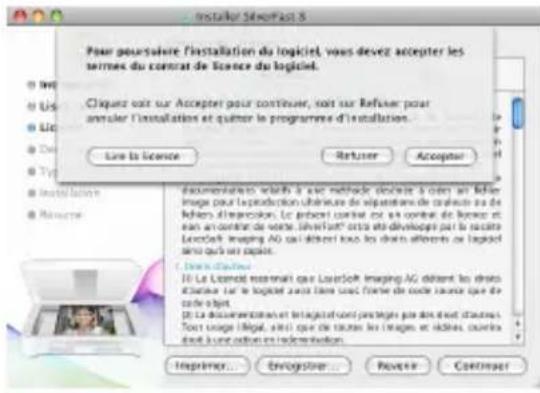
- Lisez les « Informations importantes » apparaissant au début de la méthode d'installation. Lisez et acceptez ensuite notre contrat de licence.
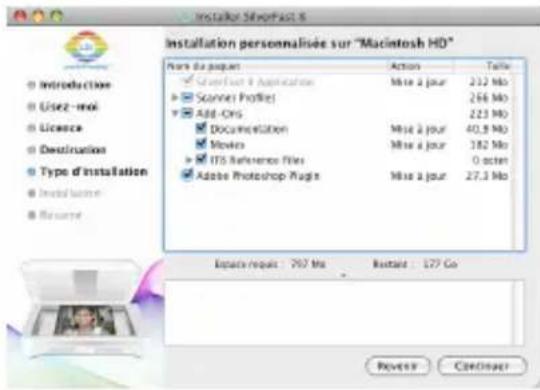
- Au cours de la prochaine étape, vous pouvez ensuiteCHOISIR les composants additionnels, comme les séquences QuickTime ou la documentation que vous souhaitez installer. Cochez les options de votre choix.
- Cliquezckiientant sur « Installer » pour installer et copier SilverFast sur votre Mac.
- Avant d'utiliser SilverFast pour la première fois, il est important d'enregistrer votre version. Pour cela, reportez-vous à la section « Sérialisation & Enregistrement »
Installation sous Microsoft Windows
SilverFast 8 prend en charge Windows 7, Vista et XP
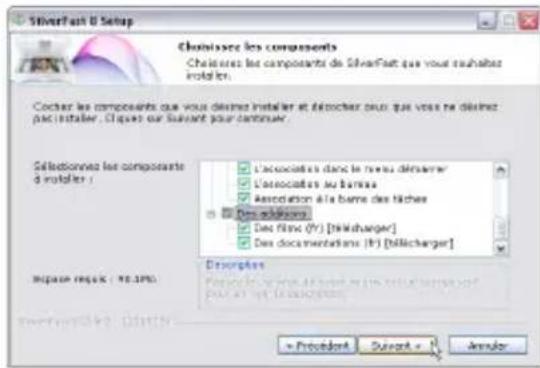
- Insérez votre DVD SilverFast dans un lecteur ou téléchargez le fichier en question du site Internet SilverFast. Démarrez le programme d'installation.
- Sélectionnez d'abord une langue.
- Lisez et acceptez ensuite notre contrat de licence.
- Au cours de la prochaine étape, vous pouvez ensuite désirir les composants additionnels, comme les séquences QuickTime ou la documentation que vous souhaitez installer. Cochez les options de votre choix.
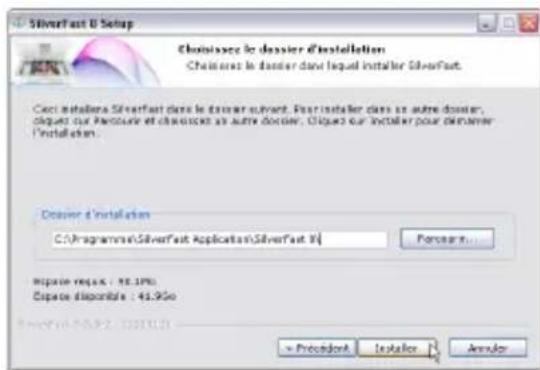
- Définisse ensuite l'emplacement où vous souhaitez installer SilverFast sur votre disque dur.
- Cliquez lieutenant sur « Installer » pour installer et copier SilverFast sur votre PC.
- Une fois l'installation terminée, vous pouvez ouvrir le fichier « Lisez-moi » qui contient quelques informations importantes.
- Avant d'utiliser SilverFast pour la première fois, il est important d'enregistrer votre version. Pour cela, reportez-vous à la section « Sérialisation & Enregistrement »
Serialisation
Avant de commencer à utiliser SilverFast, il est nécessaire de saisir le numéro de série que vous avez obtenu lors de l'achat.

Mettez vous scanner en marche avant de démarrer SilverFast 8.
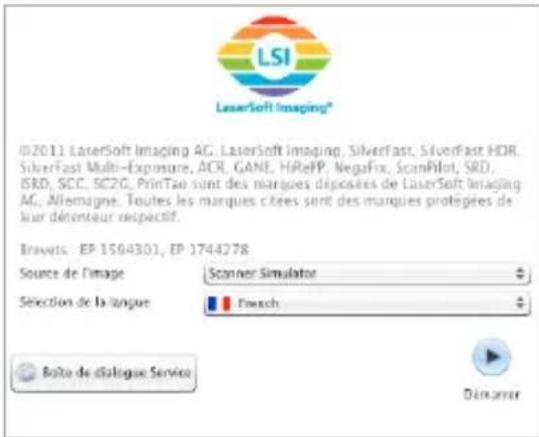
- Mettez votre scanner en marche et démarrez ensuite SilverFast.
- Sous « Source d'image », Sélectionnez votre scanner.
- Sous « Sélection de la langue », Sélectionnez votre langue.
- Cliquez sur le bouton « Démarrer »,
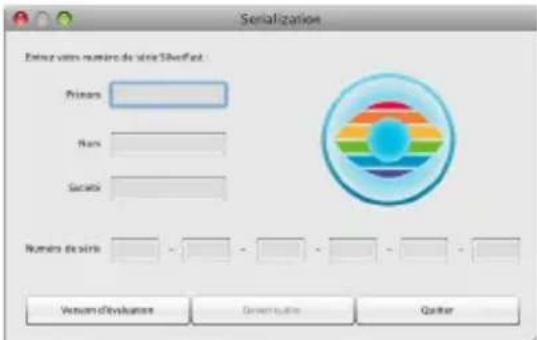
Si vous démarrez SilverFast pour la première fois, une boîte de dialogue s'ouvre afin que vous saisissiez le numéro de série.
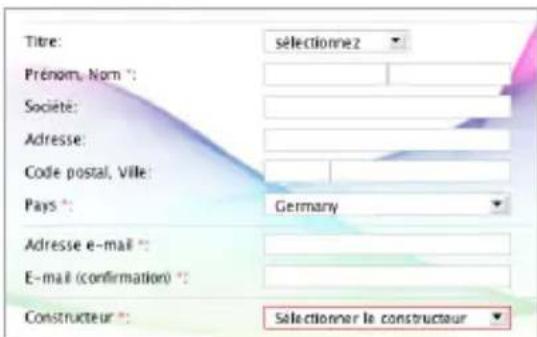
- Saisissez votre prénom, nom et numéro de saisie.
Cliquez ensuite sur « Déverrouiller »
SilverFast 8 est maintainant prét à l'emploi.

Saisissez le prénom et le nom que vous avez utilisés lors de l'achat. Si vous avez achete SilverFast sur DVD, insérez le DVD au préalable.
Si vous n'vez pas encore de numero de série SilverFast, vous pouvez faire ici la demande d'une licence de démonstration afin de tester Gratisement SilverFast pendant une durée de 30 jours.
Enregistrement
Dés que vous avez entre le numéro de série de SilverFast, nous vous offrons la capacité d'enregistrer en ligne libre version SilverFast. À cette fin, une boîte de dialogue s'ouvre automatiquement.
Après avoir enregistré SilverFast, vous pouvez télécharger à tout moment et de façon gratuite des mises à jour régulières du programme depuis notre site Internet.
Dans le cadre de l'enregistrement, nous vous recom-mandons aussi de vous abonner à la newsletter. Vous recèvrez quasiment tous les deux mois des offres supprenantes et des informations intéressantes sur votre scanner.
Dui, je souhaire recevoir la newsletter de SilverFast (environ 6 fis par an).
Non,meroJe neveux pas recevoir notre newsletter.
Le nouveau concept de SilverFast 8: le WorkflowPilot
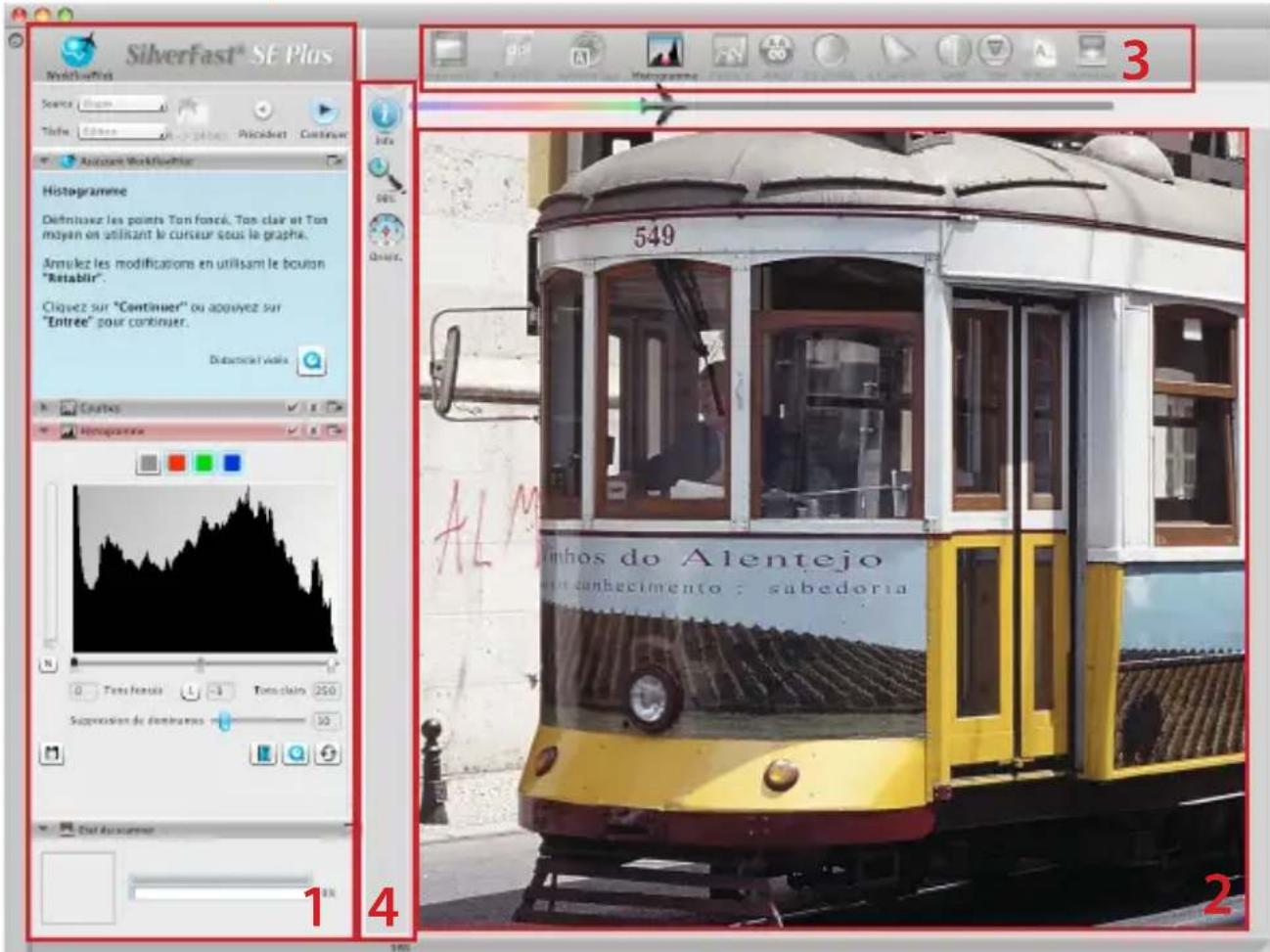
1. Fenetre de contrôle 2. Fenetre principale 3. Outils standard 4. Outils spéciaux
Le WorkflowPilot, unique en son genre, constitue le cœur de SilverFast 8. L'évolution conséquence du ScanPilot a donné naissance à cet outil de workflow haut de gamme exceptionnel et spécialement dédié à la numérisation qui stimule aussi bien les novices que les utilisateurs professionnels.
Le WorkflowPilot intégré vous conduit dans le bon ordre à travers les étapes de traitement requisés et vous permet ainsi d'obtenir d'excellents résultats de numérisation.
En fonction de l'image que vous pouze numériser pour chaque application que ce soit, il existe un tout autre flux de travail que vous pouze parcourir étape par étape après le démarrage du WorkflowPilot. Le WorkflowPilot empêche ainsi les erreurs eventuelles que l'utilisateur peut commetter en utilisant les outils SilverFast dans un ordre incorrect. Si vous estes un utiliser avancé, vous pouvez bien sur travailler en toute liberté sans le WorkflowPilot.
Activer / Désactiver le WorkflowPilot
- Le WorkflowPilot peut être à tout moment activé ou désactiver dans la fenêtre de contrôle enclinquant sur l'icone située en haut a gauche.
- De façon générale, nous recommendons, notamment aux débutants, d'utiliser le WorkflowPilot.

Toutes les modifications manuelles apportées sont rejetées lors du passage du mode manuel au mode WorkflowPilot.


actif inactif
Le concept de SilverFast 8: les éléments de commande
La section suivante presente les composants majorés de l'interface utilisateur de SilverFast 8.
1. La fenêtre de contrôle
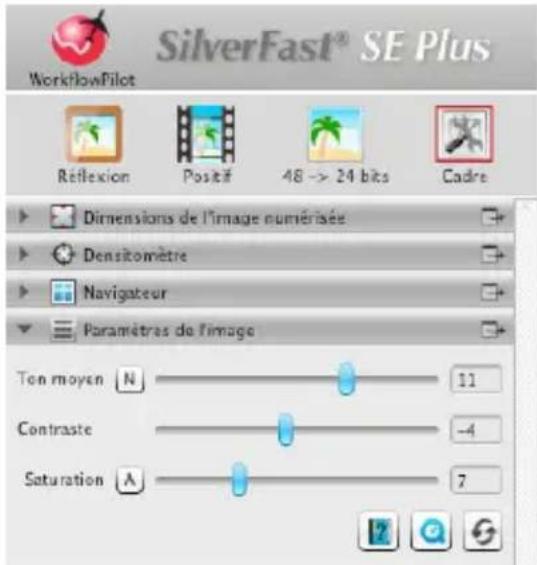
La fenêtre de contrôle contient une série de boîtes de dialogue qui vous permettent de configurer les outils de SilverFast. Un clc sur la touche flèche permet d'ouvrir et de fermer chaque boîte de dialogue.
Quand vous utilisez le WorkflowPilot, la boite de dialogue Outil dont s'est actuellément le tour dans votre flux de travail s'ouvre automatiquement dans la fenetre de contrôle.
Vous pouvez activer ou désactiver chaque outil en cochant ou découvertant la case en question.
Le bouton « x » annule entièrement un outil. Les paramètres définis sont ici perdus.
2. La fenêtre principale
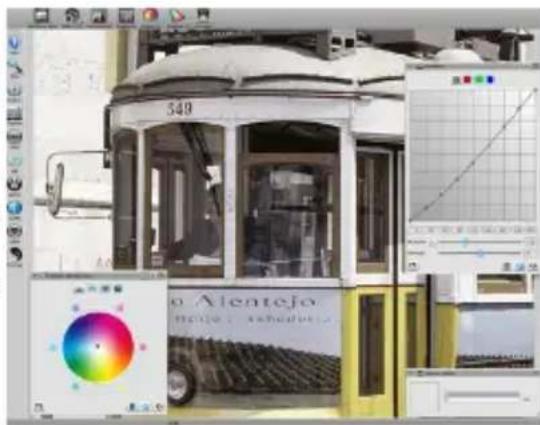
Votre image prénumérisée actuelle apparait toujours dans la grande fenêtre principale. Toutes les optimisations d'image sont ici simulées en temps réel si bien que vous avez toujours devant les yeux un bon aperçu de votre résultat ultérieur.
Voussouspouceaussiutiliserlespacedisponibledela fenetre principale pour ylogerdesboiteede dialogue provenant de la fenetre de controle.Pour cela,faites tout simplement glisser une boite de dialogue avec la souris vers l'emplacement voulu.En cliquant sur le bouton flèche (1),la boite de dialogue se replace dans la fenetre de controle.
3. La barre d'outils standards
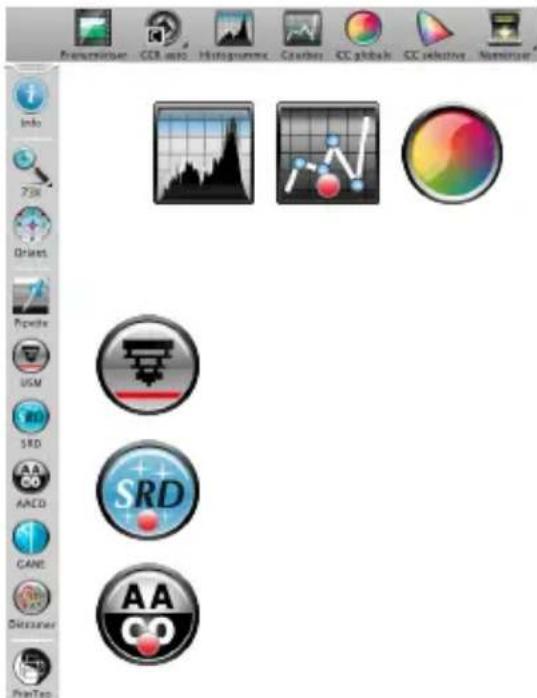
La barre d'outils horizontale contient les outils standards dont vous aurez besoin très fraisment. Un point rouge dans l'icone signifie que cet outil est actif et qu'il effectue une optimisation d'image.
Quand vous utilisez le WorkflowPilot, d'autres outils spéciaux nécessaires à votre workflow apparaisent ici aussi. Vous utilisez les outils de gauche à droite, l'outil actif étant toujours de couleur.
4. La barre d'outils spéciaux
La barre verticale d'outils contient certaines fonctions spéciales qui ne sont pasforcément nécessaires pour toutes les images. Les outils actifs sont ici de même identifiés par un point rouge.
La numérisation avec le WorkflowPilot en 5 étapes
- Sélection de l'image et de l'utilisation finale
- Prévisualisation
- Sélection de la résolution de numérisation
- Reglage des retouches d'image
- Définition du fichier cible et démarrage de la numérisation
1. Sélection de l'image, de l'utilisation finale
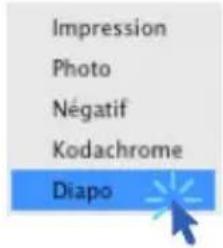
- Sélectionnez d'abord dans la fenêtre de contrôle sous « Source » le type d'original que vous pouze numériser. En fonction de votre scanner, les options disponibles sont Impression, Photo, Négatif, Kodachrome et Diapo.
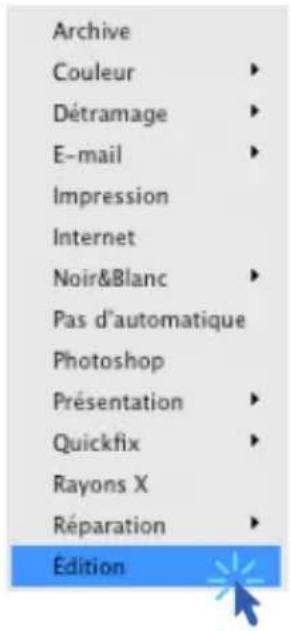
- Sous « Tâche», spécifie l'utilisation à laquelle l'imaginumerisée est destinée. Sélectionnez entre « Archive », « Édition », « Impression », « Internet » et d'autres options, comme « Quickfix » pour réparer rapidement vos originaux quelque peu problématiques.
- Définissez à côté si vous voulez obtenir une image en couleur ou une image noir&blanc.


2. Prévisualisation
- Demarrez le WorkflowPilot au moyen du bouton « Start » situé dans la fenêtre de contrôle. En fonction des paramétres que vous avez définis, le WorkflowPilot vous guide à travers toutes les étapes de traitement requises. L'image numérique est d'abord prévisualisée et affichée dans la grande fenêtre principale.
- Ajustez le cadre de numérisation rouge à la taille voulue au moyen de la souris. Assurez-vous que le cadre de numérisation soit à l'intérieur de l'image et qu'il n'englobe pas de surfaces blanches ou noires de la fenêtre de prévisualisation à l'estérieur de l'image.
- Pour chaque étape de traitement, une boîte de dialogue apparaît à gauche dans la fenêtre de contrôle. Cette boîte de dialogue contient des éléments de contrôle pour le réglage de l'outil. Vous trouvez également des boutons permettant d'enregistrer vos paramètres, d'annuler vos modifications et d'afficher directement l'aide en question et les séquences QuickTime qui vous expliquent à nouveau l'utilisation de l'outil.
- Àpres chaque étape de traitement, cliquez sur le bouton « Continuer » de la fenêtre de contrôle pour passer à l'outil SilverFast suivant avec le WorkflowPilot. Le bouton « Précédent » vous permet de revenir à tout moment à chaque étape de traitement précédente. Vos paramètres actuels restent réservés.

Start

Enregister les paramètres

Rétablier les paramètres

Ouvrir le PDF de l'aide

Ouvrir le didacticiel QuickTime


Précedent Continuer
3. Choix de la résolution de numérisation
-
Définissez le format et la résolution que vous souhaitez donner à votre image numérique sous « Dimensions de l'image numérique » dans la fenêtre de contrôle.
-
Pour imprimer sur une imprimante à jet d'encre ou laser, la résolution recommandée est de 200 à 300 ppp; si vous souhaitez archiver vos images, utilisez la résolution la plus élevé possible.
4. Réglage des retouches d'image
- En fonction du workflow choisi, le WorkflowPilot vous guidera à travers une série d'outils standard qui vous permettront d'effectuer différentes retouches d'image. Vous pouvez suivre chaque modification directement en temps réel et dans un rendu parfaitement fidèle aux couleurs.


Si vous avez selectionné « Archive » comme format de destination, les données d'image seront archivées telles quelles. Vous pouvez continuer directement à l'étape 5.
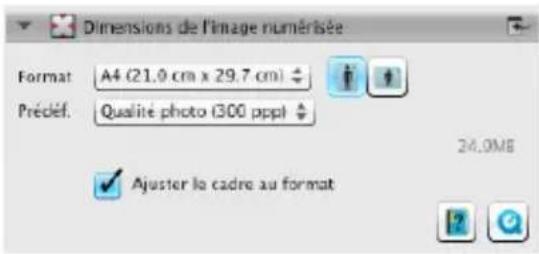
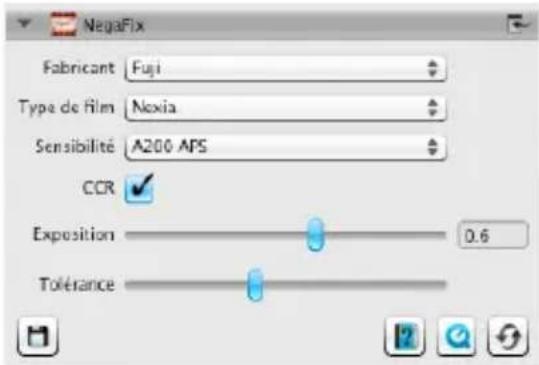

Tous les dialogues d'outils comportent un bouton complémentaire pour activer le mode d'expert.
Le dialogue d'expert offre une fonctionnalité etendue pour la modification fine.
C'est pourquoi quelques dialogues d'outils de la version Ai Studio se distinguent un peu d'explications dans ce manuel.
4-1. Optimisation automatique de l'image

Le réglage automatique de l'image intelligent de SilverFast analyse maintainant l'image à numé-riser et applique automatiquement différents outils d'optimisation de l'image.
- Dans les étapes 4-2. à 4-11 suivantes, vous pouvez réajuster ces réglages à votre guise ou les annuler entièrement afin d'effectuer vos propres modifications.
4-2. Histogramme
L'histogramme restitue la fréquence des valeurs tonales d'une image sous forme de diagramme composé de barres verticales et fournit des informations sur le contraste et sur la luminosité de l'image. À l'aide de l'histogramme, il est simple de supprimer les sous-expositions et les surexpositions.
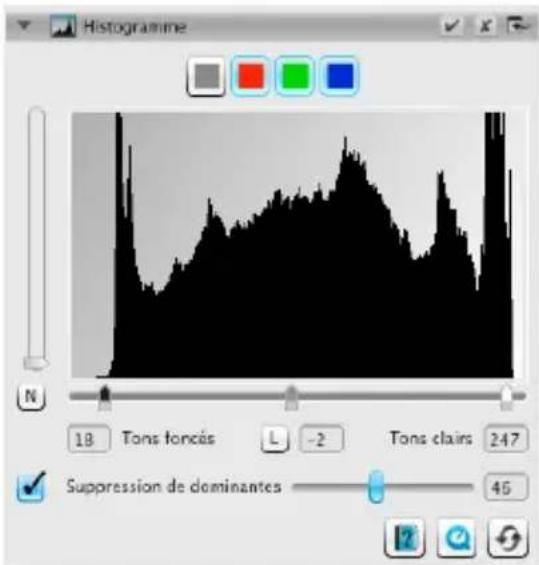
- Vous apercevez sous l'histogramme trois curseurs de réglage. Déplacez le curseur gauche pour régler le point noir, le curseur croite pour régler le point blanc. Le bouton « N/L » vous permet de basculer entre l'affchage linéaire et l'affichage logarithmique.
FRANÇAIS
- Si vous poulez ajuster séparément l'histogramme pour une couche RVB individuelle, Sélectionnez-la avec le bouton de la couleur correspondante au-dessus de la courbe. Le bouton de couleur grise représenté ici les trois couches.
- Le second curses de réglage « Suppression des dominantes » supprime les dominantes - plus le curseur est déplace vers la droite, plus la suppression est importante.
4-3. Gradation
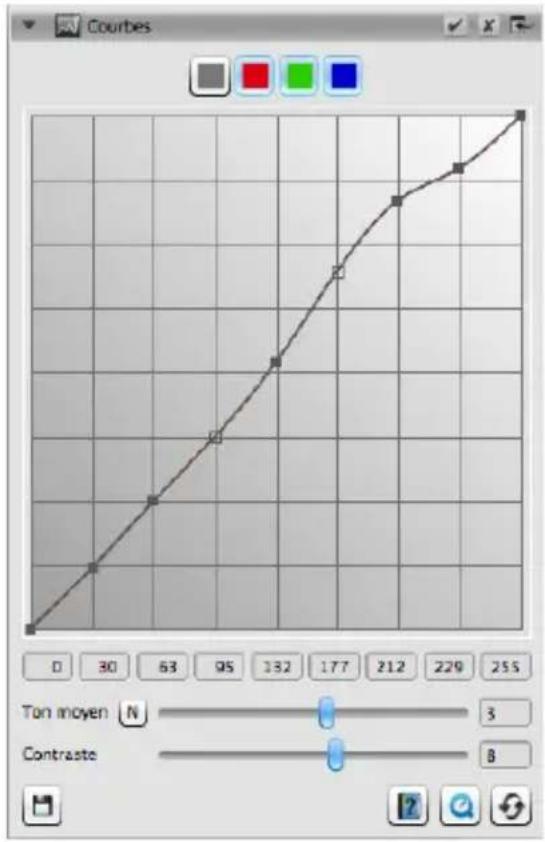
Dans la photographie, la courbe de gradation ou de densité décrit le rapport entre l'exposition et le noircissement du film. La montée de la courbe de gradation est nommée valeur de gamma tandis que la différence entre la densité maximale et la densité minimale est nommée plage de densité. En ajustant la courbe de gradation, il est possible de faire ressortir des détails dans les ombres et lumières, par exemple.
- Pour éclaircir ou assombrir les tons moyens, déplacez le curseur des tons moyens sous la courbe de gradation. Vous pouvez aussi ajuster le contraste au moyen du curseur correspondant. Pour affiner le réglage, il est possible de déplacer les nœuds sur la groupe de gradation au moyen de la souris.
- Si vous poulez ajuster séparément la gradation pour une couche RVB individuelle, Sélectionnez-la avec le bouton de la couleur correspondante au-dessus de la courbe. Le bouton de couleur grise représenté ici les trois couches.
4-4. AACO (Optimisation auto-adaptative du contraste)

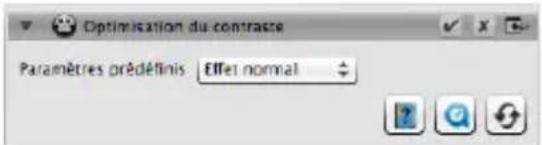
L'outil AACO sert à corriger le contraste dans les portions sombres de l'image sans impacter les détails fins des zones claires. Davantage, de détails sont donc visibles dans les parties sombres.
- Dans la fenêtre de contrôle sous Préselections, selec-tionnez « Effet faible», « Effet normal » ou « Effet élevé » pour une optimisation faible, moyenne ou forte du contraste.
4-5. GCC (Correction colorimétrique globale)

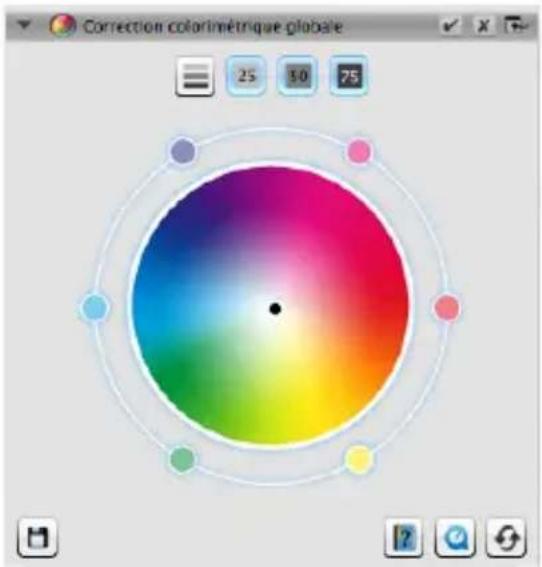
La correction colorimétrique globale commande l'équilibre des couleurs de l'image entière. Ànsi, il est possible de supprimer, avant la numérisation, les dominances de couleur qui apparaissent en particulier sur les anciennes photos.
- Pour corriger globalement les couleurs, déplacez simplement le point noir dans la roue chromatique vers une position ajustée. Chaque modification apparait instantanément dans la fenêtre principale.
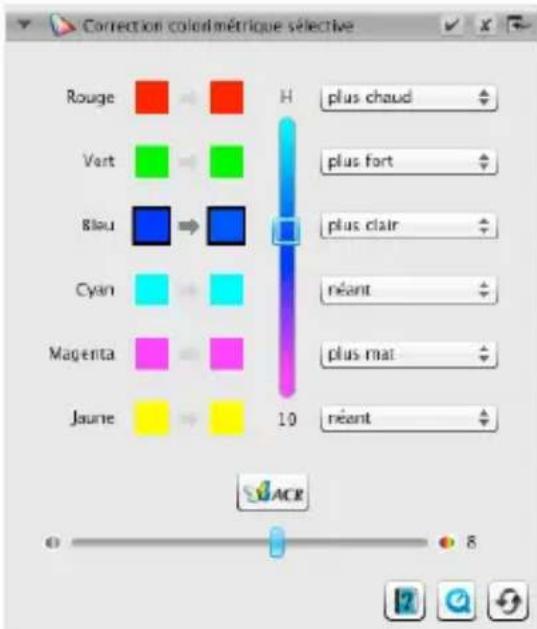
4-6. SCC® (Correction selective des couleurs) & ACR (Restauration adaptative des couleurs)

À l'aide de la SCC, Correction selective des couleurs, il est possible d'optimiser des couleurs de façon ciblée sans modifier les autres couleurs. La restauration adaptative des couleurs, ACR, est un outil qui permet de retoucher les couleurs fades ou faibles et d'ajuster les couleurs sursaturées.
- Dans la boîte de dialogue SCC, Sélectionnez au moyen de la souris la couleur que vous poulez ajuster. Dans le menu correspondant, Sélectionnez ensuite l'option qui déscrit au mieux la modification colorimétrique que vous poulez effectuer. L'option « plus vert + » entraîne un plus grand décalage de la couleur Sélectionnée vers le vert que l'option « plus vert ». Ajustez ensuite la couleur selon vos préférences au moyen du curseur vertical.
- Cliquez sur le bouton « ACR » pour effectuer une restauration automatique des couleurs ou définissez vous-même la saturation des couleurs avec le curseur horizontal.
4-7. GANE® (Élimination de grain et de bruit)

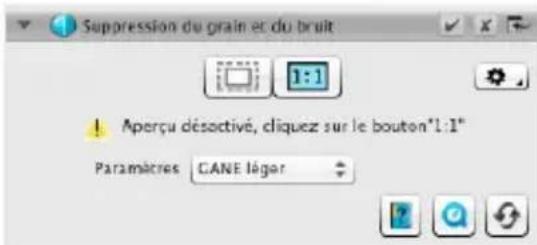
Le grain de la photo peut devenir visible à des résolutions de numérisation très élevées. Le bruit produit pour différentes raisons lors de prises de vue numériques peut générer tout autant. L'élimination de grain et de bruit élimine ces effets ou les évite sensiblement.
L'élimination de grain et de bruit GANE se paramètre en trois étapes. Sous PréseLECTIONs, sélectionnez « GANE léger», « GANE moyen » ou « GANE fort » pour une élimination de bruit légère, moyenne ou forte.
- Pour prévisualiser ces paramètres, il est nécessaire d'effectuer une prénumérisation détaillée d'une portion d'image représentative. Pour cela, cliquez sur « 1:1 »
4-8.USM (Masquage flou)

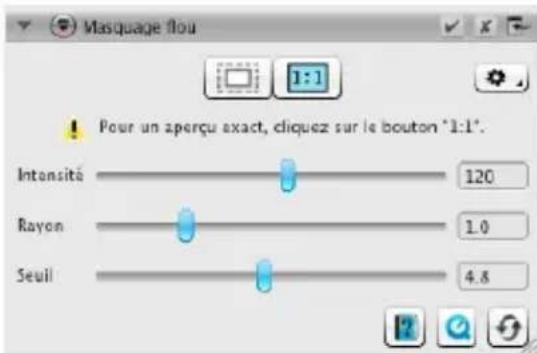
Par masquage flou, on entend une méthode qui permet, en utilisant une copie floue d'une image, d'augmenter l'impression de nettete de l'image. SilverFast utilise d'autres parametes comme les valeurs de luminosité aux fins d'accentuation de sorte à ne pas ALTERER les valeurs de saturation et colorimétriques de l'image.
- Dans la fenêtre de contrôle sous Présélections de « Accentuation automatique minimale » à « Accentuation automatique maximale », sélectionnez un degré d'accentuation ajustat ou définissez vous-même le degré d'accentuation précis au moyen du curseur de réglage.
4-9. Détramage

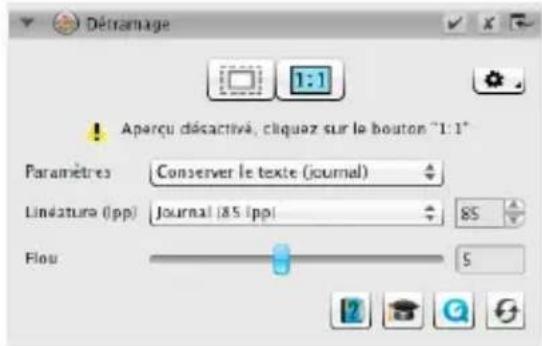
Les originaux imprimés doivent toujours une trame qui résultat des différents points d'impression lors de l'impression. Lors de la numérisation à une résolution élevée, cette trame peut devenir visible et interférer avec d'autres trames en effets de Moiré très génants. La fonction de détramage de SilverFast peut détecter et supprimer cette trame d'impression automatiquement.
- Si vous connaissiez la trame d'impression de votre original, vous pouvez la définir vous-même sous « Détramage » dans la fenêtre de contrôle. Pour cela, Sélectionné l'option « Personnelisé » sous « Linéature » et réglez la trame d'impression en lpp. Si vous ne connaissiez pas la trame de votre original, Sélectionné l'option « Automatique » ou une valeur par défaut ajustate.
- Utilisez au-dessous le curseur qui vous permet de définir une valeur seul pour le détramage.
- Pour prévisualiser ces paramètres, il est nécessaire d'effectuer une prénumérisation détaillée d'une portion d'image représentative. Pour cela, cliquez sur « 1:1 »
4-10. SilverFast Multi-Exposure

La plage dynamique, soit le nombre de niveaux de gris d'images transparentes, peut etre tellement vaste qu'elle ne peut etre capturée entierement par des scanners traditionnels. Des details de l'imagpe peuvent etre perdus notamment dans les ombres. SilverFast Multi-Exposure augmente la plage dynamique effective du scanner en effectuant une double numérisation a exposition multiple.
- Vous pouvez activer ou désactiver la fonction Multi-Exposure en cliquant sur l'icone en haut de la barre d'outils standard. Multi-Exposure demande une durée de numérisation plus longue, mais améliore sensible le résultat.

Multi-Exposure ne s'applique que sur les originaux transparents. Les scanners ne sont pas tous compatibles Multi-Exposure.
www.SilverFast.com/sf/Multi-Exposure


actif inactif
4-11. iSRD® (Suppression infrarouge des poussières et des rayures)

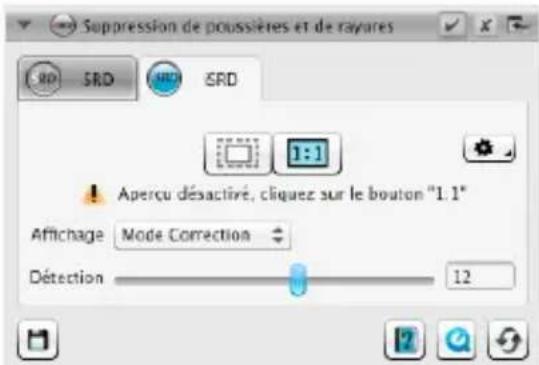
Les diapos et les négatifs représentent souvent des petites rayures ou fines poussières qui deviennent très perceptibles suite à l'agrandissement par la numérisation. La fonction iSRD utilise la couche infrarouge du scanner pour détector ces imperfections qu'un algorithme intelligent supprime ensuite de l'image. SRD, en revanche, ne nécessite pas de couche infrarouge.
- Pour utiliser iSRD, Sélectionnez dans la boîte de dialogue iSRD sous « Affichage » l'option « Mode Automatique » ou « Mode Correction » si vous pouze définir yourselves l'intensité de la détéction de rayures. Pour cela, utilisez le curseur « Taille d'imperfection »

iSRD ne s'applique que sur les originaux trans
parentes, SRD aussi sur les originaux nontrans
pa
rents. Les scanners ne sont pas tous compatibles
iSRD. www.SilverFast.com/sf/iSRD
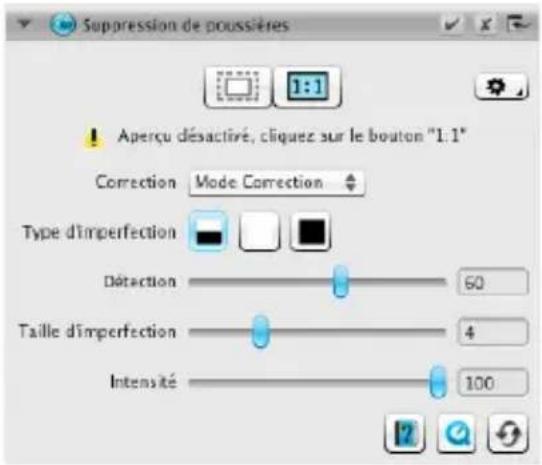
- Vous utilisez SRD de manière trèssemblable. Par contre, cette fonction n'offre pas de mode automatique. Vous pouvez regler l'intensité de l'effet ainsi que la taille et l'intensité des imperfections à Traitser au moyen d'autres curseurs de réglage.
- Les boutons noir et blanc vous permettent de définir les types d'artefacts que vous poulez corriger: lessons, les clairs ou les deux.
- Pour prévisualiser ces paramètres, il est nécessaire d'effectuer une prénumérisation détaillée d'une portion d'image représentative. Pour cela, cliquez sur « 1:1 »
5. Définition du fichier cible et lancement de la numérisation
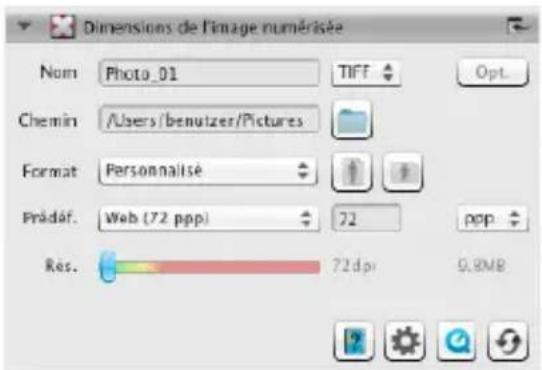
- Dans la fenêtre de contrôle, Sélectionnez dans le menu le format de fichier voulu (TIFF, PSD, JPEG, JP2). Le bouton « Opt. » vous permet de définir si nécessaire des paramétres concernant le format de fichier.
- Sous « Nom», nommez le fjichier à creer et seLECTIONnez au moyen du bouton à l'icone Dossier un emplacement où vous pouze enregistrer votre image numéri-sée. Vous pouze aussi spécifique l'emplacement cible de l'image numérique sous « Chemin »
- Tous les paramètres sont maintenant définis, vous pouvez démarrer la numérisation proprement dite. Pour cela, cliquez sur le bouton « Continuer » dans la fenêtre de contrôle.
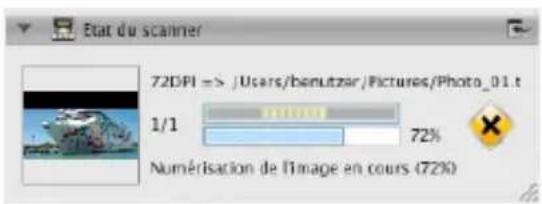
- Un indicateur de progression vous informe sur la progression de la numérisation. Voitre image numérique est ensuite enregistrée et SilverFast est réinitialisé de manière à pouvoir lancer la numérisation suivante.
- Si vous avez lancé la numérisation par inadvertance, vous pouvez annuler l'opération complète en cliquant sur le bouton « Annuler »
« SilverFast - Il pioniere del digital imaging »
Cordiali saluti,
Karl-Heinz Zahorsky