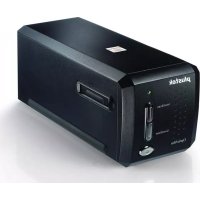
OpticFilm 8200i SE - Scanner PLUSTEK - Manual de utilização gratuito
Encontre gratuitamente o manual do aparelho OpticFilm 8200i SE PLUSTEK em formato PDF.


| Tipo de produto | Scanner para filmes 35 mm (diapositivos e negativos) |
| Marca | Plustek |
| Modelo | OpticFilm 8200i SE |
| Resolução óptica | 7200 ppp |
| Densidade óptica máxima | 3.6 |
| Fonte de luz | LED |
| Interface | USB 2.0 |
| Alimentação | Via porta USB |
| Dimensões (C x P x A) | 120 x 120 x 120 mm |
| Peso | 1.5 kg |
| Formatos de arquivo suportados | TIFF, PSD, JPEG, JP2 |
| Software incluso | SilverFast 8 SE |
| Funções principais | Digitalização de filmes, remoção de poeira e arranhões (iSRD), restauração de cores (ACR), otimização automática |
| Manutenção e limpeza | Limpar com um pano macio e seco; evitar poeira; usar um soprador para as lentes |
| Segurança | Desconectar o aparelho antes de qualquer limpeza; não expor à umidade |
| Peças de reposição e reparabilidade | Adaptador para filmes disponível; contatar o suporte para qualquer reparo |
| Informações gerais | Scanner dedicado a filmes 35 mm, compatível com Windows e Mac |
Perguntas frequentes - OpticFilm 8200i SE PLUSTEK
Perguntas dos utilizadores sobre OpticFilm 8200i SE PLUSTEK
0 pergunta sobre este aparelho. Responda às que conhece ou faça a sua.
Faça uma nova pergunta sobre este aparelho
Baixe as instruções para o seu Scanner em formato PDF gratuitamente! Encontre o seu manual OpticFilm 8200i SE - PLUSTEK e retome o controlo do seu dispositivo eletrónico. Nesta página estão publicados todos os documentos necessários para a utilização do seu dispositivo. OpticFilm 8200i SE da marca PLUSTEK.
MANUAL DE UTILIZADOR OpticFilm 8200i SE PLUSTEK
Licencia de Software 64
- Introducao & Informacoes de Contato 65
- Instalação, Serialização & Inscritação 66-67
·O WorkflowPilot de SilverFast 8-Trabalhando com SilverFast 68-75

Pycckn 76-87
·JIuueH3nOHbI JOrOBOp I0 76
-Ппсистове & ПОддержкИ Контakтнаг Ифорmaць 77
- UctaHOBka, CepnaJIIn3aIe & PerncTpaIe 78-79
SilverFast 8 WorkflowPilot (Pa6oun nnolot) - Pa6ota c SilverFast 80-87
Por favor não clique em "Avançar" nem use o software antes de ter lido o conteudo este contractedo de licença e ter-se declarado de acordo com as condições de licença! Caso não estiver de acordo com as condições, por favor clique em "Cancelar" e devolva o pacote de software imeditamente à LaserSoft Imaging AG! SilverFast é um pacote de software que contente software e documentação de apoio para um método para a posterior producao de separacoes de cores e arquivos de impressao. Este é um contracto de licença e não de compra. A LaserSoft Imaging AG desenvolveu SilverFast e detém todos os direitos sobre o software e sua copia:
1. Copyright
(1) O licenciado reconhece que o copyright do software, nas forma de documento fonte e documento objeto, pertence à LaserSoft Imaging AG.
(2) Documentação e software são protegidos por lei. Autilização não autorizada, inclusivo do material de video e imagens, acarreta revindicações de indentação.
2. Licença
(1) A LaserSoft Imaging AG concede ao licenciado uma licença, de uso restrito ao prazo de vigência do contrato de licences, exclusiva e intransérivel, para o uso pessoal do documento的对象o de SilverFast e da documentação de ajuda que a accompaniesha.
(2) Esti i a o uo num unico computador ao mesmo tempo; o uo em multiplos computadores e/ou em lugares differentes ao mesmo tempo requer multiplas licenças.
(3) 0 licenciado não pode copiar o software todo ou partes dele, exceto uma cópia de segurarca para uso proprietary. O mesmo vale para a documentação.
(4) O software contém informações confidenciais; a licença não autoriza o licenciado a modifier, adaptar, decompilar, desassemblar ou de outras forma desvendar ocedeigo fonte.
(5) O software não pode ser alugado, arrendado, sublicenciado ou cerrido. Uma transference para terreiros requires a aceitação da LaserSoft Imaging AG. A LaserSoft Imaging AG está o consentimento, se o licenciado antes aclarou por escrito do futuro(Beio, na qual este se comprete perante a LaserSoft Imaging AG a respeitar o contrato de licença pactuado para o software e o licenciado affirmar por escrito à LaserSoft Imaging AG que passou todas as capias originais ao terreiro, não mantendo mais nenhuma copia (de seguranca) em seu poder.
(6) A LaserSoft Imaging AG pode usar o nome e logotipo do licenciado para trabalho de marketing e publicidade no sentido de caracterizar o licenciado como cliente da LaserSoft Imaging AG.
3. Entrada em vigor eatura da licença
(1)Esta licença entra em vigor no dia em que o pacote de software é aberto e permanece em vigor até o cancelamento do contrato de licência pela LaserSoft Imaging AG ou pelo licenciado.
(2) O contrato de licencespeude ser encerrado das seguintes maneiras:
(a) Pela LaserSoft Imaging AG, por comunicado escrito ao licenciado, se este infringir este contrato ou partes dele.
(b) Pelo licenciado, por comunicado escrito à LaserSoft Imaging AG, nas condições do item 4, devolvendo ao mesmo tempo o pacote de software aberto à LaserSoft Imaging AG e inutilizando a copia do software no seu computador e a eventual copia de segurança.
4. Condições de Garantia
(1) O software é fornecido "no estado em que se encontrar". A LaserSoft Imaging AG não está garantia, explicá a inadequação do Software para um determinado fim ou que o Software atende às exigências do licenciado. Apesar dos consideraves esforços no seu desenvolvimento não pode ser garantida a isença de erros deste software.
(2) O software deve ser testado polo licenciado no prazo de 14 dias em rela o insuficiencias relevantes. Estas devem ser informadas por escrito à LaserSoft Imaging AG. Insufi ciencias ocultas tem devem ser informados da mesma forma. Caso contrario o software com seu accompaniesmentos é considerado aprovado sem restricoes.
(3) No caso de insufiencias relevantes a LaserSoft Imaging AG tem as opções de fornecer ao licenciado uma versão nova (fornecimento de substituto) ou de reparar a insufiência em tempo hábil (coração). Se este prazo a LaserSoft Imaging AG não consiguiar possibilhar o uso do programa conforme previsto no contrato, o licenciado pode exigir optionalmente a redução do reembolso ou o cancelamento do contrato.
(4) Em caso de reclamações de garantia, o licenciado é obligado a devolver o software jusqu'à com o comprovante de recebimento. Os custos do envio correm por conta da LaserSoft Imaging AG.
5. Limitacoes de responsabilitad
(1) A LaserSoft Imaging AG é responsavel ilimitadamente em caso de intenção ou negligência grave; no caso de danos corporais ou a vida ou saude; de acordo com o Códico de Defesa do Consumidor e nos termos da Garantia dada pela LaserSoft Imaging AG.
(2) No caso de negligência leve em relaçao a uma obrigação necessária para o alcance do objetivo do contrato (obrigação cardinal), a responsabilitad da LaserSoft Imaging AG se restringe ao dano previsivel ou típico para o negócio em question.
(3) Não existe responsabilitadde da LaserSoft Imaging AG alem disso. Não ha responsabilitadde da LaserSoft Imaging AG por insuficiências iniciais, a não ser nas condições dos paragrafos 1 e 2.
(4) A limitação de responsabilitadac acima vale tem para a responsabilitadepessoal dosfunconarios,representantes e orgaoa da LaserSoft Imaging AG.
6. Marcas registradas
SilverFast como as outrasscaras, inclusive de otheras emprasao, sao marcas (registradas) da LaserSoft Imaging AG ou dos seures respectivos proprietarios. 0 uso destes nomes,marcas,documentacao,capturas de tela etc. estac condidionado a aprovação pela LaserSoft Imaging AG ou pelos respectivos detentes. 0 uso nao autorizado acarreta reivindicações de indentização.
Se, independente das razoes, certas determinacoes这是我 contrato estiverem ou tornarem-se sem efeito ou uma omission a ser preenchida é verificada, o contrato, no seu restante, não é afetado. No lugar das determinacoes invalidas ou omissiones deveentrar uma regulamentacao, eventualmente com efeito retroativo, que se aproxima, dentro do legalmente possivel, ao maximo do pretendido.
8. Alteracoes de contrato
Alteracoes de contrato requirem a forma escrita.
9. Legislação aplicavel
Este contrato está sujeito às leis alemás. O acordo das Nações Unidas sobre contratos relativos à commercialização internacional de mercadorias (CISG) está formalmente excluido.
Introdução
Caro CLIENTe,
Estamos contents por você ter escolhido um produit de qualida da LaserSoft Imaging. há mais de 15 anos, estamos desenvolvimento e distribuindo这是我 software de tratamento ecrição de imagens SilverFast, que há muito tempo é considerado padrão mundial, especialmente no campo de software para scanner.
O WorkflowPilot, que foi especialmente desenvolvimento para SilverFast 8, pode ser descriço como a quintessência da experiencia que eles especialistas vem adquirindo há décadas. Essa ferramenta de uso intuitivo guia você na ordem correta por todas as etapas do seu workflow individual. O SilverFast Preview Concept torna especialmente fácilworking com o SilverFast.Qualquer alteração que você executar é imeditamente visivel na janela principal.
Com a versão SilverFast SE você dispõe do meu softwareístico, que é de operação especialmente fácil, gratas ao WorkflowPilot, otimização automatica e videos QuickTime. Meço assim, a gama de funções com recursos como Negafix®, SRD® e iSRD® não deixa nada a desejar.
SilverFast SE Plus, para sistemas avançados,.Oferece funções adiconais valiosas, como Multi-Exposure® e AACO e satisfaz mesmo as mais altas exigências.
Nossa versão profissional SilverFast Ai Studio tem a gama completeness com calibração automatica IT8 e outros recursos mais.
Divirta-se e faça successo digitalizzato他们在 slides, fotos e negativos com o novo software SilverFast.
« SilverFast - Pioneiro em tratamento ecriação de imagens digitais »
Atenciosamente,
Karl-Heinz Zahorsky
Presidente e Fundador da LaserSoft Imaging, Kiel, Alemanha, settembre de 2011

Informações de Contato e Suporte
Antes de instalar SilverFast 8, instale os drivers do scanner fornecidos pelo respectivo fabricante.
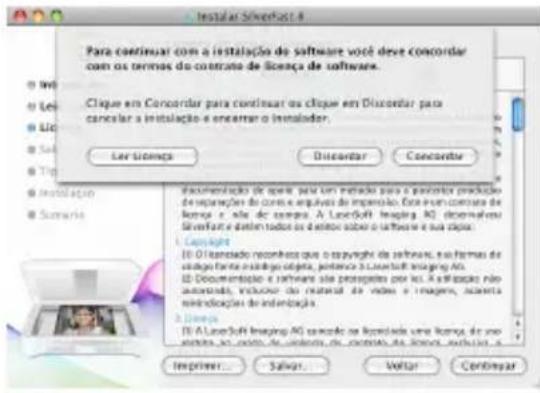
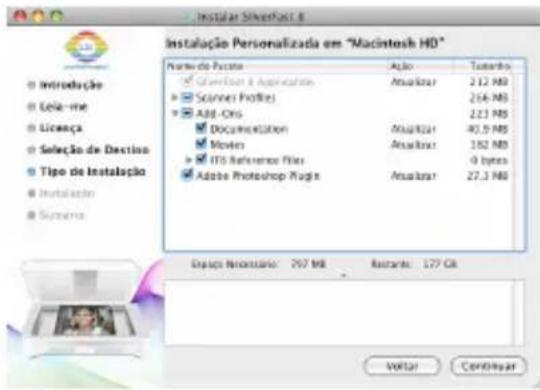
Instalacao sob Apple Mac OS X
SilverFast 8 suporta Intel Mac (OS X v10.5 - 10.7)
- Coloque o DVD SilverFast na unidade de DVD ou baixe o respectivo arquivos do site SilverFast. Inicie o programa de instalacao.
- Leia as „Informações importantes“, que sãoadoras no inception do processo de instalação. Leia e aceite o accordo de licença.
- Na janela segunte, você determina quais componentes adicionais, como filmes QuickTime ou documentação, devem ser instalados. Para isto, marque as caixas ao lado dos itens correspondentes.
- Clique em „Instalar" e SilverFast está copiado para o seu Mac.
- Antes do primeiro uso de SilverFast, é importante serializar a sua versão. Para isso, observe o parágrafo „Serialização e Registro".
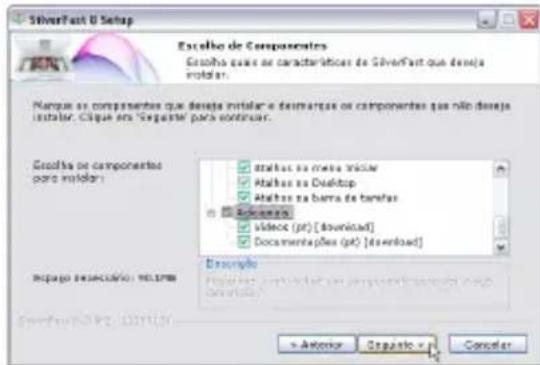
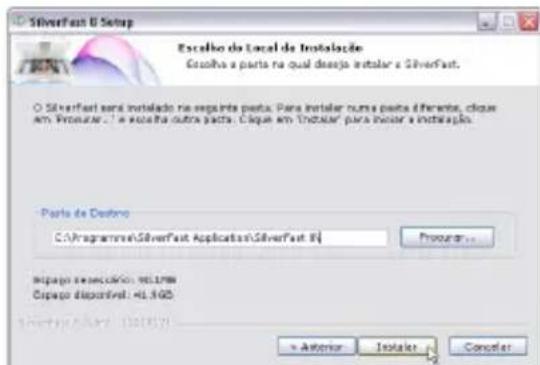
Instalacao sob Microsoft Windows
SilverFast 8 suporta Windows 7, Vista e XP
- Coloque o DVD SilverFast na unidade de DVD ou baixe o respectivo arquivos do site SilverFast. Inicie o programa de instalacao.
- Seleciono o idioma desejado.
Leia e aceite o accordo de licença. - Na janela segunte, você determina quais componentes adicionais, como filmes QuickTime ou documentação, devem ser instalados. Para istso, marque as caixas ao lado dos itens correspondentes.
- Escolha o lugar onde SilverFast deve ser instalado no seu disco rígido.
- Clique em „Instalar" e SilverFast está copiado para o seu PC.
- Em seguida à instalação, o arquivos „Leiame“ pode ser aberto, que contém algumas informações importantes.
- Antes do primeiro uso de SilverFast, é importante serialize a sua versão. Para isso, observe o parágrafo „Serialização e Registro".
Serialização
Antes devenir a trabajo com SilverFast, é nécessário „serializar", oucka, inserir o numero de série fornecido com sua compra.

Ligue o scanner antes de iniciai SilverFast 8.
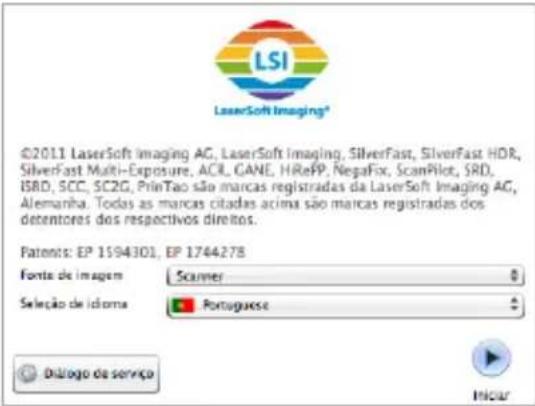
Ligue o scanner e inicie SilverFast.
- SeLECTIONE em „Fonte de imagagem“ o seu scanner.
- Selecione em, "Selecao de idioma" o seu idioma.
- Clique no botão „Iniciar".
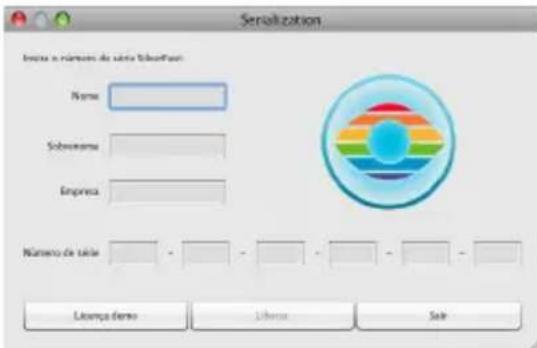
No primeiro uso de SilverFast, uma janela deDSLgo para a introducao do numero de série abre.
- Para a serialização, insira nome, sobrenome e número de série.
- Em seguida, clique em „Liberar".
SilverFast 8 está antes para uso.

Insira nombre e sobrenome que foram usados no ato da compra. Se SilverFast for adquirido em DVD, colque-o antes no drive.
Se você a thirdo tiver um numero de serializeçao SilverFast, você pode,neste lugar,solicitar uma licença Demo para testar SilverFast gratuitoamente durante 30 das.
Registrar
Assim que SilverFast for serialization,.Oferecemos-lhe a possibidade de registrar a sua versao on-line. Para isso, uma janela de dialogo abre.
Apos o registrar de SilverFast, você pode baixar regularamente atualizações de programa donoxo site.
Ao registrar, recomendamos a assinatura do meu newsletter. Assim, aproximadamente a cada das vezes, você receberá ofertas e informações interessantes à respeito do seu scanner.
Conceito SilverFast 8: O novo WorkflowPilot
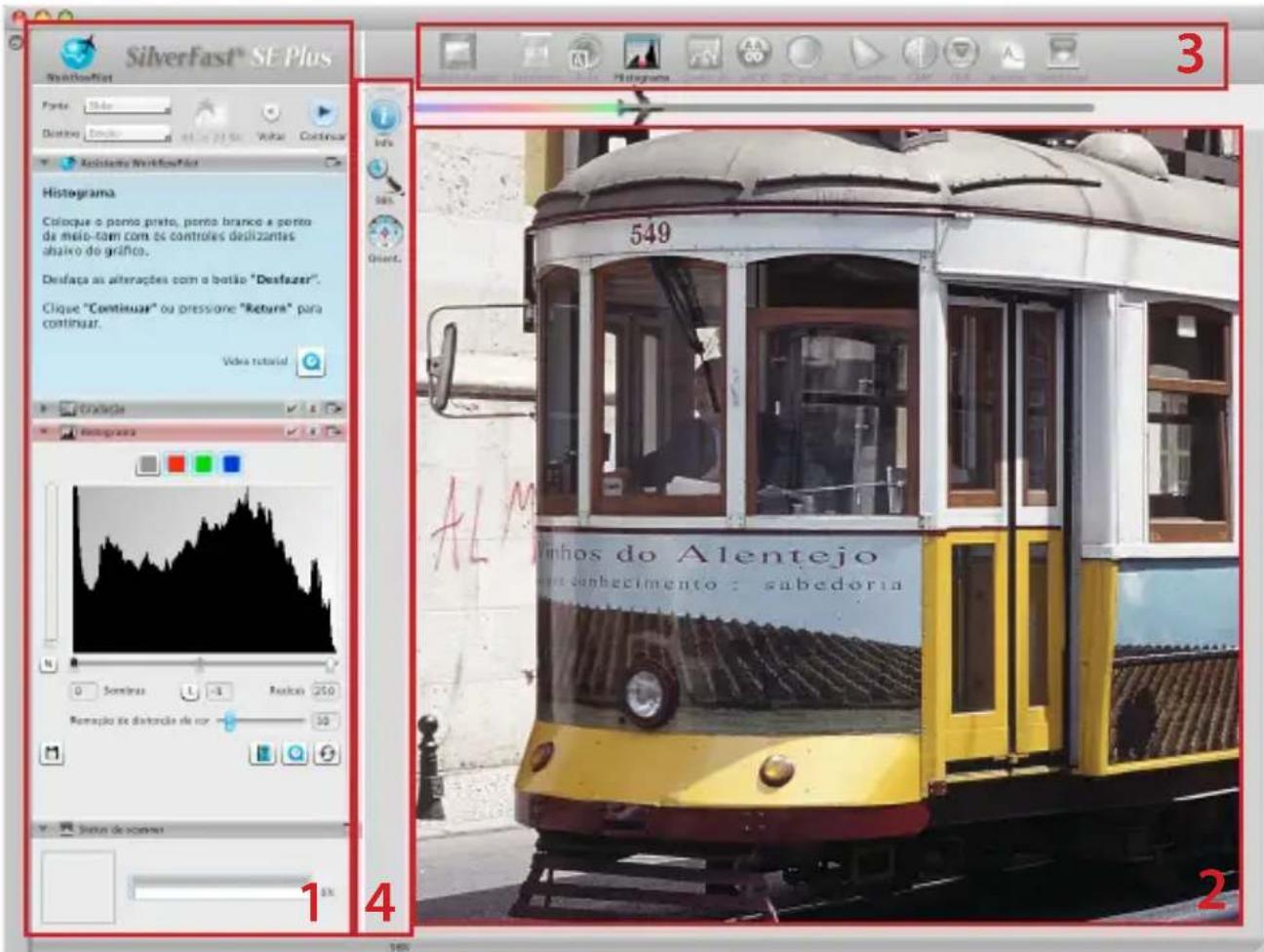
- Painel de contrôle 2.anela principal 3. Barra de ferramentas padrão 4. Barra de ferramentas especialis
O coração de SilverFast® 8 é o exclusivo WorkflowPilot. Uma evolução dotraditional ScanPilot levou a esta moderna eavançada ferramenta de fluxo de trabalho para oprocesso de digitalização, que inspira tanto professionis quando iniciantes.
Intimamente integrado em SilverFast, o WorkflowPilot guia atraves de todos os passos de procedimento na ordem correta, permitindo, assim, digitalizacoes perfeitas.
Dependendo do material e da finalidade da digitalização, há outras fluxo de trabalho, o qual você pode seguir passo a passo antes iniciar o WorkflowPilot. Dessa forma, potecções erros, que podem resultar da aplicação da ferramenta SilverFast em uma sequência incorreta, poder ser evitados. Como Usuário avançado, você pode obviamente travaíhar de forma totalmente independente sem utilizes o WorkflowPilot.
Ativando / desativando o WorkflowPilot
- Um clique com o mouse no*símbolo da janela de controle superior esquerda ativa / desativa o WorkflowPilot a qualquer momento.
- Recomendamos em geral, mas especialmente para iniciantes, ativar o WorkflowPilot.

Ao passar do modo manual ao modo WorkflowPilot, todos os ajustes feitos anteriormente são descartados.

ativo inativo
Conceito SilverFast 8: Elementos de controle
A�� a seguir aparece os principais componentes da area de trabajo de SilverFast.
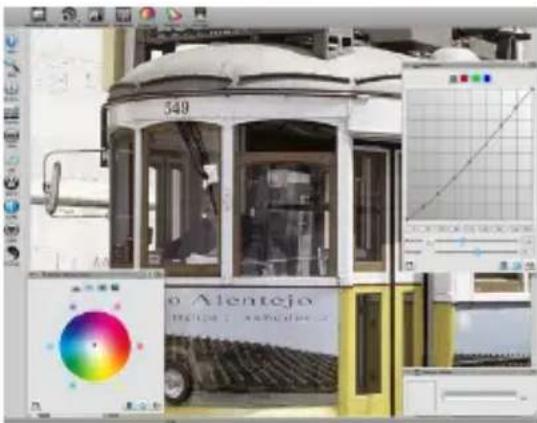
O Painel de contrôle contém uma série de caixas deDSLgo que permitem que você configura as ferramentas do SilverFast. Clicando no botão de seta, você podedobrar e desdobrar qualquer caixa deDSLgo.
Se você estiver utilizes o WorkflowPilot, o Paine de Controle automaticamente abrirá a caixa deDSLogo da ferramenta que está exatamente em torno do seu fluxo de trabalho.
Ao configurar ou remove a verificacao, você pode ativar ou desativar qualquer ferramenta respectivamente. O botão "x" encerra totalmente uma ferramenta. Os ajustes ja efetuados seront perdidos.
2. Angela principal
A grande Janela principal está sempre主義ingo sua atual pre-digitalização. Aqui, cada optimização de imagem é simulada em tempo real. Assim, você sempre tem uma boa pré-visualização do Ergebnho final da digitalização naanela.
Você pode也是非常utilizar o espaço disponible na Janela principal para organizar algumas caixas de dialogo do Painel de controle. Portanto, utilize seu mouse para simplesmente arrastar uma caixa de dialogo para o lugar desejado. Clique no botão de seta (→), e a caixa de dialogo sera movida de volta para o Painel de controle.
3. Barra de ferramentas padrão
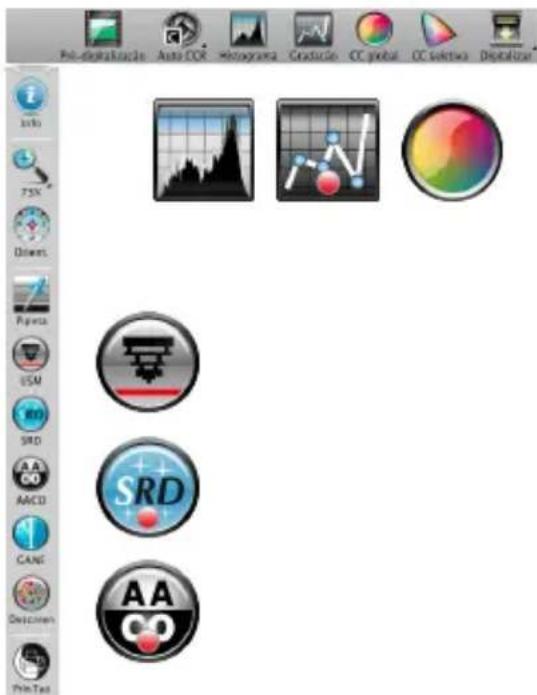
A barra de ferramentas horizontal contém as ferramentas padrão que você precisará com mais frequência. Um punto vermelho no síbolo significica que esta ferramenta está ativada e executa uma otimização de imagem.
Se você utilizes o WorkflowPilot, algumas outras ferramentas especials necessarias para seu fluxo de trabalho aparecerao aoi. Você complementara estas ferramentas da esquerda a direita, com a ferramenta ativada exibida em cores.
4. Barra de ferramentas especials
A barra de ferramentas vertical contém algumas funções especials adiconais que não são necessarias para cada original de imagem. Aqui mesmo, as ferramentas ativadas são marcadas com um punto vermelho.
Os 5 passos da digitalizaçãoutilizando o WorkflowPilot
- SeLECTIONAR O tipo de original e a finalidade da digitalização
- Pré-visualizar a digitalização
- SeLECTIONAR A RESOLUÇÃO da digitalização
- Ajustar otimizacoes de imagem
- Escolher destino e inicial digitalização
1. SeLECTIONAR Tipo de original, Finalidade da digitalização e Modo de cor
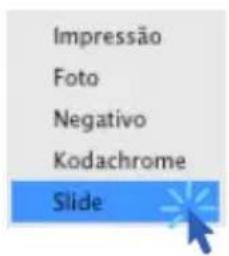
- Primeiro, selecione em "Fonte", na janela de controle, que tipo de original você deseja digitalizar. Dependendo de seu Scanner, "Impressão", "Foto", "Negativo", "Kodachrome" e "Slide" são as opções.
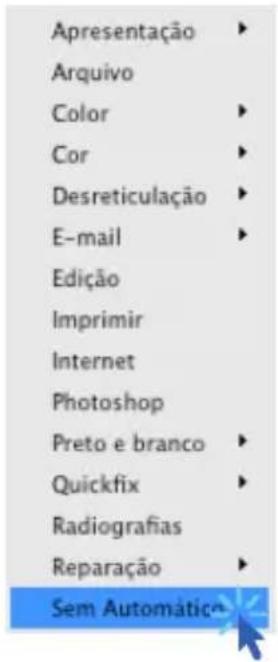
- Segundo, escolha uma finalidade para a sua digitalização, em "Destino". Escolha entre "Arquivos", "Edição", "Imprimir", "Internet" e outras opções como "Quickfix" para conserto rápido de originais problemaicos.
- Use o botão muito à seleção de tarefa e fonte para escolher se você deseja Criar uma digitalização a cores ou em preto e branco.
2. Pré-visualizar digitalização
- Inicie o WorkflowPilot using o botão "Start" na janela de controle. O WorkflowPilot guiá você por todos os passos necessários do procedimento que dependem de suas configurações anteriores. Inicialmente, uma pré-visualização da digitalização é gerada e exibida na grandeanela principal.
- Em seguida, use seu mouse para arrastar a moldura vermelha de digitalização para o tamanho desejado. Certifique-se de que a moldura de digitalização está totalmente dentro do original e não inclui nenhuma area branca ou preta da janela de pré-visualização fora do original.
- A caixa de dialogo com controles para ajuste das ferramentas do SilverFast se abrirá na janela de controle à esquerda para cada passo do processamento. Cada caixa de dialogo contém botões para salvar seuajustes, para reconfigurar suas alterações e para abrir diretamente um arquivos de ajuda correspondente e um cine Time que explicá como utilizear esta ferramenta.
- Clique no botão "Continuar" na janela de controle après cada passo individual do processamento para prosseguir para aproxima ferramenta do SilverFast. O WorkflowPilot permit o uso de um botão "Voltar" para returnar ao passo anterior do processamento a qualquer momento. Suas configurações em uso sera salvas.


Start

Salvar ajustesi

Restaurant todos os valores

Abrir documento de ajuda (PDF

Abrir video QuickTime


Volver Continuar
3. SeLECTIONAR A Resolucao da digitalização
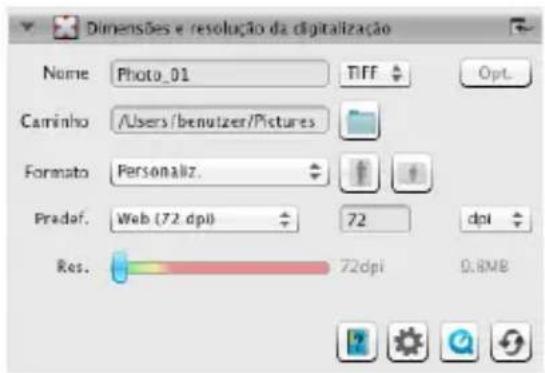
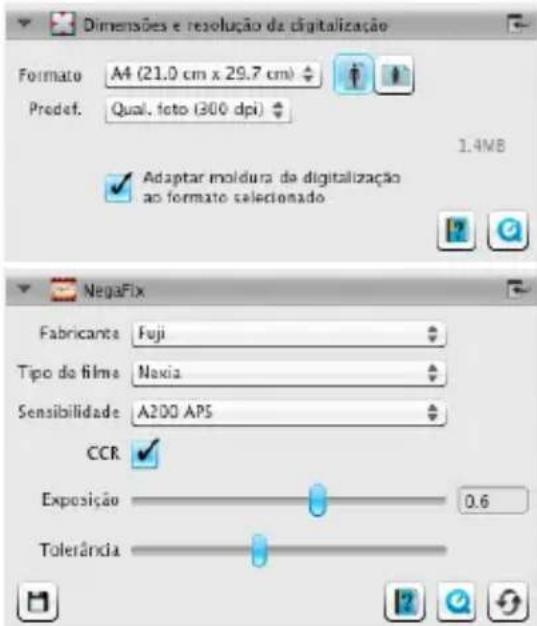
- Selecione o formatting e a resolucao de sua digitalização na janela "Dimensoes e resolução da digitalização" que se abriu na janela de controle.
- Para imprimir com impressora a laser ou inkjet, uma resolution de 200 a 300 dpi é recomendada, para arquivamento, escolha uma resolution mais alta.

Se você選擇ou "Negativo" como a fonte de imagem, você terá也是非常 de encontrar a caixa de dialogo "NegaFix" abaixo. SeLECTIONO fabricante, tipo de这部电影 e velocidade de exposicao de seuos negativos.
4. Ajustar Otimizacoes de imagem
- Dependendo do fluxo de trabalho的选择ado, o WorkflowPilot guiara você passo a passo por um-Conjunto de ferramentas padrão que permitem que você execute varias correções de imagem. Qualquer alteração ficará visivel diretamente na janela grande de pré-visualização em tempo real e fiel às cores.


Se você選擇ou "Arquivo" como FORMAT de destino, os dados de imagem são arquivados sem alterações. Você pode prosseguir diretamente para o passo 5.

Na versao Ai Studio, cada dialogo de ferramenta possui um botao adicular para ativar o modo Peritos.
O dialogo Peritos oferece funcoes estendidas para o ajuste sino.
Por isso,alguns dialogos de ferramenta da versao Ai Studio diferem ligeiramente das descriacoes的进步 manual.
4-1. Autoajuste

O Autoajuste inteligente de SilverFast而成a ahora aanalisar seu originale automaticamente aplicada differentes ferramentas de SilverFast para otimização de imagem.
- Voçé pode regular把这些 ajustes durante os seguentes passos 4-2. a 4-11. ou zeros-os todos para fazer suas proprias alterações.
4-2. Histograma
O historigma exibe a frequência dos values de tom que ocorrem numa imagem como um diagrama de escalá metrica de barras verticais. El fornece informações sobre gama de contraste e brilho da imagem. O historigma podeserutilizadoparafacilremoçaoeexposicao excessivamente alta e excessivamente baixa.
- Ha tres controles deslizantes sob o historografia. Mova o controle deslizante esquerdo para ajustar o punto preto, e o direito para ajustar o punto branco. O botao "N/L" é uso para alternar entre a representacao linear e logaritmica.
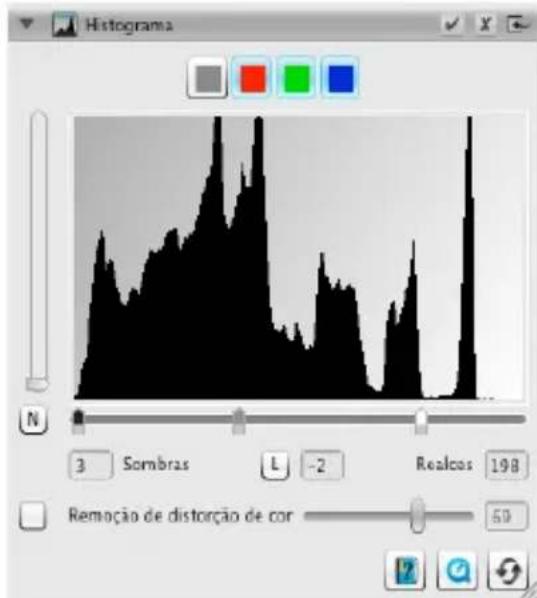
- Se você desejaaabustar o historografia para um canal de cor RGB separadamente, seleciono-o com o botao da respectiva cor sobre a curva. O botao cinza representa todos osTRS canais de cor.
- O segundo controle deslizante, "Remocão de distorção de cor" remove distorções de cor à medida que for arrastado para a direita.
4-3. Gradação
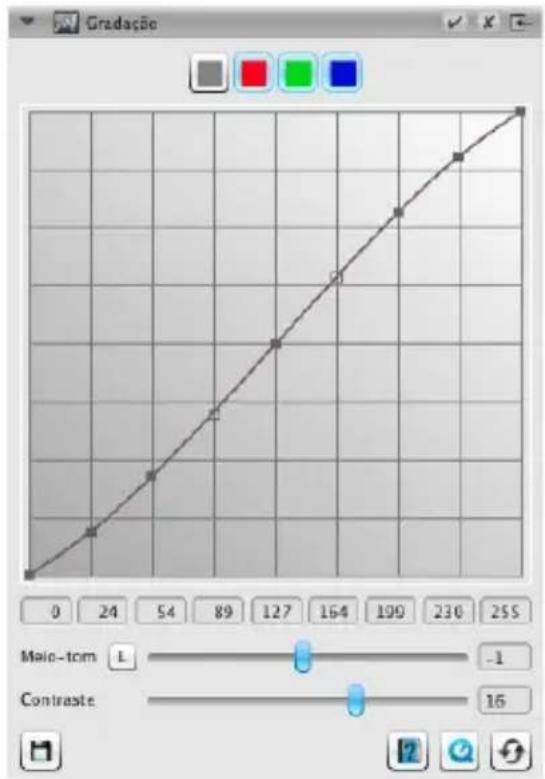
Em fotografia, a curva de densidade ou gradacao descreve a relacao entre exposicao e o escurecido do这部电影. A inclinacao da curva é chamada de valor gama, a dificenca entre densidade minima e maxima é chamada de gama de densidade. Ajustar a curva de gradacao pode, por exemple, realcar detalles em sombras e realces.
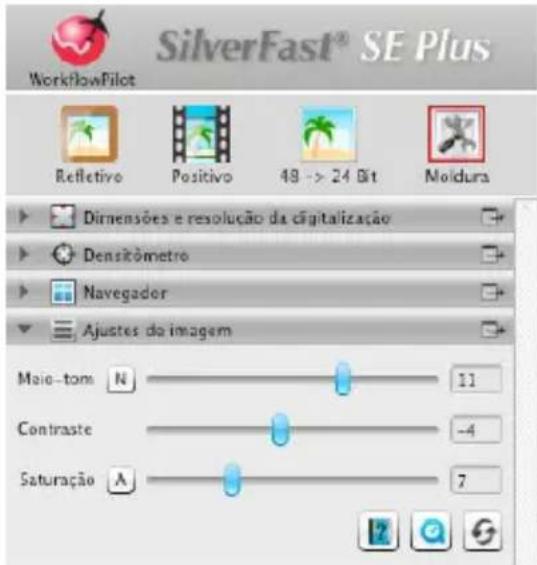
- Mova o controle deslizante de tons médios sob a curva paraclarear ou escurcer os tons médios. Você pode tambem fazer o contraste com o controle deslizante correspondente. Para aperfeicoamento, você pode mover diretamente os nos na curva com o mouse.
- Se você desejaaabjastaragradacao para um canal de cores RGB separadamente, seleciono-o com o botao da respectivea cor sobre a curva. O botao cinza representa todos os tres canais de cores.
4-4. AACO (Otimização autoadaptativa)

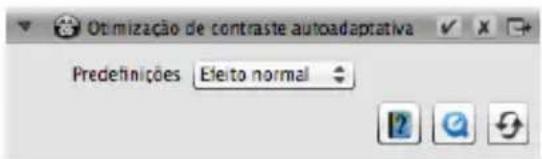
AACO é uma ferramenta para correção de contraste em和地区 mais escuras da imagem, sem influencer detalhes nas和地区 mais claras. Assim, AACO pode ser muitoutil para revelar mais detalhes nas和地区 escuras.
- Escolha "Efeito fraco", "Efeito normal" ou "Efeito Distinto" conforme pré-configurado na janela de controle para obter uma optimização de contrasteis fraca, media ou forte.
4-5. GCC (Corresponding to cor global)

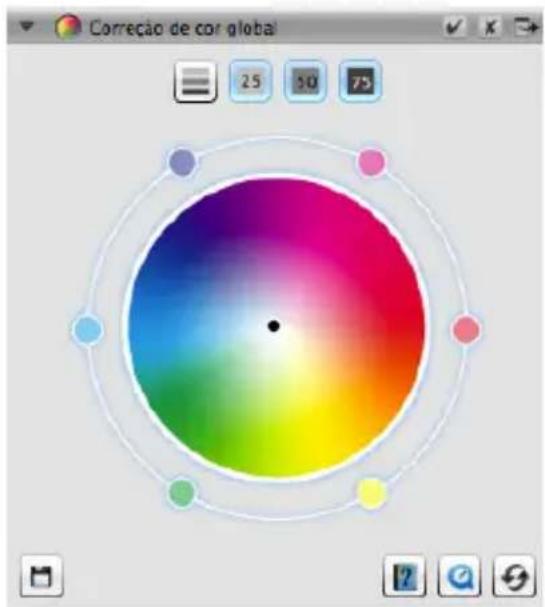
A correção de cor global controla o balanceamento de cor de toda a imagem. Distorções de cor, que frequentemente aparecem em slides e filmes mais antigos, não podem ser removidos antes da digitalização.
- Para uma correção global de cor, boa mover o ponto preto dentro da roda de cores para uma posicao adequada. Qualquer alteracao é imeditamente exibida na Janela Principal.
- Para aperfeicoamento, você pode utilize o mouse para fazer em uma das cores dispostas em torno da roda de cores. O equilibrio de cor da imagem então mudará um pouco em relaciona a coisa cor.
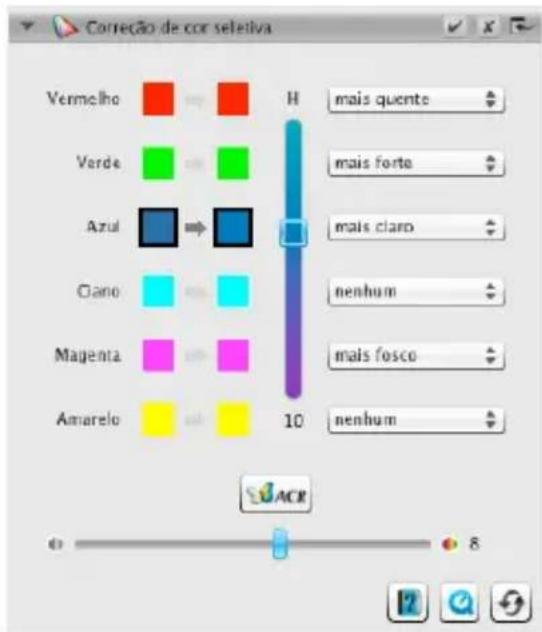
4-6. SCC (Correção de cor seletiva)
ACR (Restauração de cor adaptativa)

Utilizando a Correção seletiva de cor SCC, é possível odomizar tão como cores individuais sem afetar nenhumas das outras cores. A Restauração de cor adaptativa ACR é uma ferramenta para correção de cores palidas e desbotadas e para adapção de cores supersaturadas.
- SeLECTIONA cor que você deseja fazer com o mouse na caixa de dialogo do SCC. Depois, escolha a entrada do menu correspondente que melhor descreve a mudança de cor que você deseja aplicar. Comoexample, a entrada "mai verde + " produz uma alteração maior da cor escolhida para o verde que apenas "mai verde". Em seguida, ajuste a cor à sua preferência utilizingo o controle deslizante vertical.
- Clique no botão "ACR" para uma restauração automatística de cor ou ajuste você mesmo a suturação de corutilizando o controle deslizante horizontal.
4-7. GANE (Eliminação de grão e rúcido)

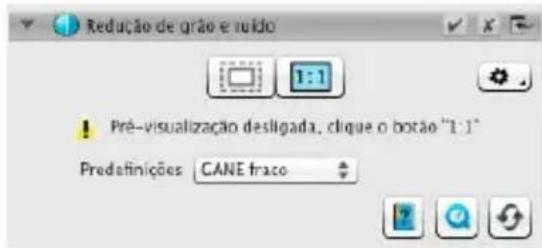
Em resoluções muito altas de digitalização, o graão do这部电影 do material fotografico pode se tornar visível naanela. Igualmente desagradável é o ruido que pode ocorro com processos de gravação digital por varías razões. A supressão de graos e ruidos GANE elimina estas efeitos ou os reduz consideravelmente.
- A Eliminação de grão e ruido GANE® pode ser ajustada emTRS etapas. Escolha entre os pré-configurados "GANE fraco", "GANE medio" ou "GANE forte" para uma leve, média ou alta reducao de ruido.
- Para pré-visualizar seuis ajustes, uma detalhada pré-digitalização de uma�� de imagem representativa é necessária. Portanto, clique no botão de "1:1".
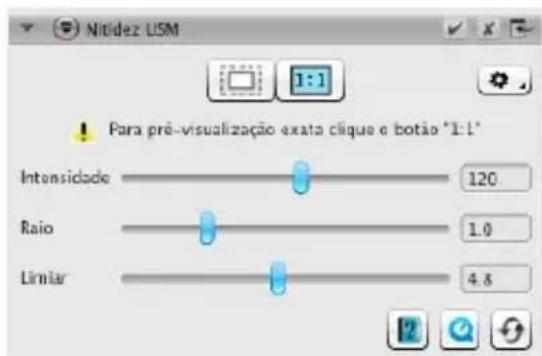
Unsharp Masking é o nome de um método para fazer a nitidiz de uma imagem com uma cópia borbada dessa mesma imagem. SilverFast utilizes parâmetros adiconais, como valore de brilho para fazer a nitidiz, para que os valore de cor e saturação da imagem não sejam afetados.
- SeLECTIONE um nível adequado de nitidez com uma pré-configuração de "Auto nitidez minima" para "Auto nitidez maior" na janela de controle ou defina o grau exato de nitidez'utilizandodiretamente o controle deslizante.
4-9. Desreticulacao

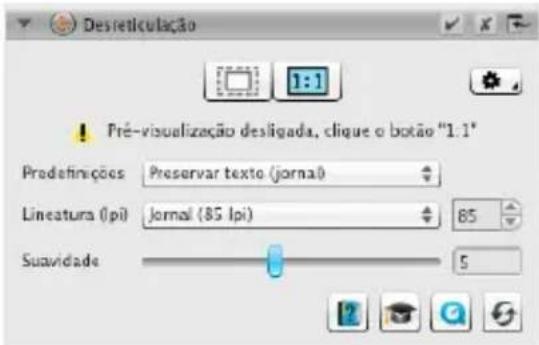
Originais impressos sempre terao uma reticula criada durante o processo de impressao a partir dos pontos individuais da impressora. Ao fazer a digitalização com alta resolution, esta reticulara pode se tornar visivel e se sobrepor a outras retriculas, Criando os incomodos efeitos Moiré. A Desreticularação SilverFast pode automaticamente detectar e remove esta reticulara de impressão.
- Se você conhece a retícula de impressão do seu original, você pode diretamente configurá-la na janela de controle. Selecione o item "Personalização" do menu "Lineatura (lpi)" e ajuste-a em Ipj. Caso você não conheça a retícula, selecione o item de menu "Automatório" ou um valor padrão adequado.
- Abaixo, você encontrará um controle deslizante que serve para determinar o limiar do qual a funcionalidade Desreticuldade está tomando efeito.
- Para pré-visualizar suas configurações, a pré-digitalização de uma parte representativa de uma imagem é necessária. Portanto, clique no botão "1:1".
4-10. SilverFast Multi-Exposure

A gama dinâmica, ou está o número de níveis de cinza de originais transparentes, pode ser tão ampla que scannersConventionais não consagem captura-la completeness. Nesse caso, detalles de imagem são perdidos, especialmente nas sombras. SilverFast Multi-Exposure augmente a gama dinâmica efetiva do scanner executando两大 digitizações com diferentes tempos de exposicao. Essas两大 digitizações são entrada caluadas para a imagem final.
- Você pode"Ativar e desativar o Multi-Exposure,lickando no icone na barra de ferramentas padrão sobre a janela principal. O Multi-Exposure requer mais tempo para executar a digitalização, mas, em compensação, melhor visivelmente os resultados.
4-11. iSRD (Eliminação infravernelho de poeira e arranhões)

Slides e negativos frequentemente possuem微量元素 arranhões ou particulas de po que podem se tornar muito evidentes com o aconteto de imagem no processo de digitalização. A iSRD utilizes o canal infravernelho para detectar tais defeitos, que um algo itmo inteligente entao remove da imagem. A SRD nao usa um canal infravernelho.
- SeLECTIONE „Modo de correção“ do menu „Exibicao“ na caixa deDSLGO iSRD para usar o iSRD no modo automatico. Caso você deseje fazerwhelposensibilidade da detecção de defeitos, seleciono o

O Multi-Exposure pode ser aplicado somente a originais transparentes. Nem todo scanner é capaz de suportar o Multi-Exposure.
www.SilverFast.com/sf/Multi-Exposure


ativo inativo
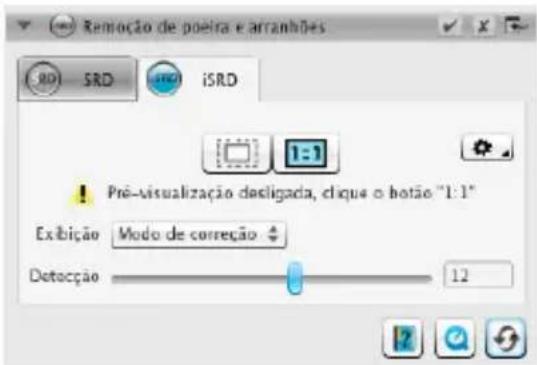

A iSRD pode ser aplicada apenas a originais transparentes, SRD también para originais refletivos. Nem todo scanner da suporte à iSRD. www.SilverFast.com/sf/iSRD
de menu "Modo de correcao". Utilize o controle desli-zante "Detecao" abaixo paraaabustar a forca de detec-cao.
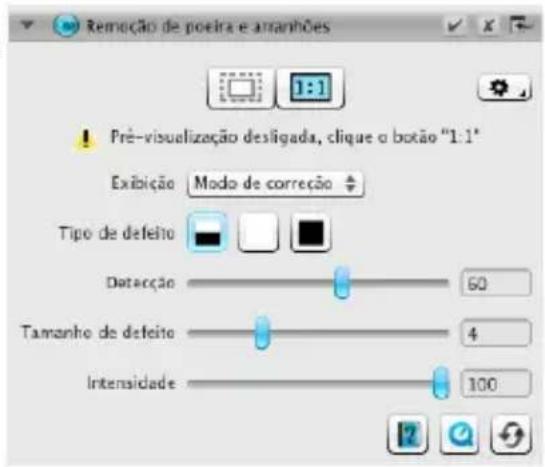
- O uso do SRD é muito semelhante, porque não possuirmodo automatico. Além da sensibilitadede detecção dedefeitos, você precise可以使zar来做 controls deslizantesadiconais para fazer也是非常 o tamanho minimo dosdefeitos e a intensidade com a qual these devem sertratados.
- Use os botões branco e preto para determinar se artefatos escyros, claros ou outros os temas de artefatos devem ser corrigidos.
- Para pré-visualizar suas configurações, uma predigitalização de uma�� de imagem representativa é necessária. Portanto, clique no botão "1:1".
5. Escolher destino e inicial digitalização
- Escolha seuprogramming language (TIFF, PSD, JPEG, JP2) no menu suspensa na janela de controle. Utilize o botão "Opt." para fazer as configurações deprogramming language when necessary.
- Use o campo de texto "Nome" para inserir um nome para o arquivos de imagem a ser criado e clique no botão do icone de pasta para escolher uma pasta, na qual você deseja salvar sua digitalização. Alternatively, você pode digitar diretamente o destino para sua digitalização no campo de texto "Caminho".
- Todas as configurações importantes está aojadas already, e você pode.iniciar a digitalizaçãopropriamente dito.Portanto,clique no botão "Continuar"na janela de controle superior.
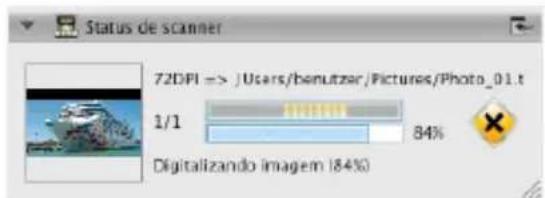
- Uma barra de progresso informa sobre o tempo restante necessário para a digitalização. Em seguida, o arquivos de imagagem é armazenado no seu disco rígido, e SilverFast é reconfigurado, permitindo que você continue com aproxima digitalização.
- Caso você tenha acidentalmente iniciado o processo de digitalização, você pode abortá-lo com um clique do mouse no botão "Cancelar".