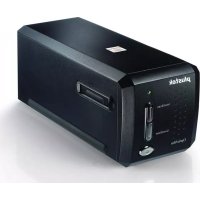
OpticFilm 8200i SE - Scanner PLUSTEK - Kostenlose Bedienungsanleitung
Finden Sie kostenlos die Bedienungsanleitung des Geräts OpticFilm 8200i SE PLUSTEK als PDF.


| Produkttyp | Scanner für 35-mm-Filme (Dias und Negative) |
| Marke | Plustek |
| Modell | OpticFilm 8200i SE |
| Optische Auflösung | 7200 dpi |
| Maximale optische Dichte | 3.6 |
| Lichtquelle | LED |
| Schnittstelle | USB 2.0 |
| Stromversorgung | Über USB-Anschluss |
| Abmessungen (L x B x H) | 120 x 120 x 120 mm |
| Gewicht | 1.5 kg |
| Unterstützte Dateiformate | TIFF, PSD, JPEG, JP2 |
| Inkludierte Software | SilverFast 8 SE |
| Hauptfunktionen | Filmscannen, Staub- und Kratzerentfernung (iSRD), Farbwiederherstellung (ACR), automatische Optimierung |
| Pflege und Reinigung | Mit einem weichen, trockenen Tuch reinigen; Staub vermeiden; einen Blasebalg für die Linsen verwenden |
| Sicherheit | Vor der Reinigung das Gerät abziehen; nicht Feuchtigkeit aussetzen |
| Ersatzteile und Reparierbarkeit | Filmadapter erhältlich; bei Reparaturen Support kontaktieren |
| Allgemeine Informationen | Dedizierter Scanner für 35-mm-Filme, kompatibel mit Windows und Mac |
Häufig gestellte Fragen - OpticFilm 8200i SE PLUSTEK
Benutzerfragen zu OpticFilm 8200i SE PLUSTEK
0 Frage zu diesem Gerät. Beantworten Sie die, die Sie kennen, oder stellen Sie Ihre eigene.
Eine neue Frage zu diesem Gerät stellen
Laden Sie die Anleitung für Ihr Scanner kostenlos im PDF-Format! Finden Sie Ihr Handbuch OpticFilm 8200i SE - PLUSTEK und nehmen Sie Ihr elektronisches Gerät wieder in die Hand. Auf dieser Seite sind alle Dokumente veröffentlicht, die für die Verwendung Ihres Geräts notwendig sind. OpticFilm 8200i SE von der Marke PLUSTEK.
BEDIENUNGSANLEITUNG OpticFilm 8200i SE PLUSTEK
- Software-Lizenz 4
Vorwort, Support & Kontakt-Informationen 5 - Installation, Serialisierung & Registrierung 6-7
Der SilverFast 8 WorkflowPilot -Arbeiten mit SilverFast 8-15

English 16-27
SilverFast® Software-Lizenzvertrag
Öffnen Sie das Software-Paket nicht und benutzten Sie die Software SilverFast nicht, bevör Sie den Inhalt dieser Lizenzvertrages gelesen und sich mit den Lizenzbestimmungen einverstanden erklär haben! Sofern Sie mit diesen Bedingungen nicht einverstanden sind, schicken Sieitte die Software ungeöffnet und unverzüglich an die LaserSoft Imaging AG zurück!
SilverFast® ist ein Software-Paket, das Software und Unterstützungende Dokumentation für eine Methode enthalt, eine Imagedatei für die spätere Produktion von Farbseparationen oder Druckdateien zu erstehen. Dies ist ein Lizenz- und kein Kaufvertrag. Die LaserSoft Imaging AG entwickelt(e) SilverFast® und hält ähnliche Rechte an der Software und deren Kopie:
1. Copyright
(1) Der Lizenznehmer erkennt an, dass das Copyright der Software sowohl in Form des Quell- als auch des Objektcodes bei LaserSoft Imaging AG liegt.
(2) Dokumentation und Software sind urheberrechtlich geschützt. Unbefugtes Benutz, auch sümtlichen Bild- und Videomaterials, lös Schadenersatzansprüche aus.
2. Lizenz
(1) LaserSoft Imaging AG erteilt dem Lizenznehmer eine zeitlich auf die Laufzeit des Lizenzvertrages beschrankte, ausschließlich und nicht übertragbare Lizenz für die persönliche Nutzung des Objektcodes von SilverFast und der zu seiner Unterstützung gelieferten Dokumentation.
(2) These Lizenz berechtigt zur Benutzung auf einem einzigen Rechner zur Zeit; für eine Mehrfachnutzung auf mehreren Prozessoren und/oder an verschiedenen Orten gleichzeitig sind mehrere Lizenzen erforderlich.
(3) Der Lizenznehmer darf - außer als Sicherungskopie zur eigenen Verwendung - weder Teile noch die Software als Ganzes kopieren. Gleiches gilt fur die Dokumentation.
(4) Die Software enthalt vertrauliche Informationen; die Lizenz berechtigt den Lizenznehmer nicht, die Software zu verändern, anzupassen, zu dekompilieren, zu disassemblieren oder anders den Quellcode hersauszufinden.
(5) Die Software darf nicht vermietet, verpachtet, unterlizensiert oder verliehen werden. Die Weitergabe der Software bedarf in jedem Fall der schriftlichen Zustimmung der LaserSoft Imaging AG. Die LaserSoft Imaging AG wird die Zustimmung erteilen, wenn der Lizenznehmer eine schriftliche Erklärung des neuen Nutzers vorlegt, in der sich dieser gegenüber der LaserSoft Imaging AG zur Einhaltung des für die Software vereinbarten Lizensvertrages verpflichtet, und wenn der Lizenznehmer keine (Sicherungs-)Kopie zurückgehalt und gegenüber der LaserSoft Imaging AG schriftlich versichert, dass er alle Software-Originalkopien dem Dritten weitergegeben hat und alle selbst erstelltten Kopien gelöscht hat.
(6) Die LaserSoft Imaging AG darf Firmenname und -logo des Lizenznehmers für öffentlichkeitsarbeit und Marketing in dem Sinne benutzen, den Lizenznehmer als Kunden der LaserSoft Imaging AG auszuweisen.
3. Inkrafttreten und Dauer der Lizenz
(1) These Lizenz tritt mit dem Tag in Kraft, an dem das Software-Paket geöffnet wird, und bleibt so lange in Kraft, bis der Lizenzvertrag von LaserSoft Imaging AG oder dem Lizenznehmer beendet wird.
(2) Der Lizenzvertrag kann wie folgt beendet werden:
(a) LaserSoft Imaging AG kann diese Lizenz durch schriftliche Benachrichtigung an den Lizenznehmer beenden, wenn der Lizenznehmer diesen Vertrag oder Teile von ihm verletzt.
(b) Der Lizenznehmer kann diese Lizenz durch schriftliche Benachrichtigung an LaserSoft Imaging AG unter den Voraussetzungen von Nr. 4 beenden, wenn er gleichzeitig das geöffnete Software-Paket an LaserSoft Imaging AG zurückschnitt, die Softwarekopie auf seinem Rechner und ggf. die zu Sicherungszwecken erstellte Kopie vermachtet.
4. Garantiebestimmungen
(1) Die Software wird „so-wie-sie-ist" ausgeliefert. LaserSoft Imaging AG gibt weder ausdrücklich noch implizit eine Garantie im Hinblick auf die Brauchbarkeit der Software für einen bestimmen Zweck oder daß die Software den Anforderungen des Lizenznehmers entspricht. Obwohl großer Entwicklungsaufwand betriebenen purposes, kann keine Garantie für die Fehlerfreiheit der Software gegeben werden.
(2) Die Software ist vom Lizenznehmer innerhalb von 14 Tagen auf erkennbare, erhebliche Mängel hin zu entsprechenden. Diese sind LaserSoft Imaging AG schriftlich mitzuteilen. Verborgene Mängel sind nach Entdeckung bereits auf die gleiche Weise mitzuteilen. Anderenfalls gelten Software und Begleitmaterial als vorbehaltlos angegenommen.
(3) Bei erheblichen Mangeln hat LaserSoft Imaging AG die Wahl, dem Lizenznehmer eine neue Version zukommen zu halten (Ersatzlieferung) oder den Mangel innerhalb angemessener Frist zu beseitigen (Nachbesserung). Gelingt es LaserSoft Imaging AG nicht, innerhalb dieser Frist die vertragsmäßige Nutzung des Programms zu erhögenlich, kann der Lizenznehmer wahlweise die Herabsetzung der Vergütung oder Rückgangigmachung des Vertrages verlangen.
(4) Bei Geltendmachung von Gewährleistungsansprüchen ist der Lizenznehmer verpflichtet, die Software zusammen mit der Empfangsbestätigung zurückzugegeben. Die Kosten der Rücksendungträgt LaserSoft Imaging AG.
5. Haftungsbeschränkungen
(1) Die LaserSoft Imaging AG haftet unbeschränkt bei Vorsatz oder grober Fahrläigkeit; für die Verletzung von Leben, Leib oder Gesundheit; nach den Vorschriften des Produktthaftungsgesetzes sowie im Umfang einer von der LaserSoft Imaging AG übernommenen Garantie.
(2) Bei leicht fahrlässiger Verletzung einer Pflicht, die wesentlich für die Erreichung des Vertragszwecks ist (Kardinalpflicht), ist die Haftung der LaserSoft Imaging AG der Höhe nach begrenzt auf den Schaden, der nach der Art des fraglichen Geschäfts vorhersebar und typisch ist.
(3) Eine weitergehende Haftung der LaserSoft Imaging AG besteht nicht. Insbesondere besteht keine Haftung der LaserSoft Imaging AG für anfängliche Mängel, sowie nicht die Voraussetzungen der Abs. 1, 2 vorliegen.
(4) Die vorstehende Haftungsbeschränkung gilt auch für die personliche Haftung der Mitarbeiter, Vertreter und Organe der LaserSoft Imaging AG.
6. Warenzeichen und Marken
SilverFast sioie die in der Dokumentation erwahnten anden Markennamen und -zeichen - aich ander Firmen sind (eingetragene) Warenzeichen von LaserSoft Imaging AG oder ihrer jeweiligen Inhaber. Die Benutzung dieser Namen, Markenzeichen, Dokumentationen, Screenshots etc. unterliegt der Zustimmung von LaserSoft Imaging AG bzw. deren Markenhaber(n). Unbefugtes Benutzen lost Schadenersatzansprüche aus.
7. Ungültigkeit einer Klausel
Sollten einzeln Bestimmungen dess Vertrages, gleich aus welchen Grunden, unwirksam sein oder werden oder sollte sich eine ausfällungsbedürftige Lücke ergeben, wird dadurch der Vertrag im übrigen nicht berührt. An die Stelle der unwirksamen Bestimmung oder der ausfällungsbedürftigen Lücke soll, ggf. auch ruckwirkend, eine Regelung treten, die im Rahmen des rechtlich möglichen dem am nachsten kommt, was gewolt war.
8. Änderungen des Vertrages
Änderungen des Vertrages bedürfen der Schriftform.
9. Anwendbares Recht
Auf diesen Vertrag findet deutsches Recht Anwendung. Das Übereinkommen der Vereinten Nationen über Verträge über den internationalen Warenkauf (CISG) ist ausdruicklich ausgeschlossen.
Vorwort
Sehr geehrte Kundin, sehr geehrter Kunde,
wir freuen uns, dass Sie sich für ein Qualitätsvendort aus dem Hause LaserSoft Imaging entschieden haben. Bereits seit über 15 Jahren entwickeln und vertreiben wir unsere Bildverarbeitungs-Software SilverFast, die besonders im Bereich der Scanner-Software langst weltweit als Standard angesehen wird.
Der fur SilverFast 8 neu entwickelte WorkflowPilot ist die Quintessenz der
jahrzehntelangen Erfahrung unserer Experten. Dieses intuitiv zu bedienende Werkzeug leitet Sie in der richtigen Reihenfolge durch alle für ihren individuellen Workflow benöti-gten Schritte. Zum WorkflowPilot hat mich mye Erfahrung als Pilot mit kommerzieller Lizenz inspiriert. In der Luftfahr benutzen die Piloten Checklisten zur Absicherung jeder Arbeitsvorganges. Und genauso bieten wir nun Ihnen als SilverFast-Anwender einen sicheren Prozess, um brillante Bild-Ergebnisse zu erzielen.
Das SilverFast Vorschau-Konzept erreichter Ihnen das Arbeiten ganz entsprechers, da jeder Änderung, die Sie vornehmen, sofort im Vorschau-Fenster nachvollziehbar wird. Mit der Version SilverFast SE sind Sie im Besitz unserer Einsteiner-Software, die dank WorkflowPilot, Automatischer Bildoptimierung und QuickTime-Movies entwickelten sich zu bedieren ist. Trotzdem lassst der Funktionsumfang mit einzigartigen Features, wie NegaFix®, SRD® und iSRD®, keine Wünsche offen.
SilverFast SE Plus für Fortgeschrittene bietet wertvolle Zusatzfunktionen, wie AACO und Multi-Exposure®, sodass SilverFast SE Plus selbst hochsten Ansprüchen genegt.
Mit unserer absoluten Profi-Version SilverFast Ai Studio genießen Sie den vollen Funktionsumfang mit Auto-IT8-Kalibrierung und allen anderen Features und Highlights.
Wir wollen Ohnen mit ihrer neuen SilverFast-Software viel Spaß und Erfolg beim Digitalisieren ihrer Dias, Fotos und Negative.
« SilverFast - Pioneer in Digital Imaging »
Mit freundlichen Gruben,
Ihr Karl-Heinz Zahorsky
Präsident und Gründer der LaserSoft Imaging AG, Kiel, September 2011

Support und Kontaktinformationen
Homepage: http://www.SilverFast.de
Online-Support: http://www.SilverFast.de/support
Forum: http://forum.SilverFast.com
Support-Hotline: (+49) (0)431-56009-38
Fax: (+49) (0)431-562847

Bitte installieren Sie die Scanner-Treiber des Herstellers, bevor Sie die Installation von SilverFast 8 starten.
Installation unter Apple Mac OS X
SilverFast 8 Unterstützung Intel Mac (OS X v10.5 - 10.7)
- Legen Sie ihre SilverFast-DVD in ein Laufwerk ein oder laden Sie die entsprechende Datei von der SilverFast-Webseite herunter.
Starten Sie das Installationsprogramm.
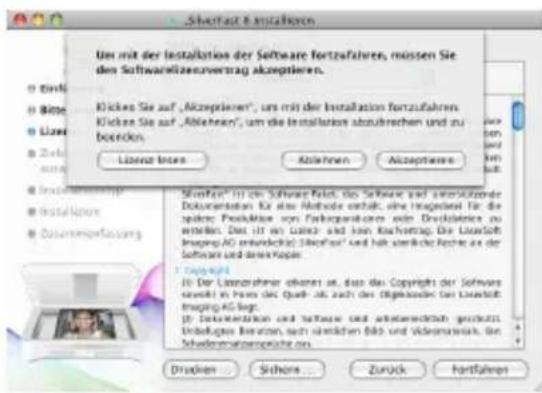
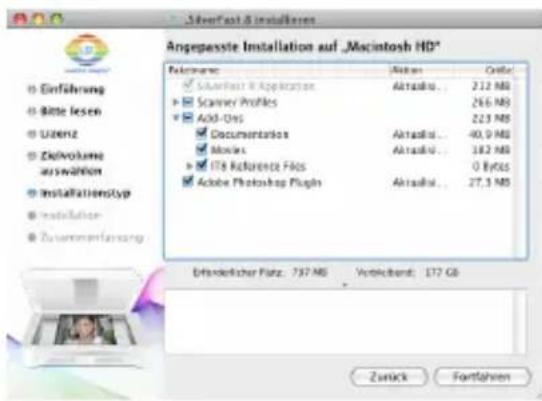
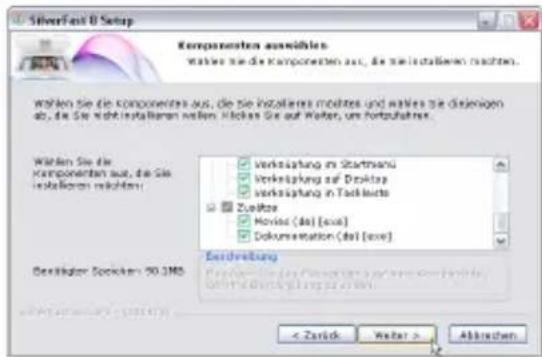
-itte lessen Sie die „Wichtigen Informationen“, die Ihnen zu Beginn des Installationsvorgangs angezeigt werden. Lesen und akzeptieren Sie anschließenditte unsere Lizenzvereinbarungen. - Im nachsten Schritt können Sie entscheiden, welche zusätzlichen Komponenten, wie QuickTime-Movies oder Dokumentation, installiert werden sollen. Setzen Sie dazu einfach Häkchen an den entsprechenden Stellen.
- Klichen Sie nun auf „Installieren" und SilverFast wird auf ihren Mac kopiert.
- Vor der ersten Benutzung von SilverFast ist es wichtig, dass Sie ihre Version serialisieren. Beachten Sie dazuitte den Abschnitt „Registrierung & Serialisierung".
Installation unter Microsoft Windows
SilverFast 8 Unterstützung Windows 7, Vista und XP
- Legen Sie ihre SilverFast-DVD in ein Laufwerk ein oder laden Sie die entsprechende Datei von der SilverFast-Website herunter.
Starten Sie das Installationsprogramm.
Wahlen Sie zunachst eine gewünschte Sprache aus.
-itte lessen und akzeptieren Sie anschlieBend unsere Lizenzvereinbarungen. - Im nachsten Schritt können Sie entscheiden, welche zusätzlichen Komponenten, wie QuickTime-Movies oder Dokumentation, installiert werden sollen. Setzen Sie dazu einfach Häkchen an den entsprechenden Stellen.
- Legen Sie dann fest, an welchen Ort auf Ihrer Festplatte. SilverFast installiert werden soll.
- Klichen Sie nun auf „Installieren" und SilverFast wird auf ihren PC kopiert.
- Im Anschluss an die Installation konnen Sie die „Read Me“-Datei öffnen, die einige wichtige Informationen enthalt.
Vor der ersten Benutzung von SilverFast ist es wichtig, dass Sie ihre Version serialisieren. Beachten Sie dazuitte den Abschnitt „Registrierung & Serialisierung".

Serialisierung
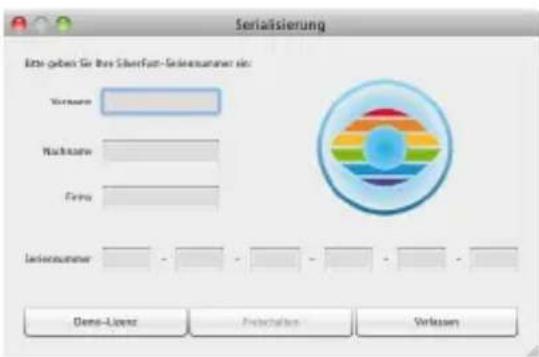
Bevor Sie beginnen, mit SilverFast zu arbeiten, ist eine Serialisierung, das heißt die Eingabe der Seriennummer, die Sie beim Kauf erhalten haben, erforderlich.

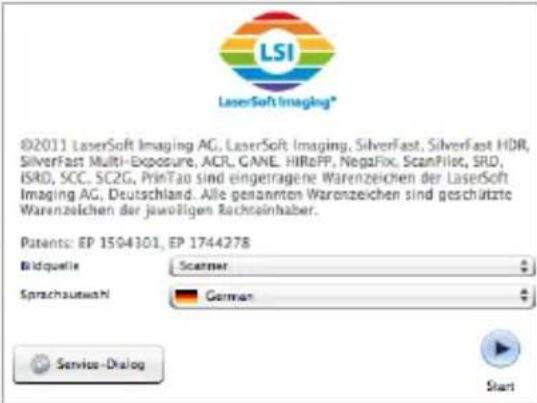
Bitte schalten Sie ihren Scanner ein, bevor Sie SilverFast 8 starten.
- Schalten Sie ihren Scanner ein, starten Sie dann SilverFast.
Wahlen Sie unter "Bildquelle" Ihren Scanner aus.
Wahlen Sie unter „Sprachauswahl" ihre Sprache aus. - Klicken Sie den „Start“-Button.
Wenn Sie SilverFast zum ersten Mal starten, öffnet sich nun ein Dialog-Fenster zur Eingabe der Seriennnummer.
- Geben Sie zur Serialisierungitte Vornamen, Nach-namen und Seriennummer ein.
- Klichen Sie anschließend auf „Freischalten".
SilverFast 8 ist nun für Sie bereit.

Geben Sieitte den Vornamen und den Nachnamen ein, die Sie auch beim Kauf verwendet haben.Haben Sie SilverFast auf DVD erworben, legen Sie dieseitte zuvor ein.
Sollten Sie noch keine SilverFast-Seriennummer besitzen, können Sie an dieser Stelle auch eine Demo-Lizenz anforderern, um SilverFast 30 Tage kostenlos zu testen.
Registrierung
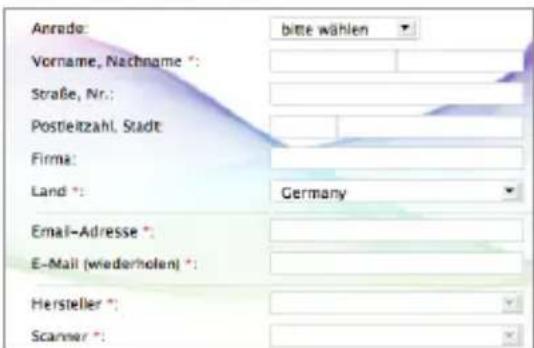
Sobald Sie SilverFast serialisiert haben, bieten wir Ihnend die Möglichkeit, ihre SilverFast-Version online bei uns zu registrierten. Dazu öffnet sich automatisch ein Dialog-Fenster.
Nachdem Sie SilverFast registriert haben, können Sie von unserer Webseite stets kostenlos regelmäßig aktualisierte Programm-Updates herunterlagen.
Im Zuge der Registrierung empfehlen wir Ihnen auch, unseren Newsletter zu abonnieren. Etwa alle zwei Monate erhalten Sie so tolle Angebote und interessante Informationen meinst individuell zu ihrem Scanner.
念 ja, ich mochte den SilverFast-Newsletter in Zulauend erhalten langfracht 6 milim jahr.
Hein, ich mechtse karten Newsletter erhirt.
Das neue SilverFast 8 Konzept: Der WorkflowPilot
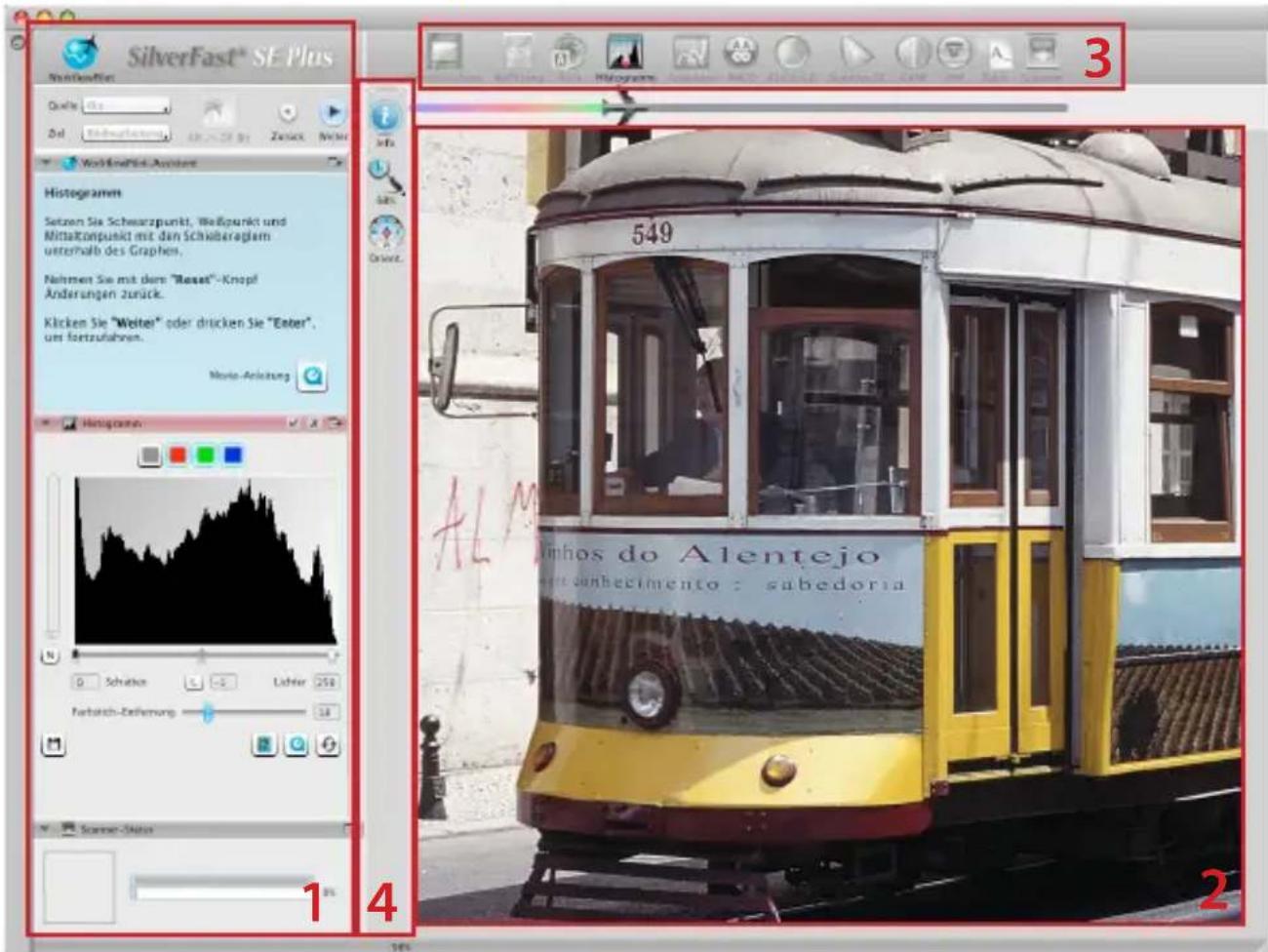
1. Kontroll-Dock 2. Vorschau-Fenster 3. Standard-Werkzeuge 4. Spezial-Werkzeuge
Das Herz von SilverFast 8 ist der einzigartige WorkflowPilot. Die konsequente Evolution desbekannten ScanPilot® hat这点es einmalige high-end Workflow-Werkzeug für den Scanprozess hervorgebracht, das Einsteiger und Profis gleichermaßen beflügtelt.
Der fest integrierte WorkflowPilot führt Sie in der richtigen Reihenfolge durch alle erforderlichen Bearbeitungsschritte und ermöglicht so perfekte Scanergebnisse.
Je nach dem, welches Material Sie für welchen Verwendungszweck digitalisieren möchten, ergibt sich ein anderer Arbeitsablauf, den Sie nach dem Start des WorkflowPilot Schritt für Schritt durchgehen können. Der WorkflowPilot verhindert so potentielle Fehler in der Bedienung, die durch eine Anwendung der SilverFast-Werkzeuge in falscher Abfolge entstehen konnten. Als fortgeschrittener Anwender können Sie selbstverständlich auch ganz frei, ohne den WorkflowPilot arbeiten.
Den WorkflowPilot aktivieren / deaktivieren
- Der WorkflowPilot kann jederzeit mit einem Mausklick auf das Symbol links oben im Kontroll-Dock aktiviert beziehungsweise deaktiviert werden.
- Wir empfehlen generell, aber besonderss Einsteigern, den WorkflowPilot zu verwenden.

Beim Wechsel vom manuellen Modus in den WorkflowPilot-Modus werden alle manuellen Anpassungen verworfen.

aktiv inaktiv
Das neue SilverFast 8 Konzept: Die Bedienelemente
In folgendem Abschnitt werden die wichtigen Komponenten der SilverFast 8 Benutzzeroberfläche vorgenstellt.
1. Das Kontroll-Dock
Das Kontroll-Dock enthalt eine Reihe von Dialogen, mit denen Sie die SilverFast-Werkzeuge konfigurieren konnen. Mit einem Mausklick auf den Pfeilknopf konnen Sie jeder Dialog ein- und ausklappen.
Wenn Sie mit dem WorkflowPilot arbeiten, öffnet sich im Kontroll-Dock stets automatisch der Werkzeug-Dialog, der in Ihr dem Workflow gerade an der Reihe ist.
Durch Setzen bzw. Entfernen des Häkchens, können Sie jeges Werkzeug aktivieren bzw. deaktivieren.
Der _^ ^ -Knopf beendet ein Werkzeug ganz. Änderungen der Werkzeug-Parameter gehen damit verloren.
2. Das Vorschau-Fenster
Im große Vorschau-Fenster wird stets ihr aktueller PreScan angezeigt.Eine Bildoptimierung wird hier in Echtzeit simuliert, so dass Sie immer eine aktuelle Vorschau des späteren Scanergebnisses vor Augen haben.
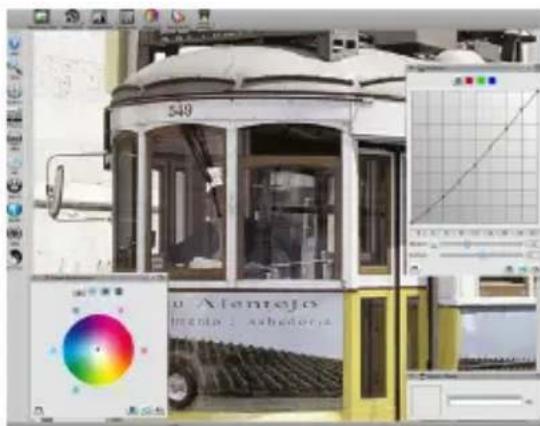
Den vorhandenen Platz des Vorschau-Fensters konnen Sie auch nutzen, um hier Dialoge aus dem Kontroll-Dock unterzubringen. Ziehen Sie dazu einfach einen Dialog mit der Maus an den gewünschten Ort. Mit einem Klick auf den „Andock“-Button ( ) sortiert sich der Dialog wieder im Kontroll-Dock ein.
3. Die Standard-Werkzeuge-Leiste
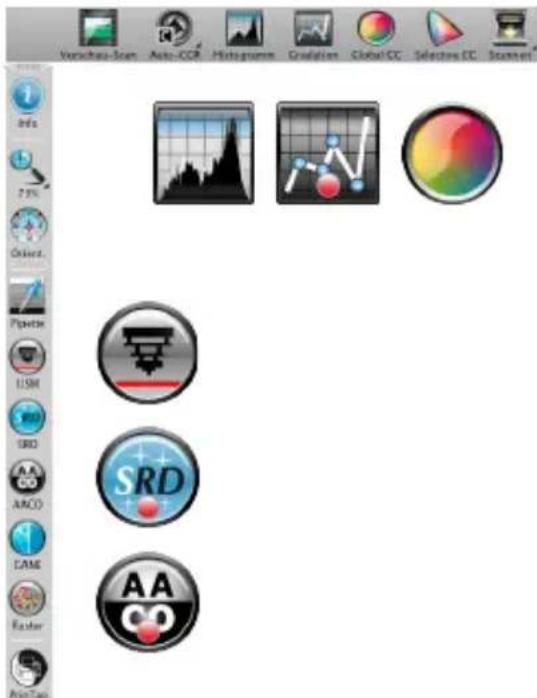
Die horizontale Werkzeug-Leiste enthalt die Standard-Tools, die Sie sehr*häufig benötigen werden. Ein roter Punkt im Symbol bedeutet, dass diese Tool aktiv ist und eine Bildoptimierung vornimmt.
Benutzen Sie den WorkflowPilot, werden hier auch weitere Spezial-Werkzeuge eingebrendet, die für ihren Workflow erforderlich sind. Sie arbeiten die Tools von links nach rechts ab, wobei das aktive stets farbig dargestellt ist.
4. Die Spezial-Werkzeuge-Leiste
Die vertikale Tool-Leiste enthalt einige weitere Spezial-Features, die nicht für jedem Bildmaterial zwingend erforderlich sind. Aktive Werkzeuge werden auch hier mit einem roten Punkt gekennzeichnet.
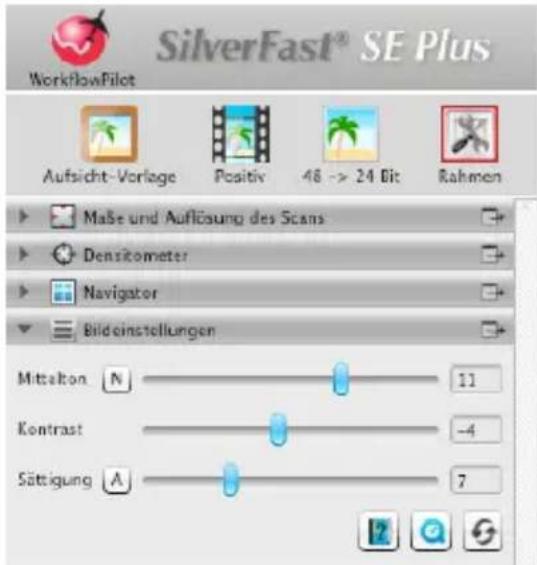
Das Scannen mit dem WorkflowPilot in 5 Schritten
- Auswahl der Vorlage und des Verwendungsziels
- Vorschau-Scan
- Auswahld der Scan-Auflösung
- Einstellung der Bildkorrekturen
- Bestimmung der Zieldatei & Starten des Scans
1. Auswahl der Vorlage, des Verwendungsziels und des Farbmodus
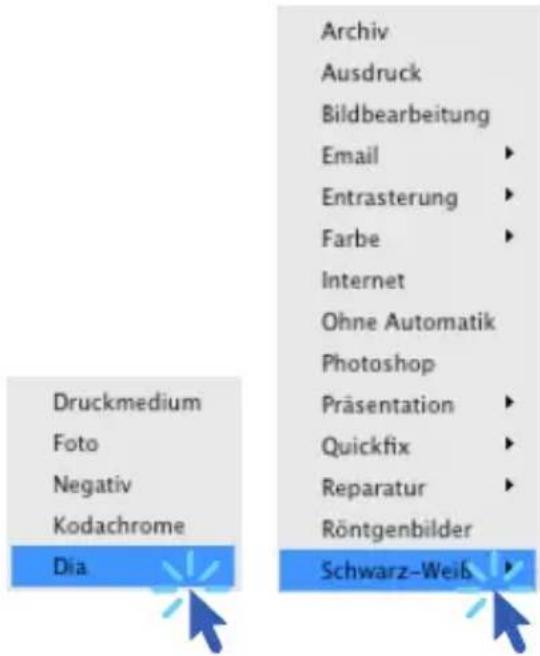
Wahlen Sie zunachst im Kontroll-Dock unter „Quelle" aus, welche Art Vorlage Sie einscannen möchten. In Abhängigkeit von Ihrtem Scanner stehen „Druck", „Foto", „Negativ", „Kodachrome" und „Dia" zur Auswahl.
- Geben Sie unter „Ziel" außer dem an, für welchen Verwendungszweck der Scan gedacht ist. Wahlen Sie zwischen „Archiv", „Bearbeitung", „Ausdruck", „Web" und weiteren Optionen wie „Quickfix" zur schnellen Reparatur problematischer Vorlagen.
- Legen Sie gleich daneben fest, ob Sie einen Farb-Scan oder einen Schwarz/Weiß-Scan erstehen möchten.


2. Vorschau-Scan
- Starten Sie den WorkflowPilot mit dem „Start“-Button im Kontroll-Dock. Abhängig von ihren Einstellungen leitet Sie der WorkflowPilot anschließend durch alle erforderlichen Bearbeitungsschritte. Zunachst wird ein Vorschau-Scan erstellt und im großen Vorschau-Fenster angezeigt.
- Den vorhandenen roten Scanrahmenziehen Sie im Anschluss mit der Maus auf die gewünschte Groß. Stellen Sie safer, dass der Scanrahmen innerhalb der Vorlage ist und keine weiß oder schwarzen Flächen des Vorschau-Fensters außerhalb der Vorlage einschließlich.
- Für jeder Bearbeitungsschnitt öffnet sich jeweils links im Kontroll-Dock ein Dialog mit den Kontroll-Elementen zur Werkzeug-Einstellung. Sie finden Dort jeweils auch Buttons zum Speichern ihrer Einstellungen, zum Zurücksetzen ihrer Änderungen und zum direkten Aufruf der entsprechenden Hilfte-Texte und QuickTime-Movies, die Ihnen die Benutzung des Werkzeuges noch einmal erklärren.
- Klichen Sie nach jedem Bearbeitungsschritt auf den „Weiter“-Button im Kontroll-Dock, um mit dem WorkflowPilot zum nachsten SilverFast-Werkzeug zu gelangen. Sie können mit dem „Zurück“-Button auch jederzeit zum vorhergehenden Bearbeitungsschritt zurückkehren. Ihr aktuellen Einstellungen bleibend damit erhalten.

Start

Einstellungen speichern

Einstellungen zurücksetzen

Hilfe-Dokument aufrufen

QuickTime-Movie aufrufen

Zurück Weiter
3. Auswahl der Scan-Auflösung
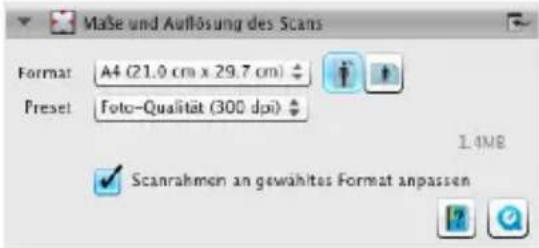
- Legen Sie jetzt im Kontroll-Dock unter „Maße und Auflösung des Scans“ Format und Auflösung fest, die Ihr Scan annehmen soll.
- Zum Drucken mit Tintenstrahl- oder Laserdrucker ist eine Auflösung von 200 bis 300 dpi zu empfehlen; zum Archivieren wahren Sie eine möglichst hohe Auflösung.

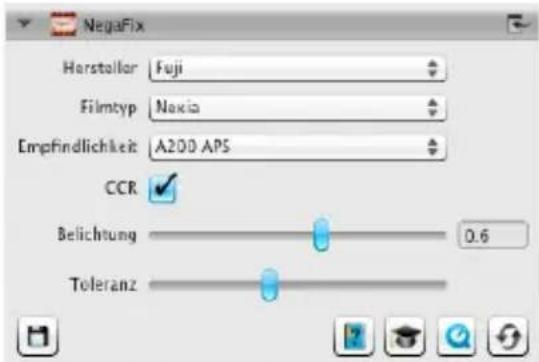
Wenn Sie „Negativ" als Bildquelle gewählt haben, wahren Sie im Dialog „NegaFix" Hersteller, Filmtyp und Belichtungszeit aus.
4. Einstellung der Bildkorrekturen
- Je nach gewähltem Workflow wird Sie der WorkflowPilot durch eine Reihe von Standard-Werkzeugen führen, mit denen Sie unterschiedliche Bildkorrekturen durch führen können. jeder Änderung konnen Sie damit direkt im großen Vorschau-Fenster nachvollziehen.


Wenn Sie „Archiv" als Zielformat gewählt haben, werden die Bilddaten unverändert archiviert. Sie können direkt mit Schritt 5. fortfahren.
4-1. Automatische Bildoptimierung

Die intelligente SilverFast Bildautomatik analysiert jetzt ihre Scanvorlage undwendet automatisch verschiedene SilverFast-Tools zur Bildoptimierung an.
- In den folgenden Schritten 4-2, bis 4-11, können Sie diese Anpassungen noch beliebig nachjustieren oder ganz zurücksetzen, um eigene Änderungen vorzunehmen.
4-2. Histogramm
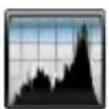
Das Histogramm gibt die Häufigkeit der in einem Bild vorkommen den Tonwerte als metrisch skaliertes Diagramm vertikaler Balken wieder und erlaubt Aussagen über Kontrastumfang und Helligkeit des Bildes. Mit Hilfe des Histogramms halten sich Unter- und Überbelichtung auf einfache Art entfern.
- Unter dem Histogramm finden Sie drei Schieberegler. Bewegen Sie den linken Regler, um den Schwarzpunkt, den rechten, um den Weißpunkt einzustellen. Mit dem Knopf „N/L“ können Sie zwischen linearer / logarithmischer Darstellung umschalten.

In der Ai Studio Version besitzt jeder Werkzeug-Dialog einen zusätzlichen Button, um den Experten
Modus zu aktivieren.
Der Experten-Dialog bietet erweiterte Funktionalität zur Fein-Einstellung.
Eine Werkzeug-Dialoge der Version Ai Studio unterscheiden sich daher leicht von den Beschreibungen in thism Handbuch.
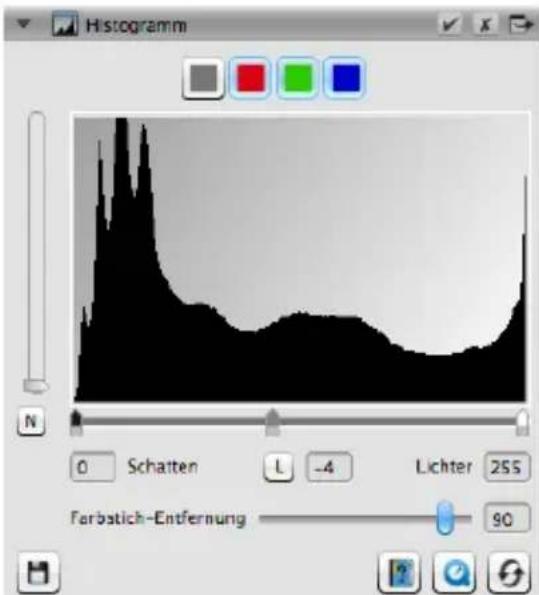
- Mochtenden Sie das Histogramm für einen einzelnen RGB-Farbkanal separat anpassen, wahren Sie diesen mit entsprechend gefärbtem Knopf über der Curve. Der graue Knopf steht damit für alle drei Farbkanäle.
- Der Schieberegler „Farbstich-Entfernung" entfernt Farbstliche - je weiter nach rechts geschoben,esto mehr.
4-3. Gradation
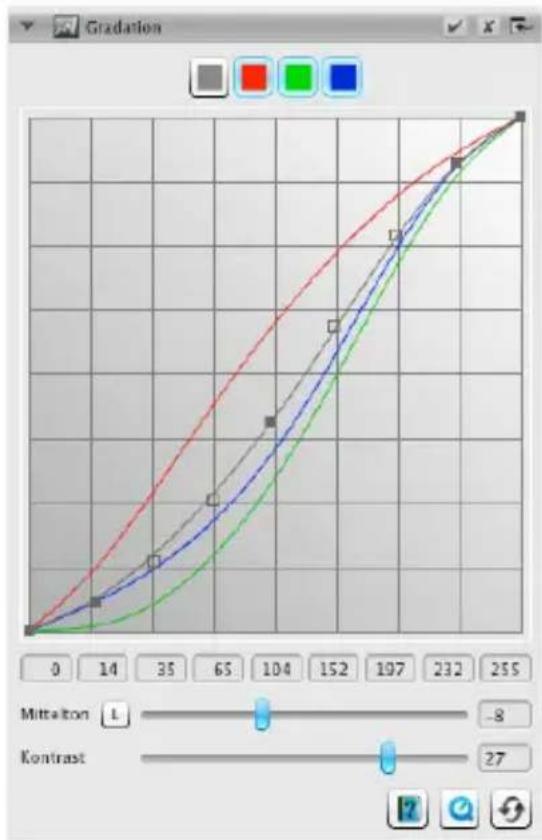
In der Fotografie beschreibt die Gradations-oder Dichtekurve den Zusammenhang zwischen Belichtung und Schwarzung des Films. Die Steigung der Gradationskurve wird Gammawert, der Unterschied zwischen maximer und minimaler Dichte wird Dichteumfang genannot. Mit Anpassungen der Gradationskurve konnen z.B. Details in Schatten und Lichtern herausgarbeitet werden.
- Zur Aufhellung oder Schwärzung der Mitteltöne bewegen Sie den Mitteltonschieber unter der Gradationskurve. Den Kontrast können Sie ebenfalls mit entsprechendem Schieberegler anpassen. Für die Feinabstimmung können Sie die Knoten auf der Gradationskurve direkt mit der Maus-verschieben.
- Mochten Sie die Gradation für einen einzelnen RGB-Farbkanal separat anpassen, wahren Sie diesen mit entsprechend gefarbtem Knopf über der Kurve. Der graue Knopf steht damit für alle drei Farbkanäle.
4-4. AACO (Auto-Adaptive Kontrastoptimierung)

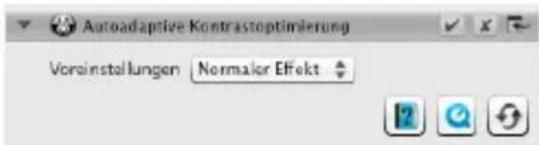
Das Werkzeug AACO dient zur Korrektur des Kontrastes in dunklen Bildpartien ohne die Zeichnung in den Lichtern zu beeinflussen. So können in den dunklen Bereichen mehr Details sightbar werden.
- Wahlen Sie im Kontroll-Dock unter Presets „Geringer Effekt", „Normaler Effekt" oder „Deutlicher Effekt" für eine geringe, mittlere oder starke Kontrastoptimierung.
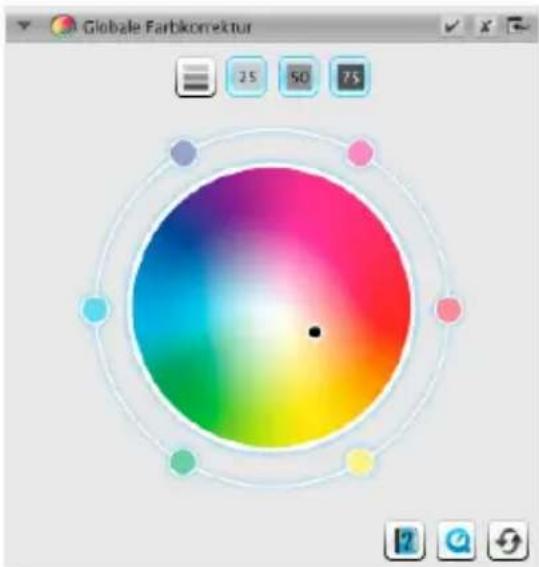
4-5. GCC (Globale Farbkorrektur)

Die Globale Farbkorrektur steuert die Farbbalance des gesamten Bildes. So konnen Farbstiche bereits vor dem Scannen halten.
- Zur Globalen Farbkorrektur bewegen Sie einfach den schwarzenPunktimFarbkreisaneine passendePosition. Jede Änderung wird sofort im Vorschau-Fenster angezeigt.
- Zur Feinabstimmung konnen Sie auch mit der Maus auf eine der um den Farbkreis angeordneten Farben klichen. Die Farbbalance des Bildes verschiett sich dann in Richtung dieser Farbe.
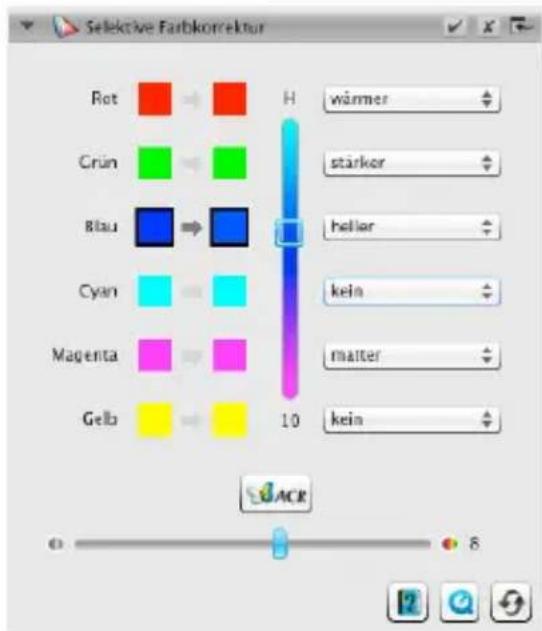
4-6. SCC (Selektive Farbkorrektur) & ACR (Adaptive Farbwiederherstellung)

Mit Hilfe der Selektiven Farbkorrektur SCC ist es möglich, gezielt einzeln Farben zu optimieren, ohne die anderen Farben zu verändern. Die Adaptive Farbwiederherstellung ACR ist ein Werkzeug, um schwache, verblasste Farben zu korrigieren und um übersattigte Farben anzupassen.
Wahlen Sie im SCC-Dialog die Farbe, die Sie anpassen mochten, mit der Maus aus. Suchen Sie dann im zugehörigen Menu den Eintrag, der die Farbänderung, die Sie vornehmen mochten, am besten beschreiben. Dabei bedeutet z.B. der Eintrag „grüner +“ eine größere Verschiebung der gewährten Farbe in Richtung grün als „grüner". Passen Sie die Farbe anschließend mit dem senkrechten Schieberegler nach ihren Vorstellungen an.
- Klichen Sie auf den Button „ACR“ für eine automatische Farbwiederherstellung oder regeln Sie die Sattigung der Farben selbst mit dem horizontalen Schieberegler.
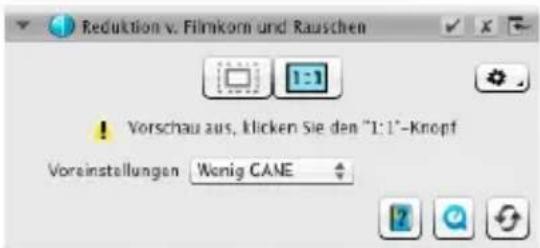
4-7. GANE® (Unterprückung von Filmkorn und Bildrauschen)

Bei sehr hohen Scan-Auflösungen kann das Filmkorn des fotografischen Materials sightbar werden. Ähnlich störend wirkt das Bildauschen, das bei digitalen Aufnahmeverfahren aus verschiedene Gründen entstehen kann. Die Filmkorn- und Rauschunterrückung eliminiert diese Effekte oder vermindert sie deutlich.
Die GANE Filmkorn- und Rauschunterrückung lasst sich in drei Stufen einstellen. Wahlen Sie unter Presets "Wenig GANE", "Mittleres GANE" oder "Starkes GANE" für eine leichte, mittlere oder starke Rauschunterrückung.
- Für eine Vorschau这点 Tools ist ein detailierter Vorschau-Scan eines representativen Bildausschnettes erforderlich, klichen Sie dazu auf den „1:1“-Button.
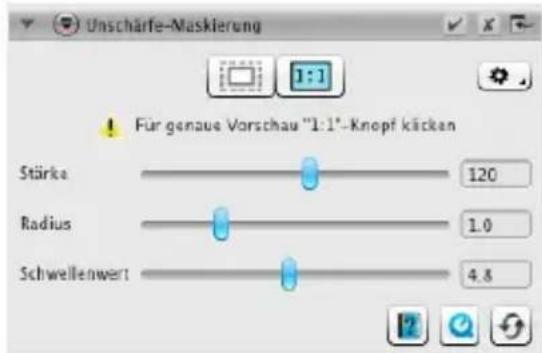
4-8. USM (Unschärfe-Maskierung)

Als Unscharfe-Maskierung wird eine Methode bezeichnet, mit Hilfe einer unscharfen Kopie eines Bildes den Scharfeeindruck des Bildes zu erhöhen. SilverFast verwendet weitere Parameter, wie Helligeitswerte zur Scharfung, so dass Sattigungs- und Farbwerte des Bildes nicht beeinträchtigt werden.
Wahlen Sie im Kontroll-Dock unter Presets von "Geringste Auto-Scharfe" bis, Hochste Auto-Scharfe" eine geeignete Stufe der Scharfung aus oder legen Sie den genauen Grad der Scharfung mit dem Schieberegler selbst fest.
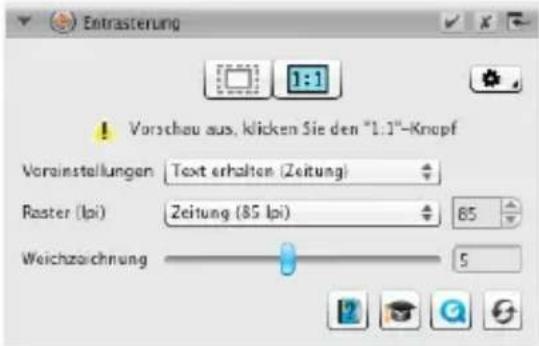
4-9. Entrasterung

Gedruckte Vorlagen weisen immer ein Raster auf, das beim Drucken aus den einzelnen Druckpunkten entstanden ist. Beim Scannen mit hoher Auflösung kann diese Raster sightbar werden und sich mit anderen Rastern zu sehr störenden Moiré-Effekten überlagern. Die SilverFast Entrasterung kann diese Druckraster automatisch erkennen und herausrechnen.
- Wenn Sie das Druckraster ihrer Vorlage kennen, konnen Sie es im Kontroll-Dock unter „Entrasterung" selbst einstehen. Wahlen Sie dazu unter „Voreinstellungen" den Menupunkt „Benutzerdef." und stellen Sie das Druckraster in Ipi ein. Kennen Sie das Raster ihrer Vorlage nicht, wahren Sie den Menupunkt „Automatisch" oder einen passenden Standardwert.
- Darunter finden Sie einen Schieberegler, mit dem Sie einen Schwellenwert zur Rasterentfernung einstehen können.
- Für eine Vorschau dieser Tools ist ein detailierter Vorschau-Scan eines representativen Bildausschnites erforderlich, klichen Sie dazu auf den „1:1“-Button.
4-10. SilverFast Multi-Exposure

Der Dynamikumfang, d.h. die Anzahl an Graustufen von transparentem Bildmaterial kann so groß sein, dass herkommliche Scanner sie nicht vollständig erfassen können. Besonders in den Schatten können dann Bilddetails verloren gehen. SilverFast Multi-Exposure erhoht den effektiven Dynamikumfang des Scanners, indem zwei verschiedenen belichtete Scans zu einem Bild verrechnet werden.
- Sie können die Multi-Exposure-Funktioniben in der Standard-Werkzeug-Leiste mit Klick auf das Symbol zuoder abschalten. Multi-Exposure sorgt für eine langere Scan-Zeit, verbessert darauf aber das Ergebnis sightbar.
4-11. iSRD® (infrarot-basierte Staub- und Kratzerentfernung)

Dias und Negative weisen oft keine Kratzer oder Staubpartikel auf, die nach der Vergroßerung durch das Scannen sehr auffällig werden. iSRD nutzt den Infrarot-Kanal des Scanners, um diese Defekte zu erkennen, die ein intelligenter Algorithmus dann aus dem Bild hersausrechnet. SRD dagegen besteht keinene Infrarotkanal.

- Um iSRD zu verwenden, wahren Sie im iSRD-Dialog unter „Anzeige" den Menupunkt „Automatik-Modus" oder „Korrektur-Modus", wenn Sie die Stärke der Kratzer-Erkennung selbst einstellen möchten. Nutzen Sie dazu den Schieberegler „Erkennung".

Multi-Exposure kann nur auf Durchlichtvorlagen angewendet werden. Nicht jeder Scanner ist Multi-Exposure-fähig.
www.SilverFast.com/sf/Multi-Exposure

aktiv

inaktiv
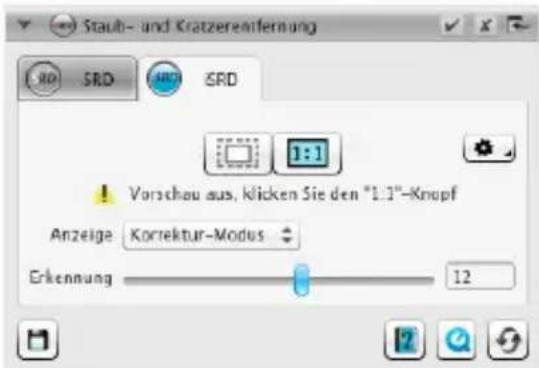

iSRD kann nur auf Durchlichtvorlagen angewendet werden, SRD aber auch auf Aufsichtvorlagen. Nicht jeder Scanner ist iSRD-fähig. www.SilverFast.com/sf/iSRD
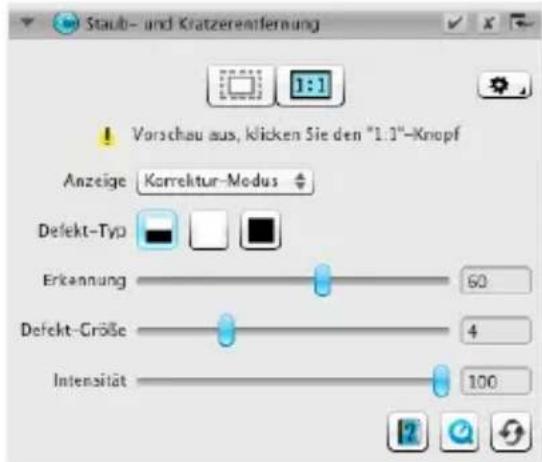
- SRD verwenden Sie ganzählich, allerdings gibt es keinen Automatik-Modus. Neben der Effektstärke regeln Sie über weitere Schieberegler große und Intensität der zu behandelnden Defekte.
- Mit den schwarzen und weiß en Knöpfen legen Sie fest, ob dunkle, helle oder beiden Arten von Artefakten korrigiert werden sollen.
- Für eine Vorschau dieser Einstellungen ist ein detailierter Vorschau-Scan eines représentativen Bildausschnittes erforderlich, klichen Sie dazu auf den „1:1“-Button.
5. Bestimmung der Zieldatei & Starten des Scans
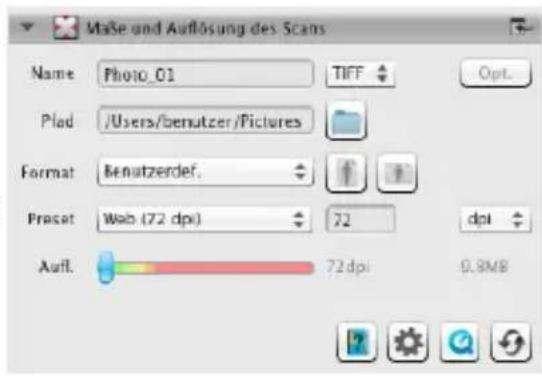
Wahlen Sie im Kontroll-Dock aus dem Menu das gewünschte Dateifornat (TIFF, PSD, JPEG, JP2, PDF) aus. Mit dem Button "Opt." können Sie gegebenenfalls Einstellungen zum Dateifornat vornehmen.
- Geben Sie unter „Name“ einen Name für die zu erstellende Datai an und wahren Sie über den Button mit dem Ordnersymbol einen Ort, an dem Sie ihren Scan speichern möchten. Alternativ können Sie den Zielort für den Scan auch direkt unter „Pfad“ eintragen.
- Nun sind alle Einstellungen vorgenommen und Sie konnen den eigentlichen Scan starten. Klicken Sie dazu auf den „Weiter“-Button im Kontroll-Dock.
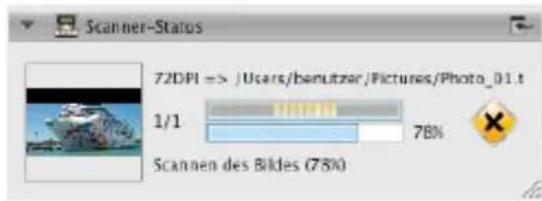
- Eine Verlaufsanzeige gibt Ichnen Auskunft über den Fortschritt des Scanvorgangs. Im Anschluss wird Ihr Scan gespeichert und SilverFast wird zurückgesetzt, sodass Sie mit dem nachsten Scan fortfahren konnen.
- Haben Sie den Scan versehentlich gestartet, können Sie den gesamten Vorgang mit einem Klick auf den Button „Abbrechen" vorzeitig beenden.
SilverFast® Software License Agreement
Bau Karl-Heinz Zahorsky
PpezntnocHOBaTeIb LaserSoft Imaging AG,KnB,CenT6pb 2011

Luisenweg 6-8 · 24105 Kiel · Deutschland
Tel.: (+49) 431-56009-0
Fax: (+49) 431-56009-96
Support: www.SilverFast.de/support
Info: www.SilverFast.de
Systemanforderungen:
Mac OS:
IntelProzessor
Mac OS X v10.5 bis 10.7 Windows:
- Prozessor: Minimum 2 GHz
- Microsoft® Windows® XP mit Service Pack 3, Windows Vista® Home Premium, Business, Ultimate oder Enterprise (32 Bit und 64 Bit) oder Windows 7 (32 Bit und 64 Bit)
- 2 GB RAM (4GB RAM empfohlen)
10 GB freier Festplattenspeicher
1024 x 768 Bildschirmauflosung
DVD-ROM-Laufwerk
-QuickTime Player, PDF-Reader
*SilverFast wird individuell an Scanner und Betriebssysteme angepasst.itte überprüfen sie die Verfugbarkeit der Software und Features fur Ihr Gerät und Betriebssystem unter:
www.SilverFast.de/sf/product
