MobileOffice S400 - Scanner PLUSTEK - Kostenlose Bedienungsanleitung
Finden Sie kostenlos die Bedienungsanleitung des Geräts MobileOffice S400 PLUSTEK als PDF.


Benutzerfragen zu MobileOffice S400 PLUSTEK
0 Frage zu diesem Gerät. Beantworten Sie die, die Sie kennen, oder stellen Sie Ihre eigene.
Eine neue Frage zu diesem Gerät stellen
Laden Sie die Anleitung für Ihr Scanner kostenlos im PDF-Format! Finden Sie Ihr Handbuch MobileOffice S400 - PLUSTEK und nehmen Sie Ihr elektronisches Gerät wieder in die Hand. Auf dieser Seite sind alle Dokumente veröffentlicht, die für die Verwendung Ihres Geräts notwendig sind. MobileOffice S400 von der Marke PLUSTEK.
BEDIENUNGSANLEITUNG MobileOffice S400 PLUSTEK
An der Strusbek 60-62
22926 Ahrensburg
Germany
Tel.: +49 (0) 4102-8913-0
Fax: +49 (0) 4102-8913-500/508
E-mail: support@plustek.de
Website: www.plustek.de
Scanner- Benutzerhandbuch
plustek

√ Installation
√ Handhabung und Pflege
Markenschutz
© 2011 Plustek Inc. Alle Rechte vorbehalten. Das Kopieren dieses Dokuments ist nur mit ausdrücklicher Erlaubnis gestattet.
Alle in dieser Dokumentation genannten Warenzeichen und Markennamen sind Eigentum der jeweiligen Firmen.
Haftung
Obwohl jede Anstrengung unternommen wurde, um die Korrektheit des Inhalts dieses Dokuments zu gewährleisten, übernehmen wir keine Garantie für Fehler, Unterlassungen oder Aussagen jeglicher Art in diesem Dokument, unabhängig davon, ob es sich bei dem Fehler um Unterlassung oder Aussagen die auf Fahrlässigkeit beruhen, Unfall, oder anderen Ursachen handelt. Der Inhalt dieser Anleitung kann ohne Vorankündigung geändert werden. Wir übernehmen keine Haftungs- oder Garantieleistungen, bei Nichtbeachtung dieser Anleitung.
Urheberrecht
Das scannen von bestimmten Dokumenten, z. B. Schecks, Geldscheinen, Ausweise, Bundesanleihen oder von öffentlichen Dokumenten, ist möglicherweise gesetzlich Verboten und/oder unterliegt der strafrechtlichen Verfolgung. Wir empfehlen, dass Sie sich verantwortungsbewusst zeigen und das Sie Urheberrechte respektieren, wenn sie Bücher, Zeitschriften, Journale und anderes einscannen.
Umweltbedingte Information
Recycle bzw. Verschleiß-Informationen, bitte Fragen Sie Ihren Distributor oder Fachhändler nach Ersatzteilen und Verschleißmaterial. Das Produkt ist konzipiert und produziert, um eine umweltgerechte Nutzung zu gewährleisten. Wir legen Wert darauf, dass unsere Produkte globalen Umweltstandards gerecht werden. Nehmen Sie eine Entsorgung entsprechend der örtlichen Vorschriften vor.
Die Produktverpackung kann recyclet werden.
Hinweis zur Entsorgung
Schützen auch Sie Ihre Umwelt. Nach Nutzungsbeendigung gehört das Gerät nicht in den Hausmüll. Nutzen Sie bitte die kostenlosen Rückgabemöglichkeiten bei den Annahmestellen in Ihrer Gemeinde.
Die Screenshots in diesem Handbuch
Die Screenshots in diesem Handbuch beziehen sich auf Windows XP. Falls Sie Windows 2000 / Vista / 7 verwenden, sehen die Bildschirmoberflächen etwas anders aus, funktionieren jedoch gleich.
Inhaltsverzeichnis
EINFÜHRUNG....1
Hinweise zu diesem Handbuch .... 1
Schreibweisen in diesem Handbuch....2
Hinweise zu den Symbolen 2
Sicherheitsvorschriften 3
Systemvoraussetzungen .... 3
Lieferumfang....4
Funktionen des Scanners 4
KAPITEL I. INSTALLATION DES SCANNERS ......6
Installationsvoraussetzungen 6
Hardwarevoraussetzungen....6
Scanner installieren und einrichten....7
Schritt 1. Den Scanner an Ihren Computer anschließen....7
Schritt 2. Software installieren....8
Schritt 3. Scanner testen....10
Installation zusätzlicher Software 11
KAPITEL II. SCANNEN 13
Scannertasten verwenden 13
Karten-Scan.... 14
Dokumenten-Scan.... 14
Scann-Methoden 15
Scannen mit der TWAIN Benutzeroberfläche 15
Scannen mit Plustek DI Capture 18
Scannen über das Bedienfeld oder das Programm DocAction.... 19
KAPITEL III. WARTUNG UND PFLEGE.... 21
Scanner reinigen....21
Kalibrierung des Scanners....21
Energiesparmodus....22
Wandhalterung verwenden....22
Tipps zur Handhabung und Pflege 23
KAPITEL IV. STÖRUNGSBEHEBUNG 24
Verbindung mit dem Scanner 24
ANHANG A: TECHNISCHE DATEN 25
ANHANG B: KUNDENDIENST 26
Service & Support Informationen....26
Eingeschränkte Garantieerklärung 27
FCC-Erklärung 28
SO ERREICHEN SIE PLUSTEK 30
Einführung
Wir danken Ihnen, dass Sie sich beim Kauf Ihres Scanners für uns entschieden haben. Mit Ihrem neuen Scanner können Sie eine Vielzahl täglicher Büroaufgaben professionell bewältigen, etwa Bilder und Texte als Dateien in Ihren Computer einlesen.
Wie alle unsere Produkte ist der Scanner mit Augenmerk auf einfache Bedienung und extreme Zuverlässigkeit entwickelt worden. Dafür stehen wir mit unserer guten Reputation hinsichtlich der Kundenzufriedenheit ein. Wir hoffen, dass Sie mit diesem Produkt so zufrieden sein werden wie zahlreiche andere Anwender und sich daher auch in Zukunft für uns entscheiden.
Hinweise zu diesem Handbuch
In diesem Benutzerhandbuch wird die Installation und Bedienung des Scanners ausführlich und leicht verständlich beschrieben. Es wird vorausgesetzt, dass Sie mit Microsoft 2000 Professional/ Windows XP/ Vista/ Windows 7 vertraut sind. Wenn dies nicht der Fall ist, informieren Sie sich in Ihrem Handbuch zu Microsoft Windows über den Umgang mit Windows, bevor Sie den Scanner verwenden.
In den ersten Abschnitten dieses Handbuchs werden der Lieferumfang und die für den Einsatz dieses Scanners notwendigen Systemvoraussetzungen Ihres Computer beschrieben. Überprüfen Sie die Vollständigkeit des Lieferumfangs, bevor Sie mit der Installation des Plustek-Scanners beginnen. Sollten Teile fehlen oder beschädigt sein, setzen Sie sich mit dem Händler in Verbindung, bei dem Sie den Scanner erworben haben, oder wenden Sie sich direkt an den Kundendienst der nächstgelegenen Plustek-Niederlassung (Adressen finden Sie am Ende dieses Handbuches).
Kapitel I enthält Informationen zum Anschließen des Scanners an den Computer und zum Installieren der Scannersoftware. Hinweis: Die Datenübertragung zwischen Scanner und Computer findet über USB (Universal Serial Bus) statt. Wenn Ihr Computer den USB-Standard nicht unterstützt, müssen Sie eine USB-Schnittstellenkarte erwerben, um ihn entsprechend aufzurüsten. Falls die Hauptplatine (Motherboard) Ihres Computers bereits USB-fähig ist, benötigen Sie noch die USB-Anschlüsse. Es wird in diesem Handbuch davon ausgegangen, dass Ihr Computer USB-kompatibel ist und über einen freien USB-Anschluss verfügt.
Kapitel II beschreibt, wie man den Scanner benutzt.
Kapitel III beschreibt, wie Sie Ihren Scanner instand halten und säubern können.
Im Kapitel IV finden Sie Informationen zur Fehlerbehebung und die technischen Daten, die Ihnen bei der Lösung etwaiger Probleme von Nutzen sein können.
Anhang A enthält die Spezifikationen Ihres erworbenen Scanners.
Anhang B beinhaltet unseren Kundenservice und die eingeschränkte Garantieerklärung.
Fett — Wird zum Hervorheben wichtiger Informationen verwendet
[XXX] — Werden zur Darstellung von Befehlen bzw. Bildschirmmeldungen verwendet.
Hinweise zu den Symbolen
In diesem Handbuch werden zum Hervorheben besonderer Informationen die folgenden Symbole verwendet:

Warnung
Zeigt auf, wie Sie genau vorgehen müssen, um Verletzungen oder Unfälle zu vermeiden.

Weist auf Informationen hin, die Sie sich merken sollten und die zur Vermeidung von Fehlern beitragen können.
Achtung

Optionale Informationen und Hinweise.
Hinweise
Sicherheitsvorschriften
Lesen Sie vor der Nutzung des Geräts folgende wichtigen Informationen, um jegliche Gefahr einer Verletzung oder Beschädigung zu vermeiden oder zu verringern.
-
Nutzung: Dieses Produkt ist nur für den Innenbereich und in trockenen Bereichen vorgesehen. Unter folgenden Bedingungen kann ein Feuchtigkeitsbeschlag im Innern des Geräts erfolgen, der zu Fehlfunktion führt:
-
wenn das Gerät von einem kalten in einen warmen Ort gebracht wird;
- nach Aufheizen eines kalten Raumes;
- bei Unterbringung in einem feuchten Raum.
Um Feuchtigkeitsbeschlag zu vermeiden, gehen Sie wie beschrieben vor:
i. Verschließen Sie das Gerät in einem Plastikbeutel, bevor Sie es in einen anderen Raum bringen.
ii. Warten Sie 1-2 Stunden, bevor Sie das Gerät wieder aus dem Plastikbeutel herausnehmen.
- Verwenden Sie das mitgelieferte USB-Kabel. Die Verwendung anderer Kabel kann zu Fehlfunktionen führen.
- Der Scanner darf nicht in einer stark staubbelasteten Umgebung eingesetzt werden. Staubpartikel und andere Fremdkörper könnten das Gerät beschädigen. Wenn Sie den Scanner längere Zeit nicht verwenden, bewahren Sie ihn in der Transporttasche auf.
- Setzen Sie den Scanner nicht extremen Vibrationen aus. Interne Bauelemente können dadurch beschädigt werden.
- Entfernen Sie das Netzkabel, falls Sie das Gerät längere Zeit nicht benutzen, z.B. über Nacht oder am Wochenende, um die Gefahr eines Brandes zu vermeiden.
- Versuchen Sie nicht, den Scanner auseinanderzunehmen. Es besteht die Gefahr elektrischer Stromschläge. Das Öffnen des Scanners führt außerdem zum Verlust der Garantie.
Systemvoraussetzungen ^2
- PC mit Intel Pentium ^ IV 2.0G Prozessor oder gleichwertiger
● 256 MB RAM (512MB RAM empfohlen)
USB 2.0-Anschluss verfügbar
CD-ROM- oder DVD-Laufwerk
● 800 MB Festplattenspeicher (900 MB empfohlen)
● Grafikkarte mit mindestens 16 Bit Farbtiefe
- Betriebssystem: Windows 2000 Professional, Windows XP Home (Gleichwertiger), Windows XP Professional (Gleichwertiger), Windows Vista, Windows 7
Lieferumfang ^2
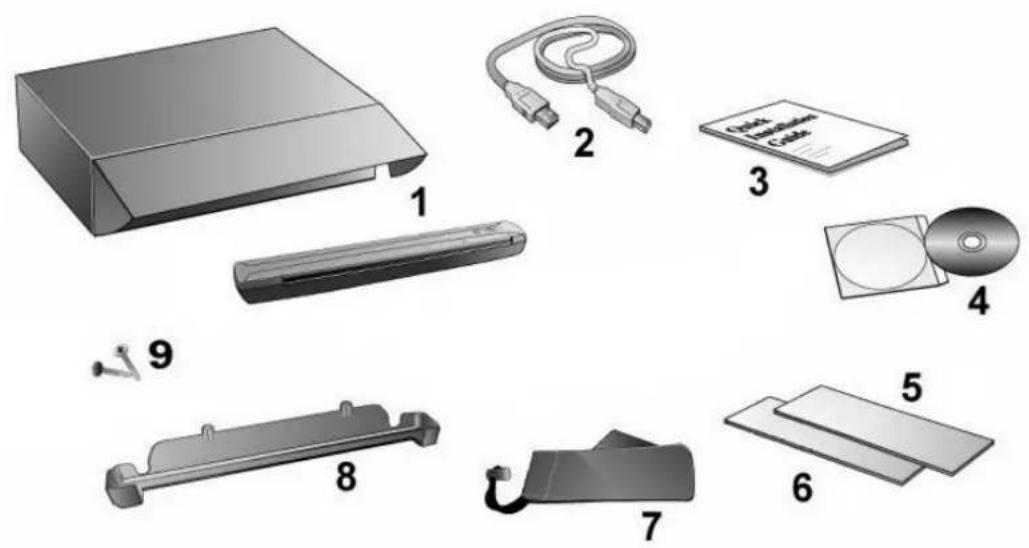
- Scanner
- USB-Anschlusskabel
- Wegweiser
- Programm und Treiber CD-ROM
- Kalibrierungsblatt
- Reinigungsblatt
- Transporttasche
- Wandhalterun
- Zwei Schrauben
Funktionen des Scanners

text_image
1 2 3 4 5 6-
USB-Anschluss: Der Scanner wird über das mitgelieferte USB-Kabel an den USB-Anschluss des Computers angeschlossen.
-
Ausrichtungspfeil: Legen Sie das Dokument stets mit den Kanten auf diese Markierung.
-
Papiereinzug: Legen Sie Dokumente von dieser Seite in den Papiereinzug des Scanners. Sie merken dann, dass der Scanner das Dokument einzieht.
-
Taste PDF: Drücken Sie diesen Knopf um Dokumente als PDF-Dateien zu scannen.
-
LED-Anzeige: Die LED-Anzeige zeigt den derzeitigen Status des Scanners an.
| Lampe Status | |
| An | Der Scanner ist ordnungsgemäß mit dem Computer verbunden und einsatzbereit. |
| Aus | Der Scanner ist ausgeschaltet – entweder aufgrund einer fehlenden Verbindung zum Computer oder weil der Computer ausgeschaltet ist. |
- Taste SCAN: Führen Sie ebenso eine vordefinierte Scanaufgabe auszuführen.
Kapitel I. Installation des Scanners
Bevor Sie mit der Installation des Scanners beginnen, müssen Sie sicherstellen, dass alle notwendigen Komponenten vorliegen. Eine Liste der im Lieferumfang enthaltenen Komponenten finden Sie im Abschnitt Lieferumfang zu Beginn dieses Handbuchs.
Installationsvoraussetzungen
Der Scanner wird mit der Scansoftware Plustek DI Capture, dem DocAction-Programm, dem OCR-Programm (ABBYY FineReader Sprint), dem Visitenkarten Verwaltungsprogramm (HotCard BizCard Finder), dem Dokumenten Verwaltungsprogramm (NewSoft Presto! PageManager), DocAction und dem Scannertreiber ausgeliefert. Für eine vollständige Installation dieser Programme benötigen Sie etwa 800 MB Speicherplatz auf der Festplatte. Um genügend Platz für die Software-Installation und zum Einscannen und Speichern von Dokumenten zur Verfügung zu haben, sollten mindestens 1 GB freier Speicherplatz vorhanden sein.
Der USB-Scanner funktioniert nur unter Windows 2000 Professional/ XP/ Vista/ 7.
Hardwarevoraussetzungen
Dieser Scanner überträgt Daten über USB (Universal Serial Bus), wodurch Anschließen bei Betrieb ohne Neustart (Hot Swap) möglich ist. Um die USB-Fähigkeit Ihres Computers zu ermitteln, überprüfen Sie, ob auf der Rückseite des Computers ein USB-Anschluss vorhanden ist, der der untenstehenden Abbildung entspricht. Beachten Sie, dass der USB-Anschluss an der Rückseite des Computers bereits belegt sein kann und sich zusätzliche Anschlüsse am Monitor oder an der Tastatur befinden können. Wenn Sie Probleme haben, den USB-Anschluss Ihres Computers zu identifizieren, finden Sie Hinweise dazu in der Hardware-Dokumentation des Computers.
Der Computer sollte über einen oder zwei rechteckige USB-Anschlüsse verfügen, die normalerweise so aussehen wie in dieser Abbildung.
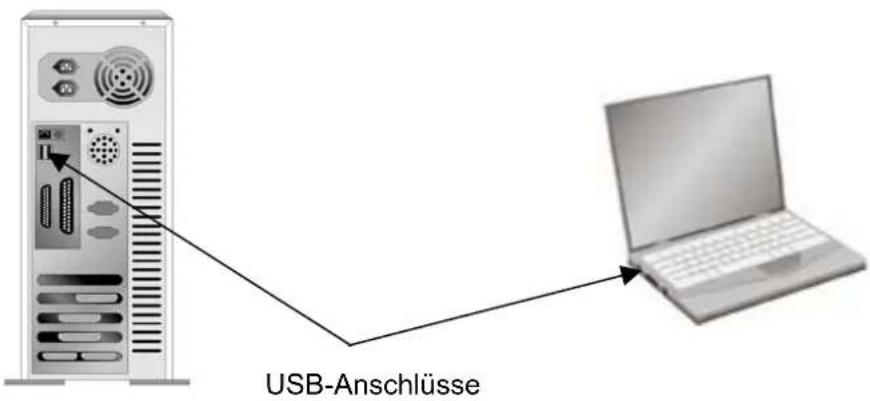
text_image
USB-AnschlüsseWenn Ihr Computer keinen solchen USB-Anschluss aufweist, müssen Sie eine zertifizierte USB-Schnittstellenkarte erwerben, um den Computer für USB aufzurüsten.
Scanner installieren und einrichten
Befolgen Sie diese Schritt-für-Schritt-Anweisungen, um den USB-Scanner Plustek zu installieren.
Schritt 1. Den Scanner an Ihren Computer anschließen

-
Schließen Sie den rechteckig geformten Stecker des mitgelieferten USB-Kabels an den USB-Anschluss des PCs an.
-
Schließen Sie den quadratisch geformten Stecker des mitgelieferten USB-Kabels an den USB-Anschluss des Scanners.
Hinweis: Wenn bereits ein anderes USB-Gerät mit dem Computer verbunden ist, schließen Sie den Scanner an einen verfügbaren USB-Anschluss an.
- Wenn Sie den Scanner an eine USB-Konsole ^3 anschließen möchten, achten Sie darauf, dass die Konsole mit dem Computer verbunden ist. Schließen Sie dann den Scanner an die USB-Konsole.
Hinweis: Falls kein USB-Anschluß verfügbar ist, müssen Sie einen solchen erwerben.
Schritt 2. Software installieren
-
Wenn die USB-Komponenten Ihres Computers einwandfrei funktionieren, wird der Scanner automatisch erkannt und der Assistent zum Hinzufügen neuer Hardware gestartet. Hinweis: Wenn der Computer bei der Installation des Scanners ausgeschaltet war, wird nach dem nächsten Start von Windows die Meldung "Hardware-Assisten" angezeigt.
-
Unter Windows 2000:
a. Klicken Sie auf [Weiter], sobald das Dialogfeld des Hardware-Assistenten erscheint.
b. Wählen Sie die Option [Nach Dem Besten Treiber Für Das Gerät Suchen (Empfohlen)], und klicken Sie auf [Weiter].
c. Im nächsten Dialogfeld werden Sie aufgefordert, das Ziellaufwerk zur Treibersuche anzugeben. Markieren Sie die Option [CD-ROM-Laufwerk], und deaktivieren Sie die Option [Diskettenlaufwerk] (falls markiert).
d. Legen Sie die mit dem Scanner mitgelieferte CD-ROM zur Einrichtung des Scanners in das CD-ROM-Laufwerk, und klicken Sie auf [Weiter].
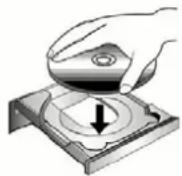
e. Klicken Sie im folgenden Fenster auf die Schaltfläche "Weiter".
f. Während des Installationsprozesses wird die Meldung "Digital Signature required" angezeigt. Ignorieren Sie sie, und klicken Sie auf [Ja], um mit der Installation fortzufahren. Fahren Sie anschließend mit schritt 7 fort.
- Unter Windows XP:
a. Legen Sie die mitgelieferte CD-ROM in das CD-Laufwerk ein.
b. Wählen Sie "Automatische Softwareinstallation [Empfohlen]" und klicken Sie auf [Weiter].
c. Klicken Sie im folgenden Fenster auf die Schaltfläche [Weiter]. Fahren Sie anschließend mit schritt 6 fort.
- Unter Windows Vista:
a. Wählen Sie die Option "Software automatisch (Locate and install driver software), sobald das Dialogfeld des "Neues Gerät gefunden" (Found New Hardware) erscheint.
b. Klicken Sie auf [Weiter], w User Account Control as "Ben Dialogfenster öffnet.
c. Legen Sie die mitgelieferte CD-ROM in das Fenster erscheint: "Legen Sie die CD ein, die mit Ihrem USB Scanner geliefert wurde" (Insert the disc that came with your USB Scanner), und klicken Sie auf [Weiter]. Fahren Sie anschließend mit schritt 7 fort.
- Unter Windows 7:
Wenn die Programm- und Treiber-CD-ROM für mehrere Scannermodelle ist
a. Legen Sie die mit ihrem Scanner mitgelieferte Setup-CD-ROM in das CD-ROM-Laufwerk ein. Klicken Sie im[Automatische Wiedergabe] Fenster auf [install.exe ausführen].
b. Klicken Sie auf die Schaltfläche [Ja] falls der Dialog [Benutzerkontensteuerung] auftauchen sollte. Folgen Sie den Installationsanweisungen der Pop-up Nachricht.
c. Klicken Sie im [Geräte-Manager] Fenster unter [Andere Geräte] mit der rechten Maustaste auf den Scanner und wählen Sie [Treibersoftware aktualisieren] aus dem Pop-up Menü. Klicken Sie in dem erscheinenden Fenster auf [Auf dem Computer nach Treibersoftware suchen] und klicken Sie die [Durchsuchen] Schaltfläche.
d. Wählen Sie im Fenster [Ordner suchen] den O Laufwerk, der den Scannertreiber enthält und klicken Sie die [OK] Schaltfläche um zum vorherigen Bildschirm zurückzukehren. Klicken Sie die [Weiter] Schaltfläche und [Diese Treibersoftware trotzdem installieren] falls das Fenster [Windows-Sicherheit] auftauchen sollte. Fahren Sie anschließend mit schritt 8 fort.
Wenn die Programm- und Treiber-CD-ROM nur für ein Scannermodell ist
a. Legen Sie die mit ihrem Scanner mitgelieferte Setup-CD-ROM in das CD-ROM-Laufwerk ein. Klicken Sie im[Automatische Wiedergabe] Fenster auf [install.exe ausführen].
b. Klicken Sie auf die Schaltfläche [Ja] falls der Dialog [Benutzerkontensteuerung] auftauchen sollte. Sollte der Pop-up Assistent auftauchen, klicken Sie auf [Weiter] und klicken Sie im Fenster [Windows-Sicherheit] auf [Diese Treibersoftware trotzdem installieren]. Klicken Sie dann im Pop-up Assistenten auf [Fertig stellen]. Fahren Sie anschließend mit schritt 8 fort.
- Während des Installationsprozesses wird die Meldung "Windows kann den Herausgeber dieser Treibersoftware nicht überprüfen" (Windows can't verify the
publisher of this driver software) angezeigt. Ignorieren Sie sie, und klicken Sie auf [Treibersoftware dennoch installieren] (Install this driver software anyway), um mit der Installation fortzufahren. Die korrekte Scannerfunktion ist dabei dennoch gesichert.
- Klicken Sie nach Abschluss der Installation auf [Fertig stellen], um den Hardwareassistenten zu schließen.
- Folgen Sie zum Installieren der benötigten Software für Ihren neuen USB-Scanner den Anweisungen am Bildschirm.
- Nach Installation der Software werden Sie dazu aufgefordert, die Kalibrierung des Scanners durchzuführen.
- Legen Sie das mitgelieferte Kalibrierungsblatt mit der beschrifteten Seite nach unten in den Papiereinzug des Scanners ein.
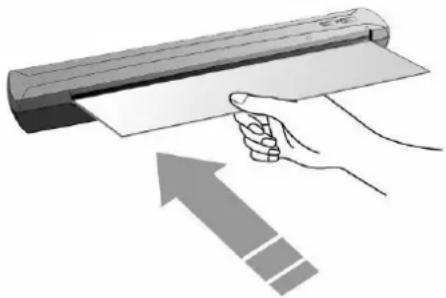
- Folgen Sie zum Kalibrieren des Scanners den Anweisungen auf dem Bildschirm.
- Schließen Sie nach Installation alle offenen Anwendungen und klicken Sie auf die Schaltfläche Fertig stellen, um Ihren Computer jetzt neu zu starten.
| Hinweise | Wenn die Scannerinstallation und die entsprechenden Bildschirmmeldungen ausbleiben sollten, klicken Sie auf [Start], wählen Sie die Option [Ausführen] und geben Sie [D:\Install.exe] (wobei D: den Laufwerksbuchstaben des CD-ROM-Laufwerks angeben muss).Sie können stattdessen auch ein weißes Buchstabe (8.5" x 11,69") benutzen; die Ergebnisse der Kalibrierung fallen mit der Originalvorlage jedoch besser aus. |
 Achtung Achtung | Bewahren Sie die Programm und Treiber CD-Rom für den Fall auf, dass Sie erneut den Treiber und die Software installieren müssen.Bewahren Sie das Kalibrierungsblatt für den Fall auf, dass Sie den Scanner erneut kalibrieren müssen. |
Schritt 3. Scanner testen
Mit dem folgenden Testvorgang wird festgestellt, ob der Scanner ordnungsgemäß mit dem Computer und dem Scanprogramm zusammenarbeitet. Bevor Sie den Scanner testen, sollten Sie noch einmal überprüfen, ob alle Kabel fest angeschlossen sind.
Gehen Sie folgendermaßen vor:
- Tun Sie folgendes um das „Konfiguration de
Doppelklicken Sie das Symbol in der Windows Systemleiste.
- Klicken Sie mit der rechten Maustaste auf das Symbol 📄 in der Windows Systemleiste, und wählen Sie dann [Konfiguration der Schaltflächen] in dem erscheinenden Pop-Up-Menü aus.

-
Das Klicken auf das Scan-Symbol im linken Schaltflächen"-Fensters zeigt seine derzeitige Einstellung im rechten Ausschnitt an. Im Konfigurationsfenster "Konfiguration der Schaltflächen" wählen Sie aus dem Drop-Down Menü der Tastenbelegung den Punkt "File Utility", und merken Sie sich den "Speichern Verzeichnis" in der Dropdown-Liste.
-
Fügen Sie eine Dokument mit der Vordersei Justieren Sie die Dokument mit der Justiermarke ➞ auf der rechten Seite des Scanners.
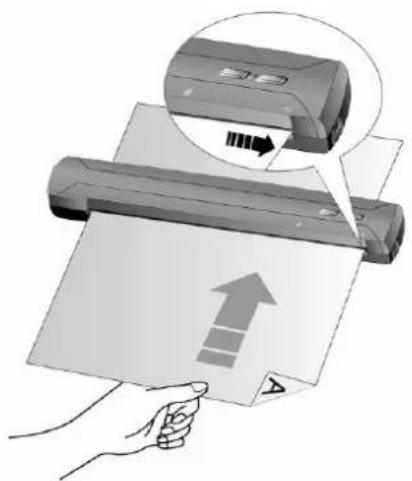
- Drücken Sie die Scan Taste am Bedienfeld sofort. Nachdem der Scanner das Papier durchgezogen hat, sehen Sie ein Bild des gescannten Dokumentes im voreingestellten Speicherplatz auf dem PC, wenn Ihr Scanner korrekt arbeitet.
Installation zusätzlicher Software
Unsere Scanner sind TWAIN-kompatibel und arbeiten dadurch mit praktisch allen TWAIN-kompatiblen Programmen zusammen. Wenn Sie zusätzliche Software zur Verwendung mit dem Scanner erwerben, achten Sie darauf, dass diese dem TWAIN-Standard entspricht.
Kapitel II. Scannen
Grundsätzlich muss der Scanner über ein Softwareprogramm gesteuert werden. Da alle eingescannten Dokumente (ob Texte oder Grafiken) vom Computer als Bilddateien behandelt werden, erfolgt das Einscannen in den meisten Fällen über ein Bildbearbeitungsprogramm, mit dem die Scanergebnisse betrachtet, nachbearbeitet, gespeichert und ausgedruckt werden können. Auf der im Lieferumfang enthaltenen CD-ROM mit den Installations- und Anwendungsprogrammen befindet sich ein Bildbearbeitungsprogramm. Sie können damit gescannte Bilder durch den Einsatz von Filtern und Werkzeugen verändern und korrigieren.
Sie möchten Textdokumente einscannen und sie in Ihrer Textverarbeitung weiterbearbeiten? Dann benötigen Sie ein Programm zur automatischen Texterkennung (OCR). OCR-Programme konvertieren die nach dem Einscannen von Textdokumenten erstellten Grafikdateien in Textdateien, die mit Textverarbeitungsprogrammen betrachtet, bearbeitet und gespeichert werden können. Auch ein OCR-Programm befindet sich bereits auf der im Lieferumfang Ihres Scanners enthaltenen CD-ROM. Installieren sie es, wenn Sie den Scanner zum Einscannen und Weiterverarbeiten von Textdokumenten nutzen wollen.
Wie der Name schon andeutet, ist DI Capture ein spezialisiertes Dokument-Bild-Aufnahme und Verarbeitungs Programm welches Ihnen erlaubt Ihre Dokumente bequem zu digitalisieren und automatisch deren elektronische Dateien in einem vorgesehenen Order zu speichern. Wenn Sie es nicht gewohnt sind zu scannen, kein Problem : der Scan Wizard wird Sie anleiten, wie jede Scanaufgabe zu erledigen ist.
Das Programm DocAction, welches die Handhabung Ihres Scanners nahtlos in die des Computers und anderer Geräte integriert, liefert eine schnelle und bequeme Weise um verschiedene Scannfunktionen durchzuführen. Dank DocAction müssen Sie nicht jedesmal die Einstellungen neu einrichten wenn Sie etwas scannen wollen. Drücken Sie einfach auf irgendeine Taste des Frontpaneels ihres Scanners oder klicken Sie auf ein beliebiges Scan-Menüsymbol von DocAction auf Ihrem Bildschirm. Der Scanner beginnt Ihre Papierdokumente zu scannen und überträgt sie zu Ihrerm zugewiesenen Ziel. Das Ziel kann ein Drucker, Ihr E-Mail-Programm, Dateien auf Ihren Festplattenlaufwerken, ein Bildbearbeitungsprogramm, usw. sein. Bitte wenden Sie sich an die jeweilige online Hilfe der einzelnen Programme, um Ihre Fragen zu beantworten, die evtl. während des Scannens anfallen.
Scannertasten verwenden
Ihr Scanner ist mit Knöpfen ausgestattet, die entworfen wurden, um Ihre Scannerfahren bequemer und effizienter zu machen.

text_image
2 1-
Scan Taste
-
PDF Taste

Achtung
Um die Tasten verwenden zu können, müssen alle relevanten Software-Programme (z. B. der Druckertreiber für die Kopierfunktion) bereits installiert sein.
Karten-Scan
Um Visitenkarte zu scannen, gehen Sie bitte wie folgt vor:
- Bitte ändern Sie Tasteneinstellung im DocAct Visitenkarte mit der Vorderseite nach unten in den Scanner ein. Justieren Sie die Visitenkarte mit der Justiermarke → auf der rechten Seite des Scanners.
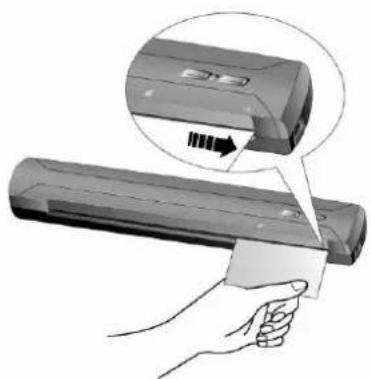
-
Drücken Sieden Scan Taste, je nach Bedarf. ein.
-
Wenn Sie die " Mehrere Scans" Option gewähl Anweisungen auf dem Bildschirm.
-
Wenn der Scanvorgang abgeschlossen ist, we dem angegebenen Speicherort gespeichert und an die ausgewählte Software transferiert. (z.B. E-mail oder Bildbearbeitungssoftware).
Dokumenten-Scan
Dokumente zu scannen ist ähnlich wie Visitenkarten zu scannen, deshalb werden wir die Erklärung einfach halten für Sie:
- Bitte ändern Sie Tasteneinstellung im DocAct Dokument mit der Vorderseite nach unten in den Scanner ein. Justieren Sie die Dokument mit der Justiermarke → auf der rechten Seite des Scanners.

- Die Konfigurationsschritte von 2 bis 4 bezieh
Scann-Methoden
Es gibt vier verschiedene Möglichkeiten den Scanner zu verwenden:
- Indem man Bilder mit Hilfe unsere TWAIN-Oberfläche scannt, innerhalb jedes TWAIN-Konform-Anwendungsprogramms, oder
- Durch das Scannen von Bildern innerhalb unserer DI Capture-Software.
- Scannen mit Hilfe der Tasten auf dem Bedienfeld des Scanners.
- Scannen über das Programm DocAction auf dem Bildschirm.
Die TWAIN-Oberfläche, DI Capture-Software, und DocAction-Software werden automatisch auf Ihrem System zusammen mit dem Scanner-Treiber installiert.

Achtung
Bevor Sie mit dem Scannen beginnen, überprüfen Sie folgendes:
-
Ihr Scanner ist schon sowohl Ihr Computer als auch Ihr Scanner sind eingeschaltet.
-
D a s S merscheint lauf Ihrer Windows Taskleiste
-
Das Papier ist ordnun Scanner eingefügt worden.
Scannen mit der TWAIN Benutzeroberfläche
Der TWAIN-Treiber ist ein sehr wichtiges Programm, das im Lieferumfang Ihres Scanners enthalten ist. Dieses Programm steuert die Kommunikation zwischen der Scanner-Hardware und der Software, mit der Sie Ihre Dokumente ansehen, bearbeiten,
ausgeben oder gescannte Bilder übertragen. Über den TWAIN-Treiber können Sie den Scanvorgang steuern und den Scanner bedienen. Dabei können Sie nicht nur angeben, welche Art von Vorlage Sie einscannen möchten, sondern auch eine Reihe von Einstellungen vornehmen, die die Qualität des Scanergebnisses beeinflussen.
Folgendes beschreibt wie Sie unsere mitgelieferte (NewSoft Presto! PageManager) und Visitenkarten Verwaltungsprogramm (HotCard BizCard Finder) zum Scannen mit TWAIN-Oberfläche benutzen können. Sobald Sie mit dem Scannen vertraut sind, können Sie auch andere TWAIN-kompatible Scanprogramme oder Bildbearbeitungsanwendungen für Ihre Scanprojekte verwenden.
Scannen innerhalb des NewSoft Presto! PageManager.
- Wählen Sie unter Start > Alle Programme > P starten Sie dies.

Achtung
Falls mehr als ein Scanner oder Bildverarbeitungsgerät am Computer angeschlossen ist, müssen Sie diesen Scanner als Standardscanner einstellen, bevor die TWAIN-Programm-Erfassung erfolgt.
- Klicken Sie auf Quelle wählen auf dem Datei-Menü des Presto! PageManager.
-
Wählen Sie diesen Scanner in erscheinenden Fenster aus und klicken Sie auf die OK- Schaltfläche, um diesen Scanner als die Standardscanquelle festzulegen.
-
Klicken Sie im Programm Presto! PageManager auf Werkzeuge > Scaneinstellungen > deaktivieren „TWAIN-Benutzerschnittstelle unterdrücken“ > OK. Klicken Sie im Datei > Scannt die Bilddaten.
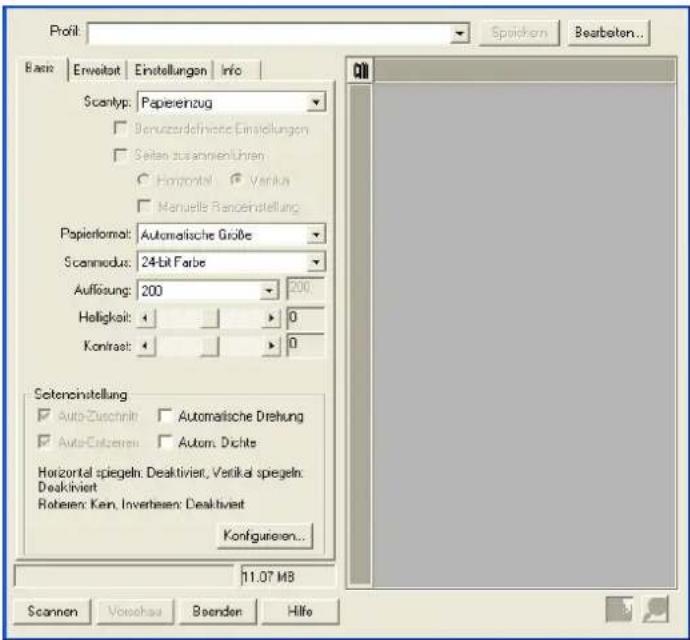
- Im TWAIN-Fenster, das sich öffnet, wählen Sie Papiereinzug als Scan Typ.
text_image
Profit Spalden Bearbaten... Back Erweitert Einstellungen Info Scantyp: Papierinzug Denuzerdefinierte Einstellungen Seiten zusammenLihren Horizontal Verika Manuelle Rancerstellung Papierlormol: Automatische Größe Scanmodus: 24-bit Farbe Auflösung: 200 200 Helligkeit: 0 Kontraat: 0 Setencinstellung Auto-Zuschnitt Automatische Drehung Auto-Eutzern Autom. Dichte Horizontal spiegeln: Deaktiviert, Verikal spiegeln: Deaktiviert Roheien: Kern, Invertiesen: Deaktiviert Konfigurieren... 11.07 MB Scannen Voschau Beenden Hilfe- Passen Sie die Scannereinstellungen an.
- Legen Sie eine Seite in den Einzug.
- Klicken Sie auf die Schaltfläche Scannen.
- Wenn der Scan beendet ist, klicken Sie bitte auf die Beenden Schaltfläche um das TWAIN-Fenster zu schließen. Die gescannten Bilder werden im Presto! PageManager angezeigt, und Sie können jetzt mit den Bildbearbeitung beginnen.
Klicken Sie auf den Hilfe-Knopf innerhalb des Fensters TWAIN um mehr Information zu erhalten.
Scannen mit HotCard BizCard Finder:
- Klicken Sie auf den Windows Start Knopf, bewegen Sie die Maus auf Alle Programme, dann auf Business card Recognition Software und klicken Sie auf Business card Recognition Software um das Programm BizCard Finder zu starten.

Achtung
Falls mehr als ein Scanner oder Bildverarbeitungsgerät am Computer angeschlossen ist, müssen Sie diesen Scanner als Standardscanner einstellen, bevor die TWAIN-Programm-Erfassung erfolgt.
-
Klicken Sie auf Einstellungen > Erwerben Sie Einstellungen > Flachbett/TWAIN Scanner auf dem Haupt Toolbar und dann klicken Sie auf Einstellungen > Erwerben Sie Einstellungen > Flachbett /TWAIN Scanner auswählen.
-
Wählen Sie diesen Scanner in erscheinenden Fenster aus und klicken Sie auf die OK-Schaltfläche, um diesen Scanner als die Standardscanquelle festzulegen.

- Klicken Sie im Programm BizCard Finder auf Scannen auf dem haupt toolbar.
- Im TWAIN-Fenster, das sich öffnet, wählen Sie Papiereinzug als Scan Typ.
- Justieren Sie die Scaneinstellungen (Papierformat: Automatische Größe, Auflösung: 300).
- Legen Sie eine Seite in den Einzug.
- Klicken Sie auf die Schaltfläche Scannen.
- Die gescannten Bilder werden im BizCard Finder Hauptfenster angezeigt, und Sie können jetzt mit OCR fortfahren um die Bilder in editierbare Text-Formate zu konvertieren.
Klicken Sie auf den Hilfe-Knopf innerhalb des Fensters TWAIN um mehr Information zu erhalten.
Scannen mit Plustek DI Capture
- Klicken Sie auf den Windows-Startknopf Alle starten.

text_image
Scanprofil Scanner auswählen Fenster Ordner Ferbe: 150 dpi Symbolleiste Fenster Ansicht Fenster Browser Fenster Scaneinstellungen Fenster DF Capture Festpläte: 57.54 GB (rel)-
Innerhalb des DI Capture, wählen Sie diesen Scanner in der Drop-Down-Liste Scanner Model Name aus.
-
Wählen Sie ein Dokument aus dem Fenster Ordner um die gescannten
Bilder zu speichern, klicken Sie die Schaltfläche
Neuer Ordner
und/oder Neues Dokument auf der Symbolleiste.
-
Wählen Sie ein angemessenes Scanprofil. (Sie können das Fenster Scaneinstellungen-Schild anklicken um zu überprüfen ob die aktuellen Einstellungen des gewählten Scanprofils Ihren Erfordernissen entspricht. Wenn nicht, können Sie die Anlegen oder Bearbeiten- Schaltfläche neben dem Scanprofil anklicken um ein neues Profil zu erstellen oder ein existierendes Profil zu modifizieren.)
-
Klicken Sie die m ^# Scannen + Hinzufügen Schaltfläche auf der Symbolleiste an.
-
Wenn der Scan fertig ist, werden alle gescannten Bilder in dem Fenster Browser angezeigt. Das letzte gescannte Bild erscheint in dem Fenster Ansicht (großes Fenster).
Als Alternative können Sie auch die Scan Wizard Schaltfläche auf der Symbolleiste anklicken, damit der Scan Wizard Sie durch den gesamten Scanprozess begleitet.
Sie können sich auch Ihre eigene Benutzeroberfläche des DI Capture zusammenschneidern wie zum Beispiel die Symbolleistenknöpfe, Fenster Ansicht, Fenster Browser, etc.
Beziehen Sie sich bitte auf die Online-Hilfe von DI Capture um mehr über diese Funktion herauszufinden!
Scannen über das Bedienfeld oder das Programm DocAction
Die Einstellungen für jeden Knopf am Scanner können in DocAction konfiguriert werden. DocAction ermöglicht einen schnellen Zugriff auf die gebräuchlichsten Scanfunktionen. Sie sind besonders nützlich, wenn Sie wiederholt mit den selben Einstellungen scannen und die Ergebnisse an das selbe Ziel senden müssen.
Die Tasten am Scanner werden in dieser Anleitung verwendet um die Möglichkeiten des Scanners zu demonstrieren. Sie könnten auch DocActions Bildschirm-Ausführen-Menü benutzen um die selben Scanaufgaben auszuüben.
Konfiguration der Schaltflächeneinstellungen
Bevor Sie Ihren ersten Scan via Scannertasten ausführen, ist es zu empfehle, dass Sie die Tasteneinstellungen erst Ihren Anforderungen und Vorlieben entsprechend konfigurieren. Es gibt zwei Möglichkeiten um die Tasteneinstellungen von DocAction anzuschauen oder zu konfigurieren:
Doppelklicken Sie das Symbol in der Windows Systemleiste.
- Klicken Sie mit der rechten Maustaste auf das Symbol 📄 in der Windows Systemleiste, und wählen Sie dann Konfiguration der Schaltflächen in dem erscheinenden Pop-Up-Menü aus.
Innerhalb des "Konfiguration der Schaltflächen"-Fensters können Sie eine Reihe von Symbolen im linken Ausschnitt des Fensters finden. Jedes Symbol korrespondiert mit einer Taste auf dem Frontpaneel Ihres Scanners (sowie beim DocActions Bildschirm-Ausführen-Menü). Klicken Sie auf eine beliebige Taste auf dem linken Ausschnitt und ihre derzeitigen Tasteneinstellungen werden sofort im rechten Ausschnitt angezeigt.
Klicken Sie auf den Hilfe-Knopf innerhalb des Fensters "Konfiguration der Schaltflächen" um mehr Information zu erhalten.
Scannen mit den Tasten
Das Scannen von Dokumenten oder Bildern mit diesem Scanner ist sehr einfach. Folgen Sie den beiden unten beschriebenen Schritte:
- Setzen Sie Dokument oder Abbildung auf den
-
Führen Sie eine der folgenden Anweisungen aus um den Scan zu starten:
-
Drücken Sie die Taste am Bedienfeld des Scanners.
- Rechtklicken Sie auf das Symbol in der Windows Systemleiste, und wählen Sie dann Ausführen in dem sich öffnenden Pop-Up-Menü aus. Klicken Sie den [Scan] Knopf im Popup-Menu.
Der Scanner startet sofort mit dem Scannen und führt die dazugehörige Aktion entsprechend der Einstellungen welche Sie in dem „Konfiguration der Schaltflachen“-Fenster festgelegt haben.

Achtung
Der [Scan] Knopf kann mit den Standarteinstellungen von "Scan" funktionieren, auch wenn Sie diese Funktion in DocAction nicht eingestellt haben.
Kapitel III. Wartung und Pflege
Ihr Scanner ist so konstruiert, um Instandhaltungsfrei zu sein. Dennoch, kann regelmäßige Pflege und Wartung die Lebensdauer Ihres Scanners erheblich erweitern und einen reibungslosen Arbeitsablauf bewirken.
Scanner reinigen
Vor der Inbetriebnahme des Scanners sollten Sie den Scanner reinigen.
Wenn ungewöhnliche Punkte oder Linien im gescannten Bild zu sehen sind, ist das Innere des Scanners wahrscheinlich verschmutzt Reinigen Sie den Scanner, um dieses Problem zu beheben.
Im Folgenden wird die Reinigung des Scanners beschrieben:
- Legen Sie das Reinigungsblatt in den Papiereinzug des Scanners.

- Verwenden Sie das mitgelieferte Reinigungsblatt. Bewahren Sie die Reinigungsblätter nach der Reinigung an einem sicheren, sauberen Ort auf.
- Reinigen Sie Ihren Scanner keinesfalls mit anderen Reinigungsblättern. Die Verwendung anderer Reinigungsblätter kann die Qualität des gescannten Dokuments beeinträchtigen oder Fehlfunktionen verursachen.
- Klicken Sie in der Windows START Menü → Alle Programme > Dem Ordner Ihres Scanners, und dort klicken Sie bitte auf Reinigungsassistent.
- Klicken Sie im folgenden Fenster auf [Reinigung starten], und klicken Sie im folgenden Fenster auf [Reinigen].
- Das Reinigungsblatt wird eingezogen und nach Durchlauf wieder ausgegeben. Damit ist die Reinigung des Scanners abgeschlossen.
Kalibrierung des Scanners
Eine Kalibrierung des Scanners ist erforderlich, wenn weiße Flächen in der Voransicht farbig sind, oder die Farbdarstellung von den Farben des Originals stark abweicht. Durch das Kalibrieren können Abweichungen und Messfehler, die bei allen optischen Geräten nach einiger Zeit auftreten, nachjustiert und kompensiert werden.
Im Folgenden wird die Kalibrierung des Scanners beschrieben:
- Legen Sie das mitgelieferte Kalibrierungsbla unten in den Papiereinzug des Scanners ein.

Legen Sie die Kalibrierungsvorlage ein, die dem Scanner beiliegt, um den Kalibrierungsvorgang zu starten. Sie können stattdessen auch ein weißes Buchstabe (8.5" x 11.69") benutzen; die Ergebnisse der Kalibrierung fallen mit der Originalvorlage jedoch besser aus.
- Die Kalibrierungsassistent finden Sie unter Windows START Menü > Alle Programme > Dem Ordner Ihres Scanners, und dort klicken Sie bitte auf Kalibrierungsassistent.
- Klicken Sie Weiter im „Kalibrierungsassistent“ der sich öffnet und anschließend klicken Sie Jetzt Kalibrieren....
- Klicken Sie auf den Start Knopf um den Kalibrierungsprozess zu starten.
- Das Kalibrierungsblatt wird eingezogen und nach Durchlauf wieder ausgegeben. Damit ist die Kalibrierung des Scanners abgeschlossen. Nachdem die Kalibrierung beendet ist, klicken Sie OK und anschließend Abbrechen.
Energiesparmodus
Um Strom zu sparen schaltet der Scanner nach dem Scanvorgang die Beleuchtung aus und begibt sich in einen Stromsparmodus ohne Verzögerung.
Wandhalterung verwenden
So können Sie Arbeitsfläche sparen und haben den Scanner bei Bedarf stets griffbereit.
-
Bringen Sie die beiden Schrauben mit einem Schraubenzieher vorsichtig an der Wand an. (Abstand zwischen den Bohrungen: 120 mm)
-
Hängen Sie die Wandhalterung an den beiden Schrauben auf. Setzen Sie dann den Scanner in die Wandhalterung ein.
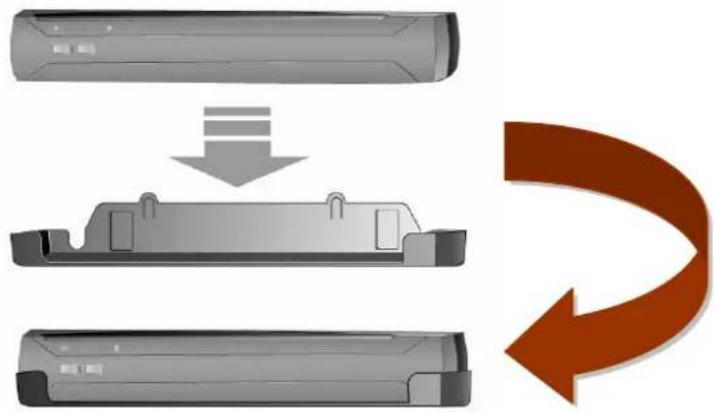
Tipps zur Handhabung und Pflege

Achtung
Damit Ihr Scanner auch langfristig zufriedenstellend arbeitet, müssen die folgenden Hinweise zur Pflege und Wartung beachtet werden.
Achten Sie darauf, dass keine Büroklammern, Heftklammern, Stecknadeln o. Ä. in den Scanner gelangen.
■ Feuchte, wellige oder zerknitterte Dokumente dürfen nicht gescannt werden. Sie können Papierstau verursachen und die Einheit beschädigen.
Ihr Scanner funktioniert am besten bei einer Temperatur zwischen 10°C und 40°C.
Kapitel IV. Störungsbehebung
Wenn beim Betrieb Ihres Scanners ein Problem aufgetauchen sollte, lesen Sie zuerst nochmals die Anweisungen zur Installation bzw. zur Problemanalyse in den entsprechenden Kapiteln dieses Handbuchs.
Bevor Sie Kundenservice kontaktieren, lesen sie bitte erst die Information in diesem Kapitel durch und schlagen Sie in unseren FAQ (Frequently Asked Questions) nach, wo Sie nutzvolle Informationen finden können. Die FAQ's finden Sie unter Windows START Menü > Alle Programme > Dem Ordner Ihres Scanners, und dort klicken Sie bitte auf FAQ.
Verbindung mit dem Scanner
Wenn Verbindungsprobleme auftreten sollten, überprüfen Sie zuerst alle
Kabelverbindungen. Das Symbol 📄 in der Windows-Taskleiste zeigt an, ob die Scanner-Software ordnungsgemäß gestartet wurde und der Computer und der Scanner miteinander kommunizieren.
| Anzeige Status | |
 | Das Program wurde erfolgreich gestartet. Der Scanner ist mit dem Computer verbunden und einsatzbereit. |
 | Es besteht keine Verbindung zwischen Computer und Scanner. |
| Keine Anzeige | Sie haben die Software beendet -- unabhängig davon, ob der Scanner mit dem Computer verbunden ist oder nicht. |
Anhang A: Technische Daten ^4
| Plustek MobileOffice S400 | |
| Abmessungen 274mm x | 47mm x 33,8 mm |
| Gewicht 0,33Kgs (0,73 Lbs) | |
| Betriebstemperatur 10°C | - 40°C |
| Scanbereich | Maximum 216mm x 910mmMinimum 12,7mm x 12,7mm |
| UnterstütztesPapierformat (B x L) | Maximum 216mm x 910mmMinimum 50,8mm x 50,8mm |
| Scan-Geschwindigkeit 20 sek. (Graustufen, 300dpi, A4) | |
| Scanverfahren Einpaß | |
| Scanmodi | Eingabeformat 48-Bit-Farbe, Ausgabeformat 24 BitEingabeformat 16-Bit-Graustufen, Ausgabeformat 8 BitSchwarz/Weiß: 1 Bit (Strichzeichnungen) |
| Auflösung optisch: 600 dpi (1200 dpi interpoliert) | |
| Vorlagen | Reflektierende Farb- oder Schwarzweiß-VorlagenPapierstärke: Von 0,08 mm bis 0,4 mm |
| TWAIN uneingeschränkt | TWAIN-kompatibel |
| Anschluß USB-Anschluß | |
| Lichtquelle Dreifarbige RGB LED-Anzeige | |
| Anforderungen bei der Stromversorgung | Stromversorgung über USB-PortKein AC-Adapter notwendig |
| Energieverbrauch | Betrieb – < 2,5 WStandby-Modus – 0,5 W |
| EMV FCC Class B | |
| Umweltbestimmungen ROHS/WEEE | |
Anhang B: Kundendienst
Wenn beim Betrieb Ihres Scanners ein Problem aufgetaucht ist, lesen Sie zuerst nochmals die Anweisungen zur Installation bzw. zur Problemanalyse in den entsprechenden Kapiteln dieses Handbuchs.
Falls Sie weitere Hilfe benötigen, rufen Sie unsere WWW-Homepage auf, oder wenden Sie sich an einen unserer Kundendienstbeauftragten (siehe letzte Seite dieses Handbuchs). Unsere Mitarbeiter stehen Ihnen Montag bis Freitag zu den Geschäftszeiten gerne zur Verfügung:
Europa 9:00 – 17:30 Uhr MEZ
Weltweit außer Europa 9:00 a.m. – 6:00 p.m. Taiwan Time
Um Verzögerungen zu vermeiden, sollten Sie vor dem Anruf folgende Informationen bereithalten:
■ Produktname und Modellnummer
■ Seriennummer des Scanners (Befindet sich an der Rückseite des Geräts)
■ Detaillierte Beschreibung des Problems
■ Herstellername und Modellbezeichnung Ihres Computers
■ Geschwindigkeit der CPU (z.B. Pentium 133)
Das eingesetzte Betriebssystem und die BIOS-Bezeichnung des Computers (optional)
■ Bezeichnung der verwendeten Softwarepakete mit Versionsnummern und Hersteller der Software
■ Weitere installierte USB-Geräte
Service & Support Informationen
Zum Teil sind Ersatzteile und Upgrades für Produkte verfügbar. Für weitere Informationen wenden Sie sich bitte an Ihren Distributor oder Fachhändler.
Für weitere Informationen bzgl. ERP-Reglung sowie die damit gebundenen Test-Vorschriften wenden Sie sich bitte an Ihren lokalen Distributor oder Händler.
Bitte geben Sie keine Teile bzw. das Produkt selber in den Hausmüll. Bitte fragen Sie die richtige Entsorgung bei Ihrem Zulieferer an, so dass Umweltverschmutzung und Entsorgungsfehler vermieden werden können.
Wenn Sie dieses gerät bzw. teile des Gerätes entsorgen wollen, fragen Sie bitte bei Ihrem Zulieferer nach dem nächstliegenden Entsorgungsunternehmen nach.
Bei Wartungsbedarf fragen Sie bitte Ihren Zulieferer bzw. Ihren Fachhändler nach dem nächstgelegenen Service-Centers, um die Lebensdauer Ihres Gerätes zu verlängern.
Bei Wartungs- und Entsorgungsbedarf wenden Sie sich bitte an Ihren Distributor bzw. an Ihren Zulieferer, um weitere Informationen zu Ihrem nächsteliegende Fachhändler.
Diese Erklärung gilt ausschließlich für die Produkte, die zum eigenen Gebrauch (nicht zum Wiederverkauf) ursprünglich von einem autorisierten Händler erworben wurden.
Für das Scannen oder Bearbeiten großer Mengen Bilddaten können die Anforderungen höher liegen. Die angegebenen Systemanforderungen stellen nur eine Richtlinie dar. Im Allgemeinen gilt: je besser der Computer (Hauptplatine, Prozessor, Festplatte, RAM, Videokarte), desto besser die Ergebnisse.
Wird das Produkt an einen anderen Benutzer weitergeben, so hat dieser für den Rest der Garantiezeit Anspruch auf Garantieleistungen. Der Kaufbeleg sowie diese Erklärung sollten bei der Weitergabe in seinen Besitz übergehen.
Wir garantieren, dass dieses Programm in funktionsfähigem Zustand ist und in technischer Hinsicht mit den Beschreibungen in der beigefügten Dokumentation übereinstimmt. Die verbleibende Garantiefrist geht bei Vorlage des Kaufbelegs von Originalteilen auf die entsprechenden Ersatzteile über.
Wenn Sie dieses Produkt zur Inanspruchnahme von Garantieleistungen einreichen, müssen Sie zuvor sämtliche Programme, Daten und herausnehmbaren Speichermedien entfernen. Produkte, die ohne Zubehör eingeschickt werden, werden ohne Zubehör ersetzt.
Diese eingeschränkte Garantie gilt nicht für den Fall, dass das Problem durch einen Unfall, eine Katastrophe, Vandalismus, Missbrauch, unsachgemäße Benutzung, ungeeignete Umgebung, Veränderung durch ein Programm bzw. ein anderes Gerät oder durch sonstige nicht vom Verkäufer verursachte Modifikationen verursacht wurde.
Falls es sich bei diesem Produkt um eine Erweiterung handelt, gilt die Garantie nur, wenn sie in einem Gerät eingesetzt wurde, für das sie entworfen wurde.
Falls Sie bezüglich dieser eingeschränkten Garantieerklärung Fragen haben, wenden Sie sich an den Vertragshändler, bei dem Sie das Produkt gekauft haben oder an unseren telefonischen Kundenservice, dessen Rufnummer auf der letzten Seite dieses Handbuchs verzeichnet ist.
DIESE EINGESCHRÄNKTE GARANTIEERKLÄRUNG ERSETZT ALLE ANDEREN GARANTIEN AUSDRÜCKLICHER ODER IMPLIZITER NATUR: DIES SCHLIESST DIE GARANTIE DER VERKAUFBARKEIT ODER DER EIGNUNG FÜR EINEN BESTIMMTEN ZWECK EIN; BESCHRÄNKT SICH JEDOCH NICHT DARAUF. IN EINIGEN LÄNDERN IST DER AUSSCHLUSS IMPLIZITER GARANTIEN GESETZLICH NICHT ZULÄSSIG. IN DIESEM FALL IST DIE GÜLTIGKEIT ALLER AUSDRÜCKLICHEN UND IMPLIZITEN GARANTIEN AUF DIE GARANTIEPERIODE BESCHRÄNKT. MIT ABLAUF DIESER PERIODE VERLIEREN SÄMTLICHE GARANTIEN IHRE GÜLTIGKEIT.
In einigen Ländern ist eine Begrenzung der Gültigkeitsdauer impliziter Garantien gesetzlich nicht zulässig, so dass die obige Einschränkung nicht in Kraft tritt.
Wir haften unter keinen Umständen für:
- Von dritter Seite gegen Sie erhobene Forderungen aufgrund von Verlusten oder Beschädigungen.
- Verlust oder Beschädigung Ihrer Aufzeichnungen oder Daten.
- Ökonomische Folgeschäden (einschließlich verlorener Gewinne oder Einsparungen) oder Begleitschäden, auch in dem Fall, dass Plustek über die Möglichkeit solcher Schäden informiert ist.
In einigen Ländern ist der Ausschluss oder die Begrenzung von Begleit- oder Folgeschäden gesetzlich nicht zulässig, so dass die obige Einschränkung nicht in Kraft tritt.
Sie haben aufgrund dieser eingeschränkten Garantieerklärung spezifische Rechte. Möglicherweise haben Sie darüber hinaus weitere Rechte, die sich je nach der für Sie gültigen Gesetzgebung unterscheiden.
FCC-Erklärung
Dieses Gerät wurde getestet und als mit den Grenzwerten für Digitalgeräte der Klasse B gemäß Teil 15 der FCC-Regularien übereinstimmend befunden. Diese Grenzwerte
wurden geschaffen, um angemessenen Schutz gegen Störungen beim Betrieb in Wohngebieten zu gewährleisten.
Dieses Gerät erzeugt, verwendet und kann Hochfrequenzenergie abstrahlen und kann - falls nicht in Übereinstimmung mit den Bedienungsanweisungen installiert und verwendet - Störungen der Funkkommunikation verursachen. Allerdings ist nicht gewährleistet, dass es in bestimmten Installationen nicht zu Störungen kommt.
Falls dieses Gerät Störungen des Radio- oder Fernsehempfangs verursachen sollte, was leicht durch Aus- und Einschalten des Gerätes herausgefunden werden kann, wird dem Anwender empfohlen, die Störung durch eine oder mehrere der folgenden Maßnahmen zu beseitigen:
- Richten Sie die Empfangsantenne neu aus, oder stellen Sie sie an einen anderen Ort.
- Vergrößern Sie den Abstand zwischen dem Gerät und dem Empfänger.
- Schließen Sie das Gerät und den Empfänger an zwei unterschiedliche Stromkreise an.
- Das abgeschirmte Verbindungskabel und das abgeschirmte Stromkabel muss mit diesem Gerät verwendet werden, um sicherzustellen die gesetzlichen Bestimmungen eingehalten werden.
- Wenden Sie sich an einen Fachhändler oder einen erfahrenen Radio-/Fernsehtechniker.
- Bei Änderungen, die nicht ausdrücklich durch den Hersteller oder einen autorisierten Fachhändler genehmigt wurden verliert der Anwender die Betriebserlaubnis.
Dieses Gerät entspricht Teil 15 der FCC-Vorschriften. Der Betrieb unterliegt den folgenden zwei Bedingungen: (1) Dieses Gerät darf keine Störungen verursachen. (2) Dieses Gerät muss alle Störungen aufnehmen können, auch die Störungen, die einen unerwünschten Betrieb zur Folge haben.
So erreichen Sie Plustek
Europa: Plustek Technology GmbH
An der Strusbek 60-62
22926 Ahrensburg
Germany
Tel.: +49 (0) 4102-8913-0
Fax: +49 (0) 4102-8913-500/508
E-Mail-Adresse: support@plustek.de
Internet-Hompage: www.plustek.de
Nordamerika: Plustek Technology Inc.
17517 Fabrica Way, Suite B
Cerritos, CA 90703
U.S.A.
Weltweit außer Europa & Plustek Inc.
Nordamerika: 13F-1, No.3 (Building F), Yuan Qu Street
115 Nankang, Taipei
Taiwan
Tel: +886-2-2655 7866
Fax: +886-2-2655 7833
Internet-Hompage: www.plustek.com
Besuchen Sie unsere Website
www.plustek.com
für weitere Kundenserviceinformationen