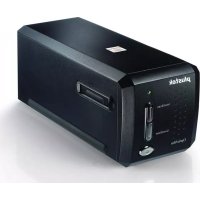
OpticFilm 8200i SE - Escáner PLUSTEK - Manual de uso y guía de instrucciones gratis
Encuentra gratis el manual del aparato OpticFilm 8200i SE PLUSTEK en formato PDF.


| Tipo de producto | Escáner para películas de 35 mm (diapositivas y negativos) |
| Marca | Plustek |
| Modelo | OpticFilm 8200i SE |
| Resolución óptica | 7200 ppp |
| Densidad óptica máxima | 3.6 |
| Fuente de luz | LED |
| Interfaz | USB 2.0 |
| Alimentación | Mediante puerto USB |
| Dimensiones (L x P x H) | 120 x 120 x 120 mm |
| Peso | 1,5 kg |
| Formatos de archivo compatibles | TIFF, PSD, JPEG, JP2 |
| Software incluido | SilverFast 8 SE |
| Funciones principales | Digitalización de películas, eliminación de polvo y rayones (iSRD), restauración de colores (ACR), optimización automática |
| Mantenimiento y limpieza | Limpiar con un paño suave y seco; evitar el polvo; usar un soplador para las lentes |
| Seguridad | Desconectar el dispositivo antes de cualquier limpieza; no exponer a la humedad |
| Piezas de repuesto y reparabilidad | Adaptador para películas disponibles; contactar al soporte para cualquier reparación |
| Información general | Escáner dedicado a películas de 35 mm, compatible con Windows y Mac |
Preguntas frecuentes - OpticFilm 8200i SE PLUSTEK
Preguntas de los usuarios sobre OpticFilm 8200i SE PLUSTEK
0 pregunta sobre este aparato. Responde a las que conoces o haz la tuya.
Hacer una nueva pregunta sobre este aparato
Descarga las instrucciones para tu Escáner en formato PDF gratis! Encuentra tus instrucciones OpticFilm 8200i SE - PLUSTEK y toma tu dispositivo electrónico nuevamente en la mano. En esta página están publicados todos los documentos necesarios para el uso de su dispositivo. OpticFilm 8200i SE de la marca PLUSTEK.
MANUAL DE USUARIO OpticFilm 8200i SE PLUSTEK
Licencia de Software 40
Prefacio, Soporte & Contacto 41
- Instalación, Serialización & Registrar 42-43
·El SilverFast 8 WorkflowPilot-Trabajar con SilverFast 44-51

Italiano 52-63
Contrato de licencia de SilverFast®
;No abra el embalaje ni use este software hasta que haya leido y acceptado los关键时刻 de esta licencia! Si no acaeta这些东西 terminos, por favor, devuelva el software inmediamente en su embalaje sin abrir a LaserSoft Imaging AG!
SilverFast es un paquete de software, que incluye el software y el manual de usuario, para la digitalización y posterior separación de-coloredes para la impresión. El presente documento es un contrato de licencia y no un contrato de compraventa. LaserSoft Imaging AG ha desarrollado SilverFast y posee todos los derechos sobre el software y su copia:
1. Derechos de autor
(1) El titular de la licencia reconoce que LaserSoft Imaging AG posee los derechos de autor sobre el software, tanto del已久的 como del已久的.
(2) La documento y el software está protegidos por los derechos de autor. El uso no autorizzato, también de las imagenes, sera causa de demanda por danos y perjuicios.
2. Licencia
(1) LaserSoft Imaging AG concede al titular una licencia limitada temporalmonte a la duracion del contrato de licencia, exclusiva y no transferible, para el uso personal del numero objeto de SilverFast y de la documentacion suministrada.
(2)Esta licencia autoriza el uso de SilverFast en un solo ordinador en un momento dato. Para su uso simultaneo en various procesadores y/o en differentes lugarares se requieren licencias adiconiales.
(3) No se autoriza al titular de la licencia la copia total o parcial de SilverFast, excepto para realizar una copia de seguridad para uso personal. Igualmente, tampoco se le autoriza la copia de la documento suministrada con SilverFast.
(4) El software incluye informacion confidencial; esta licencia no autoriza al titular a modifier, adaptor, descoplar o desensambar el software o autilizar other medios para descuberir su numero fuente.
(5) Queda probiddo el arriendamento, la sublicencia y el prestamo del software. El traspaso del software a un tercero debera ser aprobado por LaserSoft Imaging AG por escrito. LaserSoft Imaging AG concede a aprobacion si el titular de la licencia presenta una declaracion por escrito del nuevo usuario en la que este se compromete al complimiento del contrato de licencia frete a LaserSoft Imaging AG y si el titular de la licencia no conserva ninguna copia (de segudad) y asegura por escrito a LaserSoft Imaging AG haber borrado todas las copias de seguidad y haber traspaso todos las copias originales del software al tercero.
(6) Al acceptar los terminos de licencia el concesionario autoriza a LaserSoft Imaging SA el uso de logotipo o nombre de suEmpresa para activités de marketing y publicaciones.
3. Validez de la licencia
(1) This licenciaiene validez a partir del dia de aperture del paquete de software. Sera valida hasta la rescisión del contrato por parte de LaserSoft Imaging AG o del titular de la licencia.
(2) Este contrato de licenciauede terminar segun los terminos y conditiones que siguen:
(a) LaserSoft Imaging AG pue rescindir el contrato medante notificacion escrita al titular en caso de que este incumpla el contrato total o parcialmente.
(b) El titulr pue descindir el contrato meditane notificacion escira a LaserSoft Imaging AG bajo los terminos y condtiones mentionados en el n. 4, si devuelte el paquete de software abierto a LaserSoft Imaging AG y elimina la copia en su ordinador y todas las copias de segudad inmediamente.
4. Garantía
(1) SilverFast es suministrado "como es". LaserSoft Imaging AG no garantiza, ni explicía ni Implicitamente, la idoneidad del software SilverFast para un fin determinado, ni que se cumplan los requisimientos del usuario. A pesar del esfuerzo dedicado para eliminar los errors, LaserSoft Imaging AG no garantiza que SilverFast esté libre de fallos.
(2) El titulare tiene un plazo de 14 dias para examinar el software y detectar defectos considerables y visibles. Estos defectosienen que ser notificados por escrito a LaserSoft Imaging AG. Los defectos ocultos también tienen que ser notificados de la mesma forma tras ser detectados. En otherwise, se considerara que el software y la documentation son aceptados sin reservas.
(3) Si hay defectos considerables, LaserSoft Imaging AG suelegir entre suministrar al titular una neue version o eliminar el defecto en un plazo razonable. Si LaserSoft Imaging AG no posibilita el uso del software en este plazo, el titular suele escoiger entre exigir una reduccion del importe o la revocacion del contrato.
(4) Al hacer uso de la garantía, el titular de la licencia está obligado a devolver el software jusqu con el recibo. Los costos de envio corren a cargo de LaserSoft Imaging AG.
5. Limitación de responsabilitades
(1) LaserSoft Imaging AG responde ilimitadamente en caso de dolo o negligencia grave, en caso de daños contra la vida, el cuero o la salute; según lo establecido en la ley alemana de responsabilidad por produits defectuosos (Produktaftungsgesetz) asi como en el marco de una garantía asumida por LaserSoft Imaging AG.
(2) En caso de incumplimiento por negligencia leve de una obligation esencial para la consecución de los fines del contrato, la responsabilidad de LaserSoft Imaging AG se limita a la cuantia del dano previsble y típica segun el acto cuestionado.
(3) Queda excluida qualier othr responsabilitad por parte de LaserSoft Imaging AG. En particular LaserSoft Imaging AG no responde en ningun caso por vicios iniciales, si no se cumplen las conditiones de los parrafos 1 y 2.
(4) La anterior limitación de responsabilidad es aplicable también a la responsabilidad personal de los empleados,representantes u organos de LaserSoft Imaging AG.
6. Marcas
SilverFast y las marcas y simbolos mentionados en la documentacion son marcas registradas de LaserSoft Imaging AG o de su respectivo propietario. El uso de estas marcas, logotipos, documentacion y capturas de pantalla debe ser autorizzato por LaserSoft Imaging AG o por el respectivo propietario. El uso no autorizzato para lugar a una demanda por danos y perjuicios.
7. Cláusula nula
Si algo nla cnsula de este contrato, por la razon que sea es o resulta nula o se produce un vacio, el resto del contrato no se ver afectado. La clausula nula o el vacio deberan ser sustituidos por una neue clausula que, dentro de lo legalmente possible, este lo mas cercana posie a lo que se pretendia, dado el caso, con caracter retroactivo.
8. Modificaciones del contrato
s modificaciones del contratodeferan hacer por escrito.
9. Ley applicable
El presente contrato se registra por las leyes alemanas; se excluye expresamente la Convencion de las Naciones Unidas sobre los Contratos de Compraventa Internacional de Mercaderias (CNUCCIM-CISG).
Prefacio
Estimado cliente,
Le agradecemos que se haya decidido ustod por un producto de calidad de nuestra casa LaserSoft Imaging. Aside hacer mas que 15 años creamos y vendemos nuestro software de edition de imagenes SilverFast que es visto particulamente en el ambito del software de escaleres como un estandar en el mundo entero. El WorkflowPilot que ha sido創造o exclusivamente para SilverFast 8 es la quintaesencia de varias
decadas de experiencia.Esta herramienta le guía enorden correcto por todos los pasos necessarios para su flujo de trabajo individual. Inspirandome en mi experiencia como piloto de aviación comercial he concebido el WorkflowPilot. De igualmania como los pilotos usan listas de chequeo para asegurar el exito en todas las operaciones en aviación, le damos a los usuario de SilverFast un proceso de seguridad para alcanzar resultados brillantes con todas sus imagenes.
El concepto de tiempo real le Facilita la edicion particularmente porque se ve cada cambio directamente en la ventana de previsualizacion. Con nuestra version SilverFast SE y la version SE Plususted posee un software para principientes que es fácil de manejar gratias al WorkflowPilot, con optimacion deotos automaticy ypelliculasQuickTime.Aunchque el rango de funcciones con caractertisticas unicas como por exemple NegaFix, SRD y iSRD nodea nada que.desear.
SilverFast SE Plus offre a sistemas avanzados herramientos adiconiales como AACO y Multi-Exposure de modo que las versiones SE de SilverFast satisfacen las exigencias más elevadas. Usted disfruta con nuestra version absolutamente profesional, toda la gama de problemas que offre SilverFast Ai Studio con IT8 Calibracion con todas las unidades y adelantos.
Deseamos que disfrute del nuevo software de SilverFast y muchos exitos en la digitalización de sus diapositivas,otos y negativos!
« SilverFast - Pioneer in Digital Imaging »
Saludos cordiales,
Karl-Heinz Zahorsky
Presidente y fundador de la S.A. LaserSoft Imaging, Kiel, Alemania, septiembre 2011

Soporte e informaciones de contacto
Homepage: http://www.SilverFast.es
Soporte en linea: http://www.SilverFast.es/support
Foro: http://forum.SilverFast.com
Teléfono de atencion: (+49) (0)431-5600938
Fax: (+49) (0)431-562847

Por favor instale el software de controlador del fabricante antes de instalar SilverFast 8.
Instalación en Apple Mac OS X
SilverFast 8 es soporte por Intel Mac
(OS X v10.5 - 10.7)
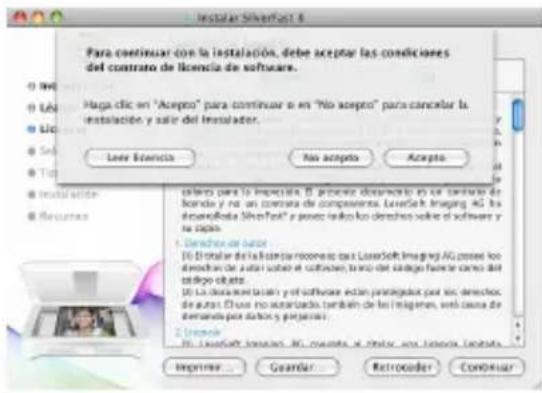
- Ponga el DVD de SilverFast en el reproductor o descargue el archivo adecuado de la頁a web de SilverFast. Inicie el programa de instalacion.
- Por favor lea las "Informaciones importantes" que aparecen al principio del proceso de instalacion. Lea y acepte enseguida nuestros convenios de licencia.
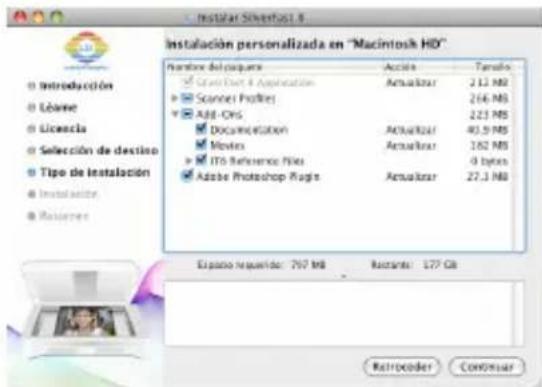
- En el paso asigniente usted可以选择 decide哪些 complementos deben ser instalados, como por ejemplopelliculas QuickTime o documento. Para tal fin active las-optiones correspondientes.
- Haga cli en "Instalar" para copiar SilverFast en su Mac.
- Antes del primer uso es importante que registre su version. Para this, mire por favor el párafo "Registrar y SERIALIZACION".
Instalación en Microsoft Windows
SilverFast 8 es soporte por Windows 7, Vista y XP
- Ponga el DVD de SilverFast en un reproductor o descargue el archivo adecuado en la pagina web de SilverFast. Inicie el programa de instalación.
- Elija primo la lengua deseada.
- Por favor lea y acepte nuestros convenios de licencia.
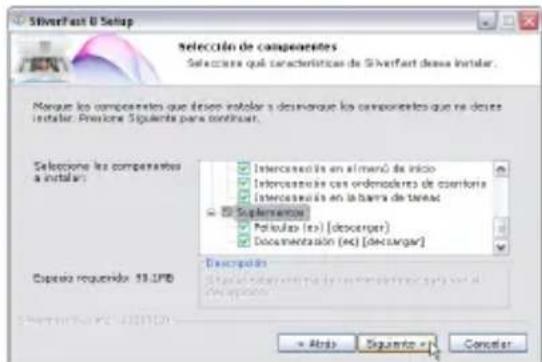
- En el paso asigniente usted可以选择 decideir cuales complementos quiere instalar, como por exemplepelículas QuickTime odocumentacion. Para tal fin active las options correspondientes.
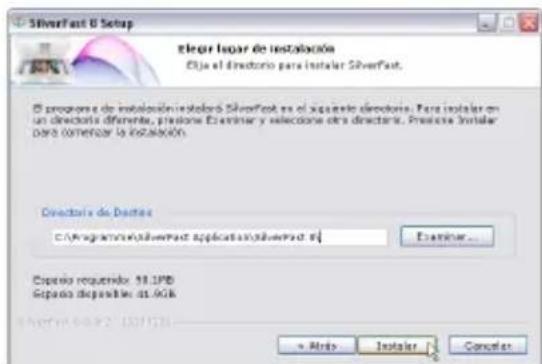
- Después elija en qué situó de su disco duro debe instalarse SilverFast.
- Hagablick en "Instalar"para copiar SilverFast en su PC.
- Después de la instalación usted pueda abrir el archivo "Léame" que contiene informations importantes.
- Antes del primer uso es importante que registre su version. Para this, mire por favor el párafo "Serialización y Registro".
Serializacion
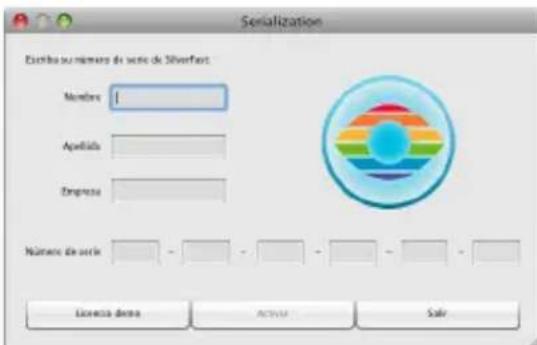
Antes de comenzar a trabajo con SilverFast es besoino registrar el numero de series que usted recubió al hacer la compra.

Por favor, en primer lugar connecte y encienda su escaner.
- Ponga en marcha su escaner para poder iniciair SilverFast.
- Escoja su escaner bajo "Fuente de imagenes".
- Escoja su lengua bajo "Selección de idioma".
Haga哽 en el botón "Comienzo" para iniciar SilverFast.
Si está utilizing SilverFast por primera vez, se abrirá un cuadro deDSLgo para ingresar el numero de serie.
- Por favor, escreba su nombre, su apellido y el número de série.
Haga cli en "Activar".
SilverFast 8 ya está a su disposicion.

Por favor,,)rbsu nombre y el apellido que.
hayautilizado al hacer la compra.Si ha adquirido SilverFast en DVD,pongaloantes en el
reprodctor.
Si usted no dispone de un número de série de SilverFast, pueda encontrar un número de série Demo@cuyo funciona en 30 días para probar y evaluar el software.
Registrar
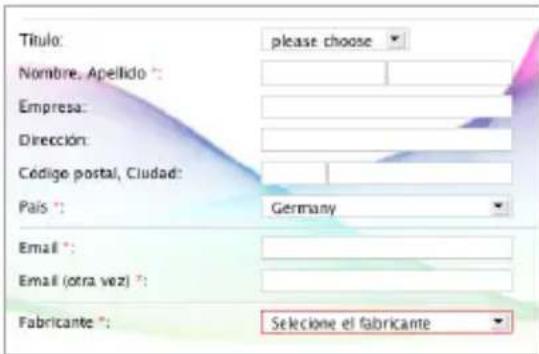
En cuando haya ingresado el número de série de SilverFast, usted tiene la posibiliad de registrar su version de SilverFast en linea. Paraarlo se abre automatistically un cuadro deDSLgo.
Después de haber registrado SilverFast, se pueda descargar gratis y regularmente lasactualizaciones delprograma en nuestra pagea web.
Tambien le recomendamos suscribirse a了我的o bulletin electronoico para recibir bimestralmente ofertas e informaciones individualmente adaptadas a su escaner.

Seleccion de Idierna

Scannr
Seangh


Si por favor, me gustaria reobir le boletin de noticias de Silverfast aplicammente 6.
voces por afoi.
No pacia, no quere rober al boirn de reos.
El nuevoconcepto de SilverFast 8:el WorkflowPilot
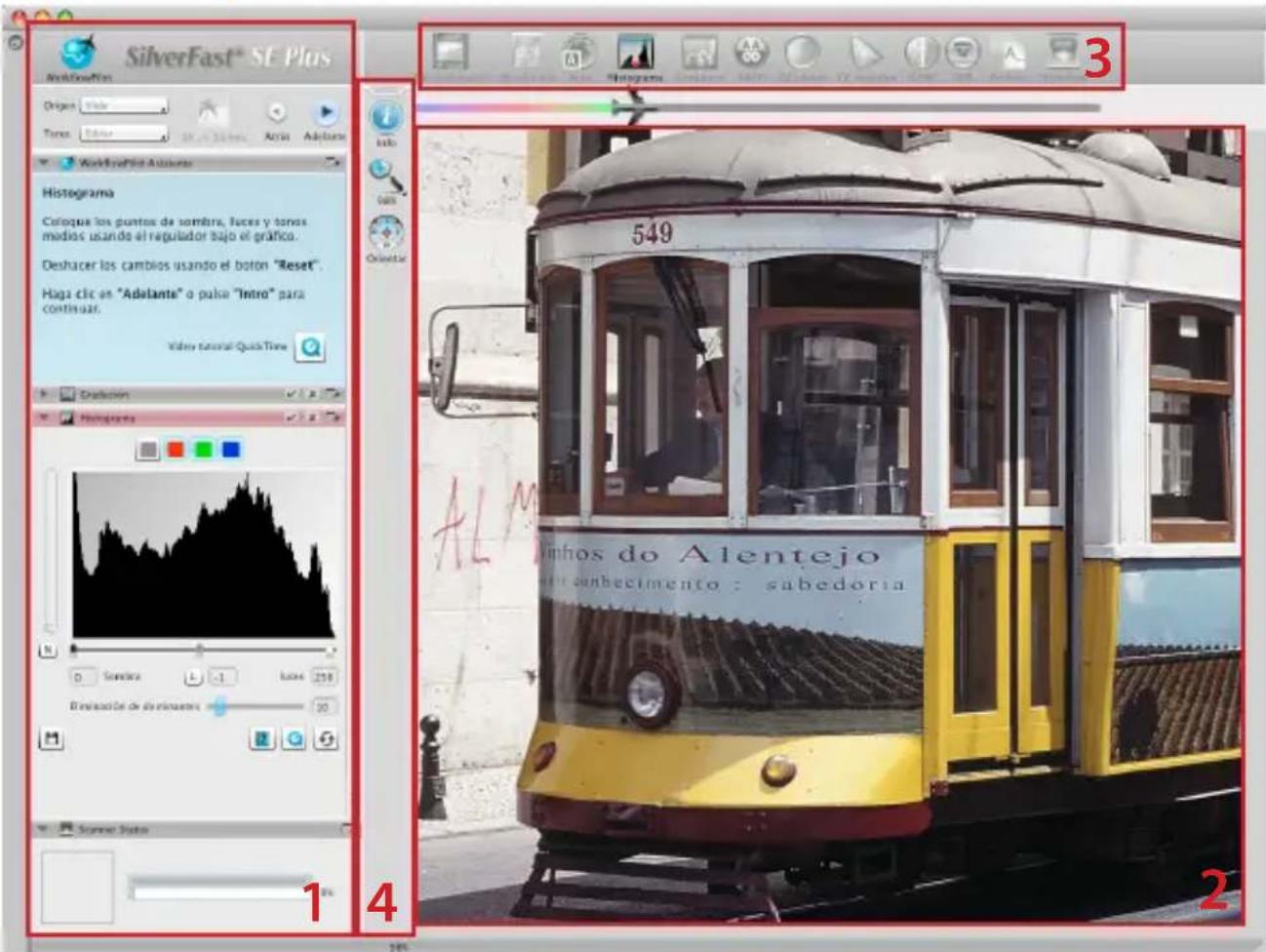
1. Panel de control 2. Ventana de previsualizacion 3. Herramentas estandar 4. Herrmentas especiales
El corazón de SilverFast 8 es el WorkflowPilot. La evolución可能导致 del ScanPilot es una herramantaunda del flujo de trabajo para el proceso de digitalización que satisface a principientes como a profesionales.
El WorkflowPilot integrado le dirige por todos los pasos necessarios en elorden correcto y permite de estaformaresultadosde digitalizacionperfectos.
De(acuerdo alobjecto yelmaterial queustedquiera escanear,seofrecendiferentes flujosde trabajo, loscualespuede seguirspaso a paskedesbehabrincido el WorkflowPilot.El WorkflowPilot evitaerrores enelmanjoque suelonocurrsimseutilizanlasherramentasdeSilverFasten unorden incorrecto.Comousuarioavanzadoustedpuedeetrakabar naturalmente de manera libresinlaayuda delWorkflowPilot.
Activar/desactivar el WorkflowPilot
- Se activa/desactiva el WorkflowPilot con un click del ratón en el icono arriba a la izquierda en la ventana de control.
- En general le recomendamos, en especial a los principales, utilizar el WorkflowPilot. Se pueda apagar/ encender el WorkflowPilot en todo momento con el botón grande que está arriba a la izquierda en la ventana de control.

Al Cambiar del modo manual al modo activo del WorkflowPilot se pierden todos los ajustes manuales.

activinactivo
El concepto de SilverFast 8: los elementos de manejo
En la secciónsumae seranpresentados los elementos mas importantes del interfaz de usuario de SilverFast 8.
1. El panel de control
El panel de control contiene una série de dialogos con los cuales se pueda configurar las herramentas de SilverFast. Con un click de ratón en el botón flecha usted pueda abrir y cerrar cada dialogo.
Si usted trabaja con el WorkflowPilot, el dialogo de cada herramienta se abre automatistically en la ventana de control.
Se pueda activar o desactivar cada herramienta al marcar o demarcarlo.
El botón "X" cierra Completely una herramienta. En este caso se pierden los ajustes hechos.
2. La ventana de previsualización
Muestra siempre la previsualización actual. Cada optimación de laImagen está visualizada ahora en tiempo real para ver el的结果atorio futuro de la digitalización.
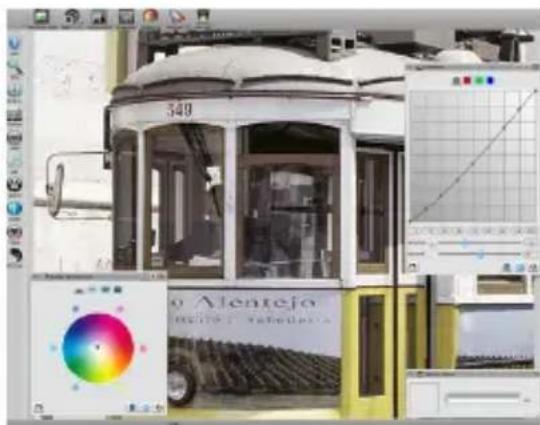
Usted pueda usar el espacio de la ventsa principal también para colocarAquidialogosde laventana de control. Paraarlocoulde arrastrar un dialogo conel raton al situodeado.Con unclc bilbotondeacoplar(1)el dialogo se situa de nuevo en el panel de control.
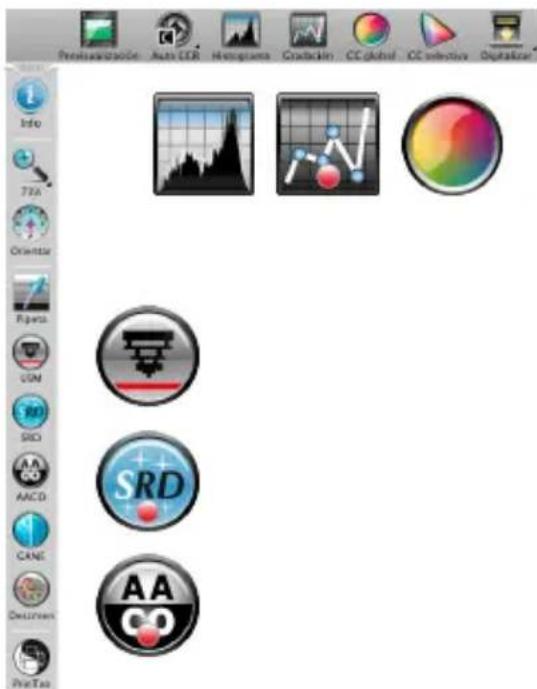
3. La barra de herrimientos estandar
Contiene las herramrientas estandares que usted usa frequentemente. Un punto rojo en el symbolo significa que la herramipta está activy y optimiza en ese momento laImagen.
Utilizando WorkflowPilot, se visualiza?q或其他as herramientes que son necessities para su flujo de trabajo. Trabajo con las herramrientas de izquierda aarethream际as que la herramienta activa se muestra en colores.
4. La barra de herramientos especiales
La barra vertical contiene other herramientos especials que no son siempre necessarias para todo el material deImagen. Aquí se marcarán también las herramientos activas con un punto rojo.
La digitalización con el WorkflowPilot en 5 pasos
- Elección del original y del uso previsto
- Digitalización previa
- Elección de la resolución de digitalización
- Ajuste de corrección de laImagen
- Determinación del destino de archivo e inicio de la digitalización
1. Elección del original, del uso previsto y del modo de color
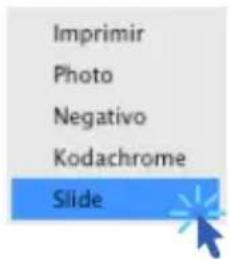
- Primero elija en la ventana de control bajo el menu "Fuente"rial tipo de original usted quiere digitalizar. Según su escaner se pueda elegir entre impresión, Foto, negativo, Kodachrome o diapositiva.
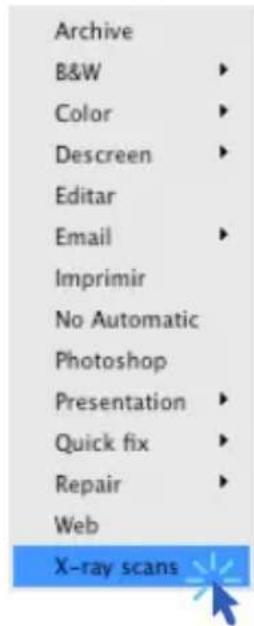
- Selección bajo el menu "Destino" el uso previsto para la digitalización. Elija entre "Archivo", "Edisión", "Impresión", "Web" u Othersstowniones como "Quickfix" para reparar originales con problemas.
- Escoja si quiere una digitalización en colores o en blanco y negro.


2. Digitalización previa
- Inicie el WorkflowPilot con el botón "Inicio" en la ventana de control. Dependiendo de sus ajustes, el WorkflowPilot le guía por todos los pasos de ediciones. Primero se creará una digitalización previa que se muestra en la ventana principal.
- Ajuste el margen rojo de digitalización enseguida con el ratón al<tamañodesado.Asegúrese que el margen de la digitalización está Dentro del original y que no incluya ningunas zonas blancas o negras de la planta de previsualización al exterior del original.
- Para cada paso de edicion se abre a la izquierda en el panel de control un dialogo con elementos para ajustar las herramrientas. Aqui enquirytra también botones para guardar sus ajustes, para reponer sus modificaciones y para el acceso directo a lawendung correspondiente al Texto-Ayuda ypelliculasQuickTime que le explican el uso de la herramienta.
- Después de cada paso de�� hagablick en el botón "Siguiente" en la ventana de control para avanzar con el WorkflowPilot a la herramienta siguiente de SilverFast. Con el botón "Solver" se pueda regresar siempre al paso de�� anterior. En este caso todos sus ajustes actuales se conservan.


Guardar
ajustes

Reponer ajustes

Llamarayuda

Acceder a laspelliculas QuickTime


Volver Continuar
3. Elección de la resolución de digitalización
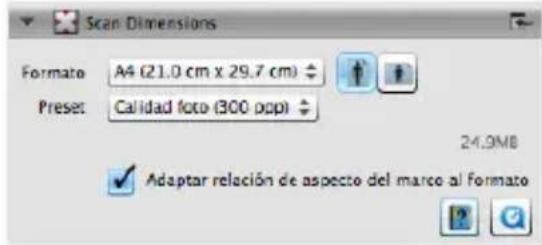
- Determine ahora en el panel de control bajo de "Dimensiones de digitalización" el formatting y la resolved para la digitalización.
- Se recomienda unaResolution de 200 hasta 300 dpi para imprimir con una impressora láser o una impressora de inyección. Elija laResolution más alta para guardar ARCHivos.

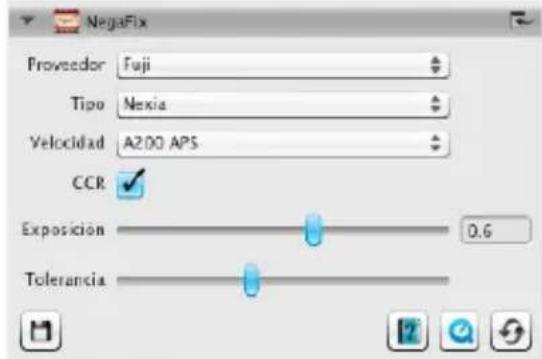
Si ha seleccionado "Negativo" como origen de imagen encontrar abajo el dialogo "NegaFix". Seleectionequiryelfabricante,el tipo delpellicula y el tiempo de exposión del material delpellicula.
4. Ajuste de las correcciones deImagen
- Según el flujo de trabajolegantido,el WorkflowPilot le guía en los siguientes pasos por una série de herramentas estandares con las que se pueda efectuardistinctas correcciones de imagen.En la ventana de previsualización se pueda ver directamente cadamericanación en tiempo real y de color fiel.


Si ha elegido "Archivo" como formatting de destino, los datos de laImagen se guardan sin Cambios. Usted可以选择 seguir directamente con el paso 5.

Todoos dialogos de las herramrientas tienen en la version de Ai Studio un boton adicional para
activar el modo de experto.
El dialogo experto offers a funcionalidad mas amplia para la modificacionina.
Por lo tanto uno de los dialogos de la version Ai Studio se distinguen un poco de las descricciones en este manual.
4-1. Optimación Automática de Imagen

La Optimizacion Automática de Imagen de SilverFast analiza su original de digitalizacion y aplicada distinguas Herramentas de SilverFast para optimizar la imagen.
- En los pasos siguientes de 4-2. hasta 4-11. usted可以选择 reajustar estas modificaciones como quiera o reponerlas Completely para efectuar sus propios ajustes.
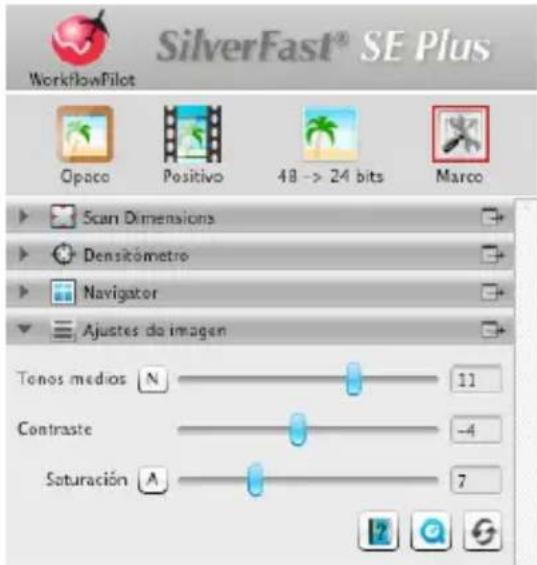
4-2. Histograma
El historograma indica la fecuencia de los valores tonales que aparecen en unaImagen como diagrama metricamente escalado de barras verticales y da informaciones sobre el rango dinamico y la luminosidad de laImagen. Con suersive se pueda eliminar fácilmente la subexposacion y la sobrexposacion.
- Abajo del historograma usted enquiryra tres reguladores. Mueva el regulador a la izquierda para ajustar el punto negro y el regulador a la derecha para ajustar el punto blanco. Con el boton "N/L" se pueda Cambiar entre la presentacion linear y logaritmica.
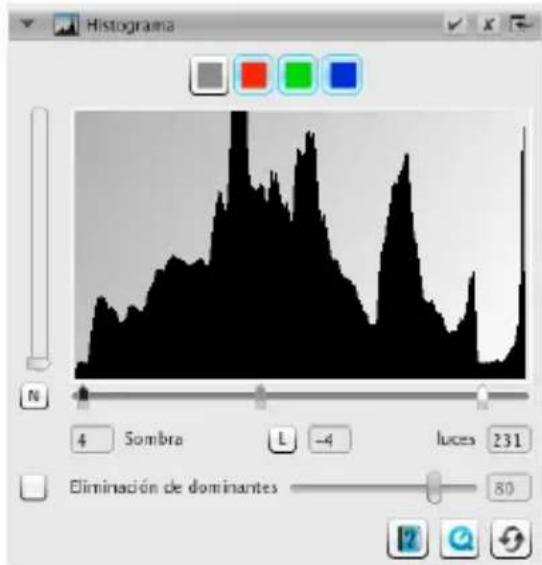
- Si usted quiere adaptar separatamente el historografia a canales de color RGB, escoja el botón correspondiente arriba de la curva. El botón gris representa los tres canales de color.
- Elsegundo regulator "Color Cast Removal"elimina predominancias de color y cada vez que le mueve mas a lareshcha tiene un efecto mas fuerte.
4-3. Gradación

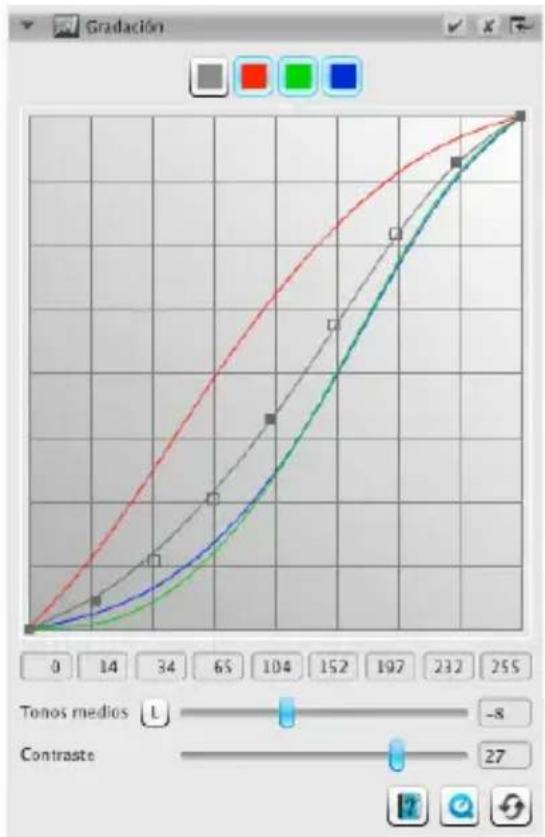
En la fotografia la curva de gradación o de densidad describe la relacion entre exposión y ennegrecimiento de la película. La inclinación de la curva se llama valor de gamma la diferencia entre la densidad Tmaxima y minima se llama extension de densidad. Con el ajuste de la curva de gradación se pueda hacer resaltar por ejemplo más detailles en la sombra y en las luces.
- Mueva el regulator de los tonos medios para aclar u oscurecer los tonos medios abajo de la curva de gradacion. Con el regulator adecuado pueda reajustar igualmente el contraste. Para el ajuste finoasteduepuede mover los nudos en la curva de gradacion directamente con el raton.
- Si usted quiere ajustar separatamente la gradación para un canal RGB lo pueda elegir con el botón de color arriba de la curva. El botón gris se usa para los tres canales de color.
4-4. AACO (Optimización Auto Adaptiva de Color)

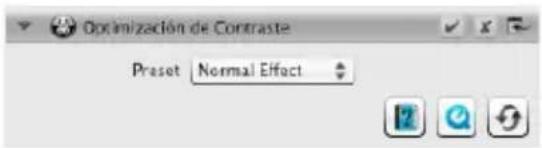
La herramipta AACO sirve para la correccion del contraste en zonas oscuras de la imagen sin influrir en los detailles de las luces. Asi, mas detalles en las zonas oscuras podran ser visibles.
- Elija en la ventana de control bajo preset "Efcto minimo", "Efcto normal" o "Efcto alto" para una optimacion de contraste minima, mediana o fuerte.
4-5. GCC (Corrección global de color)

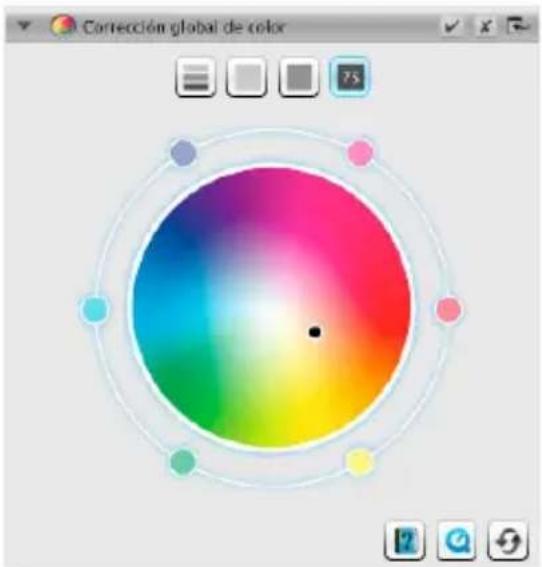
La corrección global de color controla el equilibrio de color de laImagen entera. De estaforma se pueda eliminar antes de la digitalización predominancias de color que aparecen frecmente enotos antiguas.
- Para la corrección global de color mueva el punto negro en el circulo de color a una posición adecuada. Cada cambio se muestra directamente en la ventana principal.
- Para el ajuste bajo的前提下能做到 hacer click con el ratón en uno de los colores que está situados alrededor del circulo de color. El equilibrio de color se adapta al matiz de este color.
4-6. SCC (Corrección selectiva de color)
ACR (Restauración Adaptiva de Colores)

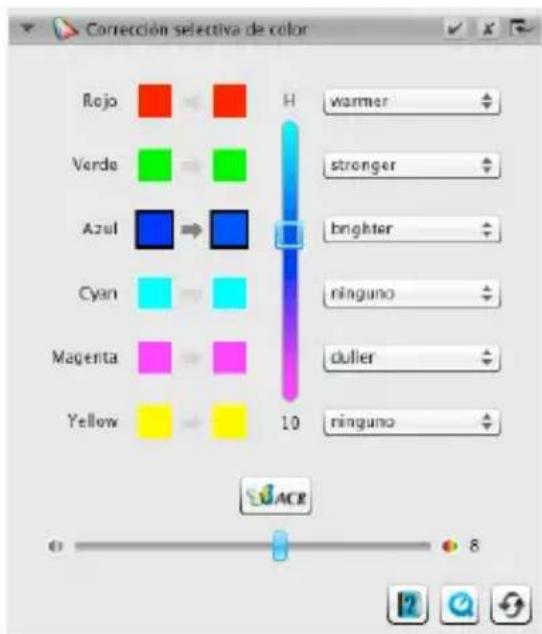
Con lawendung de la correccion selectiva de color (SCC) es possible optimizar precisamente colocores individuales sin modifierartherscolors.La restauracion adaptiva de colors es una herraminta para corrigircoloresdebiles ypalidos, también paraajustarcolores sobresaturados.
- Seleccion en el dialogo SCC el color que usted quiere ajustar con el raton. Despues busque en el menu correspondiente la inscripción que describe de la mejormania el cambio de color que usted quiere ajustar. En este caso "Más verde+ significa por exemple un cambio más grande del color verde que en "Más verde". A continuación usted pueda adaptar el color con el regulator vertical como quiera.
- Hagablick en el boton "ACR"para una restauracion automatica de colores o ajuste la saturacion de los colores con el regulador horizontal.
4-7. GANE® (Supresión de granos depelícula y del ruido fotoelectrico de laImagen)

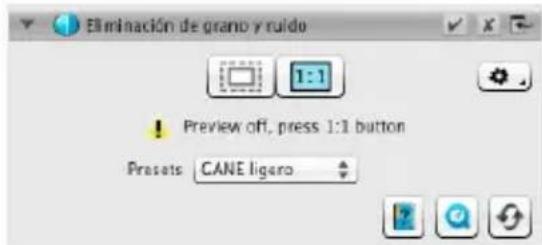
Cuando utilise resolutions muy altas para las digitalizaciones se ve a veces el grano depellicula del material fotografico. El ruido fotovoltaico de laImagen tiene un parecido efecto perturbador que pueda surgir por-distintas causas cuando se efectue tomas digitales. La supresiOn de granos de pellicula y del ruido fotovoltaico de laImagen reduce o elimina这些东西 efectos.
- Se pueda usar la supresión de granos depelícula y del ruido fotoelectrico en tres niveles. Seleccione bajo presetents entre "GANE ligero", "GANE mediano" o "GANE fuerte" para una supresión del ruido fotoelectrico que sea ligera, mediana o fuerte.
- Para una previsualización de这些东西 ajustes se hace una Previsualización detallada de una sección representativa de laImagen. Para tal fin hagablick en el botón de "previsualización".
4-8. USM (Máscara de Nitidez)

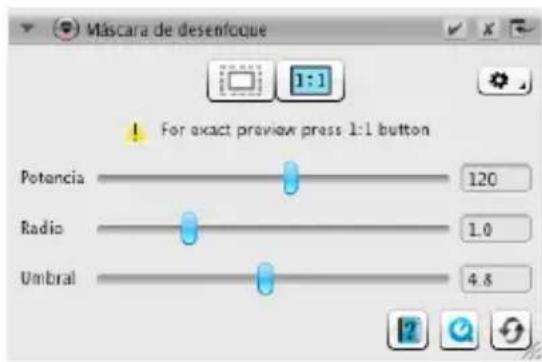
La Mascar de Nitidez es un método que puedaacular la impresión de nitidez de la imagen con la ayudadela copia poco nitida.SilverFastutiliza tambiénotros parametros como porejemplo valores de claridad para la nitidez para que losvalores de saturacion y decolores no sean alterados.
- Escoja en la ventana de control bajo losPRESENTs de "Nitidez automatica mas baja" a "Nitidez automatica mas alta" el nivel adecuado de la nitidez o fije con el regulador el grado exacto de la nitidez.
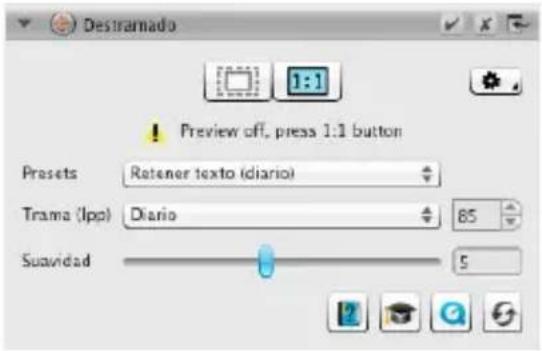
4-9. Destramado

Originales impresos tienen tiempo que se ha producido durante la impresión. Cuando se digitaliza con unaResolution alta se pueda ver este entramado y pueda mezclar conotiros entramados y poder un efecto moiréque molesta mucho.El destramado de SilverFastuede reconcer automatistically esta trama de impresión y eliminarla.
- Si usted conoce la trama de impresión de su original se pueda ajustar en la ventana de control bajo "Trama". Paraarlo escoja en el punto de menu "Custom" yonga la trama de impresión en lpp. Si usted no conoce la trama de su original elija bajo del punto de menu "Auto" o un valor de estándar adecuado.
- Abajo de este usted encontrar un regulator con lo que se puedaaabastarun valor limitado para laeliminacion de tramas.
- Para ver"These ajustes se necesita una previsualizacion detallada de una seccion representativa de la imagen. Paraarlo hagablick en el boton de "previsualizacion".
4-10. SilverFast Multi-Exposure

El rango dinámico, es decide el número de los niveles de gris del material deImagen transpárente pueda ser tan grande que un escaner convencional no pueda registrarlos enteramente. Así se pueda perdier particularmente en la sombra los detalles de laImagen. SilverFast Multi-Exposure aumento el rango dinámico efectivo del escaner jintando dos digitalizaciones que tienen una exposión/distinta en unaImagen.
- Usted pueda encender o apagar la función de Multi-Exposure arriba en la barra de herramientos estandar. Multi-Exposure necesita,lastante tiempo para la digitalización pero mejor el的结果ado obviamente.

Se peut utiliser Multi-Exposure solo para transparentes. No todos los escaleres son aptos para Multi-Exposure.
www.SilverFast.com/sf/Multi-Exposure


activinactivo
4-11. iSRD® (Eliminación de defectos con技术和ategía infrarroja)

Diapositivas y negativos tienen a bajo fewe pequeños rasgunos o partículas de polvo que se ven muy claros en la ampliación cuando se va digitalizo. iSRD utilizes el canal infrarrojo del escaner para reconcerostes defectos que son luego eliminados de la imagen por un algoitmo inteligente. SRD no necesita ningún canal infrarrojo.

- Para utiliser iSRD, escoja en el dialgo de iSRD bajo "modo de corrección" el punto de menu "Automático" o "Corregir" si usted quiere regular la potencia del Reconocimiento de rasguños. Para thiso utilise el regulator "Reconocimiento".
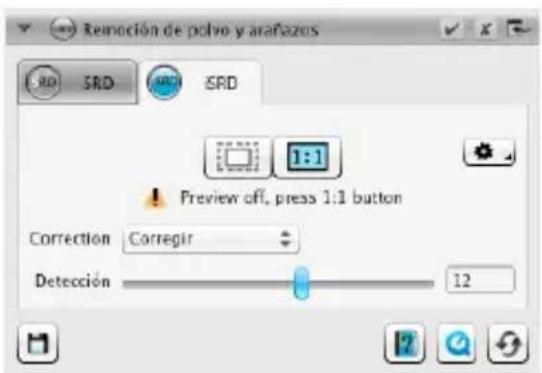

Se pueda usar iSRD sólo para transparentes, SRD también para opacos. No todos los escaleres soportan iSRD.
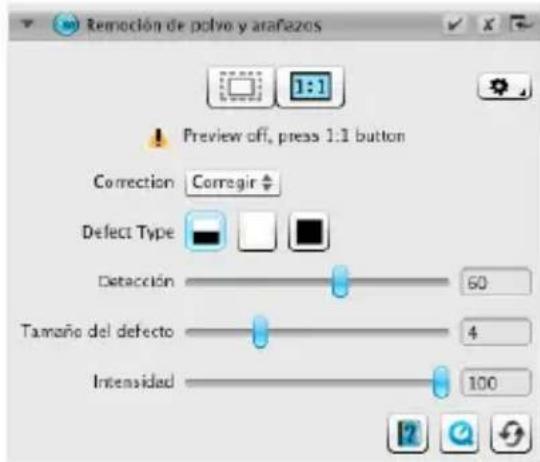
- SRD se usa de manière parecida, pero sin el modo automatico. Aparte de la potencia del efecto usted ajusta con laapia de otheros reguladores el tamen y la intensidad de los defectos que hay que eliminar.
- Con los botones blancos y negros se pueda fazer si estudié quiere corregir artefactos oscuros o claros o los dos temas.
- Para ver"These ajustes se necesita una previsualizacion detallada de una seccion representativa de laImagen. Paraarlo hagablick en el boton de "previsualizacion".
5. Definisión del archivo de destino y el comienzo de la digitalización
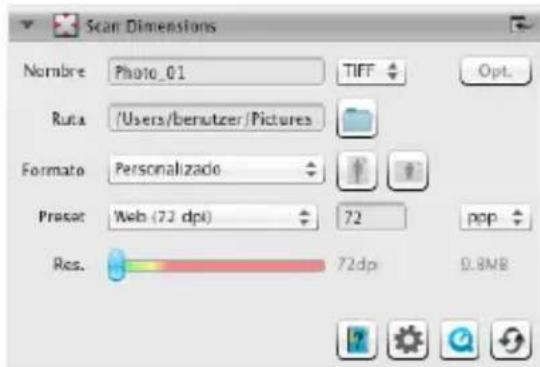
- Escoja en la ventsa de control del menu el formatting de ARCHivo deseado (TiFF, PSD, JPEG, JP2). Con el botón "Opciones" usted可以选择 efectuar ajustes del formatting del archivo.
- Introduzca bajo de "Nombre" un nombre para el archivo que se quiere crear y escoja con el botón con icono de carpeta un situo donde quiere guardar su digitalización. Se pueda introducir el situo de destino para la digitalización directamente bajo de "Ruta".
- Ahora todos los ajustes están efectuados y se pueda comenzar con la digitalización. Paraarlo hagablick en el botón de "Continuar" en la ventsa de control.
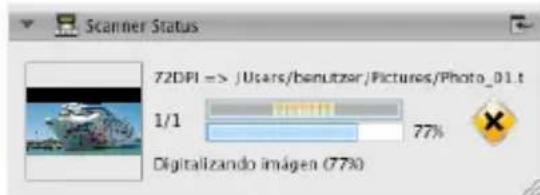
- Una indicación del proceso le da informaciones sobre el progreso del proceso de digitalización. A continua se guarda la digitalización y se restaura SilverFast para que usted pueda seguir con la digitalización",[siguiente].
- Si la digitalización se ha iniciado por descuido, se pueda terminar todo el proceso con un click en el botón "Cancelar".
7. Invalidade de una cláusula
4-8. USM (Máscara de nitidez)