OpticFilm 8200i SE - Scanner PLUSTEK - Manuale utente e istruzioni gratuiti
Trova gratuitamente il manuale del dispositivo OpticFilm 8200i SE PLUSTEK in formato PDF.


| Tipo di prodotto | Scanner per pellicole 35 mm (diapositive e negativi) |
| Marca | Plustek |
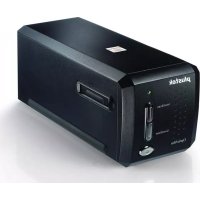
| Modello | OpticFilm 8200i SE |
| Risoluzione ottica | 7200 ppp |
| Densità ottica massima | 3.6 |
| Sorgente luminosa | LED |
| Interfaccia | USB 2.0 |
| Alimentazione | Tramite porta USB |
| Dimensioni (L x P x A) | 120 x 120 x 120 mm |
| Peso | 1.5 kg |
| Formati di file supportati | TIFF, PSD, JPEG, JP2 |
| Software incluso | SilverFast 8 SE |
| Funzioni principali | Scansione di pellicole, rimozione di polvere e graffi (iSRD), ripristino dei colori (ACR), ottimizzazione automatica |
| Manutenzione e pulizia | Pulire con un panno morbido e asciutto; evitare la polvere; utilizzare un soffiatore per le lenti |
| Sicurezza | Scollegare l'apparecchio prima della pulizia; non esporre all'umidità |
| Ricambi e riparabilità | Adattatore per pellicole disponibile; contattare l'assistenza per qualsiasi riparazione |
| Informazioni generali | Scanner dedicato a pellicole 35 mm, compatibile con Windows e Mac |
Domande frequenti - OpticFilm 8200i SE PLUSTEK
Domande degli utenti su OpticFilm 8200i SE PLUSTEK
0 domanda su questo apparecchio. Rispondi a quelle che conosci o fai la tua.
Fai una nuova domanda su questo apparecchio
Scarica le istruzioni per il tuo Scanner in formato PDF gratuitamente! Trova il tuo manuale OpticFilm 8200i SE - PLUSTEK e riprendi in mano il tuo dispositivo elettronico. In questa pagina sono pubblicati tutti i documenti necessari per l'utilizzo del tuo dispositivo. OpticFilm 8200i SE del marchio PLUSTEK.
MANUALE UTENTE OpticFilm 8200i SE PLUSTEK
- Contratto di Licenza Software 52
- Prefazione, Supporto & Contatto 53
Installazione, Serializzazione & Registrazione 54-55
II SilverFast 8 WorkflowPilot -Lavorare con SilverFast 56-63

Portugues 64-75
SilverFast®, Contratto di Licenza Software
Prima di apreire la confecione contenente il programma e utilizzare il software SilverFast, leggere accuramente il contento di quello contratto di licenza e accettarne i termini. In caso di disaccordo con le condizioni di quello contratto, si prega di restituire immediatamente il software in confecione sigillata a LaserSoft Imaging AG. SilverFast è un sacchetto di software contenente un software e una documentazione di supporto per la creazione di file di immagine e la realizzazione a posteriori di separazione di colori o di file di stampa. Questo non è un contratto di compravendita, bensi una licenza. LaserSoft Imaging AG ha sviluppato SilverFast e detiene tutti i diritti riguardanti l'uso del software e delle sue copie:
1. Copyright
(1) Il licenziatario riconosce a LaserSoft Imaging AG i diritti d'autore sul programma, sua nella forma di codice sorgente che di codice oggetto.
(2) Il software e la documentazione relativa sono protetti da tali diritti d'autore. In caso di uso illecito di dati e del materiale fotografico e video, ci riserviamo il diritto di esigere il risarcimento dei dati.
2. Licenza
(1)LaserSoft Imaging AG concede al licenziatario il diritto esclusivo, limitato alla durata del contratto e non estensible a terzi, all'utilizzazione privata del codice oggetto di SilverFast e della documentazione di supporto allegata.
(2) Qesta licenza autorizza l'utilizzo del software su un singolo computer. Per l'utilizzo contemporaneo su più computer e/o in luoghi diversi sono necessarie più licenze.
(3) Il licenziatario, otre ad una copia di sicurezza per uso personale, non è autorizzato a riproduire il software, né parti diesso. Quanto sopra vale anche per la documentazione.
(4) Il programma contiene informazioni riservate. La licenza non autorizza il licenciatario a modificare, adattare, decomilare, disassemblare il software o acceder e al codice sorgente.
(5) Il programma non puo essere ceduto a nolo o in prestito, ne essere concesso in sublicenza. La cessione a terzi del software è subordinata al rilascio di un'autorizzazione scritta da parte di LaserSoft Imaging AG. LaserSoft Imaging AG rilascia la suddetta autorizzazione, solo se il licenciariato presenta una dichiarazione scritta nella quale il nuovo utente si impegna nei confronti di LaserSoft Imaging AG a rispetto il contratto di licenza stipulato per l'utilizzo del software e il licenciariato assicura a LaserSoft Imaging AG per iscritto di non trattenere nessuna copia (o copia di sicurezza) del software, nonché di avere ceduto tutte le copie originali al nuovo utente e di aver cancellato tutte le eventuali copie realizzate.
(6) LaserSoft Imaging AG, allo scopo di indicare una azienda quale cliente di LaserSoft Imaging AG, potra includerne il nome ed il logo nelle comunazioni di marketing o come unque rivolte al pubblico.
3. Entrata in vigore e durata della licenza
(1) Questa licenza entra in vigore il giorno in cui viene aperta la confezione del software e rimane valida sino a che LaserSoft Imaging AG o il licenziatario stesso non pongano termine al contratto di licenza.
(2) La cessione del contratto di licenza puo aver luogo seconde le modalita seguenti:
(a) LaserSoft Imaging AG puo far cessare questa licenza tramite una dichiarazione di recesso dal contratto scritta al licenziatario, nel caso in cui quest'ultimo non rispetti tutti i termini del presente contratto o parte di essi.
(b) Il licenziatario suo determinare la cessione di esta licenza tramite una comunazione scritta a LaserSoft Imaging AG dichiarante la sua intenzione di receded dal contratto alla condizione di cui al punto 4 solo se, al tempo stesso, rispedisce a LaserSoft Imaging AG il pacchetto software aperto ed elimina sua il software istallato sul proprio computer sa la copia di sicurezza del programma.
4. Condizioni di garanzia
(1) Il software viene consecnato «cosi-come-é». LaserSoft Imaging AG non fornisce nessuna garanzia implicita né esplicita che il software sia adatto all'utilizzo per uno scopo determinato, né che sia conforme alle esigenze dell'utente. Nonostante il notevole impegno di risorse nello sviluppo del software, non più essere fornita nessuna garanzia che il software sia privo di errori.
(2) Il licenziatario, nell'arco di 14 giorni, è tenuto a controllare se il software riporta difetti di conformità importanti ed evidenti: dati devono essere comunicati per iscritto a LaserSoft Imaging AG. Quanto sopra valeanche per i difetti di conformità non evidenti. In caso contrario il software e la documentazione relativa saranno ritenuti utilizzabilienza riserva.
(3) Nel caso di difetti di conformità rilevanti LaserSoft Imaging AG si riserva la facoltà di inviare al licenziatario una nuova copia del materiale (sopportuzione della fornitura) o di eliminare il difetto entro un dato periodo di tempo (riparazione). Qualora LaserSoft Imaging non riesca a consentire un'utilizzazione del software conformmente ai termini del contratto entro la scadenza stabilita, al licenziatario si riserva il diritto di richiedere, a sua scelta, una riduzione del compensso accordato o l'annullamento del contratto.
(4) Nel caso in cui il licenziatario eserciti il proprio diritto al risarcimento, egli è tenuto a restituire il software insieme con la conferma di ricevimento dello stesso. I costi della spedizione di ritorno sono a carico di LaserSoft Imaging AG.
5. Limitazione di responsabilità
(1) LaserSoft Imaging AG è illimitatamente responsable in casi di grave negligenza o di dolo, per anni cagionanti eventi lesivi della vita, del corpo e della salute nonché per quelli previsti alla legge tedesa sulla responsabilità civile del produttore o venditore del prodotto sono come nell'ambito della garanzia assunta da LaserSoft Imaging AG.
(2) In caso di violazione per colpa lieve di un obbligo la cui soddisfazione è di importanza fondamentale per le finalità del contratto (obbligo cardinale), la responsabilità di LaserSoft Imaging AG è limitata all'ammontare del danno diretto de quo prevedibile e tipico in tali casi
(3) LaserSoft Imaging AG esclude qualsiasi tipo di responsabilita per tutti gli altri dati i presupposti di cui ai paragrafi 1, 2.
(4) La limitazione di responsabilità si estende inoltre agli impiegati, ai rappresentanti e agli organi di LaserSoft Imaging AG.
6. Loghi e marchi
Tutti i loghi e marchi citati nella documentazione sono marchi registrati di proprieta di LaserSoft Imaging AG o dei rispetti proprietari. L'utilizzo di ognuno di questi nomi, marchi, documentazioni, screenshot ecc. è soggetta ad autorizzazione di LaserSoft Imaging AG o dei relativi proprietari. Chi ne fa uso illecito più essere condannato al risarcimento dei danni.
7. Invalidity di una clausola
Qualora alcune clausole di quello contratto, indipendentemente dal motivo per cui ciò accade, risultino inefficaci o affette da lacune, quello contratto non ne viene intaccato nella sua validità complessiva. A sostituire la clausola inefficace o la lacuna evidenziatasi dovrá essere una disposizione che, nell'ambito delle possibilità datedal diritto esistente, sa il più possibile prossima alle intenzioni originarie.
8.Modifiche del contratto
Qualsiasi modifica del contratto deve essere formalizzata per iscritto.
In quosto contratto vengono applicate le norme del diritto tedesco. Si esclude espressamente l'applicazione della Convenzione delle Nazioni Unite sulla vendita internazionale di beni (CISG).
Prefazione
Gentile Cliente,
complimenti per l'ottima scelta di quello prodotto LaserSoft Imaging. Sono ormai più di 15 anni che sviluppiamo e distribuiamo il nostro software di imaging SilverFast, da tempo considerato lo standard a livello mondiale per la scansione.
Il WorkflowPilot che è stato appositamente sviluppato per SilverFast 8 può essere descritto come la quintessenza dell'esperienza che i nostri esperti hanno maturato nei decenni. E' uno strumento semplice ed intuitivo che ti guidere passo passo lungo il loro flusso di lavoro. Il concetto di anteprima di SilverFast rende molto semplice l'uso del programma, perché agli modifica diviene immediatamente visibile nella finestra di lavoro.
SilverFast SE è la versione base del software che, grazie a caratteristiche quali il WorkflowPilot, l'ottimizzazione automatica dell'imagine ed i filmati QuickTime, è particolarmente facile da usare. Tuttavia, la gamma di funzionalità non lascia molto a desiderare, grazie a caratteristiche esclusive quali il NegaFix®, lo SRD® e lo iSRD®.
SilverFast SE Plus si rivolgeagli utenti evoluti ed offre in più delle preziose funzionalità quali la Multi-Exposure e la AACO; risponde dunque alle esigenze più avanzate.
La versione professionale SilverFast Ai Studio consente di benefici di tutte le funzionalità presenti nelle altre versioni di SilverFast, con in più la calibrazione IT8 automatica.
Buon lavoro e buon divertimento con le tue immagini ed il loro nuovo software SilverFast!
Fondatore e Presidente di LaserSoft Imaging Kiel, Germania, settembre 2011

Supporto ed informazioni di contatto
Homepage: http://www.SilverFast.it
Hotline di supporto: (+49) (0)431-5600938
Fax: (+49) (0)431-562847

Si prega di installare i driver dello scanner forniti dal produttore prima di,iniziare l'installazione di SilverFast 8.
Installazione su Mac OS X
SilverFast 8 supporta
Intel Mac (OS X v10.5 - 10.7)
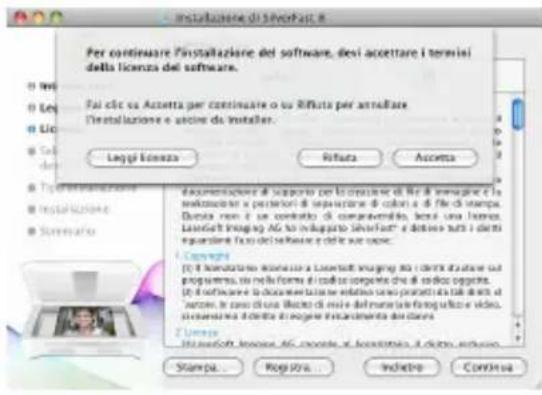
- Inserire il DVD di SilverFast nellettore,oppure scaricare il file appropriato dal site web di SilverFast.Lanciare il programma di installmente.
- Si prega di leggere le Informazioni Importanti che vengono sovrare all'inizio dell'installazione Successivement, leggere ed accettare le condizioni di licenza.
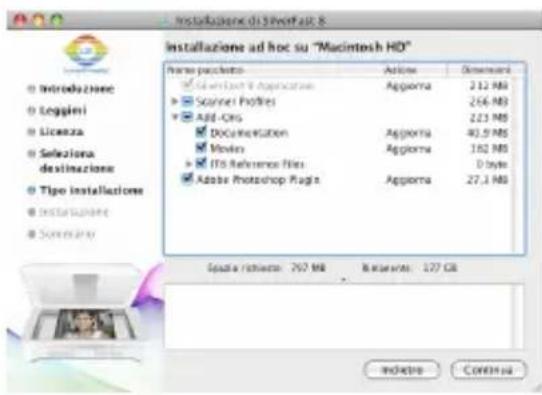
- Cio fatto, si possono scegliere i componenti addizzionali da installare (i filmati QuickTime o la documentazione), semplicitamente spuntando la relativa casella.
- Cliccare su „Installa“. SilverFast verrà copiato sul vostro Macintosh.
- Prima di usare il programma, è necessario insere il numero di serie. Fare riferimento alla categoria "Serializzazione e Registrazione".
Installazione su Microsoft Windows
SilverFast 8 supporta Windows 7, Vista, XP
- Inserire il DVD di SilverFast nellettore,oppure scaricare il file appropriato dal site web di SilverFast. Lanciare il programma di installmente.
- Come prima casa, selezionare il linguaggio desiderato.
- Si prega di leggere ed accettare le condizioni di licenza.
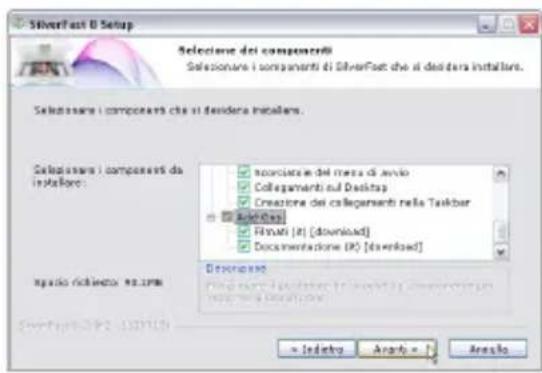
- Ciò fatto, si possono scegliere i componenti addizzionali da installare (i filmati QuickTime o la documentazione), semplicitamente spuntando la relativa casella.
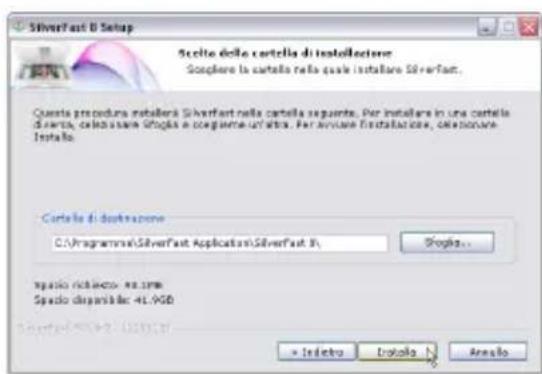
- Scegliere una posizione sull'hard disk dove si desidera installare SilverFast.
- Cliccare su „Installa". SilverFast verrà copiato sul vostro PC.
- Dopo l'installazione, consultare il file "Read Me" che contiene alcune informazioni importanti.
- Prima di usare il programma, è necessario insertire il numero di serie. Fare riferimento alla categoria "Serializzazione e Registrazione".
Serializzazione
Prima di iniziare ad usare SilverFast è necessario "serializzarlo",cisione inseire il numero di serie ottenuto all'acquisto.

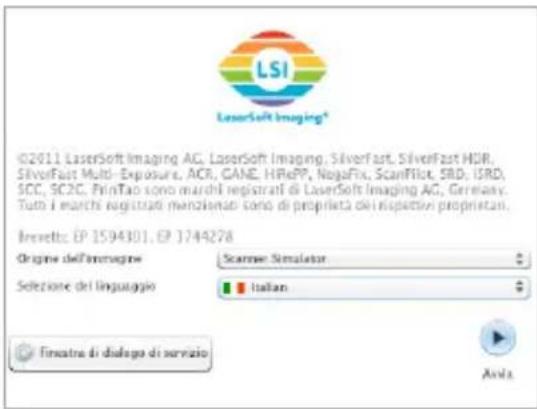
Sipregadiaccendereloscannerprimadilanciare SilverFast 8.
- Accendere lo scanner, poi lanciere SilverFast 8
- Sotto "Origine dell'immagine" scegliere il proprio scanner
- Sotto "Selezione del linguaggio" scegliere la propria lingua
- Cliccare sul pulsante „Avvia".
Al primo avvio del programma, appeare una finestra di dialogo per l'insertimento del numero di serie.
- Per la serializzazione, insere il proprio name e cognome, e poi il numero di seri
Cio fatto, cliccare su „Sblocca"
SilverFast è pronto per l'uso.

Si prega di insere il nome ed il cognome usati per l'acquisto di SilverFast. Se si è comprato SilverFast su DVD, inserinle il disco nellettore.
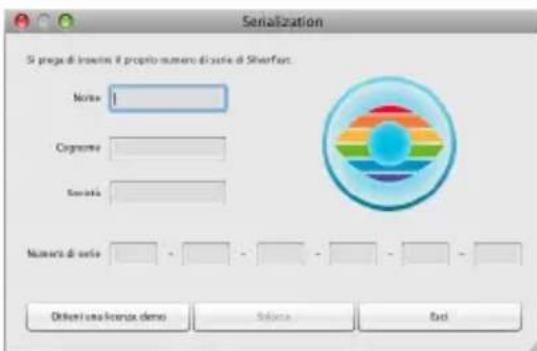
Se non si è in possesso di un numero di serie di SilverFast 8, se ne può chiedere uno dimostrativo, con validità di 30 giorni.
Registrazione
Dopo aver serializzato il software, c'é la possibilità di registrarlo online,tramite una finestra di dialogo che si après automaticamente.
Una volta registrato SilverFast, sare possibile scaricare gratis, dal situ web, gli aggiornamenti rilasciati.
Durante la registrazione consigliamo di iscriversi alla newsletter. Ogni due mesi circa, invieremo per e-mail delle offerte ed informazioni specifiche per il vostro scanner.
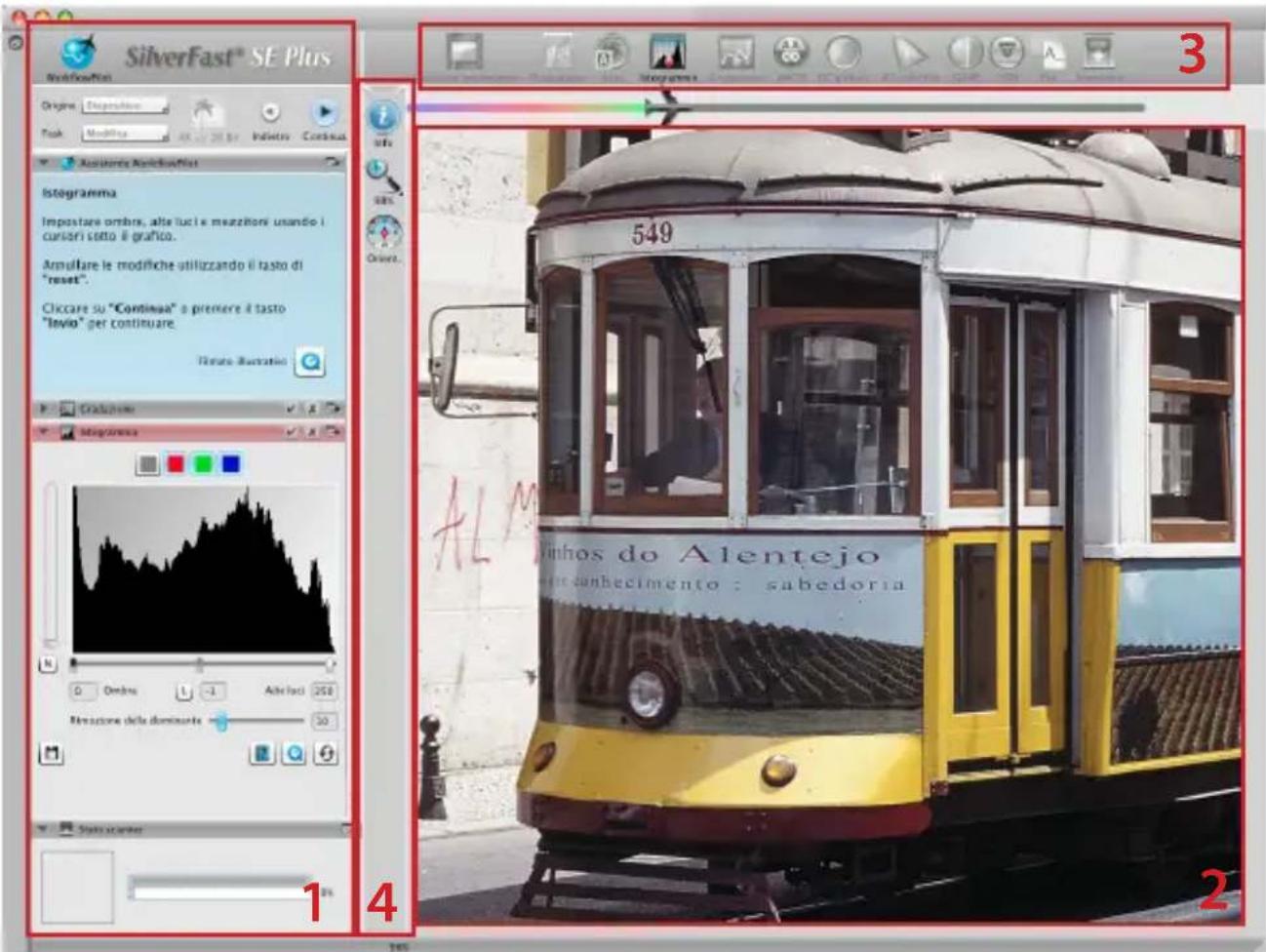
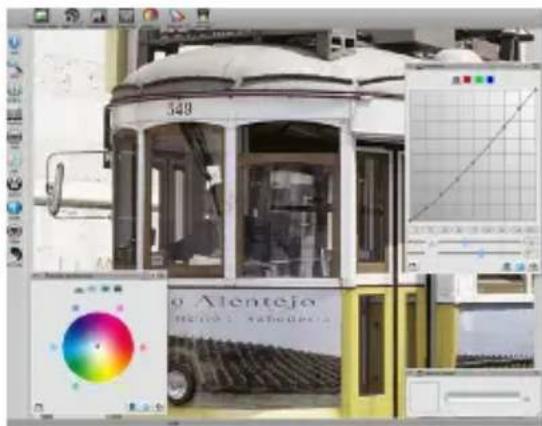
1. Pannello di Controllo 2. Finestra principale 3. Strumenti standard 4. Strumenti speciali
Il cuore di SilverFast 8 è l'esclusivo WorkflowPilot. E' un moderno strumento per la gestione dei workflow per amatori e professionisti, evoluzione del consolidato ScanPilot.
Strettamente integrato in SilverFast, il WorkflowPilot governa le varie fasi dell'elaborazione, assicurando excellenti risultati.
In base al materiale da scandire ed alle finalità della scansione, si può passare ad un'alto flusso di lavoro, sempre governato passo passo dal WorkflowPilot. In quello modo si evita di processare immagini con dei workflow non adatti. Naturalmente, chi lo desidera può in maniera totalmente autonoma perché il WorkflowPilot.
Attivare / disattivare il WorkflowPilot
- Per attivare e disattivare il WorkflowPilot in agli momento bisognaciescicare sul symbolo nell'angolo superiore sinistro della finestra di controllo.
- In generale, specieagli utenti meno esperti, raccomandiamo di attivare il WorkflowPilot.

Quando si passa alla modalità di lavoro manuale a quella gestita dal WorkflowPilot, tutte le modifiche fate fino a quel momento vengono azzerate.


attivare disattivare
SilverFast 8: Gli elementi di controllo
La sezione che segue descrive le componenti principali dell'interfaccia utente di SilverFast 8.
1. Il pannello di controllo
Il pannello di controllo contiene una series di pannelli che consentono di configurare i vari strumenti di SilverFast. Cliccando sulla freccia è possibile espanderli o contrarli.
Quando si usa il WorkflowPilot, il pannello di controllingmente automaticamente lo strumento utilizzato in quel momento dal flusso di lavoro.
Spuntando o meno la casella relativa, è possible attivare e disattivare agli strumento.
Cliccando sulla "x" lo strumento viene eliminato, perdendoanche le impostazioni effettuate.
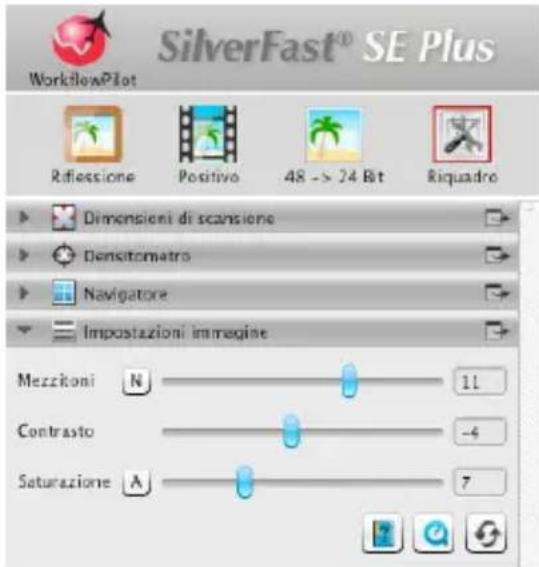
2. La finestra principale
L'ampia finestra principale molto sempre l'anteprima di scansione. Qui viene simulato in tempo reale agli intervento sull'imagine, in modo da fornirvi sempre un'anteprima fedele del risultato finale.
La finestra principale si può essere per posizionarvi, con un semplice drag and drop, alcuni pannelli dal Pannello di Controllo. Cliccando ( )sua freccia, il pannello ritorrera nel Pannello di Controllo.
3. La barra degli strumenti standard
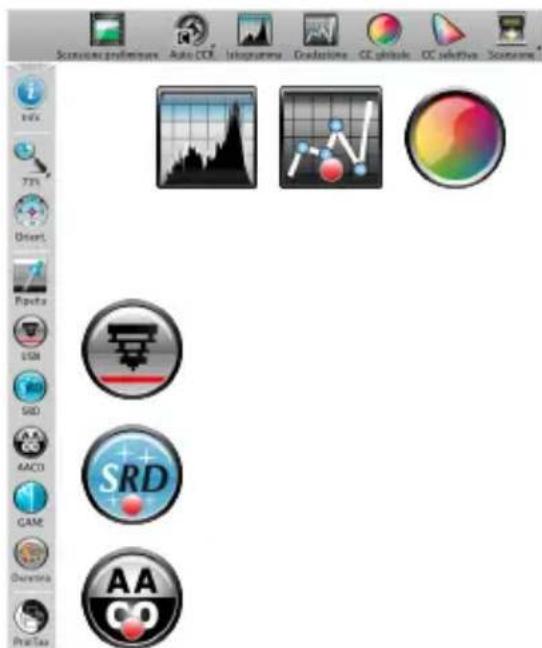
Questa barra orizzontale contiene gli strumenti standard utilizzati più spesso. Un pallino rosso nel simbo- lo significa che quello strumento è attivo e sta lavorando sull'imagine.
In questa barra appaiano inoltre altri strumenti quando si usa il WorkflowPilot; appariranno da sinistra verso destra, seguendo l'andamento del flusso di lavoro. Lo strumento attivo viene moltoromo a colori.
4. La barra degli strumenti speciali
Questa barra verticale contiene strumenti addizzionali, di uso meno frequente. Anche qui, quelli attivi sono contrassegnati da un pallino rosso.
I 5 passi della scansione usando il WorkflowPilot
- Selezionare il tipo di originale e la destinazione di scansione
- Effettuare la scansione di anteprima
- Impostare la risoluzione di scansione
- Ottimizzare l'immagine
- Selezionare la destinazione ed effettuare la scansione
1. Selezionare il tipo di originale, la destinazione di scansione e la modalità colore
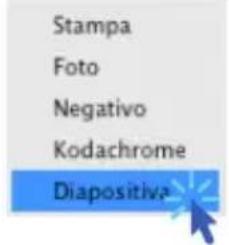
- Innanzitutto, nella finestra di controllo selezionare in "Origine" il tipo di originale da scandire. Le loro possono essere Stampa, Foto, Negativo, Kodachrome, Diapositiva (dipende dallo scanner).
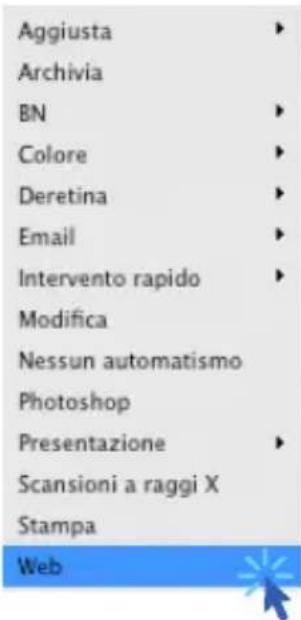
- Successivement, da "Task" scegliere il tipo di utilizzato che verrà fatto della scansione. Scegliere tra "Archivia", "Modifica", "Stampa", "Web", "Intervento Rapido" (quando si deve restaurare un'immagine con dei difetti).
- Usare il bottone apposto per effettuare la scelta tra una scansione a colori od una in BN.


2. Scansione di anteprima
- Lanciate il WorkflowPilot usando il pulsante "Start" nella finestra di controllo. Il WorkflowPilot vi guideraattraverso tutti i passi necessari all'elaborazione, a seconda delle impostazioni definite in precedenza. Come prima casa, viene effettuata una scansione di anteprima, che viene mostrata nella finestra principale.
- Fatto ciò, tracciate con il mouse l'area (con i bordi rossi) che desiderate scandire. Attenzione a non andare altri i bordi dell'imagine.
- Durante anni fase dell'elaborazione, si aprirà una finestra di dialogo per la gestione dello strumento utilizzato in quel momento. Da tale finestra è possibile salvare i parametri impostati, azzerare tutti i cambiamenti fatti, o lanciare un menu di aiuto ed un filmato QuickTime che spieghi come usare quello strumento.
- Cliccare sul pulsante "Continua" nella finestra di controllo per passare da una fase della scansione alla successiva. Il WorkflowPilot consente comunique di cliccare sul pulsante "Indietro" per tornare alla fase precedente,enza perdere le modifiche effettuate.


Salva
impostazioni

Ripristina valori

Apri documento PDF di aiuto

Apri filmato QuickTime


Indietro Continua
3. Impostare la risoluzione di scansione
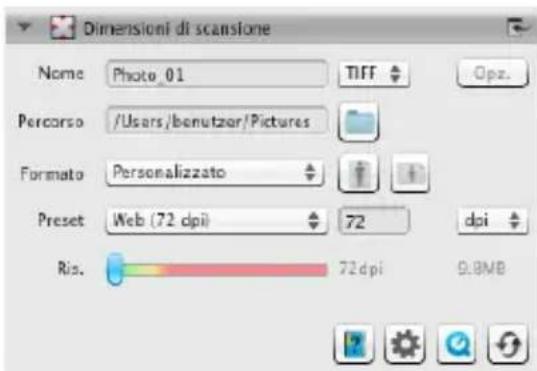
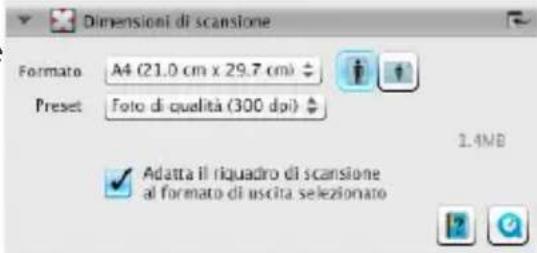
- Nella finestra "Dimensioni di scansione", all'interno della finestra di controllo, selezionare il fornato e la risoluzione desiderati.
- Per la stampa (a getto d'inchiestro o laser) consigliamo 200 o 300dpi; impostare valori più elevati se si desidera utilizzato la scansione per finalità d'archivio.

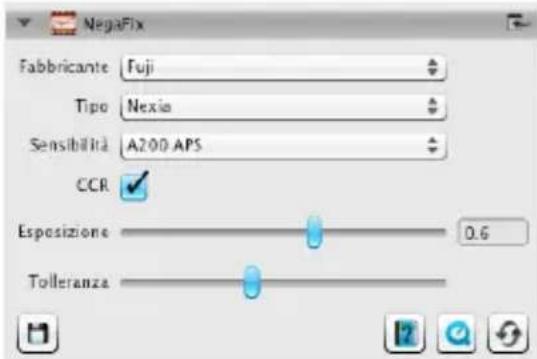
Se si è scelto "Negativo" nel menu "Origine", appariràanche la finestra "Negafix", dove vanno scelti produttore,modello e sensibilità della pellicola da scandire.
4. Ottimizzare l'immagine
- In base al flusso di lavoro scelto, il WorkflowPilot vi guiderà passo passo attraverso una serie di strumenti per l'ottimizzazione dell'imagine. Ogni intervento,anche quelli sui colori, si rifletterà in tempo reale nella finestra di anteprima.


Se si era scelto "Archivia" come destinazione, l'imagine verrà registrata alla modifiche. Si cui ducque passare direttamente al punto 5.
4-1. Ottimizzazione automatica dell'immagine

La funzione Auto Adjust intelligente di SilverFast analizza automaticamente l'immagine ed applica alcune ottimizzazioni sulla base del tipo di immagine.
- Queste ottimizzazioni sono essere modificate come descritto nei successivi paragrafi da 4-2 a 4-11, o posso sono essere tutte azzerate per effettuarne delle proprie.
4-2. Istogramma
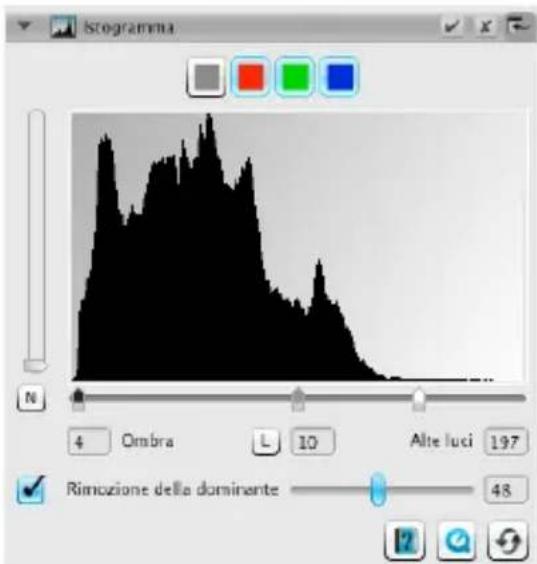
L'istogramma alla, in scala metrica e su un diagramma a due asi, la frequenza dei valori tonali presentinell'immagine. Fornisce informazioni sulla gamma tonale e sulla luminosità dell'immagine. Usando l'istogramma si possono facilmente eliminare la fatto- o la sovraesposizione.
- Ci sono tre cursori sotto l'histogramma. Usare quello di sinistra per modificare il punto di nero, e quello di destra per il punto di bianco. Il pulsante "N/L" serve a passare alla Scala lineare a quella logaritmica e viceversa.

Nella versione Ai Studio,
ogni finestra di dialogo
degli strumenti offre un
ulteriore pulsante per attivare la modalità avanzata.
La modalità avanzata consente funzioni più evolute e modifiche più précise.
Dunque, alcune finestre di dialogo della versione Ai Studio potranno apparire leggermente differenti rispetto a quanto descritto in queste istruzioni.
ITALIANO
- Se preferite intervenire singolarmente sui canali RGB, selezionate il canale desiderato usingo il pulsante del medesimo colore. Il pulsante grigio selezione tutti e tre i canali.
- Il secondo cursore, "Rimozione della dominante di colore", rimuove le dominanti di colore (l'effetto è maggiore scorrendo il cursore verso destra).
4-3. Gradazione

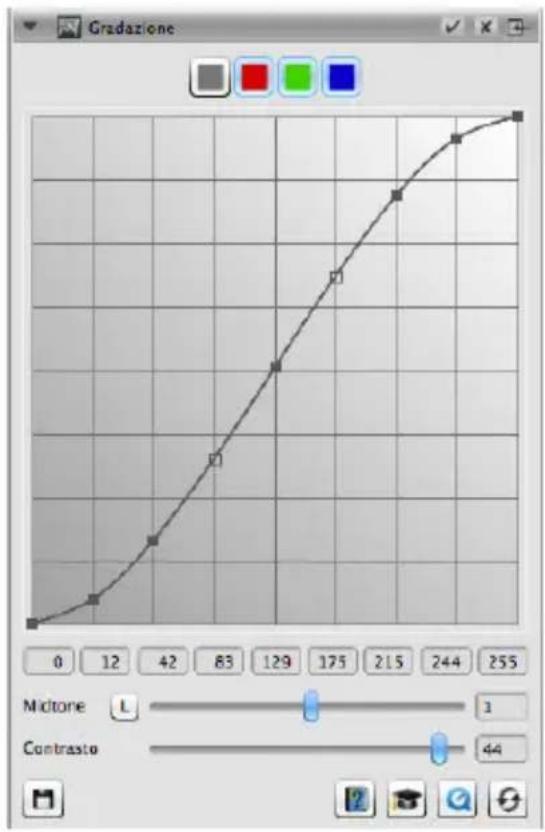
In fotografia, la gradazione (o "curva delle densità") describes the relation tra l'esposizione e la densità ottica della pellicola. L'inclinazione della curva è chiamata "valore del gamma", e la differenza tra la densità massima e quella minima è chiamata "gamma delle densità". Modificando la curva di gradazione si possono ricavare più dettagli nelle ombre e nelle alte lui.
- Muovete il cursore dei Midtones per schiarire o scurire i mezzitoni. Si puòanche intervenire sul contrasto, agendo sul cursore apposto. E' inoltre possibile lavorare direttamente sulla curva, muovendo col mouse i quadrati disposti lungo la curva.
- Se preferite intervenire sulle densità dei singoli canali RGB, selezionate il canale desiderato usingo il pulsante del medesimo colore. Il pulsante grigio selezione tutti etre i canali.
4-4. AACO (Ottimizzazione adattiva del contrasto)

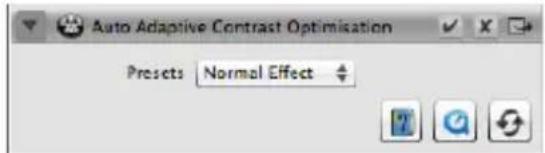
Lo AACO è uno strumento per correggere il contrasto nelle aree scure dell'imagine perché alterare i dettagli nelle aree più chiare. Risulta dunque molto utile per augmentare la nitidezza delle zone in ombra.
- Scegliere "Effetto Basso", "Effetto Normale" o "Effetto Alto" dal menu, per dosare l'intensità dell'intervento di ottimiz-zazione sul contrasto.
4-5. GCC (Correzione Globale del Colore)

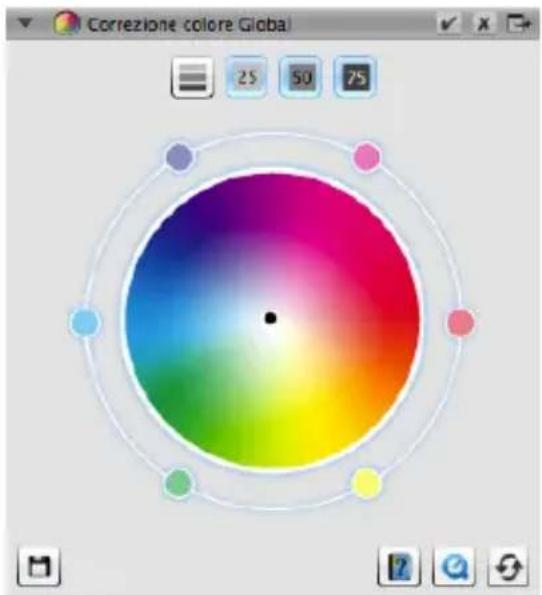
La Correzione Globale del Colore di SilverFast consente di controllare il bilanciamento cromatico complessivo dell'imagine. Le dominanti di colore,osi frequenti con le vecchie pellicole e diapositive,possono essere lavoramente rimoso prima della scansione.
- Per una corazione d'insieme, è sufficiente muovere il puntino nero nella posizione desiderata all'interno della ruota dei colori. L'effetto sare visible in tempo reale nell'anteprima.
- Per una regolazione più fine, si può cliccare col mouse su uno dei colori disposti intorno alla ruota: casi facendo, il bilanciamento colore dell'immagine si sposterà leggermente verso il colore su cui si è cliccato.
4-6. SCC (Correzione selettiva del colore) ACR (Ripristino adattivo del colore)

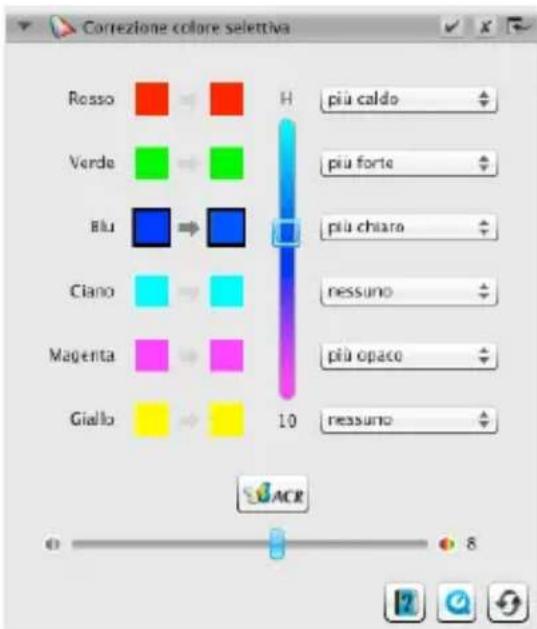
Usando la Selective Color Correction (SCC) è possibile ottimizzare un singolo specifico colore, alla influenzare gli altri. Lo Ripristino adattivo del colore è una tecnia che consente di recuperare colori smorti e sbiaditi oppure troppo satura.
- Con il mouse, selezionare nella finestra di dialogo della SCC il colore sul quale si desidera intervenire. Scegliere poi dal menu corrispondente la voce che meglio descrive il tipo di modificifica richiesta. Per esempio "piu verde + " sposta il colore molto verso il verde, ancOR più che scegliendo "piu verde". Cio fatto, si possono apportare ulteriori aggiustamenti usando il cursore verticale.
- Cliccare sul pulsante "ACR" per una regolazione automatica dei colori, oppure modificare personalmente la saturazione usando il cursore orizzontale.
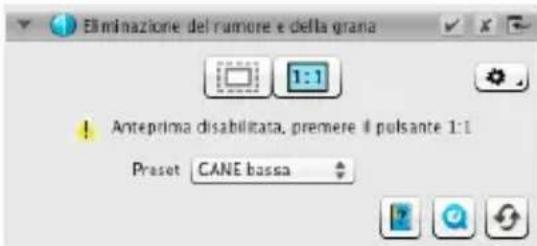
4-7. GANE (Eliminazione del grano e rumore)

Lavorando con risoluzioni di scansione molto elevate perché succedere che la grania della pellecola diventi visible. Altrettanto fastidioso può essere il disturbo ("rumore") che può presentarsi su alcune immagini digitali. Ilsystema GANE per la riduzione di granai e rumore serve appunto ad eliminare o a ridurre la portata di questi problemi.
- Lo strumento GANE (Grain and Noise Elimination) cui operare su tre livelli. Bisogna scegliere tra le impostazioni "GANE bassa", "GANE media" oppure "GANE alta" per apportare una riduzione che sia rispettovamente leggera, media, forte.
- Per previsualizzare l'effetto finale, è necessario avee un'anteprima dettagliata di un'area significativa dell'imagine. Cliccare dunque sul pulsante "1:1".
4-8. USM (Unsharp Masking)

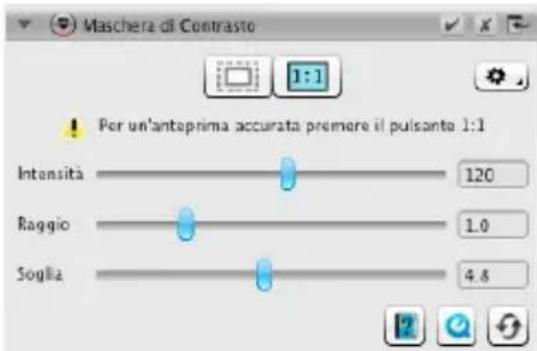
La maschera di contrasto (Unsharp Masking) è un metodo che consente di incrementare la nitidezza di un'immagine usinga una versione sfocata dell'imagine stessa. SilverFast fa inoltre uso di altri parametri, come la luminosità, in modo da non alterare la saturazione ed i valori cromatici dell'imagine.
- Selezionare tra i valori previsti il livello di sharpening desiderato, da "Nitidezza automatica (Minima)" fino a "Nitidezza automatica (Massima)", oppure decidere manualmente la portata dell'intervento using l'apposito cursore.
4-9. Deretinatura

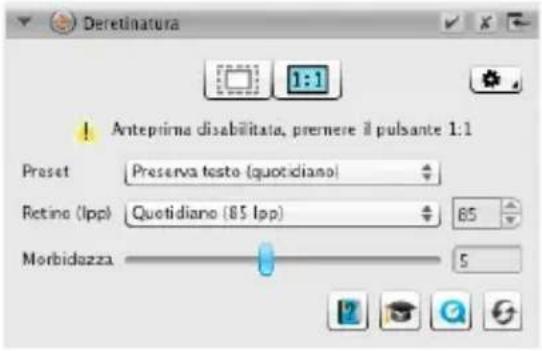
Gli originali stampati hanno sempre un retina,创建工作 durante la fase di stampa. Con le scansioni ad alta risoluzione, tale retina cui diventare visible, e la sovrap- posizione di più retini cui create un fastidioso effetto Moiré. La Deretinatura di SilverFast individua e rimuove automaticamente il retina di stampa.
- Se si conosce il valore del retina di stampa dell'origina, si può specificarlo direttamente nella finestra di controllo: selezionare la voce "Personalizzato" dal menu "Preset" edindicare il valore in Ipi (linee per pollice).Se invece il valore del retina non è noto, lasciare il menu su "Auto" oppure insere un valore indicativo adeguato.
- In basso si trovava un cursore che decide il valore soglia a partire dal quale far agire la funzione di deretinatura.
- Per previsualizzare l'effetto finale, è necessario ave un'anteprima dettagliata di un'area significativa dell'imagine. Cliccare ducque sul pulsante "1:1".
4-10. SilverFast Multi-Exposure

La gamma dinamica, vale a dire il numero di sfumature di grigio di una immagine positiva, cui si sono dovuti da non poter essere completamente acquisita da uno scanner. In cui del genere si perdono dettagli, specie nelle ombre. La Multi-Exposure di SilverFast augmenta la gamma dinamica dello scanner effettando due scansioni con valori di esposizione differenti, e poi combinandole in un'unica imagine finale.
- Si più attivare e disattivare la Multi-Exposure cliccando sull'icona nella barra degli strumenti standard, sopra la finestra principale. La Multi-Exposure allunga i tempi della scansione ma il risultato finale sare visibilmente migliorare.

La Multi-Exposure si più applice care soloaglioriginalitrasparenti,e non è supportata da tutti i modelli di scanner.
www.SilverFast.com/sf/Multi-Exposure


attiva non attiva
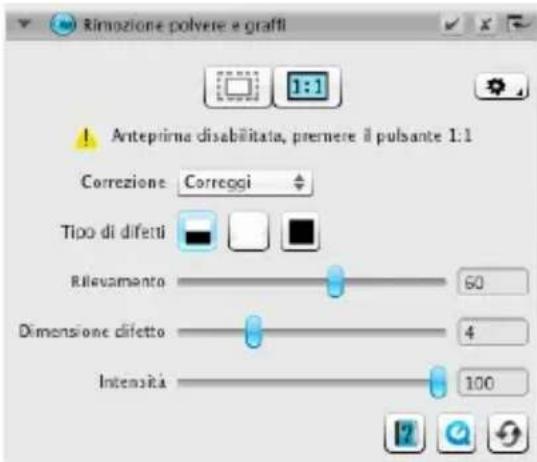
4-11. iSRD® (Rimozione polvere e graffiti basata sull'infrarioso)

Le diapositive ed i negativi spesso hanno dei piccoli graffi o delle particelle di polvere, che risaltano a causa dell'ingrandimento dovuto alla scansione. Lo iSRD usa il canale dell'infrarioso dello scanner per individuire questi disturbi, e li rimuove grazie ad un'algoritmo intelligente. Lo SRD, invoce, non usa il canale dell'infrarioso.
- Selezionare "Automatico" dal menu "Correzione" della finestra di dialogo iSRD per usare lo iSRD in modalità automatica. Se si desidera impostare l'intensità del rilevamento dei difetti, scegliere la voce "Corretto" ed-agire sul cursore "Dimensione difetto" sottostante, per deter-minare il livello desiderato.
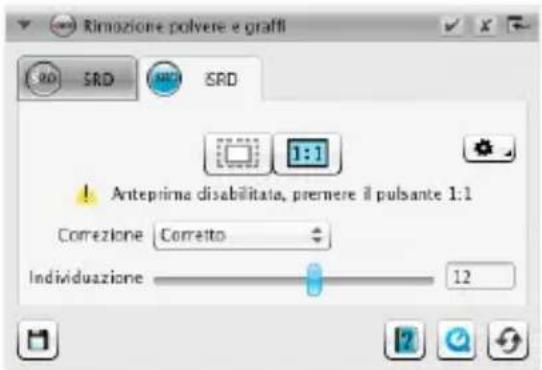

Lo iSRD si può applicare soloagli originali trasparenti, e non è supportato da tutti i modelli di scanner. Lo SRD si può applicare ancèagli originali a riflessione.
- SRD funziona in maniera molto simile, ma non offre alcuna modalità automatica. Oltre alla sensibilità nel rilevamento dei difetti vanno utilizzati altri due cursori, per determinare la dimensione minima dei difetti e l'intensità dell'intervento su di essi.
- Usare i bottoni bianchi o neri per determinare se si vuole correggere difetti scuri, chiari o di entrambi i tipi.
- Per previsualizzare l'effetto finale, è necessario ave un'anteprima dettagliata di un'area significativa dell'imagine. Cliccare dunoque sul pulsante "1:1".
5. Selezionare la destinazione ed effettuare la scansione
- Scegliere il formato file desiderato (TIFF, PSD, JPEG, JP2) dal menu a discesa nella finestra di controllo. Usare il pulsante "Opz." per impostare, se necessario, alcuni parametri relativi al formato.
- Utilizzare il Campo "Nome" per digitare il nome del file da create, e*cliccare sull'icona della cartella per scegliere la cartella dove salvare la scansione. In alternatively, si cui inserire nel Campo "Percorso" il percorso completo di salvataggio.
- Adesso tutti i parametri sono stati impostati,+dunque si cui partire con la scansione vera e propria:lickcare sul pulsante "Continua" nella finestra di controllo in alto.
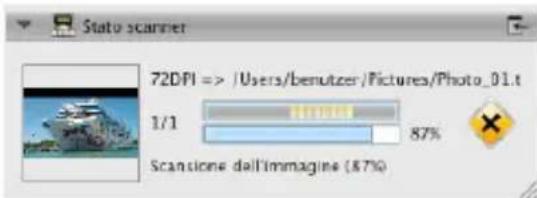
- Una barra di avanzamento indichera quanto tempo manca alla fine della scansione, terminata la quale il file verrà salvato sul disco e SilverFast sare pronto per la prossima scansione.
- Se si è lanciata una scansione senza volerlo, si cui annullarla cliccando sul pulsante "Annulla".