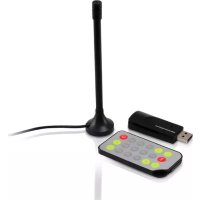
CTVDIGUSB2 - Décodeur numérique CONCEPTRONIC - Notice d'utilisation et mode d'emploi gratuit
Retrouvez gratuitement la notice de l'appareil CTVDIGUSB2 CONCEPTRONIC au format PDF.



| Type de produit | Décodeur numérique USB DVB-T |
| Marque | Conceptronic |
| Modèle | CTVDIGUSB2 |
| Dimensions | Environ 8 x 3 x 1 cm (dongle) |
| Poids | Environ 30 g |
| Alimentation | Via port USB (5V DC) |
| Interface | USB 2.0 |
| Réception | DVB-T (TNT terrestre) |
| Antenne incluse | Antenne DVB-T magnétique |
| Télécommande | Oui, avec pile CR2025 |
| Logiciel fourni | ArcSoft TotalMedia 3.5 |
| Fonctions principales | Regarder la TV numérique, radio numérique, enregistrement, time shifting, capture d'écran, guide EPG |
| Systèmes d'exploitation compatibles | Windows 7, Vista |
| Entretien et nettoyage | Débrancher avant nettoyage, utiliser un chiffon doux et sec, éviter les liquides |
| Sécurité | Utiliser uniquement avec des ports USB conformes, ne pas exposer à l'humidité |
| Pièces détachées et réparabilité | Non réparable par l'utilisateur, contacter le support Conceptronic pour remplacement |
| Informations générales | Transforme un PC en téléviseur numérique, compatible avec les chaînes gratuites TNT |
FOIRE AUX QUESTIONS - CTVDIGUSB2 CONCEPTRONIC
Questions des utilisateurs sur CTVDIGUSB2 CONCEPTRONIC
0 question sur cet appareil. Repondez a celles que vous connaissez ou posez la votre.
Poser une nouvelle question sur cet appareil
Téléchargez la notice de votre Décodeur numérique au format PDF gratuitement ! Retrouvez votre notice CTVDIGUSB2 - CONCEPTRONIC et reprennez votre appareil électronique en main. Sur cette page sont publiés tous les documents nécessaires à l'utilisation de votre appareil CTVDIGUSB2 de la marque CONCEPTRONIC.
MODE D'EMPLOI CTVDIGUSB2 CONCEPTRONIC
Manuel d'Utilisateur
Nos you felicitons d'avoir achetévelle Recesseur de TV Numérique de Conceptronic
Vous trouvez dans ce Manuel d'Utilisateur une explication détaillée de l'installation et de l'utilisation du Récepteur de TV Numérique de Conceptronic.
Pour plus d'informations ou pour obtenir de l'aide concernant votre produit, nous vous conseillons de visiter notre site web de Service & Support sur www.conceptronic.net/support et de selectionner l'une des options suivantes :
- Foire aux Questions : Base de Données de Questions les plus Fréquemment Posées
- Téléchargements : Manuels, Drivers, Microprogramme et plus de téléchéargements
Contact Pour contacter le Service support de Conceptronic
Pour plus d'informations générales concernant les produits Conceptronic, visitez le site web de Conceptronic sur www.conceptronic.net
Les informations containues dans ce manuel sont basées sur Windows 7 et Vista, et peuvent donc être différentes de votre ordinateur si vous utilisez un système d'exploitation différent.
1. Introduction
Regardez la TV numérique ou écoutez la radio numérique où que vous soyez, chez vous, en vacances ou en voyage d'affaires. Avec cette solution, vous pouvez facilement transformer votre ordinateur portable ou PC en poste de TV numérique.
Le récepteur USB DVB-T(Digital Video Broadcast Terrestrial) est compatible avec toutes les chaînes TV et radio numériques. Vous pourrez voir la TV de haute qualité sur grand écran ou la programme pour enregistrer les émissions.
2. Contenu du Coffret
Les éléments suivants sont fournis dans le paquet avec le Récepteur de TV numérique de Conceptronic.
- Récepteur de TV Numérique de Conceptronic (CTVDIGUSB2)
- Antenne DVB-T magnétique
- Télecommande à pile (CR2025)
- CD-ROM du produit
- Manuel d'utilisateur en plusieurs langues
- Carte de garantie et brochure de déclaration CE
3. Installation du hardware
Avant d'installer les drivers et le software, vous doivent connecter le Récepteur de TV numérique USB de Conceptronic sur votre ordinateur.
A. AllumezVoteordinatour.
B. Branchez l'antenne DVB-T sur l'entrée d'antenne du Récepteur de TV numérique USB.
C. Branchez le Récepteur de TV numérique sur un port USB libre de votre ordinateur.
Astuce: Si vous souhaitez accroître la distance entre le Récepteur de TV numérique USB et votre ordinateur, vous pouvez utiliser la rallonge USB fournie.
Viete ordinateur reconnaître le nouvel hardware et affichera l'assistant d'installation du hardware. Vous pouze ignorer cet assistant d'installation de hardware et poursuivre l'installation du driver et du software au chapitre 4.
4. Installation du Driver & Software
Lorsque le Récepteur de TV numérique de Conceptronic est connecté à votre ordinateur, vous pouvez installer les drivers et le software.
A. Insérez le Cd-Rom dans le lecteur optique de votre ordinateur. L'option de Lecture automatique s'affiche automatiquement. Cliquez sur "Run Autorun.exe" pour lancer le menu à execution automatique.
Remarque: Si l'option de Lecture automatique n'est pas affichée, vous pouvez lancer le menu à lancement automatique en navigant vers "Poste de Travail" et en cliquant deux fois sur votre lecteur optique.
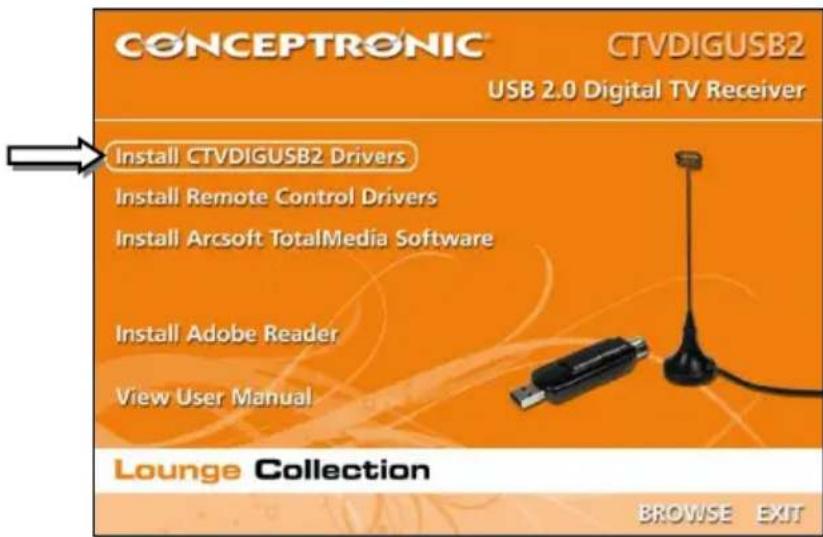
Vou deez installer 3 ouils pour pouvoir utiliser le Recepteur de TV numérique USB : les drivers CRVDIGDUAL, les drivers de la Telecommande et le software Arcsoft TotalMedia.
B. Sélectionnez l'option "Install CTVDIGUSB2 Drivers" [Installer les drivers de CTVDIGUSB2] dans le menu à Lancement Automatique. L'Assistant de Configuration du Driver apparait.
C. Cliquez sur "Start" [Demarrer] pour installer les drivers sur votre ordinateur.
D. Lorsque l'installation est terminée, cliquez sur "OK" pour referrer l'Assistant de Configuration de Driver.
Yououpouzea present poursuivre par l'installation des drivers de la Telecommande.
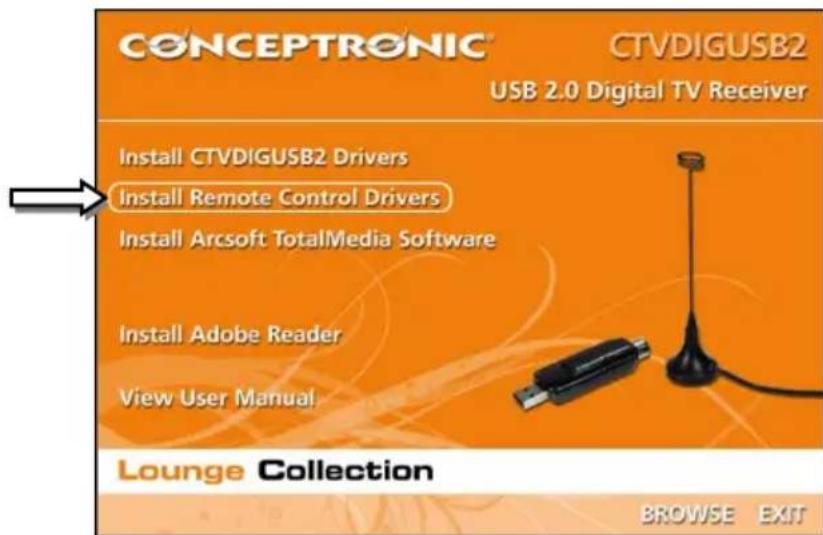
E. Sélectionnez l'option "Install Remote Control Drivers" [Installer les drivers de la télécommande] dans le menu à Lancement Automatique. L'Assistant de Configuration apparait.
F. Cliquez sur "Next" [Suviant] pour installer les drivers de la télécommande sur votre ordinateur.
Lorsque l'installation est terminée, l'Assistant de Configuration se ferme automatiquement.
Yououpvez a present poursuivre par l'installation du software Arcsoft TotalMedia.
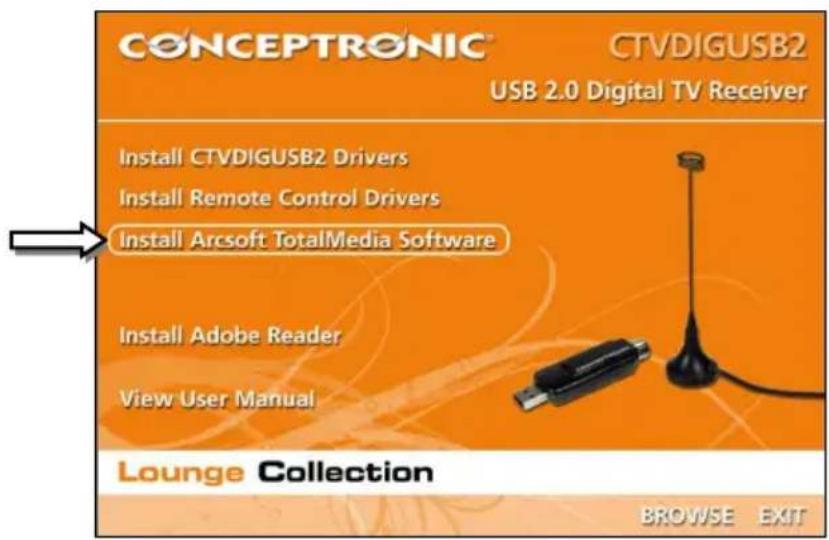
G. Sélectionnez l'option "Install Arcsoft TotalMedia Software" [Installer le Software d'Arcsoft TotalMedia] dans le menu à Lancement Automatique. L'Assistant de Configuration apparait.
H. Sélectionnez votre langue dans l'Assistant de Configuration et cliquez sur "OK" pour poursuivre.
I. La page d'introduction de l'Assistant de Configuration s'affiche. Cliquez sur "Next" [Suviant] pour continuer.
J. Acceptez l'Accord de Licence et cliquez sur "Yes" pour continuer.
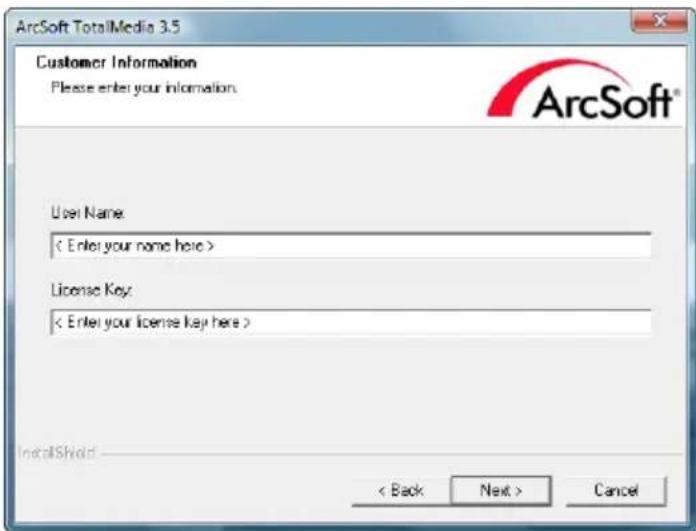
K. Indiquez votre nom dans le champ "UserID" [Nom d'utilisateur] et votre code de licence dans le champ "Licence Key" [Code de licence]. Cliquez sur "Next" [Suvient] pour continuer.
Remarque: Vous trouvrezvoirecode delicence sur la pochette du Cd-Rom du produit.
L. Modifiez le repertoire de l'installation avec le bouton "Browse" [Naviguer] ou laissez l'emplacement par défaut. Cliquez sur "Next" [Suviant] pour continuer.
M. Modifiez le nom du repertoire de programme ou conserver le nom par défaut. Cliquez sur "Next" [Suivant] pour continuer.
L'Assistant de Configuration installera à présent le software dans la langue sélectionné sur votre ordinateur.
N. Lorsque l'installation est terminée, cliquez sur "Finish" [Terminer] pour refermer l'Assistant de Configuration.
Remarque: Nous vous conseillons de redemarrer votre ordinateur après l'installation.
Voussouspuezdesa presentutiliserle software.Vouspouvez poursuivireau chapitre5de ce manuel pour connaître les instructions d'utilisation du Recepteur de TV numerique.
5. Utilisation du Récepteur de TV numérique USB
5.1 Lancement de TotalMedia
Lorsque vous avez terminé d'installer les drivers et le software et que vous avez redémarré votre ordinateur, vous pouvez commencer à utiliser le Récepteur de TV numérique USB avec le software de TotalMedia. Vous pouvez lancer le software de TotalMedia de plusieurs manières :
- Cliquer sur "Démarriage", "Programmes", ArcSoft TotalMedia 3.5", "TotalMedia 3.5".
- Cliqueur deux fois sur le raccourci TotalMedia sur votre bureau.
Appuyer sur le Bouton "Power" de la Telecommande.
Appuyer sur Ctrl + Alt + F12 de votre clavier. - Cliquer deux fois sur l'icone de TotalMedia dans le plateau système.
Lorsque l'application TotalMedia est lancée, vous voyagez s'afficher le menu principal du software :
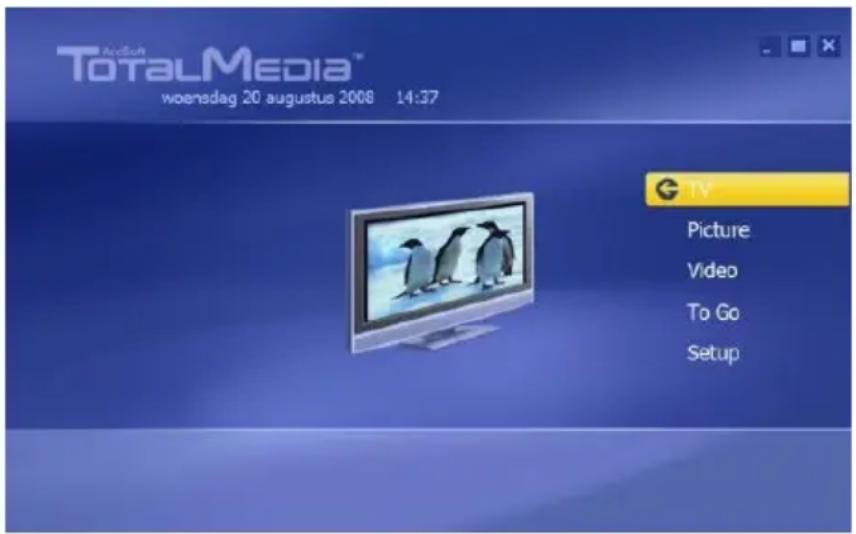
Le menu de TotalMedia offre plusieurs options de reproduction de la TV, des fichiers multimédias et de configuration de l'application :
TV Regarder la TV
Picture Voir des images
Video Lire des enregistements ou d'autres fichiers videos.
To Go Utiliser TotalMedia To Go pour les dispositifs mobiles.
Configuration Configurer TotalMedia
FRANÇAIS
5.2 Configuration de votre TV et des stations de radio
A. Sélectionnez l'option "TV" avec le clavier, la souris ou la télécommande.
Le software TotalMedia chargera la section TV du software.
Lorsque le software TotalMedia n'a pas ete utilise aparavant pour regarder la TV numerie, l'Assistant de Signal TV s'affiche a Iecran pour vous aider a configurer your signal DVB-T.
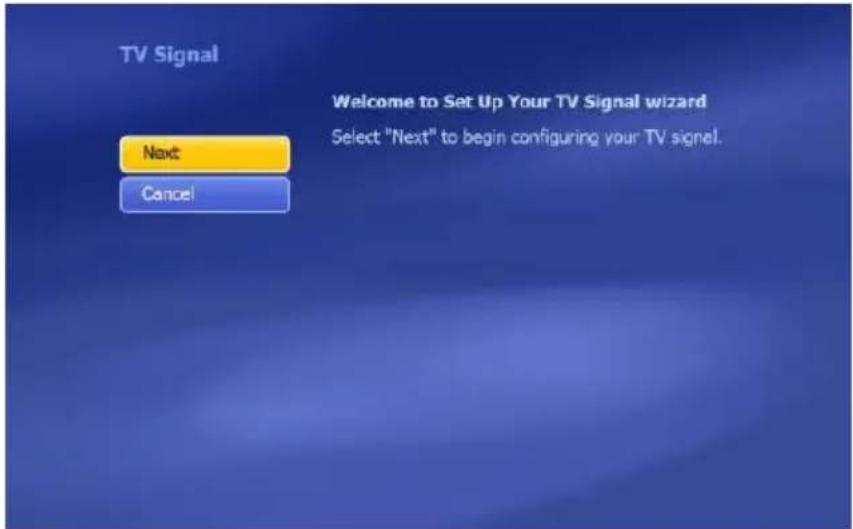
B. Sélectionnez "Next" [Suivant] pour poursuivre vers le prochain écran de l'assistant.
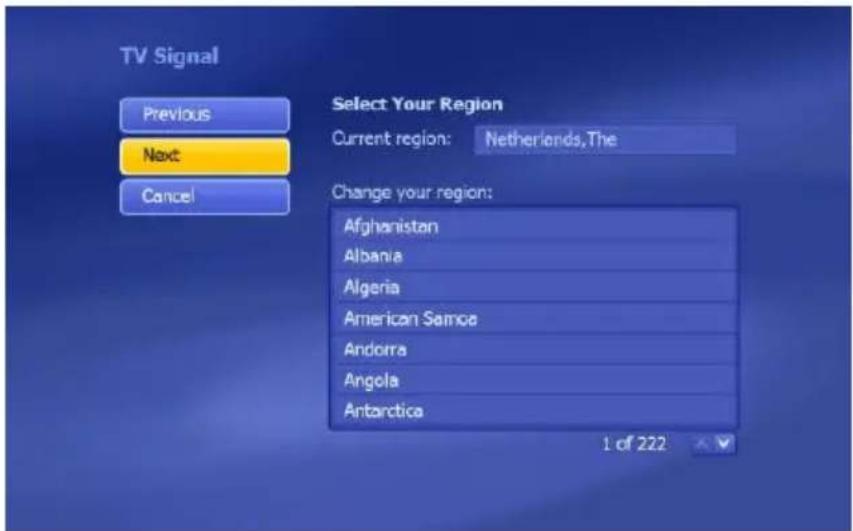
C. Sélectionnez votre région dans la liste de régions et sélectionnez "Next" pour poursuivre vers le prochain écran de l'assistant.
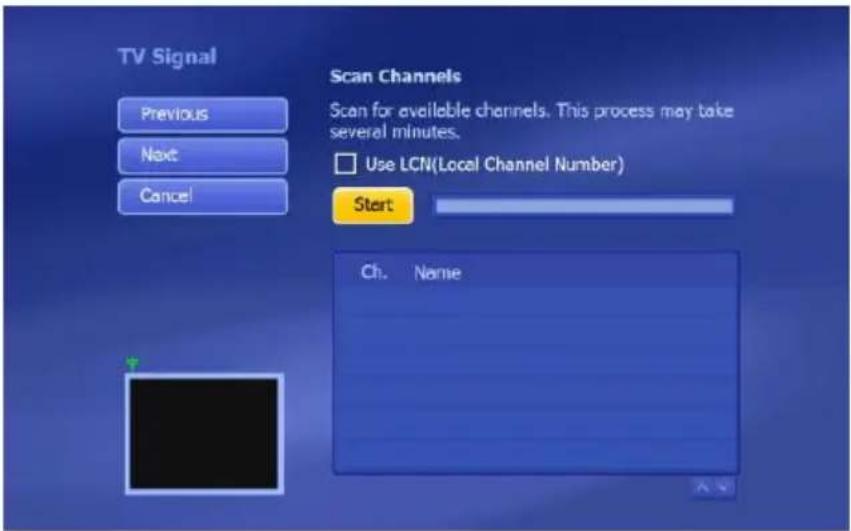
D. L'assistant est à présent prét à rechercher vos chaînes. Sélectionnez "Start" [Démarrer] pour commencer à rechercher les chaînes.
En haut de l'écran vous verrez s'afficher une barre de progression vous indiquant la progression de la recherche. Les chaînes détectées sont indiquées dans la liste de chaînes affichée sous la barre de progression.
Lorsque la recherche des chaînes est complète, l'assistant affiche un message vous indiquant le nombre de chaînes détectées.
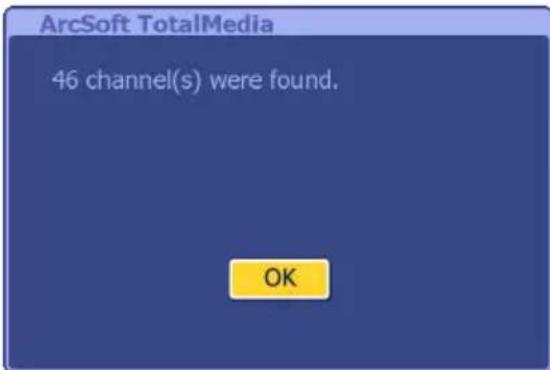
E. Sélectionnez "OK" pour poursuivre vers le prochain écran de l'assistant.
L'assistant:
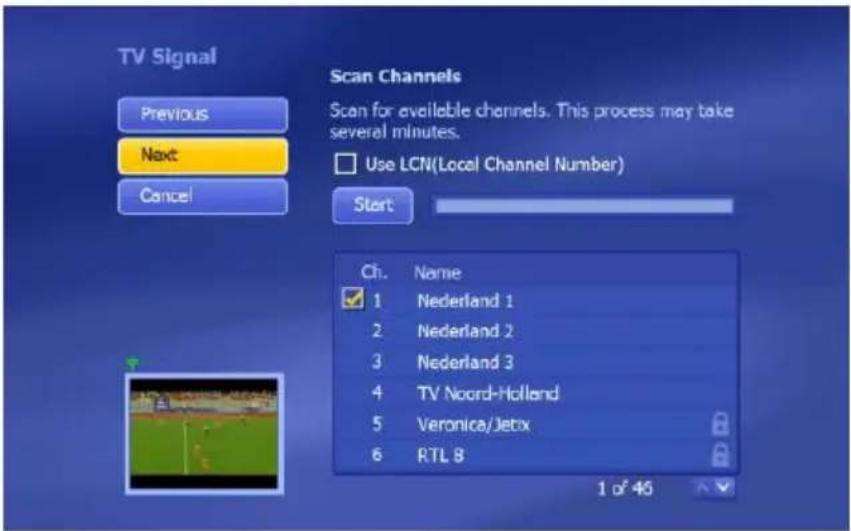
F. Sélectionnez "Next" [Suivant] pour poursuivre vers le prochain écran de l'assistant.
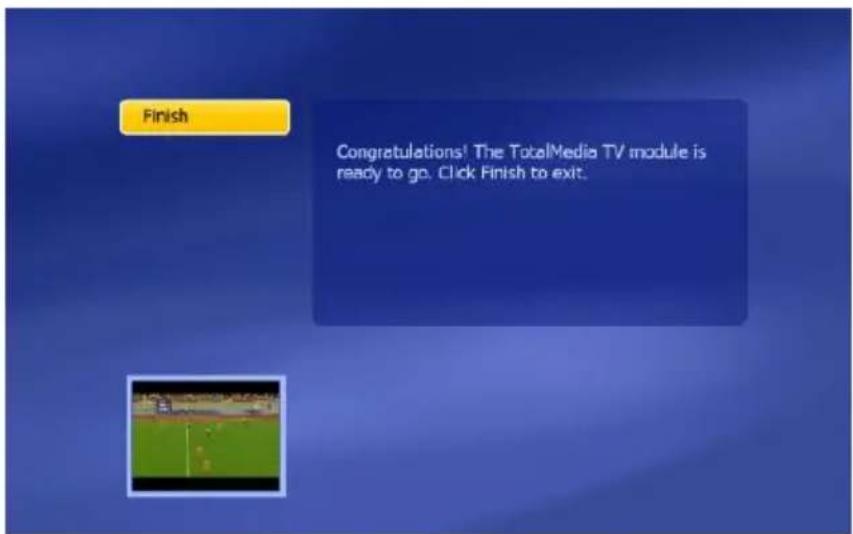
G. Sélectionnez "Finish" [terminer] pour terminer la configuration des chaînes.
5.3 Regarder la TV
Pour regarder la TV, Sélectionnez "TV" dans le menu principal de TotalMedia. TotalMedia ouvre la fenêtre de TV et affiche la chaine actuellément active.
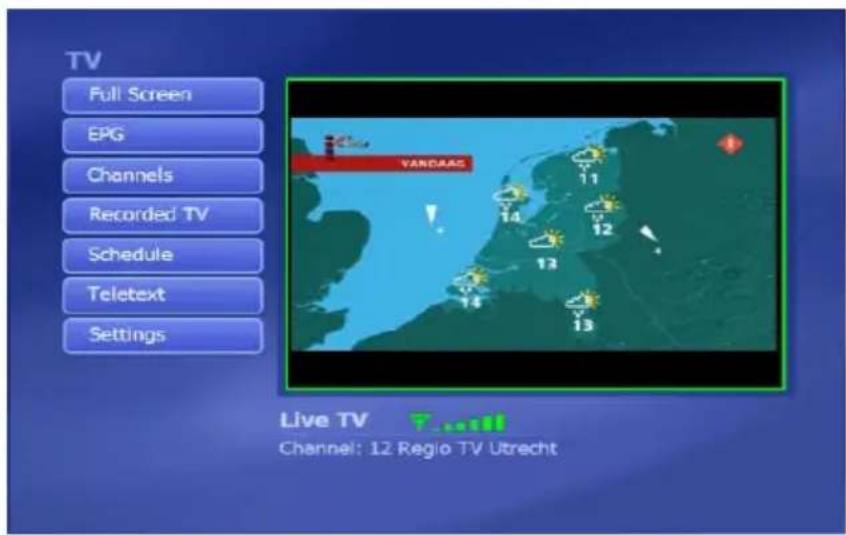
Vou puez naviguer dans les chaînes avec les touches CH+ et CH- de la télécommande.
Remarque:
S'il y a également des stations de radio numériques dans votre région, elles seront également indiquées dans votre liste de chaînes de TV. Lorsque vous sélectionnez l'une des stations de radio, le son sera reproduit par vos haut-parleurs et une icône de radio sera affichée dans la fenêtre de la TV.
5.4 La télécommande
Le récepteur USB DVB-T est livré avec une télécommande. Cette télécommande peut être utilisée pour faire fonctionner le software TotalMedia, que vous aurez installé comme indiqué au chapitre précédent.
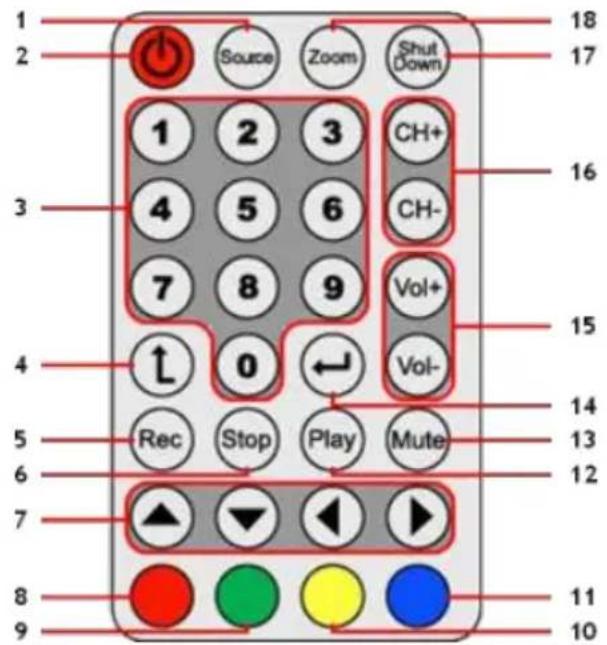
N° Touche Description
1 Source < Pas de fonction >
2 Power Lancer le software TotalMedia
3 Touches numériques Sélection directe des chaînes
4 Back Retour à la chaine précédente
5 Rec Début de l'enregistrement
6 Stop Arret de l'enregistrement / Arret de la lecture
7 Touches fléchées Naviguer dans le software TotalMedia
8 Retour (Rouge) Retour à l'écran précédent
9 Snapshot (Vert) Faire une capture d'image de l'écran de TV actuel
10 TV (Jaune) Passer directement au mode TV du software TotalMedia
11 EPG (Bleu) Afficher le guide de programmation
12 Play Lancer la lecture
13 Mute Eteindre/rallumer le son
14 Enter Confirmer la selection
15 Vol+ / Vol- Augmenter / réduire le volume
16 CH+ / CH- Prochaine chaine / Chaine precedente
17 Shutdown Eteindre l'ordinateur
18 Zoom Basculer en mode TV en plein ecran
Pour pouvoir utiliser la télécommande, vous devez d'abord extraire la bande plastique placée dans la partie inférieure de la télécommande.
Note concernant l'arrêt :
Lorsque vous étés dans Windows, si vous appuyez sur la touche "Shutdown" de la télécommande, une fenêtre d'arrêt s'affiche à l'écran. Appuyez sur la touche "Power" de la télécommande pour éteindre votre ordinateur, ou appuyez sur une autre touche pour annuler l'opération d'arrêt.
5.5 Description des touches de raccourci du clavier
Le software TotalMedia peut également être utilisé avec le clavier. Avec les raccourcis clavier, vous pouvez activer certaines fonctions du software. Les raccourcis clavier les plus courants sont indiqués ci-après, mais vous trouvrez la liste complète dans l'aide de TotalMedia, que vous pourrez ouvrir en appuyant sur la touche "F1" de votre clavier.
Touche Description du Raccourci
Touches fléchées Naviguer dans TotalMedia
Enter Activer selection
Espace arrêté Revenir à l'écran précédent
F1 Ouvrir l'Aide de TotalMedia.
F2 Activer l'Encapsulation (Time Shifting)
F5 Capturer une photo de la Chaine de TV affiche
F6 Change de Canal de Son (U)
F8 Mode Muet
F9 Baisser le Volume
F10 Augmenter le volume
F11 Basculer entre les 2 dernières chaînes
Ctrl + [+] Passer à la Chaine Suivante
Ctrl + [+] Passer à la Chaine Préçédente
Ctrl + Alt + F12 Entrer / Quitter TotalMedia
Ctrl + T Allumer la TV en Direct
Ctrl + I Lancer le Mode Image
Ctrl + E Lancer le Mode Video
Alt + Enter Entrer / Quitter le Mode Plein écran
Note concernant TotalMedia :
Pour de plus amples informations concernant les fonctions et les options de TotalMedia, vous pouvez utiliser la fonction d'aide intégrée, qui peut être activée en appuyant sur la touche "F1" de votre clavier lorsque le software fonctionne.
Bon divertissement avec votre Récéuteur de TV numérique USB!
Conceptronic CTVDIGUSB2
Manuale d'uso
- MANUEL D'UTILISATEUR
- NOS YOU FELICITONS D'AVOIR ACHETÉVELLE RECESSEUR DE TV NUMÉRIQUE DE CONCEPTRONIC
- INTRODUCTION
- CONTENU DU COFFRET
- INSTALLATION DU HARDWARE
- INSTALLATION DU DRIVER & SOFTWARE
- UTILISATION DU RÉCEPTEUR DE TV NUMÉRIQUE USB
- 5.1 LANCEMENT DE TOTALMEDIA
- FRANÇAIS
- 5.2 CONFIGURATION DE VOTRE TV ET DES STATIONS DE RADIO
- 5.3 REGARDER LA TV
- REMARQUE
- 5.4 LA TÉLÉCOMMANDE
- N° TOUCHE DESCRIPTION
- NOTE CONCERNANT L'ARRÊT
- 5.5 DESCRIPTION DES TOUCHES DE RACCOURCI DU CLAVIER
- TOUCHE DESCRIPTION DU RACCOURCI
- NOTE CONCERNANT TOTALMEDIA
- CONCEPTRONIC CTVDIGUSB2
- MANUALE D'USO
Marque : CONCEPTRONIC
Modèle : CTVDIGUSB2
Catégorie : Décodeur numérique