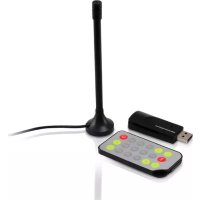
CTVDIGUSB2 - Digitaler Decoder CONCEPTRONIC - Kostenlose Bedienungsanleitung
Finden Sie kostenlos die Bedienungsanleitung des Geräts CTVDIGUSB2 CONCEPTRONIC als PDF.


| Produkttyp | Digitaler USB-DVB-T-Empfänger |
| Marke | Conceptronic |
| Modell | CTVDIGUSB2 |
| Abmessungen | Ca. 8 x 3 x 1 cm (Dongle) |
| Gewicht | Ca. 30 g |
| Stromversorgung | Über USB-Anschluss (5V DC) |
| Schnittstelle | USB 2.0 |
| Empfang | DVB-T (terrestrisches DVB-T) |
| Inklusive Antenne | Magnetische DVB-T-Antenne |
| Fernbedienung | Ja, mit CR2025-Batterie |
| Mitgelieferte Software | ArcSoft TotalMedia 3.5 |
| Hauptfunktionen | Digitales Fernsehen, Digitalradio, Aufnahme, Time-Shifting, Screenshot, EPG-Führer |
| Kompatible Betriebssysteme | Windows 7, Vista |
| Pflege und Reinigung | Vor Reinigung vom Strom trennen, mit weichem, trockenem Tuch reinigen, Flüssigkeiten vermeiden |
| Sicherheit | Nur mit konformen USB-Anschlüssen verwenden, vor Feuchtigkeit schützen |
| Ersatzteile und Reparierbarkeit | Nicht vom Benutzer reparierbar, bei Ersatz den Conceptronic-Support kontaktieren |
| Allgemeine Informationen | Verwandelt einen PC in einen digitalen Fernseher, kompatibel mit kostenlosen DVB-T-Sendern |
Häufig gestellte Fragen - CTVDIGUSB2 CONCEPTRONIC
Benutzerfragen zu CTVDIGUSB2 CONCEPTRONIC
0 Frage zu diesem Gerät. Beantworten Sie die, die Sie kennen, oder stellen Sie Ihre eigene.
Eine neue Frage zu diesem Gerät stellen
Laden Sie die Anleitung für Ihr Digitaler Decoder kostenlos im PDF-Format! Finden Sie Ihr Handbuch CTVDIGUSB2 - CONCEPTRONIC und nehmen Sie Ihr elektronisches Gerät wieder in die Hand. Auf dieser Seite sind alle Dokumente veröffentlicht, die für die Verwendung Ihres Geräts notwendig sind. CTVDIGUSB2 von der Marke CONCEPTRONIC.
BEDIENUNGSANLEITUNG CTVDIGUSB2 CONCEPTRONIC
Wir gratulieren Ihnen zum Kauf Ihres Conceptronic Digitalen USB-TV-Receiver.
In dieser Bedienungsanleitung wird Ihnen Schritt für Schritt gezeigt, wie der Conceptronic Digitalen USB-TV-Receiver installiert und verwendet wird.
Wenn Sie weitere Informationen oder Support für Ihr Produkt benötigen, besuchen Sie unsere Service & Support-Website www.conceptronic.net/support und wahren Sie eine der folgenden Optionen:
- FAQ : Datenbank mit den früiggestelltten Fragen
- Downloads : Handbucher, Treiber, Firmware und weitere Downloads
- Kontakt : Kontakt für den Conceptronic-Support
Allgemeine Informationen über Conceptronic-Produkte finden Sie auf der Conceptronic-Website unter www.conceptronic.net.
Die Informationen in thism Handbuch basieren auf Windows 7 und Vista und treffen möglicherweise nicht vollständig zu, wenn Sie ein anderes Betriebssystem auf Ihrem Computer verwenden.
1. Einleitung
Überall digital Free-to-Air Fernsehen oder digital Free-to-Air-Radio horen - zu Hause, im Urlaub oder auf Geschäftsreise. Mit dieser Lösung konnen Sie ihren PC, Ihr Notebook oder Netbook problemlos in einen Digital-Fernseher verwandeln.
Der USB DVB-T (Digital Video Broadcasting Terrestrial) - Receiver ist mit allen Free-To-Air TV- und Radio-Kanälen kompatibel. Damit können Sie Fernsehen in hochster Qualität im Vollbildschirmmodus anschauen oder Programme ihrer Wahl aufzeichnen.
2. Packungsinhalt
In der Verpackung des Conceptronic Digitalen USB-TV-Receiver ist Folgendes enthalten:
- Conceptronic Digitalen USB-TV-Receiver (CTVDIGUSB2)
- Magnetische DVB-T-Antenne
Fernbedienung mit Batterie (CR2025) - Produkt-CD-ROM
Mehrsprachige Benutzerhandbuch - Garantiekarte und Broschüre mit CE-Erklärung
3. Installation der Hardware
Vor der Installation der Treiber und Software mussen Sie den digitalen USB-TV-Receiver an ihren Computer anschlossen.
A. Schalten Sie ihren Computer ein.
B. Schlieben Sie die DVB-T-Antenne an den Antenneneingang des digitalen USB-TV-Receivers an.
C. Schlieben Sie den digitalen USB-TV-Receiver an einen freien USB-Port Ihres Computers an.
Tipp: Verwenden Sie ggf. das im Lieferumfang enthaltene USB-Veränderungskabel, wenn der der digitale USB-TV-Receiver zuweit von Ihr dem Computer entfernt ist.
Ihr Computer erkennt die neue Hardware und öffnet den Hardwareinstallationsassistenten. Sie können diesen Hardwareinstallationsassistenten ignorieren und mit der in Kapitel 4 beschrieben Treiber- und Softwareinstallationfortfahren.
4. Treiber- und Software-Installation
Wenn der digitale USB-TV-Receiver an ihren Computer angeschlossen ist, können Sie die Treiber und die Software installieren.
A. Legen Sie die CD-ROM in das optische Laufwerk Ihr's Computers ein. Die Autplay-Option sollte automatisch starten. Klichen Sie auf „Autorun.exe ausführren“, um das Autorun-Menu zu starten.
Hinweis: Wenn die Autplay-Option nicht angezeigt wird, können Sie das Autorun-Menu starten, indem Sie zum „Arbeitsplatz" navigieren und auf Ihr optisches Laufwerk doppelklichen.
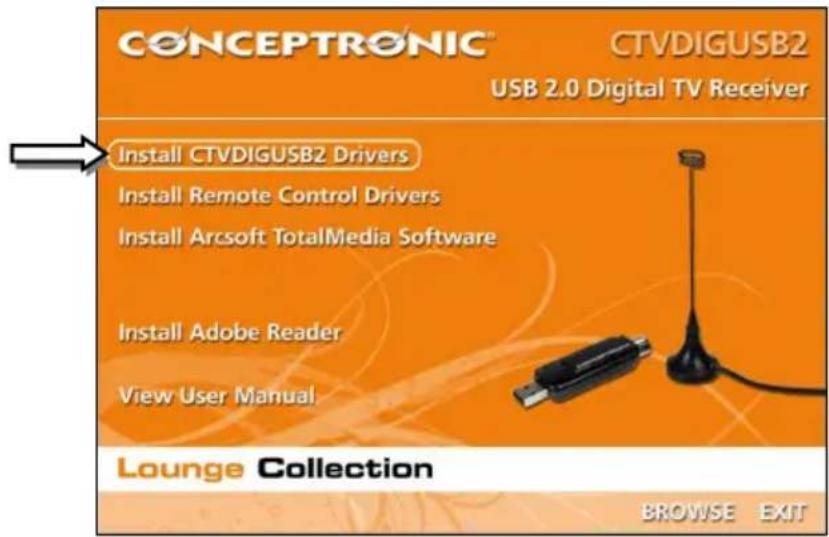
Sie müssen drei Dinge installieren, um den digitalen USB-TV-Receiver verwenden zu konnen: die CTVDIGUSB2-Treiber, die Treiber für die Fernbedienung und die Arcsoft TotalMedia-Software.
B. Wahlen Sie die Option „Install CTVDIGUSB2 Drivers [CTVDIGUSB2-Treiber installieren]" im Autorun-MENU. Es erscheint der Einrichtungsassistent für Treiber.
C. Klichen Sie auf „Start", um die Treiber auf Ihr dem Computer zu installieren.
D. Sobald die Installation abgeschlossen ist, klichen Sie auf „OK", um den Einrichtungsassistenten für Treiber zu schreiben.
Jetzt konnen Sie die Treiber für die Fernbedienung installieren.
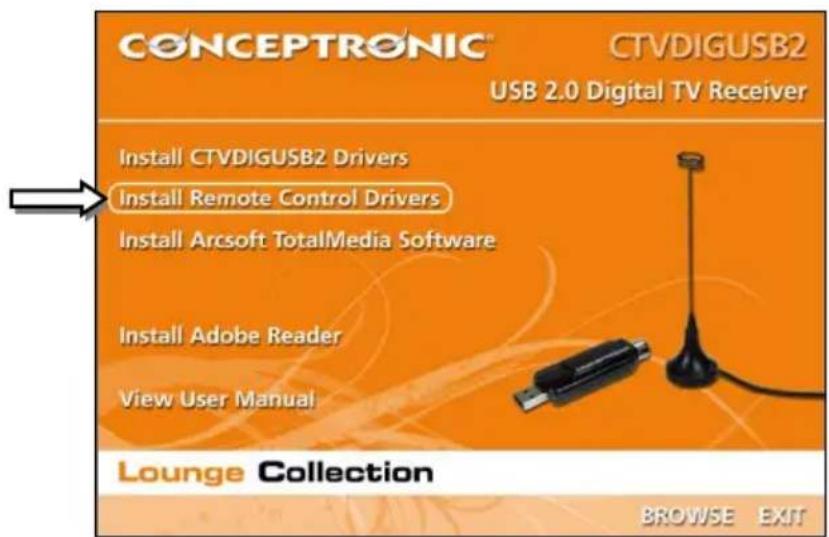
E. Wahlen Sie die Option „Install Remote Control Drivers [Fernbedienungstreiber installieren]" im Autorun-MENU. Es erscheint der Einrichtungsassistent.
F. Klichen Sie auf „Next [Weiter]”, um die Fernbedienungstreiber auf Ihr Computer zu installieren.
Nach erfolgter Installation wird der Einrichtungsassistent automatisch geschlossen.
Jetzt können Sie die Arcsoft Totalmedia-Software installieren.
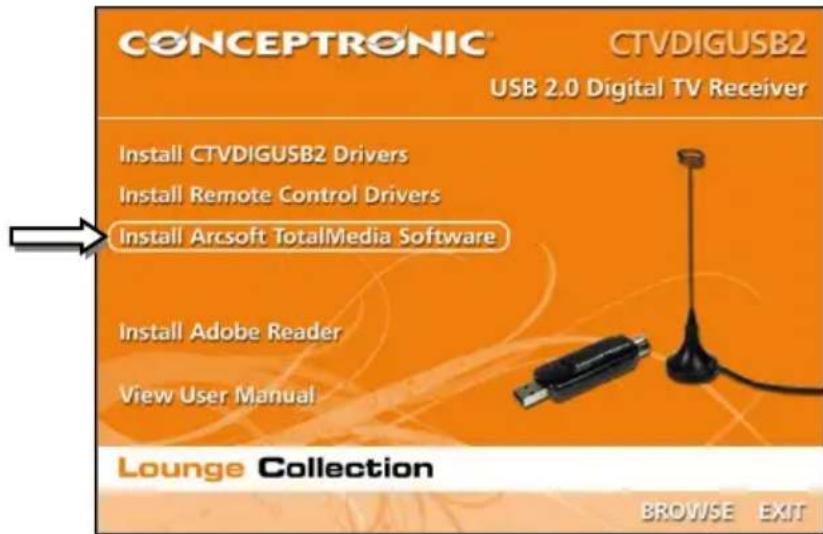
G. Wahlen Sie im Autorun-Menu die Option „Install Arcsoft TotalMedia Software [Arcsoft TotalMedia-Software installieren]". Es erscheint der Einrichtungsassistent.
H. Wahlen Sie die gewünschte Sprache für die Arcsoft TotalMedia-Software und klichen Sie auf „OK“, um fortzufahren.
I. Daraufhin wird die Einleitungsside des Einrichtungsassistenten angezeigt. Klichen Sie auf „Next [Weiter]".
J. Akzeptieren Sie die Lizenzvereinbarung, indem Sie auf „Yes [Ja]" klichen, damit die Installation fortgesetzt werden kann.
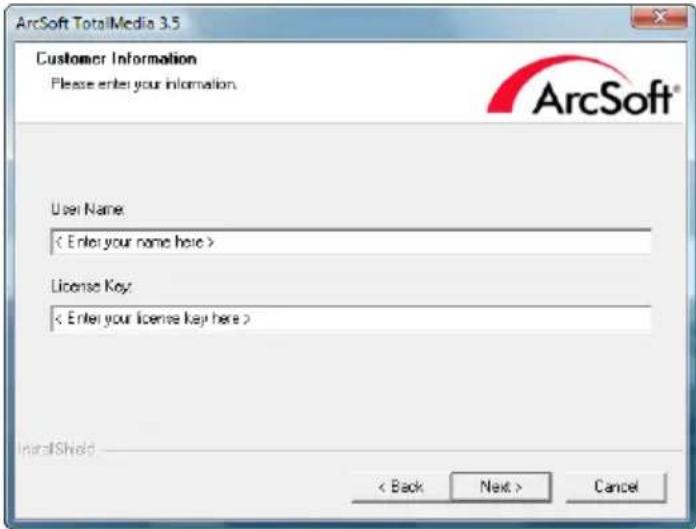
K. Geben Sie im Feld „User Name [Benutzername]" ihren Name und im Feld „License Key [Lizenzschlüssel]" ihren Lizenzschlüssel ein. Klichen Sie auf „Next [Weiter]".
Hinweis: Der Lizensschlüssel ist auf der Hülle der Produkt-CD-ROM vermerkt.
L. Wenn Sie den Zielordner für die Installation ändern möchten, klichen Sie auf die Schaltfläche „Durchsuchen“, um einen anderen Zielordner auszuwahlen. Anderenfalls wird das Programm im vorgegebenen Zielordner gespeichert. Klichen Sie auf „Next [Weiter]".
M. Wahlen Sie einen anderen Programmordner aus oder speichern Sie das Programm im vorgegebenen Ordner. Klichen Sie auf „Next [Weiter]".
Damit installiert der Einrichtungsassistent die Software in der ausgewählten Sprache auf Ihrtem Computer.
N. Wenn die Installation abgeschlossen ist, klichen Sie auf „Finish [Fertigstellen]", um den Einrichtungsassistenten zu schlieben.
Hinweis: Es wird empfohlen, den Computer nach der Installation neu zu starten.
Die Software ist jetzt betriebsbereit. Sie konnen weitergehen zu Kapitel 5 dieser Handbuchs, das Anleitungen zur Verwendung des digitalen USB-TV-Receivers enthalt.
5. Verwendung des digitalen USB-TV-Receivers
5.1 Starten von TotalMedia
Nachdem die Treiber- und Software-Installation abgeschlossen ist und Sie ihren Computer neu gestartet haben, können Sie den digitalen USB-TV-Receiver mit der TotalMedia-Software verwenden. Sie können die TotalMedia-Software auf verschiedene Arten starten:
- Durch Klicken auf „Start", „Alle Programme", „ArcSoft TotalMedia 3.5", „TotalMedia 3.5".
- Durch Doppelklicken auf den TotalMedia-Shortcut auf Ihr Desktop.
- Durch Drücken der „Power'-Taste auf der Fernbedienung.
- Durch Drücken der Kombination Ctrl + Alt + F12 auf ihrer Tastatur.
- Durch Doppelklicken auf das Symbol TotalMedia in der Kontrolleiste.
Sobald Sie das TotalMedia-Programm gestartet haben, wird das Hauptmenu der Software auf Ihrlem Bildschirm angezeigt:
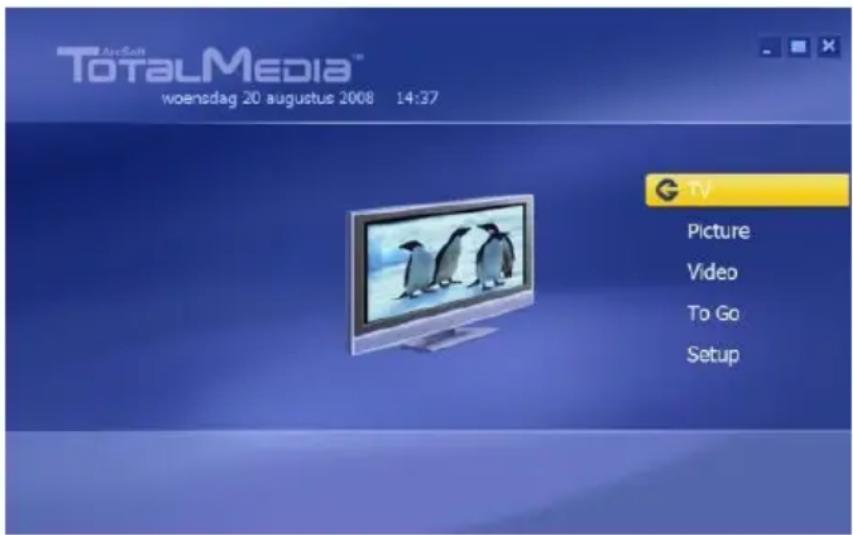
Das Total Media-MENU betet verschiedene Optionen fur die Wiedergabe von TV und Mediendateien sowie die Einstellungen des Programms:
TV Fernsehen
Picture [Bild] Bilder ansehen
Video Aufzeichnungen oder andere Videodateien wiedergeben
To Go Verwendung von TotalMedia To Go für mobile Geräte
Setup [Einstellungen] Konfiguration von TotalMedia
5.2 Einrichten von TV- und Radiokanäten
A. Wahlen Sie mithilfe der Tastatur, Maus oder Fernbedienung die Option „TV".
Daraufhin ldt die TotalMedia-Software den TV-Bereich der Software.
Wenn Sie die TotalMedia-Software zuvor noch nicht für digitales Fernsehen verwendet haben, wird der TV-Signal-Assistant auf ihrem Bildschirm angezeigt, der Sie durch die Einstellungen für das DVB-T-Signal führt.
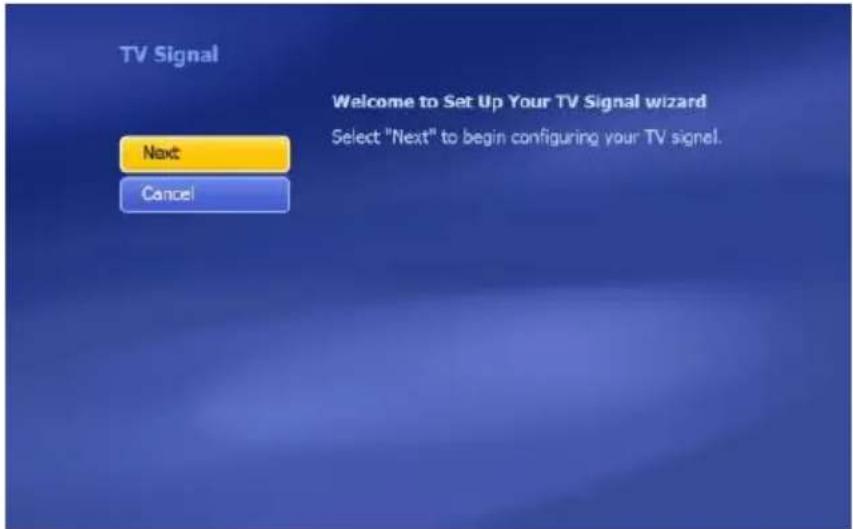
B. Wahlen Sie „Next [Weiter]“, um fortzufahren.
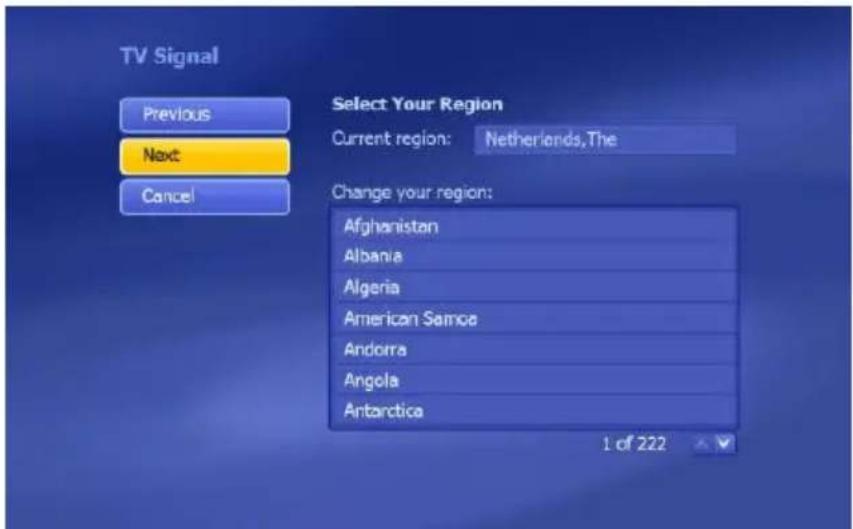
c. Wahlen Sie aus der Regionstufe ihre Region aus und klichen Sie dann auf „Next [Weiter]“, um fortzufahren.
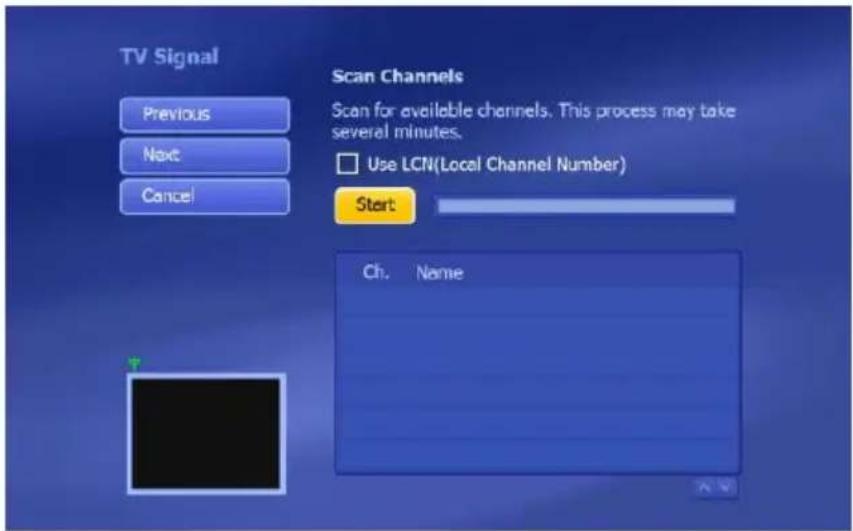
D. Zeit ist der Assistant bereit, die Suehe nach ihren Kanalen zu starten. Klichen sie auf „Start“, um die Suehe nach Kanalen zu starten.
Während deruche erscheint ein Fortschrittsbalken auf ihrem Bildschirm. Die gefundenen Kanäle werden in der Kanalliste unter dem Fortschrittsbalken angezeigt.
Nach dem die Kanalsuche abgeschlossen ist, zeigt der Assistant eine Meldung mit der Anzahl gefundener Kanäle an.
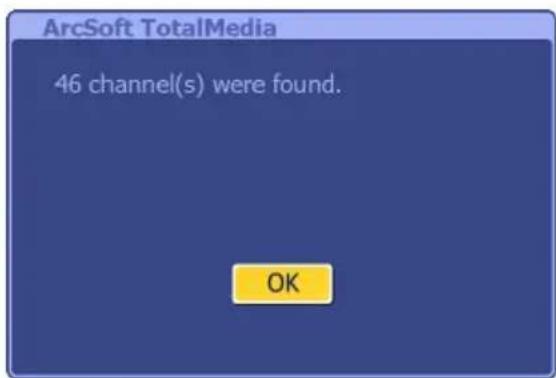
E. Wahlen Sie „OK“, um fortzufahren.
Der Assistant zeigt eine Liste der gefundenen Kanäle und eine Vorschau des ersten Kanals auf der List an.
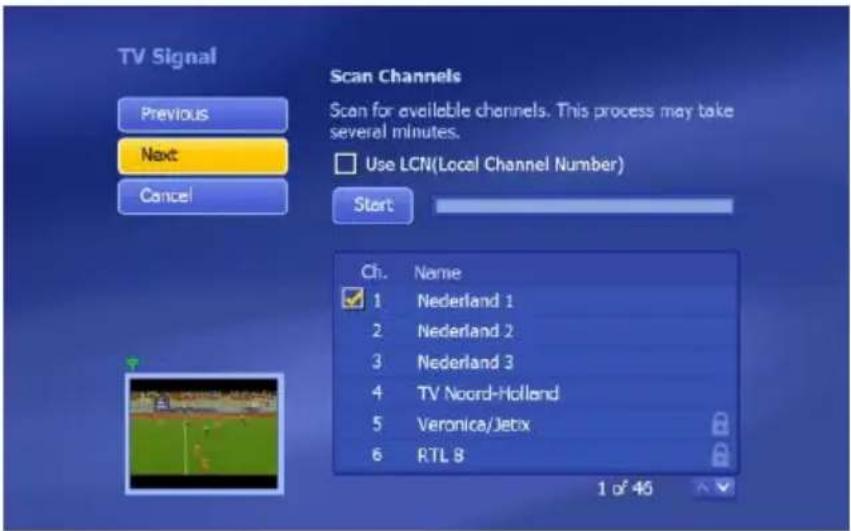
F. Wahlen Sie „Next [Weiter]“, um fortzufahren.
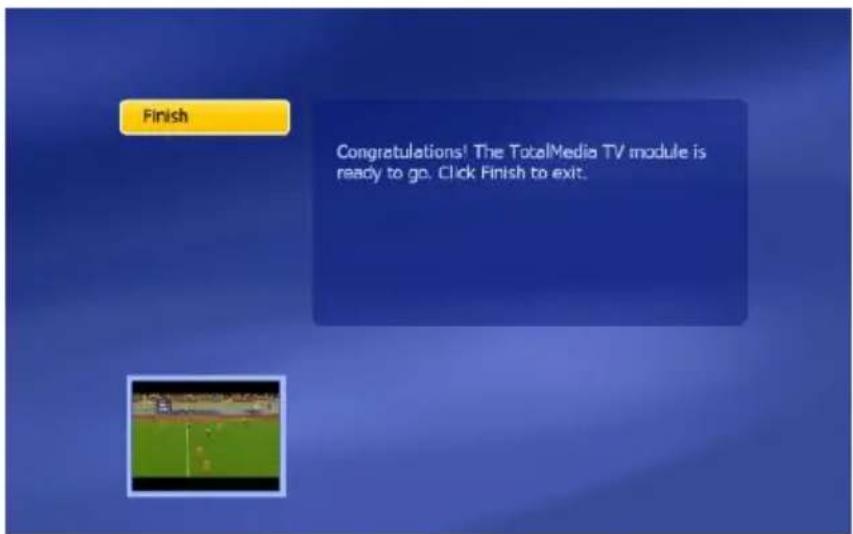
Damit ist Ihr digitaler USB-TV-Receiver betriebsbereit.
G. Klichen Sie auf „Finish [Fertigstellen]“, um die TV-Kanaleinstellungen zu schlieben.
5.3 Fernsehen
Wahlen Sie im Hauptmenu von TotalMedia „TV“, wenn Sie fernsehen möchten. TotalMedia öffnet das TV-Fenster und zeigt den gegenüber aktiven Kanal an.
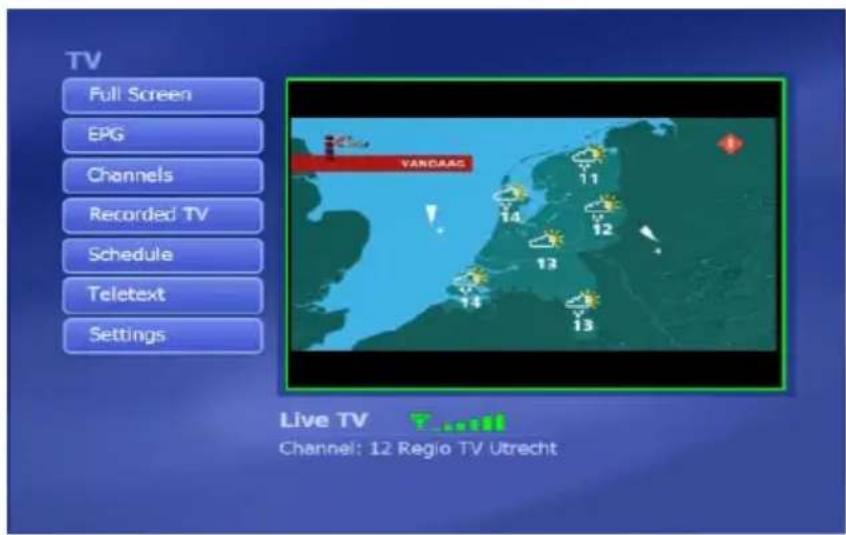
Sie konnen mithilfe der Tasten CH+ und CH - auf der Fernbedienung durch die Kanäle navigieren.
Hinweis: Wenn in Ihr dem Gebiet auch Free-to-Air-Radiokanäe verfügbar sind, werden diese Kanäe auch in Ihrer TV-Kanalliste angezeigt. Wenn Sie einen der Radiokanäe auswahlen, wird der Ton über ihre Laatsprecher ausgegeben und im TV-Fenster erscheint ein Radiosymbol.
5.4 Fernbedienung
Im Lieferumfang des digitalen USB-TV-Receivers ist eine Fernbedienung enthalten. These Fernbedienung kann für die Bedienung der TotalMedia-Software verwendet werden, die Sie gemäß den Anweisungen im vorausgehenden Kapitel installiert haben.
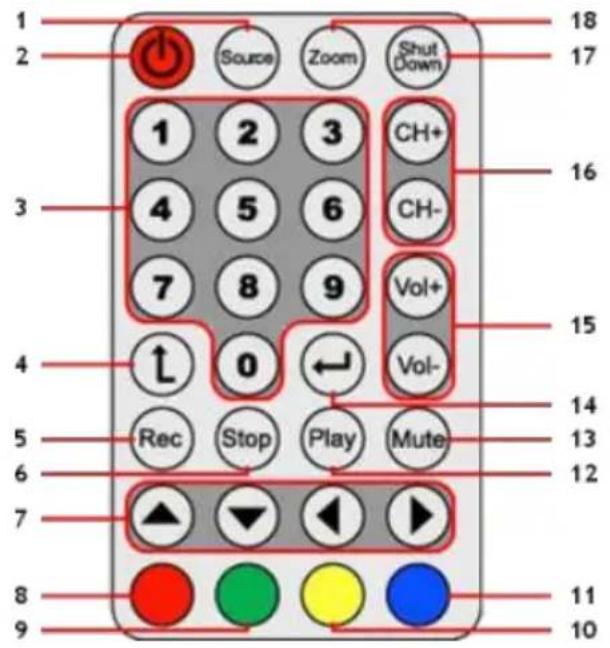
Nr. Taste Beschreibung
1 Source < Keine Funktion >
2 Power Startender TotalMedia-Software
3 Zifferntasten Direkte Kanalauswahl
4 Zurück Zum vorherigen Kanal wechseln
5 Rec Starten der Aufzeichnung
6 Stop Anhalten der Aufzeichnung / Anhalten der Wiedergabe
7 Pfeiltasten Navigieren durch die TotalMedia-Software
8 Zurück (rot) Zurück zur vorherigen Anzeige
9 Schnappschuss (grün) Einen Schnappschuss des gegenwärftigen TV-Bilds erstellen
10 TV (gelb) Direkt in den TV-Modus der TotalMedia-Software springen
11 EPG (blau) Anzeigen der elektronischen Programmzeitschrift [Electronic Program Guide]
12 Play Starten der Wiedergabe
13 Mute Stummschaltung aktivieren/deaktivieren
14 Enter Bestätigung der Auswahl
15 Vol + / Vol - Erhöhen der Lautstärke / reduzieren der Lautstärke
16 CH + / CH - Nächster Kanal / vorausgehender Kanal
17 Shutdown Ausschalten des Computers
18 Zoom Umschalten des Vollbildschirm-TV-Modus
Um die Fernbedienung verwenden zu konnen, müssen Sie zuerst Plastik-Batteriestreifen auf der Unterseite der Fernbedienung entfernen.
Hinweis zum Shutdown:
Wenn Sie Windows geöffnet haben und die Taste, Shutdown' auf der Fernbedienung drücken, erscheint ein Abmeldungsfenster auf ihren Bildschirm. Drücken Sie die, Power'-Taste auf der Fernbedienung, um den Computer auszuschalten, oder drücken Sie eine andere Taste, um den Ausschaltvorgang abzubrechen.
5.5 Erklärung der Tastatur-Shortcuts
Die TotalMedia-Software kann auch mit der Tastatur verwendet werden. Sie können bestimmte Funktionen der Software mithilfe von Tastatur-Shortcuts öffnen. Es folgt eine(Liste der am früigsten verwendenten Tastatur-Shortcuts. Die vollständige List finden Sie in der Hilfe von TotalMedia, die durch Drucken der, F1'-Taste auf ihrer Tastatur geöffnet werden kann.
Taste Shortcut-Beschreibung
| Pfeiltasten Zur Navigation durch TotalMedia |
| Enter Zur Aktivierung der Auswahr |
| Rücktaste Zurück zur vorherigen Anzeige |
| F1 Zum Öffnen der TotalMedia-Hilfe |
| F2 Zur Aktivierung von Time Shifting |
| F5 Zum Erstellen eines Schnappschusses des angezeigten TV-Kanals |
| F6 Zum Wechseln des Klangkanals (nur für Multikanal-TV-Sound) |
| F8 Stummschaltung |
| F9 Zur Reduzierung der Lautstärke |
| F10 Zur Erhöhung der Lautstärke |
| F11 Zum Umschalten zwischen den letzten 2 Kanälen |
| Ctrl + [+] Einen Kanal höher |
| Ctrl + [-] Einen Kanal tiefer |
| Ctrl + Alt + F12 Zum Öffnen / Schließen von TotalMedia |
| Ctrl + T Zum Starten von Live-TV |
| Ctrl + I Zum Starten des Bildmodus |
| Ctrl + E Zum Starten des Videomodus |
| Alt + Enter Zum Aktivieren / Deaktivieren des Vollbildmodus |
Hinweis zu TotalMedia:
Weitere Informationen über die Funktionen und Optionen von TotalMedia finden Sie in der integrierten Hilfe, die durch Drücken der Taste, F1' auf der Tastatur geöffnet werden kann, während das Programm ausgeführrt wird.
Viel Spaß mit ihrem digitalen USB-TV-Receiver!
CTVDIGUSB2 de Conceptronic
L'assistant: L'assistant est prêt et sauf sauf sauf sauf sauf sauf sauf sauf sauf sauf sauf sauf sauf sauf sauf sauf sauf sauf sauf sauf sauf sauf sauf sauf sauf sauf sauf sauf sauf sauf sauf sauf sauf sauf sauf sauf sauf sauf saf.


- WIR GRATULIEREN IHNEN ZUM KAUF IHRES CONCEPTRONIC DIGITALEN USB-TV-RECEIVER
- EINLEITUNG
- PACKUNGSINHALT
- INSTALLATION DER HARDWARE
- TREIBER- UND SOFTWARE-INSTALLATION
- VERWENDUNG DES DIGITALEN USB-TV-RECEIVERS
- 5.1 STARTEN VON TOTALMEDIA
- 5.2 EINRICHTEN VON TV- UND RADIOKANÄTEN
- 5.3 FERNSEHEN
- 5.4 FERNBEDIENUNG
- NR. TASTE BESCHREIBUNG
- HINWEIS ZUM SHUTDOWN
- 5.5 ERKLÄRUNG DER TASTATUR-SHORTCUTS
- TASTE SHORTCUT-BESCHREIBUNG
- HINWEIS ZU TOTALMEDIA
- CTVDIGUSB2 DE CONCEPTRONIC
Marke : CONCEPTRONIC
Modell : CTVDIGUSB2
Kategorie : Digitaler Decoder