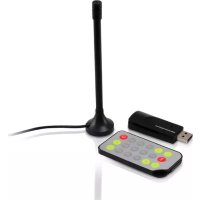
CTVDIGUSB2 - Decodificador digital CONCEPTRONIC - Manual de utilização gratuito
Encontre gratuitamente o manual do aparelho CTVDIGUSB2 CONCEPTRONIC em formato PDF.


| Tipo de produto | Decodificador digital USB DVB-T |
| Marca | Conceptronic |
| Modelo | CTVDIGUSB2 |
| Dimensões | Aproximadamente 8 x 3 x 1 cm (dongle) |
| Peso | Aproximadamente 30 g |
| Alimentação | Via porta USB (5V DC) |
| Interface | USB 2.0 |
| Recepção | DVB-T (TNT terrestre) |
| Antena incluída | Antena DVB-T magnética |
| Controle remoto | Sim, com bateria CR2025 |
| Software fornecido | ArcSoft TotalMedia 3.5 |
| Funções principais | Assistir TV digital, rádio digital, gravação, time shifting, captura de tela, guia EPG |
| Sistemas operacionais compatíveis | Windows 7, Vista |
| Manutenção e limpeza | Desconectar antes da limpeza, usar pano macio e seco, evitar líquidos |
| Segurança | Usar apenas com portas USB conformes, não expor à umidade |
| Peças de reposição e reparabilidade | Não reparável pelo usuário, contatar o suporte da Conceptronic para substituição |
| Informações gerais | Transforma um PC em televisor digital, compatível com canais gratuitos TNT |
Perguntas frequentes - CTVDIGUSB2 CONCEPTRONIC
Perguntas dos utilizadores sobre CTVDIGUSB2 CONCEPTRONIC
0 pergunta sobre este aparelho. Responda às que conhece ou faça a sua.
Faça uma nova pergunta sobre este aparelho
Baixe as instruções para o seu Decodificador digital em formato PDF gratuitamente! Encontre o seu manual CTVDIGUSB2 - CONCEPTRONIC e retome o controlo do seu dispositivo eletrónico. Nesta página estão publicados todos os documentos necessários para a utilização do seu dispositivo. CTVDIGUSB2 da marca CONCEPTRONIC.
MANUAL DE UTILIZADOR CTVDIGUSB2 CONCEPTRONIC
Este manual de utilizes fornece-lhe una explicacao passo-a-passo sobre como instalar e usar o Receptor de TV Digital USB Conceptronic.
Se precisar de mais informacao ou suporte para o seu produto, aconsehmo-lo a visitar a sua网页 Web Service & Support em www.conceptronic.net/support e a selecionar uma das seguentes opcao:
- FAQ : Base de dados das Perguntas Mais Frequentes
- Downloads : Manuais, controladores, firmware e mais transferências
- Contact : Contacte o suporte da Conceptronic
Para informaçõesGERais sobre os produits da Conceptronic visite a pagsa Web da Conceptronic em www.conceptronic.net.
A informação conta neste manual baseia-se no Windows 7 e no Windows Vista, e pode ser diferente do seu computador no caso de estar a usar umsystema operativo diferente.
1. Introdução
Assista a televisão digital de transmissão livre ou ouça emissoras digitais de rário de transmissão livre onde quer que esteja, em casa, de férias ou numa viagem de negócios. Com esta solução, pode transformar fácilmente o seu PC, computador portátil ou netbook numa televisão digital.
O receptor USB DVB-T (Digital Video Broadcasting Terrestrial - Transmissão Terrestre de Video Digital) é compatível com todos os canais de recepçao digital livre de televisao e radio. Pode ver televisao de alta qualidade no ecra inteiro ou pode programar para gravar.
2. Conteudo da embalagem
A embalagem do Receptor de TV Digital USB da Conceptronic content os seguients elementos:
- Receptor de TV Digital USB da Conceptronic (CTVDIGUSB2)
- Antena magnética DVB-T
Comando com pilhas (CR2025)
CD-ROM do produto - Manual de utiliser multilingue
- Garantia e Declariação de conformidade CE
3. Instalação do hardware
Antes de instalar os controladores e o software, tem de ligar o receptor de TV digital USB ao seu computador.
A. Ligue o seu computador.
B. Ligue a antenna DVB-T à entrada de antenna do seu receptor de TV digital USB.
C. Ligue o receptor de TV digital USB a uma porta USB livre do seu computador.
Recomendação:
Se quiseraculara distanciaentre o receptor de TV digital USB e o seu computador, pode usorocabo de extensiono USB incluidonaaembalagem.
O seu computador vai reconhecer o novo hardware e minha assistente de instalação. Pode ignorar este assistente de instalação de hardware e passar à instalação do controlador e do software no capículo 4.
4. Instalação do controlador e do software
Quando o receptor de TV digital USB estiver ligado ao seu computador, pode instalar os controladores e o software.
A. Insira o CD-ROM na unidade optica do seu computador. A opção de reprodução automatística aparece automaticamente. Clique em "Run Autorun.exe" para Abrir o menu de reprodução automatística.
Note: Se a opção de reprodução automatica não aparecer, pode Abrir o menu indo a "Computer" (Computador) e fazer um duplo clique na sua unidade optica.
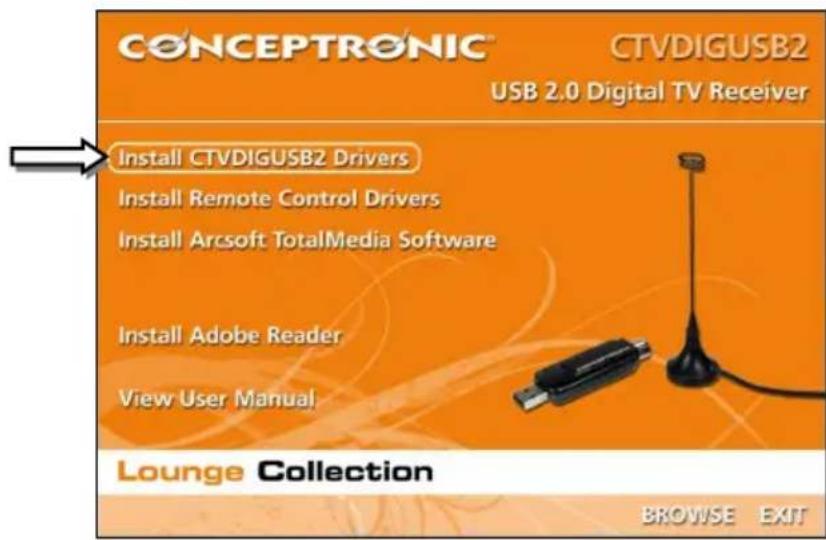
Tem de instalar 3pacotes de modo a poder usar o receptor de TV digital USB: Os controladores do CTVDIGUSB2, os controladores do commando e o software Arcsoft TotalMedia.
B. SeLECTIONA O PAGO "Install CTVDIGUSB2 Drivers" (Instalar controadores do CTVDIGUSB2) no menu de execucao automatica, O Assistente de Configuracao dos Controladores aparece.
C. Prima "Start" (Iniciar) para instalar os controadores no seucomputador.
D. quando a instalacao estiver conclusa, clique em "OK" para fechar o Assistente de Configuração do Controlador.
Pode ahora prosseguir com a instalacao dos controladores do commando.
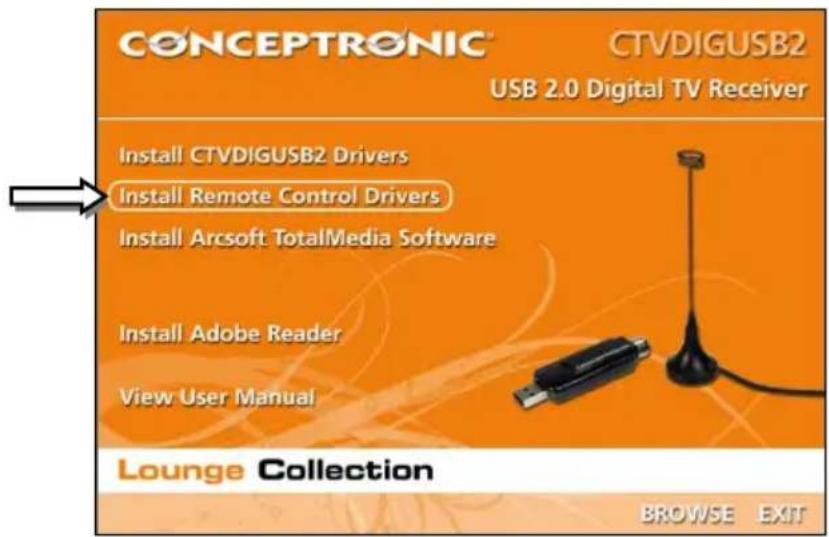
E. SeLECTIONA o opcao "Install Remote Control Drivers" (Instalar controadores do commando) no menu de execucao automatica. O Assistente de Configuração aparece.
F. Prima "Next" (Seguinte) para instalar os controadores do commando no seu computador.
Quando a instalacao estiver conclusa, o Assistente de Configuracao fecha-se automaticamente.
Pode ahora prosseguir com a instalacao do software Arcsoft Totalmedia.
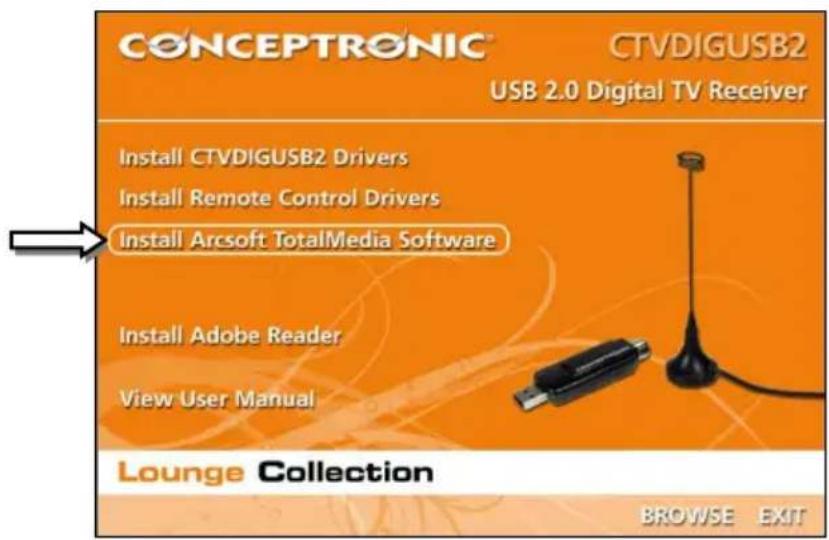
G. SeLECTIONA o pao "Install Arcsoft TotalMedia Software" (Instalar software Arcsoft TotalMedia) no menu de execucao automatica. O Assistente de Configuração aparece.
H. SeLECTIONO o seu idioma no Assistente de ConfiguraTao e clique em "OK" para continuar.
I. A págin de introdução ao Assistente de Configuração aparece. Clique em "Next" (Seguinte) paraContinuar.
J. Aceite o Acordo de Licença premindo "Yes" (Sim) para prosseguir.
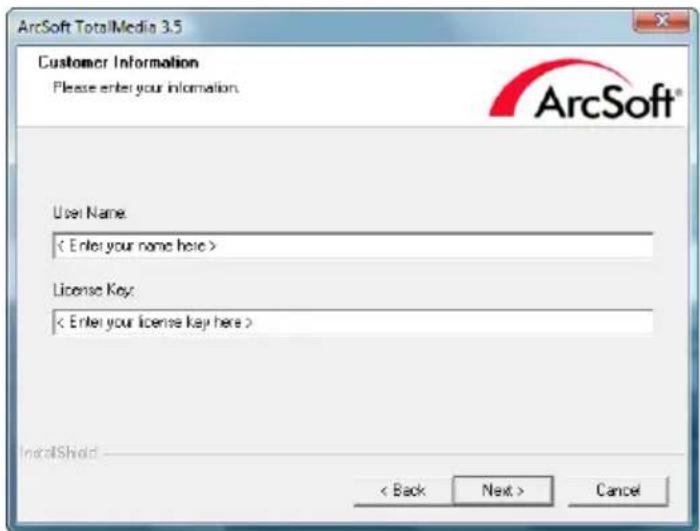
K. Introduza o seu nome no campo "UserName" (Nome de utilizesor) e a chave de licença no campo "License Key" (Chave de licença). Clique em "Next" (Seguinnte) para continuar.
PORTUGUES
Nota: Pode encontrar a sua chave de licença na caixa do CD-ROM do produits.
L. SeLECTIONO o direcTORIO de instalacao premindo o botao "Browse" (Procurar) ou mantenha a localização predefinida. Clique em "Next" (Seguinte) para continuar.
M. Mude o nome da pasta do programa ou mantenha o nome predefinido. Clique em "Next" (Seguin) para continuar.
O Assistente de Configuraçãovae agora instalar o software no seu computador, no idioma que escolheu.
N. quando a instalacao estiver conclusa, clique em "Finish" (Terminar) para fechar o Assistente de Configuração.
Nota: É aconselhavel reiniciar o seu computador(beforeo.
O software está ahora pronto a ser uso. Pode seguir para o capítulo 5 destemanualparaobter mais instruções sobre como usar o receptor de TV digital USB.
5. Usar o receptor de TV digital USB
5.1 Iniciar o TotalMedia
Quando a instalacao dos controladores e do software estiver conclusa e deposite de ter reiniciado o seu computador, pode fazer a usar o receptor de TV digital USB com o software TotalMedia. Pode inicial o software TotalMedia de varias maneiras:
- Clique em "Start" (Iniciar), "All Programs" (Todo os programas), ArcSoft TotalMedia 3.5", "TotalMedia 3.5".
- Faça um duplo clique no atalho do TotalMedia no seu ambiente de trabalho.
- Carregue no botão 'Power' (Ligar/Desligar) do commando.
- Carregue em Ctrl + Alt + F12 no seu teclado.
- Faça um duplo clique no icone TotalMedia da bandeja doSYSTEMA.
Quando inicia a aplicacao TotalMedia, vai poder ver o menu principal do software:
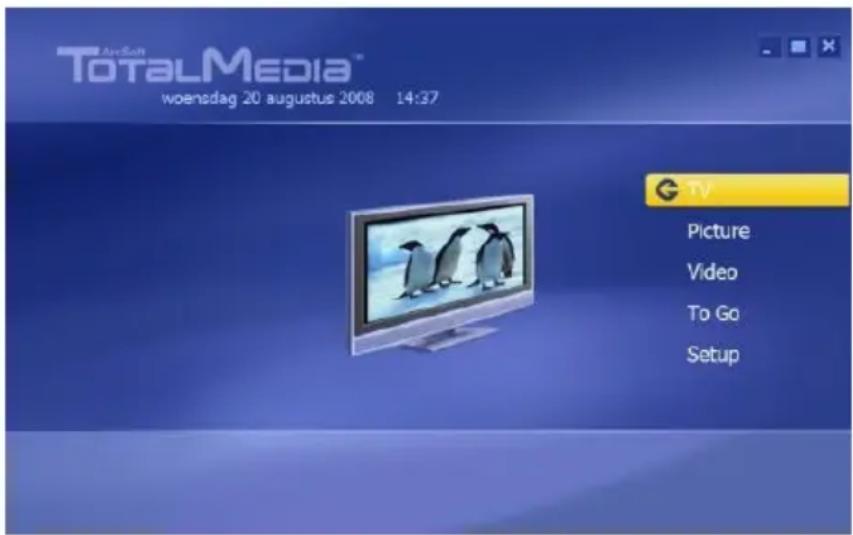
O menu do TotalMedia ofereve variedas opoes para reproducir television,ficheiros multimedia e a configuraao da aplicacao:
TV Ver teilevão
Picture Ver imagens
Video Reproduzir gravações ou outros ficheiros de video
To Go Usar o TotalMedia To Go para dispositivos moveris
Setup Configurar o TotalMedia
PORTUGUES
5.2 Configurar canais de television e emissoras de radio
A. SeLECTIONA opcao "TV" com o teclado, o rato ou o commando.
O software TotalMedia vairegar a secção de TV do software.
Quando o software não tiver sido usado antes para ver TV digital, o Assistente de Sinal de TV vai aparecer no seu(ECRA para o幫助 na configuracao do seu sinal de DVB-T.
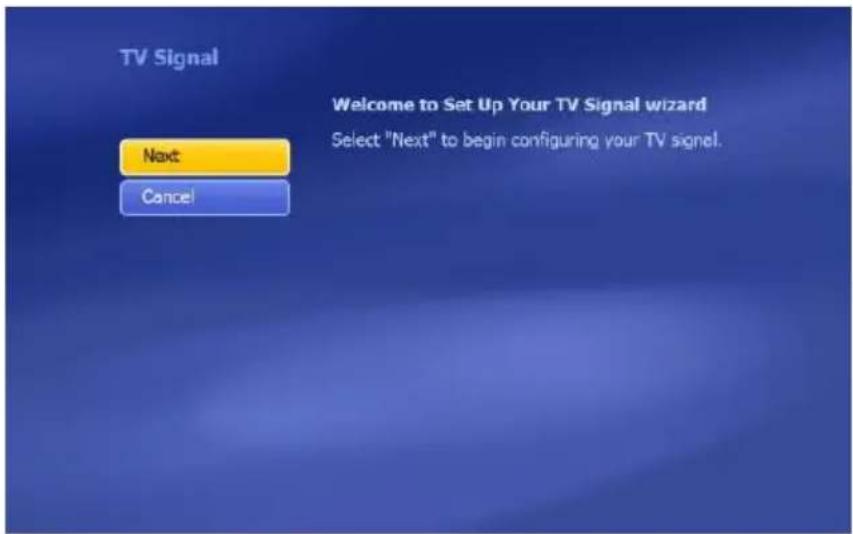
B. Selezione 'Next' (Seguinte) para prosseguir para oproximo eira do assistente.
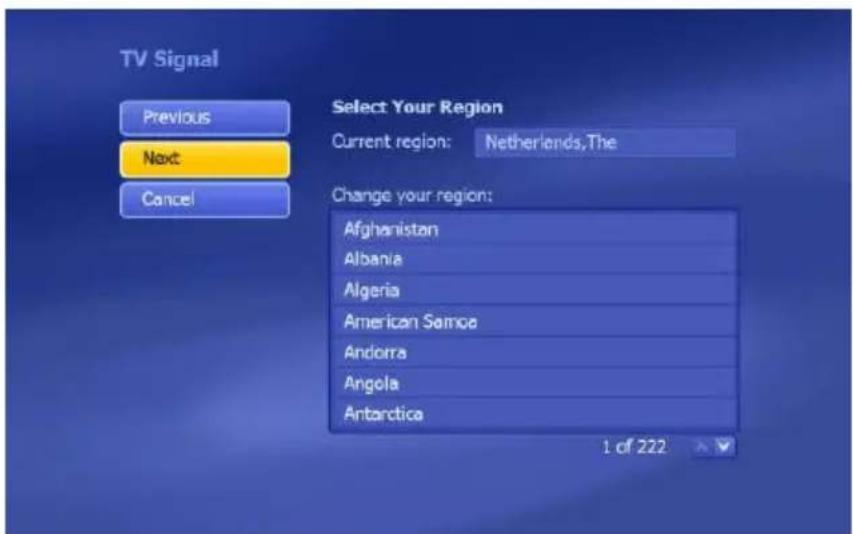
C. SeLECTIONA sua regiao na lista de regoes e selecione "Next" (Segunte) para continuar para o proximo ecrdo assistente.
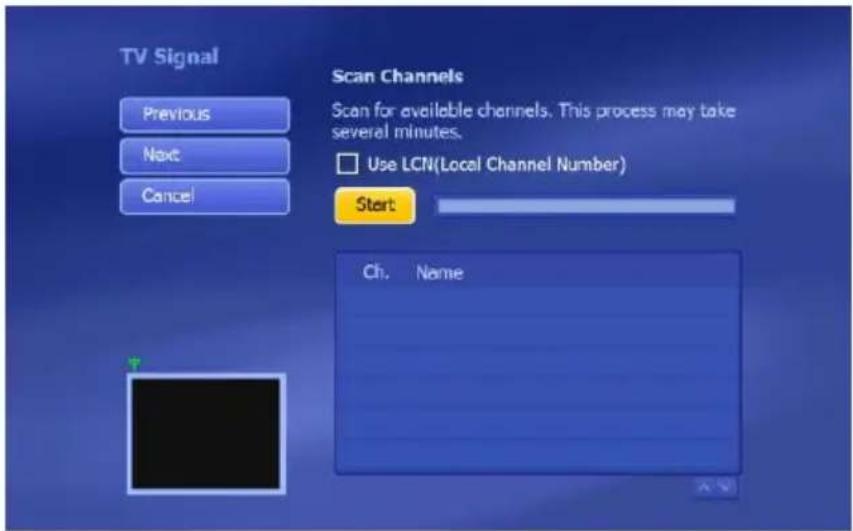
D. O assistente está ahora pronto para procurar os seu canais. Selecione "Start" (Iniciar) para dar inicio à pesquisa de canais.
Durante a pesquisa, vai poder ver uma barra de progresso indicando o progresso da mesma. Os canais发展机遇ados sãopresentados na lista de canais, debaixo da barra de progresso.
Quando a subpoena de canais estiver conclusa, o assistente minha lhe uma mensagem informando quantos canais foram encontrados.
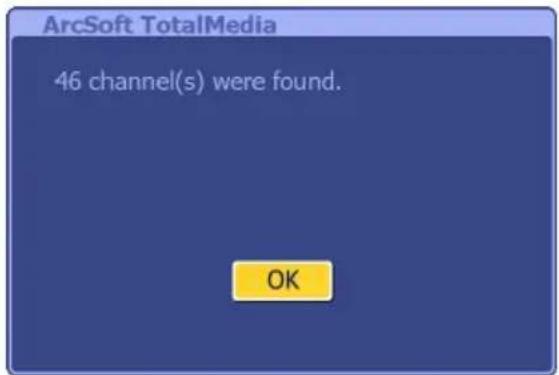
E. SeLECTIONE "OK" para prossseguir para oproximo ecra do assistente.
O assistente vai做不到 a lista dos canais发展机遇ados e uma pre-visualização do primeiro canal da lista.
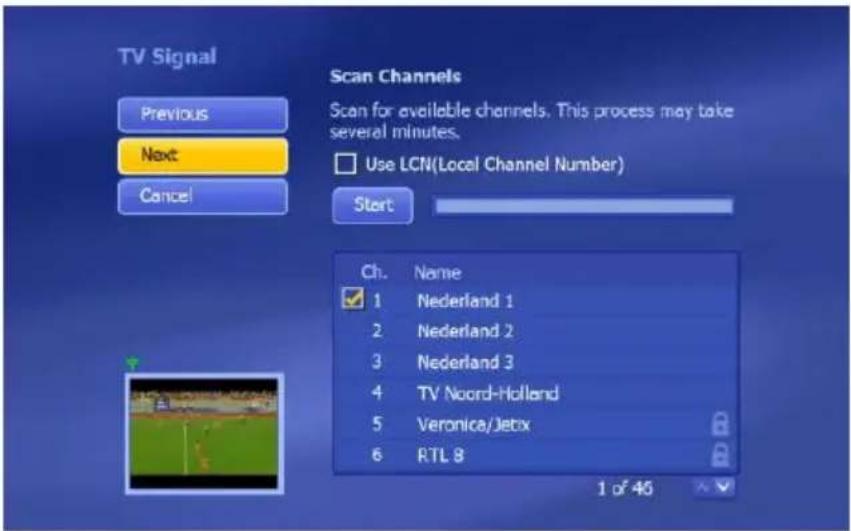
F. Selezione 'Next' (Seguinte) para prosseguir para oproximo ecra do assistente.
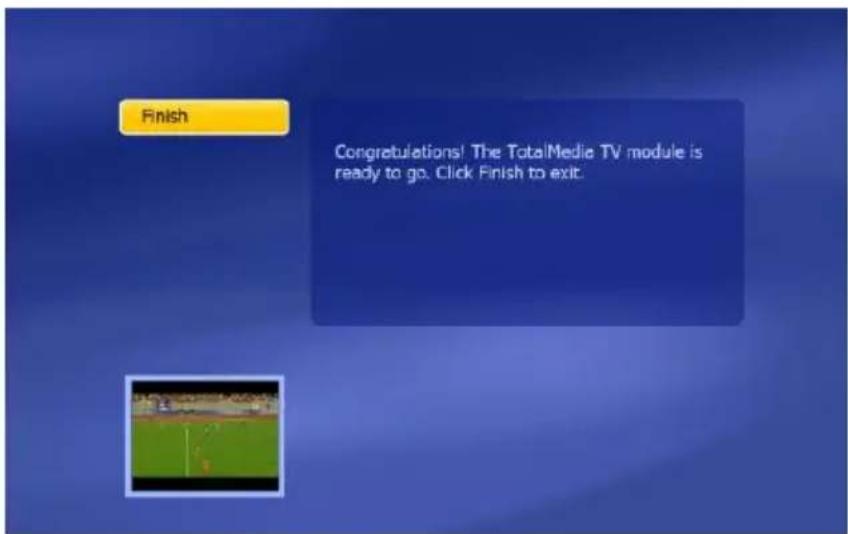
O assistente está ahora pronto e o seu receptor de TV digital USB ja pode ser uso.
G. SeLECTIONE "Finish" (Terminar) para fechar a configuraçao de canais de televisao.
5.3 Ver teilevão
Para ver televisão, selecione "TV" no menu principal do TotalMedia.
O TotalMedia vai partir a janela de televisao e aparece o canal activo no momento.
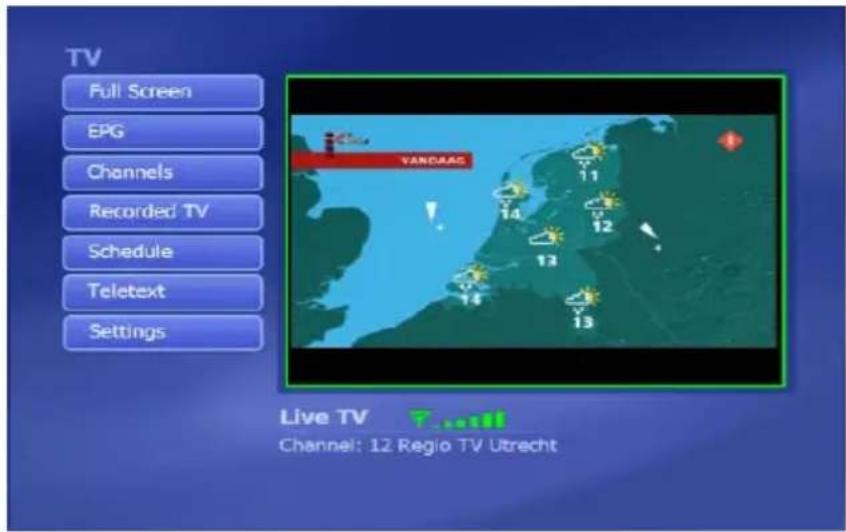
Pode navegarPeloscanaiscomosbotoesCH+eCH-do comando.
Nota: Se también existirem canais de rádio de transmissão livre na sua zona, àsss canais muito aparecerao na sua lista de canais de televisão. Quando selecionar um dos canais de rádio, o som é transmitido pelas suas colunas e aparece um icone de rádio na janela da televisão.
5.4 O_comando
O receptor de TV digital USB é entrega com um commando. Este commando pode ser uso para travaíhar com o software TotalMedia, que é instalado tal como se descreve no capítulo anterior.
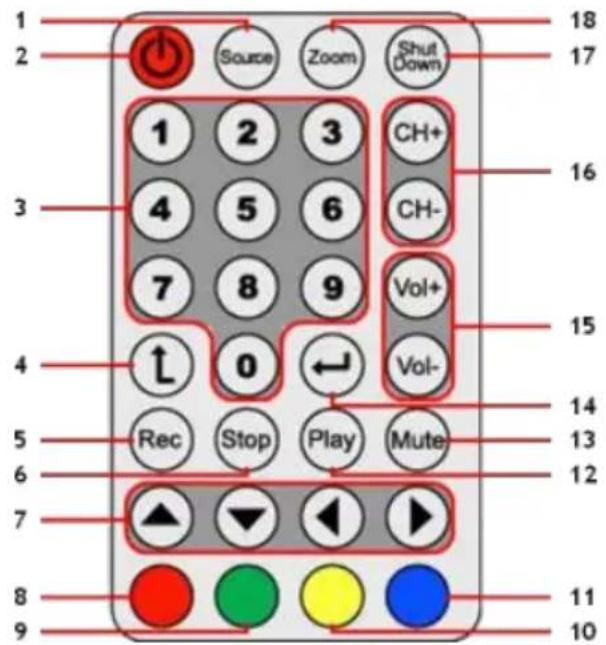
N° Tecla Descrição
1 Source < Sem funcão >
2 Power Iniciar o software TotalMedia
3 Teclas Theméricas Selecção directa de canal
4 Retroceder Muda para o canal anterior
5 Rec Começa a gravar
6 Stop Parar de gravar/ parar a reproducao
7 Teclas de direcção Navegar pelo software TotalMedia
8 Retroceder (Vermelho) Voltar ao ecra anterior
9 Snapshot (Verde) Faz uma instantânea do eça de TV actual
10 TV (Amarelo) Vai directamente para o modo de TV do software TotalMedia
11 EPG (Azul) Mostra o guia EPG
12 Play Começa a reprodução
13 Mute Activa/ desactiva o som.
14 Enter Confirmar a selecao
15 Vol + / Vol - Aumenta/ diminui o volume
16 CH + / CH - Canal seguin/ canal anterior
17 Shutdown Desligo o computador
18 Zoom Alternar o modo de TV de eça completeness
Para poder usar o commando, precise de retirar a tira de plástico das pilhas na parte deTRS do commando.
Notadencerramento:
Quando estiver no Windows eregarra na tecla de 'Shutdown' (Desligar) no commando, vai aparecer uma janela de encerramento no seu eça. Carregue na tecla 'Power' (Ligar/ Desligar) do commando para desligar o seu computador ou carregue noutra tecla para cancelar o processo de encerramento.
5.5 Explicação dos atalhos do teclado
TambemsepeoperarosoftwareTotalMediacomo teclado.Atravessdosatalhosdo tecladopode chegara diversascharacteristicado software.Osatalhosdeteclado mais comunsaoapresentadosabaixo,maspodeveruma listacomplete naajuda do TotalMedia,àqual sepeadecer premindo a tecla‘F1’do seu teclado.
Tecla Descrição do atalho
Teclas de direcção Navegar pelo TotalMedia
Enter Activar a selecao
Tecla de retroprocesso Voltar ao ecran anterior
F1 Abrir a Ajuda do TotalMedia
F2 Activar a diferencía horária (Time Shifting)
F5 Tirar um instantaneo do Canal de TV visualizzato
F6 Trocar de canal de som (apenas para televisoes com Som Multicanal)
F8 Desactivar o som
F9 Diminuir o volume
F10 Augmentar o volume
F11 Alternar entre os 2 ultimos canais
Ctrl + [+] Canal seguinete
Ctrl + I Iniciar o modo de imagem
Ctrl + E Iniciar o modo de video
Alt + Enter Entrar / Sair do Modo de Ecrã Total
Nota acerca do TotalMedia:
Para mais informações acerca das funções e opções do TotalMedia pode usar a funcção de ajuda incorpORA, à qual pode aceder correngando na tecla 'F1' do seu teclado quando o software está a correr.
Divirta-se com o seu receptor de TV digital USB!


- INTRODUÇÃO
- CONTEUDO DA EMBALAGEM
- INSTALAÇÃO DO HARDWARE
- RECOMENDAÇÃO
- INSTALAÇÃO DO CONTROLADOR E DO SOFTWARE
- PORTUGUES
- USAR O RECEPTOR DE TV DIGITAL USB
- 5.1 INICIAR O TOTALMEDIA
- 5.2 CONFIGURAR CANAIS DE TELEVISION E EMISSORAS DE RADIO
- 5.3 VER TEILEVÃO
- 5.4 O_COMANDO
- N° TECLA DESCRIÇÃO
- NOTADENCERRAMENTO
- 5.5 EXPLICAÇÃO DOS ATALHOS DO TECLADO
- TECLA DESCRIÇÃO DO ATALHO
- NOTA ACERCA DO TOTALMEDIA
Marca : CONCEPTRONIC
Modelo : CTVDIGUSB2
Categoria : Decodificador digital