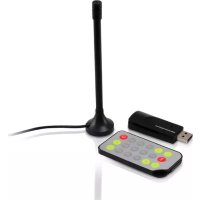
CTVDIGUSB2 - Decodificador digital CONCEPTRONIC - Manual de uso y guía de instrucciones gratis
Encuentra gratis el manual del aparato CTVDIGUSB2 CONCEPTRONIC en formato PDF.


| Tipo de producto | Decodificador digital USB DVB-T |
| Marca | Conceptronic |
| Modelo | CTVDIGUSB2 |
| Dimensiones | Aproximadamente 8 x 3 x 1 cm (dongle) |
| Peso | Aproximadamente 30 g |
| Alimentación | Vía puerto USB (5V DC) |
| Interfaz | USB 2.0 |
| Recepción | DVB-T (TDT terrestre) |
| Antena incluida | Antena DVB-T magnética |
| Control remoto | Sí, con pila CR2025 |
| Software incluido | ArcSoft TotalMedia 3.5 |
| Funciones principales | Ver TV digital, radio digital, grabación, time shifting, captura de pantalla, guía EPG |
| Sistemas operativos compatibles | Windows 7, Vista |
| Mantenimiento y limpieza | Desconectar antes de limpiar, usar un paño suave y seco, evitar líquidos |
| Seguridad | Usar solo con puertos USB conformes, no exponer a la humedad |
| Piezas de repuesto y reparabilidad | No reparable por el usuario, contactar al soporte de Conceptronic para reemplazo |
| Información general | Convierte una PC en televisor digital, compatible con canales gratuitos TDT |
Preguntas frecuentes - CTVDIGUSB2 CONCEPTRONIC
Preguntas de los usuarios sobre CTVDIGUSB2 CONCEPTRONIC
0 pregunta sobre este aparato. Responde a las que conoces o haz la tuya.
Hacer una nueva pregunta sobre este aparato
Descarga las instrucciones para tu Decodificador digital en formato PDF gratis! Encuentra tus instrucciones CTVDIGUSB2 - CONCEPTRONIC y toma tu dispositivo electrónico nuevamente en la mano. En esta página están publicados todos los documentos necesarios para el uso de su dispositivo. CTVDIGUSB2 de la marca CONCEPTRONIC.
MANUAL DE USUARIO CTVDIGUSB2 CONCEPTRONIC
Felucidades por la compra de su receptor de TV digital USB de Conceptronic.
Este manual de usuario le offre una descripción bajo a bajo acerca de como instalar y utilizar el receptor de TV digital USB de Conceptronic.
Si necesita más información o soporte专业技术e acerca de su producto, le recomendamos que visite nuestra páginaweb de Servicio y Soporte www.conceptronic.net/support y selección una de las siguientesustralianos:
- FAQ : Base de datos con las preguntas más frecuentes (FAQ)
- Descargas : Manuales, drivers, firmware y除外 descargas
- Contacto : Contactar con el servicios专业技术 de Conceptronico
Para información general sobre los produits de Conceptronic, visite la págin web de Conceptronic www.conceptronic.net.
La informacion de este manual está basada en Windows 7 y Vista, y lasindicaciones podrnan no coincidir exactamente con su caso si utilizes un systema operativo diferente.
1. Introduccion
Vea la television digital terrestre gratuite o escuche los canales de radio digital Gratisitos este donde este, ya sea en casa, de vacaciones o en viaje de trabajo. Con este dispositivo podra convertir fácilmente su ordinador de sobremesa, portail o netbook en un tevisor digital.
El receptor DVB-T (Televisión Digital Terrestre) USB es compatible con todos los canales de radio y TV que emiten en abierto. Vea TV de alta calidad a pantalla completa o programe el dispositivo para que graba.
2. Contenido del paquete
El paquete del receptor de TV digital USB de Conceptronic contiene los elementos siguientes:
- Receptor de TV digital USB de Conceptronic (CTVDIGUSB2).
- Antena DVB-T (TDT) magnetica.
- Mando a distancia con pilas (CR2025).
- CD-ROM del producto.
- Este manual del usuario en variedos idiomas.
- Tarjeta de garantía y folleto de declaración de conformidad de la CE.
3. Instalación del hardware
Antes de instalar los drivers y el software, deben conectar el receptor de TV digital USB a su ordinador.
A. Encienda el ordinador.
B. Conecte la antenna DVB-T a la entrada de antenna del receptor digital de TV.
C. Conecte el receptor digital de TV USB a un puerto USB libre de su ordinador.
Consejo: Si deseaacular la distancia entre el receptor de TV digital USB y su ordinador,puede utilizesel cablede extensionUSBincluido.
Suordenador detectar el nuevo hardware y做不到 el asistente de instalacion de hardware. Puede ignorear este asistente de hardware y pagar al apartado 4 para instalar los drivers y el software.
4. Instalación de los drivers y del software
Una vez haya connectado el receptor de TV digital USB a su ordinador,ouldra instalar los drivers y el software.
A. Introduzca el CD-ROM en launidad de CD-ROM. Automátamente aparecerá el cuadro de dialogo de reproducción automatica (AutoPlay). Hagablick en "Run Autorun.exe" (Ejecutar autorun.exe) para abrir el menu autoexecutable.
Nota: Si no aparece el cuadro de dialgo de reproduccion automatica,可以更好 al menu autoexecutable yendo a "Mi PC" y hacerdouble click en la unidad de CD-ROM.
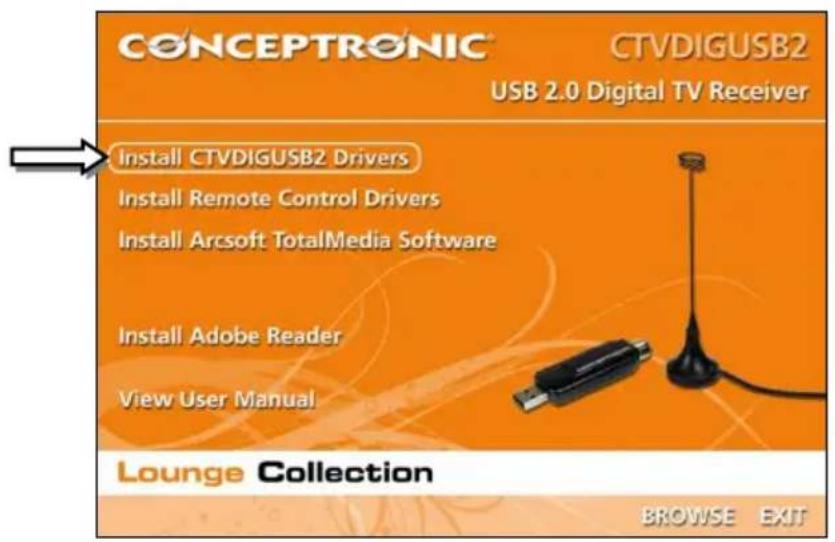
Necesitará instalar los siguientes 3 elementos para poder utiliser el receptor de TV digital USB: los drives del CTVDIGUSB2, los drivers del mando a distancia y el software de Arcsoft TotalMedia.
B. SeLECTIONA la option "Instalar los drivers del CTVDIGUSB2" del menu autoexecutable. A continuacion aparecera el asistente de instalacion de los drivers.
C. Hagalick en "Iniciar" para instalar los drivers en suordenador.
D. Cuando la instalacion haya finalizzato, haga click en "Aceptar" para salir del asistente de configuracion.
Ahora puede poder a la instalacion de los drivers del mando a distancia.
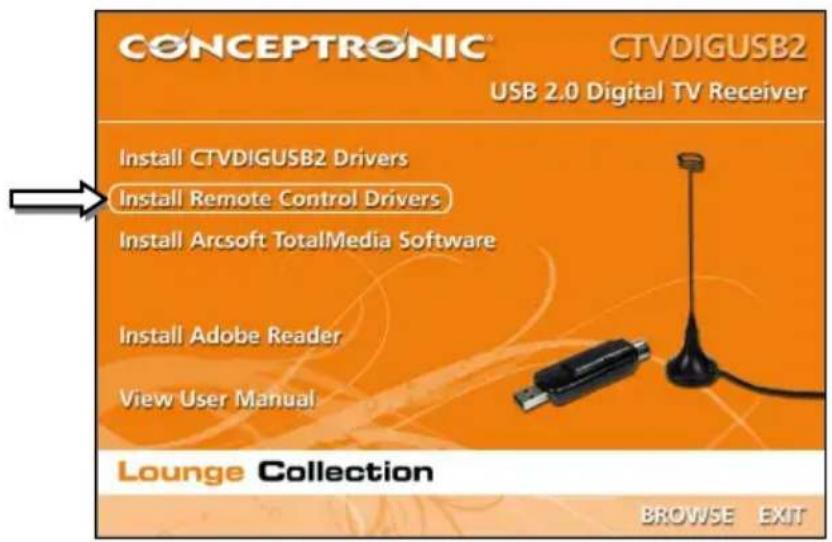
E. SeLECTIONA la option "Instalar los drivers del mando a distancia" del menu autoexecutable. Aparecerá el asistente de configuración.
F. Haga cig en "Siguiente" para instalar los drivers del mando a distancia en su ordinador.
Una vez finalizada la instalacion, el asistente de configuracion se cerrará automatamente.
Ahora可以选择 continue con la instalacion del software de Arcsoft Totalmedia.
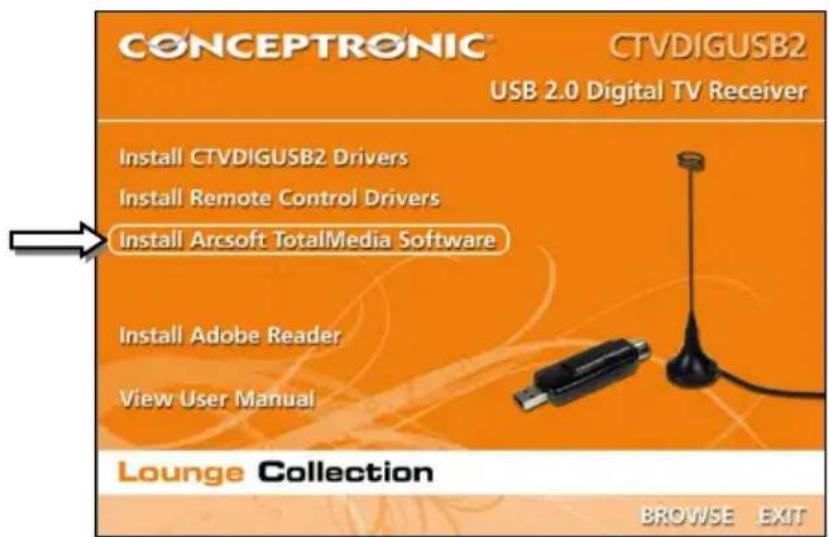
G. SeLECTIONA la option "Instalar el software de Arcsoft Totalmedia" del menu autoexecutable. Aparecerá el asistente de configuración.
H. Selección el idioma que deseee en el asistente de configuracion y hagablick en "Aceptar" para!.
I. Aparecerá la párgina de introducción del asistente de configuración. Hagablick en "Siguiente" para!.
J. Acepte el Contrato de Licencia que se muestra hacer click en "Si" para_CONTINUE.
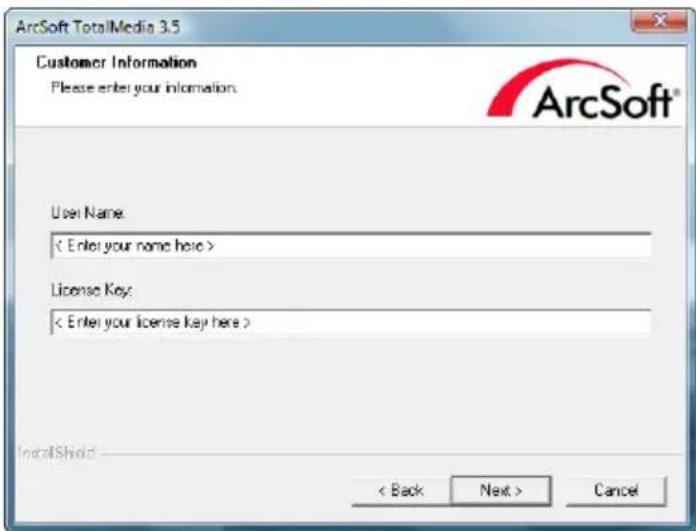
K. Introduzca su nombre en el camino "Nombre de usuario" y su clave de licencia en el camino "Clave de la licencia". Hagablick en "Sigueiente" paraContinuar.
ESPANOL
Nota: Encontrará su clave de licencia en la funda del CD-ROM del producto.
L. Puede &, la ubicacion de destino de la instalacion pulsando el boton "Examinar" o mantener la ubicacion predeterminada. Haga clic en "Siguiente" para continuar.
M. Puede &,e el nombre de la carpeta del programa o mantener el nombre predeterminado. Haga!.clic en "Siguiente" para continuar.
El asistente de configuracion instalaré el software en el idioma que usted haya elegido en su ordinador.
N. Cuando la instalacion haya finalizzato, hagablick en "Finalizar" para salir del asistente de configuracion.
Nota: Es recomendable reinicuar el ordinador una vez terminada la instalacion.
El software ya está lista para ser utilisé. Puede partir al apartado 5 de este manual, donde encontrará las instrucciones sobre como utiliser el receptor de TV digital USB.
5. Funcionamento del receptor de TV digital USB
5.1 Abrir el software de TotalMedia
Cuando haya finalizzato la instalacion de los drivers y del software y haya reiniciado su ordinador, ya podra utiliser el receptor de TV digital USB con el software de TotalMedia. PuedeAbrir el software de TotalMedia de varias maneras:
- Haciendoblick en "Inicio", "Todos los programas", "ArcSoft TotalMedia 3.5" y "TotalMedia 3.5".
- Haciendo dobleblick en el icono de accesodirecto de TotalMedia de su,)
- Pulsando el botón "Power" (Encendido) del mando a distancia.
- Pulsando la combinación de teclas Ctrl + Alt + F12 en el teclado.
- Haciendo dobleblick en el icono de TotalMedia de la bandeja de sistemas.
Cuando se haya iniciado la aplicacion TotalMedia, ver a el menu principal de este software:
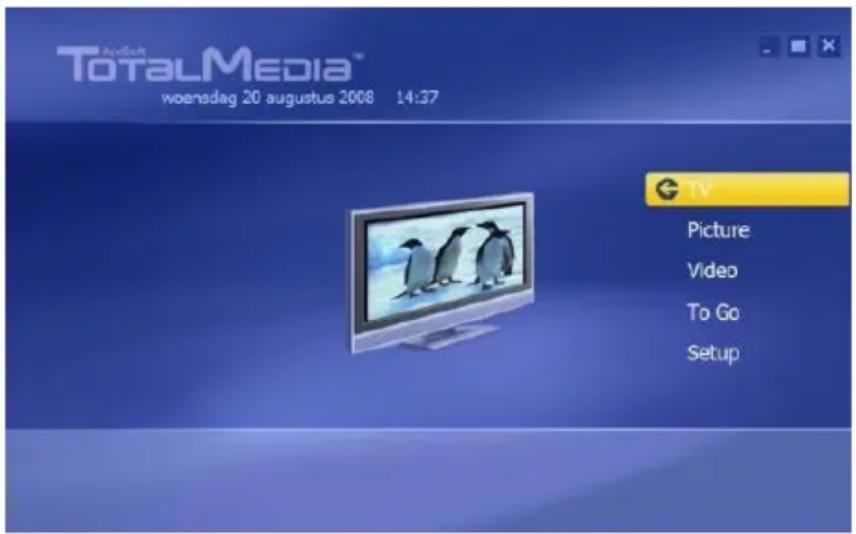
El menu TotalMedia offre varias options para la visualizacion de TV o reproduccion de ARCHivos multimedia, asi como para la configuracion de la aplicacion:
TV Ver la TV.
Imagenes Ver sus imagenes.
VIDEO Reproducir grabaciones u otros ARCHivos de video.
To Go Utilizar el software To Go de TotalMedia para dispositivos moviles.
Configuración Configurar el software de TotalMedia.
ESPANOL
5.2 Configurar los canales de TV y radio
A. Selección la-option "TV" con el teclado, el ratón o el mando a distancia.
El software TotalMedia cargará la sección "TV".
Si es la primera vez que utilizes el software TotalMedia para ver TV digital, aparecerá en pantalla el作為 de senal de TV para poderarle a configurar la senal de su DVB-T.
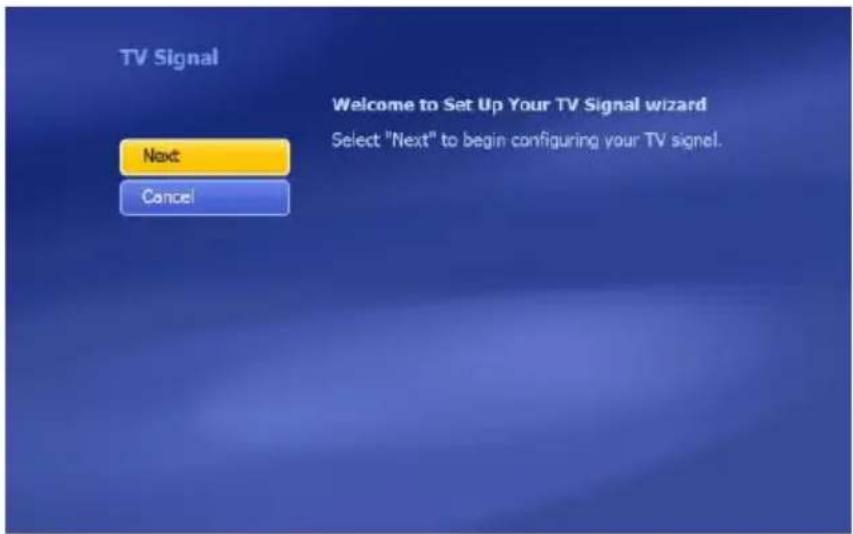
B. SeLECTIONE "Siguiente" para continuar e ir a la siguiente pantalla del asistente.
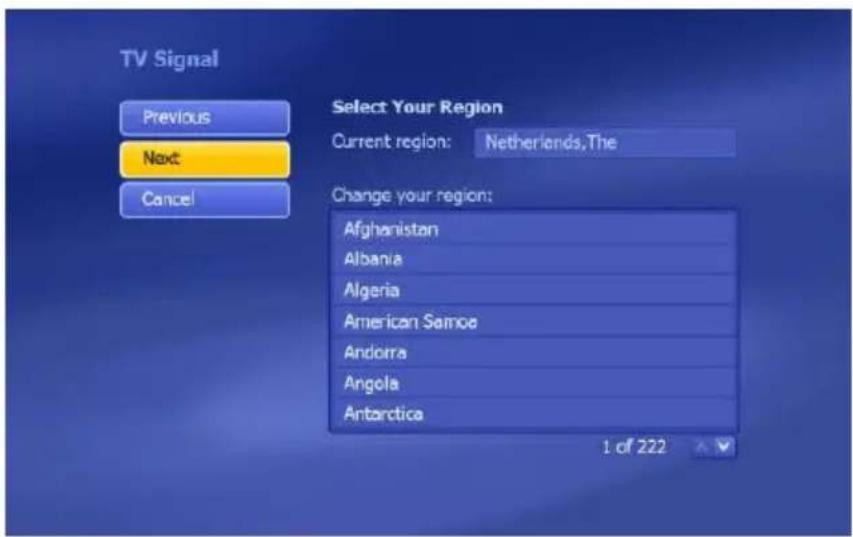
c. Selezione su País en la lista de páíses y hagablick en "Siguiente" para ir a la siguiente planta del asistente.
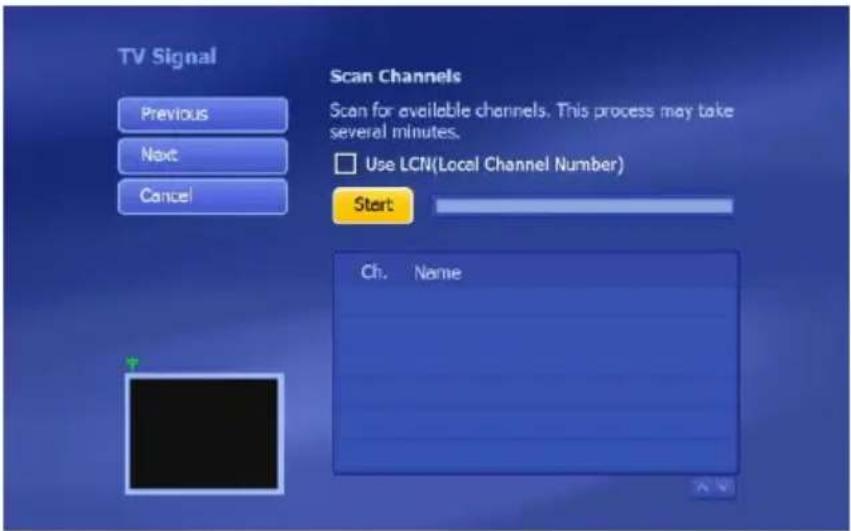
D. El software ya está lista para empezar a buscar canales. Seleezione "Iniciar" para empezar a buscar canales.
Durante la búsqueda verá una barra de progresión que le indica la progresión de la búsqueda. Los canales relacionados se iránamente en la lista de canales de debajo de la barra de progresión.
Cuando haya finalizzato la búsqueda de canales, el asistente做不到 un mensaje indicando cuando los canales se han遇到了.
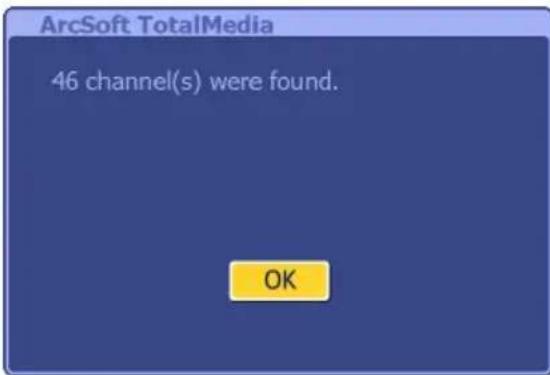
E. Selezione "Aceptar" para continuar e ir a lasumaiente pantalla del asistente.
El asistente做不到la lista de canalesencuentados yuna previsualizacion del primer canal de la lista.
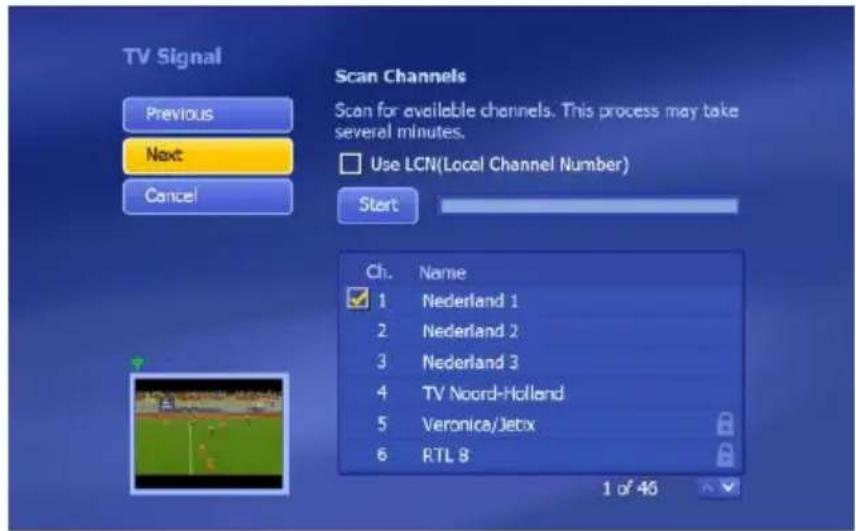
F. Selezione "Siguiente" para continuar e ir a la siguiente pantalla del asistente.
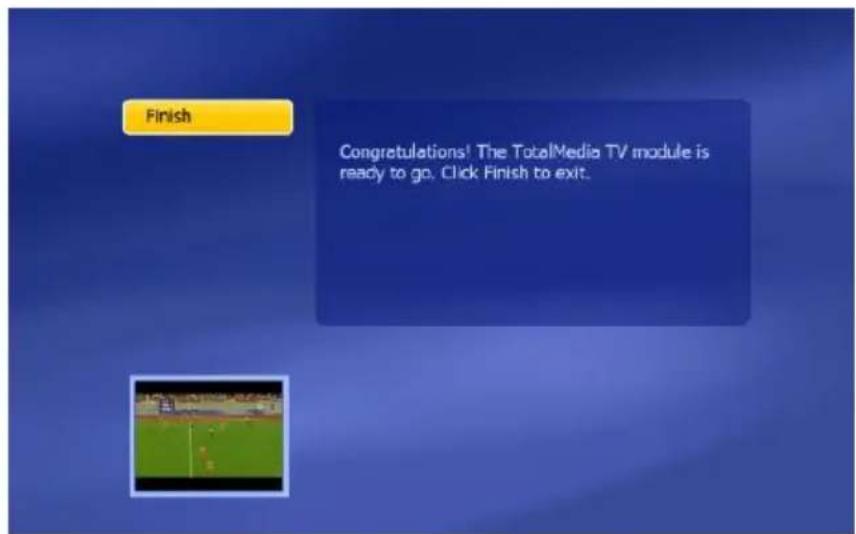
El asistente ya ha finalizzato la configuracion y su receptor de TV digital USB ya está lista para ser utilisé.
G. Hagalick en "Finalizar" para cerrar la configuracion de canales de TV.
5.3 Ver la TV
Para ver la TV, seleccione "TV" en el menu principal del software de TotalMedia.
TotalMedia abrirá la ventana de TV,onde se visualizaré el canal de TV activo en ese momento.
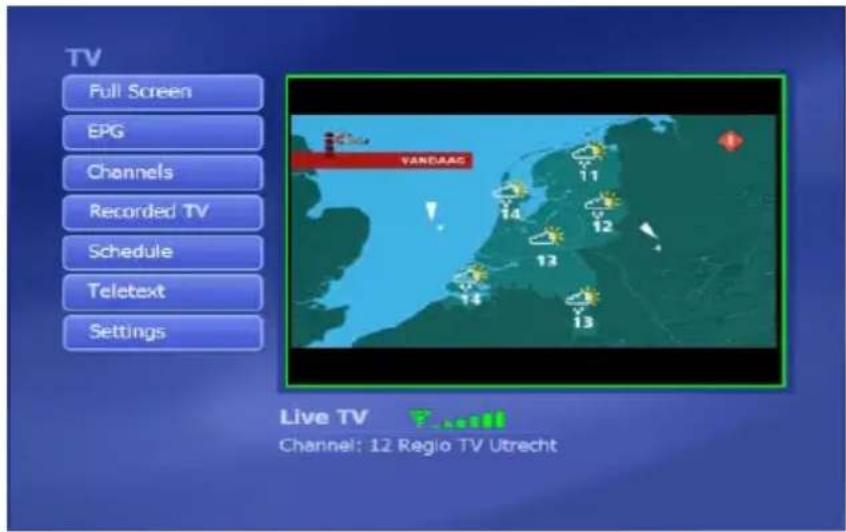
Puede ir a los differentes canales con los botones "CH +" y "CH -" del mando a distancia.
Nota: Si también hay canales de radio de difusión abierta en su zona,這些 canales también aparecerán en la lista de canales de TV. Cuando selección un canal de radio, se reproducirá el sonido por los altavoces y en la pantalla de TV se做不到 un icono indicando que seoca de un canal de radio.
5.4 El mando a distancia
El sintonizador de TV digital USB dispone de un mando a distancia. Con este mando podra utiliser el software de TotalMedia, instalado según el capitulo anterior.
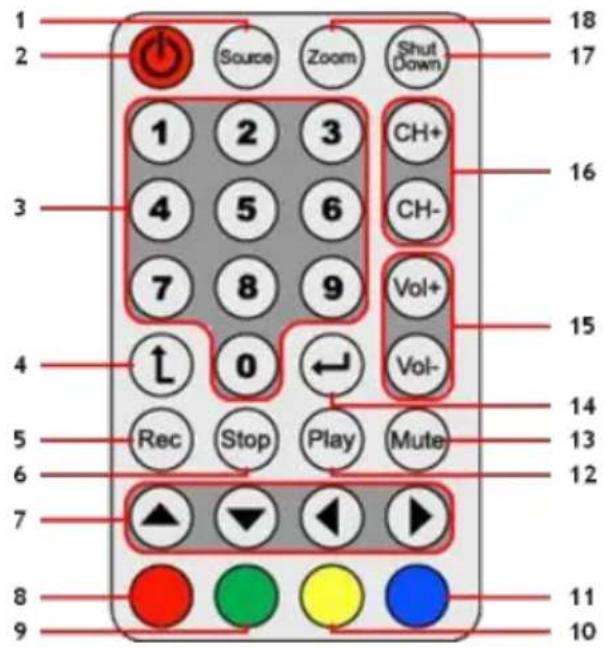
N° Botón Descripción
1 Source
2 Power Inicializar el software de TotalMedia.
3 Teclas numéricas SeLECTION directa de los canales.
4 Back Ir al canal anterior.
5 Rec Iniciar la grabacion.
6 Stop Detener la grabacion o reproduccion.
7 Teclas de direccion Navegar en el software de TotalMedia.
8 Return (Rojo) Volver a la pantalla anterior.
9 Snapshot (Verde) Realizar una captura de laImagen de TV en pantalla.
10 TV (Amarillo) Ir directamente al modo TV del software de TotalMedia.
11 EPG (Azul) Mostrar la guía EPG.
12 Play Iniciar la reproduccion.
13 Mute Silenciar o volver a activar el sonido.
14 Enter Confirmar la seleccion.
15 Vol + / Vol - Subir / bajo el volumen.
16 CH + / CH - Canal suiviente / anterior.
17 Shutdown Apagar el ordinador.
18 Zoom Conmuta al modo de TV a pantalla completa.
Para poder utiliser el mando a distancia, deben retirar la tira de plástico de las pilas en la parte posterior del mando a distancia.
Notasobreelapagado:
Si está en Windows y pulsa el botón "Shutdown" (Apagado) del mando a distancia, aparecería en pantalla un mensaje emergente de apagado. Pulse el botón "Power" del mando a distancia para apagar el ordinador, o pulse cualquier othera tecla si quere cancelar laorden de apagado.
5.5 Descripción de las teclas o combinaciones de acceso rápido
El software de TotalMedia también suepe utilizes con el teclado. Con的一些 teclas o combinaciones de teclas, podra realizar determinadas functions del software. A continuacion se muestran las teclas (o combinaciones de teclas) de acceso rápido más realizadas, pero encontrará la lista completa en la ayud del software de TotalMedia, a la que suepe acceder pulsando el botón "F1" del teclado.
Tecla Función
Teclas de direccion Navegar en el software del TotalMedia.
Enter Activar la selección.
Retroceso Volver a la pantalla anterior.
F1 Abrir laapia de TotalMedia.
F2 Activar la funciona Time Shifting.
F5 Realizar una captura deImagen del canal de TV≧mostrado.
F6 Conmutar aanother canal de sonido (solo cuando haya multipoles canales de sonido de TV).
F8 Silenciar el sonido.
F9 Bajar el volumen.
F10 Subir el volumen.
F11 Conmutar entre los 2 ultimos canales.
Ctrl + [+] Ir al.),
Ctrl + [-] Ir al canal anterior.
Ctrl + Alt + F12 Activar / Salir de TotalMedia.
Ctrl + T Iniciar TV en directo.
Ctrl + I Inicializar el modo Imágenes.
Ctrl + E Inicializar el modo Video.
Alt + Enter Activar / Salisbury del modo pantalla completa.
NotasobreTotalMedia:
Para más información sobre las functions y-optiones de TotalMedia,可以更好 utilizing lapellada incorpora,dala que sepuede acceder pulsando la tecla "F1" del teclado,msteads estéutilizando el software.
jDisfrute del uso de su receptor de TV digital USB!
Conceptronic CTVDIGUSB2
Benutzerhandbuch
Ctrl + [-] Canal anterior
Ctrl + Alt + F12 Entrar/ Sair do TotalMedia
Ctrl + T Iniciar a Live TV