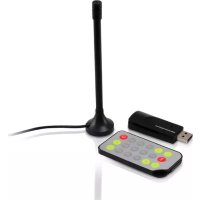
CTVDIGUSB2 - Digitale decoder CONCEPTRONIC - Gratis gebruiksaanwijzing en handleiding
Vind de handleiding van het apparaat gratis CTVDIGUSB2 CONCEPTRONIC in PDF-formaat.



| Producttype | Digitale USB DVB-T ontvanger |
| Merk | Conceptronic |
| Model | CTVDIGUSB2 |
| Afmetingen | Ongeveer 8 x 3 x 1 cm (dongle) |
| Gewicht | Ongeveer 30 g |
| Voeding | Via USB-poort (5V DC) |
| Interface | USB 2.0 |
| Ontvangst | DVB-T (terrestriële TNT) |
| Inclusief antenne | Magnetische DVB-T antenne |
| Afstandsbediening | Ja, met CR2025 batterij |
| Meegeleverde software | ArcSoft TotalMedia 3.5 |
| Hoofdfuncties | Digitale tv kijken, digitale radio, opnemen, time shifting, schermopname, EPG-gids |
| Compatibele besturingssystemen | Windows 7, Vista |
| Onderhoud en reiniging | Loskoppelen voor reiniging, gebruik een zachte, droge doek, vermijd vloeistoffen |
| Veiligheid | Alleen gebruiken met conforme USB-poorten, niet blootstellen aan vocht |
| Onderdelen en repareerbaarheid | Niet door gebruiker te repareren, neem contact op met Conceptronic support voor vervanging |
| Algemene informatie | Transformeert een pc in een digitale tv, compatibel met gratis TNT-zenders |
Veelgestelde vragen - CTVDIGUSB2 CONCEPTRONIC
Gebruikersvragen over CTVDIGUSB2 CONCEPTRONIC
0 vraag over dit apparaat. Beantwoord die u kent of stel uw eigen vraag.
Stel een nieuwe vraag over dit apparaat
Download de handleiding voor uw Digitale decoder in PDF-formaat gratis! Vind uw handleiding CTVDIGUSB2 - CONCEPTRONIC en neem uw elektronisch apparaat weer in handen. Op deze pagina staan alle documenten die nodig zijn voor het gebruik van uw apparaat. CTVDIGUSB2 van het merk CONCEPTRONIC.
GEBRUIKSAANWIJZING CTVDIGUSB2 CONCEPTRONIC
Gefeliciteerd met uw nieuwe Conceptronic Digitale USB TV ontvanger
In deze gebruiksaanwijzing vindt u stap-voor-stap instructies voor installmente en gebruik van de Conceptronic Digitale USB TV ontvanger.
Als u meer informatie of ondersteuning voor uw product nodig heeft,kest u het Beste maar onsze Service & Support website op www.conceptronic.net gaan en een van de volgende mogelijkheden kiezen:
- FAQ : Database met Veel gestelde vragen
- Downloads : Gebruiksaanwijzingen, stuurprogramma's, firmware en overige downloads
- Contact : Contact opnemen met Conceptronic Support
Voor algemene informatatie over Conceptronic producten gaat u maar de Conceptronic website op www.conceptronic.net.
De informatatie in deze gebruiksaanwijzing is gebaseerd op Windows 7 en Vista en kan dus afwijken van het gebruik op uw computer als deze een ander besturingsystemeheet.
1. Inleiding
Kijk en luister maar gratis (free to air) digitale tv- en radiokanalen, waar u ook bent,.THuis, op vakantie of op zakenreis Met deze oplossing verandert u uw pc, notebook of netbook computer eenvoudig in een digitale tv of radio.
De USB DVB-T (Digital Video Broadcasting Terrestrial) ontvanger is compatibel met alle gratis (free to air) tv- en radiokanalen op digitenne. U kijkt tv met hoch kaliteit op het volledige scherm en neemt uitzendingen meteen of via de timer op.
2. Inhoud verpakking
U vindt de volgende items in de verpakking van de Conceptronic Digitale USB TV ontvanger:
- Conceptronic Digitale USB TV ontvanger (CTVDIGUSB2)
- Magnetische DVB-T antenne
- Afstandsbediening met batterij (CR2025)
Product-cd - Meertalige snelstart handleiding
- Garantiekaart en boekje CE-verklaring
3. Hardware installeren
Voordat u de stuurprogramma's en de software installeert, moet u de digitale USB tv-ontvanger op uw computer aansluten.
A. Zet uw computer aan.
B. Sluit de DVB-T antennae aan op de antennene-ingang van de digitale USB tv-ontvanger.
C. Verbind de digitale USB tv-ontvanger met een USB aansluiting van uw computer.
Tip : Als u wat afstand wilt creeren:tussen de digitale USB tv-ontvanger en uw computer, kunt u gebruikmaken van de meegeleverde USB-verlengkabel.
Uw computer herkent de(AP) hardware en de Wizard nieuwe hardware gevonden' wordt gestart. U kunt deze hardware installiewizard negeren en verdergaan met de installation van stuurprogramma's en software zoals beschreven in hoofdstuk 4.
4. Stuurprogramma's en software installeren
Nadat u de digitale USB tv-ontvanger op uw computer heeft aangesloten,kest u de stuurprogramma's en overige software installeren.
A. Doe de meegeleverde cd in het cd-station van uw computer. Het venster "Automatisch afspelen" worden weergegeven. Klik op "Run Autorun.exe" (Autorun.exe uitvoeren) om het installment菜单 te starten.
NB: Als het venster "Automatisch afspelen" Niet verschijnt,kest u het installmentemenu starten door met de Windows Verkenneraar "Deze computer" te gaan en te dubbelklikken op het optische schijfstation waar de cd in zit.
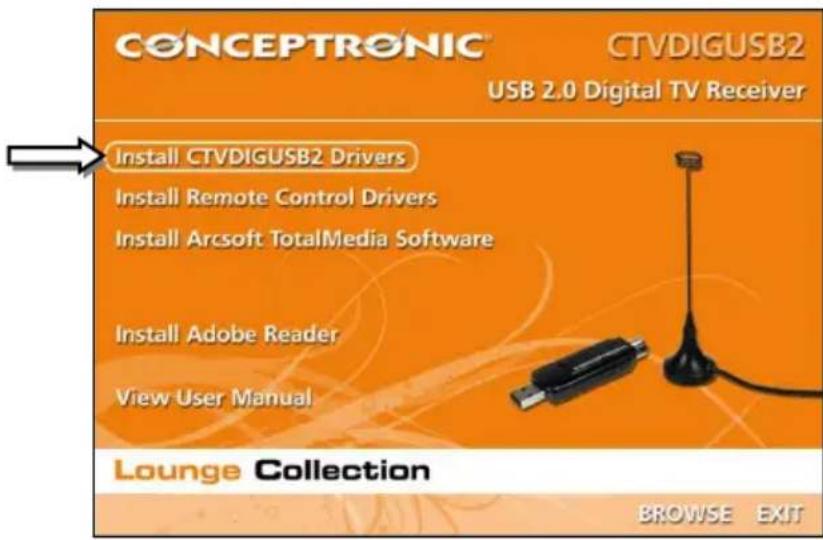
U moet 3 softwarepakketten installeren om gebruik te konnen makev van de digitale USB tv-ontvanger: de CTVDIGUSB2 stuurprogramma's, de stuurprogramma's voor de afstandsbediening en de Arcsoft TotalMedia software.
B. Selecteer de keuze "Install CTVDIGUSB2 Drivers" (CTVDIGUSB2 stuurprogramma's installeren) in het automatische cd-menu. De "Wizard stuurprogramma installeren" verschijnt.
C. Klik op "Start" om de stuurprogramma's op uw computer te installereren.
D. Klik na afloop van de installment op "OK" om de "Wizard stuurprogramma installeren" te sluiten.
Nu kurz u de stuurprogramma's voor de afstandsbediening installereren.
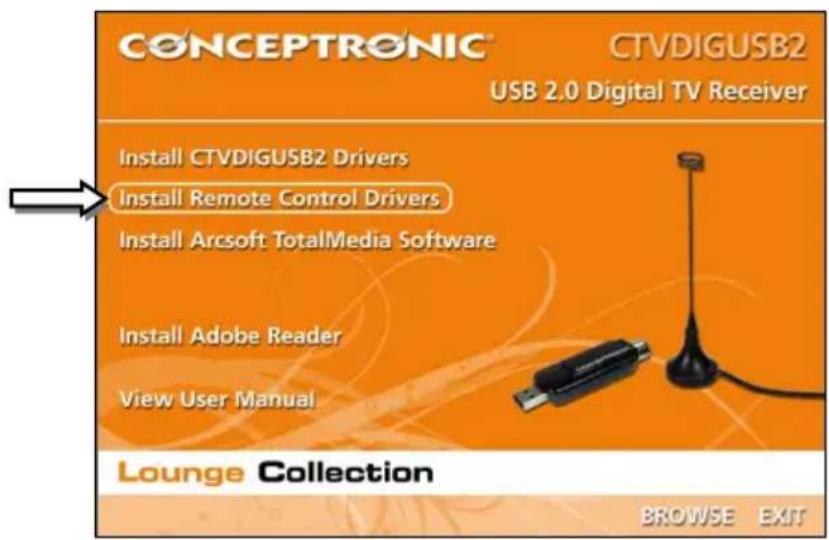
E. Selecteer de keuze "Install Remote Control Drivers" (Stuurprogramma's afstandsbediening installeren) in het automatische cd-menu. De installmentewizard verschijnt.
F. Klik op "Next" (Volgende) om de stuurprogramma's voor de afstandsbediening op uw computer te installeren.
Na afloop van de installmentie wordt de installmentwizard automatisch afgesloten.
Tenslotte kunt u de Arcsoft Totalmedia software installeren.
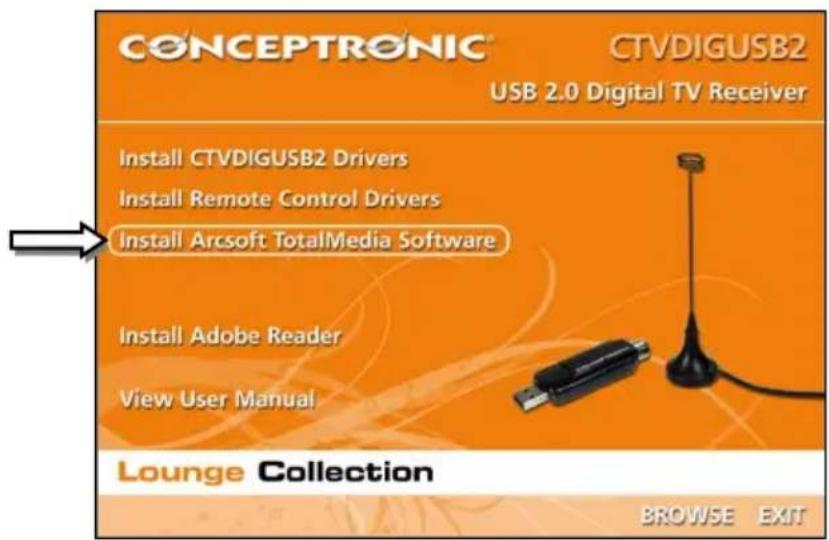
G. Selecteer de keuze "Install Arcsoft TotalMedia Software" (Arcsoft TotalMedia software installeren) in het automatisch de cd-menu. De installmentewizard verschijnt.
H. Kies uw taal in de installmentewizard (wizard Setup) en klik op "OK" om verder te gaan.
I. Het startschem van de installmentwizard verschijnt. Klik op "Next" (Volgende) om verder te gaan.
J. Accepteer de licentieovereenkomst door op "Yes" (Ja) te klikken.
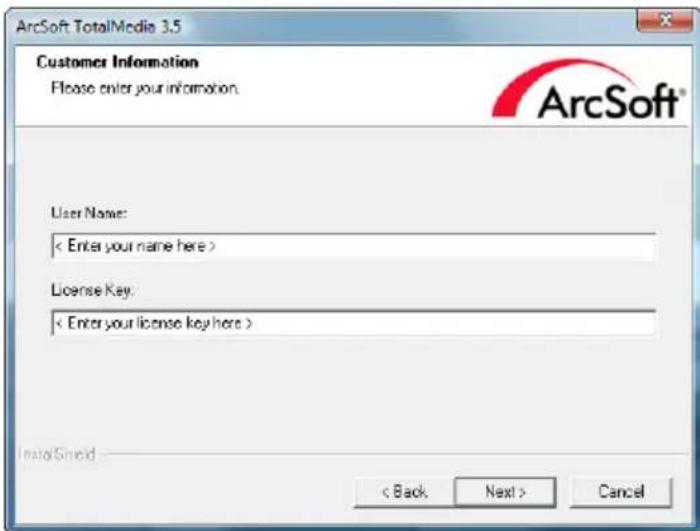
K. Vul uw naam in in het veld "UserID" (Gebruikersnaam) en uw licentiesleutel in het veld "License Key". Klik op "Next" (Volgende) om verder te gaan.
NB: U vindt uw licentiesleutel (license key) op het hoesje van de product-cd.
L. Wijzig de installmentemap door op de knop "Browse" (Bladeren) te klikken ofThat de standard installatiemap staan. Klik op "Next" (Volgende) om verder te gaan.
M. Pas de naam voor de map Programma's van het Windows startmenu aan, of maar de standardnaam staan. Klik op "Next" (Volgende) om verder te gaan.
De installmentewizard installeert nu de software in de geselecteerde taal op uw computer.
N. Klik na afloop van de installment op "Finish" (Voltooien) om de installmentwizard te sluiten.
NB: We raden u aan uw computer na de installment opnieuw te starten.
De software is nu klaar voor gebruik. U kutn nu verdergaan met hoofdstuk 5 van deze gebruiksaanwijzing, waar u de gebruiksinstrumenties voor de digitale USB tv-ontvanger vindt.
5. Digitale USB tv-ontvanger gebruiken
5.1 TotalMedia starten
Nadat de installmentie van de stuurprogramma's en de software is voltooid en uw computer opnieuw is opgestart,(Intu de digitale USB tv-ontvanger in gebruik nemen met de TotalMedia software.Uknt TotalMedia software op verschillende manieren starten:
- Klik op de "Start" knop van Windows en selecteer "Alle programma's", "ArcSoft TotalMedia 3.5", "TotalMedia 3.5".
- Dubbelklik op de TotalMedia snelkoppeling op uw Windows büruablad.
- Druk op de 'Power' toets van de afstandsbediening.
- Druk op uw toetsenbord op Ctrl + Alt + F12.
- Dubbelklik op het TotalMedia pictogram in het systemsvak.
Wanner de TotalMedia applicatie is gestart, ziet u het bijbehorende hoofdmenu:
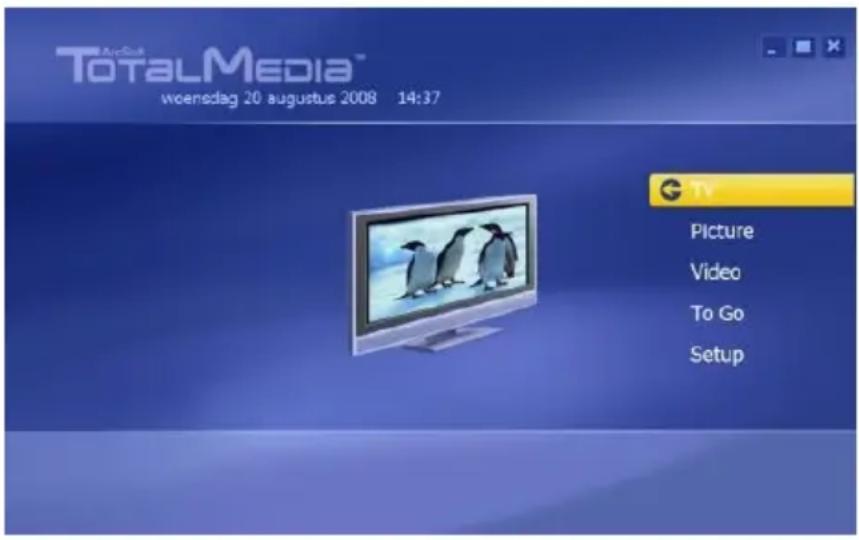
Het TotalMedia menu bevat verschillende keuzes voor weergave van tv, mediabestanden en instellen van de applicatie:
TV Tv kijken
Picture (Foto) Foto's bekijken
Video Uw eigen opnamen of andere videobestanden aftspelen
To Go (Meenemen) Gebruik TotalMedia voor mobiele apparaten
Setup (Installeren) TotalMedia configureren
5.2 Uw tv- en radiokanalen instellen
A. Selecteer de keuze "TV" via het toetsenbord, de muis of de afstandsbediening.
TotalMedia gastr haret tv-gedeelte van de software.
Als de TotalMedia software nog Niet eerder is gebruikt om digitaal tv te kijkken, verschijnt de wizard "TV Signal" op uw scherm om u te helpen met de instellingen voor het DVB-T signal.
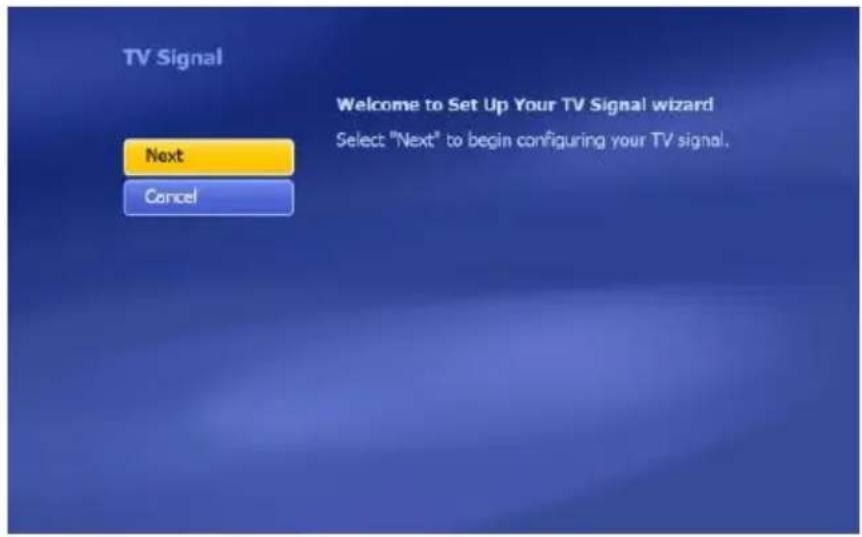
B. Selecteer "Next" (Volgende) om verder te gaan met het volgende venster van de wizard.
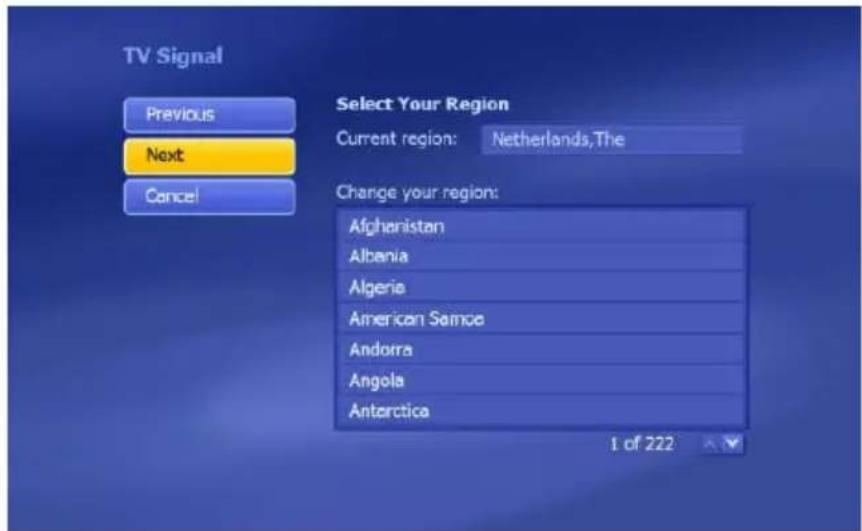
C. Selecteer uw regio in de regiolijst en klik cervolgens op "Next" (Volgende) om verder te gaan met het volgende venster van de wizard.
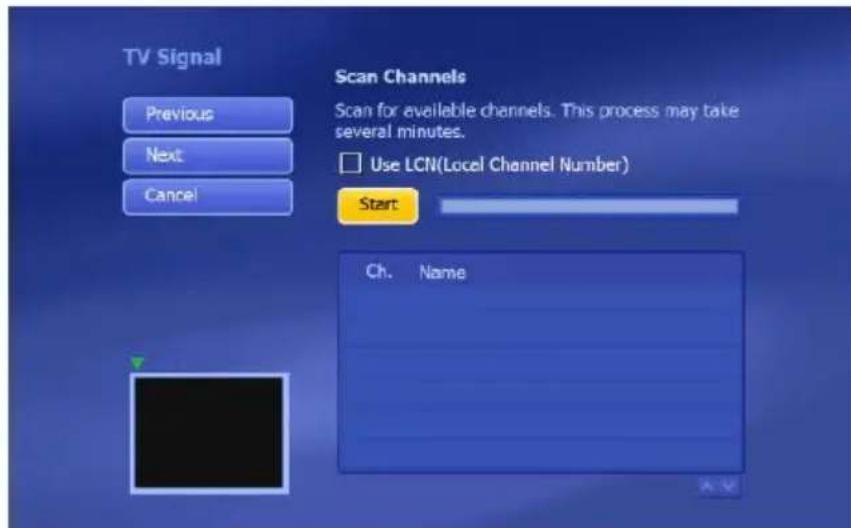
D. De software staat nu klaar om uw zenders te zoeken. Selecteer "Start" om�样子 te zoeken.
Bovenaan het scherm ziet uijdens het zenderzoekeken een voortgangsbalk. Onder de voortgangsbalk verzchijnen de gezonden stations in de kanalenlijst.
Na afloop van het zenderzoekeken geeft de wizard aan hoeveel kanalen er gezonden zijn.
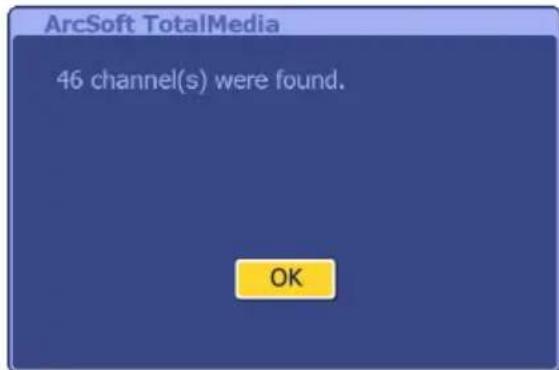
E. Selecteer "OK" om verder te gaan met het volgende venster van de wizard.
De wizard toont een lijst met de gezonden kanalen en een voorbeeldvenster met het eerste kanaal uit de lijst.
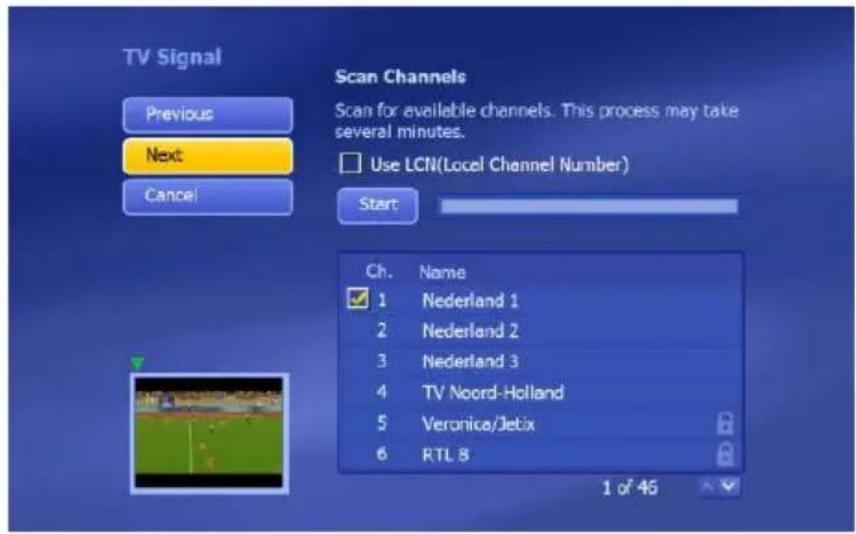
F. Selecteer "Next" (Volgende) om verdier te gaan met het volgende venster van de wizard.
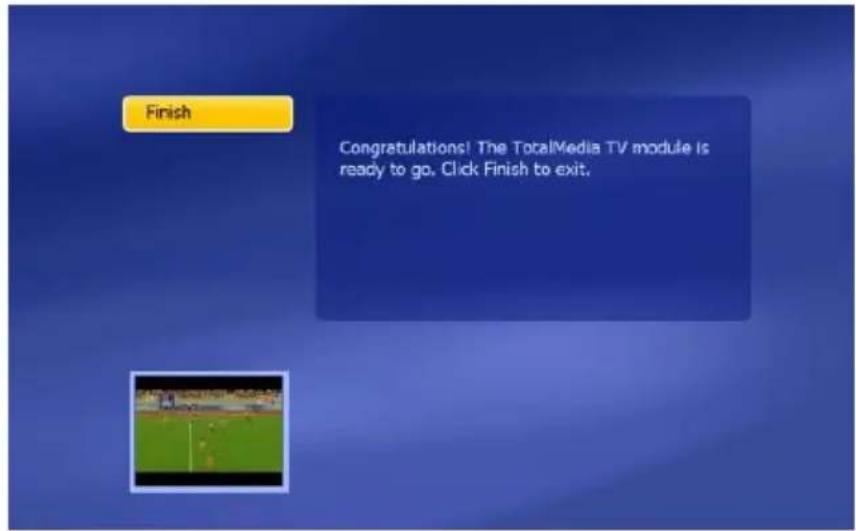
De wizard is nu gereed en uw digitale USB tv-ontvanger is maar voor gebruik.
G. Selecteer "Finish" (Voltooien) om het instellen van de tv-kanalen af te sluiten.
5.3 Tv_kijken
Om tv te kijken, kiest u in het hoofdmenu van TotalMedia voor "TV".
TotalMedia opent een tv-venster met het actieve kanaal.
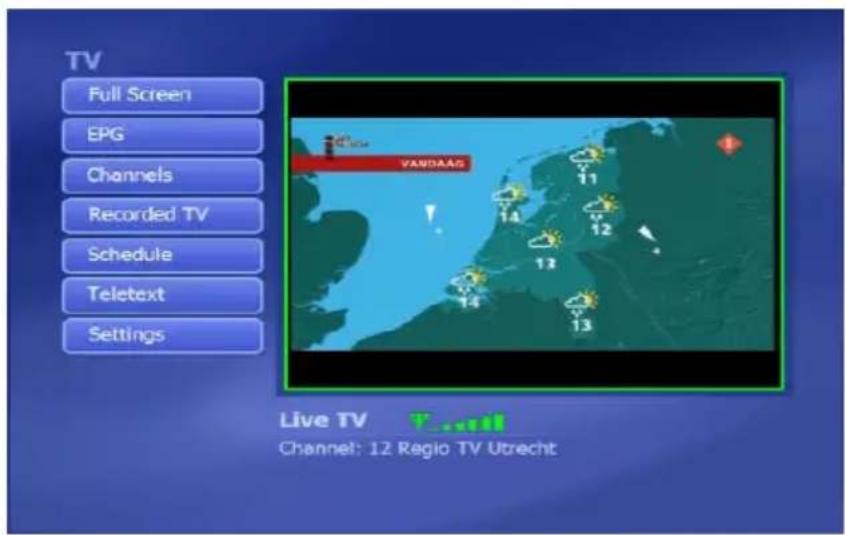
U kurz door de kanalen bladeren met de CH + and CH - toetsen van de afstandsbediening.
NB: Eventuale gratis radiokanalen komen ook in de lijst met tv-kanalen. Wanner u een van de radiokanalen selecteert, hoort u het geluid door de luidsprekers en ziet u een radiopictogram in het tv-venster.
5.4 Afstandsbediening
De digitale USB tv-ontvanger worden geleverd inclusief afstandsbediening. De afstandsbediening kan worden gebruikt om de in het vorige hoofdstuk geinstallierde TotalMedia software te bedieren.
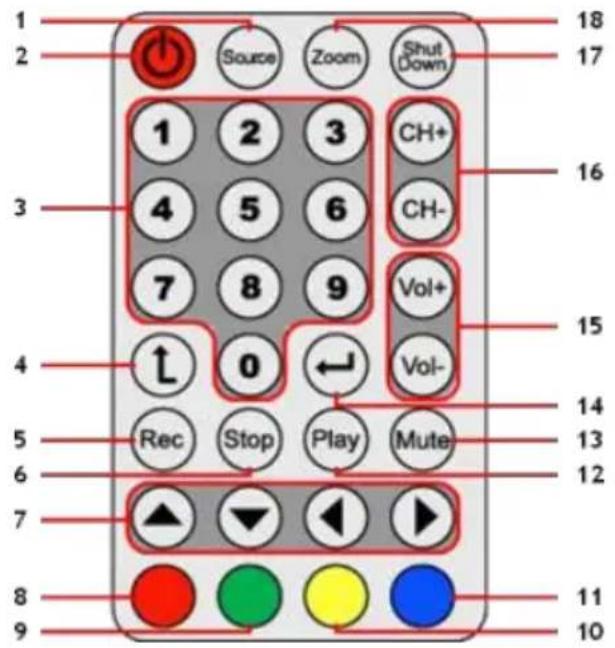
Nr. Toets Beschrijving
1 Source (Bron) < Geen functie >
2 Power (Aan/uit) TotalMedia software starten
3 Cijfertoetsen Direkte kanaalkeuze
4 Terug Naar het voorgaande kanaal
5 Rec (Opnemen) Opname starten
6 Stop Stoppen met opnemen/weergeven
7 Pijltjestroetsen Door de TotalMedia software navigeren
8 Terug (rood) Terug maar het vorige scherm
9 Snapshot (groen) Een stilstaand beeld vastleggen vanaf het tv-schem
10 TV (geel) Ga direct maar de tv-stand van de TotalMedia software
11 EPG (blauw) EPG-gids tonen
12 Play (Weergeven) Weergave starten
13 Mute (Dempen) Geluid aan/uitzetten
14 Enter Keuze bevestigen
15 Vol + / Vol - Geluid harder/zachter zetten
16 CH + / CH - Vorig/volgend kanaal
17 Shutdown (Afsluiten) De computer afsluiten
18 Zoom Tv-stand volledig scherm wisselen
Voordat u de afstandsbediening kut gebruiken, moet u eerst aan de onderkant van de afstandsbediening de plastic batterijstrook verwijderen.
Opmerking aflsluiten computer:
Wanner u vanuit Windows op de 'Shutdown' toets van de afstandsbediening drukt, verschijnt een afsluitvenster op uw scherm. U kunt dan opnieuw op de 'Power' toets van de afstandsbediening drukken om de computer af te sluiten, of op een andere toets om het afsluiten te annuleren.
5.5 Beschrijving snelkoppelingtoetsen
De TotalMedia software kan ook met het toetsenbord van de computer worden bediend. Met behulp van toetsencombinaties gaat urechtstreeksaar bepaalde keuzes binnen de software. Hieronder vindt u de meest gebruekte toetsenbordsnelkoppelingen, terwijl u een volledig overzicht aantreft in de helpfunctie van TotalMedia, die kan worden geopend door op de 'F1' toets van uw toetsenbord te drukken.
Toets Beschrijving snelkoppeling
Pijltjestoetsen Door TotalMedia navigeren
Enter Selectie bevestigen
Backspace Terug maar het vorige scherm
F1 TotalMedia helpfunctie openen
F2 Timeshift activeren (pauzeren tv-uitzendingen)
F5 Stilstaand beeld vastleggen van de op het tv-schem zichtbare uitzending
F6 Geluidskanalen wisselen (alleen bij multikanaals tv-geluid)
F8 Geluid dempen
F9 Geluid zachter zetten
F10 Geluid harder zetten
F11 Wisselen:tussen de 2 staat gekozen kanalen
Ctrl + [+] Volgend kanaal
Ctrl + [-] Vorig kanaal
Ctrl + Alt + F12 TotalMedia starten/verlaten
Ctrl + T Tv-uitzending live volgen
Ctrl + I Naar fotostand
Ctrl + E Naar videostand
Alt + Enter Volledig scherm aan/uit
Opmerking TotalMedia:
Meer informatatie over de functies en möglichkheden van TotalMedia vindt u in de ingebouwde helpfunctie, die u kunt openen door op uw toetsbord op 'F1' te drukken verwijl de software actief is.
Veel plezier met uw digitale USB tv-ontvanger!
Conceptronic CTVDIGUSB2
User Manual


- GEFELICITEERD MET UW NIEUWE CONCEPTRONIC DIGITALE USB TV ONTVANGER
- INLEIDING
- INHOUD VERPAKKING
- HARDWARE INSTALLEREN
- STUURPROGRAMMA'S EN SOFTWARE INSTALLEREN
- DIGITALE USB TV-ONTVANGER GEBRUIKEN
- 5.1 TOTALMEDIA STARTEN
- 5.2 UW TV- EN RADIOKANALEN INSTELLEN
- 5.3 TV_KIJKEN
- 5.4 AFSTANDSBEDIENING
- NR. TOETS BESCHRIJVING
- OPMERKING AFLSLUITEN COMPUTER
- 5.5 BESCHRIJVING SNELKOPPELINGTOETSEN
- TOETS BESCHRIJVING SNELKOPPELING
- OPMERKING TOTALMEDIA
- CONCEPTRONIC CTVDIGUSB2
- USER MANUAL
Merk : CONCEPTRONIC
Model : CTVDIGUSB2
Categorie : Digitale decoder