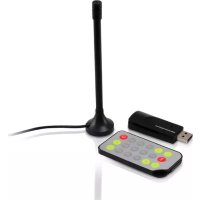
CTVDIGUSB2 - Decoder digitale CONCEPTRONIC - Manuale utente e istruzioni gratuiti
Trova gratuitamente il manuale del dispositivo CTVDIGUSB2 CONCEPTRONIC in formato PDF.


| Tipo di prodotto | Decoder digitale USB DVB-T |
| Marca | Conceptronic |
| Modello | CTVDIGUSB2 |
| Dimensioni | Circa 8 x 3 x 1 cm (dongle) |
| Peso | Circa 30 g |
| Alimentazione | Tramite porta USB (5V DC) |
| Interfaccia | USB 2.0 |
| Ricezione | DVB-T (TNT terrestre) |
| Antenna inclusa | Antenna DVB-T magnetica |
| Telecomando | Sì, con pila CR2025 |
| Software fornito | ArcSoft TotalMedia 3.5 |
| Funzioni principali | Guardare la TV digitale, radio digitale, registrazione, time shifting, screenshot, guida EPG |
| Sistemi operativi compatibili | Windows 7, Vista |
| Manutenzione e pulizia | Scollegare prima della pulizia, usare un panno morbido e asciutto, evitare liquidi |
| Sicurezza | Utilizzare solo con porte USB conformi, non esporre all'umidità |
| Pezzi di ricambio e riparabilità | Non riparabile dall'utente, contattare l'assistenza Conceptronic per la sostituzione |
| Informazioni generali | Trasforma un PC in un televisore digitale, compatibile con i canali gratuiti TNT |
Domande frequenti - CTVDIGUSB2 CONCEPTRONIC
Domande degli utenti su CTVDIGUSB2 CONCEPTRONIC
0 domanda su questo apparecchio. Rispondi a quelle che conosci o fai la tua.
Fai una nuova domanda su questo apparecchio
Scarica le istruzioni per il tuo Decoder digitale in formato PDF gratuitamente! Trova il tuo manuale CTVDIGUSB2 - CONCEPTRONIC e riprendi in mano il tuo dispositivo elettronico. In questa pagina sono pubblicati tutti i documenti necessari per l'utilizzo del tuo dispositivo. CTVDIGUSB2 del marchio CONCEPTRONIC.
MANUALE UTENTE CTVDIGUSB2 CONCEPTRONIC
Complimenti per aver acquistato quello Ricevitore TV Digitale Conceptronic.
Il presente manuale d'uso è una guida passo dopo passo per l'installazione e l'uso del Ricevitore TV Digitale Conceptronic.
Per maggiori informazioni o assistenza relativamente al prodotto, consultare il site Web Service & Support all'indirizzo www.conceptronic.net/support, selezionando una delle seguenti opzioni:
- FAQ: Archivio delle risposte alle domande più frequenti
- Prodotti scaricabili : Manuali, driver, firmware e altri prodotti scaricabili
Contatti : Contatta il servizio di assistenza Conceptronic
Per informazioni generali sui prodotti Conceptronic, visitare il site di Conceptronic all'indirizzo www.conceptronic.net.
Le informazioni cont∉nute in questo manuale si riferisce con a Windows 7 e Vista, e possono variare in maniera significativa in computer in cui sa installato un sistema operativo differente.
1. Introduzione
Guarda la TV digitale Free to Air o ascolta la radio digitale Free to Air, ovunque ti trovi, a casa, in vacanza, o in viaggio d'affari. Con esta soluzione, è possible far diventare il proprio PC, notebook o netbook una TV digitale.
Il ricevitore USB DVBT (Digital Video Broadcasting Terrestrial) è compatible con tutti i canali radio e TV Free to Air. É possibile guardare la television in alta qualità in modalità schermo intero o programmarla per la registrazione.
2. Contenuto della confezione
La confezione del Ricevitore TV digitale contiene le seguenti unità:
Ricevitore TV digitale Conceptronic (CTVDIGUSB2)
- Antenna DVB-T magnetica
- Telecomando batteria (CR2025)
CD-ROM del prodotto
- Manuale d'uso multilingue
- Certificato di garanzia e libretto di dichiarazione di conformità CE
3. Installazione Hardware
Prima di installare i driver e i software, è necessario collegare il ricevitore TV digitale USB al computer.
A.Accendere il computer.
B. Collegare l'antenna DVB-T all'apposita porta del ricevitore TV digitale USB.
C. Collegare il Ricevitore TV digitale USB a una porta USB libera del computer.
Consiglio : Per augmentare la distance tra il ricevitore TV digitale USB e il computer, usare la prolonga USB in dotazione.
Il computer riconoscerà il nuovo hardware e migliorà l'assistente per l'installazione dell'hardware. Si può ignorare l'assistente e continuare con l'installazione dei driver e dei software comeindicato nel capitolo 4.
4. Installazione Driver e Software
Una volta che il ricevitore TV digitale USB è collegato al computer, si può essere all'installazione dei driver e dei software.
A. Inserire il CD-ROM nell'unità ottica del computer. Automaticamente apparirà l'opzione AutoPlay. Ciccare su "Run Autorun.exe" per aprire il menu autorun.
Note: Se l'opzione AutoPlay non appeare, si cui apriere l menu autorun andando su "Computer" e facendo doppio click sull'unità ottica.
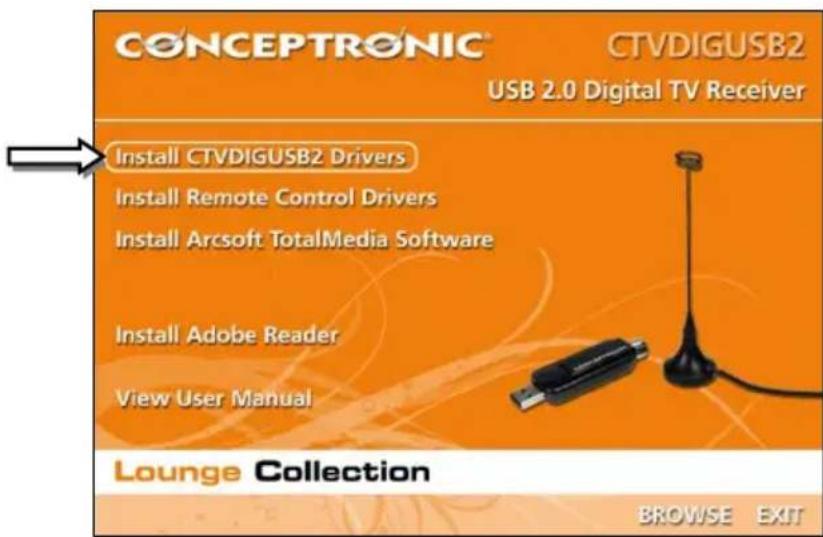
É necessario installare 3 pacchetti per poter usare il ricevitore TV digitale USB: I driver CTVDIGUSB2, i driver del Telecomando e il software TotalMedia di Arcsoft.
B. Selezionare l'opzione "Installa driver CTVDIGUSB2" dal menu Autorun. Apparirà l'assistente per l'infallazione del driver.
C. Cliccare su "Start" per installare i driver sul computer.
D. Una volta finita l'installazione,lickare su"OK" per chiudere l'assistente per l'installazione del driver.
Adesso si può procedere all'installazione dei driver del Telecomando.
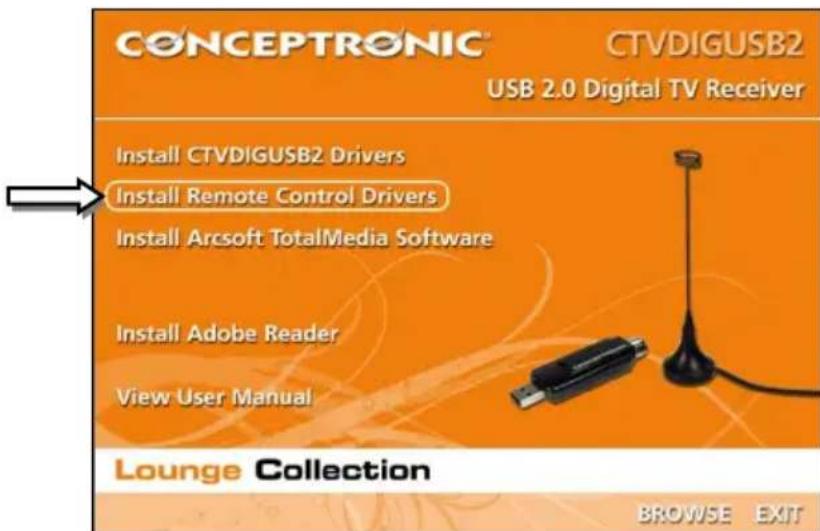
E. Selezionare l'opzione "Installa Driver Telekomando" dal Menu Autorun. Apparirà l'Assistente per l'infallazione.
F. Cliccare "Avanti" per installare i driver del Telecomando sul computer.
Una volta finita l'installazione, l'Assistente si chiudera automaticamente.
Adesso si può procedere all's installatione del software TotalMedia di Arcsoft.
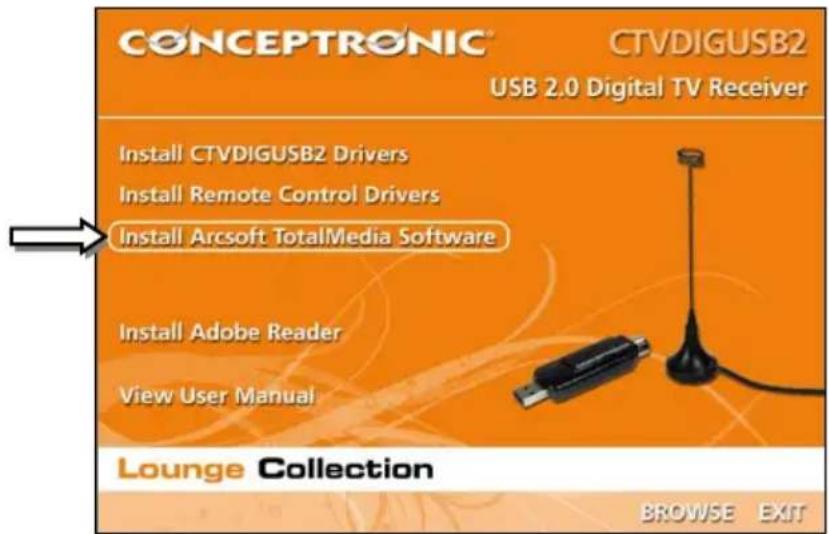
G. Selezionare l'opzione "Installa Software TotalMedia di Arcsoft" dal menu Autorun. Apparire l'Assistente per l'Installazione.
H. Selezionare la lingua dell'Assistente e cliccare su "OK" per continuare.
I. Apparirà la pagina introductiva dell'Assistente per l'Installazione. Cliccare su "Avanti" per continuare.
J. Accettare l'Accordo di Licenzalickcando su "Si" per continuare.
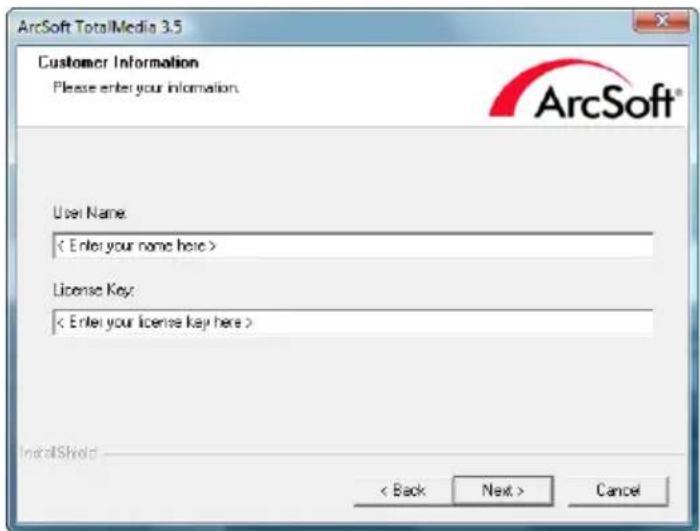
K. Inserire il proprio name nel Campo "UserID" e la chiave di licenza nel Campo "Chiave di Licenza". Cliccare su "Avanti" per continuare.
ITALIANO
Nota : La chiave di licenza si trovava sulla custodia del CD-ROM del prodotto.
L. Cambiare la cartella di installatione cliccando sul pulsante "Cerca" o mantenere la ubicazione preimpostata. Cliccare su "Avanti" per continuare.
M. Cambiare il nome della cartella o mantenere il nome preimpostato. Cliccare su "Avanti" per continuare.
Adesso l'Assistente per l'installazione installerà il software sul computer nella lingua selezionata.
N. Una volta finita l'installazione, cliccare su "Fine" per chiudere l'Assistente.
Nota: É consigliato riavviare il computer dopo l'installazione.
Adesso il software è pronto per essere usato. Per le istruzioni di uso del ricevitore TV digitale USB, si rimanda al segunte capitolo 5 del presente manuale.
5. Uso del ricevitore TV digitale USB
5.1 Avviamento del TotalMedia
Una volta conclusa l'installazione dei driver e dei software e riavviato il computer, si può essere ad usare il ricevitore TV digitale USB con il software TotalMedia. Questo si può fare in vari modi:
- Cliccare su "Start", "Tutti i Programmi", "ArcSoft TotalMedia 3.5", "TotalMedia 3.5".
- Fare doppio click su l'icona TotalMedia presente sul desktop.
- Premere il pulsante 'Power' del Telecomando.
- Premere Ctrl + Alt + F12 della tastiera del computer.
- Fare doppio click sull'icona TotalMedia systemtray.
Una volta avviata l'applicazione TotalMedia, si potravisualizzare il menu principale del software:

Il menu TotalMedia offre varie opzioni per la riproduzione di TV, file multimediai e per l'impostazione dell'applicazione:
TV Permette di guardare la TV
Foto Permette di guardare Foto
Video Permette di riproduire registrazioni o altri file video
To Go Permette di usare il TotalMedia su dispositivi mobili
Setup Permette di configurare il TotalMedia
ITALIANO
5.2 Impostazione dei canali TV e Radio
A. Selezionare l'opzione "TV" con la tastiera, il mouse o il telecomando.
Il software TotalMedia sare caricato sulla sezione TV del software.
Quando il software TotalMedia non è usato prima di guardare la TV digitale, apparirà sullo schermo l'Assistente per il Segnale TV per guidare durante l'impostazione del segnale DVB-T.
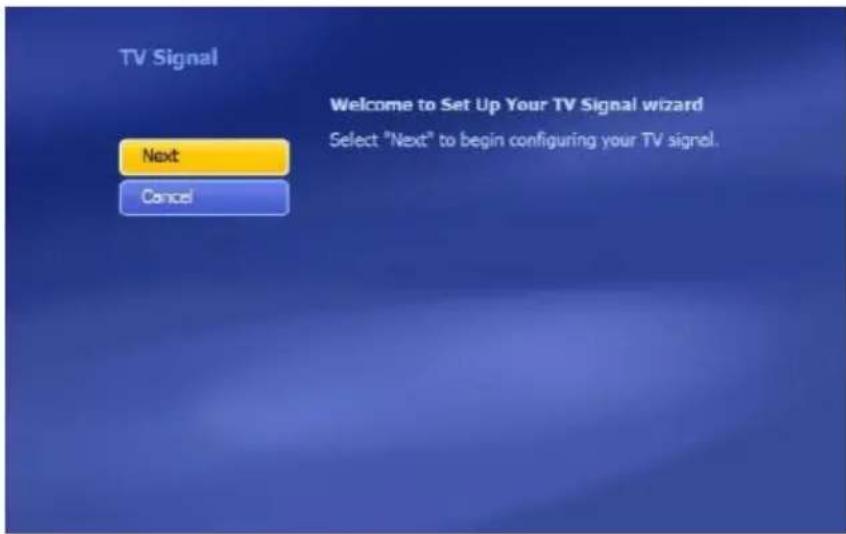
B. Selezionare "Avanti" per passare allo schermo successivo.

C. Selezionare la propria regione nella lista delle regioni e premere "Avanti" per passare allo schermo successivo.
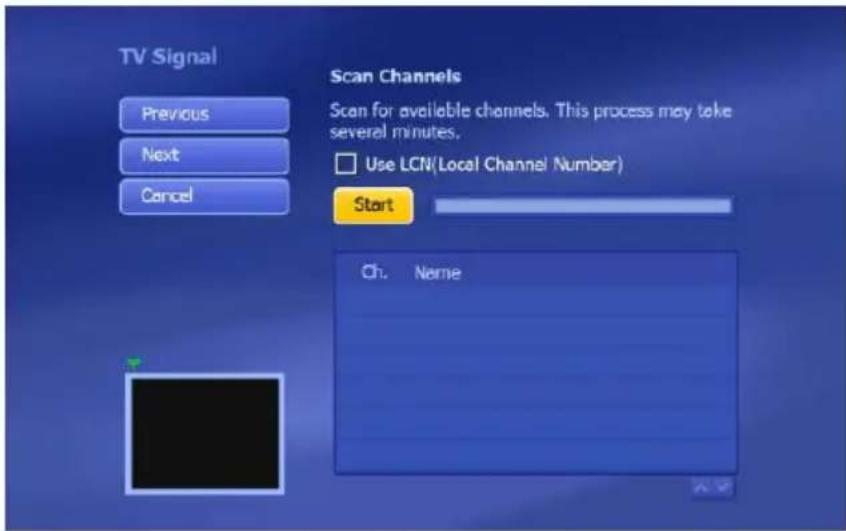
D. Adesso l'Assistente è pronto per ricercare i canali. Premere "Start" per iniziare la scansione dei canali.
Durante la scansione si potravedere la barra di progrssione che indica la progrssione della scansione. I canali trovati appariranno nell'elenco dei canali sotto la barra di progrssione.
Una volta completata la scansione dei canali, l'assistente migliorare un messaggio popup che dice quanti canali sono stati trovati.
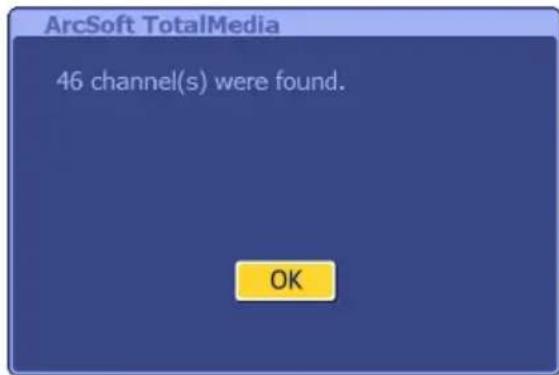
E. Premere "OK" per passare allo schermo successivo.
L'assistente mostrera l'élenco dei canali trovati e un'anseprima del primo canale dell'élenco.
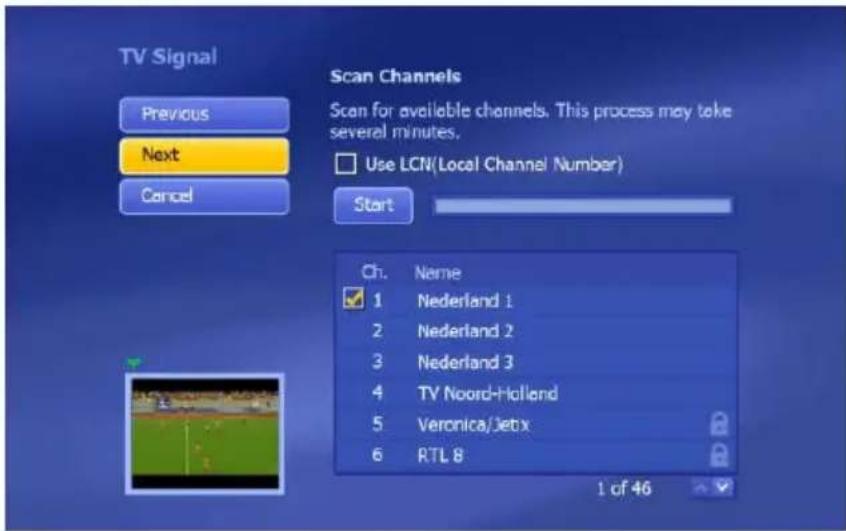
F. Premere "Avanti" per passare allo schermo successivo.
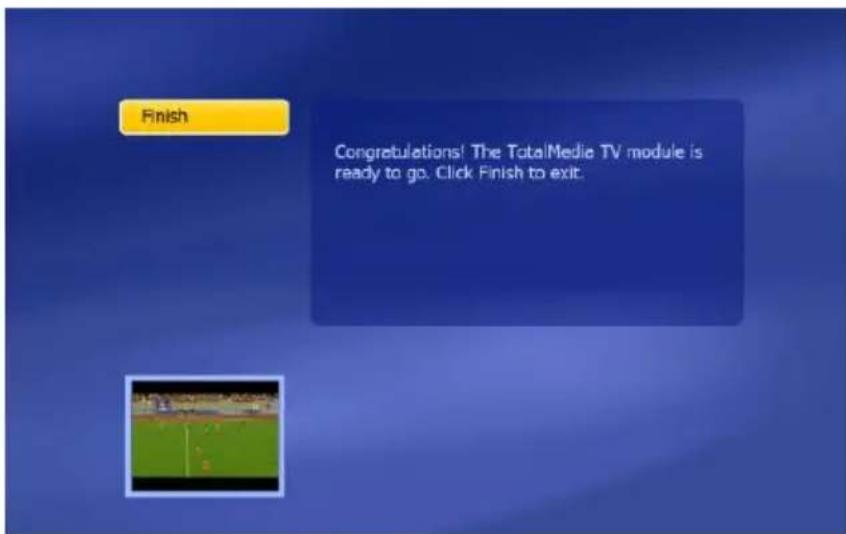
Adesso l'assistente è pronto e il ricevitore TV digitale USB è pronto per essere usato.
G. Premere "Fine" per chiudere l'impostazione dei canali TV.
5.3 TV
Per guardare la TV, selezionare "TV" nel menu principale del TotalMedia. TotalMedia aprirà la finestra TV e mostrera il canale correntemente attivo.
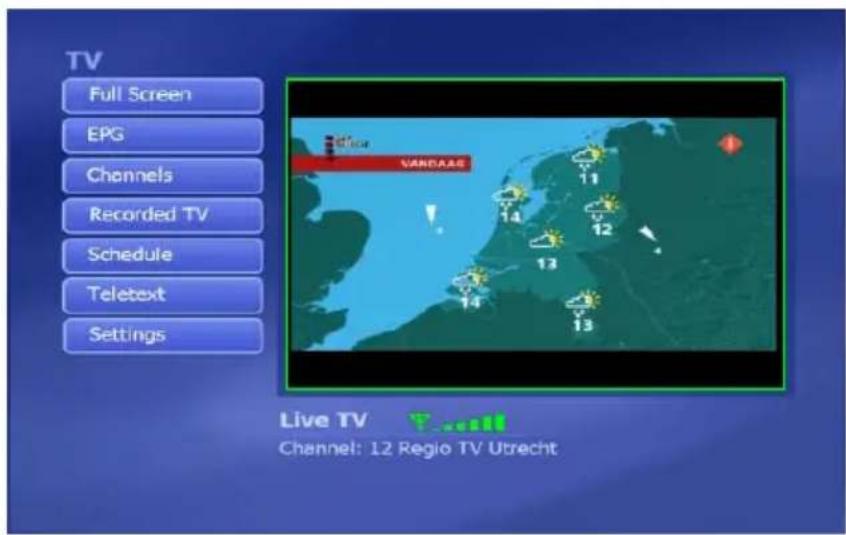
É possible navigare tra i canali con i pulsanti CH + e CH - del telecomando.
Note: Se ci sono又能 dei canali radio non crientati nella zona, quosti canali appariranno nell'elenco dei canali TV. Una volta selezionato un canale radio, il suono sare riprodotto tramite gli auricolari e apparirà un'icona di radio nella finestra TV.
ITALIANO
5.4 Telekomando
Il ricevitore TV digitale USB è dotato di telecomando. Questo telecomando può essere usato per manovrare il software TotalMedia, cui installatione è stata trattata nel precedente capitolo.
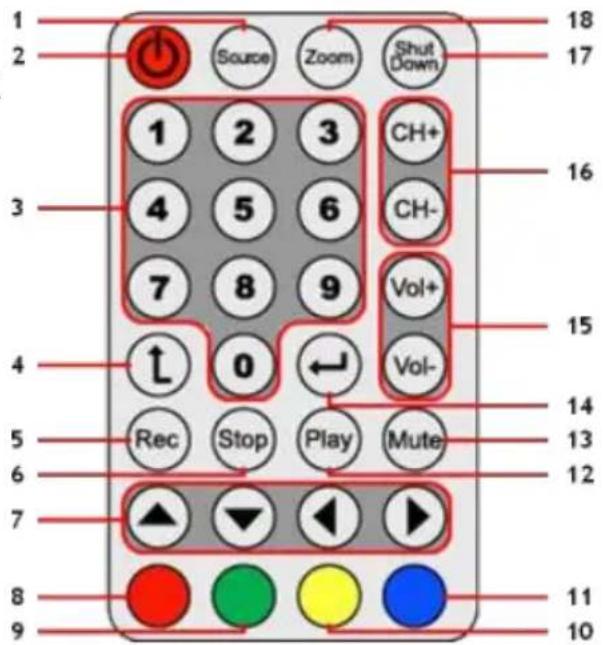
N° Pulsante Descrizione
1 Fonte < Senza funzione >
2 Power Avvia il software TotalMedia
3 Tasti numerici Serve per selezionare i canali
4 Indietro Torna al canale precedente
5 Rec Avvia registrazione
6 Stop Ferma registrazione / riproduzione
7 Freccia in su Permette di navigare nel software TotalMedia
8 Torna (Rosso) Torna allo schermo precedente
9 Istantanea (Verde) Fa un'istantanea dello schermo TV corrente
10 TV (Giallo) Salta direttamente alla modalità TV del software TotalMedia
11 EPG (Blu) Mostra la guida EPG
12 Play Avvia la riproduzione
13 Mute Attiva e disattiva il silenziatore del suono
14 Enter Conferma la selezione
15 Vol + / Vol - Alza / abbassa il volume
16 CH + / CH - Canale successivo / precedente
17 Shutdown Arresta il computer
18 Zoom Modalità TV a tutto schermo
Per usare il telecomando, è necessario rimuovere la striscia di plastica della batteria situata nella parte inferiore del telecomando.
Notap er l'arresto :
Quando si hanno finestre aperte e si preme il pulsante 'Arresto' sul telecomando, apparirà un popup di arresto sullo schermo. Premere il pulsante 'Power' del telecomando per spegnere il computer o premere un altro pulsante per cancellare la procedura di arresto.
5.5 Spiegazione dei tasti di scelta rapida
Il software TotalMedia può essere manovratoanche con la tastiera. Con i tasti di scelta rapida, si cui accedere a specifiche funzioni del software. Le più comuni sono elencate di seguito, ma l'elenco completo cui essere trovato nell'Assistente TotalMedia, a cui si cui poe accedere premendo il pulsante 'F1' della tastiera
Tasto Descrizione
Freccia in su Permette di navigare nel TotalMedia Enter Conferma la selezione
Backspace Torna allo schermo precedente
F1 Apre l'Assistente TotalMedia
F2 Attiva scarto orario (Time Shifting)
F5 Fa un'istantanea del Canale TV sul display
F6 Passa a Canale Audio (Solo per Suono TV Multicanale)
F8 Mute
F9 Abbassa il Volume
F10 Alza il Volume
F11 Cambia tra gli ultimi 2 canali Ctrl ^+ [+] Canale successivo Ctrl ^+ [-] Canale precedente Ctrl ^+ Alt ^+ F12 Entra / Esce dal TotalMedia Ctrl ^+ T Avvia Live TV Ctrl ^+ I Avvia modalità Foto Ctrl ^+ E Avvia modalità Video
Alt ^+ Enter Entra / Esce alla modalità a tutto schermo
Nota TotalMedia :
Per ulteriori informazioni sulle funzioni e sulle opzioni del TotalMedia, si può usare la funzione assistente incorpora, a cui si può accederere premendo 'F1' della tastiera nelle software è in funzione.
Buon uso del ricevitore TV digitale USB!
Conceptronic CTVDIGUSB2
Manual do utiliser
ParabénsPGAepa
Receptor de TV Digital USB da Conceptronic.


- COMPLIMENTI PER AVER ACQUISTATO QUELLO RICEVITORE TV DIGITALE CONCEPTRONIC
- INTRODUZIONE
- CONTENUTO DELLA CONFEZIONE
- INSTALLAZIONE HARDWARE
- INSTALLAZIONE DRIVER E SOFTWARE
- ITALIANO
- USO DEL RICEVITORE TV DIGITALE USB
- 5.1 AVVIAMENTO DEL TOTALMEDIA
- 5.2 IMPOSTAZIONE DEI CANALI TV E RADIO
- 5.3 TV
- 5.4 TELEKOMANDO
- N° PULSANTE DESCRIZIONE
- NOTAP ER L'ARRESTO
- 5.5 SPIEGAZIONE DEI TASTI DI SCELTA RAPIDA
- TASTO DESCRIZIONE
- NOTA TOTALMEDIA
- CONCEPTRONIC CTVDIGUSB2
- MANUAL DO UTILISER
- PARABÉNSPGAEPA
- RECEPTOR DE TV DIGITAL USB DA CONCEPTRONIC
Marca : CONCEPTRONIC
Modello : CTVDIGUSB2
Categoria : Decoder digitale