
70d - Lecteur électronique ARCHOS - Notice d'utilisation et mode d'emploi gratuit
Retrouvez gratuitement la notice de l'appareil 70d ARCHOS au format PDF.
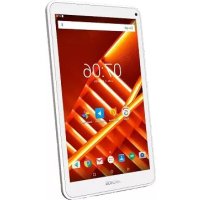



| Type de produit | Lecteur électronique (eReader) |
| Marque | Archos |
| Modèle | 70d |
| Écran | Écran LCD |
| Mémoire interne | Non précisée |
| Stockage extensible | Carte Micro-SD (FAT/NTFS, jusqu'à 32 Go) |
| Formats de livres supportés | ePub, PDF, TXT, Google Books |
| Formats audio supportés | MP3, WMA (lecture en arrière-plan) |
| Formats vidéo supportés | AVI, MKV, etc. (sous-titres SUB, SSA, SRT, LRC) |
| Batterie | Lithium-ion rechargeable, autonomie non spécifiée |
| Temps de charge | Environ 6 heures en mode veille (LCD éteint) |
| Indicateur de charge | Bleu pendant la charge, éteint quand chargé |
| Connectivité | Port Micro-USB (charge et transfert), prise jack 3,5 mm |
| Fonctions clés | Lecture de livres, musique, vidéo, photos, signets, zoom, réglage de la taille de police, fond musical, diaporama |
| Gestion des droits numériques | Adobe DRM (ePub, PDF) via Adobe Digital Editions |
| Boutons physiques | Menu, zoom, lecture/pause, retour, directions, OK, pages précédente/suivante, marche/arrêt |
| Réinitialisation matérielle | Appuyer sur le bouton On/Off pendant 6 secondes |
| Entretien | Nettoyer avec un chiffon doux et sec. Ne pas utiliser de produits abrasifs. |
| Sécurité | Utiliser uniquement le câble USB fourni. Ne pas exposer à l'humidité ou à des températures extrêmes. |
| Accessoires inclus | Câble USB, guide de garantie et mentions légales |
FOIRE AUX QUESTIONS - 70d ARCHOS
Questions des utilisateurs sur 70d ARCHOS
0 question sur cet appareil. Repondez a celles que vous connaissez ou posez la votre.
Poser une nouvelle question sur cet appareil
Téléchargez la notice de votre Lecteur électronique au format PDF gratuitement ! Retrouvez votre notice 70d - ARCHOS et reprennez votre appareil électronique en main. Sur cette page sont publiés tous les documents nécessaires à l'utilisation de votre appareil 70d de la marque ARCHOS.
MODE D'EMPLOI 70d ARCHOS
MERCI !
Merci d'avoir choisi ce produit ARCHOS. Nous espérons que vous prendrez plaisir à l'utiliser et qu'il vous donnera satisfaction pendant de nombreuses années.
CONTENU DE LA BOÎTE
Veuillez vous assurer que les articles ci-dessous sont inclus dans la boîte. Si un article manque, veuillez contacter le revendeur local auprès duquel vous avez acheté ce produit.
- Archos 70d eReader Câble USB Garantie, avis légaux et de sécurité
BESOIN D'AIDE ?

Sur notre site Web : consultez la section Foire aux questions sur www.archos.com/faq

Contactez notre équipe de support technique : visitez www.archos.com/support pour le support par e-mail.
ENREGISTREZ VOTRE PRODUIT !
Une fois que vous avez déballé votre produit ARCHOS, nous vous recommandons de prendre quelques minutes pour l'enregistrer (www.archos.com/register). Cela vous permettra d'accéder au support technique ARCHOS (www.archos.com/support).

Sur le web à www.archos.com/register
DESCRIPTION DE L'ARCHOS
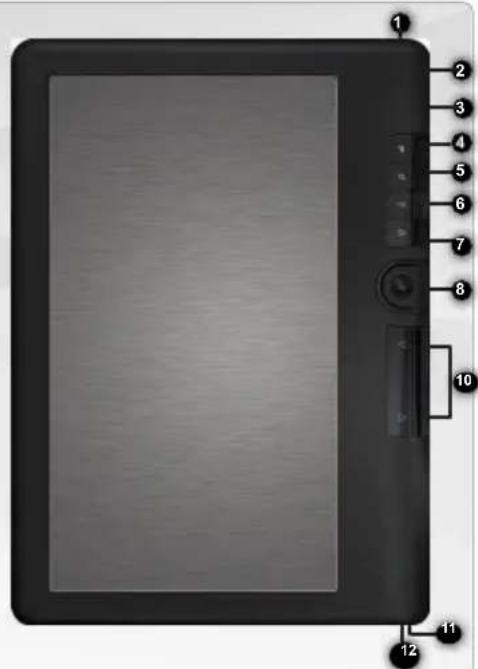
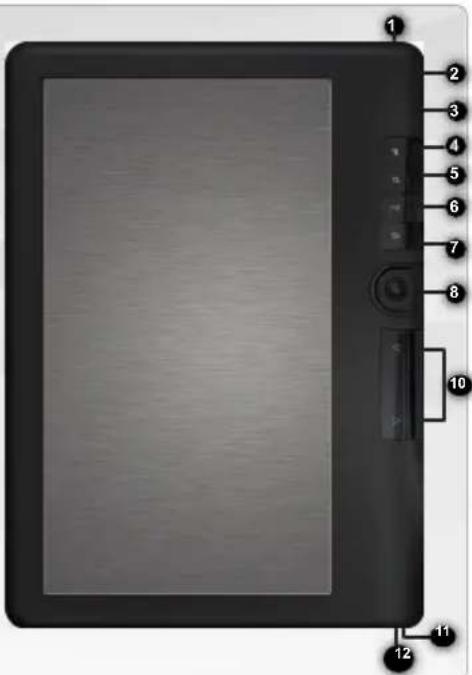
1 Prise casque 2 Port Micro-USB : pour le transfert de données et la charge 3 Emplacement carte Micro-SD : prend en charge les cartes TF dans les systèmes de fichiers FAT et NTFS. NTFS est nécessaire pour copier des fichiers de taille supérieure à 4 Go. 4 Bouton Menu : appuyez pour afficher les options de l'écran actuel Bouton Zoom : appuyez pour ajuster la taille de la police ou pour zoomer/dézoomer Bouton Lecture/Pause : pour accéder au menu musique Bouton Retour : - Appuyez une fois pour revenir au menu précédent. - Appuyez et maintenez pour revenir au menu d'accueil. 8 Boutons directionnels : pour déplacer le curseur Bouton OK Bouton page précédente - Bouton page suivante : pour aller à la page précédente ou suivante lors de la lecture Indicateur de charge 12 Bouton Marche/Arrêt :
- Pour allumer/éteindre, appuyez et maintenez pendant 3 secondes.
- Pour réinitialiser, maintenez enfoncé pendant 6 secondes.
Réinitialisation matérielle : votre appareil est gelé. Vous pouvez l'éteindre. Appuyez sur le bouton MARCHE/ARRÊT pendant 6 secondes.
GO !
DÉMARRAGE

Chargement de la batterie
Avant d'utiliser votre ARCHOS pour la première fois, chargez complètement la batterie ! IMPORTANT : lorsqu'il est connecté à un ordinateur, votre appareil ne commence pas à se charger automatiquement. Suivez la procédure ci-dessous.
- Connectez le câble USB fourni à l'ARCHOS et à un ordinateur allumé. L'appareil ARCHOS s'allumera et se montera.
- Appuyez sur le bouton Retour. Lorsque l'appareil est en charge, l'indicateur de charge est bleu. Lorsque la batterie est complètement chargée, le voyant de charge est éteint.
Remarques :
- Veuillez mettre le lecteur en mode veille pour raccourcir le processus de charge (appui court sur le bouton marche/arrêt).
- Il faudra environ 6 heures pour charger complètement le lecteur en mode veille (LCD éteint).
Insertion d'une carte Micro-SD
Assurez-vous que la carte Micro-SD est dans la bonne position, avec la broche de contact vers le haut. Vous pourriez endommager la carte et le lecteur si vous ne l'insérez pas correctement.
- Poussez la carte dans le logement jusqu'à ce qu'elle s'enclenche.
- Pour retirer la carte, poussez-la à nouveau jusqu'à ce qu'elle s'enclenche.
Attention
- Lors de l'insertion ou de l'éjection d'une carte Micro-SD dans le lecteur, quelques secondes peuvent être nécessaires pour que la liseuse mette à jour le contenu.
- N'insérez pas et n'éjectez pas une carte Micro-SD pendant qu'une autre opération est en cours, car cela pourrait provoquer un blocage du système.
- Ne retirez pas la carte si le contenu de la carte est en cours de lecture. Cela interromprait le fonctionnement de l'appareil et provoquerait son redémarrage.
Transfert de médias vers votre ARCHOS
Connectez le câble USB fourni à l'ARCHOS et à un ordinateur allumé. L'ARCHOS s'allumera. En quelques secondes, l'ARCHOS apparaîtra comme une icône sur votre ordinateur. 2 Transférez vos fichiers médias vers l'ARCHOS en les copiant/collant dans les dossiers respectifs à l'aide de l'Explorateur Windows (ou du Finder sur un Mac®). Une fois tous vos transferts de fichiers terminés, fermez l'Explorateur Windows et tout autre programme qui aurait pu lire ou écrire sur l'ARCHOS. Cliquez sur l'icône 'retirer le périphérique en toute sécurité' dans la barre système, à côté de l'horloge. Vous pouvez maintenant débrancher le câble USB.
INTERFACE DE L'ARCHOS
Description
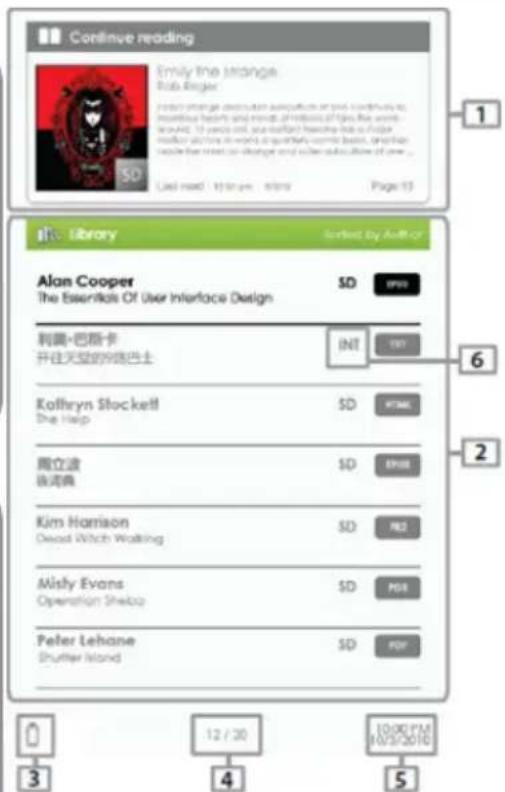
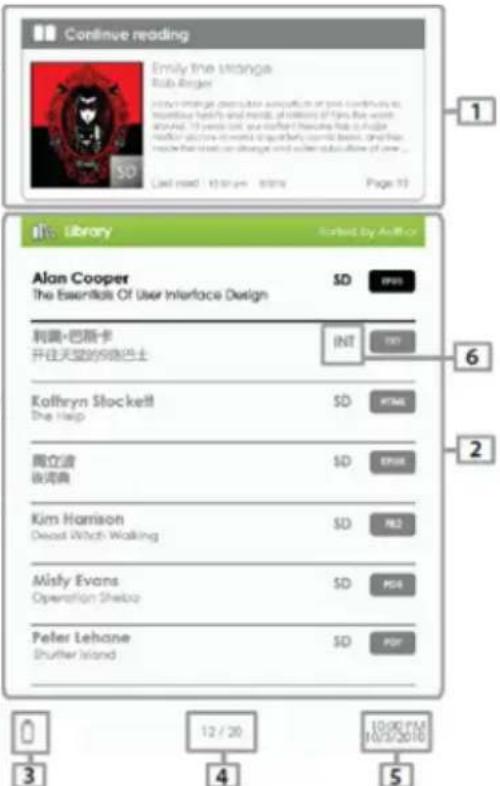
1 Continuer la lecture : affiche la page du dernier livre lu. Appuyez sur le bouton OK> pour ouvrir la dernière page lue. 2 Bibliothèque : affiche la liste des livres disponibles. Déplacez le curseur sur le livre souhaité et appuyez sur le bouton OK> pour l'ouvrir. 3 Indicateur de batterie : affiche l'état de la batterie pendant le fonctionnement. Numéro de page : affiche le numéro de page actuel et le nombre total de pages disponibles. 5 Heure et date : affiche l'heure et la date actuelles, vous pouvez les régler à partir des [Paramètres].
Répertoire de fichiers : indique l'emplacement où le fichier est stocké. 6 SD - carte SD, INT - mémoire interne
Le bouton menu
- Pour accéder aux options disponibles, appuyez sur le bouton Menu.
- Utilisez les touches directionnelles Haut ou Bas pour vous déplacer vers l'élément souhaité.
- Appuyez pour le sélectionner.
- Appuyez sur le bouton Retour pour quitter.
Les options du bouton de menu
- Pour trier les livres électroniques par différentes catégories : - Entrer dans le lecteur de musique
Titre, Auteur, Catégorie, Date, Format - Entrer dans le visionneur de photos - Aller à une page spécifique - Lire à partir des signets précédemment ajoutés
signets
- Régler la luminosité de l'écran d'affichage
- Entrer dans le lecteur vidéo
GESTION DES DROITS NUMÉRIQUES ADOBE
Vous pouvez télécharger les livres électroniques les plus récents au format ePub et PDF protégés et les transférer sur votre liseuse. Pour ce faire, vous devez télécharger et installer Adobe Digital Editions® sur votre ordinateur. Ce programme vous aidera lorsque vous commanderez et transférerez vos livres électroniques sur votre ARCHOS.
Installation d'Adobe Digital Editions (ADE) Autorisation du PC et de la liseuse
Le programme d'installation d'Adobe Digital Editions est préchargé dans la liseuse.
- Connectez la liseuse à votre PC à l'aide du câble USB fourni.
- Sur votre PC, allez dans Poste de travail et double-cliquez sur l'icône de la liseuse. Assurez-vous que votre ordinateur est connecté à Internet.
- Double-cliquez sur le fichier [digitaleditions_172] pour ouvrir le programme d'installation. Vous pouvez également télécharger le programme d'installation depuis http://www.adobe.com/products/digitaleditions/#fp.
Pour un premier usage, vous devrez obtenir un identifiant Adobe gratuit sur le site Web d'Adobe. Cliquez sur Obtenir un identifiant Adobe en ligne.
- Saisissez votre adresse e-mail et remplissez le formulaire en ligne comme indiqué.
- Après l'inscription, revenez à la fenêtre ADE.
- Saisissez le nom d'utilisateur et le mot de passe pour activer votre compte Adobe.
- Après l'activation, connectez le lecteur au PC. ADE détectera le lecteur et vous serez invité à autoriser l'appareil. Après autorisation, vous pourrez voir le lecteur reconnu dans ADE comme ci-dessous. Le contenu du lecteur sera affiché dans la fenêtre de droite. Vous pouvez maintenant commencer à télécharger ou acheter des eBooks auprès de librairies en ligne prenant en charge Adobe DRM. Les eBooks achetés ou téléchargés seront stockés dans [Mes éditions numériques] dans [Mes documents].
Transfert d'eBooks DRM vers votre liseuse
- Dans l'application Adobe Digital Editions, cliquez sur [Tous les éléments] dans la colonne de gauche. Les éléments de [Mes éditions numériques] seront listés dans la fenêtre de droite.
- Sélectionnez le(s) élément(s) souhaité(s) à transférer + pour sélectionner plusieurs fichiers.
- Glissez-déposez le(s) élément(s) sélectionné(s) dans le lecteur situé sur la dernière ligne de la colonne de gauche.
LECTURE DE LIVRES
Vos eBooks transférés sur l'appareil Archos sont répertoriés dans le menu d'accueil. L'appareil ARCHOS prend en charge les eBooks aux formats epub, pdf, txt et prend également en charge Google Books.
Ouverture d'un eBook
- Depuis l'interface principale de la liseuse, utilisez les boutons directionnels pour sélectionner Bibliothèque.
- Sélectionnez le livre que vous souhaitez ouvrir.
- Appuyez sur le bouton OK.
Tourner la page
- Appuyez sur le bouton ou pour passer à la page suivante. - Pour revenir à la page précédente, appuyez sur le bouton ou.
Réglage de la taille de police
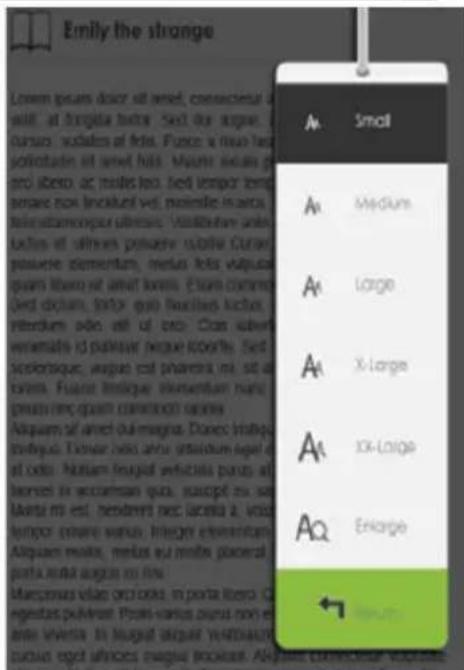
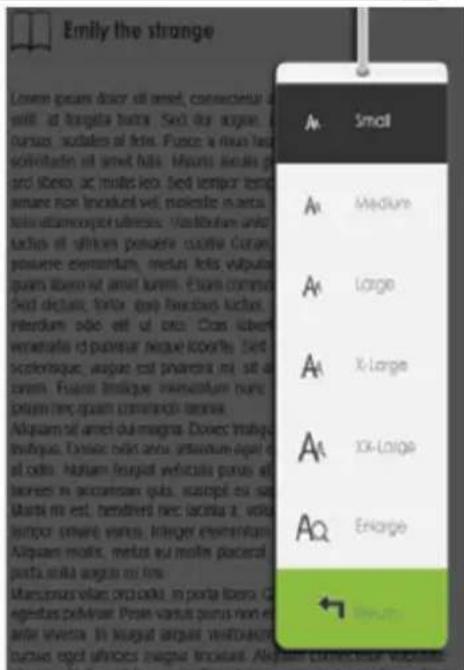
- Pendant la lecture, appuyez sur le bouton pour accéder au menu de taille de police. Il y a 5 tailles de police disponibles : Petite, Moyenne, Grande, Très grande, Très très grande.
- Déplacez le curseur sur la taille de police souhaitée.
- Appuyez sur <OK> pour confirmer. Le redimensionnement des polices peut prendre un certain temps.
Zoom avant/arrière
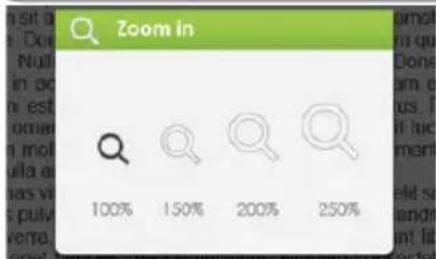
Pendant la lecture, vous pouvez effectuer un zoom avant/arrière. 1. Appuyez sur le bouton Zoom pour accéder au menu de taille de police. 2. Sélectionnez Agrandir. Les options de zoom apparaissent. 3. Déplacez le curseur sur le niveau de zoom souhaité et appuyez sur le bouton OK. En mode zoom, utilisez les boutons pour vous déplacer sur la page agrandie.
Le changement de page est désactivé en mode zoom. Pour quitter le mode zoom, appuyez sur le bouton Retour.
LECTURE DE LIVRES
Signets
- Ajouter un signet
Pendant la lecture, allez à la page souhaitée que vous voulez marquer.
- Appuyez sur le bouton Menu.
- Sélectionnez Ajouter un signet.
- Appuyez sur le bouton OK.
- Supprimer un signet
- Appuyez sur le bouton Menu et sélectionnez Signets. Tous vos signets sont affichés.
- Sélectionnez celui que vous souhaitez supprimer et appuyez sur le bouton Menu.
- Sélectionnez Supprimer et appuyez sur OK.
- À partir d'un signet affiché ;
- Appuyez sur le bouton.
- Sélectionnez Supprimer le signet et appuyez sur OK.
Lire à partir des signets dans le menu d'accueil
Depuis le menu d'accueil, appuyez sur et sélectionnez [Signets] pour accéder à la liste des signets. Dans la liste des signets, déplacez le curseur sur le signet souhaité, appuyez pour ouvrir.
Lire à partir des signets dans le livre actuel
Sur la page de lecture, appuyez sur et sélectionnez [Signets] pour accéder à la liste des signets. Dans la liste des signets, déplacez le curseur sur la page souhaitée et appuyez sur le bouton OK pour ouvrir.
Lecture de musique de fond dans la page du livre
L'appareil prend en charge la lecture de musique en arrière-plan lors de la lecture de livres ou de la visualisation de photos. - Appuyez sur le bouton. Une barre de contrôle du lecteur musical apparaîtra en bas de la page.
Pour les boutons de contrôle de la musique :
Haut : volume + Bas : volume - Droite : suivant/avance rapide - Gauche : précédent/retour arrière
- Pour fermer le contrôle du lecteur musical, appuyez sur le bouton.

LECTURE DE FICHIERS MULTIMÉDIA
Depuis l'écran d'accueil, appuyez sur le bouton, puis sélectionnez Vidéo, Musique ou Photo. Appuyez sur le bouton OK>. L'ARCHOS affichera l'application sélectionnée.
Vidéo
Entrer/Sortir du plein écran : appuyez sur le bouton Zoom
Augmenter/Diminuer le volume : appuyez sur le bouton
Vidéo précédente / Retour rapide : appuyez sur le bouton
Vidéo suivante / Avance rapide : appuyez sur le bouton
Lecture / Pause d'une vidéo : appuyez sur le bouton
Pour afficher les sous-titres pendant la lecture vidéo : Le lecteur prend en charge les sous-titres aux formats sub, ssa, srt, lrc. Le nom du fichier de sous-titres doit être identique à celui du fichier vidéo. Les sous-titres seront chargés automatiquement pendant la lecture vidéo.
Musique
Dans le lecteur de musique, appuyez sur le bouton pour lire/mettre en pause votre musique.
Appuyez sur le bouton directionnel pour passer à la chanson suivante. Maintenez-le enfoncé pour avancer rapidement.
Appuyez sur le bouton directionnel pour revenir à la chanson précédente. Maintenez-le enfoncé pour revenir en arrière rapidement.
Appuyez sur le bouton directionnel vers le haut pour augmenter le volume.
Appuyez sur le bouton directionnel vers le bas pour diminuer le volume.
Photo
Utilisez les boutons pour naviguer dans les fichiers/dossiers.
Appuyez sur OK sur la photo sélectionnée pour l'afficher en plein écran.
En mode plein écran, appuyez pour voir la photo précédente et suivante.
Pour zoomer sur une photo, en mode plein écran, appuyez sur le bouton Zoom pour changer le niveau de zoom.
Pour revenir à la taille originale, appuyez sur le bouton.
Diaporama
En mode plein écran, appuyez sur [Diaporama] pour démarrer.
Pour arrêter le diaporama, appuyez une fois sur le bouton.
Dans le menu déroulant, sélectionnez [Durée de la diapositive] pour ajuster la durée du diaporama.
MERCI !
Merci d'avoir choisi ce produit ARCHOS. Nous espérons que vous prendrez plaisir à l'utiliser et qu'il vous donnera satisfaction pendant de nombreuses années.
CONTENU DE LA BOÎTE
Assurez-vous que les éléments listés ci-dessous sont présents dans la boîte. Si un élément venait à manquer, veuillez contacter votre revendeur.
- Archos 70d eReader
- Câble USB, Guide des garanties et des mentions légales
BESOIN D'AIDE ?
ENREGISTREZ VOTRE PRODUIT !

Sur notre site Web : Consultez la Foire Aux Questions (FAQ) sur www.archos.com/faq
Après avoir déballé votre produit ARCHOS, nous vous conseillons de prendre quelques minutes pour l'enregistrer (www.archos.com/register). Cela vous permettra d'avoir accès au support technique ARCHOS (www.archos.com/support).

Contactez notre équipe d'assistance technique : Allez sur www.archos.com/support pour une assistance par e-mail.

Sur Internet : www.archos.com/register
DESCRIPTION DE L'ARCHOS
7 Bouton Retour
1 Prise jack 2 Port Micro-USB : transférer des fichiers et charger la batterie 3 Emplacement pour cartes Micro-SD : accepte des cartes de type FAT et NTFS. Les cartes de type NTFS sont nécessaires pour copier des fichiers supérieurs à 4 Go. 4 Bouton Menu : voir les options disponibles pour l'écran affiché 5 Bouton Zoom : ajuster la taille de la police - zoomer/dézoomer 6 Bouton Play/Pause : accéder au menu musique
- Appuyer une fois pour revenir à l'écran précédent.
- Appuyer et maintenir pour revenir à l'écran d'accueil. 6 Flèches directionnelles : déplacer le curseur. 9 Bouton OK. 10 Bouton page précédente - bouton page suivante : passer à une page précédente ou suivante lors de la lecture. Indicateur de chargement. 12 Bouton On/Off.
- Pour éteindre, appuyer et maintenir pendant 3 secondes.
- Pour réinitialiser, appuyer et maintenir pendant 6 secondes.
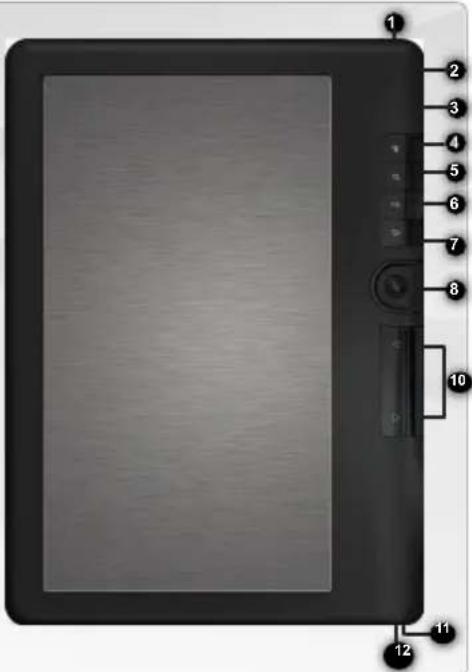
Réinitialisation de votre appareil : Si votre ARCHOS venait à se bloquer totalement, vous pouvez appuyer sur le bouton On/Off pendant 6 secondes.
GO!
PREMIÈRE UTILISATION

Charger la batterie
Avant d'utiliser votre ARCHOS pour la première fois, chargez complètement sa batterie !
IMPORTANT : Le chargement de la batterie ne débute pas automatiquement dès que l'appareil est connecté à un ordinateur. Veuillez suivre la procédure ci-dessous.
- Connectez le câble USB fourni à l'ARCHOS et à un ordinateur allumé. L'appareil ARCHOS s'allume et est monté.
- Appuyez sur le bouton Retour. Lorsque le chargement est en cours, la couleur de l'indicateur de chargement est bleue. Lorsque la batterie est complètement chargée, l'indicateur de chargement est éteint.
Notes :
- Mettez l'ARCHOS en mode veille pour diminuer le temps de chargement.
- Le chargement complet de l'ARCHOS en mode veille dure environ 6 heures.
Insérer une carte Micro-SD
Assurez-vous de bien orienter la carte Micro-SD avant de l'insérer. Vous risquez d'endommager la carte ainsi que l'appareil si la carte n'est pas insérée correctement.
- Introduisez la carte dans l'emplacement pour cartes Micro-SD jusqu'à ce que vous entendiez un clic.
- Pour retirer la carte, appuyez dessus une fois jusqu'à ce que vous entendiez un clic.
Attention
- Lorsque vous insérez ou retirez une carte Micro-SD, la mise à jour du contenu de l'appareil peut prendre quelques secondes.
- N'insérez pas et ne retirez pas une carte Micro-SD lors du déroulement d'un autre processus, au risque de faire planter le système.
- Ne retirez pas la carte si son contenu est en cours d'utilisation. Cela interrompra le fonctionnement de l'appareil, qui va redémarrer.
Transfert de fichiers multimédia
1. Connectez le câble USB fourni à votre ARCHOS et à un ordinateur allumé. L'ARCHOS s'allume. Après quelques secondes, l'ARCHOS apparaît sous la forme d'une icône sur votre ordinateur. Pour transférer vos fichiers sur l'ARCHOS, vous pouvez les copier/coller directement dans les dossiers respectifs de l'appareil (avec Windows Explorer ou le Finder sur Mac®). 3. Une fois que tous les transferts de fichiers sont terminés, fermez Windows Media Player ou tout autre programme susceptible d'utiliser l'ARCHOS. Cliquez ensuite sur l'icône de retrait du périphérique en toute sécurité dans la barre des tâches, à côté de l'horloge. Vous pouvez à présent débrancher le câble USB.
L'INTERFACE DE L'ARCHOS
Description
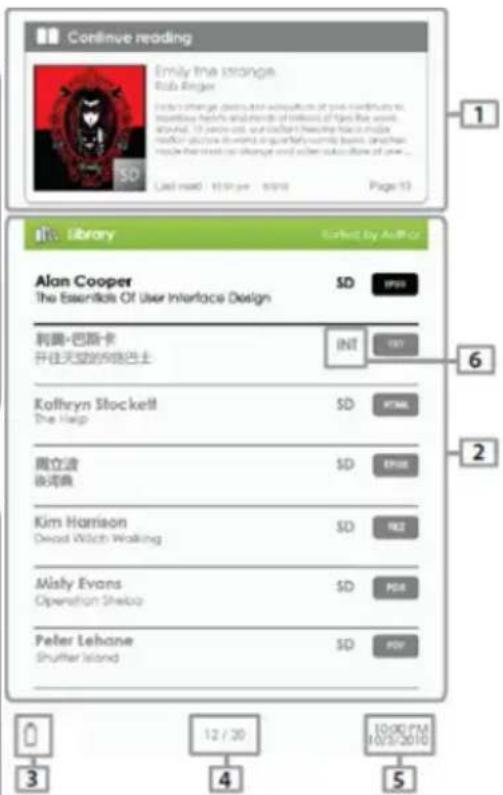
1 Continuer la lecture : affiche le dernier livre consulté. Appuyez sur le bouton pour afficher la dernière page du livre que vous avez lue. 2 Bibliothèque : affiche la liste de vos livres. Déplacez le curseur sur le livre souhaité et appuyez sur le bouton. 3 Icône de la batterie : affiche le niveau de chargement de la batterie. 4 Numéro de page : affiche le numéro de la page affichée ainsi que le nombre total de pages. Date et heure : affiche la date et l'heure. Elles peuvent être modifiées en appuyant sur le bouton Menu, puis sur Réglages. 6 Répertoire des fichiers : indique l'emplacement où un fichier donné est stocké. SD signifie carte SD, INT signifie mémoire interne.
Le bouton menu
- Pour accéder aux options disponibles, appuyez sur le bouton Menu.
- Utilisez les flèches directionnelles ou pour atteindre l'élément souhaité.
- Appuyez sur le bouton OK pour le sélectionner.
- Pour fermer le menu, appuyez sur le bouton.
Les options du bouton menu
Trier vos livres numériques par type : titre, auteur, catégorie, date, format. - Accéder directement à une page d'un livre ou d'une interface. - Lire à partir de signets qui ont été ajoutés. - Régler la luminosité de l'écran d'affichage. - Accéder au lecteur de fichiers vidéos.
- Accéder au lecteur de fichiers musicaux.
- Accéder à la visionneuse de fichiers photos.
- Accéder à l'explorateur de fichiers pour gérer tous vos fichiers.
- Accéder aux fonctionnalités du système.
- Afficher la liste de vos livres numériques préférés.

ADOBE DIGITAL RIGHTS MANAGEMENT
Il vous faut télécharger et installer Adobe Digital Editions sur votre ordinateur. Cette application vous permettra d'acheter des livres numériques et de les transférer sur votre ARCHOS.
Installer Adobe Digital Editions (ADE) et donner des droits d'accès au PC et à l'ARCHOS
Le logiciel d'installation pour Adobe Digital Editions est préchargé dans votre appareil.
- Connectez l'ARCHOS à votre PC via le câble USB.
- Sur votre ordinateur, allez dans Poste de travail et double-cliquez sur l'icône de l'ARCHOS. Assurez-vous d'avoir accès à Internet.
- Double-cliquez sur le fichier [digitaleditions_172] pour lancer l'installation. Vous pouvez aussi télécharger le logiciel d'installation à partir de http://www.adobe.com/products/digitaleditions/#fp.
Si vous vous connectez pour la première fois, vous devrez créer un compte gratuit sur le site Adobe. Cliquez sur obtenir un Adobe ID [Get an Adobe ID].
- Saisissez votre adresse e-mail et complétez le formulaire comme indiqué.
- Après vous être enregistré, affichez la fenêtre ADE.
- Saisissez votre identifiant et votre mot de passe pour accéder à votre compte Adobe.
- Connectez l'ARCHOS à votre ordinateur. L'application Adobe Digital Editions détecte l'appareil et vous demande d'ouvrir l'accès à votre ARCHOS.
Une fois que l'accès est ouvert, l'ARCHOS sera affiché dans l'application Adobe Digital Editions. Le contenu de l'appareil sera affiché dans la partie droite de l'application. Achetez et téléchargez des livres à partir de boutiques qui prennent en charge Adobe DRM. Vos livres seront stockés dans Mes documents [My Documents]/[My Digital Editions].
Transférez vos livres sur toute ARCHOS
- À partir de l'application Adobe Digital Editions, cliquez sur Tous [All Items] dans la colonne de gauche. Les livres présents dans le dossier [My Digital Editions] seront affichés dans la fenêtre de droite.
- Sélectionnez les livres à transférer. Utilisez + pour sélectionner plusieurs fichiers en même temps.
- Faites un glisser-déposer des livres sélectionnés sur l'icône de l'ARCHOS affichée en bas de la colonne de gauche.
FONCTION LECTURE
Vos livres numériques téléchargés sur l'Archos eReader sont affichés sur la page de l'écran d'accueil. L'ARCHOS lit des livres numériques aux formats epub, pdf, txt et prend en charge les Google Books. Utilisez les flèches directionnelles ou , ou pour sélectionner un livre numérique. Appuyez sur pour l'afficher.
Ouvrir un livre numérique
- À partir de l'écran principal de l'ARCHOS, utilisez les flèches directionnelles pour sélectionner Bibliothèque.
- Sélectionnez le livre que vous voulez afficher.
- Appuyez sur le bouton OK.
Tourner une page
- Appuyez sur le bouton ou la flèche directionnelle pour aller à la page suivante. - Pour afficher la page précédente, utilisez le bouton flèche directionnelle
Définir la taille de la police
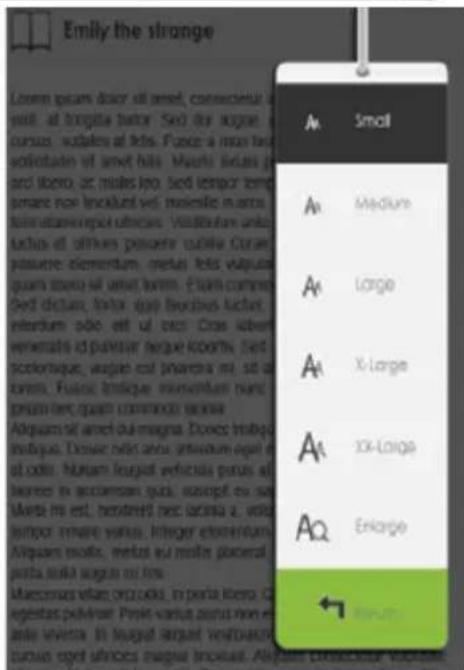
- Tout en lisant, vous pouvez appuyer sur le bouton pour accéder au menu de la taille des polices. Il existe 5 types de taille de police : Normal, Moyen, Grand, Très Grand, XXL.
- Sélectionnez la taille de police souhaitée.
- Appuyez sur <OK> pour confirmer. La taille de la police est réajustée au bout de quelques instants.
Zoomer/Dézoomer
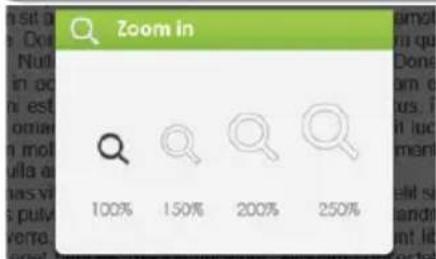
Tout en lisant, vous pouvez zoomer ou dézoomer. 1. Appuyez sur le bouton Zoom pour accéder au menu de la taille des polices. 2. Sélectionnez Agrandir. Des options de zoom s'affichent. 3. Sélectionnez la taille de zoom souhaitée et appuyez sur le bouton OK. Lorsque vous zoomez sur une page, utilisez les flèches directionnelles pour vous déplacer sur la page. En cas de zoom, la fonction qui permet de tourner les pages est désactivée. Appuyez sur le bouton Retour pour quitter le mode zoom.
FONCTION LECTURE
Signets
Ajouter un signet : lors de la lecture d'un livre numérique, ouvrez la page où vous pouvez ajouter un signet. 1. Appuyez sur le bouton. 2. Sélectionnez Ajouter un signet. 3. Appuyez sur le bouton OK. Supprimer un signet : 1. Appuyez sur le bouton et sélectionnez Signets. Tous les signets créés s'affichent. 2. Sélectionnez celui que vous voulez supprimer et appuyez sur le bouton. 3. Sélectionnez Supprimer et appuyez sur OK.
À partir d'un signet : 1. Appuyez sur le bouton Menu. 2. Sélectionnez Retirer le signet et appuyez sur OK.
Accéder aux signets à partir de l'écran d'accueil
À partir de l'écran d'accueil, appuyez sur le bouton et sélectionnez Signets pour afficher la liste des signets.
Dans la liste des signets, sélectionnez avec le curseur le signet souhaité et appuyez sur le bouton pour l'afficher.
Accéder aux signets lors de la lecture d'un livre
Lors de la lecture d'un livre, appuyez sur le bouton et sélectionnez Signets pour afficher la liste des signets.
Dans la liste des signets, sélectionnez avec le curseur le signet souhaité et appuyez sur le bouton pour l'afficher.
Écouter de la musique tout en lisant
L'Archos eReader permet de jouer de la musique tout en lisant ou en visionnant des photos.
- Appuyez sur le bouton /.
Une barre de contrôle du lecteur de musique s'affiche en bas de la page.
Pour utiliser la barre de contrôle :
Flèche directionnelle : volume +
Flèche directionnelle : volume -
Flèche directionnelle : suivant/avance rapide
Flèche directionnelle : précédent/retour en arrière - Appuyez sur le bouton pour fermer.

LECTURE DE FICHIERS MULTIMÉDIA
À partir de l'écran d'accueil, appuyez sur le bouton , puis sélectionnez Vidéo, Musique ou Photo.
Appuyez sur le bouton <OK>
L'ARCHOS affiche la liste de fichiers/dossiers correspondant à la catégorie sélectionnée.
Vidéo
Entrer / Quitter le mode plein écran : appuyez sur le bouton. Augmenter/Diminuer le volume : appuyez sur les flèches directionnelles. Vidéo précédente / Retour en arrière : appuyez sur la flèche directionnelle. Vidéo suivante / Avance rapide : appuyez sur la flèche directionnelle. Jouer/Mettre en pause une vidéo : appuyez sur le bouton.
Pour afficher les sous-titres d'une vidéo en lecture : l'ARCHOS eReader prend en charge les sous-titres de type sub, ssa, srt, lrc. Le nom de chaque fichier incluant des sous-titres doit être identique à la vidéo correspondante. Les sous-titres s'afficheront automatiquement lors de la lecture de la vidéo.
Musique
Dans l'application Musique, appuyez sur le bouton OK pour jouer/mettre en pause la musique. Appuyez sur la flèche directionnelle pour jouer la chanson suivante. Appuyez et maintenez pour une avance rapide. Appuyez sur la flèche directionnelle pour jouer la chanson précédente. Appuyez et maintenez pour un retour en arrière. Appuyez sur la flèche directionnelle pour augmenter le volume. Appuyez sur la flèche directionnelle pour diminuer le volume.
Photo
Utilisez les flèches directionnelles pour parcourir les fichiers/les dossiers. Appuyez sur le bouton après avoir sélectionné une photo pour l'afficher en plein écran. En mode plein écran, appuyez sur les flèches directionnelles / pour afficher une photo précédente ou suivante. Pour zoomer sur une photo, en mode plein écran, appuyez sur le bouton pour choisir un niveau de zoom. Pour revenir à un affichage normal, appuyez sur le bouton <Retour>.
Diaporama
En mode plein écran, appuyez sur le bouton [Diaporama] pour lancer le diaporama. Pour arrêter, appuyez une fois sur le bouton. À partir du bouton, sélectionnez Dur. diap. pour ajuster la durée du diaporama.

Sur notre site web : pour les questions fréquemment posées (FAQ), voir www.archos.com/faq

Contactez notre service client technique : vous pouvez obtenir de l'aide par e-mail sur www.archos.com/support.
Nous vous recommandons de prendre quelques minutes après le déballage de votre produit ARCHOS pour l'enregistrer (www.archos.com/register). Vous aurez ainsi accès au support technique d'ARCHOS (www.archos.com/support).

En ligne sur www.archos.com/register
DESCRIPTION DE L'ARCHOS
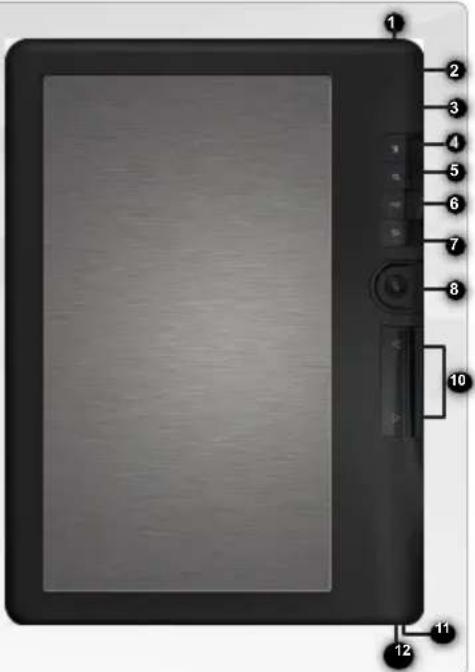
1 Prise audio 2 Interface Micro USB : pour le transfert de données et la charge 3 Emplacement pour carte microSD : prend en charge les cartes TF en systèmes de fichiers FAT et NTFS. NTFS est requis pour copier un fichier de plus de 4 Go 4 Touche Menu : appuyez pour afficher les options de l'écran actuel 5 Touche Zoom : appuyez pour ajuster la taille de la police ou effectuer un zoom avant/arrière 6 Touche Lecture/Pause : pour accéder au menu musique 7 Touche Retour :
- Appuyez une fois pour revenir au menu précédent
- Appuyez et maintenez enfoncée pour revenir au menu d'accueil
8 Touches directionnelles : pour déplacer le curseur
9 Touche OK 10 Touche page précédente - Touche page suivante : pour passer à la page précédente ou suivante lors de la lecture
État de charge
Touche Marche/Arrêt :
Pour allumer/éteindre, appuyez et maintenez enfoncée pendant 3 secondes. Pour réinitialiser, appuyez et maintenez enfoncée pendant 6 secondes.
Réinitialisation matérielle : si votre appareil a planté, veuillez l'éteindre. Maintenez la touche Marche/Arrêt enfoncée pendant 6 secondes.
GO!

Chargement de la batterie et introduction d'une carte micro SD
Avant la première utilisation de l'ARCHOS, la batterie doit être complètement chargée !
IMPORTANT : lorsque l'appareil est connecté à un ordinateur, il ne démarre pas automatiquement la charge. Suivez la procédure décrite ci-dessous.
- Connectez l'ARCHOS à votre ordinateur à l'aide du câble USB fourni. L'ARCHOS s'allume alors et est prêt.
- Appuyez sur la touche Retour. Pendant la charge de la batterie, le voyant d'alimentation s'allume en bleu. Lorsque la batterie est complètement chargée, le voyant de charge s'éteint. Remarques :
- Veuillez mettre le lecteur en mode veille pour raccourcir le temps de charge.
- La charge complète du lecteur en mode veille (écran éteint) prend environ 6 heures.
Transfert de fichiers multimédias
Assurez-vous que la carte microSD est dans la bonne position, avec les contacts vers le haut. Si la carte n'est pas insérée correctement, la carte ou le lecteur peuvent être endommagés.
- Enfoncez la carte dans le logement jusqu'à ce qu'elle s'enclenche avec un clic.
- Pour retirer la carte, appuyez à nouveau jusqu'à entendre un clic.
Attention
Lors de l'insertion ou du retrait d'une carte microSD dans le logement, quelques secondes peuvent être nécessaires pour que le lecteur mette à jour le contenu. N'insérez pas et ne retirez pas de carte microSD pendant qu'une autre opération est en cours, car cela pourrait entraîner un blocage du système. Ne retirez pas la carte pendant la lecture du contenu de la carte. Cela interromprait le fonctionnement de l'appareil et provoquerait un redémarrage.
1. Connectez votre ARCHOS à l'ordinateur à l'aide du câble USB fourni. L'ARCHOS s'allume alors. En quelques secondes, l'ARCHOS apparaît comme une icône sur votre ordinateur. 2. Vous pouvez transférer vos fichiers multimédias en les copiant/collant dans les dossiers correspondants sur votre ARCHOS, soit avec l'Explorateur Windows (ou avec le Finder sur un Mac®). Une fois le transfert de fichiers terminé, fermez l'Explorateur Windows et tous les autres programmes. Cliquez sur l'icône 'Retirer le périphérique en toute sécurité' dans la barre des tâches à côté de l'horloge. Vous pouvez maintenant débrancher le câble USB.
L'INTERFACE ARCHOS
Description
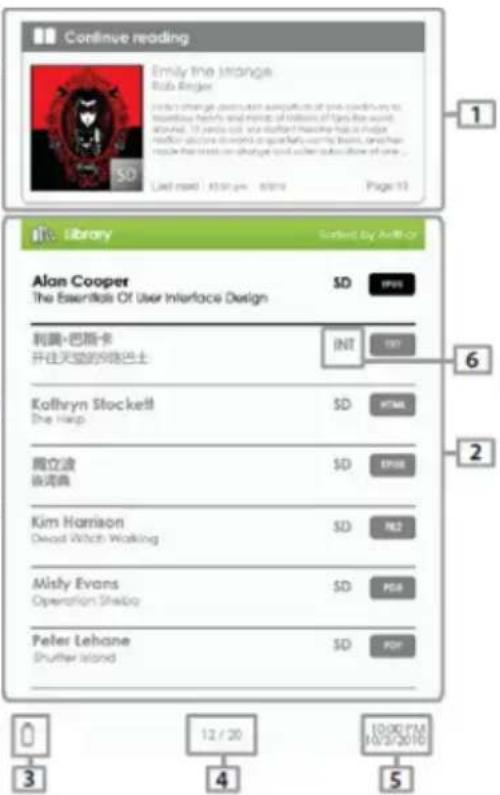
1 Continuer la lecture : ouvrir la dernière page lue du dernier livre lu. Avec la touche, accéder à la dernière page lue. 2 Bibliothèque : afficher les livres disponibles sous forme de liste. Sélectionner le livre souhaité et l'ouvrir. 3 État de chargement : affichage de l'état de chargement pendant le fonctionnement. 4 Numéro de page : affichage du numéro de page actuel et du nombre total de pages. 5 Heure et date : modifier l'affichage de l'heure et de la date dans [Paramètres]. 6 Répertoire de fichiers : affichage de l'emplacement de stockage des fichiers : SD - carte SD, INT - mémoire interne.
La touche Menu
- Pour accéder aux options disponibles, appuyez sur la touche Menu.
- Utilisez les touches directionnelles (haut / bas) pour sélectionner l'icône souhaitée.
- Appuyez sur <OK> pour sélectionner l'icône souhaitée.
- Utilisez la touche pour quitter l'activité.
La touche Menu - Options
- Trier les livres par catégories : - Accéder au lecteur vidéo Titre, auteur, catégorie, date, format - Accéder au lecteur de musique - Aller à une page spécifique - Accéder au visionneuse de photos
- Depuis les signets récemment ajoutés, accéder à l'explorateur pour une gestion avancée des fichiers de lecture
- Régler la luminosité de l'écran - Accéder aux paramètres système
Ouvrir la liste des livres favoris
ADOBE DIGITAL RIGHTS MANAGEMENT
Vous pouvez charger les derniers livres au format ePub et PDF protégés dans votre liseuse. Pour cela, vous devez télécharger Adobe Digital Editions® et l'installer sur votre ordinateur. Ce programme vous permettra d'acheter des eBooks et de les charger dans votre ARCHOS.
Installation d'Adobe Digital Editions (ADE)
Le programme d'installation d'Adobe Digital Editions est préinstallé sur la liseuse.
- Connectez la liseuse à votre PC à l'aide du câble USB fourni.
- Sur votre PC, allez dans Poste de travail et double-cliquez sur l'icône de la liseuse. Assurez-vous que l'ordinateur est connecté à Internet.
- Double-cliquez sur le fichier [digitaleditions_172] pour ouvrir le programme d'installation. Vous pouvez également télécharger le programme d'installation ici : http://www.adobe.com/products/digitaleditions/#fp.
Les nouveaux utilisateurs ont besoin d'un identifiant Adobe gratuit depuis le site Web d'Adobe. Cliquez sur « Demander un identifiant Adobe en ligne ».
- Saisissez votre adresse e-mail et remplissez le formulaire comme indiqué.
Autoriser le PC et la liseuse
- Après l'enregistrement, revenez à la fenêtre ADE.
- Saisissez le nom d'utilisateur et le mot de passe pour activer votre compte Adobe.
- Après l'activation, connectez la liseuse au PC. ADE détecte la liseuse et vous êtes invité à autoriser l'appareil.
Après l'autorisation, vous trouverez la liseuse détectée comme indiqué dans ADE. Le contenu de la liseuse est affiché dans les fenêtres de droite.
Vous pouvez maintenant commencer à télécharger ou acheter des eBooks auprès de boutiques en ligne qui prennent en charge Adobe DRM.
Les eBooks achetés ou téléchargés sont stockés sous [My Digital Editions] dans [Documents and Settings].
Transfert d'eBooks DRM vers votre lecteur
- Cliquez dans l'application Adobe Digital Editions sur [Tous les éléments] dans la colonne de gauche. Les éléments de [My Digital Editions] sont listés dans la fenêtre de droite.
- Sélectionnez le ou les éléments que vous souhaitez transférer. + pour sélectionner plusieurs fichiers.
- Faites glisser le ou les éléments sélectionnés sur le lecteur dans la dernière rangée de la colonne de gauche.
LIRE DES LIVRES
Les livres transférés sur l'appareil ARCHOS sont répertoriés dans le menu d'accueil. L'appareil ARCHOS prend en charge les eBooks aux formats epub, pdf, txt. Utilisez les touches directionnelles - haut ou bas, gauche ou droite - pour sélectionner un livre et ouvrez-le avec OK>.
Livre ouvert
- Utilisez les touches directionnelles sur la page principale de la liseuse pour sélectionner la bibliothèque.
- Sélectionnez le livre que vous souhaitez ouvrir.
- Appuyez sur la touche OK.
- Appuyez sur la touche ou pour passer à la page suivante. - Appuyez sur la touche ou pour revenir à la page précédente.
Ajuster la taille de la police
- Pendant la lecture, vous pouvez modifier la taille de la police à l'aide de la touche –. Cinq tailles de police sont disponibles : Petite, Moyenne, Grande, XL et XXL.
- Sélectionnez la taille de police souhaitée.
- Activez-la avec la touche OK.
- Le changement de taille de police peut prendre quelques minutes.
Zoom (agrandir/réduire)
Vous pouvez effectuer un zoom pendant la lecture.
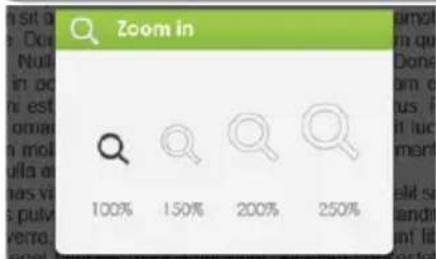
- Appuyez sur la touche Zoom pour accéder au menu de taille de police.
- Sélectionnez Agrandir. Les options de zoom s'affichent.
- Sélectionnez le niveau de zoom souhaité et activez-le avec la touche OK. Pendant le mode zoom, vous pouvez naviguer sur la page zoomée à l'aide des touches. Pendant le mode zoom, le défilement est désactivé. Pour quitter le mode zoom, utilisez la touche Retour.
LIRE DES LIVRES
Signets
Ajouter un signet
- Pendant la lecture, sélectionnez la page que vous souhaitez marquer avec un signet.
- Appuyez sur la touche Menu.
- Sélectionnez Ajouter un signet.
- Appuyez sur la touche OK.
Supprimer un signet
- Dans le menu, sélectionnez Signets. Tous vos signets s'affichent alors.
- Sélectionnez le signet souhaité et appuyez sur la touche Menu.
- Sélectionnez Supprimer et confirmez la suppression avec la touche OK. À partir d'un signet affiché ;
- Appuyez sur la touche Menu.
- Sélectionnez Supprimer le signet et confirmez avec la touche OK.
Ouvrir un signet depuis le menu d'accueil
Dans le menu d'accueil, appuyez sur et sélectionnez [Signets] pour accéder à la liste des signets. Déplacez le curseur dans la liste des signets jusqu'au signet souhaité et appuyez sur pour l'ouvrir.
Ouvrir un signet depuis le menu d'accueil
Pendant la lecture d'une page, appuyez sur et sélectionnez [Signets] pour accéder à la liste des signets.
Déplacez le curseur dans la liste des signets jusqu'à la page souhaitée et appuyez sur pour ouvrir la page.
Lecture de musique pendant la lecture
Vous pouvez lire de la musique pendant la lecture ou pendant un diaporama. Appuyez sur la touche < Lecture/Pause >. En bas de la page, une commande pour le lecteur de musique apparaît.
Touches de contrôle de la musique :
Haut : volume +, bas : volume -, droite : chanson suivante / avance rapide, gauche : chanson précédente / retour rapide.
Pour contrôler le lecteur de musique, appuyez sur la touche -.

LECTURE DE FICHIERS MULTIMÉDIA
Vidéo
Sur l'écran principal, appuyez sur la touche -, puis sélectionnez Vidéo, Musique ou Photo. Appuyez sur la touche -. 3 L'appareil ARCHOS affiche l'application sélectionnée.
Activer/désactiver le mode plein écran. Appuyez sur la touche -.
Appuyez sur la touche -.
Vidéo précédente / Retour rapide : appuyez sur la touche directionnelle -.
Vidéo suivante / Avance rapide : appuyez sur la touche directionnelle -.
Lire / Arrêter une vidéo : appuyez sur la touche -.
Afficher les sous-titres pendant la lecture vidéo : le lecteur comprend les sous-titres aux formats sub, ssa, srt, lrc.
Le nom du fichier de sous-titres doit être identique à celui du fichier vidéo. Les sous-titres sont chargés automatiquement pendant la lecture vidéo.
Musique
Dans le lecteur musical, utilisez la touche OK pour lire ou arrêter la musique.
Utilisez la touche directionnelle pour lire la chanson suivante.
Maintenez la touche enfoncée pour un avance rapide.
Appuyez sur la touche pour augmenter le volume.
Appuyez sur la touche pour diminuer le volume.
Photo
Utilisez les touches directionnelles pour naviguer parmi les fichiers/dossiers.
Appuyez sur OK pour afficher une photo sélectionnée en mode plein écran.
En mode plein écran, utilisez les touches directionnelles pour afficher la photo précédente ou
suivante. Avec la touche, vous pouvez zoomer sur une image en mode plein écran
et changer les niveaux de zoom. En appuyant sur la touche,
la taille d'origine est affichée.
Diaporama
En mode plein écran, appuyez sur
[Diaporama] pour commencer.
Appuyez une fois sur la touche -- pour
mettre la diapositive en pause.
Sélectionnez ↓Driashow
Durée pour ajuster la durée de la diapositive.
MERCI !
Merci d'avoir choisi ce produit Archos. Nous espérons qu'il vous donnera entière satisfaction et que vous pourrez en profiter pendant de nombreuses années.
CONTENU DE LA BOÎTE
Vérifiez que la boîte contient tous les éléments indiqués ci-dessous. Si quelque chose manque, contactez le distributeur local auprès duquel vous avez acheté le produit.
- Archos 70d erader Câble USB
- Avis de garantie, légaux et de sécurité

BESOIN D'AIDE ?
ENREGISTREZ VOTRE PRODUIT !

Les questions fréquentes se trouvent sur www.archos.com/faq.
Dès que vous avez déballé votre produit ARCHOS, nous vous recommandons de prendre quelques instants pour l'enregistrer (www.archos.com/register). Vous aurez ainsi accès à l'assistance technique d'ARCHOS (www.archos.com/support).

Contactez notre équipe d'assistance technique : visitez www.archos.com/support pour l'assistance par e-mail.

Sur Internet, sur www.archos.com/register
Veuillez noter que, comme nous mettons constamment à jour et améliorons nos produits, le logiciel de votre appareil peut varier légèrement par rapport à ce qui est décrit dans ce guide de démarrage rapide.
DESCRIPTION DE L'ARCHOS
1 Prise casque 2 Port micro-USB : pour le transfert de données et l'alimentation 3 Emplacement pour carte Micro-SD : prend en charge les cartes TF avec les systèmes de fichiers FAT et NTFS. NTFS est nécessaire pour copier des fichiers de plus de 4 Go 4 Bouton Menu : appuyez pour afficher les options de l'écran actuel 5 Bouton Zoom : appuyez pour ajuster la taille de la police, ou agrandir/réduire le texte 6 Bouton lecture / pause : pour accéder au menu musique 7 Bouton retour :
- appuyez une fois pour revenir au menu précédent.
- Maintenez enfoncé pour revenir au menu d'accueil.
8 Boutons de direction : pour déplacer le curseur
9 Bouton OK 10 Bouton page précédente - Bouton page suivante : pour aller à la page précédente ou suivante pendant la lecture Indicateur de charge 12 Bouton MARCHE/ARRÊT :
- pour allumer/éteindre, maintenez enfoncé pendant 3 secondes.
- Pour réinitialiser, maintenez enfoncé pendant 6 secondes.
Réinitialisation de l'appareil : Si l'ARCHOS se bloque, vous pouvez forcer l'arrêt de l'appareil. Appuyez sur le bouton MARCHE/ARRÊT pendant 6 secondes.
GO!
AVANT DE COMMENCER

Chargement de la batterie
Avant d'utiliser votre ARNOVA pour la première fois, chargez complètement la batterie !
IMPORTANT : lorsque l'appareil est connecté à un ordinateur, le transfert ne démarre pas automatiquement. Suivez la procédure suivante.
- Connectez le câble USB fourni à l'ARCHOS et à un ordinateur allumé. L'ARCHOS s'allumera. Le périphérique de stockage USB peut être utilisé.
- Appuyez sur le bouton Retour. L'indicateur d'alimentation est bleu lorsque la batterie est en charge. Lorsque la batterie est complètement chargée, l'indicateur de charge s'éteint.
Remarques :
- Mettez le lecteur en mode veille pour accélérer le processus de charge.
- En mode veille, le lecteur met environ 6 heures à se charger complètement (écran éteint).
Insérez une carte microSD
Assurez-vous que la carte Micro-SD est dans la bonne position, avec les contacts vers le haut. Si elle n'est pas insérée correctement, vous pourriez endommager la carte et le lecteur.
- Poussez la carte jusqu'au fond de la fente jusqu'à ce qu'elle s'enclenche.
- Pour retirer la carte, appuyez à nouveau jusqu'à ce qu'elle se déclenche.
Précautions
- Une fois une carte Micro-SD insérée ou retirée de son logement, le lecteur met quelques secondes à mettre à jour le contenu.
- N'insérez pas et ne retirez pas de carte Micro-SD pendant une autre opération en cours, car cela pourrait provoquer un blocage du système.
- Ne retirez pas la carte pendant la lecture de son contenu. Cela pourrait interrompre le fonctionnement de l'appareil et provoquer son redémarrage.
Transfert de fichiers
1. Connectez le câble USB fourni à l'ARCHOS et à un ordinateur allumé. L'ARCHOS s'allumera. En quelques secondes, l'icône de l'ARCHOS apparaîtra sur votre ordinateur. Il est possible de transférer des fichiers multimédia vers l'ARCHOS en les copiant et en les collant dans les dossiers correspondants à l'aide de l'Explorateur Windows (ou du Finder sur un Mac). 3. Une fois tous les transferts de fichiers terminés, fermez l'Explorateur Windows et tout autre programme qui aurait pu lire ou écrire sur l'ARCHOS. Cliquez sur l'icône "Retirer le périphérique en toute sécurité" dans la barre d'état système, près de l'horloge. Il est maintenant possible de débrancher le câble USB.
L'INTERFACE DE L'ARCHOS
Description
1. Continuer la lecture : affiche la page du dernier livre lu. Appuyez sur le bouton pour l'ouvrir à la page de sortie. 2. Bibliothèque : affiche la liste des livres disponibles. Déplacez le curseur sur le livre souhaité et appuyez sur <OK> pour l'ouvrir. 3. Indicateur de batterie : affiche l'état de la batterie pendant le fonctionnement. 4. Numéro de page : affiche le numéro de la page actuelle et le nombre total de pages. 5. Date et heure : affiche la date et l'heure actuelles, vous pouvez les régler dans les [Paramètres]. 6. Répertoire de fichiers : indique l'endroit où le fichier est enregistré. SD : carte SD, INT : mémoire interne.
Le bouton Menu
- Pour accéder aux options disponibles, appuyez sur le bouton Menu.
- Utilisez les touches de direction Haut ou Bas pour naviguer jusqu'à l'élément souhaité.
- Appuyez sur <OK> pour le sélectionner.
- Appuyez sur le bouton Retour pour sortir.
Options du bouton menu
- Pour classer les livres par catégories : - Démarrer le lecteur de musique, Titre, Auteur, Catégorie, Date, Format - Ouvrir le visualiseur de photos
- Aller directement à une page spécifique - Accéder à l'explorateur de fichiers pour
- Lire un livre ajouté précédemment, organiser les marque-pages - Accéder aux paramètres du système
- Ajuster la luminosité de l'écran - Ouvrir votre liste de livres favoris
ADOBE DIGITAL RIGHTS MANAGEMENT
Vous pouvez télécharger les livres les plus récents dans des formats protégés ePub et PDF et les transférer sur votre liseuse. Pour cela, vous devrez télécharger et installer Adobe Digital Editions® sur votre ordinateur. Ce programme vous aidera lorsque vous demanderez et transférerez vos livres électroniques sur votre ARCHOS.
Installation d'Adobe Digital Editions (ADE)
L'installateur d'Adobe Digital Editions est chargé d'origine sur la liseuse. 1. Connectez la liseuse à votre PC à l'aide du câble USB fourni. 2. Sur le PC, allez dans Poste de travail et double-cliquez sur l'icône de la liseuse. 3. Vérifiez que l'ordinateur est connecté à Internet. Double-cliquez sur le fichier [digitalations_172] pour lancer l'installateur. Vous pouvez également télécharger l'installateur sur http://www.adobe.com/products/digitaleditions/#fp.
Si c'est la première fois que vous l'utilisez, vous devrez obtenir un identifiant Adobe gratuit sur le site Web d'Adobe. Cliquez sur « Obtenir un identifiant Adobe en ligne ».
- Saisissez votre adresse e-mail et remplissez le formulaire comme indiqué.
Autorisation du PC et de la liseuse
- Après l'enregistrement, revenez à l'écran d'ADE.
- Saisissez le nom d'utilisateur et le mot de passe pour activer votre compte Adobe.
- Après l'activation, connectez la liseuse au PC. ADE détectera la liseuse et vous demandera d'autoriser l'appareil. Après l'autorisation, vous verrez la liseuse dans ADE, comme indiqué ci-dessous. Le contenu de la liseuse apparaîtra dans les fenêtres de droite. Vous pouvez maintenant commencer à télécharger ou acheter des livres électroniques dans les boutiques de livres électroniques compatibles avec Adobe DRM. Les livres électroniques achetés ou téléchargés seront enregistrés dans [Mes éditions numériques] sous [Mes documents].
Transfert de livres électroniques DRM vers votre liseuse
- Dans l'application Adobe Digital Editions, cliquez sur [Tous les éléments] dans la colonne de gauche. Les éléments de [Mes éditions numériques] apparaîtront dans la fenêtre de droite.
- Choisissez les éléments à transférer (maintenez Ctrl pour sélectionner plusieurs fichiers).
- Faites glisser et déposez les éléments sélectionnés sur le lecteur de la liseuse situé en bas de la colonne de gauche.
LECTURE DE LIVRES
Les livres transférés sur l'appareil Archos figurent dans le menu Accueil. L'appareil ARCHOS est compatible avec les livres électroniques aux formats epub, pdf et txt. Utilisez les boutons de direction (haut, bas, gauche, droite) pour sélectionner un livre et appuyez pour l'ouvrir.
Ouvrir un livre
- Depuis l'écran principal de la liseuse, utilisez les touches de direction pour choisir Bibliothèque.
- Sélectionnez le livre que vous souhaitez ouvrir.
- Appuyez sur le bouton OK.
Tourner une page du livre
- Appuyez sur le bouton ou pour avancer à la page suivante. - Pour revenir à la page précédente, appuyez sur le bouton ou.
Réglage de la taille de la police
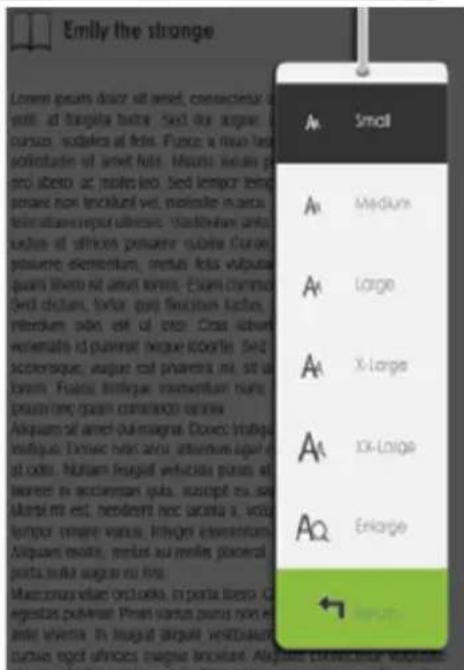
- Pendant la lecture, appuyez sur le bouton pour accéder au menu de taille de police. Il y a 5 tailles de police possibles : Small, Medium, Large, XLarge, XXLarge (petit, moyen, grand, très grand, très très grand).
- Déplacez le curseur jusqu'à la taille de police souhaitée.
- Appuyez sur OK pour confirmer. Vous pouvez attendre un moment jusqu'à ce que la taille des lettres change.
Zoom avant/arrière
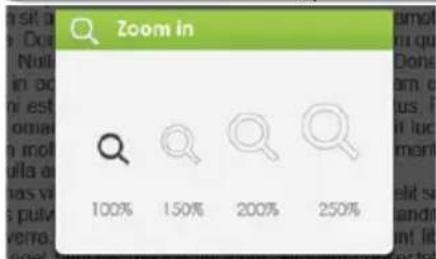
Pendant la lecture, vous pouvez agrandir ou réduire le texte (zoom avant/arrière). 1. Appuyez sur le bouton Zoom pour accéder au menu Taille de police. 2. Choisissez Agrandir. Les options de zoom apparaîtront. 3. Déplacez le curseur jusqu'au niveau de zoom souhaité et appuyez sur le bouton OK. En mode zoom, utilisez les boutons pour vous déplacer dans la page agrandie. Le changement de page est désactivé en mode zoom. Pour quitter le mode zoom, appuyez sur le bouton Retour.
LECTURE DE LIVRES
Signets
Ajouter un signet
Pendant la lecture, allez à la page souhaitée où vous voulez le marque-page.
- Appuyez sur le bouton Menu.
- Sélectionnez Ajouter un marque-page.
- Appuyez sur le bouton OK.
Supprimer un marque-page
- Appuyez sur le bouton Menu et choisissez Marque-pages. Tous vos marque-pages s'affichent.
- Choisissez celui que vous voulez supprimer et appuyez sur le bouton Menu.
- Sélectionnez Supprimer et appuyez sur OK.
- Appuyez sur le bouton .
- Sélectionnez Supprimer le marque-page et appuyez sur OK.
Lire à partir des marque-pages du menu Accueil
Dans le menu Accueil, appuyez sur <Menu> et choisissez [Marque-pages] pour accéder à la liste des marque-pages.
Dans celle-ci, déplacez le curseur jusqu'à celui que vous souhaitez, puis appuyez pour l'ouvrir.
Lire à partir des signets du livre actuel
Sur la page que vous lisez, appuyez et choisissez [Signets] pour accéder à la liste des signets.
Dans celle-ci, déplacez le curseur jusqu'à la page souhaitée, puis appuyez sur < OK> pour l'ouvrir.
Lecture de musique de fond dans la page du livre
L'appareil prend en charge la lecture de musique de fond pendant la lecture de livres ou la visualisation de photos.
- Appuyez sur le bouton. Une barre de contrôle du lecteur apparaîtra en bas de la page.
Pour les boutons de contrôle de la musique :
: volume + : volume - : précédent/retour rapide - Pour fermer le contrôle du lecteur de musique, appuyez sur le bouton .

LECTURE DE FICHIERS MULTIMÉDIA
Vidéo
Activer/Désactiver le plein écran Appuyez sur le bouton
Augmenter/Réduire le volume Appuyez sur le bouton
Vidéo précédente / Retour rapide : appuyez sur le bouton.
Vidéo suivante / Avance rapide : appuyez sur le bouton.
Lire / Arrêter une vidéo : appuyez sur le bouton.
Sous-titres pendant la lecture d'une vidéo : le lecteur prend en charge les sous-titres aux formats sub, ssa, srt et lrc. Le nom du fichier de sous-titres doit être identique à celui du fichier vidéo. Les sous-titres sont chargés automatiquement pendant la lecture de la vidéo.
Musique
Dans le lecteur de musique, appuyez sur le bouton pour lire/arrêter la musique.
Appuyez sur le bouton de direction pour lire la chanson suivante. Maintenez-le enfoncé pour avancer rapidement.
Appuyez sur le bouton de direction pour lire la chanson précédente. Maintenez-le enfoncé pour revenir en arrière rapidement.
Appuyez sur le bouton de direction pour augmenter le volume.
Appuyez sur le bouton de direction pour réduire le volume.
Photo
Utilisez les boutons de direction pour parcourir les fichiers et dossiers.
Appuyez sur la photo sélectionnée pour l'afficher en plein écran.
En mode plein écran, appuyez pour
voir la photo précédente et la suivante. Pour zoomer sur l'image en mode plein écran,
Complet : appuyez sur le bouton pour changer le niveau de zoom. Pour revenir
à la taille originale, appuyez sur le bouton .
Présentation d'images
En mode plein écran, appuyez sur
|Présentation d'images| pour commencer.
Pour arrêter la présentation, appuyez sur le bouton.





- MERCI
- CONTENU DE LA BOÎTE
- BESOIN D'AIDE
- ENREGISTREZ VOTRE PRODUIT
- DESCRIPTION DE L'ARCHOS
- GO
- DÉMARRAGE
- CHARGEMENT DE LA BATTERIE
- REMARQUES
- INSERTION D'UNE CARTE MICRO-SD
- ATTENTION
- TRANSFERT DE MÉDIAS VERS VOTRE ARCHOS
- INTERFACE DE L'ARCHOS
- DESCRIPTION
- LE BOUTON MENU
- LES OPTIONS DU BOUTON DE MENU
- GESTION DES DROITS NUMÉRIQUES ADOBE
- INSTALLATION D'ADOBE DIGITAL EDITIONS (ADE) AUTORISATION DU PC ET DE LA LISEUSE
- TRANSFERT D'EBOOKS DRM VERS VOTRE LISEUSE
- LECTURE DE LIVRES
- OUVERTURE D'UN EBOOK
- TOURNER LA PAGE
- RÉGLAGE DE LA TAILLE DE POLICE
- ZOOM AVANT/ARRIÈRE
- SIGNETS
- AJOUTER UN SIGNET
- SUPPRIMER UN SIGNET
- LIRE À PARTIR DES SIGNETS DANS LE MENU D'ACCUEIL
- LIRE À PARTIR DES SIGNETS DANS LE LIVRE ACTUEL
- LECTURE DE MUSIQUE DE FOND DANS LA PAGE DU LIVRE
- POUR LES BOUTONS DE CONTRÔLE DE LA MUSIQUE
- LECTURE DE FICHIERS MULTIMÉDIA
- VIDÉO
- MUSIQUE
- PHOTO
- DIAPORAMA
- PREMIÈRE UTILISATION
- CHARGER LA BATTERIE
- NOTES
- INSÉRER UNE CARTE MICRO-SD
- TRANSFERT DE FICHIERS MULTIMÉDIA
- L'INTERFACE DE L'ARCHOS
- LES OPTIONS DU BOUTON MENU
- ADOBE DIGITAL RIGHTS MANAGEMENT
- INSTALLER ADOBE DIGITAL EDITIONS (ADE) ET DONNER DES DROITS D'ACCÈS AU PC ET À L'ARCHOS
- TRANSFÉREZ VOS LIVRES SUR TOUTE ARCHOS
- FONCTION LECTURE
- OUVRIR UN LIVRE NUMÉRIQUE
- TOURNER UNE PAGE
- DÉFINIR LA TAILLE DE LA POLICE
- ZOOMER/DÉZOOMER
- ACCÉDER AUX SIGNETS À PARTIR DE L'ÉCRAN D'ACCUEIL
- ÉCOUTER DE LA MUSIQUE TOUT EN LISANT
- CHARGEMENT DE LA BATTERIE ET INTRODUCTION D'UNE CARTE MICRO SD
- TRANSFERT DE FICHIERS MULTIMÉDIAS
- L'INTERFACE ARCHOS
- LA TOUCHE MENU
- LA TOUCHE MENU - OPTIONS
- INSTALLATION D'ADOBE DIGITAL EDITIONS (ADE)
- AUTORISER LE PC ET LA LISEUSE
- TRANSFERT D'EBOOKS DRM VERS VOTRE LECTEUR
- LIRE DES LIVRES
- LIVRE OUVERT
- AJUSTER LA TAILLE DE LA POLICE
- ZOOM (AGRANDIR/RÉDUIRE)
- OUVRIR UN SIGNET DEPUIS LE MENU D'ACCUEIL
- LECTURE DE MUSIQUE PENDANT LA LECTURE
- TOUCHES DE CONTRÔLE DE LA MUSIQUE
- AVANT DE COMMENCER
- INSÉREZ UNE CARTE MICROSD
- PRÉCAUTIONS
- TRANSFERT DE FICHIERS
- OPTIONS DU BOUTON MENU
- AUTORISATION DU PC ET DE LA LISEUSE
- TRANSFERT DE LIVRES ÉLECTRONIQUES DRM VERS VOTRE LISEUSE
- OUVRIR UN LIVRE
- TOURNER UNE PAGE DU LIVRE
- RÉGLAGE DE LA TAILLE DE LA POLICE
- SUPPRIMER UN MARQUE-PAGE
- LIRE À PARTIR DES MARQUE-PAGES DU MENU ACCUEIL
- LIRE À PARTIR DES SIGNETS DU LIVRE ACTUEL
- PRÉSENTATION D'IMAGES
- ENREGISTREZ LE PRODUIT
- DESCRIPTION D'ARCHOS
- NOTE
- INTRODUIRE UNE CARTE MICRO-SD
- TRANSFERT DE FICHIERS VERS ARCHOS
- INTERFACE D'ARCHOS
- LES OPTIONS DU MENU DE DÉGUSTATION
- AUTORISATION DU PC ET DE L'EREADER
- TRANSFERT D'EBOOKS DRM DANS LE LECTEUR
- LECTURE DES LIVRES
- OUVERTURE D'UN LIVRE
- TOURNER LA PAGE D'UN LIVRE
- AJOUT D'UN SIGNET
- SUPPRESSION D'UN SIGNET
- LECTURE À PARTIR DES SIGNETS DANS LE MENU PRINCIPAL
- LECTURE À PARTIR DES SIGNETS DANS LE LIVRE COURANT
- LECTURE DES FICHIERS MULTIMÉDIA
- POUR AFFICHER LES SOUS-TITRES PENDANT LA LECTURE VIDÉO
- DISPOSITIF
- MERCI BEAUCOUP
- CONTENU DE L'EMBALLAGE
- CHARGEMENT DES BATTERIES
- INSERTION D'UNE CARTE MICRO SD
- OPTIONS DU MENU DE TOUCHES
- INSTALLER ADOBE DIGITAL EDITIONS (ADE)
- TRANSFÉRER DES EBOOKS DRM VERS VOTRE LISEUSE
- AJUSTER LA TAILLE DU TEXTE
- LIRE VIA LES SIGNETS DANS LE MENU ACCUEIL
- LECTURE VIA LES SIGNETS DANS LE LIVRE ACTUEL
- LECTURE DE LA MUSIQUE DE FOND SUR LA PAGE BOOK
- LES BOUTONS DE COMMANDE POUR LA MUSIQUE
- FICHIERS MULTIMÉDIA
- INSÉRER UNE CARTE MICROSD
- TRANSFÉRER DU CONTENU MULTIMÉDIA VERS L'APPAREIL ARCHOS
- INSTALLER ADOBE DIGITAL EDITIONS (ADE) AUTORISER LE PC ET LA LISEUSE
- TRANSFÉRER DES LIVRES ÉLECTRONIQUES DRM VERS VOTRE LISEUSE
- TOURNER LA PAGE DU LIVRE
- LIRE DE LA MUSIQUE DE FOND SUR LA PAGE LIVRE
Marque : ARCHOS
Modèle : 70d
Catégorie : Lecteur électronique