
70d - E-Reader ARCHOS - Kostenlose Bedienungsanleitung
Finden Sie kostenlos die Bedienungsanleitung des Geräts 70d ARCHOS als PDF.
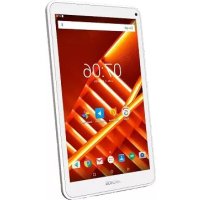



| Produkttyp | E-Book-Reader (eReader) |
| Marke | Archos |
| Modell | 70d |
| Bildschirm | LCD-Bildschirm |
| Interner Speicher | Nicht angegeben |
| Erweiterbarer Speicher | Micro-SD-Karte (FAT/NTFS, bis zu 32 GB) |
| Unterstützte Buchformate | ePub, PDF, TXT, Google Books |
| Unterstützte Audioformate | MP3, WMA (Hintergrundwiedergabe) |
| Unterstützte Videoformate | AVI, MKV, etc. (Untertitel SUB, SSA, SRT, LRC) |
| Akku | Lithium-Ionen-Akku, Akkulaufzeit nicht angegeben |
| Ladezeit | Ca. 6 Stunden im Standby-Modus (LCD aus) |
| Ladeanzeige | Blau während des Ladevorgangs, aus wenn vollständig geladen |
| Konnektivität | Micro-USB-Anschluss (Laden und Datenübertragung), 3,5-mm-Klinkenanschluss |
| Hauptfunktionen | Lesen von Büchern, Musik, Video, Fotos, Lesezeichen, Zoom, Schriftgrößenanpassung, Hintergrundmusik, Diashow |
| Verwaltung digitaler Rechte | Adobe DRM (ePub, PDF) über Adobe Digital Editions |
| Physische Tasten | Menü, Zoom, Wiedergabe/Pause, Zurück, Pfeiltasten, OK, vorherige/nächste Seite, Ein/Aus |
| Hardware-Reset | Ein-/Aus-Taste 6 Sekunden lang gedrückt halten |
| Pflege | Mit einem weichen, trockenen Tuch reinigen. Keine Scheuermittel verwenden. |
| Sicherheit | Nur das mitgelieferte USB-Kabel verwenden. Nicht Feuchtigkeit oder extremen Temperaturen aussetzen. |
| Im Lieferumfang enthalten | USB-Kabel, Garantiehinweise und rechtliche Informationen |
Häufig gestellte Fragen - 70d ARCHOS
Benutzerfragen zu 70d ARCHOS
0 Frage zu diesem Gerät. Beantworten Sie die, die Sie kennen, oder stellen Sie Ihre eigene.
Eine neue Frage zu diesem Gerät stellen
Laden Sie die Anleitung für Ihr E-Reader kostenlos im PDF-Format! Finden Sie Ihr Handbuch 70d - ARCHOS und nehmen Sie Ihr elektronisches Gerät wieder in die Hand. Auf dieser Seite sind alle Dokumente veröffentlicht, die für die Verwendung Ihres Geräts notwendig sind. 70d von der Marke ARCHOS.
BEDIENUNGSANLEITUNG 70d ARCHOS
DANKE!
Vielen Dank, dass Sie sich für dieses ARCHOS-Produkt entschieden haben. Wir hoffen, dass es Ihnen Freude bereitet und Sie viele Jahre lang zufrieden sein werden.
LIEFERUMFANG
Bitte stellen Sie sicher, dass die unten aufgeführten Artikel im Karton enthalten sind. Sollte ein Artikel fehlen, wenden Sie sich bitte an den örtlichen Händler, bei dem Sie dieses Produkt gekauft haben.
- Archos 70d eReader USB-Kabel Garantie-, Rechts- und Sicherheitshinweise
?
BENÖTIGEN SIE HILFE?

Auf unserer Website: Siehe den Bereich Häufig gestellte Fragen auf www.archos.com/faq

Kontaktieren Sie unser technisches Support-Team: Besuchen Sie www.archos.com/support für E-Mail-Support.
REGISTRIEREN SIE IHR PRODUKT!
Sobald Sie Ihr ARCHOS-Produkt ausgepackt haben, empfehlen wir Ihnen, sich ein paar Minuten Zeit zu nehmen, um es zu registrieren (www.archos.com/register). Dadurch erhalten Sie Zugang zum technischen Support von ARCHOS (www.archos.com/support).

Im Internet unter www.archos.com/register
BESCHREIBUNG DES ARCHOS
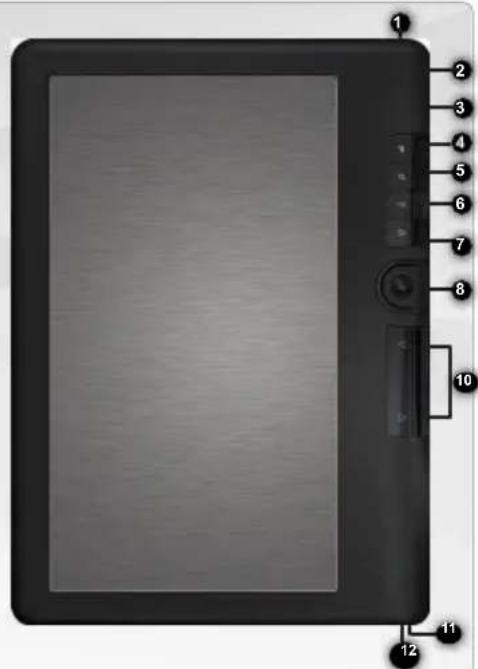
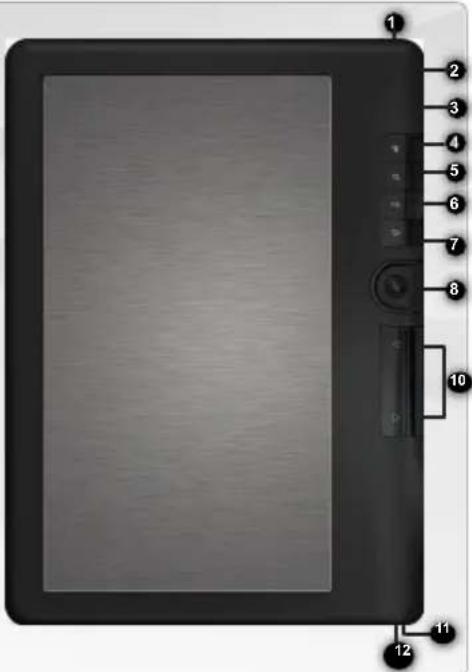
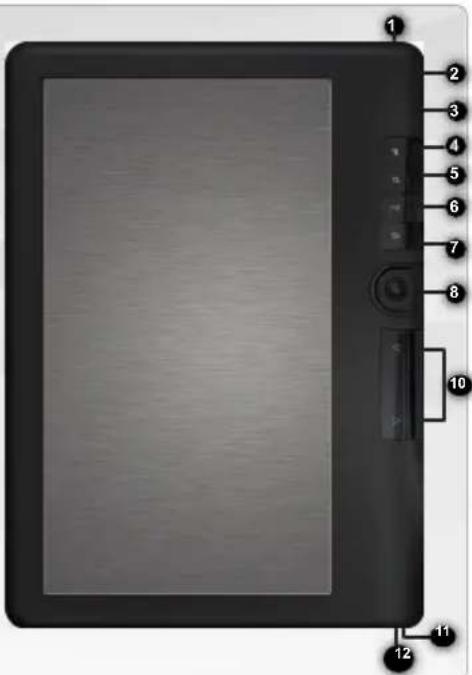
1 Kopfhöreranschluss 2 Micro-USB-Anschluss: für Datenübertragung und Aufladen 3 Micro-SD-Kartensteckplatz: unterstützt TF-Karten in den Dateisystemen FAT und NTFS. NTFS ist erforderlich, um Dateien zu kopieren, die größer als 4 GB sind. 4 Menütaste: Drücken, um Optionen für den aktuellen Bildschirm anzuzeigen Zoom-Taste: Drücken, um die Schriftgröße anzupassen oder hinein-/herauszuzoomen Wiedergabe-/Pause-Taste: zum Aufrufen des Musikmenüs Zurück-Taste: - Einmal drücken, um zum vorherigen Menü zurückzukehren. - Gedrückt halten, um zum Startmenü zurückzukehren. 8 Richtungstasten: zum Bewegen des Cursors OK-Taste Vorherige-Seite-Taste - Nächste-Seite-Taste: zum Blättern zu einer vorherigen oder nächsten Seite beim Lesen Ladeanzeige 12 Ein-/Aus-Taste:
- Zum Ein-/Ausschalten 3 Sekunden lang gedrückt halten.
- Zum Zurücksetzen 6 Sekunden lang gedrückt halten.
Hardware-Reset: Ihr Gerät ist eingefroren. Sie können es ausschalten. Halten Sie die EIN/AUS-Taste 6 Sekunden lang gedrückt.
LOS!
START

Akku aufladen
Laden Sie den Akku vor der ersten Verwendung Ihres ARCHOS vollständig auf! WICHTIG: Wenn das Gerät an einen Computer angeschlossen ist, beginnt es nicht automatisch mit dem Laden. Befolgen Sie das folgende Verfahren.
- Schließen Sie das mitgelieferte USB-Kabel an den ARCHOS und an einen eingeschalteten Computer an. Das ARCHOS-Gerät schaltet sich ein und wird gemountet.
- Drücken Sie die Zurück-Taste. Während des Ladevorgangs ist die Ladeanzeige blau. Wenn der Akku vollständig geladen ist, erlischt die Ladeanzeige.
Hinweise:
- Bitte versetzen Sie den Reader in den Standby-Modus, um den Ladevorgang zu verkürzen (kurzer Druck auf die Ein/Aus-Taste).
- Es dauert etwa 6 Stunden, um den Reader im Standby-Modus (LCD aus) vollständig aufzuladen.
Einsetzen einer Micro-SD-Karte
Stellen Sie sicher, dass die Micro-SD-Karte richtig positioniert ist, mit dem Kontaktstift nach oben. Wenn Sie sie nicht richtig einsetzen, können Sie die Karte und den Reader beschädigen.
- Schieben Sie die Karte in den Kartenschacht, bis sie einrastet.
- Zum Entfernen der Karte schieben Sie sie erneut, bis sie einrastet.
Vorsicht
- Wenn eine Micro-SD-Karte in den Kartensteckplatz eingelegt oder aus ihm entfernt wird, kann es einige Sekunden dauern, bis der eReader den Inhalt aktualisiert.
- Legen Sie keine Micro-SD-Karte ein oder entfernen Sie sie, während ein anderer Vorgang läuft, da dies zum Absturz des Systems führen kann.
- Entfernen Sie die Karte nicht, wenn der Inhalt der Karte gerade abgespielt wird. Dies stoppt den Betrieb des Geräts und führt zu einem Neustart.
Übertragen von Medien auf Ihren ARCHOS
Schließen Sie das mitgelieferte USB-Kabel an den ARCHOS und an einen eingeschalteten Computer an. Der ARCHOS schaltet sich ein. Innerhalb weniger Sekunden erscheint der ARCHOS als Symbol auf Ihrem Computer. 2 Übertragen Sie Ihre Mediendateien auf den ARCHOS, indem Sie sie mit dem Windows Explorer (oder dem Finder auf einem Mac®) in die entsprechenden Ordner kopieren und einfügen. Sobald alle Dateiübertragungen abgeschlossen sind, schließen Sie den Windows Explorer und alle anderen Programme, die auf den ARCHOS zugegriffen haben. Klicken Sie auf das Symbol 'Hardware sicher entfernen' in der Taskleiste neben der Uhr. Sie können nun das USB-Kabel abziehen.
ARCHOS-BENUTZEROBERFLÄCHE
Beschreibung
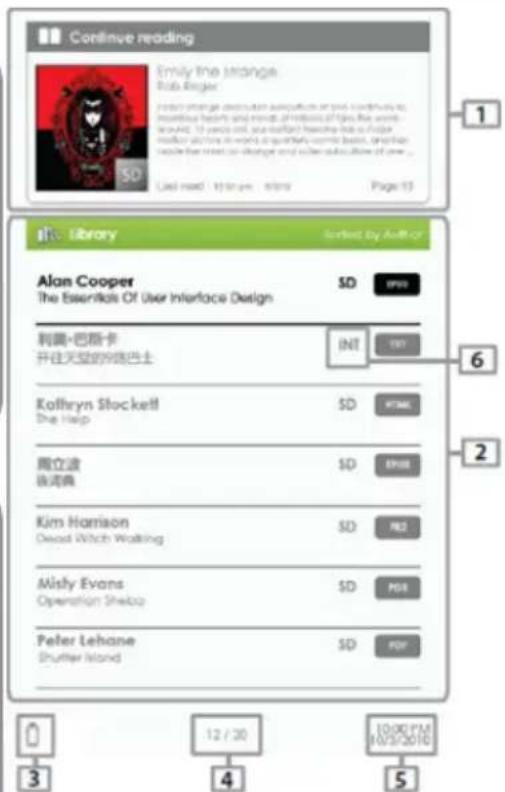
1 Weiterlesen: Zeigt die Seite des zuletzt gelesenen Buches an. Drücken Sie die OK>-Taste, um die zuletzt gelesene Seite zu öffnen. 2 Bibliothek: Zeigt die Liste der verfügbaren Bücher an. Bewegen Sie den Cursor auf das gewünschte Buch und drücken Sie die OK>-Taste, um es zu öffnen. 3 Batterieanzeige: Zeigt den Batteriestatus während des Betriebs an. Seitenzahl: Zeigt die aktuelle Seitenzahl und die Gesamtzahl der verfügbaren Seiten an. 5 Uhrzeit & Datum: Zeigt die aktuelle Uhrzeit und das Datum an; Sie können dies in den [Einstellungen] festlegen.
Dateiverzeichnis: Gibt den Speicherort der Datei an. 6 SD - SD-Karte, INT - interner Speicher
Die Menütaste
- Um verfügbare Optionen aufzurufen, drücken Sie die Menütaste.
- Verwenden Sie die Richtungstasten Auf oder Ab, um zum gewünschten Punkt zu gelangen.
- Drücken Sie, um ihn auszuwählen.
- Drücken Sie die Zurück-Taste, um zu beenden.
Die Optionen der Menütaste
- Um eBooks nach verschiedenen Kategorien zu sortieren: - In den Musikplayer wechseln
Titel, Autor, Kategorie, Datum, Format - In die Fotobetrachter wechseln - Zu einer bestimmten Seite springen - Ab zuvor hinzugefügten
Lesezeichen lesen
- Helligkeit des Bildschirms anpassen
- In den Videoplayer wechseln
ADOBE DIGITAL RIGHTS MANAGEMENT
Sie können die neuesten eBooks im geschützten ePub- und PDF-Format herunterladen und auf Ihren eReader übertragen. Dazu müssen Sie Adobe Digital Editions® auf Ihrem Computer herunterladen und installieren. Dieses Programm hilft Ihnen beim Bestellen und Übertragen Ihrer eBooks auf Ihren ARCHOS.
Installieren von Adobe Digital Editions (ADE) und Autorisieren von PC und eReader
Das Installationsprogramm für Adobe Digital Editions ist auf dem eReader vorinstalliert.
- Verbinden Sie den eReader über das mitgelieferte USB-Kabel mit Ihrem PC.
- Gehen Sie auf Ihrem PC zu "Arbeitsplatz" und doppelklicken Sie auf das eReader-Symbol. Stellen Sie sicher, dass Ihr Computer mit dem Internet verbunden ist.
- Doppelklicken Sie auf die Datei [digitaleditions_172], um das Installationsprogramm zu öffnen. Alternativ können Sie das Installationsprogramm von http://www.adobe.com/products/digitaleditions/#fp herunterladen.
Für die erste Verwendung benötigen Sie eine kostenlose Adobe-ID von der Adobe-Website. Klicken Sie auf "Adobe-ID online erhalten".
- Geben Sie Ihre E-Mail-Adresse ein und füllen Sie das Online-Formular wie angegeben aus.
- Kehren Sie nach der Registrierung zum ADE-Fenster zurück.
- Geben Sie den Benutzernamen und das Passwort ein, um Ihr Adobe-Konto zu aktivieren.
- Nach der Aktivierung verbinden Sie den Reader mit dem PC. ADE erkennt den Reader und Sie werden aufgefordert, das Gerät zu autorisieren. Nach der Autorisierung wird der Reader in ADE wie unten gezeigt erkannt. Der Inhalt des Readers wird im rechten Fenster angezeigt. Sie können nun eBooks aus Online-Buchhandlungen herunterladen oder kaufen, die Adobe DRM unterstützen. Gekaufte oder heruntergeladene eBooks werden in [My Digital Editions] unter [My Documents] gespeichert.
Übertragen von DRM-geschützten eBooks auf Ihren E-Reader
- Klicken Sie in der Adobe Digital Editions-Anwendung in der linken Spalte auf [Alle Elemente]. Die Elemente in [My Digital Editions] werden im rechten Fenster aufgelistet.
- Wählen Sie die gewünschten Elemente aus, die übertragen werden sollen. + um mehrere Dateien auszuwählen.
- Ziehen Sie die ausgewählten Elemente per Drag & Drop in das Laufwerk des E-Readers, das sich in der letzten Zeile der linken Spalte befindet.
BÜCHER LESEN
Ihre auf das Archos-Gerät übertragenen eBooks sind im Hauptmenü aufgelistet. Das ARCHOS-Gerät unterstützt eBooks im EPUB-, PDF-, TXT-Format sowie Google Books.
Öffnen eines eBooks
- Wählen Sie über die Richtungstasten auf der Hauptoberfläche des E-Readers die Option Bibliothek.
- Wählen Sie das Buch aus, das Sie öffnen möchten.
- Drücken Sie die OK-Taste.
Buchseite umblättern
- Drücken Sie die Taste oder , um zur nächsten Seite zu blättern. - Drücken Sie die Taste oder , um zur vorherigen Seite zu blättern.
Schriftgröße einstellen
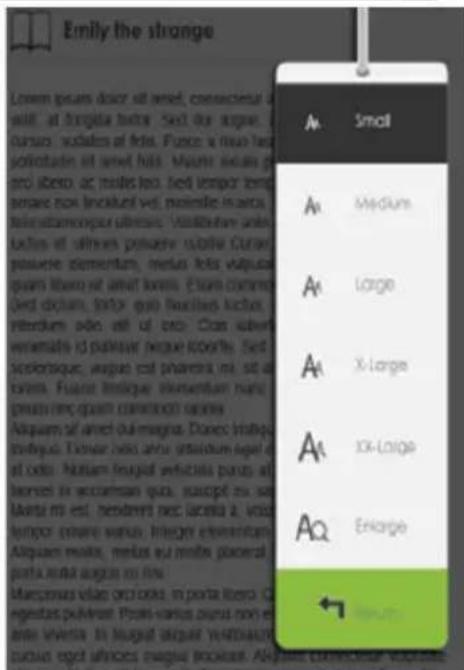
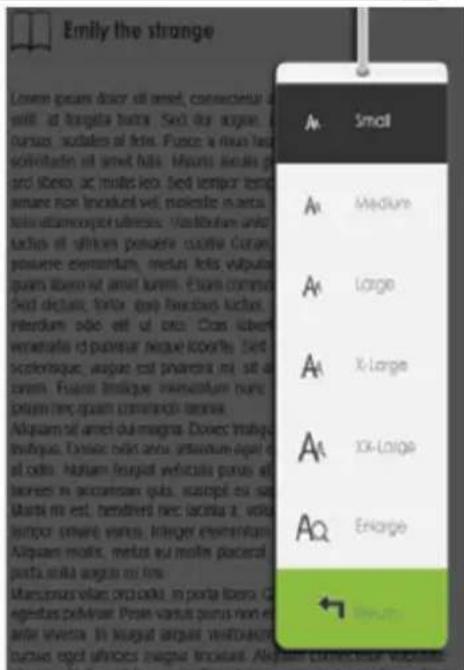
- Drücken Sie beim Lesen die Taste , um das Menü für die Schriftgröße zu öffnen. Es stehen 5 Schriftgrößen zur Verfügung: Klein, Mittel, Groß, XGroß, XXGroß.
- Bewegen Sie den Cursor auf die gewünschte Schriftgröße.
- Drücken Sie <OK> zur Bestätigung. Es kann einige Zeit dauern, bis die Schriftgrößen angepasst sind.
Vergrößern/Verkleinern
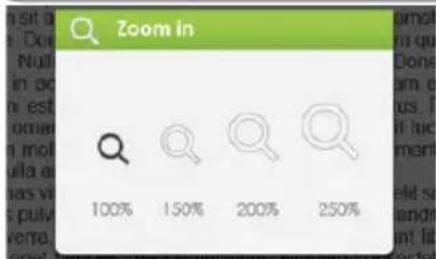
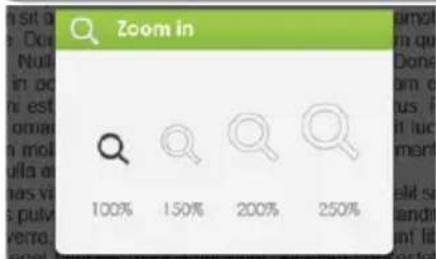
Beim Lesen können Sie vergrößern/verkleinern. 1. Drücken Sie die Zoom-Taste, um das Menü für die Schriftgröße zu öffnen. 2. Wählen Sie Vergrößern. Zoom-Optionen werden angezeigt. 3. Bewegen Sie den Cursor auf die gewünschte Zoomstufe und drücken Sie die OK-Taste. Im Zoom-Modus verwenden Sie die Tasten, um über die vergrößerte Seite zu navigieren.
Das Umblättern ist im Zoom-Modus deaktiviert. Drücken Sie die Zurück-Taste, um den Zoom-Modus zu verlassen.
BÜCHER LESEN
Lesezeichen
- Lesezeichen hinzufügen
Blättern Sie beim Lesen zu der gewünschten Seite, die Sie mit einem Lesezeichen versehen möchten.
- Drücken Sie die Menü-Taste.
- Wählen Sie Lesezeichen hinzufügen.
- Drücken Sie die OK-Taste.
- Lesezeichen löschen
- Drücken Sie die Menütaste und wählen Sie Lesezeichen. Alle Ihre Lesezeichen werden angezeigt.
- Wählen Sie das zu löschende Lesezeichen aus und drücken Sie die Menütaste.
- Wählen Sie Löschen und drücken Sie OK.
- Von einem angezeigten Lesezeichen aus;
- Drücken Sie die Taste.
- Wählen Sie Lesezeichen entfernen und drücken Sie OK.
Lesen aus Lesezeichen im Hauptmenü
Drücken Sie im Hauptmenü und wählen Sie [Lesezeichen], um die Lesezeichenliste zu öffnen. Bewegen Sie in der Lesezeichenliste den Cursor auf das gewünschte Lesezeichen und drücken Sie zum Öffnen.
Lesen aus Lesezeichen im aktuellen Buch
Drücken Sie auf der Leseseite und wählen Sie [Lesezeichen], um die Lesezeichenliste zu öffnen. Bewegen Sie in der Lesezeichenliste den Cursor auf die gewünschte Seite und drücken Sie die OK-Taste zum Öffnen.
Hintergrundmusik-Wiedergabe auf der Buchseite
Das Gerät unterstützt die Hintergrundmusikwiedergabe beim Lesen von Büchern oder Ansehen von Fotos. - Drücken Sie die Taste. Am unteren Rand der Seite erscheint eine Musikplayer-Steuerleiste.
Für die Musiksteuerungstasten:
Auf: Lautstärke + Ab: Lautstärke - Rechts: Nächster Titel/Vorspulen - Links: Vorheriger Titel/Zurückspulen
- Um die Musikplayer-Steuerung zu schließen, drücken Sie die Taste.

WIEDERGABE VON MULTIMEDIADATEIEN
Drücken Sie auf dem Startbildschirm die Taste und wählen Sie dann Video, Musik oder Foto. Drücken Sie die OK-Taste. Der ARCHOS zeigt die ausgewählte Anwendung an.
Video
Vollbild aktivieren/verlassen: Zoom-Taste drücken
Lautstärke erhöhen/verringern: Taste drücken
Vorheriges Video / Schneller Rücklauf: Taste drücken
Nächstes Video / Schneller Vorlauf: Taste drücken
Video abspielen / pausieren: Taste drücken
Untertitel während der Videowiedergabe anzeigen: Der Player unterstützt Untertitel in den Formaten sub, ssa, srt, lrc. Der Dateiname der Untertiteldatei muss mit dem der Videodatei identisch sein. Die Untertitel werden während der Videowiedergabe automatisch geladen.
Musik
Drücken Sie im Musikplayer die Taste, um die Musik abzuspielen/anzuhalten.
Drücken Sie die Richtungstaste, um zum nächsten Titel zu springen. Halten Sie die Taste gedrückt, um vorzuspulen.
Drücken Sie die Richtungstaste, um zum vorherigen Titel zu springen. Halten Sie die Taste gedrückt, um zurückzuspulen.
Drücken Sie die Richtungstaste Up, um die Lautstärke zu erhöhen.
Drücken Sie die Richtungstaste Down, um die Lautstärke zu verringern.
Foto
Verwenden Sie die Tasten, um durch die Dateien/Ordner zu navigieren.
Drücken Sie OK> auf dem ausgewählten Foto, um es im Vollbild anzuzeigen.
Im Vollbildmodus drücken Sie, um das vorherige und nächste Bild anzusehen.
Um in ein Bild hineinzuzoomen, drücken Sie im Vollbildmodus die Taste <Zoom>, um verschiedene
Zoomstufen zu ändern. Um zur Originalgröße zurückzukehren, drücken Sie die Taste.
Diashow
Drücken Sie im Vollbildmodus [Diashow], um zu starten.
Um die Diashow zu stoppen, drücken Sie einmal die Taste.
Wählen Sie im Dropdown-Menü [Diazeit], um die Dauer der Diashow anzupassen.
MERCI!
Vielen Dank, dass Sie sich für dieses ARCHOS-Produkt entschieden haben. Wir hoffen, dass Sie Freude daran haben und es Ihnen viele Jahre lang gute Dienste leisten wird.
LIEFERUMFANG
Stellen Sie sicher, dass die unten aufgeführten Artikel in der Verpackung enthalten sind. Sollte ein Artikel fehlen, wenden Sie sich bitte an Ihren Händler.
- Archos 70d eReader
- USB-Kabel Garantie- und Rechtshinweise
BENÖTIGEN SIE HILFE?
REGISTRIEREN SIE IHR PRODUKT!

Auf unserer Website: Besuchen Sie die FAQ unter www.archos.com/faq
Nach dem Auspacken Ihres ARCHOS-Produkts empfehlen wir Ihnen, sich einen Moment Zeit zu nehmen, um es zu registrieren (www.archos.com/register). So erhalten Sie Zugang zum ARCHOS-Techniksupport (www.archos.com/support).

Kontaktieren Sie unser technisches Support-Team: Gehen Sie für E-Mail-Support auf www.archos.com/support.

Im Internet: www.archos.com/register
BESCHREIBUNG DES ARCHOS
7 Zurück-Taste
1 Klinkenbuchse 2 Micro-USB-Anschluss: Dateien übertragen und Akku laden 3 Micro-SD-Kartensteckplatz: akzeptiert Karten vom Typ FAT und NTFS. NTFS-Karten sind erforderlich, um Dateien größer als 4 GB zu kopieren. 4 Menütaste: verfügbare Optionen für den angezeigten Bildschirm anzeigen 5 Zoom-Taste: Schriftgröße anpassen - zoomen/verkleinern 6 Wiedergabe/Pause-Taste: Musikmenü aufrufen
- einmal drücken, um zum vorherigen Bildschirm zurückzukehren
- gedrückt halten, um zum Startbildschirm zurückzukehren 6 Pfeiltasten: Cursor bewegen 9 OK-Taste 10 Vorherige Seite - Nächste Seite Taste: beim Lesen zu einer vorherigen oder nächsten Seite wechseln Ladeanzeige 12 Ein/Aus-Taste
- zum Ausschalten 3 Sekunden lang gedrückt halten.
- zum Zurücksetzen 6 Sekunden lang gedrückt halten
Zurücksetzen Ihres Geräts: Wenn Ihr ARCHOS vollständig blockiert ist, können Sie die Ein/Aus-Taste 6 Sekunden lang drücken.
LOS!
ERSTE VERWENDUNG

Akku laden
Laden Sie den Akku Ihres ARCHOS vor der ersten Verwendung vollständig auf!
WICHTIG: Das Laden des Akkus beginnt nicht automatisch, sobald das Gerät an einen Computer angeschlossen ist. Bitte befolgen Sie das folgende Verfahren.
- Schließen Sie das mitgelieferte USB-Kabel an den ARCHOS und an einen eingeschalteten Computer an. Das ARCHOS-Gerät schaltet sich ein und wird gemountet.
- Drücken Sie die Zurück-Taste. Während des Ladevorgangs ist die Ladeanzeige blau. Wenn der Akku vollständig geladen ist, erlischt die Ladeanzeige.
Hinweise:
- Versetzen Sie den ARCHOS in den Standby-Modus, um die Ladezeit zu verkürzen.
- Das vollständige Laden des ARCHOS im Standby-Modus dauert etwa 6 Stunden.
Eine Micro-SD-Karte einlegen
Achten Sie darauf, die Micro-SD-Karte richtig auszurichten, bevor Sie sie einlegen. Wenn die Karte nicht korrekt eingelegt wird, können Sie die Karte und das Gerät beschädigen.
- Führen Sie die Karte in den Micro-SD-Karteneinschub ein, bis Sie ein Klicken hören.
- Zum Entfernen der Karte drücken Sie einmal darauf, bis Sie ein Klicken hören.
Achtung
- Wenn Sie eine Micro-SD-Karte einlegen oder entfernen, kann die Aktualisierung des Geräteinhalts einige Sekunden dauern.
- Legen Sie keine Micro-SD-Karte ein und entfernen Sie sie nicht während eines anderen Prozesses, da das System sonst abstürzen kann.
- Entfernen Sie die Karte nicht, wenn ihr Inhalt gerade verwendet wird. Dies unterbricht den Betrieb des Geräts und es startet neu.
Übertragung von Mediendateien
1 Schließen Sie das mitgelieferte USB-Kabel an Ihren ARCHOS und an einen eingeschalteten Computer an. Der ARCHOS schaltet sich ein. Nach einigen Sekunden erscheint der ARCHOS als Symbol auf Ihrem Computer. Um Dateien auf den ARCHOS zu übertragen, können Sie sie direkt in die entsprechenden Ordner des Geräts kopieren/einfügen (mit Windows Explorer oder dem Finder auf Mac®). 3 Wenn alle Dateiübertragungen abgeschlossen sind, schließen Sie Windows Media Player oder ein anderes Programm, das den ARCHOS verwenden könnte. Klicken Sie dann auf das Symbol zum sicheren Entfernen des Geräts in der Taskleiste neben der Uhr. Sie können das USB-Kabel jetzt abziehen.
DIE OBERFLÄCHE DES ARCHOS
Beschreibung
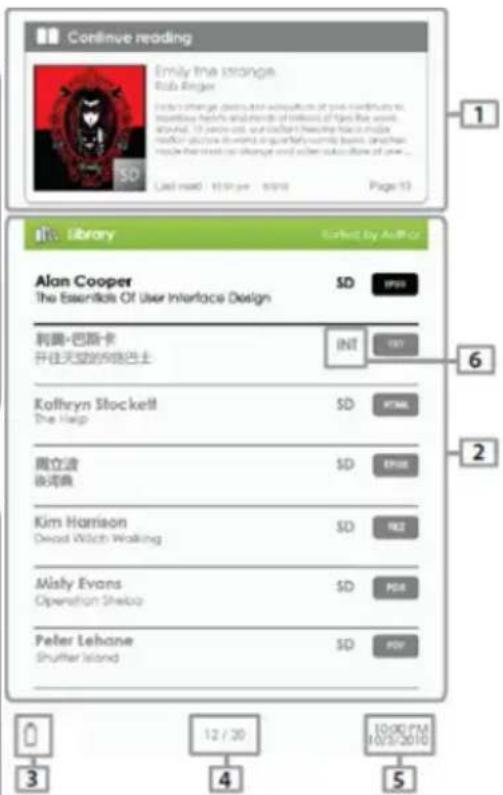
1 Weiterlesen: Zeigt das zuletzt gelesene Buch an. Drücken Sie die Taste, um die letzte Seite des Buches anzuzeigen, das Sie gelesen haben. 2 Bibliothek: Zeigt die Liste Ihrer Bücher an. Bewegen Sie den Cursor auf das gewünschte Buch und drücken Sie die Taste. 3 Batteriesymbol: Zeigt den Ladezustand der Batterie an. 4 Seitennummer: Zeigt die angezeigte Seitennummer sowie die Gesamtzahl der Seiten an. Datum & Uhrzeit: Zeigt Datum und Uhrzeit an. Sie können geändert werden, indem Sie die Menütaste und dann Einstellungen drücken. 6 Dateiverzeichnis: Gibt den Speicherort einer bestimmten Datei an. SD bedeutet SD-Karte, INT bedeutet interner Speicher
Die Menütaste
- Um auf die verfügbaren Optionen zuzugreifen, drücken Sie die Menütaste.
- Verwenden Sie die Pfeiltasten, um das gewünschte Element zu erreichen.
- Drücken Sie die Taste < OK>, um es auszuwählen.
- Um das Menü zu schließen, drücken Sie die Taste .
Die Optionen der Menütaste
Sortieren Sie Ihre digitalen Bücher nach Typ: Titel, Autor, Kategorie, Datum, Format - Direkt zu einer Seite eines Buches oder einer Oberfläche springen. - Von Lesezeichen aus lesen, die hinzugefügt wurden - Helligkeit des Bildschirms einstellen - Auf den Videodatei-Player zugreifen
- Auf den Musikdatei-Player zugreifen
- Auf die Fotoanzeige zugreifen
- Auf den Datei-Explorer zugreifen, um alle Ihre Dateien zu verwalten
- Auf die Systemfunktionen zugreifen
- Die Liste Ihrer bevorzugten digitalen Bücher anzeigen
ADOBE DIGITAL RIGHTS MANAGEMENT
Es ist notwendig, Adobe Digital Editions herunterzuladen und auf Ihrem Computer zu installieren. Diese Anwendung ermöglicht es Ihnen, digitale Bücher zu kaufen und sie auf Ihren ARCHOS zu übertragen.
Adobe Digital Editions (ADE) installieren und dem PC und dem ARCHOS Zugriffsrechte gewähren
Das Installationsprogramm für Adobe Digital Editions ist auf Ihrem Gerät vorinstalliert.
- Verbinden Sie den ARCHOS über das USB-Kabel mit Ihrem PC.
- Gehen Sie auf Ihrem Computer zu "Arbeitsplatz" und doppelklicken Sie auf das ARCHOS-Symbol. Stellen Sie sicher, dass Sie über eine Internetverbindung verfügen.
- Doppelklicken Sie auf die Datei [digitaleditions_172], um die Installation zu starten. Sie können das Installationsprogramm auch von http://www.adobe.com/products/digitaleditions/#fp herunterladen.
Wenn Sie sich zum ersten Mal anmelden, müssen Sie ein kostenloses Konto auf der Adobe-Website erstellen. Klicken Sie auf "Adobe ID erhalten" [Get an Adobe ID].
- Geben Sie Ihre E-Mail-Adresse ein und füllen Sie das Formular wie angegeben aus.
- Nachdem Sie sich registriert haben, öffnen Sie das ADE-Fenster.
- Geben Sie Ihre Benutzer-ID und Ihr Passwort ein, um auf Ihr Adobe-Konto zuzugreifen.
- Verbinden Sie den ARCHOS mit Ihrem Computer. Die Anwendung Adobe Digital Editions erkennt das Gerät und fordert Sie auf, den Zugriff auf Ihren ARCHOS zu öffnen.
Sobald der Zugriff geöffnet ist, wird der ARCHOS in der Anwendung Adobe Digital Editions angezeigt. Der Inhalt des Geräts wird im rechten Teil der Anwendung angezeigt. Kaufen und laden Sie Bücher aus Geschäften herunter, die Adobe DRM unterstützen. Ihre Bücher werden in "Eigene Dokumente" [My Documents]/[My Digital Editions] gespeichert.
Übertragen Sie Ihre Bücher auf jeden ARCHOS
- Klicken Sie in der Anwendung Adobe Digital Editions in der linken Spalte auf "Alle" [All Items]. Die Bücher im Ordner [My Digital Editions] werden im rechten Fenster angezeigt.
- Wählen Sie die zu übertragenden Bücher aus. Drücken Sie +, um mehrere Dateien gleichzeitig auszuwählen.
- Ziehen Sie die ausgewählten Bücher per Drag & Drop auf das ARCHOS-Symbol am unteren Rand der linken Spalte.
FUNKTION LESEN
Ihre auf den Archos eReader heruntergeladenen E-Books werden auf dem Startbildschirm angezeigt. Der ARCHOS liest E-Books in den Formaten epub, pdf, txt und unterstützt Google Books. Verwenden Sie die Pfeiltasten oder , oder , um ein E-Book auszuwählen. Drücken Sie , um es anzuzeigen.
Ein E-Book öffnen
- Wählen Sie auf dem Hauptbildschirm des ARCHOS mit den Pfeiltasten die Option Bibliothek.
- Wählen Sie das Buch aus, das Sie anzeigen möchten.
- Drücken Sie die OK-Taste.
Eine Seite umblättern
- Drücken Sie die Taste oder die Pfeiltaste , um zur nächsten Seite zu gelangen. - Um die vorherige Seite anzuzeigen, drücken Sie die Taste oder die Pfeiltaste .
Schriftgröße einstellen
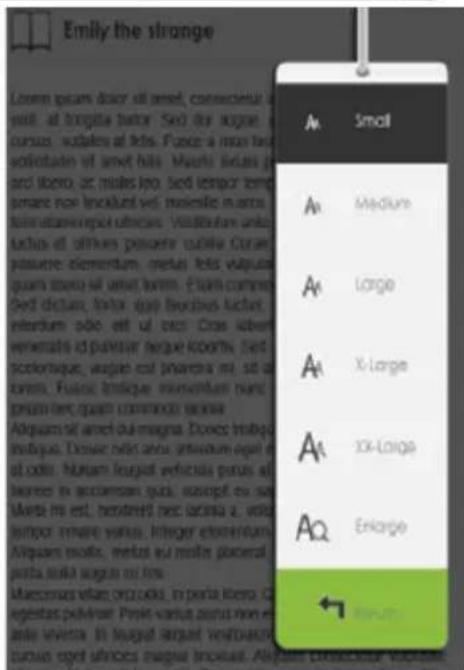
- Während des Lesens können Sie die Taste drücken, um das Menü für die Schriftgröße zu öffnen. Es gibt 5 Schriftgrößen: Normal, Mittel, Groß, Sehr Groß, XXL.
- Wählen Sie die gewünschte Schriftgröße.
- Drücken Sie <OK>, um zu bestätigen. Die Schriftgröße wird nach einigen Augenblicken angepasst.
Vergrößern/Verkleinern
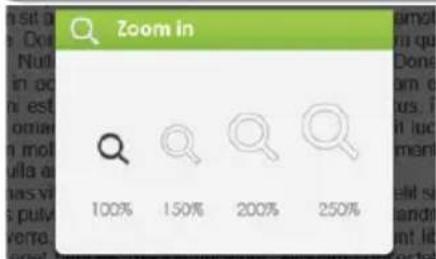
Während des Lesens können Sie hinein- oder herauszoomen. 1. Drücken Sie die Zoom-Taste, um das Menü für die Schriftgröße zu öffnen. 2. Wählen Sie "Vergrößern". Es erscheinen Zoom-Optionen. 3. Wählen Sie die gewünschte Zoomstufe und drücken Sie die OK-Taste. Wenn Sie in eine Seite zoomen, verwenden Sie die Pfeiltasten, um sich auf der Seite zu bewegen. Bei Zoom ist die Funktion zum Umblättern deaktiviert. Drücken Sie die Zurück-Taste, um den Zoom-Modus zu verlassen.
LESEFUNKTION
Lesezeichen
Ein Lesezeichen hinzufügen: Öffnen Sie beim Lesen eines E-Books die Seite, auf der Sie ein Lesezeichen hinzufügen möchten. 1. Drücken Sie die Taste . 2. Wählen Sie "Lesezeichen hinzufügen". 3. Drücken Sie die OK-Taste. Ein Lesezeichen löschen: 1. Drücken Sie die Taste und wählen Sie "Lesezeichen". Alle erstellten Lesezeichen werden angezeigt. 2. Wählen Sie das zu löschende Lesezeichen aus und drücken Sie die Taste . 3. Wählen Sie "Löschen" und drücken Sie OK.
- Von einem Lesezeichen aus: 1. Drücken Sie die Taste 一 _ 一 Menü> 2. Wählen Sie "Lesezeichen entfernen" und drücken Sie OK.
Auf Lesezeichen vom Startbildschirm aus zugreifen
Drücken Sie vom Startbildschirm aus die Taste und wählen Sie "Lesezeichen", um die Liste der Lesezeichen anzuzeigen.
Wählen Sie in der Lesezeichenliste mit dem Cursor das gewünschte Lesezeichen aus und drücken Sie die Taste, um es anzuzeigen.
Auf Lesezeichen während des Lesens eines Buches zugreifen
Drücken Sie beim Lesen eines Buches die Taste und wählen Sie "Lesezeichen", um die Liste der Lesezeichen anzuzeigen.
Wählen Sie in der Lesezeichenliste mit dem Cursor das gewünschte Lesezeichen aus und drücken Sie die Taste, um es anzuzeigen.
Musik hören während des Lesens
Der Archos eReader ermöglicht es, Musik zu hören, während Sie lesen oder Fotos ansehen.
- Drücken Sie die Taste / .
Eine Steuerleiste des Musikplayers wird unten auf der Seite angezeigt.
So verwenden Sie die Steuerleiste:
Pfeiltaste: Lautstärke +
Pfeiltaste: Lautstärke -
Pfeiltaste: Nächster Titel / Schneller Vorlauf
Pfeiltaste: Vorheriger Titel / Zurückspulen - Drücken Sie die Taste, um zu schließen.

WIEDERGABE VON MULTIMEDIA-DATEIEN
Drücken Sie auf dem Startbildschirm die Taste und wählen Sie dann Video, Musik oder Foto.
Drücken Sie die Taste < OK>
Der ARCHOS zeigt die Liste der Dateien/Ordner an, die der ausgewählten Kategorie entsprechen.
Video
Vollbildmodus ein/aus: Drücken Sie die Taste. Lautstärke erhöhen/verringern: Drücken Sie die Pfeiltasten / Vorheriger Titel / Zurückspulen: Drücken Sie die Pfeiltaste. Nächster Titel / Schneller Vorlauf: Drücken Sie die Pfeiltaste. Video abspielen/pausieren: Drücken Sie die Taste.
Um Untertitel während der Videowiedergabe anzuzeigen: Der ARCHOS eReader unterstützt Untertitel der Formate sub, ssa, srt, lrc. Der Name jeder Untertiteldatei muss mit der entsprechenden Videodatei übereinstimmen. Die Untertitel werden automatisch während der Videowiedergabe angezeigt.
Musik
In der Musik-App drücken Sie die OK-Taste, um die Musik abzuspielen/anzuhalten. Drücken Sie die Pfeiltaste, um den nächsten Titel abzuspielen. Halten Sie die Taste gedrückt, um schnell vorzuspulen. Drücken Sie die Pfeiltaste, um den vorherigen Titel abzuspielen. Halten Sie die Taste gedrückt, um zurückzuspulen. Drücken Sie die Pfeiltaste, um die Lautstärke zu erhöhen. Drücken Sie die Pfeiltaste, um die Lautstärke zu verringern.
Foto
Verwenden Sie die Pfeiltasten, um durch die Dateien/Ordner zu blättern. Drücken Sie die Taste, nachdem Sie ein Foto ausgewählt haben, um es im Vollbildmodus anzuzeigen. Im Vollbildmodus drücken Sie die Pfeiltasten /, um ein vorheriges oder nächstes Foto anzuzeigen. Um ein Foto zu vergrößern, drücken Sie im Vollbildmodus die Taste, um eine Zoomstufe auszuwählen. Um zur normalen Anzeige zurückzukehren, drücken Sie die Taste <Zurück.
Diashow
Im Vollbildmodus drücken Sie die Taste [Diashow], um die Diashow zu starten. Zum Anhalten drücken Sie einmal die Taste. Über die Taste wählen Sie Dauer, um die Dauer der Diashow anzupassen.
DANKE!
Vielen Dank, dass Sie sich für dieses ARCHOS-Produkt entschieden haben. Wir hoffen, dass Sie viel Freude daran haben und dass Sie über viele Jahre zufrieden sein werden.
VERPACKUNGSINHALT
Bitte vergewissern Sie sich, dass die unten abgebildeten Elemente in der Verpackung enthalten sind. Sollte etwas fehlen, wenden Sie sich bitte an den Händler vor Ort, von dem Sie dieses Produkt bezogen haben.
- Archos 70d eReader USB-Kabel
- Garantie, Impressum und Sicherheitshinweise
SIE BENÖTIGEN HILFE?
REGISTRIEREN SIE IHR PRODUKT!

Auf unserer Website: Für häufig gestellte Fragen (FAQ) siehe www.archos.com/faq

Kontaktieren Sie unseren technischen Kundendienst: Sie erhalten unter www.archos.com/support Hilfe per E-Mail.
Wir empfehlen Ihnen, sich nach dem Auspacken des ARCHOS-Produktes ein paar Minuten Zeit zu nehmen, um es zu registrieren (www.archos.com/register). Hiermit erhalten Sie Zugriff auf den technischen Support von ARCHOS (www.archos.com/support).

Im Internet unter www.archos.com/register
BESCHREIBUNG DES ARCHOS
1 Audio-Anschluss 2 Micro-USB-Schnittstelle: für Datentransfer und Laden 3 microSD-Karten-Slot: unterstützt TF-Karte in FAT- und NTFS-Dateisystemen. NTFS erforderlich, um eine Datei zu kopieren, die größer als 4 GB ist 4 Menü-Taste: drücken, um Optionen für den aktuellen Bildschirm anzuzeigen 5 Zoom-Taste: drücken, um die Schriftgröße anzupassen oder ein-/auszuzoomen 6 Taste für Wiedergabe/Pause: um in das Musikmenü zu gelangen 7 Zurück-Taste:
- Einmal drücken, um zum vorherigen Menü zurückzukehren
- Drücken und gedrückt halten, um zum Home-Menü zurückzukehren
8 Richtungs-Tasten: um den Cursor zu bewegen
9 OK-Taste 10 Taste für nächste Seite - Taste Nächste Seite: um beim Lesen zu einer vorherigen oder nächsten Seite zu gelangen
Lade-Status
An-/Aus-Taste:
Zum Ein-/Ausschalten drücken und 3 Sekunden lang gedrückt halten. Zum Zurücksetzen drücken und 6 Sekunden lang gedrückt halten
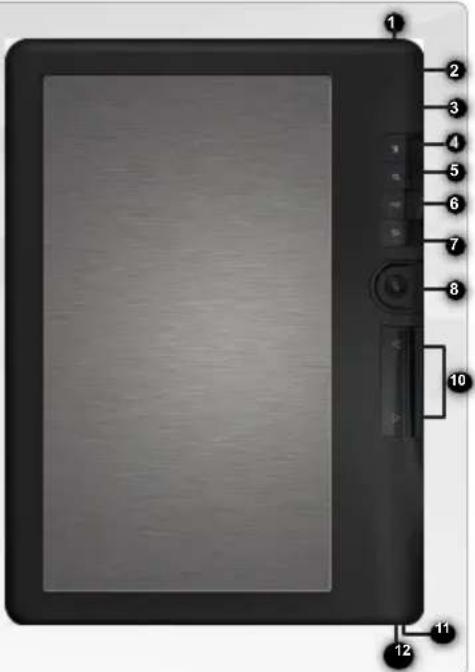
Hardware-Reset: Ihr Gerät ist abgestürzt, bitte schalten Sie es aus. Die An/Aus-Taste für 6 Sekunden gedrückt halten.
GO!
STARTEN

Aufladen des Akkus und Einführung einer micro-SD-Karte
Vor der erstmaligen Verwendung des ARCHOS soll der Akku vollständig aufgeladen werden!
WICHTIG: Wenn das Gerät an einen Computer angeschlossen ist, startet das Gerät den Ladevorgang nicht automatisch. Folgen Sie der unten beschriebenen Vorgehensweise.
- Verbinden Sie den ARCHOS über das mitgelieferte USB-Kabel mit Ihrem Computer. Daraufhin schaltet sich der ARCHOS ein und wird bereitgestellt.
- Drücken Sie die Zurück-Taste. Während der Akku aufgeladen wird, leuchtet die Leistungsanzeige blau. Wenn die Batterie voll geladen ist, ist die Ladeanzeige ausgeschaltet. Hinweise:
Bitte setzen Sie den Reader in den Standby-Modus zurück, um den Ladevorgang zu verkürzen.
- Das vollständige Laden des Readers im Standby-Modus (LCD aus) dauert etwa 6 Stunden.
Übertragen von Mediadateien
Vergewissern Sie sich, dass sich die microSD-Karte in der korrekten Position mit den Kontaktstiften nach oben befindet. Wird die Karte nicht ordnungsgemäß eingesetzt, können die Karte oder der Reader beschädigt werden.
- Drücken Sie die Karte in den Kartenschlitz, bis sie hörbar einrastet.
- Drücken Sie die Karte zum Herausnehmen erneut, bis Sie ein Klicken hören.
Achtung
Wird eine microSD-Karte in den Kartenschlitz eingeschoben oder herausgenommen, dann kann es ein paar Sekunden dauern, bis der eReader den Inhalt aktualisiert hat. Führen Sie keine microSD-Karte ein und nehmen Sie sie auch nicht heraus, wenn ein anderer Vorgang läuft, denn dies kann zu einer Systemblockierung führen. Entfernen Sie die Karte nicht, während der Inhalt der Karte wiedergegeben wird. Hiermit wird der Betrieb des Gerätes angehalten und das Gerät startet neu.
1. Verbinden Sie Ihren ARCHOS mit dem Computer, mit Hilfe des mitgelieferten USB-Kabels. Daraufhin schaltet sich der ARCHOS ein. Innerhalb weniger Sekunden erscheint der ARCHOS als Symbol auf Ihrem Computer. 2. Sie können Ihre Media-Dateien durch Kopieren/Einfügen in die jeweiligen Ordner auf Ihren ARCHOS entweder mit dem Windows Explorer (oder mit dem Finder auf einem Mac®) übertragen. Sobald die Dateiübertragung beendet ist, schließen Sie den Windows Explorer und alle anderen Programme. Klicken Sie auf das 'Sicher entfernen' Icon in der Ablageleiste neben der Uhr. Sie können das USB-Kabel jetzt entfernen.
DIE ARCHOS SCHNITTSTELLE
Beschreibung
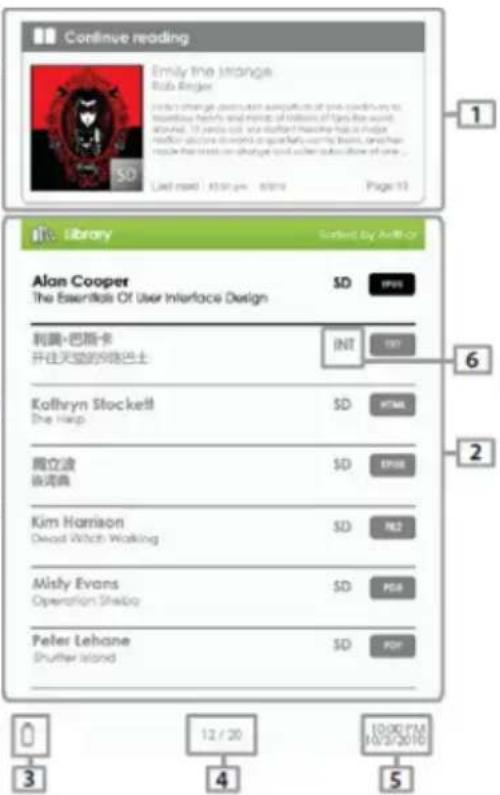
1 Weiterlesen: Die zuletzt gelesene Seite des zuletzt gelesenen Buches öffnen. Mit der Taste die zuletzt gelesene Seite aufrufen. 2 Bibliothek: Verfügbare Bücher als Ende anzeigen. Das gewünschte Buch auswählen und mit öffnen. 3 Lade-Status: Anzeige des Lade-Status während des Betriebs. 4 Seitenzahl: Anzeige der aktuellen Seitenzahl und der Gesamtanzahl an Seiten. 5 Zeit & Datum: Ändern von Zeit- und Datumsanzeige unter [Einstellungen] 6 Dateien-Verzeichnis: Anzeige des Speicherortes der Datei SD-SD Karte, INT - interner Speicher
Die Menu-Taste
- Für den Zugriff auf verfügbare Optionen, die Menu-Taste drücken.
- Mit den Richtungs-Tasten (nach oben / unten) das gewünschte Symbol ansteuern.
- Mit <OK> das gewünschte Symbol auswählen.
- Mit die Aktivität verlassen.
Die Menu-Taste - Optionen
- Bücher nach Kategorien sortieren: - Auf den Video Player zugreifen Titel, Autor, Kategorie, Datum, Format - Auf den Music Player zugreifen - Zu einer bestimmten Seite springen - Auf den Foto Betrachter zugreifen
- Ab kürzlich hinzugefügten Lesezeichen - Auf den Explorer zugreifen für das Lesen erweiterte Datei-Management
- Helligkeit des Displays einstellen - Auf die System-Einstellungen zugreifen
Liste der Buch-Favoriten öffnen
ADOBE DIGITAL RIGHTS MANAGEMENT
Sie können die neuesten Bücher in geschützten ePubs und PDF-Format in dein eReader laden. So brauchen sie Adobe Digital Editions® herunterzuladen und in deinem Computer zu installieren. Dieses Programm wird erlauben, eBooks zu kaufen und in dein ARCHOS zu laden.
Installation von Adobe Digital Editions (ADE)
Der Installer für Adobe Digital Editions ist auf dem eReader vorinstalliert.
- Schließen Sie den eReader mit dem mitgelieferten USB-Kabel an Ihren PC an.
- Gehen Sie auf Ihrem PC zu "Mein Computer" und doppelklicken Sie auf das eReader-Symbol. Vergewissern Sie sich, dass der Computer mit dem Internet verbunden ist.
- Doppelklicken Sie auf die Datei [digitaleditions_172], um den Installer zu öffnen. Sie können den Installer alternativ auch hier herunterladen: http://www.adobe.com/products/digitaleditions/#fp.
Erstanwender benötigen eine kostenlose Adobe-ID von der Adobe-Website. Klicken Sie auf "Adobe-ID online beantragen".
- Geben Sie Ihre E-Mail-Adresse ein und füllen Sie das Formular wie angewiesen aus.
PC und eReader autorisieren
- Gehen Sie nach der Registrierung zurück zum ADE-Fenster.
- Geben Sie Benutzernamen und Kennwort ein, um Ihr Adobe-Konto zu aktivieren.
- Schließen Sie den Reader nach der Aktivierung an den PC an. ADE erkennt den Reader und Sie werden gebeten, das Gerät zu autorisieren.
Nach der Autorisierung finden Sie den erkannten Reader wie dargestellt in ADE. Der Inhalt des Readers wird in den rechten Fenstern dargestellt.
Sie können jetzt damit beginnen, eBooks aus eBook-Shops, die Adobe DRM unterstützen, herunterzuladen oder zu kaufen.
Gekaufte oder heruntergeladene eBooks werden unter [My Digital Editions] in [Dokumente und Einstellungen] gespeichert.
Übertragen von DRM-eBooks auf ihren Reader
- Klicken Sie in der Adobe Digital Editions-Anwendung auf [Alle Elemente] in der linken Spalte. Die Elemente in [My Digital Editions] werden im rechten Fenster aufgelistet.
- Wählen Sie das/die Element(e), das/die Sie übertragen möchten. + , um mehrere Dateien auszuwählen.
- Ziehen Sie das/die ausgewählte(n) Element(e) auf das Reader-Laufwerk in der letzten Reihe der linken Spalte.
BÜCHER LESEN
Bücher, die auf das ARCHOS-Gerät übertragen wurden, werden im Home-Menü aufgelistet. Das ARCHOS-Gerät unterstützt eBooks in den Formaten epub, pdf, txt. Wählen Sie mit den Richtungs-Tasten - hoch oder runter, links oder rechts - ein Buch aus und öffnen Sie es mit OK.
Buch öffnen
- Verwenden Sie die Richtungstasten auf der Hauptseite des eReaders, um die Bibliothek zu wählen.
- Wählen Sie das Buch, das Sie öffnen möchten.
- Drücken Sie die OK-Taste.
- Drücken Sie auf die Taste oder , um zur nächsten Seite zu gelangen. - Drücken Sie auf die Taste oder , um zur vorherigen Seite zu gelangen.
Schriftgrößen anpassen
- Während des Lesens lässt sich die Schriftgröße mit der –Taste verändern. Es sind fünf verschiedene Schriftgrößen verfügbar: Klein, Mittel, Groß, XL und XXL.
- Die gewünschte Schriftgröße auswählen.
- Mit aktivieren.
- Das Ändern der Schriftgröße kann möglicherweise ein paar Minuten dauern.
Zoomen (vergrößern/verkleinern)
Zoomen können Sie während des Lesens.
- Drücken Sie die Zoom-Taste, um in das Menü für die Schriftgröße zu gelangen.
- Wählen Sie vergrößern aus. Die Zoom-Optionen werden angezeigt.
- Das gewünschte Zoom-Level auswählen und mit der OK-Taste aktivieren. Während des Zoom-Modus können Sie mit den -Tasten über die gezoomte Seite navigieren. Während des Zoom-Modus ist das Blättern deaktiviert. Den Zoom-Modus verlassen Sie über die Zurück-Taste.
BÜCHER LESEN
Lesezeichen
Lesezeichen hinzufügen
- Wählen Sie während des Lesens die Seite aus, die Sie mit einem Lesezeichen versehen möchten.
- Drücken Sie die Menü-Taste.
- Wählen Sie Lesezeichen hinzufügen.
- Drücken Sie die OK-Taste.
Lesezeichen löschen
- Wählen Sie im Menü die Lesezeichen aus. Alle Ihre Lesezeichen werden nun angezeigt.
- Wählen Sie das gewünschte Lesezeichen aus und drücken Sie die Menü-Taste.
- Wählen Sie Löschen und bestätigen Sie das Löschen mit der OK-Taste. Von einem angezeigten Lesezeichen;
- Drücken Sie die Menü-Taste.
- Wählen Sie Lesezeichen löschen und bestätigen Sie mit der OK-Taste
Ausgehend von Lesezeichen im Home-Menü lesen
Drücken Sie im Home-Menü auf und wählen Sie [Lesezeichen], um zur Lesezeichenliste zu gelangen. Bewegen Sie den Cursor in der Lesezeichenliste zum gewünschten Lesezeichen und drücken Sie , um es zu öffnen.
Ausgehend von Lesezeichen im Home-Menü lesen
Drücken Sie beim Lesen einer Seite auf und wählen Sie [Lesezeichen], um zur Lesezeichenliste zu gelangen.
Bewegen Sie den Cursor in der Lesezeichenliste zur gewünschten Seite und drücken Sie , um die Seite zu öffnen
Musikwiedergabe während des Lesens
Sie können während des Lesens oder während einer Diashow Musik abspielen. Drücken Sie die < Wiedergabe/Pause > -Taste. Am unteren Rand der Seite erscheint eine Steuerung für den Musik Player.
TastenzurMusiksteuerung:
Hoch: Lautstärke+ runter: Lautstärke-, Rechts: Nächster Song/Schnelles Vorspulen, Links: Vorheriger Song/Zurückspulen
Um die Steuerung des Musik Players zu schreiben, die -Taste drücken.

ABSPIELEN VON MULTIMEDIADATEIEN
Video
Auf dem Hauptbildschirm die -Taste drücken, dann Video, Musik oder Foto auswählen. Die -Taste drücken. 3 Das ARCHOS-Gerät zeigt die ausgewählte Anwendung an.
Vollbildmodus aktivieren/beenden. –Taste drücken
-Taste drücken
Vorheriges Video / Schnelles Zurückspulen -Richtungs-Taste drücken
Nächstes Video / Schnelles Vorspulen -Richtungs-Taste drücken
Abspielen / Stoppen eines Videos -Taste drücken
Untertitel während der Video-Wiedergabe anzeigen: Der eReader versteht Untertitel der Formate sub, ssa, srt, lrc.
Der Name der Untertitel muss identisch sein mit dem der Video-Datei. Untertitel werden während der Video-Wiedergabe automatisch geladen.
Musik
Im Musik Player mit der <OK> -Taste Musik abspielen oder stoppen.
Mit der Richtungstaste den nächsten Song abspielen.
-Taste drücken und halten für schnelles Vorspulen.
-Taste drücken für Lauter.
-Taste drücken für Leiser.
Foto
Mit den --Tasten durch die Dateien/Ordner navigieren.
Drücken Sie <OK> , um ein ausgewähltes Foto im Vollbild-Modus anzuzeigen.
Im Vollbild-Modus mit den das vorherige oder
nächste Bild anzeigen. Mit der -Taste können Sie in ein Bild im Vollbildmo
dus hineinzoomen und Zoom-Tiefen wechseln. Durch Drücken der -Taste
wird die Original-Größe angezeigt.
Diashow
Drücken Sie im Vollbildmodus auf
[Diashow], um zu beginnen.
-Drücken Sie die --Taste einmal, um die
Diashow anzuhalten.
Wählen Sie im ↓Diashow
Dauer, um die Dauer der Diashow anzupassen.


Im Internet unter www.archos.com/register
Bitte beachten Sie, dass wir unsere Produkte ständig aktualisieren und verbessern. Daher kann die Software Ihres Geräts geringfügig von der in dieser Kurzanleitung beschriebenen abweichen.
BESCHREIBUNG DES ARCHOS
1 Kopfhöreranschluss 2 Micro-USB-Anschluss: für Datenübertragung und Stromversorgung 3 Micro-SD-Kartensteckplatz: unterstützt TF-Karten mit FAT- und NTFS-Dateisystem. NTFS wird benötigt, um Dateien größer als 4 GB zu kopieren 4 Menü-Taste: drücken, um Optionen des aktuellen Bildschirms anzuzeigen 5 Zoom-Taste: drücken, um die Schriftgröße anzupassen oder den Text zu vergrößern/verkleinern 6 Wiedergabe-/Pause-Taste: zum Aufrufen des Musikmenüs 7 Zurück-Taste:
- Einmal drücken, um zum vorherigen Menü zurückzukehren.
- Gedrückt halten, um zum Startmenü zurückzukehren.
8 Richtungstasten: zum Bewegen des Cursors
9 OK-Taste 10 Vorherige Seite - Nächste Seite: zum Blättern während der Wiedergabe Ladeanzeige 12 EIN/AUS-Taste:
- Zum Ein-/Ausschalten 3 Sekunden lang gedrückt halten.
- Zum Zurücksetzen 6 Sekunden lang gedrückt halten.
Zurücksetzen des Geräts: Falls der ARCHOS einfriert, können Sie das Gerät ausschalten. Halten Sie die EIN/AUS-Taste 6 Sekunden lang gedrückt.
LOS!
VOR DEM START

Laden des Akkus
Laden Sie den Akku vor der ersten Verwendung Ihres ARNOVA vollständig auf!
WICHTIG: Wenn das Gerät an einen Computer angeschlossen ist, startet das Gerät die Übertragung nicht automatisch. Befolgen Sie das folgende Verfahren.
- Schließen Sie das mitgelieferte USB-Kabel an den ARCHOS und an einen eingeschalteten Computer an. Der ARCHOS wird eingeschaltet. Das USB-Speichergerät kann verwendet werden.
- Drücken Sie die Zurück-Taste. Die Energieanzeige ist blau, wenn der Akku geladen wird. Wenn der Akku vollständig geladen ist, ist die Ladeanzeige aus.
Hinweise:
- Versetzen Sie den Reader in den Standby-Modus, um den Ladevorgang zu verkürzen.
- Im Standby-Modus benötigt der Reader etwa 6 Stunden, um vollständig aufgeladen zu werden (LCD aus).
Legen Sie eine microSD-Karte ein.
Stellen Sie sicher, dass die Micro-SD-Karte richtig positioniert ist, mit den Kontakten nach oben. Wenn Sie sie nicht richtig einsetzen, können die Karte und der Reader beschädigt werden.
- Schieben Sie die Karte bis zum Anschlag in den Schlitz, bis sie einrastet.
- Zum Entfernen der Karte drücken Sie erneut, bis sie einrastet.
Vorsicht
- Nach dem Einsetzen oder Entfernen einer Micro-SD-Karte benötigt der eReader einige Sekunden, um den Inhalt zu aktualisieren.
- Setzen Sie keine Micro-SD-Karte ein oder entfernen Sie sie nicht, während andere Vorgänge laufen, da dies zu einem Systemabsturz führen kann.
- Entfernen Sie die Karte nicht, während ihr Inhalt abgespielt wird. Dies kann die Funktion des Geräts unterbrechen und einen Neustart verursachen.
Dateiübertragung
1 Schließen Sie das mitgelieferte USB-Kabel an den ARCHOS und an einen eingeschalteten Computer an. Der ARCHOS schaltet sich ein. Nach einigen Sekunden erscheint das ARCHOS-Symbol auf Ihrem Computer. Sie können Multimedia-Dateien auf das ARCHOS-Gerät übertragen, indem Sie sie kopieren und in die entsprechenden Ordner einfügen, entweder mit dem Windows-Explorer (oder dem Finder auf einem Mac). 3 Wenn alle Dateiübertragungen abgeschlossen sind, schließen Sie den Windows-Explorer und jedes andere Programm, das auf den ARCHOS zugegriffen haben könnte. Klicken Sie auf das Symbol "Hardware sicher entfernen" in der Taskleiste neben der Uhr. Jetzt können Sie das USB-Kabel abziehen.
DIE OBERFLÄCHE DES ARCHOS
Beschreibung
1 Weiterlesen: Zeigt die Seite des zuletzt gelesenen Buches an. Drücken Sie die Taste, um die letzte Seite zu öffnen. 2 Bibliothek: Zeigt die Liste der verfügbaren Bücher an. Bewegen Sie den Cursor auf das gewünschte Buch und drücken Sie < OK>, um es zu öffnen. 3 Akku-Anzeige: Zeigt den Akkustatus während des Betriebs an. 4 Seitenzahl: Zeigt die aktuelle Seitenzahl und die Gesamtzahl der Seiten an. 5 Datum und Uhrzeit: Zeigt das aktuelle Datum und die aktuelle Uhrzeit an; Sie können diese in den [Einstellungen] anpassen. 6 Dateiverzeichnis: Gibt an, wo die Datei gespeichert ist. SD: SD-Karte, INT: interner Speicher
Die Menü-Taste
- Um auf die verfügbaren Optionen zuzugreifen, drücken Sie die Menü-Taste.
- Verwenden Sie die Pfeiltasten nach oben oder unten, um das gewünschte Element auszuwählen.
- Drücken Sie < OK>, um es auszuwählen.
- Drücken Sie die Zurück-Taste, um zu verlassen.
Optionen des Menü-Buttons
- Um Bücher nach Kategorien zu sortieren: - Musikplayer starten, Titel, Autor, Kategorie, Datum, Format - Fotobetrachter öffnen
- Direkt zu einer bestimmten Seite gehen - Auf den Datei-Explorer zugreifen, um
- Ein zuvor hinzugefügtes Buch lesen, sie zu organisieren, Markierungen - Auf die Systemeinstellungen zugreifen
- Die Helligkeit des Bildschirms einstellen - Ihre Liste der Lieblingsbücher öffnen
ADOBE DIGITAL RIGHTS MANAGEMENT
Sie können die neuesten Bücher in den geschützten Formaten ePub und PDF herunterladen und auf Ihren E-Reader übertragen. Dazu müssen Sie Adobe Digital Editions® auf Ihrem Computer herunterladen und installieren. Dieses Programm hilft Ihnen beim Anfordern und Übertragen Ihrer E-Books auf Ihren ARCHOS.
Installation von Adobe Digital Editions (ADE)
Das Installationsprogramm von Adobe Digital Editions ist ab Werk auf dem E-Reader geladen. 1. Verbinden Sie den E-Reader über das mitgelieferte USB-Kabel mit Ihrem PC. 2. Gehen Sie auf dem PC zu „Arbeitsplatz“ und doppelklicken Sie auf das Symbol des E-Readers. 3. Stellen Sie sicher, dass der Computer mit dem Internet verbunden ist. Doppelklicken Sie auf die Datei [digitalations_172], um das Installationsprogramm zu starten. Sie können das Installationsprogramm auch unter http://www.adobe.com/products/digitaleditions/#fp herunterladen.
Wenn Sie es zum ersten Mal verwenden, müssen Sie auf der Adobe-Website eine kostenlose Adobe-ID erhalten. Klicken Sie auf „Adobe-ID online erhalten“.
- Geben Sie Ihre E-Mail-Adresse ein und füllen Sie das Formular wie angegeben aus.
Autorisierung von PC und E-Reader
- Nach der Registrierung kehren Sie zum ADE-Bildschirm zurück.
- Geben Sie Benutzernamen und Passwort ein, um Ihr Adobe-Konto zu aktivieren.
- Nach der Aktivierung verbinden Sie den Reader mit dem PC. ADE erkennt den Reader und Sie werden aufgefordert, das Gerät zu autorisieren. Nach der Autorisierung finden Sie den Reader in ADE, wie unten angegeben. Der Inhalt des Readers erscheint in den Fenstern auf der rechten Seite. Jetzt können Sie beginnen, E-Books in Adobe-DRM-kompatiblen eBook-Shops herunterzuladen oder zu kaufen. Gekaufte oder heruntergeladene E-Books werden unter [Meine digitalen Ausgaben] unter [Meine Dokumente] gespeichert.
Übertragung von DRM-geschützten E-Books auf Ihren Reader
- Klicken Sie in der Adobe Digital Editions-Anwendung in der linken Spalte auf [Alle Elemente]. Die Elemente aus [Meine digitalen Ausgaben] erscheinen im rechten Fenster.
- Wählen Sie die Elemente aus, die Sie übertragen möchten. Halten Sie die Strg-Taste gedrückt, um mehrere Dateien auszuwählen.
- Ziehen Sie die ausgewählten Elemente per Drag & Drop auf das Laufwerk des E-Readers, das sich in der letzten Zeile der linken Spalte befindet.
LESEN VON BÜCHERN
Die auf das Archos-Gerät übertragenen Bücher erscheinen im Startmenü. Das ARCHOS-Gerät unterstützt E-Books in den Formaten ePub, PDF und TXT. Verwenden Sie die Richtungstasten (oben, unten, links, rechts), um ein Buch auszuwählen, und drücken Sie, um es zu öffnen.
Ein Buch öffnen
- Gehen Sie im Hauptmenü des E-Readers mit den Richtungstasten zur Bibliothek.
- Wählen Sie das Buch, das Sie öffnen möchten.
- Drücken Sie die OK-Taste.
Eine Seite im Buch umblättern
- Drücken Sie die Taste oder die Taste, um zur nächsten Seite zu gelangen. - Drücken Sie die Taste oder die Taste, um zur vorherigen Seite zurückzukehren.
Einstellung der Schriftgröße
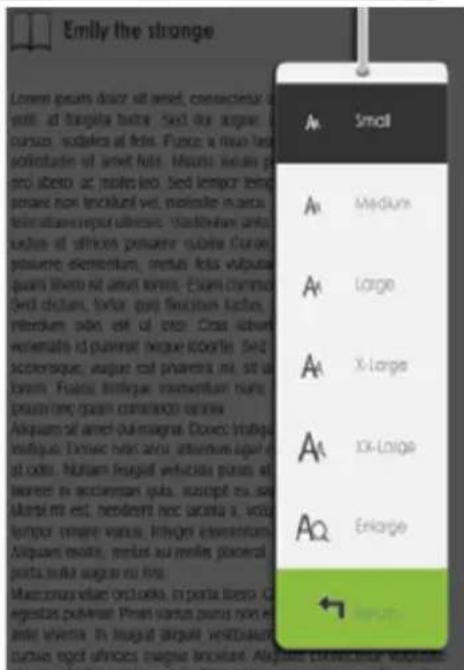
- Während des Lesens drücken Sie die Taste, um das Schriftgrößenmenü zu öffnen. Es gibt 5 mögliche Schriftgrößen: Small, Medium, Large, XLarge, XXLarge (klein, mittel, groß, x-groß, xx-groß).
- Bewegen Sie den Cursor auf die gewünschte Schriftgröße.
- Drücken Sie <OK> zum Bestätigen. Es kann einen Moment dauern, bis sich die Schriftgröße ändert.
Zoom in/out
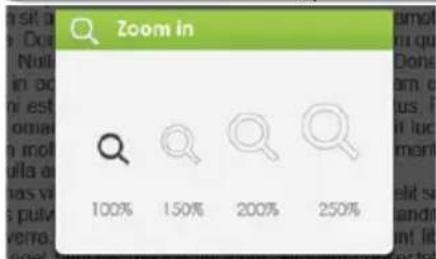
Während des Lesens können Sie den Text vergrößern oder verkleinern (Zoom in/out). 1. Drücken Sie die Zoom-Taste, um das Schriftgrößenmenü zu öffnen. 2. Wählen Sie Vergrößern. Die Zoom-Optionen werden angezeigt. 3. Bewegen Sie den Cursor auf die gewünschte Zoomstufe und drücken Sie die OK-Taste. Im Zoom-Modus verwenden Sie die Tasten, um sich auf der vergrößerten Seite zu bewegen. Das Blättern ist im Zoom-Modus deaktiviert. Um den Zoom-Modus zu verlassen, drücken Sie die Zurück-Taste.
BUCHLESEN
Lesezeichen
Ein Lesezeichen hinzufügen
Während des Lesens gehen Sie zu der gewünschten Seite, auf der Sie das Lesezeichen setzen möchten.
- Drücken Sie die Menü-Taste.
- Wählen Sie Lesezeichen hinzufügen.
- Drücken Sie die OK-Taste.
Lesezeichen löschen
- Drücken Sie die Menü-Taste und wählen Sie Lesezeichen. Alle Ihre Lesezeichen werden angezeigt.
- Wählen Sie das zu löschende Lesezeichen aus und drücken Sie die Menü-Taste.
- Wählen Sie Löschen und drücken Sie OK.
- Drücken Sie die Taste .
- Wählen Sie Lesezeichen löschen und drücken Sie OK.
Lesen ab Lesezeichen aus dem Startmenü
Im Startmenü drücken Sie die Menü-Taste und wählen Sie Lesezeichen, um auf die Liste der Lesezeichen zuzugreifen.
En ella, desplace el cursor hasta el que desee y pulse para abrirlo.
Leer desde marcadores del libro actual
En la página que está leyendo, pulse y elija [Marcadores] para acceder a la lista de marcadores.
En ella, desplace el cursor hasta la página que desee y pulse < OK> para abrirlo.
Reproducción de música de fondo en la página del libro
El dispositivo admite reproducción de música de fondo durante la lectura de libros o la visualización de fotos.
- Pulse el botón. Aparecerá una barra de control del reproductor en la parte inferior de la página.
Para los botones de control de música:
: volumen + : volumen - : anterior/rebobinar - Para cerrar el control del reproductor de música, pulse el botón .

REPRODUCCIÓN DE ARCHIVOS MULTIMEDIA
Video
Activar/Desactivar pantalla completa Pulse el botón
Aumentar/Reducir el volumen Pulse el botón
Video anterior/Retroceso rápido: Drücken Sie die Taste
Nächstes Video/Schneller Vorlauf: Drücken Sie die Taste
Video abspielen/Anhalten: Drücken Sie die Taste
Untertitel während der Videowiedergabe: Der Player unterstützt Untertitel in den Formaten sub, ssa, srt und lrc. Der Dateiname der Untertiteldatei muss mit dem des Videodateis identisch sein. Die Untertitel werden während der Videowiedergabe automatisch geladen.
Musik
Im Musikplayer drücken Sie die Taste, um die Musik abzuspielen/anzuhalten.
Drücken Sie die Richtungstaste, um den nächsten Titel abzuspielen. Halten Sie die Taste gedrückt, um schnell vorzuspulen.
Drücken Sie die Richtungstaste, um den vorherigen Titel abzuspielen. Halten Sie die Taste gedrückt, um schnell zurückzuspulen.
Drücken Sie die Richtungstaste, um die Lautstärke zu erhöhen.
Drücken Sie die Richtungstaste, um die Lautstärke zu verringern.
Foto
Verwenden Sie die Tasten, um durch Dateien und Ordner zu navigieren.
Drücken Sie auf das ausgewählte Foto, um es im Vollbildmodus anzuzeigen.
Im Vollbildmodus drücken Sie, um
das vorherige Foto anzusehen und das nächste. Zum Vergrößern des Bildes im Vollbildmodus
Vollständig, drücken Sie die Taste, um die Zoomstufe zu ändern. Um zur
Originalgröße zurückzukehren, drücken Sie die Taste .
Bildschirmpräsentation
Im Vollbildmodus drücken Sie
|Bildschirmpräsentation|, um zu starten.
Um die Präsentation zu stoppen, drücken Sie die Taste.





- DANKE
- LIEFERUMFANG
- BENÖTIGEN SIE HILFE
- REGISTRIEREN SIE IHR PRODUKT
- BESCHREIBUNG DES ARCHOS
- LOS
- START
- AKKU AUFLADEN
- HINWEISE
- EINSETZEN EINER MICRO-SD-KARTE
- VORSICHT
- ÜBERTRAGEN VON MEDIEN AUF IHREN ARCHOS
- ARCHOS-BENUTZEROBERFLÄCHE
- BESCHREIBUNG
- DIE MENÜTASTE
- DIE OPTIONEN DER MENÜTASTE
- ADOBE DIGITAL RIGHTS MANAGEMENT
- INSTALLIEREN VON ADOBE DIGITAL EDITIONS (ADE) UND AUTORISIEREN VON PC UND EREADER
- ÜBERTRAGEN VON DRM-GESCHÜTZTEN EBOOKS AUF IHREN E-READER
- BÜCHER LESEN
- ÖFFNEN EINES EBOOKS
- BUCHSEITE UMBLÄTTERN
- SCHRIFTGRÖSSE EINSTELLEN
- VERGRÖSSERN/VERKLEINERN
- LESEZEICHEN
- LESEZEICHEN HINZUFÜGEN
- LESEZEICHEN LÖSCHEN
- LESEN AUS LESEZEICHEN IM HAUPTMENÜ
- LESEN AUS LESEZEICHEN IM AKTUELLEN BUCH
- HINTERGRUNDMUSIK-WIEDERGABE AUF DER BUCHSEITE
- FÜR DIE MUSIKSTEUERUNGSTASTEN
- WIEDERGABE VON MULTIMEDIADATEIEN
- VIDEO
- MUSIK
- FOTO
- DIASHOW
- MERCI
- ERSTE VERWENDUNG
- AKKU LADEN
- EINE MICRO-SD-KARTE EINLEGEN
- ACHTUNG
- ÜBERTRAGUNG VON MEDIENDATEIEN
- DIE OBERFLÄCHE DES ARCHOS
- ADOBE DIGITAL EDITIONS (ADE) INSTALLIEREN UND DEM PC UND DEM ARCHOS ZUGRIFFSRECHTE GEWÄHREN
- ÜBERTRAGEN SIE IHRE BÜCHER AUF JEDEN ARCHOS
- FUNKTION LESEN
- EIN E-BOOK ÖFFNEN
- EINE SEITE UMBLÄTTERN
- LESEFUNKTION
- AUF LESEZEICHEN VOM STARTBILDSCHIRM AUS ZUGREIFEN
- MUSIK HÖREN WÄHREND DES LESENS
- WIEDERGABE VON MULTIMEDIA-DATEIEN
- VERPACKUNGSINHALT
- SIE BENÖTIGEN HILFE
- GO
- STARTEN
- AUFLADEN DES AKKUS UND EINFÜHRUNG EINER MICRO-SD-KARTE
- ÜBERTRAGEN VON MEDIADATEIEN
- DIE ARCHOS SCHNITTSTELLE
- DIE MENU-TASTE
- DIE MENU-TASTE - OPTIONEN
- INSTALLATION VON ADOBE DIGITAL EDITIONS (ADE)
- PC UND EREADER AUTORISIEREN
- ÜBERTRAGEN VON DRM-EBOOKS AUF IHREN READER
- BUCH ÖFFNEN
- SCHRIFTGRÖSSEN ANPASSEN
- ZOOMEN (VERGRÖSSERN/VERKLEINERN)
- AUSGEHEND VON LESEZEICHEN IM HOME-MENÜ LESEN
- MUSIKWIEDERGABE WÄHREND DES LESENS
- TASTENZURMUSIKSTEUERUNG
- ABSPIELEN VON MULTIMEDIADATEIEN
- VOR DEM START
- LADEN DES AKKUS
- LEGEN SIE EINE MICROSD-KARTE EIN
- DATEIÜBERTRAGUNG
- DIE MENÜ-TASTE
- OPTIONEN DES MENÜ-BUTTONS
- AUTORISIERUNG VON PC UND E-READER
- ÜBERTRAGUNG VON DRM-GESCHÜTZTEN E-BOOKS AUF IHREN READER
- LESEN VON BÜCHERN
- EIN BUCH ÖFFNEN
- EINE SEITE IM BUCH UMBLÄTTERN
- EINSTELLUNG DER SCHRIFTGRÖSSE
- ZOOM IN/OUT
- BUCHLESEN
- EIN LESEZEICHEN HINZUFÜGEN
- LESEN AB LESEZEICHEN AUS DEM STARTMENÜ
- LEER DESDE MARCADORES DEL LIBRO ACTUAL
- REPRODUCCIÓN DE MÚSICA DE FONDO EN LA PÁGINA DEL LIBRO
- PARA LOS BOTONES DE CONTROL DE MÚSICA
- REPRODUCCIÓN DE ARCHIVOS MULTIMEDIA
- BILDSCHIRMPRÄSENTATION
- REGISTRIEREN SIE DAS PRODUKT
- BESCHREIBUNG VON ARCHOS
- HINWEIS
- DATEIÜBERTRAGUNG AUF ARCHOS
- BENUTZEROBERFLÄCHE VON ARCHOS
- DIE OPTIONEN DES TASTING-MENÜS
- AUTORISIERUNG DES PCS UND DES EREADERS
- ÜBERTRAGUNG VON DRM-GESCHÜTZTEN E-BOOKS AUF DEN READER
- ÖFFNEN EINES BUCHES
- UMBLÄTTERN EINER BUCHSEITE
- EINSTELLEN DER SCHRIFTGRÖSSE
- HINZUFÜGEN EINES LESEZEICHENS
- LÖSCHEN EINES LESEZEICHENS
- LESEN VON LESEZEICHEN IM HAUPTMENÜ
- LESEN VON LESEZEICHEN IM AKTUELLEN BUCH
- WIEDERGABE VON HINTERGRUNDMUSIK AUF DER BUCHSEITE
- FÜR DIE ARBEITSTASTEN DER MUSIK
- LESEN VON MULTIMEDIADATEIEN
- ZUM ANZEIGEN VON UNTERTITELN WÄHREND DER VIDEOWIEDERGABE
- DIPOSITIVE
- HARTELIJK DANK
- INHOUD VAN DE VERPAKKING
- REGISTRIEREN SIE IHR PRODUKT!HULI
- OPSTARTEN
- DE BATTERIJEN LADEN
- INVOERING VAN EEN MICRO SD-KAART
- LET OP
- MEDIA OVERZETTENAARUWARCHOS
- DE ARCHOS-INTERFACE
- BESCHRIJVING
- DE TOETS MENU
- OPTIONEN DES TASTENMENÜS
- ADOBE DIGITAL EDITIONS (ADE) INSTALLIEREN
- DRM-EBOOKS AUF IHREN EREADER ÜBERTRAGEN
- DIE SCHRIFTGRÖSSE ANPASSEN
- ZOOMEN REIN/RAUS
- LESEZEICHEN ENTFERNEN
- LESEN ÜBER DIE LESEZEICHEN IM HOME-MENÜ
- LESEN ÜBER LESEZEICHEN IM AKTUELLEN BUCH
- HINTERGRUNDMUSIK AUF DER BUCHSEITE ABSPIELEN
- DIE MUSIK-BEDIENELEMENTE
- MULTIMEDIADATEIEN
- INICIANDO
- CARREGARABATERIA
- NOTAS
- INSERIR UM CARTÃO MICROSD
- ATENÇA
- TRANSFERIR CONTEUDO MULTIMÉDIA PARA O DISPOSITIVO ARCHOS
- A INTERFACE ARCHOS
- DESCRIÇÃO
- BOTÃO MENU
- AS OPÇÕES DO BOTÃO MENU
- INSTALAR O ADOBE DIGITAL EDITIONS (ADE) AUTORIZAR O PC E O EREADER
- TRANSFERIR LIVROS ELECTRONICOS DRM PARA O SEU LEITOR ELECTRONOICO
- LER LIVROS
- ABRIR UM LIVRE
- SEITE DES BUCHES UMBLÄTTERN
- SCHRIFTGRÖSSE ANPASSEN
- AB LESEZEICHEN IM STARTMENÜ LESEN
- AB LESEZEICHEN IM AKTUELLEN BUCH LESEN
- MULTIMEDIADATEIEN ABSPIELEN
Marke : ARCHOS
Modell : 70d
Kategorie : E-Reader