
70d - E-reader ARCHOS - Gratis gebruiksaanwijzing en handleiding
Vind de handleiding van het apparaat gratis 70d ARCHOS in PDF-formaat.
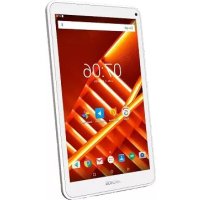



| Producttype | Elektronische lezer (eReader) |
| Merk | Archos |
| Model | 70d |
| Scherm | LCD-scherm |
| Intern geheugen | Niet gespecificeerd |
| Uitbreidbare opslag | Micro-SD-kaart (FAT/NTFS, tot 32 GB) |
| Ondersteunde boekformaten | ePub, PDF, TXT, Google Boeken |
| Ondersteunde audioformaten | MP3, WMA (achtergrond afspelen) |
| Ondersteunde videoformaten | AVI, MKV, enz. (ondertitels SUB, SSA, SRT, LRC) |
| Batterij | Lithium-ion oplaadbaar, levensduur niet gespecificeerd |
| Oplaadtijd | Ongeveer 6 uur in slaapstand (LCD uit) |
| Oplaadindicator | Blauw tijdens het opladen, uit wanneer opgeladen |
| Connectiviteit | Micro-USB-poort (opladen en overdracht), 3,5 mm jackaansluiting |
| Belangrijkste functies | Boeken, muziek, video, foto's, bladwijzers, zoom, lettergrootte aanpassen, achtergrondmuziek, diavoorstelling |
| Digitaal rechtenbeheer | Adobe DRM (ePub, PDF) via Adobe Digital Editions |
| Fysieke knoppen | Menu, zoom, afspelen/pauzeren, terug, richtingen, OK, vorige/volgende pagina, aan/uit |
| Hardware reset | Druk 6 seconden op de aan/uit-knop |
| Onderhoud | Reinigen met een zachte, droge doek. Gebruik geen schurende producten. |
| Veiligheid | Gebruik alleen de meegeleverde USB-kabel. Niet blootstellen aan vocht of extreme temperaturen. |
| Inbegrepen accessoires | USB-kabel, garantiehandleiding en wettelijke bepalingen |
Veelgestelde vragen - 70d ARCHOS
Gebruikersvragen over 70d ARCHOS
0 vraag over dit apparaat. Beantwoord die u kent of stel uw eigen vraag.
Stel een nieuwe vraag over dit apparaat
Download de handleiding voor uw E-reader in PDF-formaat gratis! Vind uw handleiding 70d - ARCHOS en neem uw elektronisch apparaat weer in handen. Op deze pagina staan alle documenten die nodig zijn voor het gebruik van uw apparaat. 70d van het merk ARCHOS.
GEBRUIKSAANWIJZING 70d ARCHOS
DANK U!
Bedankt dat u voor dit ARCHOS-product hebt gekozen. We hopen dat u er veel plezier aan zult beleven en dat het u jarenlang voldoening zal geven.
INHOUD VAN DE DOOS
Controleer of de onderstaande items in de doos zitten. Als er een item ontbreekt, neem dan contact op met de lokale verkoper waar u dit product hebt gekocht.
- Archos 70d eReader USB-kabel Garantie, wettelijke en veiligheidsinformatie
HELP NODIG?

Op onze website: raadpleeg de sectie Veelgestelde vragen op www.archos.com/faq

Neem contact op met ons technisch ondersteuningsteam: bezoek www.archos.com/support voor e-mailondersteuning.
REGISTREER UW PRODUCT!
Zodra u uw ARCHOS-product uitpakt, raden we u aan een paar minuten te nemen om het te registreren (www.archos.com/register). Zo krijgt u toegang tot technische ondersteuning van ARCHOS (www.archos.com/support).

Op het web op www.archos.com/register
BESCHRIJVING VAN DE ARCHOS
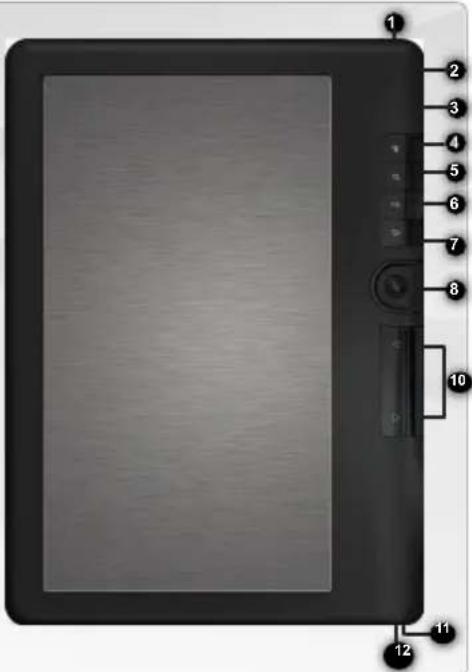
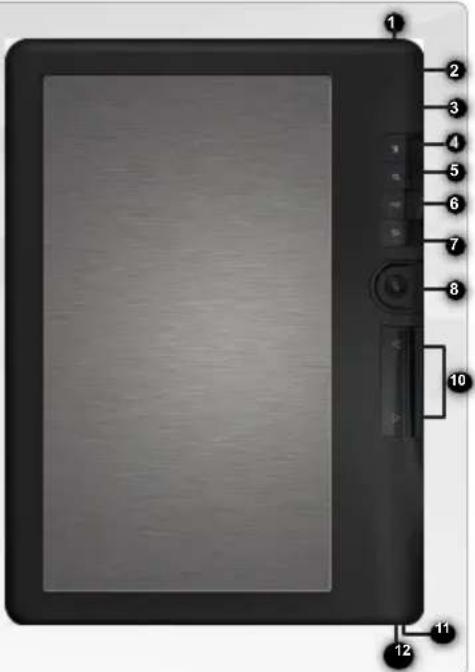
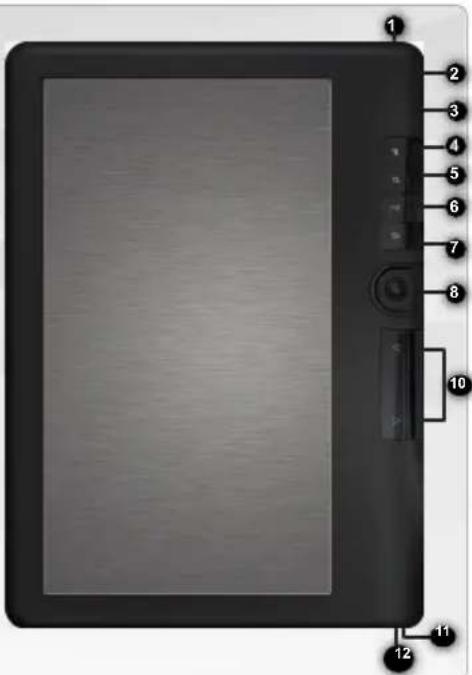
1 Hoofdtelefoonaansluiting 2 Micro-USB-poort: voor gegevensoverdracht en opladen 3 Micro-SD-kaartsleuf: ondersteunt TF-kaarten in zowel FAT- als NTFS-bestandssystemen. NTFS is nodig om bestanden groter dan 4 GB te kopiëren. 4 Menuknop: druk om opties voor het huidige scherm weer te geven Zoomknop: druk om het lettertype aan te passen of in/uit te zoomen Afspeel-/pauzeknop: om naar het muziekmenu te gaan Terugknop: - Druk eenmaal om terug te keren naar het vorige menu. - Houd ingedrukt om terug te keren naar het startmenu. 8 Richtingsknoppen: om de cursor te verplaatsen OK-knop Vorige paginaknop - Volgende paginaknop: om naar een vorige of volgende pagina te gaan tijdens het lezen Oplaadindicator 12 Aan/uit-knop:
- Om in/uit te schakelen, houdt u 3 seconden ingedrukt.
- Om te resetten, houdt u 6 seconden ingedrukt.
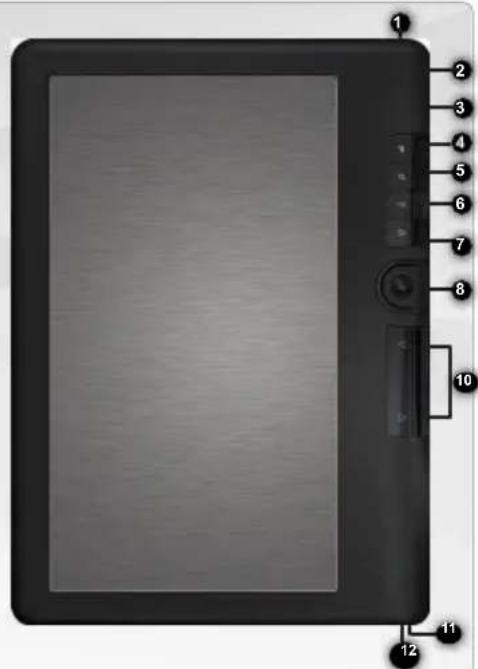
Hardware-reset: uw apparaat is bevroren. U kunt het uitschakelen. Houd de AAN/UIT-knop 6 seconden ingedrukt.
GA!
OPSTARTEN

De batterij opladen
Voordat u uw ARCHOS voor de eerste keer gebruikt, moet u de batterij volledig opladen! BELANGRIJK: wanneer het apparaat op een computer is aangesloten, begint het niet automatisch op te laden. Volg de onderstaande procedure.
- Sluit de meegeleverde USB-kabel aan op de ARCHOS en op een ingeschakelde computer. Het ARCHOS-apparaat wordt ingeschakeld en gemount.
- Druk op de knop Terug. Wanneer het apparaat wordt opgeladen, is de kleur van de laadindicator blauw. Wanneer de batterij volledig is opgeladen, is het lampje van de laadindicator uit.
Opmerkingen:
- Zet de Reader in de stand-bymodus om het opladen te verkorten (kort indrukken van de aan/uit-knop).
- Het duurt ongeveer 6 uur om de reader volledig op te laden in de stand-bymodus (LCD uit).
Een Micro-SD-kaart plaatsen
Zorg ervoor dat de Micro-SD-kaart in de juiste positie zit met de contactpennen naar boven gericht. U kunt de kaart en de reader beschadigen als u deze niet correct plaatst.
- Duuw de kaart in de kaartsleuf totdat deze vastklikt.
- Om de kaart te verwijderen, duwt u deze nogmaals in totdat deze vastklikt.
Waarschuwing
- Wanneer een Micro-SD-kaart in de kaartsleuf wordt geplaatst of eruit wordt gehaald, kan het enkele seconden duren voordat de eReader de inhoud bijwerkt.
- Plaats of verwijder geen Micro-SD-kaart terwijl er een andere bewerking wordt uitgevoerd, omdat dit het systeem kan laten vastlopen.
- Verwijder de kaart niet als de inhoud van de kaart wordt afgespeeld. Dit stopt de werking van het apparaat en zorgt ervoor dat het opnieuw opstart.
Media overbrengen naar uw ARCHOS
Sluit de meegeleverde USB-kabel aan op de ARCHOS en op een ingeschakelde computer. De ARCHOS zal inschakelen. Binnen enkele seconden verschijnt de ARCHOS als een pictogram op uw computer. 2 Breng uw mediabestanden over naar de ARCHOS door ze te kopiëren en te plakken in de respectievelijke mappen met behulp van Windows Verkenner (of de Finder op een Mac®). Zodra al uw bestandsoverdrachten zijn voltooid, sluit u Windows Verkenner en elk ander programma dat mogelijk naar de ARCHOS heeft gelezen of geschreven. Klik op het pictogram 'Veilig verwijderen' in het systeemvak, naast de klok. U kunt nu de USB-kabel loskoppelen.
ARCHOS-INTERFACE
Beschrijving
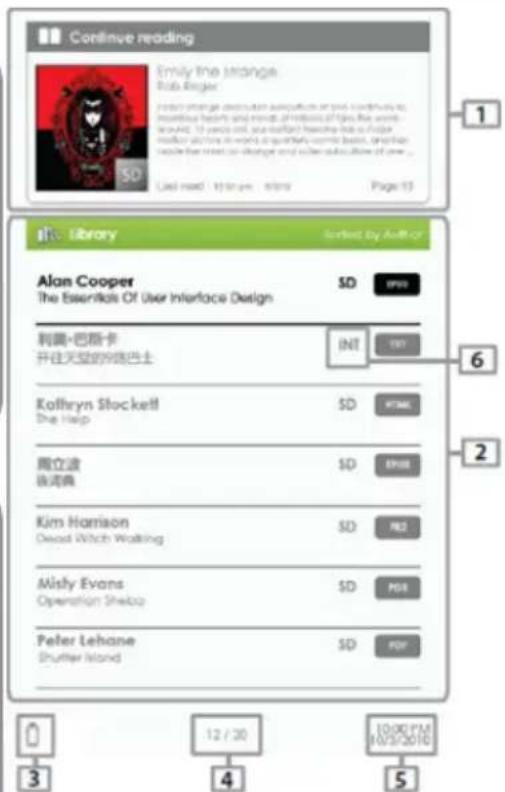
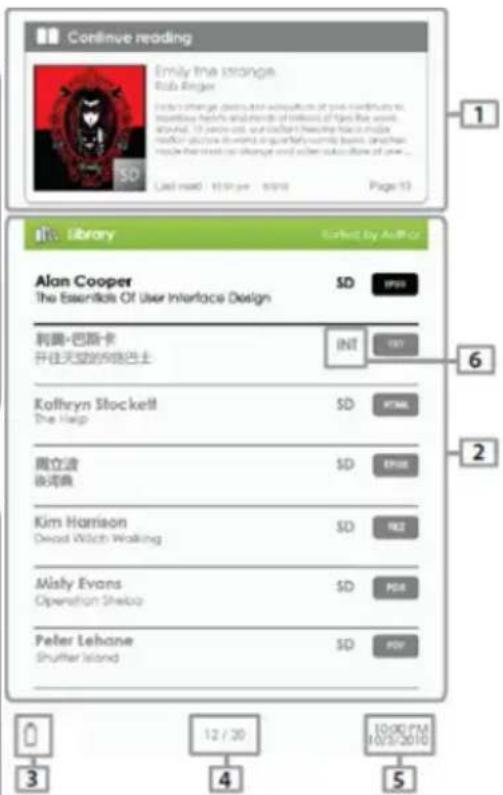
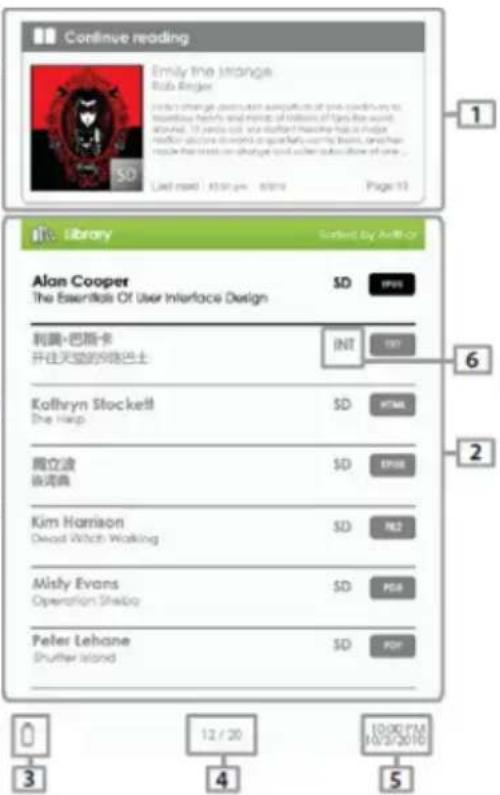
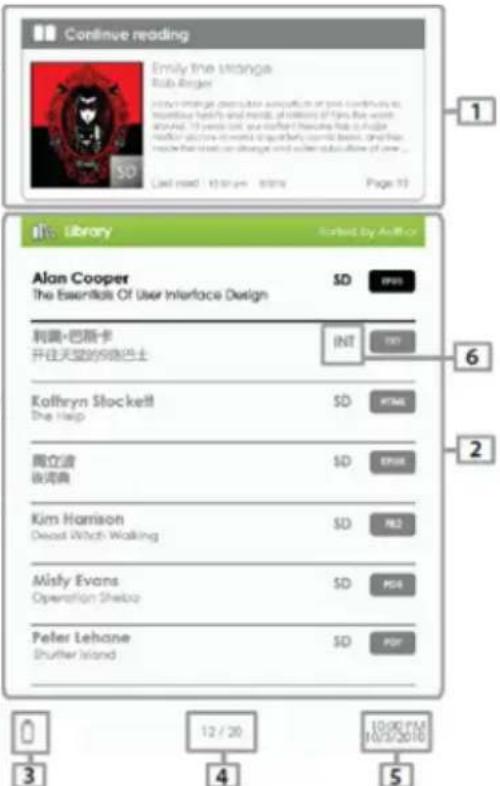
1 Verder lezen: geeft de pagina van het laatst gelezen boek weer. Druk op de OK-knop om de laatst gelezen pagina te openen. 2 Bibliotheek: geeft de lijst met beschikbare boeken weer. Verplaats de cursor naar het gewenste boek en druk op de OK-knop om het te openen. 3 Batterij-indicator: toont de batterijstatus tijdens gebruik. Paginanummer: toont het huidige paginanummer en het totale aantal beschikbare pagina's. 5 Tijd en datum: toont de huidige tijd en datum, u kunt dit instellen via [Instellingen].
Bestandsmap: geeft de locatie aan waar het bestand is opgeslagen. 6 SD - SD-kaart, INT - intern geheugen
De menuknop
- Om toegang te krijgen tot beschikbare opties, drukt u op de menuknop.
- Gebruik de richtingstoetsen Omhoog of Omlaag om naar het gewenste item te gaan.
- Druk om het te selecteren.
- Druk op de terugknop om af te sluiten.
De opties van de menuknop
- Om e-boeken te sorteren op verschillende categorieën: - Ga naar Muziekspeler
Titel, Auteur, Categorie, Datum, Formaat - Ga naar Fotoviewer - Ga naar een specifieke pagina - Lees vanaf eerder toegevoegde
bladwijzers
- Pas de helderheid van het beeldscherm aan
- Ga naar Videospeler
ADOBE DIGITAL RIGHTS MANAGEMENT
U kunt de meest recente e-boeken in beveiligde ePub- en PDF-indeling downloaden en overbrengen naar uw eReader. Hiervoor moet u Adobe Digital Editions® downloaden en installeren op uw computer. Dit programma helpt u bij het bestellen en overbrengen van uw e-boeken naar uw ARCHOS.
Adobe Digital Editions (ADE) installeren en pc en eReader autoriseren
De Adobe Digital Editions-installatie is vooraf geladen op de eReader.
- Verbind de eReader met uw pc via de meegeleverde USB-kabel.
- Ga op uw pc naar Deze computer en dubbelklik op het eReader-pictogram. Zorg ervoor dat uw computer verbinding heeft met internet.
- Dubbelklik op het bestand [digitaleditions_172] om de installatie te openen. U kunt de installatie ook downloaden van http://www.adobe.com/products/digitaleditions/#fp.
Voor de eerste keer moet u een gratis Adobe ID verkrijgen via de Adobe-website. Klik op 'Een Adobe ID online verkrijgen'.
- Voer uw e-mailadres in en vul het online formulier in zoals aangegeven.
- Na registratie keert u terug naar het ADE-venster.
- Voer de gebruikersnaam en het wachtwoord in om uw Adobe-account te activeren.
- Na activering verbindt u de Reader met de pc. ADE detecteert de Reader en u wordt gevraagd om het apparaat te autoriseren. Na autorisatie ziet u de Reader in ADE zoals hieronder. De inhoud van de Reader wordt rechts weergegeven. U kunt nu beginnen met het downloaden of kopen van eBooks bij online eBook-winkels die Adobe DRM ondersteunen. Gekochte of gedownloade eBooks worden opgeslagen in [Mijn digitale edities] in [Mijn documenten].
DRM-eBooks overzetten naar uw e-reader
- Klik in de Adobe Digital Editions-toepassing op [Alle items] in de linkerkolom. Items in [Mijn digitale edities] worden rechts weergegeven.
- Selecteer de gewenste item(s) om over te zetten + om meerdere bestanden te selecteren.
- Sleep de geselecteerde item(s) naar het station van de e-reader, onderaan de linkerkolom.
BOEKEN LEZEN
Uw eBooks die naar het Archos-apparaat zijn overgezet, worden weergegeven in het hoofdmenu. Het ARCHOS-apparaat ondersteunt eBooks in epub-, pdf- en txt-formaat en ondersteunt ook Google Boeken.
Een eBook openen
- Gebruik vanaf de hoofdinterface van de e-reader de richtingknoppen om Bibliotheek te selecteren.
- Selecteer het boek dat u wilt openen.
- Druk op de OK-knop.
Pagina omslaan
- Druk op de knop of om naar de volgende pagina te gaan. - Druk op de knop of om naar de vorige pagina te gaan.
Lettergrootte aanpassen
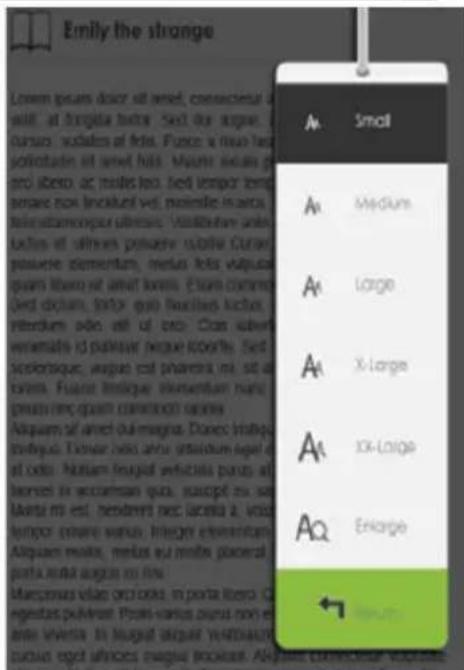
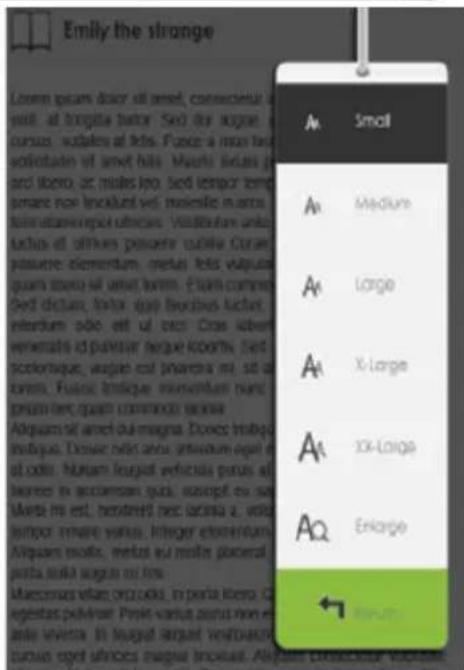
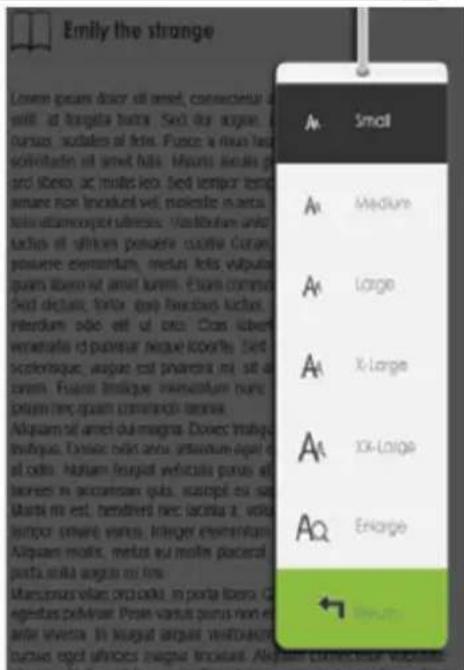
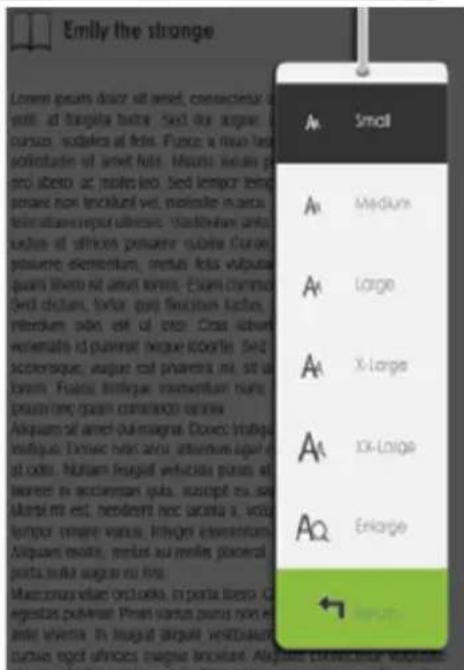
- Druk tijdens het lezen op de knop om het menu voor lettergrootte te openen. Er zijn 5 lettergroottes beschikbaar: Klein, Medium, Groot, Extra groot, Extra extra groot.
- Verplaats de cursor naar de gewenste lettergrootte.
- Druk op <OK> om te bevestigen. Het kan even duren voordat de letters zijn aangepast.
In-/uitzoomen
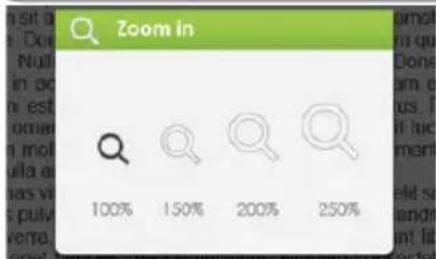
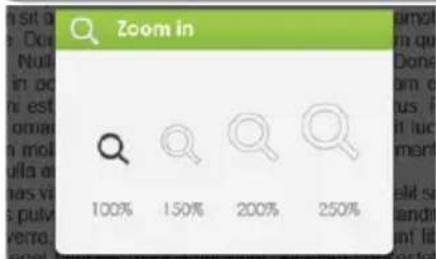
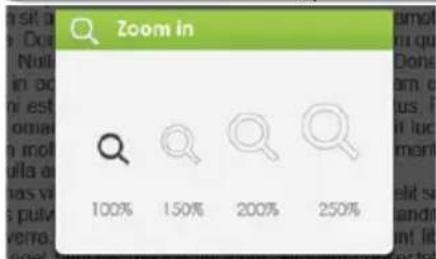
Tijdens het lezen kunt u in- of uitzoomen. 1. Druk op de Zoomknop om het menu voor lettergrootte te openen. 2. Selecteer Vergroten. Er verschijnen zoomopties. 3. Verplaats de cursor naar het gewenste zoomniveau en druk op de OK-knop. In de zoommodus gebruikt u de knoppen om over de ingezoomde pagina te bewegen.
Pagina omslaan is uitgeschakeld in de zoommodus. Druk op de Terug-knop om de zoommodus te verlaten.
BOEKEN LEZEN
Bladwijzers
- Bladwijzer toevoegen
Ga tijdens het lezen naar de gewenste pagina die u wilt markeren.
- Druk op de Menuknop.
- Selecteer Bladwijzer toevoegen.
- Druk op de OK-knop.
- Bladwijzer verwijderen
- Druk op de Menuknop en selecteer Bladwijzers. Al uw bladwijzers worden weergegeven.
- Selecteer degene die u wilt verwijderen en druk op de Menuknop.
- Selecteer Verwijderen en druk op OK.
- Vanuit een weergegeven bladwijzer;
- Druk op de knop.
- Selecteer Bladwijzer verwijderen en druk op OK.
Lezen vanuit Bladwijzers in het Startmenu
Druk in het Startmenu op en selecteer [Bladwijzers] om de Bladwijzerlijst te openen. Verplaats in de Bladwijzerlijst de cursor naar de gewenste bladwijzer en druk op om te openen.
Lezen vanuit Bladwijzers in het huidige boek
Druk op de leespagina op en selecteer [Bladwijzers] om de Bladwijzerlijst te openen. Verplaats in de Bladwijzerlijst de cursor naar de gewenste pagina en druk op de OK-knop om te openen.
Achtergrondmuziek afspelen op de boekpagina
Het apparaat ondersteunt het afspelen van achtergrondmuziek tijdens het lezen van boeken of het bekijken van foto's. - Druk op de knop. Er verschijnt een muziekbedieningsbalk onderaan de pagina.
Voor de muziekbedieningsknoppen:
Omhoog: volume + Omlaag: volume - Rechts: volgende/snel vooruit - Links: vorige/terugspoelen
- Om de muziekbediening te sluiten, drukt u op de knop.

MULTIMEDIABESTANDEN AFSPELEN
Druk vanaf het startscherm op de knop en selecteer vervolgens Video, Muziek of Foto. Druk op de OK-knop. De ARCHOS toont de geselecteerde toepassing.
Video
Volledig scherm openen/sluiten: Druk op de Zoom-knop
Volume verhogen/verlagen: Druk op de knop
Vorige video / snel terugspoelen: Druk op de knop
Volgende video / snel vooruitspoelen: Druk op de knop
Video afspelen/pauzeren: Druk op de knop
Ondertitels weergeven tijdens het afspelen van video: De speler ondersteunt ondertitels in de formaten sub, ssa, srt en lrc. De bestandsnaam van de ondertitels moet identiek zijn aan die van het videobestand. De ondertitels worden automatisch geladen tijdens het afspelen van de video.
Muziek
Druk in de muziekspeler op de knop om uw muziek af te spelen of te pauzeren.
Druk op de richtingknop om naar het volgende nummer te gaan. Houd ingedrukt om vooruit te spoelen.
Druk op de richtingknop om naar het vorige nummer te gaan. Houd ingedrukt om terug te spoelen.
Druk op de richtingknop omhoog om het volume te verhogen.
Druk op de richtingknop omlaag om het volume te verlagen.
Foto
Gebruik de knoppen om door de bestanden/mappen te navigeren.
Druk op OK op de geselecteerde foto om deze op volledig scherm weer te geven.
In de modus voor volledig scherm drukt u op om de vorige en volgende afbeelding te bekijken.
Om in te zoomen op een afbeelding, drukt u in de modus voor volledig scherm op de knop Zoom om te wijzigen naar een ander
zoomniveau. Om terug te keren naar de oorspronkelijke grootte, drukt u op de knop.
Diavoorstelling
Druk in de modus voor volledig scherm op [Diavoorstelling] om te starten.
Om de diavoorstelling te stoppen, drukt u één keer op de knop.
Selecteer in het vervolgkeuzemenu [Dia-tijd] om de duur van de diavoorstelling aan te passen.
BEDANKT!
Bedankt dat u voor dit ARCHOS-product hebt gekozen. We hopen dat u er veel plezier aan zult beleven en dat het u jarenlang goed van dienst zal zijn.
INHOUD VAN DE DOOS
Controleer of de onderstaande onderdelen in de doos aanwezig zijn. Als er een onderdeel ontbreekt, neem dan contact op met uw verkoper.
- Archos 70d e-reader
- USB-kabel, garantie- en wettelijke kennisgevingen
HEEFT U HULP NODIG?
REGISTREER UW PRODUCT!

Op onze website: raadpleeg de veelgestelde vragen (FAQ) op www.archos.com/faq
Nadat u uw ARCHOS-product hebt uitgepakt, raden we u aan een paar minuten te nemen om het te registreren (www.archos.com/register). Zo krijgt u toegang tot de technische ondersteuning van ARCHOS (www.archos.com/support).

Neem contact op met ons technisch ondersteuningsteam: ga naar www.archos.com/support voor ondersteuning per e-mail.

Op internet: www.archos.com/register
BESCHRIJVING VAN DE ARCHOS
7 Terugknop
1 Jack-aansluiting 2 Micro-USB-poort: bestanden overzetten en de batterij opladen 3 Micro-SD-kaartsleuf: accepteert FAT- en NTFS-kaarten. NTFS-kaarten zijn nodig om bestanden groter dan 4 GB te kopiëren. 4 Menuknop: bekijk de beschikbare opties voor het huidige scherm 5 Zoomknop: pas de lettergrootte aan - in-/uitzoomen 6 Play/pauze-knop: toegang tot het muziekmenu
- eenmaal indrukken om terug te keren naar het vorige scherm
- ingedrukt houden om terug te keren naar het startscherm 6 Richtingstoetsen: verplaats de cursor 9 OK-knop 10 Vorige pagina - volgende pagina-knop: ga naar een vorige of volgende pagina tijdens het lezen Laadindicator 12 Aan/uit-knop
- om uit te schakelen, 3 seconden ingedrukt houden.
- om te resetten, 6 seconden ingedrukt houden
Reset van uw apparaat: Als uw ARCHOS volledig vastloopt, kunt u 6 seconden op de aan/uit-knop drukken.
GO!
EERSTE GEBRUIK

De batterij opladen
Voordat u uw ARCHOS voor de eerste keer gebruikt, laadt u de batterij volledig op!
BELANGRIJK: Het opladen van de batterij start niet automatisch zodra het apparaat op een computer is aangesloten. Volg de onderstaande procedure.
- Sluit de meegeleverde USB-kabel aan op de ARCHOS en op een ingeschakelde computer. Het ARCHOS-apparaat wordt ingeschakeld en gemount.
- Druk op de terugknop. Tijdens het opladen is de kleur van de laadindicator blauw. Wanneer de batterij volledig is opgeladen, is de laadindicator uit.
Opmerkingen:
- Zet de ARCHOS in de slaapstand om de oplaadtijd te verkorten.
- Het volledig opladen van de ARCHOS in de slaapstand duurt ongeveer 6 uur.
Een Micro-SD-kaart plaatsen
Zorg ervoor dat u de Micro-SD-kaart goed oriënteert voordat u deze plaatst. U riskeert de kaart en het apparaat te beschadigen als de kaart niet correct wordt geplaatst.
- Plaats de kaart in de Micro-SD-kaartsleuf tot u een klik hoort.
- Om de kaart te verwijderen, drukt u er eenmaal op tot u een klik hoort.
Let op
- Wanneer u een Micro-SD-kaart plaatst of verwijdert, kan het enkele seconden duren voordat de inhoud van het apparaat wordt bijgewerkt.
- Plaats of verwijder geen Micro-SD-kaart tijdens een ander proces, anders kan het systeem crashen.
- Verwijder de kaart niet als de inhoud ervan wordt gebruikt. Dit onderbreekt de werking van het apparaat en het zal opnieuw opstarten.
Overdracht van multimediabestanden
1 Sluit de meegeleverde USB-kabel aan op uw ARCHOS en op een ingeschakelde computer. De ARCHOS wordt ingeschakeld. Na enkele seconden verschijnt de ARCHOS als een pictogram op uw computer. Om uw bestanden naar de ARCHOS over te brengen, kunt u ze rechtstreeks kopiëren/plakken in de respectievelijke mappen van het apparaat (met Windows Verkenner of Finder op Mac®). 3 Zodra alle bestandsoverdrachten zijn voltooid, sluit u Windows Media Player of een ander programma dat de ARCHOS mogelijk gebruikt. Klik vervolgens op het pictogram voor veilig verwijderen van het apparaat in de taakbalk, naast de klok. U kunt nu de USB-kabel loskoppelen.
DE INTERFACE VAN DE ARCHOS
Beschrijving
1 Verder lezen: toont het laatst geraadpleegde boek. Druk op de knop om de laatste pagina van het boek dat u hebt gelezen weer te geven. 2 Bibliotheek: toont de lijst van uw boeken. Verplaats de cursor naar het gewenste boek en druk op de knop. 3 Batterijpictogram: toont het laadniveau van de batterij. 4 Paginanummer: toont het nummer van de weergegeven pagina en het totale aantal pagina's. Datum en tijd: toont de datum en tijd. Deze kunnen worden gewijzigd door op de Menuknop te drukken en vervolgens op Instellingen. 6 Bestandsmap: geeft de locatie aan waar een bepaald bestand is opgeslagen. SD betekent SD-kaart, INT betekent intern geheugen
De menuknop
- Om toegang te krijgen tot de beschikbare opties, drukt u op de Menuknop.
- Gebruik de pijltjestoetsen om het gewenste element te bereiken.
- Druk op de knop om het te selecteren.
- Om het menu te sluiten, drukt u op de knop.
De opties van de menuknop
Sorteer uw digitale boeken op type: titel, auteur, categorie, datum, formaat - Ga rechtstreeks naar een pagina van een boek of een interface. - Lees vanaf bladwijzers die zijn toegevoegd - Pas de helderheid van het scherm aan - Toegang tot de videospeler
- Toegang tot de muziekbestandspeler
- Toegang tot de fotoviewer
- Toegang tot de bestandsverkenner om al uw bestanden te beheren
- Toegang tot de systeemfuncties
- Toon de lijst van uw favoriete digitale boeken
ADOBE DIGITAL RIGHTS MANAGEMENT
Installeer Adobe Digital Editions (ADE) en geef het toegangsrechten op de pc en de ARCHOS.
De installatiesoftware voor Adobe Digital Editions is vooraf geïnstalleerd op uw apparaat.
- Verbind de ARCHOS met uw pc via de USB-kabel.
- Ga op uw computer naar 'Deze computer' en dubbelklik op het pictogram van de ARCHOS. Zorg ervoor dat u toegang tot internet hebt.
- Dubbelklik op het bestand [digitaleditions_172] om de installatie te starten. U kunt de installatiesoftware ook downloaden van http://www.adobe.com/products/digitaleditions/#fp.
Als u zich voor de eerste keer aanmeldt, moet u een gratis account op de Adobe-website aanmaken. Klik op 'Een Adobe ID verkrijgen' [Get an Adobe ID].
- Voer uw e-mailadres in en vul het formulier in zoals aangegeven.
- Nadat u zich hebt geregistreerd, opent u het ADE-venster.
- Voer uw gebruikersnaam en wachtwoord in om toegang te krijgen tot uw Adobe-account.
- Verbind de ARCHOS met uw computer. De Adobe Digital Editions-app detecteert het apparaat en vraagt u om toegang tot uw ARCHOS te verlenen.
Zodra de toegang is verleend, wordt de ARCHOS weergegeven in de Adobe Digital Editions-app. De inhoud van het apparaat wordt weergegeven in het rechterdeel van de app. Koop en download boeken uit winkels die Adobe DRM ondersteunen. Uw boeken worden opgeslagen in 'Mijn documenten' [My Documents]/[My Digital Editions].
Breng uw boeken over naar elke ARCHOS.
- Klik in de Adobe Digital Editions-app op 'Alle items' [All Items] in de linkerkolom. De boeken in de map [My Digital Editions] worden weergegeven in het rechtervenster.
- Selecteer de boeken die u wilt overzetten. Druk op + om meerdere bestanden tegelijk te selecteren.
- Sleep de geselecteerde boeken naar het ARCHOS-pictogram onderaan de linkerkolom.
FUNCTIE LEZEN
Uw digitale boeken die op de Archos eReader zijn gedownload, worden weergegeven op het startscherm. De ARCHOS leest digitale boeken in de formaten epub, pdf, txt en ondersteunt Google Books. Gebruik de pijltjestoetsen of , of om een digitaal boek te selecteren. Druk op om het weer te geven.
Een digitaal boek openen
- Vanaf het hoofdscherm van de ARCHOS gebruikt u de pijltjestoetsen om Bibliotheek te selecteren.
- Selecteer het boek dat u wilt weergeven.
- Druk op de OK-knop.
Een pagina omslaan
- Druk op de knop of pijltjestoets om naar de volgende pagina te gaan. - Om de vorige pagina weer te geven, drukt u op de pijltjestoets
Het lettertypeformaat instellen
- Tijdens het lezen kunt u op de knop drukken om toegang te krijgen tot het menu voor het lettertypeformaat. Er zijn 5 lettertypeformaten: Normaal, Middelgroot, Groot, Zeer groot, XXL.
- Selecteer het gewenste lettertypeformaat.
- Druk op <OK> om te bevestigen. Het lettertypeformaat wordt na enkele ogenblikken aangepast.
In-/uitzoomen
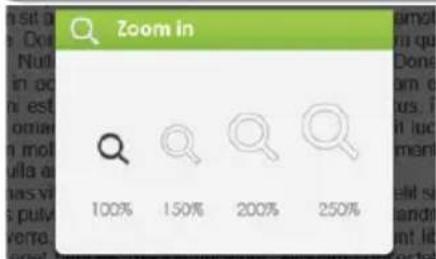
Tijdens het lezen kunt u in- of uitzoomen. 1. Druk op de Zoom-knop om het menu voor de lettergrootte te openen. 2. Selecteer Vergroten. Er verschijnen zoomopties. 3. Selecteer de gewenste zoomgrootte en druk op OK. Wanneer u op een pagina inzoomt, gebruikt u de pijltjestoetsen om over de pagina te navigeren. Bij inzoomen is de functie om pagina's om te slaan uitgeschakeld. Druk op de Terug-knop om de zoommodus te verlaten.
LEESFUNCTIE
Bladwijzers
Een bladwijzer toevoegen Tijdens het lezen van een e-book opent u de pagina waar u een bladwijzer wilt toevoegen. 1. Druk op de knop. 2. Selecteer Bladwijzer toevoegen. 3. Druk op OK. Een bladwijzer verwijderen 1. Druk op de knop en selecteer Bladwijzers. Alle gemaakte bladwijzers worden weergegeven. 2. Selecteer degene die u wilt verwijderen en druk op de knop. 3. Selecteer Verwijderen en druk op OK.
- Vanuit een bladwijzer: 1. Druk op de knop Menu. 2. Selecteer Bladwijzer verwijderen en druk op OK.
Toegang tot bladwijzers vanaf het startscherm
Vanaf het startscherm drukt u op de knop en selecteert u Bladwijzers om de lijst met bladwijzers weer te geven.
Selecteer in de lijst met bladwijzers met de cursor de gewenste bladwijzer en druk op de knop om deze weer te geven.
Toegang tot bladwijzers tijdens het lezen van een boek
Tijdens het lezen van een boek drukt u op de knop en selecteert u Bladwijzers om de lijst met bladwijzers weer te geven.
Selecteer in de lijst met bladwijzers met de cursor de gewenste bladwijzer en druk op de knop om deze weer te geven.
Naar muziek luisteren tijdens het lezen
De Archos e-reader kan muziek afspelen terwijl u leest of naar foto's kijkt.
- Druk op de knop /.
Onderaan de pagina verschijnt een bedieningsbalk van de muziekspeler.
Om de bedieningsbalk te gebruiken:
Pijltjestoets: volume +
Pijltjestoets: volume -
Pijltjestoets: volgende/snel vooruit
Pijltjestoets: vorige/terug naar stop - Druk op de knop om te sluiten.

MULTIMEDIA-BESTANDEN AFSPELEN
Vanaf het startscherm drukt u op de knop en selecteert u Video, Muziek of Foto.
Druk op de knop < OK>
De ARCHOS toont de lijst met bestanden/mappen die overeenkomen met de geselecteerde categorie.
Video
Volledig scherm openen/verlaten: druk op de knop. Volume verhogen/verlagen: druk op de pijltjestoetsen / Vorige / Terug naar stop: druk op de pijltjestoets. Volgende / Snel vooruit: druk op de pijltjestoets. Video afspelen/pauzeren: druk op de knop.
Om ondertitels weer te geven tijdens het afspelen van een video: de ARCHOS ereader ondersteunt ondertitels van het type sub, ssa, srt, lrc. De naam van elk bestand met ondertitels moet identiek zijn aan de bijbehorende video. De ondertitels worden automatisch weergegeven tijdens het afspelen van de video.
Muziek
In de app Muziek drukt u op de OK-knop om vrije muziek af te spelen/pauzeren. Druk op de richtingspijl om het volgende nummer af te spelen. Houd ingedrukt voor snel vooruitspoelen. Druk op de richtingspijl om het vorige nummer af te spelen. Houd ingedrukt voor terugspoelen. Druk op de richtingspijl om het volume te verhogen. Druk op de richtingspijl om het volume te verlagen.
Foto
Gebruik de richtingspijlen om door bestanden/mappen te bladeren. Druk op de knop nadat u een foto hebt geselecteerd om deze op volledig scherm weer te geven. In de modus volledig scherm drukt u op de richtingspijlen / om een vorige of volgende foto weer te geven. Om in te zoomen op een foto, drukt u in de modus volledig scherm op de knop om een zoomniveau te kiezen. Om terug te keren naar normale weergave, drukt u op de knop <Terug
Diavoorstelling
In de modus volledig scherm drukt u op de knop [Diavoorstelling] om de diavoorstelling te starten. Om te stoppen, drukt u eenmaal op de knop. Vanaf de knop selecteert u Duur dia. om de duur van de diavoorstelling aan te passen.
DANK U!
Hartelijk dank dat u voor dit ARCHOS-product hebt gekozen. We hopen dat u er veel plezier aan zult beleven en dat u er jarenlang tevreden mee zult zijn.
INHOUD VAN DE VERPAKKING
Controleer of de hieronder afgebeelde onderdelen in de verpakking aanwezig zijn. Als er iets ontbreekt, neem dan contact op met de plaatselijke dealer bij wie u dit product hebt gekocht.
- Archos 70d ereader USB-kabel
- Garantie, impressum en veiligheidsinstructies
?
HEBT U HULP NODIG?
REGISTREER UW PRODUCT!

Op onze website: voor veelgestelde vragen (FAQ) zie www.archos.com/faq

Neem contact op met onze technische klantenservice: u kunt per e-mail hulp krijgen via www.archos.com/support.
We raden u aan om na het uitpakken van het ARCHOS-product een paar minuten de tijd te nemen om het te registreren (www.archos.com/register). Hiermee krijgt u toegang tot de technische ondersteuning van ARCHOS (www.archos.com/support).

Online op www.archos.com/register
BESCHRIJVING VAN DE ARCHOS
1 Audio-aansluiting 2 Micro USB-interface: voor gegevensoverdracht en opladen 3 MicroSD-kaartsleuf: ondersteunt TF-kaarten in FAT- en NTFS-bestandssystemen. NTFS is vereist om een bestand te kopiëren dat groter is dan 4 GB 4 Menutoets: indrukken om opties voor het huidige scherm weer te geven 5 Zoomtoets: indrukken om het lettertype aan te passen of in-/uit te zoomen 6 Toets voor afspelen/pauze: om naar het muziekmenu te gaan 7 Terugtoets:
- Eenmaal indrukken om terug te keren naar het vorige menu
- Indrukken en ingedrukt houden om terug te keren naar het HOME-menu
8 Richtingstoetsen: om de cursor te verplaatsen
9 OK-toets 10 Toets voor volgende pagina - Toets Vorige pagina: om tijdens het lezen naar een vorige of volgende pagina te gaan
Laadstatus
Aan/uit-toets:
Om in- of uit te schakelen, indrukken en 3 seconden ingedrukt houden. Om te resetten, indrukken en 6 seconden ingedrukt houden
Hardware-reset: uw apparaat is gecrasht. Schakel het uit. Houd de aan/uit-toets 6 seconden ingedrukt.
GO!
STARTEN

Aufladen des Akkus und Einführung einer micro-SD-Karte
Vor der erstmaligen Verwendung des ARCHOS soll der Akku vollständig aufgeladen werden!
WICHTIG: Wenn das Gerät an einen Computer angeschlossen ist, startet das Gerät den Ladevorgang nicht automatisch. Folgen Sie der unten beschriebenen Vorgehensweise.
- Verbinden Sie den ARCHOS über das mitgelieferte USB-Kabel mit Ihrem Computer. Daraufhin schaltet sich der ARCHOS ein und wird bereitgestellt.
- Drücken Sie die Zurück-Taste. Während der Akku aufgeladen wird, leuchtet die Leistungsanzeige blau. Wenn die Batterie voll geladen ist, ist die Ladeanzeige ausgeschaltet. Hinweise:
Bitte setzen Sie den Reader in den Standby-Modus zurück, um den Ladevorgang zu verkürzen.
- Das vollständige Laden des Readers im Standby-Modus (LCD aus) dauert etwa 6 Stunden.
Übertragen von Mediadateien
Vergewissern Sie sich, dass sich die microSD-Karte in der korrekten Position mit den Kontaktstiften nach oben befindet. Wird die Karte nicht ordnungsgemäß eingesetzt, können die Karte oder der Reader beschädigt werden.
- Drücken Sie die Karte in den Kartenschlitz, bis sie hörbar einrastet.
- Drücken Sie die Karte zum Herausnehmen erneut, bis Sie ein Klicken hören.
Achtung
Wird eine microSD-Karte in den Kartenschlitz eingeschoben oder herausgenommen, dann kann es ein paar Sekunden dauern, bis der eReader den Inhalt aktualisiert hat. Führen Sie keine microSD-Karte ein und nehmen Sie sie auch nicht heraus, wenn ein anderer Vorgang läuft, denn dies kann zu einer Systemblockierung führen. Entfernen Sie die Karte nicht, während der Inhalt der Karte wiedergegeben wird. Hiermit wird der Betrieb des Gerätes angehalten und das Gerät startet neu.
1. Verbinden Sie Ihren ARCHOS mit dem Computer, mit Hilfe des mitgelieferten USB-Kabels. Daraufhin schaltet sich der ARCHOS ein. Innerhalb weniger Sekunden erscheint der ARCHOS als Symbol auf Ihrem Computer. 2. Sie können Ihre Media-Dateien durch Kopieren/Einfügen in die jeweiligen Ordner auf Ihren ARCHOS entweder mit dem Windows Explorer (oder mit dem Finder auf einem Mac®) übertragen. Sobald die Dateiübertragung beendet ist, schließen Sie den Windows Explorer und alle anderen Programme. Klicken Sie auf das 'Sicher entfernen' Icon in der Ablageleiste neben der Uhr. Sie können das USB-Kabel jetzt entfernen.
DE ARCHOS INTERFACE
Beschrijving
1 Verder lezen: Open de laatst gelezen pagina van het laatst gelezen boek. Druk op de toets om de laatst gelezen pagina op te roepen. 2 Bibliotheek: Beschikbare boeken als einde weergeven. Selecteer het gewenste boek en open het met. 3 Laadstatus: Weergave van de laadstatus tijdens het gebruik. 4 Paginanummer: Weergave van het huidige paginanummer en het totaal aantal pagina's. 5 Tijd & datum: Wijzig de tijd- en datumweergave via [Instellingen]. 6 Bestandsmap: Weergave van de opslaglocatie van het bestand SD-SD-kaart, INT - intern geheugen.
De menutoets
- Druk op de menutoets om toegang te krijgen tot beschikbare opties.
- Gebruik de richtingstoetsen (omhoog/omlaag) om het gewenste pictogram te selecteren.
- Selecteer het gewenste pictogram met <OK>.
- Verlaat de activiteit met.
De menutoets - Opties
- Boeken sorteren op categorie: - Toegang tot de videospeler Titel, auteur, categorie, datum, formaat - Toegang tot de muziekspeler - Naar een specifieke pagina springen - Toegang tot de fotoviewer
- Van recent toegevoegde bladwijzers - Toegang tot de verkenner voor geavanceerd bestandsbeheer tijdens het lezen
- Helderheid van het display instellen - Toegang tot de systeeminstellingen
Lijst met boekfavorieten openen
ADOBE DIGITAL RIGHTS MANAGEMENT
U kunt de nieuwste boeken in beveiligde ePub- en PDF-formaten op uw eReader laden. Hiervoor moet u Adobe Digital Editions® downloaden en op uw computer installeren. Dit programma stelt u in staat om eBooks te kopen en op uw ARCHOS te laden.
Installatie van Adobe Digital Editions (ADE)
De installatie van Adobe Digital Editions is vooraf geïnstalleerd op de eReader.
- Sluit de eReader met de meegeleverde USB-kabel aan op uw pc.
- Ga op uw pc naar Deze computer en dubbelklik op het eReader-pictogram. Zorg ervoor dat de computer verbonden is met internet.
- Dubbelklik op het bestand [digitaleditions_172] om de installatie te openen. U kunt de installatie ook hier downloaden: http://www.adobe.com/products/digitalditions/#fp.
Nieuwe gebruikers hebben een gratis Adobe-ID nodig van de Adobe-website. Klik op Adobe-ID online aanvragen.
- Voer uw e-mailadres in en vul het formulier in zoals aangegeven.
PC en eReader autoriseren
- Ga na de registratie terug naar het ADE-venster.
- Voer gebruikersnaam en wachtwoord in om uw Adobe-account te activeren.
- Sluit de reader na de activering aan op de pc. ADE herkent de reader en u wordt gevraagd het apparaat te autoriseren.
Na de autorisatie vindt u de herkende reader zoals weergegeven in ADE. De inhoud van de reader wordt weergegeven in de rechtervensters.
U kunt nu beginnen met het downloaden of kopen van eBooks uit eBook-winkels die Adobe DRM ondersteunen.
Gekochte of gedownloade eBooks worden opgeslagen onder [My Digital Editions] in [Documenten en instellingen].
DRM-eBooks overzetten naar uw reader
- Klik in de Adobe Digital Editions-toepassing op [Alle items] in de linkerkolom. De items in [My Digital Editions] worden in het rechtervenster weergegeven.
- Selecteer het item/de items dat/die u wilt overzetten. + om meerdere bestanden te selecteren.
- Sleep het geselecteerde item/de geselecteerde items naar het reader-station in de laatste rij van de linkerkolom.
BOEKEN LEZEN
Boeken die naar het ARCHOS-apparaat zijn overgezet, worden weergegeven in het startmenu. Het ARCHOS-apparaat ondersteunt eBooks in de formaten epub, pdf, txt. Gebruik de richtingstoetsen - omhoog of omlaag, links of rechts - om een boek te selecteren en open het met OK.
Boek openen
- Gebruik de richtingstoetsen op de hoofdpagina van de eReader om de bibliotheek te selecteren.
- Selecteer het boek dat u wilt openen.
- Druk op de OK-toets.
- Druk op de toets of om naar de volgende pagina te gaan. - Druk op de toets of om naar de vorige pagina te gaan.
Schriftgroßen aanpassen
- Tijdens het lezen kan de lettergrootte worden aangepast met de –toets. Er zijn vijf verschillende lettergroottes beschikbaar: Klein, Middel, Groot, XL en XXL.
- Selecteer de gewenste lettergrootte.
- Activeer met .
- Het wijzigen van de lettergrootte kan mogelijk een paar minuten duren.
Zoomen (vergroten/verkleinen)
U kunt zoomen tijdens het lezen.
- Druk op de zoomtoets om in het menu voor de lettergrootte te komen.
- Selecteer vergroten. De zoomopties worden weergegeven.
- Selecteer het gewenste zoomniveau en activeer dit met de OK-toets. Tijdens de zoommodus kunt u met de -toetsen over de ingezoomde pagina navigeren. Tijdens de zoommodus is bladeren uitgeschakeld. Verlaat de zoommodus via de terug-toets.
BOEKEN LEZEN
Bladwijzers
Bladwijzer toevoegen
- Selecteer tijdens het lezen de pagina die u met een bladwijzer wilt markeren.
- Druk op de menutoets.
- Kies 'Bladwijzer toevoegen'.
- Druk op de OK-toets.
Bladwijzer verwijderen
- Kies in het menu 'Bladwijzers'. Al uw bladwijzers worden nu weergegeven.
- Selecteer de gewenste bladwijzer en druk op de menutoets.
- Kies 'Verwijderen' en bevestig het verwijderen met de OK-toets. Van een weergegeven bladwijzer;
- Druk op de menutoets.
- Kies 'Bladwijzer verwijderen' en bevestig met de OK-toets.
Lezen vanuit bladwijzers in het startmenu
Druk in het startmenu op en kies [Bladwijzers] om naar de bladwijzerlijst te gaan. Verplaats de cursor in de bladwijzerlijst naar de gewenste bladwijzer en druk op om deze te openen.
Lezen vanuit bladwijzers in het startmenu
Druk tijdens het lezen van een pagina op en kies [Bladwijzers] om naar de bladwijzerlijst te gaan.
Verplaats de cursor in de bladwijzerlijst naar de gewenste pagina en druk op om de pagina te openen.
Muziek afspelen tijdens het lezen
U kunt tijdens het lezen of tijdens een diavoorstelling muziek afspelen. Druk op de < Afspelen/Pauze > -toets. Onderaan de pagina verschijnt een bediening voor de muziekspeler.
TastenzurMusiksteuerung:
Hoch: Lautstärke+ runter: Lautstärke-, Rechts: Nächster Song/Schnelles Vorspulen, Links: Vorheriger Song/Zurückspulen
Um die Steuerung des Musik Players zu schreiben, die -Taste drücken.

ABSPIELEN VON MULTIMEDIADATEIEN
Video
Auf dem Hauptbildschirm die -Taste drücken, dann Video, Musik oder Foto auswählen. Die -Taste drücken. 3 Das ARCHOS-Gerät zeigt die ausgewählte Anwendung an.
Vollbildmodus aktivieren/beenden. –Taste drücken
-Taste drücken drücken
Vorheriges Video / Schnelles Zurückspulen -Richtungs-Taste drücken
Nächstes Video / Schnelles Vorspulen -Richtungs-Taste drücken
Abspielen / Stoppen eines Videos -Taste drücken
Untertitel während der Video-Wiedergabe anzeigen: Der eReader versteht Untertitel der Formate sub, ssa, srt, lrc.
Der Name der Untertitel muss identisch sein mit dem der Video-Datei. Untertitel werden während der Video-Wiedergabe automatisch geladen.
Musik
In de muziekspeler kun je met de OK-toets muziek afspelen of stoppen.
Gebruik de richtingstoets om het volgende nummer af te spelen.
Houd de toets ingedrukt om snel vooruit te spoelen.
Druk op de toets voor harder.
Druk op de toets voor zachter.
Foto
Navigeer met de toetsen door de bestanden/mappen.
Druk op OK om een geselecteerde foto in de volledige-schermmodus weer te geven.
In de volledige-schermmodus kun je met de toetsen de vorige of
volgende afbeelding weergeven. Met de toets kun je inzoomen op een afbeelding in de volledige-schermmodus
en wisselen tussen zoomniveaus. Door op de toets te drukken
wordt de oorspronkelijke grootte weergegeven.
Diavoorstelling
Druk in de volledige-schermmodus op
[Diavoorstelling] om te beginnen.
Druk eenmaal op de --toets om de
diavoorstelling te pauzeren.
Kies in de ↓Diavoorstelling
Duur om de duur van de diavoorstelling aan te passen.
BEDANKT!
Bedankt dat u voor dit product van Archos hebt gekozen. We hopen dat het volledig aan uw verwachtingen voldoet en dat u er jarenlang plezier van zult hebben.
INHOUD VAN DE DOOS
Controleer of de doos alle onderstaande onderdelen bevat. Als er iets ontbreekt, neem dan contact op met de lokale dealer waar u het product hebt gekocht.
- Archos 70d eReader USB-kabel
- Garantie-, wettelijke en veiligheidsinformatie

HEBT U HULP NODIG?
REGISTREER UW PRODUCT!

Veelgestelde vragen vindt u op www.archos.com/faq.
Zodra u uw ARCHOS-product hebt uitgepakt, raden we u aan even de tijd te nemen om het te registreren (www.archos.com/register). Zo krijgt u toegang tot de technische ondersteuning van ARCHOS (www.archos.com/support).

Neem contact op met ons technische ondersteuningsteam: Bezoek www.archos.com/support voor ondersteuning per e-mail.

Registreer op internet op www.archos.com/register
Houd er rekening mee dat we onze producten voortdurend bijwerken en verbeteren, waardoor de software van uw apparaat enigszins kan afwijken van wat in deze Snelstartgids wordt beschreven.
BESCHRIJVING VAN DE ARCHOS
1 Hoofdtelefoonaansluiting 2 Micro-USB-poort: voor gegevensoverdracht en stroomvoorziening 3 Micro-SD-kaartsleuf: ondersteunt TF-kaarten met FAT- en NTFS-bestandssystemen. NTFS is nodig om bestanden groter dan 4 GB te kopiëren 4 Menuknop: druk om opties van het huidige scherm te openen 5 Zoomknop: druk om het lettertype te vergroten of te verkleinen, of om tekst te vergroten/verkleinen 6 Afspeel-/pauzeknop: om naar het muziekmenu te gaan 7 Terugknop:
- druk één keer om terug te keren naar het vorige menu.
- Houd ingedrukt om terug te keren naar het startmenu.
8 Richtingsknoppen: om de cursor te verplaatsen
9 OK-knop 10 Vorige pagina - Volgende pagina-knop: om naar de vorige of volgende pagina te gaan tijdens het lezen Laadindicator 12 AAN/UIT-knop:
- om in of uit te schakelen, houd 3 seconden ingedrukt.
- Om te resetten, houd 6 seconden ingedrukt.
Reset van het apparaat: Als de ARCHOS vastloopt, kunt u het apparaat geforceerd uitschakelen. Houd de AAN/UIT-knop 6 seconden ingedrukt.
GO!
VOORDAT U BEGINT

De batterij opladen
Laad de batterij volledig op voordat u uw ARNOVA voor de eerste keer gebruikt!
BELANGRIJK: wanneer het apparaat op een computer is aangesloten, start de overdracht niet automatisch. Volg de volgende procedure.
- Sluit de meegeleverde USB-kabel aan op de ARCHOS en op een ingeschakelde computer. De ARCHOS wordt ingeschakeld. Het USB-opslagapparaat kan worden gebruikt.
- Druk op de knop Terug. De voedingsindicator is blauw wanneer de batterij wordt opgeladen. Wanneer de batterij volledig is opgeladen, is de kleur van de laadindicator uit.
Opmerkingen:
- Zet de lezer in de stand-bymodus om het energieverbruik te verminderen.
- In de stand-bymodus duurt het ongeveer 6 uur voordat de lezer volledig is opgeladen (LCD uit).
Plaats een microSD-kaart
Controleer of de microSD-kaart in de juiste positie zit, met de contactpunten naar boven. Als u de kaart niet correct plaatst, kunnen de kaart en de lezer beschadigd raken.
- DuW de kaart naar de achterkant van de sleuf totdat u een klik hoort.
- Om de kaart te verwijderen, drukt u opnieuw totdat u een klik hoort.
Let op
- Nadat een microSD-kaart in de sleuf is geplaatst of verwijderd, heeft de eReader een paar seconden nodig om de inhoud bij te werken.
- Plaats of verwijder geen microSD-kaart terwijl er andere bewerkingen worden uitgevoerd, omdat dit een systeemcrash kan veroorzaken.
- Verwijder de kaart niet terwijl de inhoud wordt afgespeeld. Dit kan de werking van het apparaat onderbreken en een herstart veroorzaken.
Bestandsoverdracht
1 Sluit de meegeleverde USB-kabel aan op de ARCHOS en op een ingeschakelde computer. De ARCHOS zal inschakelen. Binnen enkele seconden verschijnt het pictogram van de ARCHOS op uw computer. Het is mogelijk om multimediabestanden naar het ARCHOS-apparaat over te zetten door ze te kopiëren en te plakken in de bijbehorende mappen via Windows Verkenner (of Finder op een Mac). 3 Zodra alle bestandsoverdrachten zijn voltooid, sluit u Windows Verkenner en elk ander programma dat mogelijk op de ARCHOS heeft gelezen of geschreven. Klik op het pictogram "Hardware veilig verwijderen" in het systeemvak, naast de klok. Nu is het mogelijk om de USB-kabel los te koppelen.
DE INTERFACE VAN DE ARCHOS
Beschrijving
1 Verder lezen: toont de pagina van het laatst gelezen boek. Druk op de knop om het te openen of om terug te keren. 2 Bibliotheek: toont de lijst met beschikbare boeken. Beweeg de cursor naar het gewenste boek en druk op < OK> om het te openen. 3 Batterij-indicator: toont de batterijstatus tijdens het gebruik. 4 Paginanummer: toont het huidige paginanummer en het totale aantal pagina's. 5 Datum en tijd: toont de huidige datum en tijd; u kunt deze aanpassen in de [Instellingen]. 6 Bestandsmap: geeft aan waar het bestand is opgeslagen. SD: SD-kaart, INT: intern geheugen
De menuknop
- Om toegang te krijgen tot de beschikbare opties, drukt u op de menuknop.
- Gebruik de pijltjestoetsen Omhoog of Omlaag om naar het gewenste item te gaan.
- Druk op < OK> om het te selecteren.
- Druk op de knop Terug om af te sluiten.
Opties van de menuknop
- Om boeken te sorteren op categorie: - Start de muziekspeler, Titel, Auteur, Categorie, Datum, Formaat - Open de fotoviewer
- Ga rechtstreeks naar een specifieke pagina - Toegang tot de bestandsverkenner om
- Een eerder toegevoegd boek lezen, ze ordenen, bladwijzers - Toegang tot de systeeminstellingen
- Pas de helderheid van het scherm aan - Open uw lijst met favoriete boeken
ADOBE DIGITAL RIGHTS MANAGEMENT
U kunt de nieuwste boeken downloaden in beveiligde ePub- en PDF-formaten en deze overbrengen naar uw e-reader. Hiervoor moet u Adobe Digital Editions® downloaden en installeren op uw computer. Dit programma helpt u bij het aanvragen en overbrengen van uw e-boeken naar uw ARCHOS.
Installatie van Adobe Digital Editions (ADE)
De installatie van Adobe Digital Editions is standaard aanwezig op de e-reader. 1. Sluit de e-reader aan op uw pc met de meegeleverde USB-kabel. 2. Ga op de pc naar Deze computer en dubbelklik op het pictogram van de e-reader. 3. Zorg ervoor dat de computer verbonden is met internet. Dubbelklik op het bestand [digitalations_172] om de installatie te starten. U kunt de installatie ook downloaden van http://www.adobe.com/products/digitaleditions/#fp.
Als u dit voor de eerste keer gebruikt, moet u een gratis Adobe ID verkrijgen op de Adobe-website. Klik op 'Een Adobe ID online verkrijgen'.
- Voer uw e-mailadres in en vul het formulier in zoals aangegeven.
Autorisatie van pc en e-reader
- Na het registreren keert u terug naar het ADE-scherm.
- Voer de gebruikersnaam en het wachtwoord in om uw Adobe-account te activeren.
- Na de activering sluit u de e-reader aan op de pc. ADE detecteert de e-reader en u wordt gevraagd het apparaat te autoriseren. Na de autorisatie verschijnt de e-reader in ADE, zoals hieronder aangegeven. De inhoud van de e-reader verschijnt in de rechtervensters. U kunt nu beginnen met het downloaden of kopen van e-boeken in eBook-winkels die compatibel zijn met Adobe DRM. De gekochte of gedownloade e-boeken worden opgeslagen in [Mijn digitale edities] onder [Mijn documenten].
Overbrengen van DRM-e-boeken naar uw e-reader
- Klik in de Adobe Digital Editions-toepassing op [Alle items] in de linkerkolom. De items van [Mijn digitale edities] verschijnen in het rechtervenster.
- Kies de items die u wilt overbrengen. Gebruik + om meerdere bestanden te selecteren.
- Sleep de geselecteerde items naar het station van de e-reader, dat onderaan de linkerkolom staat.
LEZEN VAN BOEKEN
De boeken die naar het Archos-apparaat zijn overgebracht, staan in het menu Start. Het ARCHOS-apparaat is compatibel met e-boeken in de formaten epub, pdf en txt. Gebruik de richtingsknoppen (omhoog, omlaag, links, rechts) om een boek te selecteren en druk op om het te openen.
Een boek openen
- Ga op het hoofdscherm van de e-reader naar Bibliotheek met behulp van de navigatieknoppen.
- Kies het boek dat u wilt openen.
- Druk op de OK-knop.
Een pagina omslaan
- Druk op de knop of om naar de volgende pagina te gaan. - Druk op de knop of om terug te gaan naar de vorige pagina.
Lettergrootte aanpassen
- Tijdens het lezen drukt u op de knop om het lettertypemenu te openen. Er zijn 5 mogelijke lettergroottes: Small, Medium, Large, XLarge, XXLarge (klein, medium, groot, extra groot, extra extra groot).
- Verplaats de cursor naar de gewenste lettergrootte.
- Druk op OK om te bevestigen. Het kan even duren voordat de lettergrootte verandert.
In-/uitzoomen
Tijdens het lezen kunt u de tekst vergroten of verkleinen (in-/uitzoomen). 1. Druk op de zoomknop om het lettergrootte-menu te openen. 2. Kies Vergroten. De zoomopties verschijnen. 3. Verplaats de cursor naar het gewenste zoomniveau en druk op de OK-knop. In de zoommodus gebruikt u de knoppen om door de vergrote pagina te navigeren. Het omslaan van pagina's is uitgeschakeld in de zoommodus. Om de zoommodus te verlaten, drukt u op de Terug-knop.
BOEKEN LEZEN
Bladwijzers
Een bladwijzer toevoegen
Tijdens het lezen, ga naar de gewenste pagina waar u de bladwijzer wilt.
- Druk op de knop Menu.
- Selecteer Bladwijzer toevoegen.
- Druk op de knop OK.
Bladwijzer verwijderen
- Druk op de knop Menu en kies Bladwijzers. Al uw bladwijzers worden weergegeven.
- Kies degene die u wilt verwijderen en druk op de knop Menu.
- Selecteer Verwijderen en druk op OK.
- Druk op de knop .
- Selecteer Bladwijzer verwijderen en druk op OK.
Lezen vanaf bladwijzers in het menu Start
In het menu Start, druk op < Menu > en kies [Bladwijzers] om toegang te krijgen tot de lijst met bladwijzers.
In deze lijst verplaatst u de cursor naar het gewenste item en drukt u erop om het te openen.
Lezen vanaf bladwijzers van het huidige boek
Druk op de pagina die u leest op en kies [Bladwijzers] om de lijst met bladwijzers te openen.
In deze lijst verplaatst u de cursor naar de gewenste pagina en drukt u op < OK> om deze te openen.
Achtergrondmuziek afspelen op de boekpagina
Het apparaat ondersteunt het afspelen van achtergrondmuziek tijdens het lezen van boeken of het bekijken van foto's.
- Druk op de knop. Er verschijnt een bedieningsbalk voor de speler onderaan de pagina.
Voor de muziekbedieningsknoppen:
: volume + : volume - :.), : vorige/terugspoelen - Om de bediening van de muziekspeler te sluiten, drukt u op de knop .

MULTIMEDIABESTANDEN AFSPELEN
Video
Volledig scherm in-/uitschakelen Druk op de knop
Volume verhogen/verlagen Druk op de knop
Vorige video/Snel terugspoelen Druk op de knop
Volgende video/Snel vooruitspoelen Druk op de knop
Video afspelen/pauzeren Druk op de knop
Ondertitels weergeven tijdens het afspelen van een video: De speler ondersteunt ondertitels in de formaten sub, ssa, srt en lrc. De bestandsnaam van het ondertitelbestand moet identiek zijn aan die van het videobestand. De ondertitels worden automatisch geladen tijdens het afspelen van de video.
Muziek
In de muziekspeler drukt u op de knop om de muziek af te spelen/pauzeren.
Druk op de richtingknop om het volgende nummer af te spelen. Houd de knop ingedrukt om snel vooruit te spoelen.
Druk op de richtingknop om het vorige nummer af te spelen. Houd de knop ingedrukt om snel terug te spoelen.
Druk op de richtingknop om het volume te verhogen.
Druk op de richtingknop om het volume te verlagen.
Foto
Gebruik de knoppen om door de bestanden en mappen te bladeren.
Druk op de geselecteerde foto om deze op volledig scherm weer te geven.
In de modus voor volledig scherm drukt u op
om de vorige foto te bekijken en de volgende. Om de afbeelding in de modus voor volledig scherm te vergroten
Volledig scherm: druk op de knop om het zoomniveau te wijzigen. Om terug te keren
naar de oorspronkelijke grootte, druk op de knop .
Presentatie van afbeeldingen
In de modus Volledig scherm, druk op
|Presentatie van afbeeldingen| om te starten.
Om de presentatie te stoppen, druk op de knop.





- DANK U
- INHOUD VAN DE DOOS
- HELP NODIG
- REGISTREER UW PRODUCT
- BESCHRIJVING VAN DE ARCHOS
- GA
- OPSTARTEN
- DE BATTERIJ OPLADEN
- OPMERKINGEN
- EEN MICRO-SD-KAART PLAATSEN
- WAARSCHUWING
- MEDIA OVERBRENGEN NAAR UW ARCHOS
- ARCHOS-INTERFACE
- BESCHRIJVING
- DE MENUKNOP
- DE OPTIES VAN DE MENUKNOP
- ADOBE DIGITAL RIGHTS MANAGEMENT
- ADOBE DIGITAL EDITIONS (ADE) INSTALLEREN EN PC EN EREADER AUTORISEREN
- DRM-EBOOKS OVERZETTEN NAAR UW E-READER
- BOEKEN LEZEN
- EEN EBOOK OPENEN
- PAGINA OMSLAAN
- LETTERGROOTTE AANPASSEN
- IN-/UITZOOMEN
- BLADWIJZERS
- BLADWIJZER TOEVOEGEN
- BLADWIJZER VERWIJDEREN
- LEZEN VANUIT BLADWIJZERS IN HET STARTMENU
- LEZEN VANUIT BLADWIJZERS IN HET HUIDIGE BOEK
- ACHTERGRONDMUZIEK AFSPELEN OP DE BOEKPAGINA
- VOOR DE MUZIEKBEDIENINGSKNOPPEN
- MULTIMEDIABESTANDEN AFSPELEN
- VIDEO
- MUZIEK
- FOTO
- DIAVOORSTELLING
- BEDANKT
- HEEFT U HULP NODIG
- GO
- EERSTE GEBRUIK
- LET OP
- OVERDRACHT VAN MULTIMEDIABESTANDEN
- DE INTERFACE VAN DE ARCHOS
- INSTALLEER ADOBE DIGITAL EDITIONS (ADE) EN GEEF HET TOEGANGSRECHTEN OP DE PC EN DE ARCHOS
- BRENG UW BOEKEN OVER NAAR ELKE ARCHOS
- FUNCTIE LEZEN
- EEN DIGITAAL BOEK OPENEN
- EEN PAGINA OMSLAAN
- HET LETTERTYPEFORMAAT INSTELLEN
- LEESFUNCTIE
- TOEGANG TOT BLADWIJZERS VANAF HET STARTSCHERM
- NAAR MUZIEK LUISTEREN TIJDENS HET LEZEN
- MULTIMEDIA-BESTANDEN AFSPELEN
- INHOUD VAN DE VERPAKKING
- HEBT U HULP NODIG
- STARTEN
- AUFLADEN DES AKKUS UND EINFÜHRUNG EINER MICRO-SD-KARTE
- ÜBERTRAGEN VON MEDIADATEIEN
- ACHTUNG
- DE ARCHOS INTERFACE
- DE MENUTOETS
- DE MENUTOETS - OPTIES
- INSTALLATIE VAN ADOBE DIGITAL EDITIONS (ADE)
- PC EN EREADER AUTORISEREN
- DRM-EBOOKS OVERZETTEN NAAR UW READER
- BOEK OPENEN
- SCHRIFTGROSSEN AANPASSEN
- ZOOMEN (VERGROTEN/VERKLEINEN)
- MUZIEK AFSPELEN TIJDENS HET LEZEN
- TASTENZURMUSIKSTEUERUNG
- ABSPIELEN VON MULTIMEDIADATEIEN
- MUSIK
- VOORDAT U BEGINT
- PLAATS EEN MICROSD-KAART
- BESTANDSOVERDRACHT
- OPTIES VAN DE MENUKNOP
- AUTORISATIE VAN PC EN E-READER
- OVERBRENGEN VAN DRM-E-BOEKEN NAAR UW E-READER
- LEZEN VAN BOEKEN
- EEN BOEK OPENEN
- EEN BLADWIJZER TOEVOEGEN
- LEZEN VANAF BLADWIJZERS IN HET MENU START
- LEZEN VANAF BLADWIJZERS VAN HET HUIDIGE BOEK
- PRESENTATIE VAN AFBEELDINGEN
- REGISTREER HET PRODUCT
- BESCHRIJVING VAN ARCHOS
- START
- OPMERKING
- BESTANDEN OVERBRENGEN NAAR ARCHOS
- INTERFACE VAN ARCHOS
- DE OPTIES VAN HET PROEFMENU
- AUTORISATIE VAN DE PC EN DE EREADER
- EBOOKS MET DRM OVERBRENGEN NAAR DE READER
- EEN PAGINA VAN EEN BOEK OMSLAAN
- REGELING VAN DE LETTERGROOTTE
- EEN BLADWIJZER VERWIJDEREN
- LEZEN VANUIT BLADWIJZERS IN HET HOOFDMENU
- VOOR DE BEDIENINGSKNOPPEN VAN DE MUZIEK
- LEZEN VAN MULTIMEDIABESTANDEN
- OM ONDERTITELS WEER TE GEVEN TIJDENS HET AFSPELEN VAN VIDEO
- DIPOSITIVE
- HARTELIJK DANK
- REGISTRIEREN SIE IHR PRODUKT!HULI
- BESCHREIBUNG DES ARCHOS
- DE BATTERIJEN LADEN
- INVOERING VAN EEN MICRO SD-KAART
- MEDIA OVERZETTEN NAAR UW ARCHOS
- DE ARCHOS-INTERFACE
- DE TOETS MENU
- OPTIES VAN DE TOETS MENU
- ADOBE DIGITAL EDITIONS (ADE) INSTALLEREN
- DRM-EBOOKS OVERDRAGEN NAAR UW EREADER
- DE TEKENGROOTTE AANPASSEN
- ZOOMEN IN/UIT
- LEZEN VIA DE BLADWIJZERS IN HET MENU HOME
- LEZEN VIA BLADWIJZERS IN HET HUIDIGE BOEK
- ACHTERGRONDMUZIEK AFSPELEN OP DE PAGINA BOOK
- DE BEDIENINGSKNOPPEN VOOR MUZIEK
- MULTIMEDIABESTANDEN
- DIASHOW
- AAN DE SLAG
- EEN MICROSD-KAART PLAATSEN
- MULTIMEDIABESTANDEN OVERZETTEN NAAR HET ARCHOS-APPARAAT
- MENUKNOP
- ADOBE DIGITAL EDITIONS (ADE) INSTALLEREN DE PC EN DE EREADER AUTORISEREN
- DRM-E-BOEKEN OVERZETTEN NAAR UW E-READER
- BLADZIJDE OMSLAAN
- VERGROTEN/VERKLEINEN
- LEZEN VANAF BLADWIJZERS IN HET STARTMENU
- LEZEN VANAF BLADWIJZERS IN HET HUIDIGE BOEK
Merk : ARCHOS
Model : 70d
Categorie : E-reader