
70d - Lector electrónico ARCHOS - Manual de uso y guía de instrucciones gratis
Encuentra gratis el manual del aparato 70d ARCHOS en formato PDF.
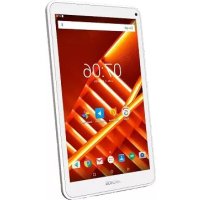



| Tipo de producto | Lector electrónico (eReader) |
| Marca | Archos |
| Modelo | 70d |
| Pantalla | Pantalla LCD |
| Memoria interna | No especificada |
| Almacenamiento extensible | Tarjeta Micro-SD (FAT/NTFS, hasta 32 GB) |
| Formatos de libros compatibles | ePub, PDF, TXT, Google Books |
| Formatos de audio compatibles | MP3, WMA (reproducción en segundo plano) |
| Formatos de video compatibles | AVI, MKV, etc. (subtítulos SUB, SSA, SRT, LRC) |
| Batería | Ion de litio recargable, autonomía no especificada |
| Tiempo de carga | Aproximadamente 6 horas en modo de espera (LCD apagado) |
| Indicador de carga | Azul durante la carga, apagado cuando está cargado |
| Conectividad | Puerto Micro-USB (carga y transferencia), conector jack de 3,5 mm |
| Funciones clave | Lectura de libros, música, video, fotos, marcadores, zoom, ajuste del tamaño de fuente, música de fondo, presentación de diapositivas |
| Gestión de derechos digitales | Adobe DRM (ePub, PDF) mediante Adobe Digital Editions |
| Botones físicos | Menú, zoom, reproducción/pausa, retroceder, direcciones, OK, páginas anterior/siguiente, encendido/apagado |
| Reinicio forzado | Mantener presionado el botón de encendido/apagado durante 6 segundos |
| Mantenimiento | Limpiar con un paño suave y seco. No usar productos abrasivos. |
| Seguridad | Usar solo el cable USB proporcionado. No exponer a la humedad ni a temperaturas extremas. |
| Accesorios incluidos | Cable USB, guía de garantía y avisos legales |
Preguntas frecuentes - 70d ARCHOS
Preguntas de los usuarios sobre 70d ARCHOS
0 pregunta sobre este aparato. Responde a las que conoces o haz la tuya.
Hacer una nueva pregunta sobre este aparato
Descarga las instrucciones para tu Lector electrónico en formato PDF gratis! Encuentra tus instrucciones 70d - ARCHOS y toma tu dispositivo electrónico nuevamente en la mano. En esta página están publicados todos los documentos necesarios para el uso de su dispositivo. 70d de la marca ARCHOS.
MANUAL DE USUARIO 70d ARCHOS
¡GRACIAS!
Gracias por elegir este producto ARCHOS. Esperamos que disfrute usándolo y que le brinde satisfacción durante muchos años.
CONTENIDO DE LA CAJA
Asegúrese de que los artículos que se muestran a continuación estén incluidos en la caja. Si falta algún artículo, póngase en contacto con el minorista local donde compró este producto.
- Archos 70d eReader Cable USB Garantía, avisos legales y de seguridad
¿NECESITA AYUDA?

En nuestro sitio web: consulte la sección de preguntas frecuentes en www.archos.com/faq

Contacte con nuestro equipo de soporte técnico: visite www.archos.com/support para soporte por correo electrónico.
¡REGISTRE SU PRODUCTO!
Una vez que desempaque su producto ARCHOS, le recomendamos que se tome unos minutos para registrarlo (www.archos.com/register). Esto le permitirá acceder al soporte técnico de ARCHOS (www.archos.com/support).

En la web en www.archos.com/register
DESCRIPCIÓN DEL ARCHOS
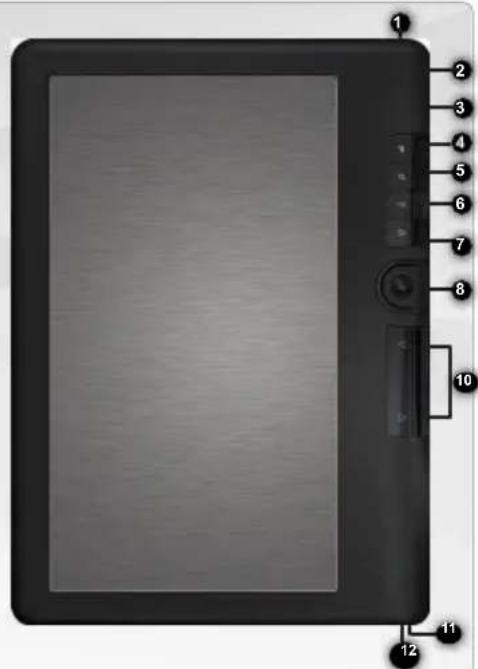
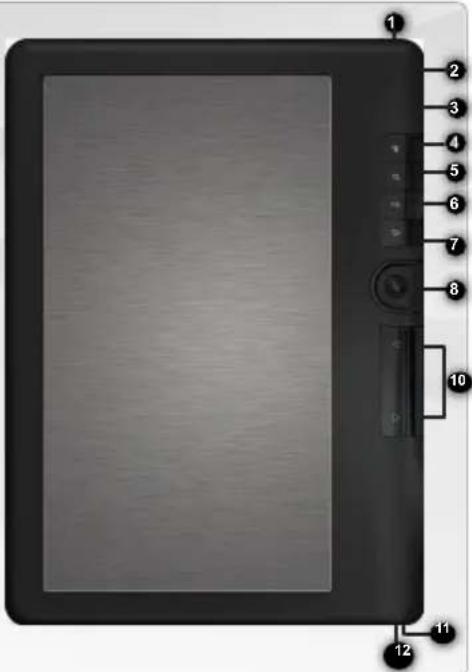
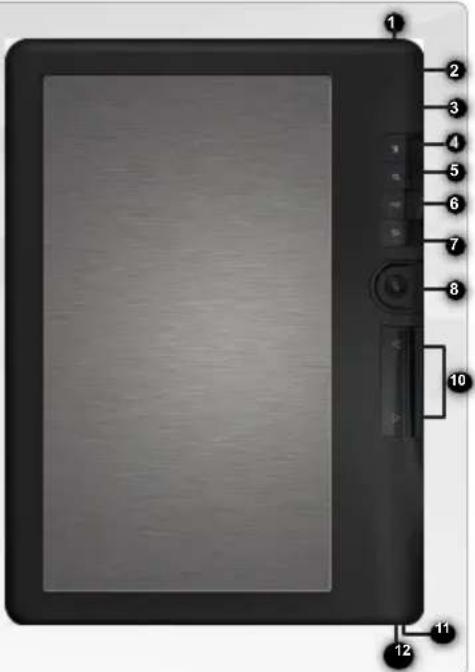
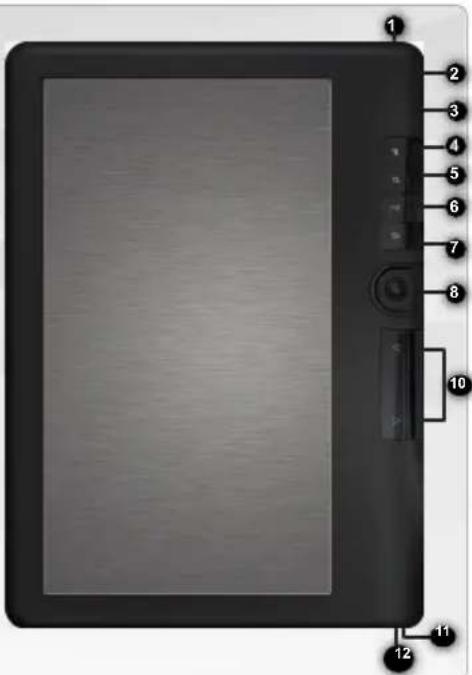
1 Toma de auriculares 2 Puerto Micro-USB: para transferencia de datos y carga 3 Ranura para tarjeta Micro-SD: admite tarjeta TF en sistema de archivos FAT y NTFS. Se necesita NTFS para copiar archivos de más de 4 GB. 4 Botón de menú: presiónelo para mostrar opciones para la pantalla actual. Botón de zoom: presiónelo para ajustar el tamaño de fuente o para hacer zoom. Botón de reproducción/pausa: para entrar en el menú de música. Botón de retroceso: - Presiónelo una vez para volver al menú anterior. - Manténgalo presionado para volver al menú de inicio. 8 Botones direccionales: para mover el cursor. Botón OK. Botón de página anterior. Botón de página siguiente: para ir a una página anterior o siguiente al leer. Indicador de carga. 12 Botón de encendido/apagado:
- Para encender/apagar, mantenga presionado durante 3 segundos.
- Para restablecer, mantenga presionado durante 6 segundos.
Restablecimiento de hardware: su dispositivo está congelado. Puede apagarlo. Presione el botón de ENCENDIDO/APAGADO durante 6 segundos.
¡ADELANTE!
INICIANDO

Carga de la batería
¡Antes de usar su ARCHOS por primera vez, cargue completamente la batería! IMPORTANTE: cuando está conectado a una computadora, su dispositivo no comienza a cargarse automáticamente. Siga el procedimiento a continuación.
- Conecte el cable USB suministrado al ARCHOS y a una computadora en funcionamiento. El dispositivo ARCHOS se encenderá y se montará.
- Presione el botón Atrás. Cuando el dispositivo se está cargando, el indicador de carga es de color azul. Cuando la batería está completamente cargada, la luz del indicador de carga se apaga.
Notas:
- Ponga el lector en modo de espera para acortar el proceso de carga (presione brevemente el botón de encendido/apagado).
- Tomará aproximadamente 6 horas cargar completamente el lector en modo de espera (LCD apagado).
Inserción de una tarjeta Micro-SD
Asegúrese de que la tarjeta Micro-SD esté en la posición correcta con el pin de contacto hacia arriba. Puede dañar la tarjeta y el lector si no la inserta correctamente.
- Empuje la tarjeta en la ranura hasta que haga clic.
- Para extraer la tarjeta, empújela nuevamente hasta que haga clic.
Precaución
- Cuando se inserta o extrae una tarjeta Micro-SD en la ranura para tarjetas, puede tardar unos segundos en que el lector electrónico actualice el contenido.
- No inserte ni extraiga una tarjeta Micro-SD mientras se esté ejecutando otra operación, ya que esto puede provocar que el sistema se cuelgue.
- No retire la tarjeta si se está reproduciendo el contenido que contiene. Esto detendrá el funcionamiento del dispositivo y hará que se reinicie.
Transferencia de medios a su ARCHOS
Conecte el cable USB suministrado al ARCHOS y a un ordenador encendido. El ARCHOS se encenderá. En unos segundos, el ARCHOS aparecerá como un icono en su ordenador. 2 Transfiera sus archivos de medios al ARCHOS copiándolos y pegándolos en las carpetas correspondientes mediante el Explorador de Windows (o el Finder en un Mac®). Una vez que todas las transferencias de archivos hayan finalizado, cierre el Explorador de Windows y cualquier otro programa que haya leído o escrito en el ARCHOS. Haga clic en el icono 'quitar hardware con seguridad' en la bandeja del sistema, junto al reloj. Ahora puede desconectar el cable USB.
INTERFAZ DEL ARCHOS
Descripción
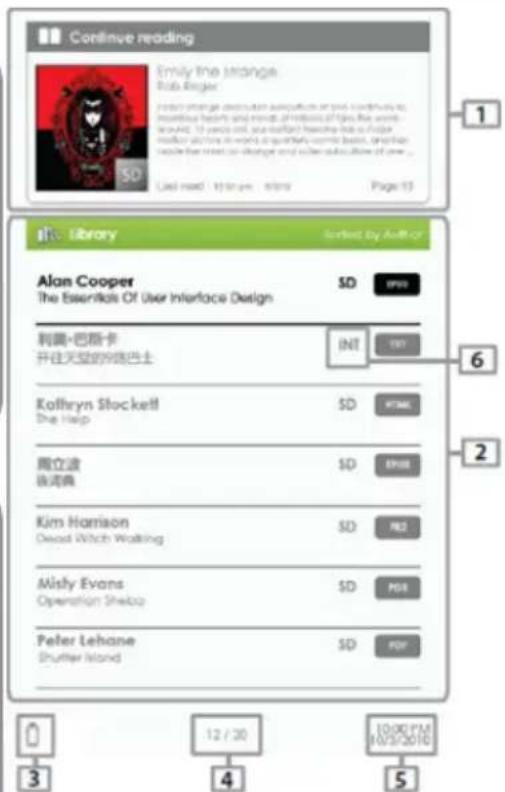
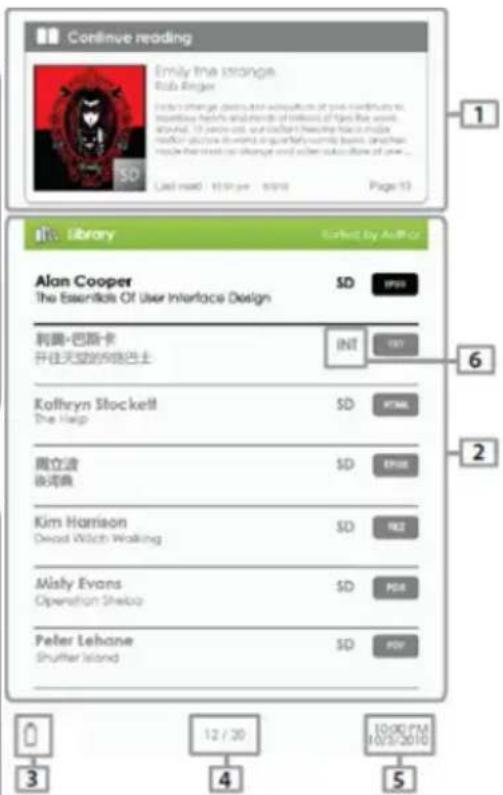
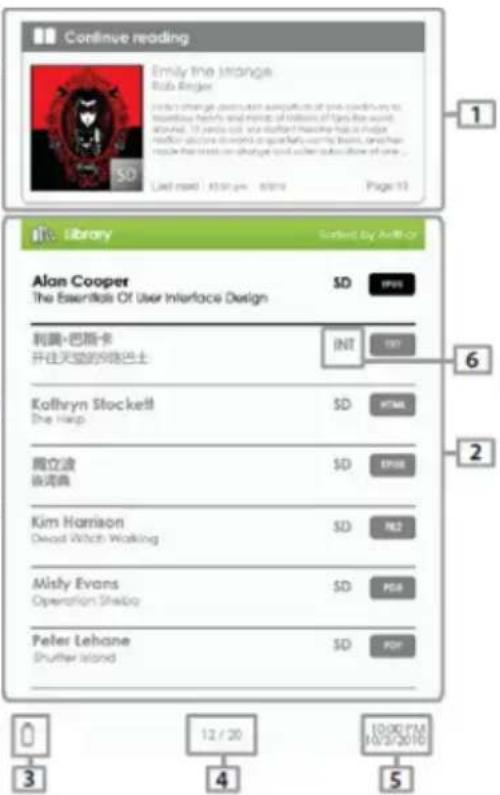
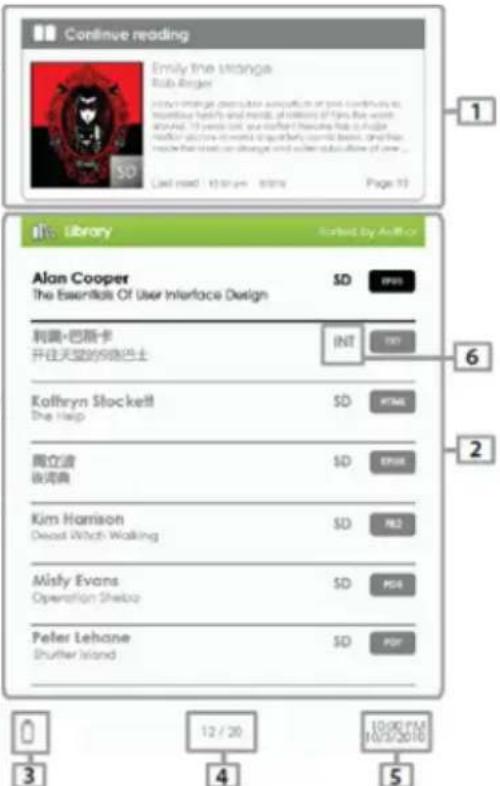
1 Continuar lectura: muestra la página del último libro leído. Pulse el botón OK> para abrir la última página leída. 2 Biblioteca: muestra la lista de libros disponibles. Mueva el cursor al libro deseado y pulse el botón OK> para abrirlo. 3 Indicador de batería: muestra el estado de la batería durante el funcionamiento. Número de página: muestra el número de página actual y el total de páginas disponibles. 5 Hora y fecha: muestra la hora y la fecha actuales; puede configurarlas desde [Configuración].
Directorio de archivos: indica la ubicación donde se almacena el archivo. 6 SD - tarjeta SD, INT - memoria interna
El botón de menú
- Para acceder a las opciones disponibles, pulse el botón Menú.
- Use las teclas de dirección Arriba o Abajo para moverse al elemento deseado.
- Pulse para seleccionarlo.
- Pulse el botón Atrás para salir.
Las opciones del botón de menú
- Para ordenar los libros electrónicos por diferentes categorías: - Entrar en el reproductor de música
Título, Autor, Categoría, Fecha, Formato - Entrar en el visor de fotos - Saltar a una página específica - Leer desde los marcadores añadidos anteriormente
marcadores
- Ajustar el brillo de la pantalla
- Entrar en el reproductor de vídeo
ADOBE DIGITAL RIGHTS MANAGEMENT
Puede descargar los libros electrónicos más recientes en formato ePub y PDF protegidos y transferirlos a su lector electrónico. Para ello, necesita descargar e instalar Adobe Digital Editions® en su ordenador. Este programa le ayudará cuando pida y transfiera sus libros electrónicos a su ARCHOS.
Instalación de Adobe Digital Editions (ADE) Autorización del PC y del lector electrónico
El instalador de Adobe Digital Editions está precargado en el lector electrónico.
- Conecte el lector electrónico a su PC mediante el cable USB suministrado.
- En su PC, vaya a Mi PC y haga doble clic en el icono del lector electrónico. Asegúrese de que su ordenador está conectado a Internet.
- Haga doble clic en el archivo [digitaleditions_172] para abrir el instalador. Alternativamente, puede descargar el instalador desde http://www.adobe.com/products/digitaleditions/#fp.
Para usuarios por primera vez, necesitará obtener una ID de Adobe gratuita desde el sitio web de Adobe. Haga clic en Obtener una ID de Adobe en línea.
- Introduzca su dirección de correo electrónico y complete el formulario en línea según las instrucciones.
- Tras el registro, vuelva a la ventana de ADE.
- Introduzca el nombre de usuario y la contraseña para activar su cuenta de Adobe.
- Después de la activación, conecte el Reader al PC. ADE detectará el Reader y se le pedirá que autorice el dispositivo. Tras la autorización, podrá ver el Reader reconocido en ADE como se muestra a continuación. El contenido del Reader se mostrará en la ventana derecha. Ya puede empezar a descargar o comprar libros electrónicos en tiendas en línea que admitan Adobe DRM. Los libros electrónicos comprados o descargados se guardarán en [Mis ediciones digitales] en [Mis documentos].
Transferencia de libros electrónicos con DRM a su lector electrónico
- En la aplicación Adobe Digital Editions, haga clic en [Todos los elementos] en la columna izquierda. Los elementos de [Mis ediciones digitales] se listarán en la ventana derecha.
- Seleccione los elementos deseados para transferir + para seleccionar varios archivos.
- Arrastre y suelte los elementos seleccionados en la unidad del lector electrónico ubicada en la última fila de la columna izquierda.
LECTURA DE LIBROS
Sus libros electrónicos transferidos al dispositivo Archos se listan en el menú principal. El dispositivo ARCHOS admite libros electrónicos en formato epub, pdf, txt y también admite Google Books.
Abrir un libro electrónico
- Desde la interfaz principal del lector electrónico, use los botones direccionales para seleccionar Biblioteca.
- Seleccione el libro que desea abrir.
- Presione el botón OK.
Pasando la página del libro
- Pulse el botón o para pasar a la página siguiente. Para pasar a la página anterior, pulse el botón o.
Ajuste del tamaño de fuente
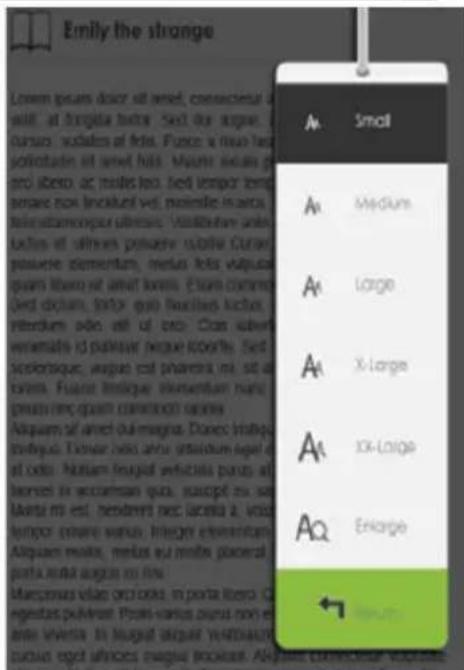
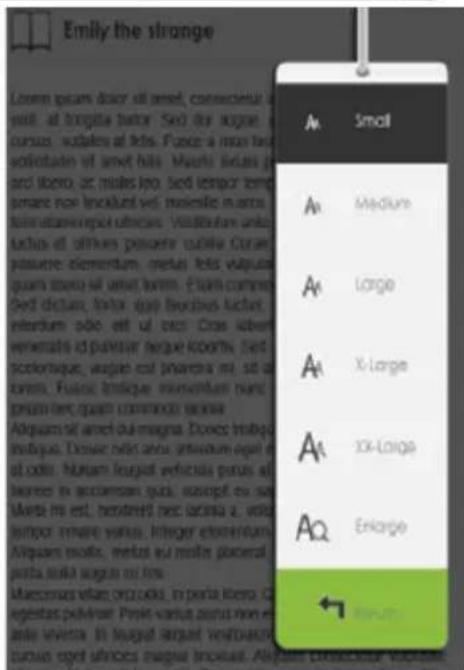
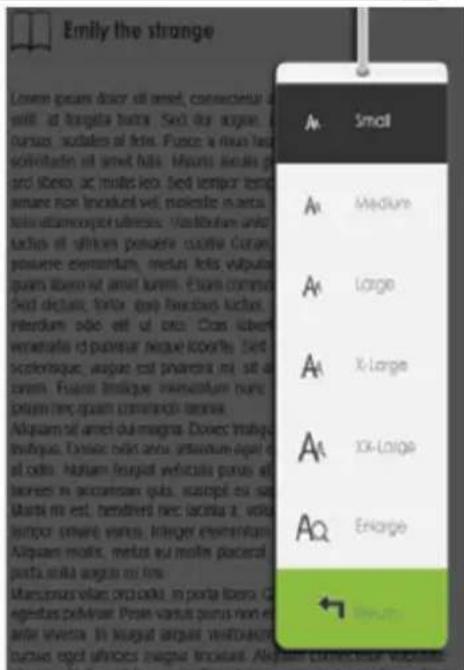
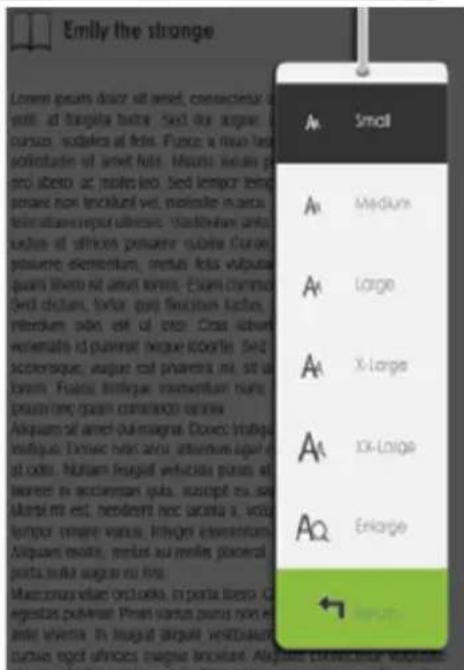
- Mientras lee, pulse el botón para entrar en el menú de tamaño de fuente. Hay 5 tamaños de fuente disponibles: Pequeño, Mediano, Grande, Muy grande, Extra grande.
- Mueva el cursor al tamaño de fuente deseado.
- Pulse <OK> para confirmar. Puede llevar algún tiempo que las fuentes se redimensionen.
Acercar/alejar
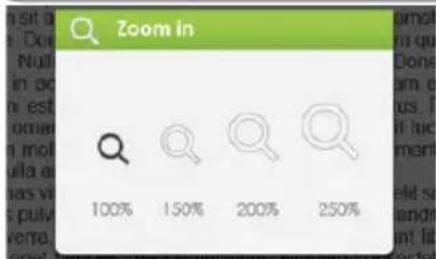
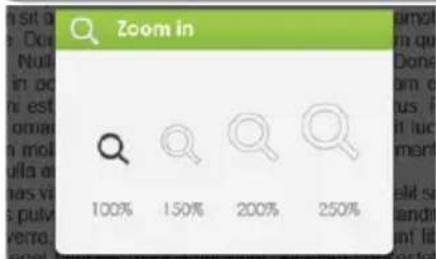
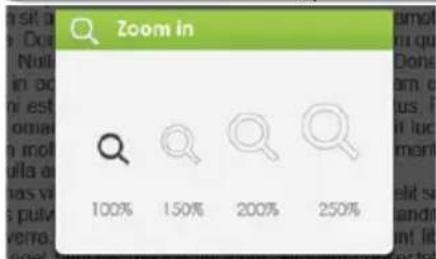
Mientras lee, puede acercar o alejar. 1. Pulse el botón Zoom para entrar en el menú de tamaño de fuente. 2. Seleccione Ampliar. Aparecerán las opciones de zoom. 3. Mueva el cursor al nivel de zoom deseado y pulse el botón OK. En modo zoom, use los botones para desplazarse por la página ampliada.
El cambio de página está deshabilitado en modo zoom. Para salir del modo zoom, pulse el botón Atrás.
LECTURA DE LIBROS
Marcadores
- Añadir marcador
Mientras lee, vaya a la página deseada que desea marcar.
- Pulse el botón Menú.
- Seleccione Añadir marcador.
- Pulse el botón OK.
- Eliminar marcador
- Pulse el botón Menú y seleccione Marcadores. Se muestran todos sus marcadores.
- Seleccione el que desea eliminar y pulse el botón Menú.
- Seleccione Eliminar y pulse OK.
- Desde un marcador mostrado;
- Pulse el botón.
- Seleccione Quitar marcador y pulse OK.
Leer desde Marcadores en el Menú Inicio
Desde el Menú Inicio, pulse y seleccione [Marcadores] para entrar en la Lista de Marcadores. En la Lista de Marcadores, mueva el cursor al marcador deseado, pulse para abrir.
Leer desde Marcadores en el Libro Actual
En la página de lectura, pulse y seleccione [Marcadores] para entrar en la Lista de Marcadores. En la Lista de Marcadores, mueva el cursor a la página deseada y pulse el botón OK para abrir.
Reproducción de música de fondo en la página del libro
El dispositivo admite la reproducción de música de fondo mientras se leen libros o se ven fotos. - Pulse el botón. Aparecerá una barra de control del reproductor de música en la parte inferior de la página.
Para los botones de control de música:
Arriba: subir volumen. Abajo: bajar volumen. Derecha: siguiente/avance rápido. Izquierda: anterior/retroceso.
- Para cerrar el control del reproductor de música, pulse el botón.

REPRODUCCIÓN DE ARCHIVOS MULTIMEDIA
Desde la pantalla de inicio, pulse el botón y luego seleccione Video, Música o Foto. Pulse el botón OK>. El ARCHOS mostrará la aplicación seleccionada.
Video
Entrar/Salir de pantalla completa: Pulse el botón Zoom
Aumentar/Disminuir volumen: Pulse el botón
Video anterior / Retroceso rápido: Pulse el botón
Video siguiente / Avance rápido: Pulse el botón
Reproducir/Pausar un video: Pulse el botón
Para mostrar subtítulos durante la reproducción de video: El lector admite subtítulos en formato sub, ssa, srt, lrc. El nombre del archivo de subtítulos debe ser idéntico al del archivo de video. El subtítulo se cargará automáticamente durante la reproducción del video.
Música
En el reproductor de música, pulse el botón para reproducir/pausar su música.
Pulse el botón direccional para reproducir la siguiente canción. Mantenga pulsado para avanzar rápidamente.
Pulse el botón direccional para reproducir la canción anterior. Mantenga pulsado para retroceder rápidamente.
Pulse el botón direccional hacia arriba para aumentar el volumen.
Pulse el botón direccional hacia abajo para disminuir el volumen.
Foto
Use los botones para navegar por los archivos/carpetas.
Pulse OK en la foto seleccionada para verla a pantalla completa.
En modo de pantalla completa, pulse para ver la foto anterior y siguiente.
Para hacer zoom en la imagen, en modo de pantalla completa, pulse el botón Zoom para cambiar los diferentes
niveles de zoom. Para volver al tamaño original, pulse el botón.
Presentación de diapositivas
En modo de pantalla completa, pulse [Presentación] para iniciar.
Para detener la presentación, pulse el botón una vez.
En el menú desplegable, seleccione [Tiempo de diapositiva] para ajustar la duración de la presentación.
MERCI!
Gracias por elegir este producto ARCHOS. Esperamos que disfrute usándolo y que le brinde satisfacción durante muchos años.
CONTENIDO DE LA CAJA
Asegúrese de que los elementos enumerados a continuación estén presentes en la caja. Si falta algún elemento, póngase en contacto con su distribuidor.
- Archos 70d ereader
- Cable USB Guía de garantías y menciones legales
¿NECESITA AYUDA?
¡REGISTRE SU PRODUCTO!

En nuestro sitio web: Consulte las preguntas frecuentes (FAQ) en www.archos.com/faq
Después de desembalar su producto ARCHOS, le recomendamos que se tome unos minutos para registrarlo (www.archos.com/register). Esto le permitirá acceder al soporte técnico de ARCHOS (www.archos.com/support).

Contacte con nuestro equipo de asistencia técnica: Vaya a www.archos.com/support para obtener asistencia por correo electrónico.

En Internet: www.archos.com/register
DESCRIPCIÓN DEL ARCHOS
7 Botón Atrás
1 Toma de auriculares 2 Puerto Micro-USB: transferir archivos y cargar la batería 3 Ranura para tarjetas Micro-SD: acepta tarjetas de tipo FAT y NTFS. Las tarjetas de tipo NTFS son necesarias para copiar archivos superiores a 4GB. 4 Botón Menú: ver las opciones disponibles para la pantalla mostrada 5 Botón Zoom: ajustar el tamaño de la fuente - acercar/alejar 6 Botón Reproducir/Pausa: acceder al menú de música
- pulsar una vez para volver a la pantalla anterior
- pulsar y mantener para volver a la pantalla de inicio 6 Flechas direccionales: mover el cursor 9 Botón OK 10 Botón página anterior - botón página siguiente: pasar a una página anterior o siguiente durante la lectura Indicador de carga 12 Botón On/Off
- para apagar, pulsar y mantener durante 3 segundos.
- para restablecer, pulsar y mantener durante 6 segundos
Restablecimiento de su dispositivo: Si su ARCHOS se bloquea por completo, puede pulsar el botón On/Off durante 6 segundos.
¡ADELANTE!
PRIMER USO

Cargar la batería
Antes de usar su ARCHOS por primera vez, ¡cargue completamente su batería!
IMPORTANTE: La carga de la batería no comienza automáticamente cuando el dispositivo se conecta a un ordenador. Siga el procedimiento a continuación.
- Conecte el cable USB suministrado al ARCHOS y a un ordenador encendido. El dispositivo ARCHOS se enciende y se monta.
- Pulse el botón Atrás. Cuando la carga esté en curso, el color del indicador de carga será azul. Cuando la batería esté completamente cargada, el indicador de carga se apagará.
Notas:
- Ponga el ARCHOS en modo de espera para reducir el tiempo de carga.
- La carga completa del ARCHOS en modo de espera dura aproximadamente 6 horas.
Insertar una tarjeta Micro-SD
Asegúrese de orientar correctamente la tarjeta Micro-SD antes de insertarla. Podría dañar la tarjeta y el dispositivo si la tarjeta no se inserta correctamente.
- Introduzca la tarjeta en la ranura para tarjetas Micro-SD hasta que oiga un clic.
- Para extraer la tarjeta, presiónela una vez hasta que oiga un clic.
Atención
- Cuando inserte o retire una tarjeta Micro-SD, la actualización del contenido del dispositivo puede tardar unos segundos.
- No inserte ni retire una tarjeta Micro-SD durante la ejecución de otro proceso, ya que podría provocar un fallo del sistema.
- No retire la tarjeta si su contenido está en uso. Esto interrumpirá el funcionamiento del dispositivo y se reiniciará.
Transferencia de archivos multimedia
1 Conecte el cable USB suministrado a su ARCHOS y a un ordenador encendido. El ARCHOS se enciende. Después de unos segundos, el ARCHOS aparece como un icono en su ordenador. Para transferir sus archivos al ARCHOS, puede copiarlos y pegarlos directamente en las carpetas correspondientes del dispositivo (con el Explorador de Windows o el Finder en Mac®). 3 Una vez que todas las transferencias de archivos hayan finalizado, cierre Windows Media Player o cualquier otro programa que pueda estar usando el ARCHOS. A continuación, haga clic en el icono de extracción segura del dispositivo en la barra de tareas, junto al reloj. Ya puede desconectar el cable USB.
LA INTERFAZ DEL ARCHOS
Descripción
1 Continuar leyendo: muestra el último libro consultado. Pulse el botón para mostrar la última página del libro que ha leído. 2 Biblioteca: muestra la lista de sus libros. Desplace el cursor sobre el libro deseado y pulse el botón. 3 Icono de la batería: muestra el nivel de carga de la batería. 4 Número de página: muestra el número de la página mostrada así como el número total de páginas. Fecha y hora: muestra la fecha y la hora. Se pueden modificar pulsando el botón de Menú y luego Ajustes. 6 Directorio de archivos: indica la ubicación donde se almacena un archivo determinado. SD significa tarjeta SD, INT significa memoria interna
El botón de menú
- Para acceder a las opciones disponibles, pulse el botón Menú.
- Utilice las flechas direccionales o para alcanzar el elemento deseado.
- Pulse el botón < OK> para seleccionarlo
- Para cerrar el menú, pulse el botón.
Las opciones del botón de menú
Ordenar sus libros digitales por tipo: título, autor, categoría, fecha, formato - Acceder directamente a una página de un libro o de una interfaz. - Leer a partir de marcadores que se han añadido - Ajustar el brillo de la pantalla de visualización - Acceder al reproductor de archivos de vídeo
- Acceder al reproductor de archivos de música
- Acceder al visor de archivos de fotos
- Acceder al explorador de archivos para gestionar todos sus archivos
- Acceder a las funciones del sistema
- Mostrar la lista de sus libros digitales favoritos
ADOBE DIGITAL RIGHTS MANAGEMENT
ll t r h s t chos. Para ello, necesita descargar e instalar Adobe Digital Editions en su ordenador. Esta aplicación le permitirá comprar libros digitales y transferirlos a su ARCHOS.
Instalar Adobe Digital Editions (ADE) y otorgar derechos de acceso al PC y al ARCHOS
El software de instalación de Adobe Digital Editions viene precargado en su dispositivo.
- Conecte el ARCHOS a su PC mediante el cable USB.
- En su ordenador, vaya a Mi PC y haga doble clic en el icono del ARCHOS. Asegúrese de tener acceso a Internet.
- Haga doble clic en el archivo [digitaleditions_172] para iniciar la instalación. También puede descargar el software de instalación desde http://www.adobe.com/products/digitaleditions/#fp.
Si se conecta por primera vez, deberá crear una cuenta gratuita en el sitio de Adobe. Haga clic en Obtener un Adobe ID [Get an Adobe ID].
- Introduzca su dirección de correo electrónico y complete el formulario como se indica.
- Una vez que se haya registrado, muestre la ventana de ADE.
- Introduzca su nombre de usuario y contraseña para acceder a su cuenta de Adobe.
- Conecte el ARCHOS a su ordenador. La aplicación Adobe Digital Editions detecta el dispositivo y le pide que abra el acceso a su ARCHOS.
Una vez que el acceso esté abierto, el ARCHOS se mostrará en la aplicación Adobe Digital Editions. El contenido del dispositivo se mostrará en la parte derecha de la aplicación. Compre y descargue libros de tiendas que admitan Adobe DRM. Sus libros se almacenarán en Mis documentos [My Documents]/[My Digital Editions].
Transfiera sus libros a cualquier ARCHOS
- Desde la aplicación Adobe Digital Editions, haga clic en Todos [All Items] en la columna izquierda. Los libros presentes en la carpeta [My Digital Editions] se mostrarán en la ventana derecha.
- Selecciona los libros a transferir. Pulsa + para seleccionar varios archivos a la vez.
- Arrastra y suelta los libros seleccionados sobre el icono del ARCHOS que se muestra en la parte inferior de la columna izquierda.
FUNCIÓN LECTURA
Los libros digitales descargados en el Archos eReader se muestran en la página de la pantalla de inicio. El ARCHOS lee libros digitales en formato epub, pdf, txt y admite Google Books. Utiliza las teclas de flecha o , o para seleccionar un libro digital. Pulsa para mostrarlo.
Abrir un libro digital
- Desde la pantalla principal del ARCHOS, utiliza las teclas de flecha para seleccionar Biblioteca.
- Selecciona el libro que quieras mostrar.
- Pulsa el botón OK.
Pasar página
- Pulsa el botón o la tecla de flecha para ir a la página siguiente. - Para mostrar la página anterior, pulsa la tecla de flecha
Ajustar el tamaño de la fuente
- Mientras lees, puedes pulsar el botón para acceder al menú de tamaño de fuente. Hay 5 tamaños de fuente: Normal, Mediana, Grande, Muy Grande, XXL.
- Selecciona el tamaño de fuente deseado.
- Pulsa <OK> para confirmar. El tamaño de la fuente se ajusta al cabo de unos instantes.
Acercar/Alejar
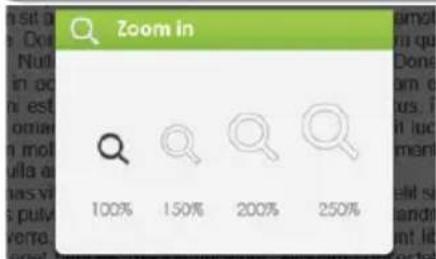
Mientras lee, puede acercar o alejar la imagen. 1. Pulse el botón Zoom para acceder al menú de tamaño de fuente. 2. Seleccione Ampliar. Se mostrarán las opciones de zoom. 3. Seleccione el tamaño de zoom deseado y pulse el botón OK. Cuando haga zoom en una página, use las teclas de dirección para desplazarse por la página. Al hacer zoom, la función de pasar páginas está desactivada. Pulse el botón Atrás para salir del modo zoom.
FUNCIÓN DE LECTURA
Marcadores
Añadir un marcador Al leer un libro electrónico, abra la página donde desea añadir un marcador. 1. Pulse el botón . 2. Seleccione Añadir marcador. 3. Pulse el botón OK. Eliminar un marcador 1. Pulse el botón y seleccione Marcadores. Se mostrarán todos los marcadores creados. 2. Seleccione el que desea eliminar y pulse el botón . 3. Seleccione Eliminar y pulse OK.
-Desde un marcador: 1. Pulse el botón Menú. 2. Seleccione Quitar marcador y pulse OK.
Acceder a los marcadores desde la pantalla de inicio
Desde la pantalla de inicio, pulse el botón y seleccione Marcadores para ver la lista de marcadores.
En la lista de marcadores, seleccione con el cursor el marcador deseado y pulse el botón para mostrarlo.
Acceder a los marcadores durante la lectura de un libro
Durante la lectura de un libro, pulse el botón y seleccione Marcadores para ver la lista de marcadores.
En la lista de marcadores, seleccione con el cursor el marcador deseado y pulse el botón para mostrarlo.
Escuchar música mientras lee
El Archos eReader permite reproducir música mientras lee o ve fotos.
- Pulse el botón / .
Se mostrará una barra de control del reproductor de música en la parte inferior de la página.
Para utilizar la barra de control:
Flecha direccional: volumen +
Flecha direccional: volumen -
Flecha direccional: siguiente/avance rápido
Flecha direccional: anterior/retroceso - Pulse el botón para cerrar.

REPRODUCCIÓN DE ARCHIVOS MULTIMEDIA
Desde la pantalla de inicio, pulse el botón y luego seleccione Vídeo, Música o Foto.
Pulse el botón < OK>
El ARCHOS muestra la lista de archivos/carpetas correspondientes a la categoría seleccionada.
Vídeo
Entrar / Salir del modo de pantalla completa: Pulse el botón. Subir/Bajar el volumen: Pulse las flechas direccionales. Anterior / Retroceso: Pulse la flecha direccional. Siguiente / Avance rápido: Pulse la flecha direccional. Reproducir/Pausar un vídeo: Pulse el botón.
Para mostrar los subtítulos de un vídeo en reproducción: el ARCHOS eReader admite subtítulos de tipo sub, ssa, srt, lrc. El nombre de cada archivo de subtítulos debe ser idéntico al del vídeo correspondiente. Los subtítulos se mostrarán automáticamente durante la reproducción del vídeo.
Música
En la aplicación Música, pulse el botón OK para reproducir/pausar la música libre. Pulse la flecha direccional para reproducir la siguiente canción. Mantenga pulsado para avanzar rápidamente. Pulse la flecha direccional para reproducir la canción anterior. Mantenga pulsado para retroceder. Pulse la flecha direccional para subir el volumen. Pulse la flecha direccional para bajar el volumen.
Foto
Utilice las flechas direccionales para navegar por los archivos/carpetas. Pulse el botón después de seleccionar una foto para mostrarla a pantalla completa. En modo de pantalla completa, pulse las flechas direccionales / para mostrar una foto anterior o siguiente. Para hacer zoom en una foto, en modo de pantalla completa, pulse el botón para elegir un nivel de zoom. Para volver a la visualización normal, pulse el botón <Retroceso
Diapositivas
En modo de pantalla completa, pulse el botón [Diapositivas] para iniciar la presentación de diapositivas. Para detenerla, pulse una vez el botón. Desde el botón, seleccione Dur. diap. para ajustar la duración de la presentación.

En nuestro sitio web: para preguntas frecuentes (FAQ), consulte www.archos.com/faq

Contacte con nuestro servicio técnico: puede obtener ayuda por correo electrónico en www.archos.com/support
Le recomendamos que, después de desembalar el producto ARCHOS, se tome unos minutos para registrarlo (www.archos.com/register). Así obtendrá acceso al soporte técnico de ARCHOS (www.archos.com/support).

En Internet en www.archos.com/register
DESCRIPCIÓN DEL ARCHOS
1 Toma de audio 2 Interfaz Micro USB: para transferencia de datos y carga 3 Ranura para tarjeta microSD: admite tarjeta TF en sistemas de archivos FAT y NTFS. Se requiere NTFS para copiar un archivo de más de 4 GB 4 Botón de menú: pulse para mostrar opciones para la pantalla actual 5 Botón de zoom: pulse para ajustar el tamaño de fuente o hacer zoom 6 Botón de reproducción/pausa: para acceder al menú de música 7 Botón de retroceso:
- Pulse una vez para volver al menú anterior
- Mantenga pulsado para volver al menú de inicio
8 Botones de dirección: para mover el cursor
9 Botón OK 10 Botón de página siguiente - Botón Página siguiente: para ir a la página anterior o siguiente al leer
Estado de carga
Botón de encendido/apagado:
Mantenga pulsado durante 3 segundos para encender o apagar. Mantenga pulsado durante 6 segundos para restablecer
Restablecimiento de hardware: si su dispositivo se ha bloqueado, apáguelo. Mantenga pulsado el botón de encendido/apagado durante 6 segundos.
¡ADELANTE!

Carga de la batería e introducción de una tarjeta micro SD
¡Antes del primer uso del ARCHOS, la batería debe cargarse por completo!
IMPORTANTE: cuando el dispositivo está conectado a un ordenador, no comienza a cargarse automáticamente. Siga el procedimiento descrito a continuación.
- Conecte el ARCHOS a su ordenador mediante el cable USB suministrado. A continuación, el ARCHOS se enciende y queda listo.
- Pulse el botón Atrás. Mientras la batería se está cargando, el indicador de encendido se ilumina en azul. Cuando la batería está completamente cargada, el indicador de carga se apaga. Notas:
Ponga el lector en modo de espera para acortar el tiempo de carga.
- La carga completa del lector en modo de espera (pantalla LCD apagada) tarda unas 6 horas.
Transferencia de archivos multimedia
Asegúrese de que la tarjeta microSD esté en la posición correcta, con los contactos hacia arriba. Si la tarjeta no se inserta correctamente, la tarjeta o el lector pueden dañarse.
- Presione la tarjeta en la ranura hasta que encaje con un clic.
- Para extraerla, presione la tarjeta de nuevo hasta oír un clic.
Atención
Al insertar o extraer una tarjeta microSD en la ranura, puede tardar unos segundos en que el lector actualice el contenido. No inserte ni extraiga una tarjeta microSD mientras se esté realizando otra operación, ya que esto puede provocar un bloqueo del sistema. No extraiga la tarjeta mientras se esté reproduciendo el contenido de la misma. Esto detendrá el funcionamiento del dispositivo y se reiniciará.
1 Conecte su ARCHOS al ordenador con el cable USB suministrado. A continuación, el ARCHOS se enciende. En unos segundos, el ARCHOS aparece como un icono en su ordenador. 2 Puede transferir sus archivos multimedia copiándolos/pegándolos en las carpetas correspondientes de su ARCHOS, ya sea con el Explorador de Windows (o con el Finder en un Mac®). Una vez finalizada la transferencia de archivos, cierre el Explorador de Windows y todos los demás programas. Haga clic en el icono 'Quitar hardware con seguridad' en la bandeja del sistema, junto al reloj. Ya puede desconectar el cable USB.
LA INTERFAZ DE ARCHOS
Descripción
1 Continuar leyendo: Abre la última página leída del último libro leído. Pulse la tecla para ir a la última página leída. 2 Biblioteca: Muestra los libros disponibles como extremos. Seleccione el libro deseado y ábralo. 3 Estado de carga: Muestra el estado de carga durante el funcionamiento. 4 Número de página: Muestra el número de página actual y el número total de páginas. 5 Hora y fecha: Cambie la visualización de hora y fecha en [Ajustes]. 6 Directorio de archivos: Muestra la ubicación de almacenamiento de la tarjeta SD-SD, INT - memoria interna.
La tecla Menú
- Para acceder a las opciones disponibles, pulse la tecla Menú.
- Use las teclas de dirección (arriba/abajo) para seleccionar el símbolo deseado.
- Pulse <OK> para seleccionar el símbolo deseado.
- Pulse para salir de la actividad.
La tecla Menú - Opciones
- Ordenar libros por categorías: - Acceder al reproductor de vídeo Título, autor, categoría, fecha, formato - Acceder al reproductor de música - Ir a una página específica - Acceder al visor de fotos
- Desde marcadores añadidos recientemente Acceder al explorador para una gestión de archivos avanzada para la lectura
- Ajustar el brillo de la pantalla - Acceder a la configuración del sistema
Abrir la lista de favoritos de libros
ADOBE DIGITAL RIGHTS MANAGEMENT
Puede cargar los últimos libros en formato ePub y PDF protegidos en su lector electrónico. Para ello, debe descargar Adobe Digital Editions® e instalarlo en su ordenador. Este programa le permitirá comprar libros electrónicos y cargarlos en su ARCHOS.
Instalación de Adobe Digital Editions (ADE)
El instalador de Adobe Digital Editions está preinstalado en el lector electrónico.
- Conecte el lector electrónico a su PC con el cable USB incluido.
- En su PC, vaya a Mi PC y haga doble clic en el icono del lector electrónico. Asegúrese de que el ordenador esté conectado a Internet.
- Haga doble clic en el archivo [digitaleditions_172] para abrir el instalador. También puede descargar el instalador aquí: http://www.adobe.com/products/digitaleditions/#fp.
Los usuarios nuevos necesitan una Adobe ID gratuita del sitio web de Adobe. Haga clic en 'Solicitar Adobe ID en línea'.
- Introduzca su dirección de correo electrónico y complete el formulario según las instrucciones.
Autorizar PC y lector electrónico
- Después del registro, vuelva a la ventana de ADE.
- Introduzca el nombre de usuario y la contraseña para activar su cuenta de Adobe.
- Después de la activación, conecte el lector al PC. ADE reconocerá el lector y se le pedirá que autorice el dispositivo.
Después de la autorización, encontrará el lector reconocido en ADE como se muestra. El contenido del lector se muestra en los paneles de la derecha.
Ahora puede comenzar a descargar o comprar libros electrónicos de tiendas en línea que admitan Adobe DRM.
Los eBooks comprados o descargados se guardan en [My Digital Editions] en [Documentos y Configuración].
Transferencia de eBooks con DRM a su lector
- Haga clic en la aplicación Adobe Digital Editions en [Todos los elementos] en la columna izquierda. Los elementos en [My Digital Editions] se enumeran en el panel derecho.
- Seleccione el/los elemento(s) que desea transferir. + , para seleccionar varios archivos.
- Arrastre el/los elemento(s) seleccionado(s) a la unidad del lector en la última fila de la columna izquierda.
LEER LIBROS
Los libros transferidos al dispositivo ARCHOS se enumeran en el menú principal. El dispositivo ARCHOS admite eBooks en formatos epub, pdf, txt. Seleccione un libro con las teclas de dirección - arriba o abajo, izquierda o derecha - y ábralo con OK>.
Libro abierto
- Use las teclas de dirección en la página principal del lector electrónico para seleccionar la biblioteca.
- Seleccione el libro que desea abrir.
- Presione la tecla OK.
- Presione la tecla o para ir a la página siguiente. - Presione la tecla o para ir a la página anterior.
Ajustar el tamaño de letra
- Durante la lectura, el tamaño de letra se puede cambiar con la tecla –. Hay cinco tamaños de letra disponibles: Pequeño, Mediano, Grande, XL y XXL.
- Seleccione el tamaño de letra deseado.
- Actívelo con .
- El cambio del tamaño de letra puede tardar unos minutos.
Zoom (ampliar/reducir)
Puede hacer zoom durante la lectura.
- Pulse la tecla de zoom para acceder al menú de tamaño de letra.
- Seleccione ampliar. Se mostrarán las opciones de zoom.
- Seleccione el nivel de zoom deseado y actívelo con la tecla OK. Durante el modo de zoom, puede navegar por la página ampliada con las teclas . Durante el modo de zoom, el paso de página está desactivado. Salga del modo de zoom con la tecla Atrás.
LEER LIBROS
Marcadores
Añadir marcadores
- Durante la lectura, seleccione la página que desea marcar.
- Pulse la tecla Menú.
- Seleccione Añadir marcador.
- Pulse la tecla OK.
Eliminar marcador
- Seleccione Marcadores en el menú. Se mostrarán todos sus marcadores.
- Seleccione el marcador deseado y pulse la tecla Menú.
- Seleccione Eliminar y confirme la eliminación con la tecla OK. Desde un marcador mostrado;
- Pulse la tecla Menú.
- Seleccione Eliminar marcador y confirme con la tecla OK
Leer desde marcadores en el menú Inicio
En el menú Inicio, pulse y seleccione [Marcadores] para acceder a la lista de marcadores. Mueva el cursor en la lista de marcadores hasta el marcador deseado y pulse para abrirlo.
Leer desde marcadores en el menú Inicio
Mientras lee una página, pulse y seleccione [Marcadores] para acceder a la lista de marcadores.
Mueva el cursor en la lista de marcadores hasta la página deseada y pulse para abrir la página
Reproducción de música durante la lectura
Puede reproducir música durante la lectura o durante una presentación de diapositivas. Pulse la tecla < Reproducir/Pausa > . En la parte inferior de la página aparecerá un control para el reproductor de música.
Teclas para el control de la música:
Arriba: subir volumen, abajo: bajar volumen, derecha: siguiente canción/avance rápido, izquierda: canción anterior/retroceso
Para controlar el reproductor de música, pulse la tecla.

REPRODUCCIÓN DE ARCHIVOS MULTIMEDIA
Vídeo
En la pantalla principal, pulse la tecla, luego seleccione Vídeo, Música o Foto. Pulse la tecla. 3 El dispositivo ARCHOS muestra la aplicación seleccionada.
Activar/desactivar el modo de pantalla completa. Pulse la tecla
Pulse la tecla
Vídeo anterior / Retroceso rápido: pulse la tecla de dirección
Vídeo siguiente / Avance rápido: pulse la tecla de dirección
Reproducir / Detener un vídeo: pulse la tecla
Mostrar subtítulos durante la reproducción de vídeo: el eReader admite subtítulos en formatos sub, ssa, srt, lrc.
El nombre del subtítulo debe ser idéntico al del archivo de vídeo. Los subtítulos se cargan automáticamente durante la reproducción de vídeo.
Música
En el reproductor de música, con la tecla <OK> reproducir o detener la música.
Con la tecla de dirección reproducir la siguiente canción.
Mantener presionada la tecla - para avanzar rápidamente.
Presionar la tecla - para subir el volumen.
Presionar la tecla - para bajar el volumen.
Foto
Con las teclas -- navegar por los archivos/carpetas.
Presione < OK> para mostrar una foto seleccionada en modo de pantalla completa.
En modo de pantalla completa, con las teclas mostrar la imagen anterior o
siguiente. Con la tecla - puede hacer zoom en una imagen en modo de pantalla completa
y cambiar los niveles de zoom. Al presionar la tecla -
se muestra el tamaño original.
Presentación de diapositivas
En modo de pantalla completa, presione
[Presentación] para comenzar.
Pulse una vez la tecla -- para
pausar la presentación de diapositivas.
Seleccione en ↓Presentación
Duración, para ajustar la duración de la presentación de diapositivas.
Gracias por haber elegido este producto Archos. Esperamos que sea de su total agrado y lo pueda disfrutar durante muchos años.
CONTENIDO DE LA CAJA
Compruebe que la caja contiene todos los elementos mostrados abajo. Si faltase algo, póngase en contacto con el distribuidor local en el que adquirió el producto.
- Archos 70d eReader Cable USB
- Avisos de garantía, legales y de seguridad

¿NECESITA AYUDA?
¡REGISTRE SU PRODUCTO!

Las preguntas frecuentes las encontrará en www.archos.com/faq.
En cuanto haya desembalado su producto ARCHOS, le recomendamos que emplee unos instantes en registrarlo (www.archos.com/register). De esta forma tendrá acceso a la asistencia técnica de ARCHOS (www.archos.com/support).

Póngase en contacto con nuestro equipo de Asistencia Técnica: Visite www.archos.com/support para la asistencia por e-mail.

En Internet en www.archos.com/register
Tenga en cuenta que, como estamos actualizando y mejorando constantemente nuestros productos, el software de su dispositivo puede variar ligeramente con respecto a lo descrito en esta Guía Rápida.
DESCRIPCIÓN DEL ARCHOS
1 Toma de auriculares 2 Puerto micro-USB: para la transferencia y energía de datos 3 Ranura para tarjetas Micro-SD: admite tarjeta TF con el sistema de archivos FAT y NTFS. NTFS se necesita para copiar archivos de un tamaño superior a 4GB 4 Botón Menú: pulse para ver las opciones de la pantalla actual 5 Botón Zoom: pulse para ajustar el tamaño de la fuente, o ampliar/reducir el texto 6 Botón reproducción / pausa: para ir al menú de música 7 Botón retroceso:
- pulse una vez para regresar al menú anterior.
- Mantenga pulsado para regresar al menú Inicio.
8 Botones de dirección: para mover el cursor
9 Botón OK 10 Botón página anterior - Botón página siguiente: para ir a la página anterior o siguiente durante la lectura 11 Indicador de carga 12 Botón ENCENDIDO/APAGADO:
- para encender/apagar, mantenga pulsado durante 3 segundos.
- Para restablecer, mantenga pulsado durante 6 segundos.
Restablecimiento del equipo: En caso de que el ARCHOS se quede bloqueado, puede forzar el apagado del dispositivo. Pulse el botón ENCENDIDO/APAGADO durante 6 segundos.
GO!
ANTES DE EMPEZAR

Cargado de la batería
Antes de utilizar su ARNOVA por primera vez, cargue completamente la batería!
IMPORTANTE: cuando el dispositivo está conectado a un ordenador, el dispositivo no inicia la entrega de forma automática. Siga el siguiente procedimiento.
- Conecte el cable USB suministrado al ARCHOS y a un ordenador encendido. El ARCHOS se encenderá. El dispositivo de almacenamiento USB se puede usar.
- Pulse el botón Atrás. El indicador de energía es de color azul cuando la batería se está cargando. Cuando la batería está totalmente cargada, el color del indicador de carga se apaga.
Notas:
- Ponga el Lector en modo de espera para abreviar el proceso de energía.
- En modo de espera, el lector tardará unas 6 horas en estar totalmente cargado (LCD apagado).
Inserte una tarjeta microSD.
Confirme que la tarjeta Micro-SD está en la posición correcta, con las placas de contacto hacia arriba. Si no la inserta correctamente, puede dañar la tarjeta y el lector.
- Empuje la tarjeta hacia el fondo de la ranura hasta que haga clic.
- Para sacar la tarjeta, presione de nuevo hasta que haga clic.
Precaución
- Una vez insertada o expulsada una tarjeta Micro-SD de su ranura, el eReader tardará unos segundos en actualizar el contenido.
- No inserte ni expulse ninguna tarjeta Micro-SD cuando haya otra operación en marcha, porque podría causar un bloqueo del sistema.
- No saque la tarjeta cuando se esté reproduciendo su contenido. Puede interrumpirse el funcionamiento del dispositivo y provocar su reinicio.
Transferencia de archivos
1 Conecte el cable USB suministrado al ARCHOS y a un ordenador encendido. El ARCHOS se encenderá. En unos segundos, aparecerá el icono del ARCHOS en su ordenador. Es posible transferir archivos multimedia al dispositivo ARCHOS copiándolos y pegándolos en las carpetas correspondientes mediante el Explorador de Windows (o el Finder en un Mac). 3 Una vez finalizadas todas las transferencias de archivos, cierre el Explorador de Windows y cualquier otro programa que pueda haber leído o escrito en el ARCHOS. Haga clic en el icono "Quitar hardware con seguridad" de la bandeja del sistema, junto al reloj. Ahora ya es posible desenchufar el cable USB.
LA INTERFAZ DEL ARCHOS
Descripción
1 Seguir leyendo: muestra la página del último libro leído. Pulse el botón para abrirla y salir de ella. 2 Biblioteca: muestra la lista de libros disponibles. Mueva el cursor hasta el libro que desee y pulse < OK> para abrirlo. 3 Indicador de batería: muestra el estado de la batería durante el funcionamiento. 4 Número de página: muestra el número de la página actual y el de las páginas totales. 5 Fecha y hora: muestra la fecha y la hora actuales, puede ajustarlas en los [Parámetros]. 6 Directorio de archivos: indica el lugar en el que se guarda el archivo. SD: Tarjeta SD, INT: memoria interna
El botón Menú
- Para acceder a las opciones disponibles, pulse el botón Menú.
- Utilice las teclas de dirección Arriba o Abajo para ir al elemento deseado.
- Pulse < OK> para seleccionarlo.
- Pulse el botón Atrás para salir.
Opciones del botón menú
- Para clasificar libros por categorías: - Iniciar el reproductor de música, Título, Autor, Categoría, Fecha, Formato - Abrir el Visor de fotografías
- Ir directamente a una página concreta - Acceder al Explorador de archivos para
- Leer un libro añadido anteriormente organizarlos Marcas - Acceder a los parámetros del sistema
- Ajustar el brillo de la pantalla - Abra su lista de libros favoritos
ADOBE DIGITAL RIGHTS MANAGEMENT
Puede descargar los libros más recientes en formatos protegidos ePub y PDF y transferirlos a su lector electrónico. Para ello, tendrá que descargar e instalar Adobe Digital Editions® en su ordenador. Este programa le ayudará cuando solicite y transfiera sus libros electrónicos a su ARCHOS.
Instalación de Adobe Digital Editions (ADE)
El instalador de Adobe Digital Editions viene cargado de origen en el lector electrónico. 1. Conecte el lector electrónico a su PC mediante el cable USB suministrado. 2. En el PC, vaya a Mi Equipo y haga doble clic en el icono del lector electrónico. 3. Compruebe que el ordenador está conectado a Internet. Haga doble clic en el archivo [digitalations_172] para iniciar el instalador. También puede descargar el instalador en http://www.adobe.com/products/digitaleditions/#fp.
Si es la primera vez que lo usa, tendrá que obtener un ID gratis de Adobe en su página web. Haga clic en Obtener un ID de Adobe en línea.
- Escriba su dirección de correo electrónico y rellene el formulario según se le indique.
Autorización de PC y lector electrónico
- Tras el registro, regrese a la pantalla de ADE.
- Escriba el nombre de usuario y la contraseña para activar su cuenta Adobe.
- Tras la activación, conecte el lector al PC. ADE detectará el lector y se le pedirá que autorice el dispositivo. Tras la autorización, podrá encontrar el lector en ADE, según se indica más abajo. El contenido del lector aparecerá en las ventanas de la derecha. Ahora puede empezar a descargar o comprar libros electrónicos en las tiendas de eBook compatibles con Adobe DRM. Los libros electrónicos comprados o descargados se guardarán en [Mis ediciones digitales] bajo [Mis documentos].
Transferencia de libros electrónicos DRM a su lector
- En la aplicación Adobe Digital Editions, haga clic en [Todos los elementos] de la columna izquierda. Los elementos de [Mis ediciones digitales] aparecerán en la ventana derecha.
- Elija los elementos que desea transferir. Use Ctrl+clic para seleccionar varios archivos.
- Arrastre y suelte los elementos seleccionados en la Unidad del lector electrónico situada en la última fila de la columna de la izquierda.
LECTURA DE LIBROS
Los libros transferidos al dispositivo Archos figuran en el menú Inicio. El dispositivo ARCHOS es compatible con libros electrónicos en formato epub, pdf y txt. Utilice los botones de dirección, arriba o abajo, izquierda o derecha para seleccionar un libro y pulse para abrirlo.
Abrir un libro
- Entre la planta principal del lector electrónico, utilice los botones de dirección para elegir Biblioteca.
- Elija el libro que desea abrir.
- Pulse el botón OK.
Pasar una página del libro
- Pulse o el botón para avanzar a la página siguiente. - Para retroceder a la página anterior, pulse o el botón .
Ajuste del tamaño de la fuente
- Durante la lectura, pulse el botón para acceder al menú de tamaño de letra. Hay 5 tamaños de letra posibles: Small, Medium, Large, XLarge, XXLarge (pequeño, mediano, grande, x-grande, xx-grande).
- Mueva el cursor hasta el tamaño de letra deseado.
- Pulse OK para confirmar. Puede pasar un rato hasta que cambie el tamaño de las letras.
Zoom in/out
Durante la lectura, puede ampliar o reducir el texto (zoom in/out). 1. Pulse el botón de Zoom para acceder al menú Tamaño de letra. 2. Elija Ampliar. Aparecerán las opciones de zoom. 3. Mueva el cursor hasta el nivel de zoom que desee y pulse el botón OK. En modo zoom, utilice los botones de para desplazarse por la página ampliada. El giro de página está inhabilitado en modo zoom. Para salir del modo zoom, pulse el botón Atrás.
LECTURA DE LIBROS
Marcadores
Agregar un marcador
Durante la lectura, vaya a la página deseada en la que desea el marcador.
- Pulse el botón Menú.
- Seleccione Agregar marcador.
- Pulse el botón OK.
Borrar Marcador
- Pulse el botón Menú y elija Marcadores. Se muestran todos sus marcadores.
- Elija el que quiera borrar y pulse el botón Menú.
- Seleccione Eliminar y pulse OK.
- Pulse el botón .
- Seleccione Eliminar marcador y pulse OK.
Leer a partir de marcadores del menú Inicio
En el menú Inicio, pulse el botón Menú y elija Marcadores para acceder a la lista de marcadores.
En ella, desplace el cursor hasta el que desee y pulse para abrirlo.
Leer desde marcadores del libro actual
En la página que está leyendo, pulse y elija [Marcadores] para acceder a la lista de marcadores.
En ella, desplace el cursor hasta la página que desee y pulse < OK> para abrirla.
Reproducción de música de fondo en la página del libro
El dispositivo admite reproducción de música de fondo durante la lectura de libros o la visualización de fotos.
- Pulse el botón. Aparecerá una barra de control del reproductor en la parte inferior de la página.
Para los botones de control de música:
: volumen + : volumen - : anterior/rebobinar - Para cerrar el control del reproductor de música, pulse el botón .

REPRODUCCIÓN DE ARCHIVOS MULTIMEDIA
Video
Activar/Desactivar pantalla completa Pulse el botón
Aumentar/Reducir el volumen Pulse el botón
Video anterior/Retroceso rápido: Pulse el botón.
Siguiente video/Avance rápido: Pulse el botón.
Reproducir/Detener un video: Pulse el botón.
Para activar los subtítulos durante la reproducción de un video: El lector admite subtítulos de formato sub, ssa, srt y lrc. El nombre de archivo del subtítulo debe ser idéntico al del archivo de video. El subtítulo se carga automáticamente durante la reproducción del video.
Música
En el reproductor de Música, pulse el botón para reproducir/detener la música.
Pulse el botón de dirección para reproducir la canción siguiente. Pulse y mantenga pulsado para avanzar rápidamente.
Pulse el botón de dirección para reproducir la canción anterior. Pulse y mantenga pulsado para retroceder rápidamente.
Pulse el botón de dirección para subir el volumen.
Pulse el botón de dirección para bajar el volumen.
Foto
Utilice los botones de dirección para desplazarse por los archivos y carpetas.
Pulse en la foto seleccionada para verla en pantalla completa.
En el modo de pantalla completa, pulse para
ver la foto anterior y la siguiente. Para ampliar la imagen en modo de pantalla completa
complete, pulse el botón para Cambiar el nivel de zoom. Para regresar
al tamaño original, pulse el botón .
Presentación de imágenes
En modo de pantalla completa, pulse
|Presentación de imágenes| para empezar.
Para detener la presentación, pulse el botón.





- ¡GRACIAS
- CONTENIDO DE LA CAJA
- ¿NECESITA AYUDA
- ¡REGISTRE SU PRODUCTO
- DESCRIPCIÓN DEL ARCHOS
- ¡ADELANTE
- INICIANDO
- CARGA DE LA BATERÍA
- NOTAS
- INSERCIÓN DE UNA TARJETA MICRO-SD
- PRECAUCIÓN
- TRANSFERENCIA DE MEDIOS A SU ARCHOS
- INTERFAZ DEL ARCHOS
- DESCRIPCIÓN
- EL BOTÓN DE MENÚ
- LAS OPCIONES DEL BOTÓN DE MENÚ
- ADOBE DIGITAL RIGHTS MANAGEMENT
- INSTALACIÓN DE ADOBE DIGITAL EDITIONS (ADE) AUTORIZACIÓN DEL PC Y DEL LECTOR ELECTRÓNICO
- TRANSFERENCIA DE LIBROS ELECTRÓNICOS CON DRM A SU LECTOR ELECTRÓNICO
- LECTURA DE LIBROS
- ABRIR UN LIBRO ELECTRÓNICO
- PASANDO LA PÁGINA DEL LIBRO
- AJUSTE DEL TAMAÑO DE FUENTE
- ACERCAR/ALEJAR
- MARCADORES
- AÑADIR MARCADOR
- ELIMINAR MARCADOR
- LEER DESDE MARCADORES EN EL MENÚ INICIO
- LEER DESDE MARCADORES EN EL LIBRO ACTUAL
- REPRODUCCIÓN DE MÚSICA DE FONDO EN LA PÁGINA DEL LIBRO
- PARA LOS BOTONES DE CONTROL DE MÚSICA
- REPRODUCCIÓN DE ARCHIVOS MULTIMEDIA
- VIDEO
- MÚSICA
- FOTO
- PRESENTACIÓN DE DIAPOSITIVAS
- MERCI
- PRIMER USO
- CARGAR LA BATERÍA
- INSERTAR UNA TARJETA MICRO-SD
- ATENCIÓN
- TRANSFERENCIA DE ARCHIVOS MULTIMEDIA
- LA INTERFAZ DEL ARCHOS
- INSTALAR ADOBE DIGITAL EDITIONS (ADE) Y OTORGAR DERECHOS DE ACCESO AL PC Y AL ARCHOS
- TRANSFIERA SUS LIBROS A CUALQUIER ARCHOS
- FUNCIÓN LECTURA
- ABRIR UN LIBRO DIGITAL
- PASAR PÁGINA
- AJUSTAR EL TAMAÑO DE LA FUENTE
- FUNCIÓN DE LECTURA
- ACCEDER A LOS MARCADORES DESDE LA PANTALLA DE INICIO
- ESCUCHAR MÚSICA MIENTRAS LEE
- VÍDEO
- CARGA DE LA BATERÍA E INTRODUCCIÓN DE UNA TARJETA MICRO SD
- LA INTERFAZ DE ARCHOS
- LA TECLA MENÚ
- LA TECLA MENÚ - OPCIONES
- INSTALACIÓN DE ADOBE DIGITAL EDITIONS (ADE)
- AUTORIZAR PC Y LECTOR ELECTRÓNICO
- TRANSFERENCIA DE EBOOKS CON DRM A SU LECTOR
- LEER LIBROS
- LIBRO ABIERTO
- AJUSTAR EL TAMAÑO DE LETRA
- ZOOM (AMPLIAR/REDUCIR)
- AÑADIR MARCADORES
- REPRODUCCIÓN DE MÚSICA DURANTE LA LECTURA
- TECLAS PARA EL CONTROL DE LA MÚSICA
- GO
- ANTES DE EMPEZAR
- CARGADO DE LA BATERÍA
- INSERTE UNA TARJETA MICROSD
- TRANSFERENCIA DE ARCHIVOS
- EL BOTÓN MENÚ
- OPCIONES DEL BOTÓN MENÚ
- AUTORIZACIÓN DE PC Y LECTOR ELECTRÓNICO
- TRANSFERENCIA DE LIBROS ELECTRÓNICOS DRM A SU LECTOR
- ABRIR UN LIBRO
- PASAR UNA PÁGINA DEL LIBRO
- AJUSTE DEL TAMAÑO DE LA FUENTE
- ZOOM IN/OUT
- AGREGAR UN MARCADOR
- BORRAR MARCADOR
- LEER A PARTIR DE MARCADORES DEL MENÚ INICIO
- LEER DESDE MARCADORES DEL LIBRO ACTUAL
- PRESENTACIÓN DE IMÁGENES
- ¡REGISTRE EL PRODUCTO
- DESCRIPCIÓN DE ARCHOS
- INICIO
- NOTA
- INTRODUCIR UNA TARJETA MICRO-SD
- TRANSFERENCIA DE ARCHIVOS A ARCHOS
- INTERFAZ DE ARCHOS
- LAS OPCIONES DEL MENÚ DE DEGUSTACIÓN
- AUTORIZACIÓN DEL PC Y DEL EREADER
- TRANSFERENCIA DE LIBROS ELECTRÓNICOS CON DRM AL LECTOR
- APERTURA DE UN LIBRO
- PASAR LA PÁGINA DE UN LIBRO
- AÑADIR UN MARCADOR
- ELIMINAR UN MARCADOR
- LECTURA DESDE MARCADORES EN EL MENÚ PRINCIPAL
- LECTURA DESDE MARCADORES EN EL LIBRO ACTUAL
- PARA LOS BOTONES DE CONTROL DE LA MÚSICA
- LECTURA DE ARCHIVOS MULTIMEDIA
- PARA VER LOS SUBTÍTULOS DURANTE LA REPRODUCCIÓN DE VÍDEO
- DIPOSITIVO
- CONTENIDO DEL EMBALAJE
- ¡REGISTRE SU PRODUCTO! HULI
- PUESTA EN MARCHA
- CARGA DE LAS BATERÍAS
- INSERCIÓN DE UNA TARJETA MICRO SD
- OPCIONES DEL MENÚ DE TECLAS
- INSTALAR ADOBE DIGITAL EDITIONS (ADE)
- AUTORIZAR PC Y EREADER
- TRANSFERIR LIBROS ELECTRÓNICOS CON DRM A SU EREADER
- ACERCAR/ALEJAR (ZOOM)
- LEER DESDE LOS MARCADORES EN EL MENÚ INICIO
- LEER MEDIANTE MARCADORES EN EL LIBRO ACTUAL
- REPRODUCIR MÚSICA DE FONDO EN LA PÁGINA LIBRO
- LOS CONTROLES DE MÚSICA
- ARCHIVOS MULTIMEDIA
- REGISTRE SU PRODUCTO
- ¡GO
- CARGAR BATERÍA
- INSERTAR UNA TARJETA MICROSD
- TRANSFERIR CONTENIDO MULTIMEDIA AL DISPOSITIVO ARCHOS
- LA INTERFAZ ARCHOS
- LAS OPCIONES DEL BOTÓN MENÚ
- INSTALAR ADOBE DIGITAL EDITIONS (ADE) AUTORIZAR EL PC Y EL EREADER
- TRANSFERIR LIBROS ELECTRÓNICOS DRM A SU LECTOR ELECTRÓNICO
- PASAR A LA PÁGINA LIBRE
- AJUSTAR EL TAMAÑO DE LA LETRA
- AMPLIAR/REDUCIR
- LEER DESDE MARCADORES EN EL MENÚ INICIAL
- REPRODUCIR ARCHIVOS MULTIMEDIA
- FOTOGRAFÍA
Marca : ARCHOS
Modelo : 70d
Categoría : Lector electrónico