
Weather Station - Reloj conectado ARCHOS - Manual de uso y guía de instrucciones gratis
Encuentra gratis el manual del aparato Weather Station ARCHOS en formato PDF.


| Tipo de producto | Reloj inteligente con estación meteorológica |
| Marca | Archos |
| Modelo | Weather Station |
| Dimensiones de la caja | Aproximadamente 42 x 36 x 12 mm |
| Peso | Aproximadamente 45 g (con pulsera) |
| Tipo de pantalla | Pantalla LCD táctil a color |
| Dimensiones de la pantalla | 1,54 pulgadas (3,9 cm) |
| Alimentación | Batería de iones de litio recargable 200 mAh |
| Autonomía | Aproximadamente 5 a 7 días en uso normal |
| Conectividad | Bluetooth 4.0 |
| Sensores integrados | Temperatura, humedad, presión barométrica, acelerómetro |
| Funciones principales | Visualización del clima, pronósticos, notificaciones, podómetro, control de música, despertador |
| Resistencia al agua | IP67 (resistente al agua y al polvo) |
| Compatibilidad | iOS 9+ y Android 4.4+ |
| Material de la caja | Plástico ABS con acabado metalizado |
| Material de la pulsera | Silicona hipoalergénica |
| Temperatura de funcionamiento | De -10°C a 50°C |
| Almacenamiento | No expandible, datos sincronizados en la aplicación |
| Mantenimiento y limpieza | Limpiar con un paño suave ligeramente húmedo, evitar disolventes |
| Seguridad | Uso con fines recreativos, no usar durante actividades extremas |
| Piezas de repuesto y reparabilidad | Pulsera reemplazable, batería no intercambiable por el usuario |
| Garantía | 2 años (defectos de fabricación) |
Preguntas frecuentes - Weather Station ARCHOS
Preguntas de los usuarios sobre Weather Station ARCHOS
0 pregunta sobre este aparato. Responde a las que conoces o haz la tuya.
Hacer una nueva pregunta sobre este aparato
Descarga las instrucciones para tu Reloj conectado en formato PDF gratis! Encuentra tus instrucciones Weather Station - ARCHOS y toma tu dispositivo electrónico nuevamente en la mano. En esta página están publicados todos los documentos necesarios para el uso de su dispositivo. Weather Station de la marca ARCHOS.
MANUAL DE USUARIO Weather Station ARCHOS
Contenido de la caja....34
Módulo de interior ARCHOS....35
Módulo de exterior ARCHOS....37
Módulo de suelo ARCHOS....38
Primeros pasos....39
Estación meteorológica ARCHOS- Configuración inicial....40
Estación meteorológica ARCHOS- Interfaz....42
Estación meteorológica ARCHOS- Gestión de estaciones....43
Estación meteorológica ARCHOS- Gestión de módulos....47
Resolución de problemas....48
Para más información, consulte la sección de preguntas y respuestas de su producto en www.archos.com. Examínela detenidamente antes de pensar en realizar cualquier devolución. Los procedimientos pueden variar dependiendo de las actualizaciones del producto.
Consulte la declaración de conformidad en http://www.archos.com/products/declaration_conformity.html
ES


Contenido de la caja

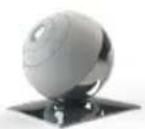
Módulo de interior ARCHOS Módulo de exterior ARCHOS

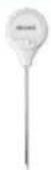
Módulo de suelo ARCHOS


2 pilas AA

2 pilas CR2032

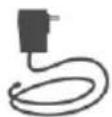


Adaptador CA Folleto de inicio rápido Folleto de seguridad y
garantía legal
34
QSG_Weather Station_book.indd 34 05/01/2015 17:47:51




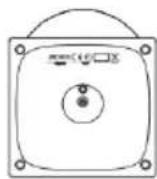
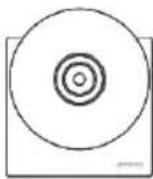
Módulo de interior ARCHOS
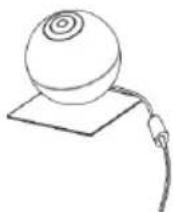
Descripción del módulo de interior
- Botón Restablecer
- LED de emparejamiento y calidad de aire
- Conector de alimentación
ES
| ACCIÓN | PILOTO LED |
| Módulo en modo emparejamiento a la espera de conectarse a dispositivo | El LED parpadea en azul |
| Móvil conectado correctamente al módulo | LED en azul siempre encendido |
El piloto LED le informará del estado del dispositivo cada vez que vaya a conectar el módulo interior o durante el uso.
| ACCIÓN | PILOTO LED |
| Módulo en modo emparejamiento e intentando conectarse | El LED emite un destello azul casi justo después de encender |
| Módulo intentando conectarse o fallo en conexión | El LED parpadea en rojo |
| Módulo conectado correctamente | El LED se enciende en verde durante 10 s |




Módulo de interior ARCHOS
ES
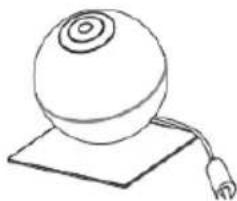
LED de indicador de estado
Pase la mano sobre el LED para comprobar el nivel de CO2 y conocer así la calidad de aire en su hogar (en función del color del LED).
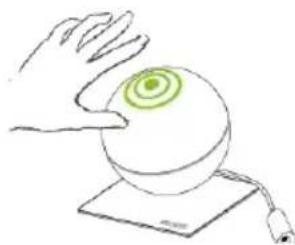
| COLOR | CALIDAD DEL AIRE |
| Verde | Buena calidad |
| Amarillo | Calidad mejorable |
| Rojo | Ventile la habitación |

36
QSG_Weather Station_book.indd 36 05/01/2015 17:47:52


Módulo de exterior ARCHOS
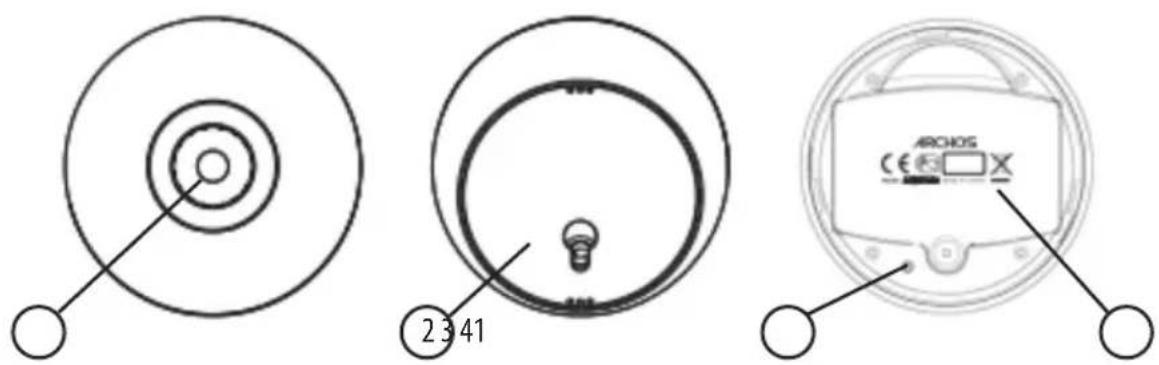
Descripción del módulo de exterior
- Indicador de emparejamiento
El emparejamiento se realiza al insertar las pilas. Si no fuera así, apriete el botón de restablecer para activar el modo de emparejamiento.
- Base
- Botón Restablecer
- Portapilas
ES

37


Módulo de suelo ARCHOS
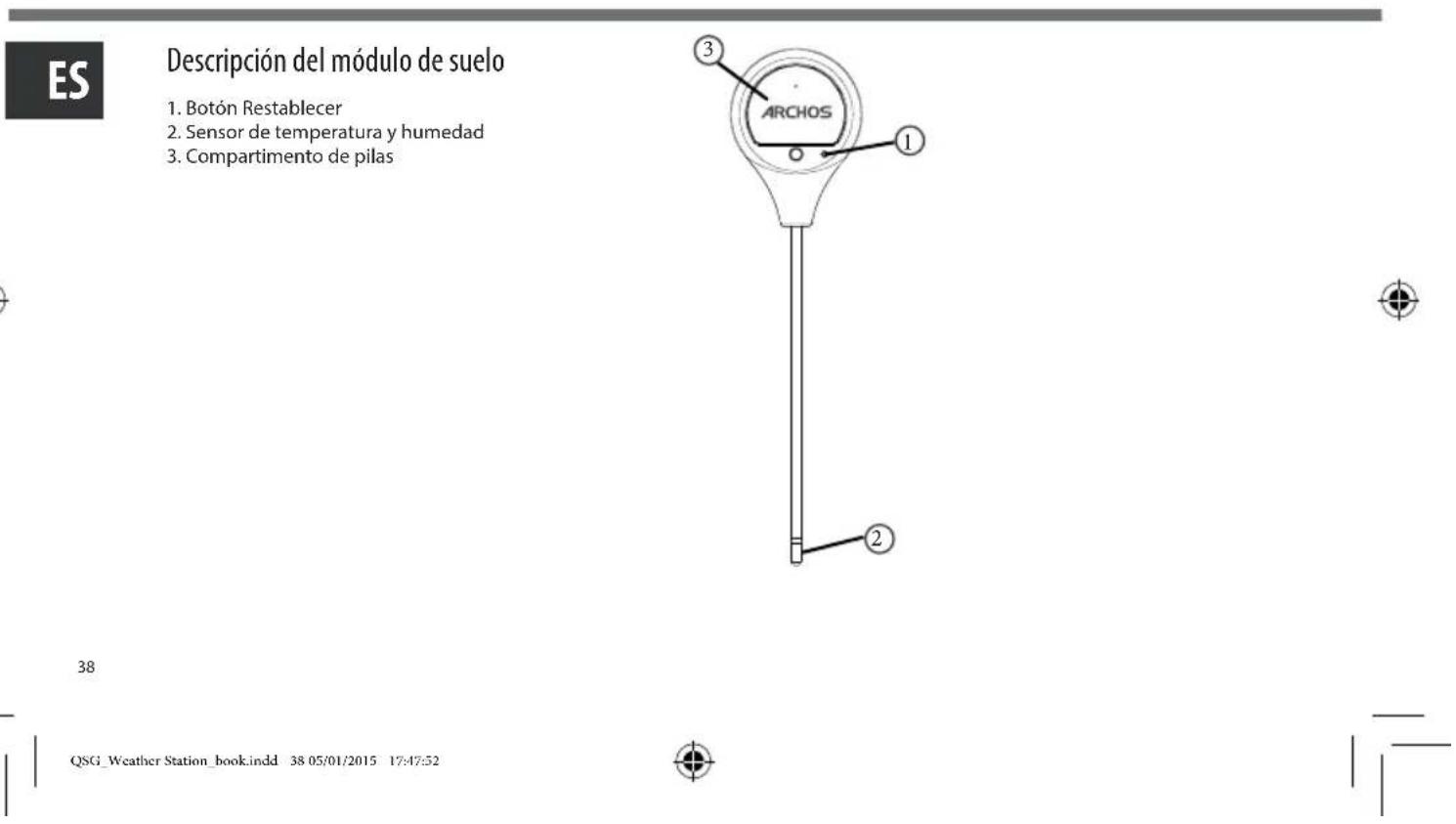

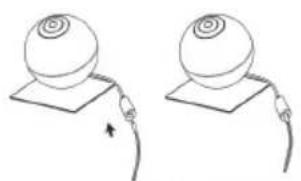
- Conecte el cable de alimentación a la toma de alimentación del módulo de interior.

El dispositivo principal debe estar conectado en todo momento a la corriente eléctrica
-
Descargue la aplicación ARCHOS Weather Station de Google Play Store o Apple Store y siga el asistente de configuración.
-
Habilite el módulo de exterior.
-
Desatornille el módulo de exterior
- Desatornille el compartimento de pilas
- Coloque dos pilas AA
- Vuelva a atornillar el compartimento y cierre el módulo
- Habilite el sensor de suelo
- Desatornille el compartimento de pilas
- Coloque dos pilas CR2032
- Vuelva a atornillar
1.
Estación meteorológica ARCHOS- Configuración inicial
ES
La primera vez que abra la aplicación, deberá conectarla a la estación meteorológica.
- Descargue la aplicación ARCHOS Weather Station de Google Play o Apple Store
- Active la conexión WiFi en su smartphone o tableta.
- Abra la aplicación ARCHOS Weather Station
- Haga clic en "Connect your Weather Station" (Conectar estación meteorológica) y luego seleccione su estación Archos.
Para que la aplicación la reconozca, la nueva estación meteorológica debe estar encendida. Una vez seleccionada con la aplicación, el piloto LED parpadeará en azul. Si pasaran unos minutos y el piloto no parpadeara, mantenga apretado el botón en la parte inferior de la estación hasta que la luz parpadee en azul.
- Seleccione su red Wifi y envíe la contraseña a la estación meteorológica para que pueda conectarse a internet.
- Espere mientras la estación se conecta.
- Registre su estación meteorológica e introduzca sus datos: ubicación, nombre


Estación meteorológica ARCHOS- Configuración inicial
Una vez la estación meteorológica conectada, añada los sensores.
Para emparejar el módulo de exterior
- Asegúrese de insertar correctamente las dos pilas AA.
- El modo de emparejamiento se activará al insertar las pilas en el módulo.
- En la aplicación, haga clic en "add a new sensor" (añadir nuevo sensor).
- Si el emparejamiento no es correcto, repita de nuevo el proceso y apriete el botón de restablecimiento.
Para emparejar el módulo de suelo
- Asegúrese de insertar correctamente las dos pilas CR2032.
- El modo de emparejamiento se activará al insertar las pilas en el módulo.
- En la aplicación, haga clic en "add a new sensor" (añadir nuevo sensor).
- Si el emparejamiento no es correcto, repita de nuevo el proceso y apriete el botón de restablecimiento.



Estación meteorológica ARCHOS - Interfaz
ES
-
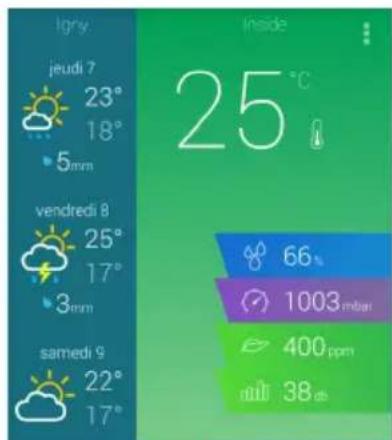
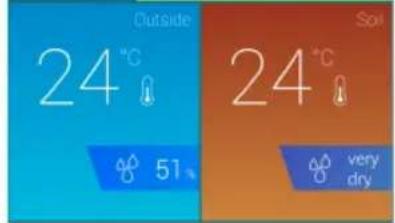
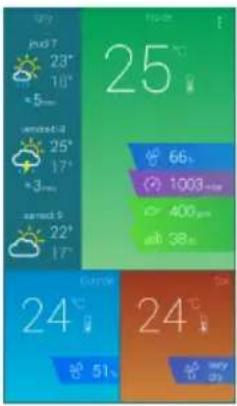
Previsión meteorológica para los próximos 6 días
-
Sensores de interior
A. Temperatura
B. Humedad
C. Presión atmosférica
D. Nivel de CO2
E. Nivel de ruido
- Sensores de exterior
A. Temperatura
B. Humedad
- Sensores de suelo
A. Temperatura
B. Humedad
42
QSG_Weather Station_book.indd 42 05/01/2015 17:47:54
1.
2.
A
B
C
D
E
4.
A
B

3.
A
B
Estación meteorológica ARCHOS- Gestión de estaciones
Puede consultar los datos de los sensores de sus módulos en cualquier momento utilizando la aplicación Archos Weather Station.
- Seleccione el sensor del módulo que quiera ver y pulse en su icono.
- Seleccione una franja temporal (1 h, 2 h, 6 h, 12 h, 1 día, 2 días, 1 semana).
- Puede seguir la evolución a lo largo del tiempo y compararla con la de días, meses o años atrás mediante las gráficas que ofrece la aplicación. Cada sensor dispone de su gráfica específica.
ES

①23
O

Estación meteorológica ARCHOS- Gestión de estaciones
ES
Puede añadir o quitar estaciones meteorológicas en cualquier momento.
Para añadir una estación meteorológica
- Abra la aplicación Archos Weather Station.
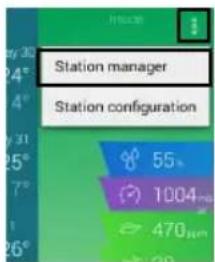
- Pinche en (icono de 3 puntos) y seleccione "Station Manager" (Gestor de estaciones).
- Seleccione "Find stations" (Encontrar estaciones).
- Se mostrará la página inicial de ARCHOS Weather Station.
- Seleccione "Connect your Weather Station" (Conectar estación meteorológica)
- Seleccione la estación que desee añadir.
- Pinche en (icono de 3 puntos) para ver sus estaciones y seleccionar una.
Estación meteorológica ARCHOS- Gestión de estaciones
Para quitar una estación meteorológica de la aplicación
- Abra la aplicación Archos Weather Station.
- Seleccione "Station Manager" (Gestor de estaciones) en el menú de parámetros.
- Para seleccionar una estación, mantenga pulsado sobre su nombre.
- Seleccione "Unregister" (Dar de baja).
ES

②34

Estación meteorológica ARCHOS- Gestión de estaciones
ES
Para conectar su estación meteorológica a otra red Wifi
- Abra la aplicación Archos Weather Station.
- Pase la mano sobre el módulo de interior para ver el piloto verde de calidad de aire.
- Mantenga la mano sobre el módulo de interior durante al menos 15 segundos.
- El módulo de interior parpadeará en azul y la estación pasará a modo Punto de Acceso.
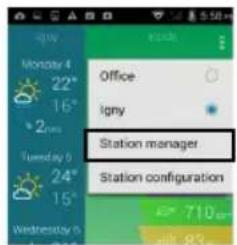
- Pinche en (icono), seleccione "Station Manager" (Gestor de estaciones) y luego "Find stations" (Encontrar estaciones).
- Seleccione su red Wifi y envíe la contraseña a la estación meteorológica para que pueda conectarse a internet.
- El módulo de interior parpadeará en rojo mientras la estación meteorológica se conecta.
- No necesita volver a registrar la estación.
Si activa este modo por accidente, espere sin realizar ninguna acción en la app ARCHOS Weather Station y tras unos pocos minutos se reconectará de forma automática


Estación meteorológica ARCHOS- Gestión de módulos
Para añadir o quitar un sensor de la estación meteorológica ARCHOS
- Abra la aplicación ARCHOS Weather Station
- Compruebe que los sensores estén en modo emparejamiento
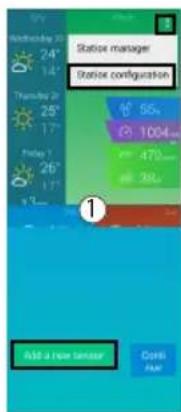
- Pinche en (icono) y seleccione "Station Configuration" (Configuración estación) (figura 1)
- Seleccione "Add or Remove a peripheral" (Añadir o quitar periférico) (figura 2)
Para añadir un nuevo sensor
- Seleccione Add a new sensor (Añadir nuevo sensor) (figura 3)
- Si no funcionara, compruebe que las pilas estén insertadas correctamente y pruebe de nuevo
Para quitar un sensor
- Pulse el icono del sensor que desee quitar (figura 4)
- Haga clic en "OK" (Aceptar) para quitar el sensor (figura 5)
Resolución de problemas
ES
¿Por qué no me puedo conectar a la estación meteorológica con mi dispositivo móvil?
Compruebe que tanto su dispositivo móvil como la estación meteorológica estén conectados a la misma WiFi.
Compruebe que su dispositivo esté emparejado con la estación meteorológica
¿Por qué los sensores no responden? Puede que no dispongan de datos o no haya ninguna actualización de datos.
¿Están emparejados correctamente con su estación meteorológica Archos? Puede consultar esto en "Station Configuration" (Configuración de estación) < "Peripherals". Verifique que la Wifi esté activada en su dispositivo. Compruebe que las pilas del módulo de exterior y del sensor de suelo no estén gastadas. Si lo estuvieran, cámbielas por otras nuevas.
Asegúrese de que los sensores estén lo suficientemente cerca del módulo de interior.
¿Cómo puedo restablecer la estación meteorológica a los parámetros de fábrica?
Apriete el botón de restablecer en la parte inferior de su estación meteorológica ARCHOS.
En los ajustes de la aplicación ARCHOS Weather, seleccione: "Station manager" (Gestor de estaciones) < "Select a station" (Seleccionar estación) < "Unregister" (Dar de baja)


Módulo Exterior ARCHOS....85
Módulo de Solo ARCHOS....86
Introdução....87

Módulo de Solo ARCHOS


2 pilhas AA
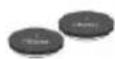
2 pilhas CR2032
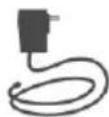
Adaptador AC Manual QSG Manual

LED de indicador de estado
Módulo Exterior ARCHOS
- Indicador de Emparelhamento
Módulo de Solo ARCHOS
Para emparelhar o Módulo Exterior
Para emparelhar o Módulo de Solo

- ES
- Módulo de interior ARCHOS
- Descripción del módulo de interior
- LED de indicador de estado
- Módulo de exterior ARCHOS
- Descripción del módulo de exterior
- Módulo de suelo ARCHOS
- Estación meteorológica ARCHOS- Configuración inicial
- La primera vez que abra la aplicación, deberá conectarla a la estación meteorológica.
- Para emparejar el módulo de exterior
- Para emparejar el módulo de suelo
- Estación meteorológica ARCHOS - Interfaz
- Estación meteorológica ARCHOS- Gestión de estaciones
- Puede consultar los datos de los sensores de sus módulos en cualquier momento utilizando la aplicación Archos Weather Station.
- Puede añadir o quitar estaciones meteorológicas en cualquier momento.
- Para añadir una estación meteorológica
- Para quitar una estación meteorológica de la aplicación
- Para conectar su estación meteorológica a otra red Wifi
- Estación meteorológica ARCHOS- Gestión de módulos
- Para añadir o quitar un sensor de la estación meteorológica ARCHOS
- Para añadir un nuevo sensor
- Para quitar un sensor
- Resolución de problemas
- Módulo Exterior ARCHOS
- Módulo de Solo ARCHOS
- Para emparelhar o Módulo Exterior
- Para emparelhar o Módulo de Solo
Marca : ARCHOS
Modelo : Weather Station
Categoría : Reloj conectado