
Weather Station - Montre connectée ARCHOS - Notice d'utilisation et mode d'emploi gratuit
Retrouvez gratuitement la notice de l'appareil Weather Station ARCHOS au format PDF.


| Type de produit | Montre connectée avec station météo |
| Marque | Archos |
| Modèle | Weather Station |
| Dimensions du boîtier | Environ 42 x 36 x 12 mm |
| Poids | Environ 45 g (avec bracelet) |
| Type d'écran | Écran LCD couleur tactile |
| Dimensions de l'écran | 1,54 pouces (3,9 cm) |
| Alimentation | Batterie lithium-ion rechargeable 200 mAh |
| Autonomie | Environ 5 à 7 jours en utilisation normale |
| Connectivité | Bluetooth 4.0 |
| Capteurs intégrés | Température, humidité, pression barométrique, accéléromètre |
| Fonctions principales | Affichage météo, prévisions, notifications, podomètre, contrôle musical, réveil |
| Étanchéité | IP67 (résiste à l'eau et à la poussière) |
| Compatibilité | iOS 9+ et Android 4.4+ |
| Matériau du boîtier | Plastique ABS avec finition métallisée |
| Matériau du bracelet | Silicone hypoallergénique |
| Température de fonctionnement | De -10°C à 50°C |
| Stockage | Non expansible, données synchronisées sur l'application |
| Entretien et nettoyage | Essuyer avec un chiffon doux légèrement humide, éviter les solvants |
| Sécurité | Utilisation à des fins de loisir, ne pas porter lors d'activités extrêmes |
| Pièces détachées et réparabilité | Bracelet remplaçable, batterie non interchangeable par l'utilisateur |
| Garantie | 2 ans (défauts de fabrication) |
FOIRE AUX QUESTIONS - Weather Station ARCHOS
Questions des utilisateurs sur Weather Station ARCHOS
0 question sur cet appareil. Repondez a celles que vous connaissez ou posez la votre.
Poser une nouvelle question sur cet appareil
Téléchargez la notice de votre Montre connectée au format PDF gratuitement ! Retrouvez votre notice Weather Station - ARCHOS et reprennez votre appareil électronique en main. Sur cette page sont publiés tous les documents nécessaires à l'utilisation de votre appareil Weather Station de la marque ARCHOS.
MODE D'EMPLOI Weather Station ARCHOS
Contenu de la boîte....114
ARCHOS Indoor Module....115
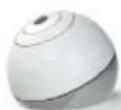
ARCHOS Outdoor Module....117
ARCHOS Soil Module....118
Mise en route....119
ARCHOS Weather Station- Premier Pas....120
ARCHOS WEATHER STATION - Interface....122
ARCHOS Weather Station- Gestion des stations....123
ARCHOS Weather Station- Gestion des accessoires....127
Dépannage....128
Pour plus d'information, consultez de ce produit sur www.archos.com. Consultez-les avant d'envisager un éventuel retour du produit. Les procédures peuvent connaître certains changements dus à des mises à jour de l'application.
Consultez la déclaration de conformité sur http://www.archos.com/products/declaration_conformity.html
FR




Contenu de la boîte
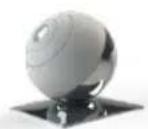
ARCHOS Indoor Module ARCHOS Outdoor Module
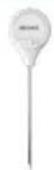
ARCHOS Soil Module


2 x AA piles

2x CR2032 piles
FR
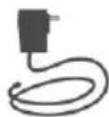
Adaptateur Guide d'utilisation

rapide

Guide des garanties et
des mentions légales
114
QSG_Weather Station_book.indd 114 05/01/2015 17:48:50



ARCHOS Indoor Module
Description de l'Indoor Module
-
Bouton de réinitialisation
-
Témoin de fonctionnement
LED indicateur de la qualité de l'air
- Connecteur d'alimentation
Il contient le capteur de température et doit par conséquent être maintenu éloigné de toute source de chaleur.
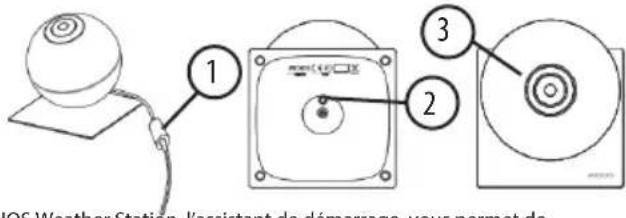
La première fois que vous allumez votre application ARCHOS Weather Station, l'assistant de démarrage vous permet de paramétrer votre application et vous devrez connecter votre Weather Station à internet en renseignant les informations de votre connexion Wifi.
| ACTION | Statuts de la LED |
| Lorsque le module est en mode association et en attente de se connecter à l'appareil (tablette,...) | La LED clignote en bleu |
| Lorsque le module est connecté avec succès à l'appareil | La LED reste allumée avec une couleur bleue |
Etat de la LED à chaque fois que vous désirez reconnecter votre indoor module ou lors de son utilisation.
| ACTION | Statuts de la LED |
| Lorsque le module est en mode association et en attente de se connecter | La LED bleue clignote dès que l'appareil est allumé |
| Lorsque le module tente de se connecter ou perd la connexion | La LED clignote en rouge |
| Lorsuqe le module se connecte avec succès | La LED reste allumée en vert pendant 10 secondes |




ARCHOS Indoor Module

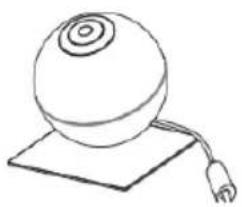
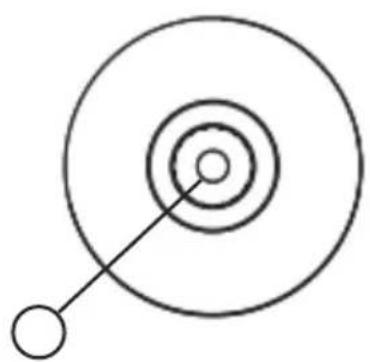
Passez votre main au dessus de l'indicateur lumineux pour voir la qualité de l'air selon la couleur de la LED.
| COULEUR | QUALITE DE L'AIR |
| Verte | Bonne qualité |
| Jaune | La qualité peut être améliorée |
| Rouge | La pièce doit être aérée |

116
QSG_Weather Station_book.indd 116 05/01/2015 17:48:51


- Témoin de fonctionnement
En insérant les piles, le module passe en mode association. En cas d'échec de l'association, ce mode s'active en utilisant le bouton de réinitialisation. - Support
- Bouton de réinitialisation
- Compartiment des piles


- Connectez le chargeur dans le connecteur d'alimentation de l'Indoor module. 1.

Votre module principal doit être connecté en permanence à l'alimentation électrique.
-
Téléchargez l'application ARCHOS Weather Station depuis Google Play Store ou Apple Store et suivez les 2. instructions de configuration.
-
Mise en service de la Weather Station.
-
Ouvrir l'Outdoor module en séparant le haut du bas.
- Dévissez le compartiment des piles.
- Placez les deux piles AA.
- Revissez le compartiment et refermez le module.
- Mise en service du Soil Sensor
- Dévissez le compartiment des piles.
- Placez deux piles CR2032.
- Revissez le compartiment.

flowchart
graph TD
    A["Top View"] --> B["Assembly"]
    B --> C["Display"]
    C --> D["Final Display"]
FR
3.
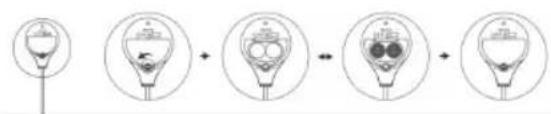
La première fois que vous lancerez votre application ARCHOS Weather Station, vous devrez connecter votre Weather Station.
- Téléchargez l'application ARCHOS Weather Station depuis Google Play Store ou Apple Store.
- Activez la WiFi sur votre smartphone ou tablette.
- Lancez l'application ARCHOS Weather Station.
- Recherchez des ARCHOS Weather Stations en cliquant sur Connecter votre Weather Station, puis sélectionnez la votre. Une nouvelle Weather Station doit être branchée pour être reconnue par l'application et la LED doit s'allumer en bleue une fois sélectionnée. Si ce n'est pas le cas après plusieurs minutes, appuyez longtemps sur le bouton situé sous le module principal jusqu'à qu'il clignote en bleu.
- Selectionnez votre réseau WiFi et tapez votre mot de passe pour que votre Station se connecte à internet. Attendez que votre Weather Station se connecte.
- Enregistrez votre Weather Station et renseignez ses informations: localisation, nom
Une fois que votre Weather Station est connectée, ajoutez de nouveaux modules.
Pour associer l'Outdoor module
- Vérifiez que les deux piles AA sont bien placées dans leur compartiment.
- Dès que les piles sont en place, le module passe en mode association.
- Cliquez su «Ajouter un nouveau capteur» sur votre application.
Si l'association échoue, essayez de nouveau cette procédure en appuyant sur le bouton de réinitialisation.
Pour associer le Soil Module
- Vérifiez que les deux piles CR2032 sont bien placées dans leur compartiment.
- As soon as the batteries are in the module, it is in pairing mode.
- Dés que les piles sont en place, le module passe en mode association.
- Si l'association échoue, essayez de nouveau cette procédure en appuyant sur le bouton de réinitialisation.


121



ARCHOS WEATHER STATION - Interface
-
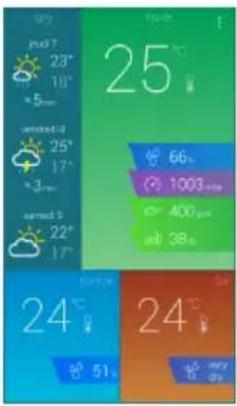
Prévisions Météo pour les 6 prochains jours
-
Capteurs intérieurs
A. Temperature
B. Humidité
C. Pression atmosphérique
D. Niveau de CO2
E. Nuisance sonore
- Capteurs extérieurs
A. Temperature
B. Humidité
-
Capteurs du sol
-
Temperature
- Humidité
1.

2.
A
B
C
D
E
4.
A
B



ARCHOS WEATHER STATION - Gestion des stations
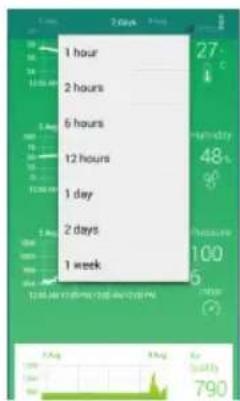
Lorsque vous êtes connecté sur votre application ARCHOS Weather Station, lisez les informations des capteurs à tout moment.
- Selectionnez le capteur qui vous intéresse et cliquez sur son icône.
- Selectionnez une échelle (1h, 2h, 6h, 12h, 1 jour, 2 jours, 1 semaine).
- Suivez l'évolution au fil du temps et comparer les valeurs aux jours / mois / années précédentes à travers tous les graphiques fournis par l'application. Chaque capteur possède ses propres graphiques.

①23
O
Vous pouvez ajouter ou retirer des Weather Stations à tout moment.
Pour ajouter une Weather Station
- Lancer l'application ARCHOS Weather Station.
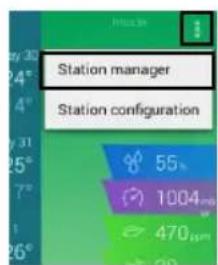
- Cliquez sur (icone avec les 3 points) et selectionnez Gérer les stations.
- Sélectionnez Rechercher des stations.
Vous êtes redirigé vers la page d'acceuil d'ARCHOS Weather Station. - Sélectionnez Connecter votre Weather Station
-
Sélectionnez la station que vous désirez ajouter.
-
Cliquez sur (icon 3 points) et passez d'une station à l'autre en sélectionnant celle de votre choix.


FR
124
Pour retirer une Weather Station de votre application
- Lancer l'application ARCHOS Weather Station.
- Cliquez sur (icone avec les 3 points) et selectionnez Gérer les stations.
- Sélectionnez une station en appuyant longtemps sur son nom.
- Sélectionnez Dissocier.


Pour connecter votre Weather Station à un autre réseau WiFi
- Lancer l'application ARCHOS Weather Station
- Passez votre main au-dessus de l'Indoor Module pour voir apparaître la lumière verte de la LED qui indique la qualité de l'air.
- Gardez votre main au-dessus de l'Indoor Module pendant au moins 15 secondes. L'Indoor Module clignote en bleu et la station passe en mode Access Point.
- Cliquez sur (icone avec les 3 points) et selectionnez Gérer les stations puis Trouver des stations.
- Sélectionnez votre réseau WiFi et et tapez votre mot de passe pour que votre Station se connecte à internet.
- Pendant que votre Weather Station se connecte, l'Indoor Module clignote en rouge.
Il n'est pas nécessaire de réenregistrer votre Weather Station.

FR

Si vous déclenchez ce mode accidentellement, vous pouvez attendre sans faire la moindre action sur votre ARCHOS Weather Station et après quelques minutes, elle se reconnectera automatiquement
126




ARCHOS WEATHER STATION - Gestion des accessoires
Pour rajouter/retirer un capteur à l'ARCHOS Weather Station
- Lancer l'application ARCHOS Weather Station.
- Assurez-vous que les capteurs sont en mode association.
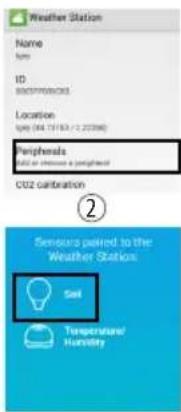
- Cliquez sur l'icône de menu en haut et sélectionnez Configurer la Station.
- Sélectionnez Ajouter ou Retirer un capteur.
Pour ajouter un nouveau capteur
- Sélectionnez Ajouter un nouveau capteur.
- Si l'association n'a pas lieu, vérifiez que les piles sont bien insérées
Pour retirer un capteur
- Cliquez sur l'icone du capteur que vous désirez retirer.
2.Cliquez sur OK pour retirer le capteur.

③
Que puis-je faire en cas de dysfonctionnement du WiFi?
Vérifiez que votre appareil mobile et votre Weather Station sont bien connectés au même réseau WiFi. Vérifiez que votre appareil est connecté à votre Weather Station.
Pourquoi les capteurs n'interragissent plus avec l'application Weather Station?
Sont-ils correctement associés à votre ARCHOS Weather Station? Vous pouvez vérifier cette information dans 'Configurer la Station' < 'Capteurs. Vérifiez que votre WiFi est activée sur votre appareil. Vérifiez que les piles de l'Outdoor Module et du Soill Module ne sont pas épuisées. Si oui, remplacez-les.
Vérifiez que vos capteurs sont assez proches de votre Indoor Module.


FR
Comment restaurer my Weather Station à ses paramètres d'usine?
Utilisez le bouton RESET situé en bas de la Weather station.
Sur l'application ARCHOS Weather, allez sur Paramètres > Gestionnaire de stations > Sélectionnez une station > Supprimer.




- ARCHOS Indoor Module
- Description de l'Indoor Module
- La première fois que vous lancerez votre application ARCHOS Weather Station, vous devrez connecter votre Weather Station.
- Pour associer l'Outdoor module
- Pour associer le Soil Module
- ARCHOS WEATHER STATION - Interface
- ARCHOS WEATHER STATION - Gestion des stations
- Vous pouvez ajouter ou retirer des Weather Stations à tout moment.
- Pour ajouter une Weather Station
- FR
- Pour retirer une Weather Station de votre application
- Pour connecter votre Weather Station à un autre réseau WiFi
- ARCHOS WEATHER STATION - Gestion des accessoires
- Pour rajouter/retirer un capteur à l'ARCHOS Weather Station
- Pour ajouter un nouveau capteur
- Pour retirer un capteur
- Que puis-je faire en cas de dysfonctionnement du WiFi?
- Pourquoi les capteurs n'interragissent plus avec l'application Weather Station?
- Comment restaurer my Weather Station à ses paramètres d'usine?
Marque : ARCHOS
Modèle : Weather Station
Catégorie : Montre connectée