
Weather Station - Relógio inteligente ARCHOS - Manual de utilização gratuito
Encontre gratuitamente o manual do aparelho Weather Station ARCHOS em formato PDF.


| Tipo de produto | Relógio inteligente com estação meteorológica |
| Marca | Archos |
| Modelo | Weather Station |
| Dimensões da caixa | Aproximadamente 42 x 36 x 12 mm |
| Peso | Aproximadamente 45 g (com pulseira) |
| Tipo de tela | Tela LCD colorida sensível ao toque |
| Dimensões da tela | 1,54 polegadas (3,9 cm) |
| Alimentação | Bateria de lítio recarregável 200 mAh |
| Autonomia | Aproximadamente 5 a 7 dias em uso normal |
| Conectividade | Bluetooth 4.0 |
| Sensores integrados | Temperatura, umidade, pressão barométrica, acelerômetro |
| Funções principais | Exibição meteorológica, previsões, notificações, pedômetro, controle musical, despertador |
| Vedação | IP67 (resistente à água e poeira) |
| Compatibilidade | iOS 9+ e Android 4.4+ |
| Material da caixa | Plástico ABS com acabamento metalizado |
| Material da pulseira | Silicone hipoalergênico |
| Temperatura de operação | De -10°C a 50°C |
| Armazenamento | Não expansível, dados sincronizados no aplicativo |
| Manutenção e limpeza | Limpe com um pano macio levemente úmido, evite solventes |
| Segurança | Uso para fins de lazer, não usar durante atividades extremas |
| Peças de reposição e reparabilidade | Pulseira substituível, bateria não intercambiável pelo usuário |
| Garantia | 2 anos (defeitos de fabricação) |
Perguntas frequentes - Weather Station ARCHOS
Perguntas dos utilizadores sobre Weather Station ARCHOS
0 pergunta sobre este aparelho. Responda às que conhece ou faça a sua.
Faça uma nova pergunta sobre este aparelho
Baixe as instruções para o seu Relógio inteligente em formato PDF gratuitamente! Encontre o seu manual Weather Station - ARCHOS e retome o controlo do seu dispositivo eletrónico. Nesta página estão publicados todos os documentos necessários para a utilização do seu dispositivo. Weather Station da marca ARCHOS.
MANUAL DE UTILIZADOR Weather Station ARCHOS
Conteúdo da Embalagem....82
Módulo Interior ARCHOS....83
ARCHOS Weather Station - Primeira Configuração......88
ARCHOS Weather Station - Gestão de estações ....91
ARCHOS Weather Station - Gerir módulos ....95
Resolução de Problemas....96
Para mais informações, consulte as Perguntas Frequentes sobre o nosso produto em www.archos.com. Consulte-as antes de considerar devolver o produto. Poderão ocorrer algumas alterações nos procedimentos devido a atualizações de aplicações.
Consulte a declaração de conformidade em http://www.archos.com/products/declaration_conformity.html





Conteúdo da Embalagem
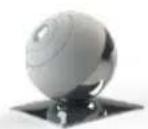
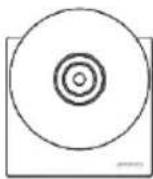
Módulo Interior ARCHOS Módulo Exterior ARCHOS

de Garantia, Legal e Segurança
82
QSG_Weather Station_book.indd 82 05/01/2015 17:48:25


Módulo Interior ARCHOS
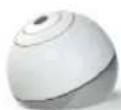
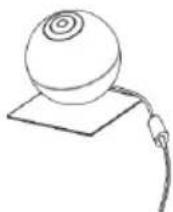
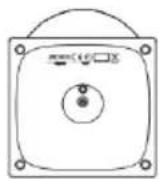
Descrição do Módulo Interior
- Botão de reposição
- Indicador de Emparelhamento e LED de qualidade do ar
- Conetor de Alimentação
| AÇÃO | ESTADO DO LED |
| Módulo em modo de emparelhamento e a aguardar ligação ao dispositivo | LED Azul intermitente |
| Telemóvel ligado ao módulo com sucesso | LED Azul sempre ligado |
LED de indicador de estado sempre que desejar voltar a ligar o seu módulo interior ou durante a ligação.
| AÇÃO | ESTADO DO LED |
| Módulo em modo de emparelhamento e a tentar ligar | LED Azul intermitente quase imediatamente após ligar |
| Módulo em tentativa de criar ligação ou ligação perdida | LED VERMELHO intermitente |
| Módulo ligado com sucesso | LED Verde durante 10s |
PT
83




Módulo Interior ARCHOS

PT
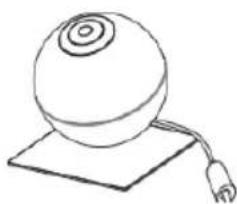
Passe a mão por cima do LED e verifique o nível de CO2 de acordo com a cor do LED para descobrir a qualidade do ar da sua casa.
| COR | QUALIDADE DO AR |
| Verde | Boa Qualidade |
| Amarelo | A qualidade pode ser melhorada |
| Vermelho | O quarto deve ser ventilado |

84
QSG_Weather Station_book.indd 84 05/01/2015 17:48:26


Descrição do Módulo Exterior
O emparelhamento é feito ao inserir as pilhas. Se o emparelhamento não for conseguido, use o botão de reposição para ativar o modo de emparelhamento.
- Base
- Botão de reposição
- Suporte das pilhas


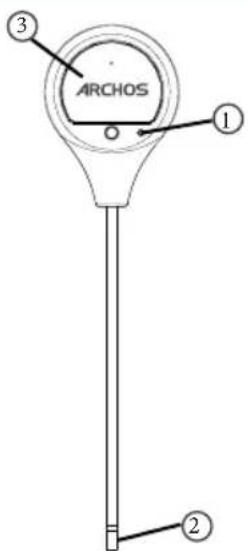
Descrição do Módulo de Solo
- Botão de reposição
- Sensor de Temperatura e Humidade
- Compartimento das pilhas

86
QSG_Weather Station_book.indd 86 05/01/2015 17:48:26


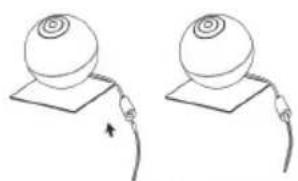
- Ligue o cabo de alimentação ao conetor de alimentação do Módulo Interior.

O seu dispositivo principal terá de ficar ligado a uma fonte de alimentação de forma permanente
-
Instale a Aplicação ARCHOS Weather Station a partir do Google Play ou Apple Store e siga todos os passos da configuração.
-
Coloque o Módulo Exterior em funcionamento.
-
Abra o Módulo Exterior
- Abra o compartimento das Pilhas
- Coloque duas pilhas AA
- Feche o compartimento e o Módulo
- Coloque o Módulo de Solo em funcionamento.
- Abra o compartimento das Pilhas
- Coloque 2 pilhas CR2032
- Feche o compartimento
1.
ARCHOS WEATHER STATION - Primeira Configuração
Quando lançar a aplicação pela primeira vez, terá de ligar a sua estação de meteorologia.
- Instale a Aplicação ARCHOS Weather Station através do Google Play ou Apple Store
- Ligue a ligação WiFi no seu telemóvel ou tablet.
- Inicie a Aplicação ARCHOS Weather Station
- Procure estações de meteorologia Archos ao clicar em Ligar na sua Estação de Meteorologia e selecione a sua.
Uma nova estação de neteorologia deverá estar LIGADA para ser reconhecida pela aplicação. Uma vez selecionada, o LED deverá ficar azul intermitente. Se isto não acontecer passado alguns minutos, mantenha o dedo pressionado no botão na parte inferior da estação até que a luz fique azul intermitente.
- Seleccione a sua rede WiFi e envie a palavra-passe para a estação de meteorologia para que possa ligar à Internet.
- Aguarde que a estação de meteorologia ligue à Internet.
- Registe a sua estação de meteorologia e indique os seus dados: local, nome


ARCHOS WEATHER STATION - Primeira Configuração
Quando a estação de meteorologia estiver ligada, adicione novos sensores.
- Certifique-se de que as duas pilhas AA estão bem colocadas no interior do compartimento.
- Quando as pilhas estiverem colocadas no módulo, entrará em modo de emparelhamento.
- Na aplicação, clique em "add a new sensor" (adicionar um novo sensor).
- Emparelhamento concluído. Caso contrário, repita o processo e pressione o botão de reposição.

- Certifique-se de que as duas pilhas CR2032 estão bem colocadas no interior do compartimento.
- Quando as pilhas estiverem colocadas no módulo, entrará em modo de emparelhamento.
- Na aplicação, clique em "add a new sensor" (adicionar um novo sensor).
- Emparelhamento concluído. Caso contrário, repita o processo e pressione o botão de reposição.




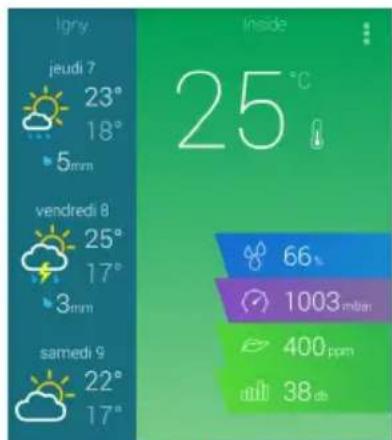
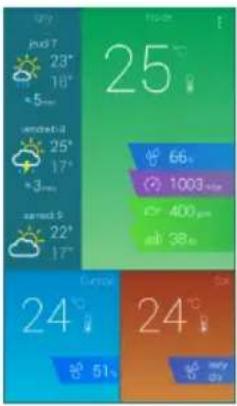
ARCHOS WEATHER STATION - Interface
- Previsão meteorológica para os próximos 6 dias
- Sensores interiores
A. Temperatura
B. Humidade
C. Pressão atmosférica
D. Nível de CO2
E. Nível de ruído
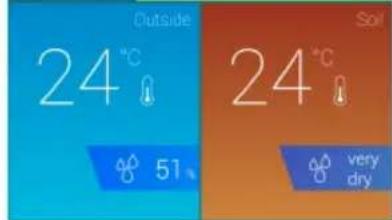
- Sensores exteriores
A. Temperatura
B. Humidade
- Sensores do solo
A. Temperatura
B. Humidade
90
QSG_Weather Station_book.indd 90 05/01/2015 17:48:28
1.
2.
A
B
C
D
E
4.
A
B

3.
A
B
ARCHOS WEATHER STATION - Gestão de estações
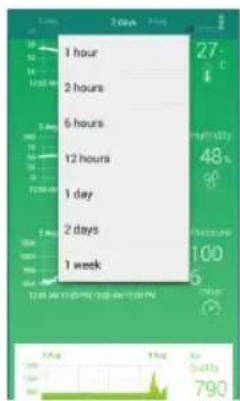
Quando estiver ligado à Aplicação Archos Weather Station, verifique os dados dos sensores de módulos em qualquer momento.
- Seleccione o sensor de módulo desejado e toque no seu ícone.
- Seleccione a escala (1h, 2h, 6h, 12h, 1 dia, 2 dias, 1 semana).
- Siga a evolução ao longo do tempo e compare com dias/meses/anos anteriores através dos gráficos fornecidos com a aplicação. Cada sensor apresenta o seu próprio gráfico.

①23
O
ARCHOS WEATHER STATION - Gestão de estações
Poderá adicionar ou remover estações de meteorologia a qualquer momento. Para adicionar uma estação de meteorologia
- Lance a Aplicação Archos Weather Station.
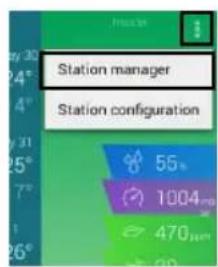
- Toque em (icone com 3 pontos) e selecione o Station Manager (Gestor de Estações).
- Seleccione Find stations (Procurar estações).
- Será redirecionado para a página principal da ARCHOS Weather Station.
- Seleccione Connect (Ligar) à Estação de Meteorologia
- Seleccione a estação que deseja adicionar.
- Toque em (ícone com 3 pontos) e alterne entre as suas estações ao selecionar a estação desejada.

92
ARCHOS WEATHER STATION - Gestão de estações
Para remover uma Estação de Meteorologia da Aplicação
- Lance a Aplicação Archos Weather Station.
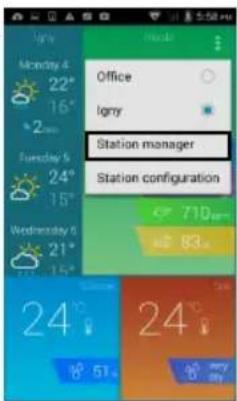
- Seleccione o Station Manager (Gestor de Estações) no menu de parâmetros.
- Mantenha o dedo pressionado no nome da estação para selecioná-la.
- Seleccione Unregister (Remover).

②34
ARCHOS WEATHER STATION - Gestão de estações
Para ligar a sua estação de meteorologia a outra rede Wi-Fi
- Lance a Aplicação Archos Weather Station.
- Passe a mão pode cima do Módulo Interior para ver o indicador de luz verde de qualidade de ar.
- Mantenha a mão por cima do Módulo Interior durante pelo menos 15 segundos.
- O Módulo Interior irá ficar azul intermitente e a estação entrará no modo de Ponto de Acesso.
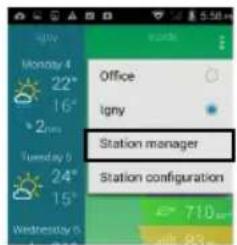
- Toque em (icon), selecione Gestor de Estações e depois selecione Procurar estações.
- Seleccione a sua rede WiFi e envie a palavra-passe para a estação de meteorologia para que possa ligar à Internet.
- Enquanto a estação de meteorologia efetuar a ligação, o Módulo Interior ficará vermelho intermitente.
- Não é necessário registar a sua estação de meteorologia de novo.
Se ativar este modo involuntariamente, poderá esperar sem tomar qualquer ação na ARCHOS Weather Station, e após alguns minutos, ligar-se-à de novo automaticamente.


ARCHOS WEATHER STATION - Gerir módulos
Para adicionar/remover um sensor de ARCHOS Weather Station
- Lance a aplicação ARCHOS Weather Station.
- Certifique-se de que os sensores estão no modo de emparelhamento
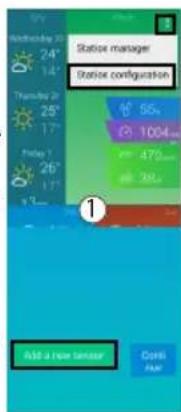
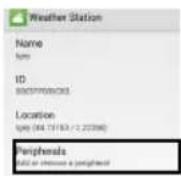
- Toque em (ícone) e selecione Station Configuration (Configuração de Estação) (figura 1)
- Seleccione Add or Remove a peripheral (Adicionar ou Remover um periférico) (figura 2)
Para adicionar um novo sensor
- Seleccione Add a new sensor (Adicionar um novo sensor) (figura 3)
- Se nenhum sensor tiver sido adicionado, verifique se as pilhas estão bem inseridas e tente novamente
Para remover um sensor
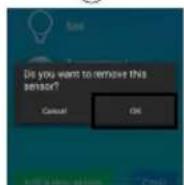
- Pressione o ícone do sensor que deseja remover (figura 4) Clique em OK para remover o sensor (figura 5)
③
②

④
5

95




Resolução de problemas
Porque é que não consigo ligar a minha estação de meteorologia ao meu dispositivo móvel?
Verifique se o seu dispositivo móvel e a sua estação de meteorologia estão ambos ligados à mesma rede WiFi.
Verifique se o seu dispositivo está emparelhado com a estação de meteorologia
Porque que é que os meus sensores não respondem? Sem dados ou dados não atualizados. Estão corretamente emparelhados com a sua estação de meteorologia Archos? Pode verificar esta informação em "Station Configuration" < "Peripherals" ("Configuração da Estação" < "Periféricos"). Verifique se a rede WiFi está LIGADA no seu dispositivo. Verifique se as pilhas estão a funcionar no módulo Exterior e no sensor de solo. Se não funcionarem, terá de colocar novas pilhas. Verifique se os seus sensores estão suficientemente próximos do seu Módulo Interior.

Como posso repor as definições predefinidas da minha estação de meteorologia?
Pressione o botão de reposição na parte inferior da estação de meteorologia.
Aceda às definições da aplicação ARCHOS Weather Station: "Station manager" < "Select a station" < "Unregister" ("Gestão de estações" < "Selecione uma estação" < "Remover")



- Módulo Interior ARCHOS
- Descrição do Módulo Interior
- PT
- Descrição do Módulo Exterior
- Descrição do Módulo de Solo
- ARCHOS WEATHER STATION - Primeira Configuração
- Quando lançar a aplicação pela primeira vez, terá de ligar a sua estação de meteorologia.
- ARCHOS WEATHER STATION - Interface
- ARCHOS WEATHER STATION - Gestão de estações
- Poderá adicionar ou remover estações de meteorologia a qualquer momento. Para adicionar uma estação de meteorologia
- Para remover uma Estação de Meteorologia da Aplicação
- Para ligar a sua estação de meteorologia a outra rede Wi-Fi
- ARCHOS WEATHER STATION - Gerir módulos
- Para adicionar/remover um sensor de ARCHOS Weather Station
- Para adicionar um novo sensor
- Para remover um sensor
- Resolução de problemas
Marca : ARCHOS
Modelo : Weather Station
Categoria : Relógio inteligente