
Weather Station - Slimhorloge ARCHOS - Gratis gebruiksaanwijzing en handleiding
Vind de handleiding van het apparaat gratis Weather Station ARCHOS in PDF-formaat.


| Producttype | Slim horloge met weerstation |
| Merk | Archos |
| Model | Weerstation |
| Afmetingen kast | Ongeveer 42 x 36 x 12 mm |
| Gewicht | Ongeveer 45 g (met bandje) |
| Schermtype | Kleuren touchscreen LCD-scherm |
| Schermafmetingen | 1,54 inch (3,9 cm) |
| Voeding | Oplaadbare lithium-ionbatterij 200 mAh |
| Levensduur batterij | Ongeveer 5 tot 7 dagen bij normaal gebruik |
| Connectiviteit | Bluetooth 4.0 |
| Ingebouwde sensoren | Temperatuur, luchtvochtigheid, barometrische druk, versnellingsmeter |
| Belangrijkste functies | Weergave weer, voorspellingen, notificaties, stappenteller, muziekbediening, wekker |
| Waterdichtheid | IP67 (bestand tegen water en stof) |
| Compatibiliteit | iOS 9+ en Android 4.4+ |
| Materiaal kast | ABS-kunststof met metaalglansafwerking |
| Materiaal bandje | Hypoallergeen silicone |
| Bedrijfstemperatuur | Van -10°C tot 50°C |
| Opslag | Niet uitbreidbaar, gegevens gesynchroniseerd via de app |
| Onderhoud en reiniging | Afvegen met een zachte, licht vochtige doek; vermijd oplosmiddelen |
| Veiligheid | Gebruik voor recreatieve doeleinden; draag niet tijdens extreme activiteiten |
| Reserveonderdeelen en repareerbaarheid | Bandje vervangbaar, batterij niet door gebruiker te vervangen |
| Garantie | 2 jaar (productiefouten) |
Veelgestelde vragen - Weather Station ARCHOS
Gebruikersvragen over Weather Station ARCHOS
0 vraag over dit apparaat. Beantwoord die u kent of stel uw eigen vraag.
Stel een nieuwe vraag over dit apparaat
Download de handleiding voor uw Slimhorloge in PDF-formaat gratis! Vind uw handleiding Weather Station - ARCHOS en neem uw elektronisch apparaat weer in handen. Op deze pagina staan alle documenten die nodig zijn voor het gebruik van uw apparaat. Weather Station van het merk ARCHOS.
GEBRUIKSAANWIJZING Weather Station ARCHOS
Inhoud van de verpakking....66
ARCHOS binnenmodule....67
ARCHOS buitenmodule....69
ARCHOS grondmodule....70
Aan de slag....71
ARCHOS Weather Station - Eerste installatie....72
ARCHOS Weather Station - Interface....74
ARCHOS Weather Station - Stations beheren....75
ARCHOS Weather Station - Modules beheren....79
Probleemoplossing....80
Raadpleeg voor meer informatie de veelgestelde vragen (FAQ's) over uw product op www.archos.com. Lees eerst de antwoorden op deze vragen voordat u het product terugstuurt. Als gevolg van updates van de toepassing kunnen de procedures wijzigen.
Raadpleeg de verklaring van overeenstemming op http://www.archos.com/products/declaration_conformity.html
NL





Inhoud van de verpakking

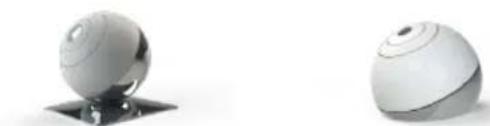

AC-adapter Verkorte handleiding Garantie
& veiligheidsinformatie



ARCHOS binnenmodule
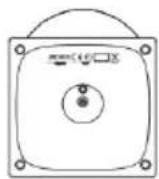
Beschrijving van de binnenmodule
- Reset-knop
- Pairing-lampje
- Voedingsaansluiting


| BEWERKING | LED-STATUS |
| De module is in de pairing-modus en wacht op verbinding met het apparaat | De LED knippert blauw |
| Mobiel verbonden met module | Blauwe LED brandt voortdurend |
LED-statuslampjes bij opnieuw verbinden van uw binnenmodule of tijdens gebruik.
| BEWERKING | LED-STATUS |
| De module is in de pairing-modus en probeert verbinding te maken | Blauwe LED knippert vrijwel onmiddellijk na inschakelen |
| De module probeert verbinding te maken of de verbinding is verbroken | De LED knippert rood |
| Module is verbonden | Groene LED brandt gedurende 10 sec. |


ARCHOS binnenmodule
NL

Beweeg uw hand over de LED en controleer het CO2-niveau aan de hand van de LED-kleur om de luchtkwaliteit in uw huis te bepalen.

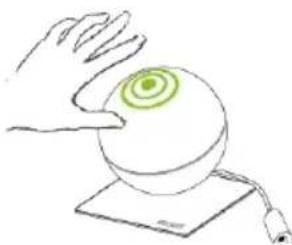
| KLEUR | LUCHTKWALITEIT |
| Groen | Goede kwaliteit |
| Geel | Kwaliteit kan beter |
| Rood | Ruimte moet worden geventileerd |
68
QSG_Weather Station_book.indd 68 05/01/2015 17:48:13


Beschrijving van de buitenmodule
- Pairing-lampje
Pairing (koppelen) wordt uitgevoerd als de batterijen worden geplaatst. Als dit niet het geval is, druk dan op de Reset-knop om de paring-modus te activeren. - Basis
- Reset-knop
- Batterijcompartiment


Beschrijving van de grondmodule
- Reset-knop
- Temperatuur- en vochtigheidssensor
- Batterijcompartiment
NL


70
QSG_Weather Station_book.indd 70 05/01/2015 17:48:13


- Sluit de voedingskabel aan op de voedingsaansluiting van de binnenmodule.

Uw hoofdapparaat moet permanent zijn aangesloten op het lichtnet.
-
Download de ARCHOS Weather Station app in de Google Play Store of Apple Store en volg de configuratiestappen.
-
Schakel de buitenmodule in.
- Schroef de buitenmodule los.
- Schroef het batterijcompartiment los.
- Plaats twee AA batterijen.
-
Schroef het batterijcompartiment weer vast en sluit de module
-
Schakel de grondmodule in.
-
Schroef het batterijcompartiment los.
- Plaats twee CR2032 batterijen.
- Schroef het batterijcompartiment weer vast.
1.
2.

ARCHOS WEATHER STATION - Eerste installatie
Bij de eerste installatie van de app moet u verbinding maken met uw Weather Station.
- Download de ARCHOS Weather Station App in de Google Play of Apple Store
- Schakel WiFi in op uw smartphone of tablet.
- Open de ARCHOS Weather Station App
- Zoek naar Archos Weather Stations door op Connect your Weather Station [Verbinding maken met Weather Station] te tikken en dan uw apparaat te kiezen.
Om te worden herkend door de applicatie moet het nieuwe Weather Station zijn ingeschakeld. Na de selectie moet de LED blauw knipperen. Als dit niet gebeurt, druk dan na enkele minuten lang op de knop onder het station totdat het lampje blauw gaat knipperen. - Kies uw WiFi-netwerk en stuur het wachtwoord naar het Weather Station zodat het apparaat verbinding kan maken met het internet.
- Wacht totdat uw Weather Station verbinding heeft gemaakt.
- Registreer uw Weather Station en stel uw gegevens in: locatie, naam


ARCHOS WEATHER STATION - Eerste installatie
Wanneer uw Weather Station is verbonden, kunt u nieuwe sensoren toevoegen.
Pairing van de buitenmodule
- Zorg ervoor dat de twee AA batterijen goed in hun houder zijn geplaatst.
- Zodra de batterijen in de module zijn geplaatst, wordt de pairing-modus geactiveerd.
- Klik op "add a new sensor" [nieuwe sensor toevoegen] in uw applicatie.
- De paring is uitgevoerd. Zo niet, herhaal dan het proces en druk op de Reset-knop.
Pairing van de grondmodule
- Zorg ervoor dat de twee CR2032 batterijen goed in hun houder zijn geplaatst.
- Zodra de batterijen in de module zijn geplaatst, wordt de pairing-modus geactiveerd.
- Klik op "add a new sensor" [nieuwe sensor toevoegen] in uw applicatie.
- De paring is uitgevoerd. Zo niet, herhaal dan het proces en druk op de Reset-knop.


ARCHOS WEATHER STATION - Interface
-
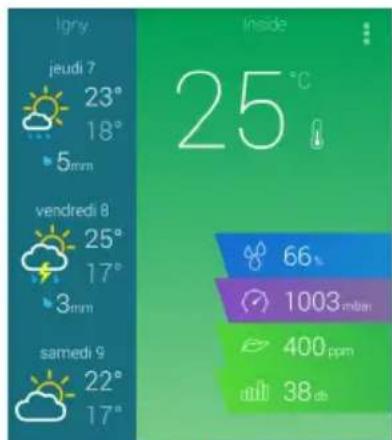
Weersverwachtingen voor de komende 6 dagen
-
Binnensensoren
A. Temperatuur
B. Vochtigheid
C. Luchtdruk
D. CO2-niveau
E. Geluidsniveau
- Buitensensoren
A. Temperatuur
B. Vochtigheid
- Grondsensoren
A. Temperatuur
B. Vochtigheid
1.
2.
A
B
C
D
E
4.
A
B


ARCHOS WEATHER STATION - Stations beheren
Nadat u verbinding heeft gemaakt met de Archos Weather Station app kunt u op ieder moment de sensorinformatie van de modules controleren.
- Kies de gewenste modulesensor en tik op het pictogram van de sensor.
- Kies de tijdsspanne (1 uur, 2 uur, 6 uur, 12 uur, 1 dag, 2 dagen, 1 week).
- Volg de ontwikkeling gedurende de tijdsspanne en vergelijk deze met eerdere dagen/maanden/jaren door middel van de grafieken in de app. ledere sensor heeft zijn eigen grafiek.
①23

U kunt op ieder moment Weather Stations toevoegen en verwijderen.
Een Weather Station toevoegen
- Open de Archos Weather Station app.
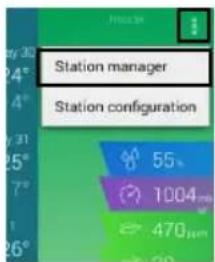
- Tik op (pictogram met 3 punten) en kies Station Manager.
- Kies Find stations [Stations zoeken].
- U wordt doorverwezen naar de beginpagina van het ARCHOS Weather Station.
- Kies Connect your Weather Station [Verbinding maken met Weather Station].
-
Kies het station dat u wilt toevoegen.
-
Tik op (pictogram met 3 punten) en schakel tussen uw stations door het gewenste station te kiezen.
Een Weather Station uit de app verwijderen
- Open de Archos Weather Station app.
- Kies Station Manager in het parametermenu.
- Druk lang op de naam van een station om deze te kiezen.
- Kies Unregister [Verwijderen].


Het Weather Station verbinden met een ander Wifi-netwerk
- Open de Archos Weather Station app.
- Beweeg uw hand over de binnenmodule om de groene lamp voor de luchtkwaliteit te controleren.
- Houd uw hand tenminste 15 seconden boven de binnenmodule.
- Het lampje van de binnenmodule knippert blauw en het station schakelt over naar de toegangspuntmodus.
- Tik op (pictogram), kies Station Manager en dan Find stations [Stations zoeken].
- Kies uw WiFi-netwerk en stuur het wachtwoord naar het Weather Station zodat het apparaat verbinding kan maken met het internet.
- Terwijl uw Weather Station verbinding maakt, knippert het lampje van de binnenmodule rood.
- Het is niet nodig om uw Weather Station opnieuw te registreren.

Als u deze modus onbedoeld activeert, kunt u gewoon wachten en geen bewerkingen uitvoeren op uw ARCHOS Weather Station. Na enkele minuten zal het station opnieuw verbinding maken.


Een ARCHOS Weather Station sensor toevoegen/verwijderen
- Open de Archos Weather Station app.
- Zorg ervoor dat de sensoren zich in de pairing-modus bevinden.
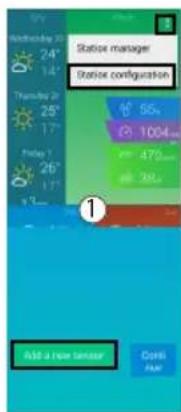
- Tik op (pictogram) en kies Station Configuration [Stationconfiguratie] (afbeelding 1).
- Kies Add or Remove a peripheral [Randapparatuur toevoegen of verwijderen] (afbeelding 2)
Een nieuwe sensor toevoegen
- Kies Add a new sensor [Nieuwe sensor toevoegen] (afbeelding 3).
- Als dit niet lukt, controleer dan of de batterijen goed zijn geplaatst en probeer het nogmaals.
Een sensor verwijderen
- Druk op het pictogram van de sensor die u wilt verwijderen (afbeelding 4).
- Klik op OK om uw sensor te verwijderen (afbeelding 5).
Waarom kan ik geen verbinding maken tussen mijn Weather Station en mijn mobiele apparaat?
Controleer of uw mobiele apparaat en uw Weather Station zijn verbonden met hetzelfde WiFi-netwerk.
Controleer of uw apparaat is gekoppeld (via pairing) met uw Weather Station.
Waarom reageren mijn sensoren niet? Geen gegevens of geen bijgewerkte gegevens. Zijn ze gekoppeld (via pairing) met uw Archos Weather Station? U kunt deze informatie controlleren bij "Station Configuration"> "Peripherals"
[Stationconfiguratie > Randapparatuur]. Controleer of Wifi is ingeschakeld op uw apparaat. Controleer of de batterijen van de buitenmodule en grondmodule niet leeg zijn. Vervang de batterijen als ze leeg zijn.
Controleer of uw sensoren zich niet te ver van de binnenmodule af bevinden.
Hoe kan ik de standaardinstellingen van mijn Weather Station herstellen?
Gebruik de Reset-knop onder het ARCHOS Weather Station.
Ga naar de instellingen van de ARCHOS Weather Station app: "Station manager"> "Select a station" > "Unregister" [Station manager > Station kiezen > Verwijderen].


- NL
- ARCHOS binnenmodule
- Beschrijving van de binnenmodule
- Beschrijving van de buitenmodule
- ARCHOS WEATHER STATION - Eerste installatie
- Bij de eerste installatie van de app moet u verbinding maken met uw Weather Station.
- Pairing van de buitenmodule
- Pairing van de grondmodule
- ARCHOS WEATHER STATION - Interface
- ARCHOS WEATHER STATION - Stations beheren
- U kunt op ieder moment Weather Stations toevoegen en verwijderen.
- Een Weather Station toevoegen
- Een Weather Station uit de app verwijderen
- Het Weather Station verbinden met een ander Wifi-netwerk
- Een ARCHOS Weather Station sensor toevoegen/verwijderen
- Een nieuwe sensor toevoegen
- Een sensor verwijderen
Merk : ARCHOS
Model : Weather Station
Categorie : Slimhorloge