
Weather Station - Smartwatch ARCHOS - Kostenlose Bedienungsanleitung
Finden Sie kostenlos die Bedienungsanleitung des Geräts Weather Station ARCHOS als PDF.


| Produkttyp | Smartwatch mit Wetterstation |
| Marke | Archos |
| Modell | Weather Station |
| Gehäuseabmessungen | Ca. 42 x 36 x 12 mm |
| Gewicht | Ca. 45 g (mit Armband) |
| Bildschirmtyp | Farb-Touch-LCD-Bildschirm |
| Bildschirmabmessungen | 1,54 Zoll (3,9 cm) |
| Stromversorgung | Wiederaufladbarer Lithium-Ionen-Akku 200 mAh |
| Akkulaufzeit | Ca. 5 bis 7 Tage bei normaler Nutzung |
| Konnektivität | Bluetooth 4.0 |
| Integrierte Sensoren | Temperatur, Luftfeuchtigkeit, Luftdruck, Beschleunigungssensor |
| Hauptfunktionen | Wetteranzeige, Vorhersagen, Benachrichtigungen, Schrittzähler, Musiksteuerung, Wecker |
| Wasserdichtigkeit | IP67 (wasser- und staubdicht) |
| Kompatibilität | iOS 9+ und Android 4.4+ |
| Gehäusematerial | ABS-Kunststoff mit metallischer Oberfläche |
| Armbandmaterial | Hypoallergenes Silikon |
| Betriebstemperatur | Von -10°C bis 50°C |
| Speicher | Nicht erweiterbar, Daten werden über die App synchronisiert |
| Pflege und Reinigung | Mit einem leicht feuchten, weichen Tuch abwischen, Lösungsmittel vermeiden |
| Sicherheit | Nur für Freizeitzwecke, nicht bei extremen Aktivitäten tragen |
| Ersatzteile und Reparierbarkeit | Armband austauschbar, Akku nicht vom Benutzer austauschbar |
| Garantie | 2 Jahre (Herstellungsfehler) |
Häufig gestellte Fragen - Weather Station ARCHOS
Benutzerfragen zu Weather Station ARCHOS
0 Frage zu diesem Gerät. Beantworten Sie die, die Sie kennen, oder stellen Sie Ihre eigene.
Eine neue Frage zu diesem Gerät stellen
Laden Sie die Anleitung für Ihr Smartwatch kostenlos im PDF-Format! Finden Sie Ihr Handbuch Weather Station - ARCHOS und nehmen Sie Ihr elektronisches Gerät wieder in die Hand. Auf dieser Seite sind alle Dokumente veröffentlicht, die für die Verwendung Ihres Geräts notwendig sind. Weather Station von der Marke ARCHOS.
BEDIENUNGSANLEITUNG Weather Station ARCHOS
Verpackungsinhalt....18
ARCHOS Innenmodul....19
ARCHOS Außenmodul....21
ARCHOS Bodenmodul....22
Erste Schritte....23
Ersteinrichtung der ARCHOS Weather Station....24
Benutzeroberfläche der ARCHOS Weather Station....26
ARCHOS Weather Station - Stationsverwaltung......27
ARCHOS Weather Station - Modulverwaltung......31
Fehlerbehebung....32
Weitere Informationen finden Sie in den FAQs für Ihr Produkt auf www.archos.com. Vor einer Rückgabe des Produkts, diese unbedingt durchlesen. Aufgrund von Anwendungsaktualisierungen können sich Abläufe ändern.
Konsultieren Sie die Konformitätserklärung auf http://www.archos.com/products/declaration_conformity.html



DE
Verpackungsinhalt
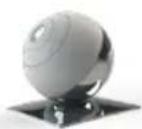
ARCHOS Innenmodul ARCHOS Außenmodul
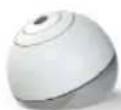

ARCHOS Bodenmodul


2 x AA-Batterien
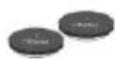
2 x CR2032-Batterien

Stromadapter QSG-Booklet Booklet für


Garantie-, Rechts- und Sicherheitshinweise
18
QSG_Weather Station_book.indd 18 05/01/2015 17:47:38




ARCHOS Innenmodul
DE
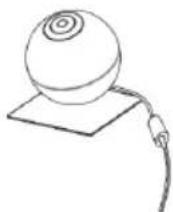
Beschreibung des Innenmoduls
- Reset-Taste
- LED für Paarungsanzeige & Luftqualität
- Stromanschluss
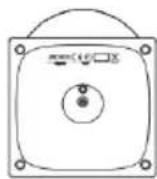
| VORGANG | LED-STATUS |
| Modul in Paarungsmodus und wartet auf Verbindung mit Gerät | LED blinkt blau |
| Mobilgerät erfolgreich mit Modul verbunden | Blaue LED leuchtet dauerhaft |
LED-Statusanzeigen bei Neuverbindung Ihres Innenmoduls oder während des Gebrauchs.
| VORGANG | LED-STATUS |
| Modul in Paarungsmodus und Verbindungsversuch | Blaue LED blinkt kurz nach dem Einschalten |
| Modul versucht die verlorene Verbindung wiederherzustellen | LED blinkt ROT |
| Modul erfolgreich verbunden | Grüne LED leuchtet 10 s auf |




DE
ARCHOS Innenmodul
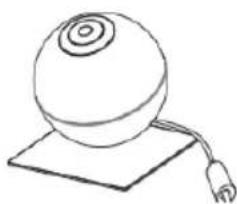
Fahren Sie mit Ihrer Hand über die LED und überprüfen Sie den CO2-Gehalt anhand der LED-Farbe, um so die Luftqualität Ihres Eigenheims zu bestimmen.
| FARBE | LUFTQUALITÄT |
| Grün | Gute Qualität |
| Gelb | Qualität könnte besser sein |
| Rot | Raum sollte gelüftet werden |
20


Beschreibung des Außenmoduls
- Paarungsanzeige
Die Paarung erfolgt durch das Einlegen der Batterien. Ist die Paarung nicht erfolgreich, den Paarungsmodus mit der Reset-Taste aktivieren. - Basis
- Reset-Taste
- Batteriefassung


Erste Schritte
DE
- Verbinden Sie das Netzkabel mit dem Stromanschluss des Innenmoduls.

Ihr Hauptgerät muss immer an die Stromversorgung angeschlossen sein
-
Laden Sie die ARCHOS Weather Station Application vom Google Play Store oder Apple Store herunter und folgen Sie den Konfigurationsschritten.
-
Nehmen Sie das Außenmodul in Betrieb.
-
Das Außenmodul aufschrauben
- Das Batteriefach aufschrauben
- Legen Sie zwei AA-Batterien ein
-
Das Fach wieder anschrauben und das Modul schließen
-
Das Erdmodul in Betrieb nehmen
-
Das Batteriefach aufschrauben
- Zwei CR2032-Batterien einlegen
- Wieder festschrauben
1.
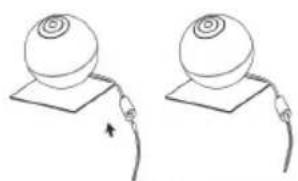
ARCHOS WEATHER STATION - Ersteinrichtung
Nach dem ersten Start der App muss die Weather Station verbunden werden.
- Laden Sie die ARCHOS Weather Station App von Google Play oder Apple Store herunter
- Das WLAN von Smartphone oder Tablet einschalten.
- Die App ARCHOS Weather Station starten
- Suchen Sie nach ARCHOS Weather Stations, indem Sie auf "Connect your Weather Station (Weather Station verbinden)" klicken und Ihre Station auswählen.
Eine neue Weather Station muss eingeschaltet sein, damit sie von der Anwendung erkannt werden kann, und einmal ausgewählt, muss die LED blau blinken. Blinkt die LED nach wenigen Minuten nicht, drücken Sie die Taste auf der Unterseite der Station solange, bis sie blau blinkt. - Wählen Sie Ihr WLAN-Netzwerk und senden Sie das Passwort zur Wetterstation, damit diese mit dem Internet verbunden werden kann.
- Warten Sie, bis die Wetterstation verbunden ist.
- Registrieren Sie Ihre Weather Station und geben Sie Ihre Daten ein: Standort, Name


ARCHOS WEATHER STATION - Ersteinrichtung
DE
Sobald die Weather Station verbunden ist, fügen Sie neue Sensoren hinzu.
Paarung des Außenmoduls
- Prüfen Sie, ob die AA-Batterien korrekt eingelegt sind.
- Sobald sich die Batterien im Modul befinden, wird der Paarungsmodus gestartet.
- Klicken Sie in der Anwendung auf "Add a new sensor (Neuen Sensor hinzufügen)".
- Paarung erfolgreich, wenn nicht, den Vorgang wiederholen und die Reset-Taste drücken.
Paarung des Bodenmoduls
- Prüfen Sie, ob die CR2032-Batterien korrekt eingelegt sind.
- Sobald sich die Batterien im Modul befinden, wird der Paarungsmodus gestartet.
- Klicken Sie in der Anwendung auf "Add a new sensor (Neuen Sensor hinzufügen).
- Paarung erfolgreich, wenn nicht, den Vorgang wiederholen und die Reset-Taste drücken.
DE
ARCHOS WEATHER STATION - Benutzeroberfläche
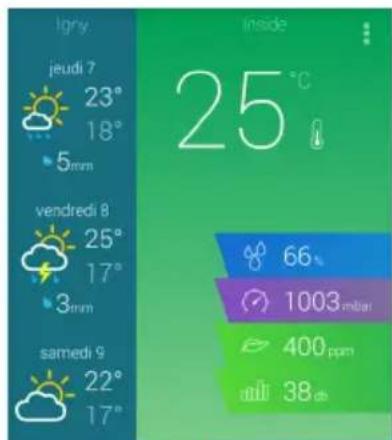
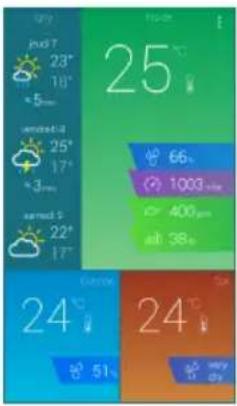
- Wettervorhersage für die nächsten 6 Tage
- Innensensoren A. Temperatur B. Luftfeuchtigkeit: C. Luftdruck D. CO2-Gehalt E. Geräuschpegel
- Außensensoren A. Temperatur B. Luftfeuchtigkeit:
- Bodensensoren A. Temperatur B. Luftfeuchtigkeit:
(1)本说明仅供参考。
1.
2.
A
B
C
D
E
4.
A
B
3.
A
B

Sobald eine Verbindung mit Ihrer ARCHOS Weather Station Application besteht, können die Modulsensoren jederzeit überprüft werden.
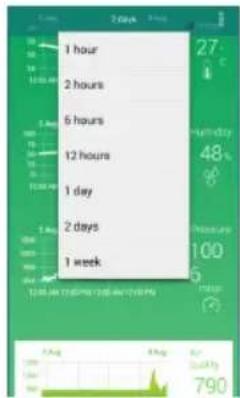
- Wählen Sie den Modulsensor von Interesse und tippen Sie auf dessen Symbol.
- Wählen Sie Ihre Skala (1h, 2h, 6h, 12h, 1 Tag, 2 Tage, 1 Woche).
- Folgen Sie der Entwicklung im Zeitverlauf und vergleichen Sie anhand der von der Anwendung bereitgestellten Grafiken vorherige Tage/Monate/Jahre. Für jeden Sensor wird eine eigene Grafik angezeigt.

①23
O
Es können zu jedem Zeitpunkt Weather Stations hinzugefügt oder entfernt werden. Hinzufügen einer Weather Station
- Starten Sie die App ARCHOS Weather Station.
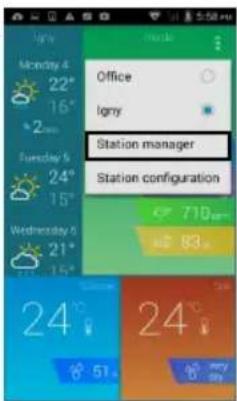
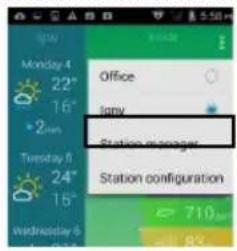
- Tippen Sie auf (Symbol mit den 3 Punkten) und wählen Sie Station Manager.
- Wählen Sie 'Find stations (Stationen suchen)'.
- Sie werden zur Homepage von ARCHOS Weather Station weitergeleitet.
- Wählen Sie "Connect your Weather Station (Weather Station verbinden)"
-
Wählen Sie die hinzuzufügende Station.
-
Tippen Sie auf (Symbol mit 3 Punkten) und wechseln Sie zwischen den Stationen, indem Sie die gewünschte Station auswählen.

Entfernen einer Weather Station von der App
- Starten Sie die App ARCHOS Weather Station.
- Wählen Sie Station Manager im Parametermenü.
- Wählen Sie eine Station, indem Sie mehrere Sekunden auf deren Name drücken.
- Wählen Sie "Unregister (Registrierung löschen)".
②34
Verbindung Ihrer Weather Station mit einem anderen WLAN-Netzwerk
- Starten Sie die App ARCHOS Weather Station.
- Fahren Sie mit der Hand über das Innenmodul für die Anzeige der grünen LED für die Luftqualität.
- Halten Sie Ihre Hand mindestens 15 Sekunden lang über das Innenmodul.
- Das Innenmodul blinkt jetzt blau und die Station wechselt in den Zugriffspunktmodus.
- Tippen Sie auf (Symbol), wählen Sie Station Manager und dann 'Find stations (Stationen suchen)'.
- Wählen Sie Ihr WLAN-Netzwerk und senden Sie das Passwort zur Weather Station, damit diese mit dem Internet verbunden werden kann.
- Während die Weather Station verbindet, blinkt das Innenmodul rot.
- Die Weather Station muss nicht neu registriert werden.
Wird dieser Modus versehentlich ausgelöst, ein paar Minuten warten und keine Aktivität auf der ARCHOS Weather Station ausführen und diese wird neu verbinden.



ARCHOS WEATHER STATION - Modulverwaltung
DE
Hinzufügen/Entfernen eines ARCHOS Weather Station-Sensors
- Starten Sie die App ARCHOS Weather
- Die Sensoren müssen sich im Paarungsmodus befinden.
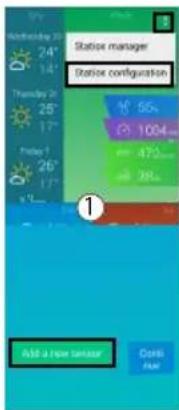
- Tippen Sie auf (Symbol) und wählen Sie "Station Configuration (Stationskonfiguration)" (Abbildung 1)
- Wählen Sie "Add or Remove a peripheral (Peripherie hinzufügen oder entfernen)" (Abbildung 2)
Neuen Sensor hinzufügen
- Wählen Sie "Add a new sensor (Neuen Sensor hinzufügen)" (Abbildung 3)
- Erfolgreich, wenn nicht, Batterien auf korrektes Einlegen hin überprüfen und neu versuchen.
Sensor entfernen
- Drücken Sie auf das Symbol des zu entfernenden Sensors (Abbildung 4).
- Klicken Sie auf OK, um den Sensor zu entfernen (Abbildung 5).
Warum ist eine Verbindung von der Weather Station zum Mobilgerät nicht möglich?
Überprüfen Sie, ob Mobilgerät und Weather Station mit dem selben WLAN verbunden sind.
Überprüfen Sie, ob Ihr Gerät mit der Weather Station gepaart wurde.
Warum reagieren meine Sensoren nicht? Es sind keine Daten oder keine aktualisierten Daten vorhanden. Wurden die Sensoren korrekt mit der ARCHOS Weather Station gepaart? Diese Informationen können unter 'Station Configuration' < 'Peripherals' (Stationskonfiguration < Peripherie) überprüft werden. Prüfen Sie, ob WLAN in Ihrem Gerät aktiviert ist. Überprüfen Sie den Ladezustand der Batterien von Außenmodul und Bodenmodul. Bei leeren Batterien diese ersetzen.
Überprüfen Sie, ob der Abstand Ihrer Sensoren zum Innenmodul zu groß ist.
Wie kann ich die Weather Station auf die Standardeinstellungen zurücksetzen?
Drücken Sie die Reset-Taste auf der Unterseite Ihrer ARCHOS Weather Station.
Öffnen Sie die Einstellungen der ARCHOS Weather Application: 'Station manager' < 'Select a station' < 'Unregister (Station Manager < Station wählen < Registrierung löschen)


- DE
- Verpackungsinhalt
- ARCHOS Innenmodul
- Beschreibung des Innenmoduls
- Beschreibung des Außenmoduls
- Erste Schritte
- ARCHOS WEATHER STATION - Ersteinrichtung
- Nach dem ersten Start der App muss die Weather Station verbunden werden.
- Sobald die Weather Station verbunden ist, fügen Sie neue Sensoren hinzu.
- Paarung des Außenmoduls
- Paarung des Bodenmoduls
- ARCHOS WEATHER STATION - Benutzeroberfläche
- Es können zu jedem Zeitpunkt Weather Stations hinzugefügt oder entfernt werden. Hinzufügen einer Weather Station
- Entfernen einer Weather Station von der App
- Verbindung Ihrer Weather Station mit einem anderen WLAN-Netzwerk
- ARCHOS WEATHER STATION - Modulverwaltung
- Hinzufügen/Entfernen eines ARCHOS Weather Station-Sensors
- Neuen Sensor hinzufügen
- Sensor entfernen
Marke : ARCHOS
Modell : Weather Station
Kategorie : Smartwatch