
Weather Station - Смарт-часы ARCHOS - Бесплатное руководство пользователя
Найдите руководство к устройству бесплатно Weather Station ARCHOS в формате PDF.


| Тип продукта | Умные часы с метеостанцией |
| Бренд | Archos |
| Модель | Weather Station |
| Размеры корпуса | Приблизительно 42 x 36 x 12 мм |
| Вес | Приблизительно 45 г (с браслетом) |
| Тип экрана | Цветной сенсорный ЖК-экран |
| Размер экрана | 1,54 дюйма (3,9 см) |
| Питание | Литий-ионный аккумулятор 200 мАч |
| Автономность | Приблизительно 5-7 дней при обычном использовании |
| Подключение | Bluetooth 4.0 |
| Встроенные датчики | Температура, влажность, атмосферное давление, акселерометр |
| Основные функции | Отображение погоды, прогнозы, уведомления, шагомер, управление музыкой, будильник |
| Водонепроницаемость | IP67 (устойчив к воде и пыли) |
| Совместимость | iOS 9+ и Android 4.4+ |
| Материал корпуса | Пластик ABS с металлизированным покрытием |
| Материал браслета | Гипоаллергенный силикон |
| Рабочая температура | От -10°C до 50°C |
| Память | Не расширяется, данные синхронизируются с приложением |
| Уход и чистка | Протирать мягкой слегка влажной тканью, избегать растворителей |
| Безопасность | Использование в развлекательных целях, не носить во время экстремальных занятий |
| Запчасти и ремонтопригодность | Браслет заменяемый, аккумулятор не заменяется пользователем |
| Гарантия | 2 года (производственные дефекты) |
Часто задаваемые вопросы - Weather Station ARCHOS
Вопросы пользователей о Weather Station ARCHOS
0 вопрос об этом устройстве. Ответьте на те, что знаете, или задайте свой.
Задать новый вопрос об этом устройстве
Скачайте инструкцию для вашего Смарт-часы в формате PDF бесплатно! Найдите своё руководство Weather Station - ARCHOS и возьмите своё электронное устройство обратно в руки. На этой странице опубликованы все документы, необходимые для использования вашего устройства. Weather Station бренда ARCHOS.
РУКОВОДСТВО ПОЛЬЗОВАТЕЛЯ Weather Station ARCHOS
Модуль ARCHOS для использования внутри помещения....99
Модуль ARCHOS для использования вне помещения....101
Модуль ARCHOS для контроля состояния почвы.....102
Начало работы....103
Метеостанция ARCHOS - начальная настройка....104
Метеостанция ARCHOS - интерфейс....106
Метеостанция ARCHOS - управление станциями.....107
Метеостанция ARCHOS - Управление модулями.....111
Устранениенеисправностей....112
Для получения дополнительных сведений посетите раздел часто задаваемых вопросов (FAQs) на сайте www.archos.com. Обязательно ознакомьтесь с представленными рекомендациями до принятия решения о возврате товара.
В связи с обновлением приложений указанные процедуры могут быть изменены.
Обратитесь к декларации о соответствии на http://www.archos.com/products/declaration_conformity.html
RU



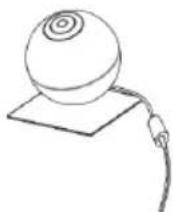
Комплектация

RU

Модуль ARCHOS для использования внутри помещения
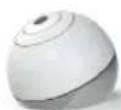
Модуль ARCHOS для использования вне помещений
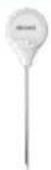
Модуль ARCHOS для контроля состояния почвы

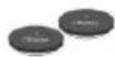
Батарейки АА - 2 шт. Батарейки CR2032 - 2 шт.
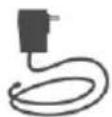


Адаптер переменного тока Краткое руководство Информация о юридических
пользователя
гарантиях и
и инструкции по безопасности




Модуль ARCHOS для использования внутри помещения
Описание модуля
- Кнопка перезапуска
- Индикатор подключения и светодиодный индикатор качества воздуха
- Разъем питания

| ДЕЙСТВИЕ | СОСТОЯНИЕ ИНДИКАТОРА |
| Модуль находится в режиме установления соединения иожидает подключения к устройству | Светодиодный индикатор мигает синим светом |
| Мобильное устройство подключено успешно | Синий светодиодный индикатор постоянно включен |
Светодиоды загораются каждый раз, когда вы пытаетесь переподключить модуль, или если устройство используется.
| ДЕЙСТВИЕ | СОСТОЯНИЕ ИНДИКАТОРА |
| Модуль находится в режиме установления соединения и пытается подключиться к устройству. | Синий светодиодный индикатор начинает мигать почти сразу же после включения питания |
| Модуль пытается подключиться, либо подключение не активно | Светодиодный индикатор мигает красным светом |
| Подключение модуля выполнено успешно | Зеленый светодиодный индикатор горит в течение 10 сек. |


Модуль ARCHOS для использования внутри помещения

Светодиодный индикатор состояния воздуха
Для определения качества воздуха в вашем доме проведите рукой над светодиодным индикатором и проверьте уровень CO2 в соответствии с цветом светодиода.
| ЦВЕТ | КАЧЕСТВО ВОЗДУХА |
| Зеленый | Хорошее качество |
| Желтый | Качество можно улучшить |
| Красный | Следует проветрить комнату |

100
QSG_Weather Station_book.indd 100 05/01/2015 17:48:39


Модуль ARCHOS для использования вне помещения
Описание модуля для использования вне помещений
- Индикатор установления соединения
Режим подключения активируется сразу же после помещения в устройство батареек. Если операция не успешна, для активации режима подключения используйте кнопку перезапуска. - База
- Кнопка перезапуска
- Держатель батареи


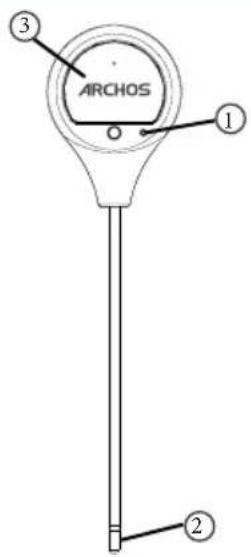
Модуль ARCHOS для контроля состояния почвы
Описание модуля для контроля состояния почвы
- Кнопка перезапуска
- Усовершенствованный датчик температуры и влажности
- Батарейный отсек

RU

102
QSG_Weather Station_book.indd 102 05/01/2015 17:48:40



Начало работы
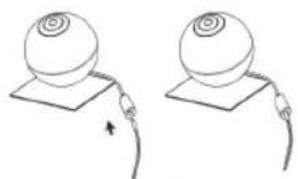
- Подключите кабель к разъёму питания модуля для использования внутри помещений.

Основное устройство должно быть всегда подключено к источнику питания.
-
Загрузите приложение ARCHOS Weather Station в Google Play Store или Apple Store, а затем следуйте указаниям по настройке.
-
Активируйте рабочий режим модуля для использования вне помещений.
-
Открутите винты модуля для использования вне помещений.
- Открутите винты батарейного отсека.
- Поместите в отсек две батарейки АА.
-
Снова закрепите крышку батарейного отсека и закройте корпус модуля.
-
Активируйте рабочий режим датчика контроля состояния почвы.
-
Открутите винты батарейного отсека.
2.Поместите в отсек две батарейки CR2032 - Снова закрепите крышку батарейного отсека.
1.
МЕТЕОСТАНЦИЯ ARCHOS - начальная настройка
При первом запуске приложения вам потребуется установить подключение к метеостанции.
- Загрузите приложение ARCHOS Weather Station в Google Play Store или Apple Store
- Активируйте подключение к WiFi-сетям на смартфоне или планшете.
- Запустите приложение ARCHOS Weather Station
- Выполните поиск метеостанций Archos, нажав «Connect your Weather Station», а затем выберите вашу станцию.
Чтобы приложение обнаружило новую метеостанцию, она должна быть включена, а после ее выбора светодиодный индикатор должен загореться синим цветом. Если это не случилось по истечении нескольких минут, нажмите и удерживайте кнопку внизу станции до тех пор, пока индикатор не замигает синим светом. - Выберите свою сеть Wifi и отправьте пароль метеостанции, чтобы она смогла подключиться к Интернету.
- Дождитесь установления соединения с метеостанцией.
- Зарегистрируйте метеостанцию и задайте свои данные: местонахождение, имя.


МЕТЕОСТАНЦИЯ ARCHOS - начальная настройка
После подключения метеостанции добавьте новые датчики.
Подключение модуля для использования вне помещений
- Убедитесь, что две батарейки АА размещены в своих гнездах должным образом.
- Сразу после установки батареек в модуль устройство переходит в режим подключения.
- В приложении нажмите «add a new sensor» (добавить новый датчик).
- Соединение установлено. В противном случае повторите весь процесс и нажмите кнопку перезапуска.
Подключение модуля контроля состояния почвы
- Убедитесь, что две батарейки CR2032 размещены в своих гнездах должным образом.
- Сразу после установки батареек в модуль устройство переходит в режим подключения.
- В приложении нажмите «add a new sensor» (добавить новый датчик).
- Соединение установлено. В противном случае повторите весь процесс и нажмите кнопку перезапуска.

105




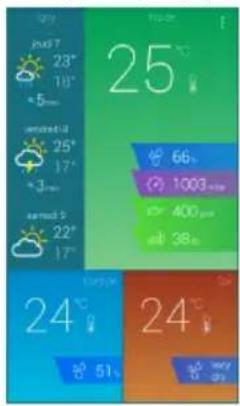
Метеостанция ARCHOS -интерфейс
- Прогноз погоды на ближайшие 6 дней
- Датчики для размещения внутри помещений
A. Температура
В. Влажность
С. Атмосферное давление
D. Уровень CO2
Е. Уровень шума
- Датчики для размещения вне помещений
A. Температура
В. Влажность
- Датчики контроля состояния почвы
A. Температура
В. Влажность
1.

2.
A
B
C
D
E
4.
A
B


МЕТЕОСТАНЦИЯ ARCHOS - управление станциями
Подключившись к приложению Archos Weather Station, вы в любой момент сможете проверить показания датчиков своих модулей.
- Выберите требуемый датчик модуля и коснитесь его значка.
- Выберите шкалу (1 ч, 2 ч, 6 ч, 12 ч, 1 день, 2 дня, 1 неделя).
- Следите за развитием ситуации во времени и сравните показания с аналогичными данными за предыдущие дни/месяцы/годы, просмотрев графики, созданные в приложении. По каждому датчику создаются специальные графики.
①23
O

МЕТЕОСТАНЦИЯ ARCHOS - управление станциями
Вы можете добавлять или удалять метеостанции в любой момент.
Добавление метеостанции
- Запустите приложение Archos Weather Station.
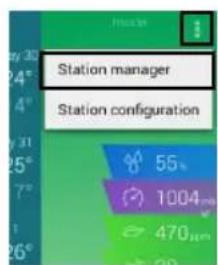
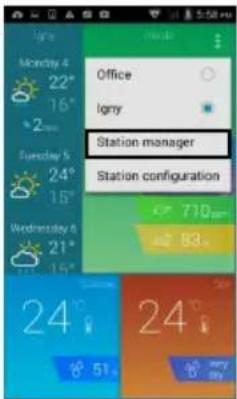
- Коснитесь значка и выберите « Station Manager ».
- Выберите «Find stations» (найти станции).
- Вы перенаправлены на домашнюю страницу ARCHOS Weather Station.
- Выберите «Connect your Weather Station» (подключить метеостанцию).
- Выберите станцию, которую желаете добавить.
- Коснитесь значка и переключайтесь между своими станциями, выбирая необходимую.
МЕТЕОСТАНЦИЯ ARCHOS - управление станциями
Удаление метеостанции из приложения
- Запустите приложение Archos Weather Station.
- Выберите «Station Manager» в меню параметров.
- Выберите станцию длительным нажатием.
- Выберите «Unregister» (отменить регистрацию).

②34
МЕТЕОСТАНЦИЯ ARCHOS - управление станциями
Подключение метеостанции к другой сети Wifi
- Запустите приложение ARCHOS Weather Station.
- Проведите рукой над модулем, предназначенным для использования внутри помещений, чтобы загорелся зеленый свет, свидетельствующий о качестве воздуха.
- Удерживайте руку над указанным модулем не менее 15 секунд.
- Светодиодный индикатор модуля замигает синим светом, а станция переключится в режим «Access Point» (точка доступа).
- Коснитесь (значок), выберите «Station Manager», а затем «Find stations» (найти станции).
- Выберите свою сеть Wifi и отправьте пароль метеостанции, чтобы она смогла подключиться к Интернету.
- В ходе подключения метеостанции светодиодный индикатор модуля замигает красным светом.
- Нет необходимости повторно регистрировать свою метеостанцию.

активирован некамеренно,
можете подождать, не
предпранимая каких-либо
действий со своей
метеостанцией ARCHOS, а по
истечении нескольких минут
производом автоматическое
переподключение.
110



МЕТЕОСТАНЦИЯ ARCHOS- управление модулями
Добавление/удаление датчика метеостанции ARCHOS
- Запустите приложение ARCHOS Weather.
- Убедитесь, что датчики находятся в режиме подключения.
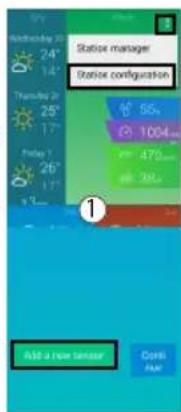
- Коснитесь (значок) и выберите «Station Configuration» (конфигурация станции) (Рис.1).
- Выберите «Add or Remove a peripheral» (добавить или удалить периферийное устройство) (Рис.2).
Добавление нового датчика
- Выберите «Add a new sensor» (добавить новый датчик) (Рис.3)
- Операция выполнена. Если операция не успешна, проверьте, правильно ли вставлены батарейки, и повторите попытку.
Удаление датчика
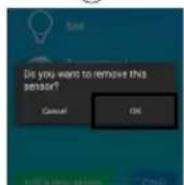
- Нажмите значок датчика, который вы желаете удалить (Рис. 4)
- Нажмите «ОК» для удаления датчика (Рис.5)
③

②

④
5

111




Устранение неисправностей
Почему я не могу подключиться к метеостанции с помощью мобильного устройства?
Проверьте, подключены ли мобильное устройство и метеостанция к одной и той же сети WiFi.
Проверьте, подключено ли устройство к метеостанции.
Почему мои датчики не дают реакцию? Получено сообщение об отсутствии данных или обновлений. Они правильно подключены к метеостанции Archos? Можете это проверить в разделе «Station Configuration» < «Peripherals'Check if Wifi is ON in your device». Проверьте наличие батареек в модуле для использования вне помещений и датчике состояния почвы. В этом случае потребуется заменить их.
Проверьте, достаточно ли близко расположены датчики к модулю для использования внутри помещений.

RU

Как восстановить настройки метеостанции по умолчанию?
Используйте кнопку перезапуска под метеостанцией ARCHOS.
Перейдите в раздел настроек приложения ARCHOS Weather: «Station manager» < «Select a station» (выбрать станцию) < «Unregister» (отменить регистрацию)




Table des matières

- RU
- Комплектация
- Модуль ARCHOS для использования внутри помещения
- Описание модуля
- Светодиодный индикатор состояния воздуха
- Модуль ARCHOS для использования вне помещения
- Описание модуля для использования вне помещений
- Модуль ARCHOS для контроля состояния почвы
- Начало работы
- МЕТЕОСТАНЦИЯ ARCHOS - начальная настройка
- При первом запуске приложения вам потребуется установить подключение к метеостанции.
- Подключение модуля для использования вне помещений
- Подключение модуля контроля состояния почвы
- Метеостанция ARCHOS -интерфейс
- МЕТЕОСТАНЦИЯ ARCHOS - управление станциями
- Вы можете добавлять или удалять метеостанции в любой момент.
- Добавление метеостанции
- Удаление метеостанции из приложения
- Подключение метеостанции к другой сети Wifi
- МЕТЕОСТАНЦИЯ ARCHOS- управление модулями
- Добавление/удаление датчика метеостанции ARCHOS
- Добавление нового датчика
- Удаление датчика
- Устранение неисправностей
- Table des matières
Марка : ARCHOS
Модель : Weather Station
Категория : Смарт-часы