
70d - Leitor eletrônico ARCHOS - Manual de utilização gratuito
Encontre gratuitamente o manual do aparelho 70d ARCHOS em formato PDF.
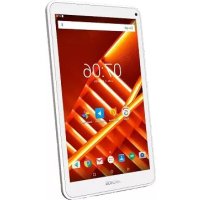



| Tipo de produto | Leitor eletrónico (eReader) |
| Marca | Archos |
| Modelo | 70d |
| Ecrã | Ecrã LCD |
| Memória interna | Não especificada |
| Armazenamento expansível | Cartão Micro-SD (FAT/NTFS, até 32 GB) |
| Formatos de livros suportados | ePub, PDF, TXT, Google Books |
| Formatos áudio suportados | MP3, WMA (reprodução em segundo plano) |
| Formatos vídeo suportados | AVI, MKV, etc. (legendas SUB, SSA, SRT, LRC) |
| Bateria | Lítio-íon recarregável, autonomia não especificada |
| Tempo de carga | Cerca de 6 horas em modo de espera (LCD desligado) |
| Indicador de carga | Azul durante a carga, apagado quando carregado |
| Conectividade | Porta Micro-USB (carga e transferência), tomada jack 3,5 mm |
| Funções principais | Leitura de livros, música, vídeo, fotos, marcadores, zoom, ajuste do tamanho da fonte, música de fundo, apresentação de slides |
| Gestão de direitos digitais | Adobe DRM (ePub, PDF) via Adobe Digital Editions |
| Botões físicos | Menu, zoom, play/pause, voltar, direcionais, OK, páginas anterior/seguinte, ligar/desligar |
| Reinicialização forçada | Pressionar o botão On/Off durante 6 segundos |
| Manutenção | Limpar com um pano macio e seco. Não utilizar produtos abrasivos. |
| Segurança | Utilizar apenas o cabo USB fornecido. Não expor à humidade ou temperaturas extremas. |
| Acessórios incluídos | Cabo USB, guia de garantia e informações legais |
Perguntas frequentes - 70d ARCHOS
Perguntas dos utilizadores sobre 70d ARCHOS
0 pergunta sobre este aparelho. Responda às que conhece ou faça a sua.
Faça uma nova pergunta sobre este aparelho
Baixe as instruções para o seu Leitor eletrônico em formato PDF gratuitamente! Encontre o seu manual 70d - ARCHOS e retome o controlo do seu dispositivo eletrónico. Nesta página estão publicados todos os documentos necessários para a utilização do seu dispositivo. 70d da marca ARCHOS.
MANUAL DE UTILIZADOR 70d ARCHOS
OBRIGADO!
Obrigado por escolher este produto ARCHOS. Esperamos que desfrute de usá-lo e que ele lhe dê satisfação por muitos anos.
CONTEÚDO DA CAIXA
Verifique se os itens mostrados abaixo estão incluídos na caixa. Se algum item estiver faltando, entre em contato com o revendedor local onde você comprou este produto.
- Archos 70d eReader Cabo USB Garantia, avisos legais e de segurança
?
PRECISA DE AJUDA?

No nosso site: Consulte a seção de Perguntas Frequentes em www.archos.com/faq

Entre em contato com nossa equipe de suporte técnico: Visite www.archos.com/support para suporte por e-mail.
REGISTRE SEU PRODUTO!
Depois de desembalar seu produto ARCHOS, recomendamos que você reserve alguns minutos para registrá-lo (www.archos.com/register). Isso permitirá que você tenha acesso ao suporte técnico da ARCHOS (www.archos.com/support).

Na web em www.archos.com/register
DESCRIÇÃO DO ARCHOS
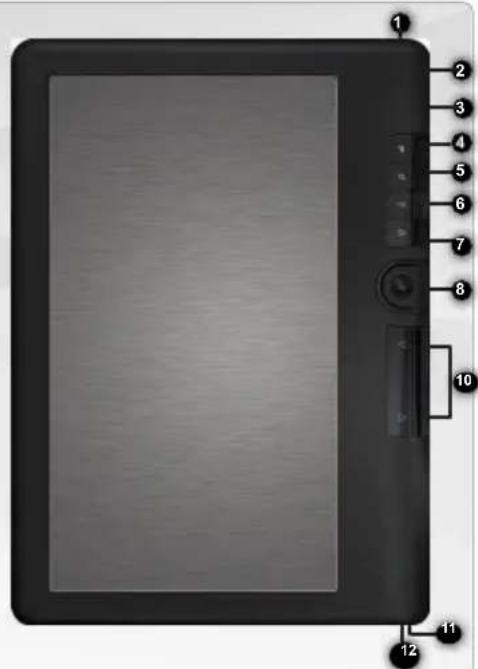
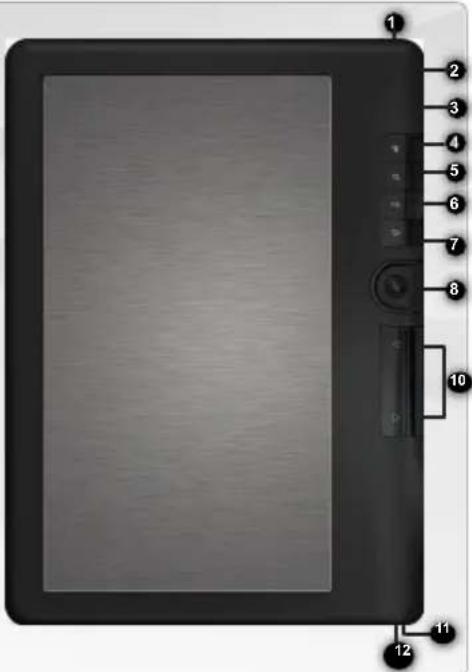
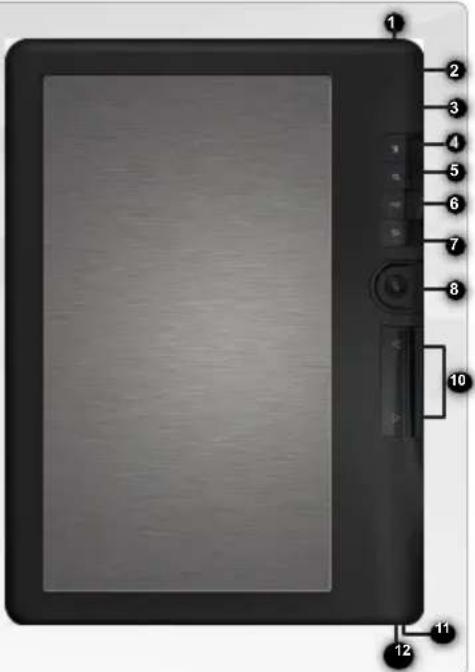
1 Conector de fone de ouvido 2 Porta Micro-USB: para transferência de dados e carregamento 3 Slot para cartão Micro-SD: suporta cartão TF nos sistemas de arquivos FAT e NTFS. NTFS é necessário para copiar arquivos com tamanho superior a 4GB. 4 Botão Menu: pressione para exibir opções para a tela atual Botão de zoom: pressione para ajustar o tamanho da fonte ou para ampliar/reduzir Botão play/pause: para entrar no menu de música Botão Voltar: - Pressione uma vez para retornar ao menu anterior. - Pressione e segure para retornar ao menu inicial. 8 Botões direcionais: para mover o cursor Botão OK Botão página anterior - Botão página seguinte: para ir para uma página anterior ou seguinte ao ler Indicador de carregamento 12 Botão Ligar/Desligar:
- Para ligar/desligar, pressione e segure por 3 segundos.
- Para redefinir, pressione e segure por 6 segundos.
Redefinição de hardware: Seu dispositivo está congelado. Você pode desligá-lo. Pressione o botão LIGA/DESLIGA por 6 segundos.
VAI!
INICIANDO

Carregando a Bateria
Antes de usar seu ARCHOS pela primeira vez, carregue completamente a bateria! IMPORTANTE: quando conectado a um computador, seu dispositivo não começa a carregar automaticamente. Siga o procedimento abaixo.
- Conecte o cabo USB fornecido ao ARCHOS e a um computador em execução. O dispositivo ARCHOS ligará e montará.
- Pressione o botão Voltar. Quando o dispositivo estiver carregando, a cor do indicador de carregamento é azul. Quando a bateria estiver totalmente carregada, a luz do indicador de carregamento apaga.
Notas:
- Coloque o leitor em modo de espera para encurtar o processo de carregamento (pressione brevemente o botão liga/desliga).
- Levará cerca de 6 horas para carregar totalmente o leitor em modo de espera (LCD desligado).
Inserindo um Cartão Micro-SD
Certifique-se de que o cartão Micro-SD esteja na posição correta com o pino de contato voltado para cima. Você pode danificar o cartão e o leitor se não inseri-lo corretamente.
- Empurre o cartão para dentro do slot até ouvir um clique.
- Para remover o cartão, empurre-o novamente até ouvir um clique.
Cuidado
- Quando um cartão Micro-SD é inserido ou ejetado do slot do cartão, pode levar alguns segundos para o eReader atualizar o conteúdo.
- Não insira ou ejete um cartão Micro-SD quando outra operação estiver em execução, pois isso pode causar travamento do sistema.
- Não remova o cartão se o conteúdo dentro dele estiver sendo reproduzido. Isso interromperá a operação do dispositivo e fará com que ele reinicie.
Transferindo mídia para o seu ARCHOS
Conecte o cabo USB fornecido ao ARCHOS e a um computador ligado. O ARCHOS ligará. Em poucos segundos, o ARCHOS aparecerá como um ícone no seu computador. 2 Transfira seus arquivos de mídia para o ARCHOS copiando/colando-os nas respectivas pastas usando o Windows Explorer (ou o Finder em um Mac®). Após concluir todas as transferências de arquivos, feche o Windows Explorer e qualquer outro programa que possa ter lido ou gravado no ARCHOS. Clique no ícone 'remover com segurança' na bandeja do sistema, ao lado do relógio. Agora você pode desconectar o cabo USB.
INTERFACE DO ARCHOS
Descrição
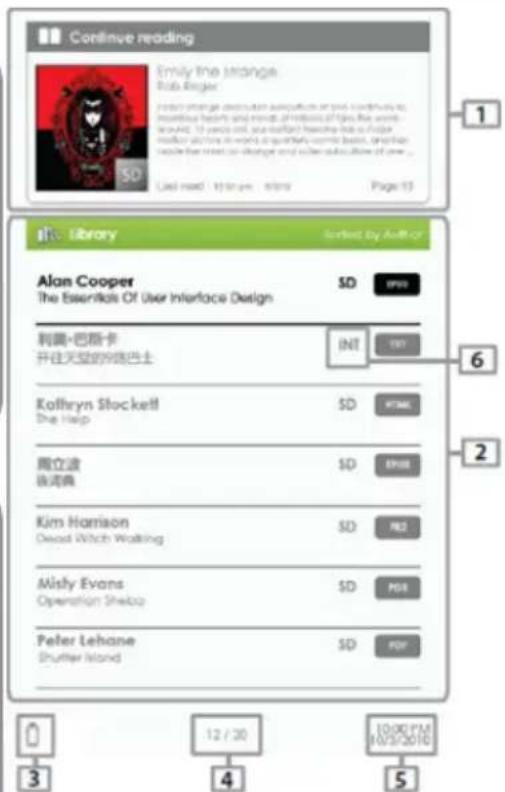
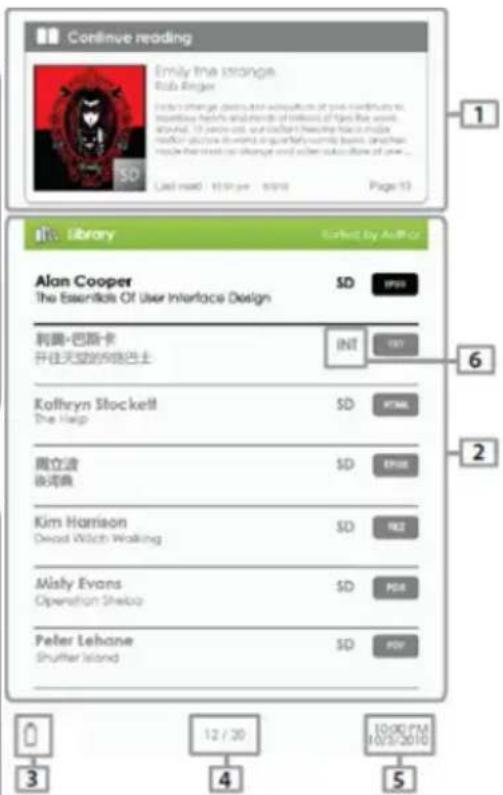
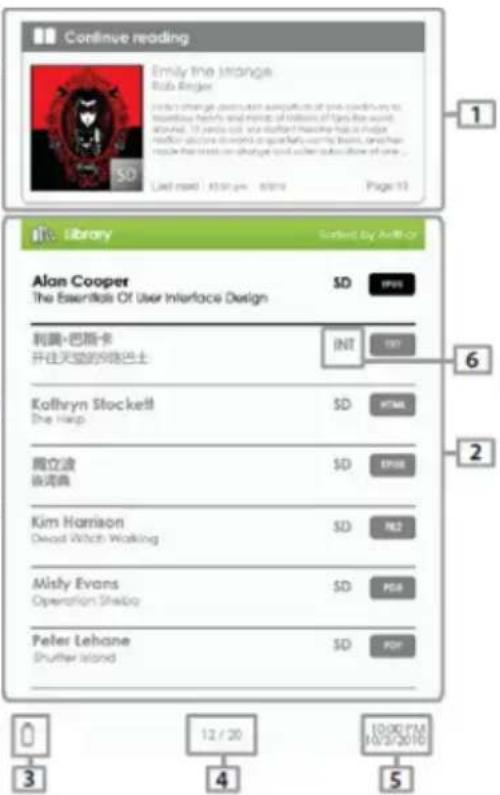
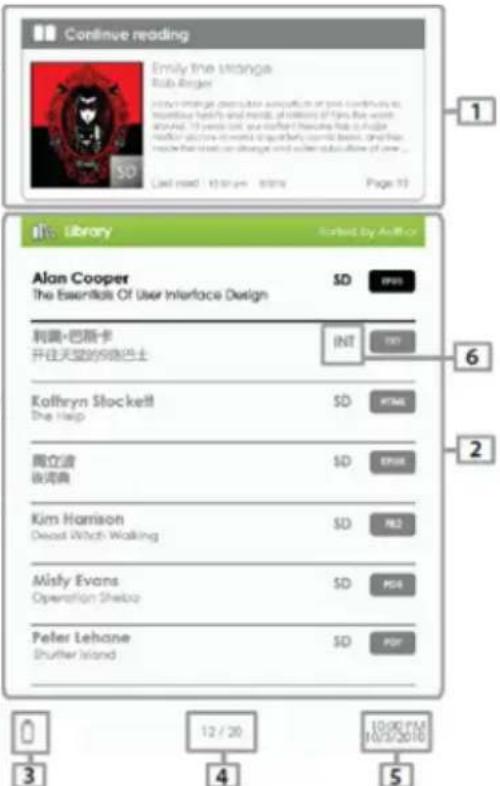
1 Continuar Leitura: exibe a página do último livro lido. Pressione o botão OK> para abrir a última página lida. 2 Biblioteca: exibe a lista de livros disponíveis. Mova o cursor para o livro desejado e pressione o botão OK> para abri-lo. 3 Indicador de Bateria: exibe o status da bateria durante a operação. Número da Página: exibe o número da página atual e o total de páginas disponíveis. 5 Hora e Data: exibe a hora e a data atuais, você pode configurá-las nas [Configurações].
Diretório de Arquivos: indica o local onde o arquivo está armazenado. 6 SD - cartão SD, INT - memória interna
O botão de menu
- Para acessar as opções disponíveis, pressione o botão Menu.
- Use as teclas direcionais para cima ou para baixo para mover até o item desejado.
- Pressione para selecioná-lo.
- Pressione o botão Voltar para sair.
As opções do botão de menu
- Para ordenar eBooks por diferentes categorias: - Entrar no Music Player
Título, Autor, Categoria, Data, Formato - Entrar no Photo Viewer - Ir para uma página específica - Ler a partir de marcadores adicionados anteriormente
marcadores
- Ajustar o brilho da tela de exibição
- Entrar no Video Player
ADOBE DIGITAL RIGHTS MANAGEMENT
Você pode baixar os eBooks mais recentes em formato ePub e PDF protegidos e transferi-los para o seu eReader. Para isso, você precisa baixar e instalar o Adobe Digital Editions® no seu computador. Este programa ajudará você ao encomendar e transferir seus eBooks para o seu ARCHOS.
Instalando o Adobe Digital Editions (ADE) Autorizando o PC e o eReader
O instalador do Adobe Digital Editions está pré-carregado no eReader.
- Conecte o eReader ao seu PC usando o cabo USB fornecido.
- No seu PC, vá em Meu Computador e clique duas vezes no ícone do eReader. Certifique-se de que seu computador está conectado à internet
- Clique duas vezes no arquivo [digitaleditions_172] para abrir o instalador. Alternativamente, você pode baixar o instalador de http://www.adobe.com/products/digitaleditions/#fp.
Para usuários de primeira viagem, você precisará obter um Adobe ID gratuito no site da Adobe. Clique em Obter um Adobe ID online.
- Digite seu endereço de e-mail e preencha o formulário online conforme instruído.
- Após o registo, volte à janela do ADE.
- Introduza o nome de utilizador e a palavra-passe para ativar a sua conta Adobe.
- Após a ativação, ligue o Reader ao PC. O ADE detetará o Reader e ser-lhe-á pedido que autorize o dispositivo. Após a autorização, poderá ver o Reader reconhecido no ADE como abaixo. O conteúdo dentro do Reader será exibido no painel direito. Pode agora começar a descarregar ou comprar eBooks de lojas online de eBooks que suportem Adobe DRM. Os eBooks comprados ou descarregados serão armazenados em [My Digital Editions] em [My Documents].
Transferir eBooks com DRM para o seu leitor eletrónico
- Na aplicação Adobe Digital Editions, clique em [All Items] na coluna da esquerda. Os itens em [My Digital Editions] serão listados na janela da direita.
- Selecione o(s) item(ns) pretendido(s) para transferir + para selecionar vários ficheiros.
- Arraste e solte o(s) item(ns) selecionado(s) para a unidade do leitor eletrónico localizada na última linha da coluna da esquerda.
LER LIVROS
Os seus eBooks transferidos para o dispositivo Archos estão listados no Menu Principal. O dispositivo ARCHOS suporta eBooks nos formatos epub, pdf, txt e também suporta Google Books.
Abrir um eBook
- Na interface principal do leitor eletrónico, utilize os botões direcionais para selecionar Biblioteca.
- Selecione o livro que pretende abrir.
- Prima o botão OK.
Virar página do livro
- Pressione o botão ou para ir para a próxima página. - Para voltar à página anterior, pressione o botão ou.
Ajustar o tamanho da fonte
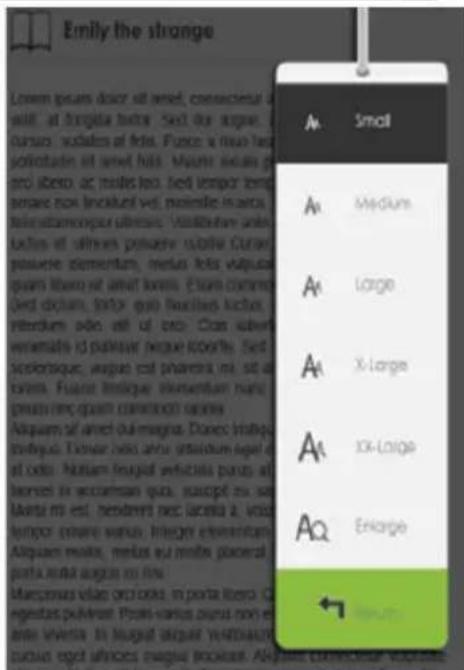
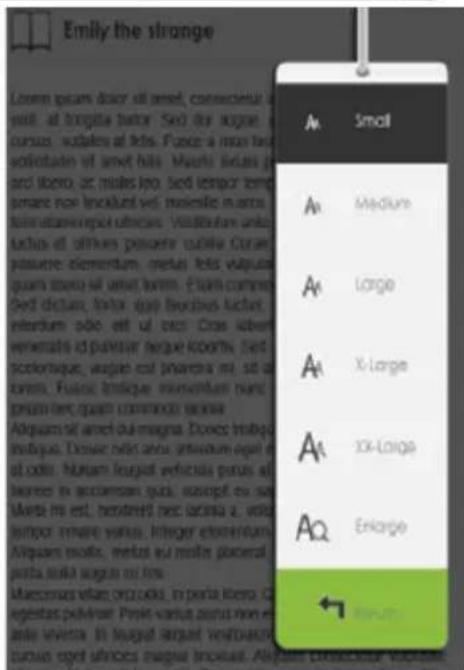
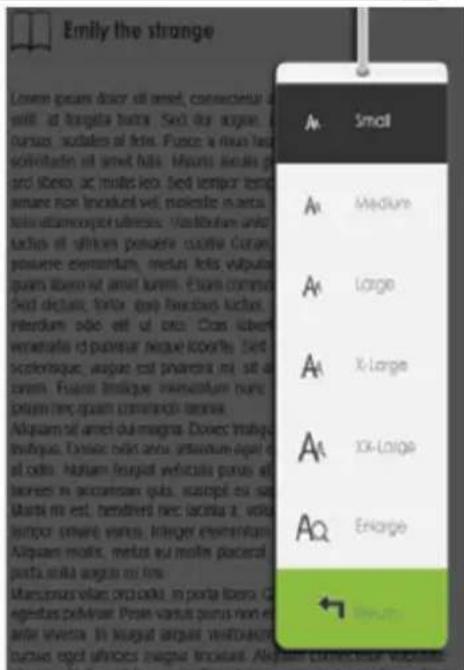
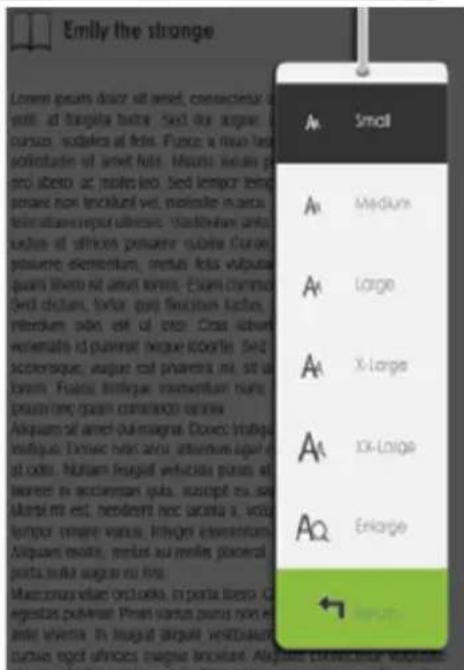
- Ao ler, pressione o botão para entrar no menu de tamanho da fonte. Há 5 tamanhos de fonte disponíveis: Pequeno, Médio, Grande, Muito Grande, Extra Grande.
- Mova o cursor para o tamanho de fonte desejado.
- Pressione <OK> para confirmar. Pode levar algum tempo para que as fontes sejam redimensionadas.
Ampliar/reduzir
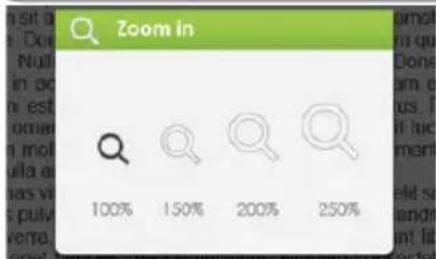
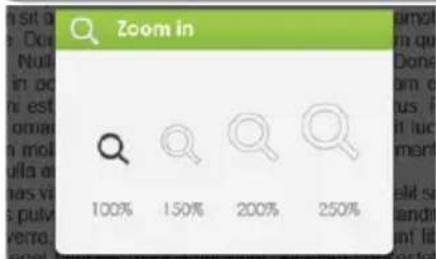
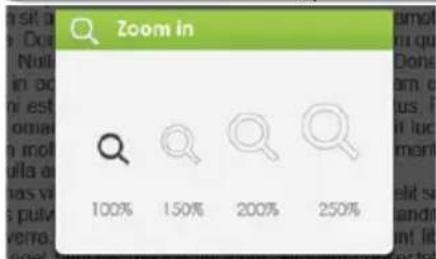
Ao ler, você pode ampliar/reduzir. 1. Pressione o botão Zoom para entrar no menu de tamanho da fonte. 2. Selecione Ampliar. As opções de zoom aparecerão. 3. Mova o cursor para o nível de zoom desejado e pressione o botão OK. No modo de zoom, use os botões para navegar pela página ampliada.
A virada de página está desativada no modo de zoom. Para sair do modo de zoom, pressione o botão Voltar.
LENDO LIVROS
Marcadores
- Adicionar marcador
Ao ler, vá para a página desejada que você gostaria de marcar.
- Pressione o botão Menu.
- Selecione Adicionar marcador.
- Pressione o botão OK.
- Excluir marcador
- Pressione o botão Menu e selecione Marcadores. Todos os seus marcadores são exibidos.
- Selecione o que deseja excluir e pressione o botão Menu.
- Selecione Excluir e pressione OK.
- A partir de um marcador exibido;
- Pressione o botão.
- Selecione Remover marcador e pressione OK.
Ler a partir dos marcadores no Menu Inicial
No Menu Inicial, pressione e selecione [Marcadores] para entrar na Lista de Marcadores. Na Lista de Marcadores, mova o cursor para o marcador desejado e pressione para abrir.
Ler a partir dos marcadores no livro atual
Na página de leitura, pressione e selecione [Marcadores] para entrar na Lista de Marcadores. Na Lista de Marcadores, mova o cursor para a página desejada e pressione o botão OK para abrir.
Reprodução de música de fundo na página do livro
O dispositivo suporta reprodução de música em segundo plano durante a leitura de livros ou visualização de fotos. - Pressione o botão. Uma barra de controle do player de música aparecerá na parte inferior da página.
Para os botões de controle de música:
Cima: volume + / Baixo: volume - / Direita: próximo/avançar / Esquerda: anterior/retroceder
- Para fechar o controle do player de música, pressione o botão.

REPRODUZINDO ARQUIVOS DE MÍDIA
Na tela inicial, pressione o botão e selecione Vídeo, Música ou Foto. Pressione o botão OK. O ARCHOS exibirá o aplicativo selecionado.
Vídeo
Entrar/Sair da tela cheia: pressione o botão Zoom
Aumentar/Diminuir volume: pressione o botão
Vídeo anterior / Retroceder rapidamente: pressione o botão
Próximo vídeo / Avançar rapidamente: pressione o botão
Reproduzir / Pausar um vídeo: pressione o botão
Para exibir legendas durante a reprodução de vídeo: O leitor suporta legendas nos formatos sub, ssa, srt, lrc. O nome do arquivo da legenda deve ser idêntico ao do arquivo de vídeo. A legenda será carregada automaticamente durante a reprodução do vídeo.
Música
No player de música, pressione o botão para reproduzir/pausar a sua música.
Pressione o botão direcional para reproduzir a próxima faixa. Pressione e segure para avançar rapidamente.
Pressione o botão direcional para reproduzir a faixa anterior. Pressione e segure para retroceder rapidamente.
Pressione o botão direcional para cima para aumentar o volume.
Pressione o botão direcional para baixo para diminuir o volume.
Foto
Use os botões para navegar pelos arquivos/pastas.
Pressione OK> na foto selecionada para visualizar em tela cheia.
No modo de tela cheia, pressione para ver a foto anterior e a próxima.
Para ampliar a foto, no modo de tela cheia, pressione o botão <Zoom> para alterar os diferentes
níveis de zoom. Para retornar ao tamanho original, pressione o botão.
Apresentação de slides
No modo de tela cheia, pressione [Slideshow] para iniciar.
Para parar a apresentação de slides, pressione o botão uma vez.
No menu suspenso, selecione [Slide Time] para ajustar a duração da apresentação de slides.
MERCI!
Obrigado por escolher este produto ARCHOS. Esperamos que você goste de usá-lo e que ele lhe proporcione satisfação por muitos anos.
CONTEÚDO DA CAIXA
Verifique se os itens listados abaixo estão presentes na caixa. Se algum item estiver faltando, entre em contato com seu revendedor.
- Archos 70d e-reader
- Cabo USB Guia de garantias e avisos legais
?
PRECISA DE AJUDA?
REGISTRE SEU PRODUTO!

Em nosso site: Consulte as Perguntas Frequentes (FAQ) em www.archos.com/faq
Depois de desembalar seu produto ARCHOS, recomendamos que você reserve alguns minutos para registrá-lo (www.archos.com/register). Isso permitirá que você tenha acesso ao suporte técnico ARCHOS (www.archos.com/support).

Entre em contato com nossa equipe de suporte técnico: Acesse www.archos.com/support para obter assistência por e-mail.

Na Internet: www.archos.com/register
DESCRIÇÃO DO ARCHOS
7 Botão Voltar
1 Tomada de fone de ouvido 2 Porta Micro-USB: transferir arquivos e carregar a bateria 3 Slot para cartão Micro-SD: aceita cartões dos tipos FAT e NTFS. Cartões NTFS são necessários para copiar arquivos maiores que 4GB. 4 Botão Menu: ver as opções disponíveis para a tela exibida 5 Botão Zoom: ajustar o tamanho da fonte - ampliar/reduzir 6 Botão Play/Pause: acessar o menu de música
- pressione uma vez para voltar à tela anterior
- pressione e segure para voltar à tela inicial 6 Setas direcionais: mover o cursor 9 Botão OK 10 Botão página anterior - botão página seguinte: passar para uma página anterior ou seguinte durante a leitura Indicador de carregamento 12 Botão Ligar/Desligar
- para desligar, pressione e segure por 3 segundos.
- para redefinir, pressione e segure por 6 segundos
Redefinição do seu aparelho: Se o seu ARCHOS travar completamente, você pode pressionar o botão Ligar/Desligar por 6 segundos.
VAMOS LÁ!
PRIMEIRA UTILIZAÇÃO

Carregar a bateria
Antes de usar seu ARCHOS pela primeira vez, carregue completamente a bateria!
IMPORTANTE: O carregamento da bateria não começa automaticamente quando o aparelho é conectado a um computador. Siga o procedimento abaixo.
- Conecte o cabo USB fornecido ao ARCHOS e a um computador ligado. O aparelho ARCHOS liga e é montado.
- Pressione o botão Voltar. Quando o carregamento estiver em andamento, a cor do indicador de carregamento é azul. Quando a bateria estiver completamente carregada, o indicador de carregamento fica apagado.
Notas:
- Coloque o ARCHOS em modo de espera para diminuir o tempo de carregamento.
- O carregamento completo do ARCHOS em modo de espera dura cerca de 6 horas.
Inserir um cartão Micro-SD
Certifique-se de orientar corretamente o cartão Micro-SD antes de inseri-lo. Você pode danificar o cartão e o dispositivo se o cartão não for inserido corretamente.
- Introduza o cartão no slot para cartões Micro-SD até ouvir um clique.
- Para remover o cartão, pressione-o uma vez até ouvir um clique.
Atenção
- Ao inserir ou remover um cartão Micro-SD, a atualização do conteúdo do dispositivo pode levar alguns segundos.
- Não insira ou remova um cartão Micro-SD durante a execução de outro processo, pois isso pode causar falha no sistema.
- Não remova o cartão se o seu conteúdo estiver em uso. Isso interromperá o funcionamento do dispositivo, que será reiniciado.
Transferência de arquivos multimídia
1 Conecte o cabo USB fornecido ao seu ARCHOS e a um computador ligado. O ARCHOS liga. Após alguns segundos, o ARCHOS aparece como um ícone no seu computador. Para transferir seus arquivos para o ARCHOS, você pode copiá-los/colá-los diretamente nas respectivas pastas do dispositivo (com o Windows Explorer ou o Finder no Mac®). 3 Quando todas as transferências de arquivos estiverem concluídas, feche o Windows Media Player ou qualquer outro programa que possa estar usando o ARCHOS. Em seguida, clique no ícone de remoção segura do dispositivo na barra de tarefas, ao lado do relógio. Você pode então desconectar o cabo USB.
A INTERFACE DO ARCHOS
Descrição
1 Continuar a leitura: exibe o último livro consultado. Pressione o botão para exibir a última página do livro que você leu. 2 Biblioteca: exibe a lista de seus livros. Mova o cursor para o livro desejado e pressione o botão. 3 Ícone da bateria: exibe o nível de carga da bateria. 4 Número da página: exibe o número da página exibida, bem como o número total de páginas. Data e Hora: exibe a data e a hora. Elas podem ser modificadas pressionando o botão Menu e depois Configurações. 6 Diretório de arquivos: indica o local onde um determinado arquivo está armazenado. SD significa cartão SD, INT significa memória interna
O botão menu
- Para acessar as opções disponíveis, pressione o botão Menu.
- Use as setas direcionais para cima ou para baixo para alcançar o elemento desejado.
- Pressione o botão OK para selecioná-lo.
- Para fechar o menu, pressione o botão.
As opções do botão menu
Ordenar seus livros digitais por tipo: título, autor, categoria, data, formato - Acessar diretamente uma página de um livro ou de uma interface. - Ler a partir de marcadores que foram adicionados - Ajustar o brilho da tela - Acessar o leitor de arquivos de vídeo
- Acessar o leitor de arquivos de música
- Acessar o visualizador de arquivos de fotos
- Acessar o explorador de arquivos para gerenciar todos os seus arquivos
- Acessar as funcionalidades do sistema
- Exibir a lista de seus livros digitais favoritos
ADOBE DIGITAL RIGHTS MANAGEMENT
Para isso, você precisa baixar e instalar o Adobe Digital Editions no seu computador. Este aplicativo permitirá que você compre livros digitais e os transfira para o seu ARCHOS.
Instale o Adobe Digital Editions (ADE) e conceda direitos de acesso ao PC e ao ARCHOS.
O instalador do Adobe Digital Editions já vem pré-carregado no seu dispositivo.
- Conecte o ARCHOS ao seu PC usando o cabo USB.
- No seu computador, vá em Meu Computador e clique duas vezes no ícone do ARCHOS. Certifique-se de ter acesso à Internet.
- Clique duas vezes no arquivo [digitaleditions_172] para iniciar a instalação. Você também pode baixar o instalador em http://www.adobe.com/products/digitaleditions/#fp.
Se você estiver se conectando pela primeira vez, precisará criar uma conta gratuita no site da Adobe. Clique em Obter um Adobe ID [Get an Adobe ID].
- Digite seu endereço de e-mail e preencha o formulário conforme indicado.
- Depois de se registrar, exiba a janela do ADE.
- Digite seu ID e senha para acessar sua conta Adobe.
- Conecte o ARCHOS ao seu computador. O aplicativo Adobe Digital Editions detecta o dispositivo e solicita que você abra o acesso ao seu ARCHOS.
Depois que o acesso for aberto, o ARCHOS será exibido no aplicativo Adobe Digital Editions. O conteúdo do dispositivo será exibido no lado direito do aplicativo. Compre e baixe livros de lojas que suportam Adobe DRM. Seus livros serão armazenados em Meus Documentos [My Documents]/[My Digital Editions].
Transfira seus livros para qualquer ARCHOS.
- No aplicativo Adobe Digital Editions, clique em Todos [All Items] na coluna da esquerda. Os livros presentes na pasta [My Digital Editions] serão exibidos na janela da direita.
- Selecione os livros para transferir. Use + para selecionar vários arquivos ao mesmo tempo.
- Arraste e solte os livros selecionados no ícone do ARCHOS exibido na parte inferior da coluna esquerda.
FUNÇÃO LEITURA
Seus livros digitais baixados no Archos eReader são exibidos na página da tela inicial. O ARCHOS lê livros digitais nos formatos epub, pdf, txt e suporta Google Books. Use as setas direcionais ou , ou para selecionar um livro digital. Pressione para exibi-lo.
Abrir um livro digital
- A partir da tela principal do ARCHOS, use as setas direcionais para selecionar Biblioteca.
- Selecione o livro que deseja exibir.
- Pressione o botão OK.
Virar uma página
- Pressione o botão ou a seta direcional para ir para a próxima página. - Para exibir a página anterior, use o botão ou a seta direcional.
Definir o tamanho da fonte
- Durante a leitura, você pode pressionar o botão para acessar o menu de tamanho das fontes. Existem 5 tipos de tamanho de fonte: Normal, Médio, Grande, Muito Grande, XXL.
- Selecione o tamanho de fonte desejado.
- Pressione OK para confirmar. O tamanho da fonte é reajustado após alguns instantes.
Ampliar/Reduzir
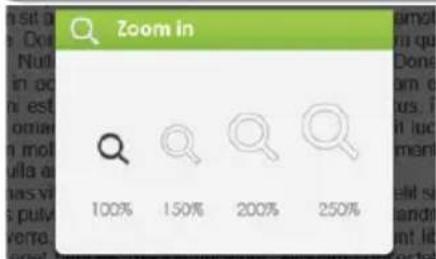
Enquanto lê, você pode ampliar ou reduzir. 1. Pressione o botão Zoom para acessar o menu de tamanho da fonte. 2. Selecione Ampliar. As opções de Zoom são exibidas. 3. Selecione o tamanho do zoom desejado e pressione o botão OK. Ao ampliar uma página, use as setas direcionais para se mover pela página. Ao ampliar, a função de virar páginas é desativada. Pressione o botão Voltar para sair do modo zoom.
FUNÇÃO LEITURA
Marcadores
Adicionar um marcador Ao ler um livro digital, abra a página onde deseja adicionar um marcador. 1. Pressione o botão . 2. Selecione Adicionar marcador. 3. Pressione o botão OK. Excluir um marcador 1. Pressione o botão e selecione Marcadores. Todos os marcadores criados são exibidos. 2. Selecione o que deseja excluir e pressione o botão . 3. Selecione Excluir e pressione OK.
-A partir de um marcador; 1. Pressione o botão Menu. 2. Selecione Remover marcador e pressione OK.
Acessar os marcadores a partir da tela inicial
A partir da tela inicial, pressione o botão e selecione Marcadores para exibir a lista de marcadores.
Na lista de marcadores, selecione com o cursor o marcador desejado e pressione o botão para exibi-lo.
Acessar os marcadores durante a leitura de um livro
Durante a leitura de um livro, pressione o botão e selecione Marcadores para exibir a lista de marcadores.
Na lista de marcadores, selecione com o cursor o marcador desejado e pressione o botão para exibi-lo.
Ouvir música enquanto lê
O Archos eReader permite tocar música enquanto lê ou visualiza fotos.
- Pressione o botão / .
Uma barra de controle do player de música é exibida na parte inferior da página.
Para usar a barra de controle:
Seta direcional: volume +
Seta direcional: volume -
Seta direcional: próximo/avanço rápido
Seta direcional: anterior/retroceder - Pressione o botão para fechar.

LEITURA DE ARQUIVOS MULTIMÍDIA
A partir da tela inicial, pressione o botão e selecione Vídeo, Música ou Foto.
Pressione o botão < OK>
O ARCHOS exibe a lista de arquivos/pastas correspondentes à categoria selecionada.
Vídeo
Entrar / Sair do modo tela cheia: pressione o botão. Aumentar/Diminuir o volume: pressione as setas direcionais / Vídeo anterior / Retroceder: pressione a seta direcional. Vídeo seguinte / Avanço rápido: pressione a seta direcional. Reproduzir/Pausar um vídeo: pressione o botão.
Para exibir as legendas de um vídeo em reprodução: o Archos ereader suporta legendas dos tipos sub, ssa, srt, lrc. O nome de cada arquivo de legenda deve ser idêntico ao do vídeo correspondente. As legendas serão exibidas automaticamente durante a reprodução do vídeo.
Música
Na aplicação Música, pressione o botão OK para reproduzir/pausar a música livre. Pressione a seta direcional para reproduzir a próxima música. Pressione e segure para avanço rápido. Pressione a seta direcional para reproduzir a música anterior. Pressione e segure para retroceder. Pressione a seta direcional para aumentar o volume. Pressione a seta direcional para diminuir o volume.
Foto
Use as setas direcionais para navegar pelos arquivos/pastas. Pressione o botão após selecionar uma foto para exibi-la em tela cheia. No modo tela cheia, pressione as setas direcionais / para exibir uma foto anterior ou seguinte. Para ampliar uma foto, no modo tela cheia, pressione o botão para escolher um nível de zoom. Para voltar à exibição normal, pressione o botão <Voltar
Apresentação de slides
No modo tela cheia, pressione o botão [Apresentação de slides] para iniciar a apresentação. Para parar, pressione o botão uma vez. A partir do botão, selecione Dur. apresentação para ajustar a duração da apresentação.

Em nosso site: Para perguntas frequentes (FAQ), consulte www.archos.com/faq

Entre em contato com nosso suporte técnico: você pode obter ajuda por e-mail em www.archos.com/support
Recomendamos que você reserve alguns minutos após desembalar o produto ARCHOS para registrá-lo (www.archos.com/register). Isso lhe dará acesso ao suporte técnico da ARCHOS (www.archos.com/support).

Na internet em www.archos.com/register
DESCRIÇÃO DO ARCHOS
1 Conector de áudio 2 Interface Micro USB: para transferência de dados e carregamento 3 Slot para cartão microSD: suporta cartão TF em sistemas de arquivos FAT e NTFS. NTFS é necessário para copiar um arquivo maior que 4 GB 4 Botão Menu: pressione para exibir opções para a tela atual 5 Botão Zoom: pressione para ajustar o tamanho da fonte ou aumentar/diminuir o zoom 6 Botão Reproduzir/Pausar: para acessar o menu de música 7 Botão Voltar:
- Pressione uma vez para voltar ao menu anterior
- Pressione e segure para voltar ao menu inicial
8 Botões de direção: para mover o cursor
9 Botão OK 10 Botão próxima página - Botão Página seguinte: para ir para uma página anterior ou próxima durante a leitura
Status de carregamento
Botão Ligar/Desligar:
Para ligar/desligar, pressione e segure por 3 segundos. Para redefinir, pressione e segure por 6 segundos
Redefinição de hardware: Se o dispositivo travar, desligue-o. Mantenha o botão Ligar/Desligar pressionado por 6 segundos.
GO!

Carregamento da bateria e introdução de um cartão micro SD
Antes da primeira utilização do ARCHOS, a bateria deve ser totalmente carregada!
IMPORTANTE: quando o dispositivo está ligado a um computador, o carregamento não é iniciado automaticamente. Siga o procedimento descrito abaixo.
- Ligue o ARCHOS ao computador através do cabo USB fornecido. O ARCHOS liga-se e fica pronto.
- Prima o botão Voltar. Enquanto a bateria está a carregar, o indicador de energia fica azul. Quando a bateria está totalmente carregada, o indicador de carregamento apaga-se. Notas:
- Coloque o leitor em modo de espera para encurtar o tempo de carregamento.
- O carregamento completo do leitor em modo de espera (LCD desligado) demora cerca de 6 horas.
Transferência de ficheiros multimédia
Certifique-se de que o cartão microSD está na posição correta, com os contactos virados para cima. Se o cartão não for inserido corretamente, o cartão ou o leitor podem ser danificados.
- Empurre o cartão para a ranhura até ouvir um clique.
- Para remover o cartão, pressione-o novamente até ouvir um clique.
Atenção
Ao inserir ou remover um cartão microSD da ranhura, pode demorar alguns segundos até o leitor atualizar o conteúdo. Não insira nem remova um cartão microSD durante outra operação, pois isso pode causar um bloqueio do sistema. Não remova o cartão enquanto o conteúdo do cartão estiver a ser reproduzido. Isso interrompe o funcionamento do dispositivo e o dispositivo reinicia.
1 Ligue o seu ARCHOS ao computador com o cabo USB fornecido. O ARCHOS liga-se. Em poucos segundos, o ARCHOS aparece como um ícone no computador. 2 Pode transferir os seus ficheiros multimédia copiando/colando nas respetivas pastas no ARCHOS, quer com o Windows Explorer (ou com o Finder num Mac®). Quando a transferência de ficheiros estiver concluída, feche o Windows Explorer e todos os outros programas. Clique no ícone 'Remover hardware com segurança' na barra de tarefas, junto ao relógio. Pode agora remover o cabo USB.
A interface ARCHOS
Descrição
1 Continuar leitura: Abre a última página lida do último livro lido. Use a tecla para acessar a última página lida. 2 Biblioteca: Exibe os livros disponíveis como miniaturas. Selecione o livro desejado e abra-o. 3 Status de carregamento: Exibe o status de carregamento durante a operação. 4 Número da página: Exibe o número da página atual e o total de páginas. 5 Hora e data: Altere a exibição de hora e data em [Configurações]. 6 Diretório de arquivos: Exibe o local de armazenamento do arquivo - cartão SD, memória interna.
A tecla Menu
- Para acessar as opções disponíveis, pressione a tecla Menu.
- Use as teclas de direção (para cima / para baixo) para navegar até o ícone desejado.
- Pressione <OK> para selecionar o ícone desejado.
- Use para sair da atividade.
A tecla Menu - Opções
- Ordenar livros por categoria: - Acessar o player de vídeo Título, Autor, Categoria, Data, Formato - Acessar o player de música - Ir para uma página específica - Acessar o visualizador de fotos
- A partir de marcadores adicionados recentemente - Acessar o explorador para leitura - Gerenciamento avançado de arquivos
- Ajustar o brilho da tela - Acessar as configurações do sistema
Abrir a lista de favoritos do livro
ADOBE DIGITAL RIGHTS MANAGEMENT
Você pode carregar os livros mais recentes em formato ePub e PDF protegidos no seu eReader. Para isso, você precisa baixar o Adobe Digital Editions® e instalá-lo no seu computador. Este programa permitirá que você compre eBooks e os carregue no seu ARCHOS.
Instalação do Adobe Digital Editions (ADE)
O instalador do Adobe Digital Editions já vem pré-instalado no eReader.
- Conecte o eReader ao seu PC usando o cabo USB fornecido.
- No seu PC, vá em Meu Computador e clique duas vezes no ícone do eReader. Certifique-se de que o computador esteja conectado à internet.
- Clique duas vezes no arquivo [digitaleditions_172] para abrir o instalador. Alternativamente, você pode baixar o instalador aqui: http://www.adobe.com/products/digitaleditions/#fp.
Usuários iniciantes precisam de uma Adobe ID gratuita no site da Adobe. Clique em Solicitar Adobe ID online.
- Digite seu endereço de e-mail e preencha o formulário conforme as instruções.
Autorizar PC e eReader
- Após o registro, volte para a janela do ADE.
- Digite nome de usuário e senha para ativar sua conta Adobe.
- Após a ativação, conecte o leitor ao PC. O ADE reconhecerá o leitor e você será solicitado a autorizar o dispositivo.
Após a autorização, você verá o leitor reconhecido no ADE, como mostrado. O conteúdo do leitor é exibido nos painéis à direita.
Agora você pode começar a baixar ou comprar eBooks de lojas online que suportam Adobe DRM.
Os eBooks comprados ou baixados são armazenados em [My Digital Editions] em [Documentos e Configurações].
Transferindo eBooks com DRM para o seu leitor
- Clique em [Todos os itens] na coluna esquerda no aplicativo Adobe Digital Editions. Os itens em [My Digital Editions] são listados no painel direito.
- Selecione o(s) item(ns) que deseja transferir. + para selecionar vários arquivos.
- Arraste o(s) item(ns) selecionado(s) para a unidade do leitor na última linha da coluna esquerda.
LENDO LIVROS
Os livros transferidos para o dispositivo ARCHOS são listados no menu inicial. O dispositivo ARCHOS suporta eBooks nos formatos epub, pdf, txt. Use as teclas de direção - cima ou baixo, esquerda ou direita - para selecionar um livro e abra-o com OK>.
Livro aberto
- Use as teclas de direção na página principal do eReader para selecionar a biblioteca.
- Selecione o livro que deseja abrir.
- Pressione a tecla OK.
- Pressione a tecla ou para ir para a próxima página. - Pressione a tecla ou para ir para a página anterior.
Ajustar tamanhos de letra
- Durante a leitura, o tamanho da letra pode ser alterado com a tecla –. Existem cinco tamanhos de letra disponíveis: Pequeno, Médio, Grande, XL e XXL.
- Selecione o tamanho de letra desejado.
- Ative com a tecla OK.
- A alteração do tamanho da letra pode demorar alguns minutos.
Ampliar (aumentar/diminuir)
Pode ampliar durante a leitura.
- Prima a tecla de zoom para aceder ao menu do tamanho da letra.
- Selecione Ampliar. As opções de zoom são apresentadas.
- Selecione o nível de zoom desejado e ative com a tecla OK. Durante o modo de zoom, pode navegar pela página ampliada com as teclas de seta. Durante o modo de zoom, a passagem de página está desativada. Saia do modo de zoom com a tecla Voltar.
LER LIVROS
Marcadores
Adicionar marcadores
- Durante a leitura, selecione a página que pretende marcar com um marcador.
- Prima a tecla Menu.
- Selecione Adicionar marcador.
- Pressione a tecla OK.
Apagar marcador
- No menu, selecione Marcadores. Todos os seus marcadores serão exibidos.
- Selecione o marcador desejado e pressione a tecla Menu.
- Selecione Apagar e confirme a exclusão com a tecla OK. De um marcador exibido;
- Pressione a tecla Menu.
- Selecione Apagar marcador e confirme com a tecla OK
Ler a partir de marcadores no menu inicial
No menu inicial, pressione e selecione [Marcadores] para acessar a lista de marcadores. Mova o cursor na lista de marcadores até o marcador desejado e pressione para abri-lo.
Ler a partir de marcadores no menu inicial
Ao ler uma página, pressione e selecione [Marcadores] para acessar a lista de marcadores.
Mova o cursor na lista de marcadores até a página desejada e pressione para abrir a página.
Reprodução de música durante a leitura
Você pode reproduzir música durante a leitura ou durante uma apresentação de slides. Pressione a tecla < Reproduzir/Pausar > . Na parte inferior da página, aparecerá um controle para o player de música.
Teclas para controle de música:
Cima: Volume+; Baixo: Volume-; Direita: Próxima música/Avanço rápido; Esquerda: Música anterior/Retrocesso
Para controlar o player de música, pressione a tecla -.

REPRODUÇÃO DE ARQUIVOS DE MÍDIA
Vídeo
Na tela principal, pressione a tecla -, depois selecione Vídeo, Música ou Foto. Pressione a tecla -. 3 O dispositivo ARCHOS exibe o aplicativo selecionado.
Ativar/desativar o modo de tela cheia. Pressione a tecla -
Pressione a tecla - pressione
Vídeo anterior / Retrocesso rápido - pressione a tecla de direção
Próximo vídeo / Avanço rápido - pressione a tecla de direção
Reproduzir / Parar um vídeo - pressione a tecla -
Exibir legendas durante a reprodução de vídeo: O eReader entende legendas nos formatos sub, ssa, srt, lrc.
O nome do arquivo de legenda deve ser idêntico ao do arquivo de vídeo. As legendas são carregadas automaticamente durante a reprodução do vídeo.
Música
No Music Player, use a tecla <OK> para reproduzir ou pausar a música.
Use a tecla de direção para reproduzir a próxima música.
Pressione e segure a tecla - para avançar rapidamente.
Pressione a tecla - para aumentar o volume.
Pressione a tecla - para diminuir o volume.
Foto
Use as teclas -- para navegar pelos arquivos/pastas.
Pressione <OK> para exibir uma foto selecionada em modo de tela cheia.
No modo de tela cheia, use as teclas para exibir a imagem anterior ou
a próxima imagem. Com a tecla - você pode ampliar uma imagem no modo de tela cheia
e alternar os níveis de zoom. Pressionando a tecla -
será exibido o tamanho original.
Apresentação de slides
No modo de tela cheia, pressione
[Apresentação de slides] para começar.
Pressione o botão -- uma vez para
pausar a apresentação de slides.
Selecione em ↓Apresentação de slides
Duração, para ajustar a duração da apresentação de slides.
OBRIGADO!
Obrigado por ter escolhido este produto Archos. Esperamos que seja do seu total agrado e que possa desfrutá-lo durante muitos anos.
CONTEÚDO DA CAIXA
Verifique se a caixa contém todos os elementos mostrados abaixo. Se faltar algo, entre em contato com o distribuidor local onde adquiriu o produto.
- Archos 70d eReader Cabo USB
- Avisos de garantia, legais e de segurança

PRECISA DE AJUDA?
REGISTE O SEU PRODUTO!

Perguntas frequentes podem ser encontradas em www.archos.com/faq.
Assim que tiver desembalado o seu produto ARCHOS, recomendamos que gaste alguns instantes a registá-lo (www.archos.com/register). Desta forma, terá acesso à assistência técnica da ARCHOS (www.archos.com/support).

Entre em contato com a nossa equipe de Assistência Técnica: Visite www.archos.com/support para assistência por e-mail.

Em Internet em www.archos.com/register
Tenha em conta que, como estamos constantemente a atualizar e melhorar os nossos produtos, o software do seu dispositivo pode variar ligeiramente em relação ao descrito neste Guia Rápido.
DESCRIÇÃO DO ARCHOS
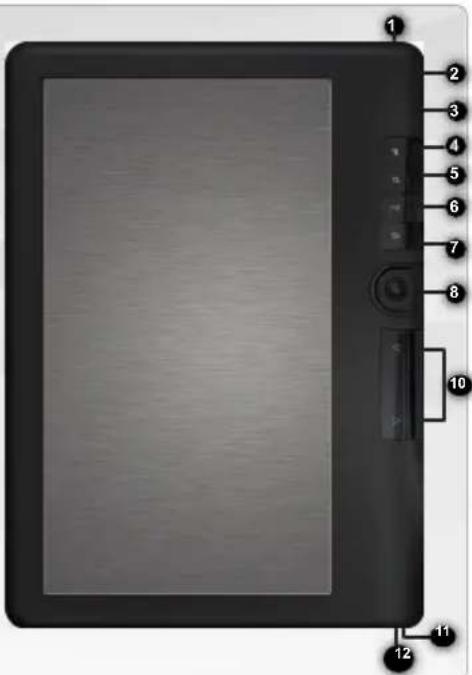
1 Tomada para auscultadores 2 Porta micro-USB: para transferência de dados e energia 3 Ranhura para cartões Micro-SD: suporta cartões TF com sistema de ficheiros FAT e NTFS. NTFS é necessário para copiar ficheiros superiores a 4GB 4 Botão Menu: prima para aceder às opções do ecrã atual 5 Botão Zoom: prima para ajustar o tamanho da fonte, ou ampliar/reduzir o texto 6 Botão reprodução/pausa: para aceder ao menu de música 7 Botão retroceder:
- prima uma vez para voltar ao menu anterior.
- Mantenha premido para voltar ao menu Início.
8 Botões de direção: para mover o cursor
9 Botão OK 10 Botão página anterior - Botão página seguinte: para ir para a página anterior ou seguinte durante a leitura Indicador de carga 12 Botão LIGAR/DESLIGAR:
- para ligar/desligar, mantenha premido durante 3 segundos.
- Para reiniciar, mantenha premido durante 6 segundos.
Reinicialização do equipamento: Caso o ARCHOS fique bloqueado, pode forçar o desligamento do dispositivo. Prima o botão LIGAR/DESLIGAR durante 6 segundos.
GO!
ANTES DE COMEÇAR

Carregamento da bateria
Antes de utilizar o seu ARNOVA pela primeira vez, carregue completamente a bateria!
IMPORTANTE: quando o dispositivo está conectado a um computador, o dispositivo não inicia a entrega automaticamente. Siga o seguinte procedimento.
- Conecte o cabo USB fornecido ao ARCHOS e a um computador ligado. O ARCHOS ligará. O dispositivo de armazenamento USB pode ser usado.
- Pressione o botão Voltar. O indicador de energia fica azul quando a bateria está a carregar. Quando a bateria está totalmente carregada, o indicador de carga apaga-se.
Notas:
- Coloque o Leitor em modo de espera para abreviar o processo de energia.
- Em modo de espera, o leitor demora cerca de 6 horas a ficar totalmente carregado (LCD desligado).
Insira um cartão microSD
Confirme que o cartão Micro-SD está na posição correta, com os contatos virados para cima. Se não o inserir corretamente, pode danificar o cartão e o leitor.
- Empurre o cartão para o fundo da ranhura até ouvir um clique.
- Para retirar o cartão, pressione novamente até ouvir um clique.
Precaução
- Depois de inserir ou remover um cartão Micro-SD da ranhura, o eReader demora alguns segundos a atualizar o conteúdo.
- Não insira nem remova nenhum cartão Micro-SD quando houver outra operação em curso, pois pode causar um bloqueio do sistema.
- Não remova o cartão quando estiver a reproduzir o seu conteúdo. Pode interromper o funcionamento do dispositivo e provocar o seu reinício.
Transferência de arquivos
1 Conecte o cabo USB fornecido ao ARCHOS e a um computador ligado. O ARCHOS ligará. Em alguns segundos, o ícone do ARCHOS aparecerá no seu computador. É possível transferir arquivos de mídia para o dispositivo ARCHOS copiando-os e colando-os nas pastas correspondentes usando o Explorador do Windows (ou o Finder em um Mac). 3 Quando todas as transferências de arquivos estiverem concluídas, feche o Explorador do Windows e qualquer outro programa que possa ter lido ou escrito no ARCHOS. Clique no ícone "Remover hardware com segurança" na bandeja do sistema, ao lado do relógio. Agora é possível desconectar o cabo USB.
A INTERFACE DO ARCHOS
Descrição
1 Continuar leitura: mostra a página do último livro lido. Pressione o botão para abri-la na página de saída. 2 Biblioteca: mostra a lista de livros disponíveis. Mova o cursor até o livro desejado e pressione < OK> para abri-lo. 3 Indicador de bateria: mostra o estado da bateria durante o funcionamento. 4 Número de página: mostra o número da página atual e o total de páginas. 5 Data e hora: mostra a data e a hora atuais; você pode ajustá-las em [Parâmetros]. 6 Diretório de arquivos: indica o local onde o arquivo é salvo. SD: Cartão SD, INT: memória interna
O botão Menu
- Para acessar as opções disponíveis, pressione o botão Menu.
- Use as teclas de direção Acima ou Abaixo para navegar até o item desejado.
- Pressione < OK> para selecioná-lo.
- Pressione o botão Voltar para sair.
Opções do botão menu
- Para classificar livros por categorias: - Iniciar o reprodutor de música, Título, Autor, Categoria, Data, Formato - Abrir o visualizador de fotos
- Ir diretamente para uma página específica - Acessar o explorador de arquivos para
- Ler um livro adicionado anteriormente organizá-los Marcas - Acessar os parâmetros do sistema
- Ajustar o brilho da tela - Abrir sua lista de livros favoritos
ADOBE DIGITAL RIGHTS MANAGEMENT
Pode baixar os livros mais recentes em formatos protegidos ePub e PDF e transferi-los para o seu leitor eletrônico. Para isso, terá que baixar e instalar o Adobe Digital Editions® no seu computador. Este programa ajudará quando solicitar e transferir seus livros eletrônicos para o seu ARCHOS.
Instalação do Adobe Digital Editions (ADE)
O instalador do Adobe Digital Editions vem carregado de fábrica no leitor eletrônico. 1. Conecte o leitor eletrônico ao seu PC usando o cabo USB fornecido. 2. No PC, vá em Meu Computador e dê um duplo clique no ícone do leitor eletrônico. 3. Verifique se o computador está conectado à Internet. Dê um duplo clique no arquivo [digitalations_172] para iniciar o instalador. Você também pode baixar o instalador em http://www.adobe.com/products/digitaleditions/#fp.
Se for a primeira vez que o utiliza, terá que obter um ID gratuito da Adobe no site da Adobe. Clique em Obter um ID Adobe online.
- Escreva o seu endereço de e-mail e preencha o formulário conforme indicado.
Autorização do PC e do leitor eletrônico
- Após o registro, volte para a tela do ADE.
- Escreva o nome de usuário e a senha para ativar a sua conta Adobe.
- Após a ativação, conecte o Leitor ao PC. O ADE detectará o Leitor e será solicitado que autorize o dispositivo. Após a autorização, você encontrará o Leitor no ADE, conforme indicado abaixo. O conteúdo do Leitor aparecerá nas janelas da direita. Agora pode começar a baixar ou comprar livros eletrônicos nas lojas de eBook compatíveis com Adobe DRM. Os livros eletrônicos comprados ou baixados serão guardados em [Minhas edições digitais] sob [Meus documentos].
Transferência de livros eletrônicos DRM para o seu leitor
- No aplicativo Adobe Digital Editions, clique em [Todos os itens] na coluna esquerda. Os itens de [Minhas edições digitais] aparecerão na janela direita.
- Escolha os itens que deseja transferir + para selecionar vários arquivos.
- Arraste e solte os itens selecionados na Unidade do leitor eletrônico localizada na última linha da coluna esquerda.
LEITURA DE LIVROS
Os livros transferidos para o dispositivo Archos figuram no menu Início. O dispositivo ARCHOS é compatível com livros eletrônicos nos formatos epub, pdf e txt. Utilize os botões de direção, acima ou abaixo, esquerda ou direita para selecionar um livro e pressione para abri-lo.
Abrir um livro
- Na tela principal do leitor eletrônico, use os botões de direção para escolher Biblioteca.
- Escolha o livro que deseja abrir.
- Pressione o botão OK.
Passar uma página do livro
- Pressione o botão para avançar para a próxima página. - Para voltar à página anterior, pressione o botão .
Ajuste do tamanho da fonte
- Durante a leitura, pressione o botão para acessar o menu de tamanho de letra. Há 5 tamanhos de letra possíveis: Small, Medium, Large, XLarge, XXLarge (pequeno, médio, grande, x-grande, xx-grande).
- Mova o cursor até o tamanho de letra desejado.
- Pressione OK para confirmar. Pode demorar um pouco até que o tamanho das letras mude.
Zoom in/out
Durante a leitura, pode ampliar ou reduzir o texto (zoom in/out). 1. Pressione o botão de Zoom para acessar o menu Tamanho de letra. 2. Escolha Ampliar. Aparecerão as opções de zoom. 3. Mova o cursor até o nível de zoom que deseja e pressione o botão OK. No modo zoom, use os botões para se deslocar pela página ampliada. A viragem de página está desativada no modo zoom. Para sair do modo zoom, pressione o botão Voltar.
LEITURA DE LIVROS
Marcadores
Adicionar um marcador
Durante a leitura, vá para a página desejada na qual deseja o marcador.
- Pressione o botão Menu.
- Selecione Adicionar marcador.
- Pressione o botão OK.
Apagar Marcador
- Pressione o botão Menu e escolha Marcadores. Todos os seus marcadores são exibidos.
- Escolha o que deseja apagar e pressione o botão Menu.
- Selecione Excluir e pressione OK.
- Pressione o botão .
- Selecione Excluir marcador e pressione OK.
Ler a partir de marcadores do menu Início
No menu Início, pressione < Menu > e escolha [Marcadores] para acessar a lista de marcadores.
Nela, mova o cursor até o que desejar e pressione para abri-lo.
Ler a partir de marcadores do livro atual
Na página que está lendo, pressione e escolha [Marcadores] para acessar a lista de marcadores.
Nela, mova o cursor até a página que desejar e pressione < OK> para abri-la.
Reprodução de música de fundo na página do livro
O dispositivo suporta reprodução de música de fundo durante a leitura de livros ou a visualização de fotos.
- Pressione o botão. Aparecerá uma barra de controle do reprodutor na parte inferior da página.
Para os botões de controle de música:
: volume + : volume - :.), : anterior/rebobinar - Para fechar o controle do reprodutor de música, pressione o botão .

REPRODUÇÃO DE ARQUIVOS MULTIMÍDIA
Vídeo
Ativar/Desativar tela cheia Pressione o botão
Aumentar/Diminuir o volume Pressione o botão
Vídeo anterior/Retrocesso rápido: Pressione o botão
Próximo vídeo/Avanço rápido: Pressione o botão
Reproduzir/Parar um vídeo: Pressione o botão
Legendas durante a reprodução de um vídeo: O leitor suporta legendas nos formatos sub, ssa, srt e lrc. O nome do arquivo de legenda deve ser idêntico ao do arquivo de vídeo. A legenda é carregada automaticamente durante a reprodução do vídeo.
Música
No reprodutor de música, pressione o botão para reproduzir/parar a música.
Pressione o botão de direção para reproduzir a próxima música. Pressione e segure para avançar rapidamente.
Pressione o botão de direção para reproduzir a música anterior. Pressione e segure para retroceder rapidamente.
Pressione o botão de direção para aumentar o volume.
Pressione o botão de direção para diminuir o volume.
Foto
Use os botões de direção para navegar pelos arquivos e pastas.
Pressione na foto selecionada para ver em tela cheia.
No modo de tela cheia, pressione para
ver a foto anterior e a próxima. Para ampliar a imagem no modo de tela cheia
complete, pulse o botão para alterar o nível de zoom. Para voltar
ao tamanho original, pressione o botão .
Apresentação de imagens
No modo de tela cheia, pressione
|Apresentação de imagens| para começar.
Para parar a apresentação, pressione o botão.





- OBRIGADO
- CONTEÚDO DA CAIXA
- PRECISA DE AJUDA
- REGISTRE SEU PRODUTO
- DESCRIÇÃO DO ARCHOS
- VAI
- INICIANDO
- CARREGANDO A BATERIA
- NOTAS
- INSERINDO UM CARTÃO MICRO-SD
- CUIDADO
- TRANSFERINDO MÍDIA PARA O SEU ARCHOS
- INTERFACE DO ARCHOS
- DESCRIÇÃO
- O BOTÃO DE MENU
- AS OPÇÕES DO BOTÃO DE MENU
- ADOBE DIGITAL RIGHTS MANAGEMENT
- INSTALANDO O ADOBE DIGITAL EDITIONS (ADE) AUTORIZANDO O PC E O EREADER
- TRANSFERIR EBOOKS COM DRM PARA O SEU LEITOR ELETRÓNICO
- LER LIVROS
- ABRIR UM EBOOK
- VIRAR PÁGINA DO LIVRO
- AJUSTAR O TAMANHO DA FONTE
- AMPLIAR/REDUZIR
- LENDO LIVROS
- MARCADORES
- ADICIONAR MARCADOR
- EXCLUIR MARCADOR
- LER A PARTIR DOS MARCADORES NO MENU INICIAL
- LER A PARTIR DOS MARCADORES NO LIVRO ATUAL
- REPRODUÇÃO DE MÚSICA DE FUNDO NA PÁGINA DO LIVRO
- PARA OS BOTÕES DE CONTROLE DE MÚSICA
- REPRODUZINDO ARQUIVOS DE MÍDIA
- VÍDEO
- MÚSICA
- FOTO
- APRESENTAÇÃO DE SLIDES
- MERCI
- VAMOS LÁ
- PRIMEIRA UTILIZAÇÃO
- CARREGAR A BATERIA
- INSERIR UM CARTÃO MICRO-SD
- ATENÇÃO
- TRANSFERÊNCIA DE ARQUIVOS MULTIMÍDIA
- A INTERFACE DO ARCHOS
- O BOTÃO MENU
- AS OPÇÕES DO BOTÃO MENU
- INSTALE O ADOBE DIGITAL EDITIONS (ADE) E CONCEDA DIREITOS DE ACESSO AO PC E AO ARCHOS
- TRANSFIRA SEUS LIVROS PARA QUALQUER ARCHOS
- FUNÇÃO LEITURA
- ABRIR UM LIVRO DIGITAL
- VIRAR UMA PÁGINA
- DEFINIR O TAMANHO DA FONTE
- ACESSAR OS MARCADORES A PARTIR DA TELA INICIAL
- OUVIR MÚSICA ENQUANTO LÊ
- LEITURA DE ARQUIVOS MULTIMÍDIA
- GO
- CARREGAMENTO DA BATERIA E INTRODUÇÃO DE UM CARTÃO MICRO SD
- TRANSFERÊNCIA DE FICHEIROS MULTIMÉDIA
- A INTERFACE ARCHOS
- A TECLA MENU
- A TECLA MENU - OPÇÕES
- INSTALAÇÃO DO ADOBE DIGITAL EDITIONS (ADE)
- AUTORIZAR PC E EREADER
- TRANSFERINDO EBOOKS COM DRM PARA O SEU LEITOR
- LIVRO ABERTO
- AJUSTAR TAMANHOS DE LETRA
- AMPLIAR (AUMENTAR/DIMINUIR)
- ADICIONAR MARCADORES
- APAGAR MARCADOR
- LER A PARTIR DE MARCADORES NO MENU INICIAL
- REPRODUÇÃO DE MÚSICA DURANTE A LEITURA
- TECLAS PARA CONTROLE DE MÚSICA
- REPRODUÇÃO DE ARQUIVOS DE MÍDIA
- REGISTE O SEU PRODUTO
- ANTES DE COMEÇAR
- CARREGAMENTO DA BATERIA
- INSIRA UM CARTÃO MICROSD
- PRECAUÇÃO
- TRANSFERÊNCIA DE ARQUIVOS
- OPÇÕES DO BOTÃO MENU
- AUTORIZAÇÃO DO PC E DO LEITOR ELETRÔNICO
- TRANSFERÊNCIA DE LIVROS ELETRÔNICOS DRM PARA O SEU LEITOR
- LEITURA DE LIVROS
- ABRIR UM LIVRO
- PASSAR UMA PÁGINA DO LIVRO
- AJUSTE DO TAMANHO DA FONTE
- ZOOM IN/OUT
- ADICIONAR UM MARCADOR
- LER A PARTIR DE MARCADORES DO MENU INÍCIO
- LER A PARTIR DE MARCADORES DO LIVRO ATUAL
- REPRODUÇÃO DE ARQUIVOS MULTIMÍDIA
- APRESENTAÇÃO DE IMAGENS
- REGISTRE O PRODUTO
- INÍCIO
- NOTA
- INTRODUZIR UM CARTÃO MICRO-SD
- TRANSFERÊNCIA DE FICHEIROS PARA O ARCHOS
- AS OPÇÕES DO MENU DE DEGUSTAÇÃO
- AUTORIZAÇÃO DO PC E DO LEITOR ELETRÓNICO
- TRANSFERÊNCIA DE EBOOKS COM DRM PARA O LEITOR
- VIRAR A PÁGINA DE UM LIVRO
- REGULAÇÃO DO TAMANHO DA FONTE
- EXCLUIR UM MARCADOR
- LER A PARTIR DOS MARCADORES NO MENU PRINCIPAL
- PARA OS BOTÕES DE OPERAÇÃO DA MÚSICA
- PARA EXIBIR AS LEGENDAS DURANTE A REPRODUÇÃO DE VÍDEO
- DIPOSITIVO
- MUITO OBRIGADO
- CONTEÚDO DA EMBALAGEM
- REGISTE O SEU PRODUTO!HULI
- INICIAR
- CARREGAR AS BATERIAS
- INSERIR UM CARTÃO MICRO SD
- TRANSFERIR MÍDIA PARA O SEU ARCHOS
- OPÇÕES DO MENU DE TECLAS
- INSTALAR O ADOBE DIGITAL EDITIONS (ADE)
- AUTORIZAR O PC E O EREADER
- TRANSFERIR EBOOKS COM DRM PARA O SEU EREADER
- AJUSTAR O TAMANHO DO TEXTO
- AMPLIAR/REDUZIR (ZOOM)
- REMOVER MARCADOR
- LER ATRAVÉS DOS MARCADORES NO MENU INÍCIO
- LEZEN VIA BLADWIJZERS IN HET HUIDIGE BOEK
- ACHTERGRONDMUZIEK AFSPELEN OP DE PAGINA BOOK
- DE BEDIENINGSKNOPPEN VOOR MUZIEK
- ARQUIVOS DE MÍDIA
- INSERIR UM CARTÃO MICROSD
- TRANSFERIR CONTEÚDO MULTIMÉDIA PARA O DISPOSITIVO ARCHOS
- INSTALAR O ADOBE DIGITAL EDITIONS (ADE) AUTORIZAR O PC E O EREADER
- TRANSFERIR LIVROS ELETRÔNICOS DRM PARA O SEU LEITOR ELETRÔNICO
- VIRAR A PÁGINA DO LIVRO
- AJUSTAR O TAMANHO DA LETRA
- ELIMINAR MARCADOR
- REPRODUZIR MÚSICA DE FUNDO NA PÁGINA LIVRO
- LER A PARTIR DE MARCADORES NO LIVRO ATUAL
- REPRODUZIR FICHEIROS MULTIMÉDIA
- FOTOGRAFIA
- APRESENTAÇÃO DE DIAPOSITIVOS
Marca : ARCHOS
Modelo : 70d
Categoria : Leitor eletrônico