
70d - Lettore elettronico ARCHOS - Manuale utente e istruzioni gratuiti
Trova gratuitamente il manuale del dispositivo 70d ARCHOS in formato PDF.
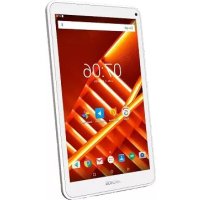



| Tipo di prodotto | Lettore elettronico (eReader) |
| Marca | Archos |
| Modello | 70d |
| Schermo | Schermo LCD |
| Memoria interna | Non specificata |
| Archiviazione espandibile | Scheda Micro-SD (FAT/NTFS, fino a 32 GB) |
| Formati di libri supportati | ePub, PDF, TXT, Google Books |
| Formati audio supportati | MP3, WMA (riproduzione in background) |
| Formati video supportati | AVI, MKV, ecc. (sottotitoli SUB, SSA, SRT, LRC) |
| Batteria | Litio-ioni ricaricabile, autonomia non specificata |
| Tempo di ricarica | Circa 6 ore in modalità standby (LCD spento) |
| Indicatore di ricarica | Blu durante la ricarica, spento quando carico |
| Connettività | Porta Micro-USB (ricarica e trasferimento), jack da 3,5 mm |
| Funzioni chiave | Lettura di libri, musica, video, foto, segnalibri, zoom, regolazione della dimensione del carattere, musica di sottofondo, presentazione |
| Gestione dei diritti digitali | Adobe DRM (ePub, PDF) tramite Adobe Digital Editions |
| Pulsanti fisici | Menu, zoom, play/pausa, indietro, direzioni, OK, pagine precedente/successiva, accensione/spegnimento |
| Reset hardware | Premere il pulsante On/Off per 6 secondi |
| Manutenzione | Pulire con un panno morbido e asciutto. Non utilizzare prodotti abrasivi. |
| Sicurezza | Utilizzare solo il cavo USB fornito. Non esporre a umidità o temperature estreme. |
| Accessori inclusi | Cavo USB, guida alla garanzia e note legali |
Domande frequenti - 70d ARCHOS
Domande degli utenti su 70d ARCHOS
0 domanda su questo apparecchio. Rispondi a quelle che conosci o fai la tua.
Fai una nuova domanda su questo apparecchio
Scarica le istruzioni per il tuo Lettore elettronico in formato PDF gratuitamente! Trova il tuo manuale 70d - ARCHOS e riprendi in mano il tuo dispositivo elettronico. In questa pagina sono pubblicati tutti i documenti necessari per l'utilizzo del tuo dispositivo. 70d del marchio ARCHOS.
MANUALE UTENTE 70d ARCHOS
GRAZIE!
Grazie per aver scelto questo prodotto ARCHOS. Speriamo che ti piaccia usarlo e che ti dia soddisfazione per molti anni a venire.
CONTENUTO DELLA CONFEZIONE
Assicurati che gli articoli mostrati di seguito siano inclusi nella confezione. Se manca un articolo, contatta il rivenditore locale presso cui hai acquistato questo prodotto.
- Archos 70d eReader Cavo USB Garanzia, note legali e di sicurezza
?
BISOGNO DI AIUTO?

Sul nostro sito web: consulta la sezione Domande frequenti su www.archos.com/faq

Contatta il nostro team di supporto tecnico: visita www.archos.com/support per assistenza via e-mail.
REGISTRA IL TUO PRODOTTO!
Dopo aver disimballato il prodotto ARCHOS, ti consigliamo di dedicare qualche minuto alla registrazione (www.archos.com/register). Questo ti consentirà di accedere al supporto tecnico ARCHOS (www.archos.com/support).

Sul web all'indirizzo www.archos.com/register
DESCRIZIONE DELL'ARCHOS
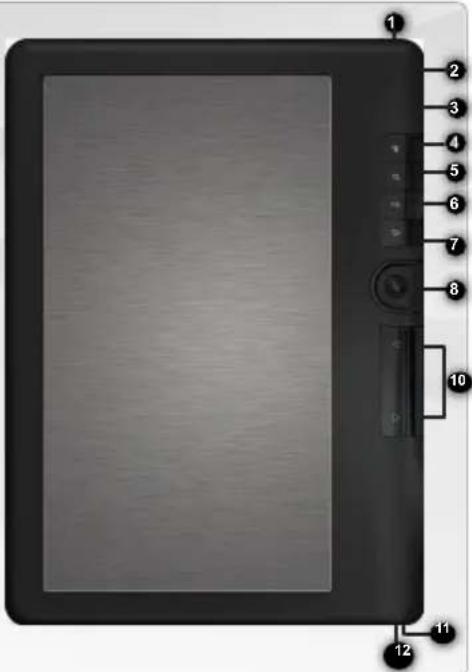
1 Jack per cuffie 2 Porta Micro-USB: per trasferimento dati e ricarica 3 Slot per scheda Micro-SD: supporta schede TF sia in file system FAT che NTFS. NTFS è necessario per copiare file di dimensioni superiori a 4GB. 4 Pulsante Menu: premere per visualizzare le opzioni per la schermata corrente Pulsante Zoom: premere per regolare la dimensione del carattere o per ingrandire/ridurre Pulsante Play/pausa: per entrare nel menu musicale Pulsante Indietro: - Premere una volta per tornare al menu precedente. - Premere e tenere premuto per tornare al menu Home. 8 Pulsanti direzionali: per spostare il cursore Pulsante OK Pulsante pagina precedente - Pulsante pagina successiva: per andare a una pagina precedente o successiva durante la lettura Indicatore di carica 12 Pulsante On/Off:
- Per accendere/spegnere, premere e tenere premuto per 3 secondi.
- Per ripristinare, tenere premuto per 6 secondi.
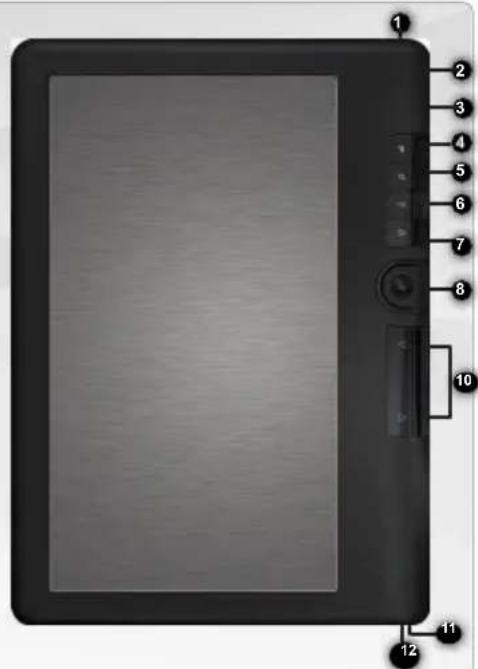
Reset hardware: il dispositivo è bloccato. Puoi spegnerlo. Premi il pulsante ON/OFF per 6 secondi.
GO!
AVVIO

Carica della batteria
Prima di utilizzare il tuo ARCHOS per la prima volta, carica completamente la batteria! IMPORTANTE: quando è collegato a un computer, il dispositivo non inizia a caricarsi automaticamente. Segui la procedura seguente.
- Collega il cavo USB fornito all'ARCHOS e a un computer acceso. Il dispositivo ARCHOS si accenderà e verrà montato.
- Premi il pulsante Indietro. Quando il dispositivo è in carica, l'indicatore di carica è di colore blu. Quando la batteria è completamente carica, la spia dell'indicatore di carica è spenta.
Note:
- Si prega di mettere il lettore in modalità standby per abbreviare il processo di ricarica (breve pressione sul pulsante on/off).
- Ci vorranno circa 6 ore per caricare completamente il lettore in modalità standby (LCD spento).
Inserimento di una scheda Micro-SD
Assicurati che la scheda Micro-SD sia nella posizione corretta con il pin di contatto rivolto verso l'alto. Potresti danneggiare la scheda e il lettore se non la inserisci correttamente.
- Spingi la scheda nello slot fino a quando non scatta.
- Per rimuovere la scheda, spingila di nuovo fino a quando non scatta.
Attenzione
- Quando una scheda Micro-SD viene inserita o estratta dallo slot, potrebbero essere necessari alcuni secondi affinché l'eReader aggiorni il contenuto.
- Non inserire o estrarre una scheda Micro-SD mentre è in esecuzione un'altra operazione, poiché ciò potrebbe causare il blocco del sistema.
- Non rimuovere la scheda se il contenuto al suo interno è in riproduzione. Ciò interromperà il funzionamento del dispositivo e ne causerà il riavvio.
Trasferimento di file multimediali sul tuo ARCHOS
Collega il cavo USB fornito all'ARCHOS e a un computer acceso. L'ARCHOS si accenderà. Entro pochi secondi, l'ARCHOS apparirà come un'icona sul tuo computer. 2 Trasferisci i tuoi file multimediali sull'ARCHOS copiandoli e incollandoli nelle rispettive cartelle utilizzando Esplora file di Windows (o il Finder su Mac®). Una volta completati tutti i trasferimenti di file, chiudi Esplora file e qualsiasi altro programma che potrebbe aver letto o scritto sull'ARCHOS. Fai clic sull'icona 'Rimozione sicura' nell'area di notifica, accanto all'orologio. Ora puoi scollegare il cavo USB.
INTERFACCIA ARCHOS
Descrizione
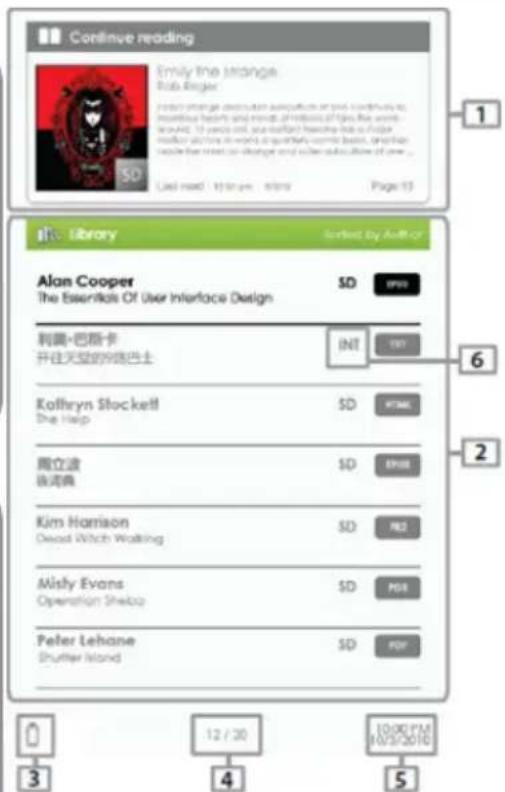
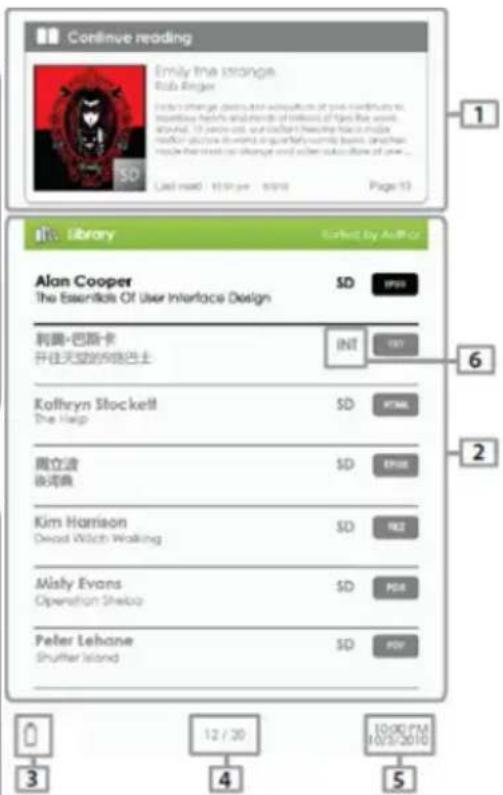
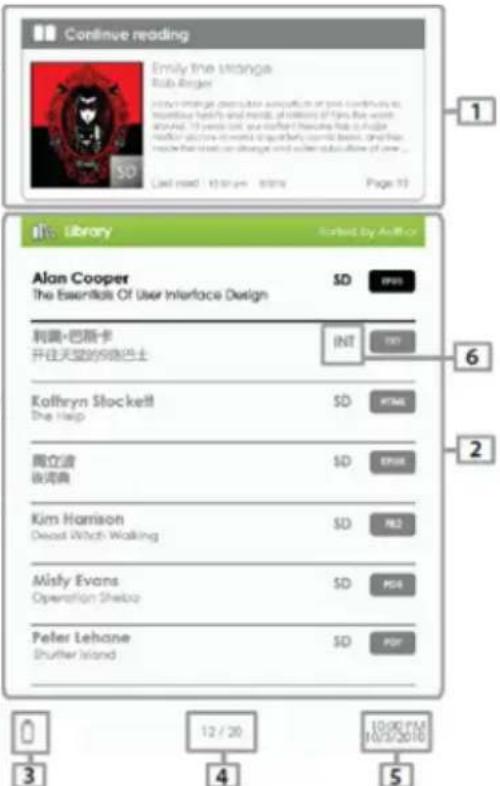
1 Continua a leggere: visualizza la pagina dell'ultimo libro letto. Premi il pulsante OK> per aprire l'ultima pagina letta. 2 Libreria: visualizza l'elenco dei libri disponibili. Sposta il cursore sul libro desiderato e premi il pulsante OK> per aprirlo. 3 Indicatore batteria: visualizza lo stato della batteria durante il funzionamento. Numero di pagina: visualizza il numero di pagina corrente e il totale delle pagine disponibili. 5 Ora e data: visualizza l'ora e la data correnti, puoi impostarle dalle [Impostazioni].
Directory file: indica la posizione in cui è archiviato il file. 6 SD - scheda SD, INT - memoria interna
Il pulsante menu
- Per accedere alle opzioni disponibili, premi il pulsante Menu.
- Usa i tasti direzionali Su o Giù per spostarti sull'elemento desiderato.
- Premi per selezionarlo.
- Premi il pulsante Indietro per uscire.
Le opzioni del pulsante del menu
- Per ordinare gli eBook per diverse categorie: - Entrare nel Music Player
Titolo, Autore, Categoria, Data, Formato - Entrare nel Photo Viewer - Saltare a una pagina specifica - Leggere da segnalibri aggiunti in precedenza
segnalibri
- Regolare la luminosità dello schermo
- Entrare nel Video Player
ADOBE DIGITAL RIGHTS MANAGEMENT
Puoi scaricare gli eBook più recenti in formato ePub e PDF protetti e trasferirli sul tuo eReader. Per farlo, devi scaricare e installare Adobe Digital Editions® sul tuo computer. Questo programma ti aiuterà quando ordini e trasferisci i tuoi eBook sul tuo ARCHOS.
Installazione di Adobe Digital Editions (ADE) Autorizzazione del PC e dell'eReader
Il programma di installazione di Adobe Digital Editions è precaricato nell'eReader.
- Collega l'eReader al PC tramite il cavo USB fornito.
- Sul PC, vai su Risorse del computer e fai doppio clic sull'icona dell'eReader. Assicurati che il computer sia connesso a Internet.
- Fai doppio clic sul file [digitaleditions_172] per aprire il programma di installazione. In alternativa, puoi scaricare il programma di installazione da http://www.adobe.com/products/digitaleditions/#fp.
Per il primo utilizzo, dovrai ottenere un Adobe ID gratuito dal sito web di Adobe. Fai clic su Ottieni un Adobe ID online.
- Inserisci il tuo indirizzo email e completa il modulo online come indicato.
- Dopo la registrazione, torna alla finestra ADE.
- Inserisci nome utente e password per attivare il tuo account Adobe.
- Dopo l'attivazione, collega il Reader al PC. ADE rileverà il Reader e ti verrà chiesto di autorizzare il dispositivo. Dopo l'autorizzazione, potrai vedere il Reader riconosciuto in ADE come mostrato di seguito. I contenuti all'interno del Reader verranno visualizzati nella finestra di destra. Ora puoi iniziare a scaricare o acquistare eBook da negozi online che supportano Adobe DRM. Gli eBook acquistati o scaricati verranno salvati in [My Digital Editions] in [My Documents].
Trasferimento di eBook DRM sul tuo eReader
- Nell'applicazione Adobe Digital Editions, fai clic su [All Items] nella colonna di sinistra. Gli elementi in [My Digital Editions] verranno elencati nella finestra di destra.
- Seleziona gli elementi desiderati da trasferire + per selezionare più file.
- Trascina e rilascia gli elementi selezionati nell'unità del eReader situata nell'ultima riga della colonna di sinistra.
LETTURA DI LIBRI
I tuoi eBook trasferiti sul dispositivo Archos sono elencati nel menu Home. Il dispositivo ARCHOS supporta eBook in formato epub, pdf, txt e supporta anche Google Books.
Apertura di un eBook
- Dall'interfaccia principale dell'eReader, usa i pulsanti direzionali per selezionare Libreria.
- Seleziona il libro che vuoi aprire.
- Premi il pulsante OK.
Sfogliare le pagine del libro
- Premere il pulsante o per passare alla pagina successiva. - Per tornare alla pagina precedente, premere il pulsante o.
Regolazione della dimensione del carattere
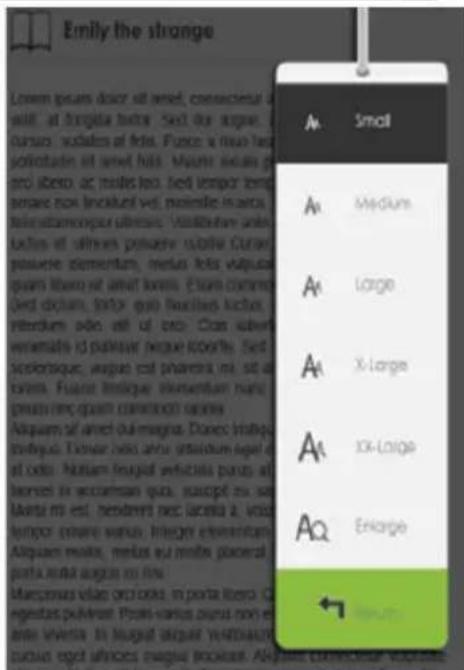
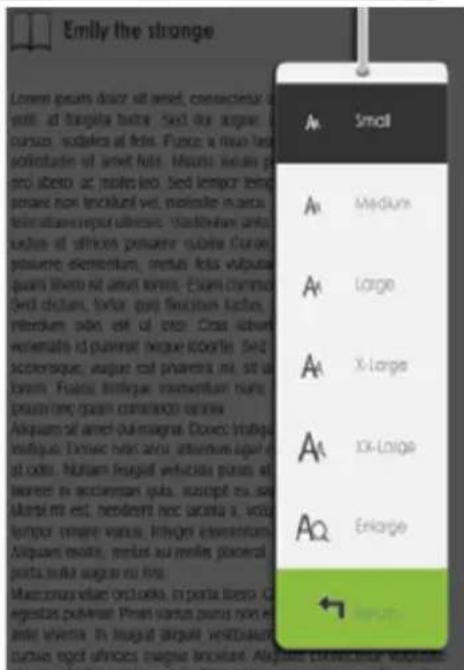
- Durante la lettura, premere il pulsante per accedere al menu della dimensione del carattere. Sono disponibili 5 dimensioni: Piccolo, Medio, Grande, Molto grande, Molto molto grande.
- Spostare il cursore sulla dimensione desiderata.
- Premere <OK> per confermare. Potrebbe essere necessario del tempo per ridimensionare i caratteri.
Zoom avanti/indietro
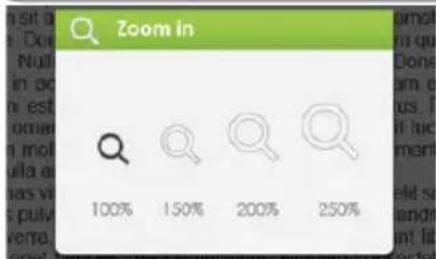
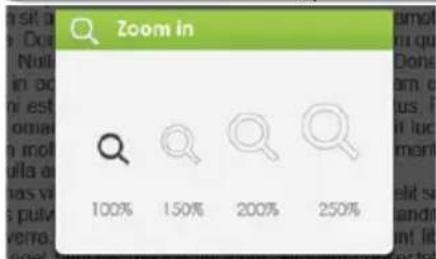
Durante la lettura, è possibile effettuare lo zoom avanti/indietro. 1. Premere il pulsante Zoom per accedere al menu della dimensione del carattere. 2. Selezionare Ingrandisci. Appariranno le opzioni di zoom. 3. Spostare il cursore sul livello di zoom desiderato e premere il pulsante OK. In modalità zoom, utilizzare i pulsanti per spostarsi sulla pagina ingrandita.
Il cambio pagina è disabilitato in modalità zoom. Per uscire dalla modalità zoom, premere il pulsante Indietro.
LETTURA DI LIBRI
Segnalibri
- Aggiunta di un segnalibro
Durante la lettura, andare alla pagina desiderata da aggiungere ai segnalibri.
- Premere il pulsante Menu.
- Selezionare Aggiungi segnalibro.
- Premere il pulsante OK.
- Eliminazione segnalibro
- Premere il pulsante Menu e selezionare Segnalibri. Tutti i segnalibri vengono visualizzati.
- Selezionare quello da eliminare e premere il pulsante Menu.
- Selezionare Elimina e premere OK.
- Da un segnalibro visualizzato;
- Premere il pulsante.
- Selezionare Rimuovi segnalibro e premere OK.
Lettura dai segnalibri nel menu Home
Dal menu Home, premere e selezionare [Segnalibri] per accedere all'elenco dei segnalibri. Nell'elenco dei segnalibri, spostare il cursore sul segnalibro desiderato e premere per aprire.
Lettura dai segnalibri nel libro corrente
Nella pagina di lettura, premere e selezionare [Segnalibri] per accedere all'elenco dei segnalibri. Nell'elenco dei segnalibri, spostare il cursore sulla pagina desiderata e premere il pulsante OK per aprire.
Riproduzione musica di sottofondo nella pagina del libro
Il dispositivo supporta la riproduzione di musica in background durante la lettura di libri o la visualizzazione di foto. - Premere il pulsante. Una barra di controllo del lettore musicale apparirà nella parte inferiore della pagina.
Per i pulsanti di controllo della musica:
Su: volume + Giù: Volume - Destra: Successivo/Avanti veloce - Sinistra: Precedente/Riavvolgi
- Per chiudere il controllo del lettore musicale, premere il pulsante.

RIPRODUZIONE DI FILE MULTIMEDIALI
Dalla schermata Home, premere il pulsante, quindi selezionare Video, Musica o Foto. Premere il pulsante OK. L'ARCHOS visualizzerà l'applicazione selezionata.
Video
Entrare/Uscire dalla schermo intero: premere il pulsante Zoom
Aumentare/Diminuire il volume: premere il pulsante
Video precedente / Riavvolgimento rapido: premere il pulsante
Video successivo / Avanzamento rapido: premere il pulsante
Riprodurre / Mettere in pausa un video: premere il pulsante
Per visualizzare i sottotitoli durante la riproduzione video: Il lettore supporta i sottotitoli nei formati sub, ssa, srt, lrc. Il nome del file dei sottotitoli deve essere identico a quello del file video. I sottotitoli verranno caricati automaticamente durante la riproduzione del video.
Musica
Nel lettore musicale, premi il pulsante per riprodurre/mettere in pausa la musica.
Premi il pulsante direzionale per passare alla canzone successiva. Tieni premuto per avanzare rapidamente.
Premi il pulsante direzionale per passare alla canzone precedente. Tieni premuto per riavvolgere rapidamente.
Premi il pulsante direzionale Su per aumentare il volume.
Premi il pulsante direzionale Giù per diminuire il volume.
Foto
Usa i pulsanti per navigare tra i file/cartelle.
Premi OK sulla foto selezionata per visualizzarla a schermo intero.
In modalità schermo intero, premi per visualizzare la foto precedente e successiva.
Per ingrandire la foto, in modalità schermo intero, premi il pulsante Zoom per cambiare i diversi
livelli di zoom. Per tornare alla dimensione originale, premi il pulsante.
Presentazione
In modalità schermo intero, premi [Presentazione] per avviarla.
Per fermare la presentazione, premi il pulsante una volta.
Dal menu a discesa, seleziona [Tempo di presentazione] per regolare la durata della presentazione.
GRAZIE!
Grazie per aver scelto questo prodotto ARCHOS. Speriamo che apprezzerete utilizzarlo e che vi darà soddisfazione per molti anni.
CONTENUTO DELLA CONFEZIONE
Assicuratevi che gli elementi elencati di seguito siano presenti nella confezione. Se un elemento dovesse mancare, contattate il vostro rivenditore.
- Archos 70d eReader
- Cavo USB Guida alle garanzie e alle note legali
BISOGNO DI AIUTO?
REGISTRATE IL VOSTRO PRODOTTO!

Sul nostro sito web: Consultate le Domande Frequenti (FAQ) su www.archos.com/faq
Dopo aver disimballato il vostro prodotto ARCHOS, vi consigliamo di dedicare qualche minuto per registrarlo (www.archos.com/register). Questo vi permetterà di avere accesso al supporto tecnico ARCHOS (www.archos.com/support).

Contattate il nostro team di assistenza tecnica: Andate su www.archos.com/support per assistenza via e-mail.

Su Internet: www.archos.com/register
DESCRIZIONE DELL'ARCHOS
7 Pulsante Indietro
1 Presa jack 2 Porta Micro-USB: trasferire file e caricare la batteria 3 Alloggiamento per schede Micro-SD: accetta schede di tipo FAT e NTFS. Le schede di tipo NTFS sono necessarie per copiare file superiori a 4GB. 4 Pulsante Menu: vedere le opzioni disponibili per lo schermo visualizzato 5 Pulsante Zoom: regolare la dimensione del carattere - ingrandire/ridurre 6 Pulsante Play/Pausa: accedere al menu musica
- premere una volta per tornare alla schermata precedente
- premere e tenere premuto per tornare alla schermata iniziale 6 Frecce direzionali: spostare il cursore 9 Pulsante OK 10 Pulsante pagina precedente - pulsante pagina successiva: passare a una pagina precedente o successiva durante la lettura Indicatore di caricamento 12 Pulsante On/Off
- per spegnere, premere e tenere premuto per 3 secondi.
- per ripristinare, premere e tenere premuto per 6 secondi
Ripristino del dispositivo: Se il tuo ARCHOS dovesse bloccarsi completamente, puoi premere il pulsante On/Off per 6 secondi.
GO!
PRIMO UTILIZZO

Caricare la batteria
Prima di utilizzare il tuo ARCHOS per la prima volta, carica completamente la sua batteria!
IMPORTANTE: La carica della batteria non inizia automaticamente quando il dispositivo è collegato a un computer. Seguire la procedura di seguito.
- Collega il cavo USB fornito all'ARCHOS e a un computer acceso. Il dispositivo ARCHOS si accende e viene montato.
- Premi il pulsante Indietro. Quando la carica è in corso, il colore dell'indicatore di caricamento è blu. Quando la batteria è completamente carica, l'indicatore di caricamento è spento.
Note:
- Mettere l'ARCHOS in modalità standby per ridurre i tempi di ricarica.
- La ricarica completa dell'ARCHOS in modalità standby richiede circa 6 ore.
Inserire una scheda Micro-SD
Assicurarsi di orientare correttamente la scheda Micro-SD prima di inserirla. Si rischia di danneggiare la scheda e il dispositivo se la scheda non viene inserita correttamente.
- Inserire la scheda nell'apposito slot per schede Micro-SD fino a sentire un clic.
- Per rimuovere la scheda, premere su di essa una volta fino a sentire un clic.
Attenzione
- Quando si inserisce o si rimuove una scheda Micro-SD, l'aggiornamento del contenuto del dispositivo può richiedere alcuni secondi.
- Non inserire o rimuovere una scheda Micro-SD durante lo svolgimento di un altro processo, per evitare il crash del sistema.
- Non rimuovere la scheda se il suo contenuto è in uso. Ciò interromperà il funzionamento del dispositivo che si riavvierà.
Trasferimento di file multimediali
1. Collegare il cavo USB fornito all'ARCHOS e a un computer acceso. L'ARCHOS si accende. Dopo alcuni secondi, l'ARCHOS appare come un'icona sul computer. Per trasferire i file sull'ARCHOS, è possibile copiarli/incollarli direttamente nelle rispettive cartelle del dispositivo (con Esplora risorse di Windows o Finder su Mac®). 3. Una volta completati tutti i trasferimenti di file, chiudere Windows Media Player o qualsiasi altro programma che potrebbe utilizzare l'ARCHOS. Fare quindi clic sull'icona di rimozione sicura del dispositivo nella barra delle applicazioni, accanto all'orologio. Si può quindi scollegare il cavo USB.
L'INTERFACCIA DELL'ARCHOS
Descrizione
1 Continua a leggere: mostra l'ultimo libro consultato. Premi il pulsante per visualizzare l'ultima pagina del libro che hai letto. 2 Libreria: mostra l'elenco dei tuoi libri. Sposta il cursore sul libro desiderato e premi il pulsante. 3 Icona della batteria: mostra il livello di carica della batteria. 4 Numero di pagina: mostra il numero della pagina visualizzata e il numero totale di pagine. Data e ora: mostra la data e l'ora. Possono essere modificate premendo il pulsante Menu, poi Impostazioni. 6 Percorso del file: indica la posizione in cui è memorizzato un determinato file. SD significa scheda SD, INT significa memoria interna.
Il pulsante menu
- Per accedere alle opzioni disponibili, premi il pulsante Menu.
- Usa i tasti freccia per raggiungere l'elemento desiderato.
- Premi il pulsante OK per selezionarlo.
- Per chiudere il menu, premi il pulsante.
Le opzioni del pulsante menu
Ordina i tuoi libri digitali per tipo: Titolo, Autore, Categoria, Data, Formato - Accedi direttamente a una pagina di un libro o di un'interfaccia. - Leggi dai segnalibri che sono stati aggiunti - Regola la luminosità dello schermo - Accedi al lettore di file video
- Accedi al lettore di file musicali
- Accedi al visualizzatore di file foto
- Accedi all'esploratore file per gestire tutti i tuoi file
- Accedi alle funzionalità di sistema
- Mostra l'elenco dei tuoi libri digitali preferiti
ADOBE DIGITAL RIGHTS MANAGEMENT
Per fare ciò, devi scaricare e installare Adobe Digital Editions sul tuo computer. Questa applicazione ti permetterà di acquistare libri digitali e di trasferirli sul tuo ARCHOS.
Installa Adobe Digital Editions (ADE) e concedi i diritti di accesso al PC e all'ARCHOS
Il programma di installazione per Adobe Digital Editions è preinstallato nel tuo dispositivo.
- Collega l'ARCHOS al PC tramite il cavo USB.
- Sul computer, vai su Risorse del computer e fai doppio clic sull'icona dell'ARCHOS. Assicurati di avere accesso a Internet.
- Fai doppio clic sul file [digitaleditions_172] per avviare l'installazione. Puoi anche scaricare il programma di installazione da http://www.adobe.com/products/digitaleditions/#fp.
Se ti colleghi per la prima volta, dovrai creare un account gratuito sul sito Adobe. Fai clic su Ottieni un Adobe ID [Get an Adobe ID].
- Inserisci il tuo indirizzo email e compila il modulo come indicato.
- Dopo esserti registrato, apri la finestra ADE.
- Inserisci il tuo ID e la tua password per accedere al tuo account Adobe.
- Collega l'ARCHOS al computer. L'applicazione Adobe Digital Editions rileva il dispositivo e ti chiede di aprire l'accesso al tuo ARCHOS.
Una volta aperto l'accesso, l'ARCHOS verrà visualizzato nell'applicazione Adobe Digital Editions. Il contenuto del dispositivo verrà mostrato nella parte destra dell'applicazione. Acquista e scarica libri da negozi che supportano Adobe DRM. I tuoi libri verranno salvati in Documenti [My Documents]/[My Digital Editions].
Trasferisci i tuoi libri su qualsiasi ARCHOS
- Dall'applicazione Adobe Digital Editions, fai clic su Tutti [All Items] nella colonna di sinistra. I libri presenti nella cartella [My Digital Editions] verranno visualizzati nella finestra di destra.
- Seleziona i libri da trasferire. Premi + per selezionare più file contemporaneamente.
- Trascina i libri selezionati sull'icona dell'ARCHOS visualizzata in basso nella colonna di sinistra.
FUNZIONE LETTURA
I tuoi libri digitali scaricati su Archos eReader sono visualizzati nella pagina della schermata iniziale. L'ARCHOS legge libri digitali nei formati epub, pdf, txt e supporta Google Books. Usa i tasti freccia o , o per selezionare un libro digitale. Premi per visualizzarlo.
Aprire un libro digitale
- Dalla schermata principale dell'ARCHOS, usa i tasti freccia per selezionare Libreria.
- Seleziona il libro che vuoi visualizzare.
- Premi il pulsante OK.
Girare pagina
- Premi il pulsante o il tasto freccia per andare alla pagina successiva. - Per visualizzare la pagina precedente, usa il pulsante o il tasto freccia.
Impostare la dimensione del carattere
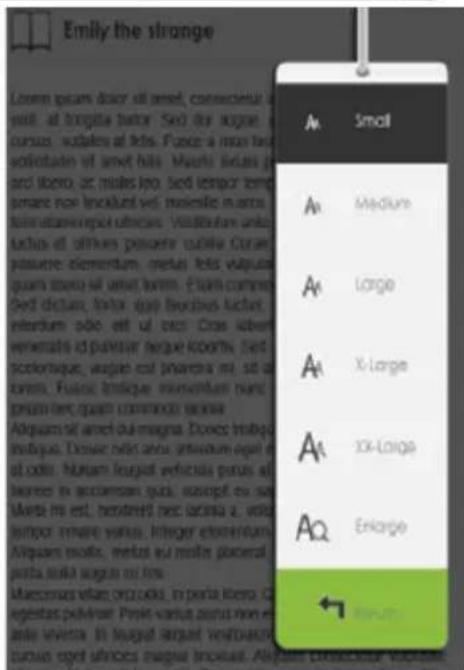
- Durante la lettura, puoi premere il pulsante per accedere al menu della dimensione dei caratteri. Ci sono 5 tipi di dimensione del carattere: Normale, Medio, Grande, Molto Grande, XXL.
- Seleziona la dimensione del carattere desiderata.
- Premi <OK> per confermare. La dimensione del carattere viene riadattata dopo qualche istante.
Zoom avanti/indietro
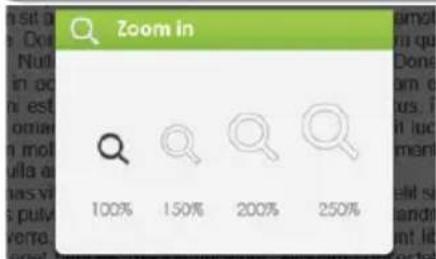
Durante la lettura, puoi ingrandire o ridurre. 1. Premi il pulsante Zoom per accedere al menu della dimensione dei caratteri. 2. Seleziona Ingrandisci. Vengono visualizzate le opzioni di zoom. 3. Seleziona la dimensione dello zoom desiderata e premi il pulsante OK. Quando ingrandisci una pagina, usa i tasti freccia per spostarti sulla pagina. In caso di zoom, la funzione di rotazione delle pagine è disattivata. Premi il pulsante Indietro per uscire dalla modalità zoom.
FUNZIONE LETTURA
Segnalibri
Aggiungere un segnalibro Durante la lettura di un libro digitale, apri la pagina in cui desideri aggiungere un segnalibro. 1. Premi il pulsante. 2. Seleziona Aggiungi segnalibro. 3. Premi il pulsante OK. Eliminare un segnalibro 1. Premi il pulsante e seleziona Segnalibri. Vengono visualizzati tutti i segnalibri creati. 2. Seleziona quello che vuoi eliminare e premi il pulsante. 3. Seleziona Elimina e premi OK.
- Da un segnalibro: 1. Premi il pulsante Menu. 2. Seleziona Rimuovi segnalibro e premi OK.
Accedere ai segnalibri dalla schermata iniziale
Dalla schermata iniziale, premi il pulsante e seleziona Segnalibri per visualizzare l'elenco dei segnalibri.
Nell'elenco dei segnalibri, seleziona con il cursore il segnalibro desiderato e premi il pulsante per visualizzarlo.
Accedere ai segnalibri durante la lettura di un libro
Durante la lettura di un libro, premi il pulsante e seleziona Segnalibri per visualizzare l'elenco dei segnalibri.
Nell'elenco dei segnalibri, seleziona con il cursore il segnalibro desiderato e premi il pulsante per visualizzarlo.
Ascoltare musica mentre si legge
L'Archos eReader consente di riprodurre musica mentre si legge o si guardano foto.
- Premi il pulsante /.
Una barra di controllo del lettore musicale viene visualizzata in fondo alla pagina.
Per utilizzare la barra di controllo:
Freccia direzionale: volume +
Freccia direzionale: volume -
Freccia direzionale: successivo/avanzamento rapido
Freccia direzionale: precedente/indietro - Premere il pulsante per chiudere.

LETTURA DI FILE MULTIMEDIALI
Dalla schermata iniziale, premere il pulsante , quindi selezionare Video, Musica o Foto.
Premere il pulsante < OK>
L'ARCHOS visualizza l'elenco di file/cartelle corrispondenti alla categoria selezionata.
Video
Entrare / Uscire dalla modalità a schermo intero Premere il pulsante Aumentare/Diminuire il volume Premere le frecce direzionali / Precedente / Indietro Premere la freccia direzionale Successiva / Avanzamento rapido Premere la freccia direzionale Riprodurre/Mettere in pausa un video Premere il pulsante
Per visualizzare i sottotitoli di un video in riproduzione: l'ARCHOS ereader supporta i sottotitoli di tipo sub, ssa, srt, lrc. Il nome di ogni file che include i sottotitoli deve essere identico al video corrispondente. I sottotitoli verranno visualizzati automaticamente durante la riproduzione del video.
Musica
Nell'applicazione Musica, premi il pulsante OK per riprodurre/mettere in pausa la musica libera. Premi la freccia direzionale per riprodurre la canzone successiva. Premi e tieni premuto per un avanzamento rapido. Premi la freccia direzionale per riprodurre la canzone precedente. Premi e tieni premuto per un ritorno in pausa. Premi la freccia direzionale per aumentare il volume. Premi la freccia direzionale per diminuire il volume.
Foto
Utilizzare le frecce direzionali per scorrere i file/le cartelle. Premere il pulsante dopo aver selezionato una foto per visualizzarla a schermo intero. In modalità a schermo intero, premere le frecce direzionali / per visualizzare una foto precedente o successiva. Per ingrandire una foto, in modalità a schermo intero, premere il pulsante per selezionare un livello di zoom. Per tornare alla visualizzazione normale, premere il pulsante <Indietro.
Diapositiva
In modalità a schermo intero, premere il pulsante [Diapositiva] per avviare la presentazione. Per fermarla, premere una volta il pulsante. Dal pulsante, selezionare Dur. diap. per regolare la durata della presentazione.
Grazie per aver scelto questo prodotto ARCHOS. Speriamo che vi diverta e che siate soddisfatti per molti anni a venire.
Contenuto della confezione
Assicurarsi che gli elementi mostrati di seguito siano inclusi nella confezione. Se manca qualcosa, contattare il rivenditore locale da cui è stato acquistato questo prodotto.
- Archos 70d ereader Cavo USB
- Garanzia, note legali e avvertenze di sicurezza
HAI BISOGNO DI AIUTO?
REGISTRA IL TUO PRODOTTO!

Sul nostro sito web: per le domande frequenti (FAQ) vedere www.archos.com/faq

Contattare il nostro servizio di assistenza tecnica: è possibile ottenere aiuto via e-mail su www.archos.com/support
Ti consigliamo di dedicare qualche minuto, dopo aver disimballato il prodotto ARCHOS, per registrarlo (www.archos.com/register). In questo modo avrai accesso al supporto tecnico ARCHOS (www.archos.com/support).

Online su www.archos.com/register
DESCRIZIONE DELL'ARCHOS
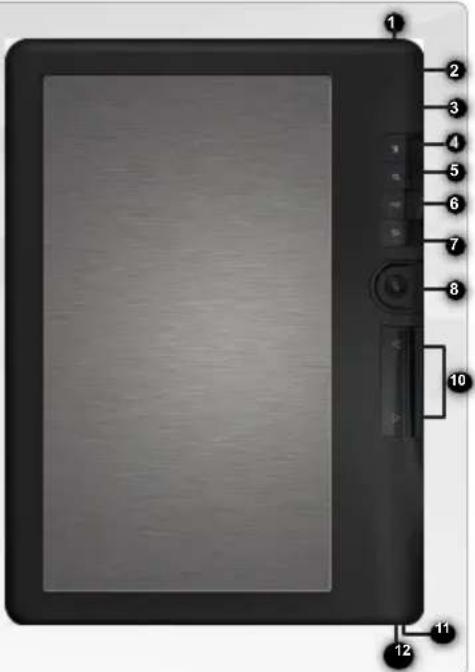
1 Presa audio 2 Interfaccia Micro USB: per trasferimento dati e ricarica 3 Slot per scheda microSD: supporta schede TF in file system FAT e NTFS. NTFS richiesto per copiare file più grandi di 4 GB 4 Tasto menu: premere per visualizzare le opzioni per la schermata corrente 5 Tasto zoom: premere per regolare la dimensione del carattere o per attivare/disattivare lo zoom 6 Tasto di riproduzione/pausa: per accedere al menu musicale 7 Tasto indietro:
- Premere una volta per tornare al menu precedente
- Premere e tenere premuto per tornare al menu HOME
8 Tasti direzionali: per spostare il cursore
9 Tasto OK 10 Tasto pagina successiva - Tasto pagina precedente: per passare alla pagina precedente o successiva durante la lettura
Stato di carica
Tasto di accensione/spegnimento:
Per accendere/spegnere, premere e tenere premuto per 3 secondi. Per ripristinare, premere e tenere premuto per 6 secondi
Reset hardware: se il dispositivo si blocca, spegnerlo tenendo premuto il tasto di accensione/spegnimento per 6 secondi.
GO!
AVVIO

Carica della batteria Introduzione di una scheda micro SD
Prima del primo utilizzo dell'ARCHOS, caricare completamente la batteria!
IMPORTANTE: quando il dispositivo è collegato a un computer, non avvia automaticamente la carica. Seguire la procedura descritta di seguito.
- Collegare l'ARCHOS al computer tramite il cavo USB in dotazione. L'ARCHOS si accenderà e sarà pronto.
- Premere il tasto Indietro. Durante la carica della batteria, l'indicatore di alimentazione si illumina di blu. Quando la batteria è completamente carica, l'indicatore di carica si spegne. Note:
Si prega di mettere il lettore in modalità standby per ridurre i tempi di ricarica.
- La ricarica completa del lettore in modalità standby (LCD spento) richiede circa 6 ore.
Trasferimento di file multimediali
Assicurarsi che la scheda microSD sia nella posizione corretta con i contatti dorati rivolti verso l'alto. Se la scheda non viene inserita correttamente, la scheda o il lettore potrebbero danneggiarsi.
- Spingere la scheda nello slot fino a quando non scatta in posizione.
- Premere nuovamente la scheda per rimuoverla, fino a sentire un clic.
Attenzione
Quando si inserisce o si rimuove una scheda microSD dallo slot, potrebbero essere necessari alcuni secondi prima che il lettore aggiorni il contenuto. Non inserire o rimuovere una scheda microSD durante altre operazioni, poiché ciò potrebbe causare il blocco del sistema. Non rimuovere la scheda mentre il suo contenuto è in riproduzione. Ciò interromperà il funzionamento del dispositivo e lo riavvierà.
1 Collegare l'ARCHOS al computer tramite il cavo USB in dotazione. L'ARCHOS si accenderà. Entro pochi secondi, l'ARCHOS apparirà come icona sul computer. 2 È possibile trasferire i file multimediali copiandoli/incollandoli nelle rispettive cartelle sull'ARCHOS utilizzando Esplora file di Windows (o Finder su Mac®). Al termine del trasferimento, chiudere Esplora file e tutti gli altri programmi. Fare clic sull'icona 'Rimozione sicura' nella barra delle applicazioni accanto all'orologio. Ora è possibile scollegare il cavo USB.
L'INTERFACCIA ARCHOS
Descrizione
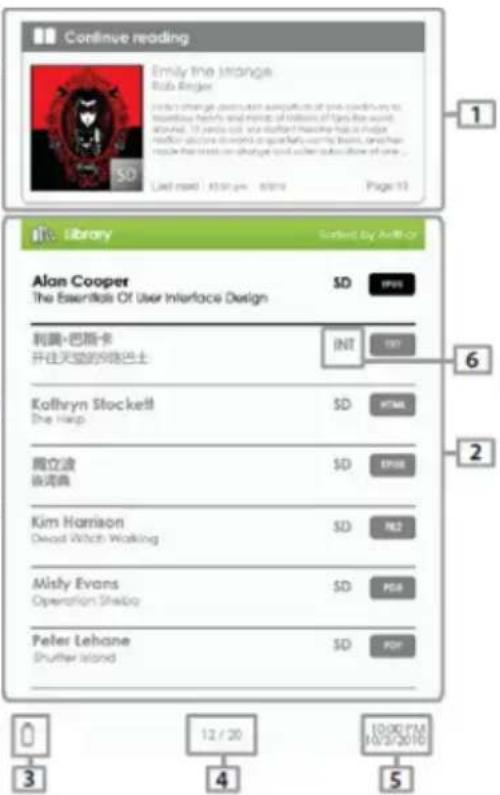
1 Continua a leggere: apre l'ultima pagina letta dell'ultimo libro letto. Premere il tasto per richiamare l'ultima pagina letta. 2 Libreria: mostra i libri disponibili come elenco. Selezionare il libro desiderato e aprirlo con il tasto. 3 Stato di caricamento: indicatore di avanzamento durante il funzionamento. 4 Numero di pagina: mostra il numero di pagina corrente e il numero totale di pagine. 5 Ora e data: modifica della visualizzazione di ora e data in [Impostazioni]. 6 Directory dei file: mostra la posizione di archiviazione dei file: SD - scheda SD, INT - memoria interna.
Il tasto Menu
- Per accedere alle opzioni disponibili, premere il tasto Menu.
- Utilizzare i tasti direzionali (su/giù) per selezionare l'icona desiderata.
- Premere <OK> per selezionare l'icona desiderata.
- Premere per uscire dall'attività.
Il tasto Menu - Opzioni
- Ordinare i libri per categoria: - Accedere al lettore video Titolo, Autore, Categoria, Data, Formato - Accedere al lettore musicale - Saltare a una pagina specifica - Accedere al visualizzatore di foto
- Dai segnalibri aggiunti di recente - Accedere all'esploratore per la gestione avanzata dei file per la lettura
- Regolare la luminosità del display - Accedere alle impostazioni di sistema
Aprire l'elenco dei libri preferiti
ADOBE DIGITAL RIGHTS MANAGEMENT
È possibile caricare i libri più recenti in formato ePub e PDF protetti nel proprio eReader. A tale scopo, è necessario scaricare Adobe Digital Editions® e installarlo sul computer. Questo programma consentirà di acquistare eBook e caricarli sul proprio ARCHOS.
Installazione di Adobe Digital Editions (ADE)
Il programma di installazione per Adobe Digital Editions è preinstallato sull'eReader.
- Collegate l'eReader al PC con il cavo USB in dotazione.
- Sul PC, andate in Risorse del computer e fate doppio clic sull'icona dell'eReader. Assicuratevi che il computer sia connesso a Internet.
- Fate doppio clic sul file [digitaleditions_172] per aprire il programma di installazione. In alternativa, potete scaricare il programma di installazione qui: http://www.adobe.com/products/digitaleditions/#fp.
I nuovi utenti devono creare un Adobe ID gratuito dal sito Web di Adobe. Fate clic su "Richiedi Adobe ID online".
- Inserite il vostro indirizzo e-mail e compilate il modulo come indicato.
Autorizzare PC ed eReader
- Dopo la registrazione, tornate alla finestra di ADE.
- Inserite nome utente e password per attivare il vostro account Adobe.
- Dopo l'attivazione, collegate il lettore al PC. ADE rileva il lettore e vi viene chiesto di autorizzare il dispositivo.
Dopo l'autorizzazione, trovate il lettore rilevato in ADE come mostrato. Il contenuto del lettore viene visualizzato nei riquadri di destra.
Ora potete iniziare a scaricare o acquistare eBook dai negozi online che supportano Adobe DRM.
Gli eBook acquistati o scaricati vengono salvati in [My Digital Editions] in [Documenti e impostazioni].
Trasferimento di eBook DRM sul proprio lettore
- Fare clic nell'applicazione Adobe Digital Editions su [Tutti gli elementi] nella colonna di sinistra. Gli elementi in [My Digital Editions] vengono elencati nella finestra di destra.
- Selezionare l'elemento o gli elementi che si desidera trasferire. + , per selezionare più file.
- Trascinare l'elemento o gli elementi selezionati sull'unità del lettore nell'ultima riga della colonna di sinistra.
LETTURA DEI LIBRI
I libri trasferiti sul dispositivo ARCHOS vengono elencati nel menu Home. Il dispositivo ARCHOS supporta eBook nei formati epub, pdf, txt. Selezionare un libro con i tasti direzionali - su o giù, sinistra o destra - e aprirlo con OK>.
Libro aperto
- Utilizzare i tasti direzionali sulla pagina principale dell'eReader per selezionare la libreria.
- Selezionare il libro che si desidera aprire.
- Premere il tasto OK.
- Premere il tasto o per andare alla pagina successiva. - Premere il tasto o per andare alla pagina precedente.
Regolare la dimensione del carattere
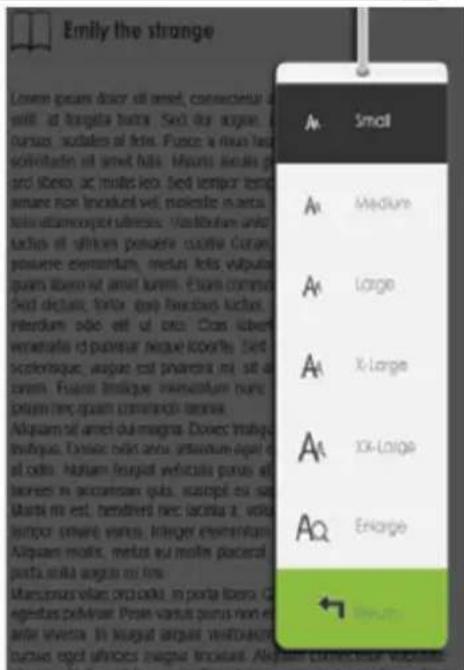
- Durante la lettura, è possibile modificare la dimensione del carattere con il tasto –. Sono disponibili cinque diverse dimensioni: Piccolo, Medio, Grande, XL e XXL.
- Selezionare la dimensione del carattere desiderata.
- Attivare con OK.
- La modifica della dimensione del carattere potrebbe richiedere alcuni minuti.
Zoom (ingrandire/ridurre)
È possibile eseguire lo zoom durante la lettura.
- Premere il tasto Zoom per accedere al menu della dimensione del carattere.
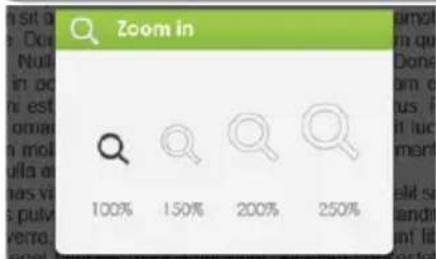
- Selezionare Ingrandisci. Verranno visualizzate le opzioni di zoom.
- Selezionare il livello di zoom desiderato e attivarlo con il tasto OK. Durante la modalità zoom, è possibile navigare nella pagina ingrandita con i tasti freccia. Durante la modalità zoom, lo scorrimento delle pagine è disattivato. Per uscire dalla modalità zoom, premere il tasto Indietro.
LETTURA DI LIBRI
Segnalibri
Aggiungere segnalibri
- Durante la lettura, selezionare la pagina che si desidera contrassegnare con un segnalibro.
- Premere il tasto Menu.
- Selezionare Aggiungi segnalibro.
- Premere il tasto OK.
Eliminare segnalibri
- Nel menu, selezionare Segnalibri. Verranno visualizzati tutti i segnalibri.
- Selezionare il segnalibro desiderato e premere il tasto Menu.
- Selezionare Elimina e confermare l'eliminazione con il tasto OK. Da un segnalibro visualizzato;
- Premere il tasto Menu.
- Selezionare Elimina segnalibro e confermare con il tasto OK.
Leggere dai segnalibri nel menu Home
Nel menu Home, premere e selezionare [Segnalibri] per accedere all'elenco dei segnalibri. Spostare il cursore nell'elenco dei segnalibri sul segnalibro desiderato e premere per aprirlo.
Leggere dai segnalibri nel menu Home
Durante la lettura di una pagina, premere e selezionare [Segnalibri] per accedere all'elenco dei segnalibri.
Spostare il cursore nell'elenco dei segnalibri sulla pagina desiderata e premere per aprire la pagina.
Riproduzione musicale durante la lettura
È possibile riprodurre musica durante la lettura o durante una presentazione. Premere il tasto < Riproduci/Pausa > . Nella parte inferiore della pagina apparirà un controllo per il lettore musicale.
Tasti per il controllo della musica:
Su: volume+, giù: volume-, destra: canzone successiva/avanzamento rapido, sinistra: canzone precedente/riavvolgimento
Per controllare il lettore musicale, premere il tasto.

RIPRODUZIONE DI FILE MULTIMEDIALI
Video
Sulla schermata principale premere il tasto, quindi selezionare Video, Musica o Foto. Premere il tasto. 3 Il dispositivo ARCHOS mostra l'applicazione selezionata.
Attivare/disattivare la modalità a schermo intero. Premere il tasto.
Premere il tasto.
Video precedente / Riavvolgimento rapido: premere il tasto freccia.
Video successivo / Avanzamento rapido: premere il tasto freccia.
Riprodurre / fermare un video: premere il tasto.
Mostrare i sottotitoli durante la riproduzione video: il dispositivo supporta i sottotitoli nei formati sub, ssa, srt, lrc.
Il nome del file dei sottotitoli deve essere identico a quello del file video. I sottotitoli vengono caricati automaticamente durante la riproduzione video.
Musica
Nel lettore musicale, usa il tasto <OK> per riprodurre o mettere in pausa la musica.
Usa il tasto direzionale per riprodurre la canzone successiva.
Tieni premuto il tasto per avanzare rapidamente.
Premi il tasto per aumentare il volume.
Premi il tasto per diminuire il volume.
Foto
Usa i tasti per navigare tra file/cartelle.
Premi <OK> per visualizzare una foto selezionata a schermo intero.
In modalità a schermo intero, usa i tasti per visualizzare l'immagine precedente o
successiva. Con il tasto puoi ingrandire un'immagine a schermo intero e cambiare i livelli di zoom. Premendo il tasto
viene visualizzata la dimensione originale.
Premendo il tasto viene visualizzata la dimensione originale.
Presentazione
In modalità a schermo intero, premi
[Presentazione] per iniziare.
Premere una volta il tasto -- per mettere in pausa la presentazione.
Per mettere in pausa la presentazione.
Selezionare ↓Driashow
Durata, per regolare la durata della presentazione.
GRAZIE!
Grazie per aver scelto questo prodotto Archos. Speriamo che sia di vostro gradimento e che possiate goderne per molti anni.
CONTENUTO DELLA CONFEZIONE
Verificare che la confezione contenga tutti gli elementi mostrati di seguito. Se manca qualcosa, contattare il distributore locale presso cui è stato acquistato il prodotto.
- Archos 70d e-reader Cavo USB
- Avvisi di garanzia, legali e di sicurezza

HAI BISOGNO DI AIUTO?
REGISTRA IL TUO PRODOTTO!

Le domande frequenti si trovano su www.archos.com/faq.
Appena disimballato il prodotto ARCHOS, si consiglia di dedicare qualche istante alla registrazione (www.archos.com/register). In questo modo si avrà accesso all'assistenza tecnica di ARCHOS (www.archos.com/support).

Contattare il nostro team di assistenza tecnica: visitare www.archos.com/support per l'assistenza via e-mail.

Registrati su Internet all'indirizzo www.archos.com/register
Tieni presente che, poiché aggiorniamo e miglioriamo costantemente i nostri prodotti, il software del tuo dispositivo potrebbe variare leggermente rispetto a quanto descritto in questa Guida Rapida.
DESCRIZIONE DELL'ARCHOS
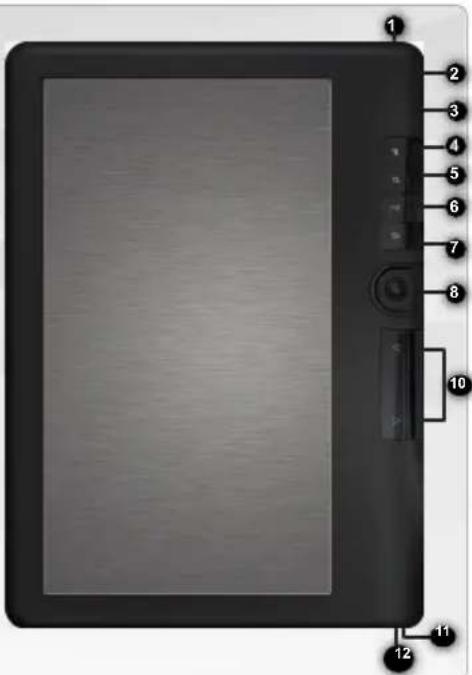
1 Presa per cuffie 2 Porta micro-USB: per trasferimento dati e alimentazione 3 Slot per schede Micro-SD: supporta schede TF con file system FAT e NTFS. NTFS è necessario per copiare file di dimensioni superiori a 4GB 4 Pulsante Menu: premi per visualizzare le opzioni della schermata corrente 5 Pulsante Zoom: premi per regolare la dimensione del carattere o per ingrandire/ridurre il testo 6 Pulsante riproduzione/pausa: per accedere al menu musicale 7 Pulsante indietro:
- premi una volta per tornare al menu precedente.
- Tieni premuto per tornare al menu principale.
8 Pulsanti direzionali: per spostare il cursore
9 Pulsante OK 10 Pulsante pagina precedente - Pulsante pagina successiva: per andare alla pagina precedente o successiva durante la lettura Indicatore di carica 12 Pulsante ACCENSIONE/SPEGNIMENTO:
- per accendere/spegnere, tieni premuto per 3 secondi.
- Per ripristinare, tieni premuto per 6 secondi.
Ripristino del dispositivo: In caso di blocco dell'ARCHOS, puoi forzare lo spegnimento. Premi il pulsante ACCENSIONE/SPEGNIMENTO per 6 secondi.
GO!
PRIMA DI INIZIARE

Carica della batteria
Prima di utilizzare il tuo ARNOVA per la prima volta, carica completamente la batteria!
IMPORTANTE: quando il dispositivo è collegato a un computer, il dispositivo non avvia la consegna automaticamente. Seguire la seguente procedura.
- Collegare il cavo USB in dotazione all'ARCHOS e a un computer acceso. L'ARCHOS si accenderà. Il dispositivo di archiviazione USB può essere utilizzato.
- Premere il pulsante Indietro. L'indicatore di alimentazione è di colore blu quando la batteria è in carica. Quando la batteria è completamente carica, l'indicatore di carica si spegne.
Note:
- Mettere il lettore in modalità standby per abbreviare il processo di ricarica.
- In modalità standby, il lettore impiega circa 6 ore per caricarsi completamente (LCD spento).
Inserire una scheda microSD
Assicurarsi che la scheda Micro-SD sia nella posizione corretta, con i contatti rivolti verso l'alto. Se non viene inserita correttamente, si potrebbe danneggiare la scheda e il lettore.
- Spingere la scheda fino in fondo allo slot finché non scatta.
- Per estrarre la scheda, premere di nuovo finché non scatta.
Attenzione
- Dopo aver inserito o rimosso una scheda Micro-SD dallo slot, l'eReader impiegherà alcuni secondi per aggiornare il contenuto.
- Non inserire o rimuovere alcuna scheda Micro-SD mentre è in corso un'altra operazione, perché potrebbe causare un blocco del sistema.
- Non rimuovere la scheda durante la riproduzione del suo contenuto. Potrebbe interrompere il funzionamento del dispositivo e provocarne il riavvio.
Trasferimento di file
1 Collega il cavo USB in dotazione all'ARCHOS e a un computer acceso. L'ARCHOS si accenderà. Dopo alcuni secondi, apparirà l'icona dell'ARCHOS sul computer. È possibile trasferire file multimediali sul dispositivo ARCHOS copiandoli e incollandoli nelle cartelle corrispondenti tramite Esplora file di Windows (o Finder su Mac). 3 Una volta completate tutte le trasferenze di file, chiudere Esplora file di Windows e qualsiasi altro programma che potrebbe aver letto o scritto sull'ARCHOS. Fare clic sull'icona "Rimozione sicura dell'hardware" nell'area di notifica, accanto all'orologio. Ora è possibile scollegare il cavo USB.
L'INTERFACCIA DELL'ARCHOS
Descrizione
1 Continua a leggere: mostra la pagina dell'ultimo libro letto. Premere il pulsante per aprirla e uscire. 2 Libreria: mostra l'elenco dei libri disponibili. Spostare il cursore sul libro desiderato e premere < OK> per aprirlo. 3 Indicatore della batteria: mostra lo stato della batteria durante il funzionamento. 4 Numero di pagina: mostra il numero della pagina corrente e il numero totale delle pagine. 5 Data e ora: mostra la data e l'ora correnti; è possibile regolarle nelle [Impostazioni]. 6 Directory dei file: indica il luogo in cui è salvato il file. SD: scheda SD, INT: memoria interna
Il pulsante Menu
- Per accedere alle opzioni disponibili, premere il pulsante Menu.
- Utilizzare i tasti freccia Su o Giù per evidenziare l'elemento desiderato.
- Premere < OK> per selezionarlo.
- Premere il pulsante Indietro per uscire.
Opzioni del pulsante menu
- Per classificare i libri per categorie: - Avviare il riproduttore musicale, Titolo, Autore, Categoria, Data, Formato - Aprire il visualizzatore di foto
- Andare direttamente a una pagina specifica - Accedere al gestore file per
- Leggere un libro aggiunto in precedenza organizzarli Segnalibri - Accedere alle impostazioni di sistema
- Regolare la luminosità dello schermo - Aprire l'elenco dei libri preferiti
ADOBE DIGITAL RIGHTS MANAGEMENT
Puoi scaricare i libri più recenti in formati protetti ePub e PDF e trasferirli sul tuo lettore elettronico. Per farlo, dovrai scaricare e installare Adobe Digital Editions® sul tuo computer. Questo programma ti aiuterà quando richiedi e trasferisci i tuoi ebook sul tuo ARCHOS.
Installazione di Adobe Digital Editions (ADE)
Il programma di installazione di Adobe Digital Editions è precaricato sul lettore elettronico. 1. Collega il lettore elettronico al PC tramite il cavo USB in dotazione. 2. Sul PC, vai su Risorse del computer e fai doppio clic sull'icona del lettore elettronico. 3. Assicurati che il computer sia connesso a Internet. Fai doppio clic sul file [digitalations_172] per avviare l'installazione. Puoi anche scaricare il programma di installazione da http://www.adobe.com/products/digitaleditions/#fp.
Se è la prima volta che lo usi, dovrai ottenere un ID Adobe gratuito sul sito web. Fai clic su Ottieni un ID Adobe online.
- Inserisci il tuo indirizzo e-mail e compila il modulo come indicato.
Autorizzazione del PC e del lettore elettronico
- Dopo la registrazione, torna alla schermata di ADE.
- Inserisci il nome utente e la password per attivare il tuo account Adobe.
- Dopo l'attivazione, collega il lettore al PC. ADE rileverà il lettore e ti verrà chiesto di autorizzare il dispositivo. Dopo l'autorizzazione, troverai il lettore in ADE, come indicato di seguito. Il contenuto del lettore apparirà nelle finestre a destra. Ora puoi iniziare a scaricare o acquistare ebook nei negozi compatibili con Adobe DRM. Gli ebook acquistati o scaricati verranno salvati in [Le mie edizioni digitali] sotto [I miei documenti].
Trasferimento di ebook DRM al lettore
- Nell'applicazione Adobe Digital Editions, fai clic su [Tutti gli elementi] nella colonna di sinistra. Gli elementi di [Le mie edizioni digitali] appariranno nella finestra di destra.
- Scegli gli elementi da trasferire + per selezionare più file.
- Trascina e rilascia gli elementi selezionati sull'unità del lettore elettronico situata nell'ultima riga della colonna di sinistra.
LETTURA DI LIBRI
I libri trasferiti sul dispositivo Archos sono elencati nel menu Home. Il dispositivo ARCHOS è compatibile con ebook in formato epub, pdf e txt. Utilizza i pulsanti di navigazione, su o giù, sinistra o destra per selezionare un libro e premi per aprirlo.
Aprire un libro
- Nella schermata principale del lettore elettronico, utilizzare i tasti di navigazione per selezionare Libreria.
- Selezionare il libro che si desidera aprire.
- Premere il tasto OK.
Sfogliare le pagine del libro
- Premere il tasto o per andare alla pagina successiva. - Per tornare alla pagina precedente, premere il tasto o.
Regolazione della dimensione del carattere
- Durante la lettura, premere il tasto per accedere al menu della dimensione del carattere. Sono disponibili 5 dimensioni: Small, Medium, Large, XLarge, XXLarge (piccolo, medio, grande, extra grande, extra extra grande).
- Spostare il cursore sulla dimensione desiderata.
- Premere OK per confermare. Potrebbe essere necessario attendere un po' prima che la dimensione del carattere cambi.
Zoom avanti/indietro
Durante la lettura, è possibile ingrandire o ridurre il testo (zoom avanti/indietro). 1. Premere il tasto Zoom per accedere al menu Dimensione del carattere. 2. Selezionare Ingrandisci. Appariranno le opzioni di zoom. 3. Spostare il cursore sul livello di zoom desiderato e premere il tasto OK. In modalità zoom, utilizzare i tasti per spostarsi nella pagina ingrandita. Il cambio pagina è disabilitato in modalità zoom. Per uscire dalla modalità zoom, premere il tasto Indietro.
LETTURA DI LIBRI
Segnalibri
Aggiungere un segnalibro
Durante la lettura, vai alla pagina desiderata in cui vuoi il segnalibro.
- Premi il pulsante Menu.
- Seleziona Aggiungi segnalibro.
- Premi il pulsante OK.
Elimina segnalibro
- Premi il pulsante Menu e scegli Segnalibri. Vengono mostrati tutti i tuoi segnalibri.
- Scegli quello che vuoi eliminare e premi il pulsante Menu.
- Seleziona Elimina e premi OK.
- Premi il pulsante .
- Seleziona Elimina segnalibro e premi OK.
Leggere dai segnalibri dal menu Home
Nel menu Home, premi < Menu > e scegli [Segnalibri] per accedere alla lista dei segnalibri.
In essa, spostare il cursore su quello desiderato e premere per aprirlo.
Leggere dai segnalibri del libro corrente
Nella pagina che si sta leggendo, premere e scegliere [Segnalibri] per accedere all'elenco dei segnalibri.
In essa, spostare il cursore sulla pagina desiderata e premere < OK> per aprirla.
Riproduzione di musica di sottofondo nella pagina del libro
Il dispositivo supporta la riproduzione di musica di sottofondo durante la lettura di libri o la visualizzazione di foto.
- Premere il pulsante. Apparirà una barra di controllo del riproduttore nella parte inferiore della pagina.
Per i pulsanti di controllo della musica:
: volume + : volume - : precedente/riavvolgi - Per chiudere il controllo del riproduttore di musica, premere il pulsante .

RIPRODUZIONE DI FILE MULTIMEDIALI
Video
Attivare/Disattivare la pianta completa Premere il pulsante
Aumentare/Ridurre il volume Premere il pulsante
Video precedente/Riavvolgimento rapido: premere il pulsante.
Video successivo/Avanzamento rapido: premere il pulsante.
Riproduzione/Pausa di un video: premere il pulsante.
Sottotitoli durante la riproduzione di un video: il lettore supporta i sottotitoli nei formati sub, ssa, srt e lrc. Il nome del file dei sottotitoli deve essere identico a quello del file video. I sottotitoli vengono caricati automaticamente durante la riproduzione del video.
Musica
Nel lettore musicale, premere il pulsante per riprodurre/pausa la musica.
Premere il pulsante di direzione per riprodurre la canzone successiva. Tenere premuto per avanzare rapidamente.
Premere il pulsante di direzione per riprodurre la canzone precedente. Tenere premuto per riavvolgere rapidamente.
Premere il pulsante di direzione per aumentare il volume.
Premere il pulsante di direzione per ridurre il volume.
Foto
Utilizzare i pulsanti per scorrere tra file e cartelle.
Premere sulla foto selezionata per visualizzarla a schermo intero.
In modalità schermo intero, premere per
visualizzare la foto precedente e la successiva. Per ingrandire l'immagine in modalità schermo intero
Completa, premi il pulsante per Cambiare il livello di zoom. Per tornare
alla dimensione originale, premi il pulsante .
Presentazione di immagini
In modalità a schermo intero, premi
|Presentazione di immagini| per iniziare.
Per fermare la presentazione, premi il pulsante.





- GRAZIE
- CONTENUTO DELLA CONFEZIONE
- BISOGNO DI AIUTO
- REGISTRA IL TUO PRODOTTO
- DESCRIZIONE DELL'ARCHOS
- GO
- AVVIO
- CARICA DELLA BATTERIA
- NOTE
- INSERIMENTO DI UNA SCHEDA MICRO-SD
- ATTENZIONE
- TRASFERIMENTO DI FILE MULTIMEDIALI SUL TUO ARCHOS
- INTERFACCIA ARCHOS
- DESCRIZIONE
- IL PULSANTE MENU
- LE OPZIONI DEL PULSANTE DEL MENU
- ADOBE DIGITAL RIGHTS MANAGEMENT
- INSTALLAZIONE DI ADOBE DIGITAL EDITIONS (ADE) AUTORIZZAZIONE DEL PC E DELL'EREADER
- TRASFERIMENTO DI EBOOK DRM SUL TUO EREADER
- LETTURA DI LIBRI
- APERTURA DI UN EBOOK
- SFOGLIARE LE PAGINE DEL LIBRO
- REGOLAZIONE DELLA DIMENSIONE DEL CARATTERE
- ZOOM AVANTI/INDIETRO
- SEGNALIBRI
- AGGIUNTA DI UN SEGNALIBRO
- ELIMINAZIONE SEGNALIBRO
- LETTURA DAI SEGNALIBRI NEL MENU HOME
- LETTURA DAI SEGNALIBRI NEL LIBRO CORRENTE
- RIPRODUZIONE MUSICA DI SOTTOFONDO NELLA PAGINA DEL LIBRO
- PER I PULSANTI DI CONTROLLO DELLA MUSICA
- RIPRODUZIONE DI FILE MULTIMEDIALI
- VIDEO
- MUSICA
- FOTO
- PRESENTAZIONE
- REGISTRATE IL VOSTRO PRODOTTO
- PRIMO UTILIZZO
- CARICARE LA BATTERIA
- INSERIRE UNA SCHEDA MICRO-SD
- TRASFERIMENTO DI FILE MULTIMEDIALI
- L'INTERFACCIA DELL'ARCHOS
- LE OPZIONI DEL PULSANTE MENU
- INSTALLA ADOBE DIGITAL EDITIONS (ADE) E CONCEDI I DIRITTI DI ACCESSO AL PC E ALL'ARCHOS
- TRASFERISCI I TUOI LIBRI SU QUALSIASI ARCHOS
- FUNZIONE LETTURA
- APRIRE UN LIBRO DIGITALE
- GIRARE PAGINA
- IMPOSTARE LA DIMENSIONE DEL CARATTERE
- ACCEDERE AI SEGNALIBRI DALLA SCHERMATA INIZIALE
- ASCOLTARE MUSICA MENTRE SI LEGGE
- LETTURA DI FILE MULTIMEDIALI
- HAI BISOGNO DI AIUTO
- CARICA DELLA BATTERIA INTRODUZIONE DI UNA SCHEDA MICRO SD
- L'INTERFACCIA ARCHOS
- IL TASTO MENU
- IL TASTO MENU - OPZIONI
- INSTALLAZIONE DI ADOBE DIGITAL EDITIONS (ADE)
- AUTORIZZARE PC ED EREADER
- TRASFERIMENTO DI EBOOK DRM SUL PROPRIO LETTORE
- LETTURA DEI LIBRI
- LIBRO APERTO
- REGOLARE LA DIMENSIONE DEL CARATTERE
- ZOOM (INGRANDIRE/RIDURRE)
- AGGIUNGERE SEGNALIBRI
- ELIMINARE SEGNALIBRI
- LEGGERE DAI SEGNALIBRI NEL MENU HOME
- RIPRODUZIONE MUSICALE DURANTE LA LETTURA
- TASTI PER IL CONTROLLO DELLA MUSICA
- PRIMA DI INIZIARE
- INSERIRE UNA SCHEDA MICROSD
- TRASFERIMENTO DI FILE
- OPZIONI DEL PULSANTE MENU
- AUTORIZZAZIONE DEL PC E DEL LETTORE ELETTRONICO
- TRASFERIMENTO DI EBOOK DRM AL LETTORE
- APRIRE UN LIBRO
- AGGIUNGERE UN SEGNALIBRO
- ELIMINA SEGNALIBRO
- LEGGERE DAI SEGNALIBRI DAL MENU HOME
- LEGGERE DAI SEGNALIBRI DEL LIBRO CORRENTE
- RIPRODUZIONE DI MUSICA DI SOTTOFONDO NELLA PAGINA DEL LIBRO
- PRESENTAZIONE DI IMMAGINI
- CONTENUTO DELLA SCATOLA
- SERVE AIUTO
- REGISTRARE IL PRODOTTO
- DESCRIZIONE DI ARCHOS
- CARICAMENTO DELLA BATTERIA
- NOTA
- INTRODURRE UNA SCHEDA MICRO-SD
- TRASFERIMENTO DI FILE SU ARCHOS
- INTERFACCIA DI ARCHOS
- LE OPZIONI DEL MENU DI DEGUSTAZIONE
- AUTORIZZAZIONE DEL PC E DELL'EREADER
- TRASFERIMENTO DI EBOOK DRM NEL LETTORE
- APERTURA DI UN LIBRO
- GIRARE LA PAGINA DI UN LIBRO
- ELIMINAZIONE DI UN SEGNALIBRO
- LETTURA DAI SEGNALIBRI NEL MENU PRINCIPALE
- RIPRODUZIONE DI MUSICA DI FONDO NELLA PAGINA DEL LIBRO
- PER I PULSANTI DI LAVORO DELLA MUSICA
- LETTURA DEI FILES MULTIMEDIA
- PER VISUALIZZARE I SOTTOTITOLI DURANTE LA RIPRODUZIONE VIDEO
- DISPOSITIVO
- GRAZIE MILLE
- REGISTRATE IL VOSTRO PRODOTTO!HULI
- CARICARE LE BATTERIE
- INSERIMENTO DI UNA SCHEDA MICRO SD
- TRASFERIRE I MEDIA SUL VOSTRO ARCHOS
- OPZIONI DEL MENU DEI TASTI
- AUTORIZZAZIONE DI PC ED EREADER
- TRASFERIMENTO DI EBOOK DRM AL PROPRIO EREADER
- VOLTARE PAGINA
- REGOLAZIONE DELLA DIMENSIONE DEL TESTO
- RIMOZIONE DI UN SEGNALIBRO
- LETTURA TRAMITE I SEGNALIBRI NEL MENU HOME
- LETTURA TRAMITE SEGNALIBRI NEL LIBRO CORRENTE
- RIPRODUZIONE DELLA MUSICA DI SOTTOFONDO NELLA PAGINA BOOK
- I CONTROLLI PER LA MUSICA
- FILE MULTIMEDIALI
- INIZIO
- TRASFERIRE CONTENUTI MULTIMEDIALI SUL DISPOSITIVO ARCHOS
- INSTALLARE ADOBE DIGITAL EDITIONS (ADE) E AUTORIZZARE IL PC E L'EREADER
- TRASFERIRE LIBRI ELETTRONICI DRM SUL PROPRIO LETTORE ELETTRONICO
- LEGGERE LIBRI
- VIRAR A PÁGINA DO LIVRO
- AJUSTAR O TAMANHO DA LETRA
- AMPLIAR/REDUZIR
- LER LIVROS
- MARCADORES
- ADICIONAR MARCADOR
- ELIMINAR MARCADOR
- REPRODUZIR MÚSICA DE FUNDO NA PÁGINA LIVRO
- LER A PARTIR DE MARCADORES NO MENU INICIAL
- LER A PARTIR DE MARCADORES NO LIVRO ATUAL
- REPRODUZIR FICHEIROS MULTIMÉDIA
- VÍDEO
- MÚSICA
- FOTOGRAFIA
- APRESENTAÇÃO DE DIAPOSITIVOS
Marca : ARCHOS
Modello : 70d
Categoria : Lettore elettronico