Notice Facile
TAB107QCBT - Tablette Sunstech - Notice d'utilisation et mode d'emploi gratuit
Retrouvez gratuitement la notice de l'appareil TAB107QCBT Sunstech au format PDF.



| Caractéristiques techniques | Écran : 10,1 pouces, Résolution : 1280 x 800 pixels, Processeur : Quad-core, Mémoire RAM : 2 Go, Stockage interne : 32 Go, Extensible via microSD, Système d'exploitation : Android |
|---|---|
| Utilisation | Idéale pour la navigation Internet, le streaming vidéo, la lecture d'e-books et les applications de productivité. |
| Maintenance et réparation | Nettoyer l'écran avec un chiffon doux, éviter les produits chimiques agressifs, mise à jour régulière du système d'exploitation recommandée. |
| Sécurité | Éviter l'exposition à des températures extrêmes, utiliser un étui de protection pour éviter les chocs, activer les mises à jour de sécurité. |
| Informations générales | Poids : environ 600 g, Autonomie de la batterie : jusqu'à 8 heures, Connectivité : Wi-Fi, Bluetooth, Ports : USB-C, Jack 3,5 mm. |
FOIRE AUX QUESTIONS - TAB107QCBT Sunstech
Questions des utilisateurs sur TAB107QCBT Sunstech
0 question sur cet appareil. Repondez a celles que vous connaissez ou posez la votre.
Poser une nouvelle question sur cet appareil
Téléchargez la notice de votre Tablette au format PDF gratuitement ! Retrouvez votre notice TAB107QCBT - Sunstech et reprennez votre appareil électronique en main. Sur cette page sont publiés tous les documents nécessaires à l'utilisation de votre appareil TAB107QCBT de la marque Sunstech.
MODE D'EMPLOI TAB107QCBT Sunstech
Manuel d'utilisation
Sommaire
Caractéristiques .... 1
Contenu de la boîte .... 1
Description de la tablette 2
Mise en route....3
Comment faire pour utiliser la carte TF....7
Comment se connecter avec l'ordinateur....9
Connexion à Internet 9
Appareil photo 11
Dépannage 12
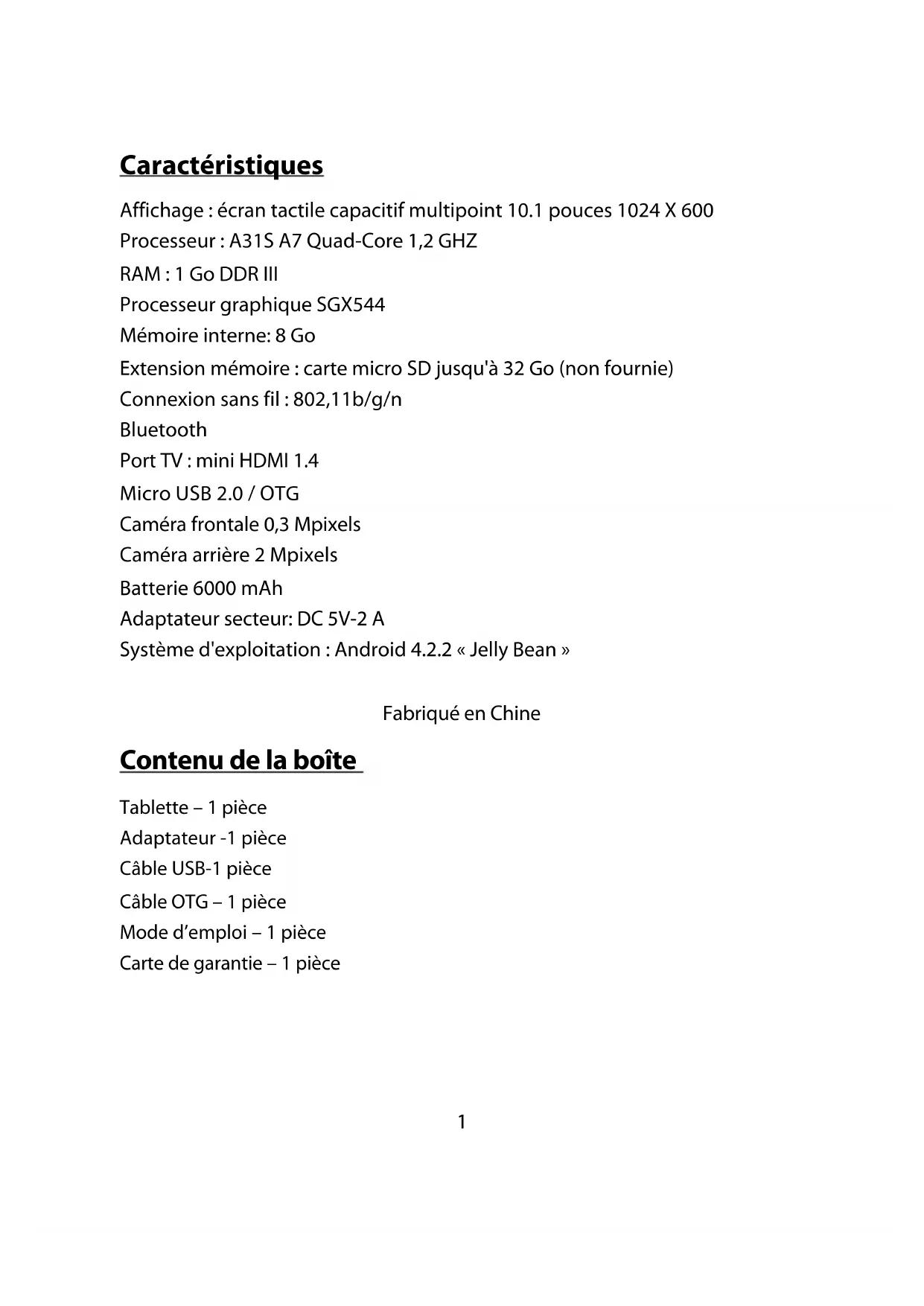
Caractéristiques
Affichage : écran tactile capacitif multipoint 10.1 pouces 1024 X 600
Processeur : A31S A7 Quad-Core 1,2 GHZ
RAM : 1 Go DDR III
Processeur graphique SGX544
Mémoire interne: 8 Go
Extension mémoire : carte micro SD jusqu'à 32 Go (non fournie)
Connexion sans fil : 802,11b/g/n
Bluetooth
Caméra frontale 0,3 Mpixels
Caméra arrière 2 Mpixels
Batterie 6000 mAh
Adaptateur secteur: DC 5V-2 A
Système d'exploitation : Android 4.2.2 « Jelly Bean »
Fabriqué en Chine
Contenu de la boîte
Tablette – 1 pièce
Adaptateur -1 pièce
Câble USB-1 pièce
Câble OTG – 1 pièce
Mode d'emploi – 1 pièce
Carte de garantie – 1 pièce
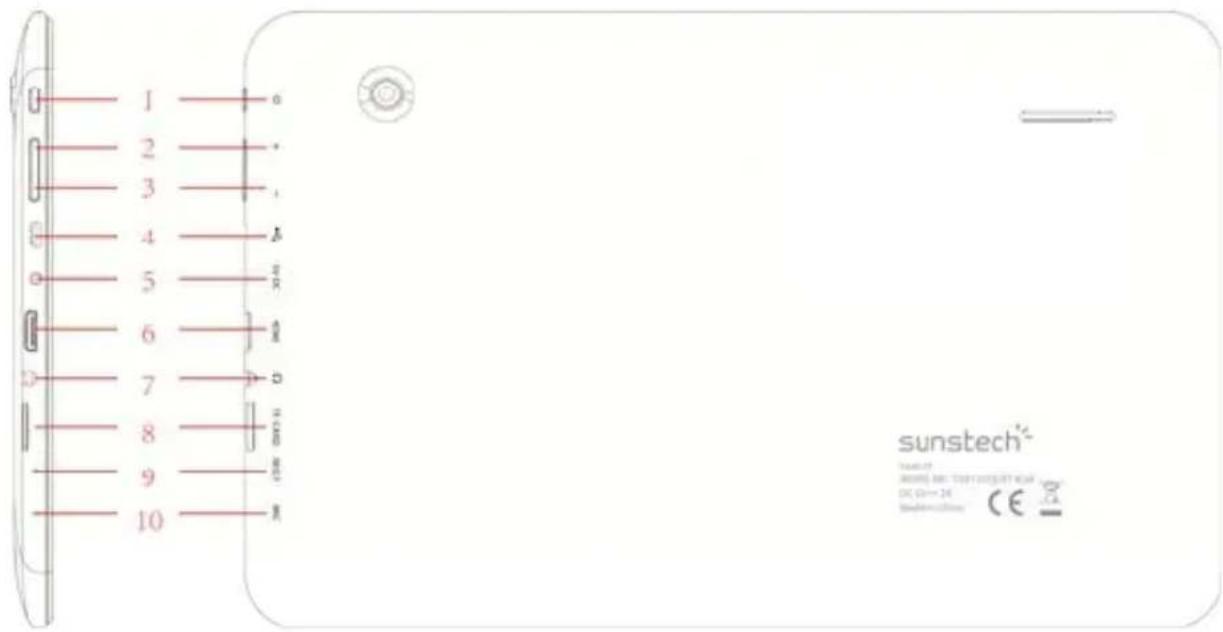
Description de la Tablette
text_image
1 2 3 4 5 6 7 8 9 10 sunstech® Test ID: R000000000: TSST100000000000000000000000000000000000000000000000000000000000000000000000000000000000000000 DC, D=24 Seduction: 1.25mm CE| N o m | f o n c t i o n |
| 1—Alimentation | Appuyez sur la touche pour activer/désactiver la tablette ; appuyez brièvement pour activer le mode veille |
| 2--VOL+ | Appuyez sur la touche pour augmenter le volume |
| 3--VOL- | Appuyez sur la touche pour baisser le volume. |
| 4 — Port micro USB OTG | Connexion PC/connexion périphérique via le câble OTG (par exemple, clavier, clé USB) / la batterie se charge via l'adaptateur fourni |
| 5—Prise d'alimentation (mettre -- CC) | Branchez à l'adaptateur de sortie 5V inclus dans les accessoires |
| 6--Sortie TV HD | Mini sortie TV HDMI pour connecter un écran externe. |
| 7--Prise casque | Connectez le casque à cette prise normalisée 3,5 mm |
| 8—Entrée Micro SD | Insérez une carte micro SD (jusqu'à 32Go) |
| 9 Touche de réinitialisation | Appuyez sur la touche « Reset » pour restaurer l'unité. |
Mise en route
Chargement de la batterie
La tablette dispose d'une batterie Li-polymère rechargeable intégrée.
- Pour recharger, il suffit de brancher l'adaptateur secteur à la prise micro USB située sur le côté droit de la tablette.
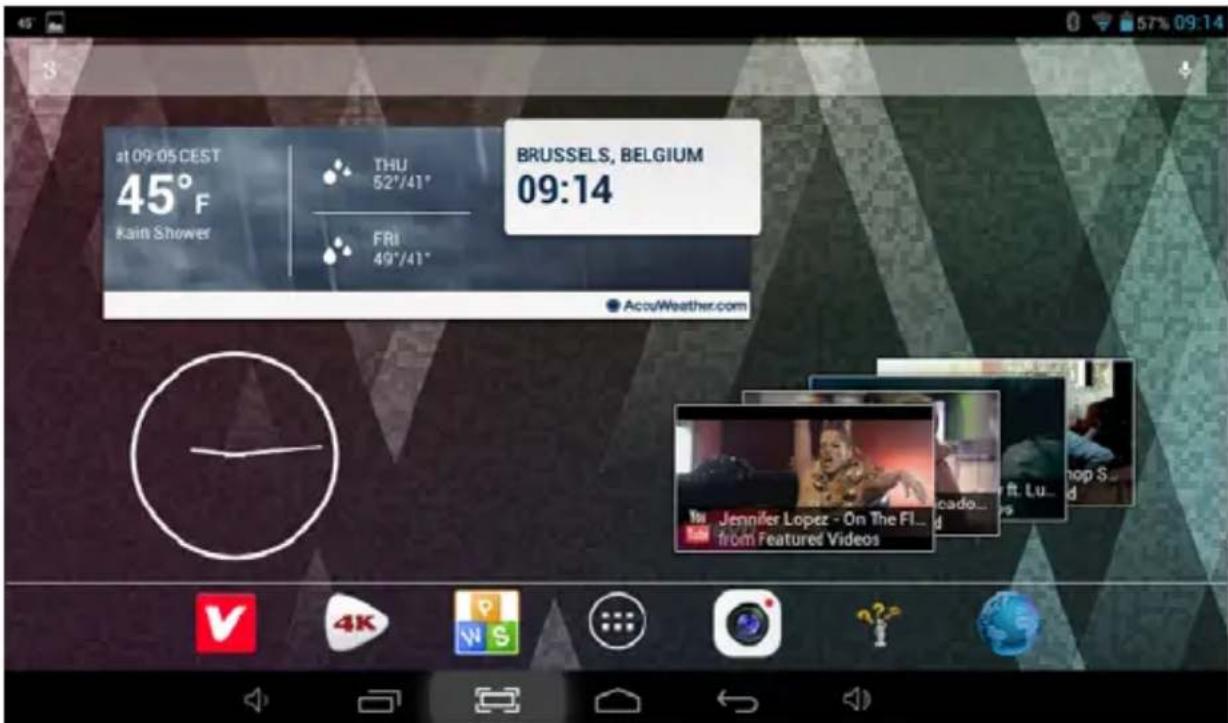
- L'icône de la batterie indique l'état de la batterie et l'état de charge
text_image
at 09:05 CEST 45°F Rain Shower THU 52°/41" FRI 49°/41" BRUSSELS, BELGIUM 09:14 AcoWeather.com Jennifer Lopez - On The Fl... from Featured Videos- La tablette peut être utilisée même si la batterie est en cours de chargement.
Les icônes ci-dessus indiquent le niveau d'électricité restant dans la batterie
2.Aucun remplacement de la batterie ne doit être effectué sans autorisation ; il existe un risque d'explosion.
3. Rechargez-la au moins une demi-heure si la tablette est restée inactive pendant longtemps et ne démarre pas.
4.Rechargez régulièrement la batterie au moins une fois par mois
5.La température optimale pour le rechargement de la batterie est de 40° à 5°,
le cas échéant les performances de la batterie pourraient se détériorer légèrement
MISE AU REBUT
La batterie peut contenir des matériaux polluants, veuillez l'apporter à une station de recyclage officielle avant de vous débarrasser de la tablette PC et ne la jetez pas avec vos déchets.
Marche/arrêt
MARCHE :
Appuyez sur la touche ⏻ de façon continue pendant 5 secondes jusqu'à ce que la tablette s'allume.
ARRÊT :
- Appuyez sur la touche ⏻ de façon continue pendant 5 secondes pour afficher la fonction « ARRÊT »
- Sélectionnez OK pour éteindre la tablette
Verrouillage de l'écran
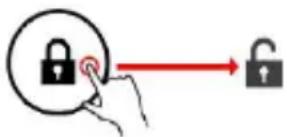
Cette fonctionnalité verrouille l'écran, et en même temps éteint le rétro-éclairage de l'écran après quelques secondes.
L'écran verrouille lorsque :
- Le système est inactif.
- Activé manuellement en appuyant une fois sur le bouton d'alimentation.
Déverrouillage de l'écran :
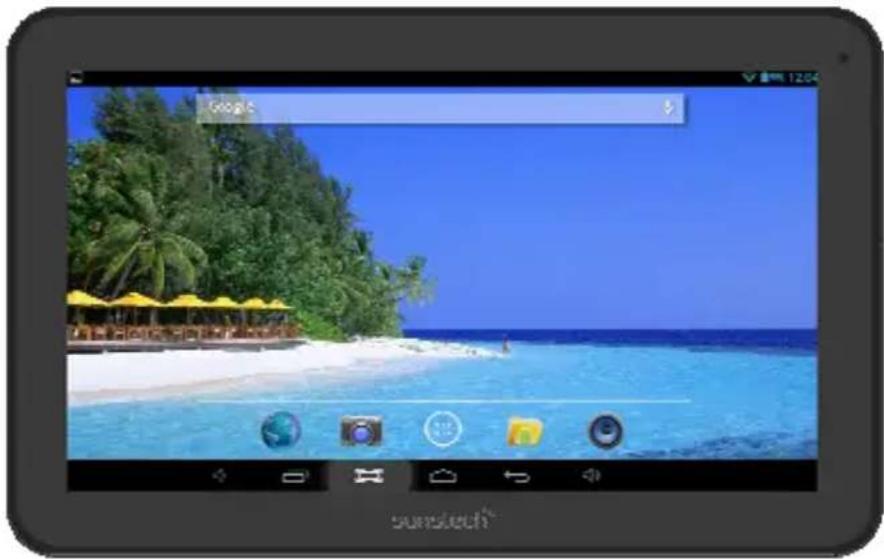
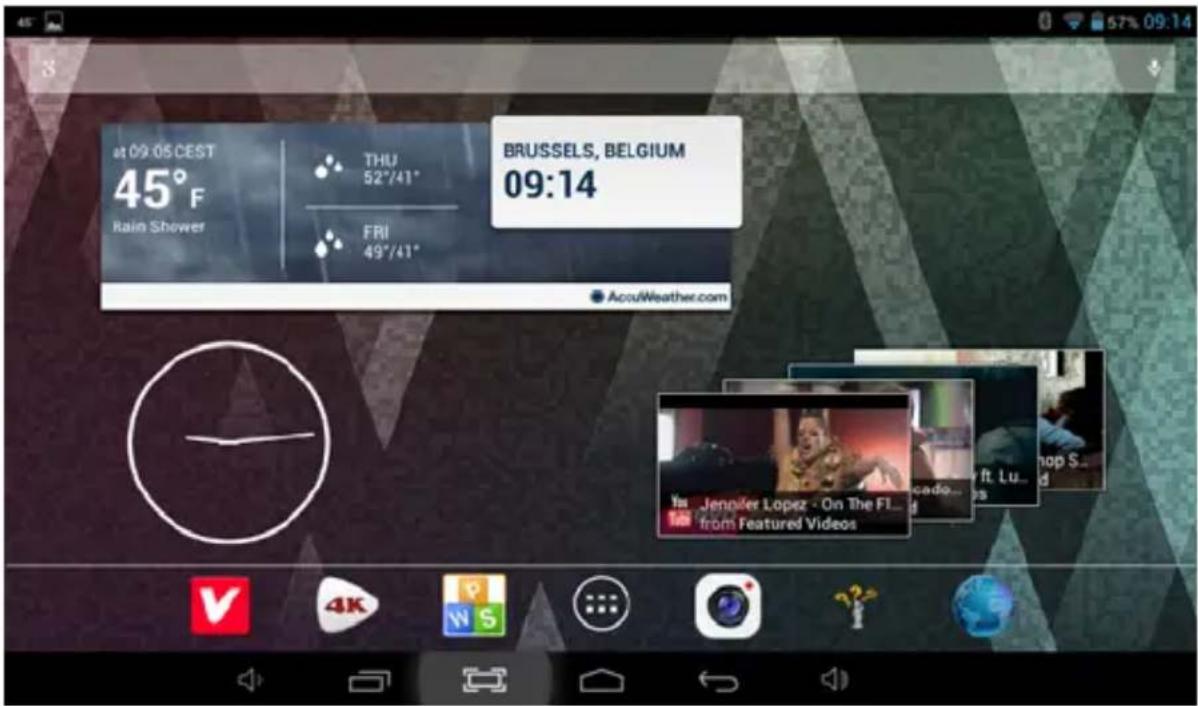
L'écran d'accueil ressemble à l'image ci-dessous. Il s'agit en fait de cinq écrans, dont chacun peut avoir une disposition différente des icônes. Pour basculer entre les écrans, glissez simplement votre doigt à gauche ou à droite sur l'écran.
La barre d'état et les touches de navigation sont toujours visibles, quelque soit l'écran d'accueil que vous regardez.
text_image
at 09:05 CEST 45° F Rain Shower THU 52"/41" FRI 49"/41" BRUSSELS, BELGIUM 09:14 AccuWeather.com Yes Jennifer Lopez - On The FI... from Featured VideosLe Bureau contient des raccourcis vers vos applications les plus utilisées et les widgets.
Touchez l'icône sur l'écran pour faire rapidement des recherches sur
l'internet à l'aide de Google.
L'icône lance le menu de l'application.
La barre d'état affiche les informations système, telles que l'heure, la connectivité sans fil et la batterie.
Touchez pour étendre la barre d'état pour obtenir plus d'informations.
La touche ← permet de remonter d'une étape à la page/menu précédente.
La touche permet de retourner immédiatement au bureau Android.
La touche affiche le menu des applications récemment ouvertes.
Menu Paramètres
Le menu paramètres vous permet de régler la configuration du système de la tablette.
Pour modifier les paramètres :
- Touchez l'icône

du menu « Paramètres » dans le menu Application. Le
menu « Paramètres » s'ouvre.
-
Faites glisser votre doigt vers le haut ou vers le bas du côté gauche de l'écran afin de faire défiler la liste des catégories disponibles.
-
Touchez un titre de catégories pour afficher les autres options sur le côté droit de l'écran.
Wi-Fi : permet de se connecter / déconnecter des réseaux sans fil et d'afficher l'état de la connexion
Bluetooth: Pour connecter ou déconnecter des appareils pour envoyer des photos / musique ...
Utilisation de données : permet d'activer / désactiver les données mobiles, d'afficher l'utilisation actuelle, de définir la limite des données mobiles (Remarque : cette fonction n'est disponible que sur les périphériques équipés de carte 3G)
Son : permet de modifier le volume, réglage tactile du son, verrouillage de l'écran des sons etc.
Affichage : permet de modifier la luminosité, le fond d'écran, les paramètres de veille, la taille de la police etc.
Stockage : permet de gérer la carte NAND et la carte Micro SD, d'afficher la capacité disponible etc.
Batterie : permet de visualiser l'état de la batterie et la durée d'autonomie
Appli : permet de gérer les applications, les services en cours etc.
Comptes : permet de gérer les comptes etc.
Les services de localisation : permet de changer la détection approximative de
localisation, d'améliorer les résultats de la recherche
Sécurité : pour modifier le type de verrouillage écran, le cryptage, le mot de
passe, le stockage des identifiants etc.
Langue de l'écran et de la saisie : pour sélectionner la langue, ajouter au
dictionnaire, modifier les paramètres du clavier à l'écran, recherche vocale,
etc.
Sauvegarde et réinitialisation : sauvegarder et restaurer les données, effectuer
la réinitialisation usine, etc.
Heure et date : pour définir le format de l'horloge, l'heure et la date, le fuseau
horaire etc.
Accessibilité : pour configurer en texte large, l'écran de rotation automatique
des images, parler de mot de passe etc.
Options pour les développeurs : fonctions avancées pour les développeurs
Android - débogage, contrôle HDCP etc.
A propos de la tablette : informations sur votre périphérique Android
Comment faire pour utiliser la carte TF
-
Insérez la carte TF dans la fente destinée à la carte TF. Poussez doucement la carte TF dans la fente jusqu'à ce qu'elle s'enclenche.
-
Une invite de commandes sera visible sur l'écran disant « Préparation carte
SD »
Retrait carte TF
- Fermez toutes les applications et les documents qui ont été ouverts à partir
de la carte TF.
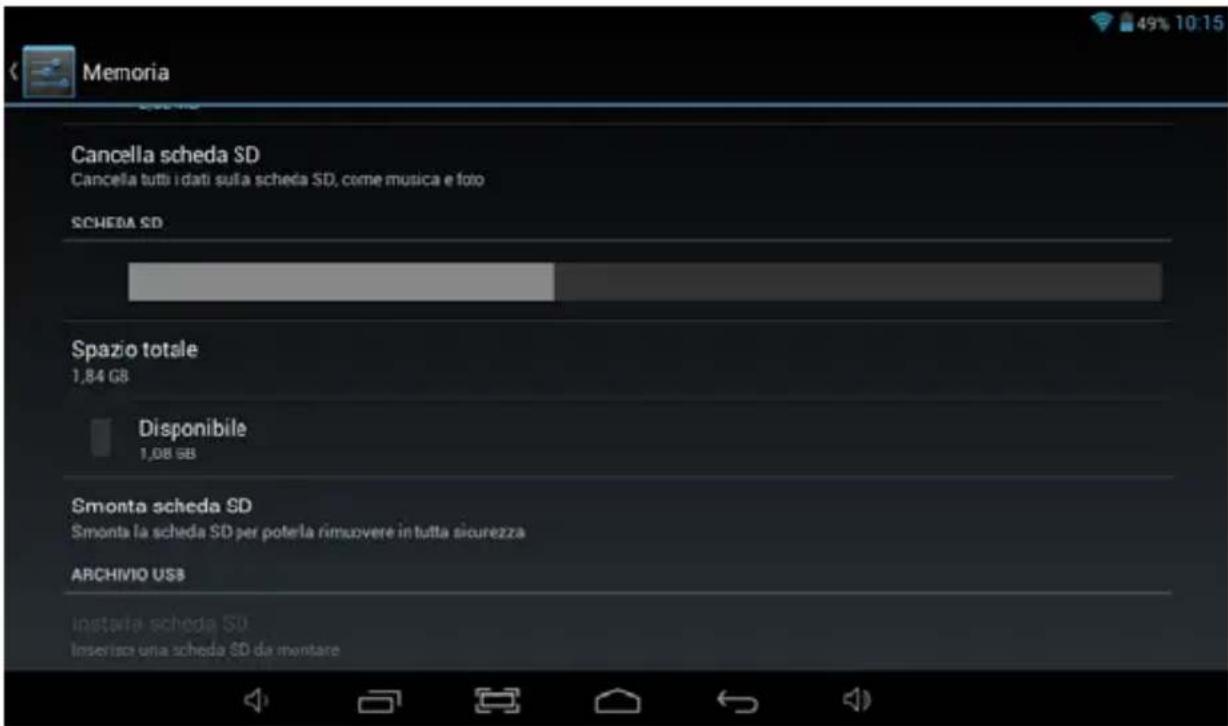
- Sélectionnez « Configuration » et cliquez sur « Stockage », puis cliquez sur « Démonter la carte SD ».
-
Une invite de commandes sera visible sur l'écran disant « la carte SD peut être retirée en toute sécurité »
-
Appuyez doucement sur la carte TF à enlever et retirer la carte TF.
Remarque : insérez la carte TF en position correcte, sinon cela risqued 'endommager la carte et la fente.
-
Une invite de commandes sera visible sur l'écran disant « la carte SD peut être retirée en toute sécurité »
-
Appuyez doucement sur la carte TF à enlever et retirer la carte TF.
Remarque : insérez la carte TF en position correcte, sinon cela risque d'endommager la carte et la fente.
Appui long : appuyez sur une icône pour faire apparaître le menu associé à la fonction exécutée (si disponible).
Traîner : faites glisser votre doigt sur l'écran et déplacez-vous entre les faces du cube magique ou faites glisser les icônes d'application dans la barre de raccourcis.
Comment se connecter avec l'ordinateur
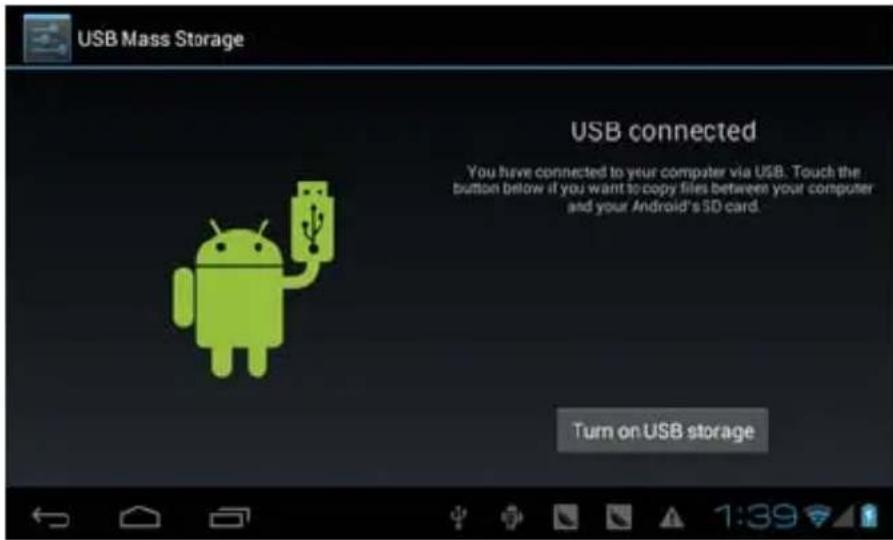
Remarque : allumez votre tablette avant de connecter la tablette à un PC à l'aide du câble USB.
- Utilisez le câble USB pour la connecter à l'ordinateur. Le système notera qu'un USB est connecté en bas de l'écran.
- Appuyez sur USB connecté sur la barre du haut, puis cliquez sur Activer le périphérique de stockage USB, cliquez sur OK.
- Puis la connexion USB a été établie avec succès.
Connexion à Internet
Sans fil :
1 Sélectionnez « Paramètres »
2 Sélectionnez « Wi-Fi » et glissez de l'état « ARRÊT » à l'état « MARCHE ».

text_image
OFF ON3 Tous les réseaux sans fil détectés dans la zone seront répertoriés, sélectionnez la connexion sans fil souhaitée.
4 Saisissez la clé WEP ou la clé réseau si nécessaire.
5 Une fois connecté à un réseau sans fil, les réglages sont sauvegardés
6 L'icône sans fil s'affiche dans la barre des tâches lorsque la tablette est connectée avec succès.
Remarque : lorsque la tablette détectera le même réseau sans fil à l'avenir, l'appareil se connectera au réseau automatiquement avec le même enregistrement de mot de passe.
Navigation sur le Web
Connectez-vous à l'internet et lancez le navigateur.
Connexion Bluetooth
1- Sélectionnez « Paramètres »
2- Sélectionnez « Bluetooth » et passez de l'état ARRÊT à l'état MARCHE.


3- Tous les périphériques Bluetooth qui sont détectés dans la zone seront répertoriés, appuyez pour sélectionner la connexion du périphérique
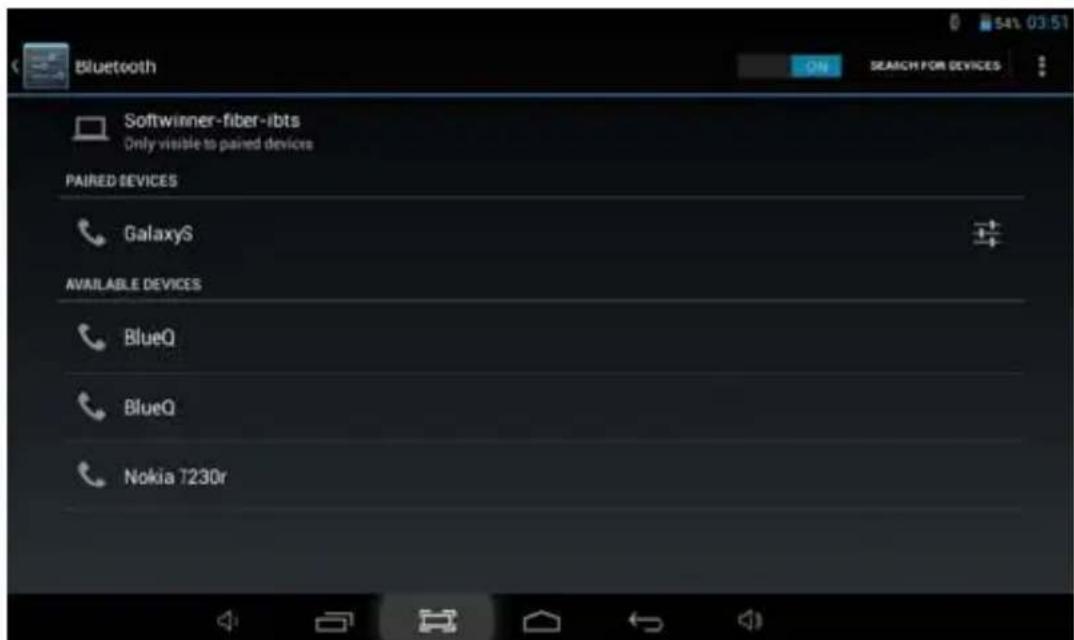
4- Lors de votre sélection du périphérique, vous pouvez avoir à saisir un code et une clé d'autorisation pour l'appariement.
5- L'autre périphérique doit accepter les autorisations pour que les deux périphériques s'interconnectent.
6- Maintenant, vous pouvez envoyer des photos / de la musique...
Appareil photo
Touchez l'icône
pour passer en mode appareil photo ; l'interface s'affiche comme suit :
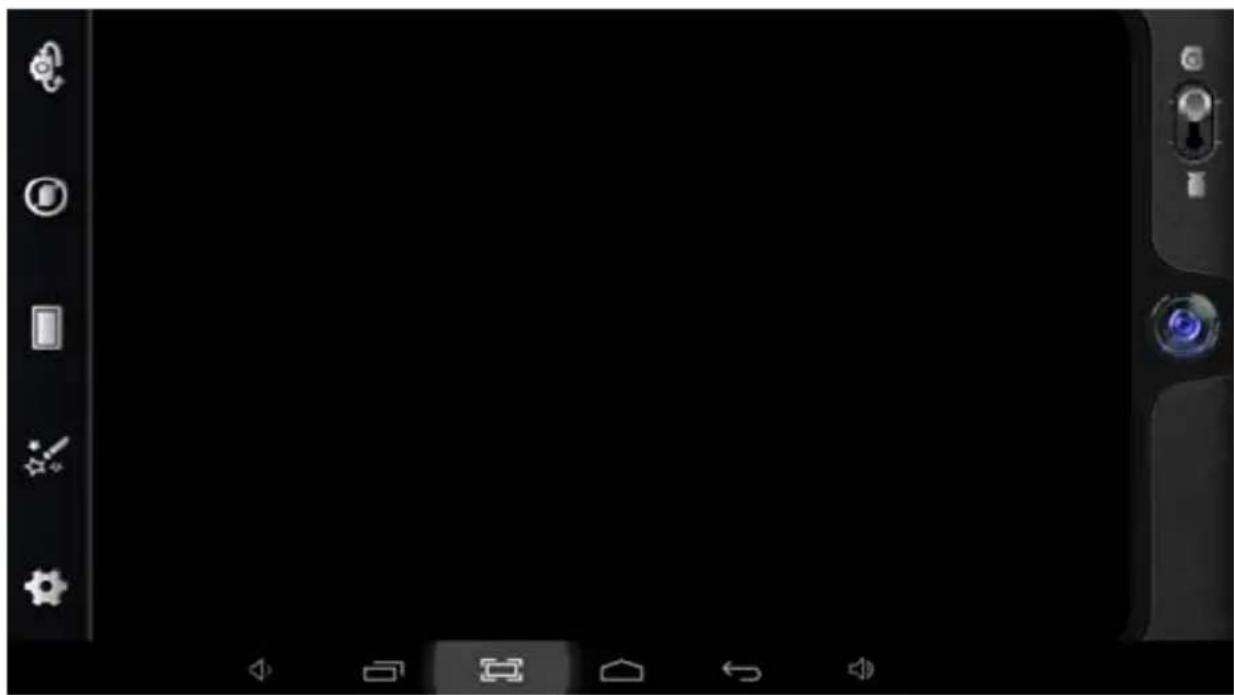
au milieu pour prendre la photo
- Déplacez l'iconé
en bas et vous pouvez basculer appareil photo au mode caméra d'enregistrement.
- Appuyez sur l'icône en haut à gauche pour voir l'image précédente, vous pouvez aussi la supprimer, la partager ou la définir comme fond d'écran. Cliquez sur la touche retour pour quitter l'interface de l'appareil photo.
Dépannage
Fermer l'Application
Toutes les applications en cours prennent de la mémoire système et ralentissent la réponse du système. Veuillez fermer toutes les applications inactives pour libérer de la mémoire et revenir à une vitesse normale du système.
Pour fermer l'application, cliquez sur l'icône dans la barre de raccourcis pour accéder à l'interface de configuration du système. Sélectionnez « Application → services en cours » et l'interface s'affiche comme suit :
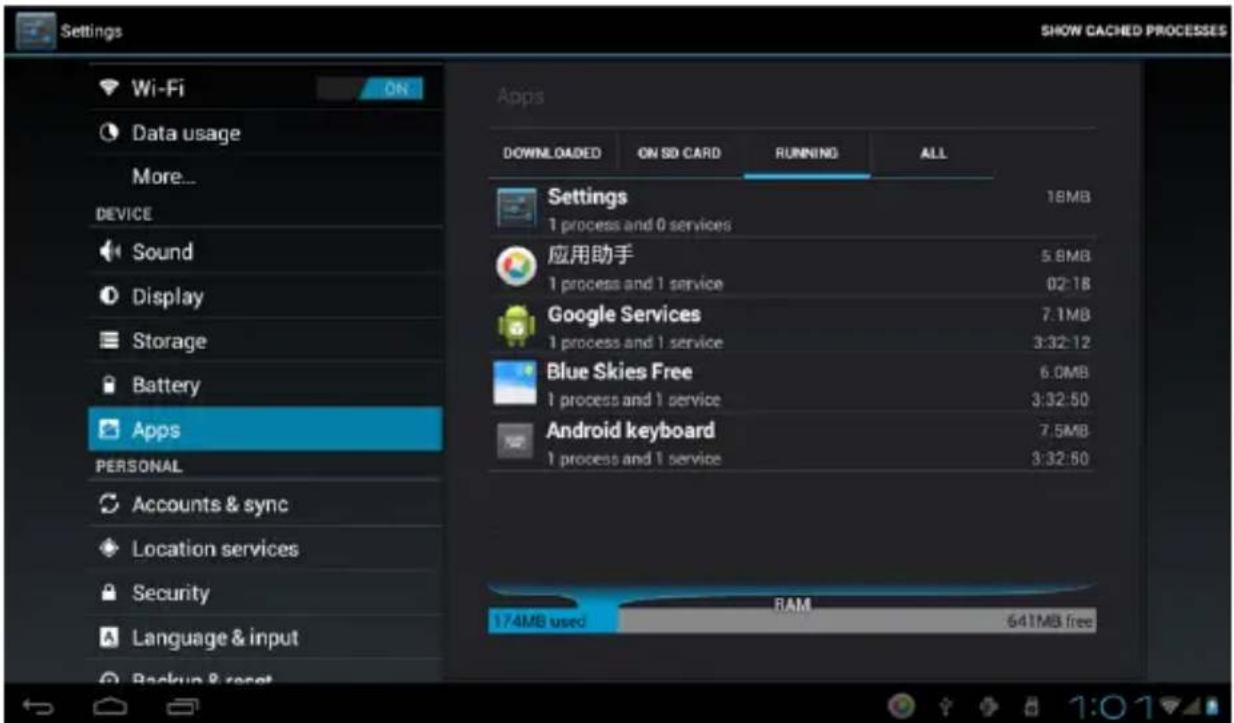
Pointez l'application que vous souhaitez fermer. Une fenêtre pop-up s'affiche. Appuyez sur « Stop » pour fermer cette application.
Mise hors tension obligatoire
- Appuyez et enfoncez la touche « Allumer » pendant 5 secondes et l'appareil sera mis hors tension.
- Appuyez sur la touche réinitialisation («reset») à l'arrière et l'appareil sera obligé de s'éteindre.
Restaurer les paramètres par défaut
Si vous souhaitez réinitialiser les réglages d'usine et effacer toutes les documents, veuillez appuyer sur Paramètres → sauvegarde et Reset → réinitialisation usine.
** AVERTISSEMENT : la réinitialisation données usine supprime vos données et configuration du système ainsi que les applications provenant de téléchargement.
** Veuillez utiliser cette fonction avec précaution.
- Mode de récupération TAB107QCBT
Comment entrer en mode récupération.
Veuillez suivre ces étapes.
1-Pour entrer en mode récupération vous devez d'abord éteindre l'appareil, puis appuyez de façon prolongée sur les touches « MARCHE-ARRET » et « VOL + » en même temps jusqu'à ce que la poupée Android apparaisse, veuillez essayer s'il vous plaît.
2-A la suite, un nouveau menu apparaît et vous devez utiliser l'écran pour sélectionner «wipe data / factory reset», puis appuyer sur « Allumer » et ensuite sélectionner « Yes delete all user data ».
3-Puis appuyez à nouveau sur « Allumer ». L'appareil commencera alors le mode de récupération. (Ce processus peut prendre quelques minutes).
4-Quand il termine sélectionner «reboot system now », appuyez sur la touche « Allumer » et l'appareil redémarre de lui-même. (Ce processus peut durer quelques minutes)
Comment faire pour télécharger le logiciel à l'aide de l'appareil.
IMPORTANT : lorsque vous téléchargez le logiciel, toutes les données, telles que les photos, les vidéos et les applications que vous avez installées, seront supprimées.
N'interrompez pas le processus, veuillez à ce que la batterie soit complètement chargée.
Veuillez suivre ces étapes.
1 - Ouvrez le navigateur, cherchez et ouvrez ce lien : www.sunstech.es/download/
2 - Sélectionnez le modèle de la tablette que vous avez et téléchargez le logiciel. (Ce logiciel est installé dans la carte SD interne).
3-Lorsque le téléchargement est terminé, sélectionnez l'application «update » dans votre appareil.
4-Sélectionnez «Local Update», «download ».
5-Sélectionnez le logiciel, téléchargez et attendez que le processus soit terminé.
Condition de la garantie
- Ce produit est garanti 2 ans à compter de la date d'achat.
- La garantie ne comprend pas les pannes dues à une mauvaise utilisation du produit, unemauvaise installation ou une installation dans des endroits non adaptés pour la bonnemaintenance du produit, des défauts, mises à jour des produits qui ne sont pas fournis par lamarque, les pièces mal utilisées ou qui ne sont pas destinées à une utilisation domestique ou sontutilisées de manière inappropriée.
Sont également non comprises dans la garantie les pannes dues à des manipulations des produitspar des personnes physiques ou morales autres que notre société.
- Pour toute réclamation concernant les termes de la garantie, le ticket de caisse doit être joint.
text_image
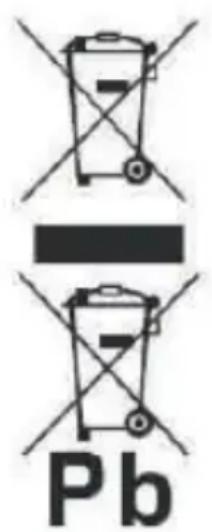
PbSe débarrasser correctement de ce Produit
Déchets d'équipements électriques et électroniques (WEEE)
Votre produit est conçu et fabriqué avec des matériaux et des composants de haute qualité qui peuvent être recyclés et réutilisés.
Ce symbole signifie que l'équipement électrique et électronique, une fois usagé, doit être traités séparément des déchets ménagers.
Veuillez déposer cet équipement dans le point de collecte/ recyclage des déchets de votre quartier.
Au sein de l'Union Européenne, il existe des systèmes de collecte séparés pour les produits électriques et électroniques usagés.
Merci de nous aider à protéger l'environnement dans lequel nous vivons!
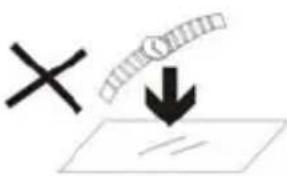
- NE PAS mettre d'objets au-dessus de l'appareil, car ces objets peuvent le rayer.
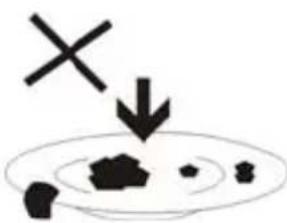
- NE PAS exposer l'appareil à un environnement sale ou poussiéreux.

- NE PAS placer l'appareil sur une surface non plane ou instable.
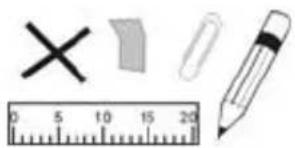
- NE PAS introduire d'objets étrangers dans l'appareil.
text_image
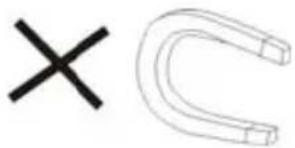
×- NE PAS exposer l'appareil à un champ magnétique ou électrique trop
fort.

- NE PAS exposer l'appareil en plein
soleil car vous risquez de l'endommager.
Veuillez le maintenir éloigné des sources de chaleur.
60^ C(140^ F)

- NE PAS laisser votre appareil sous une température supérieure à 40°C (104°F).
La température interne de
fonctionnement de cet appareil est
comprise entre 20 °C (68 °F) et 60 °C (140
°F).

- NE PAS utiliser cet appareil sous la pluie.
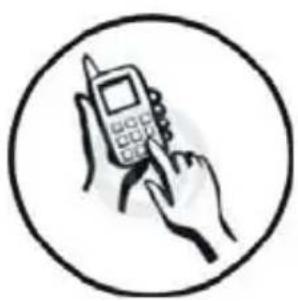
- Veuillez vous renseigner auprès des Autorités Locales ou de votre détaillant concernant la mise au rebus des produits électroniques.

- L'appareil et l'adaptateur peuvent produire de la chaleur au cours d'un
chargement dans des conditions normales.
Afin d'éviter toute gène ou blessure due à une exposition à la chaleur, veuillez NE PAS laisser l'appareil sur vos genoux.
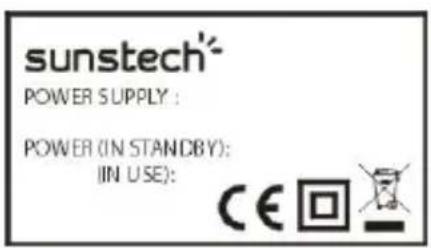
text_image
sunstech* POWER SUPPLY : POWER (IN STANDBY): (IN USE): CE 回- PUISSANCE D'ENTREE Reportez-vous à l'étiquette apposée sur l'appareil et assurez-vous que l'adaptateur
secteur est approprié. Veuillez utiliser uniquement les accessoires spécifiés par le fabricant.

- Nettoyez l'appareil à l'aide d'un chiffon doux. Si nécessaire,
humidifiez légèrement le chiffon avant de nettoyer.
Veuillez ne jamais utiliser de produits abrasifs ou nettoyants.
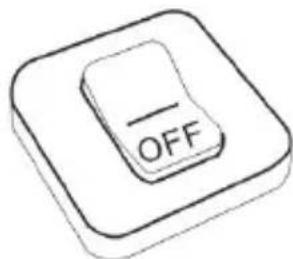
text_image
-OFF- Veuillez toujours éteindre l'appareil pour installer ou retirer des périphériques qui ne supportent pas les
branchements à chaud.
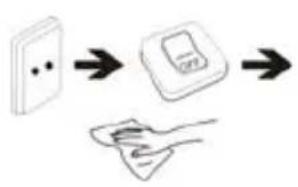
flowchart
graph TD
    A["Switch"] --> B["Printer"]
    B --> C["Hand holding a paper"]
- Débranchez l'appareil de la prise électrique et éteignez-le avant de le nettoyer.
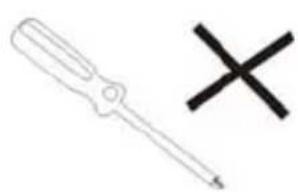
- NE PAS démonter l'appareil. Seul un technicien qualifié est habilité à effectuer les réparations.

text_image
HOT- L'appareil est doté d'ouvertures pour disperser la chaleur.
NE PAS bloquer la ventilation de l'appareil, sinon il risque de surchauffer
de donc de mal fonctionner.
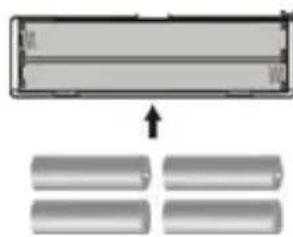
- Risque d'explosion si la pile est remplacée par un modèle inadapté. Débarrassez-vous des piles conformément aux instructions.
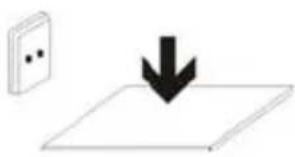
- APPAREIL ENFICHABLE : La prise de courant doit être installée près de l'appareil et doit être facilement
accessible.
sunstech ^12
TAB107QCBT
Tablet PC