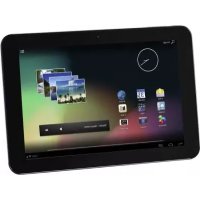
TAB 1004 - Tablette INTENSO - Notice d'utilisation et mode d'emploi gratuit
Retrouvez gratuitement la notice de l'appareil TAB 1004 INTENSO au format PDF.



| Caractéristiques techniques | Écran : 10,1 pouces, Résolution : 1280 x 800 pixels, Processeur : Quad-Core, RAM : 2 Go, Stockage : 32 Go (extensible via microSD) |
|---|---|
| Système d'exploitation | Android 10 |
| Connectivité | Wi-Fi, Bluetooth 4.0, Port USB Type-C |
| Caméras | Caméra arrière : 5 MP, Caméra avant : 2 MP |
| Autonomie | Batterie : 6000 mAh, Autonomie : jusqu'à 8 heures |
| Dimensions et poids | Dimensions : 245 x 150 x 9 mm, Poids : 500 g |
| Utilisation | Idéale pour la navigation web, le streaming vidéo, et les applications éducatives. |
| Maintenance | Nettoyer l'écran avec un chiffon doux, éviter l'exposition à des températures extrêmes. |
| Sécurité | Utiliser un mot de passe ou un schéma de déverrouillage, installer des applications uniquement depuis le Play Store. |
| Informations générales | Garantie : 2 ans, Assistance technique disponible en ligne. |
FOIRE AUX QUESTIONS - TAB 1004 INTENSO
Questions des utilisateurs sur TAB 1004 INTENSO
0 question sur cet appareil. Repondez a celles que vous connaissez ou posez la votre.
Poser une nouvelle question sur cet appareil
Téléchargez la notice de votre Tablette au format PDF gratuitement ! Retrouvez votre notice TAB 1004 - INTENSO et reprennez votre appareil électronique en main. Sur cette page sont publiés tous les documents nécessaires à l'utilisation de votre appareil TAB 1004 de la marque INTENSO.
MODE D'EMPLOI TAB 1004 INTENSO
Mode d'emploi TAB 1004
Merci d'avoir choisi TAB1004. Suivez ces instructions pour connaître les fonctions clés de l'appareil.

1.) Contenu
1.) Contenu 1
2.)Remarques 2
(3.) Aperçu de l'appareil 4
4.) Contenu de l'emballage 4
5.)Chargement de la batterie 5
6.1 Utilisation d'une carte Micro SD/SDHC 5
7.) Transmission de données entre l'appareil et un ordinateur 5
8.) Ecran tactile 6
9.1 WIFI 7
Connexion automatique 7
Connexion manuelle 7
10.) L'écran d'accueil 8
Affichage 8
Deverrouillage de I'ecran 8
Barre d'etat 9
Réglage de l'écran principal 9
Utiliser differentes écrans d'accueil 10
Applications préinstallées sur l'écran d'accueil 10
a) Barre de recherche pour la recherche sur Google ^TM 11
b) Aperçu des applications 11
c)Heure analogue (Widget) 12
d) Album photo (Widget). 12
(e) Applications préinstallées sur l'écran d'accueil 13
aa) Expédition / réception des e-mails 13
Configuration de notre boite aux lettres électronique 13
Gérer les comptes d'emails. 14
Affichage des e-mails 15
Ecrire des messages d'email 15
bb) Expédition / réception des e-mails 15
cc) Lecture de documents Office 16
dd) AndroidPIT App 16
ee) Navigateur Web 16
Utilisation du clavier virtuel 17
Saisie de caractères spéciaux 17
Utilisation du navigateur Web 17
ff) E-Book. 18
gg) Camera. 18
hh) Video 18
f)Musique. 19
11.) Paramètres système 20
Aperçu des paramètres 21
12.)Gestion des applications 22
Installation des applications 22
Désinstallation des applications 22
13.) Explorateur de fichiers 22
Naviguer a travers les fichiers et les dossiers 22
Utilizez la barre d'outils 23
Copier, deplacer et renomer des fichiers et dossiers 23
14.)Gestionnaire des taches 24
15.) Conditions de garantie limitee 24
16.)Données techniques 25
17.) Entretien de l'appareil 25
18.) Entretien de l'appareil 25
19.) Elimination des vieux équipements electroniques 25
20.) Licence information. 26
Déclaration de conformité CE 30
Ce manuel ne contient peut'être pas toutes les fonctions de votre apparéil. Pour utilisation des applications de fournisseurs tiers, veuillus contacter le fabricant. Veuillus notes que toutes les instructions peuvent être modifiées sans préavis. Vous trouvrez des informations actuelles à l'adresse www.intenso.de
Marques
Google™, le logo Google™ et Android™ sont des marques commerciales de Google™. Tous les autres noms de produits ou de services sont la propriété de leurs propriétaires respectifs.
2.) Remarques
- Éviter les chocs violents sur l'appareil. Ne pas le poser sur des surfaces inclinées afin d'éviter que l'appareil ne chute.
- Ne pas utiliser l'appareil dans des conditions extrémement froides, chaudes, humides ou poussièresuses. Ne pas exposer non-plus au rayonnement solaire direct.
- Éviter d'utiliser sur des endroits sablonneux.
- Ne pas utiliser dans des environnementes représentant un risque d'explosion, comme par exemple aux pompes d'une station essence.
- Éviter l'utilisation de coussins, canapés ou autres objets qui favorisent un développement de la chaleur, car il y a un risque de surchauffe de l'appareil.
Effectuer de fréquentes sauegardes de données, pour éviter d'eventuelles pertes de données. Nous ne sommes pas responsables d'une perte de données eventuelle. - Ne pas débrancher la connexion quand les données sont encourés de transfert ou l'appareil en cours de formatage. Ceci peut entraîner la perte de données.
- Les images et les films peuvent etre protégés des tiers par des droits. Ecouter sans licence peut violer les droits d'auteur.
- Éviter l'utilisation dans des champs hautement magnétiques.
- Protégier l'appareil de l'humidité. Si l'humidité pénétre dans l'appareil, veuillez immédiatement l'éteindre, puis veuillez nettoyer et secher l'appareil.
- Veuillez ne pas utiliser de solvants chimiques pour nettoyer l'appareil. Veuillez n'utilisez ici qu'un chiffon sec.
- Ne pas placer de flammes nues, telles que des bougies allumées, à proximé de l'appareil ou sur celui-ci.
- Nous ne sommes pas responsables des dommages en cas de fonctionnement défectueux, ni des pertes de données dues à une mauvaise manipulation, une réparation de l'appareil par vos propres moyens ou un changement de batterie.
Si pour une fois l'appareil venait a ne pas repondre a vos entrees, veuillez utiliser le bouton de réinitialisation à l'arrière de l'appareil pour le faire redémarrer.
Lorsqu'il n'est pas utilise, veuillez debrancher l'adaptateur secteur de l'alimentation electrique.
La prise doit se trouver dans les environ ons de I'appareil et etre facilement accessible.
N'utiliser l'adaptateur de courant que pour les prises reliées à la terre avec AC 100-240V\~, 50 / 60Hz Si vous n'etes pas sur de l'alimentation sur le lieu de montage, veuillez vous adresser a votre fournisseur d'énergie concerné.
- Veuillez utiliser uniquement l'adaptateur de courant et le cable de raccordement au réseau fournis.
Pour interrompre l'alimentation de votre apparéil, débranchez l'adaptateur secteur de la prise. Tenir fermement l'adaptateur secteur en vous déconnectant. Ne tirez jamais sur le cable
- Ne pas ouvrir le boîtier de l'adaptateur de courant. Lorsque le boîtier est ouvert, il existe un danger de mort par électrocution. Il ne contient aucune pièce réparable.
Si elle n'est pas utilisée de façon prolongée, la batterie de l'appareil se décharge lentement. Avant d'être réutilisée, celle-ci doit à nouveau rechargée.
Veuillez respecter l'élimination ecologique de l'appareil ou de la batterie.
- Veuillez ne pas démonter l'appareil en pieces détachées et veuillez ne pas tenter de le réparem vous-même, la garantie expirant dans ce cas.
- Ne pas utiliser l'appareil dans des endroits ou l'utilisation d'appareils mobiles est interdite. Ne pas utiliser l'appareil à proximé d'autres appareils électroniques, car cela peut entraîner des troubles dus aux signaux à haute fréquence.
- Ne pas utiliser l'appareil à proximé d'un stimulator cardiaque, dans un hôpital ou a proximé d'équipement Médical, car cela peut entraîner des troubles dus aux signaux à haute fréquence. Garder au moins 15cm de distance avec un stimulator cardiaque. Veuillez contacter le fabricant de ces apparèils pour recevoir des informations concernant l'utilisation commune.
Lors de l'utilisation d'ecouteurs ou de casque avec volume trop fort, l'ouie peut etre durablement endommagée. Nous vous prions de considérer qu'un volume constamentement eleve peut causer des dommages auditifs permanents. Pour eviter un risque potentiel pour la santé causé par le volume trop elevé, nous vous recommendons d'utiliser les écouteurs inclus.
Pour des raisons de sécurité routiere, l'appareil ne peut pas etre utilisependant la conduite par le conducteur lui-même.
3.) Aperçu de l'appareil
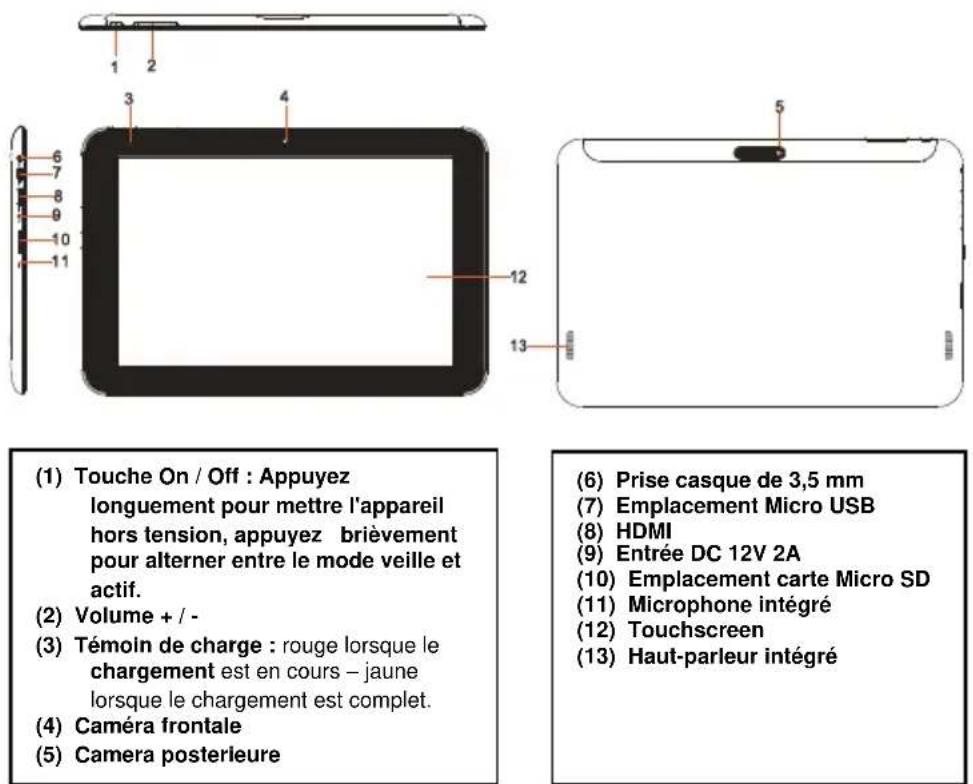
4.) Contenu de l'emballage
Veuillez vérifier l'intégralité du contenu de l'emballage :
TAB 1004
Casque stéreo
- Cable USB
Adaptatour secteur 12V 2.0A
- Manuel d'utilisation
5.) Chargement de la batterie
Veuillez charger la batterie complètement avant la première utilisation de l'appareil. Pour cela, connectez l'adaptateur secteur fourni à l'appareil et à une prise de courant. La charge complète prend environ 5 heures. L'état de charge est affiché sur le côte avant droit de l'appareil. La LED est rougependant la charge et passé au jaune lorsque la batterie est complètement chargée.
Remarques :
a. A 15% de la puissance résiduelle de la batterie, vous obtenez un message d'advertissement sur l'écran. Vous devriez maintainant connecter l'appareil au secteur avec une prise pour charger la batterie afin d'éviter d'eventuelles pertes de données et augmenter la durée de vie de la batterie.
b. Voues pouze utilise l'appareil pendant le chargement de la batterie. Pour garantir à la batterie une longue durée de vie, nous you demandons de ne pas utilise l'appareil.
c. Pour assurer une bonne performance, la batterie intégrée doit être utilisée réquémment. Si vous n'utilise l'appareil que rarement, veuillez recharger la batterie complètement au moins une fois par mois.
d. Assurez-vous de n'utiliser que l'adaptateur secteur fourni pour le chargement.
6.) Utilisation d'une carte Micro SD / SDHC
Cet apparéil peut dire des données directement à partir d'une carte micro SD/SDHC d'une capacité maximale de 32 GB. Pour utiliser une carte micro SD/SDHC, veuillez insérer la carte dans le port micro SD prévu à cet effet situé sur le côte gauche de l' apparéil. Utilisez l'explorateur préinstallé pour acceder aux données se trouvant sur la carte mémoire. Pour ce faire, veuillez selectionner le dossier « Carte SD » dans l'explorateur.
7.) Transmission de données entre l'appareil et un ordinateur
1.) Branchez l'appareil à un ordinateur en utilisant le cable USB ci-joint. Si l'appareil n'avait pas été mis en marche aparavant, il démarre maintainant automatiquement. Cela peut prendre un moment parce que le système d'exploitation doit d'abord être mis sous tension. Si l'appareil était déjà allumé, l'ordinateur devrait le détecter automatiquement en quelques secondes.
2.) L'écran pour la connexion USB s'affiche à prisent sur l'appareil. Tapez brièvement sur «Activer la mémoire USB». L'apparéil est reconnu comme support de données amovible et vous obtenez l'information «mémoire USB en'utilisation». Àprous avoir brièvement tape sur la touche Accueil, vous pouvez continuer à utiliser votre apparéil normalement. Vous avez maintainant accès aux données internes de votre apparéil depuis votre ordinateur et vous pouvez copier, supprimer ou déplacer des données sur l'appareil.
3.) Si une connexion USB avec l'ordinateur existe, I'icone USB s'affiche dans la barre d'etat. Vous pouvez obtenir des informations supplémentaires dans la barre d'etat élargie (cliquez sur sur l'horloge dans la barre d'etat pour l'ouvrir) et vous pouze activer ou désactiver la connexion USB.

- Sélectionnez « Désactiver le disque USB » pour désactiver le disque.
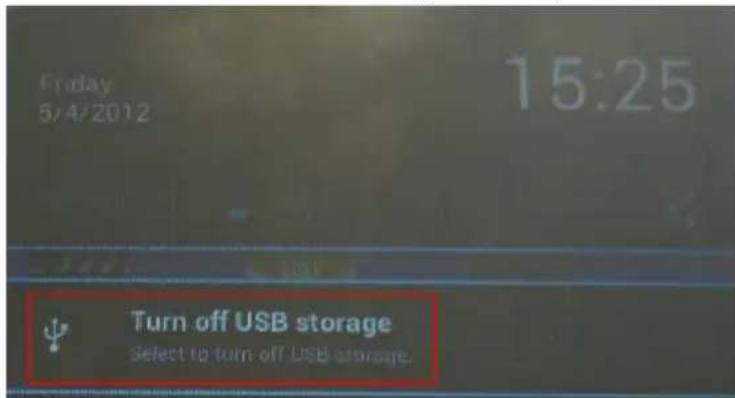
- Sélectionnéz la fonction « Retirer en toute sécurité » sur l'ordinateur pourrirer le périphérique de l'ordinateur.
Note : Les applications préinstallées et le système d'exploitation Android ™ prennet une partie de la mémoire interne existante..Pour cette raison, toute la mémoire interne n'est pas disponible.
8.) Écran tactile
Ce périphérique est actionné via l'écran tactile. Vous pouvez facilement lancer des applications en appuyant sur l'écran tactile avec vos doigts, saisir des textes sur le clavier virtuel et basculer entre les différents écrans principaux en faisant glisser le doit dans la direction respective.
Veuillez retirer le film de protection de l'écran avant d'utiliser l'appareil.
L'écran tactile détecte de petites charges électriques, comme celles émises par les doigs humains et détermine ainsi le point d'entrée.
Utilissez alors idéalement le bout de vos doigs pour l'entrée. L'opération avec un stylo ou d'autres objets pointus n'est pas possible.
L'écran tactile ne doit pas entraer en contact avec l'eau ou d'autres apparciels électriques afin d'eviter des dysfonctionnements et des défauts durables.
Remarques :
a. Si I'ecran tactile n'est pasexploité pendant deux minutes, l'appareil passe en mode veille. Appuyez brievement sur la touche ON / OFF pour passer en mode actif.
b. Pour empêcher des entrées non autorisées, un mode verrouillage est activé automatiquement. Veuillez déverrouiller le mode verrouillage sur l'écran tactile. Touchez le verrou fermé sur l'écran et maintenez appuyé. Maintenant faites glissez le verrou vers le verrou ouvert qui apparait sur l'écran et retirez votre doigt de l'écran. L'écran est maintainant déverrouillé.
Vouss pouze faire pivoter l'appareil dans toutes les directions. Il possede un capteur qui dirige I'écran automatiquement.
9.) WIFI
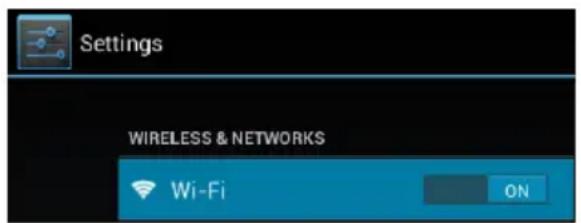
Pour connecter votre apparéel à l'Internet, vous doivent avoir une connexion WIFI. Afin de l'activer, touchez l'icone WIFI sur l'écran de démarrage, ou outrez l'options WIFI dans Paramétres.
Note : Veuillez noter qu'un réseau sans fil doit se couver à portée de votre emplacement actuel.
Connexion automatique
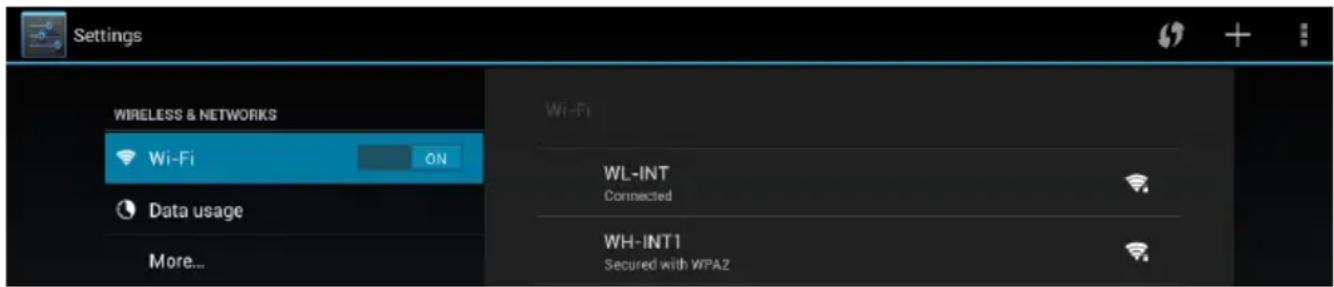
Ouvrez le menu des paramétres WIFI grâce à l'icone WIFI ou au menu des paramétres. Vous pouvez y activer ou désactiver des fonctions WIFI. Pour désactiver la fonction WIFI, déplacez le commutateur virtuel vers la gauche. Le statut devrait passer de «activé» à «déscienté». Pour réactiver l'option WIFI, déplacez tout simplement le commutateur virtuel vers la droite.
Sur le cote croit des parametes WIFI, tous les reseaux disponibles ainsi que tous les reseaux deja utilisés sont affichés.
Veuillez taper sur le réseau désiré et si nécessaire, entrez la clé sans fil appropriée (mot de passer) pour étabrir une connexion.
Confirmez le mot de passer saisi, au besoin, en touchant la touche entre et ensuite seLECTIONnez Connexion. Àpès un bref instant la connexion sera établie.
Remarques :
a) Si l'appareilonne en mode veille, la Wi-Fi est automatiquement desactivée. Cela réduit la consommation d'énergie et entraine donc automatiquement une plus grande autonomie de la batterie. Lorsque l'appareil revient au mode actif, la connexion sans fil est à nouveau établie automatiquement. Cela peut prendre quelques secondes.
b) La liste des reseaux sans fil repérables est automatiquement mise à jour.
c) Si la fonction sans fil est activée, l'appareil se connecte automatiquement à un réseau déjà configuré, à condition qu'il soit a portée.
d) Si un réseau sans fil inconnu se trouve a portée, une boite d'information apparait.
Connexion manuelle
Afin de rechercher un réseau WiFi accessible manuellement, procedez comme suit :
(1) Ouvrez les paramètres.
(2) Maintenant, ouvre les paramètres WiFi et appuyez sur « Scan »
(3) Si le réseau WiFi ne figure pas dans la liste des réseaux disponibles alors sélectionné l'option « Ajouter un réseau » afin de saisir le SSID du réseau, le protocole de sécurité et le mot de passer possiblement lié. Appuyez sur « Enregistrer » pour confirmer votre saisie.
10.) L'écran d'accueil
Affichage
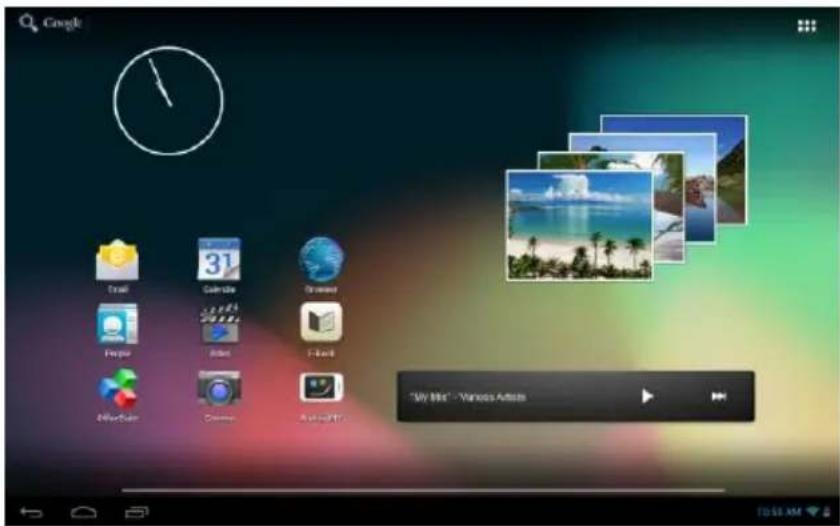
Déverrouillage de l'écran
Si I'ecran tactile n'est pas utilisependant deux minutes, I'appareil se met en mode Standby. Appuyez sur le bouton «Marche/Arrêt» pendant une courte période pour revenir en mode actif. L'affichage verrouillé empêche les saisies involontaires. Touchez le verrou fermé sur I'ecran et maintainez appuyé. Maintenant faites glissez le verrou vers le verrou ouvert qui apparaît sur I'ecran et retirez votre doigt de I'ecran. L'ecran est maintainant déverrouillé.
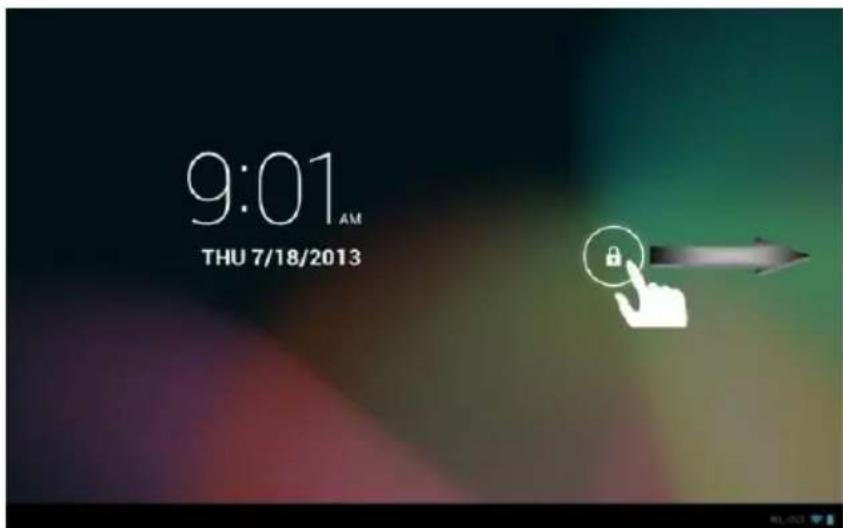
Déplacer l'icone de verrouillage avec votre doigt dans le sens de la flèche.
Conseil : Faites glisser le symbole du verrou vers le symbole d'appareil photo qui apparait pour ouvrir l'application appeareil-photo directement.
Barde/etat
La barre d'etat se trouve dans la section inférieure de I'écran de démarrage. Elle a les fonctions suivantes :
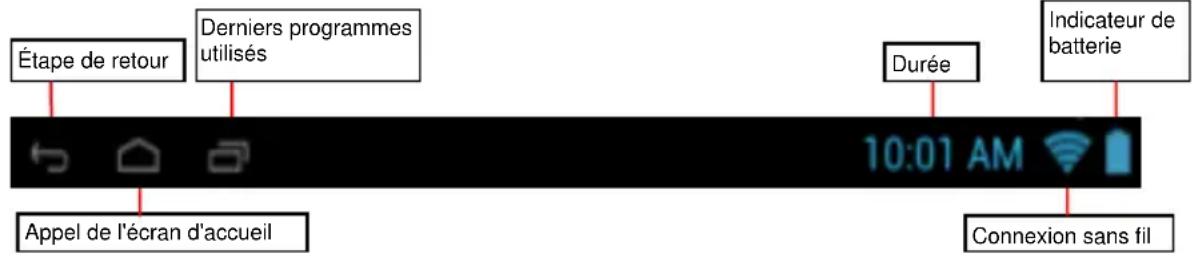
Ici vous receivez des informations sur :
- les derniers programmes utilisés
la force de signal de la connexion WIFI actuelle
I'heure
le niveau de charge actuel de la batterie
Vous pouvez utiliser les fonctions suivantes :
- Appelez l'écran de démarrage
- Revenir en arrêté vers le dernier le menu utilisé
- Appelez les derniers programmes utilisés
Voues pouez ouvir la barre d'etat ellargie en tapant tegerement sur l'horloge. La les derniers messages d'etat sont affiches. Divers acces rapides et par exemple l'acces aux parametes, sont affichés, si vous tapez sur l'horloge dans la barre d'etat ellargie a nouveau.
Réglage de l'écran principal
Vouss pouvez regler l'écran principal facilement selon vos besoines particuliers. Si vous souhaitez supprimer une icône, appuyez sur l'icône avec le doigt pendant une courte période, puis poussez-la dans l'icône X affichée. Maintenant, retirez votre doigt de l'écran tactile et l'icône est supprimée.
Si vous souhaitez déplacer une icône de l'aperçu des applications vers l'écran principal, appuyez sur l'icone dans l'aperçu des applications pendant une courte période et l'écran principal s'affiche. Déplacez l'écône vers la position désirée et retirez votre doigt de l'écran tactile. L'écône est désormais ajoutée à l'écran principal. Si vous déplacez une icône sur une autre icône, un dossier contenant les deux icônes est automatiquement créé. Appuyez sur le dossier pour afficher les icônes contenues puis sélectionner l'écône souhaitée en tapant brievement dessuss
Vouss pouvez également ajouter des widgets à l'écran principal. Pour ce faire, appuyez sur le bouton dans le coin en haut à droite de l'écran principal et le menu des applications s'ouvrira. Maintenant, appuyez sur widgets. Tous les widgets disponibles sur le périphérique sont maintainant affichés. Ajoutez un widget à l'écran principal exactement comme vous ajoutez une icône
Si vous poulez changer votre image de fond, appuyez simplement sur une place libre dans l'écran principal et continuez à appuyer sur l'écran jusqu'à ce que le menu de selection d'arrière plan apparaissé.
Utiliser différents écrans d'accueil
Cinq écrans principaux peuvent être individuellement configurés. Vous pouvez facilement passer de l'un à l'autre en faisant glisser le doigt légerement sur l'écran vers la gauche ou la droite.
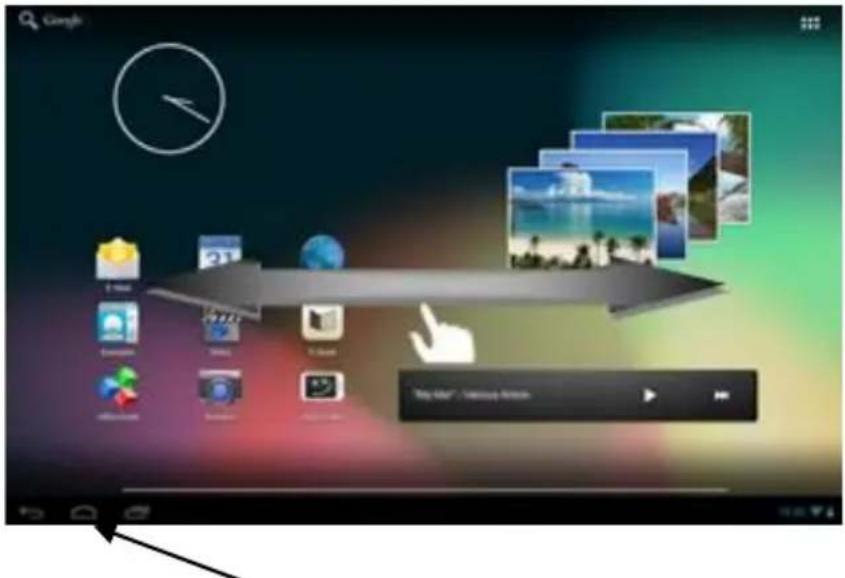
En appuyant sur la touche accueil, vous arriverez toujours à revenir à l'écran d'accueil central.
Applications préinstallées sur l'écran d'accueil
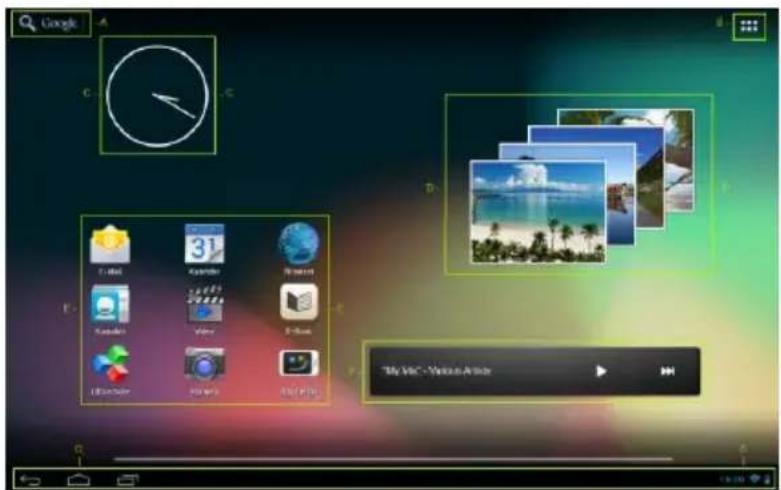
A Lien vers GoogleTM search
B Présentation de l'application
C Heure analogue
D Album photo
E Apps sur l'écran principal
F Accès rapide à la musique
G Barre d'etat:retour,accueil, programmes recemment utilisés,heure, WiFi, etat de la batterie
a) Barre de recherche pour la recherche sur Google ^TM

Appuyez sur la loupe pour ouvrir brievement la fonction de recherche Google™. Saisissez l'élément de recherche désiré à l'aide du clavier virtuel, puis appuyez sur Envoyer. Tous les résultats de recherche disponibles de la recherche Google™ sont maintenant être affichés.
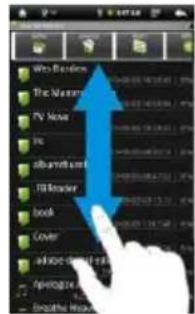
- Astuce: Par un mouvement rapide vers le haut ou vers le bas, après lequel vous relâchez le doigt de l'écran tactile, l'appareil fait défilier une liste rapidement. Cela fonctionne dans tous les affichages qui sont plus grands que l'écran.
Note : Pour cette fonction, une connexion Internet sans fil est nécessaire.
b) Aperçu des applications

Tapez brievement sur l'icone Aperçu des applications pour ouvrir l'aperçu des applications. Vous voyagez maintainant un aperçu de toutes les applications pré-installées et des applications que vous avez déjà installées. Ouvrez l'application souhaitation en tapant brievement sur l'icone correspondante.
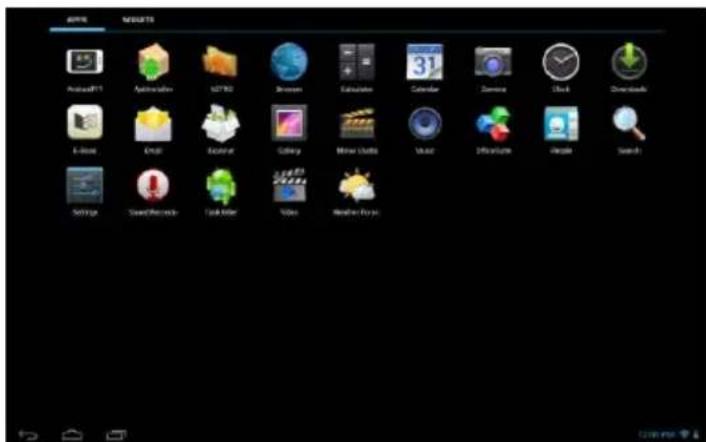
Aperçu des applications
c) Heure analogue (Widget)
Appuyez sur l'heure analogue pour activer ou désactiver l'alarme de réveil, ou encore y ajouter des alarmes supplémentaires.
d) Album photo (Widget)
Appuyez sur l'icone de l'album photo dans la liste des applications ou sur le widget d'aperçu des photos pour ouvrir l'album. Pour l'utiliser, l'appareil doit containir des photos.
Selectionnez la galerie souhaitee, puis l'imag souhaitee, en tapant a nouveau brievement. L'imag est maintainant affichee en plein ecran.
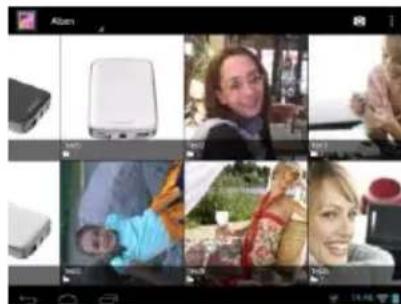

Appuyez sur l'icone photo

pour désir entre différentes options de regroupement.
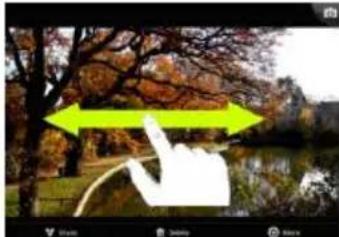
Pour voir l'image suivante ou precedente s'afficher, déplacez simplement l'image actuelle avec votre doigt à gauche ou à droite de l'écran.
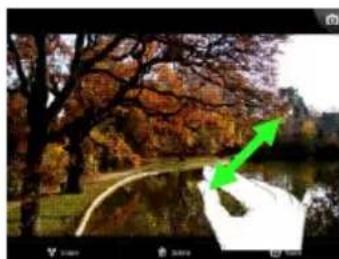
Placez deux doigts sur l'écran tactile et éloignez les l'un de l'autre pour agrandir l'image en continu. Si vous rassembliez à nouveau les doigs, l' image est réduite en continu. Tapez sur l'écran tactile brievement et rapidement deux fois, l' image est automatiquement agrandie et est à nouveau affichée dans sa taille originale en appuyant à nouveau deux fois.
En tapart brievement sur recran tactile, des fonctions supplémentaires sont disporibles.
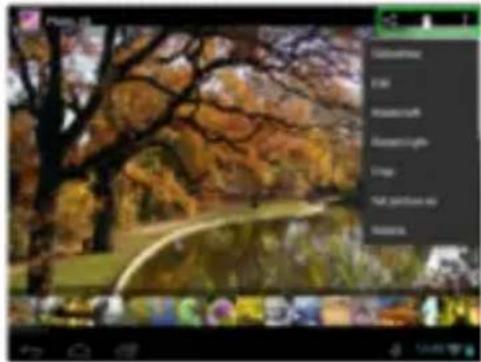
Appuyez sur l'icone - Menu - pour obtenir des options supplémentaires. ci si vous pouvez lancer un diaporma, modifier, toomer, et couper l'imagne, la définiir comme image de fond ou afficher les détails de l'imagne.
Appuyez sur l'icone poubeta pour supprimer l'imagoselectionnee.
Appuyez sur l'icone partager pour envoyer l'imagne, par email.
e) Applications preinstallées sur l'écran d'accueil
Voussrouvezeciune selectiondesapplicaionspreinstallles.
aa) Expédition / réception des e-mails
Une application de messagerie electronique est preinstallée sur cet apparéil. Vous pouvez ainsi utiliser cette adresse e-mail existante pour envoyer et recevoir des e-mails.
Note: Paurcfe fucton are conneuer intemal aas and niceaare.
Ouvrez l'application par l'intermedaire de ficoe *E-mail* que vous trouvez dans le menu des applications.
Configuration de votre boite aux lettreslectronique
(1) Démarrez l'application e-mail en tapant sur ficoine e-mail. Vous dtes mainenant invite à mettre en place VOte boite aux lettres Electroniques.
(2) Entrez-vous adresse e-mail et votre mot de passer as socié, puis tapez sur «Suvant», Ensuite, renommez-vous compte et définièez vous nom affiché pour les messages sortants. Tapez sur «Terminé» pour terminer l'installation. Voitre boîte aux lettres électronique est selectionnée comme boîte par défaut si vous scélectionné l'option «Envoyer des e-mails de ce compte par défaut».
(3) Vous pouvez également configurer votre boite aux lettres électronique manuellement. Entrez vous adresse e-mail et votre mot de passage associé, puis tapez sur «Configuration manuelle» pour saisir les informations du serveur e-mail.
(4) Choisissez parmi les types de serveurs POP3, IMAP ou Exchange pour e-mails entrants.
Note : Si vous ne savez pas quels paramètres que vous devez effectuer, veuillez contacter votre fournisseur de messagerie électronique, votre administrateur réseau ou recherche sur internet des termes tels que «adresse POP» et «nom de votre fournisseur» selon les informations requisés.
(5) Entre les informations requises (serveur, port, etc.)
(6) Sélectionnez le type de serveur pour les e-mails sortants et entrez les informations requises.
(7) Tapez sur «Suivant» pour poursuivre dans le menu. L'application e-mail vérifie à présent les
modifications apportées à la configuration du serveur. ÀpRES avoir réussi à creator un dossier, vous voyagez le message «Votre compte est créé, et l'e-mail est en cours de création». Voitre compte est maintainant mis en place.
(8) Entrez un nom pour votre boîte aux lettres, puis tapez sur «Terminé» pour terminer le processus.
Note: Si vous deviez posseder plus d'un compte e-mail, le compte par défaut est appelé lors de chaque démarrage de l'application e-mail.
Gérer les comptes d'emails
Ajouter une nouvelle boîte de réception:
(1) Ouvrez l'application email et appuyez sur la touche menu pour afficher des options supplémentaires. Sélectionnez l'option de menu « Paramètres » puis « Ajouter un compte » pour créé une nouvelle boîte aux lettres.
(2) Suivez les instructions de l'Assistant Installation pour creer une nouvelle boite aux lettres
Supprimer une boîte de réception:
(1) Ouvrez l'application email et appuyez sur la touche menu pour afficher des options supplémentaires. Sélectionnez l'option de menu « Paramètres » puis « Supprimer un compte » pour supprimer une la boîte aux lettres désirée.
Vérifier les propriétés du compte:
(1) Ouvrez l'application email et appuyez sur la touche menu pour afficher des options supplémentaires, puis selectionnez « Paramètres ». Toutes les boîtes aux lettres déjà créées s'affichent alors sur le côte gauche du menu.
(2) Appuyez sur la boite aux lettres souhaitation pour afficher les parametes du compte
(3) Appuyez sur «Paramètres du Compte »que vous souhaitez modifier dans le but de faire les saisies souhaitées.
Affichage des e-mails
Ouvrez l'application e-mail en tapant brievement sur l'icone e-mail. Vote boite aux lettres deja créées s'affiche à présent.
Par un mouvement de balayage vertical, vous pouze faire defiler vos e-mails.
Tapez brievement sur un e-mail specifique pour ouvrir celui-ci.
Tapez et maintenez votre doigt sur un e-mail particulier afin d'afficher plus d'options. Un champ d'information apparait a prisent. Vous pouvez maintainant ouvrir l'e-mail, y repondre, le transférer ou le supprimer.
Ecrire des messages d'email
(1) Appuyez sur l'icone email dans la barre de menu en haut de l'aperçu email et une nouvelle fenêtre s'ouvre, où vous pouvez écrire un nouveau message.
(2) Saisissez l'adresse electronique du destinataire, une ligne d'objet et le texte dans les champs désignés. Vous pouvez également ajouter « Cc / Cci » pour envoyer cet e-mail à plusieurs utilisateurs.
(3) Appuyez sur 'Envoyer pour envoyer l'email. Appuyez sur « Enregistrer » pour sauvegarder l'email saisi en tant que brouillon. Lorsque vous appuyez sur l'icone « poubelle », l'email actuellement saisi sera supprimé.
bb) Expédition / réception des e-mails
Appuyez sur cette icône afin d'obtenir un aperçu du calendrier. PourGERer vos rendez-vous et rappels, vous devez synchroniser votre calendrier Google™ existant ou en créé un nouveau. Si vous n'avez pas encore configuré de compte Google™ sur l'appareil, suivez simplement les instructions de l'assistant de configuration lors de la première utilisation du calendrier ou accédez plus tard aux paramètres du calendrier. Sélectionnez ensuite « ajouter un compte», ce qui fera apparaitre l'assistant de configuration.
cc) Lecture de documents Office
L'application «Suite Office» est déjà préinstallée sur cet apparéil pour la lecture de documents Office. Vous pouvez dire des fichiers Word, Excel, PowerPoint.
1.) Copiez les fichiers Office désirés sur l'appareil.
2.) Ouvrez l'application «Suite Office».
3.) Naviguez à l'aide de l'explorateur vers le fichier désire.
4.) Sélectionnez le fjichier désiré en tapant brievement et balayez avec le doigt verticalement ou horizontally sur l'écran pour faire défiler les pages. Tapez brievement sur la touche Menu pour ouvrir davantage d'options. Vous pouvez, par exemple rechercher un texte en particulier ou compter des mots.
dd) AndroidPIT App
Sur l'appareil, l'AndroidPIT App est déjà installé. Vous trouvez ici diverses applications, des rapports d'essai, un blog et un forum.
Pour de plus amples informations ou une assistance pour utiliser l'App Center, merci de visiter la page d'accueil du fournisseur à l'adresse www.androidpit.de.
Note : Pour cette fonction, une connexion Internet sans fil est nécessaire.
ee) Navigateur Web
Pour lancer le navigateur Web, veuilez taper sur l'icone navigateur de l'écran d'accueil. Pour ouvrir une page Web, veuillez taper sur le champ de saisie supérieur pour l'adresse internet. Le clavier virtuel s'ouvre à partir et vous pouvez entra r l'adresse du site web désire. Tapez sur «Go» ou sur l'icone de flèche prés du champ de saisie pour ouvrir la page web.
Note : Tous les reseaux ne fournissant pas un accès Internet. Certains reseaux offrent un accès uniquement à d'autres ordinateurs connectés localement et aucune connexion Internet.
Utilisation du clavier virtuel
Tapez sur le champ de salle pour ouvir le clavier virtuel. Vous pouvezMAINENANT saisir du texte ou appeler des pages Internet.
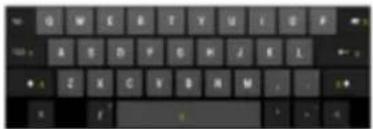
a Caps Lock (Ecorbe en majusoue et en minusoue)
b Touche de retour en amore
c. Appel du menu pour entrser les nombres. caracteres et caractères spédaux
d Baro d'espace (Entree d'espace)
a. Ente (o)nfimatio da vretre entefo
Saisie de caractères spéciaux
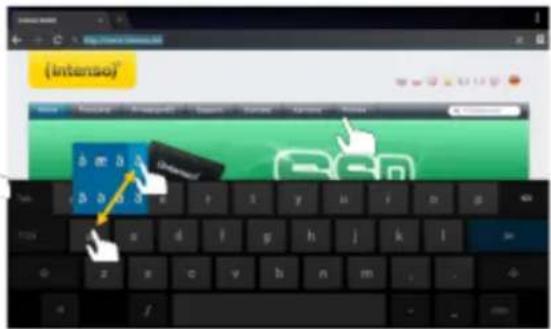
Pour saisir un caractre special tel que appuyez sur la touche a +avec votre doigt pendant une longue periode pour appeler le menu des caractres speciaux. Maintenant glisser avec votre doigt sur le caractre special souhaite, par exemple un et refinez votre doigt de l'ecran. Vous avez maintainant saisir un
ff) E-Book
Appuyez sur l'icone du e-book afin d'acceder à votre bibliothèque. Cette option nécessite que des e-books soient sauvégardés sur votre apparéil dans un format supporté. Pour savoir comment sauvégarder un fichier sur voter apparéil, veuillez consulter la section correspondante dans ce manuel.
gg) Camera
Appuyez sur l'icone de laamera afin de demarrer laamera. Vous y trouvez differents symboles permettant de modifier les parametes de laamera, de la changer, zoomer et passer du mode photo a video.
hh) Video
Tapez brièvement sur l'icone Video de l'écran d'accueil ou l'aperçu des applications afin d'ouvrir la lecture de la video.
A present, les fichiers video s'affichent dans une liste. Sélectionnez le fichier souhaité en touchant brièvement et la video démarre.
Écran de lecture
- Baisser le volume
- Chronologie
- Augmenter le volume
- Placer des signets
- Reglez la luminosité de l'écran
- Video Précédente / Rembobiner
- Lecture / Pause
- Video suivante / Avancer
- Modier le format de presentaon
- Retour
-
Paramètres video
-
Tapez sur pour démarrer la lecture.
- Tapez sur pour interrompre la lecture.
- Tapez sur pour afficher les paramètres video.
- Tapez sur un emplacement de la chronologie afin de poursuivre directement la video à cet endroit.
- Appuyez sur les touches de volume +/- sur le (:é) de l'appareil pour régler le volume.
- Tapez sur pour enregistrer un signet à l'emplacement actuel. Un seul signet peut être enregistré à chaque fois. Si vous définissez un nouveau signet, le signet précédent sera écrasé.
- Si vous démarrez une video à laquelle un signet a déjà été ajoute, il vous est demandé au début de la lecture si vous démarrez la video depuis le début, ou si vous souhaitez poursuivre au signet placé. Sélectionnez «Lecture depuis le début» pour lire la video depuis le début ou «Lire à partir du du signet» afin de poursuivre la video au signet placé.
- Pour supprimer un signet, tapez sur et les paramètres video s'affichent. Maintenant, sélectionnez « Supprimer un signet ». Le signet est supprimé.
- Tapez sur pour régler la luminosité de l'écran.
- Tapez sur l'icone avant ou en arrête / Pour dire la video precedente ou suivante.
- Tapez sur pour personneliser le format de presentation de la video (plein écran, original, 16:9, 4:3).
- Sélectionnez pour arrêté la lecture en cours et atteindre l'aperçu de la video.
f) Musique
Tapez brievement sur l'icone Musique sur I'ecran d'accueil ou I'aperçu des applications afin d'ouvrir la lecture de la musique.
Dans l'aperçu suivant, vous peuvent désirer d'afficher votre musique triée par artiste, album, titre, liste de lecture ou la lecture en cours. Pour cela, tapez simplement brièvement sur l'icone appropriée.
Artistes Affiche tous les fichiers musicaux triés par artistes.
Albums Affiche tous les fichiers musicaux triés par albums.
Titre Affiche tous les fichiers musicaux triés par titres.
Listed lecture Affiche les listede lecture creees.
Lecture en cours Va directement a la lecture en cours.
Selectionnez le fichier youlu en tapant brievement sur le nom et la lecture de la musique commence.
Écran de lecture
(1) Lecture en cours
(2) Activer / Désactiver la lecture aléatoire
(3) Options de répétition :
a) Tous les titres sont repétés
b) Le titre actué est répété
c) La répétition est désactivée
(4) Détails des titres
(5)Titre precedent/suivant
(6) Lecture / Pause
(7) Chronologie
- Touchez l'icone Pause pour interrompre la lecture.
Pour reprendre la lecture, tapez sur l'icone lecture - Tapez sur l'icone Avant ou Arrière / pour dire le titre précédent ou suivant.
- Tapez sur un emplacement de la chronologie afin de poursuivre directement la lecture à cet endroit.
- Appuyez sur les touches de volume +/- sur le (:é) de l'appareil pour régler le volume.
Pour ouvrir l'aperçu de la liste de lecture actuelle, veuillez taper sur l'icone de la liste de lecture. Tapez sur un titre pour dire l'ocié可以直接. - Pour changer le mode répétition, tapez sur l'icone Mode répétition
- Pour arrivere à l'écran d'accueil, taper brièvement sur la touche Accueil. Cela n'arrête pas la lecture de la musique. Par exemple, vous pouze ainsi surfer avec le navigateur sur Internet tout en écoutant votre musique. Il suffit de taper à nouveau sur l'icone Musique pour revenir à la lecture de la musique.
En mode lecture, vous pouvez ajuster d'autres parametes. Tapez brievement sur la touche du menu.
Biblothoue - Uelilzde tos les fichiers muaicx existants aort affchds.
Mxdeotr: Aivcr ou deactiver le mode Mdo seine
Alouer a la lste de lecture - Ajouter le titre en cours de lecture à la listede lecture.
Supprimer - Suppression du titre actuellément en cours de lecture
Effets sponares - Delir un effet sonore pour la lecture dela musique.
11.) Paramétres système
Appuyez sur l'icone des paramétres dans le menu des applications pour appeler les paramétres système.
- Vouss pouvez trouver les differentes catégories sur le cote gauche du menu. Les options de configuration disponibles sont affichées en appuyant brievement sur chaque option de menu selectionné. Notoz que toutes les fonctions offertes par Android ne sont peut-être pas compatibles avec l'apparéil.
Lorsque you avz regle tous les parametes you pouze revenir au menu precedent avec la touche Retour ou passer a rocran principal directement avec la touche Accuel. Vos saisles seront automatiquement enregistrées.
Aperçu des paramètres
| WiFi & Réseaux | WiFi | Ici vous pouvez régler les paramètres WiFi. |
| Plus | Ici vous pouvez régler des paramètres réseau supplémentaires. | |
| Périphrérique | Sons | Spécifiez le volume désiré et le son pour les messages ici. Vous pouvez aussi activer ou désactiver un son de confirmation lorsque vous touchez l'écran et un son indicatif lors du déverrouillage de la serrure d'affichage. |
| Affchage | Luminosite- Régler la luminosité de l'écran.Fond d'écran - Sélection du fond d'écran.Rotation d'écran autom - Activation ou la désactivation de l'alignement automatique de l'affichage lors de la rotation l'appareil.Mode veille state- Réglez le délaïant avant la désactivation automatique de l'affichage.Taille de la police - configuration de la taillie de police souhaitée. | |
| Hdmi | Activez ou désactivez la fonction HDMI, modifiez la résolution et ajustez le zoom. | |
| Mémoire | Ici, vous pouvez obtenir des informations sur la mémoire interne et - si elle est insérée - sur votre carte MicroSD. Vous pouvez aussi supprimer le contenu de la mémoire. | |
| Batterie | Ici, vous pouvez.Abortir des informations sur l'état de charge des batteries intégrées.. | |
| Apps | ci vous pouvez:gérer les applications installées et d'obtenir des renseignements à leur sujet. | |
| Utilisateur | Localisation de services | Ici, vous pouvez autoriser plusieurs applications Android™ pour déterminer et utilisez la position actuelle via les réseaux WiFi (par exemple Google Maps™). Vous pouvez également déterminer si Google™ peut adapter les résultats de recherche et d'autres services à votre position. |
| Sécurité | Ici vous pouvezmettre en place un verrouillage de l'écran, par exemple, ou la mise en œuvre d'autres paramètres de sécurité. | |
| Langue & Clavier | Ici vous pouvez définir vos langue préfééré, par exemple, ou ajouter des mots différents à votre dictionnaire personnel ou régler le clavier. | |
| Enregistrer & réinitialiser | Ici, vous pouvez enregistrer vos paramètres système et donnéesés d'application sur les serveurs Google™. De plus vous pouvez réinitialiser les réglages par défaut. ATTENTION: Ce faisant, toutes les données sauvégardées sur le péripérisque seront supprimées. | |
| Comptes | Ajouter un compte | Permet l'ajout de différents comptes. |
| Système | Date & heures | Ici vous pouvez définir la date, l'heure, le fuseau horaire et le format d'affichage. |
| A propos de la tablette | Affiche des informations supplémentaires sur le péripérisque. |
12.) Gestion des applications
Applications preinstallées
Cet appeare l est livre avec des applications dea preinstallles. Voussrouvez un apereu des applications dea installes dans faperqu des applications. Il sagit notamment du lecteur video, du lecteur audio, du navigateur Internet, de la calculatrice et encore un peu plus. Pour ouvrir une de ces applications, tapez brievement sur I'icone correspondante.
Installation des applications
Pour installer des applications sur l'appareil, youille z effectuez les operations suivantes :
(1) Télecharger le logiciel (par exemple, à partir du Marché Androidpit). Assurez-vous qu'il s'agisse dun historier APK.
(2) Sivouss deviez avoir telecharge les fichiers sur voite ordinateur, connectez l'appareil a votere ordinateur via le cable USB et copiez les fichiers sur la memoire interne.
(3) Debranche l'appareil de I'ordinateur et ouvre I'Explorateur pour ouvrir les fichiers copies.
(4) Suivez les instructions d'installation qui apparaissent à l'écran pour installer l'application.
(5) Acore la reussite de I installation, yout trouvez la nouvelle application dans le menu ApplicatiOn.
Déinstallation des applications
(1) Ouvrez les paramétres systémé en appuyant sur l'objet des paramétres dans l'aperçu d'application.
(2) Maintenant, appuyez sur l'option de menu = Apps = brievement pour acceder aux paramétres d'applications.
(3) Choisisez l'aperçu d'applications souhaite dans les options de menu - Telecharger, mémoire USB, active et tous - en tapant bévièvement dessus.
(4) Maintenant, selectionnez I'application que vous souhaitez désinstaller en tapant brievement dessus.
(5) Maintenant, appuyez sur - Désinstallez - et validez-vous entre avec OK pour désinstaller l'application du périphérique.
Note: Vouane pous pas supprimeles logiques prinsabiliis.
13.) Explorateur de fichiers
Ouvrez faperqu des applications, puis tapez brievement sur ilicone Explorateur pour demarrer le fichier Explorateur.
Naviguer à travers les fichiers et les dossiers
Vousspovezchoisirentelamemoireinternenemory)lacartememoirrSDCard)et USB.Tapezur'emplacementd'enregistrementyouafindfichcherlesfichiersquillcontient
sous forme de liste. Si aucune carte mémoire n'était insérée ou qu'aucun dispositif de stockage n'était connecté via la connexion USB, vous en étés informé par «... est démontré».
- Avec un mouvement vertical de balayage, vous pouvez maintainant faire defiler vos fichiers et dossiers. Ouvrez un fichier ou un dossier en tapant brièvement.
- Vous pouvez faire basculer en avant ou en arrêté en tapant brievement sur les iconées correspondantes.
Pour parvenir a un niveau plus haut dans la structure du fichier, tapez brièvement sur l'icone LevelUp - Avec l'icone Accueil, aller directement dans le repertoire principal.
Utilisez la barre d'outils

Appuyez sur la touche Menu由此,puis « Masquer la barred'outils » afin de faire apparaitre ou disparaître la barred'outils.
| Accueil | Aller directement dans le réseau principal. |
| LevelUp | Aller à un niveau supérieur. |
| Multi | Sélectionner plusieurs fichiers. |
| Editeur | Copier, déplacer, supprimer, insérer ou renomer un fichier ou un dossier. |
| Nouveau dossier | Créer un nouveau dossier. |
| Retour | Une étape en arrêté. |
| Suivant | Une étape en avant. |
Copier, déplacer et renomer des fichiers et dossiers
1.) Accédez au fichier souhaité dans l'aperçu des fichiers.
2.) Tapez et maintenez votre doigt sur le fichier jusqu'à ce qu'un champ d'information apparaisse.
3.) Maintenant, selectionnez la fonction désirée. Vous avez le choix entre Copier (Copy), Supprimer (Delete), Déplacer (Move), Coller (Paste) - pour cela, un fichier doit se couver dans le presse-papiers - et Renommer (Rename).
4.) Pour copier ou Déplacer, tapez brièvement sur l'icone appropriée Icone (Copy / Move) et naviguez ensuite dans le repertoire de destination. Tapez ensuite sur l'icone Editeur et seLECTIONnez «Coller» en tapant brièvement pour insérer le fichier.
5.) Pour supprimer un fichier, tapez sur «Supprimer» et confirmez à nouveau avec «Supprimer» pour la sécurité. Pour annuler, tapez brièvement sur «Annuler».
6.) Pour renommer un fichier, tapez sur «Renommer», puis entrez le nouveau nom de fichier sur le clavier virtuel. Confirmez votre entrée avec «OK» ou annuler la procédure avec «Annuler».
7.) Vous pouvez copier, supprimer ou déplacer simultanément plusieurs fichiers et dossiers. Pour cela, tapez sur l'icone Multi®, puis sur les fichiers souhaités. Les fichiers marqués s'affichent notamment dans une autre couleur. Tapez sur l'icone Editeur pour effectuer l'action souhaitée.
14.) Gestionnaire des tâches
Cet apparéil est capable de multitâche. Ainsi, vous pouvez ouvrir dans le même temps plusieurs applications simultanément. Par exemple, vous pouvez écouter de la musique et dans le même temps surfer sur Internet ou visualiser des images.
Il peut arriver eventuellement qu'un nombre d'applications trop important fonctionne simultanement en arrriere-plan. Dans ce cas, veuillez ouvrir l'application «Task Killer» et mettez fin aux applications dont vous n'avez pas besoin en ce moment.
(1) Ouvrez l'application «Task Killer».
(2) Sélectionnez les applications dont vous n'avez besoin actuellement.
(3) Pour confirmer votre sélection, veuillez taper brièvement sur l'icone «Kill selected apps».
15.) Conditions de garantie limitee
La garantie couvre uniquement le remplacement de ce produit Intenso. La garantie ne couvre pas l'usure normale resultant d'une mauvaise, d'une inappropriée, d'une néligence, d'un accident, d'une incompatibilité ou d'une mauvaise performance d'un matériel informatique ou de logiciels informatiques définis.
Il n'y a aucun bénéfice de la garantie en cas de non-respect du manuel utilisateur Intenso ainsi qu'en cas de mauvaise installation, utilisation, ou en cas de defaults causés par d'autres équipements.
Si l'appareil est exposé à des vibrations, des décharges electrostatiques, aux effets de la chaleur ou de l'humidité au-delà des specifications du produit, il n'est plus garantie.
Intenso n'est pas responsable des pertes de données ou de la survenue de tout autre dommage collatéral ou dommage consécutif, de la violation des conditions de garantie ou de tout autre dommage, qu'elle qu'en soit la cause sous-jacente.
Ce produit n'est pas destiné à un usage commercial ni à des applications Médicales et spéciales dans laquelle la défaillance du produit peut entraîner des blessures, la mort ou des dommages matériels considérables.
16.) Données techniques
| CPU | 1.6 GHz Quadcore based on Cortex A9 |
| Mémoire principale | 1 Go de DDR 3 |
| Système d'exploitation | Android 4.2.2 |
| Systèmes d'exploitation compatibles | Windows XP / Vista / 7 / 8 / Linux 2.4 et ultérieur / Mac 10.6 et supérieur |
| Options de connexion | Casque, Micro SD (SDHC), micro USB, mini HDMI |
| Sans fil | WiFi (802.11 b / g / n) |
| Gyroscope 3 axes | Rotaon de 360 degrés |
| E-Book | PDF / EPUB / TXT / PDB / RTF |
| Format photo | JPEG, BMP, GIF, PNG |
| Format audio | MP3, WMA, WAV, OGG, FLAC, APE |
| Format video | MPEG1, MPEG 4, FLV |
| Affichage | Écran IPS, 1280 x 800 pixels |
| Caméra | Caméra frontale 0,3 MP, camera posterieure 2 MP |
| SNR | > = 75 dB |
| Gamme de fréquence | 20 Hz - 20 KHz |
| Alimentation | (V) Adaptateur AC (Ktec KSASB0241200200D5) : Entrée AC 100-240V ~ 50/60Hz, sore DC 12V / 2A |
| Batterie interne | Baerie lithium ion et polymère rechargeable |
17.) Entretien de l'appareil
Ne pulverisez ou n'appliquez jamais un liquide directement sur l'écran ou le boitier.
18.) Entretien de l'appareil
Essuyez delicatement le boitier, le cadre et l'écran avec un chiffon doux, non pelucheux et sans produit chimique. N'utiliser que des déterments spécifique concus pour les écrans.
19.) Élimination des valeurs électrétiques
Les équipements marqués avec ce symbole sont soumis à la directive française 2002/96/EC.
Tous les apparciels ELECTriques et les déchets d'équipement électroniques et ELECTriques doivent être éliminés séparément des ordures menagères en utilisant les lieux prevus par l'état à cet effet.
Éviter d'endommager l'environnement en éliminant les valeurs équipements électroniques.
(Intenso)
49377 Vechta Germany www.intenso.de

20.) Licence information
Déclaration de conformité CE
Nous, Intenso GmbH,
avec siège à Diepholzer Str. 15 à 49377 Vechta, Allemagne
déclarons sous notre responsabilité que le produit :
Modèle : 10.1" TAB 1004 (n° article 5511860)
Description: ordinateur tablette
est conforme aux directives et normes suivantes :
Les documents techniques faisant reférence à l'appareil cité en haut sont déposés à l'endroit suivant :
Intenso GmbH
Diepholzer Str. 15, 49377 Vechta, Allemagne
Personne autorisée :

declar Ramos sob a)nossa responsabilité que o produits:
Modelo: 10.1" TAB 1004 (N° de argo 5511860)