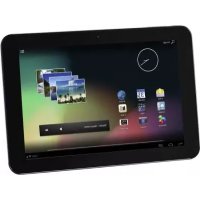
TAB 1004 - Tablet INTENSO - Kostenlose Bedienungsanleitung
Finden Sie kostenlos die Bedienungsanleitung des Geräts TAB 1004 INTENSO als PDF.



Benutzerfragen zu TAB 1004 INTENSO
0 Frage zu diesem Gerät. Beantworten Sie die, die Sie kennen, oder stellen Sie Ihre eigene.
Eine neue Frage zu diesem Gerät stellen
Laden Sie die Anleitung für Ihr Tablet kostenlos im PDF-Format! Finden Sie Ihr Handbuch TAB 1004 - INTENSO und nehmen Sie Ihr elektronisches Gerät wieder in die Hand. Auf dieser Seite sind alle Dokumente veröffentlicht, die für die Verwendung Ihres Geräts notwendig sind. TAB 1004 von der Marke INTENSO.
BEDIENUNGSANLEITUNG TAB 1004 INTENSO
Bedienungsanleitung TAB 1004
Vielen Dank, dass Sie sich für das TAB 1004 entschieden haben. Folgen Sieitte dieser Anleitung, um über die wichtigsten Funktionen des Gerätes informiert zu werden.

1.) Inhaltsverzeichnis
1.) Inhaltsverzeichnis 1
2.)Hinweise 2
3.) Geräteüberblick 4
4.) Packungsinhalt 4
5.)Laden des Akkus 5
6.)Nutzung einer Micro SD/SDHC Karte 5
7.) Übertragung von Daten zwischen dem Gerät und einem Computer 5
8.) Touchscreen 6
9.1 WIFI 7
Automatische Verbindung 7
Manuelle Verbindung 8
10.) Der Startbildschirm 8
Ansicht 8
Entsperren des Displays 8
Statusleiste 9
Anpassung des Startbildschirms 10
Verschiedene Startbildschirme nutzen 10
Vorinstallierte Anwendungen auf dem Startbildschirm 11
a) Suchleiste fur die GoogleTM诸如 11
b) Anwendungsübersicht 12
c) Analoge Uhr (Widget) 12
d) Galerie / Fotogalerie (Widget) 12
(e) Apps auf dem Startbildschirm 14
aa) Versand / Empfang von E-Mails 14
Einrichtung Ihres E-Mail Postfaches 14
Verwaltung der E-Mail Accounts 15
Anzeige von E-Mail Nachrichten 15
Schreiben von E-Mail Nachrichten 15
bb)Kalender 16
cc) Lesen von Office Dokumenten 16
dd) AndroidPIT App 16
ee) Web Browser 17
Nutzung der virtuellen Tastatur 17
Nutzung des Web Browsers 18
ff) E-Book. 18
gg)Kamera 18
hh) Video 19
f) Musik / Musik Widget 19
11. System Einstellungen 21
Einstellungenübersicht 22
12.) Verwaltung von Anwendungen 23
Installation von Anwendungen 23
Deinstallation von Anwendungen 23
13.) Datei Explorer 24
Durch Dateien und Ordner navigieren 24
Die Toolbar nutzen 24
Dateien und Ordner kopieren, verschieben und umbenennen 24
14.) Task Manager 25
15.) Eingeschränkte Garantiebedingungen 25
16.) Technische Daten 26
17.)Wartung des Gerates 26
18.) Sauerung des Gerätes 26
19.) Entsorgung von Elektro-Altgeräten 26
(20.) Lizenzinformation 27
EG Konformitätserklung 31
Dieses Handbuch enthalt unter Umständen nicht alle Funktionen Ihres Gerätes. Für die Nutzung von Anwendungen die von Drittanbietern stammen, kontaktieren Sieitte den Anbieter.itte beachten Sie,dass alle Angaben ohne vorherige Ankündigung geändert werden konnen. Aktuelle Informationen finden Sie unter www.intenso.de
Markenzeichen
Google™, das Google™-Logo und Android™ sind Marken von Google™. Alle anderen Produkt- oder Servicenamen sind Eigentum ihrer jeweiligen Inhaber.
2.) Hinweise
- Vermeiden Sie einen harten Aufprall des Gerätes. Legen Sie es nicht auf schräge Flächen, um einen Sturz des Gerätes zu vermeiden.
- Verwenden Sie das Gerät nicht in extrem kalten, freißen, feuchten oder staubigen Gebieten. Setzen Sie es bereits keine direkten Sonnenstrahlen aus.
- Vermeiden Sie die Nutzung auf sandigen Plätzen.
- Verwenden Sie das Gerät nicht in explosionsgeführdeten Umgebungen, wie zum Beispiel an den Zapfsäulen einer Tankstelle.
- Vermeiden Sie die Benutzung auf Kissen, Sofas oder anderen Gegenständen, die eine Wärmeentwicklung unterstützen, da die Gefahr einer Überhitzung des Gerätes besteht.
- Führn Sie früfiger Datensherungen durch, um einen möglichen Datenverlust zu vermeiden. Wir sind nicht haftbar für einen eventuellen Datenverlust.
- Trennen Sie die Verbindung nicht, wenn Daten übertragen werden oder das Gerät formatiert wird. Dies kann zu Datenverlust führen.
- Bilder und Filme können durch Rechte Dritter geschützt sein. Das Abspielen ohne Lizenz kann Copyright Rechte verletzen.
- Vermeiden Sie das Benutzen in stark magnetisierten Feldern.
Schützen Sie das Gerät vor Nasse. Wenn Feuchtigkeit in das Gerät eintritt, schalten Sie esitte unverzüglich aus, danach saubern und trocknen Sieitte das Gerät. - Verwenden Sieittekeine chemischen Lösungen,um das Gerat zu saubern.Hieritte nur ein trockenes Tuch verwenden.
- Keine offenen Flammen, beispielsweise angezündete Kerzen, in die Nähe oder auf dem Gerät platzieren.
- Wir sind nicht haftbar für Schäden bei einer Fehlfunktion, für Datenverlust, fehlerhafter Handhabung, eigenhändiger Reparatur des Geräts oder Wechseln des Akkus.
- Sollte das Gerät einzeln nicht auf ihre Eingaben reagieren, benutzen Sieitte den Reset-Knopf auf der Rückseite des Gerätes, um es neu zu starten.
- Bei Nichtverwendung trennen Sieitte das Netzteil von der Stromversorgung.
Die Steckdose muss sich in der Naze des Gerates befinden und leicht zuganglich sein. - Betreiben Sie den Netzadapter nur an geerdeten Steckdosen mit AC 100-240V\~, 50 / 60Hz - Wenn Sie sich der Stromversorgung am Aufstellungsort nicht sichere sind, Fragen Sie beim betreffenden Energieversorger nach.
Benutzen Sie nur das beiliegende Netzadapter- und Netzanschlusskabel.
- Um die Stromversorgung zu Ihrlem Gerät zu unterbrechen,ziehen Sie das Netzteil aus der Steckdose. Halten Sie beim Abziehen immer das Netzteil selbst fest. Ziehen Sie nie an der Leitung.
- Offnen Sie nicht das Gehäuse des Netzadapters. Bei geöffnetem Gehäuse besteht Lebensgefahr durch elektrischen Schlag. Es enthalt keine zu wartenden Teile.
- Bei längerer Nichtverwendung entlädt sich der Akku des Gerätes langsam. Vor der Wiederverwendung muss dieser erneut aufgeladen werden.
-itte beachten Sie die umweltgerechte Entsorgung des Gerätes oder des Akkus.
- Bitte zerlegen Sie das Gerät nicht in Einzelteile, und versuchen Sieitte nicht, es selbst zu reparieren, da die Garantie in thisem Fall erlischt.
- Nutzen Sie das Gerät nicht an Orten, wo die Nutzung von Mobilgeräten verboten ist. Nutzen Sie das Gerät nicht in der Höhe anderer elektronischer Geräte, da es durch die Hochfrequenzsignale zu Störungen kommt kann.
- Nutzen Sie das Gerät nicht in der Höhe eines Schrittmachers, in einem Krankenhaus oder in den Höhe medizinischer Geräte, da es durch die Hochfrequenzsignale zu Störungen kommt kann. Halten Sie mindestens 15cm Abstand von einem Schrittmacher. Wenden Sie sichitte an den Hersteller dieser Geräte, um Informationen über die gemeinsame Nutzung zu erhalten.
-itte beachten Sie, dass eine dauerhaft hohe Lautstärke zu bleibenden Horschaden führen kann. Um ein mögliches Gesundheitsrisiko durch zu hohe Lautstärke zu vermeiden, empfehlen wir Ihnen nur die beigefugten Kopfhörer zu verwenden.
- Aus Gründen der Verkehrssicherheit darf das Gerät während der Fahrt nicht vom Fahrzeugführner selbst bedient werden.
3.) Geräteüberblick
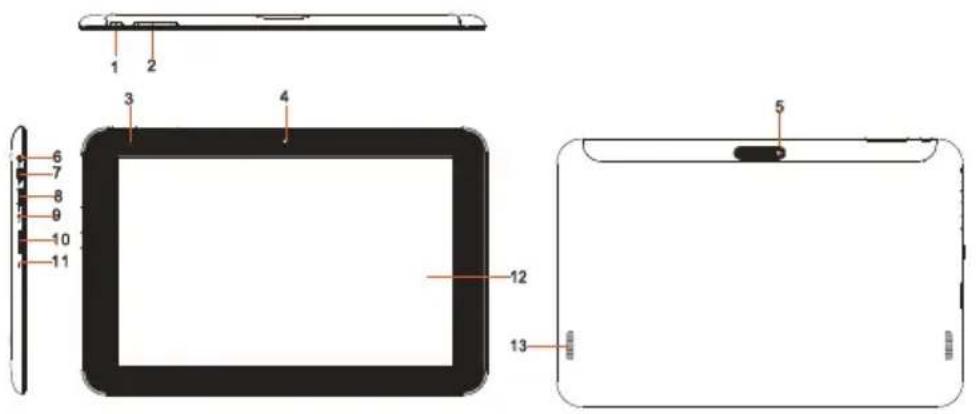
(1) Ein / Aus Taste: Lange drücken, um das Gerät auszuschalten; kurz drücken, um das Display aus dem Ruhermodus zu reaktivieren.
(2) Lautstärke + / -
(3) Ladeindikator: Rot, während des Ladevorgangs - Gelb, wenn vollständig geladen.
(4) Front Kamera
(5) Rückseitige Kamera
(6) 3.5mm Kopthorerbuchse
(7) Micro-USB Buchse
(8)HDMI
(9) DC 12V 2A Eingang
(10) Micro-SD Kartenslot
(11) Integrieres Mikrofon
(12) Display
(13) Laatsprecher
4.) Packungsinhalt
Bitte überprüfen Sie den Packungsinhalt auf Vollständigkeit:
TAB 1004
- Stereo-Kopfhörer
- USB Kabel
Netzteil 12V 2.0A
Bedienungsanleitung
5.) Laden des Akkus
Bitte laden Sie den Akku des Gerätes vor der ersten Benutzung vollständig auf. Verbinden Sie dazu das beiliegende Netzteil mit dem Gerät und einer Steckdose. Das vollständige Laden dauert ca. 5 Stunden. Der Ladezustand wird an der vorderen, linken Seite des Geräts angezeigt. Die LED leuchtet während des Aufladens Rot und wechselt zu Gelb, wenn der Akku vollständig geladen ist.
Hinweise:
a. Bei 15% verbleibender Restleistung des Akkus erhalten Sie eine Warnmeldung auf das Display. Sie sollen das Gerät nun zum Aufladen des Akkus über das Netzeil mit einer Steckdose verbinden, um eventuellen Datenverlust zu vermeiden und die Lebensdauer des Akkus zu erhöhen.
b. Sie konnen das Gerät nutzen, während Sie die Batterie aufladen. Um eine langanhaltende Batterie-Lebensdauer zu gewährleisten, bitten wir Sie, das Gerät nicht zu nutzen.
c. Um eine gute Performance zu gewährleisten, muss der eingebaute Akku halten werden. Wenn Sie das Gerät nur halten gebrauchen, laden Sie den Akkuitte mindestensomal im Monat vollständig auf.
d. Stellen Sie safer, dass Sie nur das mitgelieferte Netzteil zum Aufladen benutzen.
6.) Nutzung einer Micro SD/SDHC Karte
Dieses Gerät kann Daten direkt von einer Micro SD/SDHC Karte mit einer maximalen Kapazität von 32 GBlesen. Um eine Micro SD/SDHC Karte zu nutzen, stecken Sieitte die Karte in den damit vorgesehenen Micro SD Slot auf der linken Seite des Gerätes. Nutzen Sie den vorinstallierten Explorer, um auf die auf der Speicherkarte vorhandenen Daten zuzugreifen.itte wahlen Sie hierzu im Explorer das Verzeichnis „SD Card" aus.
7.) Übertragung von Daten zwischen dem Gerät und einem Computer
1.) Verbinden Sie das Gerät mit Hilfe des beiliegenden USB Kabels mit einem Computer. Sollte das Gerät vorher nicht eingeschaltet gewesen sein, startet es nun automatisch. Dies kann einen Moment dauern, da das Betriebssystem erst hochgefahren werden muss. War das Gerät bereits eingeschaltet, sollte der Computer es innerhalb weniger Sekunden automatisch erkennen.
2.) Auf dem Gerät wird nun der Bildschirm für die USB Verbindung angezeigt. Tippen Sie kurz auf „USB-Speicher aktivieren". Das Gerät wird als Wechseldatenträger erkannt und Sie erhalten die Info „USB-Speicher in Verwendung". Nach kurzem Tippen auf die Home-Taste konnen Sie Ihr Gerät normal weiter nutzen. Sie haben nun von Ihrem Computer Zugriff auf den internen Speicher des Gerätes und konnen Dateien auf das Gerät kopieren, Löschen oder verschiben.
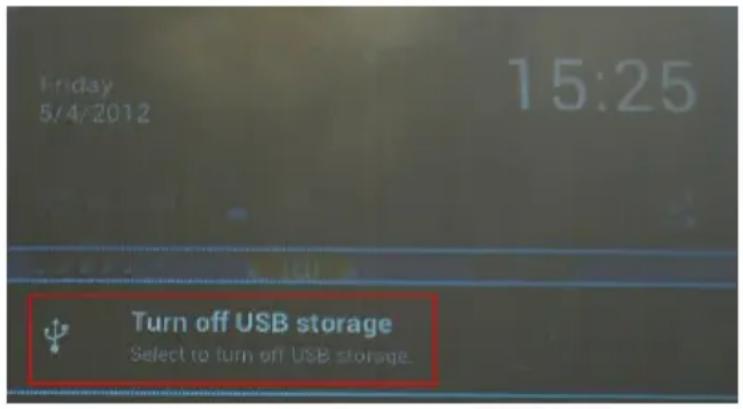
3.) Wenn eine USB Verbindung mit dem Computer besteht, wird Ihnen in der Statusleiste ein USB Symbol angezeigt. In der erweiterten Statusleiste (zum Öffnenitte kurz auf die Uhr in der Statusleiste tippen) besteht Sie zusätzliche Informationen und konnen die USB Verbindung aktivieren bzw. deaktivieren.

Um den Speicher zu deaktivieren, wahren Sie "USB-Speicher deaktivieren" aus.
Wahlen Sie beim Computer die Funktion „Sicher Entfernen“ aus, um das Gerät vom Computer zuteilen.
Hinweis: Die vorinstallierten Anwendungen und das AndroidTM Betriebssystem halten einen Teil desvorhandenen intern Speichers ein. Aus thisem Grunde steht Ihnen nicht der gesamte interne Speicher zur Verfugung.
8.) Touchscreen
Dieses Gerät wird über einen Touchscreen gesteuert. Sie können mit ihren Fingern durch leichtes Tippen auf den Touchscreen ganz einzach Anwendungen starten, Texte auf der virtuellen Tastatur eingeben und durch wischen in die jeweilige Richtung zwischen den einzelnen Startbildschirmen wechseln.
Bitte entfernen Sie die Display Schutzfolie vor der Verwendung des Gerätes.
Der Touchscreen erkennt geringe elektrische Ladungen, wie sie beispelssweise vom menschlichen Finger abgegeben wird und bestimmt so den Eingabepunkt.
Nutzen Sie für die Eingabe also idealerweise ihre Fingerspitzen. Die Bedienung mit einem Stift oder anderen spitzen Gegenständen ist nicht möglich.
Der Touchscreen sollte nicht mit Wasser oder anderen elektrischen Vorrichtungen in Berührung kommt, um Fehlfunktionen und dauerhafte Defekte zu vermeiden.
Hinweise:
a. Wird der Touchscreen zwei Minuten lang nicht bedient, wechselt das Gerät in den Standby Modus. Drücken Sie kurz die Ein / Aus Taste, um in den aktiven Modus zu wechseln.
b. Um ungewünschte Eingaben zu verhindern, ist automatisch eine Tastensperre aktiviert. Entriegeln Sieitte die Tastensperre auf dem Touchscreen. Berühren Sie das geschlossene Schloss auf dem Display und halten Sie these gesdruckt. Ziehen Sie nun das Schloss auf das soeben erschienende geoffnete Schloss und losen Sie dann ihren Finger vom Display. Der Bildschirm ist nun entsprrt.
Sie können das Gerät in alle Richtungen drehen. Es verfügbar über einen Sensor, der das Display automatisch aussrichtet.
9.) WIFI
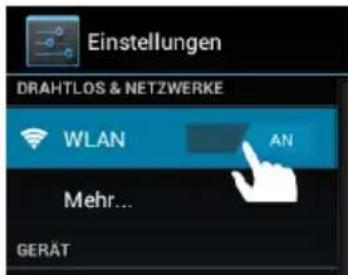
Um das Gerät mit dem Internet zu verbinden, benötigen Sie eine WLAN Verbindung. Um diese herzustellen, tippen Sieitte auf das WIFI Icon auf dem Startbildschirm, oder öffnen Sie in den Einstellungen die WLAN Einstellungen.
Hinweis:itte beachten Sie, dass sich ein WLAN Netz in Reichweite ihrer aktuellen Position befinden muss.
Automatische Verbindung
Öffnen Sie über das WIFI Icon oder über die Einstellungen die WLAN Einstellungen. Hier können Sie die WLAN Funktion ganz einfach aktivieren oder deaktivieren. Schieben Sie den virtuellen Schalter einfach aus der Position „An“ nach links, um die WLAN Funktion zu deaktivieren. Die Anzeige wechseln nun zu „Aus".
Um die deaktivierte WLAN Funktion wieder zu aktivieren, schiben Sie den virtuellen Schalter einfach nach rechts.
In den WLAN-Einstellungen werden Ihnen auf der rechten Seite alle verfügbarbaren Netzwerke sowie alle bereits genutzten Netzwerke angezeigt.
Tippen Sieitte auf das gewünschte Netzwerk und geben Sie gegebenenfalls den passenden WLAN Schlüssel (Password) ein, um eine Verbindung herzustellen.
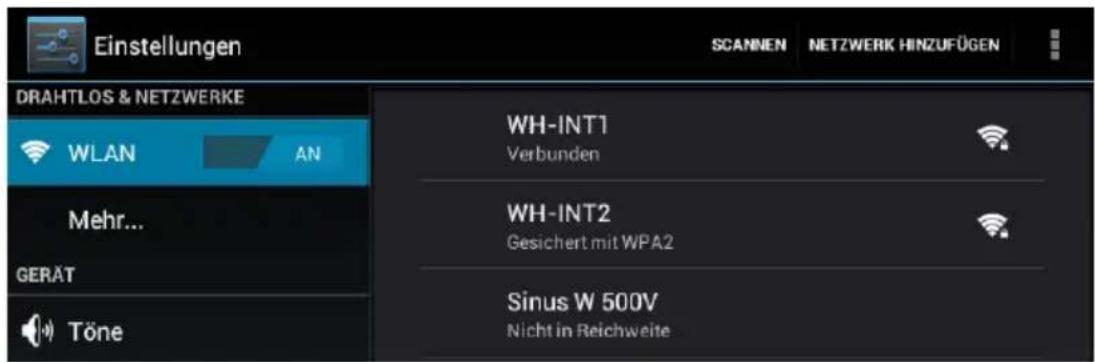
Bestätigen Sie das gegebenenfalls eingebene Password durch tippen auf die Enter Taste und tippen Sie nun auf Verbinden. Nach einem kurzen Moment ist die Verbindung hergestellt.
Hinweise:
a) Wenn das Gerät in den Standby Modus wechselt, wird WLAN automatisch deaktiviert. Dies verringgert den Stromverbrauch und führt so automatisch zu einer längeren Akkulaufzeit. Wenn das Gerät wieder in den aktiven Modus wechselt, wird automatisch die WLAN Verbindung wiederhergestellt. Dies kann einige Sekunden dauern.
b) Die Liste der aktuell auffindbaren WLAN Netzwerke wird automatisch aktualisiert.
c) Wenn die WLAN Funktion aktiviert ist, verbindet sich das Gerät automatisch mit einem bereits konfigurierten Netzwerk, sofern es sich in Reichweite befindet.
d) Wenn sich ein unbekannten WLAN Netzwerk in Reichweite befindet, wird ein Informationsfeld eingebrendet.
Manuelle Verbindung
Um manuell nach einem erreichbaren WLAN Netz zuuchen, gehen Sieitte wie folgt vor:
(1) Öffnen Sie die Einstellungen.
(2) Öffnen Sie jetzt die WLAN-Einstellungen und tippen Sie auf „Scannen".
(3) Sollte das WLAN Netz nicht in der Liste der verfügbarbaren Netzwerke erscheinen, wahren Sie den Punkt "Netzwerk hinzufugen" aus, um von Hand die Netzwerk SSID, das Sicherheitsprotokoll und das gegebenenfalls zugehörige Password einzugeben. Zur Bestätigung ihrer Eingaben tippen Sieitte auf „Speichern".
10.) Der Startbildschirm
Ansicht
Entsperren des Displays
Wird der Touchscreen zwei Minuten lang nicht bedient, wechselt das Gerät in den Standby Modus. Drücken Sie kurz die Ein / Aus Taste, um in den aktiven Modus zu wechseln. Das Display ist zum Schutz vor ungewünschten Eingaben gesperrt. Berühren Sie das geschlossene Schloss auf dem Display und halten Sie these gesdrückt. Ziehen Sie nun das Schloss auf das soben erschienen geöffnete Schloss und losen Sie dann ihren Finger vom Display. Der Bildschirm ist nun entsprert.
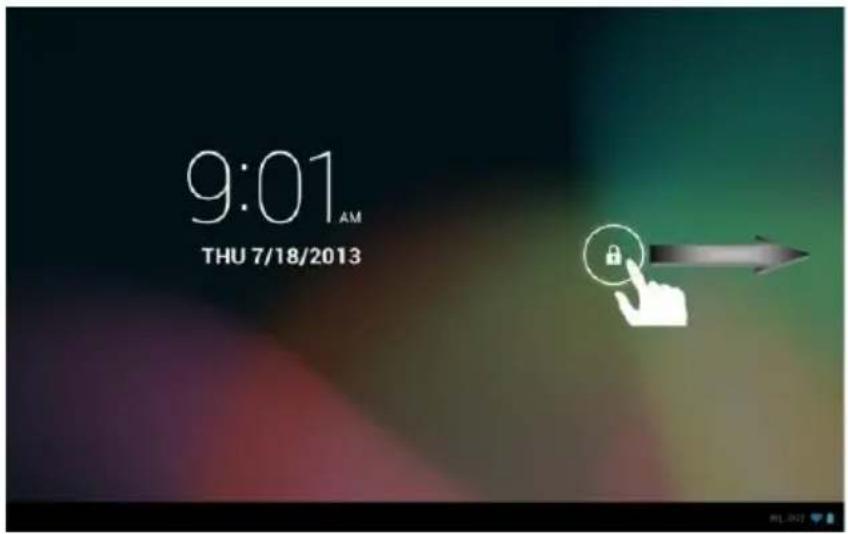
Ziehen Sie das Schloss Symbol mit Ihrrem Finger in Pfeilrichtung
Hinweis: Ziehen Sie das Schloss Symbol zum erscheinenden Kamera Symbol, um direkt die Kameraanwendung zu öffnen.
Statusleiste
Die Statusleiste finden Sie im unteren Bereich des Startbildschirms. Sie besitzt folgende Funktionalität:
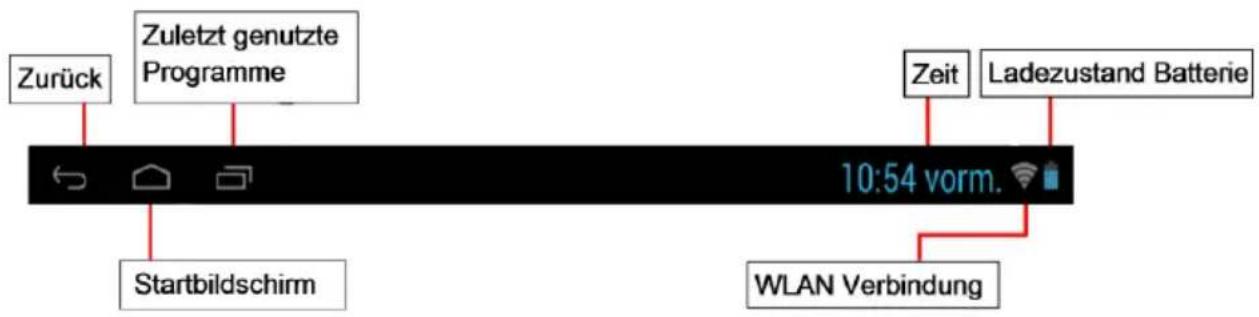
Sie erhalten Informationen über:
- die zuletzt genutzten Programme
- die Signalstarke der aktuellen WLAN Verbindung
die aktuelle Uhrzeit - den aktuellen Batterieladestand
Sie konnen folgende Funktionen ausführten:
- Startbildschirm aufrufen
im jeweilig aufgerufenem Menu einen Schritt zurückgehen - die zuletzt genutzten Programme aufrufen
Durch kurzes Tippen auf die Uhr öffnen Sie die erweiterte Statusleiste. Hier werden Ihnen aktuelle Statusmeldungen angezeigt. Durch nochmaliges Tippen auf die Uhr in der erweiterten Statusleiste werden Ihnen verschiedene Schnellzugriffe, wie zum Beispiel der Zugang zu den Einstellungen, angezeigt.
Anpassung des Startbildschirms
Sie können ihren Startbildschirm ganz einfach an ihre individuellen Bedürfnisse anpassen. Wenn Sie ein Icon löschen möchten, tippen Sie etwas länger mit ihrem Finger auf das Icon und schieben Sie es dann in das eingeblendete X-Symbol. Nehmen Sie den Finger nun vom Touchscreen und das Icon wird gelöscht.
Wenn Sie ein Icon aus der Anwendungsübersicht auf den Startbildschirm positionieren wollen, tippen Sie in der Anwendungsübersicht etwas länger auf das Icon und der Startbildschirm erscheint. Schieber Sie das Icon an die gewünschte Stelle und losen Sie den Finger vom Touchscreen. Das Icon wurde nun dem Startbildschirm hinzugefügt. Wenn Sie ein Icon auf ein anderes Icon legen, wird automatisch ein Ordner mit beiden Icons angelegt. Tippen Sie auf den Ordner, um alle darin abgelegten Icons angezeigt zu entwickeln und wahlen Sie dann das gewünschte Icon durch kurzes Tippen aus.
Sie können dem Startbildschirm außer dem Widgets hinzufügen. Tippen Sie dazuitte auf die Taste in der rechten oberen Ecke des Startbildschirms, um das Anwendungsmenu zu öffnen. Tippen Sie als nachstes auf das Wort Widgets. Es werden Ihnen nun alle auf dem Gerät verfügbar baren Widgets angezeigt. Das Hinzufügen eines Widgets auf den Startbildschirm Funktioniert Genius, wie das Hinzufugen eines Icons.
Wenn Sie das Hintergrundbildändern möchten, tippen Sie einfach auf eine frei Stelle auf einem Startbildschirm und halten Sie den Finger solange auf das Display gedrückt, bis das Hintergrundauswahlenü erscheint.
Verschiedene Startbildschirme nutzen
Ihnen stehen fünf individuell einzurichtende Startbildschirme zur Verfügung. Durch eine leichte Wischbewegung nach links oder rechts, können Sie ganz leicht zwischen Ihnen wechseln.
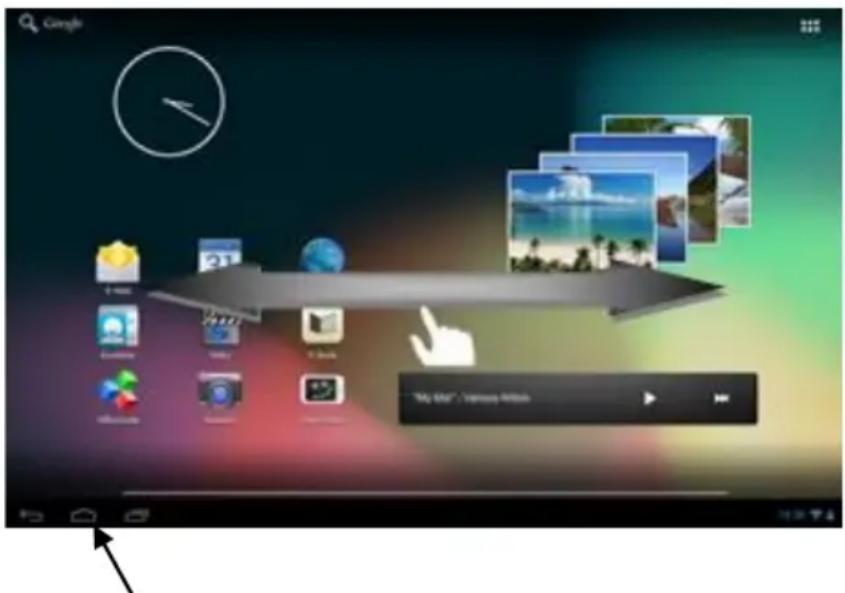
Durch Drucken der Home-Taste gelangen Sie immer automatisch zum mittleren Startbildschirm zurück.
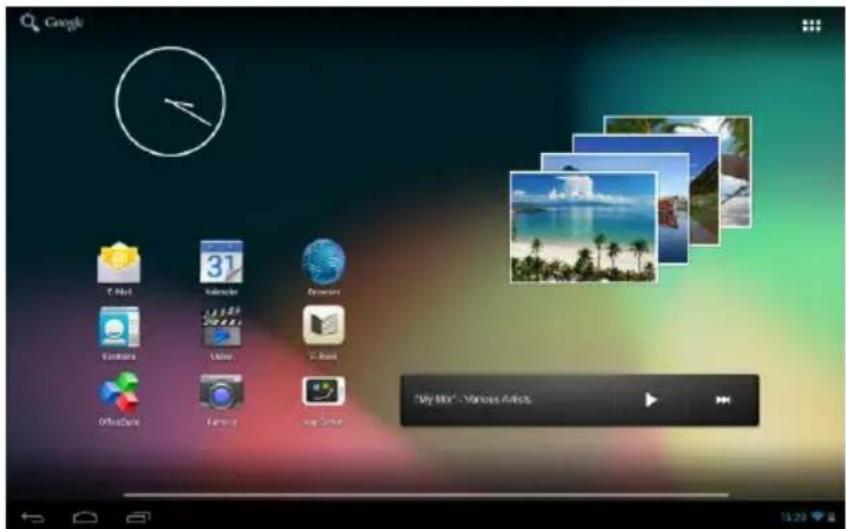
Vorinstallierte Anwendungen auf dem Startbildschirm
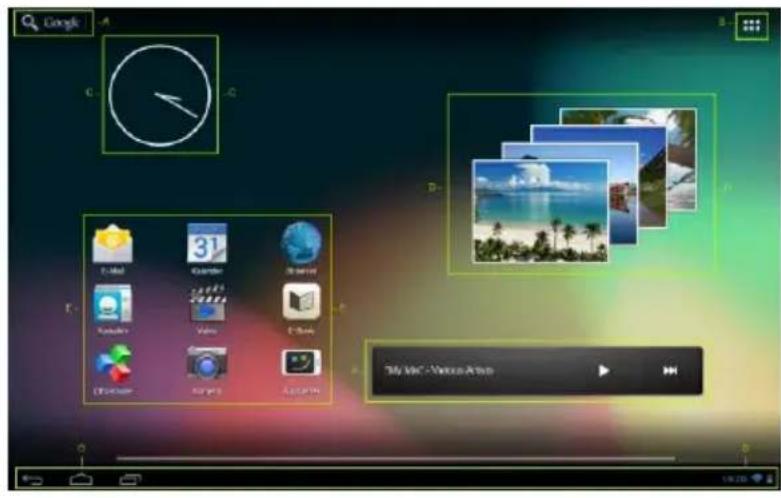
A Verknüpfung zur Google™ Sueche
B Anwendungsübersicht
C Analoge Uhr
D Fotogalerie
E Apps auf dem Startbildschirm
F Musik Schnellzugriff
G Statusleiste: Zurück, Home, zuletzt genutzte Programme, Uhrzeit, Wien, Akkustatus
a) Suchleiste für die Google™ Sueche

Tippen Sie kurz auf die Lupe, um die Google™ Suchfunktion zu öffnen. Geben Sie den gewünschten Suchbegriff über die virtuelle Tastatur ein und drücken Sie auf Los. Es werden Ohnen nun die verfügbaren Suchergebnisse der Google™ Suehe angezeigt.
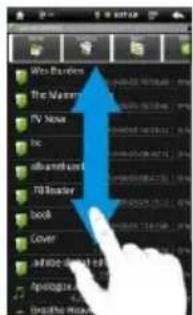
- Tipp: Durch eine schelle Auf- oder Abwärtsbewegung, nach der Sie den Finger vom Touchscreen losen, scrollt das Gerät Schnell durch eine Liste. Dies Funktioniert in allen Anzeigen, die größ als das Display sind.
Hinweis: Für diese Funktion ist eine WLAN Verbindung zum Internet erforderlich.
b) Anwendungsübersicht

Tippen Sie kurz auf das Anwendungsübersicht Icon, um die Anwendungsübersicht zu öffnen. Sie sehen nun eine Übersicht aller vorinstallierten und bereits von Ihnen installierten Anwendungen. Öffnen Sie die gewünschte Anwendung durch kurzes Tippen auf das entsprechende Icon.
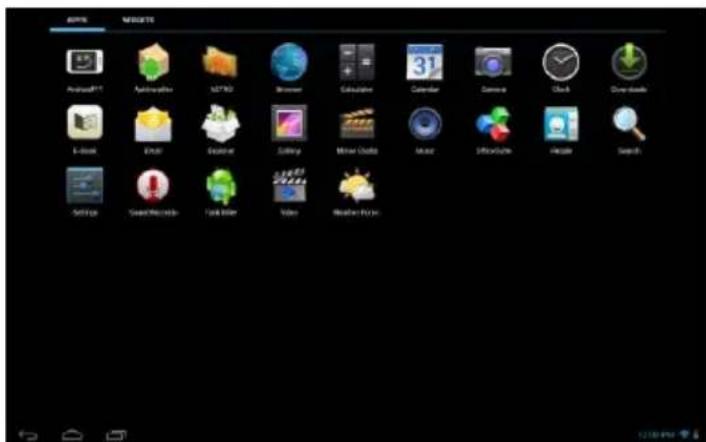
Anwendungsübersicht
c) Analoge Uhr (Widget)
Tippen Sie auf die analyge Uhr, um den Wecker zu aktivieren oder zu deaktivieren, oder weitere Wecker hinzuzufugen.
d) Galerie / Fotogalerie (Widget)
Tippen Sie auf das Galerie Icon in der Anwendungsübersicht, oder auf das Fotovorschau-Widget, um die Galerie zu öffnen. Zur Nutzung müssen Fotos auf dem Gerät gespeichert sein.
Wahlen Sie die gewünschte Galerie und anschließend das gewünschte Bild durch erneutes, kurzes Tippen aus. Das Bild wird Ohnen nun als Vollbild dargestellt.
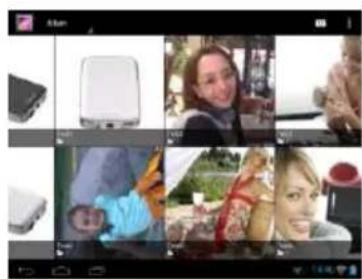

Tippen Sie auf das Fotosymbol Gruppierungsmöglichkeiten w
um zwischen verschieden
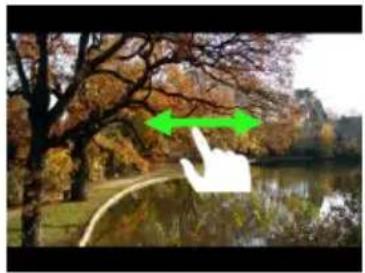
Um das nächste oder vorherige Bild angezeigt zubekommen, schiben Sie das aktuelle Bild mit dem Finger einfach nach links oder rechts aus dem Display.
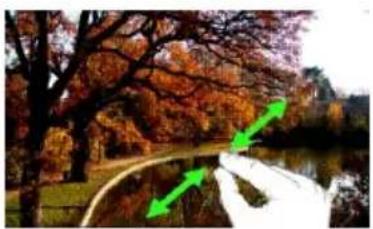
Legen Sie zwei Finger auf den Touchscreen undziehen Sie diese auseinander, um das Bild stufenlos zu vergroßern. Wenn Sie die Finger wieder zusammenführren, wird das Bild stufenlos verkleinert. Tippen Sie kurz und Schnell doppel auf den Touchscreen, wird das Bild automatisch vergrößert und durch erneutes doppeltippen wieder in der Ursprüngsröbe angezeigt.
Durch kurzes Tippen auf den Touchscreen stehen Ihnen weitere Funktionen zur Verfügung.
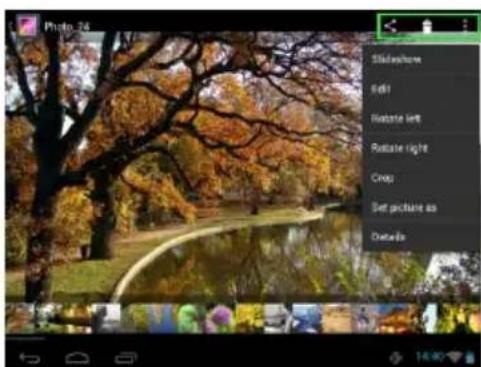
Tippen Sie auf „Menu“-Symbol um weitere Optionen zu erhalten
Hier können Sie eine Diashow starten, das Bild bearbeiten, drehen, zuschneiden, festlegen als Hintergrundbild und sich die Details des Bildes anziegen setzen.
Tippen Sie auf das Mülltonnen-Symbol, um das ausgewählte Bild zu Löschen.
Tippen Sie auf das Teilen-Symbol das Bild bspw. per Email zu versenden.
e) Apps auf dem Startbildschirm
HierfindensieeneAusbailderbereitsvorinstalliertenAnwendungen.
aa) Versand / Empfang von E-Mails
Auf dieser Gerät ist eine E-Mail Anwendung vorinstalliert. Sie können damit ihre bereits bestehende E-Mail Adresse nutzen, um E-Mails zu versenden und zu empfangen.
Hinweis: Für diese Funktion ist eine WLAN Verbindung zum Internet erforderlich.
Öffnen Sie die Anwendung über das „E-Mail“ Icon, welche Sie im Anwendungsmenu finden.
Einrichtung Ihres E-Mail Postfaches
(1) Starten Sie die E-Mail Anwendung durch Tippen auf das E-Mail Symbol. Sie werden nun aufgefordert Ihr E-Mail Postfach einzurichten.
(2) Geben Sie Ihr E-Mail Adresse sowie Ihr zugehöriges Password ein und tippen Sie dann auf „Weiter". Anschließlich benennen Sie Ihr Konto und legen ihren angezeigten Namen für ausgehende Nachrichten fest. Tippen Sie auf „Fertig" um die Einrichtung abzuschreiben. Ihr E-Mail Postfach wird als Standard Postfach ausgewählt, wenn Sie die Option "E-Mails standardmäßig von diesersem Konto senden" auswahlen.
(3) Sie können Ihr E-Mail Postfach auch manuell einrichten. Geben Sie ihre E-Mail Adresse und Ihr zugehöriges Password ein und tippen Sie anschließend auf "Manuelles Setup", um die E-Mail Server Informationen einzugeben.
(4) Wahlen Sie zwischen den Servertypen POP3, IMAP oder Exchange für eingehende E-Mails aus.
Hinweis: Wenn Sie nicht wollen, welche Einstellungen Sie vornehmen müssen, kontaktieren Sieitte ihren E-Mail Provider, ihren Netzwerk administrator oder suchen Sie mit Begriffen wie etwa „POP Adresse" und „Namen Ihres Provider" nach den benötigten Informationen im Internet.
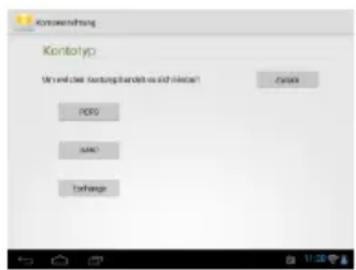
(5) Geben Sie die besteht Informationen ein (Server, Port etc.).
(6) Wahlen Sie den Servertyp für ausgehende E-Mails aus und geben Sie die bereitsigen Informationen ein.
(7) Tippen Sie "Weiter", um im Menu fortzufahren. Die E-Mail Anwendung überprüft nun die getätigten Server Einstellungen. Nach erfolgreichem Anlagen sehen Sie die Meldung "Your account is set up, and email is on its way". Ihr Konto ist jetzt eingerichtet.
(8) Vergeben Sie einen Namen für Ihr Postfach und tippen Sie auf „Fertig“, um den Vorgang abzuschlieben.
Hinweis: Sollen Sie mehr als einen Email Account besitzen, wird bei jedem Start der E-Mail Anwendung das Standard Konto aufgerufen.
Verwaltung der E-Mail Accounts
Hinzufugen eines neuen Postfaches:
(1) Öffnen Sie die E-Mail Anwendung und tippen Sie auf die Menu Taste zum Anzeigen der weiteren Optionen. Wahlen Sie den Menüpunkt „Einstellungen und anschließend “Konto hinzufügen”, um ein neues Postfach anzulegen.
(2) Folgen Sie dem Einrichtungsassistenten, um ein neues Postfach anzulegen.
Löschen eines Postfaches:
(1) Öffnen Sie die E-Mail Anwendung und tippen Sie auf die Menu Taste zum Anzeigen der weiteren Optionen. Wahlen Sie den Menüpunkt „Einstellungen" und anschließend "Konto entfern", um das gewünschte Postfach zu Löschen.
Überprüfen der Kontoeigenschaften:
(1) Öffnen Sie die E-Mail Anwendung und tippen Sie auf die Menu Taste zum Anzeigen der weiteren Optionen und wahren Sie „Einstellungen" aus. Auf der linken Seite des Menus werden jetzt alle bereits angelegten Postflicher angezeigt.
(2) Tippen auf das gewünschte Postfach, um die Kontoeinstellungen anzuzeigen.
(3) Tippen Sie auf die zu ändernde "Kontoeinstellung", um die gewündsten Einträge vorzunehmen.
Anzeige von E-Mail Nachrichten
Öffnen Sie die E-Mail Anwendung durch kurzes Tippen auf das E-Mail Icon. Ihr bereits angelegtes Postfach wird nun angezeigt.
- Durch eine vertikale Wischbewegung konnen Sie durch ihre E-Mails scrollen.
- Tippen Sie kurz auf eine bestimmte E-Mail, um diese zu öffnen.
- Tippen und halten Sie den Finger auf einer bestimmten E-Mail Nachricht, um weitere Optionen angezeigt zu bereits given. Es erscheint nun ein Infofeld. Hier konnen Sie jetzt die E-Mail öffnen, beantwerten, weiterleiten oder loschen.
Schreiben von E-Mail Nachrichten
(1) Tippen Sie in der E-Mail Übersicht auf das Email Symbol in der oberen Menüleiste und es öffnet sich ein neuen Fenster, indem Sie eine neue Email verfassen können.
(2) Geben Sie nun die E-Mail Adresse des Empfängers, einen Betreff und den Text in die dafür vorgesehen Felder ein. Sie können ebenfalls „Cc/Bcc" hinzufugen, um eine E-Mail an mehrere User zu schreiben.
(3) Tippen Sie auf „Senden“, um die E-Mail abzuschicken. Tippen Sie auf „Speichern“, um die eingebene E-Mail als Entwurf zu speichern. Wenn Sie auf das „Mülleimer Symbol“ tippen, wird die aktuell eingebene E-Mail wieder entfernt.
bb) Kalender
Tippen Sie kurz auf这点es Icon, um eine Kalenderübersicht zu erhalten. Um Termine und Erinnerungen verwalten zu können, müssen Sie ihren bestehenden Google™ -Kalender synchronisieren, oder einen neuen Google™ -Kalender einrichten. Haben Sie noch kein Google™-Konto auf dem Gerät eingerichtet, folgen Sie einfach bei der ersten Nutzung des Kalenders den Anweisungen des Einrichtungsassistenten, oder öffnen Sie später die Kalendereinstellungen. Wahlen Sie dont „Konto hinzufugen" und der Einrichtungsassistent erscheint.
cc) Lesen von Office Dokumenten
Auf dieser Gerät ist bereits die Anwendung "Office Suite" zum Lesen von Office Dokumenten vorinstalliert. Sie können Word, Excel, oder Powerpoint Dateienlesen.
1.) Kopieren Sie die gewünschten Office Dateien auf das Gerät.
2.) Offnen Sie die Anwendung „Office Suite".
3.) Navigieren Sie mit dem Explorer zu der gewünschten Datei.
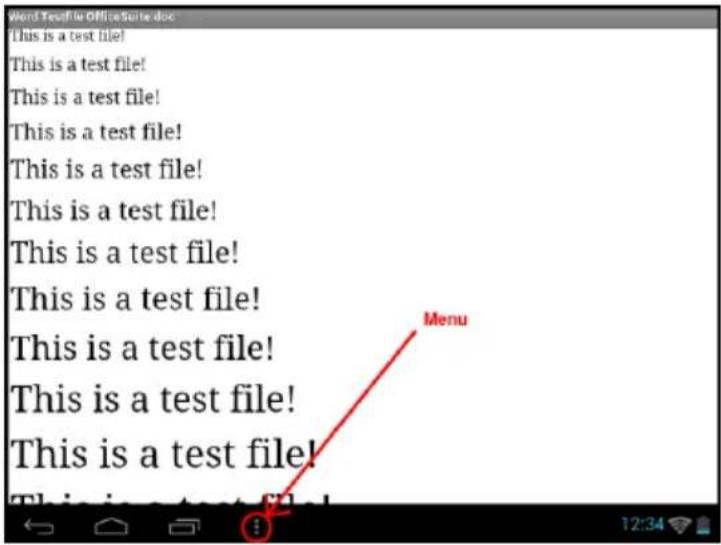
4.) Wahlen Sie die gewünschte Datci durch kurzes Tippen aus und wischen Sie mit dem Finger vertical oder horizontal über das Display, um zwischen den einzelnen Seiten zu blättern. Tippen Sie kurz auf die Menütaste, um weitere Optionen zu öffnen. Sie konnen zum Beispiel nach einem bestimmten Text suchen oder Wörter zahlen.
dd) AndroidPIT App
Auf dem Gerät ist die AndroidPIT App bereits vorinstalliert. Hier finden Sie verschiedene Apps, Testberichte, einen Blog und ein Forum. Für weitere Hinweise oder Hilfe zur Nutzung der App besuchen Sieitte die Homepage des Anbieters unter www.androidpit.de.
Hinweis: Für diese Funktion ist eine WLAN Verbindung zum Internet erforderlich.
ee) Web Browser
Um den Web Browser zu starten, tippen Sie bie auf das Browser Icon in der Anwendungsbisernicht.
Um eine Internetseite zu öffnen, Tippen Sieitte auf das Eingabefeld für die Internetadresse. Die virtuelle Tastatur öffnet sich nun und Sie konnen jetzt die Adresse der gewündsten Internetseite eingeben. Tippen Sie auf die Enter Taste, um ihre Eingabe zu bestätigen und die Internetseite zu {.
Hinwals: Nicht alle Netwerke bieter einen Internatzagift. Einige Netwerke bieter nur einen Zugr auf andere verbundene kah
Nutzung der virtuellen Tastatur
Tippen Sie auf das Eingabefeld zum Öffnen der virtuellen Tastatur. Sie können nun Texte eingeben oder Internetseiten aufruften.
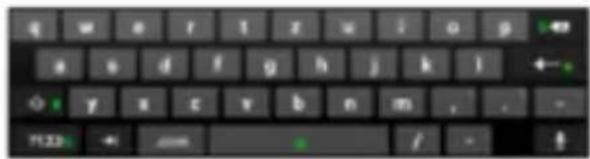
a Caps Lock (Groß- und Kleinachreibung)
b Rucksprungstae
c. Aufuf das Menus für die Nummern, Zeichen und Sonderzeichen Bingabe
d Space Taste (Laerzeidhendingabe)
a. Enter Taste (Bestätigung ihrer Bringabe)
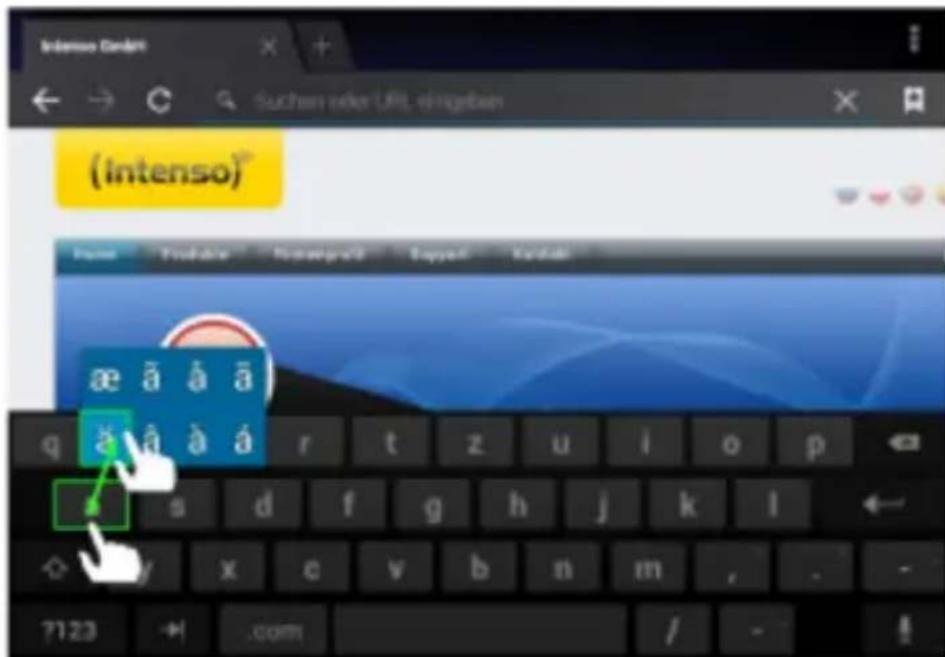
Engabe von Sonderzeichen
Um ein Sonderzeichen wie etwas a einzugeben, tippen Sie langem mit dem Finger auf die Taste a um das Sonderzeichenmen aufzufen. Geiten sie nun mit dem Finger auf das gewinschte Sonderzeichen, beispelseweise das und losesen Sie den Finger wieder vom Display. Sie haben nun ein a eingaben.
Nutzung des Web Browsers

- Sie können durch die Anzeige im Display scrollen, indem Sie eine vertikale Wischbewegung mit ihrer Finger durchfahren.itte beginnen Sie die Wischbewegung nicht auf einem Menupunkt oder Link, da ansonsten die vorhandene Verknüpfung geöffnet werden wurde.
- Um einen Internetlink zu öffnen, tippen Sie ganz einfach auf den Link. Die neue Seite öffnet sich automatisch.
- Um das Web Browser Menu zu öffnen, drücken Sieitte die Menu-Taste Hier stehen Ihnen verziedene Funktionen zur Verfugung. Unter anderem konnen Sie hier die geöffnete Websiteactualisieren, einen neuen Tab öffnen, Websiten offline lesbar machen oder zu den Web Browser Einstellungen wechseln.
Um zu der vorherigen Seite zurückzugehen, drucken Sieitte die Zuruck-Taste
Um direkt zum Startbildschirm zurückzukehren, drucken Sieitte auf die Home-Taste
Um einen Text einzugeben, tippen Sie auf das entsprchende Feld und nutzen Sie die virtuelle Tastatur zur Ungabe des Textes.
Hinweis: Für diese Funktion ist eine WLAN Verbindung zum Internet erforderlich.
ff) E-Book
Tippen Sie auf das E-Book Symbol, um Ihr Bucherregal angezeigt zu entwickeln. Zur Nutzung müssen E-Books in Unterstützung Formaten auf dem Gerät gespeichert sein. Wie Sie Dateien auf das Gerät speichern, enthalten Sieitte dem zugehörigen Punkt dieser Anleitung.
gg) Kamera
Tippen Sie kurz auf das Kamera Icon, um die Kamerafunktion zu starten. Sie finden verschiedene Symbole, um die Einstellungen der Kamera zu ändern, die Kamera zu wechseln, zu zoomen und zwischen Foto- und Videofunktion zu wechseln.
hh) Video
Tippen Sie kurz auf das Video Icon im Startbildschirm oder der Anwendungsübersicht, um die Videowiedergabe zu öffnen.
Es werden Ohnen nun die Videodateien in einer Liste angezeigt. Wahlen Sie die gewünschte Datei durch kurzes Antippen und das Video startet.
Wiedergabebildschirm
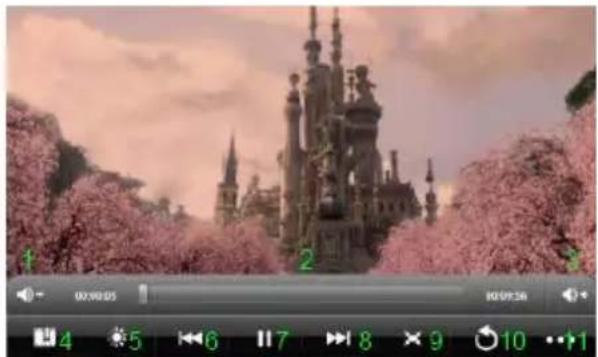
- Lautstärke verringn
- Zeitleiste
- Lautstärke erhöhen
- Lesezeichen setzen
- Helligkeit des Displays anpassen
- Vorheriges Video / Zurückspulen
- Wiedergabe / Pause
- Nachstes Video / Vorspulen
- Darstellungsformatändern
- Zurück
- Video Einstellungen
Tippen Sie auf um die Wiedergabe zu starten.
Tippen Sie auf um die Wiedergabe zu unterbrechen.
Tippen Sie auf um die Video Einstellungen aufzurufen.
- Tippen Sie auf eine Stelle der Zeitleiste, um das Video direkt an dieser Stelle fortzusetzen.
- Tippen Sie auf die Lautsprecher Symbole oder drücken Sie die Lautstärke +/- Tasten an der Seite des Gerätes (1), um die Lautstärke anzupassen.
Tippen Sie auf um an der aktuellen Stelle ein Lesezeichen zu speichern. Es kann jeweils nur ein Lesezeichen gespeichert werden. Wenn Sie ein neuen Lesezeichen setzen, wird das alte Lesezeichen überschreiben.
- Wenn Sie ein Video starten, welchem bereits ein Lesezeichen hinzugeführst wurde, werden Sie am Start der Wiedergabe gefragt, ob Sie das Video von Beginn an starten, oder am gesetzten Lesezeichen fortsetzen möchten. Wahlen Sie „Play from Beginning" um das Video von Beginn an abzuspielen oder „Play fromBookmark" um das Video am gesetzten Lesezeichen fortzusetzen.
Um ein Lesezeichen zu loschen, tippen Sie auf und die Video Einstellungen werden geöffnet. Wahlen Sie nun "Delete Bookmark". Das Lesezeichen wird entfern.
Tippen Sie auf um die Helligkeit des Displays anzupassen.
Tippen Sie auf das Vor- bzw. Zurück Symbol / um das vorherige oder{nachste Video abzuspielen.
Tippen Sie auf um das Darstellungsformat des Videos anzupassen (Vollbild, Original, 16:9, 4:3).
Wahlen Sie um die aktuelle Wiedergabe anzuhalten und in die Video Übersicht zu gelangen.
f) Musik / Musik Widget
Mit diesen Widget konnen Sie die Musikwiedergabe starten / unterbrechen / fortsetzen und zum nachsten Titel wechseln.
Tippen Sie kurz auf das Musik Symbol in der Anwendungsübersicht oder auf den aktuellen Titel im Musik Widget, um die Musikwiedergabe zu öffnen.
In der folgenden Übersicht haben Sie die Wahl, sich ihre Musik nach Interpreten, Alben, Titel, Playlist oder der aktuellen Wiedergabe sortiert anzeigen zu halten. Tippen Sie dazu einfach kurz auf das entsprechende Symbol.
| Interpreten | Zeigt alle Musikdateien nach den einzelnen Interpreten sortiert an. |
| Alben | Zeigt alle Musikdateien nach den einzelnen Alben sortiert an. |
| Titel | Zeigt alle Musikdateien nach Titel sortiert an. |
| Playlists | Zeigt die erstelltten Playlists an. |
| Aktuelle Wiedergabe | Springt direkt zur aktuellen Wiedergabe. |
Wahlen Sie durch kurzes Tippen auf den Name in die gewünschte Datei und die Musikwiedergabe startet.
Wiedergabebildschirm
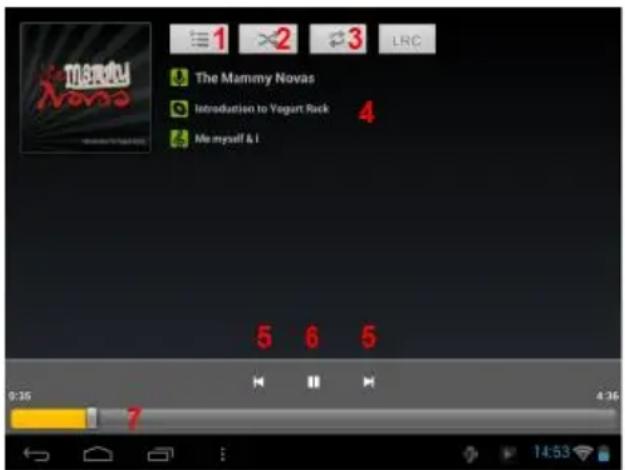
(1) Aktuelle Wiedergabe
(2) Zufallswiedergabe aktivieren / deaktivieren
(3) Wiederholungsoptionen:
a) Alle Titel werden wiederholt
b) Aktueller Titel wird wiederholt
c) Wiederholung ist deaktiviert
(4) Titeldetails
(5) Nächster / Vorheriger Titel
(6) Play / Pause
(7)Zeitleiste
Tippen Sie auf das Pause Symbol um die Wiedergabe anzuhalten.
Um die Wiedergabe fortzusetzen, tippen Sie auf das Play Symbol
- Tippen Sie auf das Vor-bzw. Zurück Symbol / um den vorherigen oder{nachsten Titel abzuspielen.
Tippen Sie auf eine Stelle der Zeitleiste, um die Wiedergabe direkt an dieser Stelle fortzusetzen.
- Drucken Sie die Lautstärke +/- Tasten an der Seite des Gerätes, um die Lautstärke anzupassen.
Um die Vorschau der aktuellen Wiedergabeliste zu öffnen, tippen Sieitte auf das
Wiedergabeliste Symbol Tippen Sie auf einen Titel, um diesen direkt abzuspielen.
- Um den Wiederholungsmodus zu ändern, tippen Sie auf das Wiederholungsmodus Symbol
Um auf den Startbildschirm zu gelangen, tippen Sie kurz auf die Home-Taste Die
Musikwiedergabe wird dadurch nicht gestoppt. So konnen Sie beispelsweise mit dem Browser im Internet surfen und gleichzeitig ihre Musik horen. Tippen Sie einfach erneut auf das Musik Icon um Zurück zur Musikwiedergabe zu gelangen.
Im Wiedergabemodus konnen Sie weitere Einstellungen vornehmen. Tippen Sie dazu kurz auf die Menu-Taste
Bibliothek - Eine Übersicht aller vorhandenen Musikdaten wird angezeigt.
Party Mix - Den Party Mix Modus aktivieren bzw. deaktivieren.
Zur Playlist hinzufugen - Den aktuell gespielen Titel zu einer Playlist hinzufugen.
Löschen - Löschen des aktuell gespielen Titels.
Toneffekte - Einen Soundeffekt für die Musikwiedergabe festlegen.
11. System Einstellungen
Tippen Sie im Anwendungsmenu auf das Einstellungen Icon, um die System Einstellungen aufzurufen.
- Auf der linken Seite des Menüs finden Sie die einzelnen Kategorien. Durch kurzes Drücken auf den jeweils ausgewählten Menu eintrag, werden die verfügbaren Einstellmöglichkeiten angezeigt. Beachten Sieitte, dass eventuell nicht alle von Android™ angebotenen Funktionen mit dieser Gerät kompatibel sind.
- Wenn Sie alle Einstellungen vorgenommen haben, können sie mit der Zurück Taste in das zuletzt aufgerufene Menu zurückkehren, oder mit der Home Taste direkt auf den Startbildschirm wechseln. Ihr getätigten Engaben werden automatisch gespeichert.
Einstellungenübersicht
| Drahtlos & Netzwerke | WLAN | Nehmen Sie hier ihre WLAN-Einstellungen vor. |
| Mehr | Hier können Sie weitere Netzwerkeinstellungen vornehmen. | |
| Gerät | Töne | Stellen Sie hier die gewünschte Lautstärke und den gewünschten Benachrichtigungston ein. Weiterhin können Sie einen Bestätigungston bei Berührung des Touchscreens und einen Hinweiston beim Entsperren der Displaysperre aktivieren bzw. deaktivieren. |
| Display | Helligkeit – Displayhelligkeit anpassen. Hintergrund – Auswahl des gewünschten Hintergrundes. Display autom. drehen – Ein- und Ausschalten der automatischen Ausrichtung des Displays beim Drehen des Gerätes. Ruhezustand – Verzögerung vor der automatischen Displayabschaltung anpassen. Schriftgroße – Einstellen der gewünschten Schriftgroße. | |
| Hdmi | Aktivieren bzw. deaktivieren Sie hier die HDMI Funktion,ändern Sie die Auflösung und stellen Sie den Zoom ein. | |
| Speicher | Hier./(beginn) Sie Informationen über den internen Speicher und - falls eingesetzt - über ihre MicroSD-Karte. Weiterhin),(20)They(21)Speichers löschen. | |
| Akku | Hier),(22)They(23)Speichers löschen. | |
| Apps | Hier ,(24)They(25)Speichers löschen. | |
| Nutzer | Standortdienste | Hier,(26)They(27)Spenden und stellungen, ihren aktuellen Standort über Drahtlosnetzwerke festzustellen und zu nutzen (z.B. Google MapsTM). Sie),(28)They(29)Spenden, ihren eigenen Standort anpassen darf. |
| Sicherheit | Hier ,(29)They(30)Spenden, ihren eigenen Standort anpassen darf. | |
| Sprache & Eingabe | Hier ,(31)They(32)Spenden, ihren eigenen Standort anpassen darf. | |
| Sichern & Zurücksetzen | Hier ,(33)They(34)Spenden, ihren eigenen Standort anpassen darf. | |
| Datum & Uhrzeit | Hier ,(35)They(36)Spenden, ihren eigenen Standort anpassen darf. | |
| Konten | Konto hinzufügen | Hier ,(37)They(38)Spenden, ihren eigenen Standort anpassen darf. |
| System | Über das Tablet | Zeigt(Ihnen Informationen über das Gerät. |
12.) Verwaltung von Anwendungen
Vorinstallierte Anwendungen
Dieses Gerät wird mit bereits vorinstallierten Anwendungen ausgelieten. Eine Übersicht der bereits installierten Anwendungen führen Sie in der Anwendungsbürsicht. Hierzu gehären unter anderem der Video Player, Audio Player, Internet Browser, Alarm, Rechner und noch eine mehr. Um eine dieser Anwendungen zu öffnen, fippen Sie kurz auf das zugehörige Icon.
Installation von Anwendungen
Um Anwendungen auf dem Gerät zu Installieren, führen Sie bittet die folgenden Schritte aus:
(1) Laden Sie die Software herunter (beispielewso aus dem Androidpit Market). Stellen Sie sicher, dass es sich um eine APK Datei handelt.
(2) Solten Sie die Daten auf ihren Computer heuntergeladen haben, verbinden Sie das Gerät per USB Kabel mit dem Computer und kopyerten Sie die Daten auf den Internen Speicher.
(3) Trennen Sie das Geräst vom Computer und öffnen Sie den Explorier, um die kapierten Daten zu öffnen.
(4) Folgen Sie den auf dem Display entschreiben Installationsanweisungen, um die Anwendung zu inställieren.
(5) Nach erfolgsreicher Installation führen Sie die neue Anwendung im Anwendungsmenü.
Deinstallation von Anwendungen
(1) Othmen Sie bite de System Einstellungen durch kurzes Tippon auf das Einstellungen Icon in der Anwendungsübersicht.
(2) Tippen Sie jetzt kurz auf den Monopunkt "Apps", um in die Anwendungseinstellungen zu gelangen.
(3) Wahlen Sie zwischen den Monuoperpunkten "Heruntergeladen, USB-Speicher, Aktiv und alle" gewünschte Anwendungsübersicht durch kurzes Tippen aus.
13.) Datei Explorer
Öffnen Sie die Anwendungsübersicht und tippen Sie anschließend kurz auf das Explorer Icon, um den Datei Explorer zu starten.
Durch Dateien und Ordner navigieren
- Ihnen stehen der interne Speicher (internal Memory), die Speicherkarte (SD Card) und USB zur Auswahl. Tippen Sie auf den gewündsten Speicherort, um die darauf enthaltenen Dateien als listened angezeigt zu entwickeln. Sollte keine Speicherkarte eingesetzt, oder kein Speichermedium über den USB Anschluss verbunden sein, wird Ihnen dies mit „... is unmounted" mitgeteilt.
- Mit einer vertikalen Wischbewegung können Sie nun durch ihre Dateien und Ordner scrollen. Öffnen Sie eine Daté oder einen Ordner durch kurzes Tippen.
- Sie können einen Schritt Vor-oder Zurückwechseln indem Sie die entsprechenden Icons kurz antippen.
- Um in der Dateistruktur eine Ebene hoher zu kommt, tippen Sie kurz auf das LevelUp Icon
- Mit dem Home Icon wechseln Sie direkt in das Hauptverzeichnis.
Die Toolbar nutzen

Tippen auf die Menu Taste und Dort auf „Hide Toolbar“, um die Toolbar aus- und einzublenden
| Home | Direkt in das Hauptverzeichnis wechseln. |
| LevelUp | Eine Ebene höher wechseln. |
| Multi | Mehrere Dateien auswahlen. |
| Editor | Kopieren, Löschen, verschiben, einfugen oder umbenennen einer Datci oder eines Ordners. |
| New Folder | Legen Sie ein neues Verzeichnis an. |
| Back | Einen Schritt zurück. |
| Next | Einen Schritt vorwärts. |
Dateien und Ordner kopieren, verschiben und umbenennen
1.) Navigieren Sie zu der gewünschten Datai in der Dateiübersicht.
2.) Tippen und halten Sie den Finger auf der Datei, bis ein Infofeld erscheidt.
3.) Wahlen Sie nun die gewünschte Funktion aus. Sie haben die Wahl zwischen Kopieren (Copy), Löschen (Delete), Verschieben (Move), Einfugen (Paste) - hierfür muss sich eine Daten in der Zwischenablage befinden - und Umbenennen (Rename).
4.) Zum kopieren oder verschiben tippen Sie kurz auf das entsprechende Icon (Copy / Move) und navigieren Sie anschließend in das Zielverzeichnis. Tippen Sie anschließend auf das Editor Icon und wahlen Sie durch kurzes Tippen „Paste“, um die Daten eingefügen.
5.) Um eine Datei zu löschen tippen Sie auf „Delete" und bestätigen Sie zur Sicherheit nochmals mit „Delete". Zum Abbrechen tippen Sie kurz auf „Cancel".
6.) Zum Umbenennen einer Datie tippen Sie auf „Rename" und geben Sie anschlieBend über die virtuelle Tastatur den neuen Datenamen ein. Bestätigen Sie ihre Eingabe mit „OK" oder brechen Sie den Vorgang mit „Cancel" ab.
7.) Sie können mehrere Dateien und Ordner gleichzeitig kopieren,lösen oder verschiben. Tippen Sie dazu auf das Multi Icon und anschließend auf die gewünschten Dateien. Die markierten Dateien werden nun in einer anderen Farbe angezeigt. Tippen Sie auf das Editor Icon um die gewünschte Aktion durchzuführen.
14.) Task Manager
Dieses Gerät ist Multitasking fähig. Sie können also zur gleichen Zeit mehrere Anwendungen gleichzeitig offen. Sie können beispielsweise Musik horen und zur gleichen Zeit im Internet surfen oder Bilder betrachten.
Unter Umständen kann es vorkommen, dass zu viele Anwendungen gleichzeitig im Hintergrund laufen. In thisem Fall öffnen Sieitte die Anwendung „Task Killer" und beenden diejenigen Anwendungen, die Sie im Augenblick nicht benötigen.
(1) Öffnen Sie die "Task Killer" Anwendung.
(2) Wahlen Sie die Anwendungen, die Sie aktuell nicht benötigen.
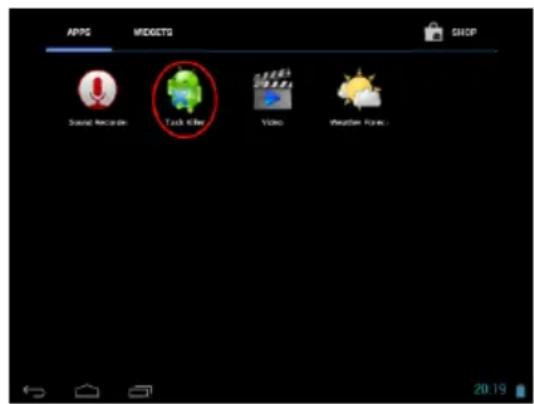
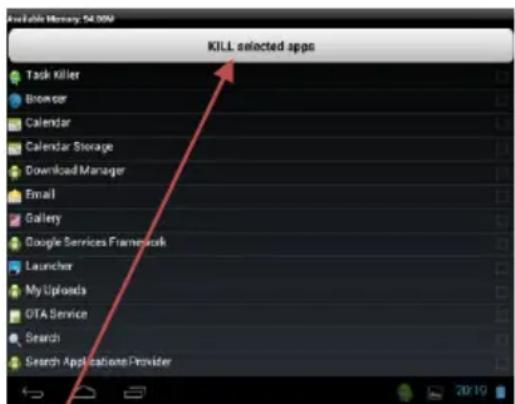
(3) Zur Bestätigung ihrer Auswahl tippen Sie apps" Symbol.
bittle kurz auf das "Kill selected

15.) Eingeschränkte Garantiebedingungen
Die Garantiedeckt nur den Ersatz desses Intenso Produkte ab. Die Garantie gilt nicht fur normale Verschleibersscheinungen, die sich aus fehlerhaftem, unsachgemäßem Gebrauch, Nachlssigkeit, Unfall, Inkompatibilität, oder aus mangelhafter Leistung einer bestimmten Computer Hardware oder Computer Software ergeben.
Es besteht kein Garantieanspruch bei Nichteinhaltung der Intenso Bedienungsanleitung sowie bei unsachgemäß Montage, Gebrauch oder bei Defekten durch andere Geräte.
Wird das Produkt Erschütterungen, elektrostatischer Entladungen, Wärme- oder Feuchtigkeitseinwirkungen jenseits der Produktspezifikationen ausgesetzt, besteht kein Garantieanspruch.
Intenso haftet nicht für Datenverluste oder jegliche, auftretende Begleitschäden oder Folgeschäden, für die Verletzung der Garantiebedingungen oder für sonstige Schäden, gleich welche Ursache zugrunde liegt.
Dieses Produkt ist nicht für eine kommerzielle Nutzung oder für medizinische und spezielle Anwendungen vorgesehen, in denen der Ausfall des Produktes Verletzungen, Todesfälle oder erhebliche Sachschäden verursachen kann.
16.) Technische Daten
| CPU | 1.6 GHz Quadcore based on Cortex A9 |
| Arbeitsspeicher | 1 GB DDR 3 |
| Betriebssystem | Android 4.2.2 |
| Ko compatible Betriebssysteme | Windows XP / Vista / 7 / 8 / Linux 2,4 und höher / Mac 10.6 und höher |
| Anschlussmöglichkeiten | Kopfhörer, Micro SD (SDHC), micro USB, mini HDMI |
| WLAN | WiFi (802.11 b/g/n) |
| G-Sensor | 360 Grad Rotation |
| E-Book | PDF / EPUB / TXT / PDB / RTF |
| Photo Format | JPEG, BMP, GIF, PNG |
| Audio Format | MP3, WMA, WAV, OGG, FLAC, APE |
| Video Format | MPEG1, MPEG 4, FLV |
| Display | IPS Display, 1280 x 800 Pixel |
| Kamera | 0,3 MP Front Kamera, 2 MP Rückseite Kamera |
| SNR | >= 75 dB |
| Frequenzbereich | 20 Hz – 20 KHz |
| Netzteil | (V) AC Adapter (Ktec KSASB0241200200D5): AC Input 100-240V~50/60Hz, DC Output 12V / 2A |
| Interne Batterie | Wiederaufladbarer Lithium-lonen Polymer Akku |
17.) Wartung des Gerätes
Sprühen oder Tragen Sie niemals eine Flüssigkeit direkt auf das Display oder Gehäuse auf.
18.) Säuberung des Gerätes
Wischen Sie Gehäuse, Rahmen und Display vorsichtig mit einem weichen, fussel- und chemikalienfreien Tuch ab. Verwenden Sie nur Reinigungsmittel, die speziell für Displays bestimmt sind.
19.) Entsorgung von Elektro-Altgeräten
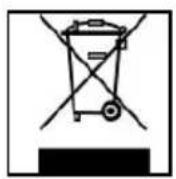
Die mit thisem Symbol gekennzeichneten Geräte unterliegen der europäischen Richtlinie 2002/96/EC.
Alle Elektro- und Elektroaltgräte müssen getrennt vom Hausmull über die damit vorgesehenen staatlichen Stellen entsorgt werden.
Mit der ordnungsgemäßen Entsorgung von Elektro-Altgeräten vermeiden Sie Umweltschäden.
(Intenso)
49377 Vechta Germany www.intenso.de
C

20.) Lizenzinformation
HINWEIS!
Sehr geehrte Kundin, sehr geehrter Kunde,
bei Interesse konnen Sie und jeder Dritte den Quelltext der verwendeten GPL/LGPL von der Intenso
Homepage http://www.intenso.de herunterlagen. Der Quelltext des gesuchten Produkts ist für jeder zugänglich über Auswahr der gültigen Produktkategorie und des gewünschten Gerätes. In den
Produktdetails finden Sie den Menupunkt Treiber. Offnen Sie thesees Menu, um den zugehorgen
GPL/LGPL Quelltext herunterzuladen. Gegen eine Kostenpauschale von 15 € ist es ebenfalls möglich diesen
Quelltext per Postzustellung zu erhalten.
Gerne konnen Sie uns auch Telefonisch zu dem Thema erreichen unter der kostenpflichtigen Rufnummer 0900-1504030 (0,39€/Minute aus dem deutschen Festnetz. Mobilfunkpreise konnen abweichen.) oder per
Mail an support@intenso.de
Weitere Informationen über die GPL/LGPL-Lizenzen finden Sie unter www.gnu.org.
GNU GENERAL PUBLIC LICENSE
EG Konformitätserklarung
Wir, die Intenso GmbH,
mit Sitz in der Diepholzerstr. 15 in 49377 Vechta, Deutschland
erklären auf eigene Verantwortung, dass das Produkt:
Modell: 10.1" Intenso TAB1004 (Arkel Nr. 5511860)
Beschreibung: Tablet-Computer
auf das sich diese Erklärung bezieht, mit den folgenden Richtlinien und Normen konform ist:
R&TTE Richtlinie 1999/5/EG
EN 301 489-1 V1.9.2
EN301489-17V2.1.1
EN300328V1.7.1:2006-10
EN 55022:2010 (Class B)
EN 55024:2010
EN 61000-3-2:2006+A1 :2009+A2 :2009 (Class D)
EN 61000-3-3:2008
Niederspannungsrichtlinie 2006/95/EG
EN 60950-1:2006+A11:2009+A1:2010+A12:2011+A12:Berichung 2012
Öko-Design Richtlinie 2009/125/EG
1275/2008
278/2009
ROHS Richtlinie 2011/65/EU
Die auf das oben angeführte Gerät bezogenen technischen Unterlagen sind an folgender Stelle hinterlegt:
Intenso GmbH
Diepholzerstr. 15, 49377 Vechta, Deutschland
Autorisierte Person:

Geschäsführer: Thomas Pohlking